Toyota Hilux 2015 года. Навигация - часть 41


  Главная      Автомобили - Тойота     Toyota Hilux 2015 года - руководство по навигации


поиск по сайту           правообладателям


содержание   ..  39  40  41  42   ..


Toyota Hilux 2015 года. Навигация - часть 41


162

IMV_Navi_OM0K213R_(RR)

15.02.10     10:40

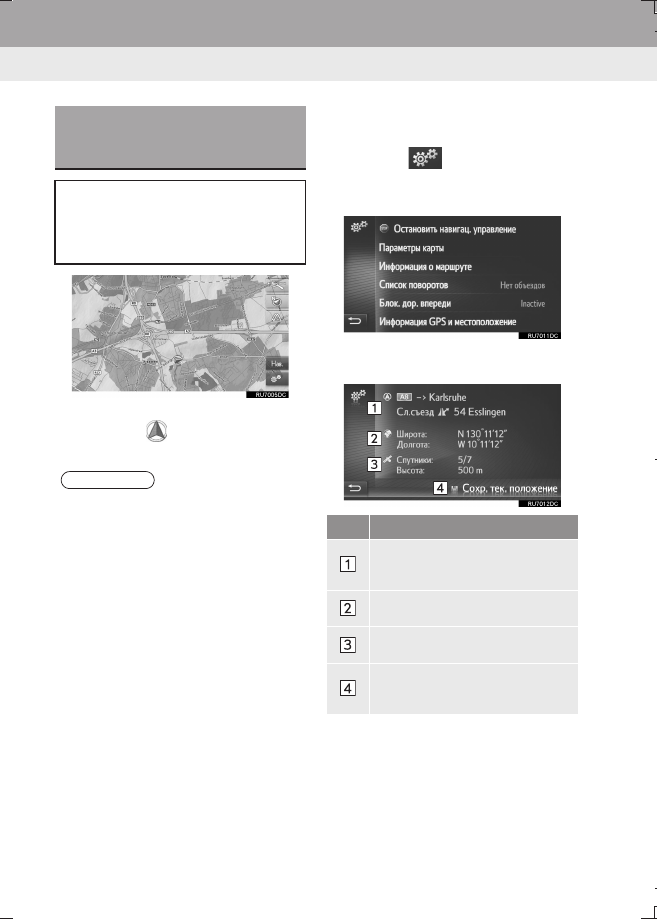
2. РАБОТА С ЭКРАНОМ КАРТЫ И ЗНАЧКИ КАРТЫ

1. РАБОТА С ЭКРАНОМ КАРТЫ

z

Метка 

текущего 

местоположения

автомобиля  (

)  появляется  в  центре

экрана карты.

■

ТЕКУЩЕЕ 

МЕСТОПОЛОЖЕНИЕ 

И

GPS-ИНФОРМАЦИЯ

1

Выберите 

 на карте.

2

Выберите 

“Информация GPS и

местоположение”.

3

Проверьте  отображение  информации  о
текущем местоположении.

ОТОБРАЖЕНИЕ ТЕКУЩЕГО 
МЕСТОПОЛОЖЕНИЯ 
АВТОМОБИЛЯ

После запуска навигационной системы в
первую  очередь  отображается  текущее
положение.  На  экране  отображается
текущее местоположение автомобиля и
карта окружающей местности.

ИНФОРМАЦИЯ

●

При  движении  автомобиля  сдвигается  не
значок текущего местоположения, а карта.

●

Текущее  местоположение  устанавливаеся
автоматически 

по 

мере 

приема

автомобилем 

сигналов 

от GPS

(глобальной  системы  позиционирования).
Если  текущее  местоположение  неверно,
оно  автоматически  корректируется  после
приема автомобилем сигналов от GPS.

●

После  отключения  аккумулятора  или  на
новом  автомобиле  текущее  положение
может  оказаться  неверным.  Правильное
текущее  местоположение  отображается
после приема системой сигналов GPS.

№

Информация

Информация 

различается 

в

зависимости от того, находитесь ли вы
на автомагистрали или на улице.

Широта и долгота

Число доступных спутников и высота.

Выберите  для  регистрации  текущего
местоположения  в  списке  “Сохр.”  на
экране “Мои пункты назн.”. (

→Стр. 197)

163

2. РАБОТА С ЭКРАНОМ КАРТЫ И ЗНАЧКИ КАРТЫ

IMV_Navi_OM0K213R_(RR)

15.02.10     10:40

НАВИГАЦИОН

НАЯ

 СИСТЕМА

5

z

Если  палец  непрерывно  удерживается  на
экране,  прокрутка  экрана  продолжается  в
том  направлении,  в  котором  перемещается
палец.

z

В 

зависимости 

от 

масштаба 

карты

отображается 

название 

улицы 

или

координаты выбранного пункта.

z

После  прокрутки  экрана  и  до  ввода  других
команд 

выбранное 

местоположение

остается  в  центре  карты.  Значок  текущего
местоположения  автомобиля  продолжает
двигаться вдоль текущего маршрута и может
выйти  за  пределы  экрана.  После  выбора

  значок  текущего  местоположения

автомобиля  возвращается  в  центр  экрана  и
карта 

сдвигается 

в 

соответствии 

с

движением  автомобиля  вдоль  выбранного
маршрута.

z

При 

прокрутке 

значок 

текущего

местоположения автомобиля может исчезать

с  экрана.  Выберите 

  на  экране  для

отображения 

текущего 

местоположения

автомобиля на экране карты.

ПРОКРУТКА ЭКРАНА

При выборе какой-либо точки карты эта
точка  перемещается  в  центр  экрана  и

обозначается значком курсора  (

).

z

Если 

выбрать 

“Go”, 

отображается

начальный  экран  ведения  по  маршруту.
(

→Стр. 182)

z

Когда 

выбрано 

“Сохр.”, 

пункт

регистрируется в списке “Сохр.” на экране
“Мои пункты назн.”. (

→Стр. 197)

164

2. РАБОТА С ЭКРАНОМ КАРТЫ И ЗНАЧКИ КАРТЫ

IMV_Navi_OM0K213R_(RR)

15.02.10     10:40

1

Выберите 

кнопку 

на 

линейке

масштабирования.

2

Выберите  “+”  или  “-”,  чтобы  изменить
масштаб отображаемой карты.

z

Масштаб  экрана  карты  можно  также
изменить следующими способами:
• Выбор требуемого масштаба.
• Перетаскивание 

бегунка 

линейки

масштабирования в нужную точку.

1

Выберите кнопку вида карты.

z

Каждый  раз  при  нажатии  кнопки  вида  карты
вид карты изменяется следующим образом:
3D-изображение,  пункт  назначения  вверху

(

) 

→ 2D-изображение, 

пункт

назначения 

вверху 

(

) 

→ 2D-

изображение, север вверху  (

)

КОНФИГУРАЦИИ КАРТЫ

ИЗМЕНЕНИЕ МАСШТАБА КАРТЫ

ИНФОРМАЦИЯ

●

Диапазон  масштабирования  составляет
10 м - 500 км.

●

Масштаб  изменен,  некоторое  время  будет
отображаться индикатор нового масштаба.

ИЗМЕНЕНИЕ ВИДА КАРТЫ

165

2. РАБОТА С ЭКРАНОМ КАРТЫ И ЗНАЧКИ КАРТЫ

IMV_Navi_OM0K213R_(RR)

15.02.10     10:40

НАВИГАЦИОН

НАЯ

 СИСТЕМА

5

X 3D-изображение, пункт назначения вверху

X 2D-изображение, пункт назначения вверху

X 2D-изображение, север вверху

ИНФОРМАЦИЯ

●

Вид  карты  можно  также  изменить,  выбрав

,  а  затем  “Параметры  карты”.

(

→Стр. 209)


содержание   ..  39  40  41  42   ..