Skoda Karoq (2017 год). Руководство - часть 39


  Главная      Автомобили - Шкода     Skoda Karoq - руководство по эксплуатации 2017 год


поиск по сайту            


содержание   ..  37  38  39  40   ..


Skoda Karoq (2017 год). Руководство - часть 39


Функция

Действие

Включение/выключение воспроиз-

ведения текущего альбома/папки в

случайной последовательности

Нажатие 

Включение/выключение повторного

воспроизведения текущего альбо-

ма/папки

Нажатие 

Включение/выключение повторного

воспроизведения конкретного трека

Нажатие 

Найти (относится к источникам с

отображаемой мультимедийной ба-

зой данных) (для системы

Infotainment Columbus)

Нажатие 

Включение/выключение воспроиз-

ведения похожего трека по инфор-

мации т. н. ID3-тэга (для системы

Infotainment Columbus)

Нажатие 

Перемещение в пределах трека возможно путём прикосновения к необхо-

димому месту на шкале времени 

B


» илл. 176

 на стр. 157.

Управление воспроизведением: Swing

Функция

Действие

Воспроизведение/пауза

Нажатие 

Воспроизведение предыдущего тре-

ка

Нажатие  (в течение первых 3 се-

кунд после начала воспроизведе-

ния трека)

Воспроизведение текущего трека с

его начала

Нажатие  (после первых 3 секунд

с начала воспроизведения трека)

Быстрая прокрутка трека назад

Удержание 

Быстрая прокрутка трека вперёд

Удержание 

Воспроизведение следующего тре-

ка

Нажатие 

Включение/выключение воспроиз-

ведения текущего альбома/папки в

случайной последовательности

Нажатие 

Функция

Действие

Включение/выключение повторного

воспроизведения текущего альбо-

ма/папки

Нажатие 

Включение/выключение повторного

воспроизведения конкретного трека

Нажатие 

Перемещение в пределах трека возможно путём прикосновения к необхо-

димому месту на шкале времени 

B


» илл. 176

 на стр. 157.

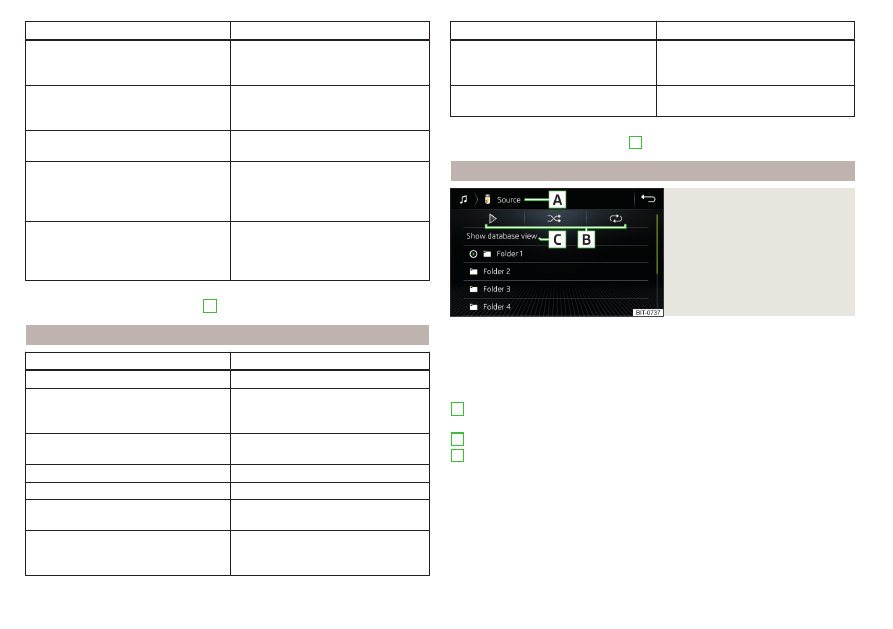
Список папок/треков

Илл. 177 

Список папок/треков

›

Для отображения списка папок/треков нажмите в меню Носители

экранную кнопку  (если эта индикация поддерживается выбранным

источником).

›

Для воспроизведения выберите трек.

Список папок/треков 

» илл. 177

Выбранный аудиоисточник/папка аудиоисточника (перемещение

в пределах папки осуществляется нажатием экранной кнопки папки)
Опции воспроизведения папки/трека
Индикация банка мультимедиа (доступен только в форме перечня ис-

точников) (кроме системы Infotainment Swing)
Выбор источника аудиосигнала
папка
Список воспроизведения

Воспроизводимый в настоящий момент трек/остановленный

во время воспроизведения трек
Трек не может быть воспроизведён (при нажатии экранной кнопки

отображается причина).

A

B
C

  

158

Система Infotainment

Примечание

■

В списке отображаются первые 1000 записей (треков, папок и т. п.), на-

чиная с самой старой.

■

Скорость считывания списка папок/треков зависит от типа аудиоисточ-

ника, скорости связи, а также от объёма данных.

Банк метаданных носителя

Илл. 178 

Банк метаданных носителя

›

Для отображения банка метаданных носителя нажмите в главном меню

Носители экранную кнопку  (если эта индикация поддерживается вы-

бранным источником).

Аудиофайлы распределяются по параметрам на отдельные категории 

B

.

›

Для воспроизведения необходимо выбрать категорию, а затем трек.

Банк метаданных носителя 

» илл. 178

Выбранный аудиоисточник/выбранная категория/папка аудиоисточни-

ка
Категории сортировки
Индикация списка папок/треков (доступна только в списке источни-

ков)
Выбор источника аудиосигнала

A

B
C

Аудиоисточники

Введение

ОСТОРОЖНО

■

Не сохраняйте важные незащищённые данные в подключённых внешних

источниках. ŠKODA не принимает на себя никакую ответственность за

утраченные, повреждённые или ставшие нечитаемыми файлы или подклю-

чённые носители.

■

При смене или подключении нового аудиоустройства возможны внезап-

ные колебания уровня громкости. Перед сменой или подключением

аудиоустройства уменьшайте громкость.

■

При подключении внешнего аудиоисточника на дисплее могут отобра-

жаться сообщения внешнего источника. Эти сообщения следует прини-

мать во внимание и при необходимости подтверждать (например, разре-

шение на импорт данных и т. п.).

Примечание

Необходимо учитывать действующее в вашей стране национальное зако-

нодательство по защите авторских прав.

CD/DVD

Для системы Infotainment Columbus.

Илл. 179  Привод CD/DVD

Слот для CD/DVD 

» илл. 179

 находится во внешнем модуле в вещевом от-

секе со стороны переднего пассажира.

›

Для загрузки CD/DVD вставьте его этикеткой вверх в CD-слот настоль-

ко, чтобы он втянулся внутрь автоматически.

159

Носители

›

Для извлечения нажмите клавишу , и CD/DVD выдвинется в положе-

ние для извлечения.

Если вытолкнутый CD/DVD не будет извлечён из привода в течение 10 се-

кунд, то из соображений безопасности он втягивается обратно в привод.

Однако переключение на режим воспроизведения CD/DVD при этом не

происходит.

ВНИМАНИЕ

■

CD/DVD-плеер представляет собой лазерное устройство.

■

На дату выпуска данное лазерное устройство было отнесено к клас-

су 1 по национальным и международным стандартам

DIN EN 60825-1:2008-05 и DHHS Rules 21 CFR, Subchapter J. Интенсив-

ность лазерного излучения лазерных источников класса 1 настолько

мала, что они, при использовании по назначению, не представляют ни-

какой опасности.

■

Конструкция системы Infotainment не позволяет лазерному излуче-

нию выходить наружу. Сказанное, однако, не означает, что установлен-

ный в корпусе устройства лазер, не может сам по себе, без корпуса

устройства, рассматриваться как источник лазерного излучения более

высокого класса. По этой причине вскрывать корпус системы

Infotainment категорически запрещается.

ОСТОРОЖНО

■

Перед тем как вставить новый CD/DVD, обязательно извлеките ранее

вставленный диск. Иначе можно повредить привод системы Infotainment.

■

Устанавливайте в проигрыватель CD/DVD только оригинальные диски

аудио-CD/видео-DVD или стандартные диски CD-R/RW или DVD±R/RW.

■

Не оклеивайте диски CD/DVD!

■

CD/DVD могут не воспроизводиться при слишком высокой или слишком

низкой наружной температуре.

■

При низких температурах или высокой влажности внутри системы

Infotainment может конденсироваться влага. Это может стать причиной

помех или пропусков при воспроизведении записи. Как только влага испа-

риться, функция воспроизведения полностью восстанавливается.

Примечание

■

После нажатия клавиши  CD/DVD выталкивается не сразу, а через не-

сколько секунд.

■

При движении по дорогам с плохим дорожным покрытием или дорогам

без покрытия возможны сбои в воспроизведении.

■

Если CD/DVD имеет повреждения, не читается или установлен непра-

вильно, на дисплей выводится предупреждение Ошибка:CD/DVD.

■

CD/DVD с защитой от копирования иногда могут полностью или частич-

но не воспроизводиться.

Карта SD

Илл. 180 

Columbus, Amundsen, Bolero:

установка карты памяти SD

Илл. 181 

Swing: установка карты памяти

SD

Установка

›

Вставьте карту SD в слот в направлении стрелки скошенным углом на-

право до «фиксации» 

» илл. 180

 или 

» илл. 181

Извлечение

›

Перед извлечением карты SD нажмите в меню Носители экранную кноп-

ку  → Безоп. извлечение.

›

Слегка надавите на вставленную в слот карту SD. Карта SD «выталкива-

ется» в положение, при котором её можно извлечь.

160

Система Infotainment

ОСТОРОЖНО

■

Не используйте карты SD со сломанным «движком» для защиты от запи-

си — можно повредить кардридер SD-карт!

■

При использовании карты SD с адаптером она может выпасть из адапте-

ра во время движения в результате тряски автомобиля.

Вход USB

Место установки разъёма USB и информация о его использовании

» стр. 100

.

К входу USB можно подключать аудиоисточник напрямую или с помощью

кабеля.

›

Чтобы подключить USB-аудиоисточник, вставьте его в соответствую-

щий вход.

›

Для отсоединения USB нажмите в меню Носители экранную кнопку  →

Безоп. извлечение.

›

Извлечь аудиоисточник из соответствующего разъёма USB.

Зарядка аккумулятора аудиоисточника через разъём USB

При включённом зажигании, после подсоединения устройства USB авто-

матически запускается зарядка его аккумулятора (для тех устройств USB,

для которых зарядка аккумулятора через разъём USB предусмотрена).
Скорость зарядки может отличаться от скорости зарядки от зарядного

устройства, подключённого к обычной бытовой электросети.
В зависимости от типа подключённого внешнего устройства и от частоты

его использования зарядный ток может оказаться недостаточным для

подзарядки батареи устройства.
Некоторые подключаемые аудиоисточники могут не распознавать про-

цесс зарядки.

ОСТОРОЖНО

Удлинительные кабели USB или переходники могут негативно влиять на

работу подключённого аудиоисточника.

Примечание

Мы рекомендуем использовать соединительные кабели из ассортимента

оригинальных аксессуаров ŠKODA.

Плеер Bluetooth

®

Система Infotainment позволяет воспроизводить аудиофайлы от плеера

Bluetooth

®

, подключённого посредством профиля A2DP или AVRCP.

С системой Infotainment посредством Bluetooth

®

 может быть сопряжено

несколько внешних устройств, но только одно из них может использовать-

ся как плеер Bluetooth

®

.

Подключение/отключение

›

При подключении плеера Bluetooth

®

 к системе Infotainment следуйте

тем же указаниям, что и при сопряжении системы Infotainment с телефо-

ном 

» стр. 172

.

›

Для отключения плеера Bluetooth

®

 завершите соединение в списке со-

пряжённых внешних устройства 

» стр. 174

.

Замена плеера Bluetooth

®

 (для системы Infotainment Amundsen, Bolero)

Если требуется заменить плеер Bluetooth

®

, одновременно подключённый

к системе Infotainment в качестве телефона, на экран системы

Infotainment будет выведено соответствующее указание.

›

Завершите соединение с подключённым плеером Bluetooth

®

 и выполни-

те сопряжение заново 

» стр. 174

, Управление сопряжёнными внешними

устройствами.

ОСТОРОЖНО

Если внешнее устройство соединено с системой Infotainment посред-

ством Apple CarPlay или Android Auto установить соединение через

Bluetooth

®

 невозможно.

Медиатека

Для системы Infotainment Columbus.

В медиатеку (во внутреннюю память системы Infotainment) можно импор-

тировать поддерживаемые аудио-/видеофайлы из подключённого внеш-

него устройства.

Импорт файлов

›

Нажмите в главном меню Носители экранную кнопку → Управление меди-

атекой → Импортировать.

›

Выберите нужный источник.

›

Выберите нужную папку или файлы.

›

Нажмите экранную кнопку .

161

Носители


содержание   ..  37  38  39  40   ..