Skoda Superb (2017 год). Руководство - часть 44


  Главная      Автомобили - Шкода     Skoda Superb - руководство по эксплуатации 2017 год


поиск по сайту            


содержание   ..  42  43  44  45   ..


Skoda Superb (2017 год). Руководство - часть 44


Разрыв соединения

▶

Выберите нужное устройство из списка сопряжённых устройств.

▶

Выберите нужный профиль в списке доступных профилей Bluetooth

®

» илл. 201

 или 

» илл. 202

 - .

Удаление сопряжённого устройства

▶

Для удаления нажмите следующую кнопку.

— удаление всех устройств

— удаление выбранного устройства

▶

Подтвердите процесс удаления нажатием экранной кнопки Удалить.

Использование SIM-карты во внешнем модуле

Для системы Infotainment модели Columbus со вставленной во внешний
модуль SIM-картой.

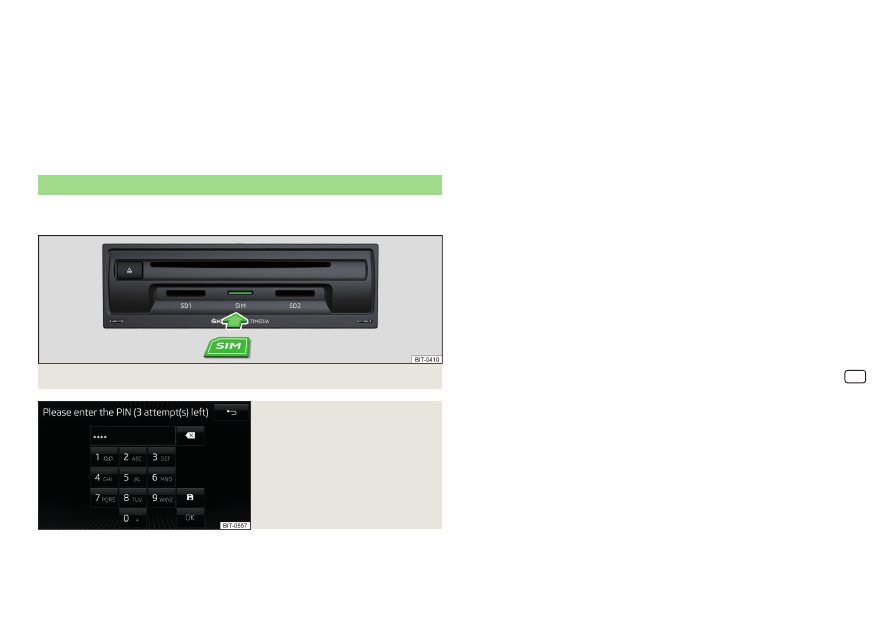
Илл. 203  Вставьте SIM-карту во внешний модуль

Илл. 204 
Введите PIN-код SIM-карты.

Вставленную во внешний модуль SIM-карту можно использовать для теле-
фонной связи и передачи данных.

 Удалить все либо Все

Использование SIM-карты требует включённой функции телефона во
внешнем модуле.

Включение и выключение

›

В главном меню Телефон нажмите кнопку  → Интерфейс телефона
«Business»
.

Установка SIM-карты
Слот для SIM-карты находится во внешнем модуле в вещевом ящике со
стороны переднего пассажира.
Следует использовать SIM-карту размера мини (стандартный размер
25x15 мм).

›

Вставьте SIM-карту (скошенным углом влево) в соответствующий слот до
«фиксации» 

» илл. 203

.

Если до установки SIM-карты к системе Infotainment был/были подклю-
чён(-ы) телефон(-ы), и выбираются телефонные сервисы SIM-карты, то со-
единение с ранее подключёнными телефонами разрывается.

Первое использование SIM-карты
При первой установке SIM-карты во внешний модуль появится следующее
меню.

›

Также для вызовов — активированы передача данных и голосовая связь (по-
явится меню Телефон).

›

Только перед. данных — активирована только передача данных через встав-
ленную SIM-карту.

Если впоследствии потребуется изменить вид связи, нажмите клавишу 



и экранную кнопку  → Использовать SIM-карту для передачи данных.

Ввод и сохранение PIN-кода

›

Если SIM-карта защищена PIN-кодом, следует ввести PIN-код SIM-карты

» илл. 204

.

›

Если введённый PIN-код надо сохранить в памяти системы Infotainment,
то перед подтверждением PIN-кода нажмите экранную кнопку .

›

Подтвердите введённый PIN-код.

Установка соединения для передачи данных через SIM-карту
После ввода PIN-кода система Infotainment выдаст запрос на установление
соединения для передачи данных.

›

Нажмите экранную кнопку Установить.

Если настроенная сеть не позволяет передавать данные, система
Infotainment выдаст запрос на настройку сети.

177

Телефон

›

Нажмите экранную кнопку Настройки сети.

›

Выберите оператора данных

›

Настройте параметры соединения для передачи данных.

Изменение PIN-кода

›

Нажмите клавишу 



, затем коснитесь экранной кнопки  → Настройки

PIN → Изменение PIN.

›

Введите и подтвердите новый PIN-код.

Извлечение SIM-карты

›

Слегка вдавите SIM-карту в слот.

SIM-карта «выскочит» в положение, в котором её удобно извлечь.

›

Извлеките SIM-карту из слота.

ОСТОРОЖНО

■

При установке SIM-карты несоответствующего размера возможно повре-

ждение системы Infotainment.

■

Не следует использовать адаптеры для SIM-карт, во время движения SIM-

карта может вывалиться из адаптера от колебаний и тряски автомобиля —
возможно повреждение внешнего модуля.

■

Если оставить SIM-карту выступающей из слота, во время движения она

может выпасть вследствие вибраций в автомобиле.

rSAP

Для системы Infotainment модели Columbus со вставленной во внешний
модуль SIM-картой.

Bluetooth

®

-профиль rSAP (дистанционной передачи данных SIM-карты)

позволяет, в отличие от Bluetooth

®

-профиля HFP, дополнительно исполь-

зовать сервис передачи данных подключённого телефона (если этот про-
филь поддерживается телефоном, и передача данных активирована в
этом телефоне) 

» стр. 186

.

Использование Bluetooth

®

-профиля rSAP требует включённой функции те-

лефона во внешнем устройстве.

Включение и выключение

›

В главном меню Телефон нажмите кнопку  → Интерфейс телефона
«Business»
.

Сопряжение и соединение устанавливаются аналогично Bluetooth

®

-про-

филю HFP 

» стр. 174

.

Если профиль rSAP поддерживается подключаемым телефоном, система
Infotainment попытается соединиться с ним посредством этого профиля. В
зависимости от телефона существует возможность запретить или разре-
шить в телефоне соединение по профилю rSAP.
Если во внешнем модуле находится SIM-карта, то подключить к системе
Infotainment телефон по профилю rSAP невозможно.

Примечание

Если какое-либо устройство соединяется с системой Infotainment посред-
ством Apple CarPlay или Android Auto, то установить соединение по rSAP
уже невозможно.

178

Система Infotainment

Функции телефона

Ввод и набор телефонного номера

Илл. 205  Системы Infotainment моделей Columbus, Amundsen, Bolero:
цифровая клавиатура/редактирование телефонного номера

Илл. 206  Система Infotainment модели Swing: цифровая клавиату-
ра/редактирование телефонного номера

Ввод и набор телефонного номера

›

В главном меню Телефон нажмите кнопку .

›

Введите телефонный номер с помощью цифровой клавиатуры 

» илл. 205

или 

» илл. 206

 - .

›

Вызовите набранный номер, нажав кнопку 

.

Экранные кнопки цифровой клавиатуры

Ввод последнего набранного номера/набор введённого телефонно-
го номера
Экстренный вызов (не во всех странах)
Вызов аварийной службы в случае аварии

Вызов информации (информации о продуктах и услугах марки
ŠKODA)
Набор номера голосовой почты (функция не поддерживается систе-
мой Infotainment модели Swing)
Удаление последнего введённого номера

Показ экранных кнопок /  для перемещения курсора в строке вво-

да 

» илл. 205

 или 

» илл. 206

Вызов помощи при ДТП и несчастных случаях и вызов информации
Звонки по номерам технической помощи и службы информации бесплат-
ные. Стоимость рассчитывается только в соответствии с тарифным планом
вашего оператора мобильной связи.
Номер вызова настраивается сразу же на заводе. Если необходимо изме-
нить эти номера, следует обращаться к дилеру ŠKODA.
Если вызвать техпомощь или связаться со службой информации не удаёт-
ся, необходимо обратиться к дилеру ŠKODA.

Поиск контакта с помощью цифровых кнопок
Цифровые кнопки могут быть использованы также для поиска контакта.
Если вводится, к примеру, число 32, то рядом с цифровой клавиатурой в зо-
не 

A


» илл. 205

 или 

» илл. 206

 отображаются контакты с последователь-

ностью букв DA, FA, EB и т.д.

Голосовая почта (не для системы Infotainment модели Swing)
Если номер голосового ящика не импортирован или введён, его можно
ввести или изменить следующим образом.

▶

В главном меню Телефон нажмите кнопку  → Профиль пользователя → Но-
мер голос. почты
.

▶

Для набора номер голосового ящика нажмите экранную кнопку  или
коснитесь на цифровой клавиатуре экранной кнопки   и удерживайте
её.

Примечание

Цифровую клавиатуру можно вывести на дисплей и во время телефонного
разговора.

  

179

Телефон

Список телефонных контактов

Илл. 207  Системы Infotainment моделей Columbus, Amundsen: список
телефонных контактов/деталей контактов

Илл. 208  Система Infotainment модели Swing: список телефонных
контактов/деталей контактов

›

В главном меню Телефон нажмите кнопку , отображается список теле-
фонных контактов 

» илл. 207

 или 

» илл. 208

 - .

Если к системе Infotainment подключён основной телефон, используйте
контакты из этого телефона.
Если во внешнем модуле системы Infotainment модели Columbus находит-
ся SIM-карта с активированными телефонными сервисами, можно исполь-
зовать контакты с SIM-карты. При необходимости можно выбрать ещё од-
но внешнее устройство для импорта телефонных контактов, для чего сле-
дует нажать экранную кнопку 

D


» илл. 198

 на стр. 173.

Экранные кнопки

Поиск контакта
Набор номера в списке контактов (если у контакта имеется несколько
телефонных номеров, то после выбора контакта высвечивается меню
с телефонными номерами этого контакта).
Отображение деталей контакта
Набор номера в деталях контакта
Редактирование телефонного номера контакта перед набором

Системы Infotainment моделей Columbus, Amundsen, Bolero:

Озвучивание имени контакта с помощью голосового синтезатора си-
стемы Infotainment
Открытие меню для отправки текстового сообщения (SMS)

Системы Infotainment моделей Columbus, Amundsen:

Запуск ведения к пункту назначения по адресу контакта

Импорт списков
После первого подключения основного телефона или SIM-карты к системе
Infotainment (модели Columbus) начинается импорт телефонных контактов
в память системы Infotainment. Импорт может длиться несколько минут.
В телефонной книге системы Infotainment имеется 4000 (Columbus) или
2000 (Amundsen, Bolero, Swing) свободных ячеек памяти для импорта те-
лефонных контактов. Для каждого контакта можно сохранить до 5 теле-
фонных номеров.
Количество импортированных контактов можно определить в пункте ме-
ню  → Профиль пользователя → Импорт контактов либо Импорт конт.
Если при импорте появляется ошибка, на дисплее высвечивается соответ-
ствующее сообщение.

Обновление списка
При последующем подключении мобильного телефона к системе
Infotainment выполняется автоматическое обновление списка.
Обновление может быть произведено вручную следующим образом.

▶

В главном меню Телефон нажмите кнопку  → Профиль пользователя →
Импорт контактов либо Импорт конт.

A
B

C

180

Система Infotainment


содержание   ..  42  43  44  45   ..