Haas Фрезерный станок. Руководство оператора (96-0117 ред. AL Июль 2011) - часть 21


  Главная      Книги - Разные     Haas Фрезерный станок. Руководство оператора (96-0117 ред. AL Июль 2011)


поиск по сайту            правообладателям  


содержание      ..     19      20      21      22     ..


Haas Фрезерный станок. Руководство оператора (96-0117 ред. AL Июль 2011) - часть 21


74

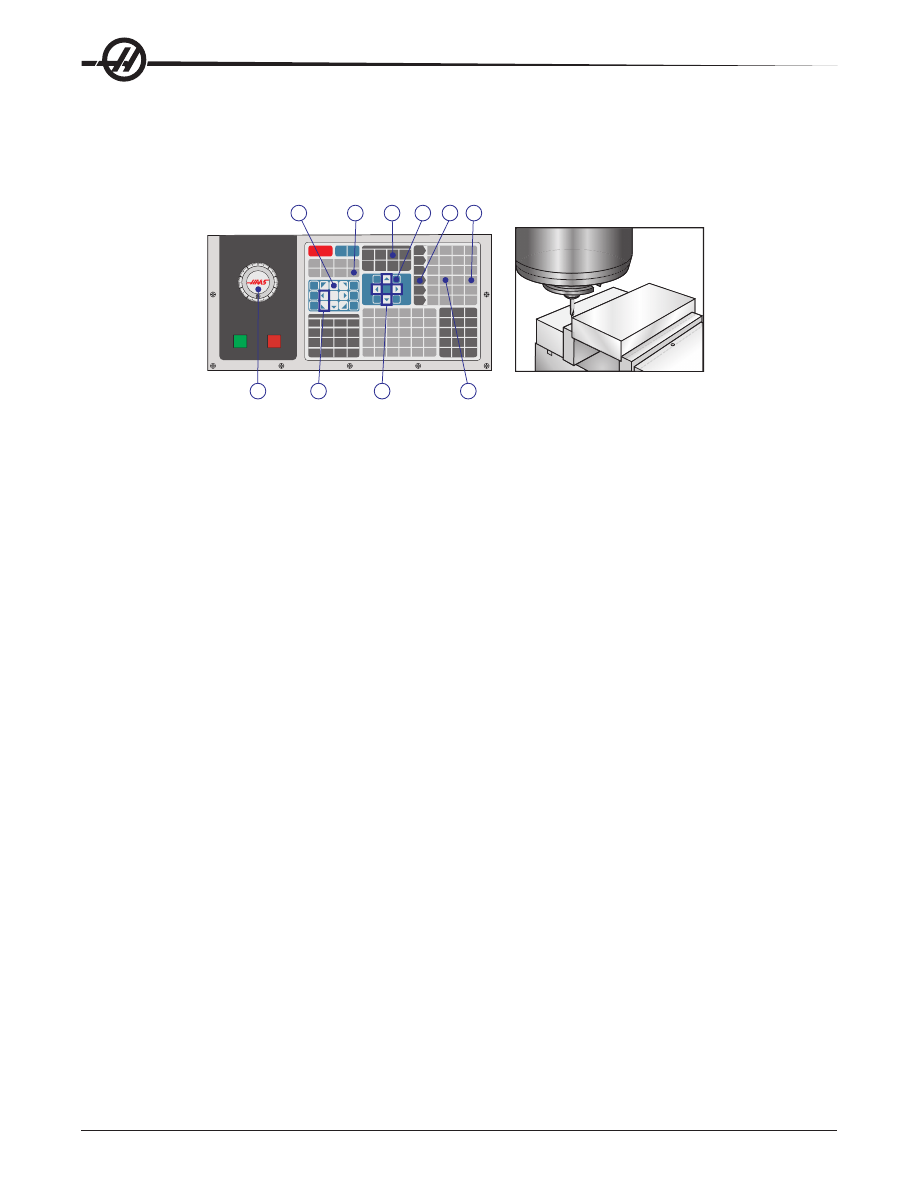
12. Нажмите "Part Zero Set" (установка нуля детали) (J) для ввода значения в столбец оси X. Второе

нажатие "Part Zero Set" (установка нуля детали) (J) загрузит значение в столбец оси Y.

ВНИМАНИЕ! Не нажимайте кнопку Part Zero Set (установка нуля детали) третий раз, если это сделать, будет 

введено значение для оси Z. При выполнении программы это вызовет удар или сигнал об ошибке.

.

A

D

F

H

B

E

I

C

G

J

Шпиндель в левой верхней 

точке передней поверхности

Настройка коррекции на инструмент

Следующий этап - привязка инструмента. Это определяет расстояние от режущей кромки инструмента 

до верха детали. Другое название процедуры - коррекция на длину инструмента, она обозначается 

символом "Н" в строке программы станка. Расстояние для каждого инструмента заносится в таблицу 

коррекции на инструмент.
1. Вставьте указатель в шпиндель.
2. Нажмите "Handle Jog" (маховичок толчковой подачи) (A).
3. Нажмите .1/100. (B) (Фрезерный станок будет перемещаться быстрее при вращении маховичка).
4. Выберите ось X или Y (С) и с помощью маховичка толчковой подачи (D) подведите инструмент к

центру детали.
5. Нажмите +Z (E).
6. Маховичком толчковой подачи (D) переместите ось Z примерно на 1" выше детали.
7. Нажмите .0001/.1. (F) (Скорость перемещения фрезерного станка при вращении маховичка будет

низкой).
8. Поместите между инструментом и заготовкой лист бумаги. Осторожно опустите инструмент как

можно ближе к верху детали так, чтобы бумага оставалась не зажатой.
9. Нажмите "Ofset" (коррекция).
10. Нажимайте кнопку Page Up (предыдущая страница) (H) до появления страницы с заголовком «Cool

-

ant - Length - Radius» (СОЖ - длина - радиус) и пролистайте до инструмента #1.
11. Установите курсор (I) на "Geometry" (геометрия) для позиции #1.
12. Нажмите "Tool Ofset Mesur" (измерение коррекции на инструмент) (J).
При этом положение оси Z, показанное в левом нижнем углу экрана, будет помещено в позицию 

номера инструмента.

ВНИМАНИЕ! Выполнение следующего пункта вызовет быстрое перемещение шпинделя по оси Z.

75

.

B

F

D

I

K

C

H

E

J

G

A

Длина на 

инструмент 

измеряется 

от режущей 

кромки 

инструмен-

та до верха 

детали, 

когда ось Z 

находится 

в исходном 

положении.

Вершина 

инструмента

Верх детали

13. Нажмите "Next Tool" (следующий инструмент) (К).

Дополнительная настройка инструмента

В разделе CURRENT COMMANDS (текущие команды) есть другие страницы, используемые для 

настройки инструмента. Нажмите клавишу CURNT COMDS (текущие команды) и пролистайте страницы 

клавишами Page Up/Down (предыдущая/следующая страница).
На первой странице вверху имеется заголовок «Spindle Load» (нагрузка шпинделя) и «Vibration» 

(вибрация). Здесь программист может ввести значение предела нагрузки инструмента для нагрузки 

шпинделя и вибрации. Система управления будет отслеживать введенные значения и при достижении 

указанного предела нагрузки выполнит действие, заданное в настройке 84. 

Вторая страница называется Tool Life (ресурс инструмента). На этой странице есть 

столбец «Alarm» (сигнал об ошибке). Программист может ввести значение в этот 

столбец, при этом станок остановится по достижении заданного времени использования 

инструмента.

и

спользование


расширенного


управления


инсТруменТами

Введение в управление инструментами
 Расширенное управление инструментами (РУИ) позволяет программисту задавать и получать доступ 

к резервным инструментами для одного задания или нескольких заданий. Страница расширенного 

управления инструментами (РУИ) открывается в режиме "Current Commands" (текущие команды) 

(нажмите кнопку "Current Commands" (текущие команды) и "Page up" (предыдущая страница) один раз). 

Ниже приводится пример экрана РУИ, экран имеет заголовок «TOOL GROUP» (группа инструмента).
Резервные или запасные инструменты подразделяются на несколько групп. Вместо отдельного 

инструмента программист указывает группу инструментов в программе G-кода. РУИ отслеживает 

использование отдельных инструментов по каждой группе и сравнивает данные с пределом стойкости, 

установленным пользователем. При достижении предела (например, количества использований или 

нагрузки на инструмент) фрезерный станок автоматически выберет другой инструмент из этой группы 

для последующего использования. 
Когда ресурс инструмента истекает, маячок мигает оранжевым цветом и автоматически отображается 

экран ресурса инструмента.
Для включения РУИ убедитесь, что настройка 7 (блокировка параметров) выключена и нажмите 

кнопку аварийной остановки. В параметре 315, бит 28, измените значение с «0» на «1» и нажмите F4 

для переключения между окнами. Для перемещения между элементами активного окна пользуйтесь 

клавишами курсора (влево, вправо, вверх, вниз). Нажатие Enter выбирает, изменяет или сбрасывает 

значения каждого элемента в зависимости от сделанного выбора.
В левом нижнем углу экрана показывается базовая справочная информация по выбранному элементу.

76

.

<NEXT>

<ADD>

<DELETE>

DESCRIPTION:

IN ORDER

FEED TIME:

HOLES:

TL IN SPINDLE

1

TOOLS

EXP

LIFE

0

0

0

0

0

0

CRNT PKT

ADVANCED TOOL MANAGEMENT

PRESS F4 TO CHANGE ACTIVE WINDOW

Press WRITE/ENTER to display

the previous tool groups data

<PREVIOUS>

GROUP ID:

GROUP USAGE:

<RENAME>

1000

<SEARCH>

TL ACTION: ALARM

TOTALTIME:
TOOL LOAD:

USAGE:

0
0
0
0
0

HOLES

0

FEED TIME

TOTAL TIME

H-CODE

D-CODE

FLUTES

USAGE

LOAD

(TOOL DATA)

Наименование 

активного окна
Окно групп 

инструмента

Окно допустимых 

пределов (Allowed 

Limits)

Окно сведений об 

инструменте

Текст подсказки

Tool Group

 (группа инструментов) - В окне Tool Group (группа инструментов) оператор определяет 

группы инструментов, используемые в программах.

Previous

 (предыдущая) - При выделении <PREVIOUS> и нажатии Enter (ввод) дисплей переключается 

на предыдущую группу.

Next

 (следующая) - При выделении <NEXT> и нажатии Enter (ввод) дисплей переключается на 

следующую группу.

Add

 (добавить) – Для добавления группы инструментов выделите «Add» (добавить), введите число от 

1000 до 2999 и нажмите Enter (ввод).

Delete

 (удалить) – С помощью пунктов «PREVIOUS» (предыдущая) или «NEXT» (следующая) 

перейдите к группе, которую необходимо удалить. Выделите элемент <DELETE> (удаление) и нажмите 

Enter. На запрос о подтверждении удаления нажмите «Y» для завершения удаления или «N» для 

отмены удаления.

Rename

 (переименовать) – Выделите «RENAME» (переименовать), введите число от 1000 до 2999 и 

нажмите Enter (ввод) для изменения номера идентификатора группы.

Search

 (поиск) - Для поиска группы выделите <SEARCH>, введите номер группы и нажмите Enter 

(ввод). 

Group ID

 (идентификационный номер группы) – Отображает идентификационный номер группы.

Group Usage

 (использование группы) – Введите порядок, в котором вызываются инструменты в 

данной группе. Для указания того, как использовать инструменты, используйте клавиши курсора 

«влево» и «вправо».

Description

 (наименование) – Введите описательное имя группы инструментов.

Allowed Limits

 (допустимые пределы) – Окно Allowed Limits (допустимые пределы) содержит 

предельные значения, задаваемые пользователем для определения износа инструмента. Эти 

переменные определяют срок службы каждого инструмента в группе. Если переменной оставлено 

нулевое значение, она будет игнорироваться.

Feed Time

 (время подачи) – Введите суммарное время использования инструмента при подаче (в 

минутах).

Total Time

 (общее время) – Введите суммарное время использования инструмента (в минутах).

77

Tool Usage

 (использование инструмента) – Введите суммарное количество раз использования 

инструмента (количество смен инструмента).

Holes

 (отверстий) – Введите общее допустимое количество отверстий, которое можно просверлить 

инструментом.

Tool Load

 (нагрузка на инструмент) – Введите максимальную нагрузку на инструмент (в процентах) для 

инструментов данной группы.

Tl Action*

 (действие по нагрузке) – Укажите действие, которое должно автоматически выполняться 

при достижении максимальной нагрузки на инструмент, заданной в процентах. Для выбора 

автоматического действия используйте клавиши курсора «влево» и «вправо».

Данные об инструменте
TL in Spindle -

 Инструмент в шпинделе.

Tool

 (инструмент) – Используется для добавления или удаления инструмента из группы. Чтобы 

добавить инструмент, нажмите F4 до выделения окна Tool Data (данные об инструменте). С помощью 

клавиш курсора выделите любой элемент под заголовком «Tool» (инструмент) и введите номер 

инструмента. При вводе нуля инструмент будет сброшен. При выделении номера инструмента и 

нажатии ORIGIN (исходное положение) произойдет сброс значений кодов H и D, а также данных о 

канавках инструмента на значения по умолчанию.

EXP

 (исчерпан) – Используется для вывода из употребления инструмента в группе вручную. Для 

вывода инструмента из употребления введите «*» или для сброса «*» нажмите Enter (ввод). 

Life

 (ресурс) – Процент оставшегося ресурса инструмента. Рассчитывается системой управления 

ЧПУ с использованием фактических данных об инструменте и пределов, установленных для группы 

оператором.

CRNT PKT

 (текущее гнездо) – Гнездо устройства смены инструмента, в котором находится 

выделенный инструмент.

H-Code -

 Код H (длина инструмента), который будет использоваться для данного инструмента. 

Редактирование Н-кодов возможно только при условии, что настройка 15 H & T Code Agreement 

(согласование кодов Н и Т) выключена (off). Оператор может изменить Н-код, введя его номер и нажав 

Enter (ввод). Введенный номер будет соответствовать номеру инструмента на экране коррекции на 

инструмент. 

D-Code -

 D-код, который будет использоваться для данного инструмента. Для изменения D-кода 

необходимо ввести его номер и нажать кнопку Enter.

ПРИМЕЧАНИЕ: По умолчанию коды Н и D в режиме расширенного управления инструментами равны 

номеру инструмента, добавленного в группу.

Flutes

 (канавки) – Количество канавок на инструменте. Для редактирования этого значения выберите 

его, введите новое число и нажмите кнопку Enter. Это значение равно значению в столбце «Flutes» 

(канавки) на странице коррекции на инструмент.
При выделении любого из следующих разделов (от "Holes" до "Load") и нажатии кнопки ORIGIN 

(исходное положение) их значения будут очищены. Для изменения этих значений выделите значение в 

той или иной категории, введите новое число и нажмите кнопку Enter.

Load

 (нагрузка) – Максимальная нагрузка, прилагаемая к инструменту (в процентах).

Holes

 (отверстий) – Количество отверстий, просверленных/нарезанных/расточенных инструментом с 

использованием стандартных циклов группы 9.

Feed Time

 (время подачи) – Время в минутах, в течение которого инструмент использовался при 

78

операции подачи.

Total Time

 (общее время) – Общее время использования инструмента (в минутах).

Usage

 (использование) – Количество раз использования инструмента.

Настройка группы инструментов

Чтобы добавить инструмент, нажмите F4 до выделения окна Tool Group (группа инструментов). С 

помощью клавиш курсора выделите элемент <ADD> (добавить). Введите число от 1000 до 2999 (это 

будет идентификационный номер группы). Для изменения номера группы выделите функцию <RE

-

NAME> (переименовать), введите новый номер и нажмите Enter (ввод).

Использование группы инструментов

Перед тем, как использовать программу, необходимо настроить группу инструментов. Для 

использования группы инструментов в программе сначала настройте группу инструментов. Затем 

подставьте номер группы инструментов в качестве номера инструментов, в H-коды и D-коды 

программы. В следующем примере показан пример нового формата программирования.

Пример: 

T1000 M06 (группа инструментов 1000)

G00 G90 G55 X0.565 Y-1.875 S2500 M03 

G43 H1000 Z0.1 (H-код 1000 аналогичен номеру группы)

G83 Z-0.62 F15. R0.1 Q0.175 

X1.115 Y-2.75 

X3.365 Y-2.875 

G00 G80 Z1.0 

T2000 M06 (используйте группу инструментов 2000)

G00 G90 G56 X0.565 Y-1.875 S2500 M03

G43 H2000 Z0.1 (H-код 2000 аналогичен идентификационному номеру группы)

G83 Z-0.62 F15. R0.1 Q0.175

X1.115 Y-2.75

X3.365 Y-2.875

G00 G80 Z1.0

M30

Макросы

Система управления инструментами может использовать макросы для вывода инструмента группы из 

употребления. Макросы с 8001 по 8200 представляют инструменты с 1 по 200.
  Установив для одного из макросов значение 1, оператор может вывести инструмент из употребления. 

Пример:

#8001 = 1 (при этом срок действия инструмента 1 истекает, и он больше не будет 

использоваться)

*8001 = 0 (если ресурс инструмента 1 истек во команде вручную или с помощью макроса,

то    

настройка макроса 8001 на 0 сделает инструмент 1 снова доступным снова 

для использования)
Макропеременные 8500-8515 дают возможность программе в коде G получить данные о группе 

инструмента. Если идентификационный номер группы инструмента определен с помощью макроса 

8500, система управления возвращает данные о группе инструмента в макропеременных с 8501 по 

8515. 
См. данные о переменных 8500-8515, в главе «Макросы», где содержится информация о метке данных 

макропеременной.
Макропеременные 8550-8564 дают возможность программе в коде G получить данные об отдельном 

инструменте. Если идентификационный номер отдельного инструмента указан с помощью макроса 

8550, система управления возвращает данные об отдельном инструменте в макропеременных 8551-

79

8564. Дополнительно пользователь может задать номер группы РУИ с помощью макроса 8550. В этих 

обстоятельствах система управления возвращает данные об отдельном инструменте для текущего 

инструмента в указанной группе инструмента РУИ с помощью макропеременных 8551-8564. См. 

описание для переменных 8550-8564 в главе «Макросы». Значения в этих макросах обеспечивают 

данные, которые также доступны из макросов, начиная с 1601, 1801, 2001, 2201, 2401, 2601, 3201 и 

3401, и для макросов, начиная с 5401, 5501, 5601, 5701, 5801 и 5901.

 Эти первые 8 наборов обеспечивают доступ для данных об инструменте для 

инструментов 1-200; последние 6 наборов обеспечивают данные для инструментов 1-100. 

Макросы 8551-8564 обеспечивает доступ к тем же данным, но для инструментов 1-200 для 

всех элементов данных.Сохранение и восстановление таблиц расширенного управления 

инструментами.

Система управления может сохранить и восстановить переменные, относящиеся к функции 

расширенного управления инструментом (РУИ) на накопитель USB и в RS-232. Эти переменные 

хранят данные, которые вводятся на экране РУИ. Информацию можно сохранить либо в составе 

полной резервной копии при помощи страницы LIST PROG/POSIT, либо отдельно, информацию РУИ, 

вызвав экран РУИ и нажав F2. Когда данные расширенного управления инструментом сохранены в 

составе полной резервной копии, система создает отдельный файл расширением ".ATM". Данные РУИ 

могут быть сохранены и восстановлены через порт RS232 нажатием кнопок SENDRS232 и RECV232 

при отображаемом экране расширенного управления инструментом.

д

ополниТельная


программируемая


Трубка


подачи

 сож

Программируемая СОЖ (P-cool) (опция) подает СОЖ на обрабатываемую деталь под различными 

углами. Угол подачи СОЖ можно изменять из программы ЧПУ.
При наличии этой опции на странице коррекции на инструмент показывается дополнительный столбец 

«Coolant Position» (положение СОЖ). При вызове соответствующего Н-кода и M08 трубка подачи СОЖ 

будет переведена в положение, указанное для конкретного инструмента.

Настройка программируемой СОЖ

1. Нажмите кнопку OFFSET (смещение) для вызова таблицы коррекции. Нажмите кнопку CLNT UP

(СОЖ вверх) или CLNT DOWN (СОЖ вниз) для перемещения наконечника программируемой СОЖ в 

заданное положение. Нажмите кнопку COOLNT (СОЖ) для включения подачи СОЖ, чтобы проверить 

положение программируемой СОЖ. Примечание: Положение программируемой СОЖ показывается в 

нижнем левом углу экрана.
2. Введите номер положения СОЖ для данного инструмента в столбец Coolant Position (положение

СОЖ) и нажмите F1. Повторите пункты 1 и 2 для каждого инструмента.
3. Введите в программу позицию СОЖ как Н-код. Например, H2 даст команду соплу перемещаться в

положение, введенное в столбец Coolant Position (положение СОЖ) для инструмента 2.
Если настройка 15 (H & T Agreement - согласование Н и Т) включена (on), коды Н и Т в программе 

должны быть одинаковыми (например, T1 H1 необходимо использовать совместно). Если настройка 

15 выключена (off), коды Н и Т в программе могут быть разными (например, можно давать команду T1 

H2).

80

.

H01

H20

Исходное 
положение

г

рафический


режим

Надежный способ проверки и отладки программы – запустить ее в графическом режиме. Станок не 

будет выполнять никаких перемещений, вместо этого все перемещения будут отображаться на экране.
Графический режим можно запускать из режимов Memory (память), MDI (ручной ввод данных), DNC 

(ГЧПУ) или Edit (редактирование). Для выполнения программы нажимайте клавишу SETNG/GRAPH 

до появления страницы GRAPHICS (графика). Или нажмите Cycle Start (запуск цикла) из панели 

активной программы в режиме Edit (редактирование) для входа в графический режим. Для выполнения 

ГЧПУ в графическом режиме выберите DNC (ГЧПУ), затем перейдите в графический дисплей и 

передайте программу в систему управления станка (см. раздел «ГЧПУ»). В графическом режиме 

существуют четыре полезные функции, которые можно вызвать нажатием одной из функциональных 

клавиш (F1 - F4). Клавиша F1 (помощь) отображает краткое описание каждой функции, доступной в 

графическом режиме. F2 – это кнопка изменения масштаба изображения, которая выделяет область, 

путем использования кнопок со стрелкой, Page Up (предыдущая страница) и Page Down (следующая 

страница) для управления степенью масштабирования изображения и нажатия кнопку Write (запись). 

F3 и F4 используются для управления скоростью моделирования. Имейте в виду, что в графическом 

режиме моделируются не все функции или перемещения станка.

п

робный


прогон

Функция DRY RUN (пробный прогон) используется для быстрой проверки программы без фактической 

обработки деталей. Для запуска пробного прогона в режиме MEM (память) или MDI (ручной ввод 

данных) нажмите кнопку DRY RUN (пробный прогон). В процессе пробного прогона скорость всех 

ускоренных перемещений и подач выбирается кнопками скорости толчковой подачи. 
Пробный прогон может быть включен или выключен только после полного завершения программы 

или нажатия кнопки RESET (сброс). В процессе пробного прогона происходят все необходимые 

перемещения XYZ и смены инструмента. Клавиши ручной коррекции можно использовать для 

регулировки скорости вращения шпинделя в пробном прогоне. Примечание: Графический режим не 

менее удобен и возможно более безопасен, поскольку до окончания проверки программы оси станка 

не перемещаются.

81

в

ыполнение


программ

После загрузки программы на станок и настройки коррекции программу можно запустить нажатием 

кнопки Cycle Start (запуск цикла). Рекомендуется до начала обработки детали запустить программу в 

графическом режиме. 

ф

оновое


редакТирование

Функция фонового редактирования позволяет во время выполнения одной программы изменять 

другую. Для активирования Background Edit (фоновое редактирование) во время выполнения 

программы, нажмите Edit (редактирование) в окне фонового редактирования (с правой стороны 

экрана), пока оно не будет активировано. Нажмите Select Prog (выбор программы) для выбора из 

списка программы для фонового редактирования (это должна быть программа, загруженная в память) 

и нажмите Write/Enter (запись/ввод) для начала фонового редактирования. Для того, чтобы выбрать 

другую программу для фонового редактирования, нажмите Select Prog (выбор программы) из окна 

фонового редактирования и выберите новую программу из списка. 
Изменения, внесенные при фоновом редактировании, не оказывают никакого влияния на выполняемую 

программу или ее подпрограммы. Внесенные изменения вступят в силу при следующем запуске 

программы. Для выхода из режима фонового редактирования и возврата к выполняемой программе 

нажмите Prgrm Convrs. 
Кнопка Cycle Start (запуск цикла) не может использоваться в процессе фонового редактирования. 

Если программа содержит программируемый останов (M00 или М30), выйдите из режима фонового 

редактирования (нажмите клавишу F4) и нажмите клавишу Cycle Start (запуск цикла) для продолжения 

выполнения программы.

Примечание: Если активна команда M109 и включено фоновое редактирование, все данные 

клавиатуры направляются в редактор фонового редактирования; по окончании редактирования 

(нажата Prgrm/Convrs), произойдет возврат вводимых с клавиатуры данных к M109 в выполняющейся 

программе.

R

un

-s

toP

-J

og

-C

ontinue

 (

пуск

-

сТоп

-

Толчковая


подача

-

продолжиТь

)

Эта функция позволяет оператору остановить выполнение программы, толчковой подачей отвести 

инструмент от детали, а затем возобновить выполнение программы. Порядок работы следующий:
1. Для остановки программы нажмите клавишу Feed Hold (остановка подачи).
2. Нажмите X, Y или Z и кнопку маховичка толчковой подачи. Система управления сохранить текущие

координаты X, Y и Z. Примечание: Толчковая подача осей кроме X, Y и Z невозможна.
3. Система управления выдаст сообщение «Jog Away» (отведите толчковой подачей). Отведите

инструмент от детали при помощи маховичка толчковой подачи, дистанционного маховичка толчковой 

подачи, кнопок толчковой подачи или фиксации толчковой подачи. Кнопки управления, например 

AUX CLNT (вспомогательная СОЖ) (TSC) (СОШ) или COOLNT (СОЖ) для включения/выключения 

подачи СОЖ (для вспомогательной СОЖ требуется, чтобы шпиндель вращался и дверь была 

закрыта). Шпинделем можно управлять, нажимая CW (ПЧС), CCW (ПРЧС), Stop (стоп), Tool Release 

(разжим инструмента). При необходимости вкладыши инструмента можно заменить. Внимание: 

Когда программа будет продолжена, для положения возврата будут использоваться старые значения 

коррекции. Поэтому не рекомендуется производить смену инструмента и изменять коррекцию при 

прерывании программы.
4. Подведите инструмент толчковой подачей как можно ближе к сохраненному положению или к

положению, из которого возможно беспрепятственный ускоренное перемещение к сохраненному 

положению.

82

5. Вернитесь в предыдущий режим, нажав MEM (память), MDI (ручной ввод данных) или DNC (ГЧПУ).

Система управления продолжит работу только в случае если введенный режим соответствует режиму 

в момент остановки.
6. Нажмите Cycle Start (запуск цикла). Система управления выдаст сообщение "Jog Return" (возврат

из толчковой подачи) и выполнит ускоренное перемещение осей X и Y при 5% скорости в положение, 

которое они занимали в момент нажатия Feed Hold (остановка подачи), затем произойдет возврат оси 

Z. Внимание: Система управления не будет следовать траектории, которая использовалась для отвода 

толчковой подачей. Если во время этого перемещения нажата клавиша Feed Hold (остановка подачи), 

фрезерный станок прекратит подачу и выдаст сообщение «Jog Return Hold» (остановка возврата 

толчковой подачей). Для возобновления прерванной операции возврата нажмите клавишу Cycle Start 

(запуск цикла). По окончании перемещения система управления снова перейдет в состояние остановки 

подачи.
7. Снова нажмите клавишу Cycle Start (запуск цикла), и программа возобновит нормальную работу. См.

также настройку 36 «Program Restart» (перезапуск программы).

Т

аймер


перегрузки


оси

При обнаружении тока перегрузки шпинделя или осей срабатывает таймер и отображается в панели 

POSITION (положения). Таймер запускается на интервал 1.5 минуты, и отсчет идет до нуля. Сигнал об 

ошибке перегрузки оси (SERVO OVERLOAD) выдается, когда время истекло (ноль на таймере).

у

сТройсТво


авТомаТической


смены


спуТников

 (

серия

 eC 

и

 MdC-500)

Введение

Устройство автоматической смены спутников управляется командами в программе ЧПУ. Функция M50 

(выполнить смену приспособлений) выполняет разжим, подъем и поворот спутников , затем опускает и 

блокирует спутник снова. Устройство автоматической смены спутников поворачивает приспособления 

на 180o, затем возвращает назад. Вращение происходит в разных направлениях.
Устройство автоматической смены спутников оборудовано звуковым сигнализатором, 

предупреждающим находящихся рядом рабочих о том, что происходит смена спутника. Вместе с тем, 

во избежание несчастных случаев не полагайтесь только на звуковой сигнал.

Предупреждения и сигналы устройства автоматической смены спутников

• При смене спутника крупногабаритные обрабатываемые детали могут столкнуться со станиной.
• При смене спутника контролируйте зазор на длину инструмента. Длинные инструменты могут

столкнуться 

с обрабатываемой деталью.

.

Превышение значений 

максимального радиуса и 

длины инструмента могут 

повредить станок при 

вращении спутника.

Показан EC-300

Максимальная нагрузка спутников

EC-300  550 фунтов (249 кг) на одну станцию, уравновешенность до 20%

MDC 

700 фунтов (318 кг) на одну станцию, уравновешенность до 20%

83

EC-400   Поворотный аппарат 1 и 45 градусов - 1000 фунтов на спутник

Полная 4-я ось  660 фунтов на спутник

Работа устройства автоматической смены спутников

Устройство автоматической смены спутников управляется с помощью М-кодов Код M50 определяет 

очередность спутников. Если смена спутников запланирована, она будет выполнена, или программа 

остановится и сообщит оператору, что смена спутника не запланирована.
G188 использует таблицу циклограммы спутников для загрузки и исполнения программы, 

запланированной для текущего приспособления. По окончании программы обработки детали команда 

M99 возвращает управление к команде M50 (смена спутника) для загрузки следующего спутника.
При этом способе не используется M36, поскольку планировка спутников контролируется командой 

M50. Для обеспечения обратной совместимости и для возможности программировать смену спутников 

не используя ТЦС имеется M36.
Для помощи оператору в загрузке/выгрузке и смене спутников выдаются сообщения. Например, в 

начале автоматической смены спутника по команде M50, если станция загрузки не готова, на экран 

выдается сообщение. Пока станция загрузки не будет приведена в готовность и кнопка Part Ready 

(деталь готова) не будет нажата, сообщение будет мигать и смена спутников будет приостановлена. 

Если в начале автоматической смены спутников станция загрузки готова, сообщение не показывается 

и нажатие кнопки не требуется, смена спутника начинается автоматически.

M46 - Qn Pmm

Переход к строке mm в текущей программе, если спутник n загружено, иначе - переход к следующему 

блоку.

M48 - Проверка соответствия текущей программы загруженному спутнику

Проверяет по таблице циклограммы спутников, что текущая программа назначена загруженному 

спутнику. Если текущей программы нет в списке или загруженный спутник не соответствует программе, 

выдается сигнал об ошибке. M48 может быть в программе, указанной в ТЦС, но не может быть 

подпрограммой программы ТЦС. При неправильном вложении M48 выдается сигнал об ошибке.

M49Pnn Qmm - Присваивает состоянию спутника nn значение mm.

Без Р-кода эта команда устанавливает состояние спутника, загруженного в настоящий момент. 

Состояния каждого спутника определяются в выпадающем меню таблицы циклограммы спутников 

(ТЦС).

Станция загрузки оператора (EC-300, EC-400, MDC)

Для упрощения загрузки/выгрузки деталей и ускорения автоматической смены спутников фрезерные 

станки имеют дополнительную зону загрузки. Станция загрузки имеет ограждение (дверцу), на 

вспомогательном пульте есть несколько кнопок, управляющих устройством автоматической смены 

спутников. В целях безопасности дверца станции загрузки должна быть закрыта перед началом 

автоматической смены спутников.

ПРИМЕЧАНИЕ: Для выполнения смены спутника спутник в станции загрузки должен быть в исходном 

положении.

Органы управления вспомогательного пульта

Emergency Stop - аварийный останов: Эта кнопка действует аналогично кнопке на подвесном пульте 

управления.
Поворотный аппарат, индексация: Поворачивает спутник в станции загрузки (см.настройку 164).
Part Ready - готовность детали: Используется для указания того, что спутник готов. Также имеется 

индикатор, который 1) мигает, если система управления ожидает действия оператора, или 2) горит, 

если оператор готов к смене спутника.

84

Поворот спутника

Спутник готов

Обозначения вспомогательного пульта 

устройства автоматической смены спутников

G-код устройства автоматической смены спутников

G188 Получение программы из ТЦС

Вызывает программу обработки детали для загруженного спутника на основании записи для этого 

спутника в ТЦС.

Программирование устройства автоматической смены спутников

Устройство автоматической смены спутников может быть запрограммировано для исполнения одних и 

тех же программ обработки детали для обоих спутников или разных программ для каждого спутника. 

Описание возможных вариантов программирования автоматической смены спутников см. в разделе 

«Типовые программы».

Способ 1

 Следующий способ является предпочтительным для выполнения автоматической смены 

спутников:
Для выполнения автоматического задания цикла спутников и выбора программы обработки детали, 

каждому спутнику должна быть задана очередность, а также назначена программа обработки детали. 

Задание очередности выполняется двумя способами: первый – очередность спутника можно задать 

кнопкой Part Ready (деталь готова) на пульте управления. Нажатие этой кнопки включает в расписание 

спутник, находящийся за пределами зоны обработки.
Второй способ запланировать спутник - использовать таблицу циклограммы спутников (ТЦС). Эта 

таблица вызывается на экран нажатием кнопки CURNT COMDS (текущие команды), а затем кнопками 

Page Up (предыдущая страница) или Page Down (следующая страница) до появления страницы Pallet 

Schedule Table (таблица циклограммы спутников). С помощью клавиш курсора выделите блок «Load 

Order» (порядок загрузки) для данного спутника. Введите номер спутника и нажмите кнопку Write/

Enter (запись/ввод). Если для этого спутника уже задан указатель приоритета, то числа «Load Or

-

der» (порядок загрузки) других спутников будут соответственно обновлены. Спутник, находящийся на 

приемнике (в рабочей зоне), будет отмечен звездочкой в столбце Load Order (порядок загрузки), задать 

его очередность невозможно.
Назначение программы обработки детали также выполняется на экране Pallet Schedule Table (ТЦС). 

Клавиши курсора используются для выделения блока Program Number (номер программы) для 

данного спутника. Введите номер программы с клавиатуры и нажмите кнопку Write/Enter (запись/ввод).  

Например, при наборе «O123» и нажатии Write/Enter (запись/ввод) в таблицу будет внесена программа 

номер O00123.
Если программа обработки детали обнаруживает M50 (без Р-кода), а кнопка Part Ready (деталь готова) 

не нажата, система управления приостановит обработку, будет мигать зеленый маячок и появится 

сообщение «None Scheduled» (отсутствует очередность). Перед выполнением смены спутника 

фрезерный станок ожидает нажатия кнопки Part Ready (готовность детали) или обновления ТЦС. Эта 

функция предотвращает смену спутника пока оператор не готов. Кнопку Part Ready (готовность детали) 

можно нажать в любое время, это нажатие сработает, когда потребуется следующая смена спутника.

Способ 2

Несмотря на то, что предыдущий способ является рекомендованным, устройство автоматической 

смены спутников может также работать без автоматического управления программой или ввода в ТЦС. 

Для этого используется M50 с Р-кодом. Для нормальной работы перед M50 необходимо поставить M36. 

M36 P1 перед M50 P1 выполнит проверку готовности спутника № 1.

85

смена спутников может выполняться без автоматического управления программой или ввода в ТЦС. 

Для этого используется M50 с Р-кодом. M50 P1 загрузит спутник № 1, не проверяя, запланирован ли 

он. Если нажата кнопка PART READY (готовность детали), то будет загружен спутник № 1. Если кнопка 

PART READY (деталь готова) для спутника #1 не нажата, световой индикатор на кнопке будет мигать и 

выдается сообщение «Schedule Pal#1» (задайте очередность для спутника).

Таблица циклограммы спутников

Таблица циклограммы спутников имеет ряд функций, которые могут помочь пользователю в 

повседневной работе.

Load Order and Pallet Status

 (порядок загрузки и состояние спутника) - Эти две функции работают 

совместно, чтобы показать, какой спутник в настоящий момент находится в зоне обработки.

Pallet Usage

 (использование спутника) - эта функция возвращает число загрузок того или иного 

спутника в зону обработки. После 32767 смен спутников счетчик примет значение "0".

Program Number

 (номер программы) - Показывает номер программы, назначенной данному спутнику.

Program Comment

 (комментарий к программе) - В этом элементе отображаются комментарии, 

включенные в программу обработки детали.
Существует 30 различных значений состояния спутника. Первые четыре их них - Unscheduled (не 

запланирован), Scheduled (запланирован), Loaded (загружен) и Completed (выполнен) являются 

фиксированными и их невозможно изменить. Остальные 26 при необходимости могут изменяться и 

использоваться. 
Изменять или добавлять текст состояния можно в ТЦС. С помощью клавиш курсора переместите 

курсор в столбец Pallet Status (состояние спутника) и нажмите F1. Поверх столбца Pallet Status 

(состояние спутника) появится меню выбора (для закрытия меню снова нажмите F1 или Reset (сброс)). 

Число слева от текста является номером состояния. Это число используется командой M49 для 

установки состояния из программы обработки детали. Для выбора пунктов меню используйте клавиши 

со стрелками вверх/вниз или маховичок толчковой подачи. Введите текст и нажмите F3. Примечание: 

Для всех спутников используется общий список состояний. При нажатии F1 меню закрывается без 

изменения состояния каких-либо спутников. 
Чтобы сбросить состояние на «User» (пользователя), выберите нужный пункт в меню и нажмите F4. 

Все состояния можно сбросить одновременно нажатием клавиши Origin (исходное положение). 
Изменить состояние конкретного спутника можно из ТЦС или с помощью команды M49. В ТЦС 

переместите курсор в столбец «Pallet Status» (состояние спутника) нужного спутника. Нажмите F1 для 

вызова меню состояния. При помощи клавиш курсора выберите состояние и нажмите F2 или "Write/

Enter" (запись/ввод). Данные по настройке состояния спутника из программы см. в описании M49 выше 

или в примерах ниже.

ВНИМАНИЕ! Следующие команды может вызвать движение поворотных элементов: Возврат в нулевую 

точку или толчковая подача

.

Зона 

загрузки

Зона 

обработки

86

M48 необходимо помещать в начало программы (или раздела программы), которая запускается для 

текущего спутника. В этом случае при каждом выполнении программы будет выполняться проверка ее 

соответствия спутнику. Например:

Oxxxx (Программа пользователя)

M48

;

; (Пользовательская программа обработки детали для спутника 1)

;

M30

Oxxxx (Программа пользователя)

M48

;

; (Пользовательская программа обработки детали для спутника 2)

;

M30

Если в станке находится спутник, который не соответствует программе обработки детали, будет выдан 

сигнал об ошибке «A (или B) not in Position» (ошибка позиционирования А (или В)). При появлении 

такого сигнала об ошибке убедитесь, что выполняется программа, соответствующая загруженному 

спутнику.

Важно:

 Убедитесь, что поворотный стол на спутнике один подключен к разъему «Connector 1», а 

поворотный стол на спутнике два – к разъему «Connector 2».

Типовые программы

Пример #1

Элементарная программа автоматической смены спутников, которая загружает следующий 

запланированный спутник и запускает программу обработки детали. Ниже показана типовая ТЦС, 

согласно которой спутник #1 загружен, а спутник #2 - запланирован. Следующим будет загружен 

спутник #2 (см. столбец 2, «Load Order» – порядок загрузки) и будет использоваться программа O06012 

для обработки деталей на этом спутнике (см. столбец 5, «Program Number» (номер программы)). 

Комментарии к программе взяты из программы.

Типовая таблица циклограммы спутников 1
Номер 

спутника

Порядок 

загрузки

Состояние 

спутника

Использование 

спутника

Номер 

программы

Комментарий 

программы

1

*

Загружен

23

O04990

(черновая и чистовая 

обработка)

2

1

Запланирован

8

O06012

(выполнение паза)

O00001

(Номер программы)

M50

(Смена на следующий спутник после нажатия кнопки Part Ready (деталь готова))

G188:

(Вызов программы обработки детали для загруженного спутника)

M99

(Возврат к началу основной программы)

O04990
Программа 

обработки 

детали

(Пользовательская программа обработки детали)

M99

(Возврат из подпрограммы)

O0612

87

Программа 

обработки 

детали
M49Q12

(Пользовательская программа обработки детали)

M99

Устанавливает состояние текущего спутника на 12, строка определяется оператором. 

(Выход из подпрограммы)

Описание: Первый цикл программы O00001 загрузит спутник #2 (M50) и запустит программу O06012 

(G188 выбирает программу из ТЦС для спутника #2). После этого ТЦС станет похожа на примерную 

таблицу 2. Звездочка для спутника #2 в столбце Load Order (порядок загрузки) указывает на то, что это 

спутник находится во фрезерном станке.

Типовая таблица циклограммы спутников 1
Номер 

спутника

Порядок 

загрузки

Состояние 

спутника

Использование 

спутника

Номер 

программы

Комментарий программы

1

0

Завершено

23

O04990

(черновая и чистовая 

обработка)

2

1

Загружен

9

O06012

(выполнение паза)

Описание: В следующем цикле программы O00001 M50 обнаружит, что запланированных спутников 

нет. Будет мигать зеленый световой индикатор, а программа O00001 будет приостановлена пока 

оператор не запланирует спутник или не нажмет кнопку Reset (сброс). Запланировать спутник можно 

нажатием кнопки Part Ready (готовность детали).

Пример #2

Элементарная программа автоматической смены спутников, отслеживающая, какая деталь должна 

обрабатываться на каком спутнике. Каждому спутнику назначены различные операции обработки. 

Имейте в виду, что код Р для M46 - это номер строки текущей программы, а не номер подпрограммы.

Oxxxxx

Номер программы

M50

(Выполнить смену спутника после нажатия кнопки Part Ready (готовность детали) или 

обновление ТЦС)

M46 Q1 Pxx1

Эта строка проверяет, находится ли спутник 1 в станке. В случае положительного ответа 

выполняется переход к строке xx1. Если спутник не в станке, выполнение продолжается 

со следующей строки. (См. описание M46.)

M46 Q2 Pxx2

(Если спутник #2 загружен, программа выполнит переход к строке xx2, в противном 

случае управление будет передано следующей строке)

M99 Pxxxx

(Переход к строке Nxxxx: Более подробное описание M99 см. в разделе «М-код»)

Nxx1

(Номер строки)

Программа 

обработки детали

(Пользовательская программа обработки детали для спутника #1)

M99 Pxxxx

(Переход к строке Nxxxx)

Nxx2

(Номер строки)

Программа 

обработки детали

(Пользовательская программа обработки детали для спутника #2)

M99 Pxxxx

(Переход к строке Nxxxx)

Nxxxx

(Номер строки)

M99

(Повтор программы)

Пример #3

Это другой способ примера 2 с использованием вызова подпрограммы, но без перехода, если спутник 

не запланирован.

88

ПРИМЕЧАНИЕ: Для нормальной работы перед M50 с Р-кодом должен быть M36.

M36 P1

(На дисплее мигает «No Pallet Scheduled» (не задана очередность спутника), мигает зеленый 

маячок, мигает индикатор на кнопке «Schedule Pallet» (очередность спутника) для спутника #1, 

пока не нажата кнопка или спутник не внесен в ТЦС)

M50 P1

(Загрузка спутник 1)

M98 Pxxx1

(Система управления переходит к программе Oxxx1 и выполняет ее)

M36 P2

(Ожидание, пока спутник не будет запланирован)

M50 P2

(Загрузка спутник 2)

M98 Pxxx2

(Система управления переходит к программе Oxxx2 и выполняет ее)

M99

(Повтор программы)

Наличие в конце программы команды M99 вызовет непрерывное исполнение. Наличие в конце 

программы команды M30 вызовет ожидание системой управления нажатия оператором кнопки Cycle 

Start (запуск цикла).

Восстановление устройства автоматической смены спутников (не для УАСС вертикально-

фрезерного станка)

EC-300 или ФСЦ

 - Если смена спутников прервана, необходимо выполнить новую команду M50; 

используйте M50P1 или M50P2. Если во фрезерный станок загружается неверный спутник, необходимо 

выполнить дополнительную команду M50.

Все остальные горизонтально-фрезерные станки со меной спутников

 - В системе управления 

есть режим восстановления устройства автоматической смены спутников, помогающий оператору, 

в случае если устройство автоматической смены спутников не может завершить смену спутников. 

Для входа в режим восстановления устройства автоматической смены спутников нажмите кнопку 

"Recover" (восстановление), затем нажмите функциональную клавишу (F2) для включения режима 

восстановления устройства автоматической смены спутников. Имейте в виду, что если спутник 

находится в правильном положении, функция восстановления устройства автоматической смены 

спутников недоступна.
Наиболее удобный способ восстановить неуспешную смену спутников – нажать «Y» и следовать 

тексту экранной справки. Оператору будет выдано сообщение с приглашением выполнить отдельный 

шаг последовательности автоматической смены спутников. Может потребоваться выполнить более 

одного пункта, после выполнения каждого нажимайте «Y» для перехода к следующему пункту. После 

восстановления устройства автоматической смены спутников система управления выйдет из экрана 

восстановления.

Замена спутника

Загрузка спутников в фрезерный станок возможна только через станцию загрузки. Обратите внимание 

на ориентацию спутника: он может быть загружен только одним способом. На спутнике выполнен паз, 

обеспечивающий его правильную ориентацию.
1. Поверните спутник на 90 градусов от исходного положения в любом направлении.

89

.

Вырез для вырав-

нивания спутника

2. Прикрепите подходящий подъемник к верхней части приспособления или используйте рым-болты,

ввинченные в отверстия в спутнике.
3. Поднимите спутник примерно на .25" (6.35 мм), чтобы он находился над штифтами станции загрузки,

но ниже фиксирующей плиты станции загрузки. Потяните спутник на себя, пока он не минует станцию 

загрузки.

.

Склад спутников

При снятии спутника его необходимо установить на нежесткую поверхность, например, на деревянный 

поддон. На нижней стороне спутника есть обработанные поверхности, требующие бережного 

обращения.

п

олезные


совеТы

Общие советы

Быстрый поиск программы курсором.

 В режиме EDIT (редактирование) или MEM (память) можно 

быстро выбрать и отобразить другую программу, введя номер программы (Onnnnn) и нажав кнопку 

«стрелка вверх», «стрелка вниз».

Поиск команды в программе.

 Поиск конкретной команды в тексте программы можно выполнять 

в режиме MEM (память) или EDIT (редактирование). Введите буквенный код адреса (A, B, C и т.д.) 

или код адреса и значение (A1.23) и нажмите клавишу со стрелкой вверх или вниз. При вводе кода 

адреса без значения поиск будет остановлен на первом найденном вхождении этого адресного кода 

независимо от значения.

Команда шпинделя.

 Запустите или остановите шпиндель кнопками 

CW

 (ПЧС) или 

CCW

 (ПРЧС) 

в любое время при останове в покадровом режиме (Single Block) или в режиме остановки подачи 

(Feed Hold). Как только выполнен перезапуск программы при помощи 

CYCLE START

 (запуск цикла), 

шпиндель включается.

Сохранение программы MDI (ручной ввод данных)

. Сохраните программу из MDI (ручной ввод 

данных) в списке программ, установив курсор в начале программы MDI, введя номер программы 


содержание      ..     19      20      21      22     ..