содержание .. 1 2 3 4 ..
Haas Automation Руководство оператора токарного станка (96-RU8910, Редакция M, 2020 год) - часть 3
Введение
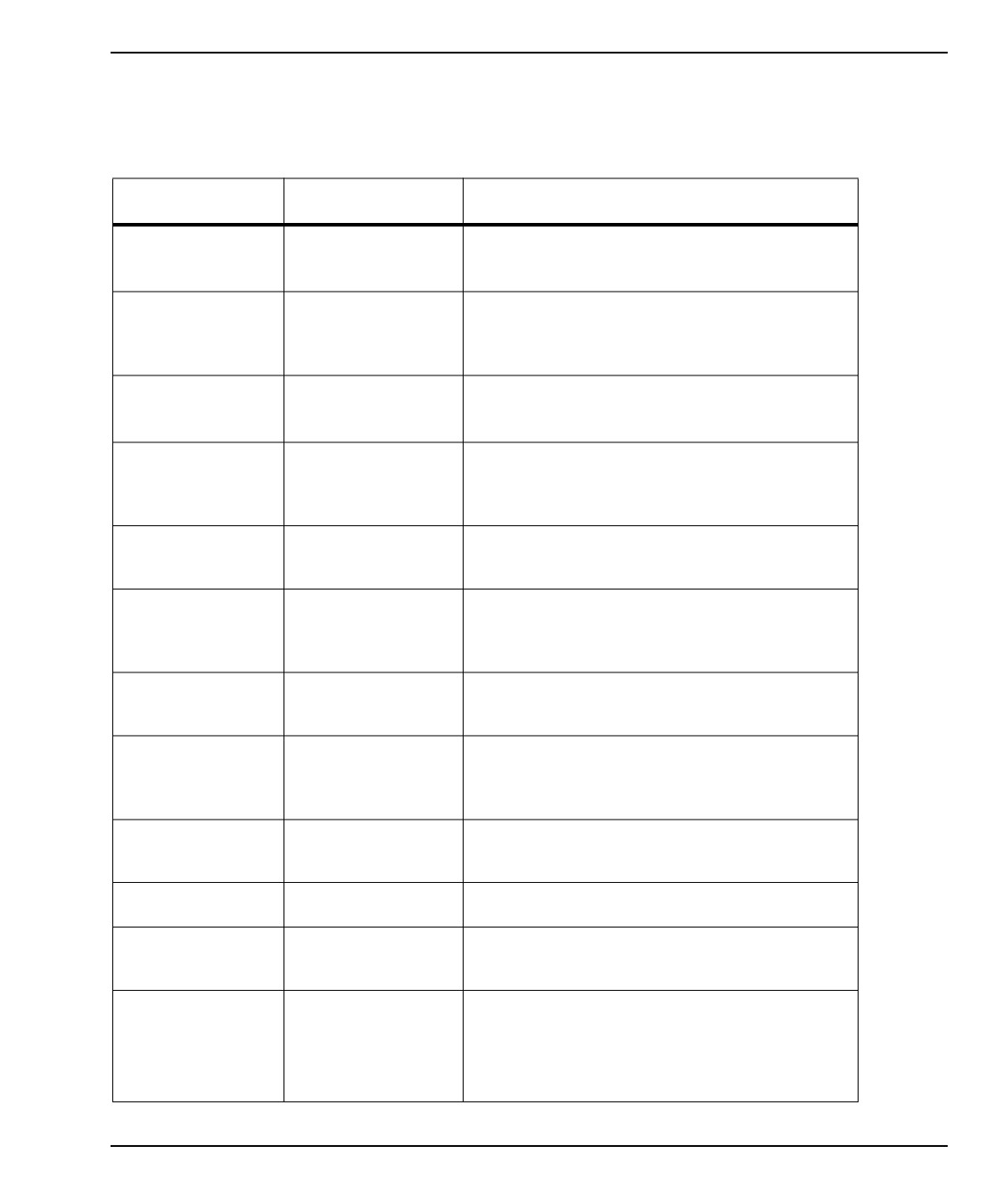
Клавиши ручной коррекции
T2.14:
Список клавиш ручной коррекции, и как они работают
Имя
Шпонка
Функция
-10% Скорость
[-10%
Уменьшает текущую скорость подачи на 10%.
подачи
FEEDRATE]
100% Скорость
[100%
Задает значение скорости подачи с коррекцией
подачи
FEEDRATE]
в качестве запрограммированной скорости
подачи.
+10% Скорость
[+10%
Увеличивает текущую скорость подачи на 10%.
подачи
FEEDRATE]
Управление
[HANDLE FEED]
Позволяет использовать маховичок толчковой
скоростью подачи
подачи для регулировки скорости подачи с
с маховичка
приращением 1%.
-10% Шпиндель
[-10% SPINDLE]
Уменьшает текущую скорость вращения
шпинделя на 10%.
100% Шпиндель
[100% SPINDLE]
Задает скорость вращения шпинделя с
коррекцией обратно на запрограммированную
скорость.
+10% Шпиндель
[+10% SPINDLE]
Увеличивает текущую скорость вращения
шпинделя на 10%.
Шпиндель с
[HANDLE
Позволяет использовать маховичок толчковой
маховичка
SPINDLE]
подачи для регулировки скорости вращения
шпинделя с приращением 1%.
Вперед
[FWD]
Включает вращение шпинделя в направлении
по часовой стрелке.
Останов
[STOP]
Останавливает шпиндель.
Назад
[REV]
Включает вращение шпинделя в направлении
против часовой стрелки.
Ускоренное
[5% RAPID]/ [25%
Ограничивает ускоренные перемещения станка
перемещение
RAPID]/ [50%
значением клавиши.
RAPID] / [100%
RAPID]
41
Подвесной пульт управления
Использование ручной коррекции
Ручная коррекция позволяет временно изменять скорость и подачу в программе.
Например, можно замедлить ускоренные перемещения в ходе отладки программы
или изменять скорость подачи, чтобы экспериментировать с ее влиянием на
качество обработки детали и т.д.
Можно использовать настройки 19, 20 и 21, чтобы выключить ручную коррекцию
скорости подачи, скорости вращения шпинделя и ускоренного перемещения,
соответственно.
Кнопка [FEED HOLD] (остановка подачи) действует как кнопка ручной коррекции,
поскольку при ее нажатии останавливаются подача и ускоренные перемещения.
[FEED HOLD] также останавливает смены инструмента и таймеры детали, но не
циклы нарезания резьбы или таймеры задержки.
Нажмите [CYCLE START], чтобы продолжить после [FEED HOLD]. Если ключ
режима наладки разблокирован, датчик двери ограждения также приводит к
похожему результату, но при открытии двери на дисплее отображается сообщение
Door
Hold
(останов при открывании двери). При закрытии двери система
управления находится в состоянии «Остановка подачи», и для продолжения работы
необходимо нажать [CYCLE START] (запуск цикла). Останов при открывании двери
и
[FEED HOLD]
(остановка подачи) не останавливают перемещения
вспомогательных осей.
Можно включить ручную коррекцию стандартной настройки СОЖ, нажав [COOLANT]
(СОЖ). Насос подачи СОЖ остается во включенном или выключенном состоянии до
следующего кода M или действия оператора (см. настройку 32).
Используйте настройки 83, 87 и 88, чтобы команды M30 и M06 или [RESET] (сброс),
соответственно, изменяли значения с коррекцией обратно на значения по
умолчанию.
42
Введение
2.2.4
Дисплей системы управления
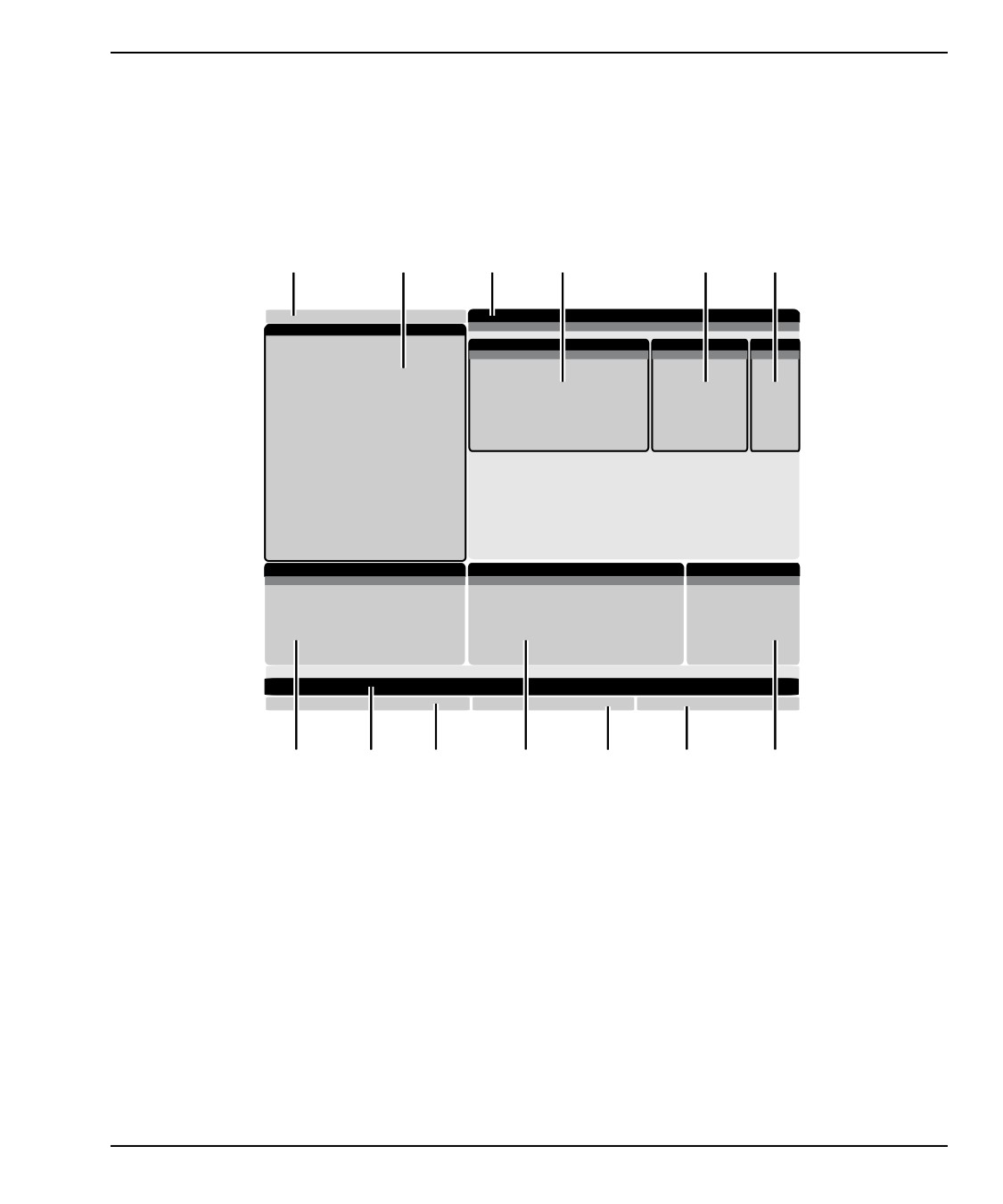
Экран системы управления разбит на панели, которые отличаются на разных станках
и в разных режимах отображения.
F2.9:
Базовая компоновка дисплея системы управления в режиме Operation:Mem (пока
выполняется программа)
1
2
3
4
5
6
13
12
11
10
9
8
7
1. Строка состояния: режим, сеть и время
7. Таймеры, счетчики / управление
2. Экран программ
инструментом
3. Главный экран (непостоянного
8. Состояние сигналов об ошибке
размера)/Программа/Коррекции/Текущие
9. Строка состояния системы
команды/Настройки/Графика/Редактор/СВП/Справка
10. Экран координат / загрузка оси
4. Активные коды
11. Поле ввода
5. Работающий инструмент
12. Панель значков
6. СОЖ
13. Состояние шпинделя
43
Подвесной пульт управления
Активная панель имеет белый фон. С данными на панели можно работать, только
когда она активна и когда активна только одна панель. Например, при выборе
вкладки Tool
Offsets (коррекции на инструмент) фон таблицы коррекции
становится белым. Затем можно изменить данные. В большинстве случаев смена
активной панели производится клавишами дисплея.
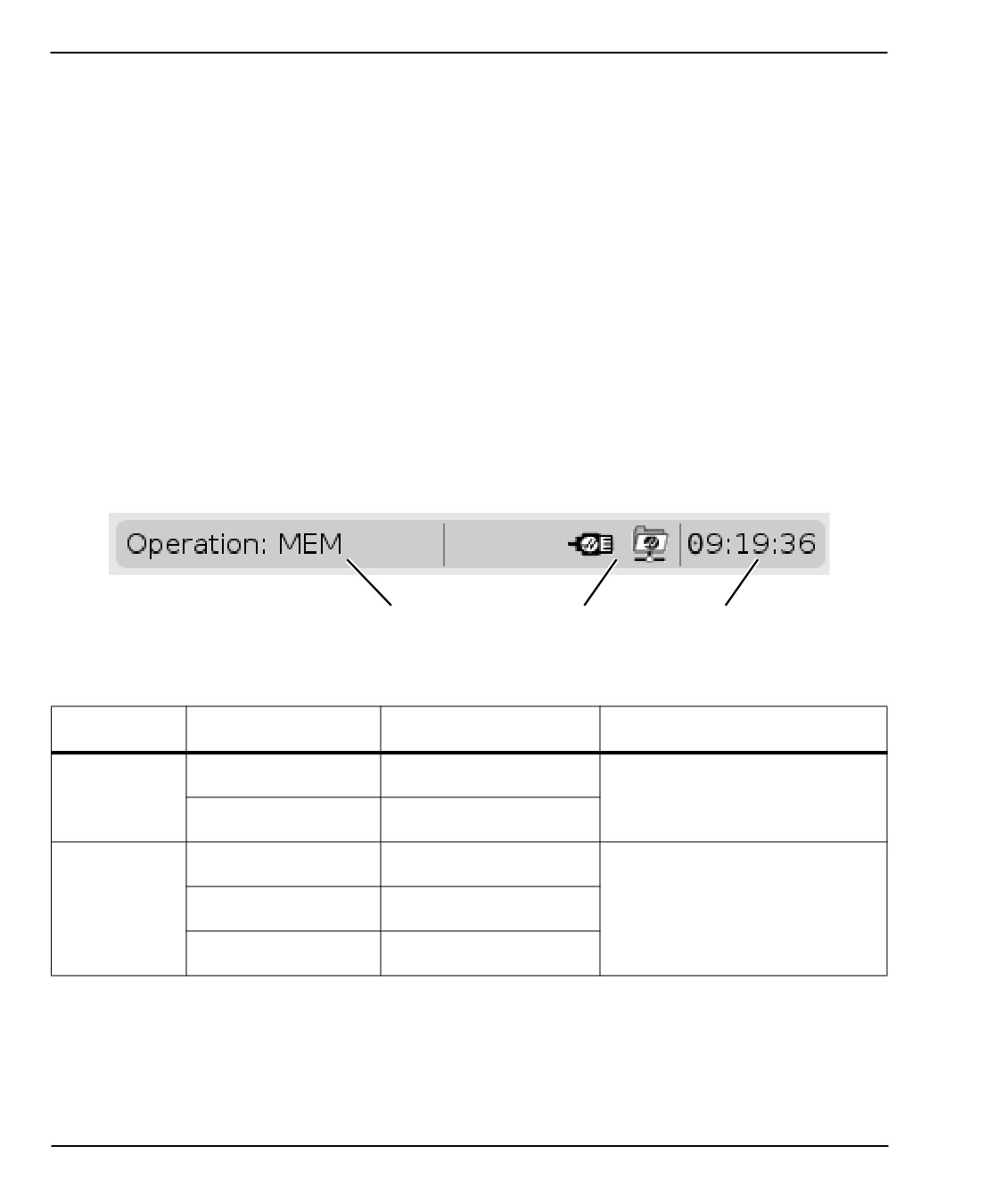
Строка режима и активного дисплея
Система управления Haas распределяет функции станка по трем режимам. Setup
(настойка), Edit (редактирование) и Operation (эксплуатация). В каждом режиме на
одном экране отображается вся информация, необходимая для выполнения задач в
этом режиме. Например, в режиме SETUP (наладка) открыт доступ к таблицам
коррекции детали, коррекции на инструмент и данным положения. В режиме
редактирования доступны редактор программ и дополнительные системы,
например, система визуального программирования
(СВП)
(которая включает
беспроводную систему интуитивного измерения головкой (WIPS)). В режиме работы
MEMORY/Память (MEM) запускаются программы.
F2.10:
Строка режима и экрана отображает [1] текущий режим и [2] состояние подключения
сети и [3] время.
1
2
3
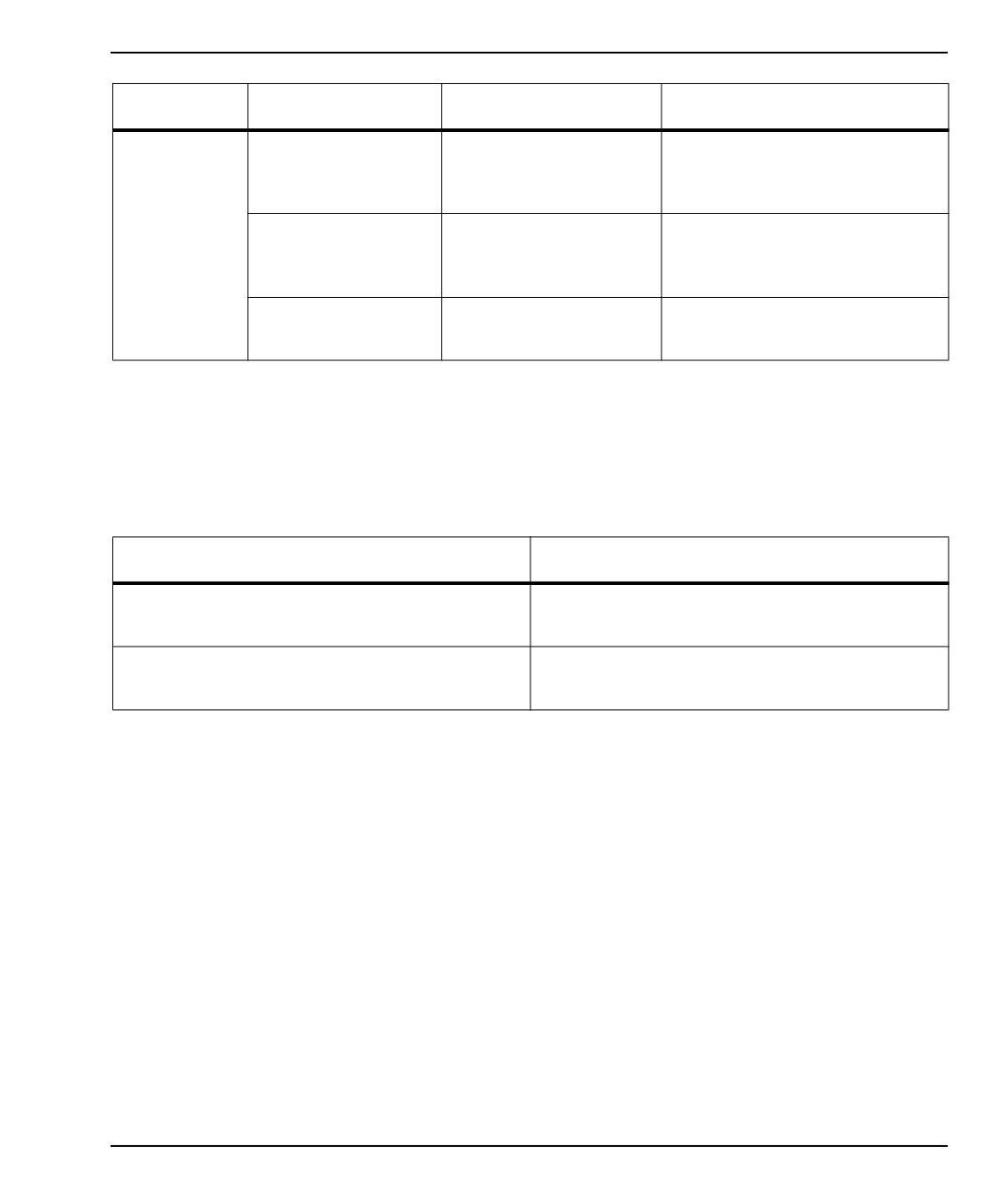
T2.15:
Режим, доступ с помощью клавиш и экран режима
Режим
Клавиши
Экран [1]
Функция
Наладка
[ZERO RETURN]
SETUP: ZERO
Обеспечивает все функции
контроля настройки станка.
[HANDLE JOG]
SETUP: JOG
Редактироват
[EDIT]
ANY
Обеспечивает все программы
ь
редактирования, управления, а
[MDI]
EDIT: MDI
также функции передачи данных.
[LIST PROGRAM]
ANY
44
Введение
Режим
Клавиши
Экран [1]
Функция
Работа
[MEMORY]
OPERATION: MEM
Обеспечивает все функции
управления, необходимые для
исполнения программы.
[EDIT]
OPERATION: MEM
Обеспечивает фоновое
редактирование активных
программ.
[LIST PROGRAM]
ANY
Обеспечивает фоновое
редактирование программ.
Экран коррекции
Чтобы получить доступ к таблицам коррекции, нажмите [OFFSET] (коррекция) и
выберите вкладку TOOL (ИНСТРУМЕНТ) или вкладку WORK (ДЕТАЛЬ).
T2.16:
Таблицы коррекции
Название
Функция
TOOL
Отображение номеров и геометрии длины
инструмента, а также работа с ними.
WORK
Отображение положений начала координат
детали и работа с ними.
Текущие команды
В этом разделе описаны страницы Current Commands (текущие команды) и типы
отображаемых здесь данных. Информация из большинства этих страниц также
выдается в других режимах.
Нажмите
[CURRENT COMMANDS]
(текущие команды) для доступа к
соответствующему меню с вкладками.
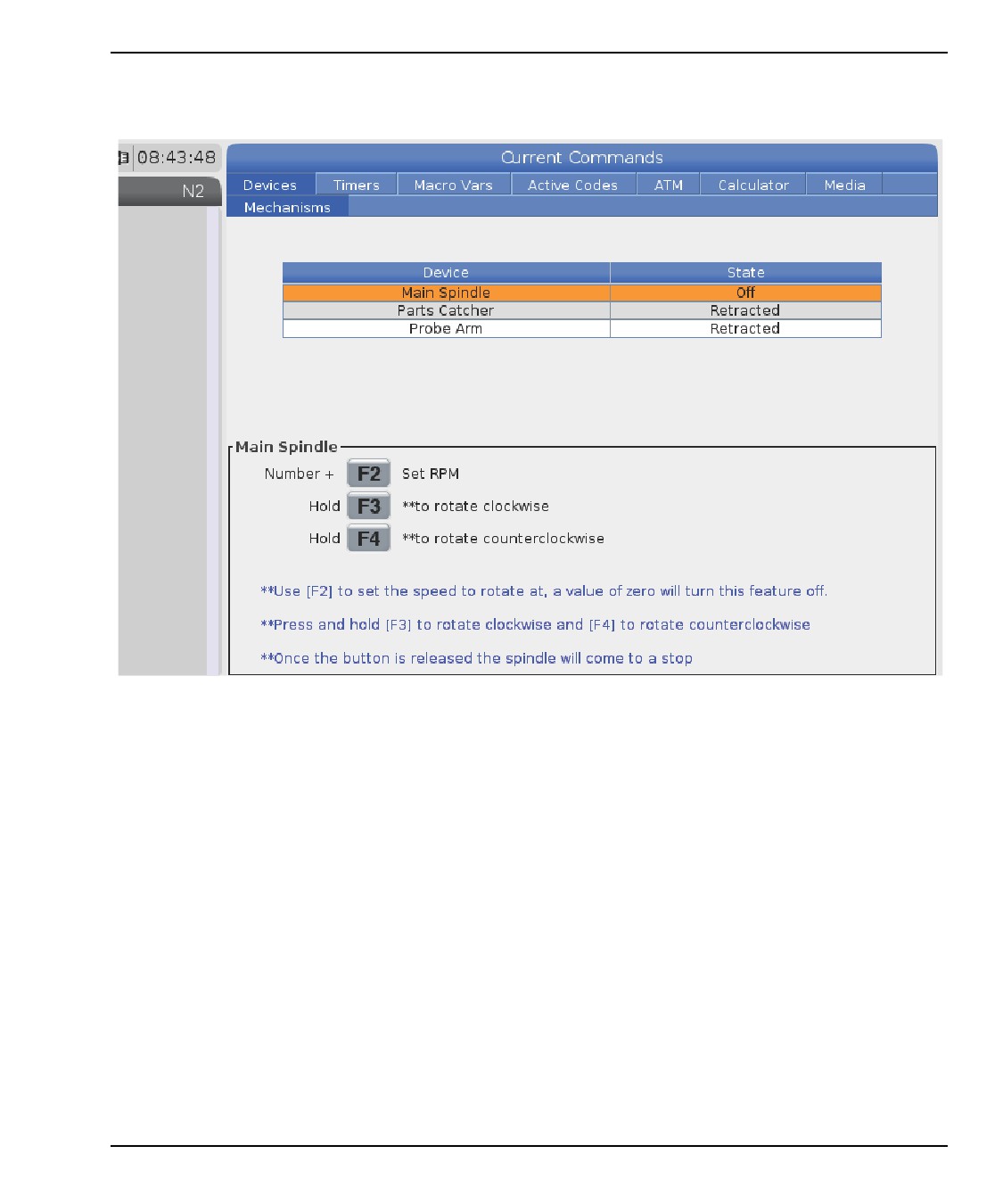
Устройства -Вкладка Mechanisms на данной странице показывает устройства на
станке, для которых можно вручную подавать команды. Например, если вы вручную
выдвигаете и отводите ловушку деталей или рычаг измерительной головки. Вы также
можете вручную вращать шпиндель по часовой стрелке или против часовой стрелки
с необходимой частотой вращения.
Таймеры. На этой странице отображаются следующие элементы:
•
Текущая дата и время.
•
Общее время с включенным питанием.
45
Подвесной пульт управления
•
Общее время запуска цикла:
•
Общее время подачи.
•
счетчики M30. Каждый раз, когда программа достигает команды M30,
происходит приращение обеих этих счетчиков на единицу.
•
Макропеременные.
Эти таймеры и счетчики также просматриваются в правой нижней области дисплея в
режимах OPERATION:MEM
(РАБОТА:ПАМ), SETUP:ZERO
(НАЛАДКА:НОЛЬ) и
EDIT:MDI (РЕДАК:MDI).
Макросы. На этой странице отображается список макропеременных с их
значениями. Система управления обновляет эти переменные в ходе исполнения
программ. На этом экране также можно изменять переменные (см. раздел «Экран
отображения переменных» на стр. 253).
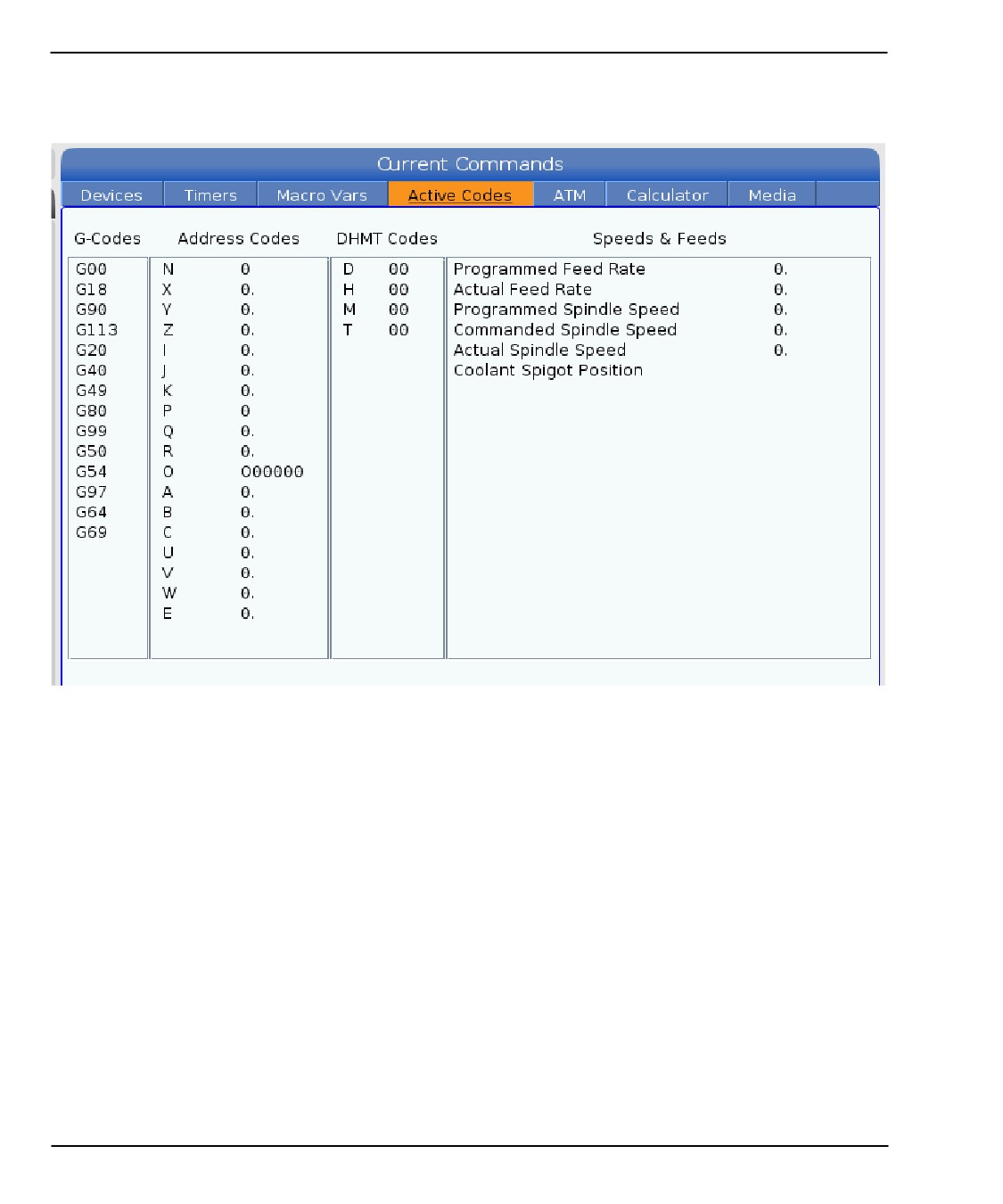
Активные коды -На этой странице перечисляются активные коды программы.
Уменьшенная версия этого экрана включена в экран режима OPERATION:MEM и
EDIT:MDI. Кроме того, при выборе [PROGRAM] (программа) в любом режиме
работы отображаются активные коды программы.
Расширенное управление инструментом - На этой странице отображается
информация, которую система управления использует для прогноза ресурса
инструмента. Здесь размещаются средства создания и управления группами
инструмента, а также вводится расчетная максимальная нагрузка на каждый
инструмент (%).
Для получения дополнительной информации, см. раздел «Расширенное управление
инструментом» в главе «Эксплуатация» настоящего руководства.
Калькулятор
-В данной странице содержатся стандартный калькулятор,
калькулятор фрезерования/токарной обработки и нарезания резьбы метчиком.
Мультимедиа -На данной странице содержится Media Player.
Устройства / механизмы
На странице Mechanisms отображаются возможные компоненты станка и его опции.
Выберите механизм из списка с помощью стрелок [UP] и [DOWN], чтобы узнать
больше информации по его работе и использованию. На страницах даны подробные
инструкции о функциях компонентов станка, советы, а также ссылки на другие
страницы, чтобы помочь вам ознакомиться с вашим станком и особенностями его
эксплуатации.
•
В меню [CURRENT COMMANDS] выберите вкладку «Устройства».
•
Выберите «Механизмы», которые вы хотите использовать.
46
Введение
Основной шпиндель
F2.11:
Экран устройства, основной шпиндель
Опция Main Spindle в Devices позволяет вам вращать шпиндель по часовой
стрелке или против часовой стрелки на выбранной скорости вращения.
Максимальная скорость вращения ограничивается максимальными заданными
значениями скорости вращения станка (в настройках).
•
Для перемещения от поля к полю используйте клавиши управления курсором.
•
Введите необходимое значение скорости вращения шпинделя и нажмите [F2].
•
Удерживайте [F3], чтобы вращать шпиндель по часовой стрелке. Удерживайте
[F4], чтобы вращать шпиндель против часовой стрелки. Шпиндель
останавливается при отпускании кнопки.
47
Подвесной пульт управления
Ловушка деталей
F2.12:
Экран устройства, ловушка деталей
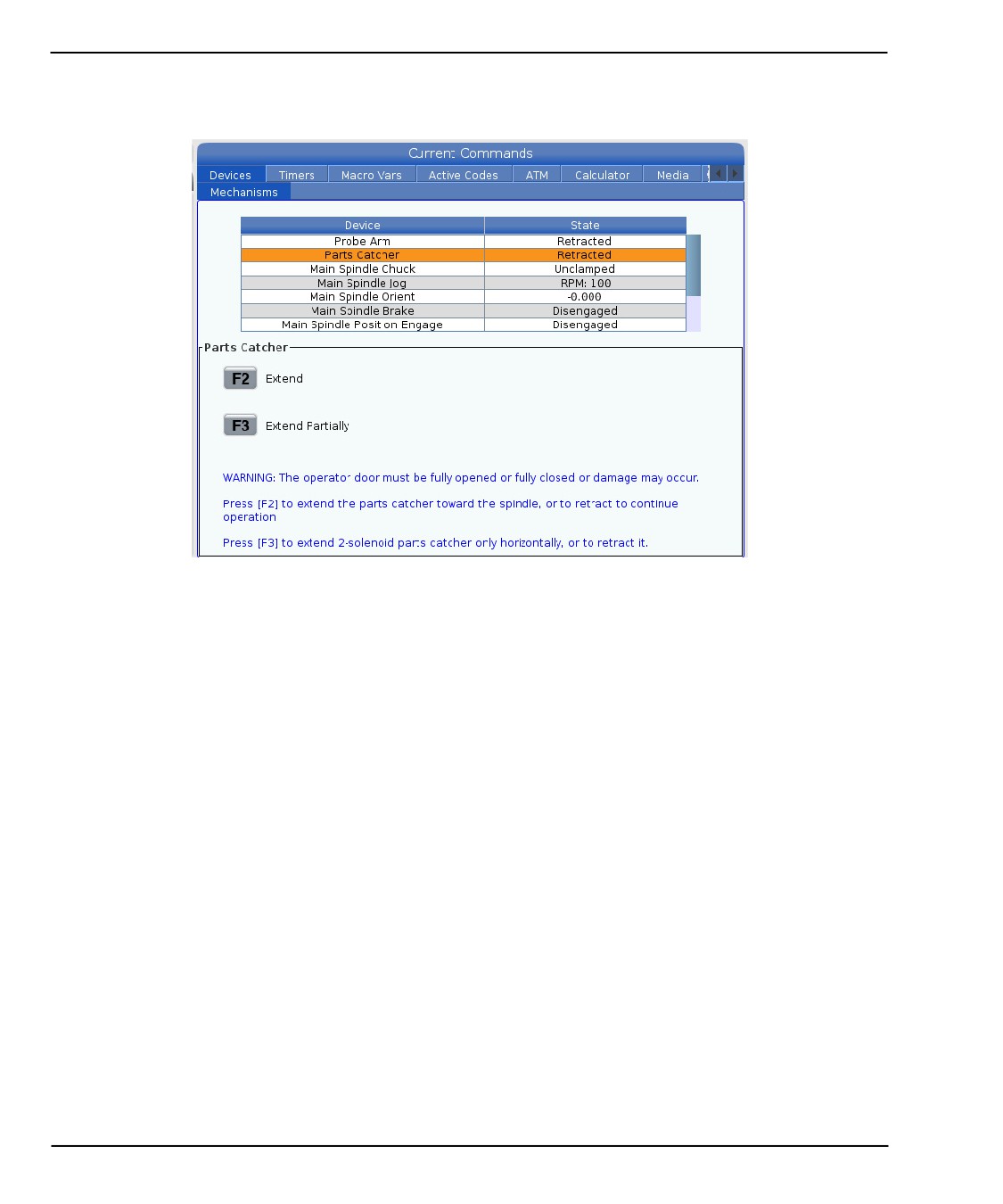
Опция Parts Catcher в Devices позволяет вам Extend (выдвигать) и Retract
(отводить) ловушку деталей. Дверь должна быть полностью закрыта.
•
Для перемещения от поля к полю используйте клавиши управления курсором.
•
Нажмите [F2], чтобы выдвинуть ловушку деталей и [F2], чтобы отвести ее
обратно.
•
Нажмите [F3] чтобы частично выдвинуть ловушку деталей в положение
выгрузки детали.
•
Для настройки ловушки деталей двойного действия см.: See
“Двойное
действие — ловушка деталей — настройка” on page 154.
48
Введение
Рычаг измерительной головки
F2.13:
Экран устройства, рычаг измерительной головки
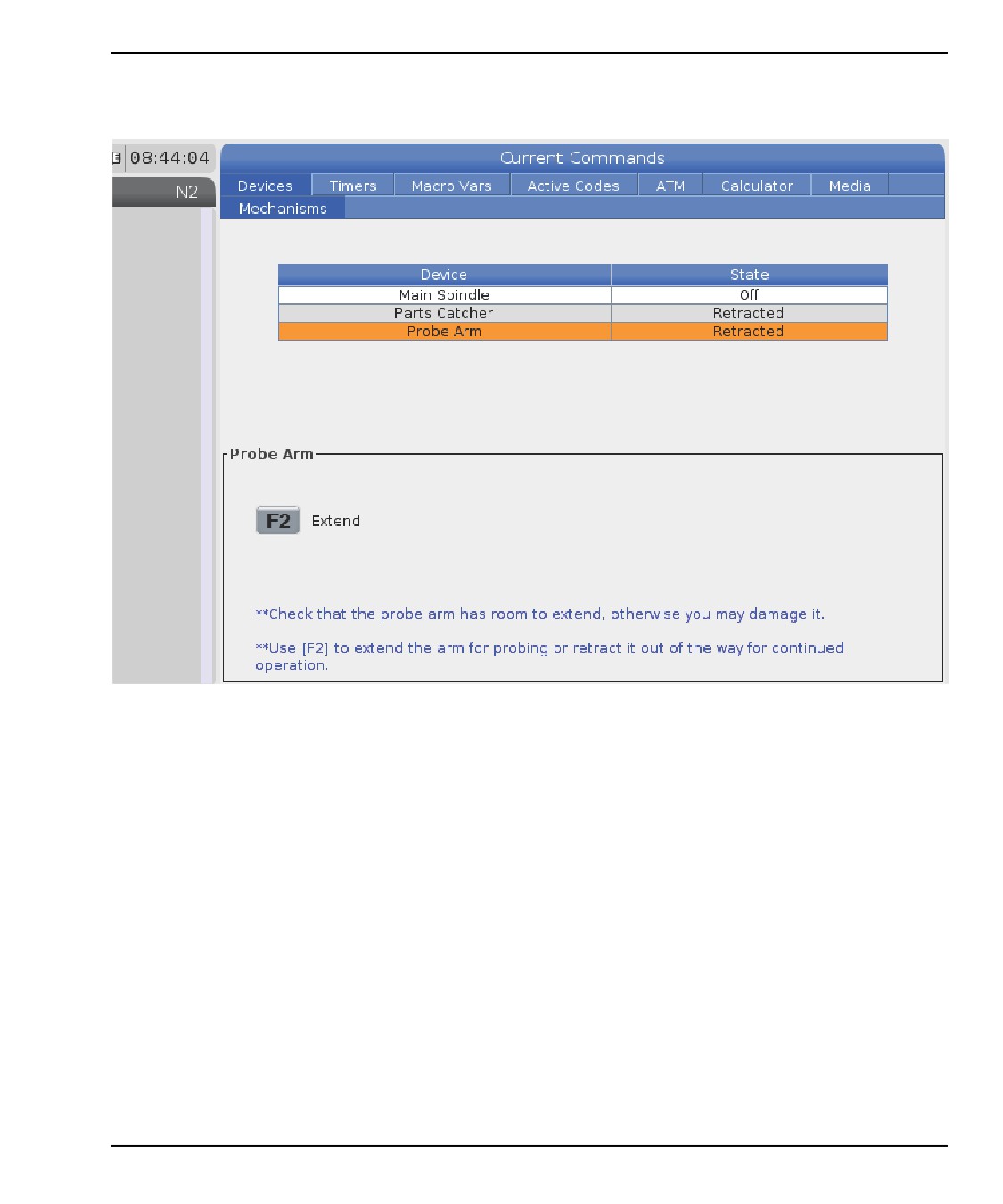
Опция Probe Arm в Devices позволяет вам Extend (выдвигать) и Retract
(отводить обратно) рычаг измерительной головки. Дверь должна быть полностью
открытой или полностью закрытой.
•
Для перемещения от поля к полю используйте клавиши управления курсором.
•
Нажмите [F2], чтобы выдвинуть рычаг измерительной головки и [F2], чтобы
отвести его обратно.
49
Подвесной пульт управления
Устройство подачи прутка
F2.14:
Экран настройки устройства подачи прутка
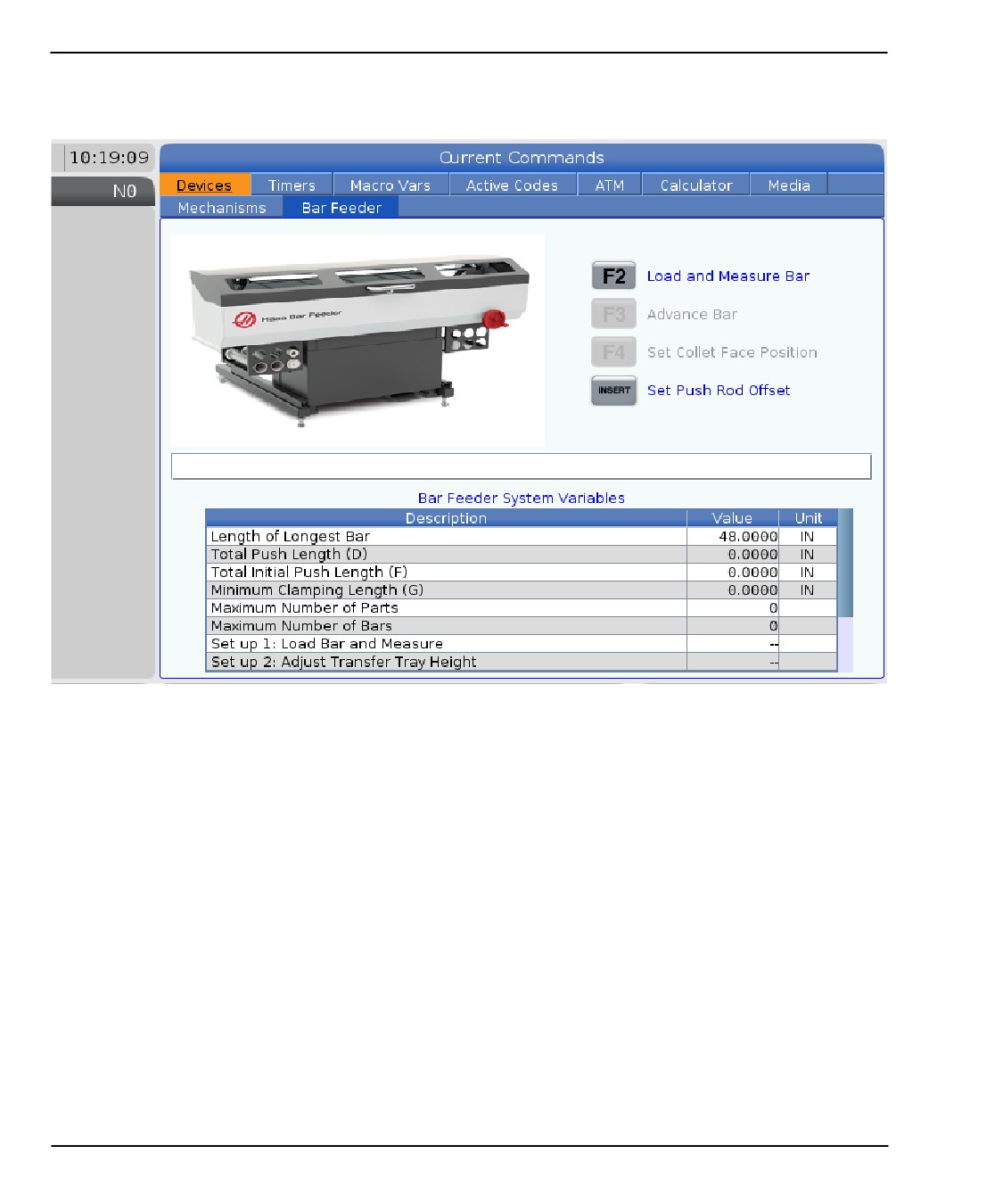
Вкладка Bar Feeder на Devices позволяет вам установить переменные системы
устройства подачи прутка.
•
Для перемещения от поля к полю используйте клавиши управления курсором.
Корректировка времени
Для установки даты или времени выполните следующую процедуру.
1.
Выберите страницу Timers (Таймеры) в разделе Current Commands (текущие
команды).
2.
Выделите поле Date:, Time: или Time Zone с помощью клавиш со стрелками.
3.
Нажмите [EMERGENCY STOP].
4.
В поле Date: (Дата:) введите новую дату в формате MM-DD-YYYY
(ММ-ДД-ГГГГ), включая тире.
5.
В поле Time: (Время:) введите новое значение времени в формате HH:MM
(ЧЧ:ММ), включая двоеточие. Для вводе двоеточия нажмите [SHIFT], а затем -
[9].
50
Введение
6.
В поле Time Zone: (Часовой пояс:) нажмите ВВОД, чтобы выбрать пояс из
списка часовых поясов. Можно набрать искомые строки во всплывающем окне,
чтобы сузить список. Например, можно набрать PST, чтобы найти
тихоокеанское время. Выделите часовой пояс, который необходимо
использовать.
7.
Нажмите [ENTER].
Сброс таймеров и счетчиков
Вы можете сбросить таймеры включения, запуска цикла и подачи на резание. Можно
также сбросить счетчики M30.
1.
Выберите страницу Timers (Таймеры) в разделе Current Commands (текущие
команды).
2.
Используйте клавиши со стрелками, чтобы выделить имя сбрасываемого
таймера или счетчика.
3.
Нажмите [ORIGIN] (исходн), чтобы выполнить сброс таймера или счетчика.
TIP:
Можно выполнить сброс счетчиков M30 независимо, для
отслеживания готовых деталей двумя разными способами,
например, деталей, изготовленных за смену, и общее
количество изготовленных деталей.
51
Подвесной пульт управления
Текущие команды - активные коды
F2.15:
Пример дисплея Активных кодов
Этот дисплей обеспечивает данные только для чтения, в реальном времени о кодах,
которые в настоящий момент активны в программе, а именно: о кодах, которые
определяют текущий тип перемещения (ускоренное перемещение против линейной
подачи против круговой подачи), о системе позиционирования (абсолютная против
относительной), о коррекции на инструмент (левая сторона, правая сторона или
выключена), об активном стандартном цикле и о коррекции детали. На этом экране
также отображаются активные Dnn, Hnn, Tnn и последний M-код. Если активен
сигнал об ошибке, вместо активных кодов здесь отображается оперативная
информация о нем.
Калькулятор
Вкладка калькулятора содержит калькуляторы для основных математических
функций, фрезерования и нарезания резьбы метчиком.
•
Выберите вкладку калькулятора в меню [CURRENT COMMANDS] (текущие
команды).
•
Выберите вкладку калькулятора, который вы хотите использовать: Standard,
Milling или Tapping.
52
Введение
Стандартный калькулятор
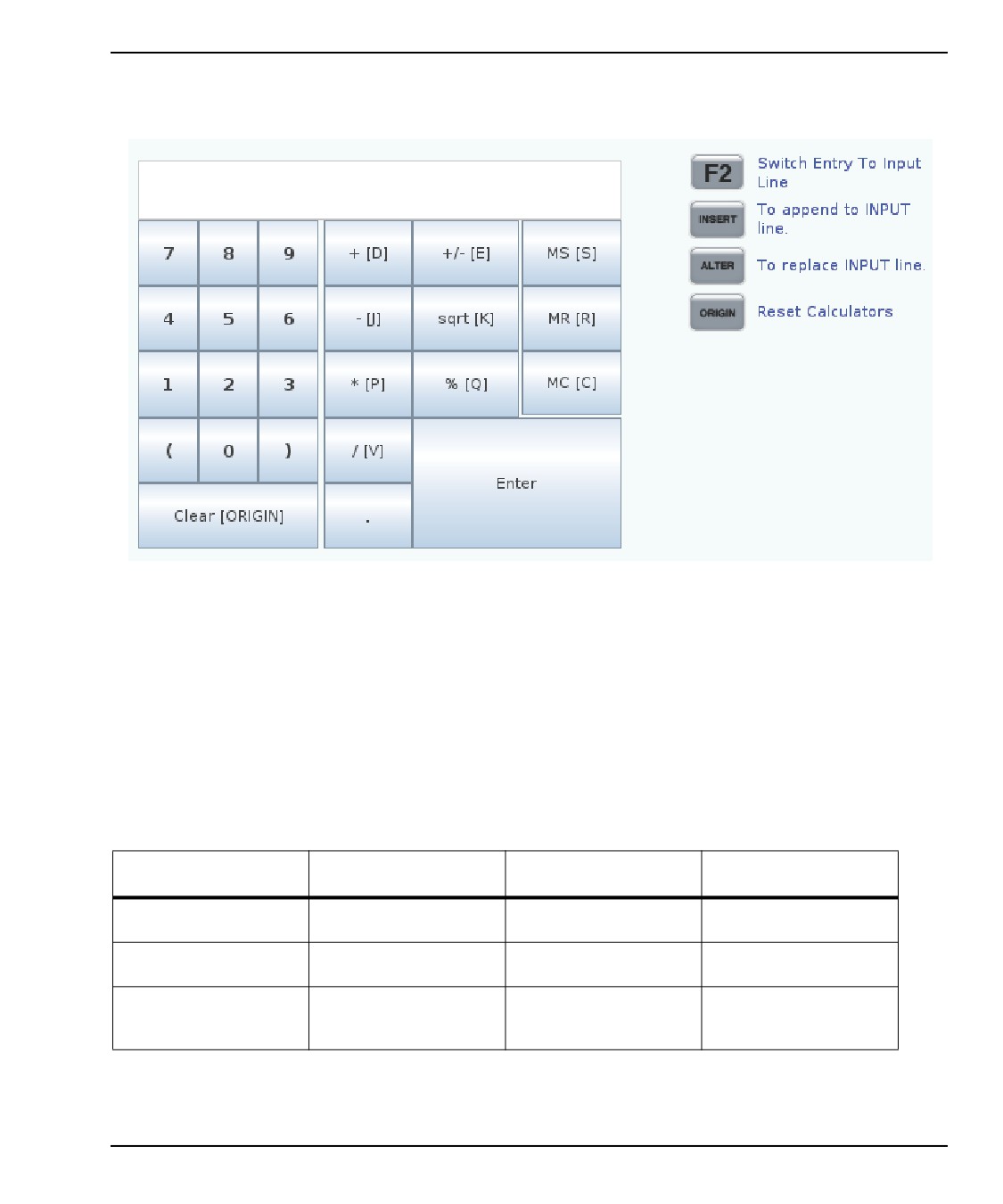
F2.16:
Окно стандартного калькулятора
Стандартный калькулятор содержит функции наподобие простого настольного
калькулятора с такими операциями как сложение, вычитание, умножение и деление,
а также извлечение квадратного корня и расчет процентов. Данный калькулятор
позволяет без труда переносить операции и результаты в строку ввода данных,
чтобы вы могли вводить их в программы. Вы также можете отправлять результаты в
калькуляторы фрезерования и нарезания резьбы метчиком.
•
Введите операнды в калькулятор с помощью цифровых клавиш.
•
Чтобы вставить арифметический оператор, используйте буквенную клавишу,
которая отображается в скобках возле вставляемого оператора. Буквенные
клавиши:
Шпонка
Функция
Шпонка
Функция
[D]
Сложение
[K]
Квадратный корень
[J]
Вычитание
[Q]
Проценты
[P]
Умножение
[S]
Сохранить в память
(MS)
53
Подвесной пульт управления
Шпонка
Функция
Шпонка
Функция
[V]
Деление
[R]
Извлечь из памяти
(MR)
[E]
Переключение знаков
[C]
Очистить память (MC)
(+ / -)
•
После ввода данных в поле калькулятора вы можете выполнить следующие
действия:
NOTE:
Эти опции имеются во всех калькуляторах.
Нажмите [ENTER] для возврата результата вычисления.
Нажмите [INSERT], чтобы добавить данные или результат в конец строки
ввода.
Нажмите [ALTER], чтобы переместить данные или результат в конец строки
ввода. Эти данные заменят собой текущее содержимое строки ввода.
Нажмите [ORIGIN] для сброса калькулятора.
Храните данные или результат в поле ввода калькулятора и выберите другую
вкладку калькулятора. Данные в поле ввода одного калькулятора можно
переносить в другие калькуляторы.
54
Введение
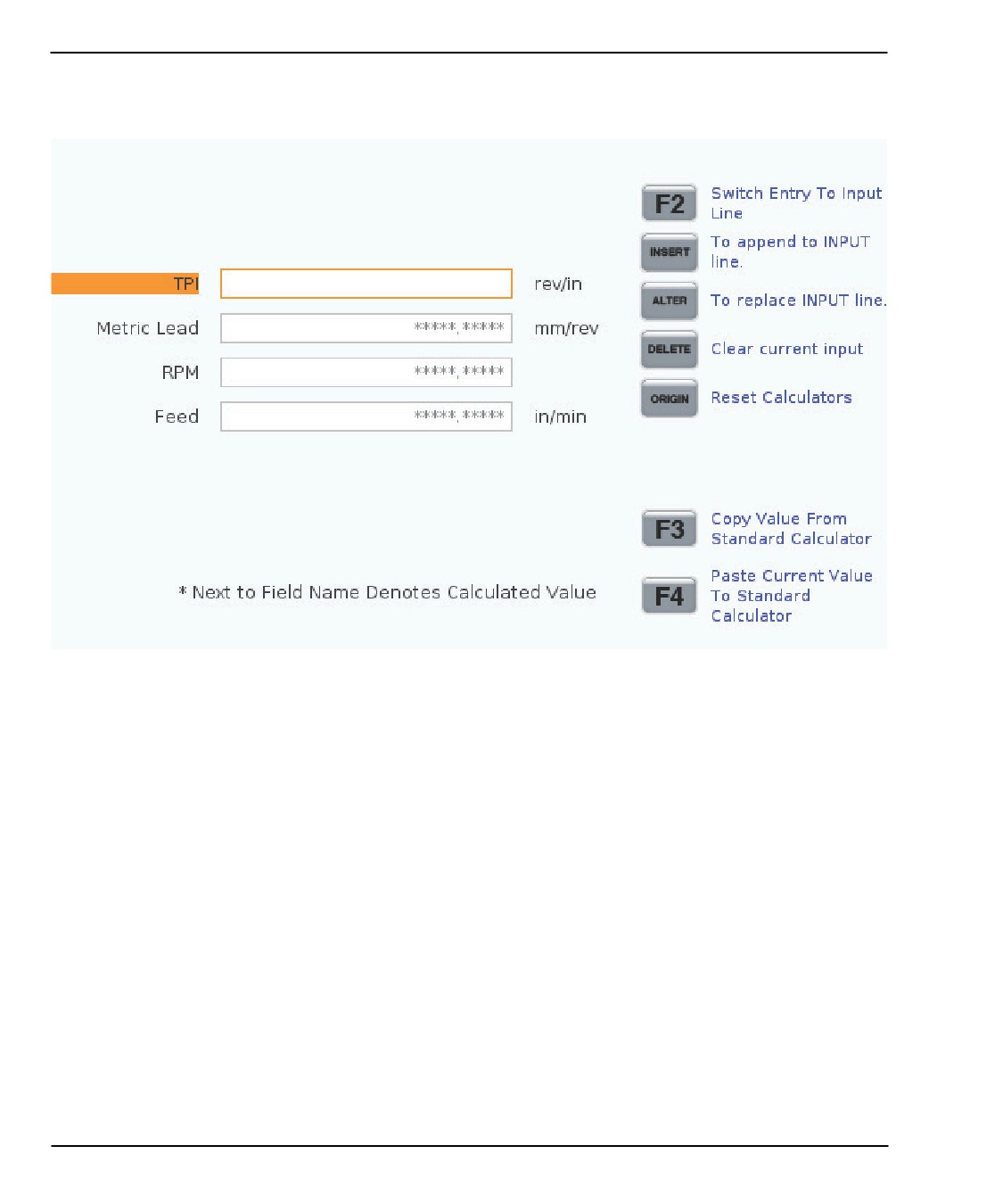
Калькулятор фрезерования/токарной обработки
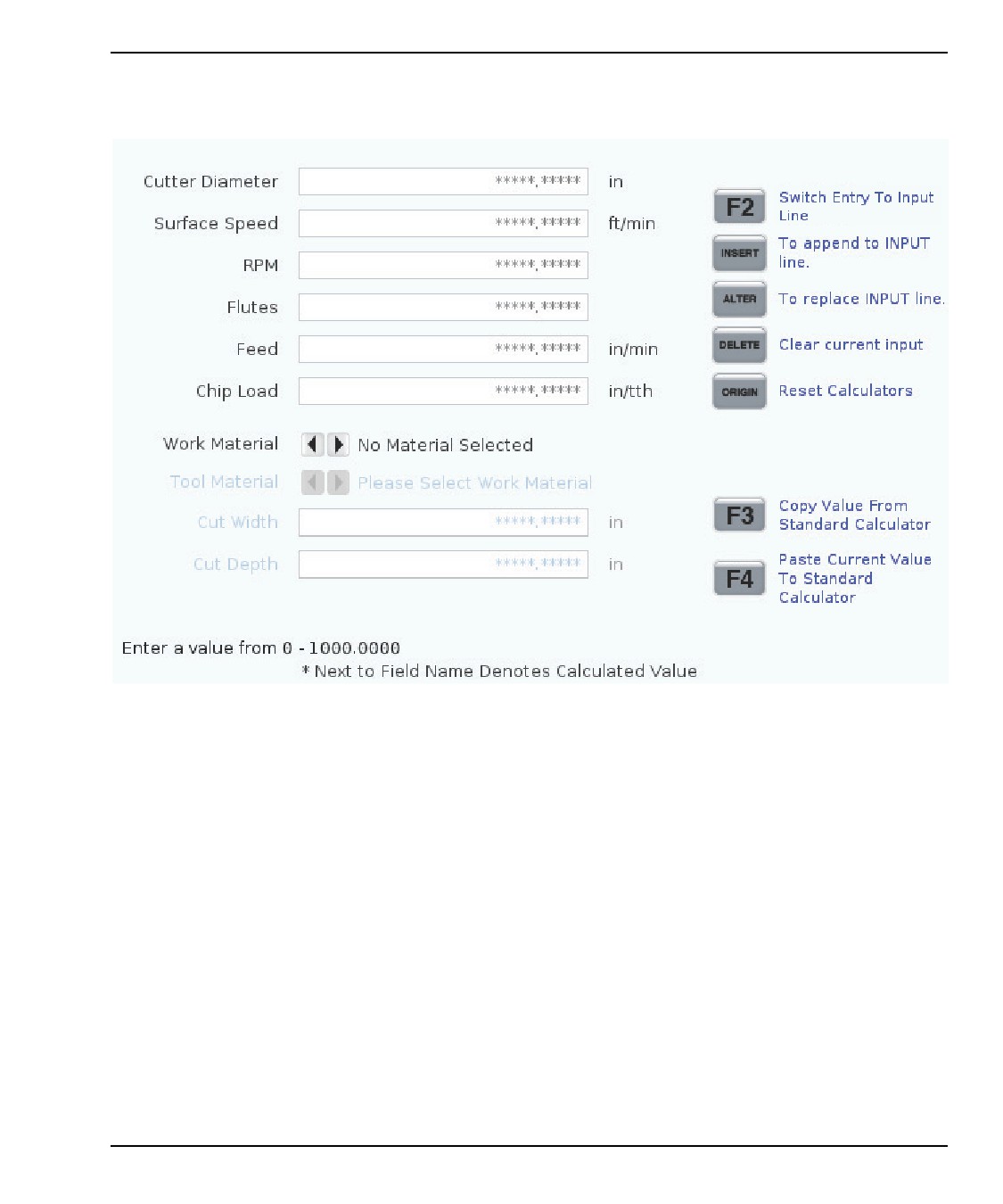
F2.17:
Экран калькулятора фрезерования/токарной обработки
Калькулятор фрезерования/токарной обработки позволяет вам автоматически
вычислять параметры механообработки на основе заданной информации. После
ввода достаточного количества информации калькулятор автоматически
отображает результаты в соответствующих полях. Эти поля отмечены звездочкой ( *
).
•
Для перемещения от поля к полю используйте клавиши управления курсором.
•
Введите известные значения в соответствующих полях. Также вы можете
нажать [F3], чтобы скопировать значение из стандартного калькулятора.
•
В полях «Work Material» (материал детали) и «Tool Material»
(материал
инструмента) с помощью клавиш курсора LEFT (влево) и RIGHT (вправо) вы
можете выбирать доступные опции.
•
Вычисленные значения будут выделены желтым, если они будут выходить за
рекомендованный диапазон для материала детали и инструмента. Кроме того,
когда во всех полях калькулятора имеются данные (расчетные или введенные),
калькулятор фрезерования покажет рекомендуемую мощность для данной
операции.
55
Подвесной пульт управления
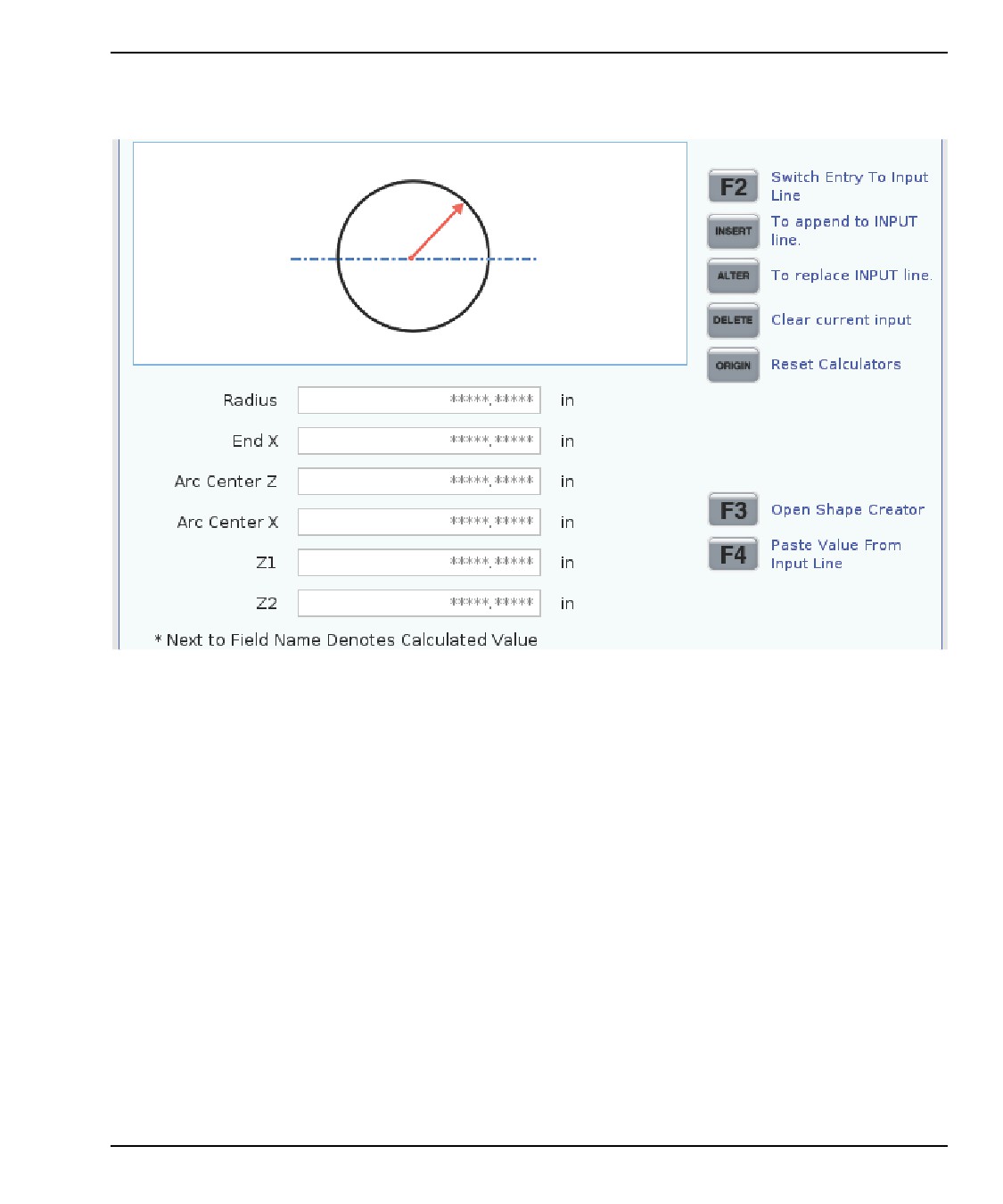
Калькулятор нарезания резьбы метчиком
F2.18:
Экран калькулятора нарезания резьбы метчиком
Калькулятор нарезания резьбы метчиком позволяет вам автоматически вычислять
параметры нарезания резьбы метчиком, исходя из имеющейся информации. После
ввода достаточного количества информации калькулятор автоматически
отображает результаты в соответствующих полях. Эти поля отмечены звездочкой ( *
).
•
Для перемещения от поля к полю используйте клавиши управления курсором.
•
Введите известные значения в соответствующих полях. Также вы можете
нажать [F3], чтобы скопировать значение из стандартного калькулятора.
•
Когда в калькуляторе имеется достаточно информации, он вставляет
вычисленные значения в соответствующие поля.
56
Введение
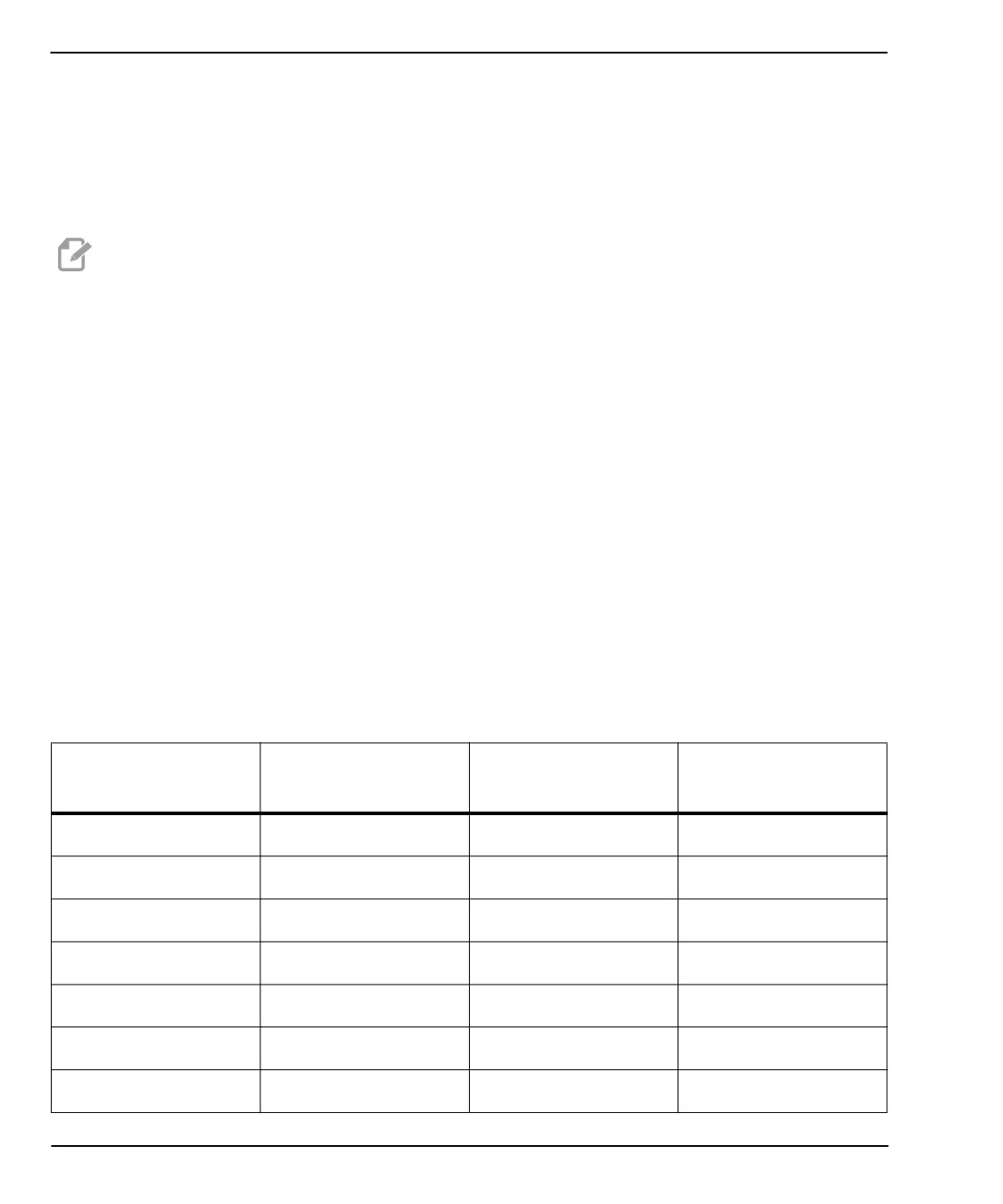
Калькулятор обратных тригонометрических функций
F2.19:
Экран калькулятора обратных тригонометрических функций
Калькулятор обратных тригонометрических функций позволяет вам автоматически
находить начальные и конечные точки радиуса.
•
Для перемещения от поля к полю используйте клавиши управления курсором.
•
Введите известные значения в соответствующих полях. Также вы можете
нажать [F3], чтобы скопировать значение из стандартного калькулятора.
•
Когда в калькуляторе имеется достаточно информации, он вставляет
вычисленные значения в соответствующие поля.
Экран мультимедиа
M130 позволяет вам отображать видео и аудио, а также неподвижные изображения
во время выполнения программы. Некоторые примеры того, как вы можете
использовать эту функцию:
•
Отображение визуальных подсказок или рабочих инструкций во время
выполнения программы
•
Предоставление изображений для контроля детали в определенных местах
программы
•
Видео-демонстрация процедур
57
Подвесной пульт управления
Правильный формат команды - M130(file.xxx), где file.xxx - имя файла, а
также путь к файлу, если необходимо. Вы также можете добавить второй
комментарий в скобках, который появится в виде комментария в окне медиа.
Пример: M130(Remove Lifing Bolts Before Starting Op 2)(User Data/My
Media/loadOp2.png);
NOTE:
M130 использует настройки поиска подпрограммы, настройки
251 и 252 так же, как и M98. Вы также можете использовать
команду Insert Media File в редакторе и легко вставить код
M130, который включает в себя путь к файлу. См. страницу
167, где указана дальнейшая информация.
$FILE позволяет вам отображать видео и аудио, а также неподвижные изображения
за рамками выполнения программы.
Правильный формат команды - ( $FILE file.xxx), где file.xxx - имя файла, а
также путь к файлу, если необходимо. Вы также можете добавить комментарий в
первых скобках и знак доллара, который появится в виде комментария в окне медиа.
Чтобы отобразить файл мультимедиа, выделите блок в режиме памяти и нажмите
клавишу Enter. Блок отображения мультимедиа $FILE не будет рассматриваться как
комментарии во время выполнения программы.
Пример: (Remove Lifing Bolts Before Starting Op 2
$FILE User Data/My
Media/loadOp2.png);
T2.17:
Допустимые форматы файлов мультимедиа
Скорость
Стандартные
Профиль
Разрешение
передачи
MPEG-2
Main-High
1080 i/p, 30 fps
50 Мб/с
MPEG-4 / XviD
SP/ASP
1080 i/p, 30 fps
40 Мб/с
H.263
P0/P3
16 CIF, 30 к/с
50 Мб/с
DivX
3/4/5/6
1080 i/p, 30 к/с
40 Мб/с
Baseline
8192 x 8192
120 Мпиксел/сек
-
PNG
-
-
-
JPEG
-
-
-
58
Введение
NOTE:
Для обеспечения максимально быстрой загрузки используйте
файлы с размерами пикселя, кратными
8
(многие
неотредактированные цифровые изображения имеют такие
размеры по умолчанию), и максимальное разрешение 1920 x
1080.
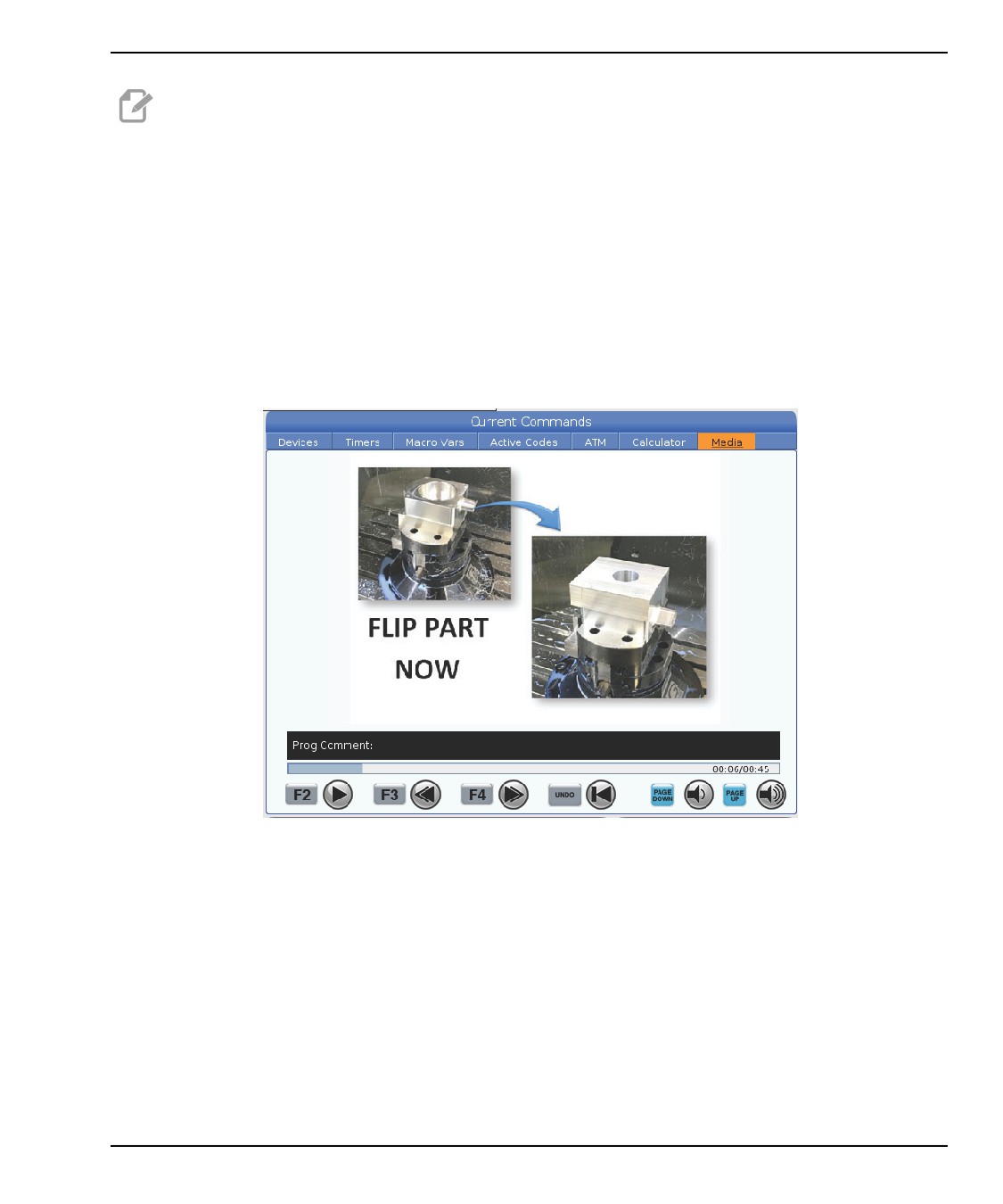
Ваши данные мультимедиа появятся во вкладке «Media» под «Current Commands»
(текущие команды). Данные мультимедиа будут отображаться, пока следующий код
M130 не отобразит другой файл или пока M131 не очистит содержимое вкладки
мультимедиа.
F2.20:
Пример отображения мультимедиа - рабочая видеоинструкция во время
выполнения программы
59
Подвесной пульт управления
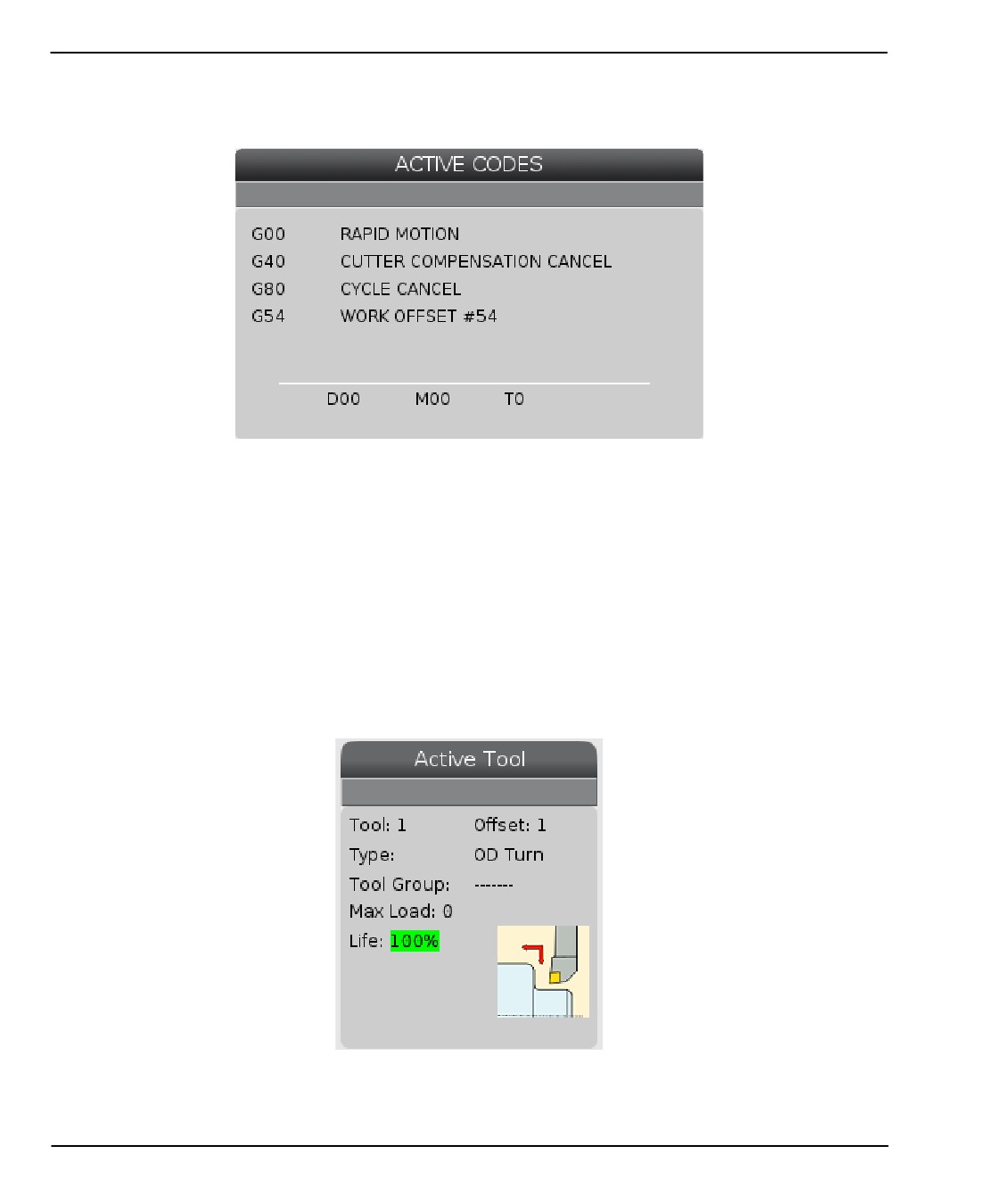
Активные коды
F2.21:
Пример дисплея Активных кодов
Этот дисплей обеспечивает данные только для чтения, в реальном времени о кодах,
которые в настоящий момент активны в программе, а именно: о кодах, которые
определяют текущий тип перемещения (ускоренное перемещение против линейной
подачи против круговой подачи), о системе позиционирования (абсолютная против
относительной), о коррекции на инструмент (левая сторона, правая сторона или
выключена), об активном стандартном цикле и о коррекции детали. На этом экране
также отображаются активные Dnn, Hnn, Tnn и последний M-код. Если активен
сигнал об ошибке, вместо активных кодов здесь отображается оперативная
информация о нем.
Работающий инструмент
F2.22:
Пример дисплея работающего инструмента
•
Номер инструмента
•
Номер коррекции
60
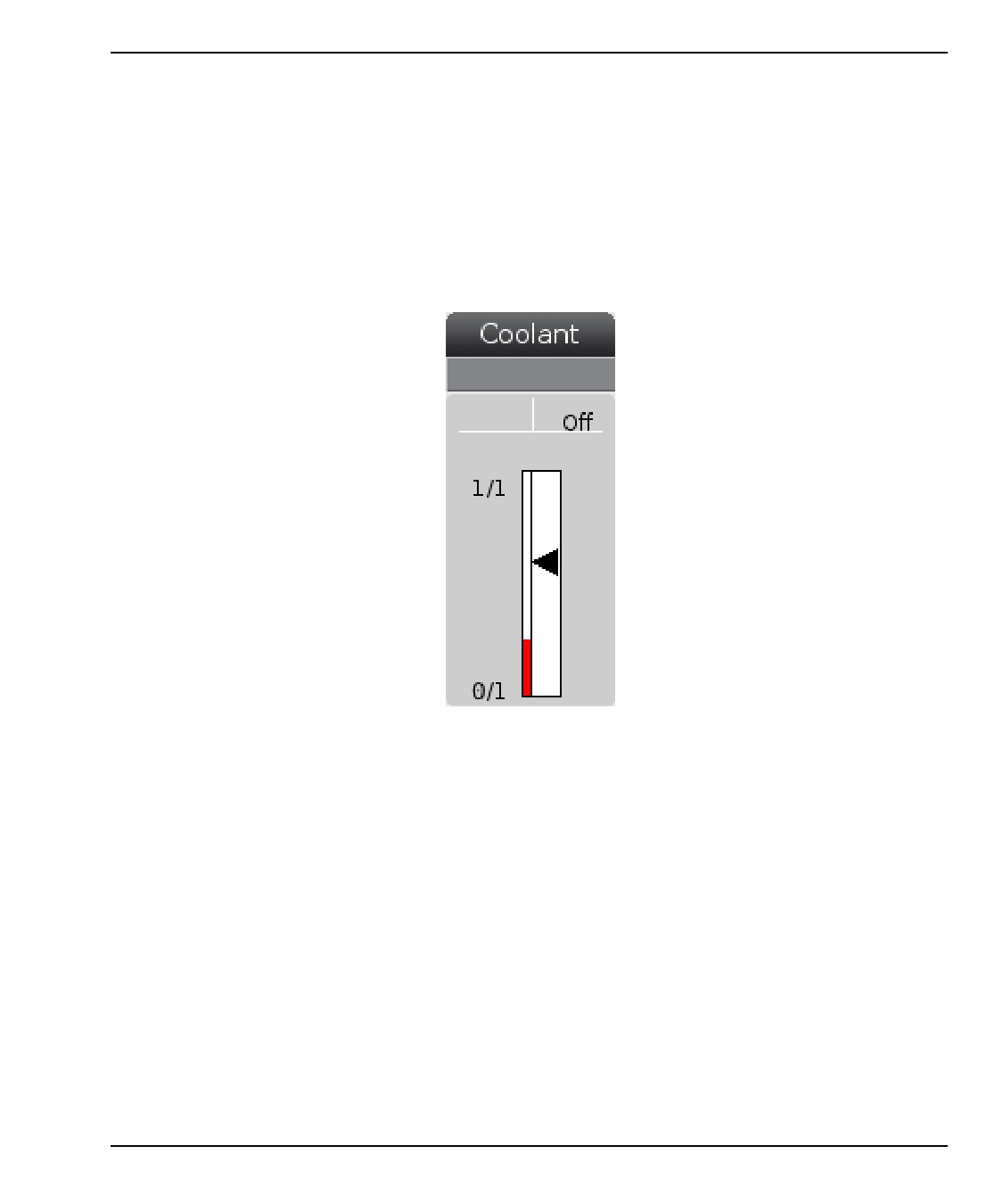
Введение
•
Тип инструмента (если указан в таблице коррекции на инструмент)
•
Номер группы инструмента (если указан в таблице РУИ)
•
Максимальная нагрузка на инструмент
(макс. нагрузка в процентах,
приложенная к инструменту)
•
Остаточный ресурс инструмента или группы инструмента в процентах
•
Примерное изображение типа инструмента (если задано)
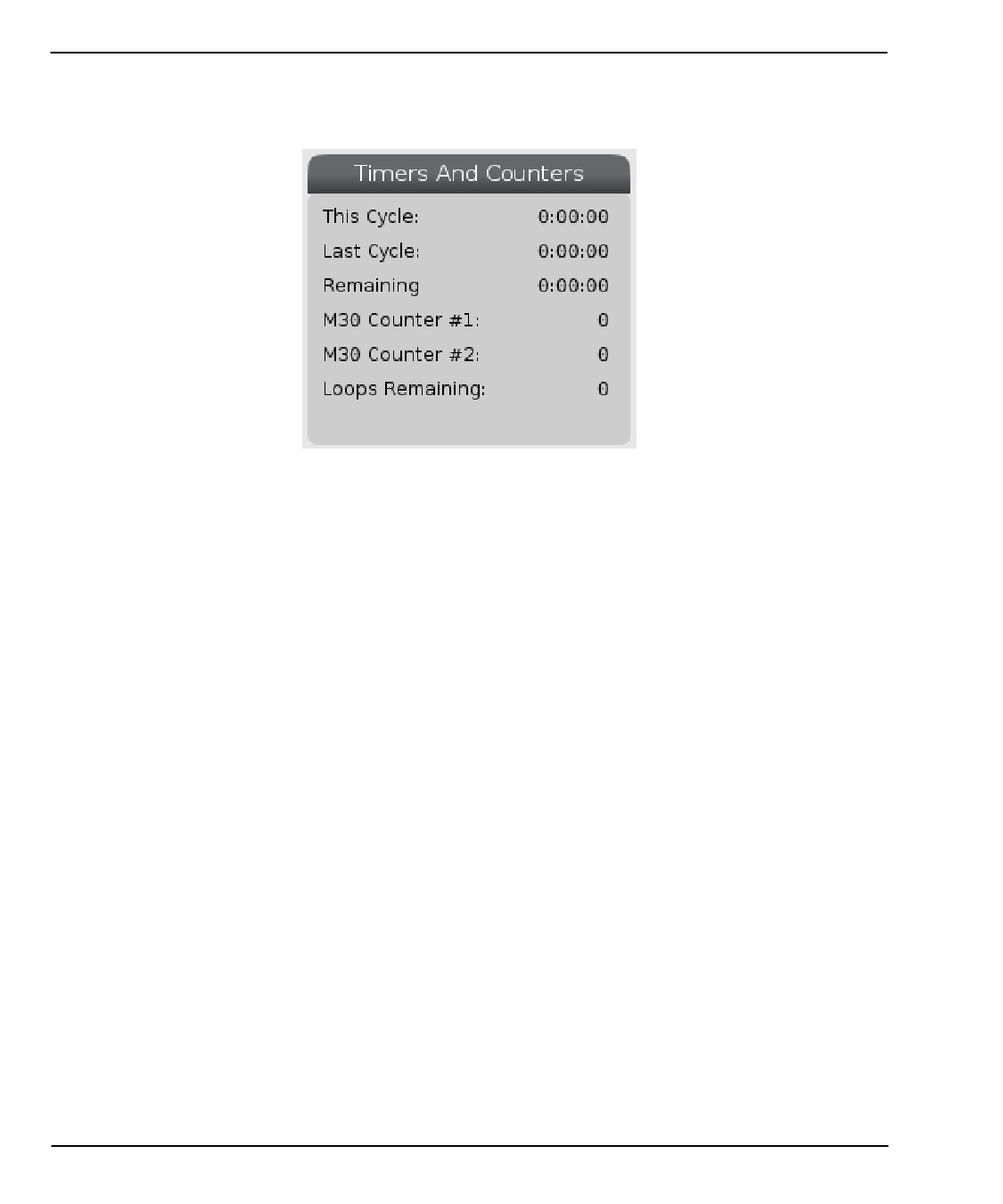
Экран СОЖ
F2.23:
Пример экрана уровня СОЖ
Уровень СОЖ отображается в правом верхнем углу экрана в режиме
OPERATION:MEM.
В первой строке указано состояние СОЖ ON или OFF.
В следующей строке указан номер положения дополнительной программируемой
трубки подачи СОЖ (P-COOL). Номера положения варьируются в диапазоне от 1 до
34. Если эта опция не установлена, номер положения не отображается.
Черная стрелка указателя СОЖ показывает уровень СОЖ. Макс. уровню
соответствует 1/1, минимальному - 0/1. Во избежание проблем с расходом СОЖ
поддерживайте уровень СОЖ выше красной зоны. Этот указатель также можно
отслеживать в режиме DIAGNOSTICS
(ДИАГНОСТИКА) на вкладке GAUGES
(УКАЗАТЕЛИ).
61
Подвесной пульт управления
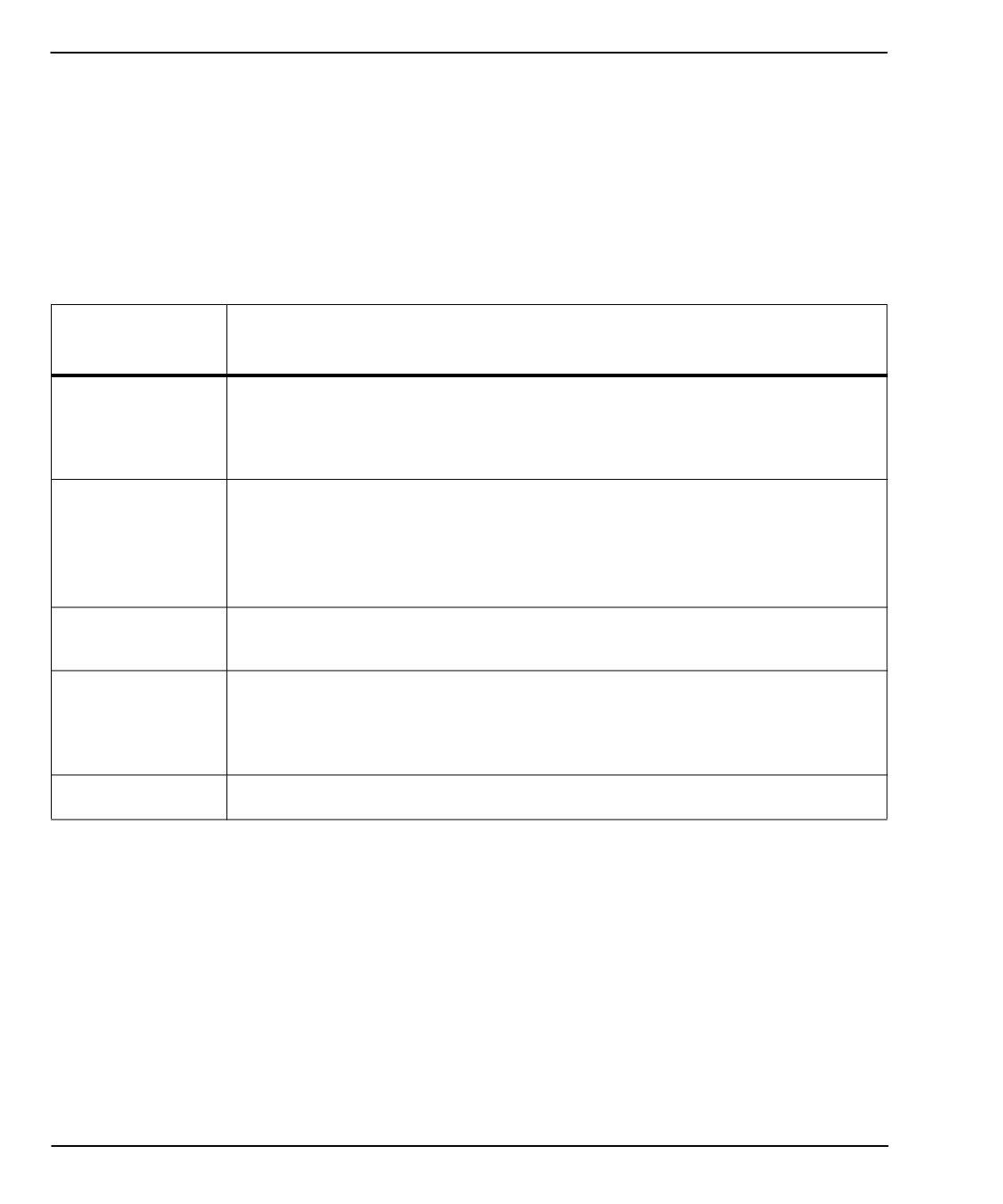
Дисплей таймеров и счетчиков
F2.24:
Пример экрана таймеров и счетчиков
В разделе таймеров этого экрана отображается информация о времени цикла
(текущий цикл, последний цикл и остаток).
В разделе счетчиков отображаются два счетчика M30 и экран остатка циклов.
•
M30 Счетчик #1: и M30 Счетчик #2: каждый раз, когда программа достигает
команды M30, эти счетчики увеличиваются на единицу. Если настройка 118
включена, также происходит приращение счетчиков каждый раз, когда
программа достигает команды M99.
•
Если у вас есть макросы, можно удалить или изменить M30 счетчик #1 с
помощью #3901 и M30, а счетчик #2- с помощью #3902 (#3901=0).
•
См. страницу 51 где содержится информация о том, как выполнять сброс
таймеров и счетчиков.
•
Осталось циклов: отображается количество циклов подпрограммы,
остающихся до завершения текущего цикла.
Экран сигналов об ошибке и сообщений
На этом экране можно получить подробную справку о возникших сигналах об ошибке,
полностью просмотреть хронологию сигналов об ошибке, найти определения
возможных сигналов об ошибке, а также просмотреть созданные сообщения и
хронологию нажатия клавиш.
Нажмите
[ALARMS]
(сигналы об ошибке), а затем выберите вкладку для
отображения.
•
Во вкладке ACTIVE ALARM (АКТИВНЫЙ СИГНАЛ ОБ ОШИБКЕ) отображаются
сигналы, которые влияют на работу станка в этот момент. Чтобы просмотреть
другие активные сигналы об ошибке, используйте клавиши [PAGE UP] и [PAGE
DOWN].
62
Введение
•
Во вкладке MESSAGES (СООБЩЕНИЯ) отображается страница сообщений.
Текст, введенный на этой странице, остается здесь и после выключения
станка. На этой странице, помимо прочего, можно оставлять сообщения и
информацию для других операторов станка.
•
Во вкладке ALARM
HISTORY (ХРОНОЛОГИЯ СИГНАЛОВ ОБ ОШИБКЕ)
отображается список сигналов, которые недавно влияли на работу станка. Вы
также можете найти номер сигнала об ошибке или текст сигнала об ошибке.
Для этого введите номер сигнал об ошибке или нужный текст и нажмите [F1].
•
Во вкладке ALARM
VIEWER
(ПРОСМОТР СИГНАЛОВ ОБ ОШИБКЕ)
отображается подробное описание всех сигналов об ошибке. Вы также можете
найти номер сигнала об ошибке или текст сигнала об ошибке. Для этого
введите номер сигнал об ошибке или нужный текст и нажмите [F1].
•
Во вкладке KEY HISTORY (ХРОНОЛОГИЯ НАЖАТИЯ КЛАВИШ) отображаются
до 2000 последних нажатий клавиш.
Добавить сообщения
Можно сохранить сообщение во вкладке MESSAGES
(СООБЩЕНИЯ). Ваше
сообщение сохраняется там даже после выключения станка до тех пор, пока оно не
будет удалено или изменено.
1.
Нажмите [ALARMS] (сигналы об ошибке), выберите вкладку MESSAGES
(СООБЩЕНИЯ) и нажмите клавишу курсора [DOWN] («вниз»).
2.
Введите свое сообщение.
Нажмите [CANCEL] (отмена), чтобы вернуться назад и удалить ввод. Нажмите
[DELETE] (удалить), чтобы удалить всю строку. Нажмите [ERASE PROGRAM]
(удалить программу), чтобы полностью удалить сообщение.
Строка состояния системы
Строка состояния системы - это область экрана только для чтения, расположенная
внизу в центре. В ней отображаются сообщения для пользователей о действиях,
предпринятых ими.
63
Подвесной пульт управления
Экран координат
На экране координат отображается текущее положение оси относительно четырех
опорных точек (деталь, оставшееся перемещение, станок и оператор). В любом
режиме нажмите [POSITION] (положение) и перемещайтесь между различными
опорными точками, отображаемыми на вкладках, с помощью клавиш управления
курсором. На последней вкладке сведены все опорные точки на одном экране.
T2.18:
Точки опорного положения оси
Экран
координат
Функция
WORK (G54)
В этой вкладке отображаются координаты осей относительно начала координат
детали. При включении питания это положение использует коррекцию детали
G54 автоматически. Здесь отображаются координаты осей относительно
последней использованной коррекции детали.
DIST TO GO
В этой вкладке отображается расстояние, остающееся до достижения осями
заданного положения. В режиме SETUP:JOG (НАЛАДКА:ТОЛЧКОВАЯ ПОДАЧА)
можно использовать этот дисплей координат для отображения расстояния
прохода. Для обнуления этого значения измените режим (MEM, MDI), а затем
переключитесь обратно в режим SETUP:JOG.
MACHINE
В этой вкладке отображаются координаты осей относительно начала координат
станка.
OPERATOR
Эти координаты показывают расстояние, на которое была выполнена толчковая
подача осей. Они не обязательно отображают фактического расстояния оси от
начала координат станка за исключением случая, когда станок был включен в
первый раз.
ALL
На этой вкладке сведены все опорные точки на одном экране.
Выбор оси экрана координат
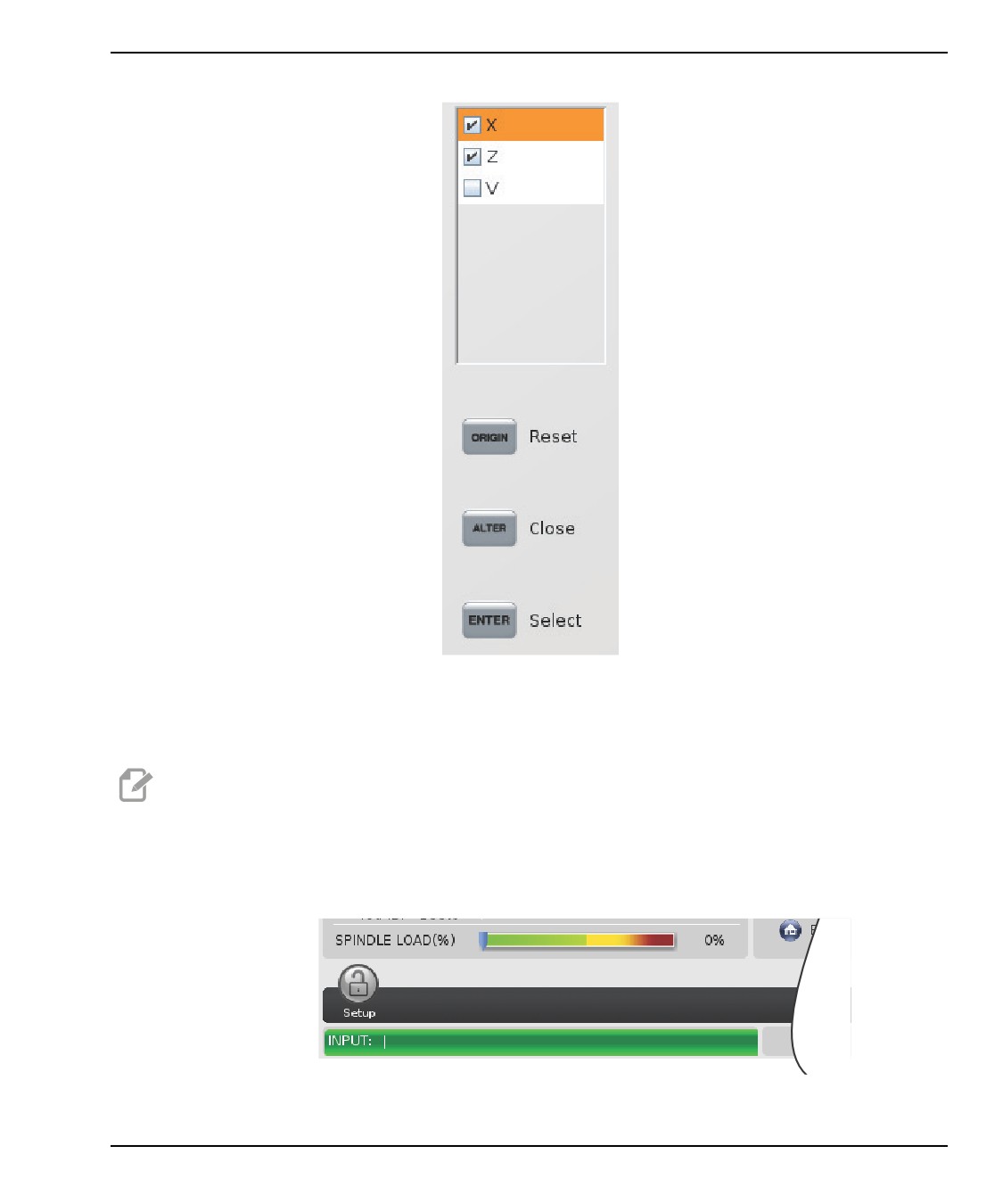
Вы можете добавлять или удалять оси на экранах координат. Нажмите [ALTER], пока
активна вкладка Positions Окно выбора экрана координат появляется с правой
стороны экрана.
64
Введение
F2.25:
Окно выбора оси экрана координат
Выделите клавишами курсора ось и нажмите [ENTER] для ее отображения и
удаления с экрана. На экране координат отображаются оси с отметкой. Нажмите
[ALTER], чтобы закрыть окно выбора оси экрана координат
NOTE:
На экране может отображаться не более (5) осей.
поле ввода
F2.26:
поле ввода
Поле ввода - это область ввода данных в нижнем левом углу экрана. В нем
отображаются набираемые на клавиатуре символы.
65
Подвесной пульт управления
Ввод специальных символов
Некоторые специальные символы не находятся на вспомогательной клавиатуре.
T2.19:
Специальные символы
Символ
Название
_
символ подчеркивания
^
символ вставки
~
тильда
{
открывающая фигурная скобка
}
закрывающая фигурная скобка
\
обратная косая черта
|
вертикальная линия
<
меньше
>
больше
Чтобы ввести специальные символы, действуйте, как указано ниже:
1.
Нажмите [LIST PROGRAMS] и выберите устройство хранения данных.
2.
Нажмите [F3].
66
Введение
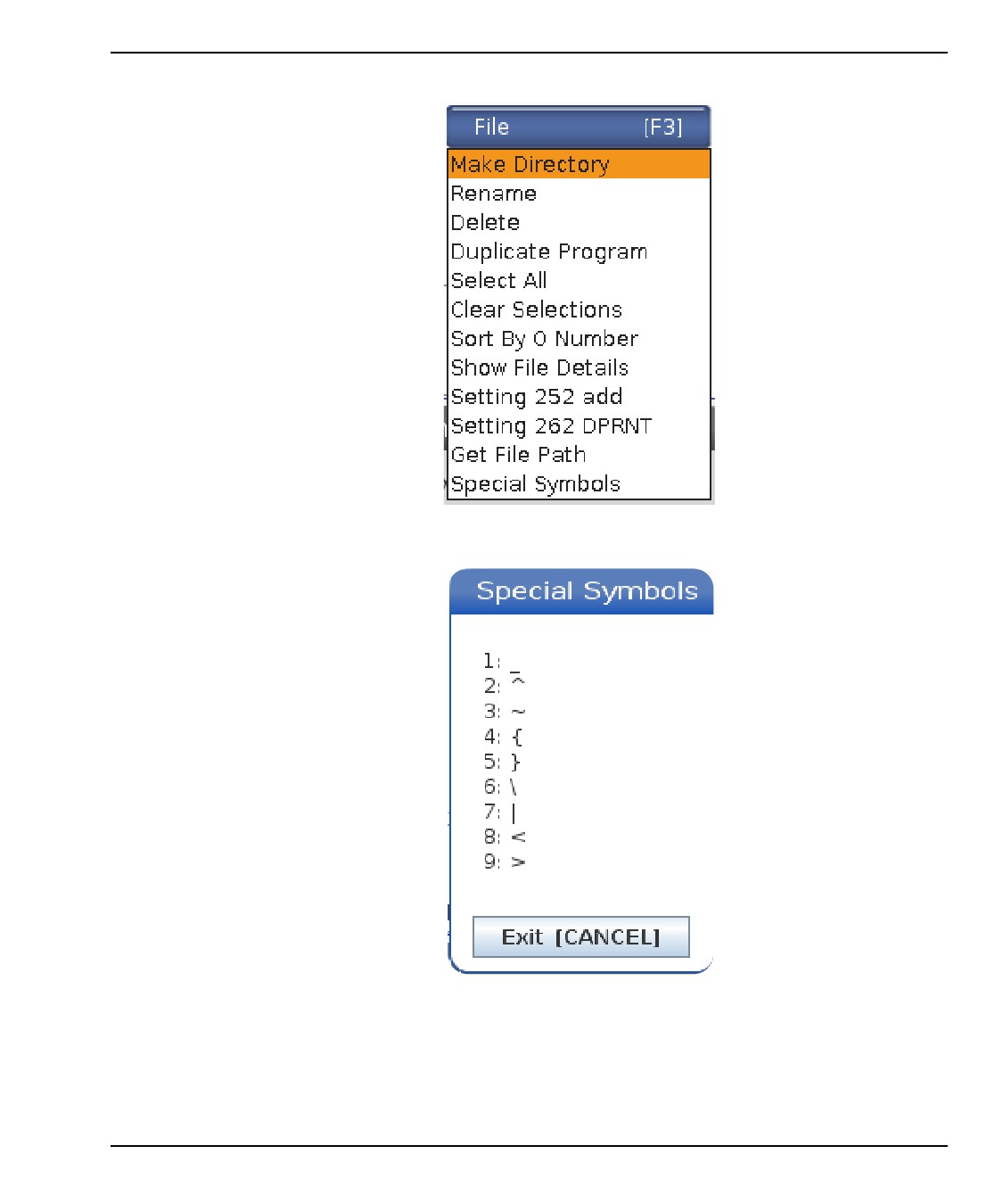
В ниспадающем меню [FILE] (ФАЙЛ) отобразится следующее:
3.
Выберите Special Symbols и нажмите [ENTER].
В списке SPECIAL SYMBOLS (СПЕЦИАЛЬНЫЕ СИМВОЛЫ) будет следующее:
4.
Введите номер для копирования соответствующего символа в строку INPUT:.
Например, чтобы изменить имя каталога на MY_DIRECTORY (МОЙ_КАТАЛОГ):
1.
Выделите каталог с именем, которое необходимо изменить.
2.
Тип MY.
67
Подвесной пульт управления
3.
Нажмите [F3].
4.
Выберите SPECIAL SYMBOLS и нажмите [ENTER].
5.
Нажмите [1].
6.
Тип DIRECTORY.
7.
Нажмите [F3].
8.
Выберите RENAME и нажмите [ENTER].
Экран основного шпинделя
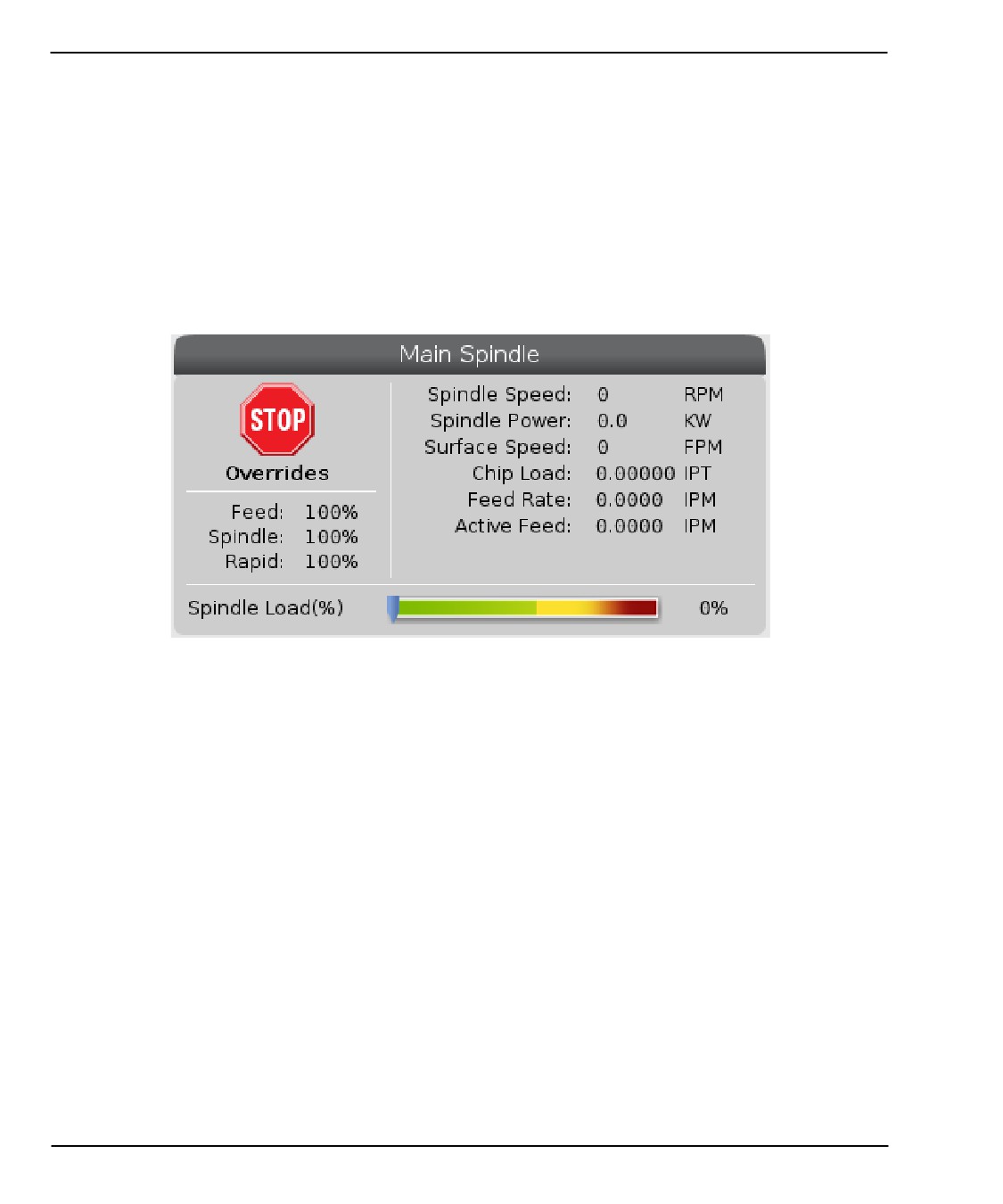
F2.27:
Экран основного шпинделя (состояние скорости и подачи)
В первом столбце этого экрана отображается информация о скорости подачи,
шпинделе и ручной коррекции ускоренного перемещения.
Во втором столбце отображаются текущая скорость шпинделя (об/мин) и нагрузка
шпинделя (кВт). Значение нагрузки шпинделя соответствует реальной мощности
шпинделя, которая подается на инструмент. Далее отображаются связанные
значения поверхностной скорости поворотного инструмента (фут/мин), фактического
усилия резания (in/tth) и заданной скорости подачи (дюйм/мин). Активная скорость
подачи показывает фактическую скорость подачи с учетом ручной коррекции.
Индикатор нагрузки шпинделя показывает нагрузку шпинделя в процентах от
мощности двигателя.
68
Введение
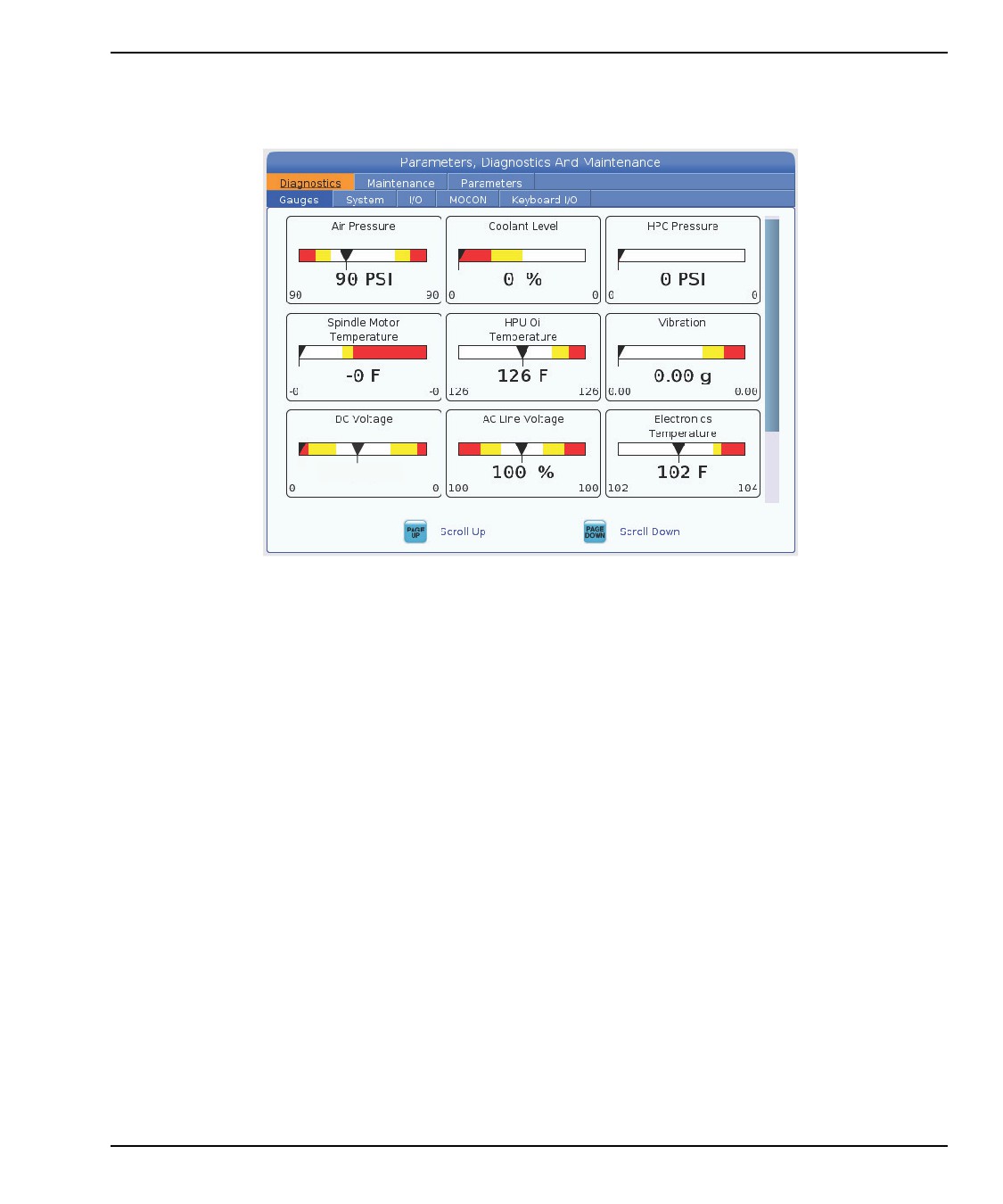
Экран приборов
F2.28:
Экран диагностики и манометров
325 V
На этом экране в сжатом виде показывается информация о различных состояниях
станка, включая давление жидкостей, значения напряжений, а также температуру
компонентов. Нажмите кнопку
[PAGE DOWN], чтобы просмотреть список
манометров.
Настройка 9 определяет единицы измерения, которые используются приборами для
указания давления жидкости и температуры. Если настройка 9 имеет значение INCH
(ДЮЙМ), приборы выдают давление воздуха в psi, а температуру - в градусах
Фаренгейта. Если настройка 9 имеет значение MM, приборы выдают давление
жидкости в барах, а температуру - в градусах Цельсия.
Экран активации станка
Для получения технического содействия в активации станка свяжитесь с местным
дилерским центром компании Haas. Подготовьте информацию с этого экрана,
которую потребуется сообщить представителю дилерского центра компании Haas:
серийный номер, MAC-адрес, версия программного обеспечения, код активации.
Экран диагностики
На этот экран выдается информация о конфигурации станка. При обращении в
сервисную службу компании Haas может потребоваться сообщить часть
информации с этого экрана. Также на этом экране можно найти информацию о
времени обработки станка, времени после инициализации, количестве смен
инструмента, количестве включений питания и общее время с включенным
питанием.
69
Подвесной пульт управления
Экран контроля смазки
Специалисты сервисной службы компании Haas используют этот экран для
проведения испытаний системы смазки станка. Сервисная служба компании Haas
может также попросить пользователя выполнить эти испытания самостоятельно. Во
избежание избытка смазки, не следует выполнять эти испытания, если сервисная
служба компании Haas не давала таких указаний.
2.2.5
Снимок экрана
Система управления может сделать и сохранить снимок текущего экрана на
подключенном устройстве USB или в памяти данных пользователя.
1.
Нажмите [SHIFT].
2.
Нажмите [F1].
NOTE:
Система управления использует имя файла по умолчанию
snapshot#.png. Нумерация # начинается с 0 и растет при
каждом снимке экрана. Этот счетчик сбрасывается при
выключении питания. Снимки экрана, сделанные после
выключения и включения питания, перезаписывают
предыдущие снимки с идентичным именем файла в памяти
данных пользователя.
Система управления сохраняет снимок экрана на устройстве USB или в своей
памяти. По окончании процесса появляется сообщение Snapshot saved to USB
или Snapshot saved to User Data.
2.2.6
Отчет об ошибках
Система управления может генерировать отчет об ошибках, который сохраняет
состояние станка, используемое для анализа. Это полезные данные для дилерского
центра Haas при выявлении и устранении периодических проблем.
70
содержание .. 1 2 3 4 ..