FANUC MANUAL GUIDE i. OPERATÖR KILAVUZU - 9
9. PARÇA İŞLEME SİMÜLASYONU VE PARÇA İŞLEME SIRASINDA ÇİZİM İŞLEM
B-63874TR/05
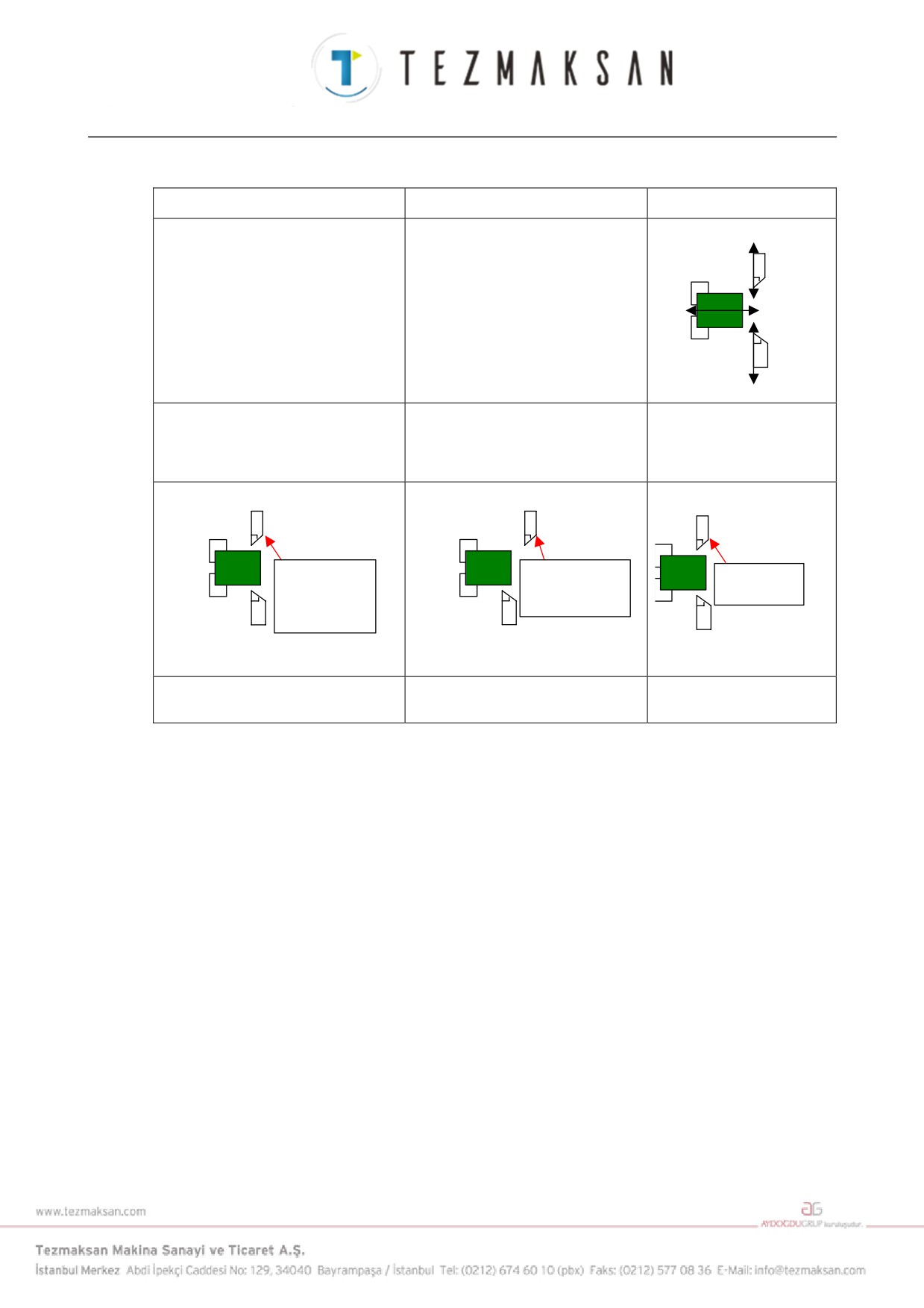
Açk.2 Senkronizasyon kontrolü altında çalışma
Yol-1(Yansıtma komutu yoktur)
Yol-1(Yansıtma komutu yoktur)
Gerçek tezgahın çalışması
Senkronizasyon kontrolü altında
Senkronizasyon kontrolü altında
+X3
Yol -3
-X3
-Z
+Z
-X1
Yol -1
+X1
G1994 P3.Q2. R2. S1.;
Komut yoktur.
Yol-3 ikinci eksenin
(Z-ekseni)
hareketinde yol-1 ikinci eksenin
(Z-ekseni) hareketini yansıtır.
[Canlandırmadaki görüntü]
[Canlandırmadaki görüntü]
Z ekseni
Z ekseni
hareketi
hareketi
Takım pos'u
Takım pos'u
Abs pos'u
kapalı değil ve
kapalı ve abs
değişir.
abs pos'u
pos'u değişmez.
değişmez.
G1995 P3.;
Komut yoktur.
Yol-3'de son yansıtma.
- 220 -
B-63874TR/05
İŞLEM
9. PARÇA İŞLEME SİMÜLASYONU VE PARÇA İŞLEME SIRASINDA ÇİZİM
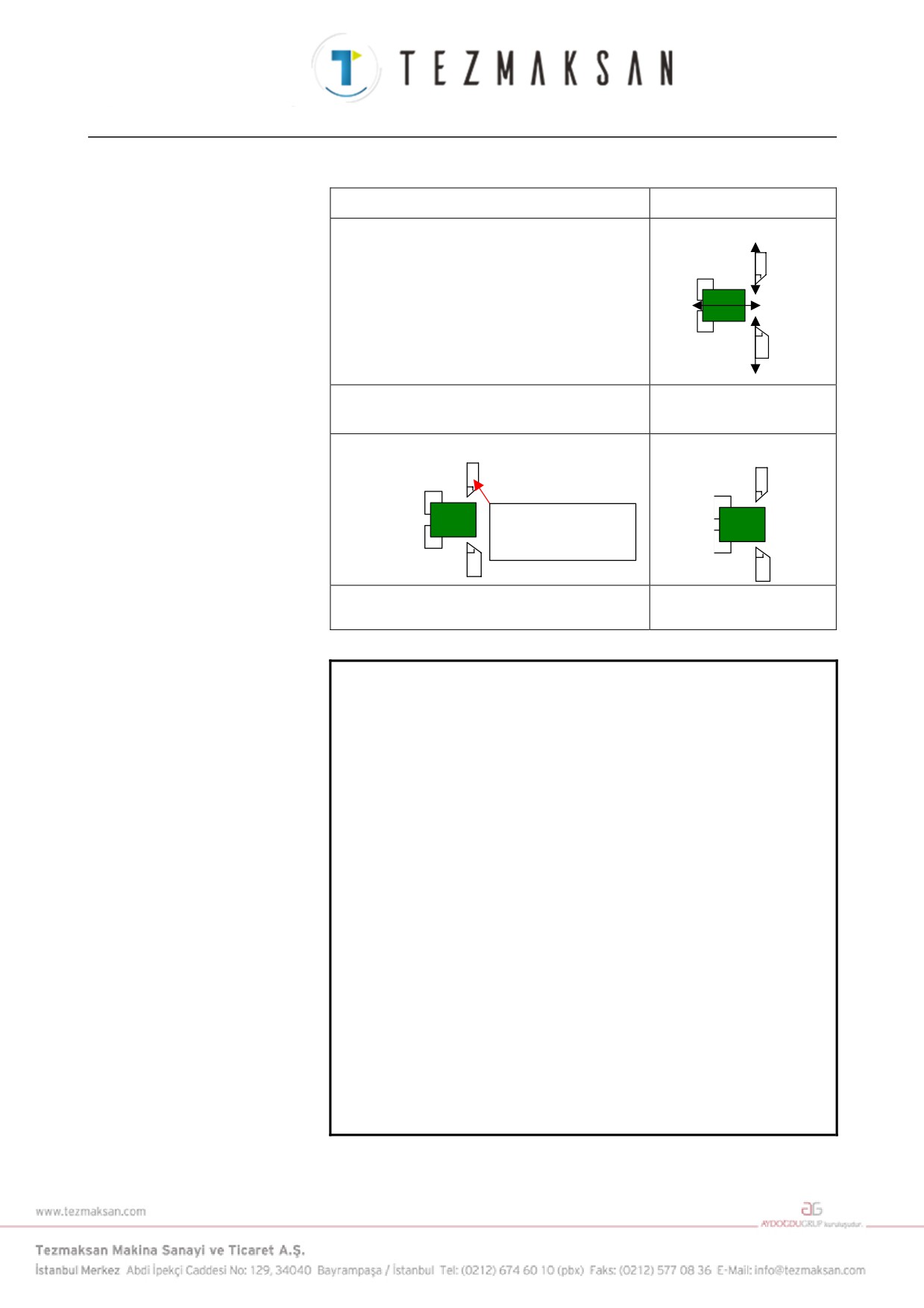
Açk3. Karma veya üzerine uygulanan kontrol altında çalışma
Gerçek tezgahın çalışması
Yol-1(Yansıtma komutu yoktur)
+X3
Karma kontrol veya üzerine uygulanan kontrol
altında
Yol -3
-X3
-Z
+Z
-X1
Yol -1
+X1
G1995 P3.;
Yol-3'de son yansıtma.
[Canlandırmadaki görüntü]
Z ekseni
hareketi
Tool pos'u kapalı değil.
Abs pos'u değişir.
Karma kontrol veya üzerine uygulanan kontrol
altında değil
NOT
1 Otomatik torna için iş mili hareketi canlandırması
seçeneği, bu fonksiyonu kullanmak için gereklidir.
2 Bu fonksiyon kullanıldığında parametre No. 27311#1'i
"1" olarak ayarlayın.
3 Ana eksen yalnızca temel üç eksen ve C ekseni
olmalıdır. İkincil eksen anayal aynı eksen olmalıdır.
4 Canlandırmada ikincil mutlak eksen, senkronizasyon
kontrolü altında olmasına rağmen yenilenmez (S1.'e
G1994 ile komut verilir).
5 Parça işleme simülasyonu reset tuşuyla ve diğer
şekilde bitirildiğinde yansıtma iptal edilir.
6 Ana takım değiştirme noktası, G1994'ün diğer takım
değiştirme noktasından komut verilen ikincil şeklinde
takım değiştirme noktasını tanımlamasına rağmen
ikincil takım değiştirme noktası olamaz.
7 Yansıtma hareleti sırasında yansıtmanın ikinci
başlatma komutu yürütüldüğünde, ikinci komut
tarafından tanımlanan kontrol modu öncekindne
farklıdır, önceki başlatma komutu iptal edilir. Kontrol
modu öncekiyle aynı olduğunda ikincil eksen yeni
olarak eklenir ve önceki komut iptal edilmez.
- 221 -
10. AYAR VERİLERİ
İŞLEM
B-63874TR/05
10
AYAR VERİLERİ
<1> TEMEL
1. İŞ KOORDİNAT VERİLERİ
2. TAKIM OFSET VERİLERİ
3. FREZELEME İÇİN SABİT FORM TÜMCESİ
4. TORNALAMA İÇİN SABİT FORM TÜMCESİ
5. OFSET NO. VE TAKIM NO. AYARI
6. TAKIM YÖNETİM VERİLERİ
7. TAKIM ÖMRÜ YÖNETİM VERİLERİ
Açıklama)
5,
6, ve
7'inci öğeler için, şu açıklamaya bakın
"V. Takım Yönetimi Fonksiyon".
<2> ÖLÇME KOŞULU
1. AYAR
<3> AYARLAMA
1. AYAR
Açıklama)
<2> ve <3> için, "MANUAL GUIDE i OPERATÖR
KILAVUZU Ayar Kılavuzu Fonksiyonu"'ne
başvurun.
NOT
Yukarıda bahsedilen menü, yalnızca sağlanan
seçeneklere ve tezgah tipine bağlı olarak gerekli
olan öğeleri göstermektedir; yukarıdaki tüm öğeler
belirtilmemiştir.
Ayrıntılar için takım tezgahı üreticisi tarafından
yayımlanan ilgili kılavuza başvurun.
- 222 -
B-63874TR/05
İŞLEM
10. AYAR VERİLERİ
10.1 İŞ PARÇASI KOORDİNAT VERİLERİNİ AYARLAMA
İş parçası koordinat verileri penceresini açmak için olan [WK SET],
MEM, EDIT ve manüel mod olmak üzere tüm modlarda
görüntülenebilir.
En soldaki yazılım tuşuna [<] veya en sağdaki yazılım tuşuna [>] bir
kaç kez basılması, [WK SET] dahil yazılım tuşlarını görüntüler.
MEM modu yazılım tuşları örneği)
NC CNV
WK SET
T-OFS
SETTING
[WK SET]'ya basılması, iş parçası koordinat verileri penceresini
görüntüler.
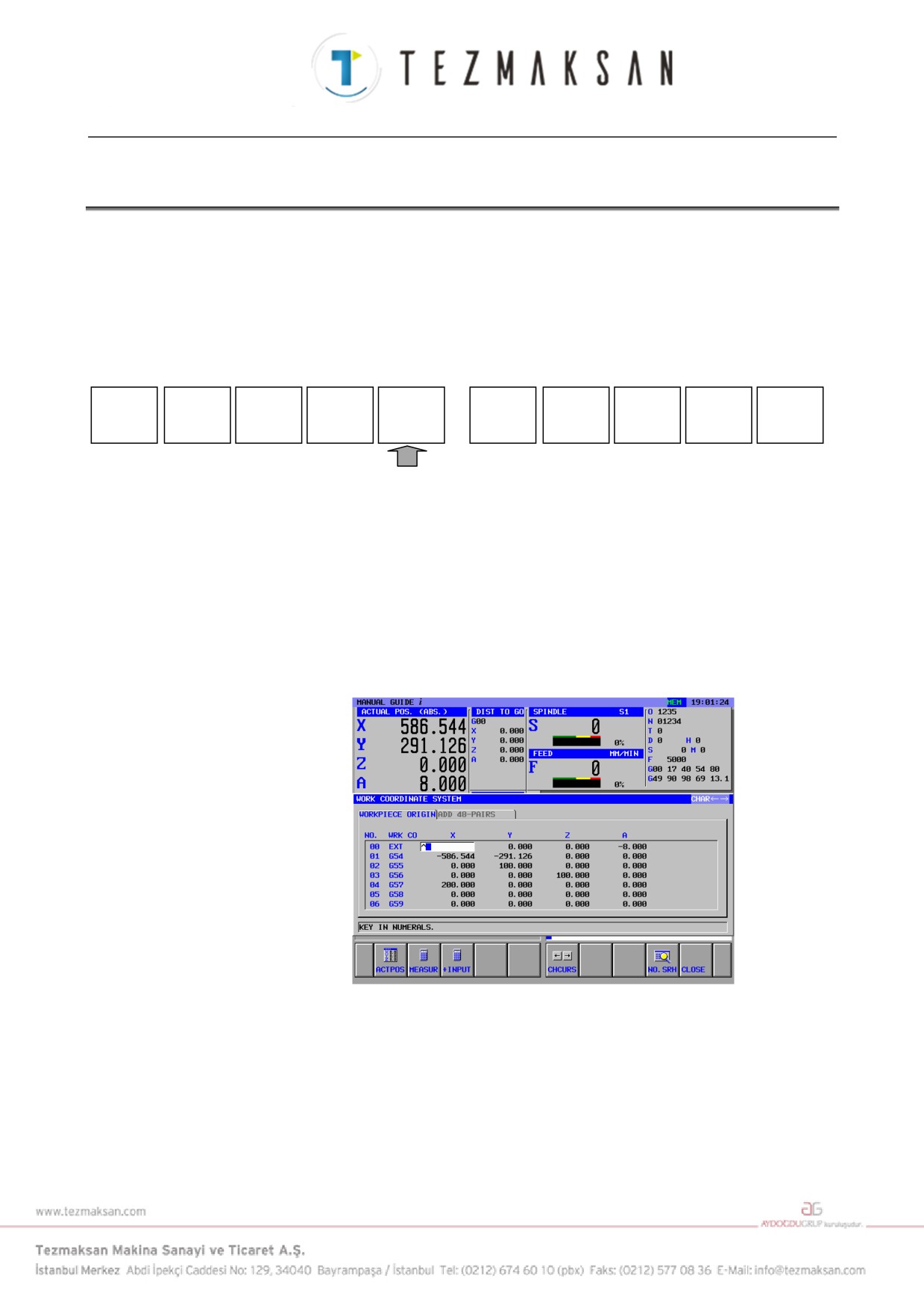
Birleşik tezgah takımları için T modu ve M modu için olan iş parçası
koordinat ayar pencereleri karşılık gelen sekmelerle seçilebilir.
Torna tezgahları için iş parçası merkez ofset verileri ve iş parçası
koordinat kayma verileri ayar penceresi görüntülenir.
Parça işleme merkezleri için iş parçası merkez ofset ayar penceresi
görüntülenir.
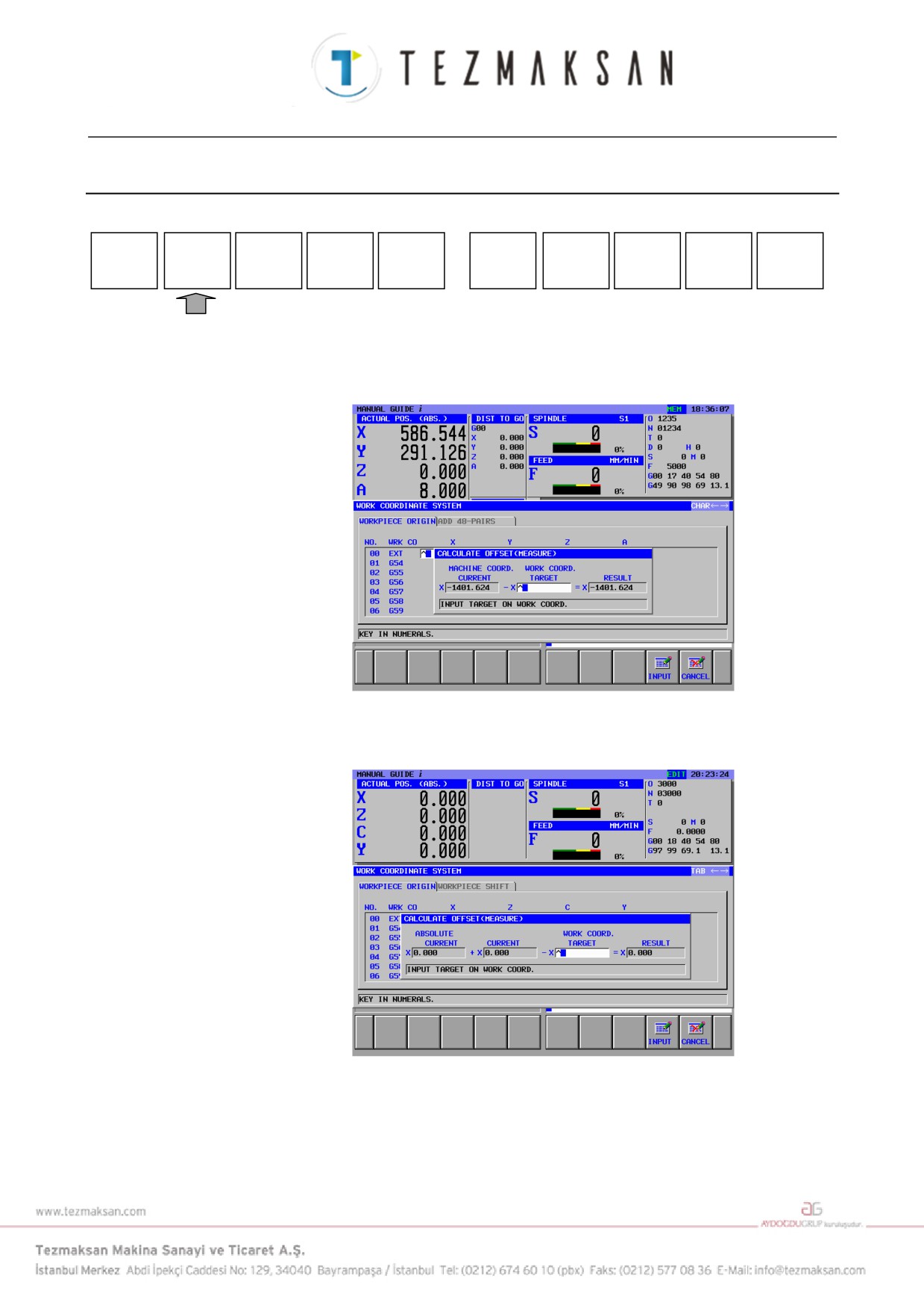
(Frezeleme sistemi için iş parçası merkez ofset penceresi)
- 223 -
10. AYAR VERİLERİ
İŞLEM
B-63874TR/05
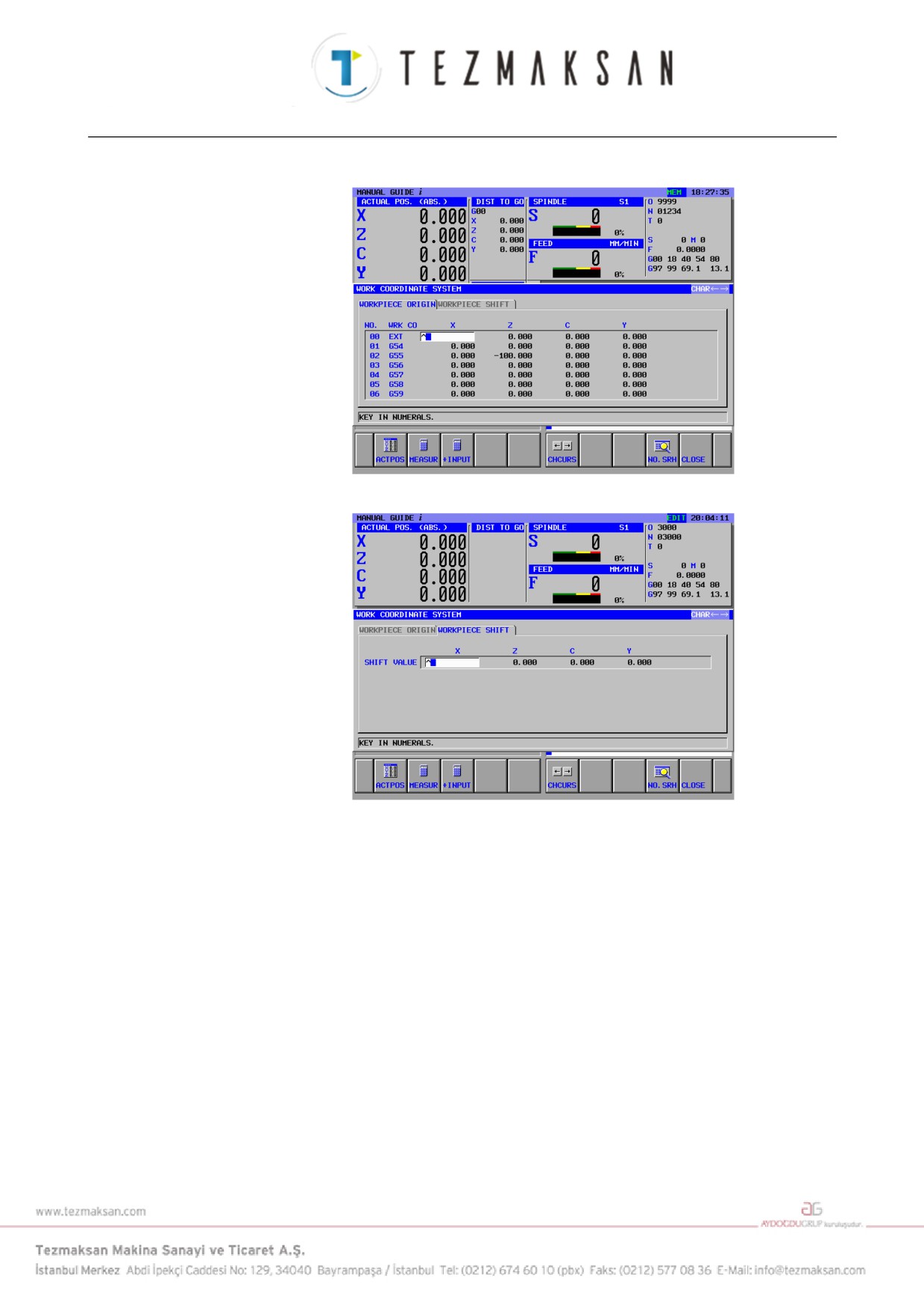
(Tornalama sistemi için iş parçası merkez ofset penceresi)
(Tornalama sistemi için iş parçası kayma ofset penceresi)
Ayarlanacak ve görüntülenecek veri öğeleri, CNC'nin karşılık gelen
veri öğeleriyle ortaktır. Bu nedenle ayrıntılar için CNC operatör
kılavuzuna başvurun.
- 224 -
B-63874TR/05
İŞLEM
10. AYAR VERİLERİ
10.1.1
[MEASUR] Yazılım Tuşu
ACTPOS
MEASUR
+INPUT
CHCURS
NO.SRH
CLOSE
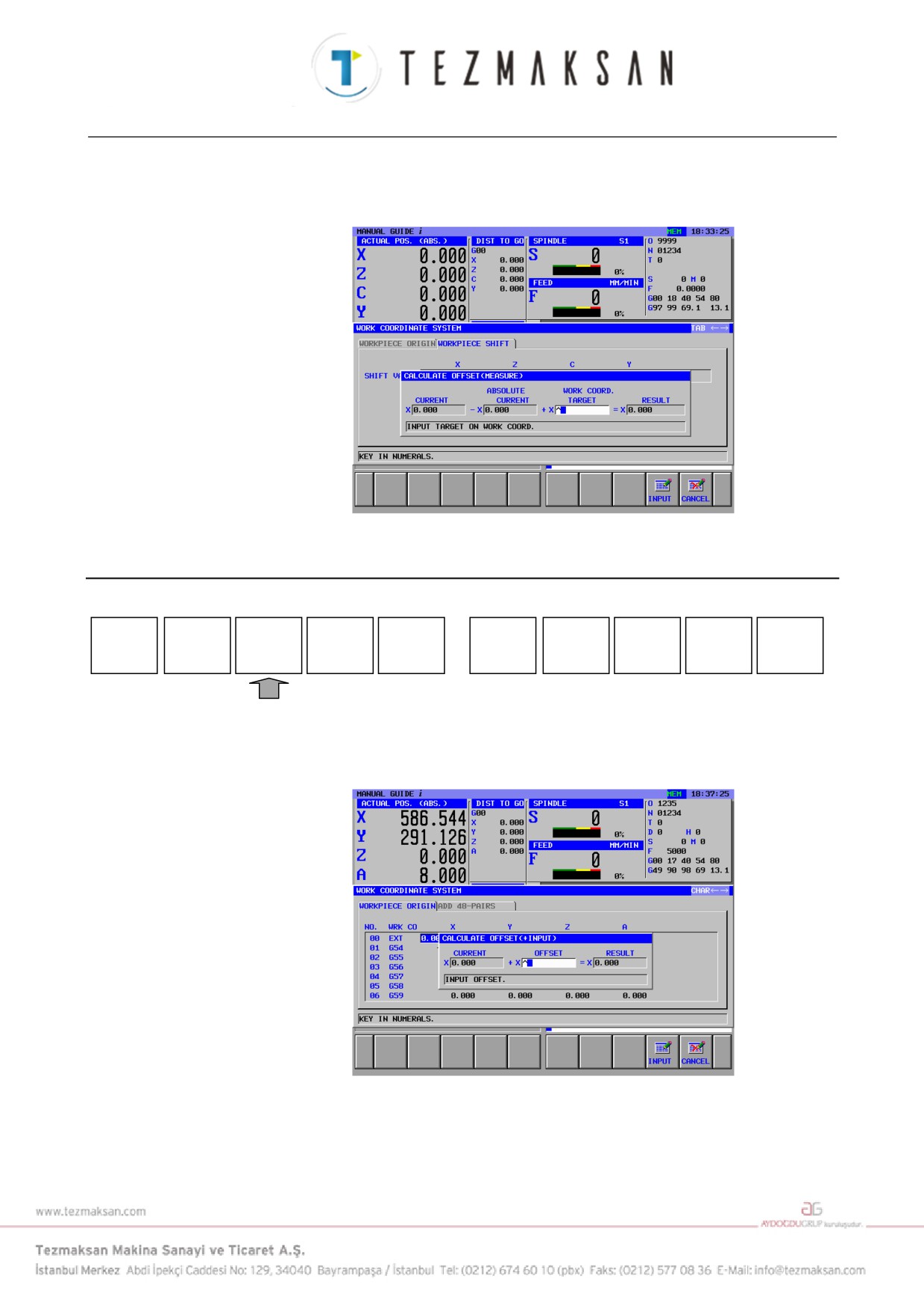
[MEASUR]'e basılarak aşağıdaki hesaplamalar yapılabilir.
(Frezeleme sistemi için iş parçası merkez ofset penceresi)
Geçerli tezgah koordinat değeri - İş parçası koordinat hedef değeri
(Tornalama sistemi için iş parçası merkez ofset penceresi)
Geçerli mutlak koordinat değeri
+ Geçerli ayar
- İş parçası
koordinat hedef değeri
- 225 -
10. AYAR VERİLERİ
İŞLEM
B-63874TR/05
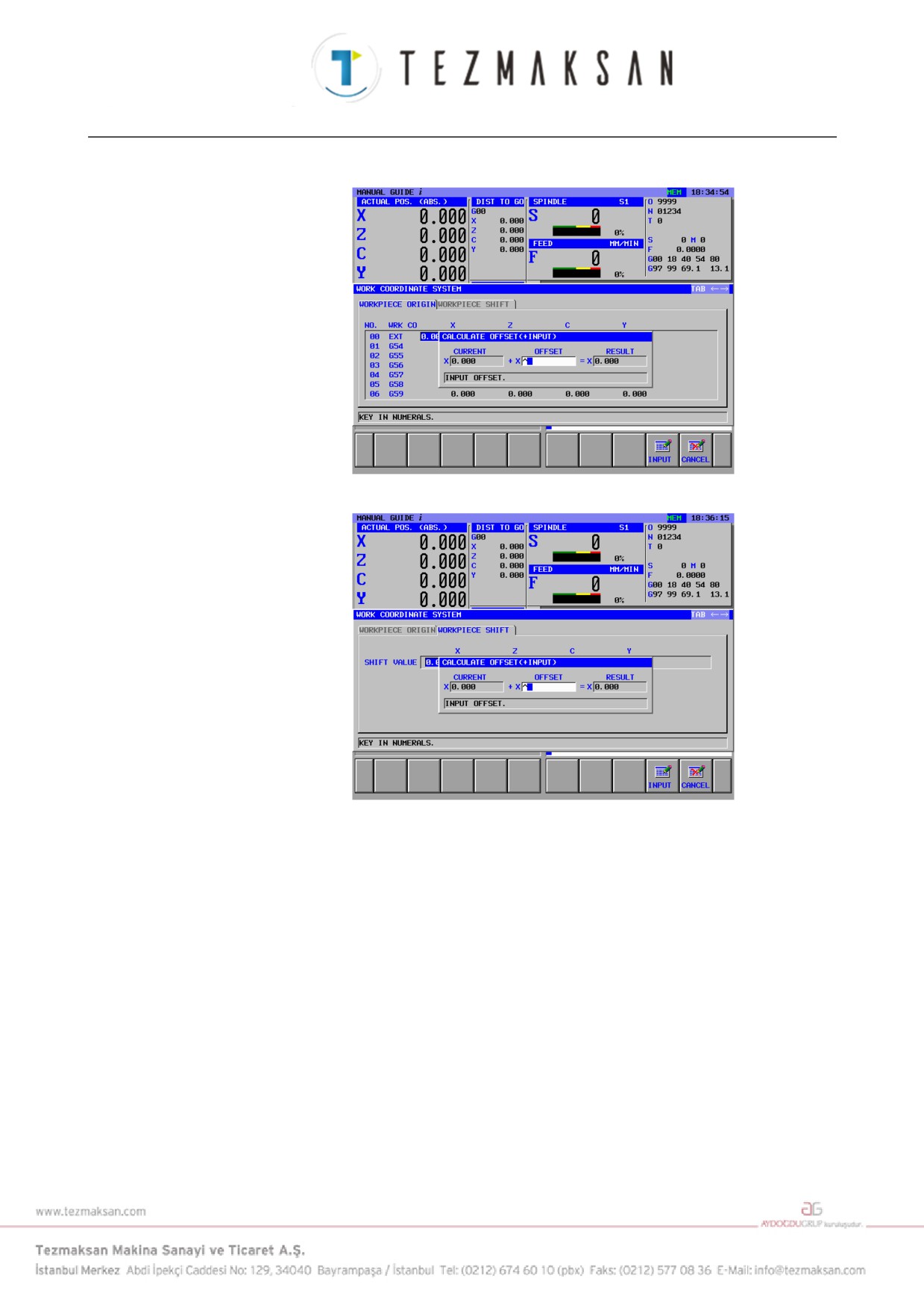
(Tornalama sistemiyle iş parçası koordinat sistemi kayma miktarı)
Geçerli ayar
- Mutlak koordinat geçerli değeri
+ İş parçası
koordinat hedef değeri
10.1.2
[+INPUT] Yazılım Tuşu
ACTPOS
MEASUR
+INPUT
CHCURS
NO.SRH
CLOSE
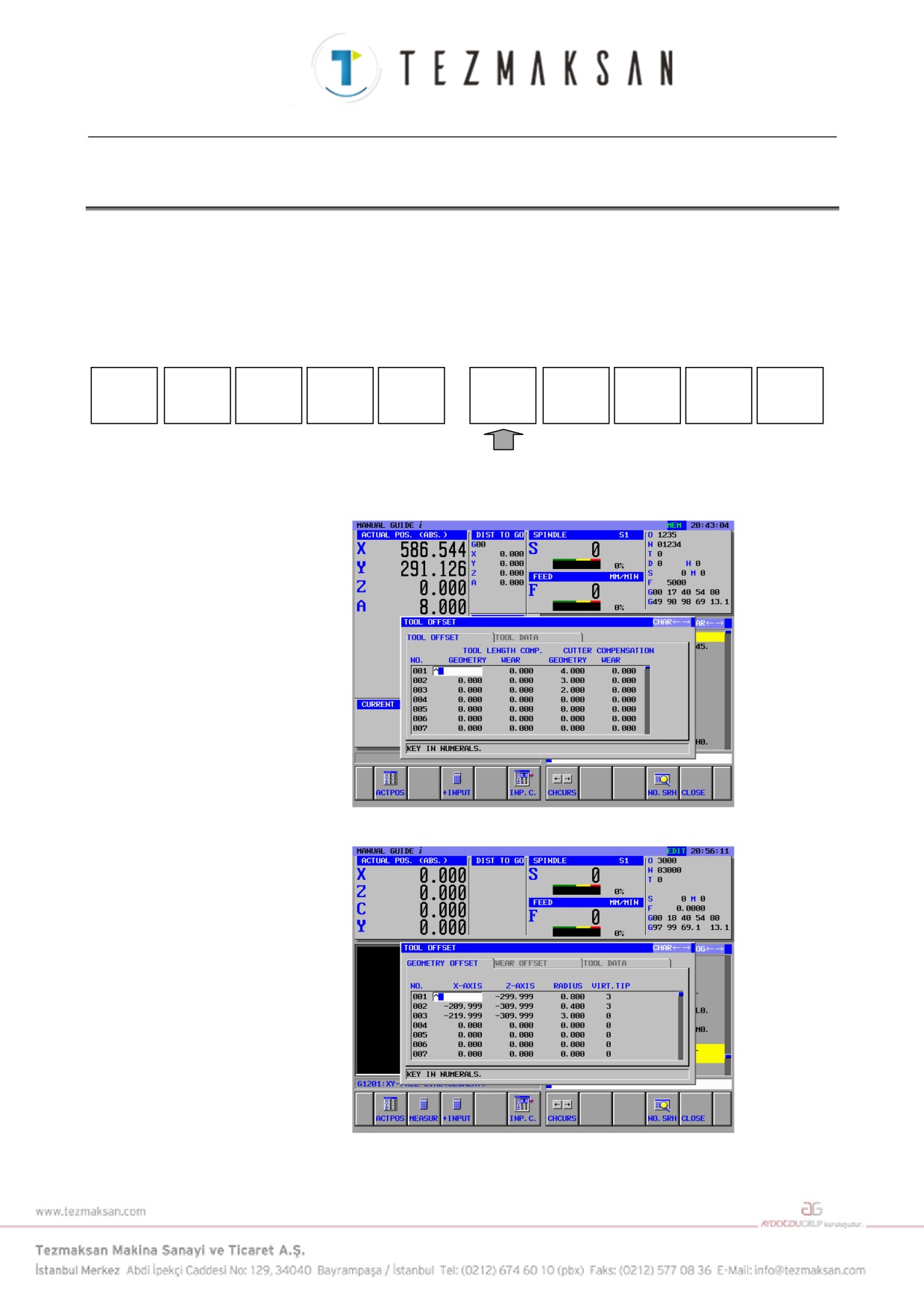
[+INPUT]'a basılarak "geçerli değer + ofset değeri" hesaplanabilir.
(Frezeleme sistemi için iş parçası merkez ofset penceresi)
- 226 -
B-63874TR/05
İŞLEM
10. AYAR VERİLERİ
(Tornalama sistemi için iş parçası merkez ofset penceresi)
(Tornalama sistemiyle iş parçası koordinat sistemi kayma miktarı)
- 227 -
10. AYAR VERİLERİ
İŞLEM
B-63874TR/05
10.2 AYAR TAKIMI OFSET VERİLERİ
Takım ofset verileri penceresini açmak için olan [T-OFS], MEM, EDIT
ve manüel mod olmak üzere tüm modlarda görüntülenebilir.
En soldaki yazılım tuşuna [<] veya en sağdaki yazılım tuşuna [>] bir
kaç kez basılması, [T-OFS] dahil yazılım tuşlarını görüntüler.
MEM modu yazılım tuşları örneği)
NC CNV
WK SET
T-OFS
SETTING
[T-OFS]'ye basılması, takım ofset verileri penceresini görüntüler.
(M serisi)
(T serisi)
- 228 -
B-63874TR/05
İŞLEM
10. AYAR VERİLERİ
Birleşik tezgah takımları için, aşağıdaki veri öğeleri T modu için
görüntülenir:
<1> T: GEOMETRY OFFSET
<2> T: WEAR OFFSET
<3> T: GEOMETRY TOOL TYPE OFFSET
<4> T: GEOMETRY WEAR TYPE OFFSET
Aşağıdakiveri öğeleri M modu için görüntülenir:
<5> M: TOOL OFFSET (TOOL LENGTH COMP. /
CUTTER COMPENSATION)
<6> M: TOOL TYPE OFFSET (TOOL LENGTH COMP. /
CUTTER COMPENSATION)
Her bir mod için veriler karşılık gelen sekmeyle seçilebilir.
Tornalar için <1>'den <4>'e kadar veri öğeleri görüntülenir. Parça
işleme merkezleri için <5>'den <6>'ya kadar veri öğeleri görüntülenir.
<1>, <2> ve <5>'de ayarlanacak ve görüntülenecek veriler, CNC'de
karşılık gelen verilerle ortaktır. Ayrıntılar için CNC operatör
kılavuzuna başvurun.
Takım yönetimi fonksiyonuyla ilgili <3>, <4> ve <6> veri öğeleri için
şu açıklamalara bakın "V. Takım Yönetimi Fonksiyon".
- 229 -
10. AYAR VERİLERİ
İŞLEM
B-63874TR/05
10.2.1
[MEASUR] Yazılım Tuşu
ACTPOS
MEASUR
+INPUT
INP.C.
CHCURS
NO.SRH
CLOSE
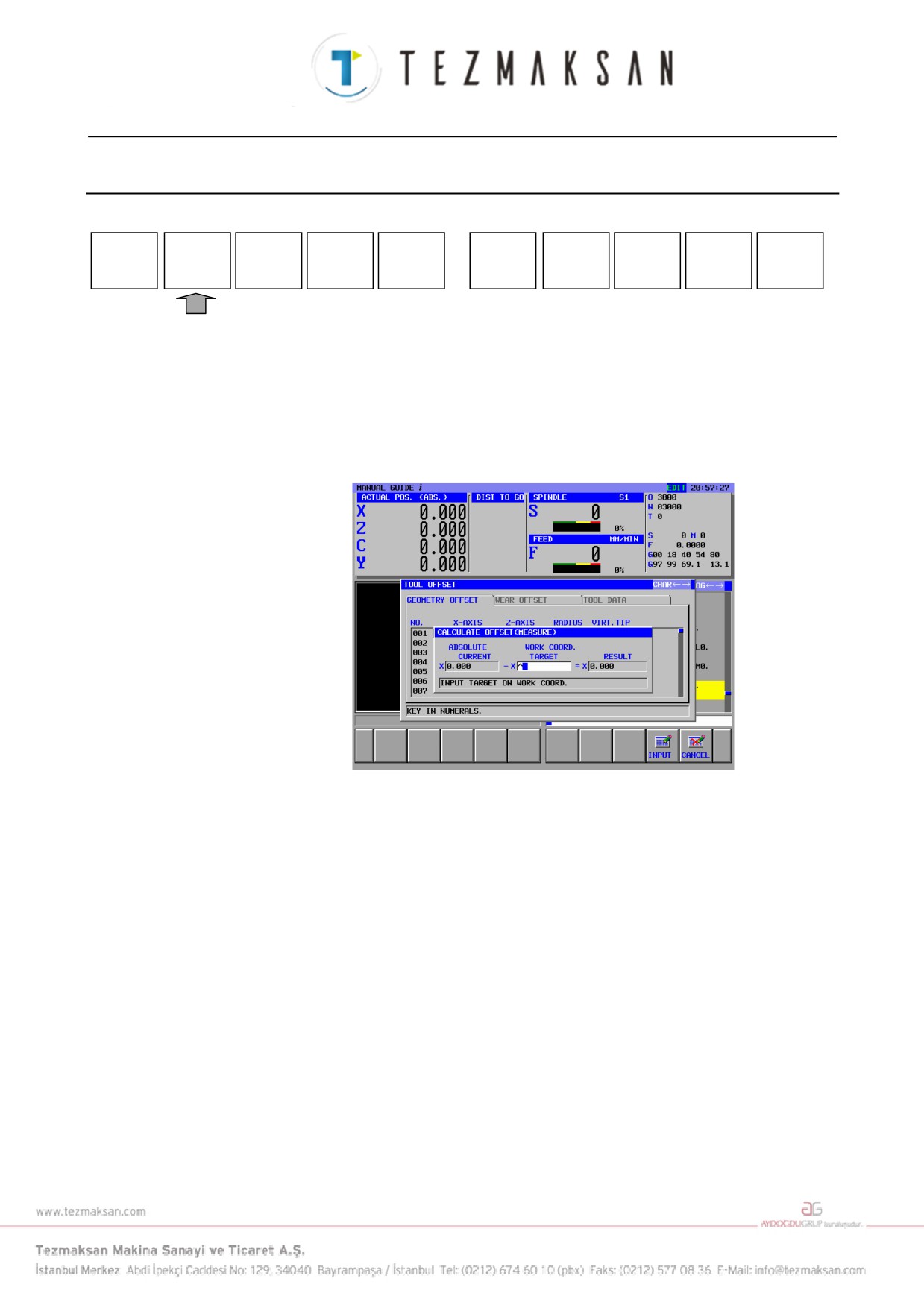
[MEASUR]'a basılarak "Geçerli tezgah koordinat değeri - İş parçası
koordinatı hedef değeri" hesaplanabilir.
Takım geometrisi/aşınma telafisi seçeneği belirtildiğinde kullanılabilir
olan [WEAR OFFSET] sekmesiyle, "Geçerli tezgah koordinat değeri -
Geçerli geometri ofset değeri - Hedef iş parçası koordinat değeri"
hesaplanabilir.
[MEASUR], yalnızca T serisinde kullanılabilir
- 230 -
B-63874TR/05
İŞLEM
10. AYAR VERİLERİ
10.2.2
[+INPUT] Yazılım Tuşu
ACTPOS
MEASUR
+INPUT
INP.C.
CHCURS
NO.SRH
CLOSE
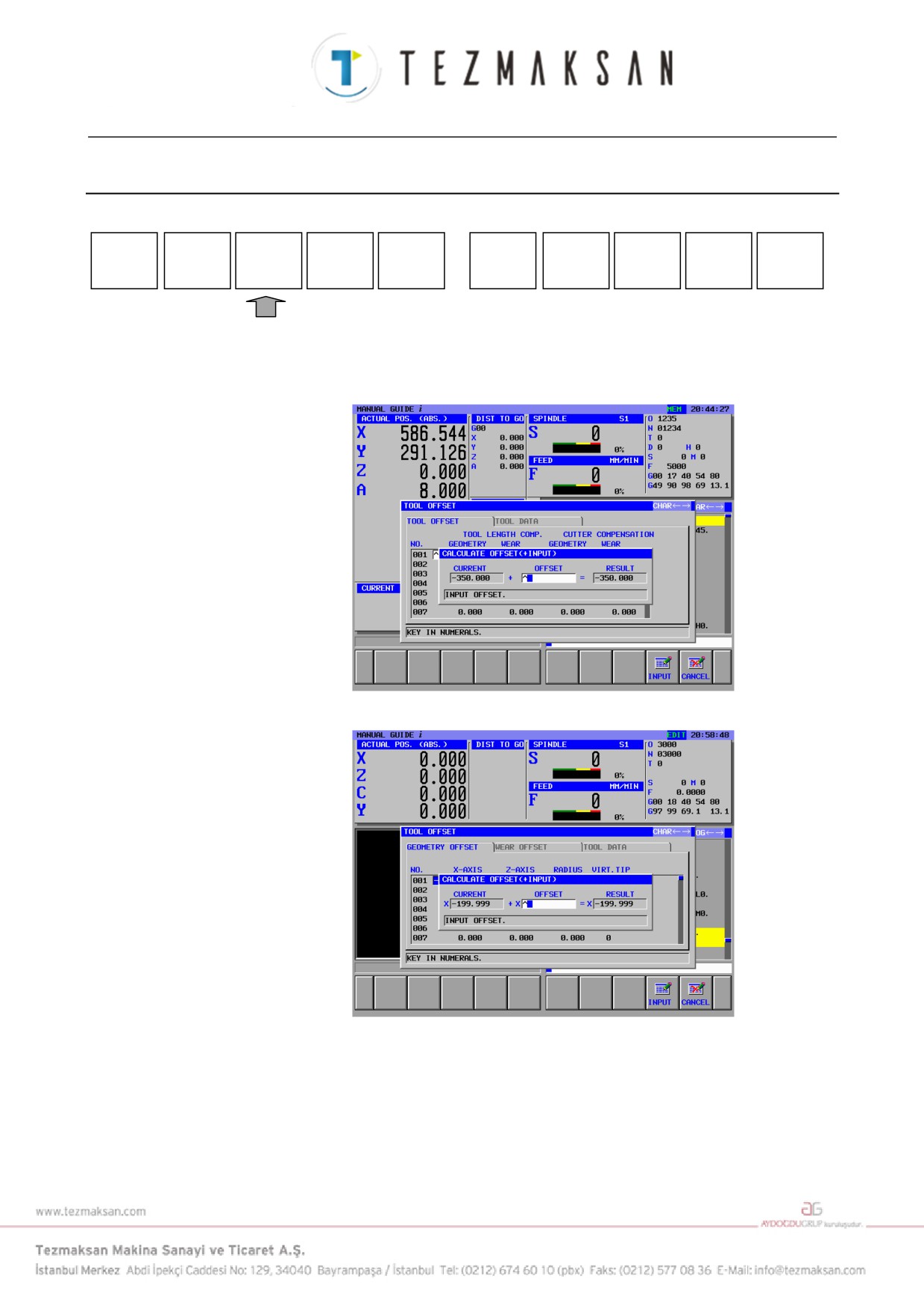
[+INPUT] yazılım tuşuna basılarak "Geçerli değer + ofset değeri"
hesaplanabilir.
(M serisi)
(T serisi)
- 231 -
10. AYAR VERİLERİ
İŞLEM
B-63874TR/05
10.2.3
[INP.C.] Yazılım Tuşu
ACTPOS
MEASUR
+INPUT
INP.C.
CHCURS
NO.SRH
CLOSE
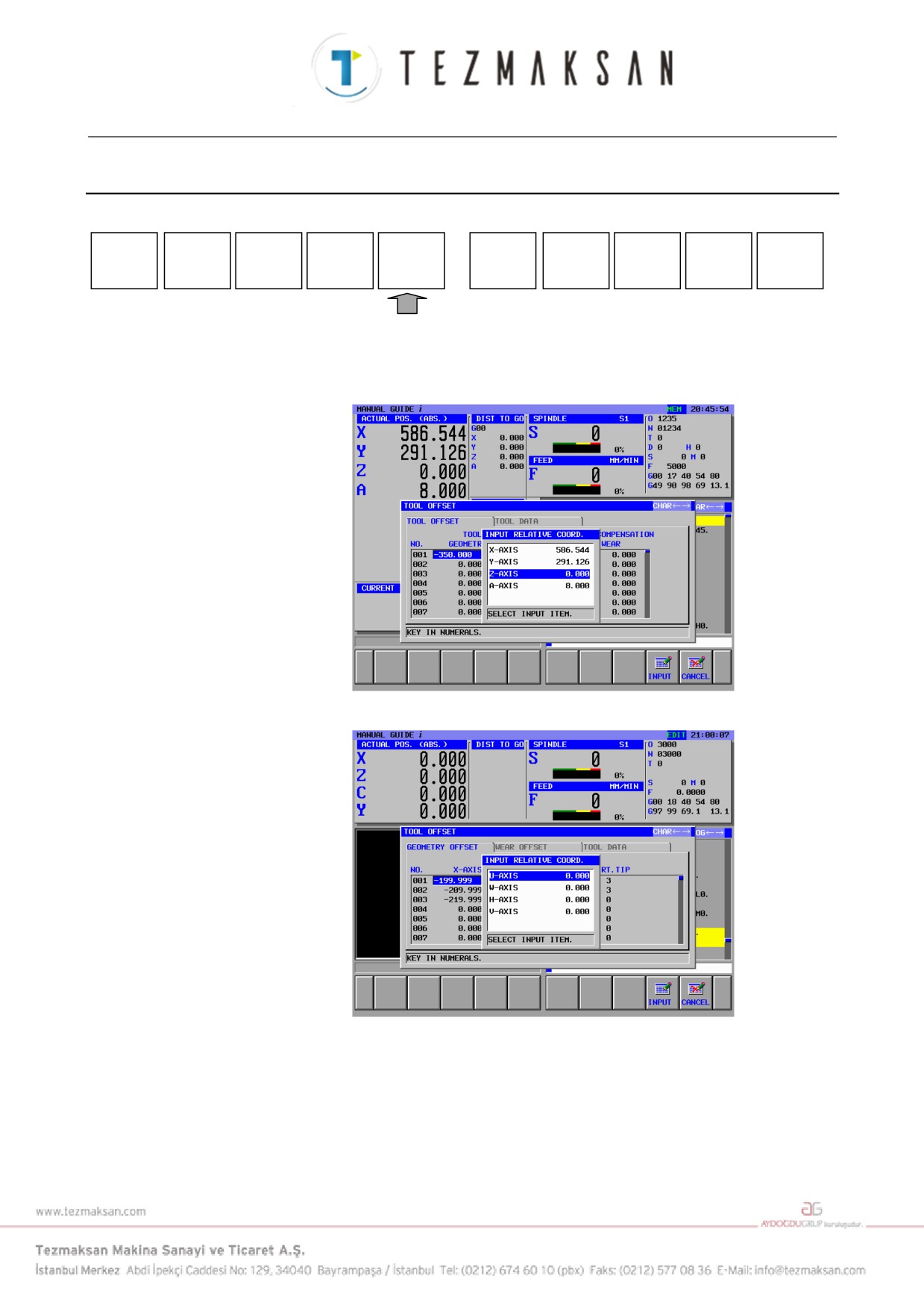
[INP.C.] yazılım tuşuna basılarak "Bağıl koordinat değeri", ofset
değerine doğrudan girilebilir.
(M serisi)
(T serisi)
- 232 -
B-63874TR/05
İŞLEM
10. AYAR VERİLERİ
10.3 SABİT FORMDAKİ TÜMCELERİ KAYDETME
Ayar penceresini açmak için olan [SETTING], MEM, EDIT ve manüel
mod olmak üzere tüm modlarda görüntülenebilir.
En soldaki yazılım tuşuna [<] veya en sağdaki yazılım tuşuna [>] bir
kaç kez basılması, [SETTING] dahil yazılım tuşlarını görüntüler.
MEM modu yazılım tuşları örneği)
NC CNV
WK SET
T-OFS
SETTING
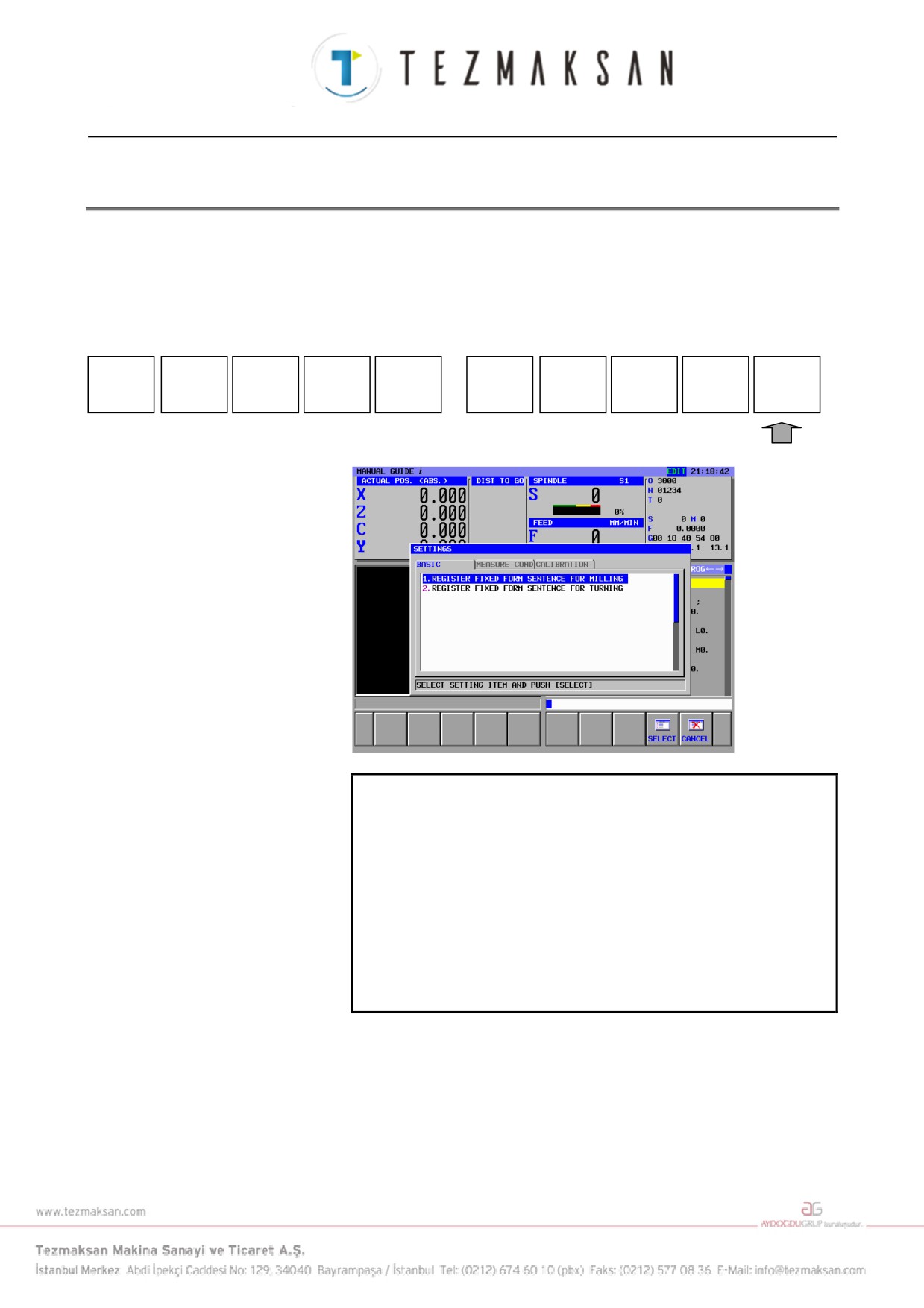
[SETTING]'e basılması, ayar verileri penceresini görüntüler.
NOT
1 T serisi CNC'de frezeleme için "REGISTER FIXED
FORM SENTENCE" menüsü yalnızca frezeleme
otomatik çalışma isteğe bağlı fonksiyonu eklen-
diğinde görüntülenir. Tornalama menüsü her zaman
görüntülenir.
2 M serisi CNC'de tornalama için "REGISTER FIXED
FORM SENTENCE" menüsü yalnızca tornalama
otomatik çalışma isteğe bağlı fonksiyonu eklen-
diğinde görüntülenir. Frezeleme menüsü her zaman
görüntülenir.
İmleci yerleştirerek "REGISTER FIXED FORM SENTENCE FOR
MILLING"
(FREZELEME İÇİN SABİT FORM TÜMCESİNİ
KAYDET) menüsünü seçtikten sonra [SELECT]'e basılması veri ayar
penceresini görüntüler.
Benzer işlemlerle tornalama penceresi görüntülenebilir.
- 233 -
10. AYAR VERİLERİ
İŞLEM
B-63874TR/05
Frezeleme menüsüyle birlikte görüntülenen
[FIXFRM] ile açılan
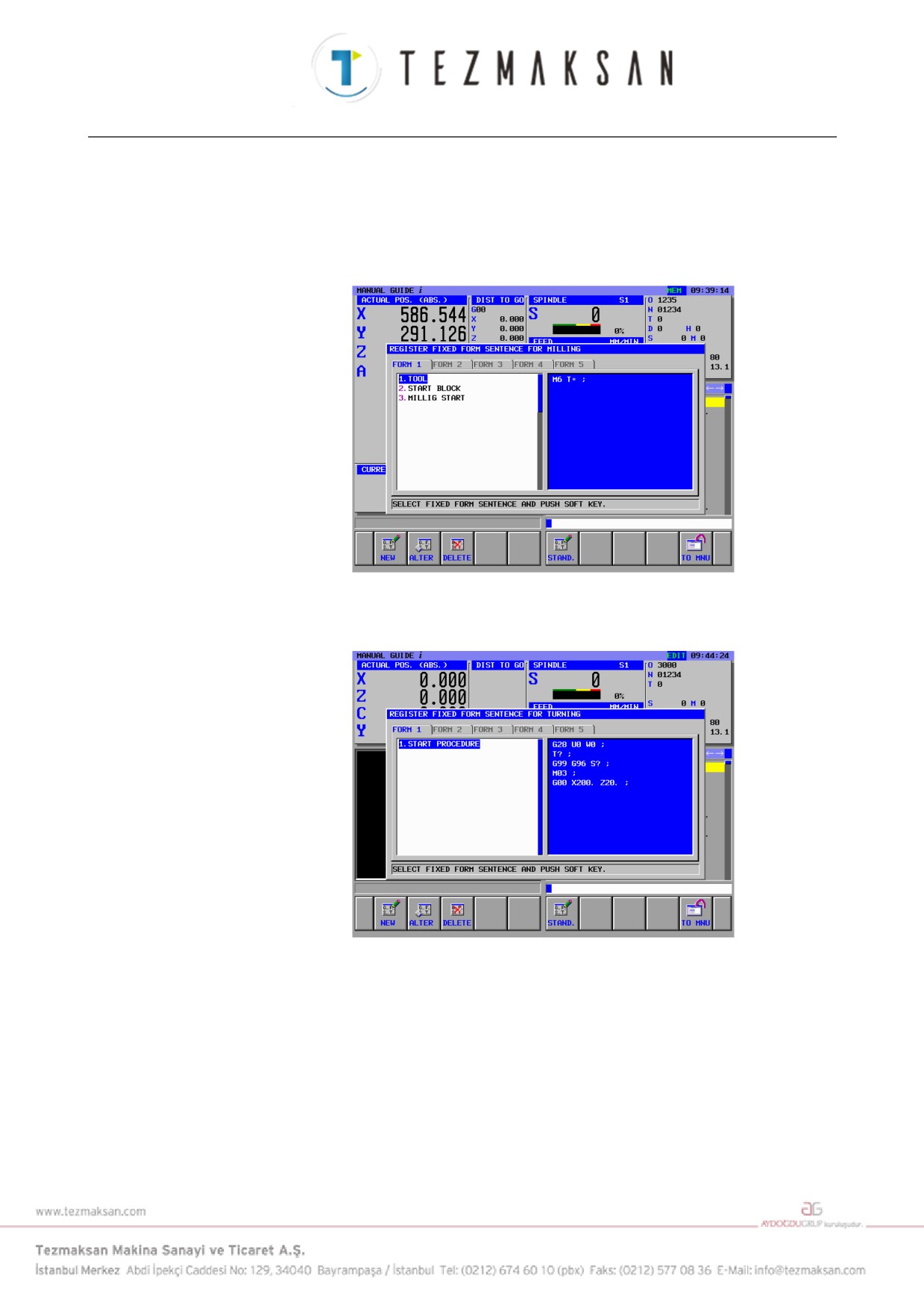
"FREZELEME İÇİN SABİT FORM TÜMCESİ," ile seçilen sabit form
tümcesinin içeriğini değiştirebilir veya yeni bir tümce ekleyebilirsiniz.
"FREZELEME İÇİN SABİT FORM TÜMCESİ"'nin seçilmesi
aşağıdaki ekranı görüntüler.
"TORNALAMA İÇİN SABİT FORM TÜMCESİ"'nin seçilmesi
aşağıdaki ekranı görüntüler.
- 234 -
B-63874TR/05
İŞLEM
10. AYAR VERİLERİ
NOT
1 "FORM1" sekmesinde görüntülenen sabit form
tümce menüsü, "START" (BAŞLAT) menüsünde
görüntülenenle aynı içeriğe sahiptir. Ayrıntılar için II
4.1 "BAŞLAT KOMUTUNU GİRME"'ye başvurun.
2 "FORM5" sekmesinde görüntülenen sabit form
tümce menüsü, "END" (BİTİR) menüsünde görün-
tülenenle aynı içeriğe sahiptir. Ayrıntılar için II 4.8
"BİTİR KOMUTUNU GİRME"'ye başvurun.
3 Parametre No. 14850#3 '1' olduğunda bellek koru-
ma tuşuyla sabit form tümcelerinin kaydedilmesinin
önlenmesi etkinleştirilir.
- 235 -
10. AYAR VERİLERİ
İŞLEM
B-63874TR/05
10.3.1 Yeni bir Sabit Form Tümcesini Kaydetme
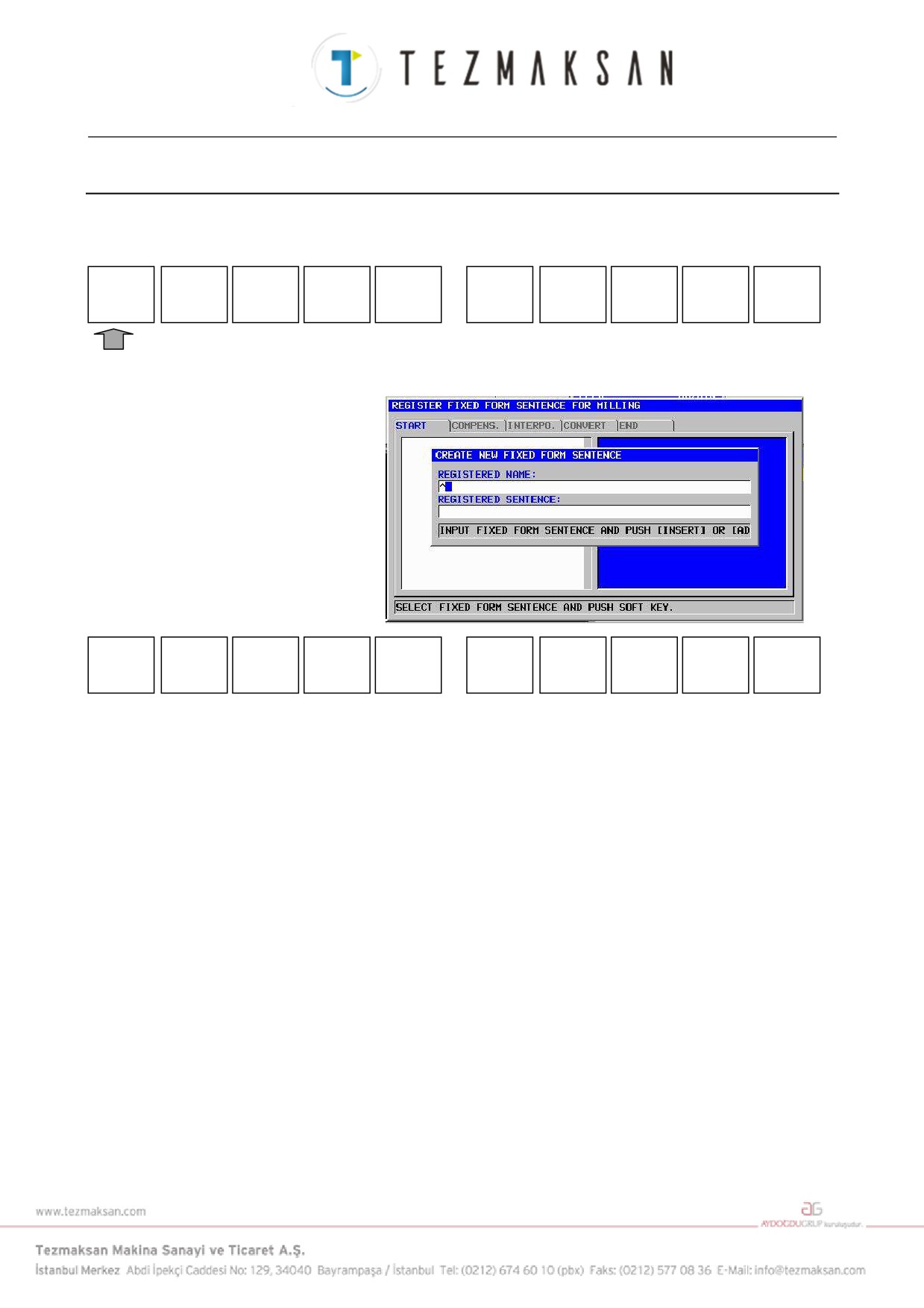
SABİT FORM FREZELEME / TORNALAMAYI KAYDET penceresi
ekranda görüntülendiğinde aşağıdaki yazılım tuşları görüntülenir.
NEW
ALTER
DELETE
STAND.
TO MNU
[NEW]'e basılarak yeni bir sabit form tümcesini kaydetme penceresi
görüntülenir. Aynı zamanda aşağıdaki yazılım tuşları görüntülenir:
COPY
PASTE
INSERT
ADD
CANCEL
İmleci "REGISTERED NAME" öğesine yerleştirin, MDI klavyesinden
kaydetmek istediğiniz sabit form tümcesinin adını girin, sonra adı
girmek için INPUT tuşuna basın.
Sonra imleci "REGISTERED SENTENCE" öğesine yerleştirin, MDI
klavyesinden bir sabit form tümcesi girin, INPUT tuşuna basın, sonra
[INSERT] veya
[ADD]'e basın. Bu, yeni sabit form tümcesini
kaydedebilir.
[COPY]
: Tüm kaydedilen adları veya sabit form tümcelerini seçin
ve panoya kopyalayın.
[PASTE]
: Pano içeriğini yapıştırın. Düzenlenen parça işleme
programının bir
bölümünü önceden panoya
kopyalayabilirsiniz, sonra onu örneğin "REGISTERED
SENTENCE"'da kopyalama yapmak için kullana-
bilirsiniz.
[INSERT]
: Kaydedilecek yeni sabit form tümcesinin adını, [NEW]'e
basıldığında imleçle konumlandırılan öğenin hemen
önündeki bir yere ekleyin. Takip eden sabit form
tümcelerinin menü numaralarının tümü birer birer artar.
[ADD]
: Mevcut durumda kaydedilmiş olan menünün sonuna
kaydedilecek yeni sabit form tümcesinin adını ekleyin.
[CANCEL] : Kayıt işlemini iptal edin.
- 236 -
B-63874TR/05
İŞLEM
10. AYAR VERİLERİ
NOT
1 Sekme başına sabit form tümcesi sayısı ve sabit
form tümcesi başına maksimum karakterle ilgili
olarak aşağıdaki ayarlar seçilebilir.
<1> Sekme başına sabit form tümcelerinin sayısı
10'dur ve sabit form tümcesi başına maksi-
mum karakter 128'dir.
<2> Sekme başına sabit form tümcelerinin sayısı
5'dur ve sabit form tümcesi başına maksimum
karakter 256'dir.
2 Parametre No.14852 = 1'in 4 biti olduğunda, sabit
form tümcesi başına karakterler 256'ya kadar artar.
3 Yukarıdaki parametre değiştirildiğinde lütfen gücü
yeniden açın. Bundan sonra sabit formlu tümceler,
tezgahın yeniden açılmasıyla başlatılır.
- 237 -
10. AYAR VERİLERİ
İŞLEM
B-63874TR/05
10.3.2 Bir Sabit Form Tümcesini Değiştirme
NEW
ALTER
DELETE
STAND.
TO MNU
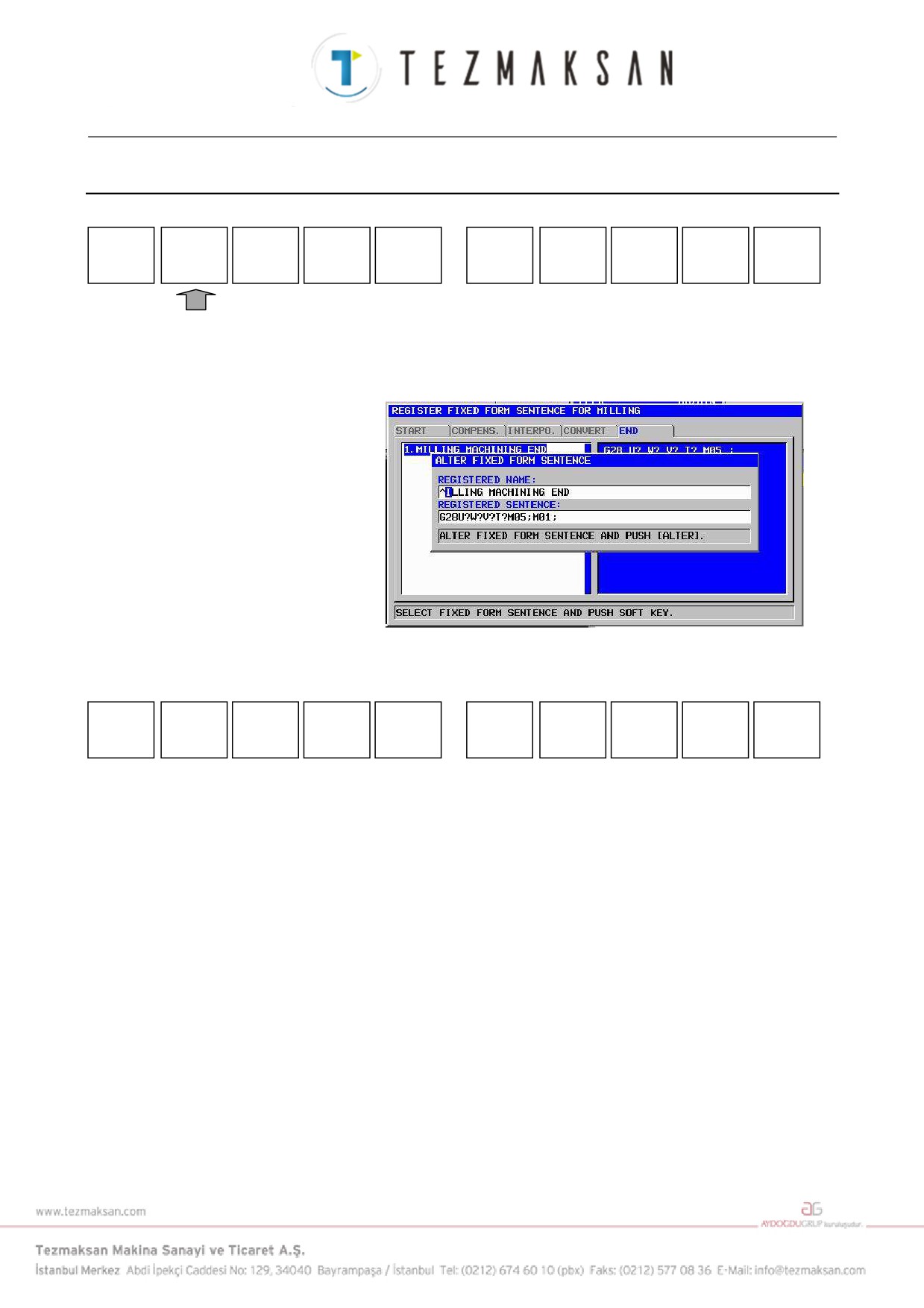
İmleci değiştirmek istediğiniz sabit form tümcesi adına yerleştirin ve
[ALTER]'e basın. Sabit form tümcesini değiştirmek için bir pencere
görüntülenir.
Yukarıdaki pencere görüntülendiğinde aşağıdaki yazılım tuşları
görünür:
COPY
PASTE
ALTER
CANCEL
"REGISTERED NAME" ve "REGISTERED SENTENCE" öğelerinde
seçilen sabit form tümcesinin içeriği görüntülenir.
↑ ve ↓ imleç tuşlarını kullanarak bir öğe seçin, ← ve → imleç tuşlarını
kullanarak değiştirmek istediğiniz bölümü seçin, sonra MDI
klavyesinden yeni bir karakter dizisi girin. Bu karakter dizisi imleç
konumundan hemen önce eklenir.
CAN tuşuyla bir kerede bir karakter olmak üzere önceki karakteri
silebilirsiniz.
Kayıtta olduğu gibi aynı şekilde
[COPY] ve
[PASTE] ayrıca
kullanılabilir.
"REGISTERED NAME" ve "REGISTERED SENTENCE," öğelerini
değiştirdiğinizde, değişikliğin sonunda INPUT tuşuna basmanız
gerekir.
[ALTER]'e basılması orijinal sabit form tümcesini yeni sabit form
tümcesiyle değiştirir.
- 238 -
B-63874TR/05
İŞLEM
10. AYAR VERİLERİ
10.3.3 Bir Sabit Form Tümcesini Silme
NEW
ALTER
DELETE
STAND.
TO MNU
İmleci silmek istediğiniz sabit form tümcesi adına yerleştirin ve
[DELETE]'e basın. Sonra silme işlemini onaylamak üzere bir mesaj
görüntülenir. [YES]'e basarsanız sabit form tümcesi silinir.
[NO]'ya basılması silme işlemini iptal eder.
10.3.4 Standart Sabit Form Tümcelerini Başlatma
NEW
ALTER
DELETE
STAND.
TO MNU
Takım tezgahı üreticisi, standart sabit formlu tümceler şeklinde özel
sabit formlu tümcelere fabrika ayarı yapabilir. Ayrıntılar için takım
tezgahı üreticisi tarafından yayımlanan ilgili kılavuza başvurun.
Bu durumda sabit form tümceleri, verilerin silinemeyeceği bellek
alanında başlangıç verileri şeklinde saklanır.
Takım tezgahı üreticisi tarafından fabrika ayarı yapılan başlangıç
durumunu geri yüklemek için [STAND.]'ı kullanabilirsiniz.
NOT
1 Sabit form tümceleri başlatıldığında şimdiye kadar
girilen veya değiştirilen tümcelerin tümü silinir; bu
nedenle dikkat edilmesi gerekir.
2 Ayrıca takım tezgahı üreticisi standart sabit formlu
tümceleri belleğe okuduğunda ilk olarak [STAND.]'ı
kullanarak başlatma gerekir.
[STAND.]'a basıldığında başlatmayı onaylamak üzere bir mesaj
görüntülenir. [YES]'e basılmasıyla başlatma gerçekleştirilir.
[NO]'nun seçilmesi başlatmayı iptal eder.
- 239 -
11. ARKA PLAN DÜZENLEME
İŞLEM
B-63874TR/05
11
ARKA PLAN DÜZENLEME
Tezgahta gerçek parça işleme sırasında diğer alt program içerikleri
düzenlenebilir.
- 240 -
B-63874TR/05
İŞLEM
11. ARKA PLAN DÜZENLEME
11.1 ARKA PLAN DÜZENLEMESİNİ BAŞLATMA
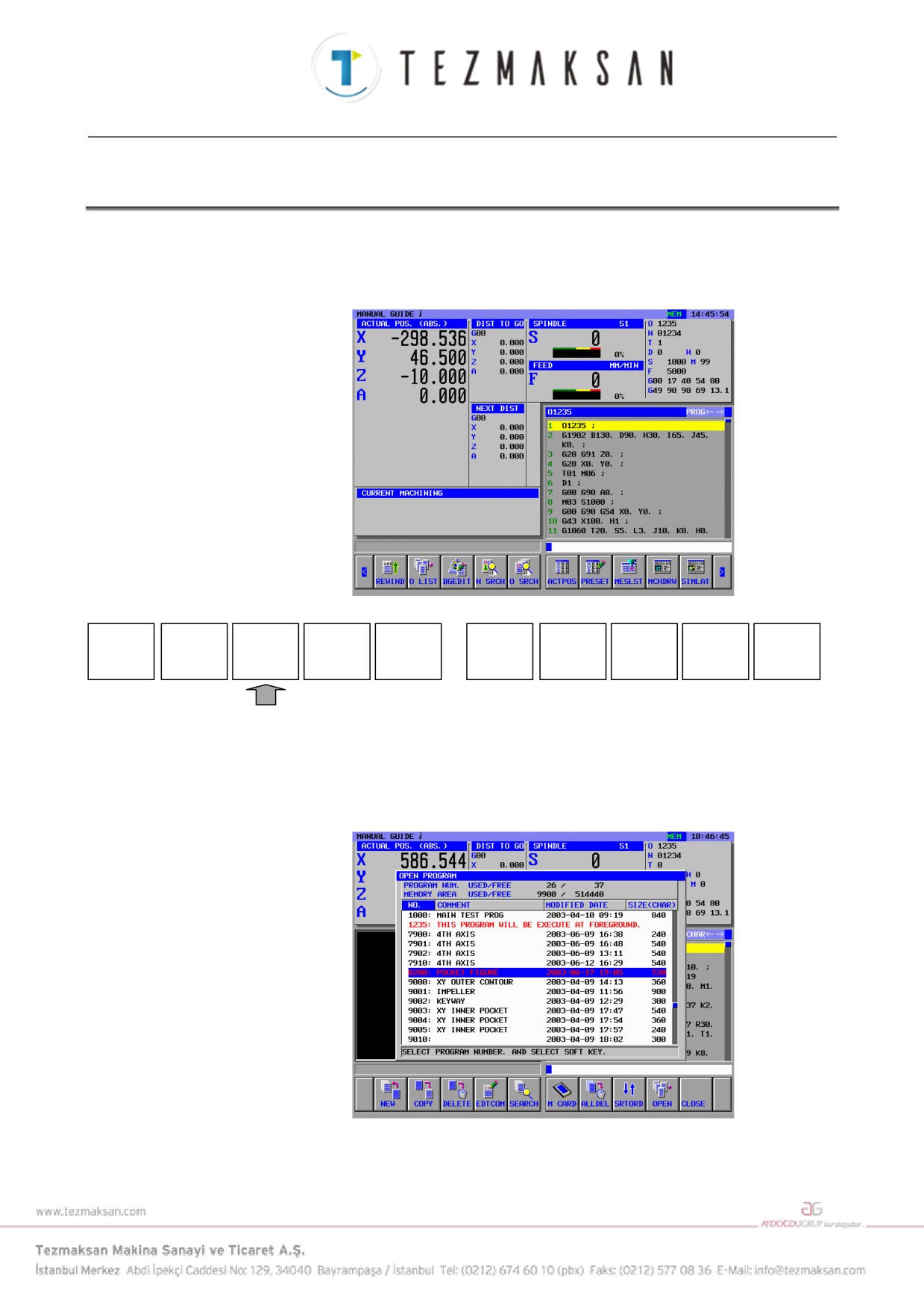
Tezgah operatör panelinde MEM modu seçildiğinde, gerçek parça
işleme yürütülse de yürütülmese de aşağıdaki program ekranı
görüntülenir.
REWIND
O LIST
BGEDIT
N SRCH
O SRCH
ACTPOS.
PRESET
MESLST
MCHDR
SIMLAT
W
[BGEDIT] yazılım tuşuna basılması, ekran görüntüsünü arka plan
düzenleme ekranı olarak değiştirir ve program listesi ekranını
görüntüler.
İmleç tuşlarıyla imleci düzenlenecek parça işleme programına hareket
ettirin, sonra [OPEN]'a basarak parça işleme programını seçin.
- 241 -
11. ARKA PLAN DÜZENLEME
İŞLEM
B-63874TR/05
11.2 ARKA PLAN DÜZENLEMESİNİ SONLANDIRMA
Arka plan düzenlemesi sırasında en soldaki yazılım tuşuna [<] veya en
sağdaki yazılım tuşuna [>] bir kaç kez basılması, [BGEND] dahil
yazılım tuşlarını görüntüler.
BGEND
[BGEND] yazılım tuşuna basılması arka plan düzenleme ekranını
sonlandırır ve ekran görüntüsünü otomatik işlem ekranına döndürür.
11.3 ARKA PLAN DÜZENLEMESİ SIRASINDAKİ İŞLEMLER
Arka plan düzenlemesi sırasındaki işlemler, EDIT modundaki
düzenleme işlemleriyle temel olarak aynıdır. Bununla birlikte bazı
işlemlerin kullanımının kısıtlandığına dikkat edin.
- 242 -
B-63874TR/05
İŞLEM
12. NC PROGRAM DÖNÜŞTÜRME FONKSİYONU
12
NC PROGRAM DÖNÜŞTÜRME
FONKSİYONU
[NC CNV] yazılım tuşuna basılması NC program dönüştürme
fonksiyonunu başlatır.
NC program dönüştürme fonksiyonuyla 4 haneli G otomatik çalışma
parça işleme komutu tekli hareket komutu şeklinde dağıtılır ve NC'nin
alt program depolama alanında saklanır.
* NC program dönüştürme fonksiyonu kullanıldığında frezeleme
otomatik çalışma seçeneği veya tornalama otomatik çalışma
seçeneği gerekir.
- 243 -
12. NC PROGRAM DÖNÜŞTÜRME FONKSİYONU
İŞLEM
B-63874TR/05
12.1
TEMEL ÖZELLİKLER
(1)
NC program dönüştürme fonksiyonuyla yalnızca 4 basamaklı bir
G otomatik çalışma parça işleme komutu tekli hareket komutu
şeklinde dağıtılabilir. Herhangi bir diğer komut tipi değişiklik
yapılmadan verilir.
(2)
NC program dönüştürme fonksiyonu yalnızca MEM modunda
kullanılabilir.
(3)
Yalnızca yürütülen bir komut satırı NC program dönüştürme
hedefi olur.
(4)
M98, M99 veya özel makro programını içeren bir komut satırı
dönüştürme hedef programı için verilmez.
(5)
Çoklu yolların olması durumunda her bir yol için NC program
dönüştürmesi gerçekleştirilir.
(6)
Özel makro programının bir döngüsü veya koşullu alt programı
mevcutsa yalnızca yürütülen komut satırları verilir. Özel bir
makronun koşullu alt programını içeren bir komut satırı
dönüştürme hedef programı için verilmez.
(7)
Özel bir makro programının döngü veya koşullu alt programı 4
haneli G otomatik çalışması içerirse 4 basamaklı G otomatik
çalışması tekrar sayısı kadar genişletilir. Özel bir makronun
koşullu alt programını içeren bir komut satırı dönüştürme hedef
programı için verilmez.
(8)
4 haneli G otomatik çalışma parça işleme komutunun
genişlemeden önce bir açıklama olarak verilip verilmeyeceği
parametre No. 14703'ün 5 biti kullanılarak seçilebilir.
Parametre No. 14703'un bit 5'i = 0:
NC program dönüştürmesinde genişlemeden önce bir
açıklama olarak 4 haneli G otomatik çalışması parça işleme
komutu verilir.
Parametre No. 14703'un bit 5'i = 1:
NC program dönüştürmesinde genişlemeden önce bir
açıklama olarak 4 haneli G otomatik çalışma parça işleme
komutunu vermez.
NOT
Series
30i'de genişlemeden önce bir açıklama
olarak 4 haneli G otomatik çalışma parça işleme
komutu verilmez.
- 244 -
B-63874TR/05
İŞLEM
12. NC PROGRAM DÖNÜŞTÜRME FONKSİYONU
(9) Bir alt programın açılması durumunda aşağıdaki örneklere bakın.
M98 veya M99'u içeren bir komut satırının dönüştürme hedef
programına verilmez.
(Örnek 1)
(Dönüştürmeden önce)
O0001
M98 P0002;
→
O0002
M30;
G0 X100. ;
%
G0 X200. ;
G0 X300. ;
(Dönüştürmeden sonra)
M99;
O0001
%
G0 X100. ;
G0 X200. ;
G0 X300. ;
M30;
%
(Örnek 2)
(Dönüştürmeden önce)
O0001
G1128I1.R0.8A95.B80.J3.P3.L3.M0.F0.5X1.Y1.Z10. ;
M98 P0002;
→
O0002
M30;
G1450H0.V75. ;
%
G1451H0.V0.K7.D0.L0.M0.T1. ;
G1451H5.V0.K1.C5.L0.M0.T1. ;
G1451H5.V75.K3.D75.L0.M0.T
2. ;
G1456;
(Dönüştürmeden sonra)
M99;
O0001
%
(NC PROGRAM DÖNÜŞTÜRMEYİ BAŞLATMA);
G01X963Z1616;
G01X896 Z1654;
:
(NC PROGRAM DÖNÜŞTÜRMEYİ SONLANDIRMA);
M30;
%
- 245 -
12. NC PROGRAM DÖNÜŞTÜRME FONKSİYONU
İŞLEM
B-63874TR/05
12.2 NC PROGRAM DÖNÜŞTÜRME FONKSİYONUNU
ÇALIŞTIRMA
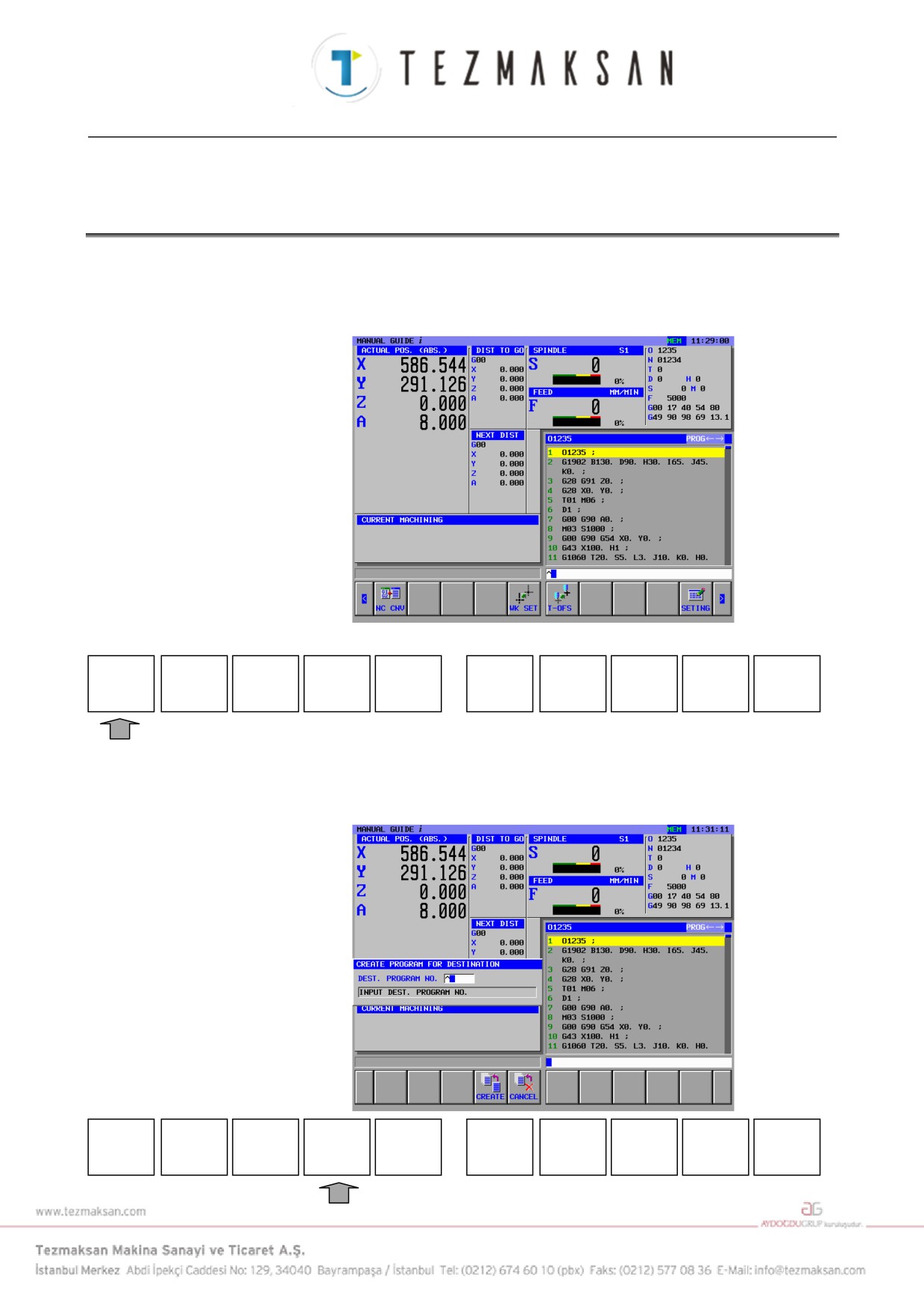
Tezgah operatör panelinde MEM modunun seçilmesi ve en soldaki
yazılım tuşuna [<] veya en sağdaki yazılım tuşuna [>] bir kaç kez
basılması, [NC CNV] dahil yazılım tuşlarını görüntüler
NC CNV
WK SET
T-OFS
SETTING
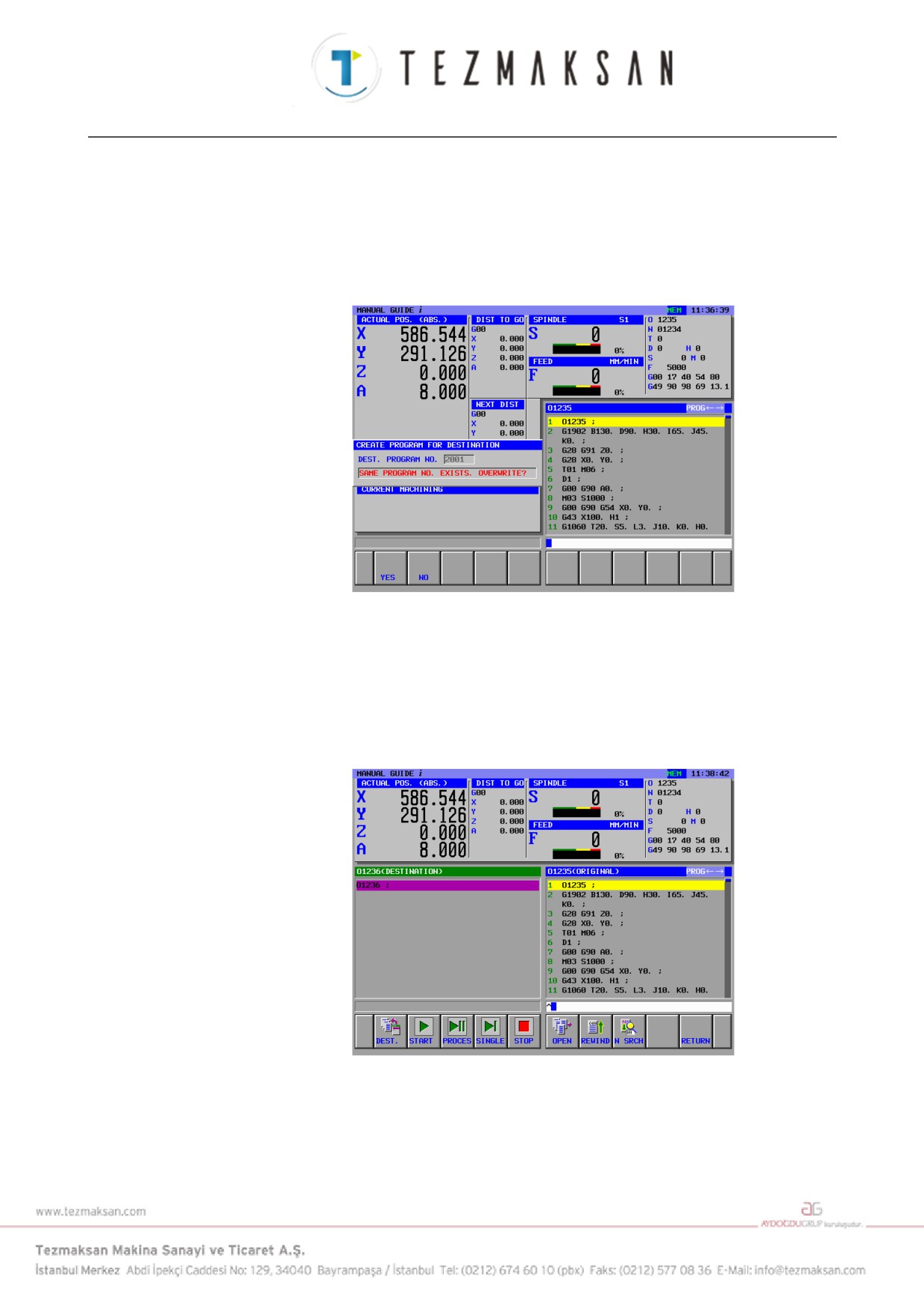
<1> [CREATE PROGRAM FOR DESTINATION] (HEDEF İÇİN
PROGRAM OLUŞTUR) ekranı görünür. Bir dönüştürme hedef
programı sayısını girin, sonra [CREATE] yazılım tuşuna basın.
CREATE
CANCEL
- 246 -
B-63874TR/05
İŞLEM
12. NC PROGRAM DÖNÜŞTÜRME FONKSİYONU
<2> Program zaten mevcutsa, programın üzerine yazılıp
yazılmayacağını onaylamak üzere bir mesaj görüntülenir.
Program üzerine yazılacaksa [YES]'e basın. [NO]'yu seçerseniz
ekran bellek programı ekranına geri gider, bu nedenle
[NC
CNV]'ye yeniden basın ve diğer program numarasını girin.
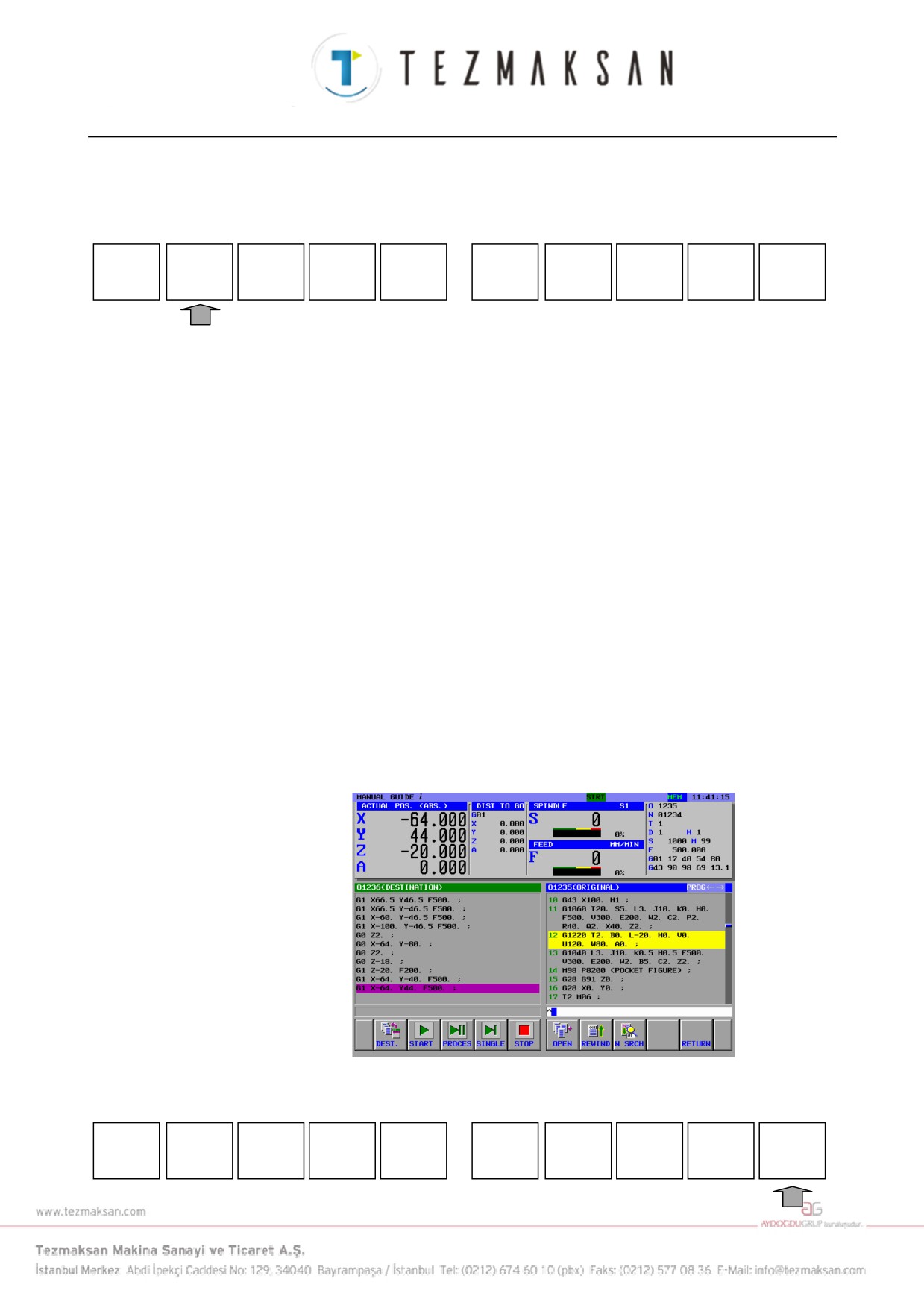
<3> [CREATE] yazılım tuşuna basın. Girilen numarayla yeni bir
program oluşturulur. Dönüştürme kaynağı program penceresini
görüntülemek için aşağıda gösterilen NC program dönüştürme
fonksiyonu ekranı ve aynı zamanda sonraki dönüştürme program
penceresi görünür.
[CANCEL]'e basılması, ekran görüntüsünü,
NC program dönüştürme fonksiyonu ekranından program
ekranına dönüştürür.
- 247 -
12. NC PROGRAM DÖNÜŞTÜRME FONKSİYONU
İŞLEM
B-63874TR/05
<4> Aşağıdaki yazılım tuşları, NC program dönüştürme fonksiyonu
ekranında görünür. NC program dönüştürmesini başlatmak için
[START]'a basın.
DEST.
START
PROCES
SINGLE
STOP
OPEN
REWIND
N SRCH
RETURN
[DEST.]
: Yeni bir dönüştürme hedef programı oluşturur.
[START]
: NC program dönüştürme yürütmesini başlatır.
[PAUSE]
: NC program dönüştürme yürütmesini geçici olarak
durdurur.
[SINGLE]
: NC program dönüştürme komut satırından komut
satırına yürütür.
[STOP]
: NC program dönüştürme yürütmesini durdurur.
[OPEN]
: Program listesi ekranından dönüştürme kaynak
programını seçer.
[REWIND] : Dönüştürme kaynak programını arar.
[N SRCH]
: Dönüştürme kaynak programını aramak için bir N
oluşturur.
[CHPATH] : Yalnızca çoklu yol seçeneği belirtildiğinde görüntülenir.
Bu yazılım tuşu yollar arasında geçiş yaptırır.
[RETURN] : NC program dönüştürme fonksiyonunu sonlandırır ve
ekran görüntüsünü sıradan MEM modu ekranına
dönüştürür.
* Parametre No. 27310 = 1'in 0 biti olduğunda [PAUSE] yazılım
tuşu [PROCES] yazılım tuşuyla yer değiştirir.
[PROCES]
: NC program dönüştürmesini işlem işlem yürütür.
<5> NC program dönüştürmesini yürütme sırasında dönüştürülen alt
program komut satırları hedef pencerede görüntülenir.
<6> NC program dönüştürmesinin sona ermesini onaylayın, sonra
[RETURN]'e basın.
DEST.
START
PROCES
SINGLE
STOP
OPEN
REWIND
N SRCH
RETURN
- 248 -
B-63874TR/05
İŞLEM
12. NC PROGRAM DÖNÜŞTÜRME FONKSİYONU
12.3
KISITLAMALAR
(1)
NC program dönüştürme fonksiyonu, arka plan düzenlemesi
sırasında kullanılamaz.
(2)
Aşağıdaki kelimeleri içeren komut satırları, dönüştürme hedef
programına verilmez:
•
M98
•
M99
•
Özel makro koşullu alt programı
<1> GOTO
<2> IF
<3> THEN
<4> WHILE
<5> END
•
Özel makro değişken atama programı
#?=~
• Özel makro harici verilen komutu programı
<1> POPEN
<2> PCLOS
<3> BPRNT[~]
<4> DPRNT[~]
(3)
NC program dönüştürmesi sırasında bir alarm verilirse bu andaki
dönüştürme sonuçları, dönüştürme hedef programına verilir.
(4)
NC program dönüştürmesi sırasında aşağıdaki yazılım tuşları
kullanılamaz:
[DEST.], [START], [OPEN], [REWIND], [SRCH], [CHPATH],
[RETURN]
(5)
NC program dönüştürmesi sırasında MEM modu dışında bir
yürütme modu ayarlanırsa, NC program dönüştürmesinin
yürütülmesi zorla sonlandırılır.
(6)
NC program dönüştürmesi sırasında ekran görüntüsü NC ekranı
olarak değiştirilemez.
(7)
WHILE programları arasına yalnızca bir komut satırı eklenirse,
döngü sayısı kadar komut satırı verilmez, ancak sadece bir komut
satırı verilir.
(Dönüştürmeden önce)
WHILE [#1 EQ #2]DO1;
G0 X0. ;
END1 ;
(Dönüştürmeden sonra) Üç döngü işlemi gerçekleştirilse bile
yalnızca bir komut satırı verilir.
G0 X0. ;
- 249 -