FANUC серия 0i-MC. РУКОВОДСТВО ПО ЭКСПЛУАТАЦИИ - часть 81


  Главная      Книги - Разные     FANUC серия 0i-MC. РУКОВОДСТВО ПО ЭКСПЛУАТАЦИИ (B-64124RU/01)


поиск по сайту            правообладателям  


содержание      ..     79      80      81      82     ..


FANUC серия 0i-MC. РУКОВОДСТВО ПО ЭКСПЛУАТАЦИИ - часть 81


РАБОТА

9.

РЕДАКТИРОВАНИЕ ПРОГРАММ

B--64124RU/01

618

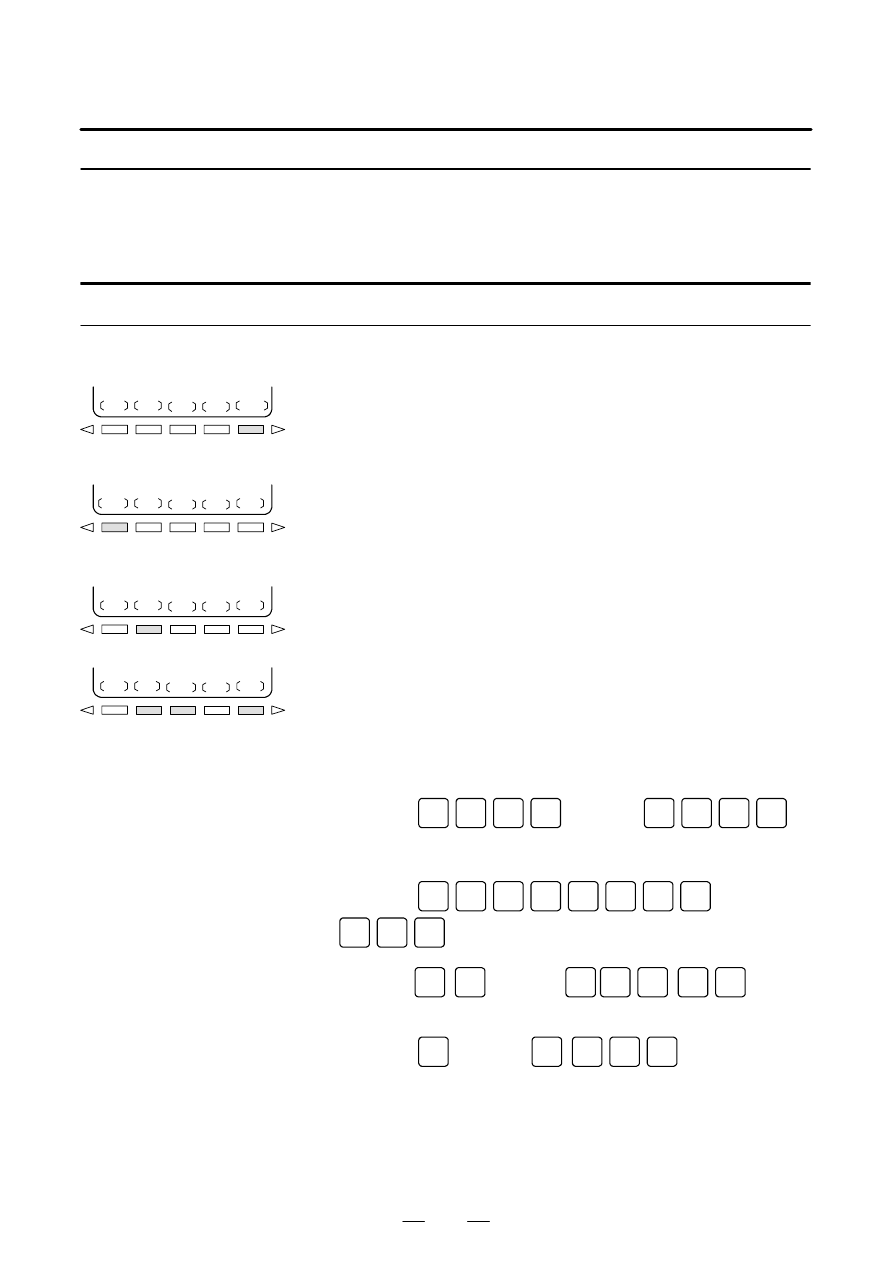
Можно заменить одно или более заданных слов

.

Замену можно применить во всех случаях появления или только
в одном случае появления заданных слов или адресов в
программе

.

Порядок замены слов или адресов

1

Выполните шаги с

1

по

5,

описанные в

III-9.6.1.

2

Нажмите дисплейную клавишу

[CHANGE]

.

3

Введите слово или адрес

,

который требуется заменить

.

4

Нажмите дисплейную клавишу

[BEFORE]

.

5

Введите новое слово или адрес

.

6

Нажмите дисплейную клавишу

[AFTER]

.

7

Нажмите дисплейную клавишу

[EXEC]

,

чтобы заменить все

заданные слова или адреса

,

находящиеся после курсора

.

Нажмите дисплейную клавишу

[1-EXEC]

,

чтобы найти и

заменить заданное слово или адрес

,

находящееся после

курсора

,

когда слово или адрес найдены впервые

.

Нажмите дисплейную клавишу

[SKIP]

,

чтобы только найти

заданное слово или адрес

,

находящиеся после курсора

,

когда

слово или адрес найдены впервые

.

[CHANGE]

X

1

0

0

[BEFORE]

Y

2

0

0

[AFTER] [EXEC]

[CHANGE]

X

1

0

0

Y

2

0

0

[BEFORE]

X

3

0

[AFTER] [EXEC]

[CHANGE]

I

F

[BEFORE]

W

H

I

L

E

[AFTER]

[EXEC]

[CHANGE]

X

[BEFORE]

,

C

1

0

[AFTER] [EXEC]

9.6.6

Замена слов и
адресов

EXEC

BEFORE

CHANGE

AFTER

1--EXEC

SKIP

Примеры

D

Замена

X100

на

Y200

D

Замена

X100Y200

на

X30

D

Замена

IF

на

WHILE

D

Замена

X

на

,C10

РАБОТА

B--64124RU/01

9.

РЕДАКТИРОВАНИЕ ПРОГРАММ

619

Следующие

пользовательские

макрослова

являются

заменяемыми

:

IF, WHILE, GOTO, END, DO, BPRNT, DPRNT, POPEN, PCLOS

Можно задать сокращения макрослов

.

Однако

,

при использовании сокращений на экране

,

они

отображаются в том виде

,

в котором были введены с клавиатуры

,

даже после нажатия дисплейной клавиши

[BEFORE]

и

[AFTER]

.

До или после замены слов можно задать до

15

символов

. (

Нельзя

задать шестнадцать и более символов

).

Слова до или после замены должны начинаться на букву

,

представляющую адрес

.(

Происходит ошибка формата

.)

Пояснение

D

Замена макрослов

Ограничения

D

Число символов для
замены

D

Символы для замены

РАБОТА

9.

РЕДАКТИРОВАНИЕ ПРОГРАММ

B--64124RU/01

620

В отличие от обычных программ

,

макропрограммы пользо

-

вателя можно изменять

,

вставлять или удалять с учетом

редактируемых единиц

.

Макрослова можно вводить в сокращенной форме

.

В программу можно вводить комментарии

.

Комментарии к программе смотрите в разделе

III-10.1

Когда

уже

введено

редактирование

макропрограммы

пользователя

,

то пользователь может перемещать курсор к

каждой редактируемой единице

,

которая начинается с одного из

следующих символов

:

(a)

Адрес

(b) #

располагается в начале слева от оператора подстановки

(c) /, (,=,

и

;

(d)

Первые буквы слов

IF, WHILE, GOTO, END, DO, POPEN,

BPRNT, DPRNT

и

PCLOS

На

экране

ЭЛТ

пробел

ставится

перед

каждым

из

вышеуказанных знаков и символов

.

(

Например

)

Начальные положения

,

где размещается курсор

N001 X-#100 ;
#1 =123 ;
N002 /2 X[12/#3] ;
N003 X-SQRT[#3/3

:

[#4+1]] ;

N004 X-#2 Z#1 ;
N005 #5 =1+2-#10 ;
IF[#1NE0] GOTO10 ;
WHILE[#2LE5] DO1 ;
#[200+#2] =#2

:

10 ;

#2=#2+1 ;
END1 ;

Когда изменяется или вставляется макрослово

,

то первые две

или более буквы могут заменять целое слово

.

А именно

,

WHILE

→

WH

GOTO

→

GO

XOR

→

XO

AND

→

AN

SIN

→

SI

ASIN

→

AS

COS

→

CO

ACOS

→

AC

TAN

→

TA

ATAN

→

AT

SQRT

→

SQ

ABS

→

AB

BCD

→

BC

BIN

→

BI

FIX

→

FI

FUP

→

FU

ROUND

→

RO

END

→

EN

EXP

→

EX

THEN

→

TH

POPEN

→

PO

BPRNT

→

BP

DPRNT

→

DP

PCLOS

→

PC

(

Например

)

Ввод

WH [AB [#2 ] LE RO [#3 ] ]

имеет тот же результат

,

что и

WHILE [ABS [#2 ] LE ROUND [#3 ] ]

Программа также отображается на экране в этом виде

.

9.7

РЕДАКТИРОВАНИЕ
МАКРОПРОГРАММ
ПОЛЬЗОВАТЕЛЯ

Пояснения

D

Редактируемая
единица

D

Сокращения
макрослов

РАБОТА

B--64124RU/01

9.

РЕДАКТИРОВАНИЕ ПРОГРАММ

621

Редактирование программы во время выполнения другой
программы называется фоновым редактированием

.

Приме

-

няется такой же способ редактирования самый

,

что и при

обычном редактировании

(

приоритетное редактирование

).

Программа

,

редактируемая в фоновом режиме

,

должна быть

зарегистрирована в памяти приоритетных программ путем
выполнения следующей операции

:

В процессе фонового редактирования невозможно удалить все
программы сразу

.

Порядок выполнения фонового редактирования

1

Войдите в режим

EDIT

или

MEMORY

.

Режим памяти разрешается даже во время выполнения
программы

.

2

Нажмите функциональную клавишу

.

3

Нажмите дисплейную клавишу

[(OPRT)]

,

затем дисплейную

клавишу

[BG-EDT]

.

В верхней левой части экрана отображается экран фонового
редактирования

(PROGRAM (BG-EDIT)).

4

Отредактируйте

программу

на

экране

фонового

редактирования тем же способом

,

что и при обычном

редактировании программы

.

5

По завершении редактирования нажмите дисплейную
клавишу

[(OPRT)]

,

затем нажмите дисплейную клавишу

[BG-EDT]

.

Отредактированная программа регистрируется в

памяти приоритетных программ

.

Сигналы тревоги

,

которые могут возникнуть во время фонового

редактирования

,

не влияют на приоритетную операцию

.

И

,

наоборот

,

сигналы тревоги

,

которые могут возникнуть во время

приоритетной операции

,

не влияют на фоновое редакти

-

рование

.

Если во время фонового редактирования сделана

попытка

отредактировать

программу

,

выбранную

для

приоритетной работы

,

то возникает сигнал тревоги

BP/S (

ном

.

140).

С другой стороны

,

если во время приоритетной работы

сделана попытка выбрать программу

,

предназначенную для

фонового редактирования

(

путем вызова подпрограммы или

операции поиска номера программы с помощью внешнего
сигнала

),

то во время приоритетной операции возникает сигнал

тревоги

P/S (

ном

. 059, 078).

Как и в случае применения

редактирования приоритетной программы

,

сигналы тревоги

P/S

возникают и в фоновом режиме

.

Однако

,

чтобы отличать эти

сигналы тревоги от сигналов тревоги приоритетного режима

,

в

строке ввода данных на экране фонового редактирования
отображается

BP/S.

9.8

ФОНОВОЕ
РЕДАКТИРОВАНИЕ

Пояснение

D

Сигналы тревоги

,

возникающие во
время фонового
редактирования

РАБОТА

9.

РЕДАКТИРОВАНИЕ ПРОГРАММ

B--64124RU/01

622

Функция пароля

(

бит

4 (NE9)

параметра ном

. 3202)

может быть

заблокирована с помощью параметра ном

. 3210 (PASSWD)

и

параметра ном

. 3211 (KEYWD)

для защиты номеров программ с

9000

по

9999

В заблокированном состоянии параметр

NE9

не

может быть установлен на

0.

В этом случае номера программ с

9000

по

9999

не могут быть изменены

,

пока не будет указан

правильный пароль
Заблокированное состояние означает

,

что значение

,

заданное в

параметре

PASSWD,

отличается от значения

,

заданного в

параметре

KEYWD.

Значения

,

заданные в этих параметрах

,

не

отображаются

.

Блокировка снимается

,

когда значение

,

уже

заданное в параметре

PASSWD,

также задается в параметре

KEYWD.

Если в параметре

PASSWD

отображается

0,

то это

означает

,

что параметр

PASSWD

не задан

.

Порядок блокировки и разблокировки

1

Установите режим ручного ввода данных

.

2

Разрешите запись параметра

.

В этот момент в ЧПУ

возникает сигнал тревоги

P/S

ном

.100.

3

Установите параметр ном

. 3210 (PASSWD).

В этот момент

устанавливается заблокированное состояние

.

4

Запретите запись параметра

.

5

Нажмите

,

чтобы отменить аварийное состояние

.

1

Установите режим ручного ввода данных

.

2

Разрешите запись параметра

.

В этот момент в ЧПУ

возникает сигнал тревоги

P/S

ном

.100.

3

В параметре ном

. 3211 (KEYWD)

установите то же значение

,

которое установлено в параметре ном

. 3210 (PASSWD),

задающем блокировку

.

В данном случае заблокированное

состояние отменяется

.

4

Установите бит

4 (NE9)

параметра ном

. 3202

на

0.

5

Запретите запись параметра

.

6

Нажмите

,

чтобы отменить аварийное состояние

.

7

Сейчас подпрограммы программ ном

. 9000 - 9999

могут быть

отредактированы

.

Состояние блокировки устанавливается

,

когда в параметре

PASSWD

устанавливается значение

.

Однако

,

обратите

внимание на то

,

что параметр

PASSWD

может быть установлен

только

,

когда состояние блокировки не установлено

(

когда

PASSWD = 0

или

PASSWD = KEYWD).

При попытке установить

параметр

PASSWD

в других случаях

,

выдается предупреждение

о том

,

что запись запрещена

.

Когда установлено состояние

блокировки

(

когда

PASSWD = 0,

а

PASSWD = KEYWD),

то

параметр

NE9

автоматически устанавливается на

1.

При

попытке установить

NE9

на

0,

выдается предупреждение о том

,

что запись запрещена

.

9.9

ФУНКЦИЯ ПАРОЛЯ

Блокировка

Разблокировка

Пояснения

D

Установка параметра

PASSWD

РАБОТА

B--64124RU/01

9.

РЕДАКТИРОВАНИЕ ПРОГРАММ

623

Параметр

PASSWD

можно изменить

,

когда снята блокировка

(

когда

PASSWD = 0

или

PASSWD = KEYWD).

После шага

3

порядка выполнения разблокировки в параметре

PASSWD

можно задать новое значение

.

С этого момента это новое

значение должно быть установлено в параметре

KEYWD

для

снятия блокировки

.

Если в параметре

PASSWD

устанавливается

0,

то отображается

номер

0,

и функция пароля отменяется

.

Иначе говоря

,

функция

пароля может быть отключена

,

если вообще не устанавливать

параметр

PASSWD,

или если установить

0

в параметре

PASSWD

после шага

3

порядка выполнения блокировки

.

Чтобы быть

уверенным

,

что вы не войдете в состояние блокировки

,

не

следует устанавливать значение

0

в параметре

PASSWD.

После отмены состояния блокировки ее можно установить
вновь путем установки другого значения в параметре

PASSWD,

или

,

сначала отключив питание ЧУ

,

а затем снова включив его

,

чтобы установить параметр

KEYWD.

ОСТОРОЖНО

После установки заблокированного состояния

,

пара

--

метр

NE9

не может быть установлен на

0,

а параметр

PASSWD

не может быть изменен

,

пока состояние

блокировки не будет отменено или не будет выполнена

операция полной очистки памяти

.

При установке

параметра

PASSWD

следует

быть

особенно

внимательным

.

D

Изменение параметра

PASSWD

D

Установка

0

в

параметре

PASSWD

D

Переблокировка

РАБОТА

10.

СОЗДАНИЕ ПРОГРАММ

B--64124RU/01

624

10

СОЗДАНИЕ ПРОГРАММ

Программы могут создаваться любым из следующих способов

:

⋅

СОЗДАНИЕ ПРОГРАММ С ПОМОЩЬЮ ПАНЕЛИ ВВОДА
ДАННЫХ ВРУЧНУЮ

⋅

ПРОГРАММИРОВАНИЕ В РЕЖИМЕ ОБУЧЕНИЯ

⋅

ФУНКЦИЯ АВТОМАТИЧЕСКОГО ПРОГРАММИРОВАНИЯ В
ДИАЛОГОВОМ РЕЖИМЕ

⋅

РУКОВОДСТВО ПО РУЧНОМУ ОБСЛУЖИВАНИЮ

0

i

⋅

УСТРОЙСТВО АВТОМАТИЧЕСКОЙ ПОДГОТОВКИ
ПРОГРАММЫ

(

СИСТЕМА

FANUC P)

В данной главе описывается создание программ с помощью
панели ручного ввода данных

,

в режиме

TEACH IN (

режим

обучения

)

и при программировании в диалоговом режиме с

функцией графического изображения

.

В данной главе также

описывается

автоматическая

вставка

номеров

последо

-

вательности

.

РАБОТА

B--64124RU/01

10.

СОЗДАНИЕ ПРОГРАММ

625

Программы могут создаваться в режиме

EDIT

с помощью

функций редактирования программ

,

описанных в главе

III.9.

Порядок создания программ с помощью панели ручного ввода данных

1

Введите режим

EDIT

.

2

Нажмите клавишу

.

3

Нажмите адресную клавишу

O

и введите номер

программы

.

4

Нажмите клавишу

.

5

Создайте программу с помощью функций редактирования
программы

,

описанных в главе

III-9.

Комментарии могут быть записаны в программу с помощью
кодов начала

/

конца комментария

.

Пример

)

O0001 (FANUC

ВЫПУСК

16) ;

M08 (

ОХЛАЖДАЮЩАЯ ЖИДКОСТЬ ВКЛ

) ;

S

Когда нажаты клавиши

нажата после того

,

как были

введены код начала ввода

“(”,

комментарии и код конца

ввода

“)”,

набранные комментарии зарегистрируются

.

S

Если клавиша

нажата в середине комментариев

(

для

того

,

чтобы ввести остальные комментарии позже

),

то

данные

,

введенные до того

,

как нажата клавиша

могут

быть неправильно зарегистрированы

(

не введены

,

не изме

-

нены или потеряны

),

поскольку данные подлежат проверке

ввода

,

которая выполняется при обычном редактировании

.

Обратите внимание на следующее при вводе комментариев

:

S

Код конца ввода

“)”

не может быть зарегистрирован

самостоятельно

.

S

Комментарии

,

вводимые после нажатия клавиши

не

должны начинаться с номера

,

пробела или адреса

O.

S

Если введено сокращение для макроэлемента

,

то данное

сокращение преобразуется в макрослово и регистрируется

(

смотрите раздел

9.7).

S

Можно ввести адрес

O

и последующие за ним номера или

пробел

,

но при регистрации они опускаются

.

10.1

СОЗДАНИЕ ПРОГ

-

РАММ С ПОМОЩЬЮ
ПАНЕЛИ РУЧНОГО
ВВОДА ДАННЫХ

Порядок выполнения

Пояснение

D

Комментарии в
программе


содержание      ..     79      80      81      82     ..