FANUC серия 0i-MC. РУКОВОДСТВО ПО ЭКСПЛУАТАЦИИ - часть 58


  Главная      Книги - Разные     FANUC серия 0i-MC. РУКОВОДСТВО ПО ЭКСПЛУАТАЦИИ (B-64124RU/01)


поиск по сайту            правообладателям  


содержание      ..     56      57      58      59     ..


FANUC серия 0i-MC. РУКОВОДСТВО ПО ЭКСПЛУАТАЦИИ - часть 58


РАБОТА

2.

РАБОЧИЕ УСТРОЙСТВА

B--64124RU/01

434

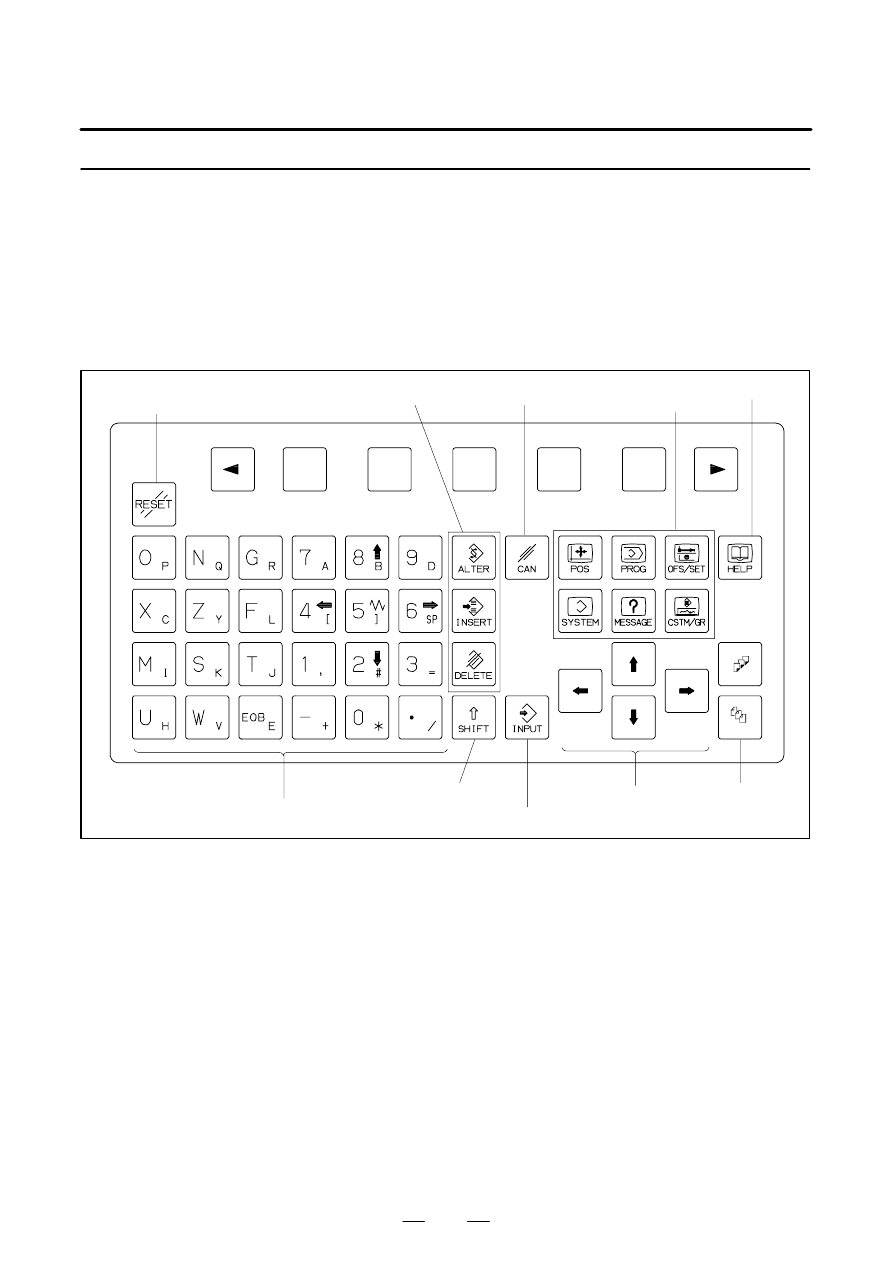
Клавиша

SHIFT

Клавиши
перелистывания
страниц

Навигационные
клавиши

Функциональные
клавиши

Клавиша ввода

INPUT

Клавиша отмены

CAN

Клавиши редактирования

Адресно

--

цифровые клавиши

Клавиша

RESET

Клавиша вызова
подсказки

HELP

2.1.4

Местоположение
клавиши ручного
ввода данных

(

ЖК

-

дисплей

/

пульт

ручного ввода
данных вертикаль

-

ного типа

)

РАБОТА

B--64124RU/01

2.

РАБОЧИЕ УСТРОЙСТВА

435

Таблица

2.2

Описание клавиатуры ручного ввода данных

Номер

Название

Пояснение

1

Клавиша

RESET

RESET

Эта клавиша используется для перезагрузки ЧПУ

,

отмены сигнала тревоги и

т

.

д

.

2

Клавиша

HELP

HELP

Нажимайте эту клавишу для вывода на экран информации о работе на станке

,

такую

,

как операции с помощью ручного ввода данных или информации об

аварийных сигналах

,

возникающих в ЧПУ

(

функция вызова справки

).

3

Дисплейные клавиши

Эти клавиши имеют различные функции в зависимости от приложения

.

Функции этих клавиш указываются внизу экрана

.

4

Адресные и цифровые
клавиши

Q

N

4

[

Эти клавиши используются для ввода буквенных

,

цифровых и других

символов

.

5

Клавиша

SHIFT

SHIFT

На некоторых клавишах изображено два символа

.

Клавиша

<SHIFT>

используется для их выбора

.

Когда можно ввести символ

,

изображенный в

нижнем правом углу клавиши

,

на экране отображается специальный

символ

.

6

Клавиша

INPUT

INPUT

При нажатии адресной или цифровой клавиши происходит занесение данных
в буфер и их отображение на экране

.

Чтобы скопировать данные из буфера

ввода данных с клавиатуры в регистр коррекции и т

.

д

.,

нажмите на клавишу

<INPUT>.

Эта клавиша эквивалента дисплейной клавише

[INPUT],

и при ее

нажатии можно получить тот же результат

.

7

Клавиша

CAN

CAN

Эта клавиша используется для удаления последнего символа или символа

,

введенного в буфер ввода с клавиатуры

.

Когда из буфера ввода с клавиатуры выводится

>N001X100Z_

нажмите клавишу

,

чтобы удалить символ

Z

>N001X100_

на дисплее останется

.

CAN

8

Клавиши
редактирования
программы

ALTER

INSERT

DELETE

Нажимайте эти клавиши для редактирования программы

.

:

Изменение

:

Вставка

:

Удаление

ALTER

INSERT

DELETE

9

Функциональные
клавиши

POS

PROG

Эти клавиши используются для вывода на дисплей функций

,

которые

присвоены этим клавишам

.

Описание функциональных клавиш см

.

в разделе

III--2.3.

2.2

ОПИСАНИЕ
КЛАВИАТУРЫ

РАБОТА

2.

РАБОЧИЕ УСТРОЙСТВА

B--64124RU/01

436

Таблица

2.2

Описание клавиатуры ручного ввода данных

Номер

Пояснение

Название

10

Навигационные клавиши Существуют четыре разных клавиши для перемещения курсора

.

:

Эта клавиша используется для перемещения курсора вправо
или назад

.

Курсор перемещается на короткие интервалы вперед

.

:

Эта клавиша используется для перемещения курсора влево
или назад

.

Курсор перемещается на короткие интервалы назад

.

:

Эта клавиша используется для перемещения курсора вниз
или назад

.

Курсор перемещается на длинные интервалы вперед

.

:

Используется для перемещения курсора вверх или назад

.

Курсор перемещается на длинные интервалы назад

.

11

Клавиши
перелистывания страниц

Ниже описаны два вида клавиш перелистывания страниц

.

:

Эта клавиша используется для перехода на другую страницу
вперед

.

:

Эта клавиша используется для перехода на другую страницу
или назад

.

РАБОТА

B--64124RU/01

2.

РАБОЧИЕ УСТРОЙСТВА

437

Функциональные клавиши используются для вывода на
дисплей определенного окна

(

функции

).

Если нажать

дисплейную клавишу

(

дисплейную клавишу выбора закладки

)

сразу же после функциональной клавиши

,

можно выбрать

закладку

,

соответствующую выбранной функции

.

1

Нажмите функциональную клавишу на панели ручного
ввода данных

(MDI).

Появятся дисплейные клавиши

выбора закладки

,

принадлежащие выбранной функции

.

2

Нажмите одну из дисплейных клавиш выбора закладки

.

Появится окно выбранной закладки

.

Если дисплейная

клавиша для выбранной закладки не появилась

,

нажмите на

клавишу прокрутки далее по меню

(

клавиша меню

-

далее

).

В некоторых случаях внутри закладки можно выбрать
дополнительные закладки

.

3

Когда на экране появилась выбранная закладка

,

нажмите

клавишу выбора операции

,

чтобы вывести данные с

которыми будете работать

.

4

Чтобы вернуться к предыдущим дисплейным клавишам
выбора закладок

,

нажмите клавишу для прокрутки назад по

меню

.

Основной принцип работы с отображаемыми на экране
данными описан выше

.

Однако в действительности

,

процедура работы с отображаемыми данными различается в
зависимости от конкретного окна функции

.

Смотрите

подробную информацию в описании отдельных операций

.

2.3

ФУНКЦИОНАЛЬНЫЕ И
ДИСПЛЕЙНЫЕ
КЛАВИШИ

2.3.1

Основные операции
на экране

Функциональные
клавиши

(OPRT)

Дисплейные
клавиши
выбора

закладки

Клавиша
выбора
операции

Клавиша
возврата меню

Клавиша перехода к
следующему меню

OFS/SET

PROG

POS

SYSTEM

CSTM/GR

MESSAGE

РАБОТА

2.

РАБОЧИЕ УСТРОЙСТВА

B--64124RU/01

438

Функциональные клавиши служат для вывода на экран окон
функций

.

Следующие функциональные клавиши расположены

на панели ручного ввода данных

.

Нажмите эту клавишу для вывода

на дисплей окна

позиционирования

.

Нажмите эту клавишу для вывода

на дисплей окна программы

.

Нажмите эту клавишу для вывода

на дисплей окна

коррекции

/

настройки

.

Нажмите эту клавишу для вывода

на дисплей окна системы

.

Нажмите эту клавишу для вывода

на дисплей окна

сообщений

.

Нажмите эту клавишу для отображения

экрана пользователя

(

диалогового окна макрокоманд

)

и графического

экрана

.

2.3.2

Функциональные
клавиши

POS

PROG

OFS/SET

SYSTEM

MESSAGE

CSTM/GR

РАБОТА

B--64124RU/01

2.

РАБОЧИЕ УСТРОЙСТВА

439

Чтобы вывести на дисплей более подробную картину

,

после

функциональной клавиши нажмите дисплейную клавишу

..

Дисплейные клавиши также используются для реальных
операций

.

Следующие

обозначения

показывают

,

как

сменяются

дисплейные клавиши при нажатии каждой функциональной
клавиши

.

:

Обозначает окно

,

которое можно вывести нажатием

функциональной клавиши

(*1)

:

Показывает дисплейную клавишу

,

помеченную зеленой буквой

.(*2)

:

Обозначает ввод с панели ручного ввода данных

.

:

Обозначает дисплейную клавишу

,

помеченную черной

буквой

.

:

Обозначает клавишу прокрутки далее по меню

(

крайняя справа дисплейная клавиша

).

[

]

(

)

[

]

Обозначение следующих символов представлено ниже

:

:

Обозначает окна

*1

Нажимайте функциональные клавиши для переключения
между часто используемыми окнами

.

*2

В зависимости от конфигурации опций

,

некоторые

функциональные клавиши не отображаются

.

2.3.3

Дисплейные
клавиши

РАБОТА

2.

РАБОЧИЕ УСТРОЙСТВА

B--64124RU/01

440

Окно контроля

[(OPRT)]

[PTSPRE]

[EXEC]

[RUNPRE]

[EXEC]

[ABS]

Отображение абсолютных
координат

[(OPRT)]

[REL]

(

Ось или число

)

[ORIGIN]

[PRESET]

[ALLEXE]

(

Назв

.

оси

)

[EXEC]

[PTSPRE]

[EXEC]

[RUNPRE]

[EXEC]

[ALL]

[HNDL]

[MONI]

Переход по дисплейным клавишам при нажатии на
функциональную клавишу

ОКНО ПОЗИЦИОНИРОВАНИЯ

Отображение
относительных координат

Отображение
текущего положения

Ручная операция

[(OPRT)]

(

Ось или число

)

[ORIGIN]

[PRESET]

[ALLEXE]

(

Назв

.

оси

)

[EXEC]

[PTSPRE]

[EXEC]

[RUNPRE]

[EXEC]

[WRK--CD]

[ALLEXE]

[EXEC]

(

Назв

.

оси

, 0)

[(OPRT)]

[PTSPRE]

[EXEC]

[RUNPRE]

[EXEC]

[(OPRT)]

[PTSPRE]

[EXEC]

[RUNPRE]

[EXEC]

POS

POS

РАБОТА

B--64124RU/01

2.

РАБОЧИЕ УСТРОЙСТВА

441

[ABS]

[(OPRT)]

[BG--EDT]

[O SRH]

[PRGRM]

Экран отображения
программы

Переход по дисплейным клавишам при
нажатии функциональной клавиши
в режиме

MEM

[N SRH]

[REWIND]

См

. ”

Когда нажимается диспл

.

клавиша

[BG--EDT]”

[(OPRT)]

[CHECK]

Окно проверки программы

[REL]

Окно текущего блока

[(OPRT)]

[BG--EDT]

[CURRNT]

Окно следующего блока

[(OPRT)]

[BG--EDT]

[NEXT]

Окно перезапуска программы

[(OPRT)]

[BG--EDT]

[RSTR]

(1)

(

Номер О

)

(

Номер

N )

ОКНО ПРОГРАММ

См

. ”

Когда нажимается дисп

.

клавиша

[BG--EDT]”

См

. ”

Когда нажимается дисп

.

клавиша

[BG--EDT]”

См

. ”

Когда нажимается дисп

.

клавиша

[BG--EDT]”

[F SRH]

[P TYPE]
[Q TYPE]

[CAN]

[EXEC]

[BG--EDT]

[O SRH]
[N SRH]

[REWIND]

См

. ”

Когда нажимается клавиша

[BG--EDT]”

(

Номер О

)

(

Номер

N )

[F SRH]

[P TYPE]
[Q TYPE]

[CAN]

[EXEC]

(2) (

Продолжение на следующей странице

)

1/2

(

Номер

N )

(

Номер

N )

PROG

PROG


содержание      ..     56      57      58      59     ..