AutoCAD Architecture 2011. Руководство пользователя (глава 41-47) - часть 8


  Главная      Книги - Разные     AutoCAD Architecture 2011. Руководство пользователя (глава 41-47) (март 2010 года)


поиск по сайту            правообладателям  


содержание      ..     6      7      8      9     ..


AutoCAD Architecture 2011. Руководство пользователя (глава 41-47) - часть 8
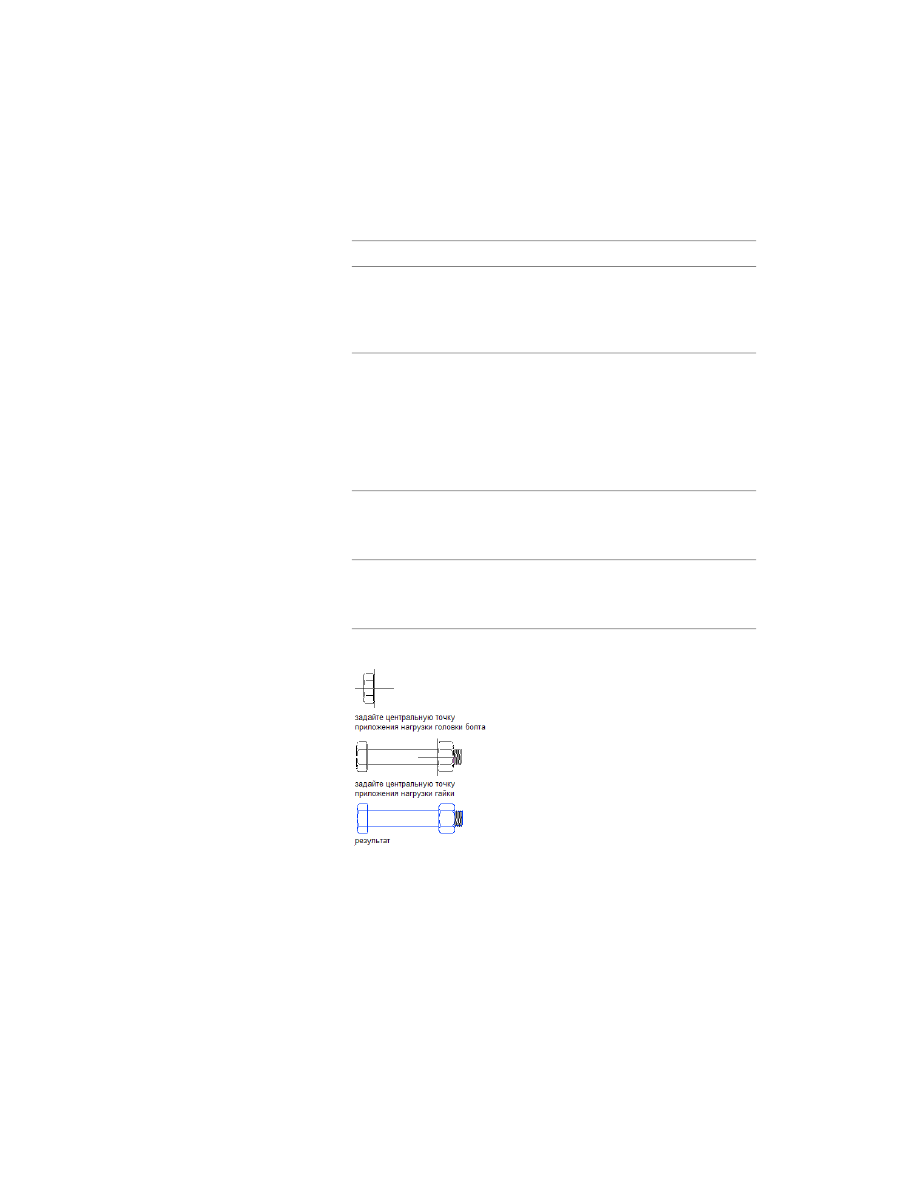


4

При желании добавочные компоненты можно "впечатать" в чертеж в
той же самой ориентации, или же изменить ориентацию последующих
вставок.

то...

Если требуется...

введите 

b

 (базовая точка), выберите новую

базовую точку и нажмите 

ENTER

, чтобы вста-

задать другую базовую
точку,

вить компонент с использованием новой ба-
зовой точки.

введите 

r

 (поворот), а затем либо введите угол

поворота компонента против часовой стрелки

изменить угол ориента-
ции объекта, задаваемый
по умолчанию,

в градусах, либо вручную поверните компо-
нент на требуемый угол и нажатием кнопки
мыши закрепите новую ориентацию. Щелкни-
те кнопкой мыши еще раз, чтобы вставить
компонент под заданным углом.

введите 

x

 (Xflip, переброска по Х) и нажмите

на левую кнопку мыши, чтобы вставить компо-
нент.

развернуть компонент
вокруг его оси 

X

введите 

x

 (Yflip, переброска по Y) и нажмите

на левую кнопку мыши, чтобы вставить компо-
нент.

развернуть компонент
вокруг его оси 

Y

,

Вставленный болт в виде сбоку

Компоненты типа "болт" | 3803

Редактирование компонентов деталей на чертеже

После вставки компонента детали на чертеж компонент можно редактировать с
помощью инструментов, имеющихся на панели "Редактирование" вкладки "Главная",
либо посредством команды "Инструменты редактирования AD" в контекстном меню
компонента детали. (Подробные инструкции по применению этих инструментов
приведены в 

Чертежные инструменты деталей

 на стр. 3055.) Применяя эти инструменты

для компонентов деталей с привязкой к блокам, можно создавать неповторимые
описания блоков для редактируемых вставок, в том смысле, что редактирование не
влияет на вставки этого же блока в другие точки. Однако при использовании пункта
контекстного меню "Редактирование блока по месту" для редактирования определения
блока, используемого во многих местах, можно использовать команды "Копировать
определение блока" и "Назначить" (тоже в контекстном меню), тогда можно создать
уникальное определение блока для той вставки блока, которую требуется
редактировать.

Также можно просматривать и изменять определенные свойства компонента детали,
нажав кнопку вкладки "Главная"

 ➤ 

панели "Создание"

 ➤ 

раскрывающегося списка

"Инструменты"

 ➤ 

"Свойства"

 . На следующих рисунках показаны примеры вкладок

"Проектирование" и "Расширенные данные" палитры свойств для компонента детали.
Многие из параметров на вкладке "Проектирование" можно изменить путем вставки
текста или через раскрывающийся список. На вкладке "Расширенные данные" можно
задавать гиперссылки, вставлять текстовые примечания или определять ссылки с
помощью значков в составе узла "Документация". Данные "Компонент" предназначены
только для чтения, так как представляют собой активные данные из базы данных
компонентов деталей.

ПРИМЕЧАНИЕ

Если в контекстном меню выбрать"Добавить выбранное" или

"Заменить выбранное", то данные "Компонента" отображаются на палитре свойств
на вкладке "Проектирование" (вместо вкладки "Расширенные данные") и могут
быть изменены. Дополнительная информация об этих двух опциях приведена в

Вставка компонентов деталей

 на стр. 3793.

3804 | Глава 46   Компоненты деталей

На следующем снимке экрана показана вкладка "Проектирование" палитры свойств
для блока детали бетонного стенового камня.

Редактирование компонентов деталей на чертеже | 3805

На следующем снимке экрана показана вкладка "Расширенные данные" палитры
свойств для блока детали бетонного стенового камня.

Применение инструментов компонентов деталей

Как и для других инструментов AutoCAD Architecture, для инструментов вставки
компонентов деталей характерна большая гибкость при их создании, настройке,
хранении и применении. Этот раздел посвящен конфигурации этих инструментов
и управлению ими. Описание различных способов вставки компонентов деталей с
применением этих инструментов дано в 

Вставка компонентов деталей

 на стр. 3793.

Добавление инструментов компонентов деталей на палитры
инструментов

Инструменты для вставки тех или иных компонентов деталей могут быть добавлены
на палитру инструментов из трех основных источников: из "Диспетчера компонентов
деталей", из Библиотеки компонентов и из линий на чертеже.

3806 | Глава 46   Компоненты деталей

Создание инструментов с помощью Диспетчера
компонентов деталей

Эта процедура используется, чтобы перетащить выбранные компоненты деталей из
Диспетчера компонентов деталей на палитру инструментов в рабочем пространстве,
тем самым инициируя основной инструмент вставки компонента детали для данного
компонента.

1

Откройте палитру инструментов, на которую требуется добавить
инструмент компонента детали.

2

Щелкните вкладку "Главная"

 ➤ 

панель "Выносные

элементы"

 ➤ 

"Компоненты деталей"

.

ПРИМЕЧАНИЕ

Или же можно щелкнуть правой кнопкой мыши на

любом инструменте компонентов деталей и выбрать пункт "Диспетчер
компонентов деталей".

Диспетчер компонентов деталей

Добавление инструментов компонентов деталей на палитры инструментов | 3807

3

Чтобы вывести требуемый компонент детали в таблице внизу
диалогового окна, переместитесь по иерархической структуре или
воспользуйтесь механизмом фильтрации. (Чтобы просмотреть все
содержимое больших таблиц компонентов, можно воспользоваться
вертикальным окном прокрутки, расположенным справа от таблицы.)

4

Щелкните на столбце-селекторе слева от выбранной строки таблицы
и перетащите выбранный компонент на палитру инструментов.

Теперь можно использовать инструмент для вставки компонента в
чертеж. Подробнее см. в 

Вставка компонентов деталей

 на стр. 3793.

Копирование инструмента из Библиотеки компонентов

Эта процедура используется для копирования инструмента вставки компонента
детали или палитры инструментов из Каталога палитр в Библиотеке компонентов
на палитры инструментов, установленные в рабочем пространстве. Большинство
этих палитр находятся также среди палитр инструментов в рабочем пространстве,
однако этот каталог в Библиотеке компонентов служит для хранения резервной
копии инструментов и в качестве источника инструментов, которые можно
перенастраивать, не меняя инструментов, находящихся на палитре в рабочем
пространстве. Обычно эти инструменты заранее установлены на вставку компонентов
того или иного типа или размера; однако, поскольку они размещены на палитре в
рабочем пространстве, их можно настроить для вставки компонентов различных
размеров или даже различных категорий. Подробнее см. в 

Редактирование

инструментов компонентов деталей

 на стр. 3810. Та же основная процедура может

быть применена и для копирования инструментов или палитр из каталогов, созданных
вами для хранения инструментов, предварительно настроенных и сгруппированных
в соответствии с требованиями конкретных проектов.

3808 | Глава 46   Компоненты деталей

Библиотека компонентов: вид "Палитры деталей" в Каталоге палитр

1

Убедитесь, что набор палитр инструментов открыт в рабочем
пространстве. Если требуется скопировать определенный инструмент
на определенную палитру, убедитесь, что палитра открыта.

2

Щелкните на вкладке "Главная"

 ➤ 

панели

"Создание"

 ➤ 

раскрывающемся списке "Инструменты"

 ➤ 

"Библиотека

компонентов"

 .

3

Дважды щелкните на Каталоге палитр в Библиотеке каталогов.

4

Дважды щелкните на папке 

Детализация

.

5

Щелкните значок i-drop

®

 палитры (или дважды щелкните на палитре,

а затем на значке i-drop

®

 инструмента этой палитры), и перетащите

палитру или инструмент на открытую палитру на рабочем столе.

При копировании всей палитры из Библиотеки компонентов новая
палитра добавляется к набору.

Создание инструментов из линий на чертеже

Можно создать инструмент вставки компонента детали из линии на чертеже, просто
перетащив линию на палитру инструментов. Линии могут быть как деталью,
нарисованной с помощью двумерных (2D) команд AutoCAD, так и компонентом
детали, вставленным из инструмента или из "Диспетчера компонентов деталей".
Добавленный к палитре инструментов новый инструмент может быть переименован

Добавление инструментов компонентов деталей на палитры инструментов | 3809

или изменен иным способом через таблицу "Свойства инструмента". Подробнее см.
в 

Редактирование инструментов компонентов деталей

 на стр. 3810.

Редактирование инструментов компонентов деталей

Инструменты компонентов деталей на палитре инструментов в рабочем пространстве
можно изменять, пользуясь таблицей "Свойства инструмента". Войти в таблицу
"Свойства инструмента" можно, сначала щелкнув правой кнопкой мыши на
инструменте, а затем выбрав пункт "Свойства". Чтобы изменить инструмент в каталоге
в Библиотеке компонентов, необходимо сначала скопировать инструмент на палитру
в рабочем пространстве.

Внешний вид таблицы "Свойства инструмента" меняется в зависимости от типа
компонента и текущей конфигурации параметров свойств. На следующем чертеже
показаны две конфигурации таблицы "Свойства инструмента" для инструмента "04
- Кладка", входящего в образец базовой палитры инструментов. В обоих случаях
инструмент настроен на добавление стандартных соединенных кирпичей размером
3/8 дюйма, но в первой конфигурации для "Вида" установлено значение "В разрезе",
тогда как во второй - "Фасад" (по образцу)". Для компонентов деталей, которые в
разных видах могут быть сориентированы по-разному, значение свойства "Вид"
задает конкретную процедуру выполнения чертежа, используемую для вставки
изображения в чертеж. Отметим, что при различных значениях "Вида" отображения
ориентации в таблице будут различны. Отметим также, что спецификации раствора
не применяются к параметрам вида "Фасад" (по образцу)" и в соответствующей
конфигурации не отображаются. Свойства, отображаемые под "Спецификациями",
также зависят от других параметров. Например, если параметр "Отобразить свойства
раствора" установлен на "Нет", а "Вид" установлен на "В разрезе", то никакие другие
свойства раствора не отображаются. К некоторым компонентам деталей
"Спецификации" не применимы, и заголовок на экране не появляется.

3810 | Глава 46   Компоненты деталей

Конфигурации таблицы "Свойства инструмента" для компонента детали

В приведенной ниже таблице представлены категории таблиц "Свойства инструмента"
и параметры, которые являются общими для большинства инструментов вставки
компонент деталей.

Описание

Свойство/название кате-
гории

Выводится изображение, заданное для компонента в его
таблице, находящейся в базе данных. Если изображение

Изображение

не задано, то выводится изображение таблицы. Чтобы вы-
звать основное изображение инструмента из базы данных,
можно нажать правую кнопку мыши на изображении и
выбрать "Обновить изображение"; чтобы найти другое
изображение, можно нажать правую кнопку мыши на
изображении и выбрать "Задать изображение".

Название инструмента. Это может быть имя, изначально
присвоенное одному из инструментов на палитре образцов,

Название

или, если инструмент скопирован из "Диспетчера компо-
нентов деталей", то это будет имя, заданное в столбце

Редактирование инструментов компонентов деталей | 3811

Описание

Свойство/название кате-
гории

"Описание" его таблицы его исходных размеров. Отметим,
что при изменении свойств "Категория", "Тип" или "Разме-
ры" под заголовком "Компонент" имя инструмента не об-
новляется. Тем не менее, имя можно отредактировать.

Представляет собой описание инструмента, используемое
при публикации инструмента в каталоге. Это описание

Описание

можно изменить, если щелкнуть значок таблицы и открыть
диалоговое окно редактирования "Описания".

Щелчок на значке таблицы данных в этой строке открывает
доступ к Диспетчеру компонентов деталей через диалого-

Компонент

вое окно "Выбрать компонент"; в результате можно изме-
нять установки либо описания, либо описания и типа, либо
описания, типа и категории. Следует учесть, что при изме-
нении установок категории такие свойства, как имя, описа-
ние и изображение не обновляются автоматически.

Определяет группу или подгруппу, являющуюся родитель-
ской по отношению к таблице, содержащей компонент,

Категория

определяемый свойством "Описание". Если в той же роди-
тельской группе того же иерархического уровня существу-
ют другие группы или подгруппы, то их можно выбрать из
раскрывающегося списка.

Указывает таблицу, содержащую компонент, определяемый
свойством "Описание". Из раскрывающегося списка можно

Тип

выбрать другие таблицы в той же родительской группе или
подгруппе.

Определяет конкретный компонент заданного типа или
категории. Прочие компоненты из той же таблицы можно
выбрать из раскрывающегося списка.

Описание

Задает тип вида, в котором сориентирован компонент.
Возможные значения: "В разрезе", "План", "Фасад" и "Фасад

Направление просмотра

(по образцу)". Для таких компонентов, как болты, использу-
ются специальные термины: "Головка", "Сторона", "Болт" и
"Гайка". Если для заданного компонента возможен более
чем один вид, то для него существует раскрывающийся
список. Этот параметр определяет процедуру рисования

3812 | Глава 46   Компоненты деталей

Описание

Свойство/название кате-
гории

и подсказки для процесса вставки, появляющиеся в команд-
ной строке. Подробнее см. в 

Вставка компонентов деталей

на стр. 3793.

Щелчок по значку в этой строке выводит на экран символ,
указывающий ориентацию, в которой компонент детали

Спецификации

будет вставлен (задается свойством "Вид") . Другие отобра-
жаемые здесь свойства определяют параметры верхнего
уровня, необходимые для вставки компонента с учетом
заданного значения свойства "Вид". Для компонентов, для
которых возможен только одно направление просмотра,
свойства "Спецификации" на экран не выводятся.

Применение к линии свойств компонента детали

Линия, нарисованная вами с помощью двумерной (2D) команды AutoCAD, может
быть снабжена ключевой заметкой; для этого используется инструмент ключевых
заметок, с помощью которого ключевая заметка выбирается из базы данных. Если
имеется несколько экземпляров линии, и если требуется, чтобы все они имели одну
и ту же ключевую заметку, то можно задать ключевую заметку, применяя свойства
компонента детали, для которого требуемая ключевая заметка уже задана. Если
инструмент для задания компонента уже существует, то можно применить свойства
инструмента к линии. Если такой инструмент отсутствует, можно использовать
команду 

DtlComp 

для выбора компонента в Диспетчере компонентов деталей и

аргумент командной строки "Назначить id" для назначения его свойств линиям.

Применение свойств компонента детали к линии из
инструмента

Эта процедура позволяет применить свойства инструмента вставки компонента
детали к линии на чертеже так, чтобы линия могла получить ключевую заметку того
компонента, для вставки которого используется выбранный инструмент.

1

Нарисуйте линию.

2

Щелкните правой кнопкой мыши на инструменте в палитре
инструментов и выберите "Применить к линии данные компонента
детали".

3

Выберите линию и нажмите 

ENTER

.

Применение к линии свойств компонента детали | 3813

Теперь линию можно снабдить ключевой заметкой, как если бы она
была компонентом, вставленным с использованием выбранного
инструмента.

Применение свойств компонента детали к линии из
Диспетчера компонентов деталей

Эта процедура используется для применения свойств выбранного компонента детали
к линии на чертеже таким образом, чтобы линия могла получить ключевую заметку
этого компонента.

1

Нарисуйте линию.

2

В командной строке ведите 

DtlComp

.

3

Введите 

as

 (для ASsign - присвоить).

4

Выберите линию и нажмите 

ENTER

.

5

В диалоговом окне "Выбрать компонент" выберите компонент, свойства
которого требуется присвоить линии, и нажмите "Выбрать компонент".
Подробнее см. в 

Поиск компонента детали

 на стр. 3815.

Теперь линия может быть снабжена ключевой заметкой, точно так, как
если бы она была компонентой, вставленной прямо из Диспетчера
компонентов деталей.

Применение Диспетчера компонентов деталей

Через диалоговое окно Диспетчера компонентов деталей можно перемещаться по
различным базам данных компонентов деталей. Поиск отдельных компонентов в
базе данных можно упростить, если пользоваться функциями просмотра и
фильтрации иерархического дерева. Как только требуемый компонент найден, можно
вставить его в чертеж или перетащить на палитру инструментов для многократного
использования. Отметим, что пять кнопок, расположенных вертикально в середине
диалогового окна, неактивны, если у вас нет полномочий на редактирование
выбранной базы данных. Подробнее см. в 

Создание и редактирование баз данных

компонентов деталей

 на стр. 3818.

Доступ к Диспетчеру компонентов деталей можно получить следующим образом:

Щелкните на вкладке "Главная"

 ➤ 

панели "Выносные элементы"

 ➤ 

"Компоненты

выносных элементов"

 .

3814 | Глава 46   Компоненты деталей

Щелкните правой кнопкой мыши на любом инструменте вставки компонента
на палитре инструментов в рабочей области и выберите "Диспетчер компонентов
деталей".

В электронной таблице "Свойства инструмента" инструмента компонента детали
щелкните на значке "Выбрать компонент" в строке "Компонент".

ПРИМЕЧАНИЕ

Если доступ к Диспетчеру компонентов деталей осуществляется из

таблицы "Свойства инструмента", он выводится в режиме "только для чтения", при
этом диалоговое окно имеет заголовок "Выбрать компонент". Иерархическая
дерево раскрывается до такой степени, чтобы на экране появился подсвеченный
компонент, заданный для инструмента в текущий момент; при этом таблица
компонентов открыта внизу диалогового окна. Имейте в виду, что кнопка "Вставить
компонент" при этом заменяется на кнопку "Выбрать компонент".

Диалоговое окно "Диспетчер компонентов деталей"

Поиск компонента детали

Эта процедура служит для выбора компонента детали.

Поиск компонента детали | 3815

1

Для вывода Диспетчера компонентов деталей (иногда он называется
диалоговым окном выбора компонента) воспользуйтесь любым из
указанных ниже способов.

следует...

Для запуска команды...

щелкните вкладку "Главная"

 ➤ 

панель "Вынос-

ные элементы"

 ➤ 

"Компоненты деталей"

.

с ленты

щелкнуть правой кнопкой мыши на инструмен-
те и выбрать пункт "Диспетчер компонентов
деталей".

инструментом на инстру-
ментальной палитре

открыть электронную таблицу "Свойства ин-
струмента" для инструмента и щелкнуть на

из электронной таблицы
свойств инструмента

значке "Выбрать компонент" в строке заголов-
ка "Компонент".

ввести 

DtlComp

, а затем ввести 

as

 (для аргу-

мента "Назначить").

из командной строки

2

В качестве текущей базы данных компонента выберите базу данных из
раскрывающегося списка. База данных, предоставленная с программным
обеспечением, представляет собой AD-базу данных компонентов деталей
(

AecDtlComponents(US).mdb

), построенную по стандарту CSI

MasterFormat 2004. Доступны и другие локально установленные базы
данных. Подробнее см. в 

Определение доступности базы данных

компонентов деталей

 на стр. 3851.

3

Перейдите на нужный уровень таблицы компонентов деталей в
выбранной базе данных одним из следующих способов:

Разворачивайте узлы иерархического дерева до тех пор, пока не
будет открыт нужный уровень таблицы, после этого, чтобы
отобразить его содержимое в сетке внизу диалогового окна,
выберите имя таблицы.

3816 | Глава 46   Компоненты деталей

Диалоговое окно "Диспетчер компонентов деталей" с таблицей бетонных стеновых
блоков

Введите слово или строку символов в окне "Фильтр" и нажмите

кнопку 

 , клавишу 

Tab

 или 

ENTER

. При этом развернутся все

узлы под любым узлом, имя которого содержит введенную строку,
и будет выведена таблица компонентов для первого имени таблицы,
содержащего эту строку. Это самый простой путь перехода к
компоненту с известным вам именем; однако при этом могут
оказаться развернутыми несколько групп или подгрупп в нескольких
разделах. Если раздел или группа, содержащие требуемую таблицу
компонентов, известны, то быстрее развернуть узлы вручную.

Поиск компонента детали | 3817

Применение фильтра Диспетчера компонентов деталей

4

Если компоненты выбранной таблицы отображаются на нижней панели
диалогового окна, то для поиска компонента можно использовать
вертикальную полосу прокрутки или колесико мыши. Чтобы выбрать
компонент, нужно щелкнуть в любом месте строки. Следует учесть, что
число заголовков столбцов меняется при переходе от одного компонента
таблицы к другому. В некоторых таблицах для просмотра всех столбцов
приходится расширить окно или воспользоваться горизонтальным
окном прокрутки.

Создание и редактирование баз данных компонентов
деталей

В программе AutoCAD Architecture для доступа к базам данных компонентов деталей
используется Microsoft

®

 Access. Базы данных компонентов деталей можно создавать

и модифицировать непосредственно при помощи программы Microsoft Access при
условии знакомства с этой программой и со структурой базы данных компонентов
деталей. (Подробнее см. в 

Настройка и добавление нового содержимого для

компонентов выносных элементов

 на стр. 4251.) При наличии полномочий на

редактирование можно создавать и изменять базы данных компонентов деталей и
без Microsoft Access, при помощи Диспетчера компонентов деталей. Однако, прежде

3818 | Глава 46   Компоненты деталей

чем приступать к редактированию с помощью Диспетчера компонентов деталей,
следует ознакомиться со схемой баз данных компонентов деталей (см. выше).

ПРИМЕЧАНИЕ

При работе в многопользовательской среде рекомендуется изменять

базу данных ключевых заметок только в том случае, если с ней в данный момент
не работают другие пользователи.

Редактирование свойств базы данных компонентов деталей

Эта процедура используется для редактирования компонента в базе данных
компонентов деталей.

1

Щелкните на вкладке "Главная"

 ➤ 

панели "Выносные

элементы"

 ➤ 

"Компоненты выносных элементов"

 .

2

Выберите базу данных из списка текущих баз данных компонентов
деталей.

3

Войдите в режим редактирования, нажав 

 .

4

Щелкните правой кнопкой мыши на корневом узле дерева и выберите
"Редактировать".

Для выбранной базы данных отображается диалоговое окно "Свойства
базы данных деталей".

Создание и редактирование баз данных компонентов деталей | 3819

5

Отредактируйте (при необходимости) следующие свойства базы данных:

описание/указания

имя свойства

Щелкните правой кнопкой на окне изображения
и выберите "Задать изображение"; теперь можно

Изображение

просмотреть изображения, предоставленные
для выбранной группы и размещенные в соот-
ветствии со значением параметра "Ключ пути".
При выборе данного узла базы данных указанное
изображение будет выведено на вкладке "Изоб-
ражения" Диспетчера компонентов деталей. Это
поле не является обязательным.

Имя из таблицы идентификации базы данных.

Имя экранного пред-
ставления

Описание, отображаемое для этой базы данных
на вкладке "Подробности" в Диспетчере компо-

Описание

нентов деталей. Это поле не является обязатель-
ным.

Имя лица или название организации, ответствен-
ных за данную базу данных. Это поле не является
обязательным.

Автор/Производитель

URL автора/производителя. Это поле не является
обязательным.

Адрес в сети Интернет

6

Нажмите "OK".

Редактирование групп в базе данных компонентов деталей

Эта процедура используется для редактирования группы компонентов в базе данных
компонентов деталей.

1

Щелкните на вкладке "Главная"

 ➤ 

панели "Выносные

элементы"

 ➤ 

"Компоненты выносных элементов"

 .

2

Выберите базу данных из списка текущих баз данных компонентов
деталей.

3

Войдите в режим редактирования, нажав на 

 .

3820 | Глава 46   Компоненты деталей

4

Разверните корневой узел и узлы группы/подгруппы настолько,
насколько это необходимо для поиска группы, которую требуется
отредактировать.

5

Нажмите на группе правую кнопку мыши и выберите "Редактировать".

Выводится диалоговое окно "Свойства группы".

6

Отредактируйте (при необходимости) следующие свойства:

описание/указания

имя свойства,

Изображение, которое выводится на вкладке
"Изображения" Диспетчера компонентов дета-

Изображение

лей при выборе этой группы. Чтобы заменить
изображение, щелкните правой кнопкой мыши
на окне изображения и выберите "Задать изоб-
ражение"; при этом можно просматривать
изображения, предоставленные для выбранной
группы и размещенные в соответствии со значе-
нием параметра "Ключ пути". Это поле не являет-
ся обязательным.

Имя из таблицы "Группы" базы данных выводится
для этой группы в Диспетчере компонентов де-
талей.

Имя группы

Будучи записью из таблицы базы данных DirKeys,
это значение представляет собой псевдоним

Ключ пути

ярлыка, задающий размещение файлов чертежей
и изображений этой группы, внешних по отно-
шению к базе данных.

Список разделенных запятой ключевых слов,
которые используются при поиске компонентов

Ключевые слова филь-
тра

Создание и редактирование баз данных компонентов деталей | 3821

описание/указания

имя свойства,

по данной группе в Диспетчере компонентов
деталей. Это поле не является обязательным.

7

Нажмите "OK".

Редактирование компонентов в базе данных компонентов
деталей

Эта процедура используется для редактирования свойств отдельных компонентов
в базе данных компонентов деталей. Свойства на вкладках "Общие" и "Параметры"
диалогового окна "Свойства компонента" являются основой одной или нескольких
процедур, используемых программой для рисования компонента в разных видах. В
каждой процедуре задается тип шаблона или метод построения чертежа,
используемый для размещения компонента в том или ином виде. Кроме того, в
процедуре может содержаться информация, относящаяся к шаблонам слоев и
штриховок (подробнее см. в 

Описания рецептов

 на стр. 4262). Эту процедуру можно

использовать и для настройки компонентов в стандартных базах данных компонентов
в британских и метрических единицах, поставляемых с программой, или для
редактирования компонентов в базах данных, создаваемых пользователями.

1

Щелкните на вкладке "Главная"

 ➤ 

панели "Выносные

элементы"

 ➤ 

"Компоненты выносных элементов"

 .

2

Выберите базу данных из списка текущих баз данных компонентов
деталей.

3

Войдите в режим редактирования, нажав на 

 .

4

Разверните корневой узел и узлы группы/подгруппы настолько,
насколько это необходимо для поиска компонента, который требуется
отредактировать.

5

Нажмите на компоненте правую кнопку мыши и выберите
"Редактировать".

На экран будет выведено диалоговое окно свойств компонента. В поле
идентификаторов "только для чтения" отображается идентификатор
базы данных для группы, к которой принадлежит компонент. В
большинстве случаев значения можно редактировать на вкладке
"Общие" и на вкладке "Параметры" в данном диалоговом окне. Если
для компонента используется шаблон, не принадлежащий ни к одному
из шести поддерживаемых типов (Штемпель, Форзацы, Линейный

3822 | Глава 46   Компоненты деталей

массив, Поверхность, Тип линий поверхности и Верхняя поверхность),
то на вкладке "Параметры" никакие значения не выводятся. Подробнее
о редактировании таких компонентов см

Настройка и добавление

нового содержимого для компонентов выносных элементов

 на стр. 4251.

6

На вкладке "Общие" отредактируйте (при необходимости) следующие
значения:

описание/указания

имя свойства,

Изображение, которое выводится на вкладке
"Изображения" Диспетчера компонентов дета-

Изображение

лей при выборе этого компонента. Чтобы заме-
нить изображение, щелкните правой кнопкой
мыши на окне изображения и выберите "Задать
изображение"; при этом можно просматривать
изображения, предоставленные для выбранной
группы и размещенные в соответствии со значе-
нием параметра "Ключ пути". Это поле не являет-
ся обязательным.

Имя, отображаемое для этого компонента в
"Диспетчере компонентов деталей".

Имя экранного пред-
ставления

Создание и редактирование баз данных компонентов деталей | 3823

описание/указания

имя свойства,

Имя таблицы размеров для данного компонента,
заданное в поле "ИмяТаблицы" в таблице "Ком-
поненты" базы данных.

Название таблицы

Единицы измерения для данного компонента.

Единицы

Имя XML-файла RecipeSpec, содержащего проце-
дуры рисования этих компонентов.

Процедура

Описание, отображаемое для этого компонента
на вкладке "Подробности" в Диспетчере компо-
нентов деталей.

Описание

Ключевая заметка, задаваемая для данного
компонента по умолчанию. Чтобы найти или со-

Ключевая заметка

здать другую ключевую заметку, нажмите на
пункте "Выбрать ключевую заметку". Это поле
не является обязательным.

Список разделенных запятой ключевых слов,
используемых для поиска данного компонента.
Это поле не является обязательным.

Ключевые слова для
фильтра

Имя лица или организации, ответственных за
данный компонент, заданное в поле "Автор" в

Автор/Производитель

таблице "Идентификация" базы данных. Это поле
не является обязательным.

Адрес, заданный в поле URL в таблице "Иденти-
фикация" базы данных, содержащей этот компо-
нент. Это поле не является обязательным.

Адрес в сети Интернет

Это поле "только для чтения" содержит дату со-
здания компонента, если он был создан с приме-
нением "Диспетчера компонентов деталей".

Дата создания

Это поле "только для чтения" содержит дату по-
следнего изменения этого компонента, если он

Дата изменения

был изменен с помощью "Диспетчера компонен-
тов деталей".

3824 | Глава 46   Компоненты деталей

7

Если для выбранного компонента имеется вкладка "Параметры", то
можно при необходимости сменить тип шаблона, после чего
редактировать значения параметра в соответствии с инструкциями,
представленными на приведенном ниже чертеже. Сменить заданный

вид можно также путем его переименования (нажав на кнопку 

 );

кроме того, можно создать дополнительные виды, нажав на кнопку 
. Любой вид, который создается или переименовывается, будет
впоследствии представлен в раскрывающемся списке.

ПРИМЕЧАНИЕ

Для каждого вида можно задать только один тип

шаблона.

Обратитесь к разделу ...

Чтобы описать проце-
дуру с использовани-
ем следующего типа
шаблона...

Параметры схем с использованием шаблонов
штемпеля

 на стр. 3839.

Штемпель

Параметры схем с использованием шаблонов
"Форзацы"

 на стр. 3841.

Форзацы

Создание и редактирование баз данных компонентов деталей | 3825

Обратитесь к разделу ...

Чтобы описать проце-
дуру с использовани-
ем следующего типа
шаблона...

Параметры схем с использованием шаблонов
"Линейный массив"

 на стр. 3844.

Линейный массив

Параметры схем с использованием шаблонов
"Поверхность"

 на стр. 3847.

Поверхность

Параметры схем-процедур с использованием
шаблонов "Тип линии поверхности"

 на стр. 3848.

Тип линий поверхности

Параметры схем с использованием шаблонов
"Верх поверхности"

 на стр. 3850.

Верхняя часть поверх-
ности

8

Нажмите "OK".

Удаление групп или компонентов из базы данных
компонентов деталей

Эта процедура используется для удаления группы, подгруппы или компонента из
базе данных компонентов деталей. Следует иметь в виду, что удаление группы
приводит к удалению всех подгрупп и компонентов, содержащихся в этой группе.

1

Щелкните на вкладке "Главная"

 ➤ 

панели "Выносные

элементы"

 ➤ 

"Компоненты выносных элементов"

 .

2

Выберите базу данных из списка текущих баз данных компонентов
деталей.

3

Войдите в режим редактирования, нажав на 

 .

4

Выберите в древовидной структуре узел, соответствующий удаляемой
группе, подгруппе или компоненту.

5

Нажмите 

 .

Выбранный узел и все его дочерние узлы удаляются из иерархического
дерева Диспетчера компонентов деталей.

3826 | Глава 46   Компоненты деталей

Перемещение групп и компонентов в базе данных
компонентов деталей

Эта процедура используется для перемещения группы, подгруппы или компонента
в другую группу или на другой уровень в иерархии базы данных. Следует иметь в
виду, что перемещение группы приводит к перемещению всех подгрупп и
компонентов этой группы.

1

Щелкните на вкладке "Главная"

 ➤ 

панели "Выносные

элементы"

 ➤ 

"Компоненты выносных элементов"

 .

2

Выберите базу данных из списка текущих баз данных компонентов
деталей.

3

Войдите в режим редактирования, нажав 

 .

4

Выберите узел (группу, подгруппу или компонент), который надо
переместить, и перетащите его в нужное место в древовидной структуре.

Редактирование таблиц размеров компонентов

Таблица размеров компонентов отображается на нижней панели Диспетчера
компонентов деталей всякий раз, когда производится выбор компонента в
древовидной структуре. При наличии полномочий на редактирование текущей
выбранной базы данных можно добавлять строки к таблице, удалять строки, или
редактировать отдельные ячейки. Можно также добавлять или удалять столбцы и
менять имена столбцов.

Добавление строки к таблице размеров компонентов

Эта процедура используется для добавления строки к таблице размеров выбранного
компонента в Диспетчере компонентов деталей.

1

Щелкните на вкладке "Главная"

 ➤ 

панели "Выносные

элементы"

 ➤ 

"Компоненты выносных элементов"

 .

2

Выберите базу данных из списка текущих баз данных компонентов
деталей.

3

Войдите в режим редактирования, нажав на 

 .

Создание и редактирование баз данных компонентов деталей | 3827

4

В иерархической структуре разверните корневой узел и узлы
группы/подгруппы настолько, насколько это необходимо для поиска
компонента, который требуется отредактировать.

5

При необходимости прокрутите таблицу до конца и нажмите кнопку
мыши в любом месте в пустой строке, в первом столбце которой
содержится звездочка (*).

Выбирается строка.

6

Введите в ячейки строки требуемый текст.

3828 | Глава 46   Компоненты деталей

При редактировании ячейки в первом столбце появляется символ
редактирования, а снизу от редактируемой строки вновь выводится
пустая строка.

ПРИМЕЧАНИЕ

Столбец ключевых заметок нельзя редактировать

непосредственно. Щелкните правой кнопкой мыши на ячейке и
выберите "Редактировать", чтобы открыть диалоговое окно "Выбор
ключевых заметок". Подробнее см. в 

Задание ключевых заметок для

компонентов деталей

 на стр. 3908.

7

Нажмите кнопку 

 для выхода из режима редактирования (или

нажмите "Закрыть"), а затем нажмите кнопку "ОК" в окне запроса о
сохранении изменений в таблице. Если требуемое значение не введено,
будет выведена подсказка о возврате и вводе.

Удаление строки из таблицы размеров компонентов.

Эта процедура используется для удаления строки из таблицы размеров выбранного
компонента в Диспетчере компонентов деталей.

1

Щелкните на вкладке "Главная"

 ➤ 

панели "Выносные

элементы"

 ➤ 

"Компоненты выносных элементов"

 .

2

Выберите базу данных из списка текущих баз данных компонентов
деталей.

3

Войдите в режим редактирования, нажав на 

 .

4

В иерархической структуре разверните корневой узел и узлы
группы/подгруппы настолько, насколько это необходимо для поиска
компонента, который требуется отредактировать.

Создание и редактирование баз данных компонентов деталей | 3829

5

При необходимости измените размеры окна или используйте линейку
вертикальной прокрутки для поиска строки, которую требуется удалить
из таблицы. Чтобы удалить строку, щелкните кнопкой мыши на серой
ячейке в первом столбце строки и нажмите клавишу 

DELETE

.

6

Нажмите кнопку 

 для выхода из режима редактирования (или

нажмите "Закрыть"), а затем нажмите кнопку "ОК" в окне запроса о
сохранении изменений в таблице.

Редактирование значений в строке таблицы размеров
компонентов

Эта процедура используется для редактирования отдельных ячеек таблицы размеров
выбранного компонента в Диспетчере компонентов деталей.

1

Щелкните на вкладке "Главная"

 ➤ 

панели "Выносные

элементы"

 ➤ 

"Компоненты выносных элементов"

 .

2

Выберите базу данных из списка текущих баз данных компонентов
деталей.

3

Войдите в режим редактирования, нажав на 

 .

4

В иерархической структуре разверните корневой узел и узлы
группы/подгруппы настолько, насколько это необходимо для поиска
компонента, который требуется отредактировать.

5

При необходимости измените размеры окна или используйте линейку
вертикальной прокрутки для поиска строки, которую требуется
отредактировать в таблице. Можно добавить или заменить имеющийся
в ячейке текст, либо можно нажать кнопку мыши на ячейке и нажать

Удалить

, чтобы очистить ячейку и ввести новый текст.

ПРИМЕЧАНИЕ

Для редактирования столбца ключевых заметок

нажмите на ячейке правую кнопку мыши и выберите "Редактирование";
тогда откроется диалоговое окно "Выбор ключевых заметок".
Подробнее см. в 

Задание ключевых заметок для компонентов деталей

на стр. 3908.

6

Нажмите кнопку 

 для выхода из режима редактирования (или

нажмите "Закрыть"), а затем нажмите кнопку "ОК" в окне запроса о
сохранении изменений в таблице. Если требуемое значение не введено,
будет выведена подсказка о возврате и вводе.

3830 | Глава 46   Компоненты деталей

Добавление столбца к таблице размеров компонентов

Эта процедура используется для добавления столбца к таблицы размеров выбранного
компонента в Диспетчере компонентов деталей.

1

Щелкните на вкладке "Главная"

 ➤ 

панели "Выносные

элементы"

 ➤ 

"Компоненты выносных элементов"

 .

2

Выберите базу данных из списка текущих баз данных компонентов
деталей.

3

Войдите в режим редактирования, нажав на 

 .

4

В иерархической структуре разверните корневой узел и узлы
группы/подгруппы настолько, насколько это необходимо для поиска
компонента, который требуется отредактировать.

5

В таблице щелкните правой кнопкой мыши на заголовке любого столбца
и выберите пункт "Добавить столбец".

6

В диалоговом окне "Добавить новый столбец" введите имя поля. Если
введенное имя совпадает с одним из имен GlobalName в таблице
ColumnDisplay для этой базы данных, то локальное имя LocalName,
связанное с этим глобальным именем, будет отображаться при нажатии
на поле "Имя отображения". Его можно использовать как экранное имя
для нового столбца, или же можно ввести другое имя; в последнем
случае в таблицу ColumnDisplay будет добавлена новая запись,
отражающая новое имя LocalName, созданное вами для существующего
значения GlobalName. (Новая запись в таблице ColumnDisplay будет
создана и в том случае, если имя, введенное в поле "Имя поля", не
совпадает с существующим именем GlobalName.)

7

Выберите тип данных (Строка, Мемо, Целое число, Действительное
число), задайте длину (до 255 символов) и нажмите "OK".

Указанный столбец добавляется справа от любого из уже существующих
столбцов.

Удаление столбца из таблицы размеров компонентов.

Эта процедура используется для удаления столбца из таблицы размеров выбранного
компонента в "Диспетчере компонентов деталей".

1

Щелкните на вкладке "Главная"

 ➤ 

панели "Выносные

элементы"

 ➤ 

"Компоненты выносных элементов"

 .

Создание и редактирование баз данных компонентов деталей | 3831

2

Выберите базу данных из списка текущих баз данных компонентов
деталей.

3

Войдите в режим редактирования, нажав на 

 .

4

В иерархической структуре разверните корневой узел и узлы
группы/подгруппы настолько, насколько это необходимо для поиска
компонента, который требуется отредактировать.

5

В таблице щелкните правой кнопкой мыши на заголовке столбца,
который требуется удалить, и выберите пункт "Удалить столбец".

6

Нажмите "OK" при выводе запроса на подтверждение удаления столбца.

Редактирование столбца в таблице размеров компонентов

Эта процедура используется для редактирования имени столбца в таблице размеров
для выбранного компонента в Диспетчере компонентов деталей.

1

Щелкните на вкладке "Главная"

 ➤ 

панели "Выносные

элементы"

 ➤ 

"Компоненты выносных элементов"

 .

2

Выберите базу данных из списка текущих баз данных компонентов
деталей.

3

Войдите в режим редактирования, нажав на 

 .

4

В иерархической структуре разверните корневой узел и узлы
группы/подгруппы настолько, насколько это необходимо для поиска
компонента, который требуется отредактировать.

5

В таблице щелкните правой кнопкой мыши на заголовке столбца,
который требуется редактировать, и выберите пункт "Переименовать
столбец".

6

В диалоговом окне "Переименовать столбец" в поле "Отображаемое
имя" введите новое имя столбца и нажмите OK. Следует иметь в виду,
что поле "Имя поля" отображает значение GlobalName для этого столбца
из таблицы ColumnDisplay для этой базы данных. При замене
отображаемого имени к таблице ColumnDisplay добавляется новая
запись, соответствующая новому отображаемому имени, созданному
вами для существующего значения GlobalName.

Создание базы данных компонентов деталей

Процедура применения Диспетчера компонентов деталей для создания новой базы
данных компонентов деталей состоит из следующих этапов:

3832 | Глава 46   Компоненты деталей

1

Создайте пустую базу данных Microsoft

®

 Access путем копирования и

переименования шаблона базы данных компонентов деталей
(

AecDtlComponents-Template.mdb

), расположенного в папке

C:\ProgramData\Autodesk\ACA 2011\rus\Template\Details and Keynotes

.

2

Добавьте переименованную базу данных к списку имеющихся баз
данных. (Подробные инструкции даны в разделе 

Добавление базы

данных компонентов деталей к имеющимся базам данных

 на стр. 3852.)

3

Используя Диспетчер компонентов деталей, добавьте группы и
подгруппы, отражающие крупные и мелкие деления в схеме
детализации. (Подробные инструкции даны в разделе 

Добавление групп

к базе данных компонентов деталей

 на стр. 3834.)

4

Добавьте необходимые компоненты в группы и подгруппы. (Подробные
инструкции даны в разделе 

Добавление компонентов к базе данных

компонентов деталей

 на стр. 3835.)

5

Добавьте строки к таблицам размеров в каждой группе/подгруппе, при
необходимости редактируя столбцы таблицы. (Подробные инструкции
даны в разделе 

Добавление строки к таблице размеров компонентов

 на

стр. 3827.)

После выхода из Диспетчера компонентов деталей новая база данных становится
доступной другим пользователям, имеющим право доступа к ним.

Создание пустой базы данных компонентов деталей

Эта процедура используется для создания пустой базы данных Microsoft

®

 Access со

всеми требуемыми таблицами и запросами относительно хранения и поиска
компонент деталей. Это первый шаг процесса создания новой базы данных
компонентов деталей с помощью Диспетчера компонентов деталей.

1

Перейдите в папку 

C:\ProgramData\Autodesk\ACA

2011\rus\Template\Details and Keynotes

.

2

Скопируйте файл 

AecDtlComponents-Template.mdb

 и, если надо,

переименуйте его.

3

Добавьте новую пустую базу данных в список активных баз данных,
как указано ниже 

Добавление базы данных компонентов деталей к

имеющимся базам данных

 на стр. 3852.

Создание и редактирование баз данных компонентов деталей | 3833

Добавление групп к базе данных компонентов деталей

Эта процедура используется для добавления группы к базе данных компонентов
деталей. Одну и ту же основную процедуру можно использовать для добавления
различных подгрупп в пределах группы.

1

Щелкните на вкладке "Главная"

 ➤ 

панели "Выносные

элементы"

 ➤ 

"Компоненты выносных элементов"

 .

2

Войдите в режим редактирования, нажав на 

 .

3

Выберите базу данных из списка текущих баз данных компонентов
деталей.

4

Выберите корневой узел выбранной базы данных, если необходимо
добавить группу верхнего уровня, или разверните корневой узел и
необходимые узлы групп/подгрупп, пока не будет достигнут узел, в
который требуется добавить подгруппу.

5

Нажмите 

 .

Диалоговое окно "Добавить группу компонентов" отображается с
полями идентификаторов "только для чтения", где представлены
значения, присвоенные этой группе в таблице групп базы данных.

6

В поле "Имя группы" введите имя, которое с этих пор будет
отображаться для этой группы в Диспетчере компонентов деталей. Это
значение будет добавлено к записи таблицы групп базы данных.

7

При использовании стандартной базы данных выберите "Ключ пути"
из раскрывающегося списка, чтобы указать псевдоним ярлыка,
идентифицирующего местоположение файлов чертежей и изображений
для этой группы. Значения "Ключа пути" извлекаются из таблицы базы
данных DirKeys. Новые значения ключей можно добавить в таблицу
вручную с помощью программы Microsoft

®

 Access. При создании новой

базы данных из файла шаблона выбор значений "Ключа пути" будет

3834 | Глава 46   Компоненты деталей


содержание      ..     6      7      8      9     ..