AutoCAD Architecture 2011. Руководство пользователя (глава 25-28) - часть 15


  Главная      Книги - Разные     AutoCAD Architecture 2011. Руководство пользователя (глава 25-28) (март 2010 года)


поиск по сайту            правообладателям  


содержание      ..     13      14      15     


AutoCAD Architecture 2011. Руководство пользователя (глава 25-28) - часть 15


15

Укажите место точки вставки по отношению к объекту.

то...

Если требуется...

для параметра "X" выберите "Слева",
"По центру" или "Справа".

задать положение точки вставки по

X

,

для параметра "Y" выберите "Слева",
"По центру" или "Справа".

задать положение точки вставки по

Y

,

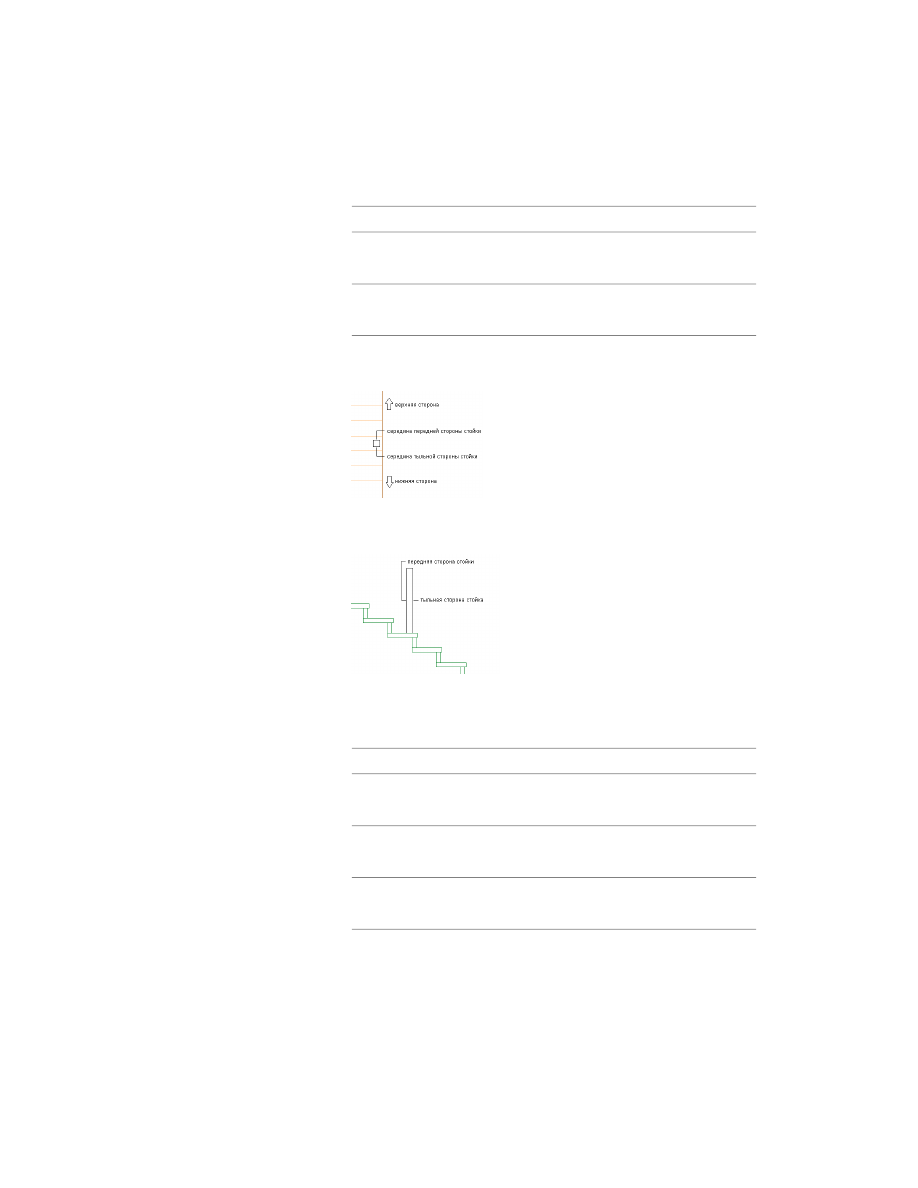
Задайте ориентацию стоек относительно направлений вверх и вниз по
пролету лестницы на виде в плане, как показано на следующем рисунке:

Задайте ориентацию стоек относительно направлений вверх и вниз по
пролету лестницы на виде в фасаде, как показано на следующем рисунке:

16

Определите смещение точки вставки компонента в направлениях 

X

 и

Y

.

17

Задайте тип компонента перил, который представляет профиль.

то...

Если требуется...

выберите в разделе "Компонент"
"Балясина".

представить с помощью выбранно-
го профиля балясины,

выберите для параметра "Компо-
нент" значение "Основная стойка".

представить с помощью выбранно-
го профиля основные стойки,

выберите в разделе "Компонент"
"Дополнительная стойка".

представить с помощью выбранно-
го профиля дополнительные стойки,

Добавление пользовательского профиля к стилю перил | 2567

то...

Если требуется...

выберите "Заменить".

заменить выбранным профилем те-
кущую балясину, основную стойку
или дополнительную стойку,

выберите "Ограждение" в разделе
"Компонент".

добавить ограждение к выбранному
профилю,

выберите "Поручень" в разделе
"Компонент".

добавить поручень к выбранному
профилю,

выберите "Нижняя направляющая"
в разделе "Компонент".

добавить нижнюю направляющую
к выбранному профилю,

Две группы компонентов взаимно исключают друг друга, поэтому выбор
объекта из одной колонки делает другую недоступной. Можно выбрать
несколько объектов в каждой колонке и применить профиль к каждому
выбранному компоненту. Например, можно использовать один и тот
же профиль для основных и для дополнительных стоек.

18

Задайте место применения профиля к компонентам.

то...

Если требуется...

выберите "Связать со всеми".

применить профиль ко всем случа-
ям выбранных компонентов,

выберите "Связать с первым".

применить профиль к первому об-
разцу выбранного компонента,
считая в направлении, в котором
перила были нарисованы,

выберите "Связать с последним".

применить профиль к последнему
образцу выбранного компонента,
считая в направлении, в котором
перила были нарисованы,

выберите "Связать с выбранными".
Компоненты нумеруются по поряд-
ку в направлении рисования перил.

применить профиль к выбранному
ряду компонентов,

19

Дважды нажмите "ОК".

2568 | Глава 28   Перила

Отключение пользовательского блока или
пользовательского профиля в стиле перил

Эта процедура используется для отключения отображения всех пользовательских
блоков или профилей без их фактического удаления из стиля перил.

Можно избирательно отключить видимость отдельных экранных блоков на вкладке
"Слой/Цвет/Тип линий". Это - один из способов переключения между
альтернативными блоками. Более подробную информацию см. в разделе 

Назначение

экранных компонентов стилю перил

 на стр. 2556.

1

Выберите перила.

2

Щелкните на вкладке "Перила"

 ➤ 

панели "Общие"

 ➤ 

раскрывающемся

списке "Редактировать стиль"

 ➤ 

"Стили перил"

 .

3

Выберите стиль, который хотите отредактировать.

4

Перейдите на вкладку "Графические свойства".

5

Выберите экранное представление, в котором должны произойти
изменения, и укажите "Переопределение стиля".

ПРИМЕЧАНИЕ

Пользовательские блоки добавляются и отключаются

в экранных представлениях, основанных на "Модели";
пользовательские профили добавляются и отключаются в экранных
представлениях, основанных на "Плане".

6

При необходимости нажмите 

 .

7

Перейдите на вкладку "Прочие".

8

Отключите пользовательский компонент.

то...

Если требуется...

нажмите "Отключить пользователь-
ские блоки".

выключить пользовательский блок,

щелкните на "Отключить пользова-
тельские профили".

выключить пользовательский про-
филь,

9

Нажмите "ОК".

Отключение пользовательского блока или пользовательского профиля в стиле перил | 2569

Удаление из стиля перил пользовательского блока

Эта процедура используется для удаления пользовательских компонентов из стиля
перил.

1

Выберите перила.

2

Щелкните на вкладке "Перила"

 ➤ 

панели "Общие"

 ➤ 

раскрывающемся

списке "Редактировать стиль"

 ➤ 

"Стили перил"

 .

3

Выберите стиль, который хотите отредактировать.

4

Перейдите на вкладку "Графические свойства".

5

Выберите экранное представление, в котором должны произойти
изменения, и укажите "Переопределение стиля".

ПРИМЕЧАНИЕ

Пользовательские блоки добавляются и удаляются в

экранных представлениях, основанных на "Модели"; пользовательские
профили добавляются и удаляются в экранных представлениях,
основанных на "Плане".

6

При необходимости нажмите 

 .

7

Перейдите на вкладку "Прочие".

8

Выберите компонент для удаления и нажмите "Удалить".

9

Нажмите "ОК".

2570 | Глава 28   Перила


содержание      ..     13      14      15