AutoCAD Architecture 2011. Руководство пользователя (глава 17-20) - часть 2


  Главная      Книги - Разные     AutoCAD Architecture 2011. Руководство пользователя (глава 17-20) (март 2010 года)


поиск по сайту            правообладателям  


содержание      ..      1      2      3      ..


AutoCAD Architecture 2011. Руководство пользователя (глава 17-20) - часть 2


Стены/навесные стены: линии стен и подошвы

Стены: модификаторы плана

Для компонентов объекта на основе полилиний возможно редактирование в
контекстном режиме. Во время сеанса контекстного редактирования выбранная
полилиния изолируется, чтобы пользователь мог изменить ее форму с помощью
ручек или путем добавления и удаления вершин.

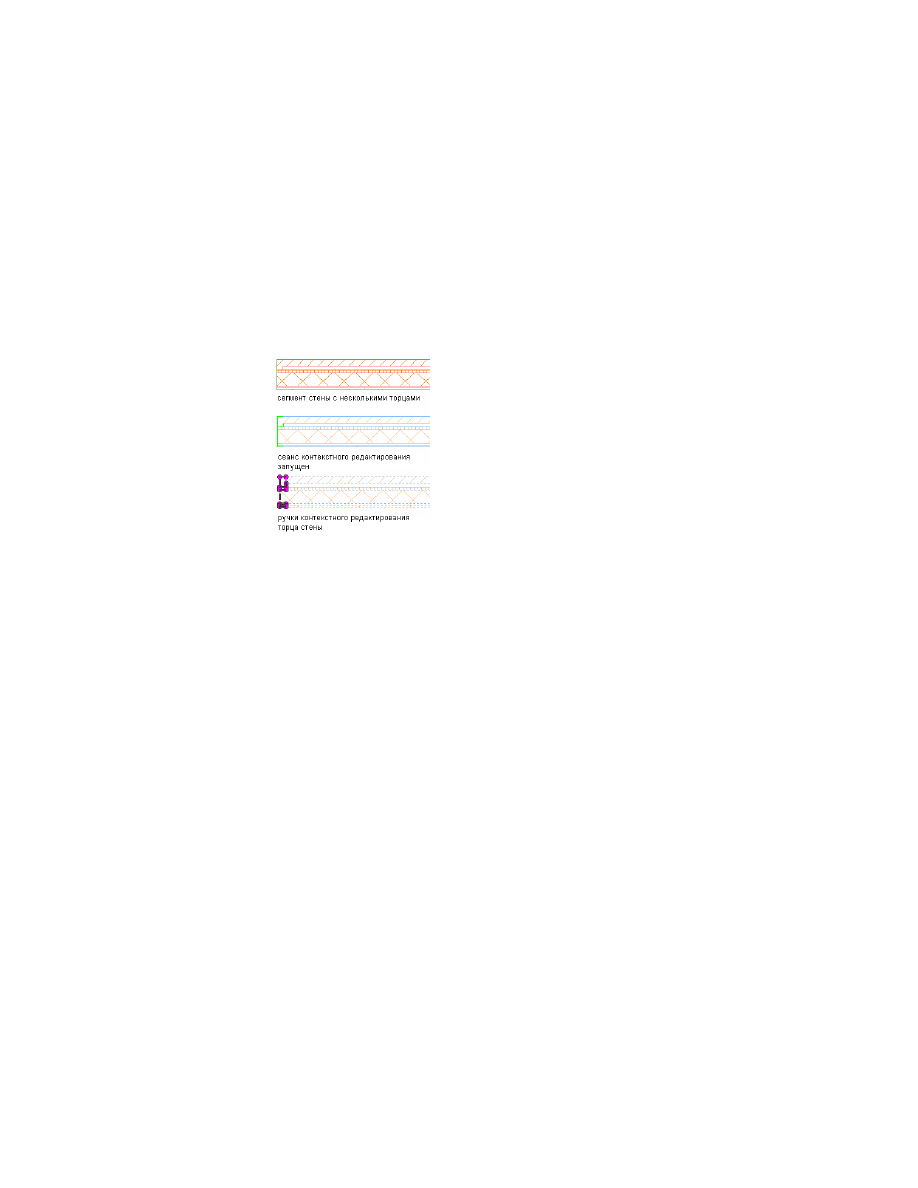
Просмотр ручек контекстного редактирования торца

Можно изменить компоненты стены на основе полилиний либо на двумерных (2D)
видах в плане, либо на трехмерных (3D) видах модели.

При редактировании компонента на 3D виде ПСК выравнивается по этому
компоненту, облегчая добавление и удаление вершин и редактирование компонента
при помощи ручек.

Набор команд для редактирования объектов на основе полилиний зависит от типа
компонента. Например, для торца предлагаются команды для добавления и удаления
вершин, а также скрытия и замены компонентов торцевого ограничителя; для линии
крыши или подошвы стены - команды для добавления фронтонов и свесов и
доведения линий крыши и подошв до полилинии. Инструкции по назначению и
редактированию по месту компонента объекта на основе полилинии приводятся в
следующих документах:

Работа с торцами стен и проемов

 на стр. 1482

Работа с модификаторами поверхности

 на стр. 1368

Редактирование линии крыши или подошвы стены

 на стр. 1324

Редактирование линии крыши или подошвы навесной стены

 на стр. 1689

Редактирование по месту компонентов на основе полилиний | 1229

Редактирование по месту компонентов объекта на основе
профилей

Допускается редактирование по месту объектов и компонентов объектов на основе
профилей. Можно изменять форму профиля, добавлять и удалять очертания и, в
некоторых профилях, перемещать точку вставки.

Следующие объекты основаны на профилях либо имеют основанные на профилях
компоненты, для которых возможно редактирование по месту:

формообразующие элементы, полученные выдавливанием

формообразующие элементы, полученные вращением

кромки перекрытий и скатов крыши (бордюрные рейки и карнизы);

дверные коробки

оконные коробки

каркасы проемов

дверные/оконные горбыльки;

перильные ограждения, поручни, нижние направляющие и стойки;

каркасы и импосты навесных стен/стеновых блоков;

коробки и импосты дверных/оконных сборок;

профильные компоненты стен.

ПРИМЕЧАНИЕ

Функция контекстного редактирования доступна для объектов из

списка только в том случае, если один или несколько компонентов объекта
основаны на профилях.

Пример 1: каркасы навесных стен на основе профилей

1230 | Глава 19   Инструменты общего назначения для объектов

Пример 2: формообразующий элемент, выдавленный из профиля

Пример 3: бордюрная рейка ската крыши и карниз на основе профилей

Инструкции по редактированию по месту профилей приведены в разделе

Редактирование профиля по месту

 на стр. 3088.

Редактирование по месту: особые случаи

Имеется ряд особых случаев, при которых возможно использование режима
контекстного редактирования.

3D тела-модификаторы стен

К телу стены можно добавить 3D модификатор, а затем выполнять его редактирование
по месту. В телах-модификаторах используется трехмерная (3D) геометрия объектов,
таких как формообразующий элемент или композиционная группа, с целью
добавления компонента к стене, вычитания из стены или полной замены отдельного
компонента стены.

При редактировании по месту тела-модификатора можно изменить форму
модификатора с помощью ручек и использовать логические операции для добавления
к телу-модификатору или удаления из него других объектов.

Редактирование по месту: особые случаи | 1231

Редактирование по месту тела-модификатора

Инструкции по добавлению и редактированию тела-модификатора приводятся в
разделе 

Работа с телами-модификаторами

 на стр. 1386.

Редактирование по месту штриховок материалов

В режиме контекстного редактирования допускается внесение изменений в штриховку
поверхности объекта при условии, что штриховка поверхности определяется
материалом. В отличие от других режимов контекстного редактирования, изменяется
не форма объекта, а отображение штриховки на определенной грани объекта.

1232 | Глава 19   Инструменты общего назначения для объектов

Изменение угла поворота штриховки в режиме контекстного редактирования

Подробные инструкции приведены в разделе 

Переопределение штриховки

поверхности на индивидуальных объектах

 на стр. 973.

Изменение отображения компонентов объекта в режиме
контекстного редактирования

В начале сеанса контекстного редактирования создается временный профиль,
позволяющий редактировать компонент объекта на основе полилинии или профиля.

Изменение отображения компонентов объекта в режиме контекстного редактирования | 1233

Такой профиль содержит различные субкомпоненты, отображение которых можно
изменить.

Изменение свойств кромки и границы

1

Начните сеанс контекстного редактирования, как описано в разделах

Редактирование профиля по месту

 на стр. 3088, 

Работа с

телами-модификаторами

 на стр. 1386 и 

Переопределение штриховки

поверхности на индивидуальных объектах

 на стр. 973.

2

Выберите временный профиль, щелкните правой кнопкой мыши и
выберите из контекстного меню "Изменить экранное представление".

3

В зависимости от того, должны ли изменения отображения
распространяться на все профили на чертеже, редактируемые в
контекстном режиме, или только на выбранный профиль, выполните
следующие настройки:

Для глобальных изменений отображения всех профилей на чертеже
убедитесь, что для параметра "Источник графических свойств"
выбрано значение "По умолчанию", а флажок "Переопределение
объекта" не установлен.

Для внесения изменений только в профиль, выбранный в данный
момент, установите флажок "Переопределение объекта".

4

Нажмите 

 .

5

На вкладке "Слой/Цвет/Тип линий" измените свойства следующих
компонентов:

"Объект": этот компонент управляет отображением объекта, на
котором выполняется редактирование по месту компонента.
Например, при редактировании по месту торца данный компонент
контролирует границу стены.

1234 | Глава 19   Инструменты общего назначения для объектов

"Штриховка": этот экранный компонент управляет свойствами
слоя/цвета/типа линий штриховки временного профиля. Эта
штриховка не зависит от каких-либо штриховок, назначенных
самому объекту, она будет отображаться только в режиме
контекстного редактирования. По умолчанию этот компонент
отключен.

"Сторона для изменения": этот экранный компонент управляет
отображением активных кромок профилей, изменение которых
допускается.

"Скрытая кромка": управляет отображением кромок объекта,
скрытых на виде. При скрытии кромки и выходе из режима
контекстного редактирования она не будет отображаться. В режиме
контекстного редактирования она отображается как красная линия.

Изменение цвета ручек редактирования по месту

1

Щелкните 

 ➤ 

"Настройка".

2

Перейдите на вкладку "AD-редактор".

3

В группе параметров "Цвета невыбранных ручек" измените для
параметра "Стиль" цвет на требуемый.

Зависимости AD-объектов

В программе AutoCAD Architecture при работе с использованием 2D вида в плане к
AD-объектам можно применять размерные и геометрические зависимости.
Зависимости AD-объектов представляют собой расширенную версию зависимостей
AutoCAD, обеспечивая дополнительные функциональные возможности
взаимодействия AD-объектов. В основном зависимости AD-объектов обеспечивают
исходный выбор объекта вместо выбора точки.

Зависимости поддерживаются следующими AD-объектами:

Стены

Сетки колонн

Колонны

Балки

Зависимости AD-объектов | 1235

Навесные стены

Формообразующие элементы

Многовидовые блоки

В качестве примеров использования зависимостей для AD-объектов можно привести
ограничение внешних стен до сетки колонн с помощью зависимостей "Фиксация" и
"Горизонтальность", выравнивание осевой линии навесной стены по сетке колонн
при помощи зависимости "Параллельный" или скрепление 2 сеток колонн при помощи
зависимости "Совпадение".

К соответствующим AD-объектам можно применять следующие зависимости:

Размерные зависимости

Геометрические зависимости

Параллельность

Совпадение

Угол

Вертикальность

Радиус

Коллинеарность

Расстояние

Горизонтальность

Диаметр

Исправить

Параллельно

Нормаль

Концентричность

Симметрия

Касание

Равенство

Сглаживание

Все зависимости AutoCAD поддерживаются соответствующими AD-объектами,
однако не поддерживаются функции AUTOCONSTRAINT и наложения зависимостей.

1236 | Глава 19   Инструменты общего назначения для объектов

Если выбрать один из AD-объектов, поддерживающих зависимости, то на панели
"Параметрические", расположенной на контекстной вкладке на ленте, отобразятся
доступные для него зависимости.

Панель "Параметрические"

ПРИМЕЧАНИЕ

Зависимости, применение которых к выбранному AD-объекту

ограничено, не панели "Параметрические" не отображаются.

Зависимости, доступные для разных AD-объектов, различны. Зависимости
"Совпадение" и "Фиксация" используются только для точек. Прочие зависимости
AD-объектов могут использоваться для наложения зависимости на различные
объекты.

Например, для наложения зависимости можно выбрать

кромку или осевую линию сегмента стены.

кромку объекта, ось X или Y, или кромку ограничивающей рамки
формообразующего элемента.

кромку объекта, центр тяжести или кромку ограничивающей рамки несущего
элемента.

После выбора AD-объекта для наложения зависимости нажмите клавишу 

TAB

, чтобы

по кругу перебрать доступные параметры. Правильные объекты, доступные для
выбора, будут выделены красной линией.

Работа с зависимостью "Совпадение"

Зависимость "Совпадение" позволяет наложить зависимость совпадения двух точек.
Точки, на которые наложена зависимость, могут находиться прямо на AD-объекте
или его на выступе. Зависимость "Совпадение" также применима между
соответствующими AD-объектами и объектами AutoCAD, например, между сегментом
стены и линией.

С помощью зависимости "Совпадение" можно закрепить якорем 2 сетки колонн
между собой.

1

Выберите сетку колонн.

2

Щелкните вкладку "Сетка колонн"

 ➤ 

панель

"Параметрические"

 ➤ 

"Совпадение" 

 .

Зависимости AD-объектов | 1237

3

Выберите угловую точку на первой сетке колонн, на которую
накладывается зависимость.

Выбранная точка будет отмечена красной окружностью со значком X
в середине.

4

Выберите соответствующую угловую точку на второй сетке колонн, на
которую накладывается зависимость.

Если передвинуть одну из сеток колонн, вторая будет двигаться вместе
с ней. Кроме того, можно поворачивать одну из сеток колонн вокруг
точки зависимости "Совпадение". Чтобы полностью ограничить обе
сетки, добавьте еще одну зависимость "Совпадение" для другого угла
сетки.

1238 | Глава 19   Инструменты общего назначения для объектов

Работа с зависимостью "Вертикальность"

Зависимость "Вертикальность" определяет параллельность линий или пар точек на
AD-объектах по отношению к оси Y текущей ПСК. Если указать 2 точки и наложить
зависимость вертикальности, вторая из точек станет вертикальной по отношению
к первой.

С помощью зависимости "Вертикальность" можно выровнять сегмент навесной
стены по вертикали.

1

Выберите сегмент навесной стены.

2

Щелкните вкладку "Навесная стена"

 ➤ 

панель

"Параметрические"

 ➤ 

"Вертикальность" 

 .

3

Укажите на сегменте навесной стены точку возле того конца, который
требуется зафиксировать.

Конец сегмента навесной стены, расположенный ближе всего к
указанной точке, становится опорной точкой.

Работа с зависимостью "Коллинеарность"

С помощью зависимости "Коллинеарность" можно выравнивать один AD-объект
относительно другого. Второй выбранный AD-объект становится коллинеарным по
отношению к первому выбранному AD-объекту. При необходимости можно
выравнивать кромки или осевые линии AD-объектов. Зависимость "Коллинеарность"
также применима между соответствующими AD-объектами и объектами AutoCAD,
например, между сеткой колонн и линией.

Зависимости AD-объектов | 1239

С помощью зависимости "Коллинеарность" можно выровнять осевую линию стены
относительно линии сетки колонн.

1

Выберите сетку колонн.

2

Щелкните вкладку "Сетка колонн"

 ➤ 

панель

"Параметрические"

 ➤ 

"Коллинеарность" 

 .

3

Наведите курсор на линию сетки колонн.

Линия сетки будет выделена красной линией.

4

Выберите красную линию сетки.

5

Наведите курсор на кромку сегмента стены.

Кромка сегмента стены будет выделена красной линией.

6

Нажмите клавишу 

TAB

, чтобы выделить осевую линию стены.

Осевая линия стены будет выделена красной линией.

7

Выберите сегмент стены.

1240 | Глава 19   Инструменты общего назначения для объектов

С помощью зависимости "Коллинеарность" можно выровнять кромку
формообразующего элемента относительно кромки сегмента стены.

1

Выберите формообразующий элемент.

2

Щелкните вкладку "Формообразующий элемент"

 ➤ 

панель

"Параметрические"

 ➤ 

"Коллинеарность" 

 .

3

Наведите курсор на кромку формообразующего элемента.

Верхняя кромка формообразующего элемента будет выделена красной
линией.

4

Нажмите клавишу 

TAB

, чтобы выделить оси X и Y формообразующего

элемента.

Ось X будет выделена красной линией.

5

Нажмите клавишу 

TAB

, чтобы выделить ограничивающую рамку

формообразующего элемента.

Правая линия ограничивающей рамки будет выделена красной линией.

6

Выберите верхнюю линию ограничивающей рамки формообразующего
элемента.

Зависимости AD-объектов | 1241

7

Выберите нижнюю кромку сегмента стены.

Работа с зависимостью "Горизонтальность"

Зависимость "Горизонтальность" определяет параллельность линий или пар точек
на AD-объектах по отношению к оси X текущей ПСК. Если указать 2 точки и наложить
зависимость горизонтальности, вторая из точек станет горизонтальной по отношению
к первой.

С помощью зависимости "Горизонтальность" можно выровнять сегмент стены по
горизонтали.

1

Выберите сегмент стены.

2

Щелкните вкладку "Стена"

 ➤ 

панель

"Параметрические"

 ➤ 

"Горизонтальность" 

 .

3

Укажите на сегменте стены точку возле того конца, который требуется
зафиксировать.

1242 | Глава 19   Инструменты общего назначения для объектов

Конец сегмента стены, расположенный ближе всего к указанной точке,
становится опорной точкой.

Работа с зависимостью "Фиксация"

Зависимость "Фиксация" используется для точек и позволяет сохранить положение
AD-объекта на чертеже.

С помощью зависимости "Фиксация" можно сохранить положение несущего элемента.

1

Выберите колонну.

2

Щелкните вкладку "Несущий элемент"

 ➤ 

панель

"Параметрические"

 ➤ 

"Фиксация" 

 .

3

Выберите колонну для наложения зависимости

Колонна зафиксирована на месте, и ее нельзя передвинуть или
повернуть.

Работа с зависимостью "Параллельность"

Зависимость "Параллельность" используется для сохранения расстояния между 2
параллельными элементами 2 разных AD-объектов.

С помощью зависимости "Параллельность" можно сохранить заданное расстояние
между сегментом стены и многовидовым блоком.

1

Выберите многовидовой блок.

2

Щелкните вкладку "Многовидовый блок"

 ➤ 

панель

"Параметрические"

 ➤ 

"Параллельность"

 .

3

Выберите кромку многовидового блока.

Зависимости AD-объектов | 1243

4

Выберите кромку сегмента стены.

5

Укажите положение размера.

6

Введите новое значение размера.

При перемещении одного из AD-объектов между ними сохраняется
указанное расстояние.

Работа с зависимостью "Угол"

Зависимость "Угол" дает возможность сохранить заданный угол между 2
AD-объектами. Зависимость "Угол" также применима между соответствующими
AD-объектами и объектами AutoCAD, например, между сегментом стены и линией.

1244 | Глава 19   Инструменты общего назначения для объектов

С помощью зависимости "Угол" можно сохранить заданный угол между 2
соединенными сегментами стены.

1

Выберите сегмент стены.

2

Щелкните вкладку "Стена"

 ➤ 

панель "Параметрические"

 ➤ 

"Угол"

.

3

Выберите кромку первого сегмента стены; она выступит в роли базовой
линии угла.

4

Выберите второй сегмент стены для наложения зависимости.

5

Укажите положение угла.

6

Введите новое значение угла.

Зависимости AD-объектов | 1245

При перемещении одного из AD-объектов между ними сохраняется
указанный угол.

Работа с зависимостью "Радиус"

Зависимость "Радиус" дает возможность сохранить заданный радиус AD-объекта.
Зависимость "Радиус" также применима между соответствующими AD-объектами
и объектами AutoCAD, например, между сегментом стены и линией.

С помощью зависимости "Радиус" можно сохранить радиус дугового сегмента стены.

1

Выберите дуговой сегмент стены.

2

Щелкните вкладку "Стена"

 ➤ 

панель "Параметрические"

 ➤ 

"Радиус"

 .

3

Выберите кромку дугового сегмента стены.

4

Укажите положение радиуса.

1246 | Глава 19   Инструменты общего назначения для объектов

5

Введите новое значение радиуса.

Зависимости AD-объектов | 1247

1248

Стены

Стена является AD-объектом, отображающим реальные характеристики внутренней или наружной
стены. Объект "стена" включает в себя всю геометрию, необходимую для представления стены на
двухмерном (2D) или трехмерном (3D) виде.

Стены являются базовыми компонентами в проекте любого здания. Можно создать стены очень
простых типов на основе стандартных настроек и вносить в них добавления по ходу работы. Также
имеется возможность создания составных стен с назначением различных компонентов, материалов
и 2D- и 3D-торцов, с наличием подробной информации о подчистке и вырезающих элементов в
результате пересечения с другими объектами, например формообразующими элементами.

20

1249

Стене присваивается один или несколько компонентов, представляющих собой материалы,
используемые для сооружения стены. В некоторые компоненты входят кирпич, ж/б блок, бетон,
каркасы, воздушные зазоры и изоляция. Кроме того, для компонентов стен могут быть определены
модификаторы, изменяющие форму компонентов или их поверхность.

Стили стен применяются для определения наружного вида объектов типа "стена". Используя стили
стен, можно задавать компоненты, торцы, материалы и другие характеристики с целью создания
стен новых типов, например, бетонных стен, кирпичных стен и кирпичных пустотных стен. В
каталогах, поставляемых с AutoCAD Architecture, содержатся образцы стилей стен для стен обычного
типа, например, для бетонных стен с подошвами или обрешеткой, железобетонных стен и кирпичных
пустотных стен, а также различных стен с секционированными каркасами.

Также имеется возможность работать со стилями стен для шкафов, содержащими прилавки,
напольные и навесные ящики.

Для того чтобы добавить к чертежу стену, выбирают инструмент модификации стены, а затем
указывают точки, определяющие каждый сегмент стены. Стена может содержать как прямолинейные,
так и дуговые сегменты.

1250 | Глава 20   Стены

Направление стены имеет значение при внесении в стены некоторых изменений. Образцы стилей
стен, поставляемые с AutoCAD Architecture, создавались с тем расчетом, что внешние стены будут
устанавливаются пользователем в направлении по часовой стрелке. После того, как размещение
стены проделано, можно определить направление стены, выбрав стену. Направление стены
указывается ручкой направления стены. Можно также изменить направление стены на
противоположное.

Когда к стене добавляются двери, окна, оконно-дверные сборочные узлы и проемы, стена
автоматически корректируется таким образом, чтобы принять объект, а в необходимых местах
добавляются торцы. По умолчанию такие объекты прикрепляются к стене и сохраняются в ней при
ее перемещении. Если удалить объект из стены, то в том месте, где объект находился, стена
автоматически возвращается в исходное состояние.

Процедура добавления стен

Используйте 

инструмент стен

 на стр. 103 для

добавления стены или преобразования 

линий 

 на

-----

Добавление стены в чертеж

стр. 1263 (отрезков, дуг, окружностей и полилиний)
в стены.

Процедура добавления стен | 1251

Исправьте пересечения стен, для которых

подчистка

 на стр. 1428 выполнена некорректно.

-----

Определение всех пересечений
стен, которые соединены
некорректно.

Переключите линию привязки стены для

отображения

 на стр. 1438 графики линии привязки

-----

Задание привязки стены

и окружности радиуса подчистки, если имеется
переопределение радиуса подчистки. 

Изменение

на стр. 1299 привязки существующей стены
приводит к перемещению стены и может повлиять
на подчистку в местах соединений стены с
другими стенами.

Выберите стену, чтобы отобразилась 

ручка

 на стр.

1282 направления стены. Направление стены имеет

-----

Проверка направления стены

значение при внесении в стены некоторых

изменений

 на стр. 1315.

Перенесите стену в соответствии со 

смещением

на стр. 1301 или добавьте 

копии

 на стр. 1299 стены,

-----

Смещение стены

смещая их на некоторое расстояние от
существующего компонента стены.

Добавьте в стену 

особое условие

 на стр. 1353,

например сдвиг, модификатор или вырезающий
элемент.

-----

Адаптация стены

Задайте способ 

отображения

 на стр. 1419 стены.

-----

Отображение стены

1252 | Глава 20   Стены

Построение стен

Постройте сегменты прямой или дуговой стены, измените ориентацию или привязку
сегмента стены в процессе построения или измените положение сегмента стены в
соответствии со смещением относительно компонента стены.

Для построения сегмента прямой стены

1

Выберите инструмент стены.

ПРИМЕЧАНИЕ

Возможные альтернативные действия: щелкните на

вкладке "Главная"

 ➤ 

панели "Создание"

 ➤ 

раскрывающемся списке

"Стена"

 ➤ 

"Стена"

 .

2

Укажите начальную точку сегмента стены.

3

Укажите конечную точку сегмента стены.

Для построения сегмента дуговой стены

1

Выберите инструмент стены.

ПРИМЕЧАНИЕ

Возможные альтернативные действия: щелкните на

вкладке "Главная"

 ➤ 

панели "Создание"

 ➤ 

раскрывающемся списке

"Стена"

 ➤ 

"Стена"

 .

2

Укажите начальную точку сегмента стены.

3

В командной строке для построения дуги введите

А

.

4

Укажите среднюю точку сегмента стены.

Построение стен | 1253

ПРИМЕЧАНИЕ

Если в строке состояния окна приложений (DYN)

активизирован "Динамический ввод", можно для задания длины стены
и угла воспользоваться динамическими размерами. Если щелкнуть
на начальной точке стены, по периметру предварительного
изображения стены появятся поля динамического ввода значений
длины и угла стены. Введите требуемые значения, используя клавишу
TAB для переключения между полями ввода.

5

Укажите конечную точку сегмента стены.

Для изменения ориентации стены

1

Выберите инструмент стены.

ПРИМЕЧАНИЕ

Возможные альтернативные действия: щелкните на

вкладке "Главная"

 ➤ 

панели "Создание"

 ➤ 

раскрывающемся списке

"Стена"

 ➤ 

"Стена"

 .

2

Укажите начальную точку сегмента стены.

3

Нажмите клавишу 

CTRL

 для разворота сегмента стены.

1254 | Глава 20   Стены

4

Укажите конечную точку сегмента стены.

Для изменения привязки стены

Можно либо ввести в командной строке 

J

, чтобы инициировать переключение

привязки, или нажать клавишу 

CTRL

 для циклического переключения вариантов

привязки.

1

Выберите инструмент стены.

ПРИМЕЧАНИЕ

Возможные альтернативные действия: щелкните на

вкладке "Главная"

 ➤ 

панели "Создание"

 ➤ 

раскрывающемся списке

"Стена"

 ➤ 

"Стена"

 .

2

Укажите начальную точку сегмента стены.

3

В командной строке введите 

J

 для запуска функции "Привязка", затем

выполните следующие действия:

то в командной строке...

Если требуется переключить при-
вязку на...

введите 

J

, затем введите 

L

.

левую сторону,

введите 

J

, затем введите 

C

центр,

введите

J

, затем введите 

R

правую сторону,

Построение стен | 1255

то в командной строке...

Если требуется переключить при-
вязку на...

введите 

J

, затем введите 

B

базовую линию,

4

Укажите конечную точку сегмента стены.

1256 | Глава 20   Стены

Для переключения между параметрами привязки можно также
нажимать клавишу 

SHIFT

.

Для перемещения сегмента стены

Перемещать сегмент стены в процессе его построения можно путем задания смещения
относительно грани или центра компонента стены или центра стены в целом. При
выборе параметра смещения и наведении курсора на сегмент стены отображаются
вспомогательные линии с подсказкой, указывающие, какая именно часть данного
компонента стены выбирается. Сплошная линия означает выбор грани компонента,
пунктирная линия - выбор центра компонента, а осевая линия означает выбор центра
стены в целом.

Во время построения сегмента стены можно перемещать его для выравнивания
отдельного компонента стены по конкретной точке или по направляющей. Например,
может быть необходимо выровнять внешнюю грань кирпичной кладки стены по
линии сетки колонн или выровнять внутреннюю грань несущего железобетонного
блока стены с колонной.

Построение стен | 1257

Кроме того, можно выбрать любую точку внутри или снаружи стены и определить
ее как точку смещения для перемещения стены. Можно ввести значение в поле
динамического размера или на палитре свойств, в панели "Размеры", ввести значение
для параметра "Смещение", и стена будет перемещена на введенную величину
смещения в направлении от места расположения курсора к текущей линии привязки.

1

Выберите инструмент стены.

ПРИМЕЧАНИЕ

Возможные альтернативные действия: щелкните на

вкладке "Главная"

 ➤ 

панели "Создание"

 ➤ 

раскрывающемся списке

"Стена"

 ➤ 

"Стена"

 .

2

Укажите начальную точку сегмента стены.

ПРИМЕЧАНИЕ

Может возникнуть необходимость изменить

ориентацию или привязку сегмента стены в этой точке, чтобы должным
образом расположить его до того, как задать величину смещения.

3

В командной строке введите 

O

 (Смещение) или щелкните правой

кнопкой мыши и выберите пункт "Смещение".

При перемещении курсора отображаются вспомогательные линии с
подсказками.

4

Щелчком выберите компонент стены, от которого следует осуществить
смещение, или укажите точку за пределами сегмента стены.

1258 | Глава 20   Стены

Линия привязки сдвигается, чтобы вместить указанную величину
смещения.

5

Укажите конечную точку сегмента стены.

Для задания свойств стены

Используйте свойства стен, чтобы задать при необходимости создаваемые стены в
качестве ограничивающих объектов для ассоциативных помещений, параметры
подчистки и размеры.

1

Выберите инструмент стены.

ПРИМЕЧАНИЕ

Возможные альтернативные действия: щелкните на

вкладке "Главная"

 ➤ 

панели "Создание"

 ➤ 

раскрывающемся списке

"Стена"

 ➤ 

"Стена"

 .

2

Укажите начальную точку сегмента стены.

3

На палитре свойств раскрыть вкладку "Основные", а затем - вкладку
"Общие".

4

Выберите стиль стены.

5

В пункте "Границы помещений" определите, можно ли использовать
эту стену в качестве ограничивающего объекта для помещений с
ассоциативными связями.

Построение стен | 1259

Можно выбрать одну из 3 опций:

Да: эта стена может быть использована в качестве ограничивающего
объекта для помещений с ассоциативными связями.

Нет: эта стена не может быть использована в качестве
ограничивающего объекта для помещений с ассоциативными
связями.

По стилю: для этой стены будут использованы параметры
ограничения, определенные для стиля несущего элемента.

ПРИМЕЧАНИЕ

Подробную информацию о помещениях с

ассоциативными связями см. в разделе 

Формирование ассоциативных

помещений

 на стр. 3176.

6

Если требуется подчистка соединений с другими стенами, выберите
ответ "Да" для команды "Автоматическая подчистка" и укажите группу
подчистки.

7

Разверните панель "Размеры".

8

Укажите размеры стены.

то...

Если требуется...

введите значение параметра "Шири-
на". Если параметр "Толщина" не

задать толщину стены,

задан, толщина стены автоматиче-
ски определяется согласно выбран-
ному вами стилю стены.

введите значение параметра "Базо-
вая высота".

задайте высоту стены от пола до
потолка,

введите значение параметра "Дли-
на".

задать длину стены от начальной до
конечной точки,

9

Задайте линию привязки стены, определяющую местоположение стены
по отношению к указанным вами точкам и направление, в котором
вычерчивается стена:

то...

Если требуется...

выберите в качестве "Привязать"
значение "Слева".

обозначить точки, определяющие
левую сторону стены,

1260 | Глава 20   Стены


содержание      ..      1      2      3      ..