AutoCAD Architecture 2011. Руководство пользователя (глава 6) - часть 6


  Главная      Книги - Разные     AutoCAD Architecture 2011. Руководство пользователя (глава 6) (март 2010 года)


поиск по сайту            правообладателям  


содержание      ..     4      5      6      7     ..


AutoCAD Architecture 2011. Руководство пользователя (глава 6) - часть 6
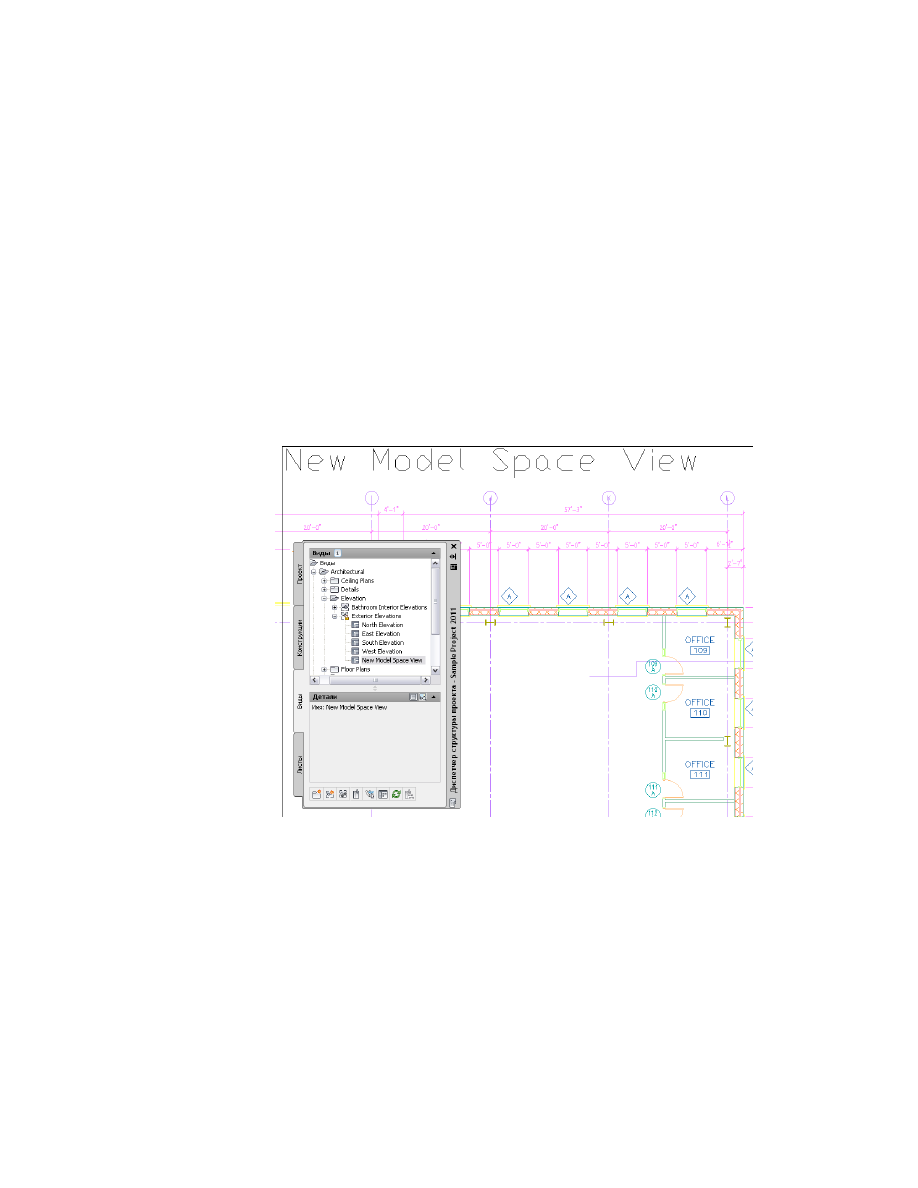


Виды пространства модели

Вид пространства модели - это часть чертежа вида, которая может отображаться на
листе в собственном видовом экране пространства листа. Виды пространства модели
являются развитием концепции "Именованных видов" программы AutoCAD. В
отличие от именованных видов для вида пространства модели можно определить
границу. Когда вид пространства модели помещается на лист, создается вид листа.
Чертеж вида может содержать любое количество видов пространства модели.

Виды листа

Вид листа представляет собой видовой экран пространства листа на листе, который
создается при перетаскивании на лист чертежа вида или вида пространства модели
с Палитры структуры проекта.

Вид пространства модели плана площадей

Виды | 477

Вид листа, помещенный на лист

Определенные слои видового экрана на видах листа могут быть переопределены.
При вставке с помощью ссылки чертежа вида или вида пространства модели на вид
листа такие переопределения будут сохраняться, если проект не был настроен на
синхронизацию видов и листов. В последнем случае параметры слоев чертежа вида
будут сбрасываться на виде листа при открытии листа, выводе его на печать или
публикации. Для получения дополнительной информации см. раздел 

Синхронизация

слоев чертежей "Вид" со слоями видов листа

 на стр. 504.

Для получения дополнительной информации по переопределению конкретных слоев
видового экрана, см. раздел “Переопределение свойств слоя в видовых экранах” в
справочной системе AutoCAD.

Виды и конструкции

Чертеж вида создается путем выбора конструкций на Палитре структуры проекта и
вставки их с помощью ссылок на чертеж вида. При создании видов для нескольких
уровней каждая конструкция вставляется с учетом относительной высоты уровня,
тогда как самый нижний уровень вставляется при Z = 0. Для получения
дополнительной информации см. раздел 

Создание нового чертежа вида

 на стр. 481.

478 | Глава 6   Управление чертежами

3D-изображение несущих конструкций здания, скопированных на каждый уровень здания

Виды и описания

Имеется возможность добавления аннотаций, размеров и спецификаций на чертеж
вида или на лист, в зависимости от конкретной рабочей процедуры и
соответствующих требований. Более подробную информацию об аннотировании
проекта см. в разделе 

Аннотирование проекта

 на стр. 562.

Чертежи "Вид" и марки аннотаций

Обновление чертежей "Вид"

Чертеж "Вид" может включать в себя отдельные конструкции или же целые категории
конструкций. Например, если выбрана категория конструкций "Архитектурные -
второй этаж", все конструкции из этой категории с соответствующей настройкой
уровня или секции вносятся на чертеж вида. Если к этой категории затем добавляются
конструкции, чертеж вида автоматически обновляется с целью внесения новых,
относящихся к данному виду конструкций. Использование категорий позволяет
поддерживать согласованность данных на чертежах видов во всем проекте.

Виды | 479

Шаблоны видов

При создании проекта определяется стандартный (задаваемый по умолчанию) шаблон
для новых чертежей "Вид". Для каждого типа чертежей ("Общий вид", "Вид с
подробностями", и "Вид разреза/фасада") существует свой шаблон.

Шаблон вида по умолчанию следует сохранить, так чтобы он позволял создать чертеж,
открывающийся на вкладке модели. При создании нового чертежа вида все
конструкции, назначенные на него, будут вставлены в данный чертеж с помощью
ссылок. Если шаблон не открывается при активном пространстве модели, здание
будет вставляться по ссылке в пространство листа.

Более подробную информацию о шаблонах проекта см. в разделе 

Вспомогательные

файлы проекта

 на стр. 331.

Когда начинать работу с видами

Обычно чертежи видов и виды пространства модели создаются после того, как были
определены уровни, секции и основные конструкции. Например, можно создать
следующий ряд видов для отдельных этажей: "План второго этажа", "План третьего
этажа", "План цокольного этажа", "План крыши". Также можно создать ряд видов,
основанных на типе плана, например: "Вид в плане", "Вид модели", "Отраженный
вид". Другой подход может быть основан на функциональном назначении, например:
"Стены", "Каркас", "Мебель". На чертеж вида могут вставляться только конструкции.
Чтобы показать на виде элементы, их следует вставить с помощью ссылок в
конструкции.

План второго этажа (вверху) и план каркаса (внизу)

480 | Глава 6   Управление чертежами

При работе с видом добавляются марки, наносятся размеры объектов здания и
создается спецификация. Марки и спецификации могут содержать ряд свойств
проекта, таких, как назначения на уровень и в секцию. Для получения подробной
информации о создании аннотаций для проекта см. раздел 

Аннотирование проекта

на стр. 562.

После сборки чертежа вида на нем можно создать виды пространства модели. Эти
виды пространства модели впоследствии помещают на листы, создавая виды листов.

Создание чертежей видов

Вид - это комбинация конструкций проекта.

Добавьте 

чертеж вида 

 на стр. 481 в проект.

-----

Создание 3D вида здания

Добавьте 

марки и размеры или создайте

спецификации

 на стр. 562.

-----

Аннотирование чертежа

Перетащите 

 вид

 на стр. 494 на лист или 

создайте

на стр. 497 и разместите 

 вид пространства модели

на стр. 500 на листе.

-----

Добавление чертежа на лист

Создание нового чертежа вида

Мастер помогает создать чертеж вида, следуя этапам, описанным в приведенных
далее разделах.

ПРИМЕЧАНИЕ

Чертеж видов представляет собой контейнер конструкций. Обычно

чертеж вида создается после добавления в проект необходимых конструкций.
Впрочем, можно также сначала создать пустой чертеж вида, а потом вставлять в
него с помощью ссылок конструкции.

Создание чертежей видов | 481

Создание чертежа вида: определение общих свойств

Данная процедура служит для задания имени, описания, категории и файла шаблона
для нового чертежа вида.

1

На панели быстрого доступа нажмите кнопку "Диспетчер структуры

проекта" 

 .

2

Перейдите на вкладку "Виды" и найдите категорию "Виды" или ее
подкатегорию, в которую требуется добавить новый чертеж вида.

3

Добавьте в проект новый чертеж вида одним из следующих способов:

Щелкните правой кнопкой мыши на категории, в которую следует
поместить новый чертеж вида, выберите "Создать вид" и укажите
тип вида ("Общий", "Разрез/фасад" или "Деталь").

На панели в нижней части вкладки "Виды" нажмите 

 и в

диалоговом окне "Добавление вида" установите флажок типа вида
("Общий", "Разрез/фасад" или "Деталь").

4

В диалоговом окне "Добавить <тип вида>" определите общие свойства
для вида:

то...

Если требуется...

введите имя. Если номер проекта
используется в качестве префикса

дать имя новому чертежу "Вид",

482 | Глава 6   Управление чертежами

то...

Если требуется...

для имен файлов проекта, то здесь
вводить префикс не надо. Полное
имя вместе с префиксом отобража-
ется в поле "Имя файла". Более по-
дробную информацию о префиксах
см. в разделе 

Задание основных

свойств проекта

 на стр. 349.

щелкните на значении свойства
"Описание", введите описание вида
и нажмите "ОК".

ввести описание к чертежу "Вид",

щелкните на значении свойства
"Категория" и выберите категорию

изменить категорию чертежа вида,

из списка. Рекомендуется использо-
вать категорию, выбранную при
выполнении операции, описанной
в пункте 3.

нажмите 

 и проведите поиск

нового шаблона. Рекомендуется

выбрать другой шаблон файла,

использовать шаблон по умолчанию
для чертежей видов, установленный
для проекта.

5

Нажмите "Далее" и выполните назначение уровней и секций Для
получения дополнительной информации см. раздел 

Создание чертежа

вида: назначение уровней и секций

 на стр. 483.

Создание чертежа вида: назначение уровней и секций

Данная процедура служит для выбора частей здания, включаемых в вид, путем
назначения уровней и секций. Для чертежа вида можно выбрать несколько уровней
и секций; например, создать вид всего здания. Эта операция определяет контекст
чертежа вида.

При выборе в качестве контекста вида одного или нескольких уровней на чертеж
вида вставляются с помощью ссылок все конструкции, принадлежащие к выбранным
уровням. Самый нижний уровень вида вставляется с отметкой 0' - 0''. Распределенный

Создание нового чертежа вида | 483

элемент вставляется на отметке самого нижнего уровня из тех, на которые он
назначен.

Уровни и секции, выбранные для контекста, служат предварительным указанием
для выбора конструкций. Например, если в качестве контекста вида выбран первый
уровень и южное крыло, то все конструкции, приписанные к этому уровню и крылу,
оказываются выбранными в качестве содержимого по умолчанию на следующем
этапе. Ненужные конструкции можно исключить, однако предварительный выбор
сэкономит время и усилия.

1

Определите общие характеристики чертежа "Вид", как определено в
разделе 

Создание чертежа вида: определение общих свойств

 на стр. 482.

2

В диалоговом окне "Добавить <тип вида>" выберите уровни и секции
для включения в чертеж вида.

3

По завершении определения уровней и секций нажмите "Далее" и
перейдите к определению содержимого вида. Для получения
дополнительной информации см. раздел 

Создание чертежа вида: выбор

конструкций

 на стр. 484.

Создание чертежа вида: выбор конструкций

Данная процедура служит для выбора конструкций, которые будут вставлены с
помощью ссылок в чертеж вида (содержимого). По умолчанию каждая конструкция
прикрепляется в качестве внешней ссылки. Подробная информация о процедуре
прикрепления и наложения внешних ссылок приведена в разделе "Внешние ссылки"
справочной системы AutoCAD.

484 | Глава 6   Управление чертежами

Выбор конструкций - это ключевой момент создания чертежа "Вид". Чертеж "Вид"
состоит, в основном, из конструкций, внедренных с помощью ссылок .

Существует несколько способов облегчить выбор конструкций:

Предварительный выбор уровней и секций:

 В зависимости от уровня и секции,

выбранных ранее в качестве контекста, установлены флажки для всех отнесенных
к ним конструкций.

Работа с категориями:

 Когда категория выбрана, все конструкции в этой

категории также выбраны. Если позднее к категории добавляются конструкции,
они вносятся на чертеж "Вид".

1

Определите общие свойства и контекст чертежа вида, как определено
в разделах 

Создание чертежа вида: определение общих свойств

 на стр.

482 и 

Создание чертежа вида: назначение уровней и секций

 на стр. 483.

2

Создайте выборку конструкций для чертежа "Вид".

то...

Если требуется...

выберите категорию. Все конструк-
ции этой категории будут выбраны

выбрать целую категорию для вне-
сения ее в чертеж "Вид",

автоматически. Если позднее к кате-
гории будут добавлены новые кон-
струкции, они будут внесены в чер-
теж "Вид".

разверните необходимые категории
и выберите конструкцию.

выбрать конструкцию для внесения
ее в чертеж "Вид",

Создание нового чертежа вида | 485

то...

Если требуется...

удалите отметку из поля категории.
Для всех конструкций этой катего-

исключить категорию из чертежа
"Вид",

рии отметки удаляются автоматиче-
ски.

снимите флажок конструкции.

исключить конструкцию из чертежа
"Вид",

3

Определите режим прикрепления конструкций с помощью ссылок к
чертежу "Вид".

то...

Если требуется...

выберите конструкцию, щелкните
правой кнопкой мыши и выберите
"Сделать все вставленным".

ПРИМЕЧАНИЕ

Вставка внешней

ссылки -- способ обработки
внешних ссылок, используемых
для видов по умолчанию. Если
команда "Сделать все вставлен-
ным" недоступна, это значит,
что конструкция уже была
вставлена.

прикрепить конструкцию к чертежу
"Вид",

выберите конструкцию, щелкните
правой кнопкой мыши и выберите
"Сделать все наложенным".

ПРИМЕЧАНИЕ

 Если команда

"Сделать все наложенным" недо-
ступна, это значит, что наложе-
ние конструкции уже было вы-
полнено.

выполнить наложение конструкции
на чертеж вида,

4

Если требуется работать с данным чертежом вида сразу же, выберите
"Открыть" в графическом редакторе.

Для получения информации о других способах открытия видов см.
раздел 

Открытие и закрытие чертежа "Вид"

 на стр. 489.

486 | Глава 6   Управление чертежами

5

Нажмите "Готово".

Отображение внешних ссылок чертежа "Вид"

Данная процедура позволяет вывести список внешних ссылок, вставленных на чертеж
вида, и получить доступ к функциям, применимым для каждой внешней ссылки.

1

На панели быстрого доступа нажмите кнопку "Диспетчер структуры

проекта" 

 .

2

Выберите вкладку "Виды".

3

В Диспетчере чертежей найдите чертеж "Вид", для которого требуется
отобразить внешние ссылки.

4

Выберите чертеж "Вид".

5

Отобразите внешние ссылки одним из следующих способов:

Щелкните правой кнопкой мыши и выберите "Внешние ссылки".

На панели в нижней части вкладки "Виды" нажмите 

 .

Выводится диалоговое окно "Внешние ссылки" со списком внешних
ссылок на виде.

Отображение внешних ссылок чертежа "Вид"  | 487

6

Щелком мыши на отдельных элементах разверните или сверните список,
и, если требуется, щелкните правой кнопкой для изменения состояния
внешней ссылки.

Можно выгружать, повторно загружать или удалять вставленные
внешние ссылки. Для получения дополнительной информации см.
раздел "Внешние ссылки" справочной системы AutoCAD.

7

В диалоговом окне "Внешние ссылки" можно просмотреть сведения о
внешней ссылке:

В поле "Имя ссылки" отображается имя чертежа.

В поле "Состояние" указывается, загружена или нет внешняя ссылка,
а также отображает главный чертеж как "открытый", если он открыт
в окне рисования. Если главный чертеж не открыт в окне рисования,
состояние остается пустым.

В поле "Размеры" отображается размер файла выбранного чертежа.

488 | Глава 6   Управление чертежами

В поле "Тип" отображается тип чертежа: вложение, наложение или
главный чертеж.

В поле "Дата" отображается дата последнего изменения выбранного
чертежа.

В поле "Сохраненный путь" отображается сохраненный путь, если
он существует. Он используется для поиска внешней ссылки.
Данный путь может быть полным (абсолютным) путем или
относительным (заданным частично) путем.

В поле "Найден в" отображается путь, по которому найдена внешняя
ссылка. Если для внешней ссылки отсутствует сохраненный путь
или если внешняя ссылка больше не обнаруживается по указанному
пути, программа выполняет поиск внешней ссылки и отображает
в этом поле ее местоположение.

8

Нажмите "ОК", чтобы закрыть диалоговое окно.

ПРИМЕЧАНИЕ

Кроме того, отобразить внешние ссылки можно, открыв чертеж

вида и воспользовавшись Диспетчером ссылок AutoCAD. Для получения
дополнительной информации см. раздел "Внешние ссылки" в справочной системе
AutoCAD.

Открытие и закрытие чертежа "Вид"

Данная процедура используется для открытия и закрытия чертежа "Вид".

1

На панели быстрого доступа нажмите кнопку "Диспетчер структуры

проекта" 

 .

Открытие и закрытие чертежа "Вид"  | 489

2

Выберите вкладку "Виды".

3

С помощью Диспетчера чертежей найдите чертеж "Вид", который
необходимо открыть.

4

Откройте чертеж вида одним из следующих способов:

Выберите чертеж вида, щелкните правой кнопкой мыши и выберите
"Открыть". (Для получения информации о дополнительных
командах, доступных в контекстном меню, см. раздел 

Контекстное

меню Диспетчера чертежей

 на стр. 388.)

Дважды щелкните на чертеже вида.

Чертеж вида открывается в области рисования AutoCAD Architecture.

5

Закройте чертеж вида одним из следующих способов:

Щелкните правой кнопкой мыши на чертеже вида в окне "Диспетчер
чертежей" палитры "Диспетчер структуры проекта" и выберите
"Закрыть".

Нажмите 

 ➤ 

"Закрыть"

 ➤ 

"Текущий чертеж".

6

Нажмите "Да", если требуется сохранить изменения в чертеже.

Создание чертежа вида в пространстве модели на основе
выносного элемента

В большинстве случаев, если требуется вид пространства модели, содержащий деталь
(выносной элемент) или разрез/фасад, он будет создаваться с помощью инструмента
выносного элемента. Данный способ позволяет задать, где требуется разместить
созданный вид пространства модели: на чертеже вида, из которого он создан, на
другом чертеже или на новом чертеже вида. Для получения дополнительной
информации см. раздел 

Выносные элементы

 на стр. 3967.

ПРИМЕЧАНИЕ

Если для создания вида пространства модели инструмент выносного

элемента не используется, имеется возможность связать обозначение выносного
элемента с видом позднее. Для получения дополнительной информации см. раздел

Работа с выносными элементами

 на стр. 3967.

490 | Глава 6   Управление чертежами

На вкладке "Виды" Палитры структуры проекта чертежи общего вида, выносных
элементов и разрезов/фасадов различаются следующими обозначениями:

Символ

Тип чертежа "Вид"

Чертеж "Общий вид"

Чертеж "Вид с подробностями"

Чертеж "Вид разреза/фасада"

Для получения дополнительной информации см. раздел 

Создание нового чертежа

вида

 на стр. 481.

Изменение свойств чертежа вида

Данная процедура позволяет изменить общие свойства, свойства контекста или
содержимого для чертежа вида.

При изменении имени или местоположения (общие свойства) конструкций,
включаемых в чертеж вида, выполните изменение путей проекта.

При изменении назначений включаемых в чертеж вида конструкций на уровни или
в секции (свойства контекста), выполните повторную загрузку внешних ссылок в
файл чертежа. Более подробную информацию см. в разделе 

Регенерация чертежей

видов в проекте

 на стр. 493.

1

На панели быстрого доступа нажмите кнопку "Диспетчер структуры

проекта" 

 .

2

Выберите вкладку "Виды".

3

С помощью Диспетчера чертежей выберите чертеж "Вид", щелкните
правой кнопкой и выберите "Свойства".

4

На левой панели диалогового окна "Изменить <тип вида>" выберите
категорию "Общие" и измените, как требуется, общие свойства вида:

то...

Если требуется...

введите новое имя. Если номер
проекта используется в качестве

изменить имя чертежа "Вид",

префикса для имен файлов проекта,
здесь вводить префикс не требует-

Изменение свойств чертежа вида  | 491

то...

Если требуется...

ся. Полное имя вместе с префиксом
отображается в поле "Имя файла".
Более подробную информацию о
префиксах см. в разделе 

Задание

основных свойств проекта

 на стр.

349.
После изменения имени выдается
запрос на обновление путей проек-
та. Для получения дополнительной
информации см. раздел 

Изменение

путей проекта

 на стр. 558.

нажмите на параметре "Описания",
введите текст описания и нажмите
"ОК".

изменить описания к чертежу "Вид",

выберите одну из них в списке "Ка-
тегория".
После изменения категории выдает-
ся запрос на обновление путей

изменить категорию чертежа "Вид",

проекта. Для получения дополни-
тельной информации см. раздел

Изменение путей проекта

 на стр. 558

ПРЕДУПРЕЖДЕНИЕ

При обновлении пути к проекту, который был

сохранен в какой-либо версии AutoCAD Architecture ниже 2010,
чертежи сохраняются в новом формате файлов. Открыть эти чертежи
в AutoCAD Architecture версии ниже 2010 будет невозможно.
Синхронизация проекта со стандартами проекта также приведет к
сохранению чертежей в новом формате файлов. Для получения
дополнительной информации см. раздел 

Изменение путей проекта

на стр. 558.

5

На левой панели диалогового окна "Изменить <тип вида>" выберите
категорию "Контекст" и измените при необходимости уровни и секции,
которые требуется включить в чертеж вида.

492 | Глава 6   Управление чертежами

6

На левой панели диалогового окна "Изменить <тип вида>" выберите
категорию "Содержимое" и внесите требуемые изменения в выбор
конструкций для чертежа вида:

то...

Если требуется...

установите флажок для конструкции
или категории.

добавить к чертежу "Вид" конструк-
цию или категорию,

снимите флажок для конструкции
или категории.

удалить из чертежа вида конструк-
цию или категорию,

щелкните правой кнопкой мыши на
конструкции и выберите одну из
следующих команд:

изменить режим обработки ссылок
для конструкции,

Для вставки ранее наложенной
на вид конструкции выберите
"Сделать все вставленным".

Для вставки ранее вставленной
в вид конструкции выберите
"Сделать все наложенным".

ПРИМЕЧАНИЕ

Если одна из

этих команд недоступна, это
значит, что соответствующий
режим уже выбран.

7

Нажмите "ОК".

Регенерация чертежей видов в проекте

Данная процедура служит для регенерации чертежей видов в проекте при изменении
содержимого, уровней или секций. В процессе регенерации чертежа вида при
необходимости выполняется вставка, удаление или повторная загрузка внешних
ссылок, использованных для его формирования.

1

На Палитре структуры проекта перейдите на вкладку "Виды".

2

На панели в нижней части вкладки нажмите кнопку 

 .

При этом происходит обновление всех чертежей "Вид" проекта с учетом
изменения конструкций.

Регенерация чертежей видов в проекте | 493

Размещение чертежа "Вид" на листе

При создании вида листа в нем, после перетаскивания чертежа вида на лист,
применяются настройки пространства модели (масштаб видового экрана, настройки
слоя и конфигурация экранного представления) из чертежа вида.

ПРИМЕЧАНИЕ

Для получения сведений о размещении на лист вида пространства

модели, вместо целого чертежа "Вид" см. 

Размещение вида пространства модели

на листе

 на стр. 500

При создании вида пространства модели или нового чертежа "Вид" из инструмента
выноски определяется используемый масштаб чертежа. Этот масштаб также
используется в любом виде листа, который создается на основе вида.

Изменения слоя (включая изменения зависимых от слоя внешних ссылок) из чертежа
"Вид" могут быть отображены и обновлены в виде листа, если проект был настроен
на синхронизацию листов с видами, как описано в 

Синхронизация слоев чертежей

"Вид" со слоями видов листа

 на стр. 504.

Если проект был настроен на синхронизацию слоев чертежа "Вид" со слоями видов
листа, переопределения слоев видового экрана в видах листа будут заменяться
конфигурацией слоев чертежа "Вид", когда внешние ссылки загружаются или
перезагружаются. В противном случае, слои из внешних ссылок и слои на виде листа
будут обрабатываться в обычном режиме.

1

На панели быстрого доступа нажмите кнопку "Диспетчер структуры

проекта" 

 .

2

На вкладке "Листы" нажмите 

 ("Вид подшивки") в строке заголовка.

3

В дереве "Вид подшивки" найдите лист, в который с помощью ссылки
необходимо вставить чертеж вида.

4

Откройте лист одним из следующих способов:

Выберите лист, щелкните правой кнопкой и выберите "Открыть".

Дважды щелкните левую кнопку мыши на листе.

В области рисования открывается чертеж, содержащий лист. Выбранный
лист является активным листом.

5

На Палитре структуры проекта перейдите на вкладку "Виды".

6

Выберите чертеж вида, который требуется разместить на листе, и
перетащите его из Диспетчера чертежей в область рисования листа.

494 | Глава 6   Управление чертежами

СОВЕТ

При вставке чертежа "Вид" в лист можно изменить масштаб

получающегося вида листа, нажав правую кнопку мыши и выбрав
требуемый масштаб перед определением точки вставки. После
создания вида листа можно изменять его масштаб на палитре свойств.

ПРИМЕЧАНИЕ

Виды листа вставляются вместе со своими

собственными ключами слоев. По умолчанию слой вида листа
называется G-Anno-Nplt.

Пересылка чертежа "Вид" по электронной почте

Данная процедура предназначена для пересылки чертежа "Вид" по электронной
почте.

Чтобы переслать чертеж по электронной почте, прежде всего необходимо его
подготовить (упаковать). В пересылаемом пакете к файлам чертежей автоматически
добавляются все связанные с ними зависимые файлы, такие как внешние ссылки и
шрифты.

ПРИМЕЧАНИЕ

Если вид содержит несколько видов пространства модели,

последовательно выдаются подсказки об их перетаскивании.

Более подробно процедура подготовки к пересылке по электронной почте описана
в разделе "Формирование комплекта файлов" справочной системы AutoCAD.

1

На панели быстрого доступа нажмите кнопку "Диспетчер структуры

проекта" 

 .

2

Выберите вкладку "Виды".

3

Выберите чертеж "Вид", который предстоит переслать, щелкните правой
кнопкой и выберите "Сформировать комплект".

Пересылка чертежа "Вид" по электронной почте | 495

4

На вкладке "Дерево файлов" или на вкладке "Таблица файлов" выберите
компоненты, которые следует включить в электронный комплект.

На вкладке "Дерево файлов" входящие файлы отсортированы по типу.
вкладка "Таблица файлов" отображает все файлы в виде списка. Этот
список можно отсортировать по имени, пути, типу, версии, размеру и
дате.

5

Для включения информации о проекте дважды щелкните на наборе
параметров в списке "Набор параметров комплекта" и в диалоговом
окне "Изменение набора параметров комплекта" среди параметров
раздела "Включать" установите флажок "Включить информацию о
проекте".

Для получения подробной информации об упаковке информации о
проекте в комплект для электронной пересылки см. раздел 

Отправка

проекта по электронной почте

 на стр. 369.

6

Чтобы начать отправку электронной почты, нажмите "ОК".

496 | Глава 6   Управление чертежами

Удаление чертежа "Вид"

Данная процедура предназначена для удаления чертежа "Вид".

Более подробную информацию о последствиях удаления чертежей "Вид" см. в разделе

Изменение видов: взаимодействия с проектом

 на стр. 510.

Для того чтобы удалить чертеж "Вид", надо его заранее закрыть.

ПРИМЕЧАНИЕ

Не следует удалять чертеж "Вид" с помощью Проводника Windows.

Такая операция может привести к рассогласованию данных проекта.

1

На панели быстрого доступа нажмите кнопку "Диспетчер структуры

проекта" 

 .

2

Выберите вкладку "Виды".

3

С помощью "Диспетчера чертежей" выберите чертеж "Вид", щелкните
правой кнопкой и выберите "Удалить".

4

В появившемся окне сообщения нажмите "ОК".

Создание вида пространства модели

Вид пространства модели - это именованный вид, который представляет определение
вида в пространстве модели. На чертеже вида можно создать несколько видов
пространства модели, каждый с собственным именем, описанием, параметрами слоев
и масштабом чертежа.

Если вид пространства модели помещается на лист, для созданного вида листа
используются его собственные масштаб видового экрана, параметры слоев и
конфигурация экранного представления. Для направления вида, однако, по
умолчанию задается значение "план".

Можно связать снимок конфигурации слоев AutoCAD с видом пространства модели.
Если затем вид пространства модели помещается на лист, снимок конфигурации
слоев AutoCAD определяет параметры "Вкл/Откл" и
"Замораживание/Размораживание" слоев пространства модели. Параметры слоев из
снимка конфигурации слоев будут использоваться только в том случае, если проект
не был настроен на синхронизацию слоев чертежа вида и слоев вида листа. Если
такая настройка синхронизации была выполнена, используются параметры слоев
из пространства модели чертежа вида, и все вставленные на вид пространства модели
снимки конфигурации слоев игнорируются.

Удаление чертежа "Вид"  | 497

Определение вида пространства модели

Отображение вида пространства модели

Создание вида пространства модели на чертеже вида

1

На панели быстрого доступа нажмите кнопку "Диспетчер структуры

проекта" 

 .

498 | Глава 6   Управление чертежами

2

На вкладке "Вид" выберите чертеж "Вид", на котором требуется создать
вид пространства модели, щелкните правой кнопкой и выберите
"Открыть".

3

Еще раз выберите чертеж вида, щелкните правой кнопкой мыши и
выберите "Создать вид пространства модели".

4

В диалоговом окне "Добавить вид пространства модели" введите имя
для нового вида.

5

Задайте параметры для нового вида пространства модели.

то...

Если требуется...

щелкните на значении параметра "Описание"
и введите описание вида пространства модели.

ввести описания к виду
пространства модели,

выберите масштаб из списка используемых на
чертеже вида.

изменить масштаб вида
пространства модели,

6

Чтобы задать границы нового вида пространства модели, нажмите 
.

7

Укажите первую точку границы требуемой области вида.

8

Укажите вторую точку границы требуемой области вида.

9

Нажмите "ОК".

Новый вид пространства модели появляется в списке под тем чертежом
"Вид", из которого он был создан.

10

Чтобы связать снимок конфигурации слоев AutoCAD с новым видом
пространства модели, выберите вид пространства модели в Диспетчере

Создание вида пространства модели | 499

чертежей, щелкните правой кнопкой мыши и выберите "Сохранить
конфигурацию слоев".

11

Откройте вид пространства модели одним из следующих способов:

дважды щелкните на нем в Диспетчере чертежей.

выберите вид пространства модели в Диспетчере чертежей,
щелкните правой кнопкой мыши и выберите "Открыть".

Размещение вида пространства модели на листе

Данная процедура используется для размещения вида пространства модели на листе
с созданием вида листа. Лист может содержать любое количество видов листа.

Когда вид пространства модели помещается на лист, для вида листа используются
свои собственные масштаб видового экрана, параметры слоя и конфигурация
экранного представления. Направление вида листа определяется листом

Вид пространства модели элемента плана

500 | Глава 6   Управление чертежами

Вид листа, помещенный на лист

1

На панели быстрого доступа нажмите кнопку "Диспетчер структуры

проекта" 

 .

2

На вкладке "Листы" нажмите 

 ("Вид подшивки") в строке заголовка.

3

В дереве "Вид подшивки" найдите лист, в который с помощью ссылки
следует вставить вид пространства модели, и откройте его одним из
следующих методов:

Выберите лист, щелкните правой кнопкой и выберите "Открыть".

Дважды щелкните на листе.

Чертеж, содержащий лист, открывается в области рисования с
выбранным листом в качестве активного.

4

На Палитре структуры проекта перейдите на вкладку "Виды".

5

Воспользуйтесь одним из следующих способов для размещения
соответствующего вида пространства модели на листе:

Выберите вид пространства модели, щелкните правой кнопкой
мыши и выберите "Поместить на лист". После этого укажите точку
вставки на листе.

Выберите вид пространства модели и перетащите его из Диспетчера
структуры проекта в область рисования листа.

Для увеличения производительности при перетаскивании вида с
Палитры структуры проекта можно отключить отображение образцов.

Размещение вида пространства модели на листе | 501

Для получения дополнительной информации см. раздел 

Подсказки

Диспетчера чертежей

 на стр. 394.

Можно изменить масштаб создаваемого вида листа, щелкнув правой
кнопкой мыши и выбрав другой масштаб перед заданием точки вставки.
После создания вида листа можно изменять его масштаб на палитре
свойств.

ПРИМЕЧАНИЕ

Виды листа вставляются вместе со своими

собственными ключами слоев. По умолчанию слой вида листа
называется G-Anno-Nplt.

Изменение свойств вида пространства модели

Данная процедура применяется для изменения свойств вида пространства модели.

ПРИМЕЧАНИЕ

При изменении свойств вида пространства модели варианты того

вида, который был помещен на лист в качестве видов листа, не обновляются. Только
новые образцы вида пространства модели будут обладать новыми параметрами.
Например, если вид пространства модели, названный "Западная лестница",
определен с масштабом 1/8” = 1’-0”, он помещается на лист в этом масштабе. Если
позднее масштаб изменен на 1/4”= 1’-0”, новый масштаб не вступает в действие
для существующих видов листа, он будет использован только для новых видов
листа.

1

На панели быстрого доступа нажмите кнопку "Диспетчер структуры

проекта" 

 .

2

Выберите вкладку "Виды".

3

В Диспетчере чертежей выберите чертеж вида, содержащий вид
пространства модели, который требуется изменить, и разверните его.

502 | Глава 6   Управление чертежами

ПРИМЕЧАНИЕ

Если требуется изменить имя, текст описания или

масштаб вида пространства модели, связанный чертеж "Вид" открывать
не требуется. Для того чтобы изменить границы пространства модели,
связанный чертеж "Вид" необходимо открыть.

4

Щелкните правой кнопкой мыши, выберите "Свойства" и измените при
необходимости свойства вида пространства модели:

то...

Если требуется...

введите новое имя.

изменить имя вида про-
странства модели,

нажмите на параметре "Описания" и измените
текст.

изменить описания к
виду пространства моде-
ли,

выберите новый масштаб из списка.

изменить масштаб вида
пространства модели,

5

Чтобы изменить границы пространства модели, нажмите 

 и

переопределите границы на экране.

6

Нажмите "ОК".

Удаление видов пространства модели

Данная процедура используется для удаления вида пространства модели.

Удаление видов пространства модели | 503

При удалении вида пространства модели он удаляется только с чертежа вида;
существующие виды листов, основанные на удаленном виде пространства модели,
остаются на соответствующих им листах.

1

На панели быстрого доступа нажмите кнопку "Диспетчер структуры

проекта" 

 .

2

Выберите вкладку "Виды".

3

Выберите чертеж "Вид", содержащий вид пространства модели, который
требуется удалить, и разверните его.

4

Выберите вид пространства модели, который требуется удалить,
щелкните правой кнопкой и выберите "Удалить".

ПРИМЕЧАНИЕ

Можно также удалять виды пространства модели следующим

способом: откройте вкладку "Вид"

 ➤ 

панель "Внешний вид"

 ➤ 

раскрывающийся

список "Виды"

 ➤ 

"Диспетчер видов" и удалите вид пространства модели.

Синхронизация слоев чертежей "Вид" со слоями видов листа

Можно настроить проект таким образом, чтобы параметры слоев вида листа
обновлялись по значениям параметров слоев в пространстве модели чертежа "Вид".

Синхронизированные параметры слоев включают в себя:

конфигурации слоев (вкл/откл, размороженный/замороженный);

свойства слоев (слой, цвет, тип линий, стиль печати) для слоев, определяемых
внутри чертежа вида;

слои во внешних ссылках, вставленные на чертеж вида вместе с конструкциями
и элементами.

Чертеж "Вид" со ссылками на зависимые изменения слоев

504 | Глава 6   Управление чертежами

Вид листа с параметрами слоев из вида

Прежде чем использовать настройки слоя чертежа "Вид" в виде листа, необходимо
выполнить следующие условия:

В диалоговом окне "Свойства проекта" должен быть установлен флажок для
синхронизации слоев чертежа вида со слоями вида листа. Для получения
дополнительной информации см. раздел 

Настройка существующего проекта для

синхронизации слоев чертежа вида со слоями вида листа

 на стр. 509.

Как для чертежа вида, так и для чертежа с листами переменная VISRETAIN
должна иметь значение 1.

Переменная VPLAYEROVERRIDESMODE для сеанса AutoCAD должна иметь
значение 1.

Проект, в котором постоянно находятся чертеж "Вид" и чертеж листа, должен
быть текущим активным проектом. Если открыть вне Диспетчера структуры
проекта чертеж листа, проект которого не является текущим, синхронизация
выполняться не будет. Параметры слоя из последней успешной синхронизации
остаются действительными.

Синхронизация слоев имеет место, только если чертеж вида и чертеж листа
располагаются внутри контекста проекта. Если или чертеж вида, или чертеж
листа были отсоединены от проекта, стандартный для AutoCAD режим работы
VISRETAIN регулирует, как определяются параметры слоя, на который существует
внешняя ссылка. Если оба файла снова регистрируются в проекте, можно снова
синхронизировать слои вида и листа.

Если проект был настроен на синхронизацию слоев чертежа вида со слоями вида
листа после создания видов листа, следует закрыть и повторно открыть
существующие виды листа или перезагрузить их внешние ссылки для выполнения
синхронизации.

Если существующий проект из предыдущей версии программы настраивается
для синхронизации слоев чертежа вида со слоями вида листа, может

Синхронизация слоев чертежей "Вид" со слоями видов листа | 505

потребоваться связать виды листа с чертежом вида вручную. Если виды листа
должны быть связаны, в Диспетчере чертежей будет отображаться значок

предупреждения ( 

 ). В этом случае для связывания вида листа с чертежом

вида необходимо руководствоваться инструкцией, приведенной в разделе

Связывание чертежа вида из предыдущей версии программы с видом листа

 на

стр. 508.

Синхронизация слоев чертежа вида со слоями вида листа происходит в следующих
случаях:

Загрузка или перегрузка внешних ссылок

Фоновая печать и публикация листа

Если проект настроен на синхронизацию слоев чертежа вида со слоями вида листа,
его режим работы будет отличаться от режима работы стандартного AutoCAD
следующим:

Если слой выключен или заморожен в пространстве модели чертежа вида, то он
будет заморожен в синхронизированных видах листа.

Вывод на печать или публикацию будет включать синхронизированные виды
листа кроме тех случаев, когда осуществляется печать переднего плана активного
листа; в этом случае будут использоваться текущие параметры отображения в
виде листа. Во всех остальных случаях вывод может отображать обновленные,
синхронизированные параметры слоев, даже если открытый вид листа остается
не синхронизированным.

Синхронизация параметров слоев никогда не выполняется во время пересылки
листа по электронной почте.

При копировании или вырезании и вставке вида листа новые копии не будут связаны
с первоначальным, исходным видом. Для создания нескольких видов листа на основе
вида пространства модели снова перетащите вид пространства модели на лист. При
этом создается новый вид листа с тем же самым содержимым вида пространства
модели.

При перетаскивании на лист чертежа вида с несколькими видами пространства
модели синхронизация слоев вида листа с чертежом вида выполняется после создания
всех видов листа.

Когда проект настроен на синхронизацию слоев чертежа вида со слоями вида листа,
любые снимки конфигурации слоев AutoCAD, которые прикреплены к видам
пространства модели, будут игнорироваться. Если проект не настроен на
синхронизацию слоев чертежа вида со слоями вида листа, то настройки снимка

506 | Глава 6   Управление чертежами

конфигурации слоев будут сохранены. Однако любой слой, который не существовал
в момент создания снимка конфигурации слоев AutoCAD, будет заморожен на виде
листа независимо от того, заморожен или разморожен он на чертеже вида. Новый
слой будет также включен в список в Диспетчере слоев как несогласованный слой.
Более подробную информацию см. в разделе 

Уведомление о новых слоях

 на стр. 796.

Конфигурация экранного представления в видах листа

Если проект настроен на синхронизацию слоев чертежа вида со слоями вида листа,
изменения в конфигурации экранного представления чертежа вида не будут
обновляться на виде листа. Конфигурация экранного представления, первоначально
используемая на виде листа, будет той же самой, которая была активна при первом
случае вставки по ссылке чертежа вида или вида пространства модели на чертеж с
листами, если не были введены изменения в виде листа. Обновление конфигурации
экранного представления чертежа вида на виде листа выполняется одним из
следующих способов:

Отредактируйте вид листа, для чего дважды щелкните на нем и измените
конфигурацию экранного представления на виде листа.

Создайте новый чертеж листа и вставьте в него с помощью ссылки чертеж листа,
содержащего требуемую конфигурацию экранного представления.

Переопределение слоя видового экрана в видах листа

Виды листа, созданные в AutoCAD Architecture допускают переопределение слоев
на видовых экранах пространства листа. (Более подробную информацию см. в

Переопределение свойств слоев в видовых экранах листа

 на стр. 779.) Если проект

настроен на синхронизацию слоев чертежа вида со слоями вида листа, любые
переопределения видового экрана в виде листа будут перезаписаны при повторной
загрузке внешних ссылок чертежа вида на вид листа. В противном случае конкретные
переопределения вида листа рассматриваются как обычные переопределения слоев
видового экрана. В этом случае зависимые от внешних ссылок изменения слоя из
вида будут помечены как переопределения видового экрана в листе.

Синхронизация слоев чертежей "Вид" со слоями видов листа | 507

Синхронизация слоев вида и слоев листа

После настройки проекта и обновления настроек слоя вида листа в соответствии с
настройками слоя в пространстве модели в чертеже вида синхронизировать эти
настройки больше не требуется.

Для синхронизации слоев в видах и листах
задавайте 

 свойства проекта

 на стр. 509 один раз

для каждого проекта.

-----

Задание настроек проекта

Перед тем, как сохранить и закрыть чертеж вида,
наберите в командной строке VISRETAIN и

-----

Задание настроек вида

убедитесь, что эта переменная имеет значение 1.
Настройки сохраняются в 

шаблоне

 на стр. 207

чертежа, перед созданием листа их необходимо
проверить.

Наберите в командной строке
VPLAYEROVERRIDESMODE и убедитесь, что для

-----

Задание настроек для AutoCAD
Architecture

этой 

переменной 

 на стр. 779 в AutoCAD

Architecture задано значение 1.

Создайте 

 на стр. 514 лист и перетащите 

вид

 на стр.

494 на лист или 

создайте

 на стр. 497 и разместите

вид пространства модели

 на стр. 500 на листе.

-----

Добавление вида на лист.

Связывание чертежа вида из предыдущей версии
программы с видом листа

Для синхронизации слоев чертежа вида со слоями вида листа вид листа и чертеж
вида должны быть связаны. В существующих проектах, созданных в предыдущей
версии программы, в которой на листе был размещен чертеж вида без видов
пространства модели, эта информация отсутствует, и она должна быть добавлена
путем связывания вида листа с чертежом вида.

508 | Глава 6   Управление чертежами


содержание      ..     4      5      6      7     ..