ABB Freelance Getting Started (Version 9.2 SP1) - page 8
Kapitel 2 Installation Freelance
Java Installation
Java Installation
Java wird dazu verwendet, Applets in einem Web-Browser anzuzeigen. Dies ist
dann erforderlich, wenn die folgenden erweiterten Funktionen benötigt werden:
•
Einsatz des Telnet-Applets im Webinterface der Prozess-Station (z. B.
AC800F)
•
Einsatz der Java-GUI für den Controller-Emulator
Voraussetzungen
Internet Explorer 8
Installation
Java 6 Update 20 oder höher empfohlen.
Laden Sie das Java Runtime Environment (JRE) von der Website www.java.com
herunter und installieren Sie es.
Java testen
Zum Testen der Java-Installation können Sie den Controller-Emulator verwenden.
Starten Sie den Internet Explorer und öffnen Sie den Controller-Emulator-Manager.
Wenn der Controller-Emulator lokal auf Ihrem Rechner läuft, finden Sie ihn unter
99
Java Installation
Kapitel 2 Installation Freelance
Starten Sie die Controll-Emulator-Station und klicken Sie das GUI-Fenster der
Station an, deren Java-GUI sie ansehen wollen.
Der Zugriff auf den Controller-Emulator-Manager oder das Webinterface einer
Prozess-Station kann fehlschlagen, wenn dort ein Internetproxy konfiguriert ist.
Um zu verhindern, dass bestimmte IP-Adressen über den Proxy erreicht werden
können:
Internet Explorer starten
> Tools > Internetoptionen > Verbindungen > LAN-Einstellungen
> den Button Erweitert betätigen.
Die IP-Adressen oder IP-Adressenmuster eingeben, die nicht über den
Internetproxy zugänglich sein sollen.
100
Kapitel 3 Erste Schritte
Allgemeine Hinweise
Nachdem Sie die Installation des Control Builder F, wie im vorherigen Kapitel
beschrieben, ausgeführt haben, können Sie sofort mit der Erstellung eines Projekts
beginnen.
Starten Sie den Control Builder F über das Startmenü.
Sollte Ihr Hardkey nicht gesteckt sein, oder falls Sie keine Lizenzierungsdatei
installiert haben, erhalten Sie einen Hinweis. Beheben Sie die Fehlerursache und
starten Sie das Programm erneut.
In dem Fenster „About Control Builder F” wird Ihnen die installierte Software-
Version angezeigt. Bestätigen Sie den Dialog mit dem OK-Button.
Erstellung einer Projektdatei
Wählen Sie im Menü Projekt > Neu und definieren Sie einen Dateinamen, unter
dem Ihr Projekt auf der Festplatte gespeichert werden soll. Als Standardverzeichnis
wird <Freelance_Installationsverzeichnis>\proj verwendet, Sie können aber auch
ein anderes Verzeichnis auswählen.
Nachdem Sie einen eindeutigen Dateinamen definiert haben, können in dem
folgenden Dialog allgemeine Daten zum Projekt, wie Projektnummer, Bearbeiter,
Kunde usw., eingegeben werden. Diese Eingaben können auch später zu jedem
beliebigen Zeitpunkt eingegeben oder verändert werden. Durch Bestätigung des
Dialogs mit dem OK-Button wird eine leere Projektdatei angelegt.
Im ersten Konfigurationsschritt wird die Software-Sicht des Projektes erstellt. Das
bedeutet, es werden MSR-Stellen, Variablen und die zu rechnenden Funktionen
definiert.
101
1. Schritt: Konfiguration der Software-Sicht des Projekts
Kapitel 3 Erste Schritte
In einem zweiten Schritt wird diese Konfiguration der existierenden Hardware, also
den Prozess-Stationen und E/A-Einheiten, zugeordnet.
1. Schritt: Konfiguration der Software-Sicht des Projekts
Nachdem Sie die allgemeinen Projektdaten festgelegt haben, gelangen Sie über die
Menüauswahl Konfiguration! oder den entsprechenden Toolbar-Button zur
Software-Sicht der Konfiguration, dem Projektbaum.
Mit dem Projektbaum werden die Funktionen eines Projektes übersichtlich
dargestellt. Die einzelnen Elemente bzw. Objekte, allgemein als Projektelemente
bezeichnet, sind nach IEC 61131-3 strukturiert. Zum Erstellen eines Projektbaums
selektieren Sie jeweils einen Knoten des Baumes und wählen aus dem Menü
Bearbeiten > Einfügen nächste Ebene / Einfügen drunter oder Einfügen drüber
oder die Einfügemöglichkeiten direkt aus dem Kontextmenü. Abhängig von dem
selektierten Knoten des Projektbaumes bekommen Sie jeweils die Objekte
angeboten, die an der entsprechenden Position eingefügt werden können.
Das oberste Element eines Projekts ist die Konfiguration KONF, die alle
Projektelemente eines Freelance-Systems zusammenfasst.
Die erste Strukturierungsebene unterhalb der Konfiguration wird durch die
Ressourcen gebildet, welche die verschiedenen Stationen eines Projektes
repräsentieren. Für die eigentliche Prozessverarbeitung existieren die Ressourcen
D-PS (Prozess-Station), für die Bedienung und Beobachtung des Prozesses die
Ressourcen D-LS (Leitstation), für die Anbindung an Fremdsysteme die
Ressourcen D-GS (Gateway-Station) und zur Einbindung von Daten fremder
Systeme die Ressource OPC-S (OPC-Server).
Fügen Sie unterhalb des Konfigurationsknotens eine Prozess-Station ein. Sie
können auswählen, ob Sie eine redundante (D-PS/RED) oder nicht-redundante (D-
PS) Prozess-Station einfügen wollen. Die weitere Spezifizierung, ob z. B. eine
Rack-basierte Station oder ein AC 800F verwendet wird, wird zu einem späteren
Zeitpunkt in der Hardware-Struktur vorgenommen.
Fügen Sie nun eine Prozess-Station D-PS ein und nennen Sie sie „PS”.
Nachdem ein Name für die Ressource vergeben wurde, wird im Projektbaum die
Grundstruktur für die Ressource eingefügt. Unterhalb des Ressource-Knotens
102
Kapitel 3 Erste Schritte
1. Schritt: Konfiguration der Software-Sicht des Projekts
werden Systemfunktionen und anwenderdefinierte Funktionen in den beiden
Tasklisten <Res-Name>.SYSTask und <Res-Name>.USRTask verwaltet.
Durch Konfiguration der Systemtasks können Sie das Verhalten der Prozess-Station
für spezielle Situationen wie z. B. Kaltstart, Warmstart oder
Redundanzumschaltung festlegen.
Unterhalb des Knotens USRTask werden die anwenderdefinierten Funktionen
festgelegt, die in der Prozess-Station ausgeführt werden sollen. Diese Funktionen
können in verschiedenen Tasks ausgeführt werden. Eine Task wird als eigener
Knoten im Projektbaum dargestellt.
Es ist auch möglich, eine Default-Task anzulegen. Diese Task wird immer dann
ausgeführt, wenn keine der anderen Tasks berechnet wird. Neben der Default-Task
können auch noch andere Tasks angelegt werden. Normalerweise wird jede Task
wiederholt im Intervall-Modus ausgeführt, und zwar mit einem konfigurierten
Intervall, der Taskzykluszeit.
Erstellen Sie nun eine Task.
Unterhalb jeder Task werden PL-Programme (Programmlisten) und AS-Programme
(Programme der Ablaufsprache) spezifiziert. Unterhalb einer Programmliste wird
die eigentliche Funktionalität in Programmen konfiguriert.
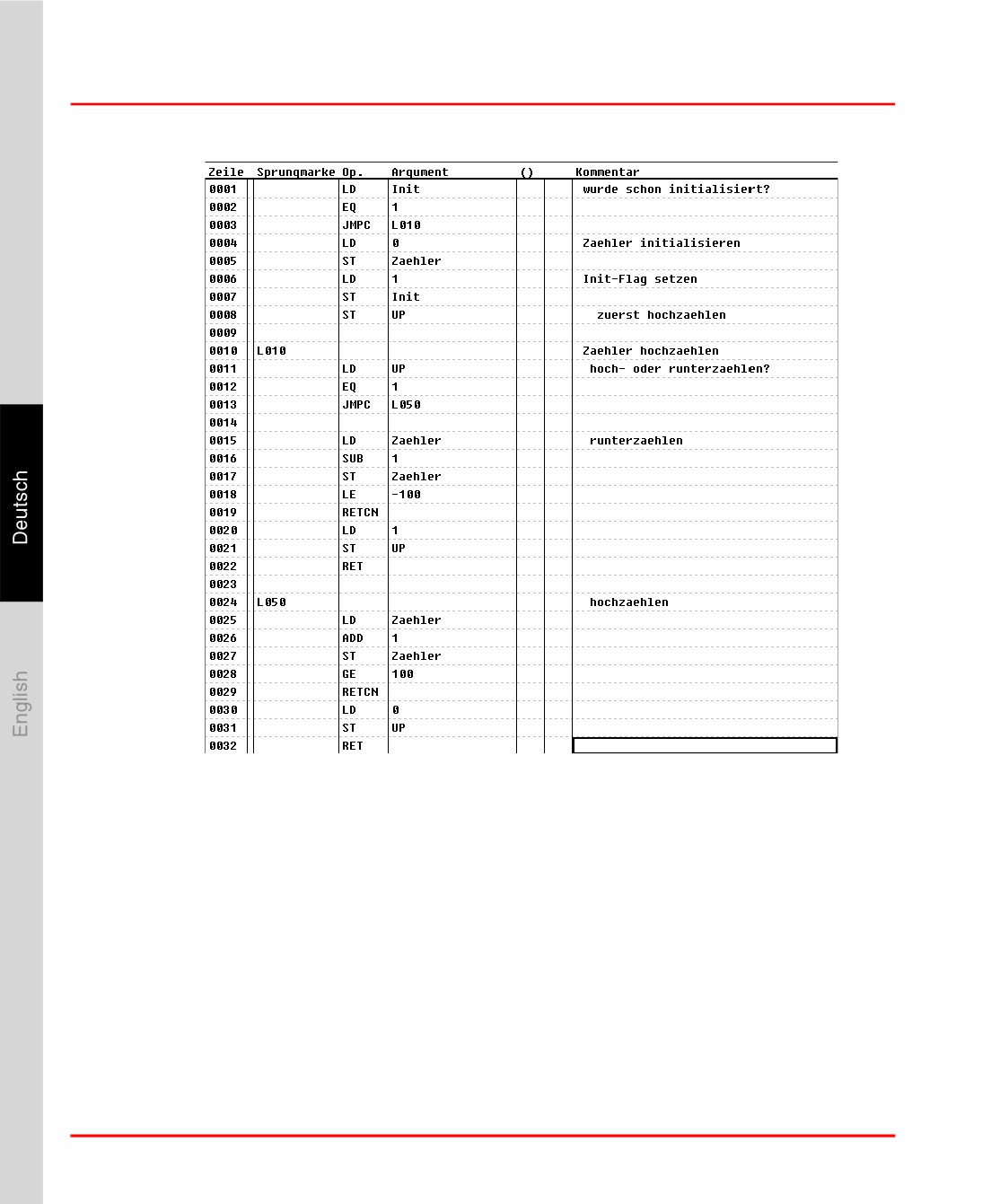
Legen Sie eine Programmliste mit einem darunter liegenden AL-Programm
(Anweisungsliste) an. Geben Sie z. B. folgendes Programm ein (Erzeugung einer
Sägezahnkurve):
103
1. Schritt: Konfiguration der Software-Sicht des Projekts
Kapitel 3 Erste Schritte
first01gr.bmp
Während der Eingabe werden Sie nach der Definition der verwendeten Variablen
gefragt. Definieren Sie die Variablen Init und UP mit dem Datentyp BOOL und
Zähler mit dem Datentyp INT.
Um das Programm zu überprüfen, wählen Sie AL-Programm > Plausibilisieren
aus dem Menü. Eventuelle Fehler werden in einer Liste angezeigt. Durch
Doppelklick auf eine Fehlermeldung gelangen Sie automatisch an die Stelle, an der
dieser Fehler erkannt wurde. Korrigieren Sie die Fehler und plausibilisieren Sie
erneut.
Über Zurück gelangen Sie wieder in den Projektbaum. In einem weiteren
Programm soll nun der aktuelle Zählerstand überwacht und ggf. eine Alarmmeldung
erzeugt werden.
104
Kapitel 3 Erste Schritte
1. Schritt: Konfiguration der Software-Sicht des Projekts
Fügen Sie unterhalb des AWL-Programms ein weiteres Programm vom Typ FBS-
Programm (Funktionsbausteinsprache) ein. Mit einem Doppelklick oder über
Bearbeiten gelangen Sie in den FBS-Editor.
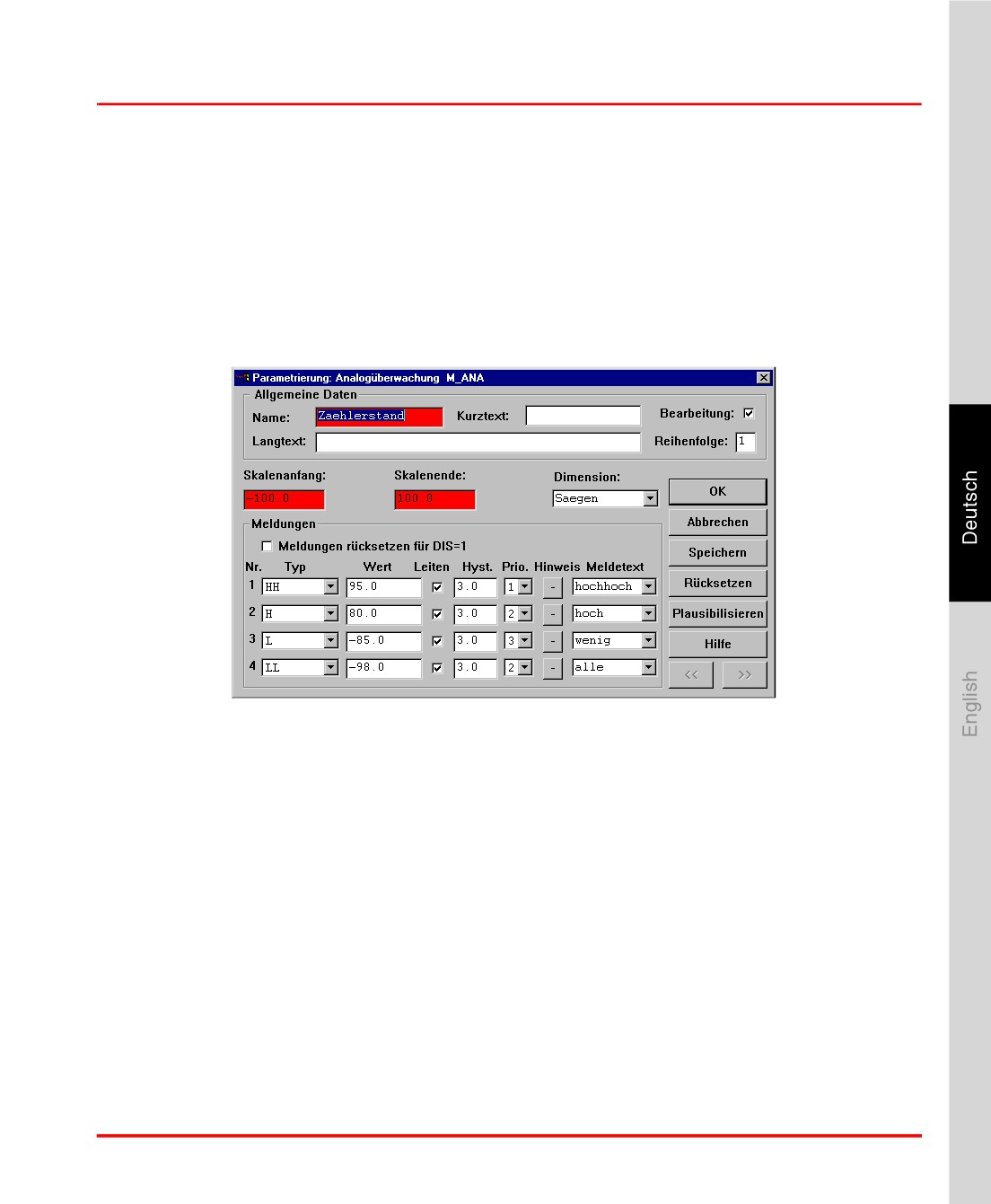
Wählen Sie aus dem Funktionsbaustein-Menü einen Analogüberwacher-Baustein
M_ANA und parametrieren Sie diesen, indem Sie einen Namen vergeben, die
Skalierung von -100.0 bis 100.0 (entsprechend dem Zähler im AWL-Programm
setzen) setzen und bis zu 4 Grenzwerte definieren. Beispiel einer ausgefüllten
Parametriermaske:
first02gr.bmp
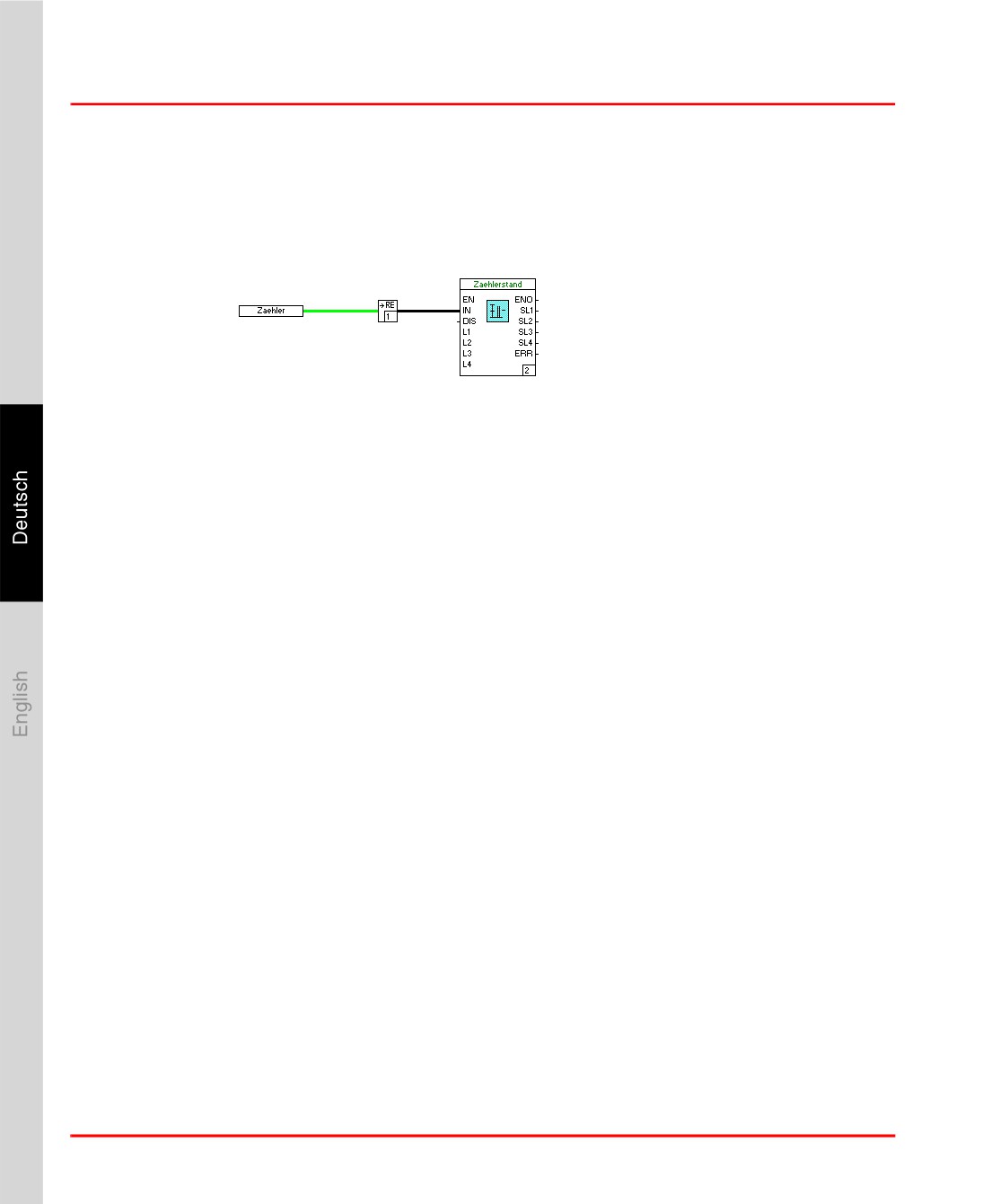
Positionieren Sie eine Variable in dem FBS-Blatt. Wählen Sie dazu FBS-Elemente
> Variable, lesend aus dem Menü (die Variable Zaehler soll gelesen und mit dem
Eingang IN des Überwacherbausteins verbunden werden). In die Parametriermaske
können Sie den Variablennamen direkt eintragen oder mit der Taste F2 aus einer
Liste aussuchen. Um die Variable Zaehler mit dem Eingangspin IN des Bausteins zu
verbinden, muss vorher der Datentyp von INTEGER in REAL gewandelt werden.
Wählen sie dazu den Wandler-Baustein TO_RE (nach REAL) aus dem Menü aus:
Blöcke > Wandler > Datentyp nach REAL.
Ziehen Sie eine Verbindungslinie von der Variablen zum Eingang des Wandlers und
vom Ausgang des Wandlers zum Eingang IN des Bausteins. Kontextmenü >
Linien zeichnen.
Die Abarbeitungsreihenfolge wird unten rechts in den Funktionsbausteinen
angezeigt. Sie ist nicht korrekt und muss angepasst werden. Öffnen Sie die
105
2. Schritt: Konfiguration der Hardware-Zuordnung
Kapitel 3 Erste Schritte
Parametermaske für den Baustein Analogüberwachung (Rechtsklick >
Parameter...) und ändern Sie den Ablauf von 1 in 2. Die Abarbeitungsreihenfolge
für den Wandlerbaustein wird dabei automatisch auf 2 angepasst.
Ihr Programm könnte dann etwa so aussehen:
first03gr.bmp
Wählen Sie im Menü FBS-Programm > Plausibilisieren aus, um die Plausibilität
des Programms zu prüfen.
Danach müssen Sie das Programm Speichern und den FBS-Editor Beenden. Nach
Beenden des FBS-Editors gelangen Sie zurück in die Ansicht des Projektbaums.
Prüfen Sie anschließend die Plausibilität des Projektbaums. Selektieren Sie dazu
den obersten Knoten und wählen Sie Projekt > Alles plausibilisieren.
Eventuelle Fehler werden in einer Liste angezeigt. Durch Doppelklick auf eine
Fehlermeldung gelangen Sie automatisch an die Stelle, an der dieser Fehler erkannt
wurde. Korrigieren Sie die Fehler und plausibilisieren Sie das Projekt erneut.
2. Schritt: Konfiguration der Hardware-Zuordnung
Zur Konfiguration der Hardware des Projektes wählen Sie im Menü System >
Hardware-Struktur oder den entsprechenden Toolbar-Button.
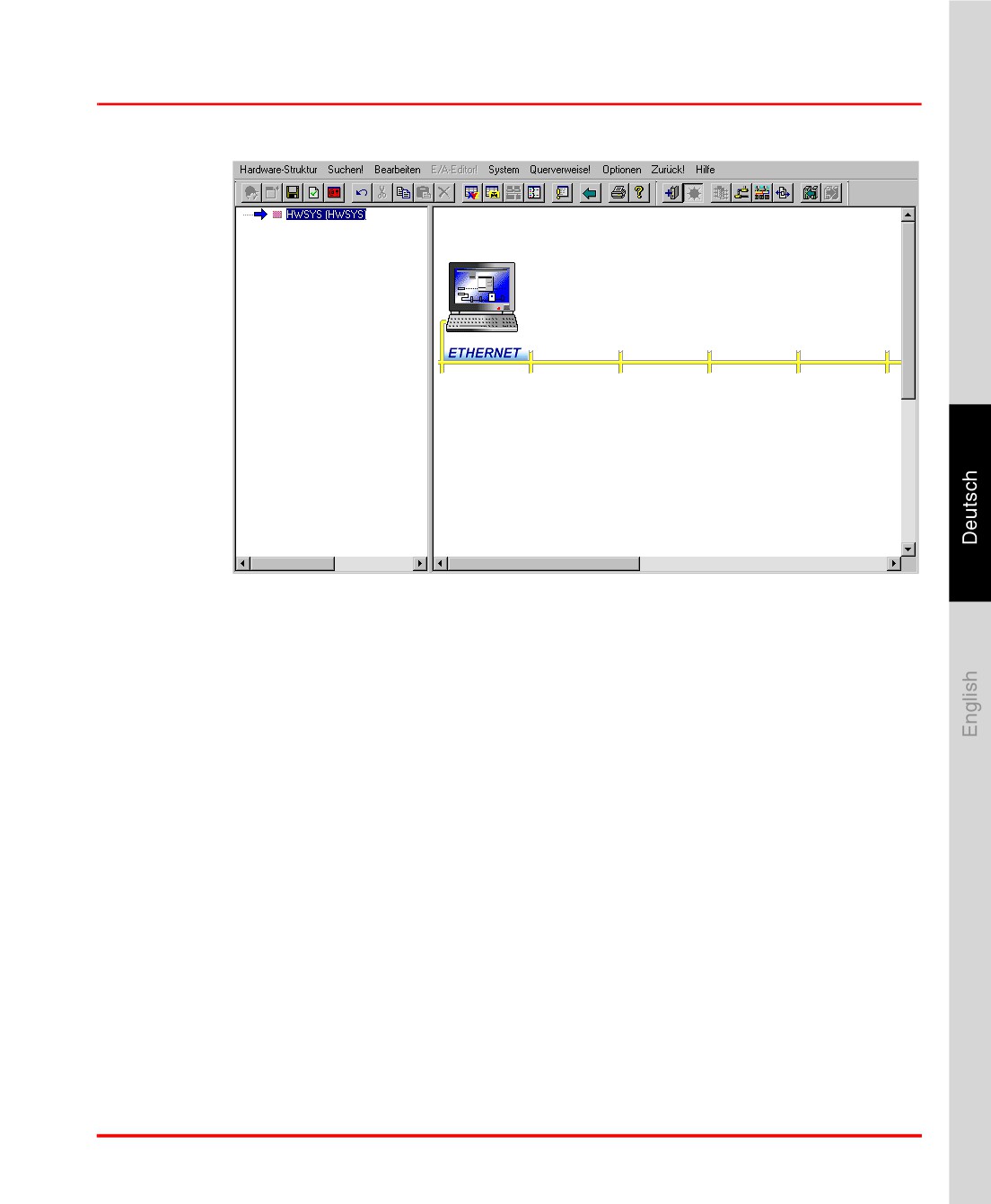
Mit dem Hardware-Editor werden zwei Darstellungen der Projekt-Hardware
angezeigt. Im linken Bildschirmteil wird die komplette Hardware in einer
Baumansicht dargestellt, im rechten Teil des Bildschirms ist eine grafische Ansicht
des jeweils selektierten Objektes zu sehen.
Ein Projekt ohne Hardware-Konfiguration wird folgendermaßen angezeigt:
106
Kapitel 3 Erste Schritte
2. Schritt: Konfiguration der Hardware-Zuordnung
first10gr.bmp
Die Rechnerdarstellung zeigt den Konfigurations-PC (Control Builder F) und kann
nicht verändert werden. Die gelbe Linie visualisiert den Systembus. Unterhalb des
Systembusses werden die Prozess-Stationen dargestellt, oberhalb des Busses -
neben dem Konfigurations-PC - die konfigurierten Leit- und Gateway-Stationen.
Die Projekt-Hardware wird folgendermaßen konfiguriert:
•
Wählen Sie aus der Baumstruktur ein Objekt aus und klicken Sie dann im
Menü Bearbeiten auf Einfügen
oder
•
Wählen Sie aus der Baumstruktur ein Objekt aus und klicken Sie dann im
Kontextmenü auf Einfügen
oder
•
Wählen Sie einen freien Platz in der Grafikansicht aus (Auswahl wird durch
einen roten gestrichelten Rahmen angezeigt) und doppelklicken Sie mit der
linken Maustaste.
In dem folgenden Dialog werden die Objekte aufgelistet, die in der gewählten
Position eingefügt werden können.
107
3. Schritt: Schritt: Inbetriebnahme
Kapitel 3 Erste Schritte
Fügen Sie nun entsprechend der verfügbaren Hardware eine Prozess-Station ein.
Zur Integration der Hardware- und Software-Komponenten des Projekts wählen Sie
dann die entsprechende Hardware aus und klicken im Menü Bearbeiten auf
Zuordnung einer Ressource
Wählen Sie nun die Prozess-Station und weisen Sie im Projektbaum die Ressource
„PS” zu.
Mit dem Dialog zur Netzwerk-Konfiguration (Menü: Hardware-Struktur >
Netzwerk) werden die Ressource-IDs und IP-Adressen der Stationen definiert.
Wählen Sie die Prozess-Station aus und klicken Sie auf Bearbeiten. Geben Sie für
Ihre Station eine eindeutige Ressource-ID und die IP-Adresse ein. Beenden Sie die
Netzwerkeinstellung mit OK.
Normalerweise ist es nicht erforderlich, die voreingestellten Boot-Parameter der
Prozess-Station zu ändern. Wenn Sie sie dennoch ändern wollen, wählen Sie die
entsprechende Prozess-Station im Hardwaremanager aus. Wählen Sie dann
Bearbeiten > Parameter
Die Boot-Parameter der Prozess-Station lassen sich
nun bearbeiten. Schließen Sie danach den Hardware-Parameter-Dialog.
Um die Plausibilität der Hardware-Konfiguration zu prüfen, wählen Sie Hardware-
Struktur > Alles plausibilisieren. Die Fehlerliste der Plausibilisierung sollte
keine Fehler enthalten.
Speichern Sie nun Ihre Änderungen mit Hardware-Struktur > Speichern und
schließen Sie den Hardwaremanager mit Hardware-Struktur > Beenden.
Selektieren Sie den obersten Knoten des Projektbaums und plausibilisieren Sie alle
Projektdaten. Mit dem Menüpunkt Projekt > Alles plausibilisieren werden alle
Objekte überprüft, die unterhalb des selektierten Knotens existieren; mit dem
Menüpunkt Projekt > Plausibilisieren werden nur die Objekte überprüft, die mit
einem rosa Knoten angezeigt werden.
3. Schritt: Schritt: Inbetriebnahme
Wenn alle Fehler, die ggf. beim Plausibilisieren gemeldet wurden, beseitigt wurden,
kann das Projekt in Betrieb genommen werden. Wechseln Sie von der Konfiguration
in den Inbetriebnahme-Modus über Projekt > Inbetriebnahme.
108
Kapitel 3 Erste Schritte
4. Test der Konfiguration
Beim Wechsel in den Inbetriebnahme-Modus versucht der Control Builder F, zu
allen konfigurierten Stationen eine Kommunikationsverbindung herzustellen. Im
Projektbaum werden neben den Ressource-Knoten die aktuellen Zustände der
Verbindungen angezeigt.
Bei einem neu installierten System wurde während der Installation das Boot-
EPROM in die Prozess-Station geladen. Wenn IP-Adressen und Subnetzmasken
korrekt konfiguriert wurden, wird der Projektbaum-Knoten der Prozess-Station mit
„kein Betriebssystem“ gekennzeichnet. Weitere Zustände können sein:
•
„läuft“: Betriebssystem oder Konfiguration wurde geladen
•
„Versionsfehler“: Die Konfiguration in der Prozess-Station gehört entweder
zu einem anderen Projekt oder ist veraltet.
•
„Falsche DMS-Version“: Die Version der Kommunikationssoftware in der
Prozess-Station entspricht nicht der Version des Control Builder F. Mit dem
Konfigurationstool „Configure“ muss zuerst das aktuelle Boot-EPROM in die
Prozess-Station geladen werden.
Mit einem Pfeil vor dem Knoten wird angezeigt, dass die Daten dieses Knotens
noch nicht auf der zugehörigen Hardware vorhanden sind und noch geladen werden
müssen.
Wählen Sie den Ressource-Knoten der Prozess-Station und öffnen Sie das Kontext-
Menü. Bei der Erstinbetriebnahme wählen Sie dann Laden > Ganze Station.
Änderungen und Erweiterungen der Konfiguration können nachträglich mit Laden
> Geänderte Objekte in die Prozess-Station geladen werden.
Wurde der Ladevorgang erfolgreich durchgeführt, werden die Projektbaum-Knoten
grün dargestellt und die Ladepfeile entfernt.
4. Test der Konfiguration
Im Inbetriebnahmemodus gibt es im Control Builder F verschiedene Möglichkeiten,
um die aktuelle Projekt-Konfiguration zu testen und zu überprüfen. Wählen Sie ein
Objekt an und öffnen Sie es mit einem Doppelklick. Wie in der Konfiguration wird
der zugehörige Editor geöffnet. Konfigurationsänderungen können hier nicht
vorgenommen werden, aber die aktuellen Werte können kontrolliert und teilweise
beeinflusst werden.
109
4. Test der Konfiguration
Kapitel 3 Erste Schritte
AWL-Programm
Wurde ein AWL-Programm in eine Prozess-Station geladen und wird es dort
ausgeführt, kann im Inbetriebnahme-Modus des Control Builder F der AWL-Editor
geöffnet werden. Vor der Kommentar-Spalte werden die aktuellen Werte der
Variablen für jeden Rechenschritt angezeigt. Boolsche Variablen werden mit F für
FALSE und T für TRUE dargestellt.
FBS-Programm
Wurde ein FBS-Programm in eine Prozess-Station geladen und wird dort
ausgeführt, so kann im Inbetriebnahme-Modus des Control Builder F der FBS-
Editor geöffnet werden. An den Verbindungslinien kann der aktuelle Wert abgelesen
werden.
Linien für Daten des Datentyps BOOL werden für den Wert TRUE durchgezogen
und für den Wert FALSE gestrichelt gezeichnet.
Alle anderen Linien können mit dem Cursor angefahren werden. Der aktuelle Wert
wird als Data-Tipp eingeblendet.
Ebenso werden die aktuellen Werte eines Bausteinpins beim Anfahren mit dem
Cursor eingeblendet.
Wertefenster
Für die dauerhafte Anzeige eines Wertes kann das Wertefenster verwendet werden.
Ein weiteres Fenster wird angezeigt. Um das Wertefenster aufzurufen, wählen Sie
Fenster > Wertefenster anzeigen.
Nachdem eine Variable, eine Datenflusslinie oder ein Bausteinpin in einem Editor
oder einer Liste angewählt wurde, kann im Kontextmenü oder im Menü Fenster der
Menüpunkt Variable eintragen... gewählt werden. In einem weiteren Dialog wird
das Format zur Darstellung des Wertes gewählt. Nach Bestätigung dieses Dialogs
erscheint diese Variable im Wertefenster. Der angezeigte Wert wird einmal pro
Sekunde aktualisiert.
110
Kapitel 3 Erste Schritte
5. Schritt: Sichern der Projektdaten
5. Schritt: Sichern der Projektdaten
Die Control Builder F Projektdaten können als Binärdatei (Control Builder F
Projektdatei, PRO) oder als Textdatei (Werte durch Kommata getrennt, CSV)
gespeichert werden. Standardmäßig werden die Daten in einer Binärdatei abgelegt.
Für den Datenaustausch kann ein Projekt auch als CSV-Datei exportiert werden.
Gehen Sie folgendermaßen vor, um ein Projekt zu speichern:
•
In der Projektübersicht: Projekt > Speichern
•
Im Projektbaum: Projekt > Speichern
Um ein Projekt zu exportieren, gehen Sie folgendermaßen vor:
•
In der Projektübersicht: Projekt > Export...
Geben Sie dann einen Dateinamen für die CSV-Datei ein.
Das Archivieren und Exportieren von Projekten bietet zusätzliche Möglichkeiten
zur Datensicherung und -wiederherstellung. Darüber hinaus benötigen Sie die
Exportdateien auch bei einem Upgrade auf eine höhere Software-Version.
6. Schritt: Konfiguration einer Leitstation
Auf einem PC, der über ein Netzwerk an den Control Builder F-PC angeschlossen
ist, muss die DigiVis-Software installiert werden. Die DigiVis-Software kann auch
mit der Control Builder F-Software zusammen auf dem selben PC eingesetzt
werden.
Um im Control Builder F eine Leitstation anzulegen, wechseln Sie zunächst in den
Bearbeitungsmodus Konfiguration und dort in die Projektbaum-Ansicht.
Selektieren Sie den Knoten der Prozess-Station. Mit Bearbeiten > Einfügen
drunter erhalten Sie die Liste der möglichen Ressource-Typen. Wählen Sie
Leitstation D-LS und vergeben Sie einen Namen.
Wechseln Sie in die Hardware-Struktur und selektieren Sie den obersten Knoten im
Baum. Mit Bearbeiten > Einfügen erhalten Sie die Liste der möglichen Ressource-
Typen. Wählen Sie VIS Leitstation und klicken Sie auf OK. Geben Sie einen
Namen und den Installationsort der neuen Hardware ein. Die vorgegebenen Werte
können mit dem OK-Button übernommen werden.
111
7. Schritt: Inbetriebnahme der Leitstation
Kapitel 3 Erste Schritte
Selektieren Sie die neue Ressource in der Baumansicht oder Grafikansicht. Wählen
Sie dann Bearbeiten > Zuordnung einer Ressource
Selektieren Sie die vorher
definierte Software-Ressource und ordnen Sie sie der Hardware zu.
Wie bei der Prozess-Station, müssen für die Leitstation IP-Adresse oder Hostname
und Ressource-ID konfiguriert werden. Geben Sie in dem Dialog Hardware-
Struktur > Netzwerk die IP-Adresse oder den Hostnamen und die Ressource-ID
ein, unter der Sie die DigiVis-Software installiert haben. Bestätigen Sie Ihre
Änderungen mit OK.
Plausibilisieren Sie dann die Hardware. Selektieren Sie dazu den obersten Knoten
im Projektbaum und wählen Sie Hardware-Struktur > Plausibilisieren.
Speichern Sie Ihre Änderungen und beenden Sie den Hardwaremanager. Wieder in
der Projektbaum-Ansicht, selektieren Sie den obersten Knoten des Projektbaums
und plausibilisieren Sie die Projektdaten mit Projekt > Plausibilisieren.
7. Schritt: Inbetriebnahme der Leitstation
Wenn alle Fehler, die ggf. durch das Plausibilisieren gemeldet wurden, beseitigt
wurden, kann das Projekt in Betrieb genommen werden. Wechseln Sie von der
Konfiguration in den Inbetriebnahmemodus über Projekt > Inbetriebnahme.
Im Projektbaum werden neben den Ressource-Knoten die aktuellen Zustände der
Verbindungen angezeigt. Falls dies noch nicht geschehen ist, starten Sie auf dem PC
der Leitstation das Bedienprogramm DigiVis.
Die Prozess-Station sollte mit dem Verbindungsstatus läuft, die Leitstation mit
Versionsfehler gekennzeichnet sein. Wenn die DigiVis-Software noch nicht läuft
oder über das Netzwerk kein Zugriff möglich ist, wird für die Leitstation Keine
Verbindung gemeldet.
Wählen sie den Knoten der Prozess-Station und Laden > geänderte Objekte;
selektieren Sie anschließend den Knoten der Leitstation und wählen Laden >
Ganze Station.
Wechseln Sie zu der Leitstation mit der laufenden DigiVis-Software. Wählen Sie im
Menü Bild > Einblendbilder. Die MSR-Stellenliste erscheint In einer Liste wird
der Name des Bausteins M_ANA angezeigt. Nach Anwahl des Namens wird das
Einblendbild dieses Baustein angezeigt.
112
Kapitel 3 Erste Schritte
8. Schritt: Mit Tag-Typen und OPC-Elementen arbeiten
In dem Einblendbild M_ANA werden die steigenden und fallenden Werte mit einem
grünen Balken dargestellt (Sägezahnkurve). Alarme werden in der Meldeliste!
aufgelistet, zusammen mit ihrem aktuellen Zeitstempel bei Erreichen der definierten
Grenzwerte.
Damit haben Sie die ersten Schritte bei der Bedienung von Freelance erfolgreich
gemeistert. Sie haben gelernt, wie man ein einfaches Programm schreibt und auf
einer Prozess-Station ausführt, dessen Status visualisiert und Alarme anzeigen lässt.
Weiterhin viel Erfolg.
8. Schritt: Mit Tag-Typen und OPC-Elementen arbeiten
Diesen Schritt müssen nur diejenigen Benutzer ausführen, die in ihrem Projekt
MSR-Stellenarten und OPC-Elemente anlegen und verwenden wollen.
Tag Typ-Bibliothek anlegen
(1) Legen Sie im Projektbaum unter KONF einen Knoten namens TagType_Lib
(TAG-LIB) an.
(2) Importieren Sie die Beispiel-Bibliothek Tag Type Library.
Bearbeiten > Block importieren
Nach der Datei C:\Programmdateien\ABB Industrial
IT\Freelance\export\FreelanceSampleTagTypeLib_V1.0.prt
durchsuchen
Auf Öffnen klicken
Die Bibliothek Tag_Type_Li00 wird im Projektbaum unter dem Knoten POOL
erstellt. Verschieben Sie sie im Projektbaum unter den Knoten TagType_Lib. Nun
können Sie die Bibliothek in Ihrem Projekt verwenden.
Alternativ können Sie auch
Ihre eigene MSR-Stellenarten-Bibliothek anlegen.
Falls dies noch nicht geschehen ist, installieren Sie den OPC-Tunnel auf dem
gleichen Rechner, wo bereits der OPC-Server installiert ist. Aktivieren Sie dann
bei der Freelance-Installation im Fenster „Arbeitsstationstyp” die Option ABB
OPC Tunnel Server.
113
8. Schritt: Mit Tag-Typen und OPC-Elementen arbeiten
Kapitel 3 Erste Schritte
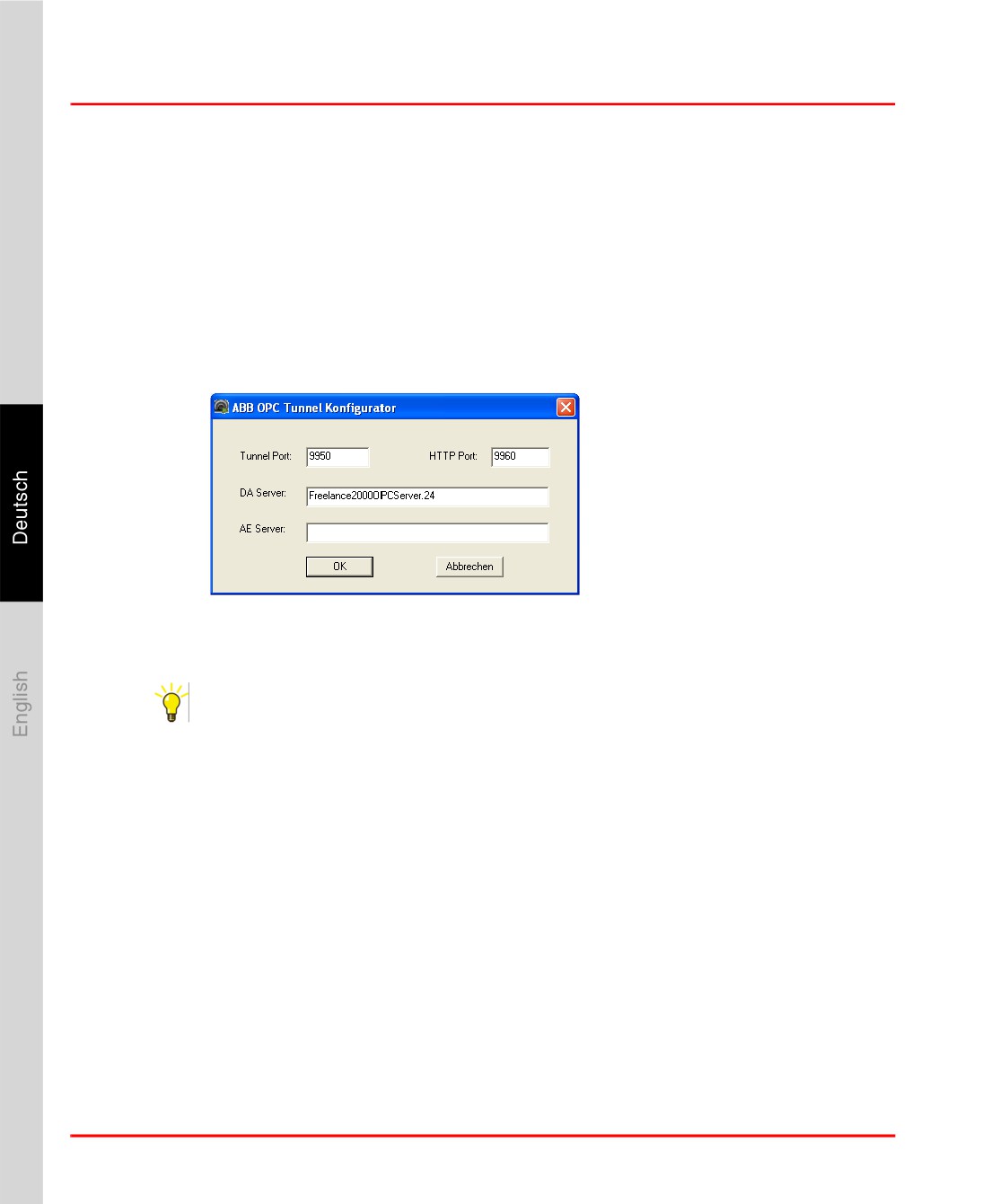
OPC-Tunnel konfigurieren
•
Rufen Sie den OPC-Tunnel-Konfigurator auf.
•
Geben Sie die PROG-IDs der DA/AE-Server und die Port-Nummer des
Dienstes an. Das nachstehende Bild zeigt die Standardeinstellungen.
•
Sie können die Standardeinstellungen unverändert verwenden oder sie bei
Bedarf ändern.
•
Die letzten beiden Stellen der PROG-ID bilden die eindeutige Ressource-ID,
die dem OPC-Server zugeordnet ist.
OPCTunnel_configurator gr.bmp
OPC-Server im CBF konfigurieren
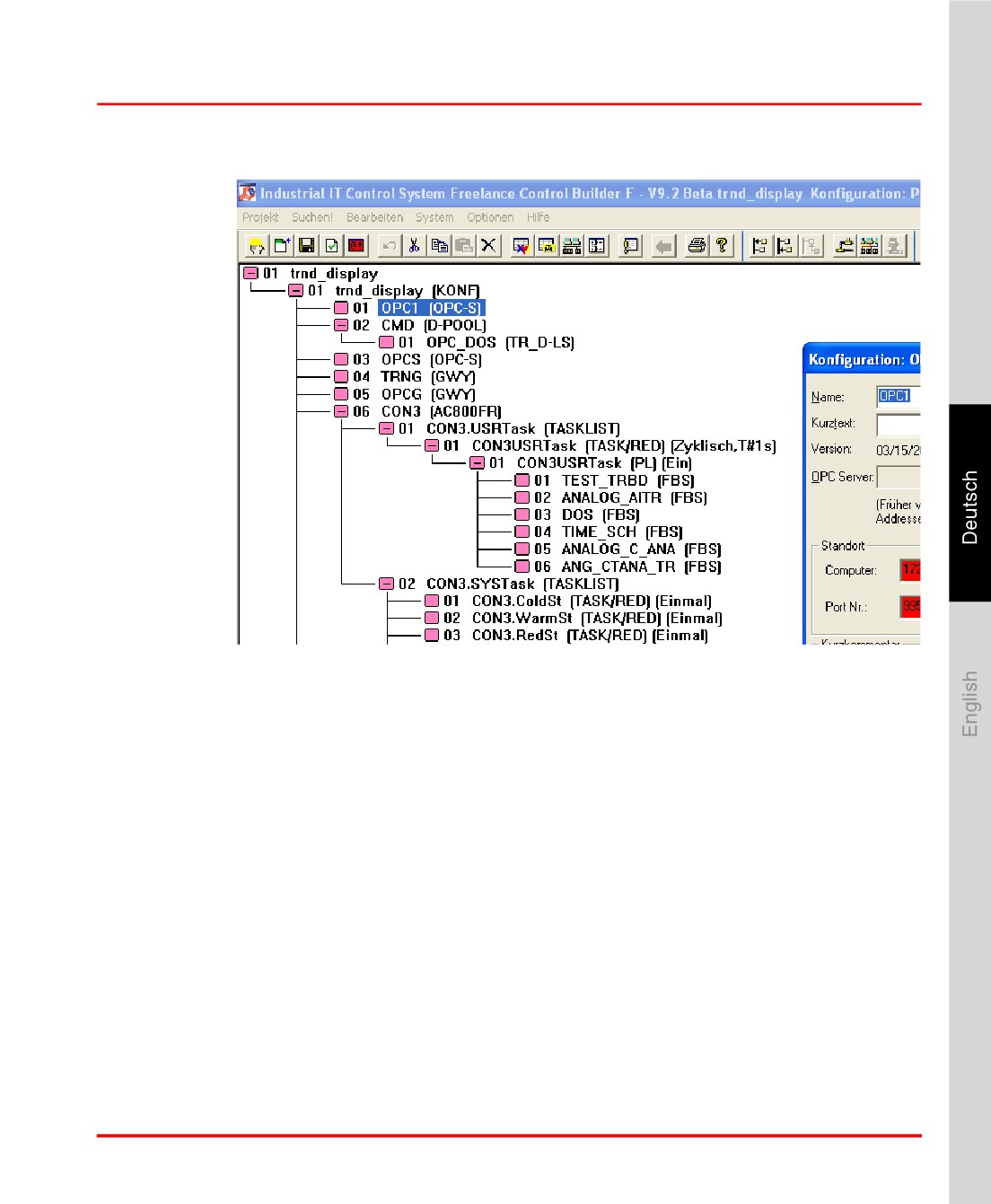
Projektbaum > Rechtsklick auf KONF > Nächste Ebene einfügen > OPC
Server OPC-S wählen > auf OK klicken.
Der Konfigurationsdialog wird angezeigt.
Geben Sie einen Namen (z. B. OPC1) ein und den Ort, wo der OPC-Server
ausgeführt wird.
Doppelklicken Sie auf den Knoten OPCS.
Geben Sie die IP-Adresse des Rechners ein, auf dem der OPC-Tunnel installiert ist.
Die Port-Nummer ist identisch mit der, die für die OPC-Tunnelkonfiguration
verwendet worden ist (9950).
114
Kapitel 3 Erste Schritte
8. Schritt: Mit Tag-Typen und OPC-Elementen arbeiten
OPC_First_Steps_OPC_Config gr.bmp
115
8. Schritt: Mit Tag-Typen und OPC-Elementen arbeiten
Kapitel 3 Erste Schritte
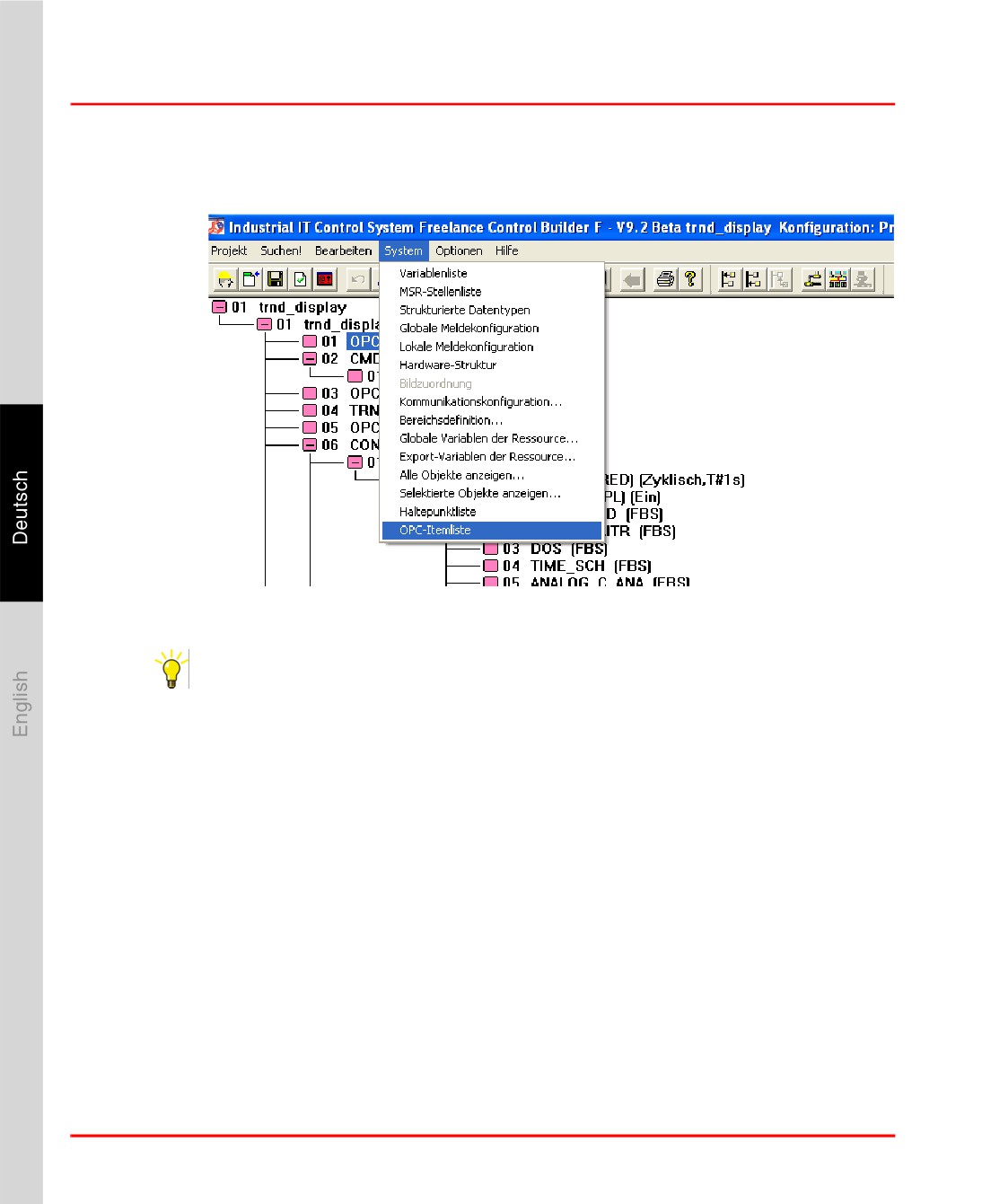
Durchsuchen und Elemente zur OPC-Itemliste hinzufügen
OPC_First_Steps_OPC_Item_List gr.bmp
Projektbaum > System > OPC-Itemliste
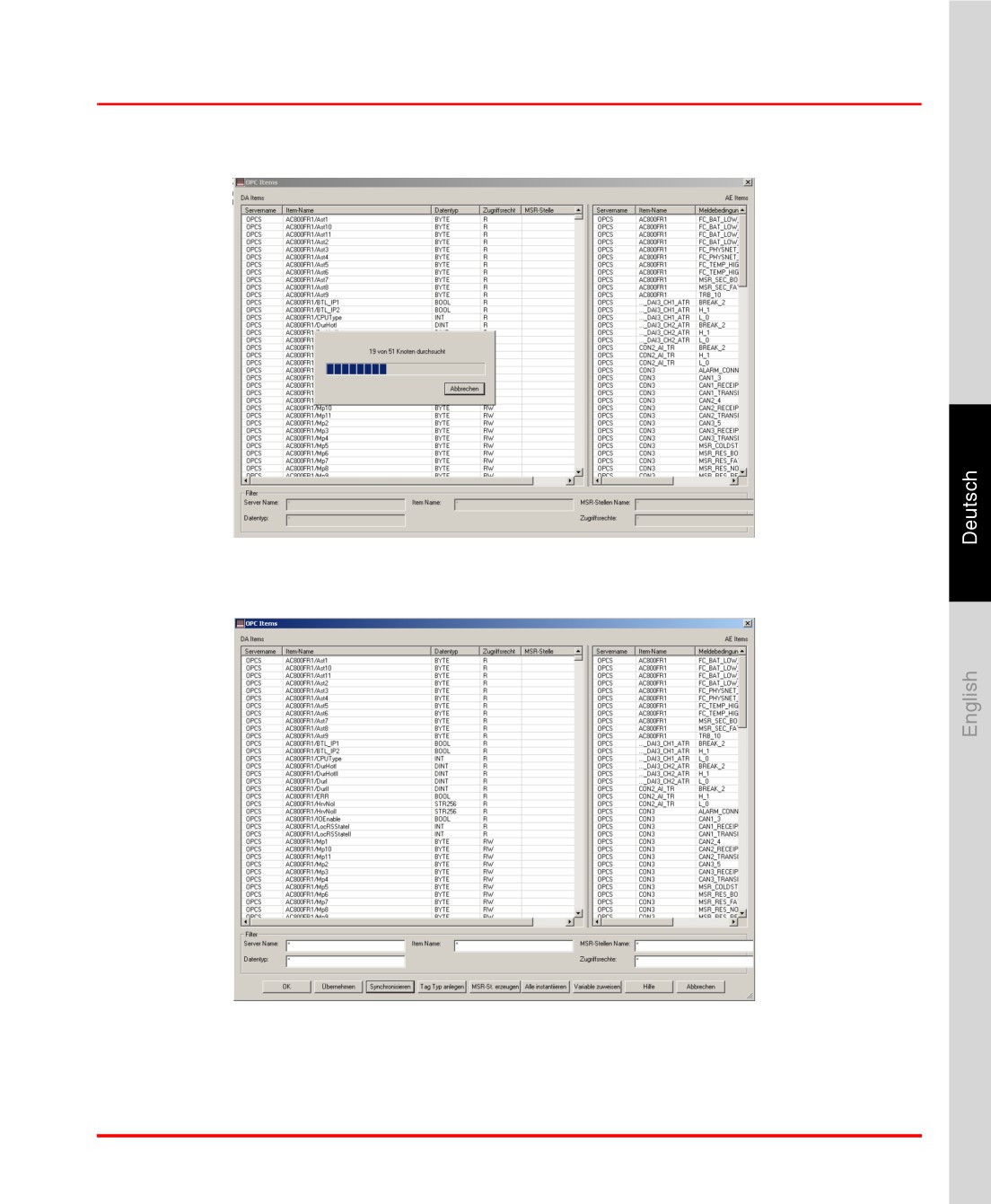
Öffnen Sie die OPC Itemliste und klicken Sie auf Synchronisieren. Wählen Sie
aus der Liste den gewünschten OPC-Server aus und klicken Sie dann auf OK. Alle
OPC-Elemente vom OPC-Server werden in die OPC-Itemliste kopiert.
116
Kapitel 3 Erste Schritte
8. Schritt: Mit Tag-Typen und OPC-Elementen arbeiten
First_Steps_Synchronize gr.bmp
Die OPC-Itemliste wird also mit Elementen vom OPC-Server gefüllt.
OPCitem_browsed gr.bmp
117
8. Schritt: Mit Tag-Typen und OPC-Elementen arbeiten
Kapitel 3 Erste Schritte
MSR-Stellen instanziieren
Über die Schaltfläche Alle instanziieren in der OPC-Elementliste können Sie MSR-
Stellen instanziieren. Auf diese Weise werden die OPC-Elemente (der “Selektor-
Teil” des OPC-Elementnamens hinter dem Separator) in der Elementliste mit denen
in der MSR-Stellenbibliothek abgeglichen und die MSR-Stellen entsprechend der
MSR-Stellenarten aufgelistet. Die MSR-Stellenliste mit den vorgeschlagenen MSR-
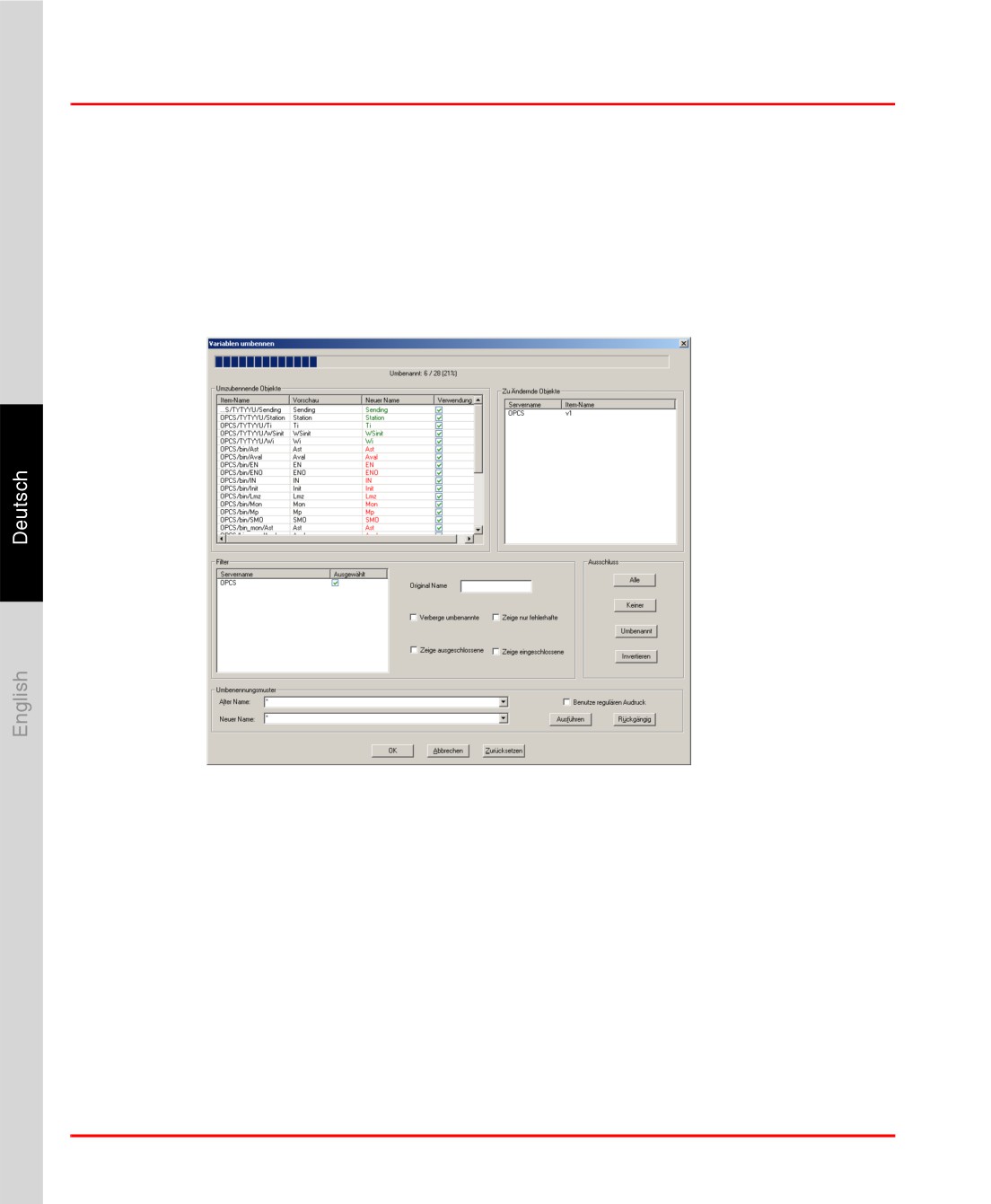
Stellennamen wird in dem unten dargestellten Umbenennen-Dialog angezeigt.
OPC_Server_Rename gr.bmp
Geben Sie in die Spalte Neuer Name die MSR-Stellennamen für die OPC-Elemente
ein und klicken Sie auf OK. In der MSR-Stellenliste erscheinen die Namen der
MSR-Stellen, die mit den entsprechenden OPC-Elementen verknüpft sind.
Variablen zuordnen
Wählen Sie diejenigen OPC-Elemente, die in freien Grafiken oder
Trenddarstellungen verwendet werden sollen, aus der OPC-Elementliste aus und
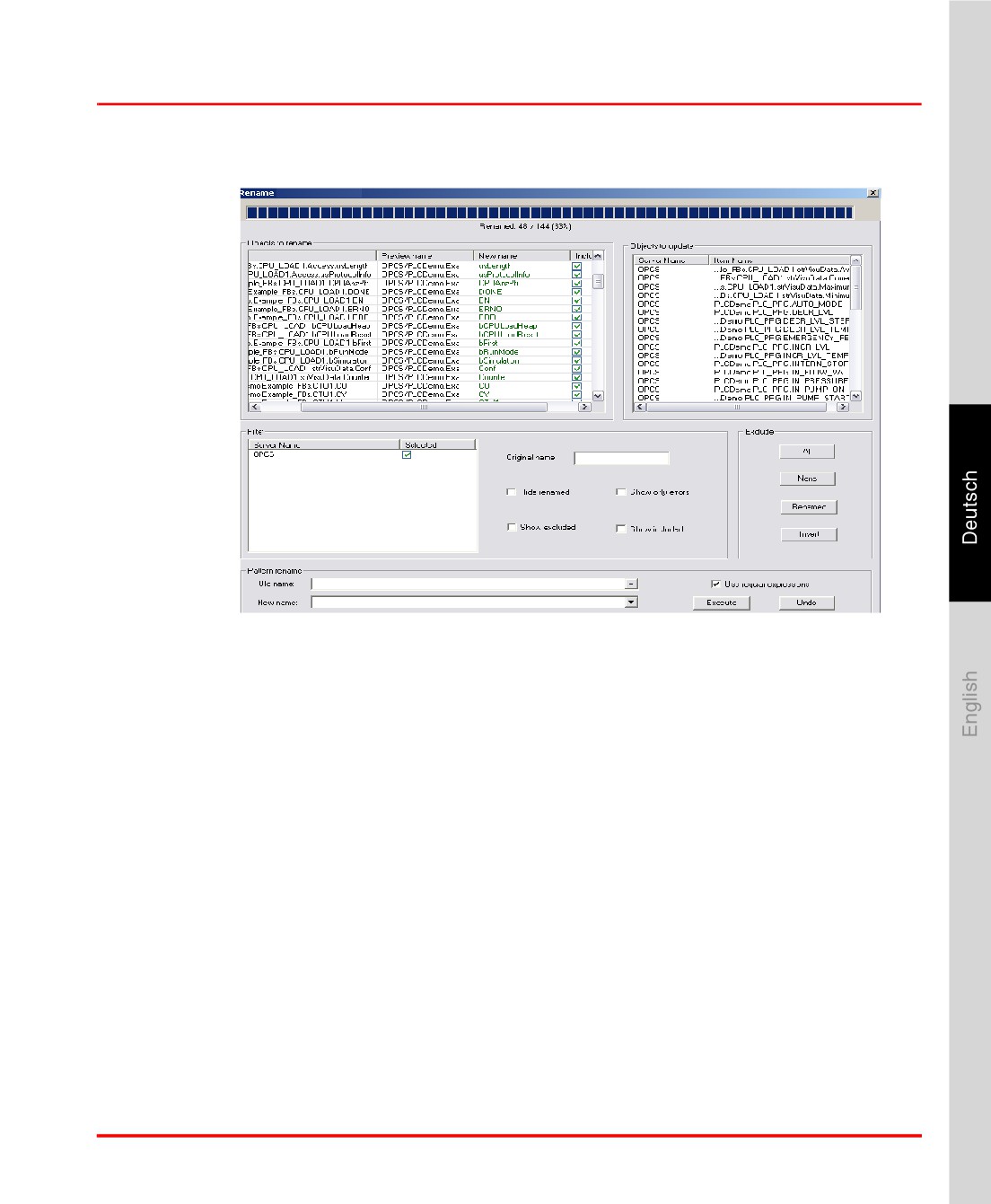
ordnen Sie ihnen Variablen zu. Es erscheint ein neues Fenster mit Vorschlägen für
die Variablennamen der OPC-Elemente (siehe nachstehende Abbildung).
118
Kapitel 3 Erste Schritte
8. Schritt: Mit Tag-Typen und OPC-Elementen arbeiten
OPC_Items_Assign_Variable gr.bmp
Geben Sie in die Spalte Neuer Name den erforderlichen Variablennamen ein und
klicken Sie auf OK. Allen OPC-Elementen mit dem angegebenen Namen werden
Variablen in der Variablenliste zugeordnet.
Sie können nun mit Hilfe der MSR-Stellen und Variablen, die Sie wie oben
beschrieben angelegt haben, freie Grafiken und Trenddarstellungen konfigurieren.
119