ABB Freelance Getting Started (Version 9.2 SP1) - page 5
Hinweise zu diesem Handbuch
Vorsicht-, Achtung-, Information- und Tipp-Symbole
In diesem Dokument werden die folgenden Hinweise verwendet, um für die
Sicherheit relevante und andere wichtige Informationen hervorzuheben: Vorsicht,
Achtung und Information. Daneben existieren Tipps, um dem Leser nützliche
Hinweise zu geben. Die zugehörigen Symbole haben folgende Bedeutung:
Stromschlag-Symbol: Weist auf Gefahren durch Stromschlag hin.
Vorsicht-Symbol: Weist auf Gefahren hin, die zu Personenschäden führen
können.
Achtung-Symbol: Weist auf wichtige Informationen oder Warnungen in
Zusammenhang mit dem im Text erläuterten Thema hin. Kann auf Gefahren
hinweisen, die zu Software-Datenverfälschungen oder Sachschäden führen
können.
Informations-Symbol: Weist den Leser auf wichtige Fakten und Voraussetzungen
hin.
Tipp-Symbol: Weist auf Ratschläge hin, z.B. zum Projektentwurf oder zur
Nutzung einer bestimmten Funktion.
Obwohl die mit Vorsicht bezeichneten Gefahren auf mögliche Personenschäden
hinweisen und die mit Achtung bezeichneten Gefahren auf mögliche Sachschäden
hinweisen, beachten Sie, dass die Benutzung beschädigter Ausrüstung zu
9
Typographische Konventionen
Hinweise zu diesem Handbuch
Personenschäden, d.h. zu Verletzungen und auch zum Tode führen kann. Beachten
Sie daher unbedingt die mit Vorsicht und Achtung gekennzeichneten Hinweise.
Typographische Konventionen
Texteingaben, Tastenkombinationen, Eingabeaufforderungen, Systemmeldungen,
Menüeinträge, Bildschirmelemente etc. entsprechen den Microsoft Windows
Konventionen.
Schreibkonventionen
Zur Unterscheidung der verschiedenen Textelemente dienen in diesem Dokument
die folgenden Konventionen:
•
Die Wörter in Elementen der Benutzeroberfläche (z. B. die Titelleiste von
Fenstern oder die Feldbezeichnung in einer Dialogbox) beginnen mit
Großbuchstaben.
•
Großbuchstaben werden für die Bezeichnung von Tasten verwendet, wenn
diese auf der Tastatur benannt sind. Beispiel: Drücken Sie die ESC-Taste.
•
Kleinbuchstaben werden für die Bezeichnung von Tasten verwendet, die auf
der Tastatur nicht benannt sind. Beispiel: die Leertaste, die Tabulatortaste,
etc.
•
Drücken Sie STRG+C bedeutet, dass Sie die CTRL-Taste gedrückt halten
müssen, während Sie die Taste C drücken (in diesem Beispiel wird ein
angewähltes Objekt kopiert).
•
Drücken Sie ESC E C bedeutet, dass Sie die angegebenen Tasten nacheinander
in der angegebenen Reihenfolge drücken müssen.
•
Die Bezeichnungen von Schaltflächen bzw. Buttons werden fett
hervorgehoben. Beispiel: Klicken Sie auf OK.
•
Die Bezeichnungen von Menüs und Menüeinträgen werden fett dargestellt.
Beispiel: das Datei-Menü.
- Die folgende Darstellungsweise wird für Menüaktionen verwendet:
MenüName > MenuEintrag > UnterMenüEintrag. Beispiel: Wählen Sie
Datei > Neu > Typ.
10
Hinweise zu diesem Handbuch
Terminologie
- Das Start-Menü bezeichnet immer das Start-Menü auf der Windows-
Taskleiste.
•
Eingabeaufforderungen und Systemmeldungen werden in der Schriftart
Courier dargestellt; Eingabe und Antworten des Anwenders werden in der
Schriftart Courier fett dargestellt. Wenn Sie z. B. eine Eingabe machen, die
außerhalb des zulässigen Wertebereichs liegt, wird die folgende Meldung
angezeigt:
Der eingegebene Wert ist ungültig. Der Wert muss
zwischen 0 und 300 liegen.
Oder Sie werden aufgefordert, die Zeichenfolge TIC132 in ein Feld einzugeben. Die
Zeichenfolge wird wie folgt in der Prozedur dargestellt:
TIC132
Variablen werden mit Kleinbuchstaben dargestellt.
sequence name
Terminologie
Eine komplette und umfassende Terminologieliste finden Sie am Ende des
Engineering-Handbuchs Systemkonfiguration. Diese Liste enthält
Bezeichnungen und Abkürzungen, die ABB-spezifisch sind oder deren Gebrauch
bzw. Definition von den in der Industrie üblichen Gepflogenheiten abweicht. Bitte
machen Sie sich damit vertraut.
Zugehörige Dokumentation
Die folgende Liste ist eine Übersicht über die gesamte Dokumentation zum
Freelance-System.
Titel
Nummer
Montage- und Installationsanleitung, Control IT, AC 800F
3BDD012501Rxxxx
Montage- und Installationsanleitung, Control IT, AC 700F
2PAA103858Rxxxx
Montage- und Installationsanleitung, Rack-System
3BDD012603Rxxxx
11
Zugehörige Dokumentation
Hinweise zu diesem Handbuch
Titel
Nummer
Bediener-Handbuch, DigiVis Leitstation, klassische Oberfläche
3BDD012600Rxxxx
Bediener-Handbuch, DigiVis Leitstation, neue Oberfläche
3BDD011932Rxxxx
Bediener-Handbuch, DigiBrowse
3BDD012601Rxxxx
Neuerungen früherer Versionen
3BDD011933Rxxxx
Engineering-Handbuch, Systemkonfiguration
3BDD012503Rxxxx
Engineering-Handbuch, Konfiguration DigiVis Leitstation
3BDD012518Rxxxx
Engineering-Handbuch, Prozess-Station - AC 800F
3BDD012505Rxxxx
Engineering-Handbuch, Prozess-Station - AC 700F
2PAA103857Rxxxx
Engineering-Handbuch, Prozess-Station - Rack-System
3BDD012520Rxxxx
Engineering-Handbuch, S700 Module
2PAA105800Rxxxx
Engineering-Handbuch, OPC-Server F
3BDD012511Rxxxx
Engineering-Handbuch, Trend-Server
3BDD012527Rxxxx
Engineering-Handbuch, IEC 61131-3 Programmierung
3BDD012504Rxxxx
Engineering-Handbuch, Integration Process Portal B
3BDD012521Rxxxx
Engineering-Handbuch, Zugriffsberechtigung
3BDD012513Rxxxx
Engineering-Referenzhandbuch, Funktionen und Funktionsbausteine
3BDD012514Rxxxx
Engineering-Referenzhandbuch, Kommunikation und Feldbusse
3BDD012515Rxxxx
Engineering-Referenzhandbuch, Protronic-Anbindung
3BDD012506Rxxxx
Engineering-Referenzhandbuch, DDE32
3BDD012507Rxxxx
Engineering-Referenzhandbuch, Fernwirkbibliothek f. IEC 60870-5
3BDD012509Rxxxx
Engineering-Referenzhandbuch, Interbus Bausteine
3BDD012510Rxxxx
Engineering-Referenzhandbuch, Kopplung Sartorius Waagen
3BDD012512Rxxxx
Referenzhandbuch, DMS / API
3BDD012508Rxxxx
Engineering-Handbuch, Freelance Bulk Data Manager
2PAA105801Rxxxx
12
Kapitel 1 Lizenzierung
Einleitung
Für die Freelance-Software Version V9.2 SP1 wurde das schon vorhandene E/A-
Lizenzierungsmodell übernommen.
Das Freelance-System 9.2 SP1 unterstützt beim Anschluss an den OPC-Server
eines Fremdanbieters eine unbegrenzte Anzahl von OPC-Signalen.
Ab Version 9.2 ist die Integration von OPC-Fremdsystemen kostenfrei.
Control Builder F
Der Control Builder F ist das Programmierwerkzeug für den AC 800F, AC 700F,
und die klassischen Rack-basierten Controller wie DCP02 und DCP10. Auch das
Engineering der Bedienkonsole DigiVis ist ein Teil des Control Builder Fs.
Den Control Builder F gibt es in folgenden Paketen:
•
Control Builder F Standard
•
Control Builder F Professional
Alle Ausbaustufen des Control Builder F unterstützen:
•
Konfiguration und Inbetriebnahme der Anwenderprogramme
•
IEC61131-3 Programmierung (FBS, AWL, KOP, ST, AS)
•
Grafische Hardware-Konfiguration
•
Integrierte Feldbus-Konfiguration Profibus, Foundation Fieldbus
•
IEC 61131-3 Datentypen und anwenderdefinierte (strukturierte) Datentypen
•
Projektweite Variablen und Funktionsbausteinliste
13
Control Builder F Standard
Kapitel 1 Lizenzierung
•
Online Cross-Reference
•
Leistungsfähige Plausibilisierung
•
Ausführliche Online-Hilfe
Außerdem werden Online-Testfunktionen (Debugging) und eine durchgängige
grafische Dokumentation des gesamten Anwenderprogramms unterstützt.
Neben den Programmen sind alle Hardware-Komponenten grafisch dargestellt und
werden zusammen mit der zugeordneten Software plausibilisiert.
Anders als bei DigiTool kann mit dem Control Builder F allein kein Programm
erstellt werden, da die Lizenzierung der Funktionsbausteine nicht zum
Lieferumfang des Control Builder F gehört. Hierfür müssen pro Controller
zusätzlich Control-Software-Lizenzen erworben werden.
Control Builder F Standard
Der Control Builder F Standard unterstützt:
•
MSR-Namen mit bis zu16 Zeichen
•
Anwenderdefinierte Funktionsbausteine (Runtime-Lizenz)
Control Builder F Professional
Der Control Builder F Professional unterstützt zusätzlich zu den Funktionen des
Control Builder F Standard folgende Eigenschaften:
•
Zugriffsberechtigung (Security Lock)
•
Anwenderdefinierte Funktionsbausteine (Entwicklerlizenz)
•
FDT/DTM-Support
•
Tag Typ Bibliothek
14
Kapitel 1 Lizenzierung
Freelance Prozess-Stationen
Freelance Prozess-Stationen
Ab V6.2 ist für jede Prozess-Station eine Control-Software-Lizenz erforderlich.
Control IT bietet zwei Lizenzarten. Diese unterscheiden sich in der Funktionalität
und den unterstützten E/As. Die Lizenzarten umfassen:
•
Control-Software-Lizenz Basic
•
Control-Software-Lizenz Advanced
Diese Lizenzen können für jeden Controller getrennt in der Funktionalität an den
Erfordernissen ausgerichtet und in Schritten zu jeweils 50 E/As im Umfang skaliert
werden.
Innerhalb eines System müssen alle Controller den gleichen Typ der Control-
Software-Lizenz haben: Die Nutzung von Controllern/Prozess-Stationen mit
Basic- und Advanced-Control-Software in einem System wird nicht unterstützt.
Eine Control-Software-Lizenz umfasst:
•
Die Freischaltung der spezifischen Bausteinbibliotheken für einen Controller
•
Die Freischaltung im Control Builder F für eine bestimmte Anzahl von E/A-
Signalen (E/A-Komponenten), die in der Konfiguration des Controllers bzw.
der Prozess-Station verwendet werden dürfen.
Control-Software-Lizenz Basic
Die Control-Software-Lizenz Basic enthält folgende Bausteinbibliotheken:
•
IEC 61131-3, Binär- und Analogwertverarbeitung
•
Regler (ohne Selbsteinstellung)
•
Profibus-Integration
•
Integration von FOUNDATION Fieldbus (nicht unterstützt von AC 700F)
•
DigiVis
•
Basis-E/As
•
Serial Package Modbus Master, Modbus Slave
•
Serial Package Sartorius Waageninterface (nicht unterstützt von AC 700F)
15
Control-Software-Lizenz Advanced
Kapitel 1 Lizenzierung
•
Serial Package Protronic Kopplung (nicht unterstützt von AC 700F)
•
Tune (Selbsteinstellung PID)
•
Sequence of Events (nicht unterstützt von AC 700F)
Optionen zur Control-Software-Lizenz Basic
Zusätzlich sind für die Software-Lizenz Basic folgende Optionen erhältlich:
•
Batch-Bausteinpaket (PLI, FPX)
•
Interbus (nur für Upgrade existierender Interbuskopplungen)
•
Fernwirkbibliothek (IEC 60870-5-101)
•
Maestro-UX-Kopplung
Control-Software-Lizenz Advanced
Die Control-Software-Lizenz Advanced ermöglicht den Zugriff auf den Support für
Process Portal A. Sie enthält zusätzlich zu den Bausteinbibliotheken der Basic-
Lizenz automatisch folgende Bausteinbibliotheken und Funktionalitäten:
•
800xA Operation, Process Portal A Support
•
Serial Package Modbus Master, Modbus Slave
•
Serial Package Sartorius Waageninterface (nicht unterstützt von AC 700F)
•
Protronic Kopplung (nicht unterstützt von AC 700F)
•
Tune (Selbsteinstellung PID)
•
Sequence of Events (mit Rack I/O)
•
Erweiterte E/As
Bei einer nachträglichen Lizenzerweiterung von Basic nach Advanced können
die vorhandenen Optionen zur Basic-Lizenz weiter genutzt werden. Zusätzlich
stehen alle in der Advanced-Lizenz enthaltenen Optionen zur Verfügung.
Optionen zur Control-Software-Lizenz Advanced
Die Mehrzahl der für die Basic-Lizenz zusätzlich erhältlichen Optionen ist in der
Advanced-Lizenz bereits enthalten. Zusätzlich sind folgende Optionen verfügbar:
16
Kapitel 1 Lizenzierung
Weitere Control-Software-Optionen
•
Batch-Bausteinpaket (PLI, FPX)
•
Interbus (nur für Upgrade existierender Interbuskopplungen)
•
Fernwirkbibliothek (IEC 60870-5-101)
•
Maestro-UX-Kopplung
Weitere Control-Software-Optionen
Folgende Control-Software-Optionen stehen für die Basic- und die Advanced-
Lizenz zur Verfügung:
•
Open Communication Package (DDE, OPC)
DDE wird nur unterstützt, wenn das Freelance-System auf einem Rechner mit
dem Betriebssystem Windows XP läuft. Unter Windows 7 steht DDE nicht zur
Verfügung.
Die Version Freelance 9.2 SP1 is kompatibel mit dem Betriebssystem Windows
7.
•
Trendserver
•
Application Programming Interface (API)r
Lizenzierung der verwendeten E/As
Neben der Engineering-Software Control Builder F müssen für jeden Controller
bzw. jede Prozess-Station sowohl die Anzahl der verwendeten E/As als auch die
Optionen lizenziert werden.
Wenn die Anzahl der verwendeten E/As in einem Projekt die Summe aller
lizenzierten E/As der Prozess-Stationen übersteigt, kann das Projekt nicht mehr
erfolgreich plausibilisiert werden. Damit kann die SW-Konfiguration nicht mehr
in die Prozess-Station geladen werden.
17
Lizenzierung der verwendeten E/As
Kapitel 1 Lizenzierung
Mit dem Control Builder F können alle in einem Projekt verwendeten E/A-
Komponenten gezählt und angezeigt werden. Der Control Builder F kann CSV-
Dateien ab Version 8.x verarbeiten. Siehe Engineering Handbuch
Systemkonfiguration, Lizenzstand-Anzeige.
Es ist zu beachten, dass zur korrekten Ermittlung der nötigen E/A-Lizenzen auch
alle Bausteine installiert sein müssen, die E/A-Verbraucher darstellen könnten.
Zum Beispiel müssen FDT und nötige DTM installiert sein, wenn im Projekt
DTM verwendet werden.
Generell gilt, dass nur ein fehlerfrei plausibilisiertes Projekt auch die benötigte
Anzahl an E/A-Lizenzen korrekt ausweist.
Alle bereits verwendeten E/As in einem geöffneten Projekt lassen sich auch im
Hardware-Manager anzeigen:
Hardwarestruktur > Verwendete E/As anzeigen
Für die Ermittlung der für die Lizenzierung relevanten Anzahl der E/As gilt, dass
grundsätzlich nur die verwendeten E/As gezählt werden. Dazu zählen:
•
E/A-Komponenten, die in einem Programm verwendet werden, oder
•
E/A-Komponenten, die nicht über ein Programm, aber über ein Gateway
(OPC- oder DDE-Server) bereitgestellt werden.
Wird ein und dieselbe Variable auf beide Arten verwendet, zählt sie dennoch nur
als eine zu lizenzierende Variable. Mit anderen Worten: wie oft eine Variable
verwendet wird, geht nicht in die Berechnung der erforderlichen E/A-Lizenzen
ein.
Ein-/Ausgangsvariablendefinitionen sind abhängig vom Bus/Feldbus:
•
Rack-I/O (CAN-Bus):
Jeder in einem Programm oder Gateway verwendete Kanal zählt unabhängig
vom Datentyp als ein E/A.
•
Profibus:
Alle E/A-Komponenten, die auf dem Controller vereinbart und in einem
Programm oder Gateway verwendet werden, zählen jeweils als ein E/A.
•
Foundation Fieldbus:
Jede E/A-Komponente, die zwischen Linking Device und Controller/Prozess-
18
Kapitel 1 Lizenzierung
Basislizenz
Station übertragen wird und in einem Programm oder Gateway verwendet
wird, zählt als ein E/A.
•
Modbus:
Alle Boolschen Daten (Coils) oder Register, die von Sende- und
Empfangsbausteinen verwendet werden, zählen als ein E/A
Nicht gezählt werden:
•
Sende- und Empfangsbausteine
•
Diagnosedaten (DP, PA)
•
Alarme (FF)
•
Parameter (PA, FF)
•
Globale Variablen
Nur Controller/Prozess-Stationen, die mit der Control-Software-Lizenz
Advanced lizenziert wurden, können E/As an Process Portal A kommunizieren.
Basislizenz
Die folgenden Basislizenzen sind erhältlich:
•
Control Builder F
•
DigiVis
•
DigiBrowse
•
Kombinierte Arbeitsstation. Eine erweiterte Engineering-Station (Kombination
von Control Builder + DigiVis)
Optionale Lizenzen
Für DigiVis sind optional erhältlich:
•
WEB-Display Runtime
Mit der Web-Display-Funktion können Sie den lokalen Webbrowser laden.
Beim Aufrufen des Web-Displays in DigiVis wird dann der Link zu der
konfigurierten Website aktiviert.
19
Upgrades von früheren Software-Versionen
Kapitel 1 Lizenzierung
•
Unterstützung von zwei Bildschirmen
Mit Hilfe dieser Option können Sie parallel mit zwei Bildschirmen arbeiten.
Dazu muss der DigiVis-Rechner mit der entsprechenden Grafikkarte
ausgestattet und der erforderliche Gerätetreiber installiert sein.
•
Control- Aspect-Anzeige (nur Lesezugriff): Anzeige des Control Builder F
Funktionsbausteindiagramms in DigiVis
•
Erweiterte Diagnose
Upgrades von früheren Software-Versionen
•
Wechsel von den Versionen V5.x und V6.x zu Version 9.x werden als Step-Up
gehandhabt. In jeder Industrial IT Software-Lieferung ist automatisch ein 12-
monatiger Automation-Sentinel-Vertrag enthalten.
•
Während der Laufzeit des Automation-Sentinel-Vertrags erhält der Nutzer
automatisch und kostenfrei alle Service-Packs und Upgrades. Dabei wird nicht
zwischen neuen Haupt- und Unter-Versionen unterschieden.
Beim Step-Up von einer Version < 6.2 auf eine Version > 6.2 (Übergang auf die
neue Lizenzierung) entscheidet der Anwender, welche Control Builder F Lizenz,
welche Control-Software Lizenzen und wieviele E/As benötigt werden.
Ein Step-Up erfordert für jede vorhandene Prozess-Stations-Lizenz eine Control-
Software-Lizenz.
Wenn DigiTool für fünf Prozess-Stationen lizenziert war, müssen für ein Upgrade
eine Control Builder F Lizenz und fünf Control-Software Lizenzen bestellt
werden. Wurden z. B. mit DigiTool die anwenderdefinierten Funktionsbausteine
genutzt, dann ist eine Control Builder F Professional Lizenz erforderlich, um
neue Bausteine zu definieren. Um die vorhandenen Bausteine zu nutzen, reicht
eine Control Builder F Lizenz Standard.
Für alle Controller/Prozess-Stationen ist eine geeignete Control-Software-Lizenz
erforderlich. Soll Operate IT Process Portal B in der Leitebene eingesetzt
werden, dann muss auf den Controllern/Prozess-Stationen die Control-Software
Advanced eingesetzt werden!
20
Kapitel 1 Lizenzierung
Software-Management-Programm Automation-Sentinel für Freelance
Bei einem Step-Up ist in jedem Fall die vorhandene Hardkeynummer anzugeben.
Software-Management-Programm Automation-Sentinel für Freelance
Das Software-Management-Programm Automation-Sentinel bietet die
Möglichkeit, die installierte Software auf dem jeweils neuesten Stand zu halten und
ohne Umwege und Verzögerungen direkt von allen Verbesserungen und neuen
Features zu profitieren. Beim Neukauf einer Freelance-System-Software tritt
umittelbar nach dem Versand ab Werk ein 12-monatiger Automation-Sentinel-
Vertrag in Kraft. Die Laufzeit von zwölf (12) Monaten verlängert sich um weitere
sechs (6) Monate, wenn die Kontaktdaten des Kunden, wie im Automation-
Sentinel-Handbuch beschrieben, zugesandt werden. Darüber hinaus sind in dem
Basisvertrag jetzt auch eine bestimmte Anzahl von Support-Stunden enthalten.
Der Automation-Sentinel-Vertrag schließt außerdem einen Solution-Bank-
Sentinel-Vertrag ein, der den Nutzer zum Downloaden von Software und
Produktdokumentation berechtigt.
Vertragsverlängerung:
Um auch nach dem Auslaufen Ihres Automation-Sentinel-Vertrags von Updates und
Weiterentwicklungen profitieren zu können, sollten Sie eine Vertragsverlängerung
beantragen. Die neue Vertragslaufzeit von weiteren 12 Monaten beginnt dann,
sobald Ihr alter Vertrag ausläuft.
21
Software-Management-Programm Automation-Sentinel für Freelance
Kapitel 1 Lizenzierung
22
Kapitel 2 Installation Freelance
Allgemeine Hinweise
Freelance-Support
Wenn Sie technische Unterstützung benötigen, wenn Sie sich bitte an die lokale
ABB-Niederlassung.
http://www.abb.com/contacts/.
23
Empfohlene PC Ausstattung
Kapitel 2 Installation Freelance
Empfohlene PC Ausstattung
Control Builder F
Hard Disk für Installation
500 MB freier Speicherplatz
Hard Disk für den Betrieb
10 GB freier Speicherplatz
Betriebssystem
Microsoft Windows XP Prof. SP3, 32-Bit
Windows 7 Professional, 32-Bit
CPU-Takt
>2 GHz
RAM
3 GB
Ethernet-Karte mit Supp. Interface BNC/AUI/TP
DigiVis
Hard Disk für Installation
500 MB freier Speicherplatz
Hard Disk für den Betrieb
> 2 GB freier Speicherplatz
Empfohlen für Archivierung
> 80 GB (je nach Konfiguration)
Betriebssystem
Microsoft Windows XP Prof. SP3, 32-Bit, de
Windows 7 Professional, 32-Bit, de
Taktrate
>2 GHz
RAM
3 GB
Grafik Karte für Dual-Monitor
Matrox Millenium P690
Nvidia NVS295
Multi-Display RGU (externe Grafi- Matrox Extio F1400
keinheit) für Glasfaser
Ethernet Karte mit Supp. Interface BNC/AUI/TP
24
Kapitel 2 Installation Freelance
Empfohlene PC Ausstattung
OPC-Server F
Hard Disk für Installation
500 MB freier Speicherplatz
Hard Disk für den Betrieb
> 2 GB freier Speicherplatz
Betriebssystem
Microsoft Windows XP Prof. SP3, 32-Bit
Windows 7 Professional, 32-Bit
Microsoft Windows 2003 Server SP2, 32-Bit
Microsoft Windows 2008 Server, 32-Bit
Taktrate
>2 GHz
RAM
3 GB
Ethernet Karte mit Supp. Inter-
BNC/AUI/TP
face
Die zuvor genannten Spezifikationen der PC Ausstattung sind lediglich
Empfehlungen. Sie wurden gewählt um eine flüssige Abarbeitung und gute
Reaktionszeiten zu gewährleisten. Abhängig von der Größe Ihres Projektes können
Sie auch ein gutes Verhalten mit einem weniger leistungsstarken PC feststellen.
Für einen ordnungsgemäßen und fehlerfreien Betrieb der Freelance-Software
E
wird empfohlen, ausschließlich Freelance-Anwendungen auf dem PC zu
installieren.
Es wird empfohlen, OPC-Server und Trend-Server immer auf einem eigenen PC
zu installieren und zu betreiben.
Die Freelance-Software V9.2 SP1 wurde für den Betrieb mit einem 32-Bit
Windows-Betriebssystem entwickelt. 64-Bit Windows-Betriebssysteme werden
nicht unterstützt.
Das Freelance Setup-Programm zeigt eine Warnmeldung an, wenn bei der
Installation ein 64-Bit Betriebssystem erkannt wird.
Gemischte Systeme mit Windows XP und Windows 7 Betriebssystem
Es ist möglich, innerhalb desselben Freelance-Systems sowohl PCs mit Windows
XP als auch PCs mit Windows 7 zu betreiben. In diesem Fall darf die Aktualisierung
25
Produktoptionen
Kapitel 2 Installation Freelance
von Windows XP auf Windows 7 allerdings nicht in einem Schritt, sondern nur
sukzessive erfolgen.
Ausnahme:
Bei einem gemischten Freelance-System mit Windows XP und Windows 7
Betriebssystem muss sichergestellt sein, dass der PC der DigiVis-Station für die
erweiterte Diagnose und der PC, auf dem der Control Builder F installiert ist,
dasselbe Betriebssystem haben.
Produktoptionen
Für Freelance benötigen Sie einen Hardkey und eine Autorisierungsdiskette. Sie
ermöglichen die Arbeit mit Control Builder F und/oder DigiVis in dem von
Ihnen bestellten Umfang.
Bei einer Lizenzerweiterung erhalten Sie einen neuen Autorisierungs-Code, der wie
folgt eingegeben werden soll:
> Start > Programme > ABB Industrial IT > Freelance V9.2 > Configure
Baumknoten wählen:
> Allgemeine Einstellungen> Autorisierungs-Code Installation
Optionen und Zusatzmodule
Die Software Control Builder F kann in zwei Lizenzstufen, Standard und
Professional, mit unterschiedlichen Leistungsmerkmalen erworben werden. Zur
Verwendung der Prozess-Stationen wird für jede Station zusätzlich die Control
Software in der Ausprägung Basic oder Advanced benötigt. Die Control Software
kann in den beiden Leistungsstufen Basic und Advanced eingesetzt werden.
Weitere Software-Pakete können als Zusatzmodule eingesetzt werden.
Eine detaillierte Beschreibung finden Sie in Kapitel 1, Lizenzierung.
Hardkey
Produkte von Freelance werden über den USB/LPT Anschluss Hardkey und einen
zugehörigen Autorisierungs-Code geschützt, der nur Produkte freischaltet, die
offiziell bestellt wurden.
Es gibt folgende Hardkey-Ausführungen:
26
Kapitel 2 Installation Freelance
Erstinstallation der Freelance-Software
•
Control Builder F
•
DigiVis
•
Kombi (Control Builder F und DigiVis)
Wenn Sie die Freelance Software ohne den USB/LPT Anschluss Hardkey starten,
läuft sie als Demo-Version für 100 Tage.
In den Demo-Modus gelangt man nur, wenn während der Installation kein
Hardkey auf dem PC gesteckt ist.
Wenn ein Hardkey defekt ist, geht die Software in einen Sicherheitsmodus
(Emergency-Modus), der wie der Demo-Modus 100 Tage lang läuft. Innerhalb
dieser 100 Tage kann der Hardkey ausgetauscht werden, ohne dass Lizenzrechte
verloren gehen.
Wird nach dem Start der Hardkey gezogen, so geht die Software ebenfalls in den
Sicherheitsmodus.
Erstinstallation der Freelance-Software
Checkliste für die Installation
Ist die aktuelle Autorisierungsdatei vorhanden (nur für den Modus
Produktion erforderlich)?
Wenn nicht, setzen Sie sich bitte mit Ihrem örtlichen ABB-
Vertriebsbüro in Verbindung.
Siehe Autorisierungs-Code installieren auf Seite 70.
Ist der USB/LPT Anschluss-Hardkey auf die USB/LPT-
Schnittstelle gesteckt?
Ist das Windows Betriebssystem vollständig inklusive Service Pack
installiert?
Siehe Installation des Windows Betriebssystems auf Seite 29.
Nur Windows 7:
Ist die Benutzerkontensteuerung deaktiviert?
27
Erstinstallation der Freelance-Software
Kapitel 2 Installation Freelance
Siehe Manuelle Deaktivierung der Benutzerkontensteuerung auf
Seite 29.
Ist die Windows-Firewall konfiguriert?
Siehe Windows-Firewall auf Seite 29.
Ist das automatische Update des Windows-Betriebssystems
deaktiviert?
Siehe Automatische Updates deaktivieren auf Seite 31.
Wurden die Energieoptionen eingestellt?
Siehe Energieoptionen konfigurieren auf Seite 32.
Ist der Bildschirmschoner deaktiviert?
Siehe Bildschirmschoner deaktivieren auf Seite 33.
Nur bei DigiVis Leitstationen:
Wurde die gewünschte Bildschirmauflösung gewählt?
Siehe Für die Installation von DigiVis: Bildschirmauflösung
einstellen auf Seite 33.
Nur bei DigiVis Leitstationen:
Ist die Windows Taskleiste entsprechend konfiguriert?
Siehe Für die Installation von DigiVis: Zusätzliche Einstellungen
für die Zugangssperre zum Betriebssystem auf Seite 35.
Ist als Netzwerkprotokoll das TCP/IP-Protokoll installiert?
Sind die IP-Adressen eingetragen?
Ist die Datei „hosts” korrekt editiert worden?
Siehe Netzwerkeinstellungen und IP-Adressen auf Seite 36.
Ist ein Benutzer mit Passwort als Bediener angelegt worden?
Siehe Benutzerkonto einrichten auf Seite 41.
Wurde vor dem Ausführen des Freelance Setup-Programms der
Virenscanner deaktiviert?
Ist der Virenscanner so konfiguriert, dass bestimmte Verzeichnisse
von der Überwachung ausgeschlossen sind?
Siehe Konfiguration des Virenscanner-Programms auf Seite 41.
28
Kapitel 2 Installation Freelance
Installation des Windows Betriebssystems
Installation des Windows Betriebssystems
Prüfen Sie, ob das Windows Betriebssystem und auch das erforderliche Service
Pack installiert ist.
Die Angaben zu den erforderlichen Service Packs finden Sie in den Release Notes
auf der Software Setup-CD. Die Service Packs sind kostenfrei von der Fa. Microsoft
zu beziehen (auch über Internet unter http://www.microsoft.com).
Manuelle Deaktivierung der Benutzerkontensteuerung
Beim Start erfasst des Freelance Setup-Programm die aktuelle Einstellung der
Benutzerkontensteuerung und fordert den Anwender auf, die
Benutzerkontensteuerung zu deaktivieren. Danach muss der PC neu gestartet
werden. Weitere Informationen siehe Einstellung der Benutzerkontensteuerung in
Windows 7 auf Seite 50.
Die Benutzerkontensteuerung lässt sich manuell im folgenden Windows-Dialog
einstellen:
> Start > Systemsteuerung > Benutzerkonten und Jugendschutz
> Benutzerkonten > Einstellungen der Benutzerkontensteuerung ändern
Die empfohlene Einstellung ist „Nie benachrichtigen“.
Führen Sie einen Neustart des Rechners durch.
Windows-Firewall
Das Windows Betriebssystem verfügt über eine integrierte Firewall. Die Firewall
kann die Kommunikation zwischen Anwendungen unterbinden.
Windows XP
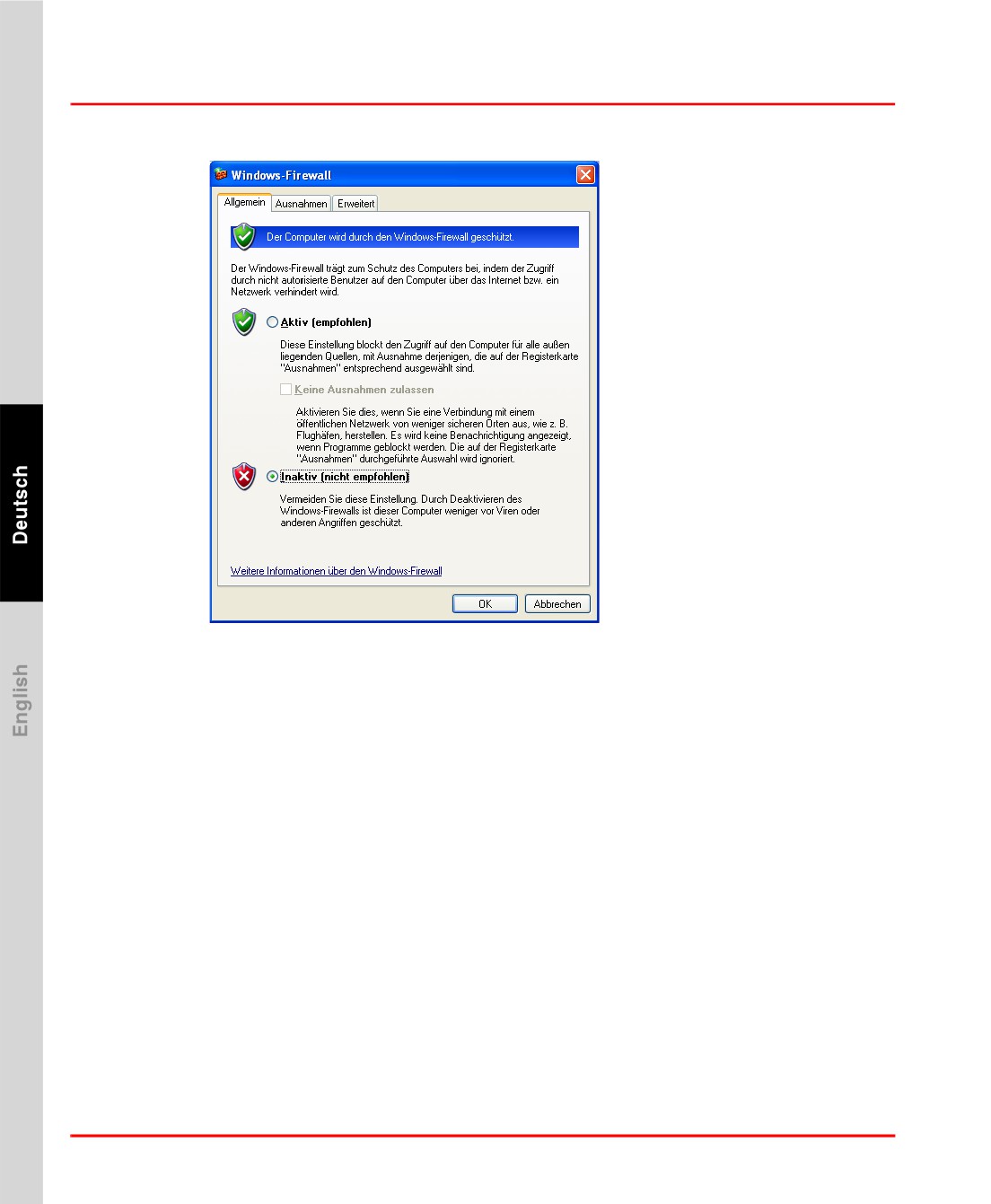
Beim Betriebssystem Windows XP wird empfohlen, die Firewall zu deaktivieren,
um sicherzustellen, dass das Freelance-System einwandfrei funktioniert.
> Start > Systemsteuerung > Windows-Firewall > Allgemein
Inaktiv (nicht empfohlen) wählen, um die Firewall zu deaktivieren.
29
Windows-Firewall
Kapitel 2 Installation Freelance
tb200 gr.bmp
Windows 7
Beim Betriebssystem Windows 7 übernimmt das Freelance Setup-Programm die
Konfiguration der Firewall. Dabei wird die Firewall so eingestellt, dass die
Freelance Anwendungen einwandfrei miteinander kommunizieren können. Eine
spezielle Konfiguration seitens des Anwenders ist nicht erforderlich.
30
Kapitel 2 Installation Freelance
Automatische Updates deaktivieren
Während des Installationsvorgangs fügt das Freelance Setup-Programm der
Firewall-Ausnahmeliste diverse Freelance-Programme hinzu. Sie können diese
Einträge überprüfen, indem Sie die erweiterte Firewall-Konfiguration aufrufen:
> Start > Systemsteuerung > System und Sicherheit> Windows-Firewall
Wählen Sie Erweiterte Einstellungen
Das Konfigurationsfenster für die Windows-Firewall mit erweiterter Sicherheit
wird angezeigt.
Wählen Sie Eingehende Regeln
Nach der erfolgreichen Installation des Freelance-Systems enthält diese Liste
zahlreiche neue Einträge, die mit „Freelance” beginnen.
Automatische Updates deaktivieren
Das automatische Update des Windows-Betriebssystems muss deaktiviert sein:
Aus Sicherheitsgründen sollten Windows-Updates jedoch von Zeit zu Zeit
manuell durchgeführt werden. Dies muss in Absprache mit dem
Systemadministrator und entsprechend den unternehmensspezifischen
Sicherheitsrichtlinien erfolgen.
Bei automatischen Updates kann es vorkommen, dass der PC automatisch neu
gestartet wird. Es wird deshalb dringend empfohlen, automatische Updates zu
deaktivieren.
Windows XP
> Start > Systemsteuerung > Leistung und Wartung > System
Registerkarte Automatische Updates anwählen und die Option Automatische
Updates deaktivieren aktivieren
Mit OK bestätigen
31
Energieoptionen konfigurieren
Kapitel 2 Installation Freelance
Windows 7
> Start > Systemsteuerung > System und Sicherheit> Windows-Update
Einstellungen ändern wählen
Nie nach Updates suchen aus der Liste auswählen
Mit OK bestätigen
Energieoptionen konfigurieren
Es kann vorkommen, dass die Windows-Energieverwaltung den PC entweder ganz
herunterfährt oder in den Standby-Modus schaltet, um Energie zu sparen. Dies muss
unbedingt vermieden werden. Die Energiesparfunktionen müssen so konfiguriert
werden, dass in jedem Fall sichergestellt ist, dass der Rechner an bleibt.
Windows XP
Die typische Voreinstellung, die auch so bleiben kann, ist Heim-
/Büroschreibtisch.
> Start > Systemsteuerung > Leistung und Wartung > Energieoptionen >
Energieschemas
Standby auf Nie setzen
Festplatten ausschalten auf Nie setzen
Windows 7
Standardmäßig ist in Windows der Energiesparplan Ausbalanciert eingestellt. Das
bedeutet, der Rechner schaltet nach 30 Minuten Inaktivität automatisch in den
Energiesparmodus.
Wählen Sie stattdessen den Energiesparplan „Höchstleistung”.
> Start > Systemsteuerung > System und Sicherheit> Energieoptionen
Falls nicht alle Energiesparpläne angezeigt werden, die vollständige Liste mit
Weitere Energiesparpläne einblenden aufrufen
Den Energiesparplan Höchstleistung anwählen.
32
Kapitel 2 Installation Freelance
Bildschirmschoner deaktivieren
Bildschirmschoner deaktivieren
Der Bildschirmschoner muss im Windows Betriebssystem deaktiviert werden.
Bildschirmschoner unter Windows XP deaktivieren
> Start > Systemsteuerung > Darstellung und Designs > Anzeige
Die Eigenschaften von Anzeige werden angezeigt.
Registerkarte Bildschirmschoner wählen
In der Liste Bildschirmschoner die Einstellung (Kein) wählen
Mit OK bestätigen
Bildschirmschoner unter Windows 7 deaktivieren
> Start > Systemsteuerung > Darstellung und Anpassung > Anpassung
Rechts auf Bildschirmschoner ändern klicken.
In der Liste Bildschirmschoner die Einstellung (Kein) wählen
Mit OK bestätigen
Für die Installation von DigiVis: Bildschirmauflösung einstellen
Die DigiVis-Software unterstützt zwei verschiedene Bedienoberflächen. Welche
davon verwendet wird, ist abhängig von der Windows-Bildschirmauflösung.
Beim Start des DigiVis-Programms wird die aktuell am PC eingestellte
Bildschirmauflösung überprüft und, abhängig davon, DigiVis mit der klassischen
oder der neuen Bedienoberfläche gestartet.
Die klassische Bedienoberfläche entspricht im Wesentlichen der aus früheren
Versionen bekannten Darstellung. Für alle Auflösungen, in denen mindestens
1024 Pixel in der vertikalen Richtung eingestellt sind, wird DigiVis in der neuen
Oberfläche gestartet. Auf Bildschirmen mit einer Auflösung von weniger als
1024 Pixeln in vertikaler Richtung wird DigiVis mit der klassischen Oberfläche
gestartet.
DigiVis unterstützt außerdem den Anschluss zweier Monitore, die auch mit
unterschiedlicher Auflösung betrieben werden können.
33
Für die Installation von DigiVis: Bildschirmauflösung einstellen
Kapitel 2 Installation Freelance
Einstellungen für die neue DigiVis-Bedienoberfläche
Die Standardauflösung für die neue DigiVis-Bedienoberfläche ist 1280 x 1024
Pixel. Unter Windows XP den Stil „Windows XP” wählen. Unter Windows 7
„Windows 7-Basis” wählen
Windows XP neue Oberfläche
> Start > Systemsteuerung > Darstellung und Designs > Anzeige
Darstellung:
> Auf der Registerkarte Stil > die Einstellung Windows XP wählen.
Auflösung:
> Registerkarte Einstellungen > Bildschirmauflösung 1280 x 1024 Pixel wählen
Windows 7 neue Oberfläche
> Start > Systemsteuerung > Darstellung und Anpassung
Darstellung:
> Anpassung > Windows 7-Basis wählen
Auflösung:
> Anzeige > auf Bildschirmauflösung einstellen klicken > eine Auflösung von
1280 x 1024 Pixeln einstellen
Einstellungen für die klassische DigiVis-Bedienoberfläche
Für die klassische Bedienoberfläche wird eine Auflösung 1024 x 768 Pixeln
empfohlen. Unter Windows XP den Stil „Windows -klassisch” wählen. Unter
Windows 7 “Windows 7-Basis” wählen
34
Kapitel 2 Installation Freelance
Für die Installation von DigiVis: Zusätzliche Einstellungen für die
Windows XP klassische Oberfläche
> Start > Systemsteuerung > Darstellung und Designs > Anzeige
Darstellung:
> Auf der Registerkarte Stil > die Einstellung Windows - klassisch wählen.
Auflösung:
> Registerkarte Einstellungen > Bildschirmauflösung 1024 x 768 Pixel wählen
Windows 7 klassische Oberfläche
> Start > Systemsteuerung > Darstellung und Anpassung
Darstellung:
> Anpassung > Windows 7-Basis wählen
Auflösung:
> Anzeige > > Bildschirmauflösung einstellen > Bildschirmauflösung
1024 x 768 Pixel wählen
Für die Installation von DigiVis: Zusätzliche Einstellungen für die
Zugangssperre zum Betriebssystem
Auf den Leitstationen soll der Zugang zum Betriebssystem unterbunden werden.
Diese Zugangssperre wird vom Freelance-System und insbesondere von DigiVis
unterstützt.
Windows XP
Um den Zugang zum Betriebssystem zu unterbinden, sind zusätzliche Einstellungen
erforderlich:
Die Eigenschaft der Taskleiste “Immer im Vordergrund halten” muss ausgeschaltet
werden:
> Rechtsklick auf die Taskleiste
> Eigenschaften
“Immer im Vordergrund halten” ausschalten
35
Netzwerkeinstellungen und IP-Adressen
Kapitel 2 Installation Freelance
Hintergrundinformationen
Wenn Sie DigiVis im Modus Produktion starten, wird der Start-Button in der
Windows-Taskleiste deaktiviert. In DigiVis existiert auch kein Button, um DigiVis
zu minimieren. Dieses Verhalten ist aus Sicherheitsgründen implementiert, damit
Benutzer nicht zu anderen Anwendungen wechseln können. Der Anwender kann
nicht aus DigiVis heraus in andere Anwendungen wechseln. Lediglich die
Applikationen, die vor dem Start von DigiVis gestartet wurden, sind vom DigiVis-
Anwender über die Tastenkombination ALT+TAB erreichbar.
Vom DigiVis-Menü (Extras / System / Betriebssystem) kann nach Passworteingabe
zum Betriebssystem gewechselt werden. Danach ist der Start-Button aktiviert und
wird mit Text angezeigt. Solange die Taskleiste im Hintergrund von DigiVis läuft,
stellt das kein Problem dar. DigiVis kann die Taskleiste nicht in jedem Fall
unterdrücken. Wird für die Taskleiste die Eigenschaft “Immer im Vordergrund
halten” eingeschaltet, erscheint die Taskleiste im Vordergrund. Die Eigenschaft der
Taskleiste “Immer im Vordergrund halten” muss ausgeschaltet sein, um
sicherzustellen, dass DigiVis-Anwendern der Zugriff auf andere Anwendungen
versperrt ist.
Netzwerkeinstellungen und IP-Adressen
Das von Freelance verwendete Netzwerkprotokoll ist TCP/IP. Es wird kein
anderes Protokoll vorausgesetzt. Die Lauffähigkeit mit anderen
Netzwerkprotokollen wird nicht gewährleistet.
Zur Adressierung der Stationen und Ressourcen eines Projektes können IP-
Adressen und/oder Host-Namen verwendet werden.
Für die angeschlossenen PCs kommen vorzugsweise die IP-Adressen ab
172.16.1.20 bis 172.16.1.255 zum Einsatz.
36
Kapitel 2 Installation Freelance
Netzwerkeinstellungen und IP-Adressen
Einstellung der IP-Adressen
Windows XP
> Start > Systemsteuerung> Netzwerk- und Internetverbindungen >
Netzwerkverbindungen
> gewünschten Netzwerkadapter mit der rechten Maustaste anklicken >
Eigenschaften wählen.
> Internetprotokoll TCP/IP wählen und auf Eigenschaften klicken
Windows 7
> Start > Systemsteuerung > auf Netzwerk und Internet klicken
> auf Netzwerk- und Freigabecenter klicken > auf Adaptereinstellungen
ändern klicken
> gewünschten Netzwerkadapter mit der rechten Maustaste anklicken >
Eigenschaften wählen.
> Internetprotokoll Version 4 (TCP/IPv4) wählen und auf Eigenschaften
klicken
Geben Sie für den Netzwerkadapter eine IP-Adresse und eine Subnet-Maske ein:
IP-Adresse:
172.16.x.x z. B. 172.16.1.20
Subnet-Maske: 255.255.240.0
Subnet-Maske für die Zeitsynchronisierung
Neben dem Windows-PC benötigt auch die Prozess-Station eine gültige
Netzwerkeinstellung.
An der Rückseite der CPU-Baugruppe befindet sich ein Kodierschalter, über den die
Stationsnummer der Prozess-Station eingestellt wird. Für den AC 800F befindet
sich der Kodierschalter auf dem Ethernet-Modul. Die Stationsnummer ist im
Standardfall ein Teil der IP-Adresse.
Mit der Kodierschaltereinstellung ungleich Null und einem Wert von 1 bis F wird
die Subnet-Maske 255.255.240.0 und die IP-Adresse mit 172.16.1.x (x = 1,...,15
entsprechend der Kodierschaltereinstellung 1,...,F). ) fest vergeben. Wird der
37
Netzwerkeinstellungen und IP-Adressen
Kapitel 2 Installation Freelance
Kodierschalter einer Prozess-Station oder eines AC 800F auf 0 (Null) gestellt, so
können die IP-Adresse und die Subnet-Maske frei vergeben werden.
Um eine Zeitsynchronisation zu ermöglichen, müssen sich alle beteiligten Stationen
im gleichen Subnetz befinden. D.h., auch bei den frei konfigurierbaren Stationen
(PCs oder Baugruppen mit Kodierschalter auf 0) müssen die Subnet-Masken
255.255.240.0 und IP-Adressen 172.16.x.y mit x = 0... 15 und y = 0... 255
eingestellt werden.
Werden andere Subnet-Masken als255.255.240.0 verwendet, ist darauf zu achten,
dass sie aufeinanderfolgend sind. Das Äquivalenz-Bitmuster muss mit Einsen
beginnen und weitergehen. Es darf sich einmal in Nullen ändern und muss dann
auch auf Null enden.
Beispiel für ein gültiges Bitmuster:
11111111 11111111 11110000 00000000 = 255.255.240.0
Beispiel für ein ungültiges Bitmuster:
11111111 11111111 11111001 00000000 = 255.255.249.0
Hinweise: In die Windows XP / 7 Eingabemaske lassen sich ungültige Werte gar
nicht eingeben.
Stationen, die über einen Router verbunden werden, nehmen weder an der normalen
Zeitsynchronisation noch an der Lateralkommunikation teil. Mit der Funktion “Ext.
Zeitserver” (siehe Engineering-Handbuch Systemkonfiguration, Projektbaum)
kann die Zeitsynchronisation für externe Prozess-Stationen realisiert werden.
Einträge für DNS-Server und WINS
DNS- und WINS-Einträge sind im Inselbetrieb nicht erforderlich. Die Default-
Einstellungen der Windows XP/7-Installation für das Netzwerk kann für den
Betrieb eines Freelance-Systems unverändert verwendet werden. TCP/IP-Protokoll
muss auf allen PCs installiert sein.
Host-Namen verwenden
Bei der Projektkonfiguration können anstelle von IP-Adressen auch symbolische
Namen für die Rechner und Prozess-Stationen verwendet werden. Die Namen
werden vom System mit Hilfe der Hosts-Datei in physikalische Adressen
38