содержание .. 7 8 9 10 ..
РОСЭЛТОРГ Система проведения закупок товаров, работ и услуг в электронной форме Персональная торговая секция ПАО «Ростелеком». Руководство пользователя (2020 год) - часть 9
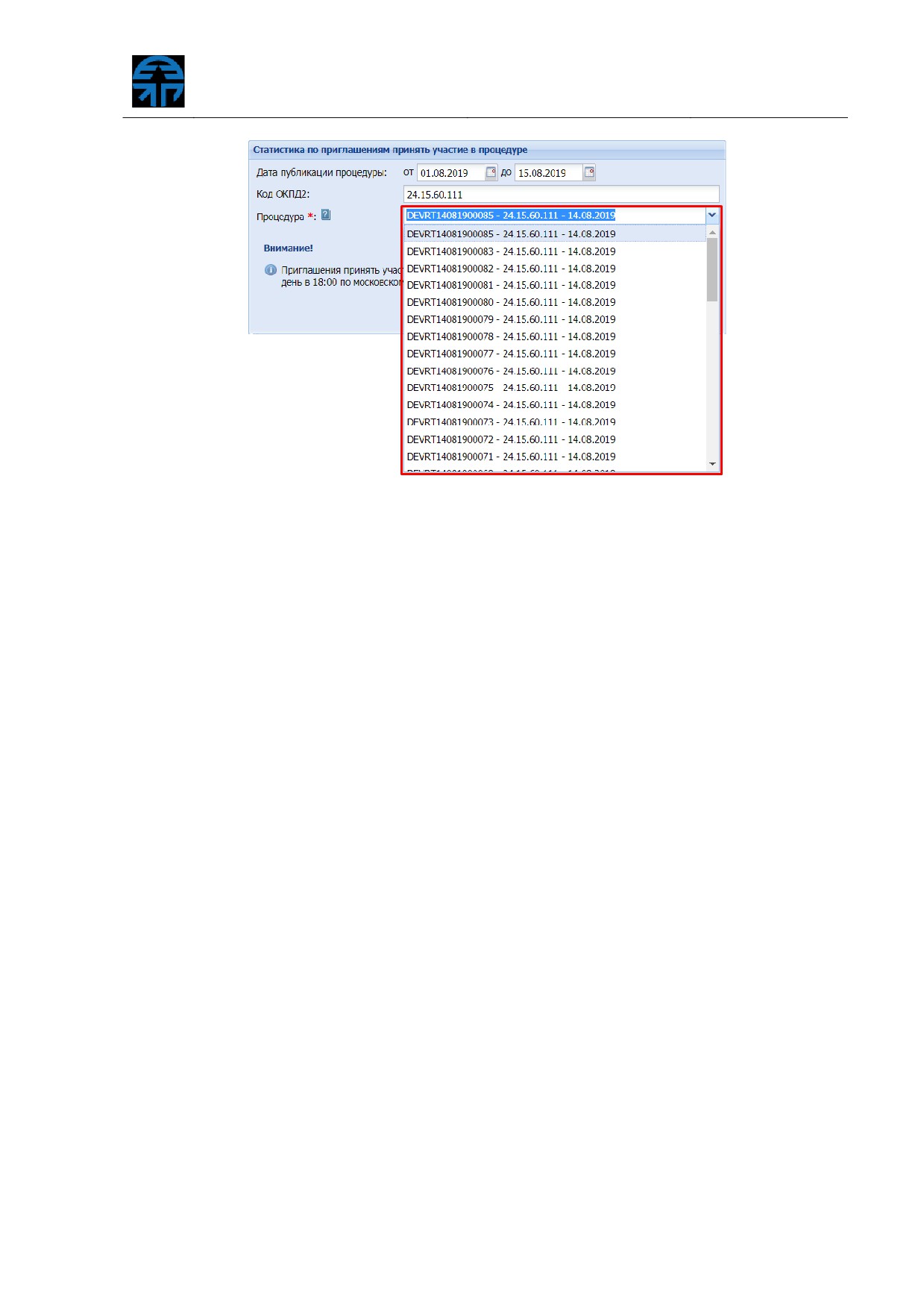
Рис. 330 Фильтрация процедур по дате публикации
После заполнения обязательного поля
«Процедура» и нажатия на кнопку
«Выгрузить», на локальный компьютер Организатора выгрузится сформированный
файл с отчетностью по выбранной процедуре. Сформированный файл содержит
сведения о процедуре, таблицу с информацией о поданных заявках и направленных
приглашениях, информацию о количестве просмотров закупки посредством перехода
по ссылке из приглашения и количестве скачиваний файлов процедуры в разрезе
каждого потенциального участника (рис. 331).
В таблице
«Скачивания файлов процедуры» подсчитываются скачивания
документации в блоке «Документация процедуры», в том числе при скачивании
архива файлов и в блоке «Перечень документов» извещения.
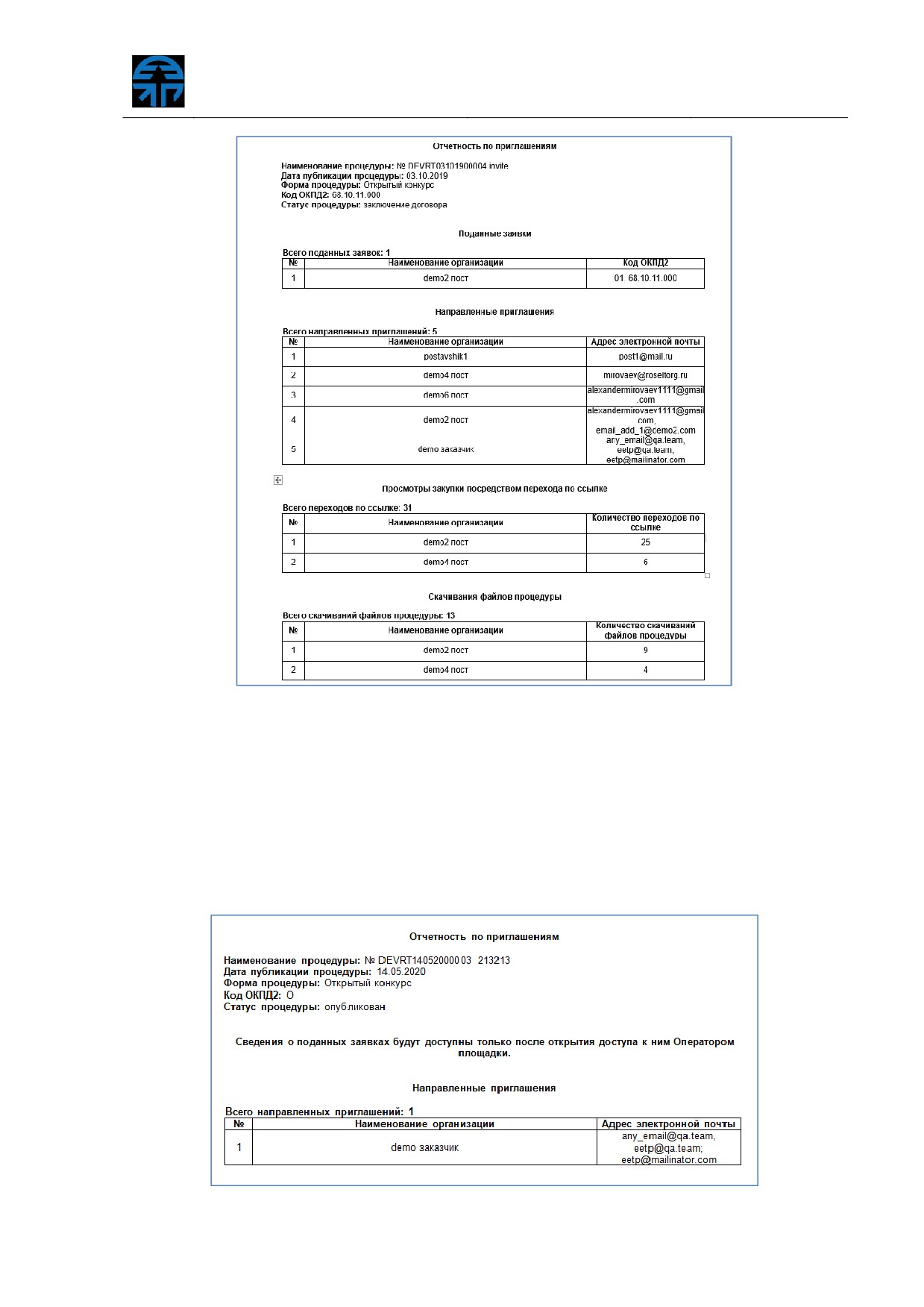
Рис. 331 Сформированный файл отчетности по приглашениям
Внимание! Ссылка на процедуру в приглашении является уникальной для
каждого поставщика. Вне зависимости от того, кто перешел по данной ссылке,
переход будет засчитан для того поставщика, которому было направлено
приглашение.
В случае если процедура находится в статусе приема заявок, в отчетности не
будут отображены поданные заявки (рис. 332).
Рис. 332 Сформированный файл по процедуре без вскрытых конвертов
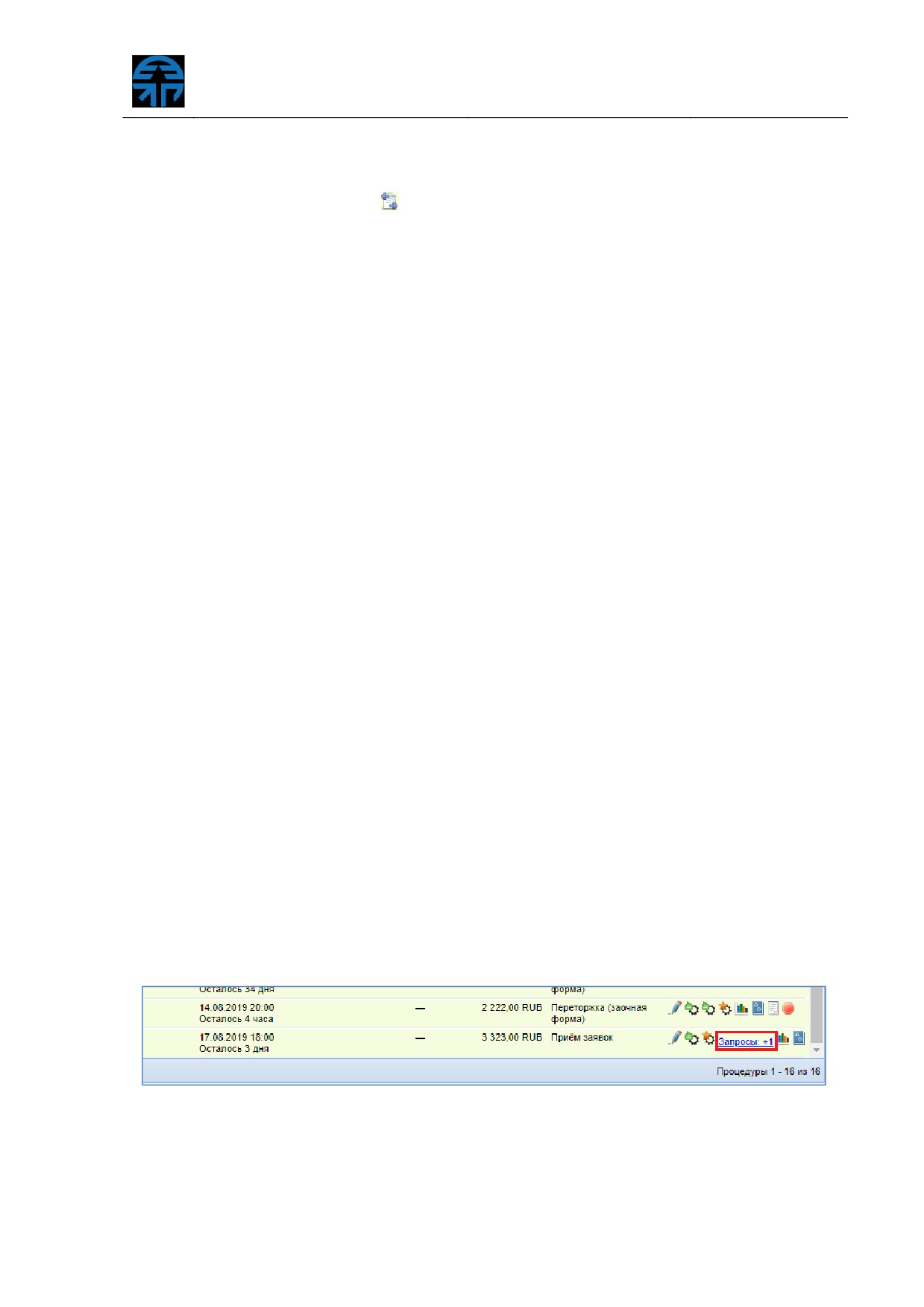
Также отчетность по приглашениям можно выгрузить в пункте меню
«Процедуры»
-
«Актуальные процедуры» в столбце
«Операции» процедуры,
нажатием на пиктограмму
«
» («Отчетность по процедуре»). При нажатии на
кнопку происходит выгрузка отчетности по статистике приглашений по процедуре.
6.3 Ответы на запросы разъяснений
В случае если Заявителю необходима дополнительная информация о
процедуре, он может получить ее у Организатора процедуры с помощью подачи
специализированного запроса. В Системе предусмотрено два вида таких запросов:
− «Запрос на разъяснение положений документации к процедуре» (подается,
в случае если Заявитель собирается принять участие в процедуре, но
какие-либо из положений документации, описывающей процедуру, для
него неясны);
− «Запрос на разъяснение итогов торгов» (подается только для процедур,
находящихся в статусе «Архив», в том случае, если после ознакомления с
протоколом подведения итогов у Заявителя возникли вопросы к
Организатору, относящиеся к результатам торгов).
Данный подраздел описывает операции по просмотру поступивших к
Организатору запросов на разъяснения, а также по созданию и просмотру ответов на
них.
6.3.1 Разъяснения
положений документации к
процедурам
Любой аккредитованный в Системе Заявитель вправе направить запрос
о разъяснении положений документации о процедуре в адрес Организатора,
средствами ЭТП. У Организатора в личном кабинете в списке процедур, в столбце
«Операции» для процедуры, по которой был направлен запрос о разъяснении
положений документации, отобразится ссылка, по которой отображается
информация о количестве запросов на разъяснение, поданных Заявителями, и
требующих обработки (рис. 333).
Рис. 333 Отображение необработанных запросов
Запросы от Заявителя отображаются в перечне опубликованных процедур в
виде ссылки в столбце
«Операции», в которой отображается информация о
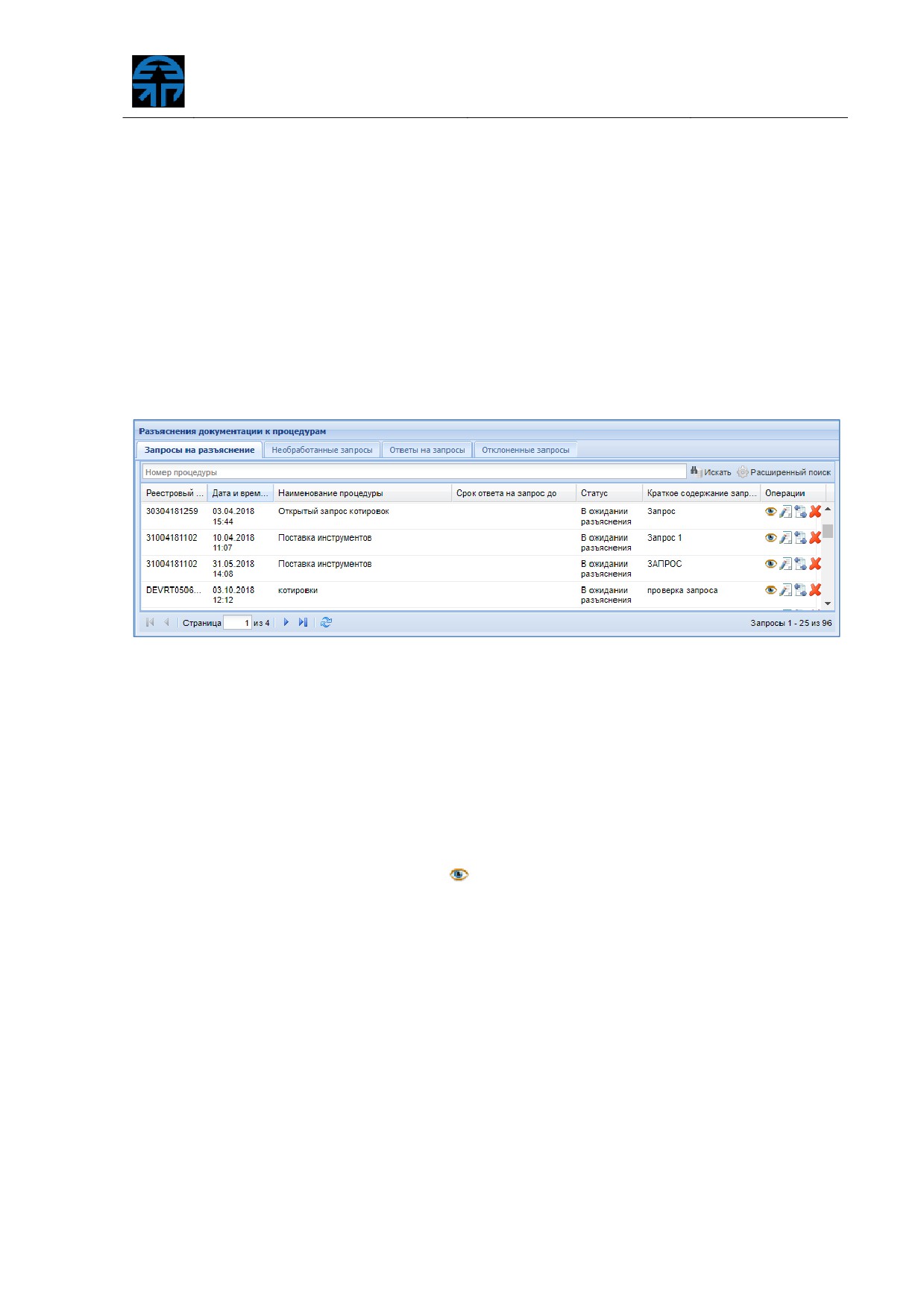
количестве направленных запросов в виде: «Запросы: +Х», где Х - количество
поданных запросов.
Для просмотра и ответа на поступивший запрос о разъяснении документации по
соответствующей процедуре Организатор нажимает на ссылку. Откроется форма
«Разъяснения документации к процедурам», содержащая запросы только по
выбранной процедуре (рис. 334).
Для просмотра запросов по всем процедурам Организатор выбирает в меню
«Процедуры» пункт «Разъяснения документации к процедурам». Откроется та же
форма (рис. 334), но содержащая все запросы на разъяснение документации к
опубликованным процедурам.
Рис. 334 Форма «Разъяснения документации к процедурамª
Форма «Разъяснение документации к процедурам» содержит четыре вкладки.
На первой вкладке доступен список всех запросов на разъяснение, на второй
вкладке отражаются только необработанные запросы на разъяснение, на третьей -
список ответов Организатора на запросы, на четвертой
- отклоненные
Организатором запросы.
Для просмотра запроса в форме «Разъяснение документации к процедурам»
Организатор нажимает пиктограмму «
» в столбце «Операции», соответствующего
запроса. Откроется форма для просмотра запроса (рис. 335)
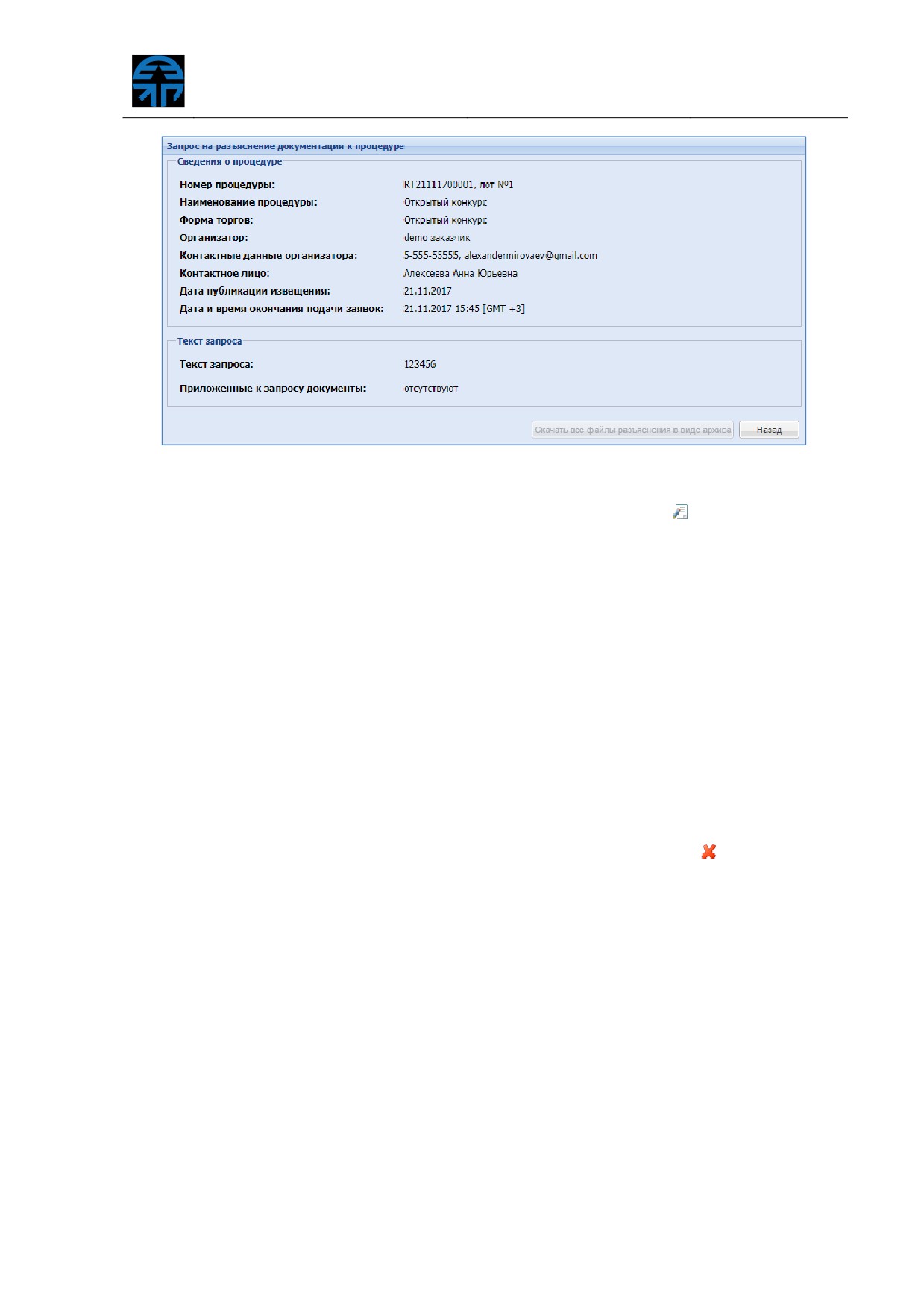
Рис. 335 Просмотр запроса разъяснения документации к процедуре
Для ответа на запрос Организатор нажимает пиктограмму «
» («Опубликовать
разъяснение») в столбце «Операции», соответствующего запроса. Откроется форма
для создания ответа на запрос ( рис. 336).
Организатор создает/редактирует текст разъяснения в соответствующем поле,
прикрепляет необходимые документы. При необходимости заполненные данные
могут быть сохранены как черновик, нажатием кнопки
«Сохранить». Для
направления разъяснения Организатор нажимает кнопку «Подписать и направить».
Отобразится окно подтверждения, Организатор проверяет корректность
данных, нажимает кнопку «Подписать».
Разъяснение будет отправлено, и отобразится сообщение об успешной отправке
разъяснения. Данное разъяснение будет доступно для просмотра на вкладке
«Ответы на запросы» формы «Разъяснения документации к процедурам» (рис. 334).
Для отклонения запроса Организатор нажимает пиктограмму «
» («Отклонить
запрос»), в столбце «Операции» соответствующего запроса. Откроется форма для
отклонения запроса (рис. 337).
Организатор создает/редактирует текст причины отклонения запроса в
соответствующем поле. При необходимости заполненные данные могут быть
сохранены как черновик, нажатием кнопки
«Сохранить». Для отклонения
разъяснения Организатор нажимает кнопку «Подписать и направить».
Разъяснение будет отправлено, и отобразится сообщение об успешной отправке
разъяснения. Данное разъяснение будет доступно для просмотра на вкладке
«Отклоненные запросы» формы «Разъяснения документации к процедурам» (рис.
334).
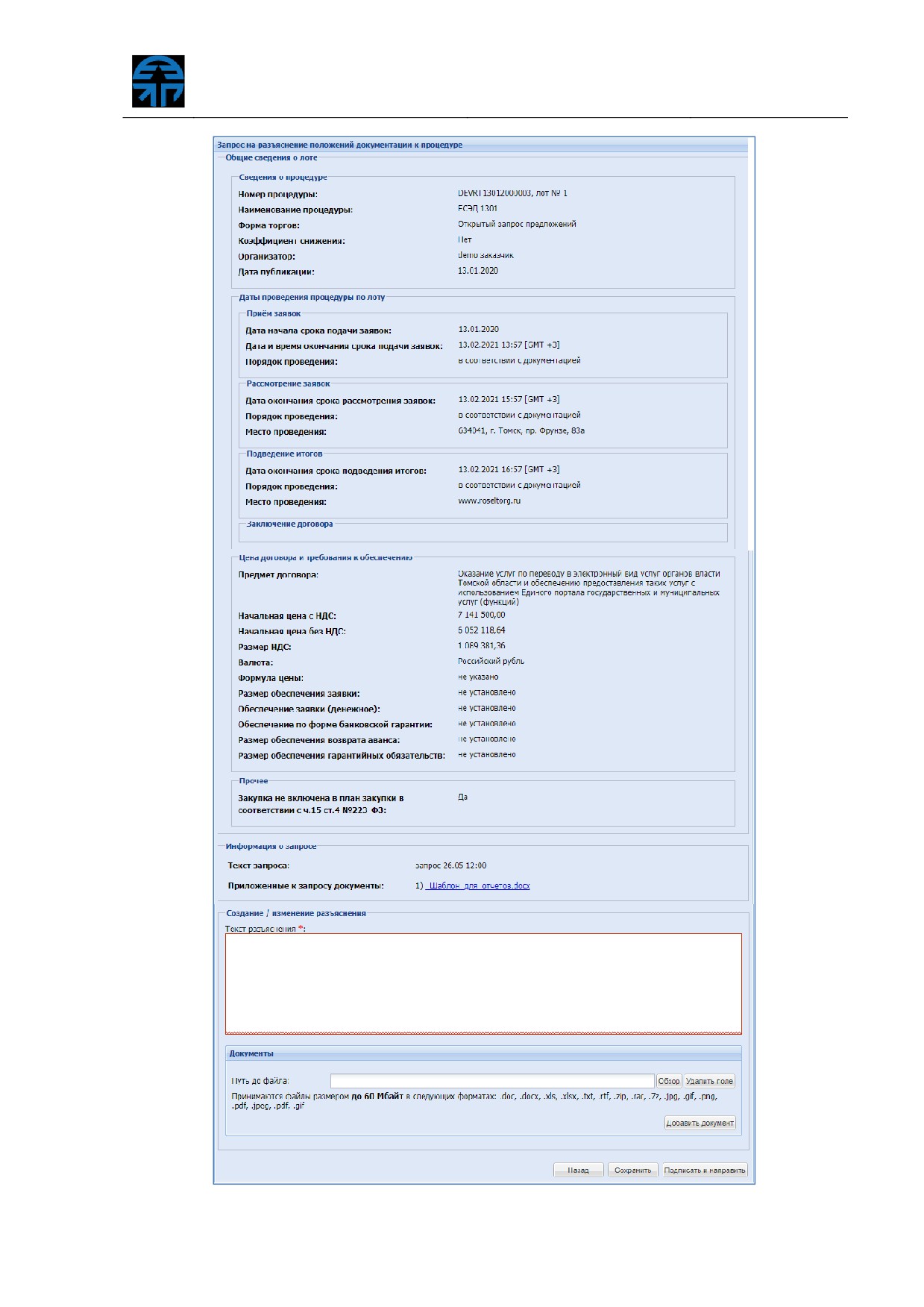
Рис. 336 Форма ответа на запрос разъяснения документации к процедуре
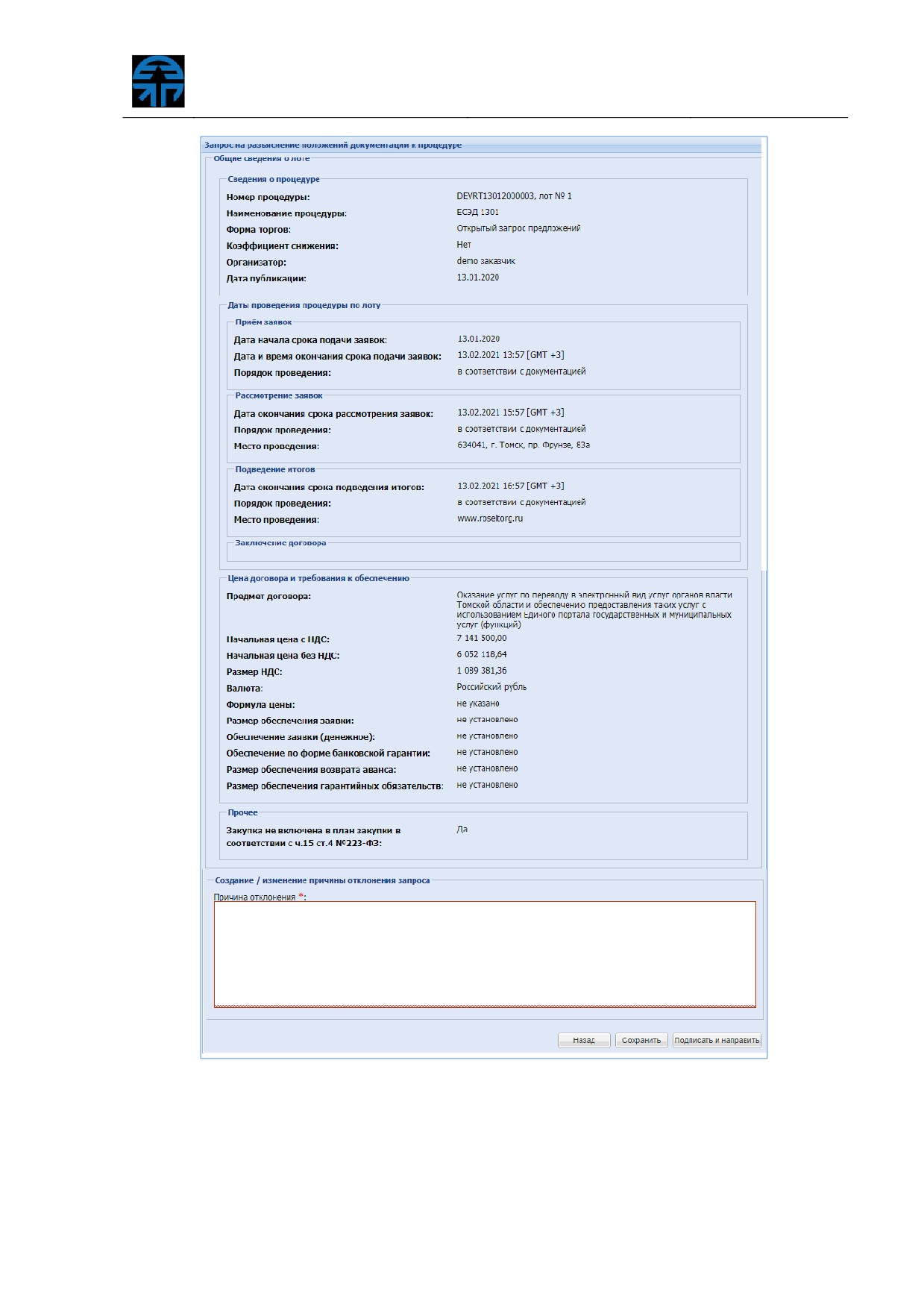
Рис. 337 Форма отклонения запроса на разъяснение
документации к процедуре
На форме
«Разъяснения документации к процедурам» реализована
возможность связывания запросов в статусе
«В ожидании разъяснения» с
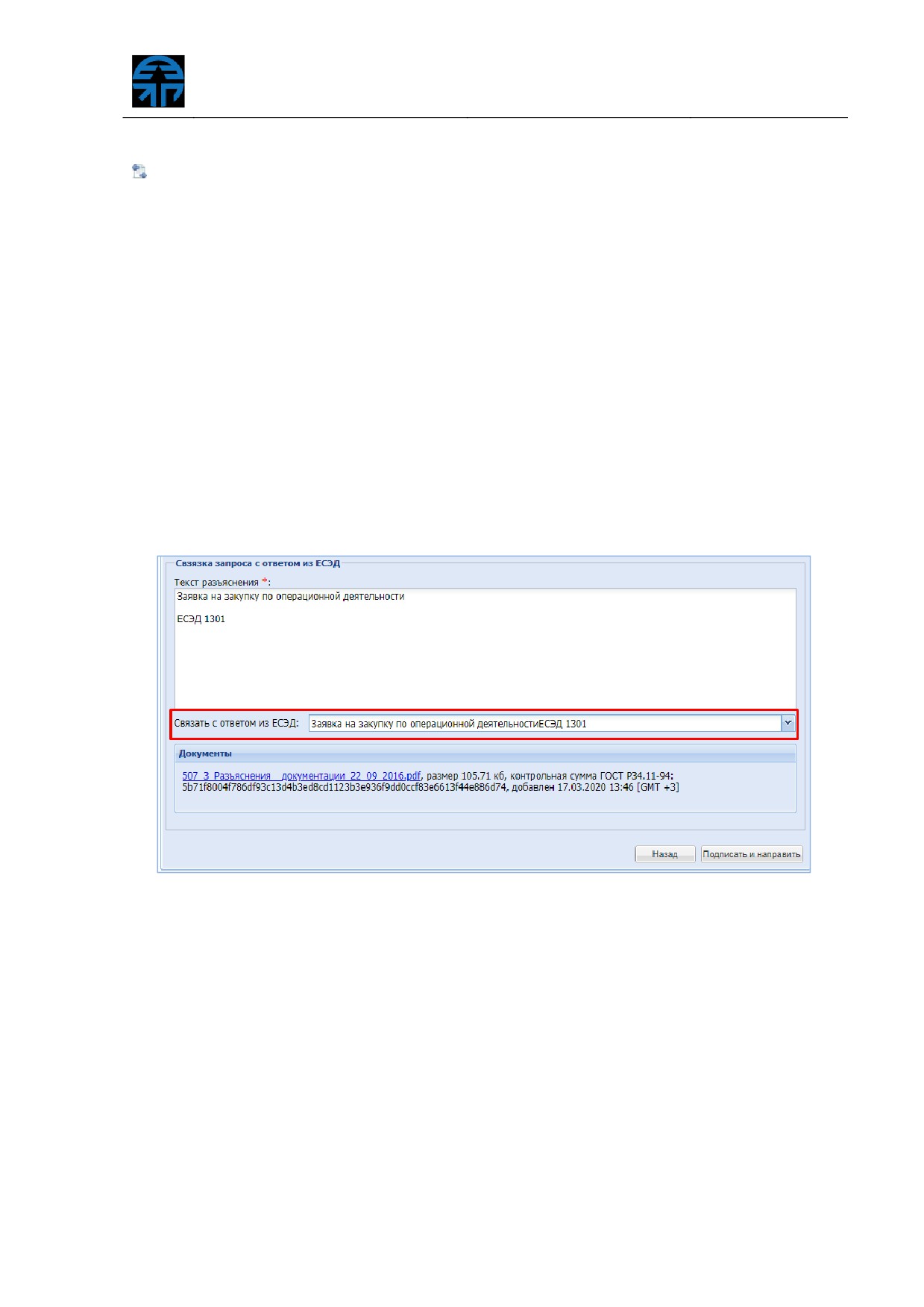
разъяснениями, поданными из ЕСЭД. Для этого Организатор нажимает пиктограмму «
» («Связать с разъяснением из ЕСЭД»), в столбце «Операции» соответствующего
запроса (рис. 334). Откроется форма для связывания запроса с разъяснениями,
поданными из ЕСЭД.
В открывшемся окне отображается информация о запросе на разъяснение и
блок «Связка запроса с ответом из ЕСЭД». Блок состоит из выпадающего списка
«Связать с ответом из ЕСЭД», в котором необходимо выбрать соответствующее
разъяснение, поданное в ЕСЭД. После выбора разъяснения отобразится документ и
текст разъяснения (рис. 338).
После выбора соответствующего разъяснения необходимо нажать на кнопку
«Подписать и направить» для подписания сведений. При нажатии на кнопку
«Подписать и направить» осуществляется сохранение связки. В случае если связь не
подписана, но сохранена, по запросу будет недоступна публикация разъяснения не
из ЕСЭД.
Рис. 338 Выбор разъяснения из выпадающего списка
В случае если выбор разъяснения из ЕСЭД был ошибочным, необходимо нажать
на кнопку «Связать с разъяснением из ЕСЭД», форма будет содержать данные,
которые были выбраны на предыдущем ошибочном шаге
(рис.
339) и кнопку
«Отменить связь с ЕСЭД».
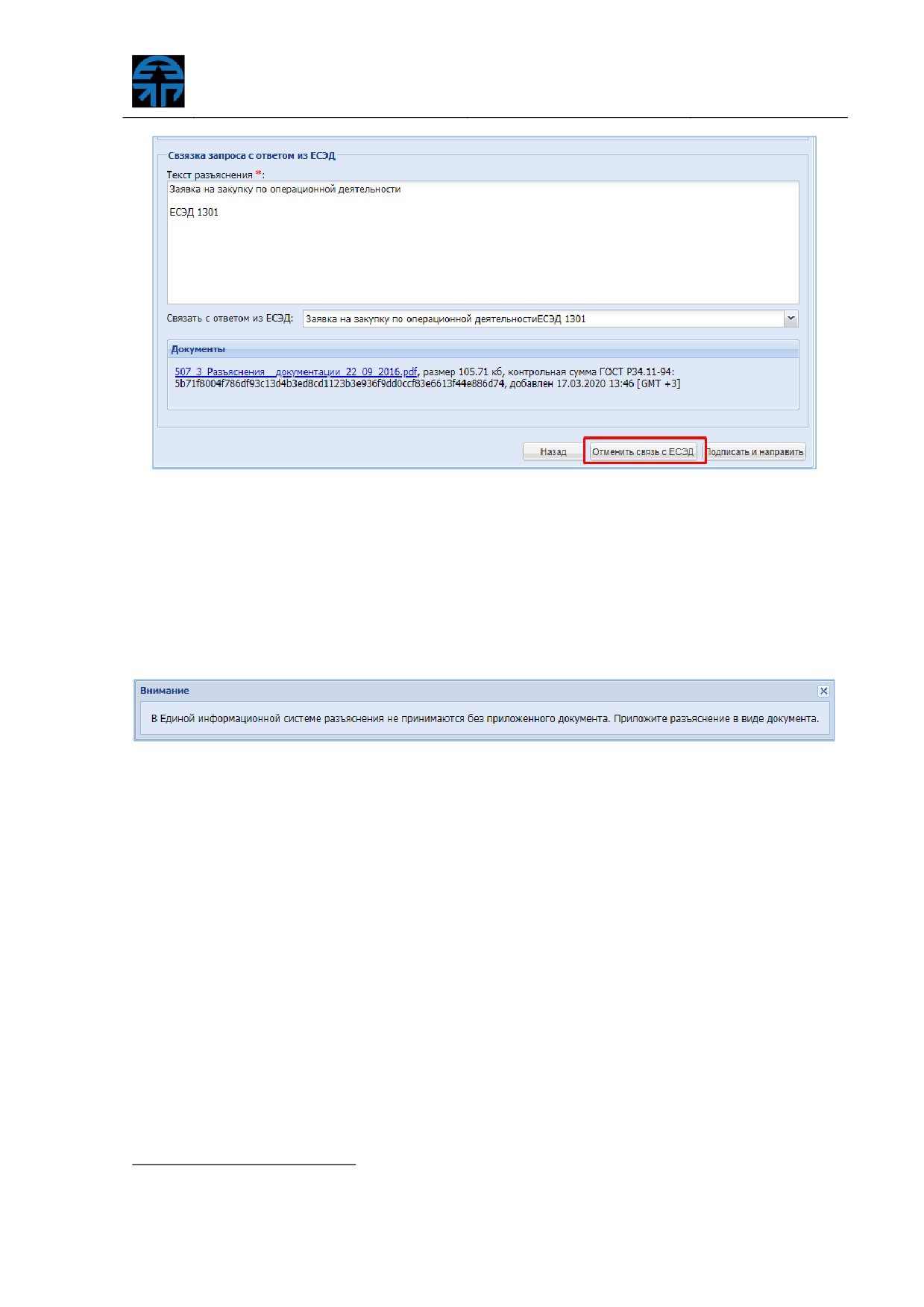
Рис. 339 Отменить связь с ЕСЭД
При нажатии на кнопку
«Отменить связь с ЕСЭД», связь запроса с
разъяснением из ЕСЭД будет отменена, по запросу будет вновь доступна
возможность опубликовать разъяснение с площадки или из ЕСЭД.
Для интеграции разъяснений в ЕИС в блоке
«Документы» Организатору
обязательно нужно загрузить файл с разъяснениями. Если документ не прикреплен,
отобразится соответствующее предупреждающее сообщение (рис. 340) .
Рис. 340 Предупреждение о неприкрепленном документе
Файл с разъяснениями направляется в ЕИС автоматически при подписании
разъяснений Организатором в личном кабинете ЭТП. В личном кабинете ЕИС
разъяснения подписывать не требуется2.
6.3.2 Отображение опубликованных ответов
6.3.2.1 Отображение в извещении о проведении
процедуры
Ответ на запрос разъяснения положений документации
(после факта
подписания Организатором) размещается в «Извещении о проведении процедуры», в
блоке «Разъяснение документации к процедуре» (рис. 341).
2 Для процедур без интеграции в ЕИС файл с разъяснениями прикладывать не
обязательно
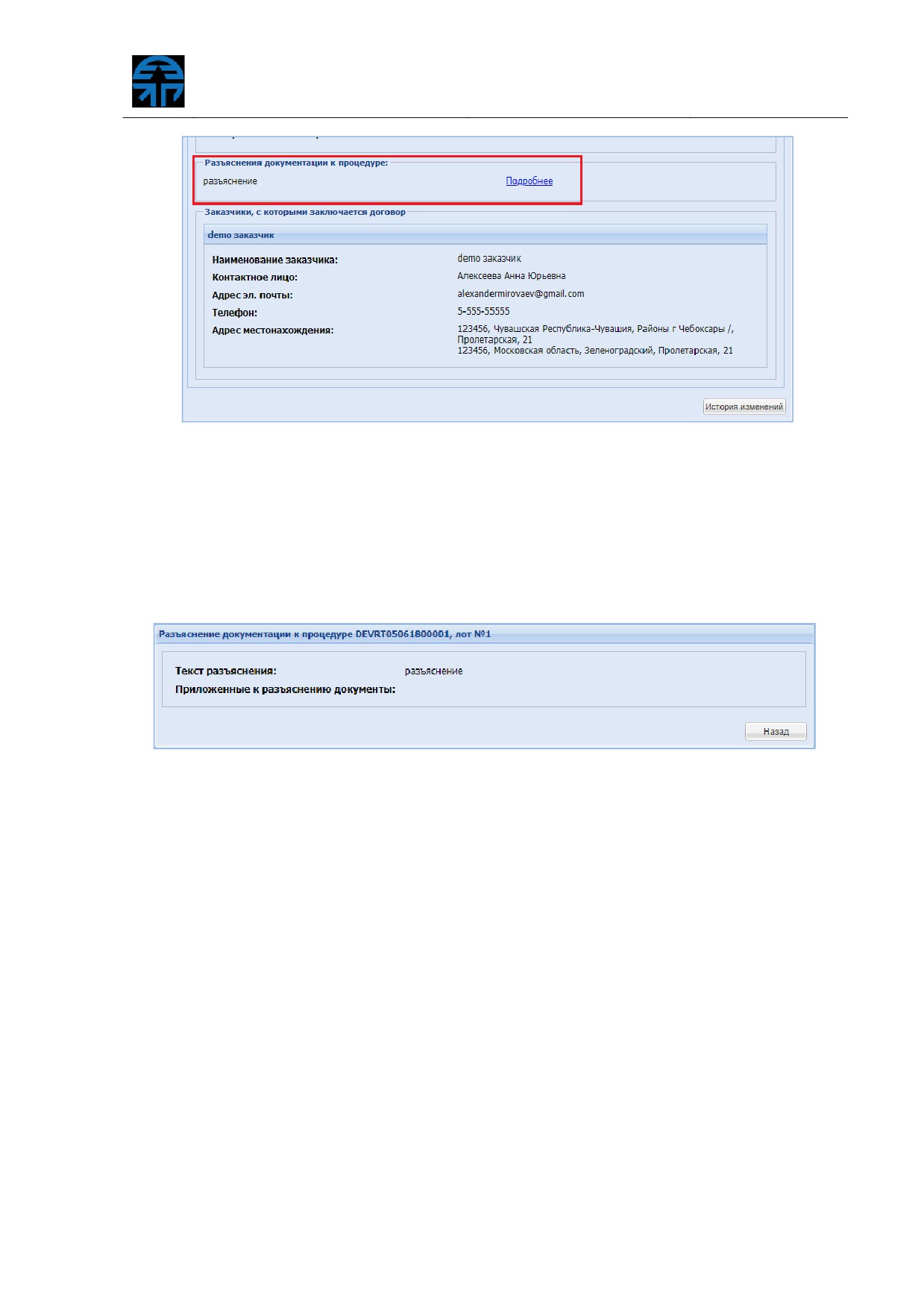
Рис. 341 Ответ на запрос на разъяснение документации в извещении
Организатор нажимает на гиперссылку «Подробнее», в блоке «Разъяснение
документации к процедуре», для просмотра документов и сведений
(рис. 342).
Данные и документы, по разъяснению документации к процедуре, доступны для
просмотра и скачивания: Организатору, Заявителю (аккредитованному на ЕЭТП),
Оператору.
Рис. 342 Просмотр документов и сведений
6.3.2.2 Отображение в личном кабинете Организатора
Организатор, в личном кабинете, на форме
«Разъяснения документации к
процедурам», во вкладке «Ответы на запросы», может просмотреть опубликованный
ответ на запрос, после факта подписания (рис. 343).
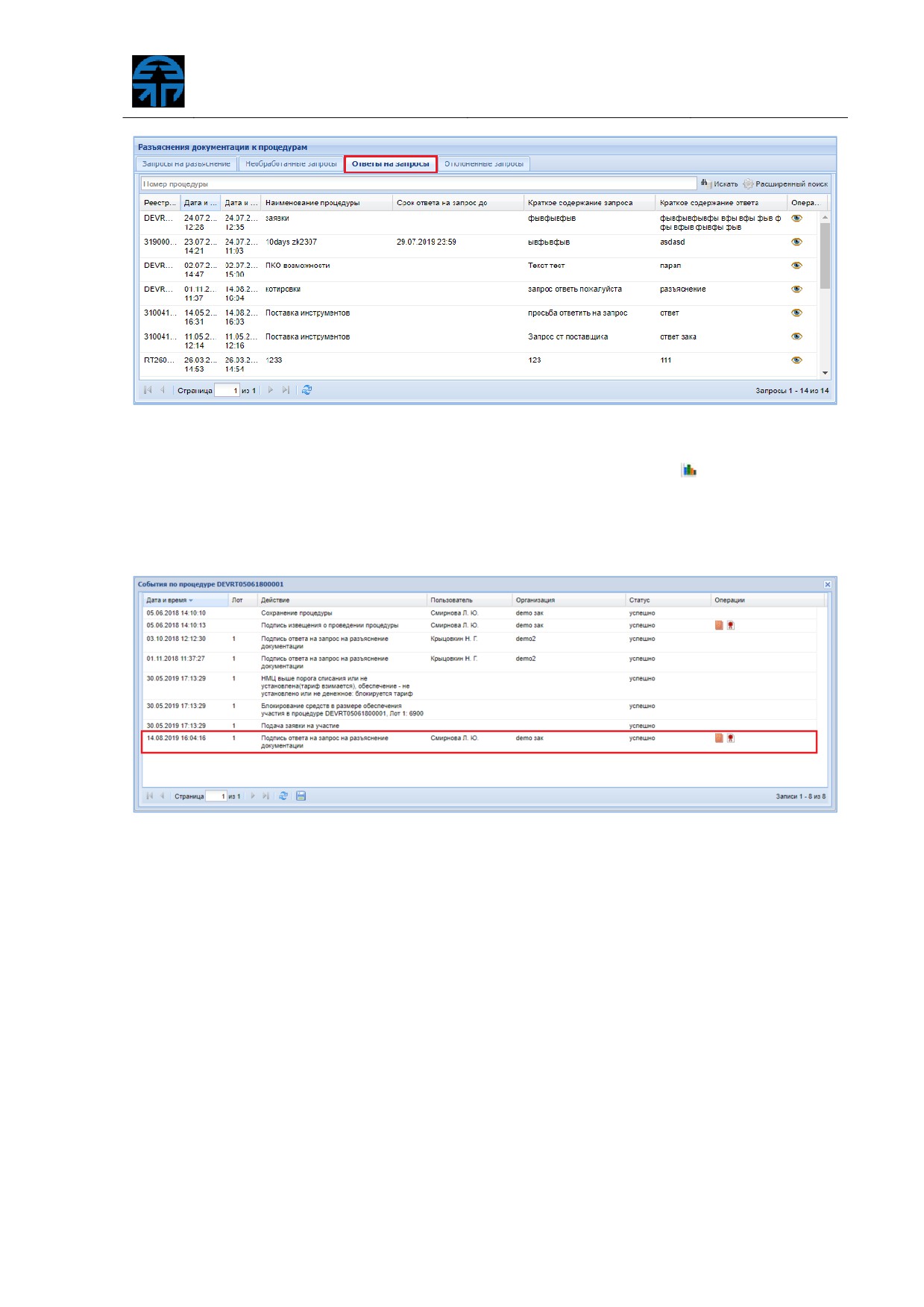
Рис. 343 Просмотр Организатором опубликованного ответа
Организатор, в личном кабинете нажатием на пиктограмму «
» («События»), в
столбце
«Операции» соответствующей процедуры закупок, может просмотреть
события по процедуре, в том числе факты публикации ответов на запросы
(рис. 344).
Рис. 344 Просмотр событий
6.3.3 Разъяснения итогов процедур
Любой аккредитованный в Системе Заявитель вправе направить в адрес
Организатора
(средствами ЭТП) запрос о разъяснении итогов процедуры,
находящейся в статусе «Заключение договора» или «Архив». В личном кабинете
Организатора по факту направления запроса
(от Заявителя) отобразится
соответствующее уведомление.
Для просмотра запросов
(о разъяснении итогов процедуры) Организатор
выбирает в меню «Процедуры» пункт «Разъяснения итогов процедур» (рис. 345).
Откроется форма
«Разъяснения итогов процедур»
(рис. 346), содержащая все
запросы на разъяснение итогов опубликованных процедур.
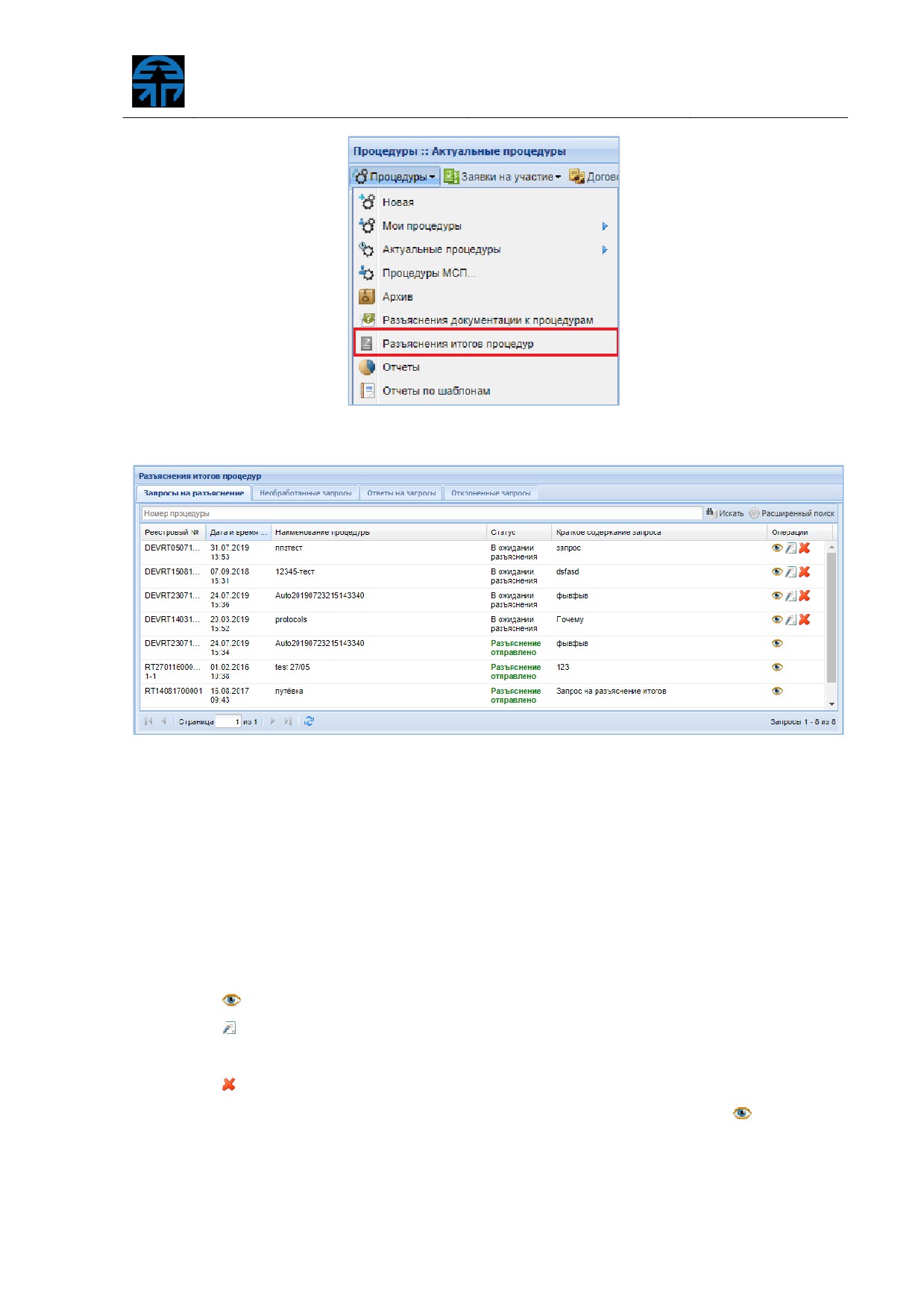
Рис. 345 Пункт меню «Разъяснения итогов процедурª
Рис. 346 Форма «Разъяснения итогов процедурª
Форма «Разъяснение итогов процедур» содержит четыре вкладки. На первой
вкладке доступен список всех запросов на разъяснение, на второй вкладке
отражаются только необработанные запросы на разъяснение, на третьей - список
ответов Организатора на запросы, на четвертой
- отклоненные Организатором
запросы.
Во вкладках формы «Разъяснения итогов процедур», в столбце «Операции»
доступны для управления запросами следующие пиктограммы:
− «
» («Текст запроса») - просмотр текста запроса;
− «
»
(«Опубликовать разъяснение»)
- опубликовать разъяснение на
запрос;
− «
» («Отклонить запрос») - отклонить запрос.
Для просмотра запроса Организатор нажимает пиктограмму
«
»
(«Текст
запроса»), в столбце «Операции» соответствующего запроса. Откроется форма для
просмотра запроса (рис. 347).
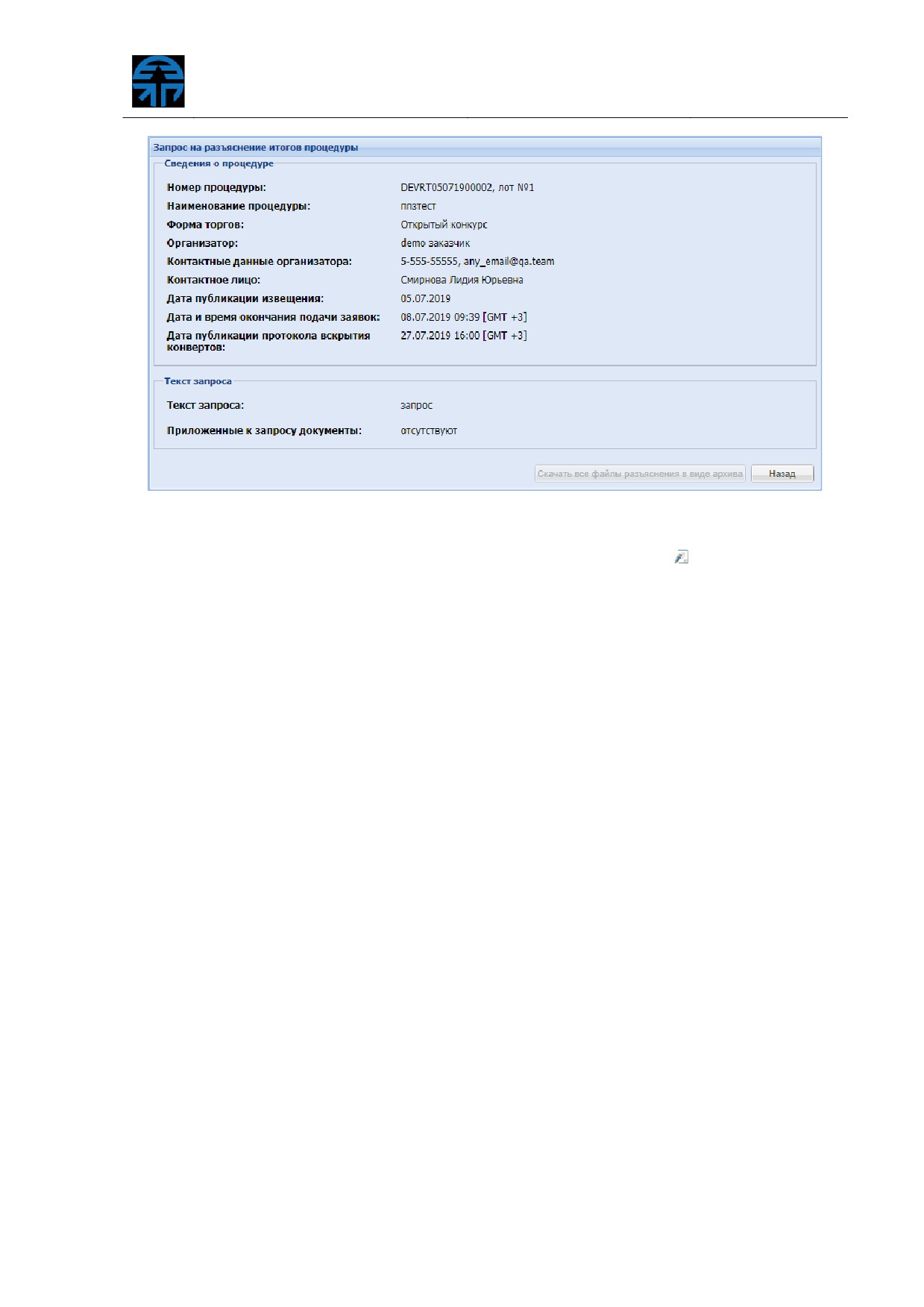
Рис. 347 Просмотр «Запроса на разъяснение итогов процедурыª
Для ответа на запрос Организатор нажимает пиктограмму «
» («Опубликовать
разъяснение»), в столбце «Операции» соответствующего запроса. Откроется форма
для создания ответа на запрос (рис. 348).
Организатор создает/редактирует текст разъяснения в соответствующем поле,
прикрепляет необходимые документы. При необходимости заполненные данные
могут быть сохранены как черновик, нажатием кнопки
«Сохранить». Для
направления разъяснения Организатор нажимает кнопку «Подписать и направить».
Отобразится окно подтверждения, Организатор проверяет корректность
данных, нажимает кнопку «Подписать».
Разъяснение будет отправлено, и отобразится сообщение об успешной отправке
разъяснения. Данное разъяснение будет доступно для просмотра на вкладке
«Ответы на запросы» формы «Разъяснения итогов процедур» (рис. 346).
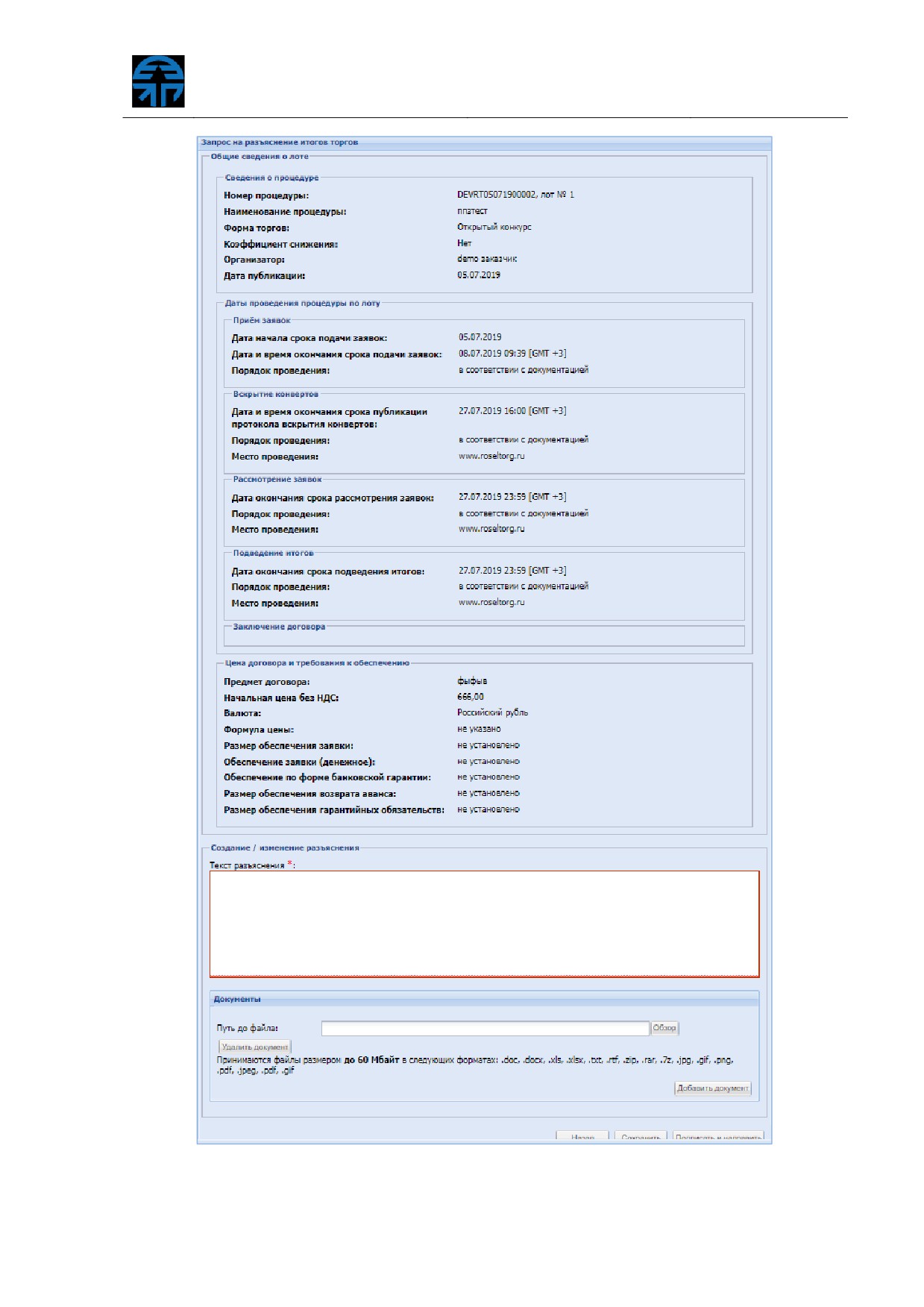
Рис. 348 Форма ответа на запрос разъяснения итогов процедуры
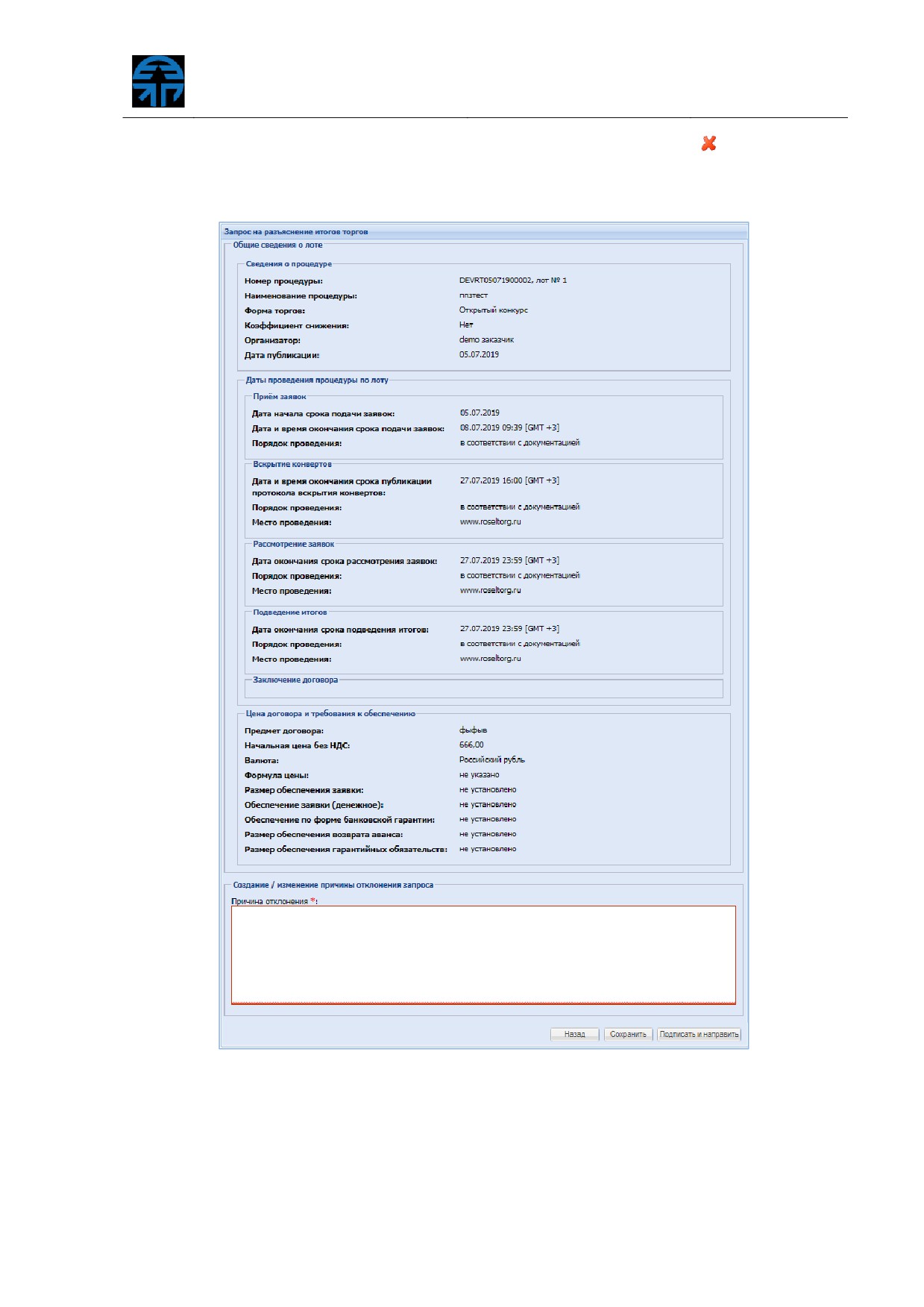
Для отклонения запроса Организатор нажимает пиктограмму «
» («Отклонить
запрос»), в столбце «Операции» соответствующего запроса. Откроется форма для
отклонения запроса (рис. 349).
Рис. 349 Форма отклонения запроса на разъяснение итогов процедуры
Организатор создает/редактирует текст причины отклонения запроса в
соответствующем поле. При необходимости заполненные данные могут быть
сохранены как черновик, нажатием кнопки
«Сохранить». Для отклонения
разъяснения Организатор нажимает кнопку «Подписать и направить».
Отобразится окно подтверждения, Организатор проверяет корректность
данных, нажимает кнопку «Подписать».
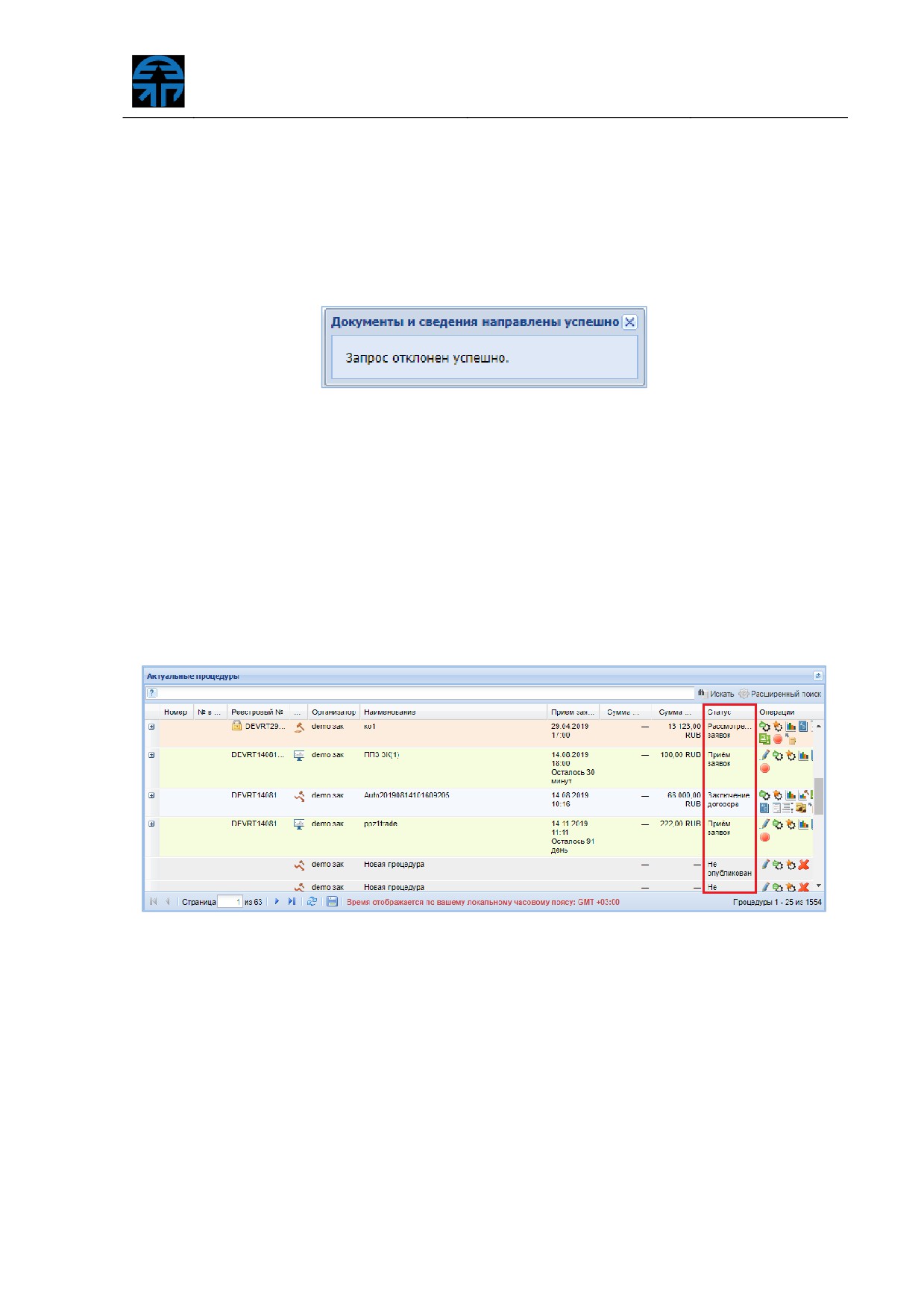
Разъяснение будет отправлено, и отобразится сообщение об успешном
отклонении разъяснения
(рис.
350). Данное разъяснение будет доступно для
просмотра на вкладке
«Отклоненные запросы» формы
«Разъяснения итогов
процедур» (рис. 346).
Рис. 350 Уведомление об успешном отклонении
6.4 Этапы проведения процедур
Набор этапов проведения процедур зависит от выбранного типа процедуры, а
также от параметров установленных Организатором при формировании извещения о
проведении процедуры закупки
(более подробно представлено в п.п.
6.1.4
настоящего документа). Текущий этап, на котором находится процедура
(лот),
отображается в столбце «Статус», в списке процедур (рис. 351).
Рис. 351 Статус процедур
По каждому из этапов процедуры Организатором формируется и публикуется
протокол проведения данного этапа. Для этапа
«Проведение торгов» протокол
формируется автоматически, для всех остальных этапов - на основании решений
комиссии Организатора. Набор этапов закупочных процедур в зависимости от типа
процедуры, а также этапов, которые могут быть добавлены опционально,
представлен в таблице 4.
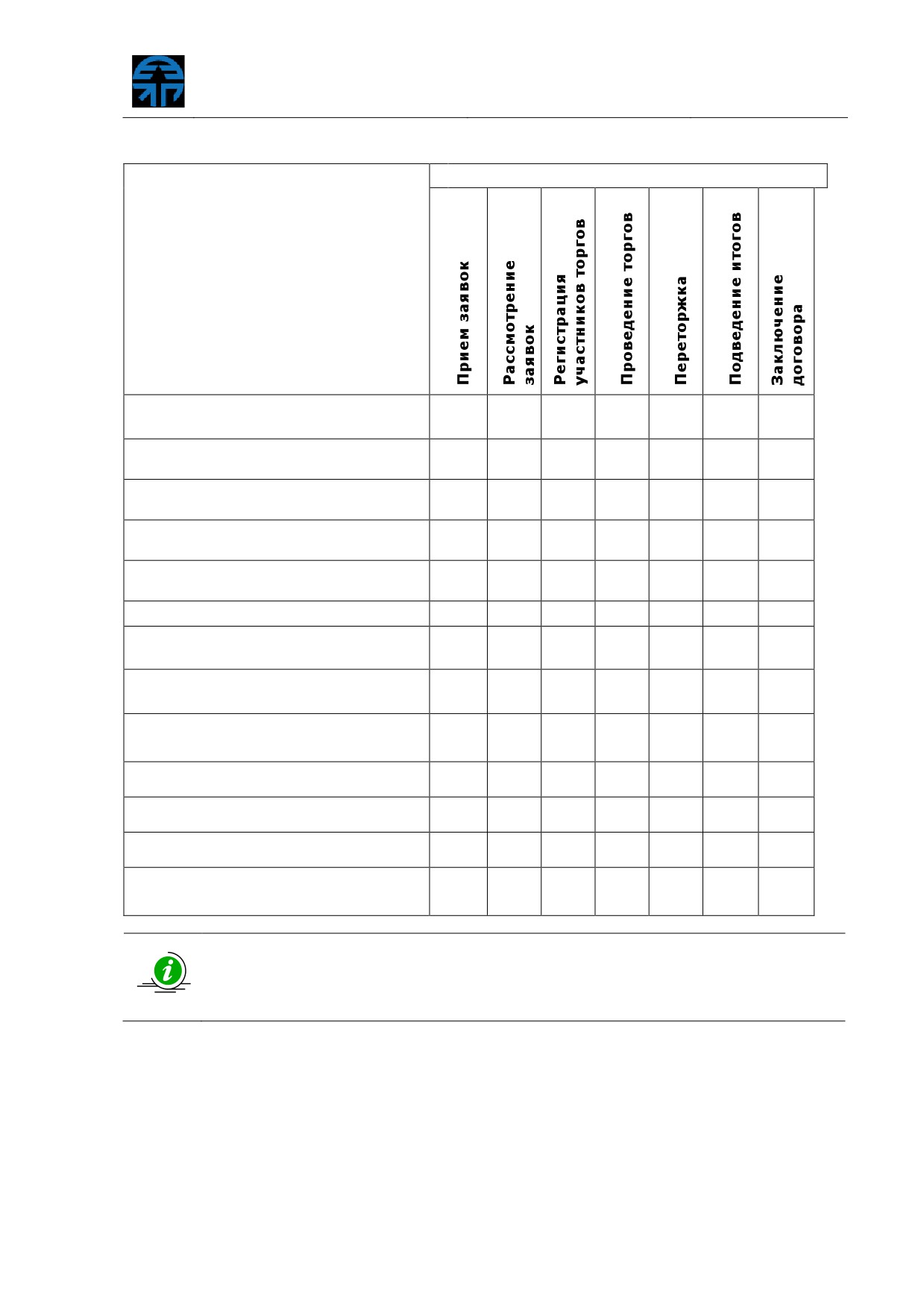
Таблица 4. Соотнесение этапов и типов процедур
Этапы процедур
Тип процедуры
Аукцион на повышение
+
+
+
+
Конкурс
+
+
+
+
+
Запрос предложений
+
+
+
+
+
Запрос котировок
+
+
+
+
+
Квалификационный отбор
+
+
+
+
+
Аукцион
+
+
+
+
+
Запрос RFI
+
+
Предквалификационный отбор
+
+
+
Конкурентный отбор со стартовой
+
+
+
+
+
+
ценой
Конкурентный отбор
+
+
+
Аккредитационный отбор
+
+
+
+
Запрос цен
+
+
+
Подтверждение стандартных
+
+
+
условий
Тип процедур
«Аукцион
на повышение»
может
быть
двухэтапным
-
проводиться с подачей заявок на участие в двух частях. Этап «Подведение
итогов», в таком случае, совпадает с этапом рассмотрения вторых частей
заявок
По итогам проведения каждого из этапов (за исключением «Прием заявок» и
«Заключение договора») Организатором формируется и публикуется
соответствующий протокол.
Просмотр опубликованных протоколов процедуры представлен в п.п. 6.1.16
настоящего документа.
6.4.1 Рассмотрение заявок (первых частей заявок) на
участие в процедуре
Заявки
(первые части заявок) в обязательном порядке рассматриваются
комиссией Организатора на предмет соответствия требованиям, установленным
документацией к процедуре. На основании результатов рассмотрения заявок
комиссией Организатора принимается решение о допуске Заявителей к участию в
процедуре, а также о признании его участником торгов
(для типа процедур
«Аукцион на повышение»), или об отказе в допуске такого Заявителя к участию в
процедуре.
Процедура переходит на этап «Рассмотрение заявок» по окончании времени
отведенного на этап
«Прием заявок» (по части процедур
- после публикации
протокола вскрытия конвертов, в соответствии с таблицей 4). Решение о недопуске
Заявителя к участию в процедуре, принимается на основании результатов
рассмотрения заявок комиссией Организатора, например в случае:
− непредоставления сведений Заявителем, запрошенных Организатором
процедуры в составе заявки;
− предоставления Заявителем недостоверных сведений в составе заявки;
− в случае несоответствия предоставленных Заявителем сведений
требованиям документации к процедуре.
Первая и вторая части заявки (для типа процедур - «Аукцион на повышение»,
предусматривающий порядок подачи заявок в двух частях) на участие в процедуре
направляются Заявителем в форме двух электронных документов, подписанных с
помощью ЭП. Указанные электронные документы подаются одновременно.
Чтобы рассмотреть заявки на участие в процедуре (первые части поданных
заявок для процедур, предусматривающих подачу заявок в двух частях) Организатор
нажимает пиктограмму «
» («Рассмотреть (перерассмотреть) заявки»), в столбце
«Операции» соответствующей процедуры
(рис.
351). Отобразится форма
«Рассмотрение заявок на участие» (рис. 353), содержащая список заявок, поданных
Заявителями. Организатор указывает состав комиссии, а также принятое решение по
каждой из заявок, по закупке в целом и прикрепляет соответствующий протокол.
Организатор может скачать документы заявок, аккредитационные документы
участников в виде архива нажатием на кнопку «Получить документы всех заявок в
архиве» на форме «Рассмотрение заявок на участие» (рис. 353). В открывшейся
форме
«Загрузка документов заявок» Организатор выбирает вид документов,
который хочет получить в архиве, в поле
«Фильтр по участникам» выбирает
участников, по которым планируется осуществить выгрузку архива, и нажимает
кнопку «Загрузить» (рис. 352).
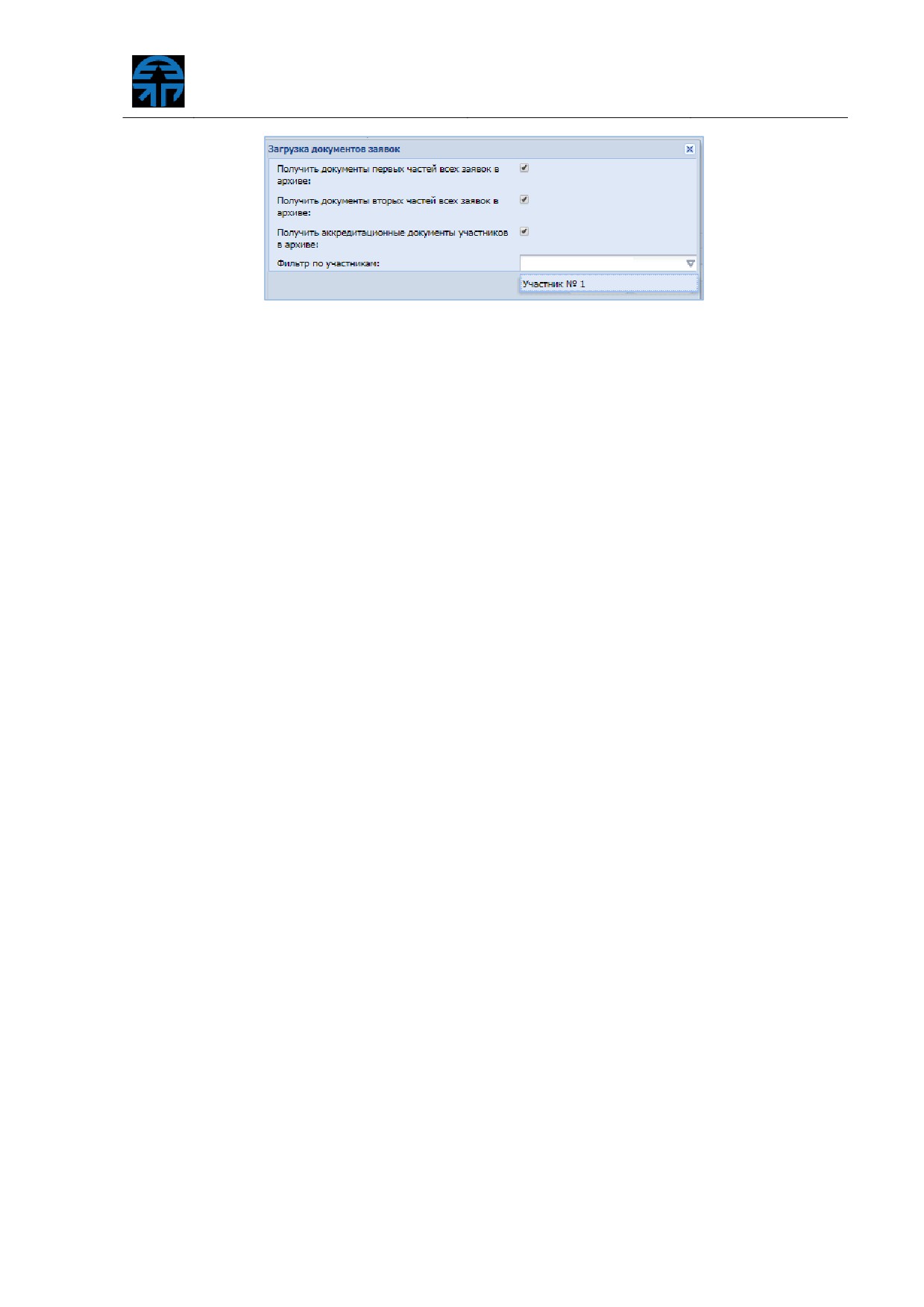
Рис. 352 Форма «Загрузка документов заявокª
На форме «Рассмотрение заявок на участие» у конкурентных способов закупок
имеется блок «Несостоявшаяся закупка» (рис. 353). При выборе флажка «Закупка
признана несостоявшейся» Организатор объявляет процедуру несостоявшейся, при
этом становится доступным обязательное для заполнения поле «Причины признания
закупки несостоявшейся».
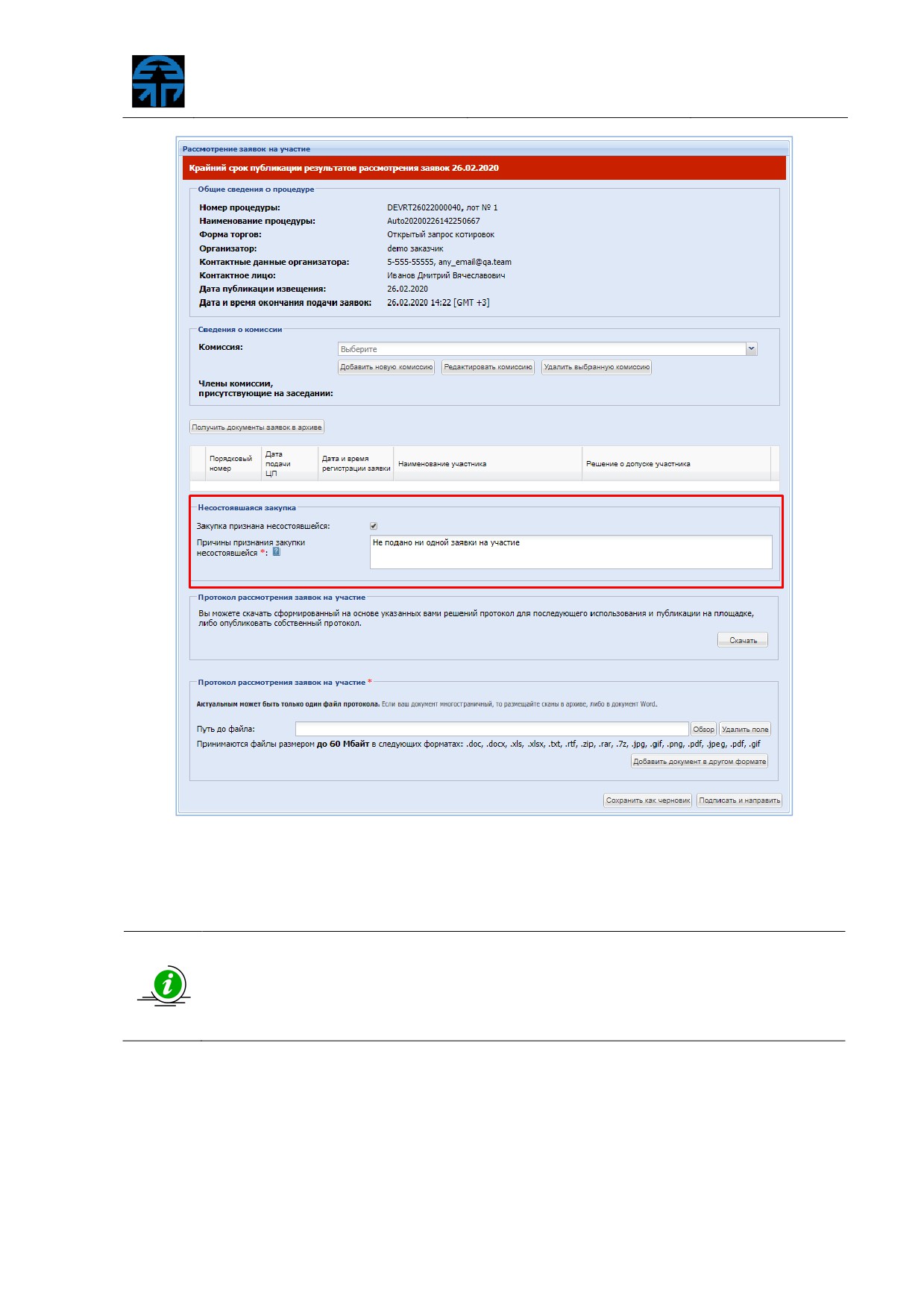
Рис. 353 Форма «Рассмотрение заявок»Внимание! У процедур типа «Запрос
RFI»,
«Предквалификационный отбор»,
«Подтверждение стандартных условий»,
«Аккредитационный отбор» блок «Несостоявшаяся закупка» отсутствует.
При рассмотрении заявок на участие Организатором могут быть
направлены запросы на разъяснение положений заявки в адрес Заявителя
средствами ЭТП. Информация о запросах будет доступна в столбце
«Решение о допуске участника» (рис. 353), более подробно представлено в
п.п. 6.5.2 настоящего документа
6.4.1.1 Указание комиссии
Состав комиссии определяется в соответствующем блоке формы «Сведения о
комиссии» (рис. 353). Информация относительно выбранной комиссии вносится в
автоматически генерируемый протокол этапа. Если комиссия или ее члены не были
выбраны, в протокол будет внесено только общее решение по каждой из заявок, то
есть указание комиссии и ее состава не являются обязательными для заполнения.
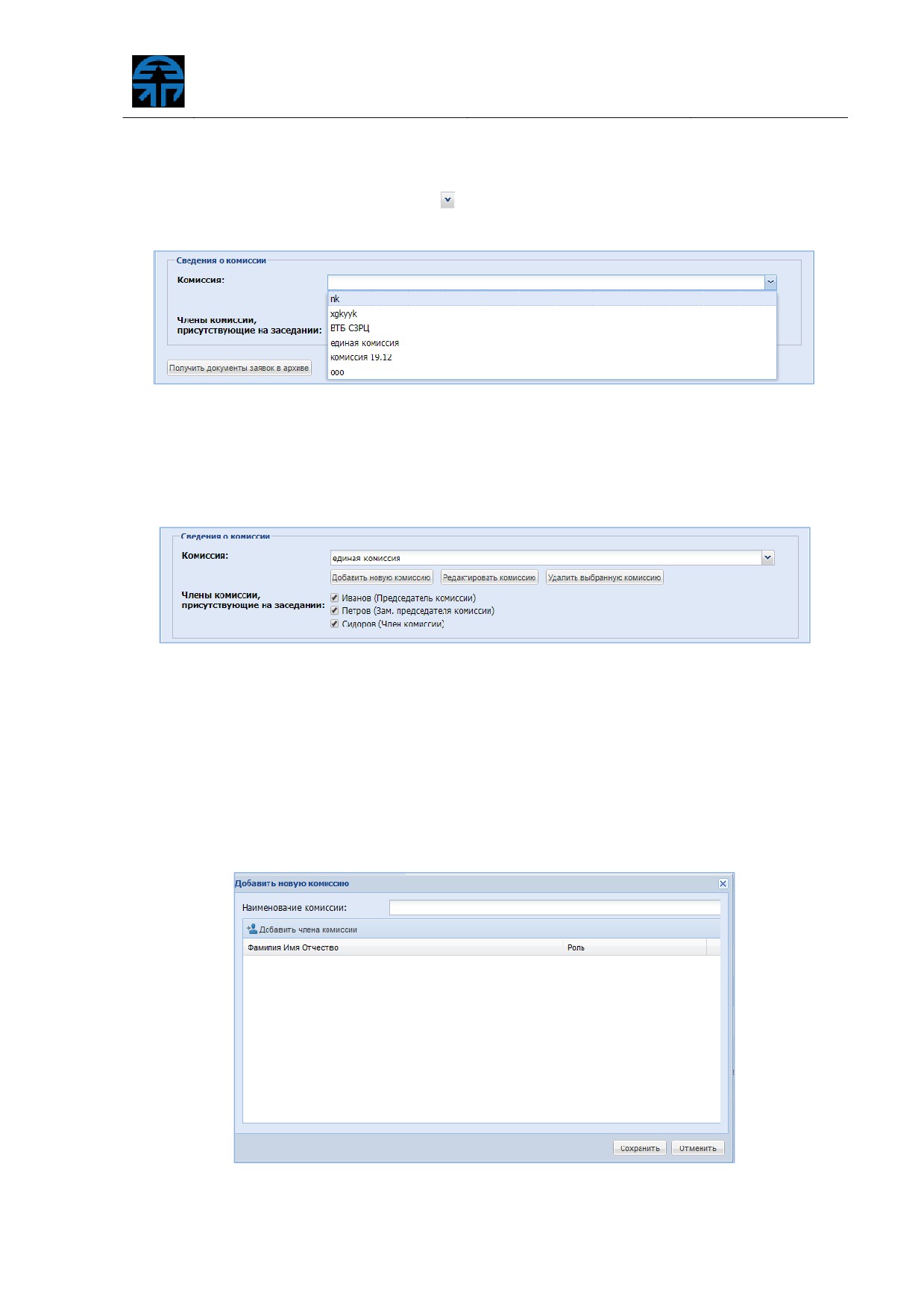
Организатор нажимает кнопку «
» в блоке «Сведения о комиссии», для выбора
комиссии в выпадающем списке (рис. 354).
Рис. 354 Выбор комиссии из списка
Название выбранной комиссии отобразится в соответствующем поле, члены
комиссии будут перечислены ниже. Организатор отмечает присутствующих членов
комиссии путем активации соответствующего флажка (рис. 355).
Рис. 355 Выбор комиссии
Для добавления новой комиссии Организатор нажимает кнопку
«Добавить
новую комиссию»
(рис.
355). Откроется форма
«Добавить новую комиссию»
(рис. 356). Организатор указывает наименование комиссии в соответствующем поле,
для добавления нового члена комиссии нажимает кнопку
«Добавить члена
комиссии», указывает ФИО и роль в соответствующих столбцах. После указания всех
членов комиссии Организатор нажимает кнопку «Сохранить».
Рис. 356 Форма «Добавить новую комиссиюª
Для удаления созданной комиссии Организатор нажимает кнопку «Удалить
выбранную комиссию» (рис. 355). Чтобы отредактировать комиссию или введенные
данные о членах комиссии Организатор нажимает кнопку «Редактировать комиссию»
(рис. 355).
6.4.1.2 Просмотр содержимого заявки
Организатор на форме «Рассмотрение заявок на участие»
(рис.
353), для
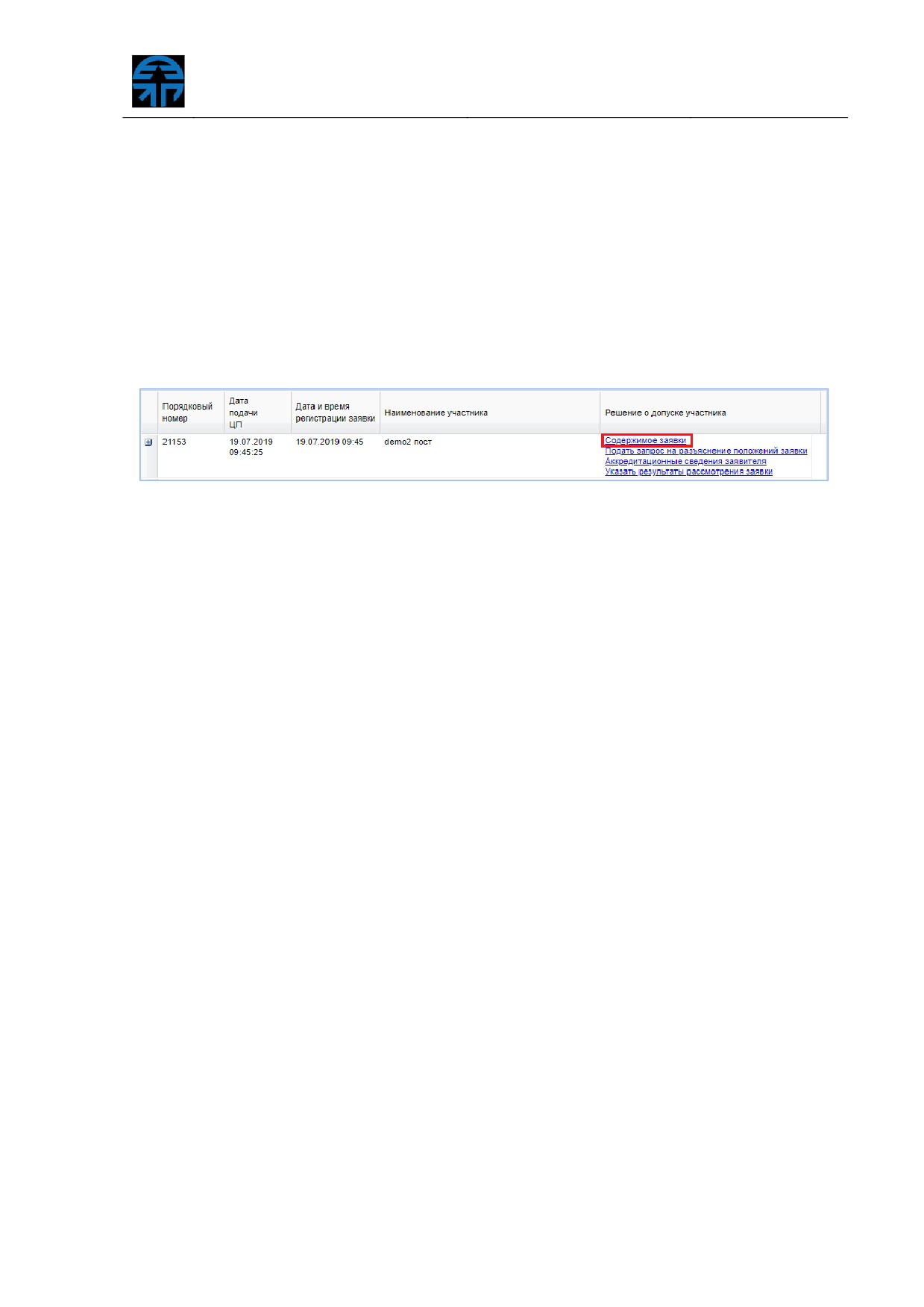
просмотра содержимого поданной заявки нажимает ссылку «Содержимое заявки» в
соответствующей строке Заявителя (рис. 357).
Рис. 357 Ссылка «Содержимое заявкиª
В новой вкладке браузера (или в новом окне) откроется форма «Заявка на
участие в процедуре», содержащая данные, направленные Заявителем (рис. 358).
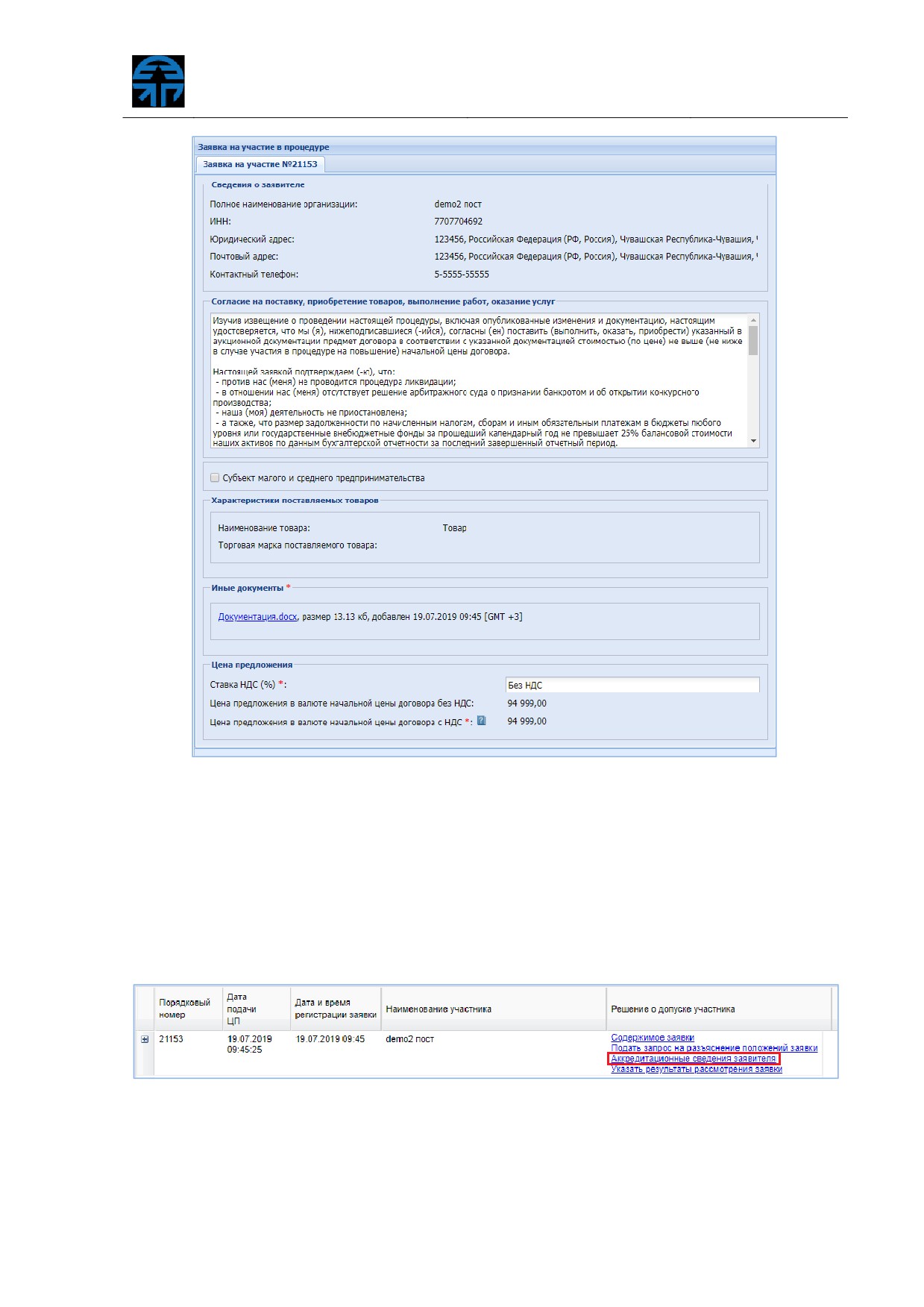
Рис. 358 Форма «Заявка на участие в процедуреª
6.4.1.3 Просмотр аккредитационных сведений
Для просмотра аккредитационных сведений Заявителя, Организатор нажимает
ссылку «Аккредитационные сведения заявителя», в соответствующей строке заявки
(рис. 359).
Рис. 359 Ссылка «Аккредитационные сведения заявителяª
В новой вкладке браузера
(или в новом окне) отобразится форма
«Аккредитационные сведения», содержащая аккредитационные сведения
выбранного Заявителя (рис. 360).
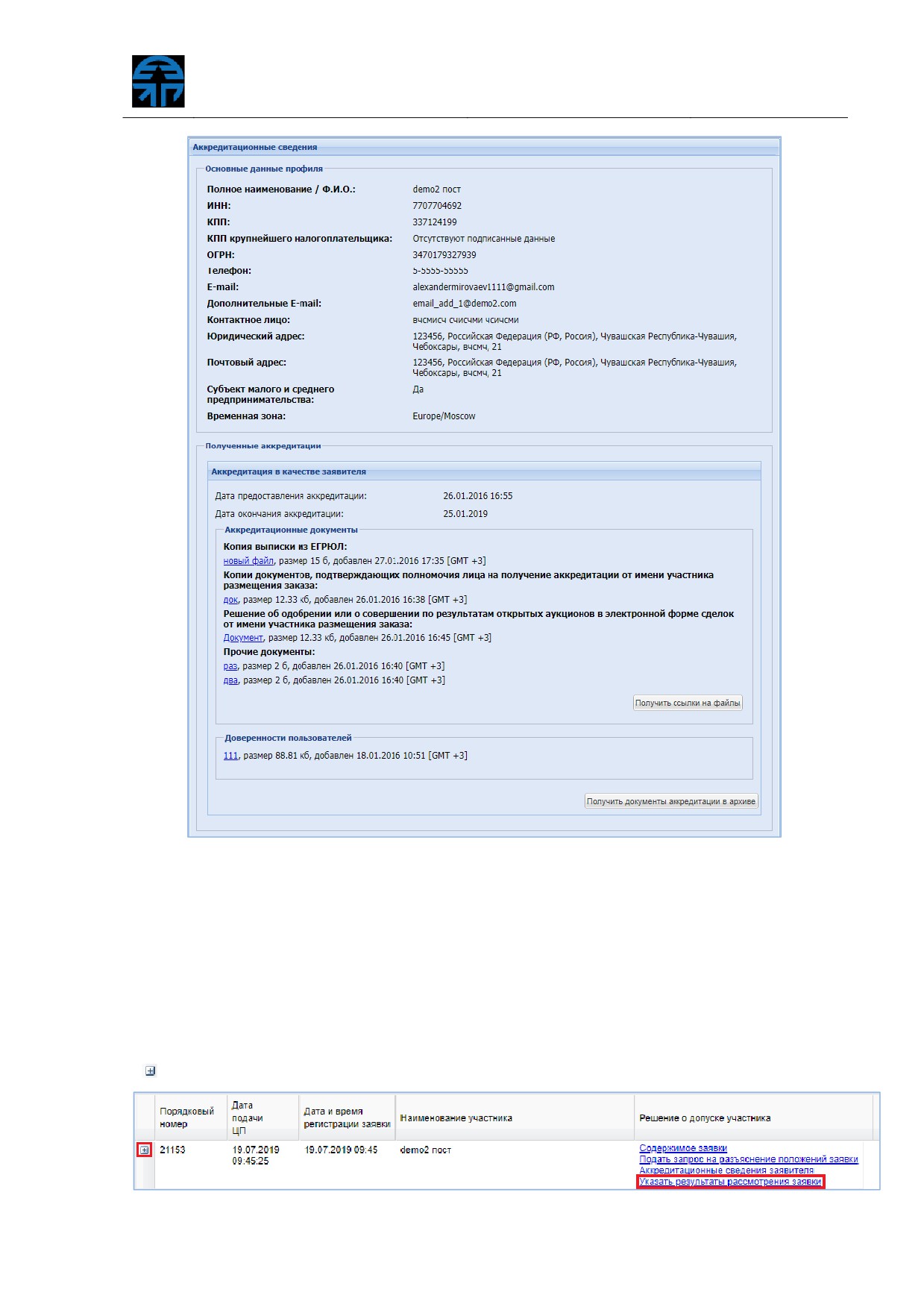
Рис. 360 Форма «Аккредитационные сведенияª
6.4.1.4 Указание решения о допуске
Для допуска/недопуска Заявителя к участию процедуре (для процедур типа
«Аукцион на повышение»), Организатор нажимает ссылку
«Указать результаты
рассмотрения заявки» в столбце «Решение о допуске участника» (или пиктограмму
«
» в левом столбце), в строке соответствующей заявки (рис. 361).
Рис. 361 Ссылка «Указать результаты рассмотрения заявкиª
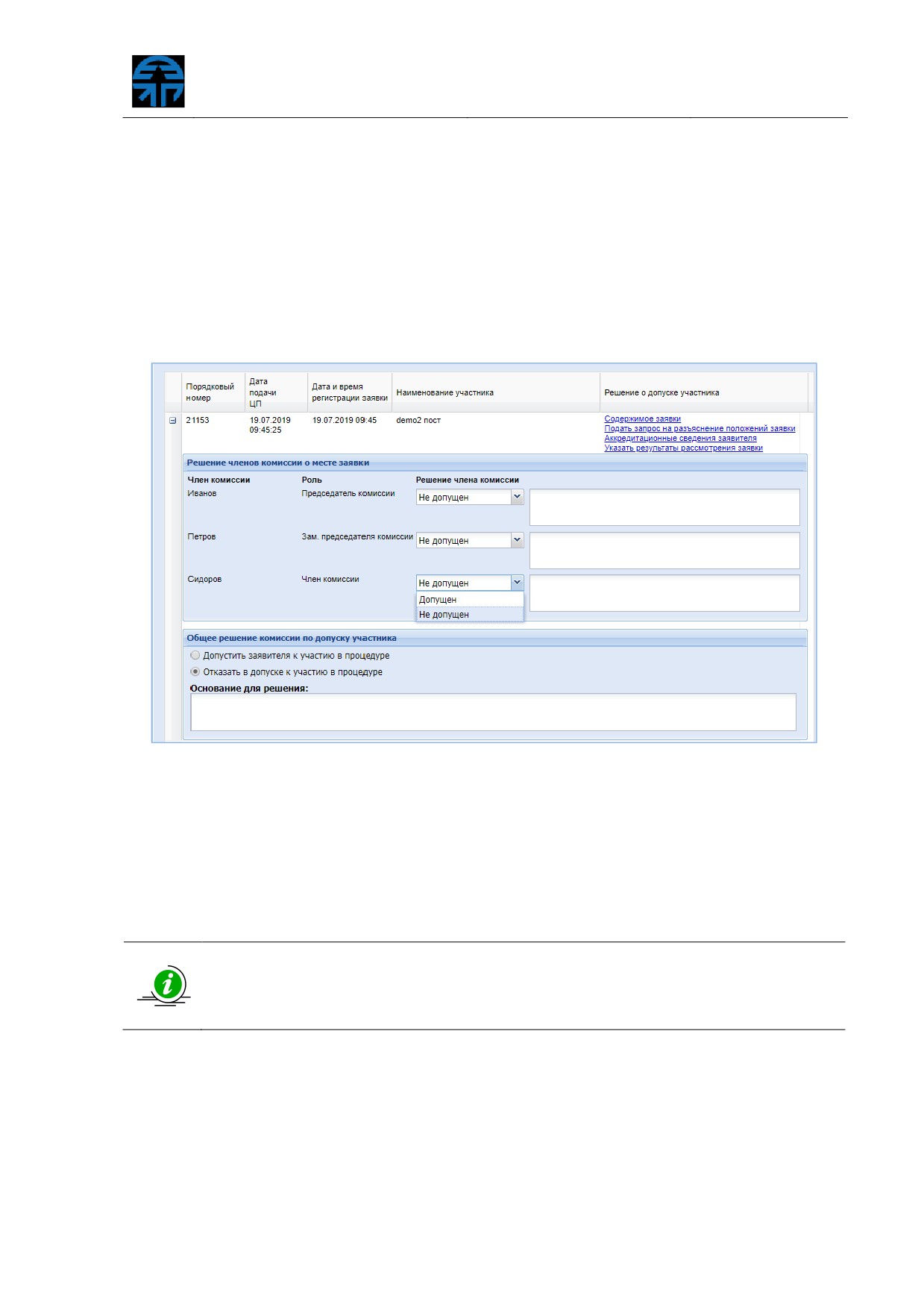
В области «Решение членов комиссии о месте заявки» Организатор указывает
решение каждого члена комиссии с помощью вариантов выпадающего списка:
«Допущен» или «Не допущен», при указании варианта «Не допущен» требуется
указать основание в поле напротив
(рис.
362). Организатор указывает общее
решение комиссии в отношении выбранного участника в соответствующем поле,
путем выбора необходимого значения радиокнопки, при указании значения
«Отказать в допуске к участию в процедуре» основание для отказа
(в поле
«Основание для решения») обязательно для заполнения.
Рис. 362 Блок решения комиссии
Организатор аналогичным образом указывает решение комиссии в части
остальных заявок.
В случае, если допущено более одной заявки, Организатор не может объявить
процедуру не состоявшейся.
В случае если на процедуру была подана или допущена одна заявка,
процедура после этапа
«Рассмотрение заявок» переходит на этап
«Подведение итогов», для возможности принятия решения по единственной
заявке.
В случае если подана или допущена одна заявка, при установке флага
«Закупка признана несостоявшейся» отображается поле «Решение по закупке» с
вариантами решений (рис. 363):
• Не заключать договор, перевести в архив;
• Перейти на подведение итогов;
• Заключить договор.
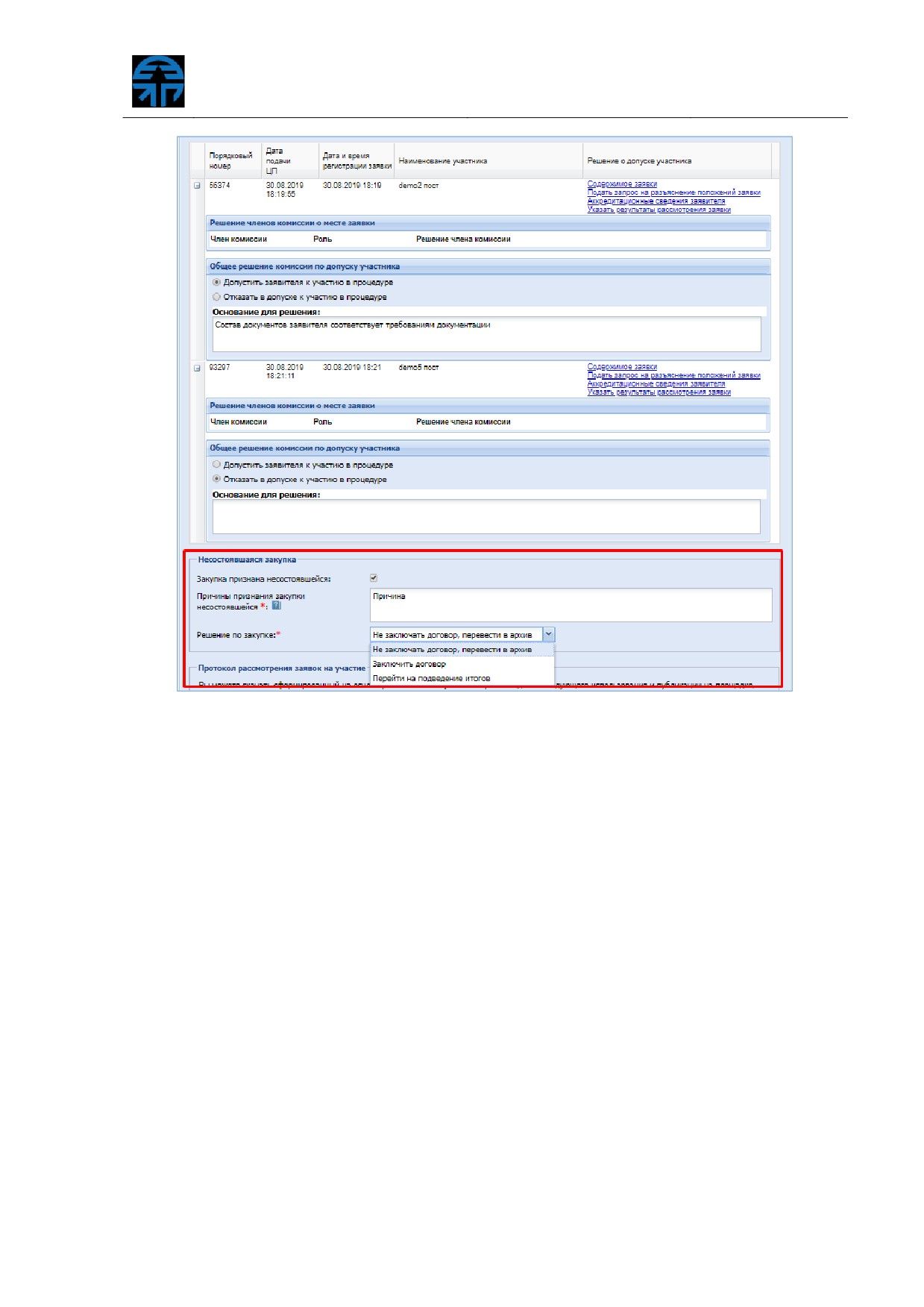
Рис. 363 Решение по закупке с единственным допущенным Участником
При принятии решения отказаться от заключения договора с единственным
допущенным Участником, необходимо выбрать решение по закупке «Не заключать
договор, перевести в архив», в данном случае после подписания рассмотрения
заявок процедура перейдет в архив. Единственному Участнику будет направлено
соответствующее уведомление.
При наличии экономической целесообразности выбирается решение
«Заключить договор», процедура перейдет сразу на заключение договора с
единственным допущенным Участником, минуя другие этапы. Единственному
Участнику будет направлено соответствующее уведомление.
При выборе решения «Перейти на подведение итогов», процедура перейдет на
«Подведение итогов» с единственной допущенной заявкой для повторного принятия
решения. Единственному Участнику будет направлено соответствующее
уведомление.
6.4.1.5 Прикрепление протокола
Организатор на форме
«Рассмотрение заявок» прикрепляет протокол,
содержащий результат решения работы комиссии. Организатор может использовать
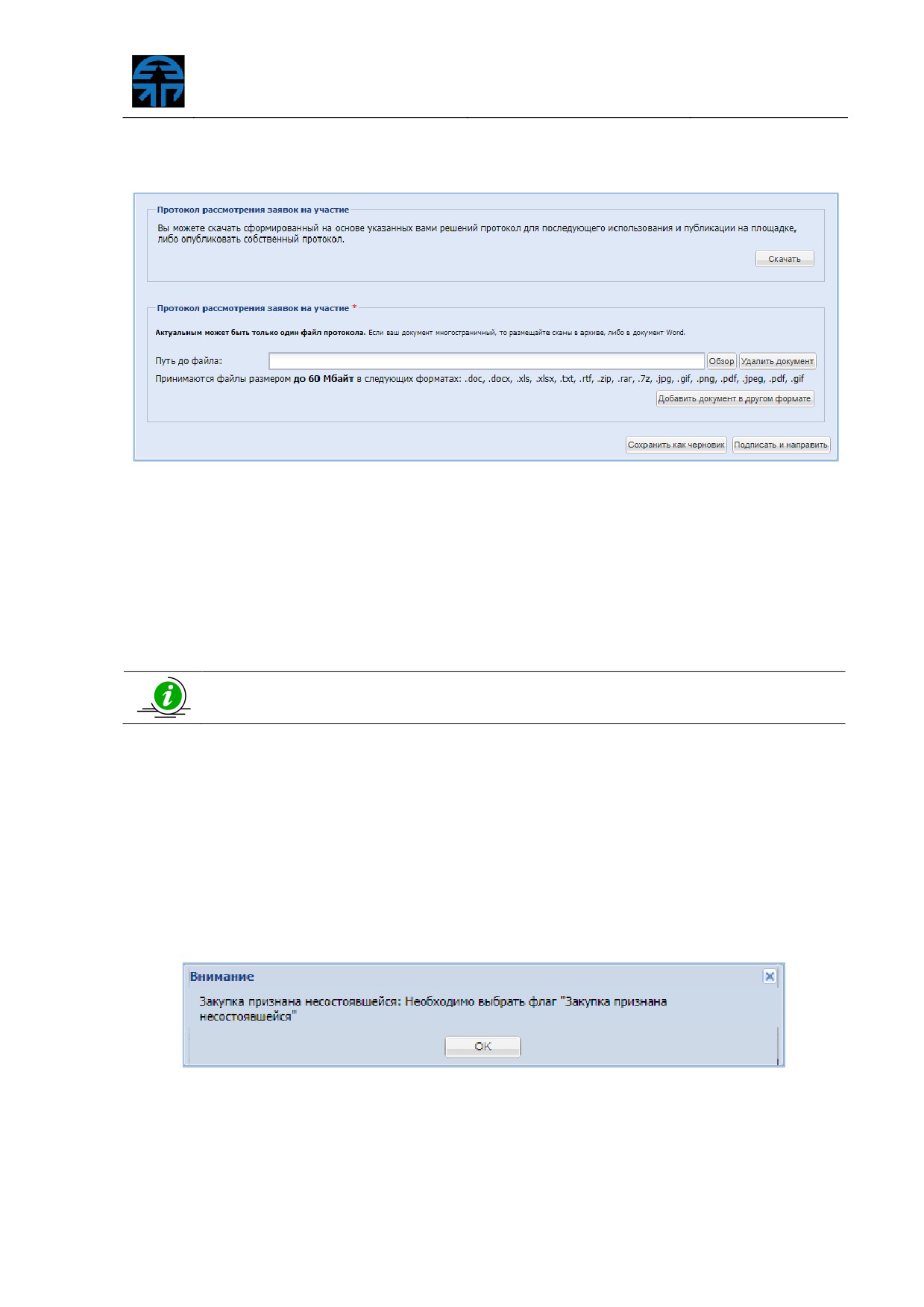
шаблон протокола формируемый автоматически, путем нажатия кнопки «Скачать» в
блоке «Протокол рассмотрения заявок на участие» для скачивания (рис. 364).
Рис. 364 Прикрепление протокола
После подготовки и оформления файла протокола Организатор прикрепляет
протокол, путем нажатия кнопки «Обзор» и указание файла на жестком диске
компьютера (рис. 364). Файл протокола должен быть в одном из представленных
форматах. При добавлении второго файла протокола - первый файл потеряет свою
актуальность и будет отмечен признаком «(неактуален)».
При необходимости файл протокола может быть удален, нажатием кнопки
«Удалить документ» (рис. 364)
После загрузки протокола Организатор нажимает кнопку
«Подписать и
направить» для подписи и публикации приложенного файла протокола.
В случае если не было подано ни одной заявки или если принято решение об
отказе в допуске всем Участникам закупки, подавшим заявки, и конкурентная
процедура не объявлена несостоявшейся, при подписании блокирующее
информационное сообщение
(рис.
365). Для успешного подписания протокола
необходимо установить флажок «Закупка признана несостоявшейся» и заполнить
обязательное поле «Причины признания закупки несостоявшейся» (рис. 353).
Рис. 365 Блокирующее информационное сообщение
В случае если допущено более одного Участника и выбран флаг «Закупка
признана несостоявшейся», при подписании рассмотрения заявок отобразится
блокирующее информационное сообщение (рис. 366).
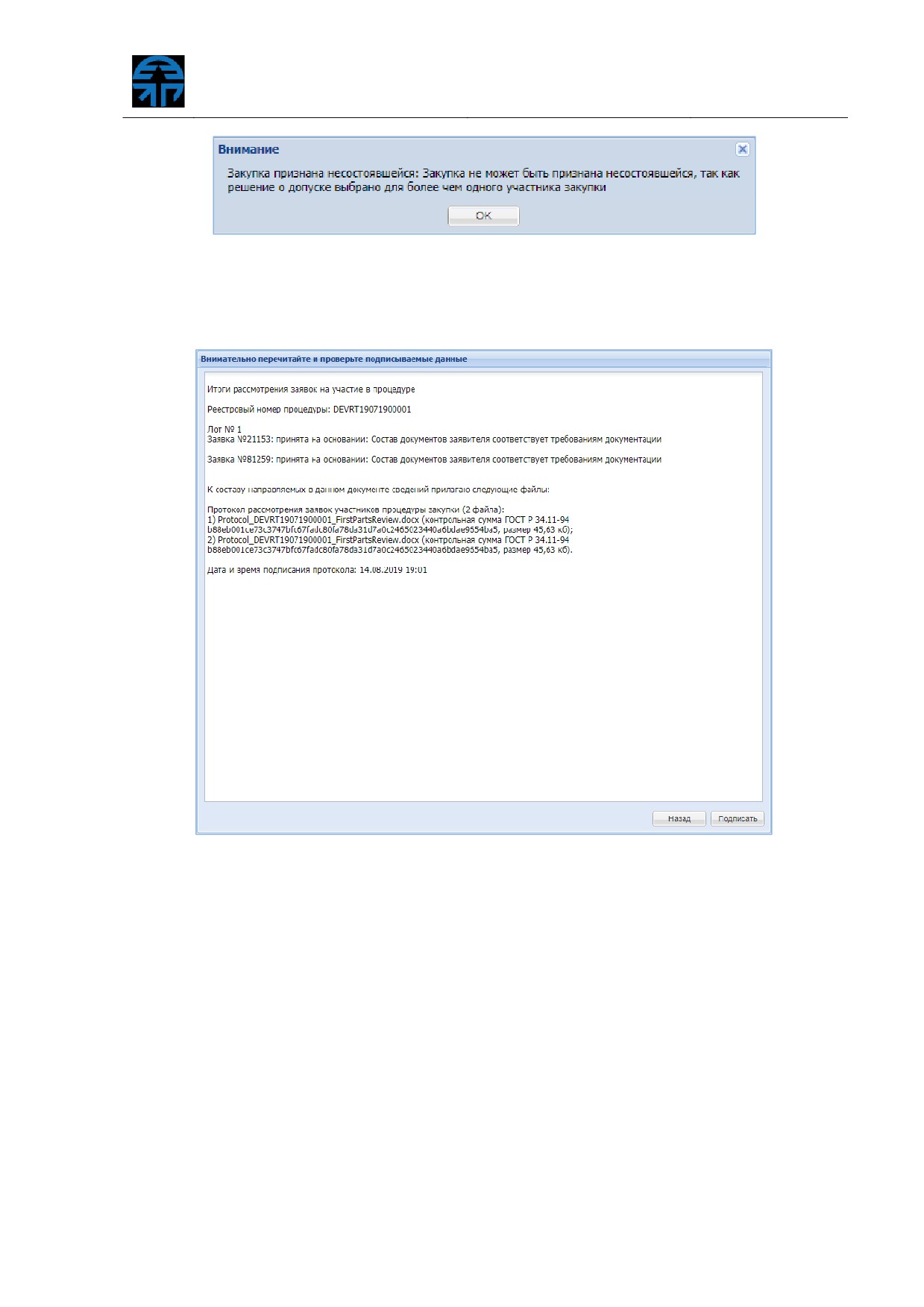
Рис. 366 Блокирующее информационное сообщение
Если на форме «Рассмотрение заявок» все обязательные поля заполнены,
откроется форма подтверждения (рис. 367).
Рис. 367 Форма подтверждения
Организатор внимательно просматривает содержание формы подтверждения,
при корректности представленной информации нажимает кнопку «Подписать».
Отобразится сообщение об успешном выполнении операции.
После подписания рассмотрения заявок с признанием закупки несостоявшейся,
в случае если не было подано ни одной заявки или принято решение об отказе в
допуске всем участникам закупки, подавшим заявки, процедура перейдет в архив.
6.4.1.6 Публикация протокола в ЕИС
В случае проведения процедуры с интеграцией в ЕИС, все протоколы, которые
формируются по окончании любого из этапов, публикуются и подписываются
Организатором в личном кабинете ЕИС.
Для успешной публикации протокола рассмотрения заявок на сайте ЕИС
необходимо убедиться, что в личном кабинете ЕИС процедура переведена с
этапа «Подача заявок» на этап «Работа комиссии»
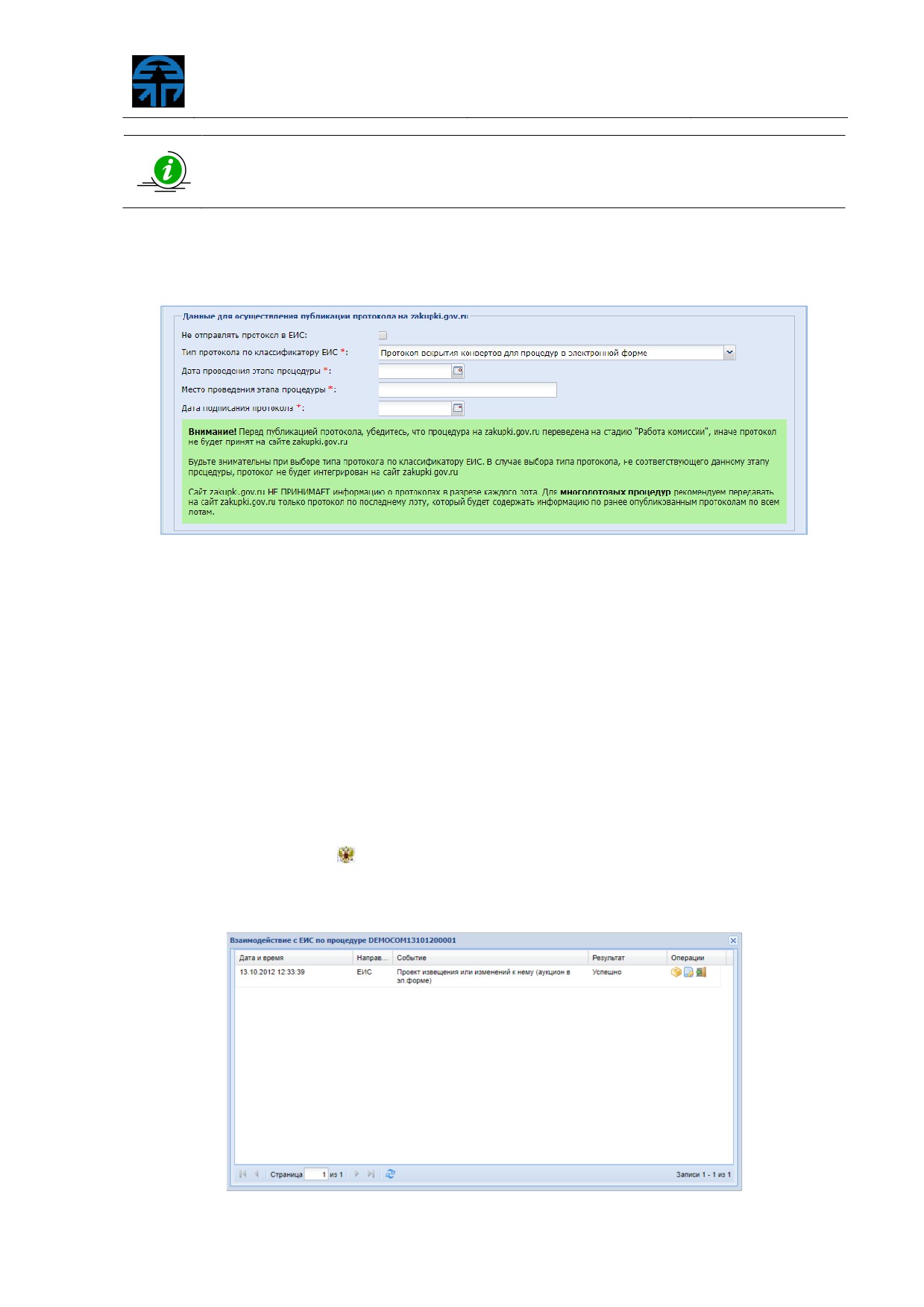
Организатор в личном кабинете на этапе публикации одного из протоколов,
при проведении закупочной процедуры, указывает способ и данные для
направления протокола в ЕИС (рис. 368).
Рис. 368 Блок «Данные для осуществления публикации протокола
на zakupki.gov.ruª
По умолчанию протокол будет направлен в ЕИС автоматически с параметрами,
указанными в блоке
«Данные для осуществления публикации протокола на
zakupki.gov.ru»
(рис.
368). В случае если Организатор активирует чек-бокс «Не
отправлять протокол в ЕИС», соответствующий протокол
(рассмотрения заявок,
подведения итогов и др.) не будет передан в ЕИС автоматически, и может быть
направлен Организатором вручную при помощи соответствующей функции.
Организатор в личном кабинете может просмотреть статус по событиям
взаимодействия с ЕИС
(в том числе статус направления протоколов) путем
нажатия пиктограммы
«
»
(«Взаимодействие с ЕИС») в столбце
«Операции»
соответствующей процедуры закупки. В отобразившейся форме представлены все
события в части взаимодействия с ЕИС по соответствующей процедуре (рис. 369).
Рис. 369 Форма «Взаимодействие с ЕИСª
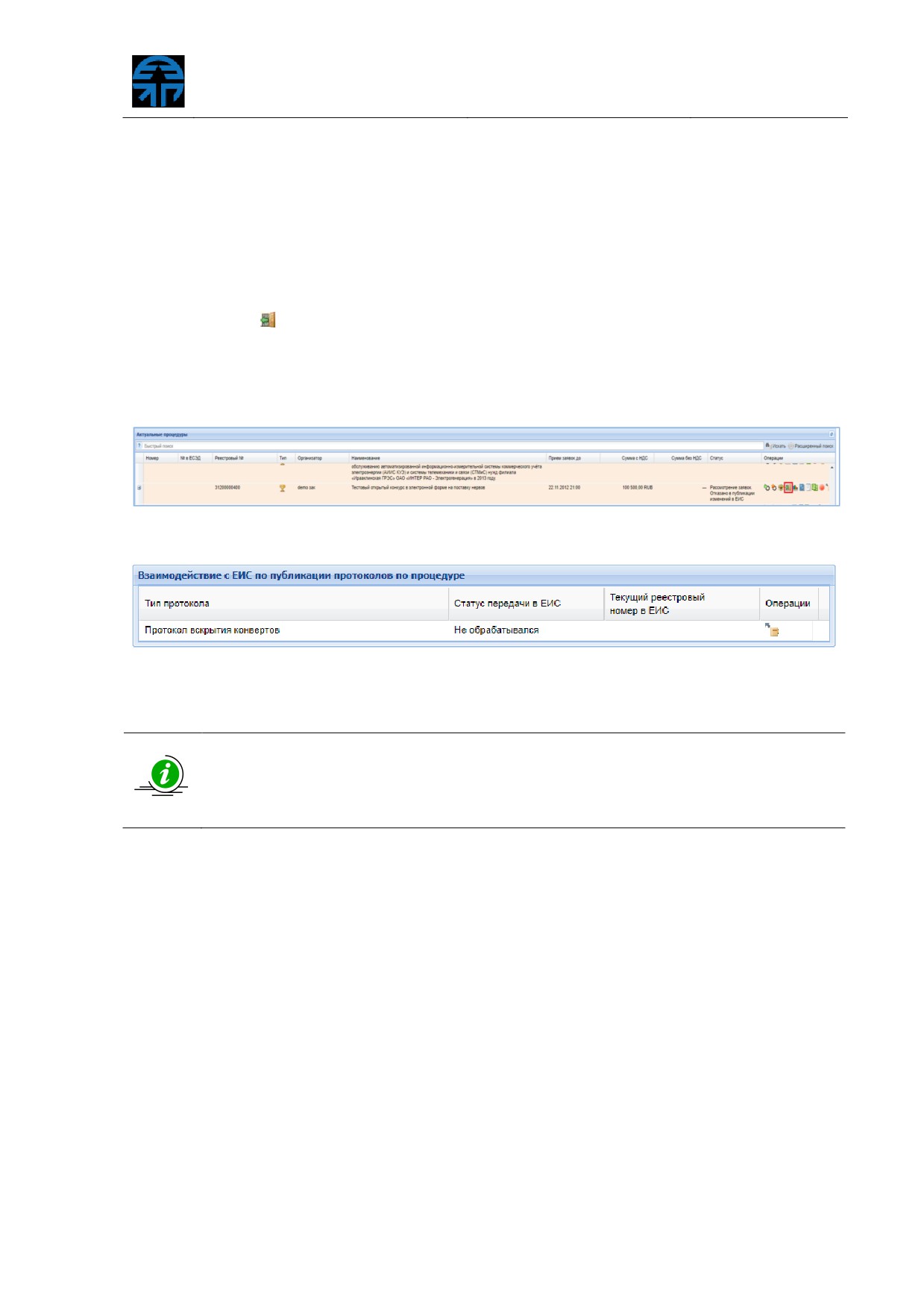
6.4.1.6.1 Повторное направление протокола в ЕИС
В случае, когда для передачи проекта протокола в ЕИС в столбце «Результат»
отображается значение «Ошибки», или протокол не был направлен ранее (был
активирован чек-бокс
«Не отправлять протокол в ЕИС»), протокол может быть
направлен в ЕИС повторно вручную.
Организатор в личном кабинете для направления протокола в ЕИС нажимает
пиктограмму
«
»
(«Публикация протоколов в ЕИС»), в столбце
«Операции»
соответствующей процедуры закупки
(рис. 370). В отобразившейся форме
представлены протоколы, которые были направлены (или были сформированы, но
не направлены) в ЕИС в рамках соответствующей процедуры закупки (рис. 371).
Рис. 370 Пиктограмма «Публикация протоколов в ЕИСª
Рис. 371 Форма «Взаимодействие с ЕИС по публикации протоколов
по процедуреª
В столбце «Текущий реестровый номер в ЕИС» указывается реестровый
номер протокола, присвоенный в ЕИС при публикации (подписании данного
протокола Организатором в ЛК ЕИС). В случае, когда протоколу присвоен
реестровый номер, операция повторной отправки будет недоступна
Организатор нажимает пиктограмму «Передать на zakupki.gov.ru» в столбце
«Операции» соответствующего протокола для направления данного протокола в
ЕИС. Повторная отправка (появление и доступность данной пиктограммы) может
быть выполнена в случае, если протокол не был направлен ранее, или по истечении
45 минут от времени последнего направления. В случае если протокол подписан и
опубликован Организатором в ЛК ЕИС, то данная операция будет недоступна.
Отобразится форма «Публикация протокола» для указания сведений о публикуемом
протоколе (рис. 372).
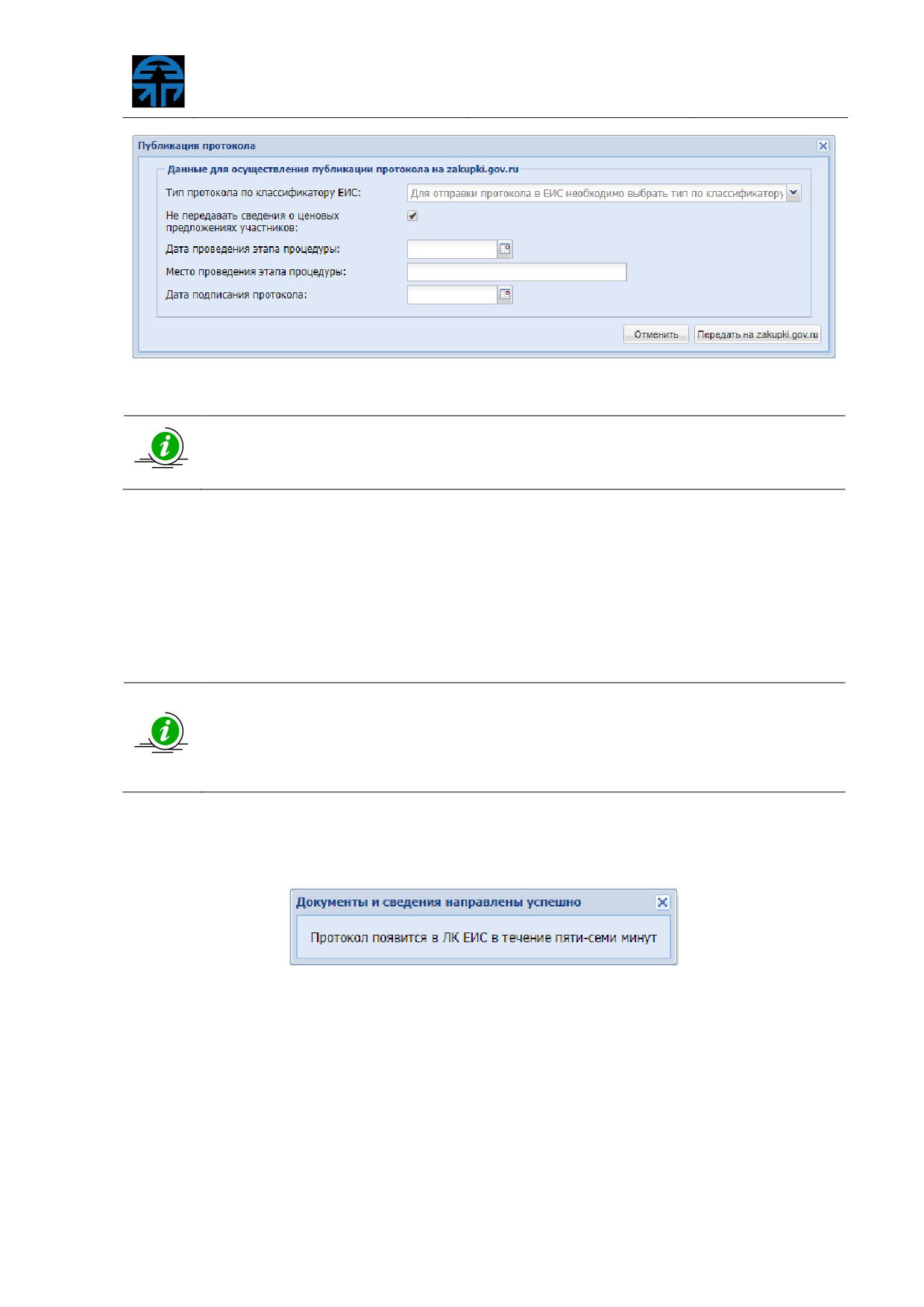
Рис. 372 Форма «Публикация протоколаª
В случае повторного направления протокола в ЕИС форма «Публикация
протокола» будет заполнена данными, доступными для редактирования,
которые направлялись ранее
Организатор заполняет форму
«Публикация протокола» соответствующими
данными, набор заполняемых полей совпадает при первичной и повторной отправке
данных протокола в ЕИС (рис. 368 и рис. 372).
Рекомендуется заполнить все данные на форме, вместе с тем поля
«Тип
протокола по классификатору ЕИС» и «Дата подписания протокола» обязательны
для заполнения по требованиям к интеграции ЕИС.
Рекомендуется внимательно выбирать соответствующий тип протокола из
выпадающего списка при заполнении поля
«Тип протокола по
классификатору ЕИС». Доступные типы протокола для выбора
соответствуют справочнику способов закупки Организатора на ЕЭТП и в
ЕИС
После заполнения полей формы Организатор нажимает кнопку «Передать на
zakupki.gov.ru» для направления. Отобразится уведомление об успешном
направлении протокола в ЕИС (рис. 373).
Рис. 373 Уведомление о направлении протокола
6.4.1.6.2 Публикация протокола в ЕИС по многолотовым
процедурам закупки
При объявлении многолотовой закупочной процедуры необходимо учитывать
особенности передачи пакетов данных на Официальный сайт http://zakupki.gov.ru/.
содержание .. 7 8 9 10 ..