содержание .. 8 9 10 11 ..
Система проведения закупок товаров, работ и услуг в электронной форме. Персональная торговая секция ПАО «Ростелеком». Руководство пользователя (2021 год) - часть 10
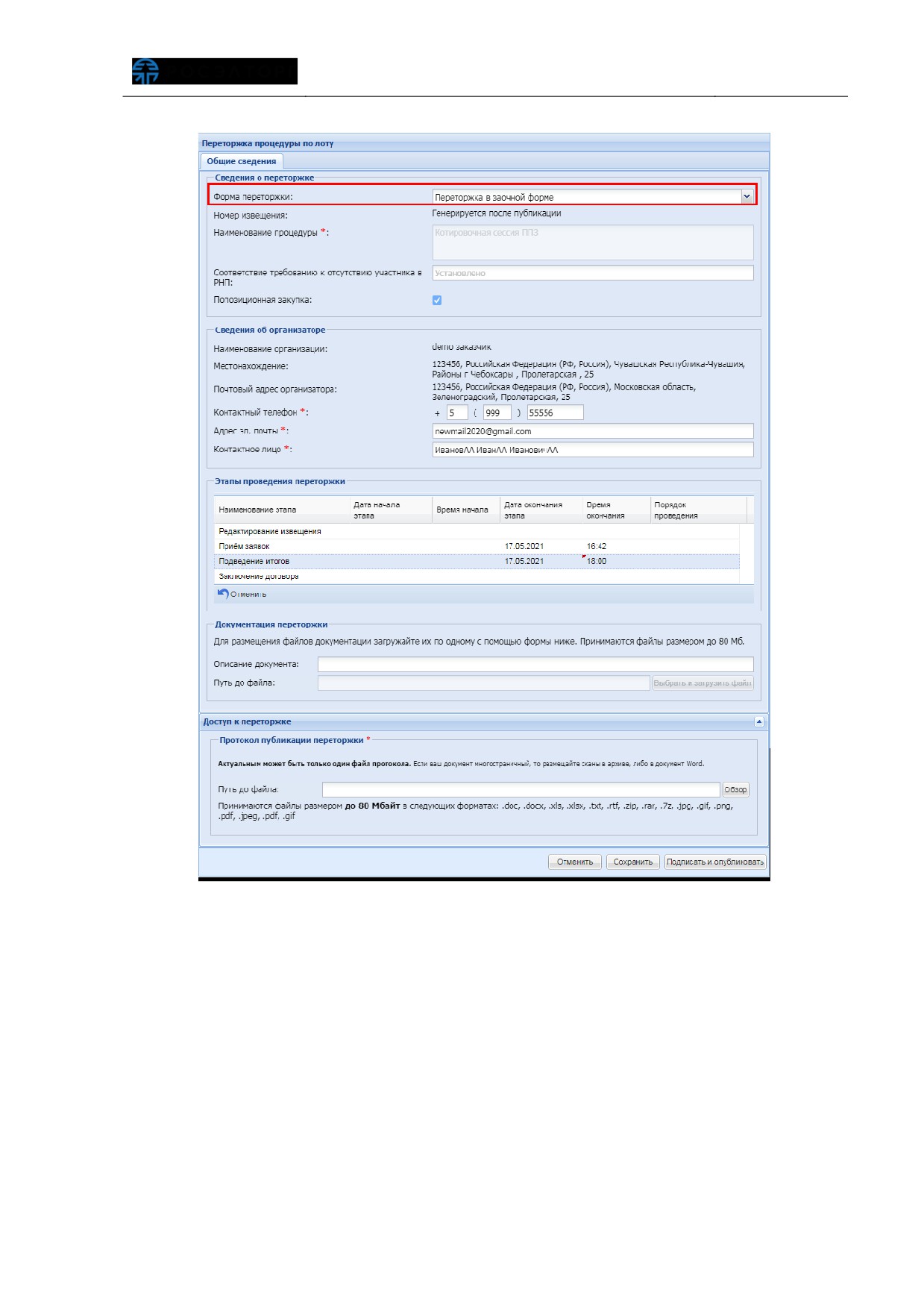
Рис. 333 Форма «Переторжка процедуры по лотуª
(в заочной форме для попозиционной закупки)
В открывшейся форме подтверждения Заказчик проверяет данные, нажимает
на кнопку
«Подписать»
(рис.
334). По факту подписания отобразится
соответствующее уведомление.
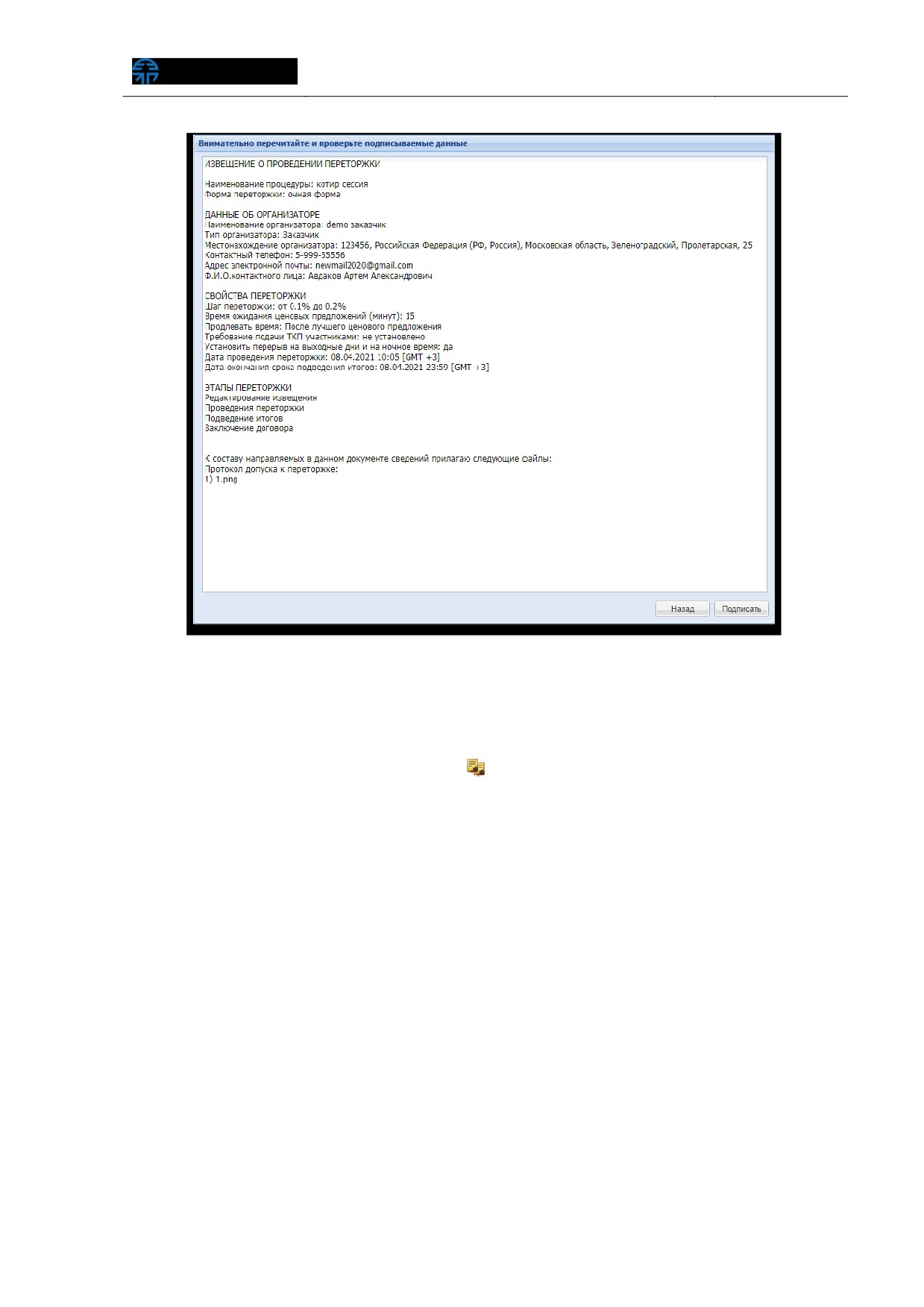
Рис. 334 Форма подтверждения проведения переторжки
6.1.12.4. Заключение договора
После того как закупка перейдет в статус «Заключение договора», в столбце
«Операции» отобразится пиктограмма «
» («Договоры»), при нажатии на которую
откроется форма
«Договоры по лоту». На форме Заказчик выбирает способ
заключения договора: в электронной или письменной форме. Дальнейшие действия
по заключению договора с победителем описаны в п.6.1.21 настоящего документа.
6.1.13. Просмотр извещения о проведении процедуры
На форме просмотра опубликованного извещения процедуры помимо
стандартного набора полей отображается блок «Список позиций» с возможностью
скачать его на локальный компьютер (Рис. 335).
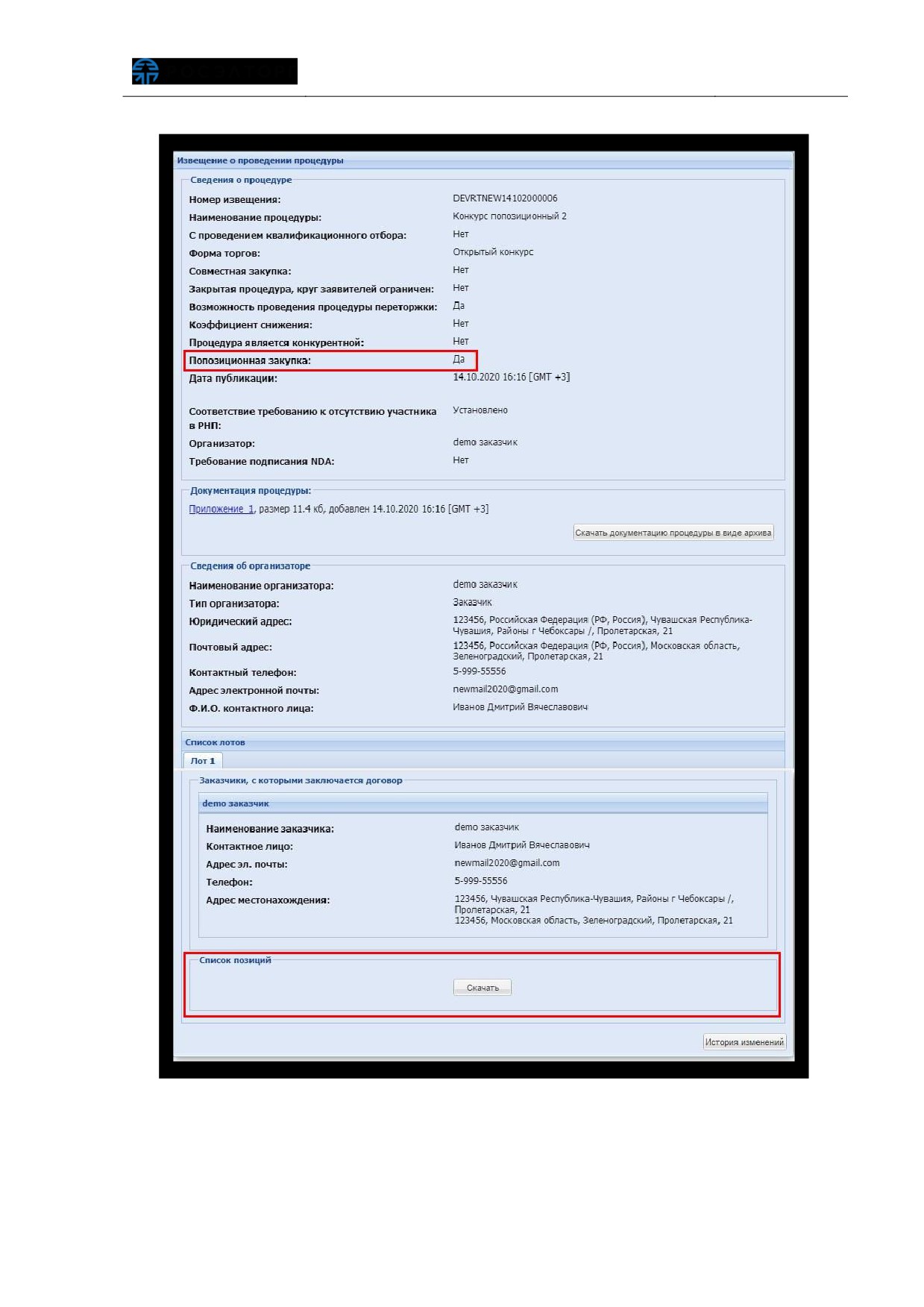
Рис. 335. Извещение о проведении процедуры
Дальнейший процесс проведения процедуры закупки соответствует процессу
проведения закупки без свойства попозиционной закупки.
6.1.14. Просмотр извещений
Для просмотра созданного извещения
(полной информации по созданной
процедуре закупки) Организатор нажимает пиктограмму
«
»
(«Просмотреть
извещение о проведении процедуры») в столбце
«Операции» соответствующей
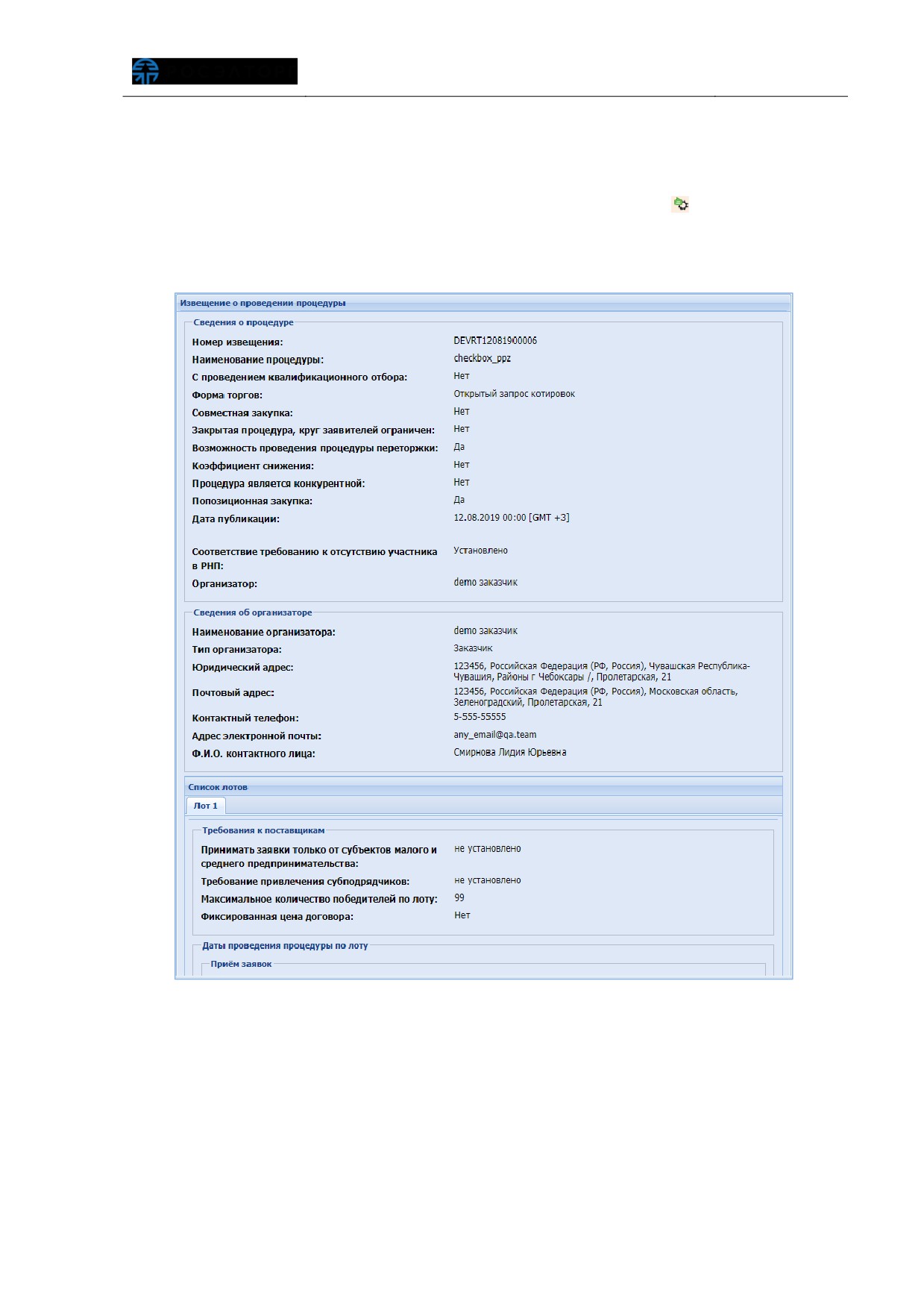
процедуры. Отобразится форма просмотра извещения (Рис. 336).
Рис. 336. Форма извещения о проведении процедуры
Извещение содержит сведения о процедуре, сведения об Организаторе и
список лотов с соответствующей информацией (в виде вкладок). Вкладка каждого
лота содержит сведения об этом лоте, включая условия поставки, перечень
документов и сведения об Организаторах.
Чтобы посмотреть историю изменения по процедуре, нажмите кнопку «История
изменений». Откроется форма «История изменений» (Рис. 337).
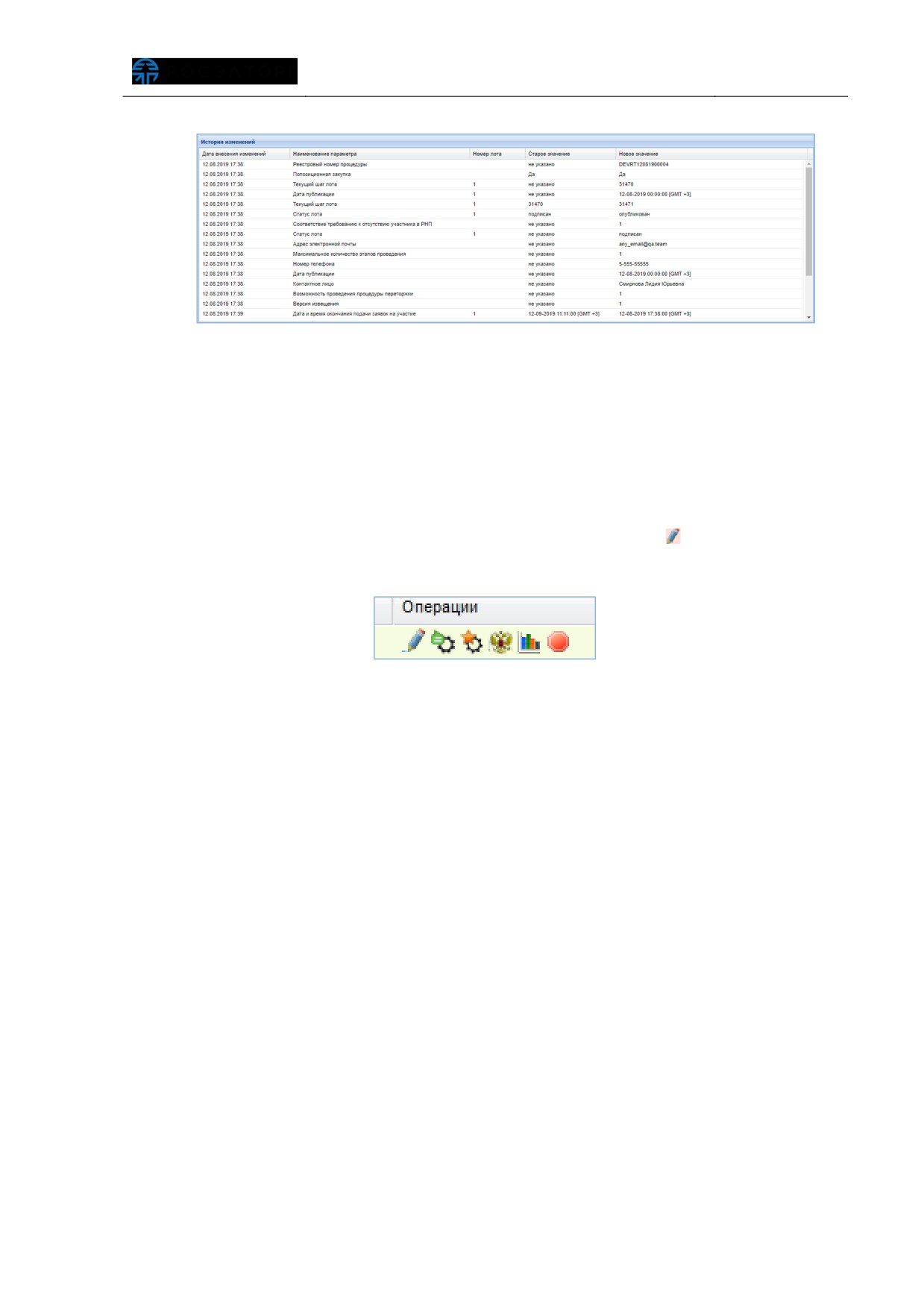
Рис. 337. История изменений по процедуре
6.1.15. Внесение изменений в извещение
Внесение изменений в опубликованное извещение о проведении закупочной
процедуры доступно в личном кабинете Организатора в Системе (изменения могут
быть внесены только до момента окончания этапа «Прием заявок», то есть пока
закупочная процедура не перейдет на следующий этап). Для этого в столбце
«Операции» (Рис. 338) Организатор нажимает пиктограмму «
» («Редактировать
процедуру»).
Рис. 338. Кнопка «Редактироватьª в столбце «Операцииª
Отобразится форма
«Редактирование процедуры», в котором могут быть
изменены установленные ранее данные, введенные при создании извещения о
проведении процедуры закупки, в том числе сроки приема заявок (а также других
этапов); прикреплены необходимые документы (Рис. 339).
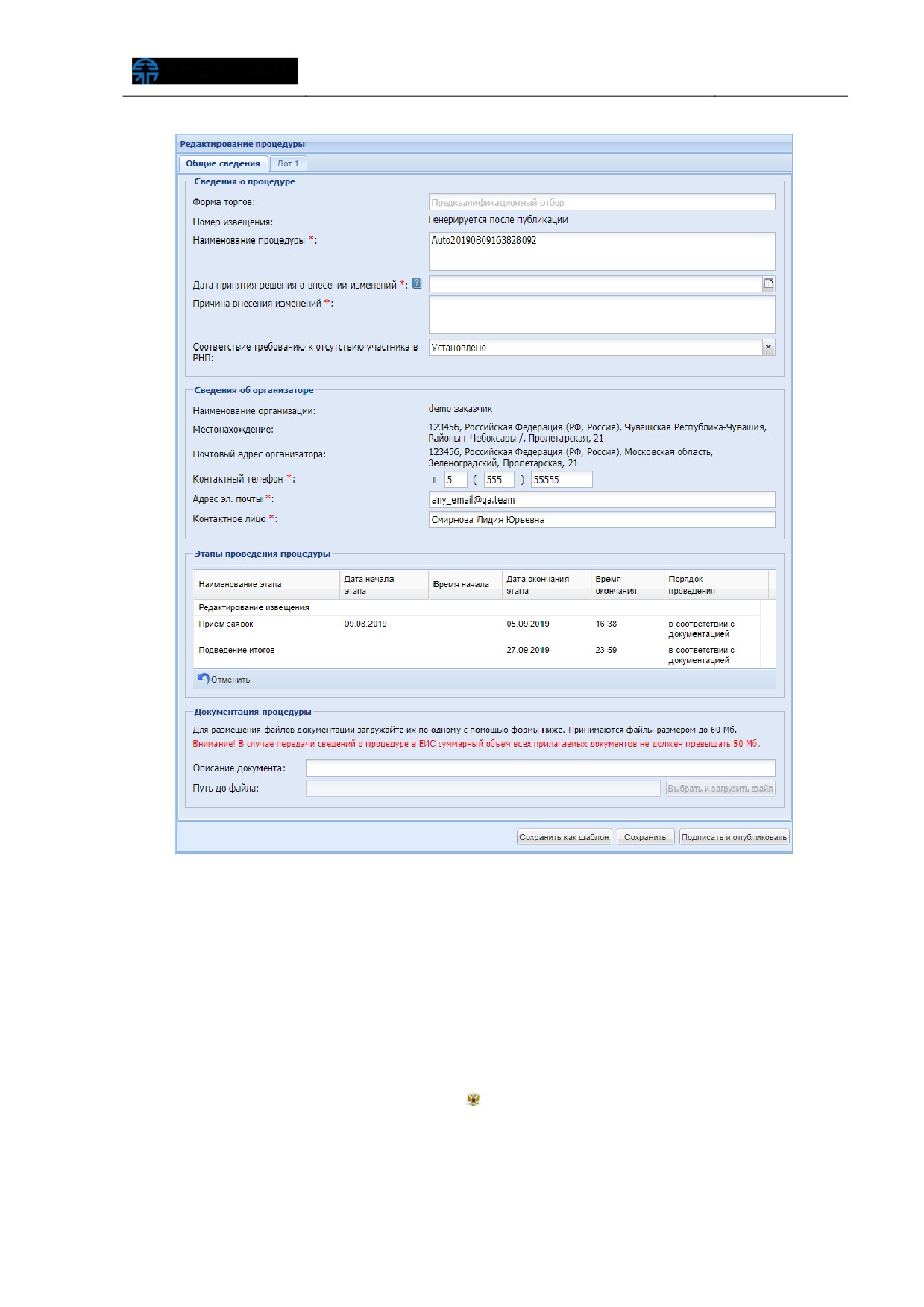
Рис. 339. Форма «Редактирование процедурыª
После внесения изменений
(редактирования) данных по процедуре
Организатор нажимает кнопку
«Подписать и опубликовать». Отобразится
информационное окно, в котором следует проверить подписываемые данные и, если
все верно, нажать кнопку «Подписать».
После внесения изменений в Системе, для того чтобы просмотреть результат
отправки данных в ЕИС
(при проведении процедуры с интеграцией в ЕИС)
Организатор нажимает пиктограмму
«
»
(«Взаимодействие с ЕИС») в столбце
«Операции» соответствующей процедуры закупки.
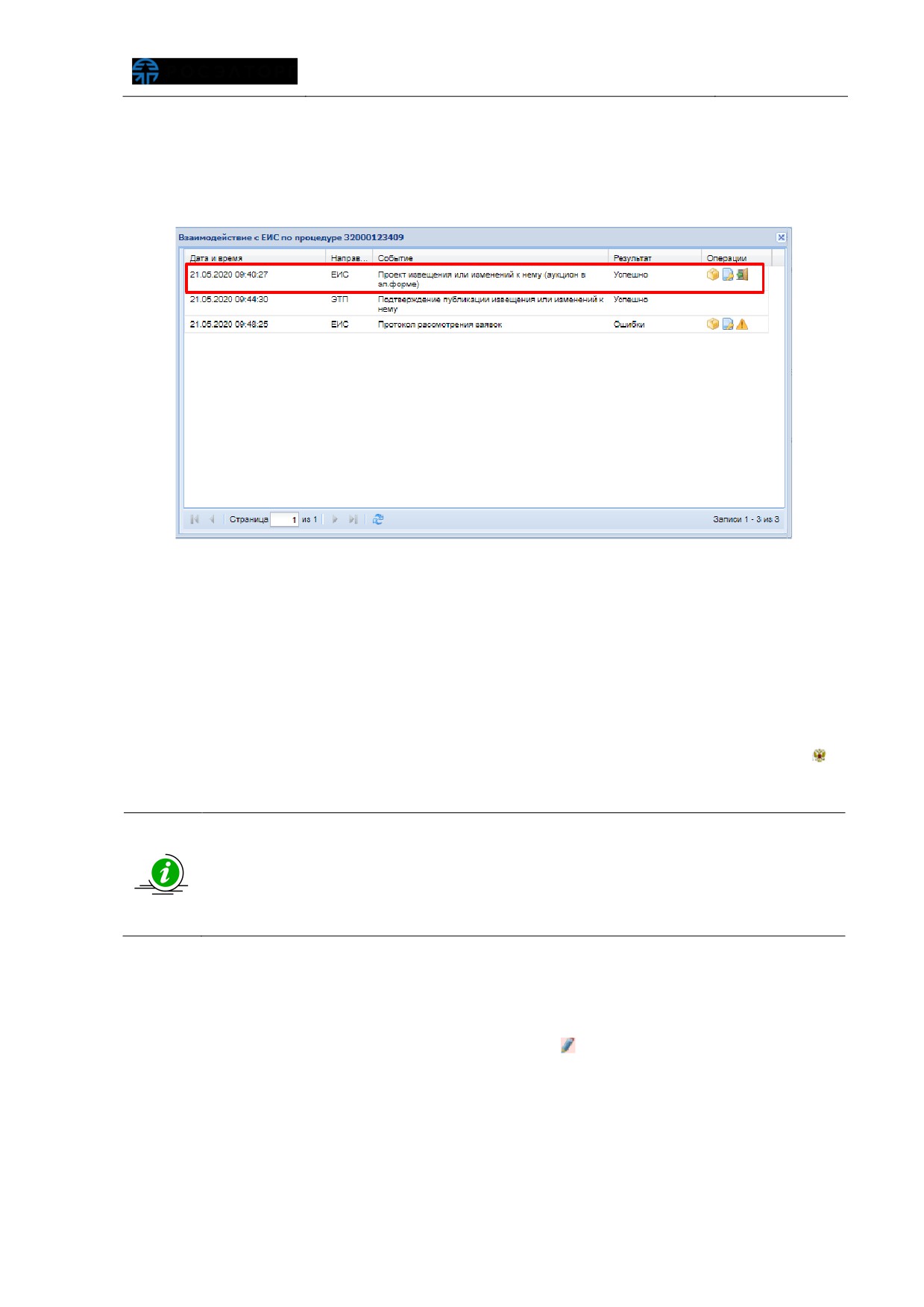
Событие «Проект извещения или изменений к нему (иной способ)» в столбце
«Результат» может принять два значения результата направления в ЕИС:
«Успешно», либо «Ошибки» (Рис. 340).
Рис. 340. Событие «Проект извещения или изменений к немуª
Если проект извещение передан
«Успешно», то Организатору необходимо
перейти в личный кабинет ЕИС для подписания изменений.
Прежде чем опубликовать изменения на ЭТП, рекомендуется убедиться, что
Проект изменений успешно отправлен на zakupki.gov.ru, опубликован и подписан в
личном кабинете ЕИС, и изменения на zakupki.gov.ru уже вступили в силу.
Проверить успешность отправки изменений в ЕИС можно нажатием пиктограммы «
»
(«Взаимодействие с ЕИС») в столбце «Операции», соответствующей процедуры.
В случае если при редактировании извещения изменился код ОКПД2,
инициируется рассылка повторного приглашения поставщикам, у которых
код ОКПД2 соответствует новому коду извещения.
Поставщикам, которым уже направлялось уведомление по данной
процедуре, приглашение повторно не направляется.
6.1.16. Подписание неопубликованного извещения
Если Организатором ранее было сохранено, но не опубликовано извещение о
проведении процедуры (например, из-под учетной записи без ЭП), то извещение
может быть опубликовано нажатием пиктограммы «
» («Редактировать процедуру»)
в столбце
«Операции», соответствующей процедуры. Отобразится форма
«Редактирование процедуры» (Рис. 339).
Организатор проверяет корректность введенных данных (при необходимости
могут быть внесены корректировки), внимательно перечитывает текст и нажимает
кнопку «Подписать и опубликовать» для публикации.
6.1.17. Удаление неопубликованного извещения
Чтобы удалить ранее сохраненное, но неопубликованное извещение о
проведении закупочной процедуры, Организатор нажимает пиктограмму
«
»
(«Удалить») в столбце «Операции», соответствующей процедуры. В отобразившейся
форме подтверждения нажимает кнопку
«Да» для подтверждения. Откроется
сообщение об успешном удалении черновика процедуры.
6.1.18. Отказ от проведения процедуры
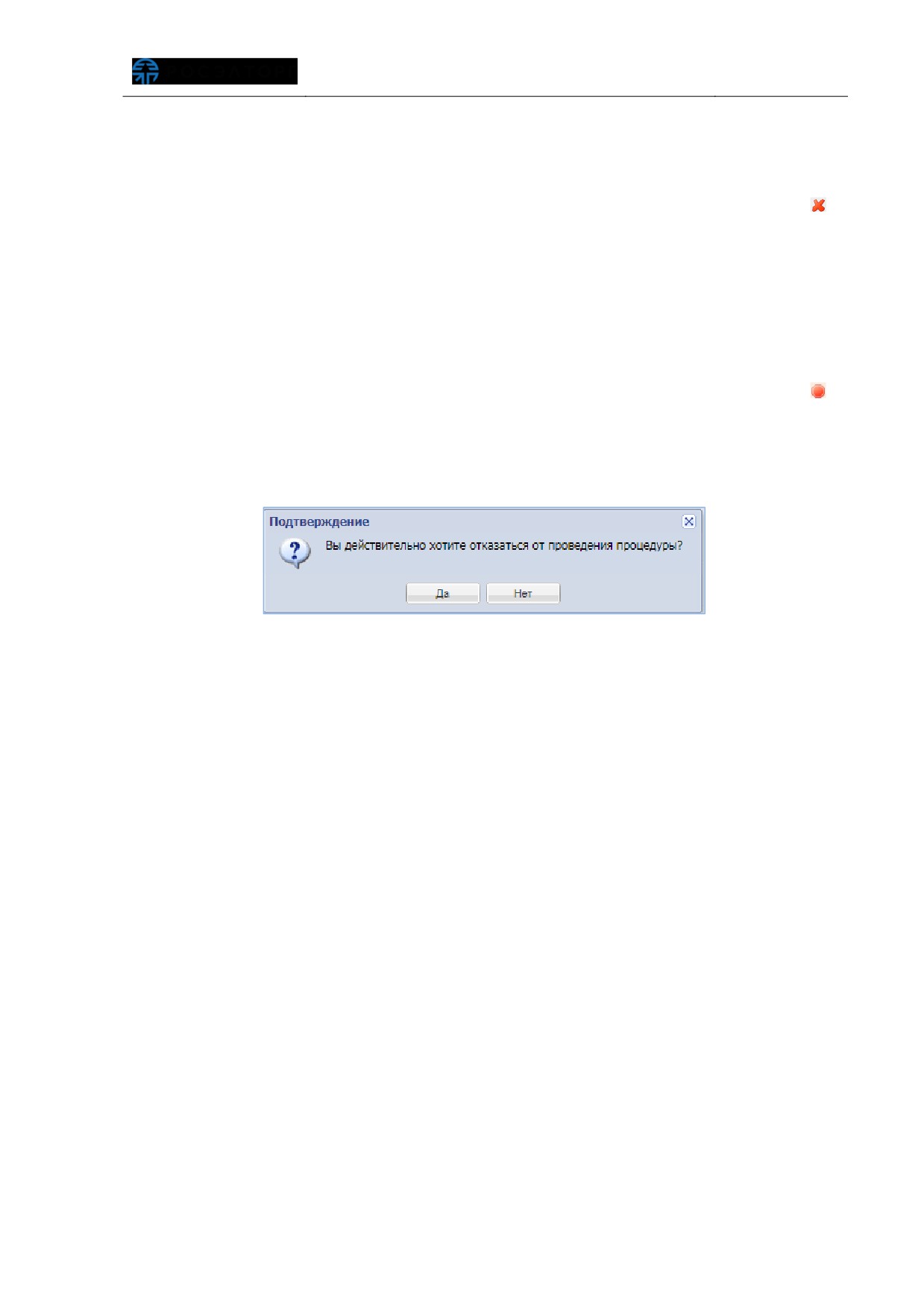
Организатор может отказаться от проведения процедуры закупки. Для отказа
от проведения опубликованной процедуры Организатор нажимает пиктограмму «
»
(«Отказаться от проведения процедуры») в столбце «Операции», соответствующей
процедуры в списке. Отобразится форма подтверждения, Организатор нажимает
кнопку «Да» для подтверждения отказа (Рис. 341).
Рис. 341. Подтверждение отказа от проведения процедуры
Отобразится форма
«Извещение об отказе от проведения процедуры в
электронной форме» (Рис. 342). Организатор прикрепляет документы об отказе и
заполняет информацию об основании отказа в соответствующих полях. Документы
прикрепляются путем указания описания документа (в соответствующем поле) и
прикрепления файла нажатием кнопки
«Выбрать и загрузить файл». После
заполнения всех полей формы Организатор нажимает кнопку
«Подписать и
направить».
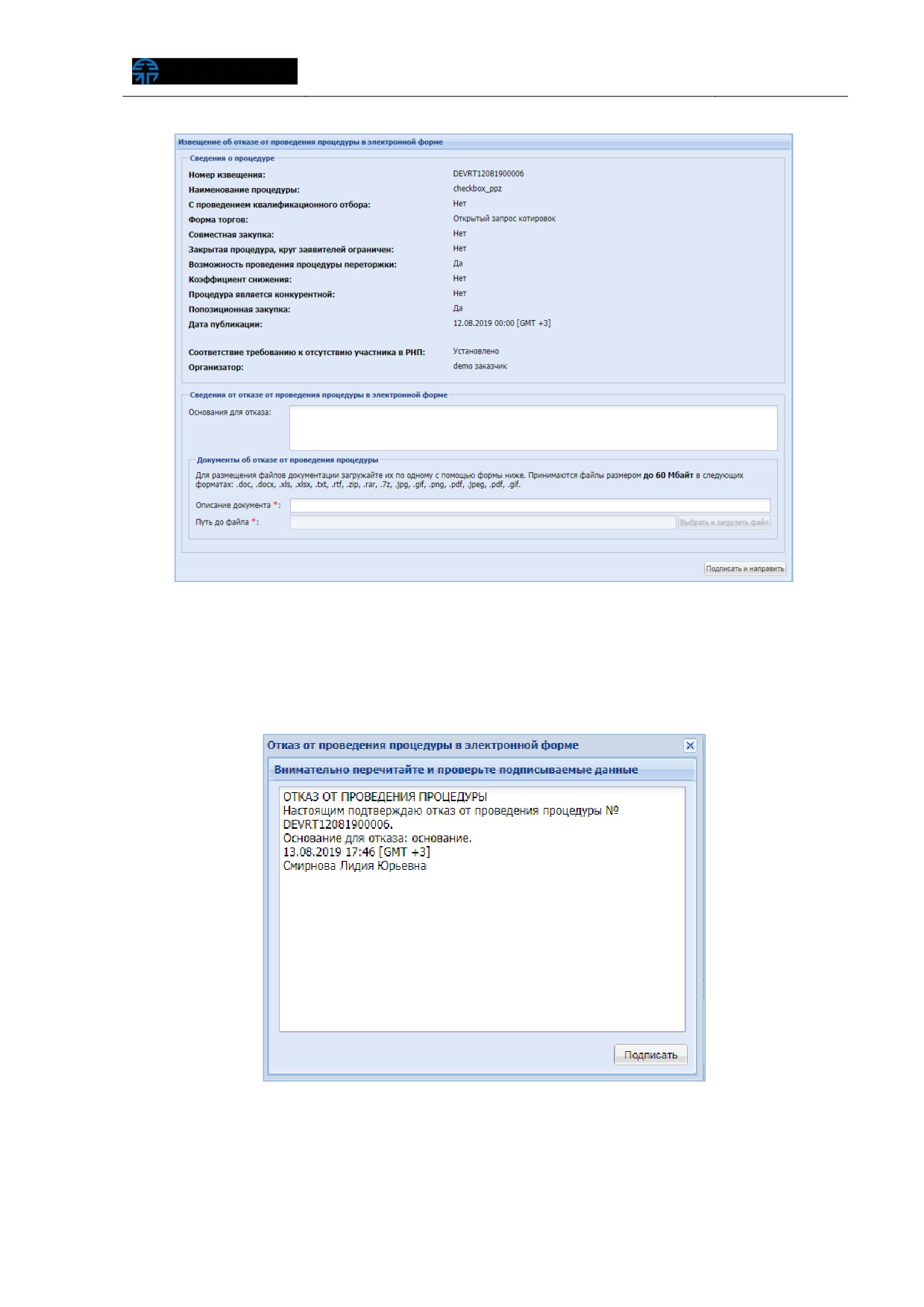
Рис. 342. Извещение об отказе от проведения процедуры
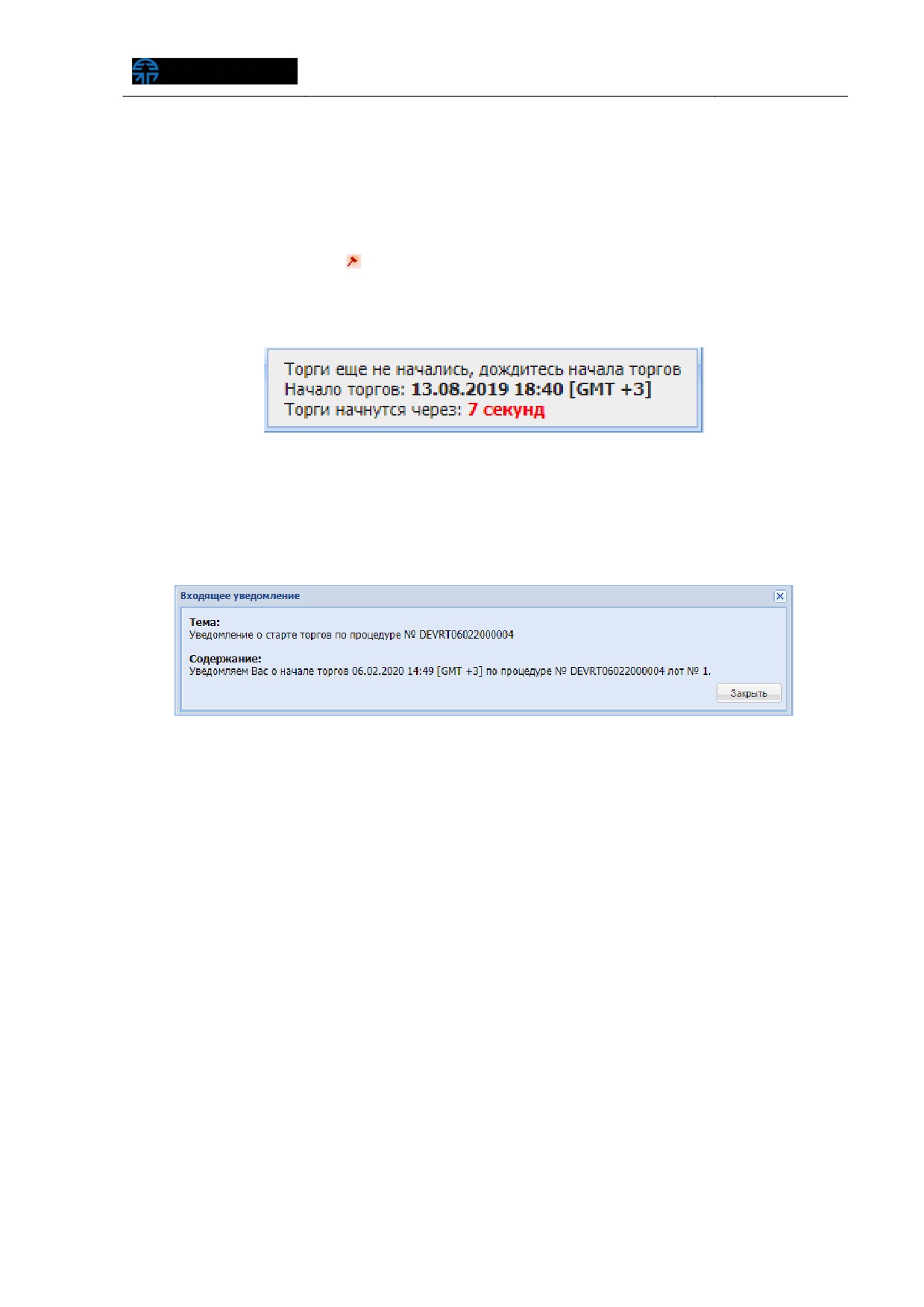
Откроется форма «Отказ от проведения процедуры в электронной форме»
(Рис. 343), Организатор проверяет корректность данных и нажимает кнопку
«Подписать» для подписи.
Рис. 343. Форма «Отказ от проведения процедуры в электронной формеª
6.1.19. Мониторинг торгов
Торги в электронной форме проводится оператором электронной площадки в
автоматическом режиме. Участие в процедуре проведения торгов в электронной
форме от Организатора не требуется. Наблюдение за ходом торгов возможно путем
нажатия пиктограммы
«
»
(«Торги») в столбце
«Операции», соответствующей
процедуры. Если заявки уже рассмотрены, но момент начала торгов еще не подошел,
будет отображаться соответствующее сообщение (Рис. 344).
Рис. 344. Сообщение об оставшемся времени
За 2-3 часа до начала торгов поступит уведомление об их начале. Текст
уведомления содержит информацию о точном времени начала торгов по процедуре
(рис. 345).
Рис. 345. Уведомление о начале торгов
Если торги уже идут, откроется окно с информацией о текущих ценовых
предложениях и о времени, оставшемся до окончания торгов (Рис. 346). Участники
подают ценовые предложения в рамках установленного параметра «Шаг ценовых
предложений» при публикации извещения о проведении процедуры. В зависимости
от выбранной формы торгов ценовые предложения подаются Участниками на
повышение («Аукцион на повышение») или на понижение («Открытый аукцион»)
начальной цены.
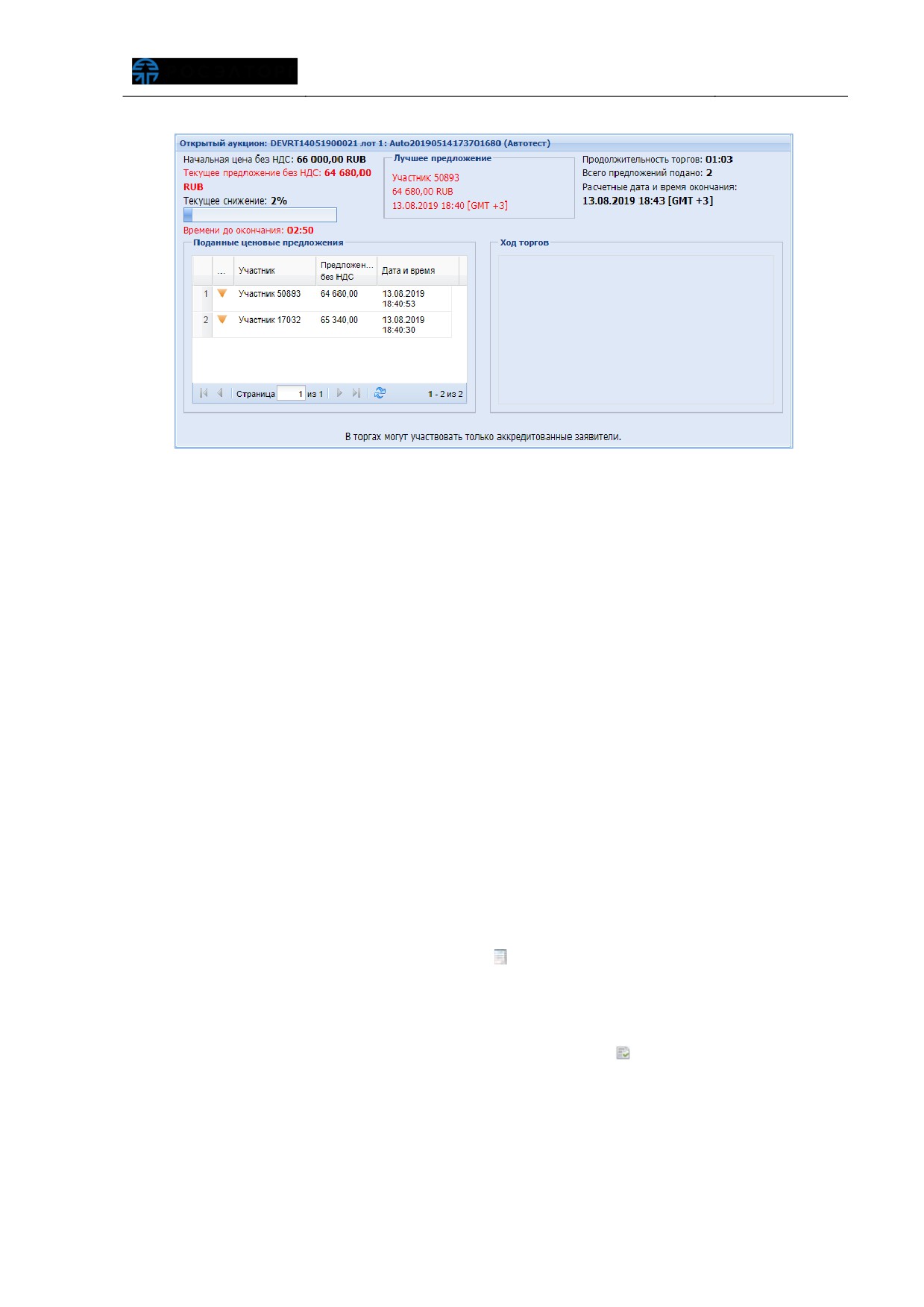
Рис. 346. Мониторинг торгов
С момента начала электронного аукциона до истечения срока подачи
предложений о цене контракта на электронной площадке отображаются все
предложения о цене контракта и время их поступления, а также время, оставшееся
до истечения срока подачи предложений о цене контракта. В случае подачи одним
из Участников торгов ценового предложения, отсчет времени для подачи ценовых
предложений начинается заново
(значение указывается Организатором при
формировании извещения в параметре «Время ожидания ценовых предложений»).
При этом Оператор обеспечивает полную конфиденциальность данных о Заявителях
(ценовые предложения обезличены).
При проведении торгов устанавливается время приема ценовых предложений,
указанное в извещении о проведении процедуры. Если в течение указанного
времени ни одного предложения о более низкой цене контракта не поступило, торги
автоматически завершаются.
По завершении этапа «Торгов» в Системе автоматически формируется протокол
проведения торгов. Чтобы просмотреть информацию о протоколе проведения торгов
Организатор нажимает пиктограмму
«
»
(«Протоколы»), более подробно
представлено в п. 6.1.20 настоящего документа.
Организатор может оформить и загрузить в ЕИС протокол проведения торгов,
оформленный вручную, путем нажатия пиктограммы
«
»
(«Загрузить протокол
проведения аукциона»), в столбце
«Операции» соответствующей процедуры. В
отобразившейся форме
«Подпись протокола проведения аукциона» Организатор
прикладывает файл протокола, оформленный вручную, в блоке
«Протокол
проведения аукциона» (Рис. 347).
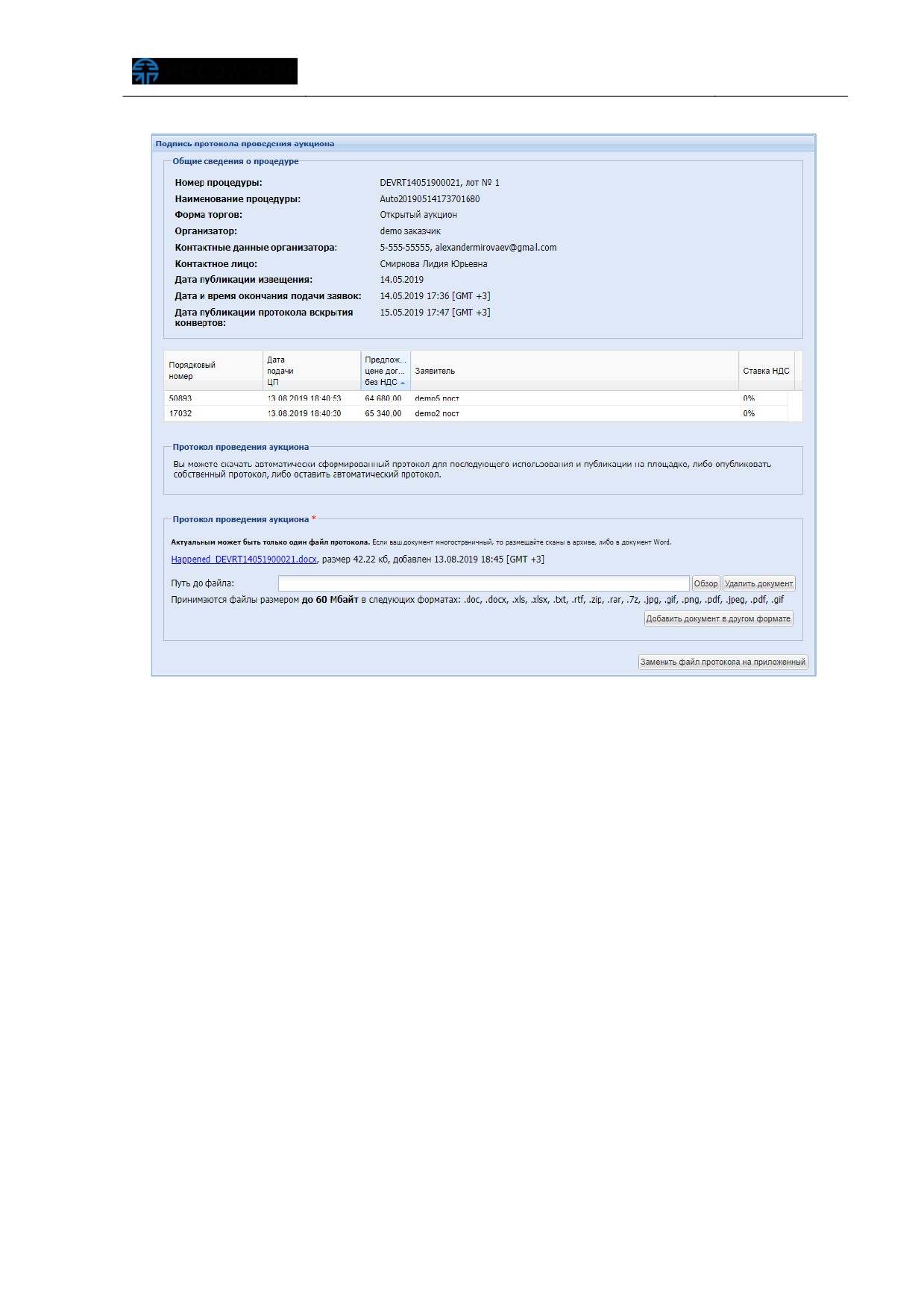
Рис. 347. Публикация протокола проведения торгов
Загрузка файла протокола, оформленного вручную, осуществляется путем
нажатия Организатором кнопки
«Обзор» и выбором файла на жестком диске
компьютера. При необходимости загрузки нескольких файлов используется кнопка
«Добавить документ в другом формате» для добавления дополнительной строки
загрузки. Организатор нажимает кнопку
«Заменить файл протокола на
приложенный» для замены протокола. После обработки приложенный файл
протокола будет добавлен в список, а протокол, сформированный автоматически,
потеряет актуальность (Рис. 348).
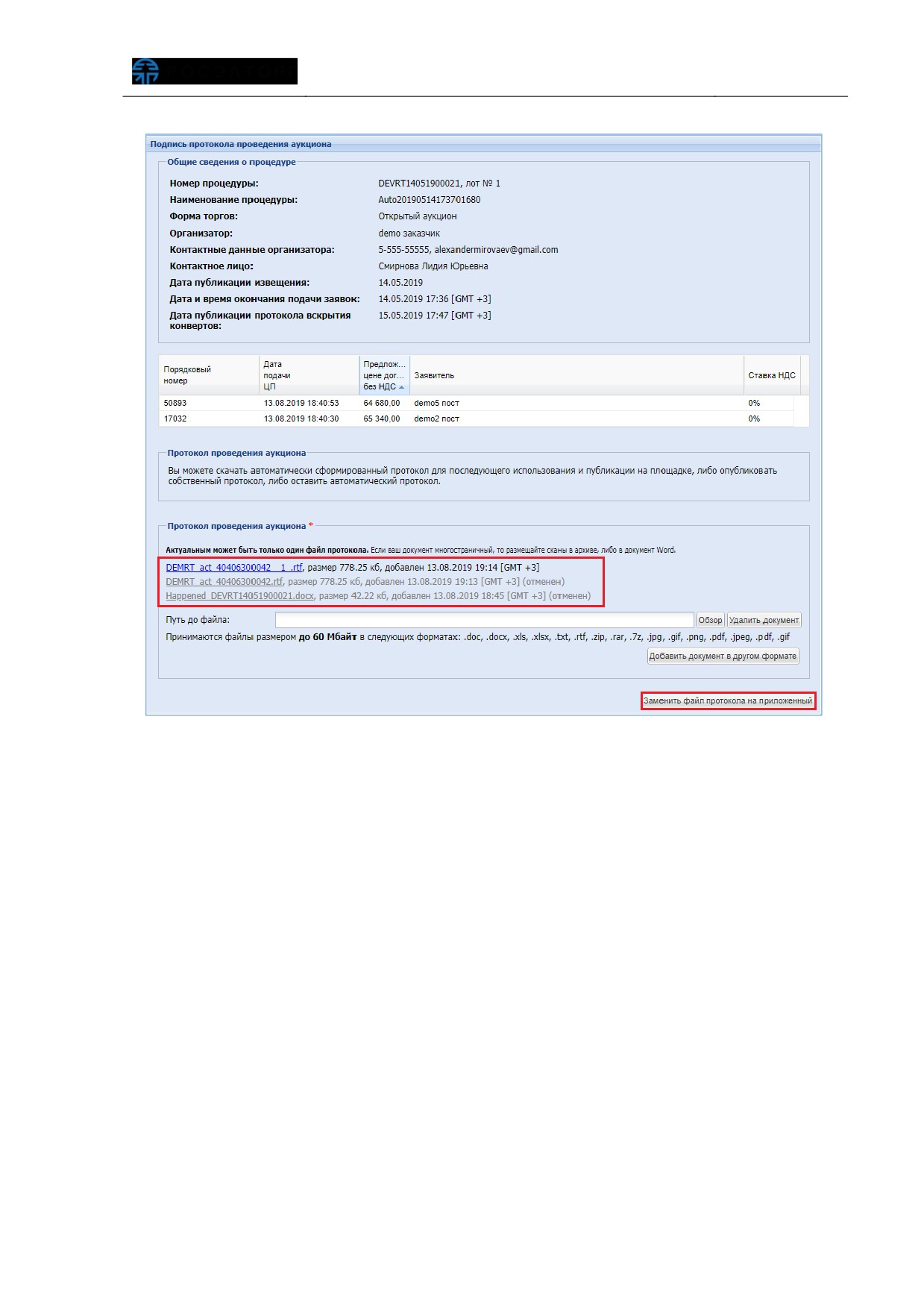
Рис. 348. Замена файла протокола торгов
6.1.19.1. Обезличивание порядковых номеров участников
при проведении торгов
Обезличивание порядковых номеров участников при проведении торгов
происходит, в случае если для соответствующего Организатора Оператором
установлен признак
«Скрывать порядковые номера участников». Изменение
затрагивает только проведение торгов в процедурах типов:
«Аукцион на
повышение».
Настройка по обезличиванию порядковых номеров участников торгов
осуществляется по официальному запросу Организатора, поступившему в адрес
Оператора, с указанием типов процедур, при проведении которых необходимо
обезличивать порядковые номера.
Организатор в личном кабинете на форме подачи ценовых предложений при
проведении торгов, в блоке
«Поданные ценовые предложения» просматривает
список ценовых предложений. В столбце «Участник» (в случае активного признака
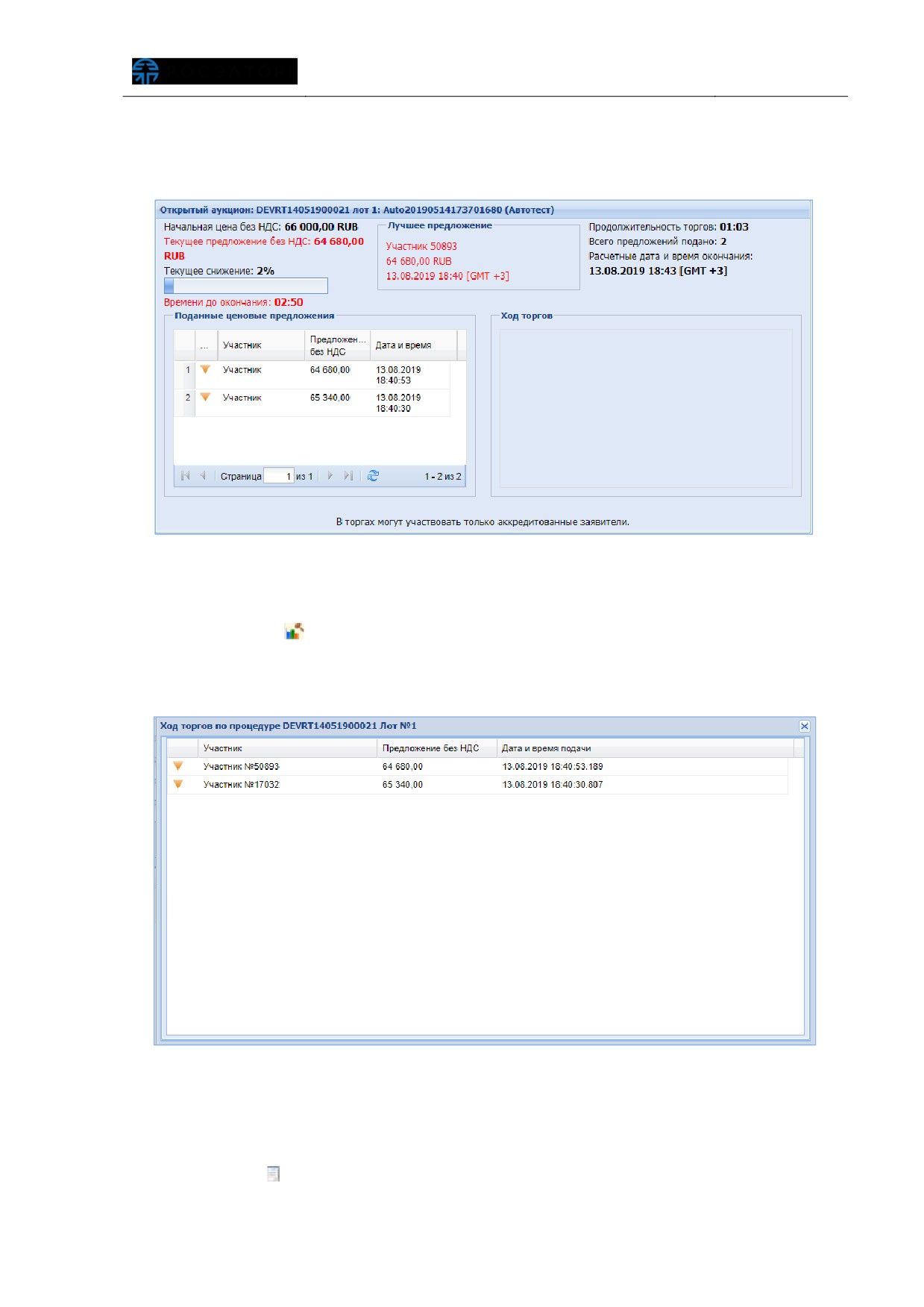
по скрытию порядковых номеров у Организатора закупочной процедуры) все
ценовые предложения обезличены значением «Участник» (Рис. 349).
Рис. 349. Форма подачи ценовых предложений
Организатор в личном кабинете в общем списке процедур, нажимает
пиктограмму
«
(«Ход торгов») соответствующей закупочной процедуры, для
просмотра хода торгов. В отобразившейся форме направленные предложения
участников обезличены, порядковые номера не указываются (Рис. 350).
Рис. 350. Форма просмотра хода торгов
6.1.20. Просмотр протоколов
Для просмотра протоколов по всем этапам процедуры, Организатор нажимает
пиктограмму
« »
(«Протоколы») в столбце
«Операции» соответствующей
процедуры.
Откроется страница с информацией о процедуре, содержащая ссылки на все
протоколы (если таковые были опубликованы), в том числе рассмотрения заявок,
подведения итогов, проведения аукциона и др. (Рис. 351).
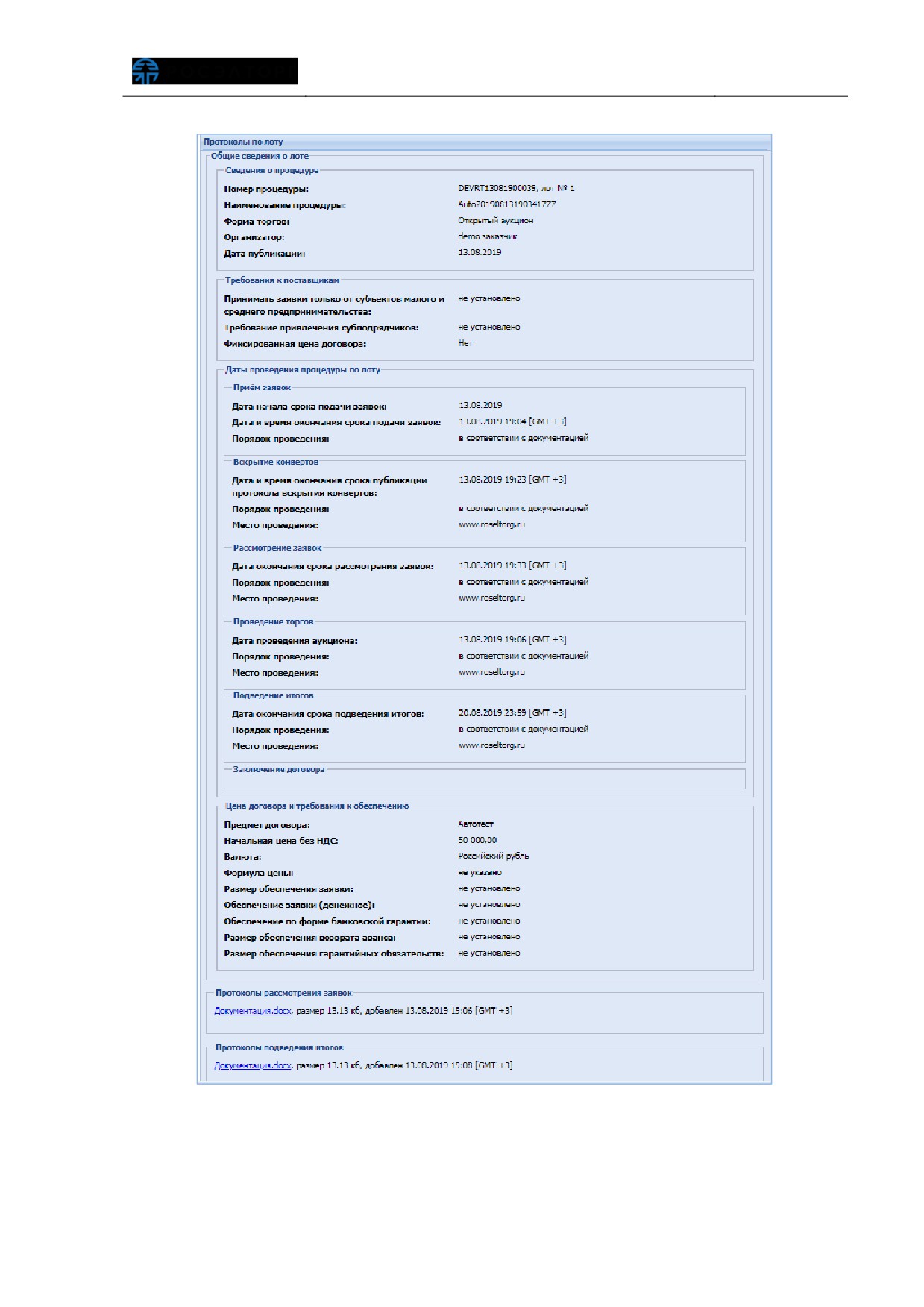
Рис. 351. Форма «Протоколы по лотуª
Чтобы скачать и просмотреть выбранный протокол, Организатор нажимает на
соответствующую ссылку. Стандартным для браузера способом открывает или
сохраняет файл протокола на жесткий диск компьютера или сменный носитель.
Этап
«Вскрытие конвертов» присутствует только в закупках,
опубликованных до 6 декабря 2019 года. Опубликованные после 6 декабря
2019 г. процедуры не содержат этап «Вскрытие конвертов».
6.1.21. Заключение договоров
Договор заключается на условиях, указанных в извещении и документации к
процедуре; по цене, предложенной Заявителем, признанным Победителем
процедуры.
При проведении процедуры закупки, на этапе
«Заключения договора»
Организатор нажимает пиктограмму
«
»
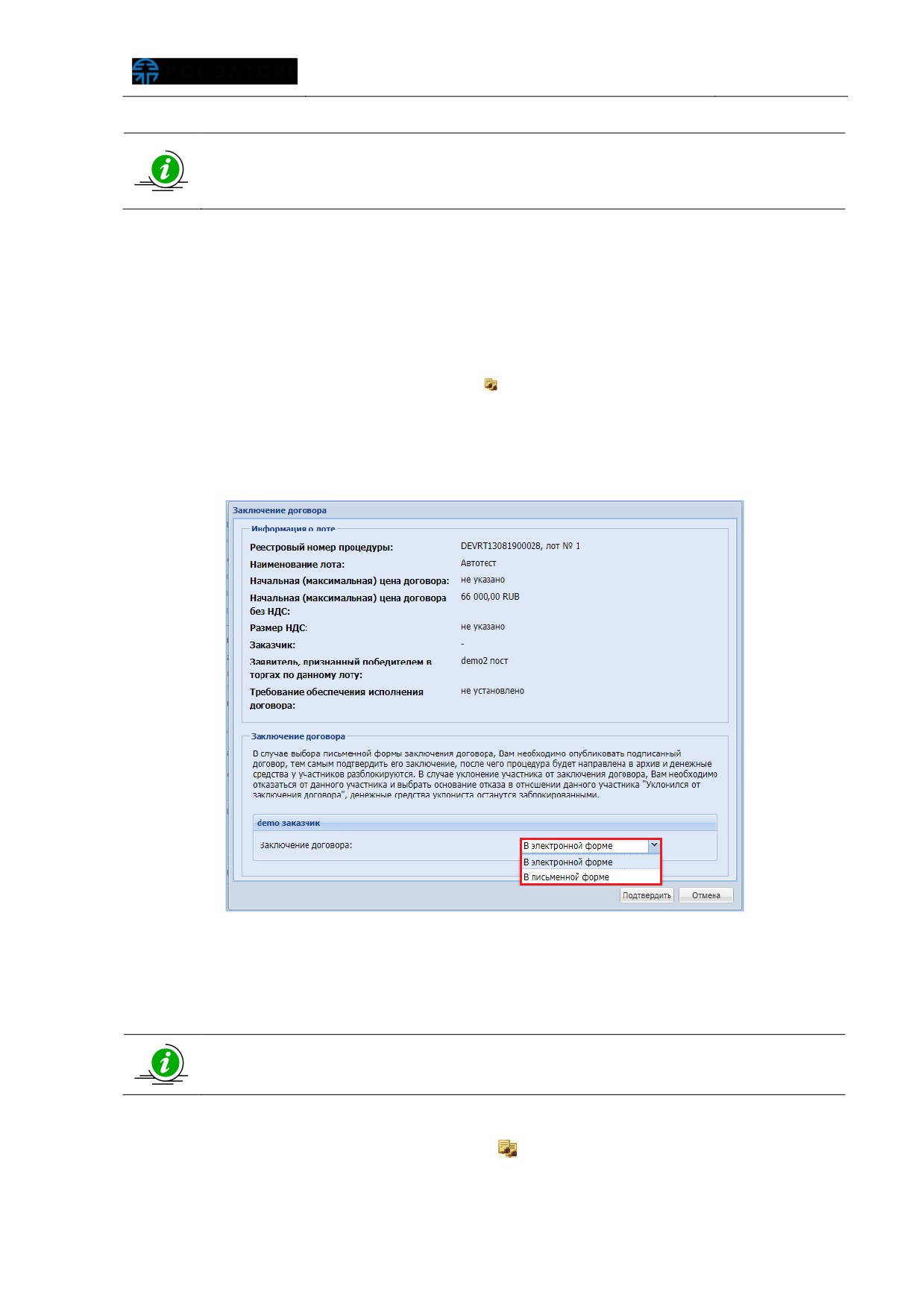
(«Договоры»). Отобразится форма
«Заключение договора», в которой Организатор выбирает способ заключения
договора
(Рис.
352):
«В электронной форме» или
«В письменной форме». По
умолчанию установлено значение «В электронной форме».
Рис. 352. Выбор формы заключения договора
После выбора способа заключения договора Организатор нажимает кнопку
«Подтвердить». Форма заключения договора для каждого лота выбирается отдельно.
Заключение договора при проведении процедуры с несколькими
Победителями представлено в п. 6.1.5.2 настоящего документа
6.1.21.1. В электронной форме
Организатор нажимает пиктограмму «
» («Договоры») для открытия формы
«Договоры по лоту» и проведения необходимых действий по согласованию проекта
договора между сторонами и заключению договора в электронной форме.
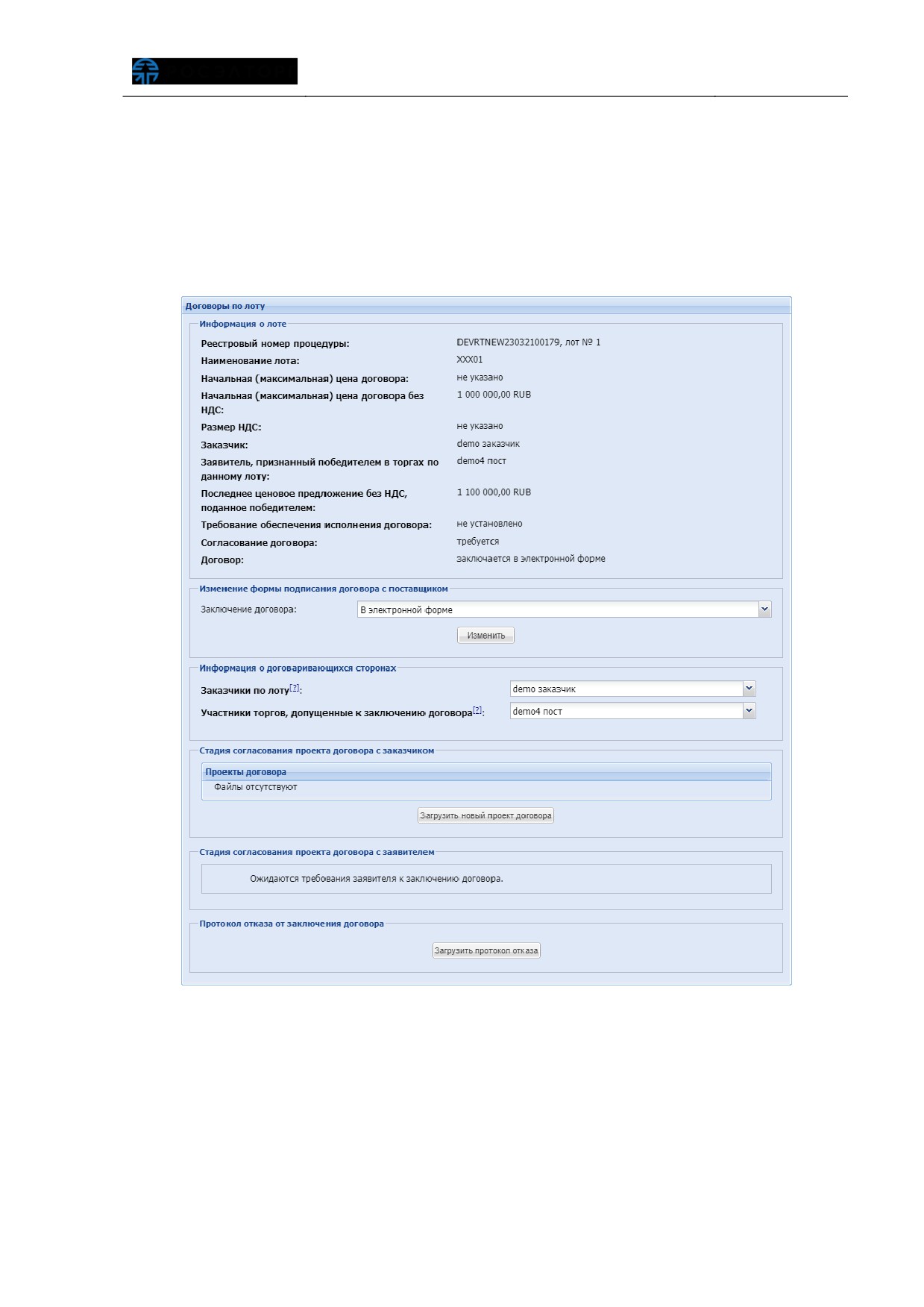
До загрузки договора или протокола отказа от заключения договора есть
возможность изменения формы договора в блоке «Изменение формы подписания
договора с Поставщиком».
Организатор направляет Победителю процедуры проект договора для
согласования, нажатием кнопки «Загрузить новый проект договора» (353).
Рис. 353. Форма заключения договора в электронном виде
Откроется форма загрузки файла. Для загрузки файл проекта договора
Организатор нажимает кнопку
«Обзор«», после чего указывает файл проекта
договора на жестком диске компьютера, а также цену договора, и нажимает кнопку
«Загрузить» (Рис. 354).
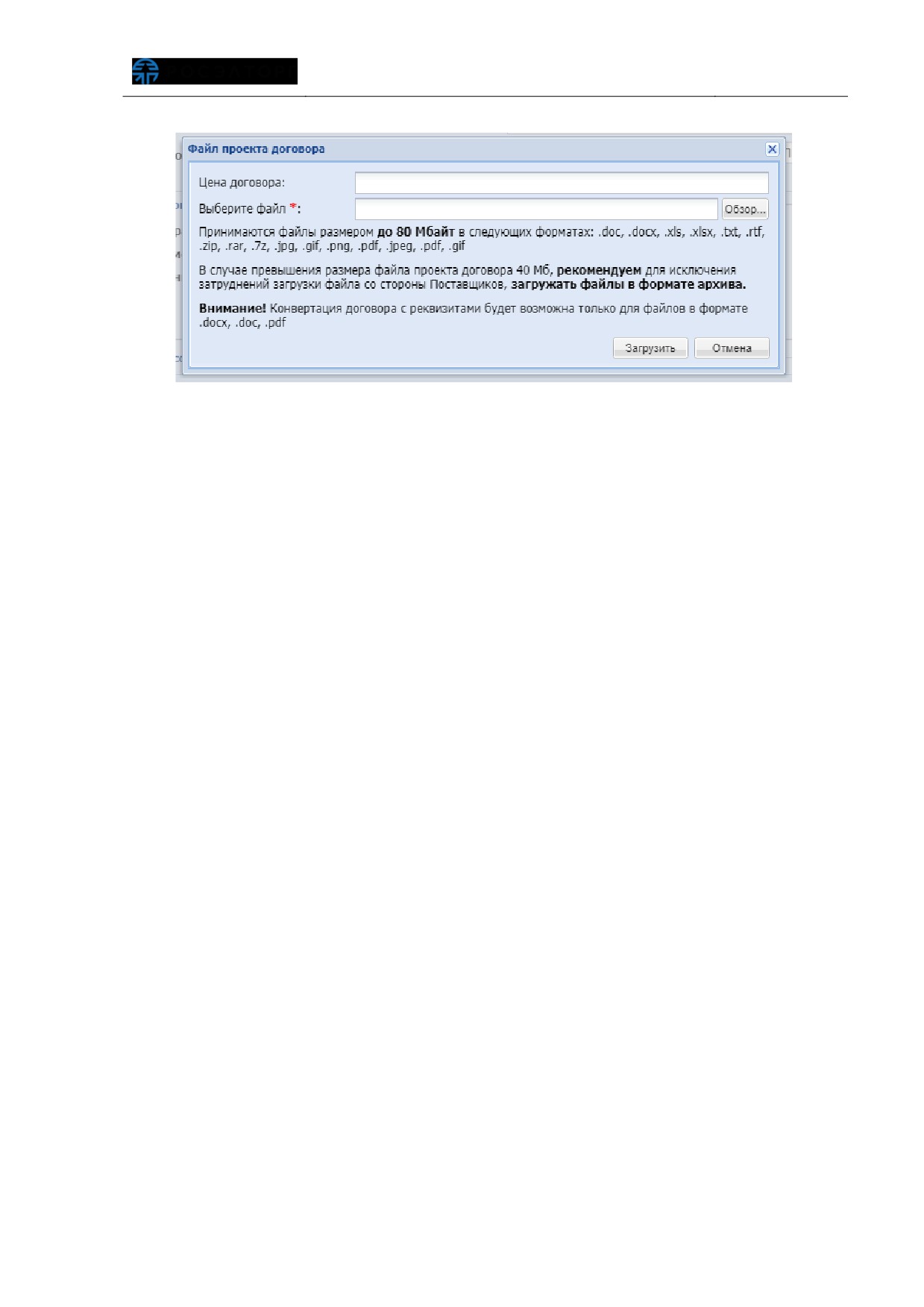
Рис. 354. Форма загрузки файла проекта договора
Откроется подтверждающее сообщение об отправке документов. По факту
загрузки проекта договора в личных кабинетах Организатора и Победителя
отобразятся соответствующие уведомления. Ссылка для скачивания (направленного
проекта договора) доступна на форме «Договоры по лоту» для Организатора и
Победителя.
Победитель рассматривает направленный проект договора, по итогам
рассмотрения может направить протокол разногласий (в случае наличия разногласий
по предложенному проекту договора). В протоколе разногласий указываются
положения проекта договора, с которыми не согласен Победитель, которые, по его
мнению, не соответствуют извещению о проведении процедуры закупки,
документации процедуры и заявке на участие в процедуре.
Протокол разногласий, загруженный Победителем, отображается на форме
«Договоры по лоту» в блоке «Протоколы разногласий». По факту загрузки протокола
разногласий Победителем в личном кабинете Организатора отобразится
соответствующее уведомление. Для загрузки и просмотра последней версии
протокола разногласий Организатор нажимает на соответствующую ссылку (355).
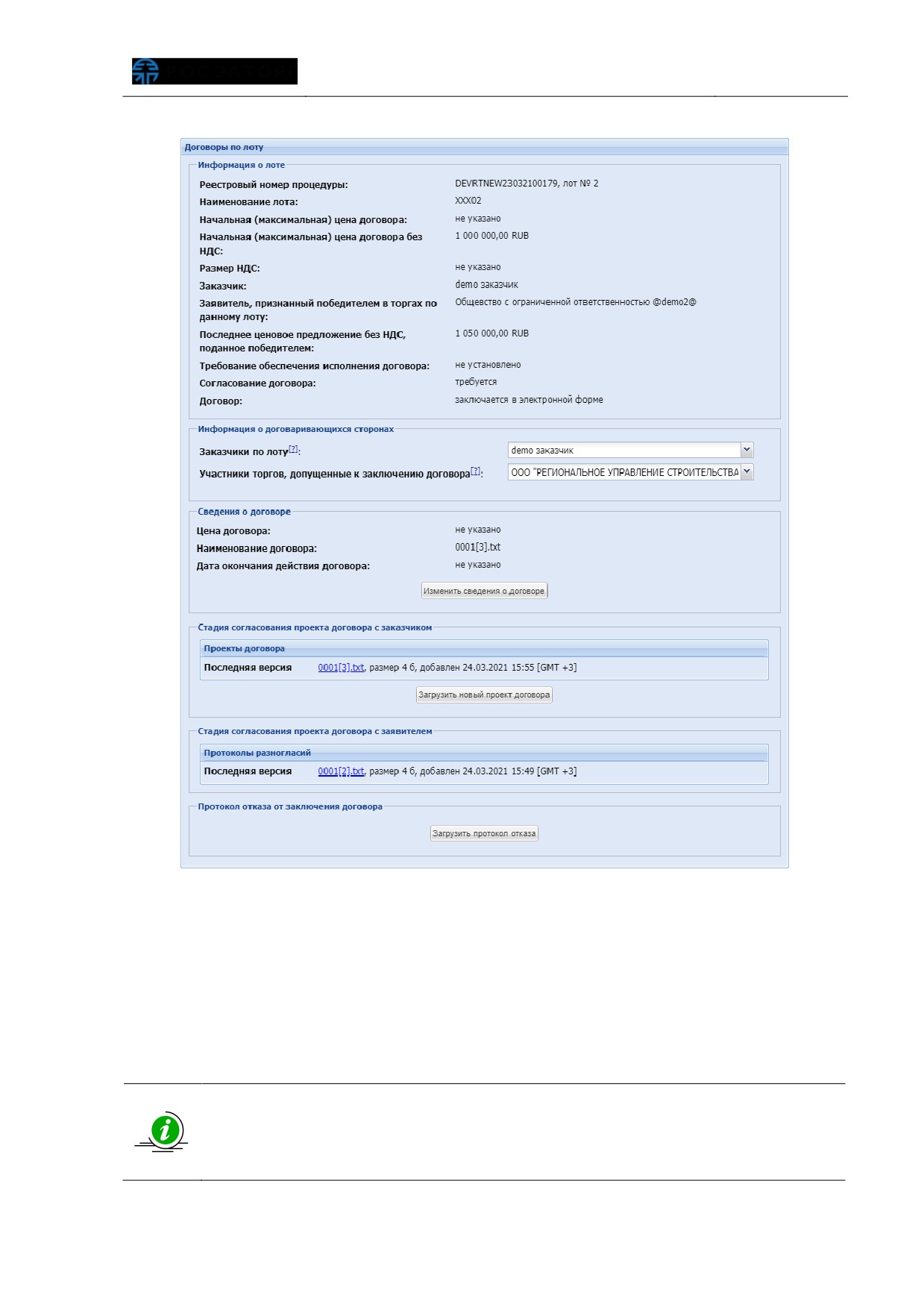
Рис. 355. Протокол разногласий на форме договоров по лоту
Организатор, аналогичным образом, загружает новый проект договора на
форме «Договоры по лоту», с учетом протокола разногласий Победителя. Действия
по согласованию проекта договора могут быть повторены необходимое количество
раз до тех пор, пока проект договора не будет согласован обеими сторонами. Каждая
операция загрузки и отправки документов подтверждается подписанием ЭП.
В любой момент согласования проекта договора, но до факта подписания
договора, Организатор может составить и опубликовать протокол отказа.
Процедура отказа от заключения договора с Заявителем более подробно
представлена в п. 6.1.22 настоящего документа.
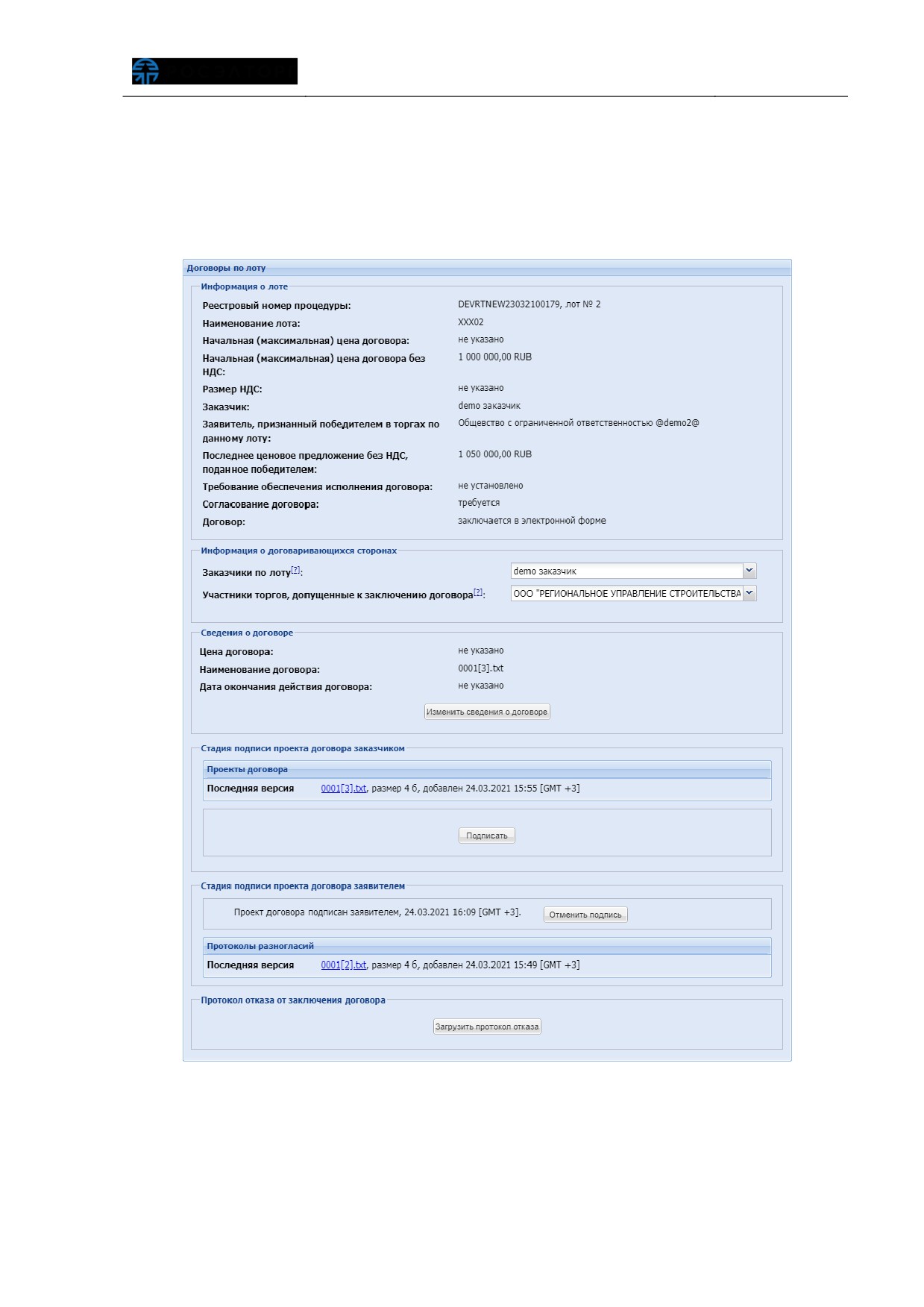
Организатор может контролировать факт согласования и подписания проекта
договора Победителем в блоке «Стадия подписи проекта договора заявителем»
формы «Договоры по лоту». Также Организатор может изменить цену и сведения о
договоре. Подробно об изменении сведений описано в п. 6.1.21.1.1.
Рис. 356. Стадии подписания проекта договора (без интеграции с ЕИС)
После подписания Победителем проекта договора отобразится статус «Проект
договора подписан Заявителем», в блоке
«Стадия подписи проекта договора
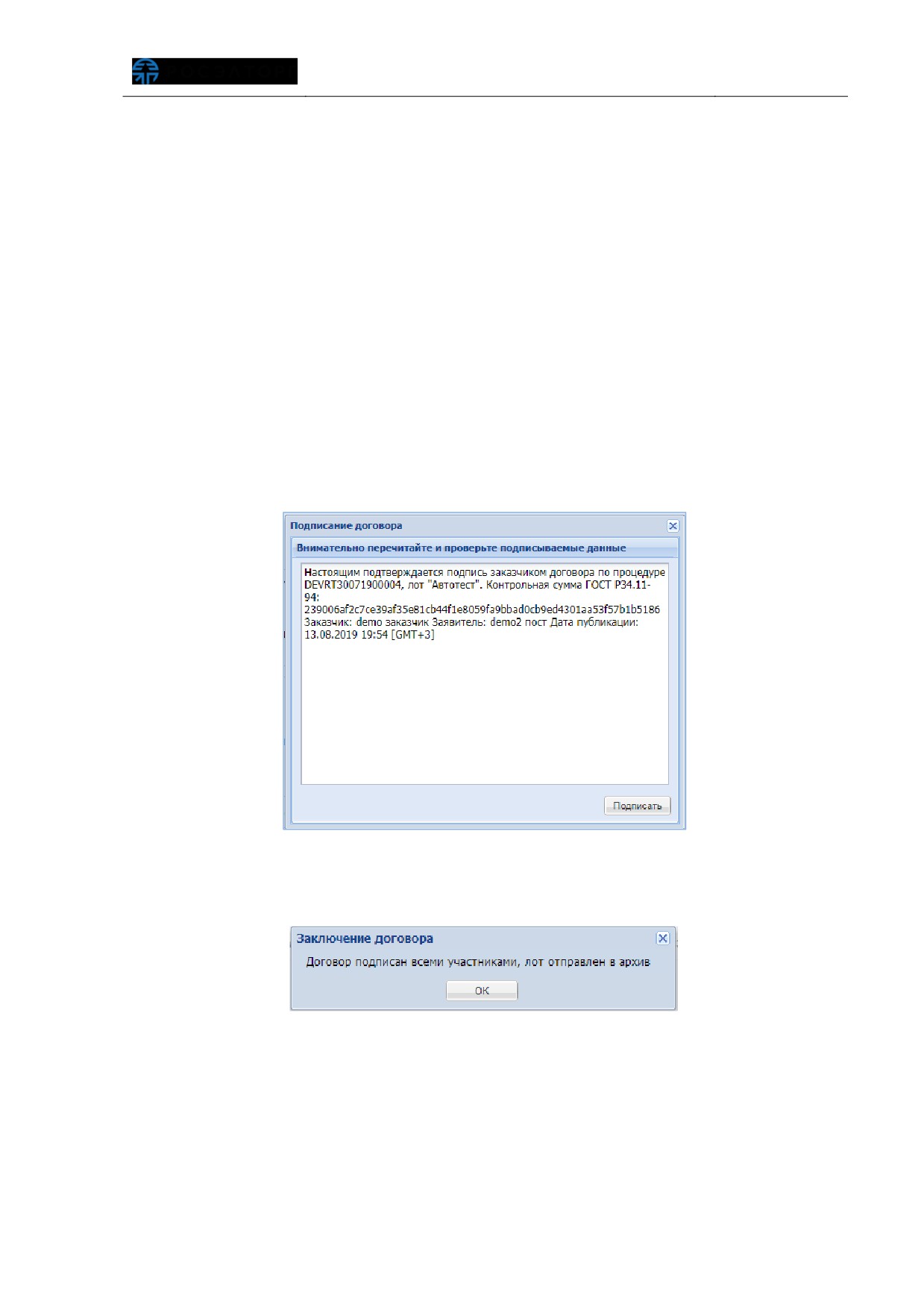
заявителем». В личных кабинетах Организатора и Победителя отобразятся
соответствующие уведомления (Рис. 356).
Организатору необходимо в свою очередь
(после факта подписания
Заявителем) подписать проект договора. С момента подписания договора ЭП
уполномоченного сотрудника Организатора процедуры договор будет считаться
заключенным и получит юридическую силу, а лот перейдет в статус «Архив».
Для подписания договора Организатор нажимает кнопку «Подписать» на форме
«Договоры по лоту», в блоке
«Стадия подписи проекта договора заказчиком»
(Рис. 356), кнопка отобразится только после факта подписи проекта договора
Победителем.
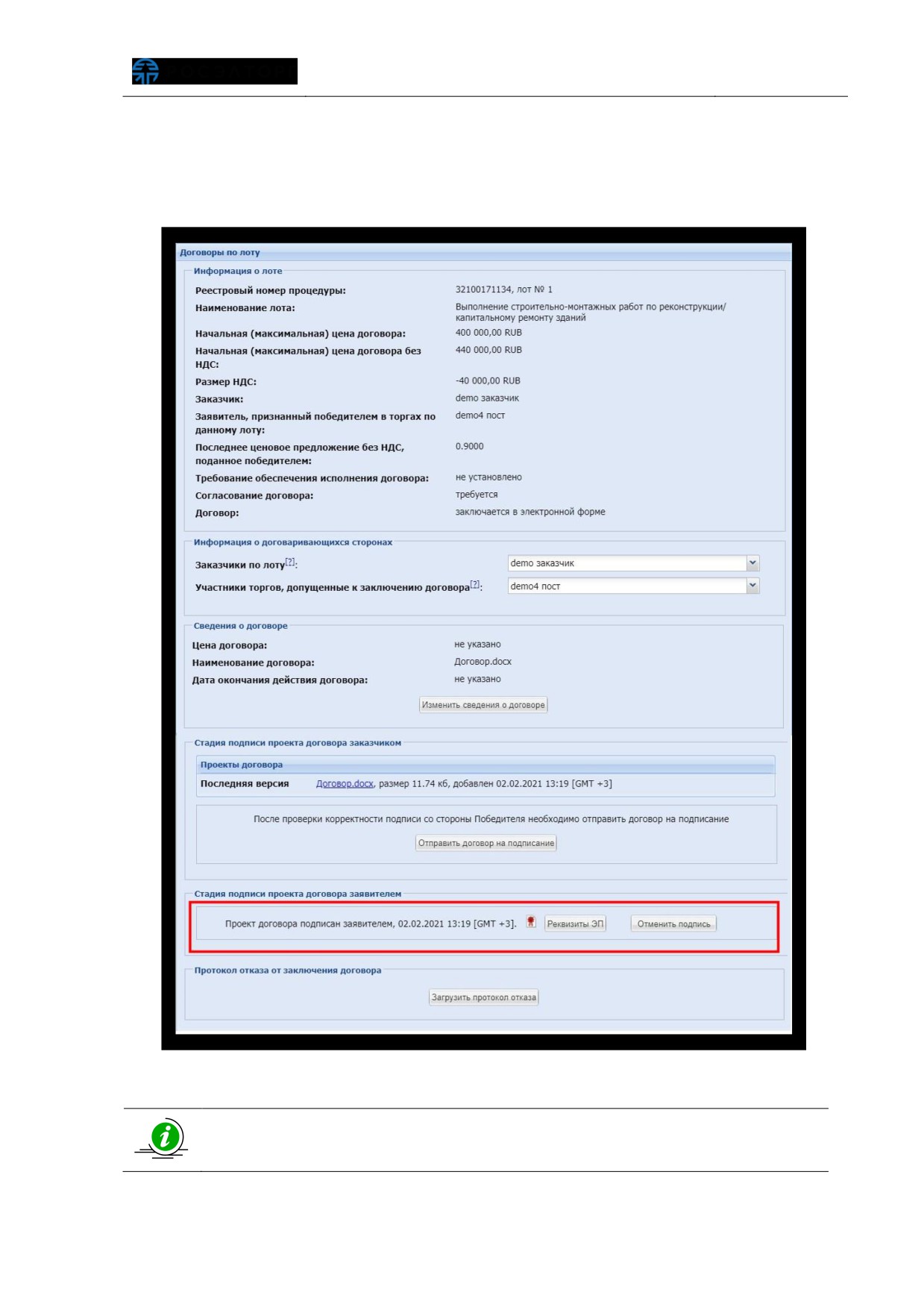
Отобразится форма подтверждения. Организатор внимательно прочитывает
сообщение и нажимает кнопку «Подписать» (Рис. 357).
Рис. 357. Подтверждение подписи договора Организатором
Отобразится сообщение об успешном заключении договора (Рис. 358).
Рис. 358. Сообщение об успешном заключении договора
Организатор нажимает кнопку «ОК» для подтверждения. С момента подписания
договор будет считаться заключенным и получит юридическую силу, а лот перейдет
в статус «Архив».
Перед подписанием договора по процедурам, интегрированным с ЕИС,
необходимо проверить соответствие ЭП Заявителя и данным, указанным в договоре,
а также документы, приложенные в блоке «Прочие документы заявителя (Рис. 359).
Рис. 359. Стадии подписания проекта договора (с интеграцией ЕИС)
Отправка договора на подписание доступна только для конкурентных
способов закупок с интеграцией в ЕИС
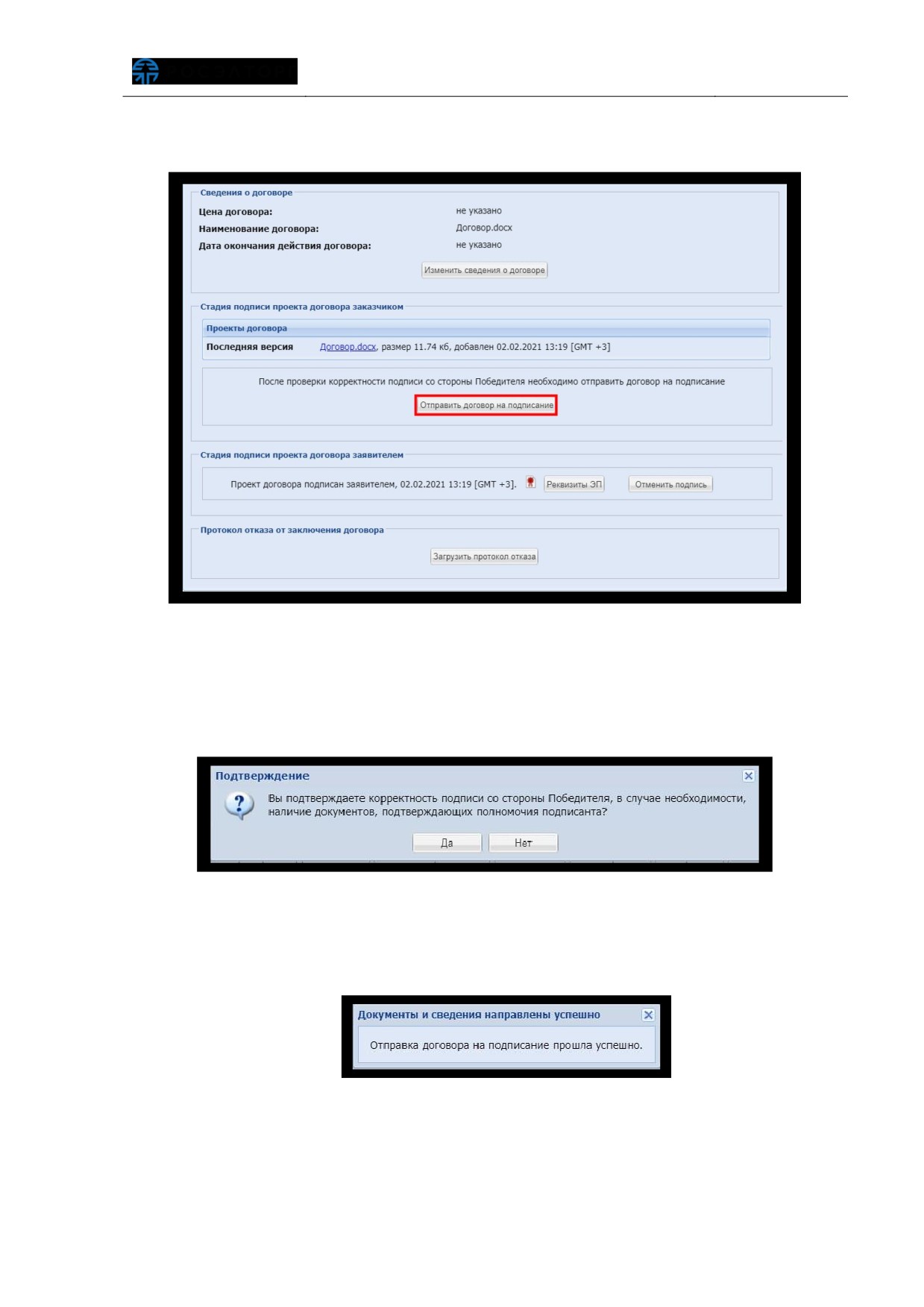
Организатор нажимает кнопку «Отправить договор на подписание» (Рис. 361)
Рис. 360. Кнопка «Отправить договор на подписаниеª
В отобразившемся окне Заказчик подтверждает корректность подписи
Победителя и предоставленных им документов нажатием кнопки «Да». Для возврата
на форму «Заключение договора» необходимо нажать «Нет».
Рис. 361. Подтверждение корректности сведений Победителя
Отобразится сообщение об успешной отправке договора на подписание (Рис.
362).
Рис. 362. Сообщение об успешном выполнении действия
Внимание! Если документация или подпись Победителя не соответствует
требованиям документации о закупке, Заказчик может отменить подпись договора
Победителем с помощью кнопки «Отменить подпись» (Рис. 359).
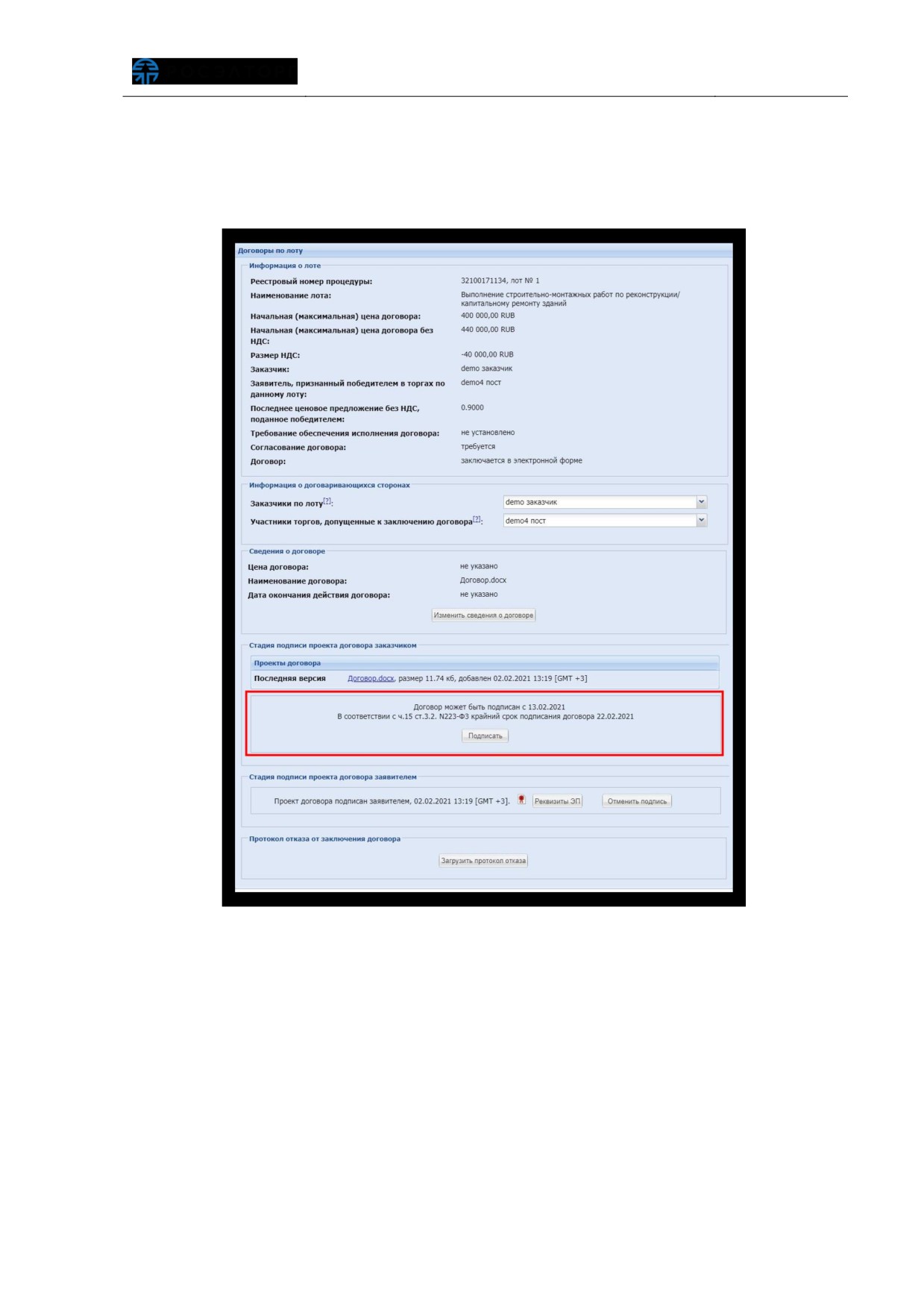
В блоке «Стадия подписи проекта договора Заказчиком» отображается срок
подписания договора (дата начала и окончания периода подписания) и доступна
кнопка «Подписать» (Рис. 363).
Рис. 363. Сроки подписания договора
6.1.21.1.1. Изменение цены и сведений о договоре
После выбора одного из победителей для подписания договора Организатору
необходимо прикрепить файл проекта договора. В окне «Файл проекта договора»
также необходимо внести информацию о цене, с которой будет заключен договор
(рис. 354).
Указанная цена отобразится в блоке «Сведения о договоре» формы «Договоры
по лоту» (рис. 364).
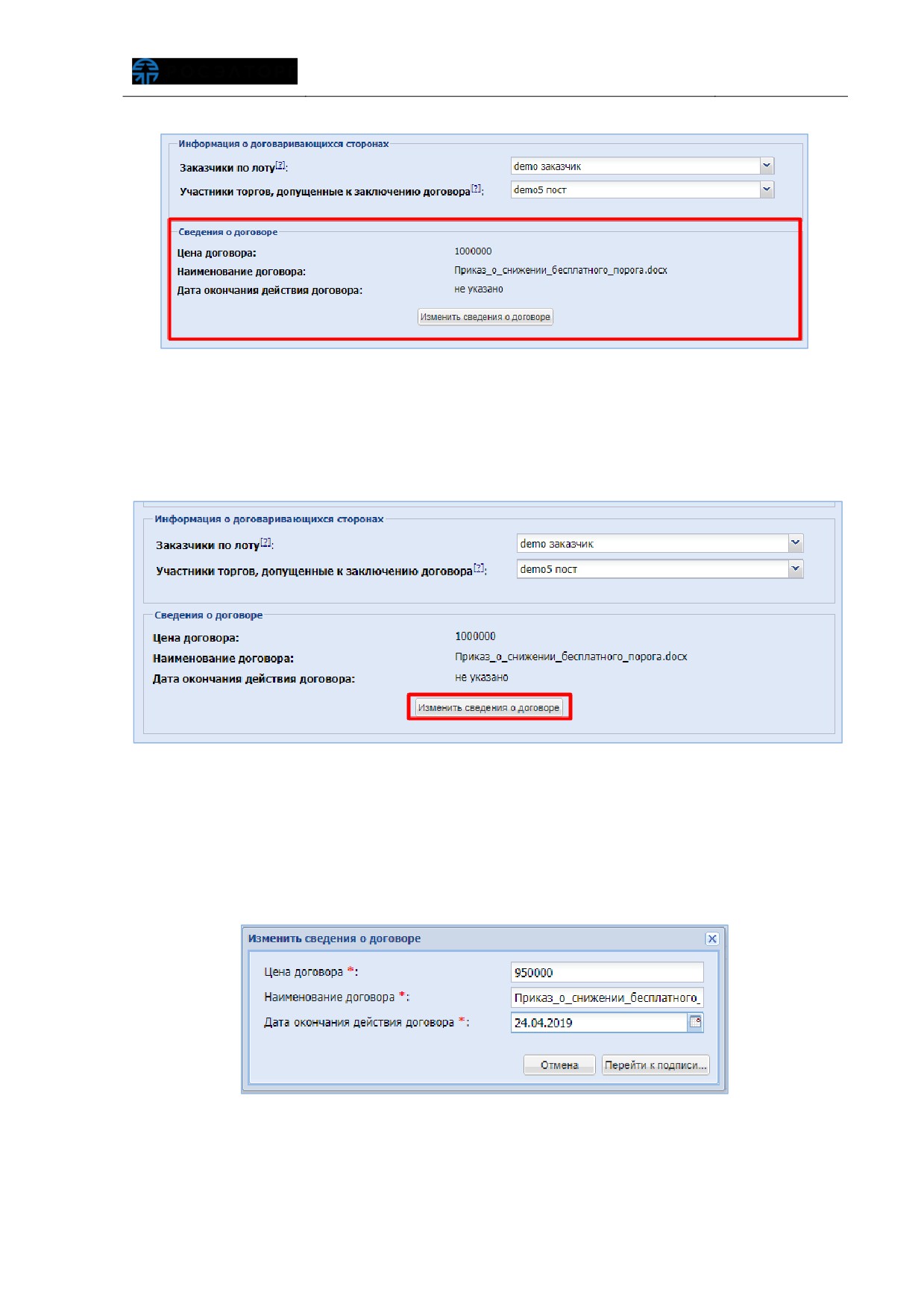
Рис. 364. Блок «Сведения о договореª
До подписания договора обеими сторонами Организатор может воспользоваться
функцией изменения цены и сведений договора, нажав на кнопку
«Изменить
сведения о договоре» в блоке «Сведения о договоре» (рис. 365).
Рис. 365. Изменение сведений о договоре
В окне «Изменить сведения о договоре» необходимо заполнить значения новой
цены договора, наименование и дату окончания действия договора и для сохранения
и подписания введенных значений нажать на кнопку «Перейти к подписи» (рис.
366), которая вызовет окно подписания изменяемых сведений (рис. 367).
Рис. 366. Окно ввода новой цены договора
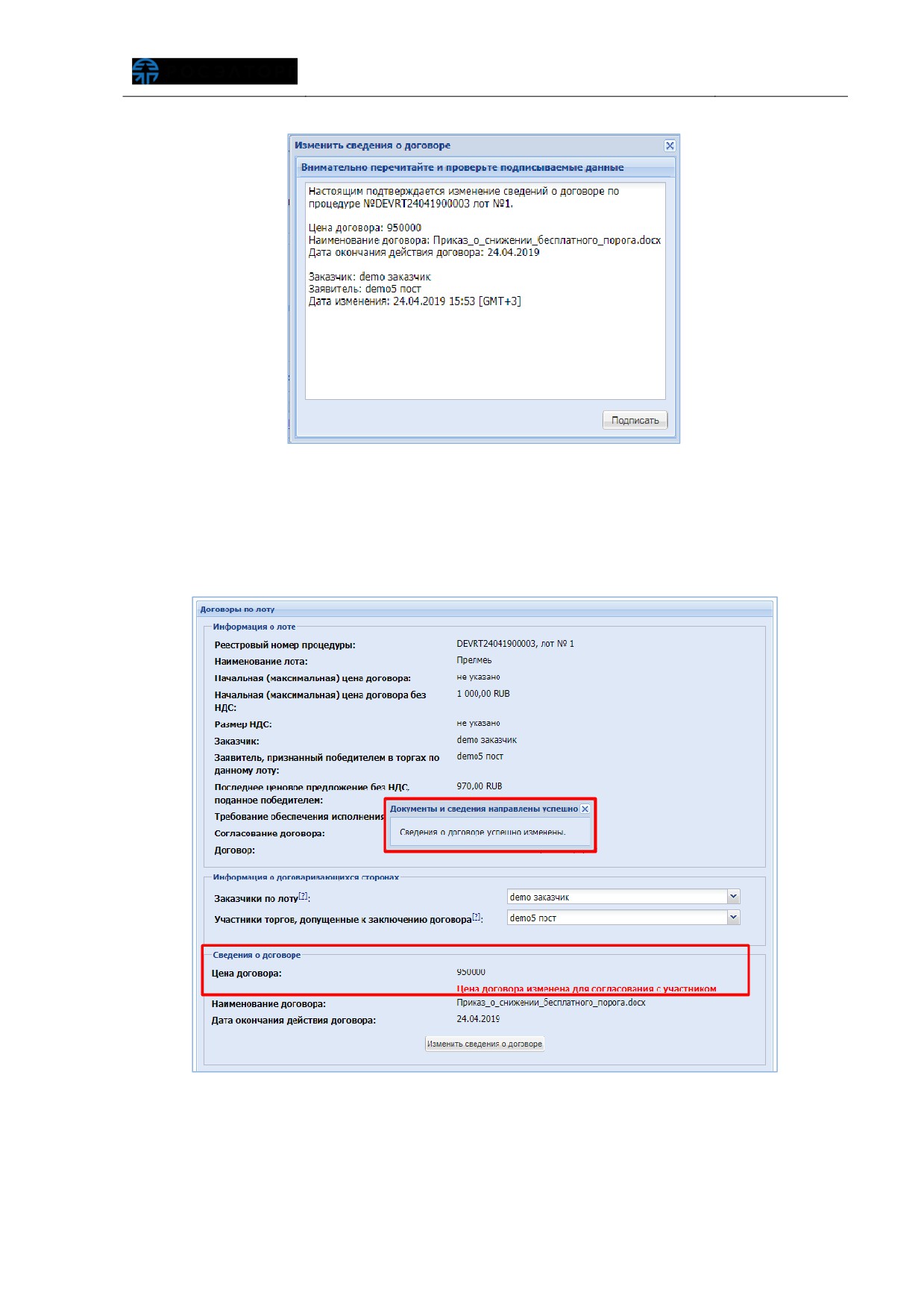
Рис. 367. Подписание изменения сведений о договоре
После факта подписания изменяемых сведений о договоре Организатором,
отобразится окно подтверждения и рядом с полем
«Цена договора» выведется
подсказка о том, что цена договора изменена (рис. 368).
Рис. 368. Окно подтверждения успешного подписания изменений
Заявителю направится уведомление об изменении цены Организатором (рис.
369) и отобразится подсказка на форме «Договоры по лоту» (рис. 370). Подсказка
будет отображаться до момента согласования и подписания договора Заявителем.
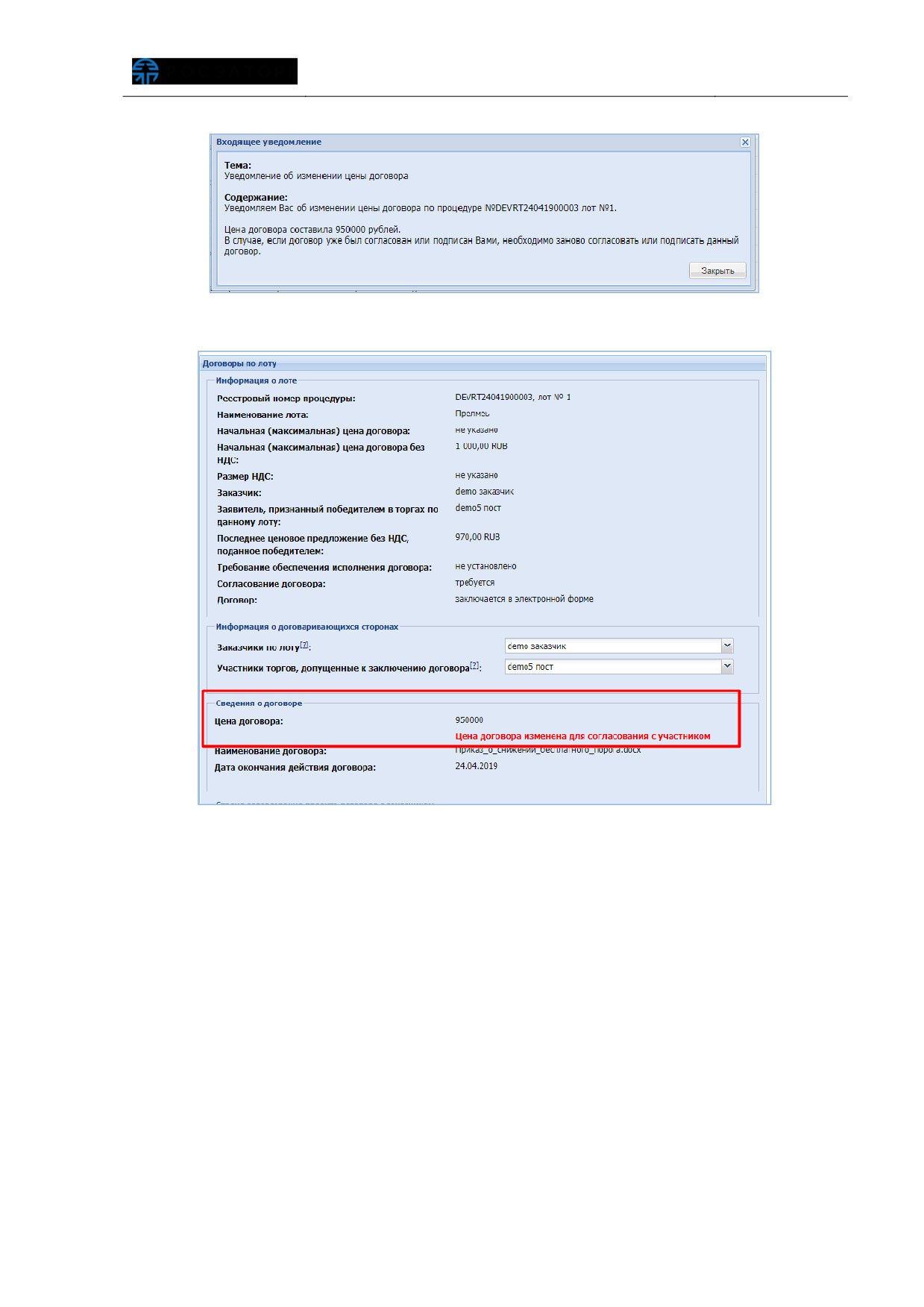
Рис. 369. Уведомление об изменении цены договора
Рис. 370. Подсказка об измененной цене договора
В случае если договор подписан с обеих сторон, кнопка «Изменение сведений
договора» не доступна для Организатора (рис. 371).
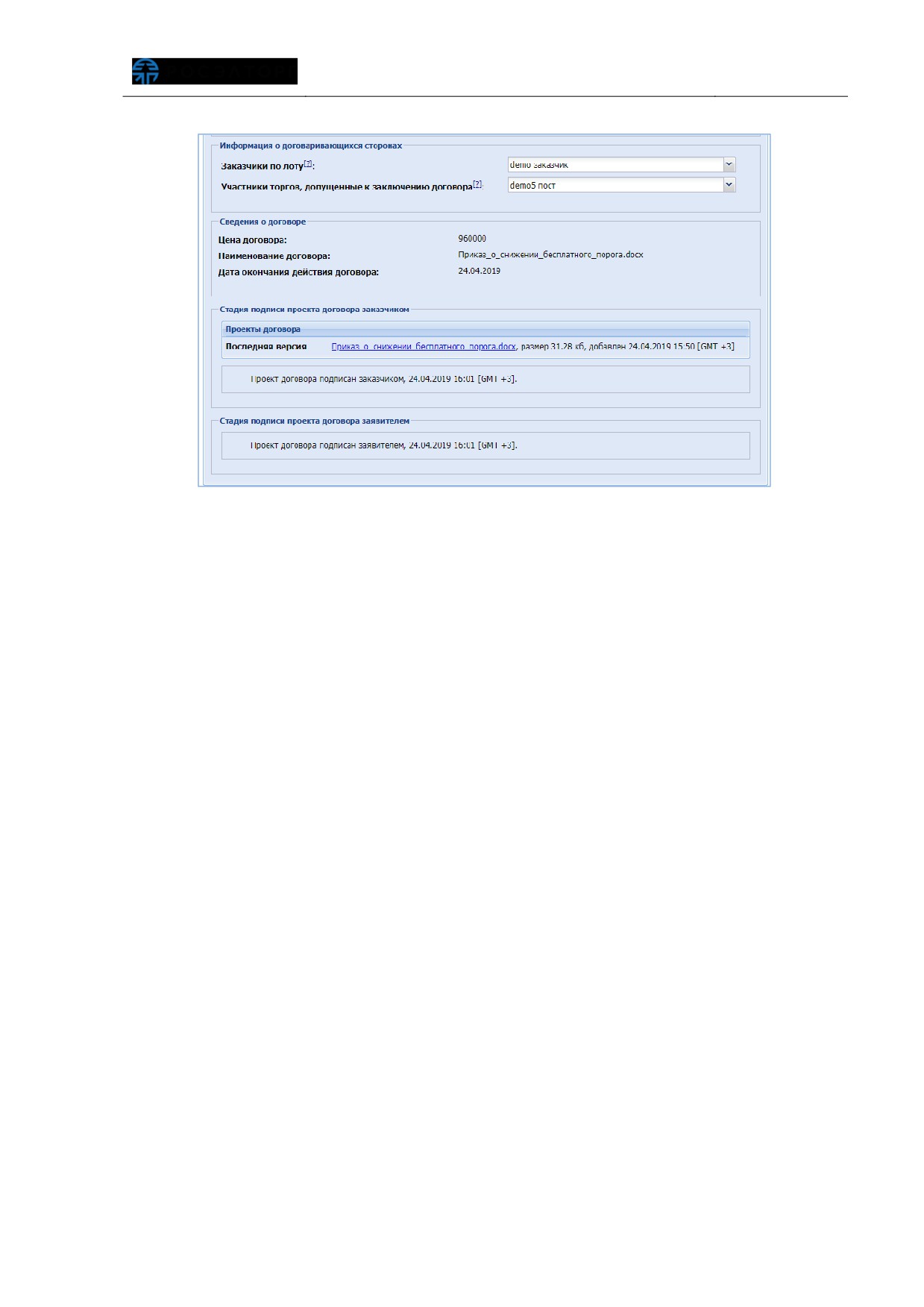
Рис. 371. Отсутствие возможности изменения цены договора после подписи
обеих сторон
В случае если Заявитель согласовал и подписал договор до изменения цены,
после изменения цены договора его согласование и подпись отменятся, потребуется
повторное согласование и подпись договора.
6.1.21.2. В письменной форме
Организатор выбирает вариант заключения «В письменной форме» (Рис. 352),
нажимает кнопку «Подтвердить». После выбора письменной формы заключения
договора Организатор загружает отсканированный подписанный договор, нажав на
соответствующую кнопку (рис. 372).
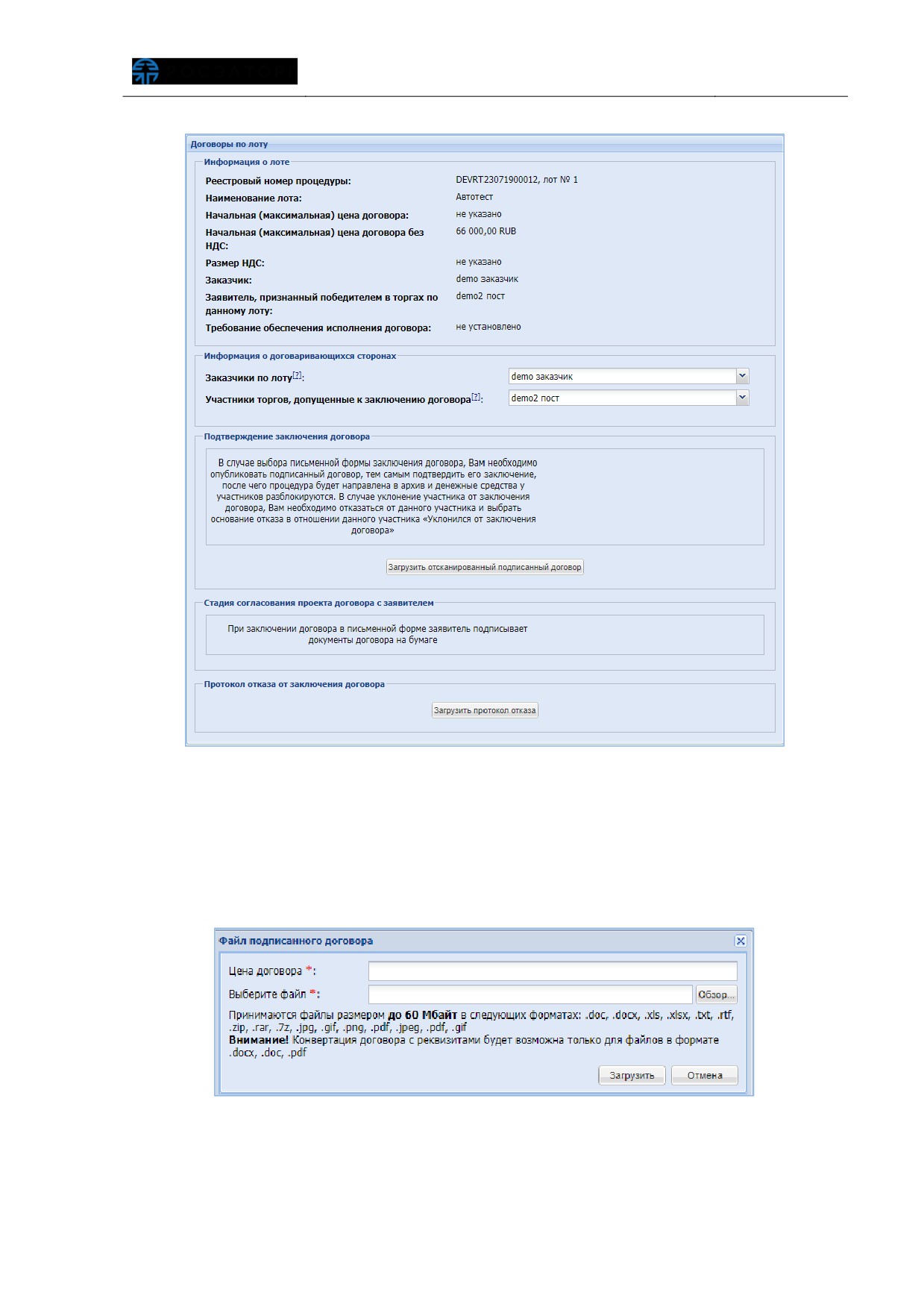
Рис. 372. Загрузка отсканированного подписанного договора
В отобразившейся форме загрузки подписанного договора Организатор
прикладывает документ в одном из допустимых форматов, а также указывает цену
договора в соответствующем поле
(рис.
373). После прикрепления файла
подписанного протокола Организатор нажимает кнопку «Загрузить».
Рис. 373. Форма загрузки файла подписанного договора
После завершения загрузки документа файл подписанного договора будет
отображаться в блоке
«Подтверждение заключения договора», в разделе
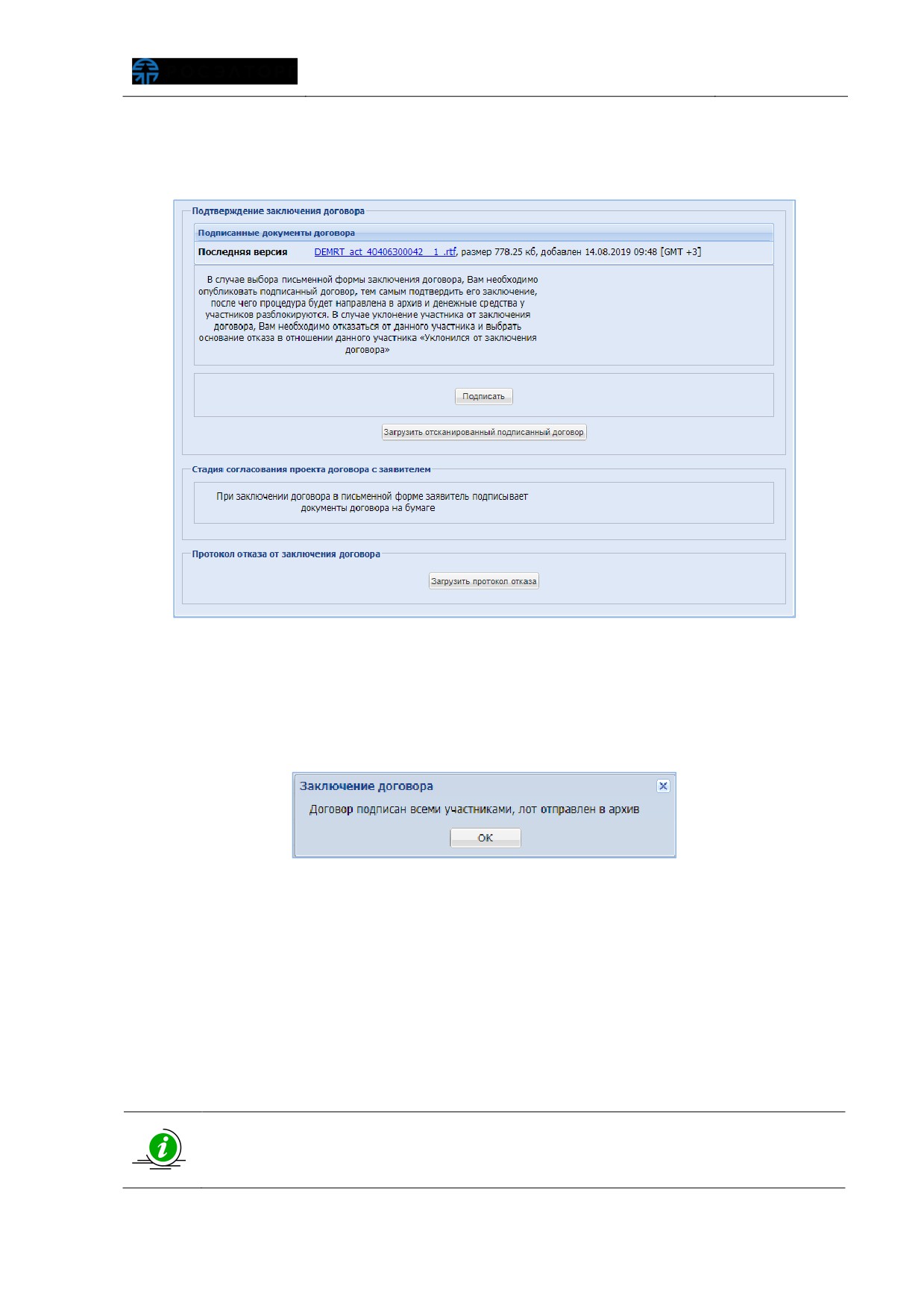
«Подписанные документы договора». Организатор подписывает договор, нажав на
кнопку «Подписать» (рис. 374).
Рис. 374. Приложенный подписанный документ договора
На открывшейся форме подтверждения Организатор проверяет подписываемые
данные и нажимает кнопу
«Подписать». Отобразится сообщение об успешном
заключении договора (рис. 375).
Рис. 375. Сообщение об успешном заключении договора
Внимание! Для передачи сведений о договоре в ЕИС, закупка должна
находиться на этапе «Размещение завершено», иначе ЕИС вернет ошибку.
6.1.22. Отказ от заключения договора
Организатор может отказаться от заключения договора с Заявителем, признанным
Победителем процедуры (путем публикации протокола отказа) и заключить договор
с Заявителем, следующим в ранжировании (занявшим второе место, и т. д.).
В случае отказа от заключения договора со всеми Заявителями,
допущенными до заключения договора, лот отправляется в архив без
заключения договора
содержание .. 8 9 10 11 ..