содержание .. 13 14 15 16 ..
РОСЭЛТОРГ Система проведения процедур закупок в электронной форме (Коммерческие закупки). Руководство пользователя (2020 год) - часть 15
Заказчик может отказаться от проведения процедуры
(путем выбора
соответствующей пиктограммы в столбце «Операции» процедуры закупки),
направить запрос на уточнение положений заявки Заявителю (нажатием
ссылки «Подать запрос на разъяснение», на форме «Подведение итогов
квалификационного отбора» в строке соответствующего Заявителя)
В случае интеграции процедуры с ЕИС, Заказчик в блоке
«Данные для
осуществления публикации протокола на zakupki.gov.ru» выбирает из выпадающего
списка тип протокола по классификатору ЕИС
- «Протокол подведения итогов
квалификационного отбора», указывает информацию о проведении процедуры
(дату, время, место проведения, дату подписания протокола).
Заказчик в личном кабинете, на форме
«Подведение итогов
квалификационного отбора» выбирает комиссию, отмечает членов комиссии
(присутствующих на заседании), и указывает решения каждого члена комиссии, в
отношении квалификационных заявок (рис. 577). Затем указывает общее решение
всех членов комиссии, подписывает и публикует протокол подведения итогов
квалификационного отбора.
Закупочная процедура переходит на этап
«Подтверждение публикации
процедуры» (рис. 578).
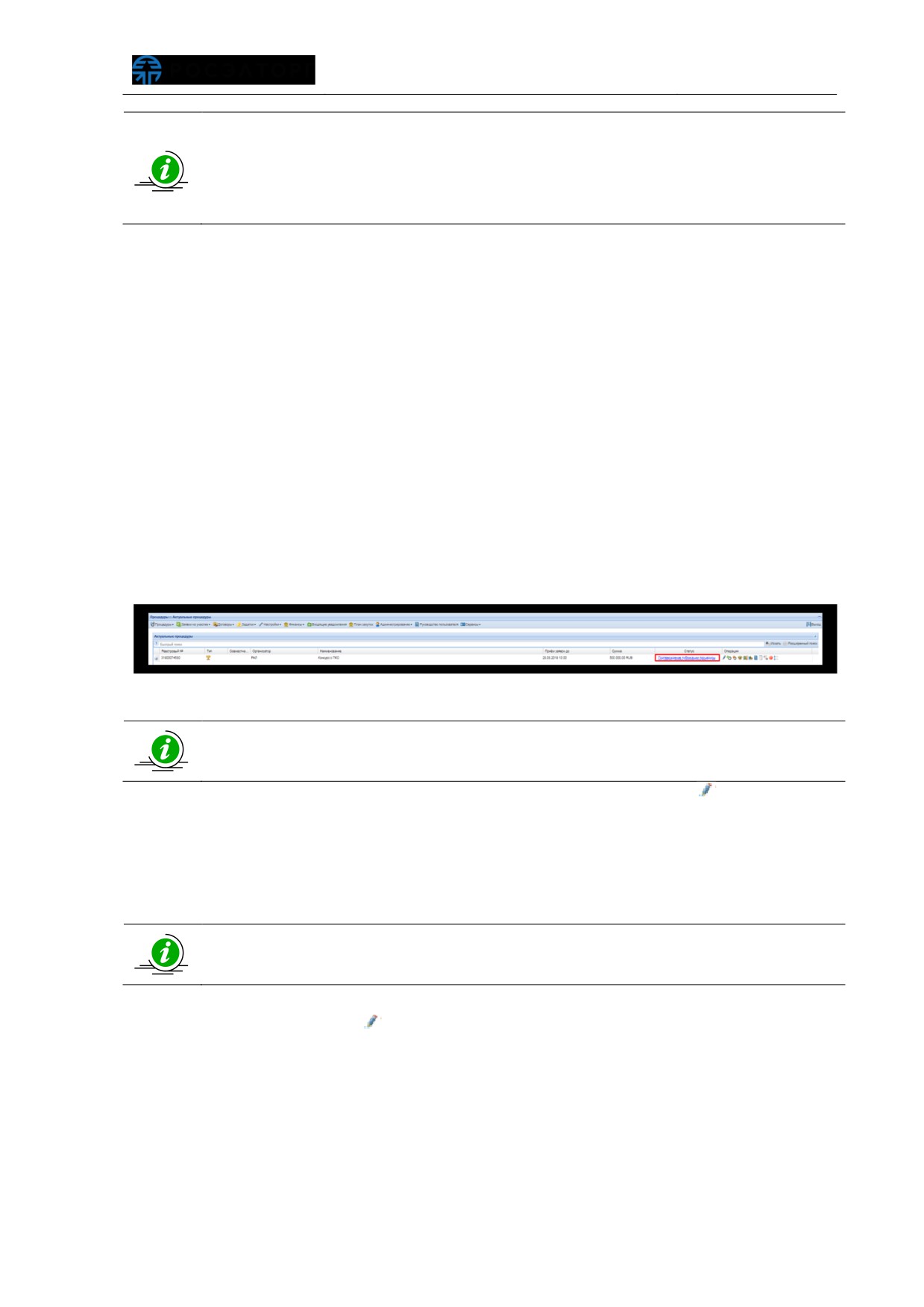
Рис. 578 Процедура на этапе «Подтверждение публикации процедурыª
В случае интеграции процедуры в ЕИС, протокол подведения итогов
квалификационного отбора будет направлен в ЛК Заказчика в ЕИС
Заказчик в личном кабинете нажимает пиктограмму
«
» в столбце
«Операции» в гриде процедур закупки или переходит по гиперссылке с названием
текущего статуса процедуры (рис. 578). В отобразившейся форме «Редактирование
процедуры», при необходимости, редактирует данные извещения, нажимает кнопку
«Подписать и направить» для публикации закупочной процедуры.
После размещения измененного протокола в ЛК Заказчика в ЕИС,
процедура автоматически перейдет в статус «Прием заявок»
Заказчик на данном этапе также может внести изменение в извещение путем
нажатия на пиктограмму «
» в столбце «Операции» в гриде процедур закупки.
Заявки могут быть поданы только Заявителями, допущенными к участию при
подведении итогов квалификационного отбора.
Внимание! При просмотре поданных заявок на закупочную процедуру с
помощью пиктограммы «Поданные заявки» в гриде процедур - будут отображаться
только заявки, поданные на основную процедуру (рис. 579).
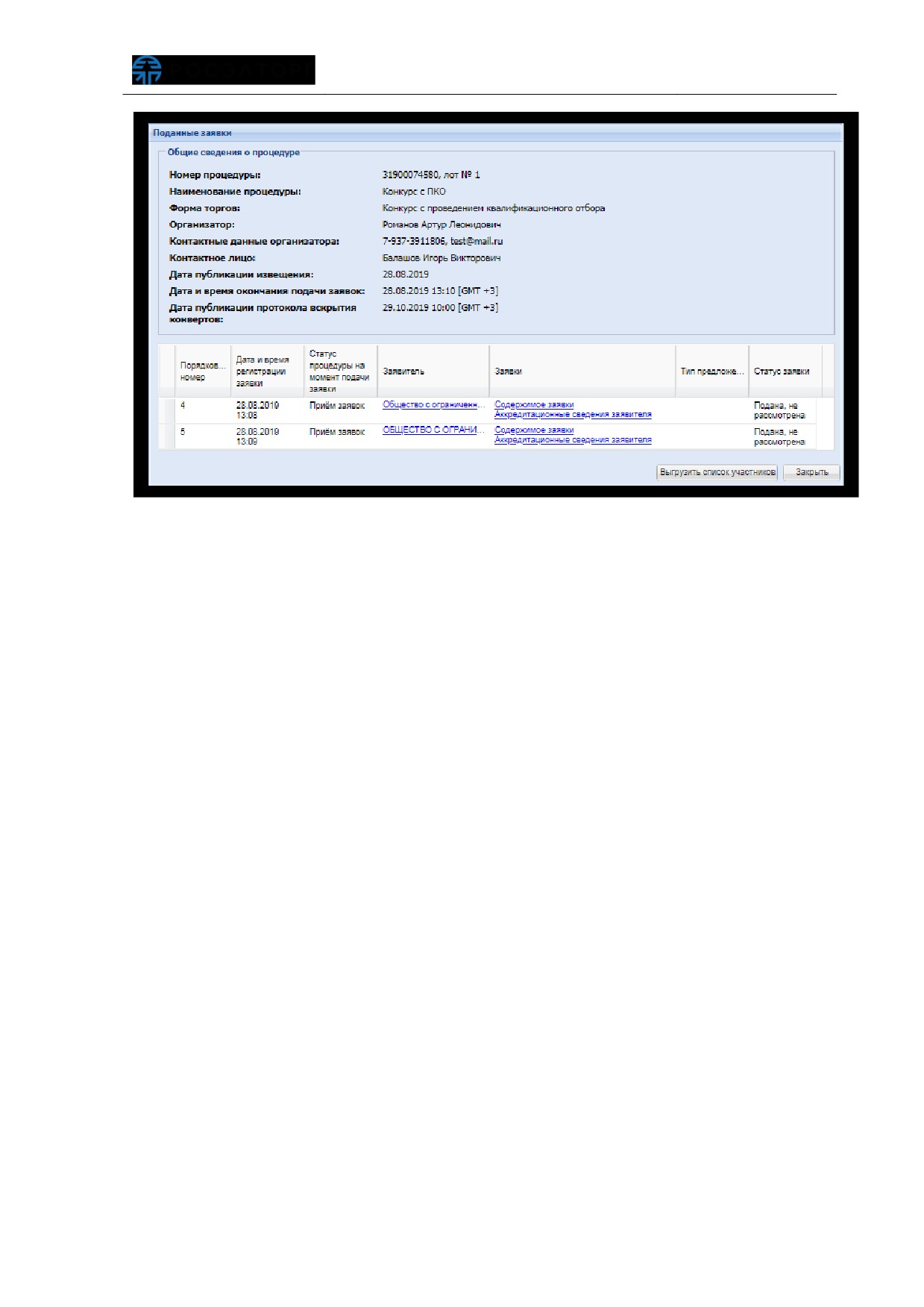
Рис. 579 Просмотр поданных заявок
6.1.27 Отправка сведений о договоре на Официальный сайт
(zakupki.gov.ru)
Операции по передаче сведений доступны для договоров, заключенных в
электронной форме на ЭТП; а также для договоров, заключенных в письменной
форме, но только для случая прикрепления Заказчиком отсканированной и
подписанной версии договора в личном кабинете на ЭТП.
Заказчик в личном кабинете ЕЭТП после подтверждения факта заключения
договора с Победителем может передать сведения о договоре в ЕИС (zakupki.gov.ru).
Направление сведений осуществляется для процедур закупки, находящихся в
статусе «Архив».
Заказчиком могут быть выполнены следующие операции, в части направления
сведений о договоре в ЕИС:
«Передача договора в реестр закупок»;
«Передача договора в реестр договоров»;
«Передача сведений об исполнении договора»;
«Передача сведений о расторжении договора»;
«Передача сведений о договоре с субподрядчиком».
После выполнения любой из операции (заполнения соответствующей формы на
ЕЭТП и направления пакета данных в ЕИС), Заказчик переходит в личный кабинет
ЕИС для проверки и подписания переданных сведений.
Направление информационных пакетов, содержащих сведения о договоре в
ЕИС3, выполняется Заказчиком для процедур, интегрированных на ЕИС
(установлен соответствующий признак при формировании извещения)
Заказчик в личном кабинете нажимает пиктограмму
«
»
(«Договоры») в
столбце «Операции» соответствующей процедуры, по которой выполняется передача
сведений. Отобразится форма «Договоры по лоту».
В случае, когда по соответствующей процедуре закупки был заключен договор
(в письменной или в электронной форме), на форме «Договоры по лоту» отобразится
блок для передачи сведений в ЕИС - «Сведения о договоре, передаваемые на
zakupki.gov.ru».
При заключении договора в письменной форме передача возможна только для
случая прикрепления Заказчиком отсканированной и подписанной версии договора в
личном кабинете на ЭТП (рис. 580).
3 Направление осуществляется по договорам процедур согласно Федеральному
закону «О закупках товаров работ услуг отдельными видами юридических лиц»
№ 223-ФЗ, Постановлению Правительства РФ от 31.10.2014 г. № 1132 «О порядке
ведения реестра договоров, заключенных заказчиками по результатам закупки»
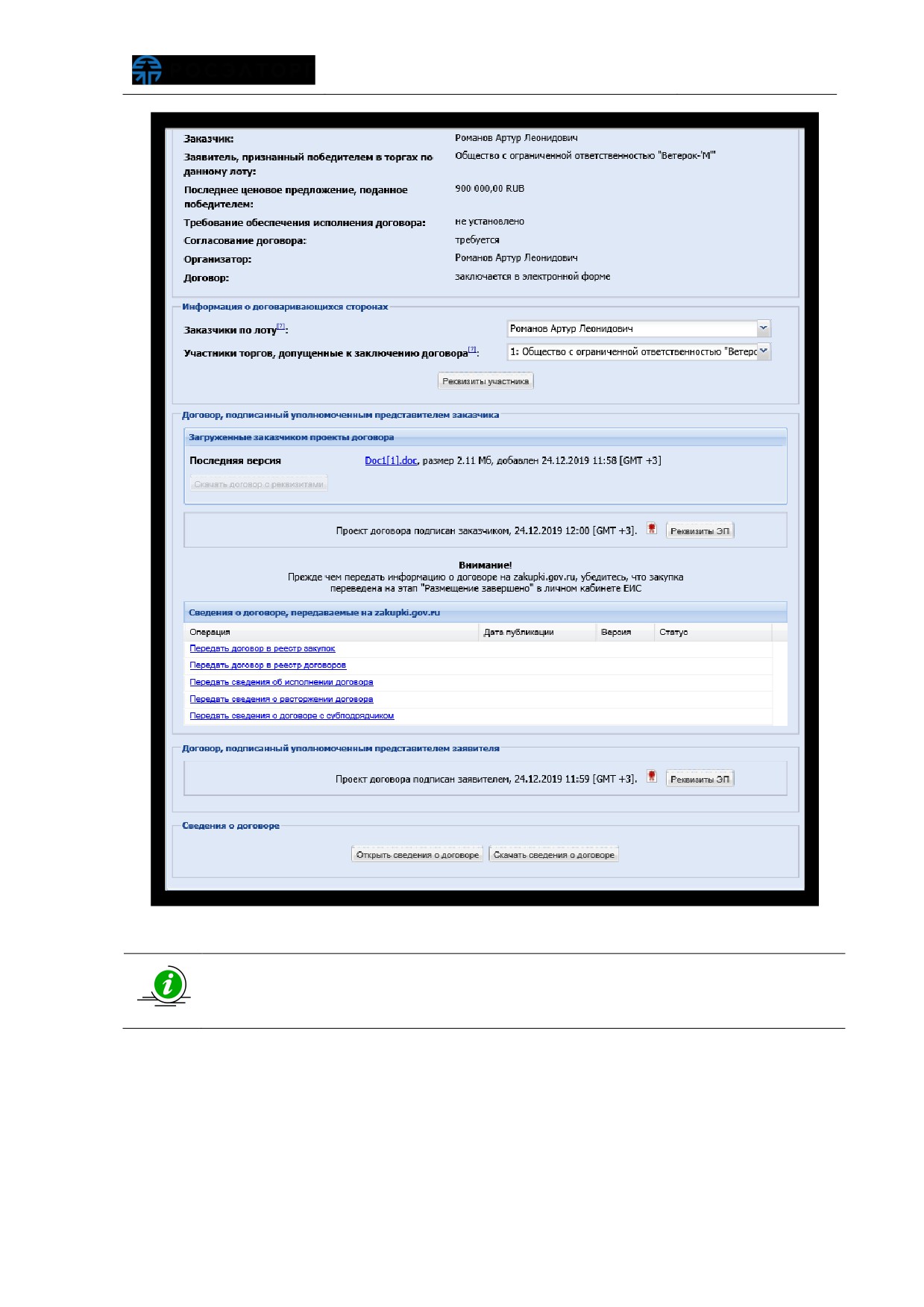
Рис. 580 Форма «Договоры по лотуª
Прежде чем передать информацию о договоре на zakupki.gov.ru,
необходимо убедиться, что закупка переведена на этап
«Размещение
завершено» в личном кабинете ЕИС
6.1.27.1 Передача договора в реестр закупок
Для передачи договора в реестр закупок Заказчик в личном кабинете нажимает
ссылку
«Передать договор в реестр закупок» в блоке
«Сведения о договоре,
передаваемые на zakupki.gov.ru», на форме «Договоры по лоту» (рис. 581).
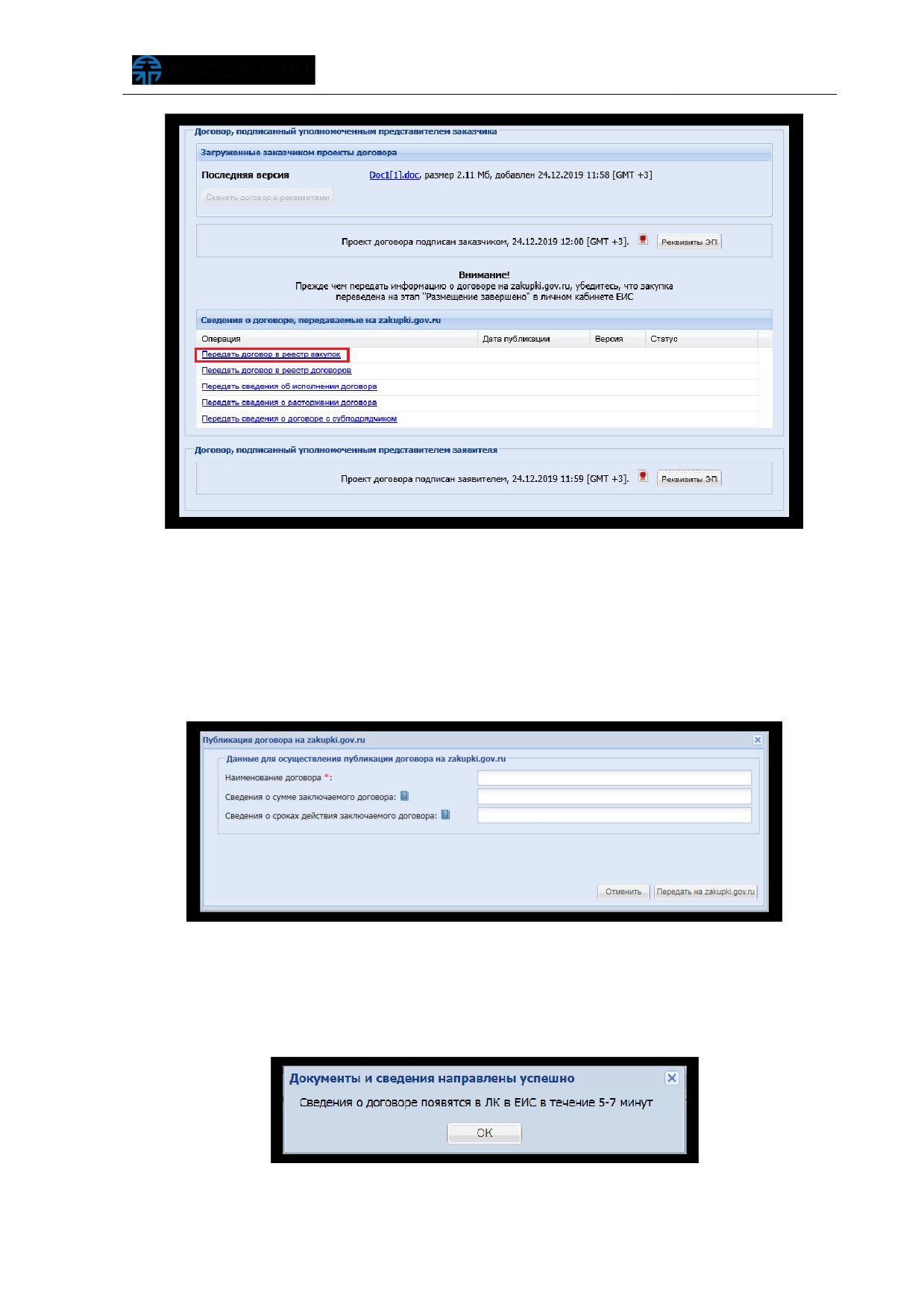
Рис. 581 Ссылка «Передать договор в реестр закупокª
Отобразится форма «Публикация договора на zakupki.gov.ru» (рис. 582), на
которой Заказчик указывает наименование договора
(в соответствующем поле,
обязательно для заполнения), сведения о сумме заключаемого договора и сведения
о сроках действия заключаемого договора
(в соответствующих полях,
необязательных для заполнения).
Рис. 582 Форма «Публикация договора на zakupki.gov.ruª
Заказчик после заполнения полей формы нажимает кнопку
«Передать на
zakupki.gov.ru» для направления. Отобразится соответствующее уведомление об
отправке (рис. 583).
Рис. 583 Уведомление об отправке данных в ЕИС
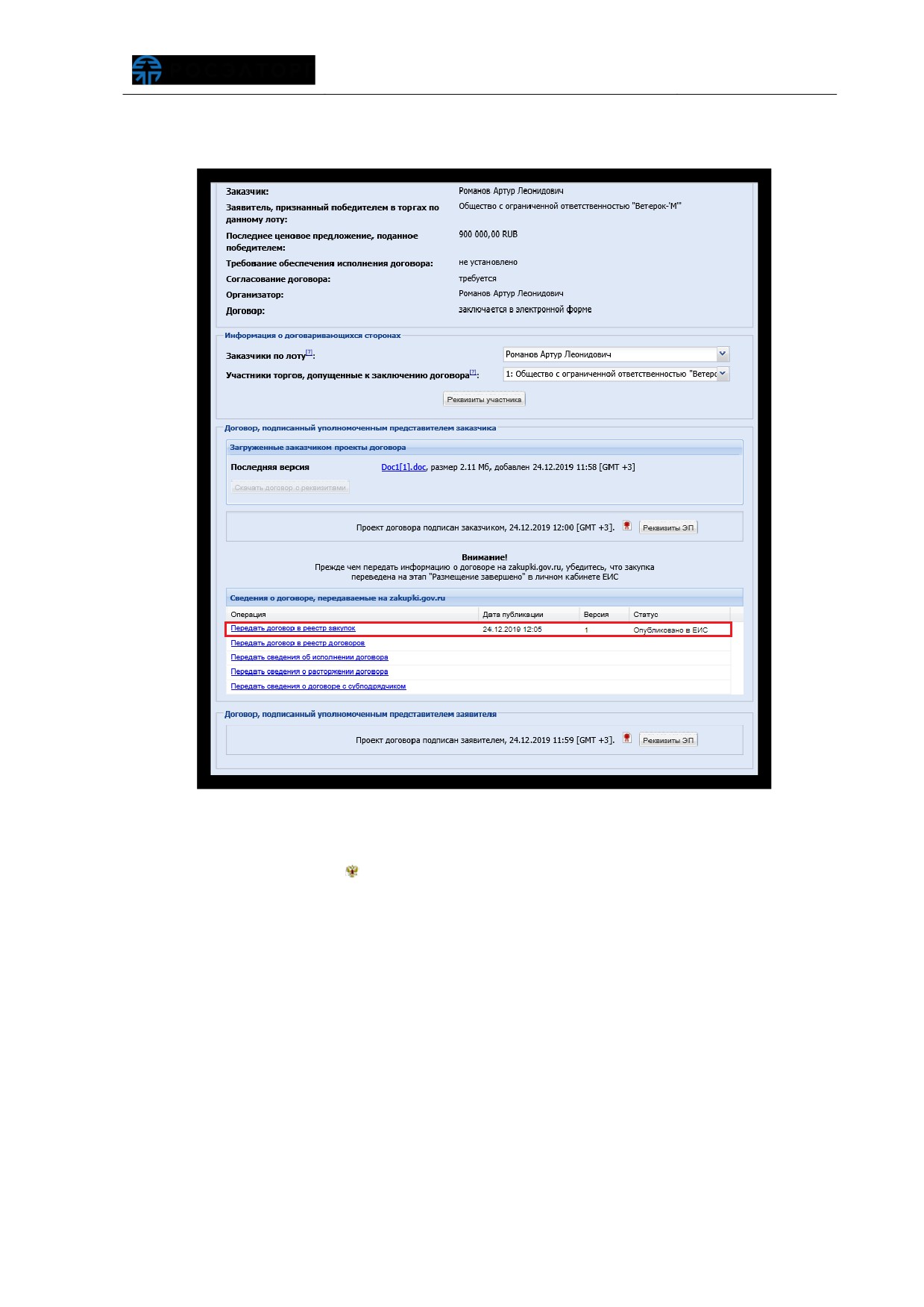
На форме «Договоры по лоту» будет отображаться версия и актуальный статус
по передаче данных в ЕИС в соответствующем столбце (рис. 584).
Рис. 584 Статус операции по передаче в ЕИС
Заказчик может просмотреть статус направления сведений в ЕИС путем
нажатия пиктограммы
«
»
(«Взаимодействие с ЕИС») в столбце
«Операции»
соответствующей процедуры закупки. При корректной передаче сведений для
события «Информация о договоре» в столбце «Результат» отобразится значение
«Успешно» (рис. 585).
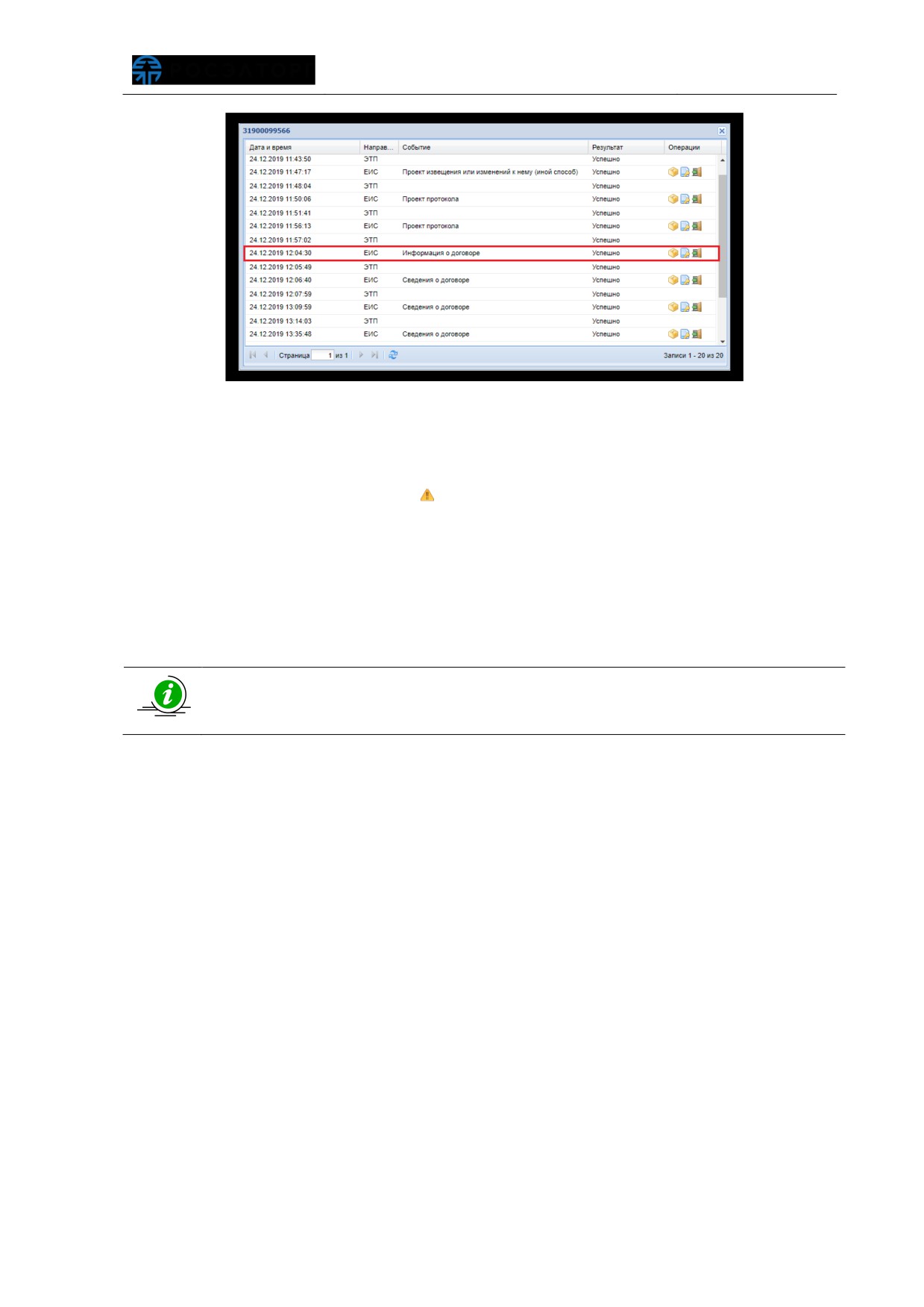
Рис. 585 Статус событий по передаче в ЕИС
В случае если в столбце «Результат» отображается значение «Ошибки», то
передача данных не была выполнена корректно, а завершилась с ошибками.
Заказчик нажимает пиктограмму «
» («Подробности ошибки, переданные из ЕИС»)
для просмотра ответа, полученного от ЕИС. В случае ошибок при передаче Заказчик
повторно направляет сведения путем повторного заполнения формы после
устранения причины ошибки. Более подробно процесс взаимодействия с ЕИС (а
также описание соответствующих пиктограмм и функции) представлен в настоящем
документе.
В случае если закупка не переведена Заказчиком на этап «Размещение
завершено» в личном кабинете ЕИС, то ЕИС не примет направленные
данные и вернет соответствующую ошибку
Заказчик переходит в личный кабинет ЕИС для размещения переданных
сведений о договоре путем выбора операции «Разместить» на вкладке «Сведения о
договоре» соответствующей закупки (рис. 586).
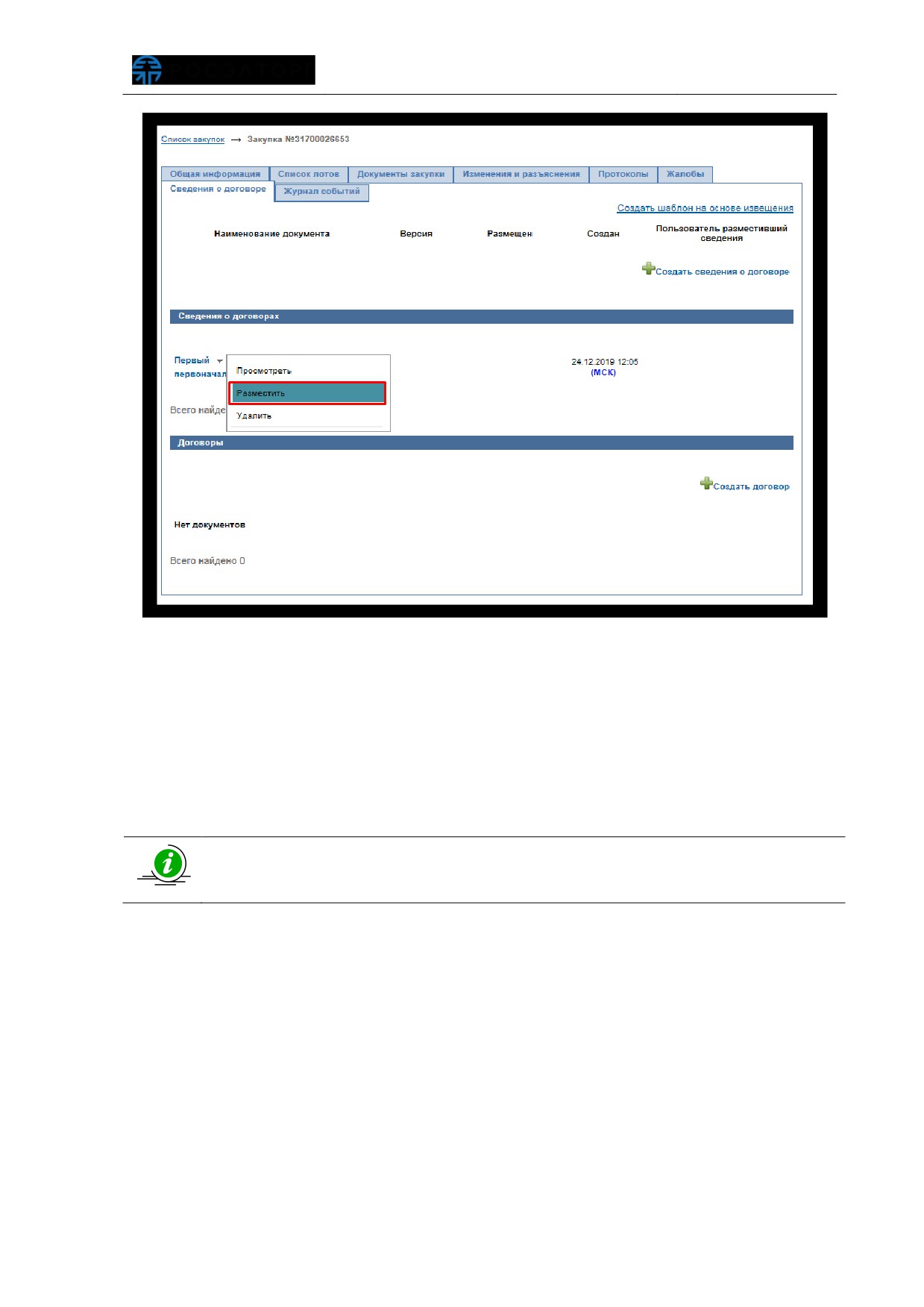
Рис. 586 Размещение сведений о договорах в ЕИС
После факта публикации сведений в личном кабинете Заказчика в ЕИС
соответствующие данные будут переданы по каналам интеграции и отобразятся в
личном кабинете Заказчика на ЕЭТП на форме «Договоры по лоту» (Рис. 584).
Соответствующая операция перейдет в статус «Опубликовано в ЕИС», заполнятся
данные о дате публикации и версии. Синхронизация данных между ЕЭТП и ЕИС
происходит автоматически каждые 30 минут.
Версия сведений о договоре (значение в столбце «Версия») указывается на
основании соответствующей версии операции в ЕИС, т.е. версия
синхронизируется на ЕЭТП в зависимости от подтвержденной версии в ЕИС
6.1.27.2 Передача договора в реестр договоров
Для передачи договора в реестр договоров Заказчик в личном кабинете
нажимает ссылку «Передать договор в реестр договоров» в блоке «Сведения о
договоре, передаваемые на zakupki.gov.ru», на форме
«Договоры по лоту»
(рис. 587).
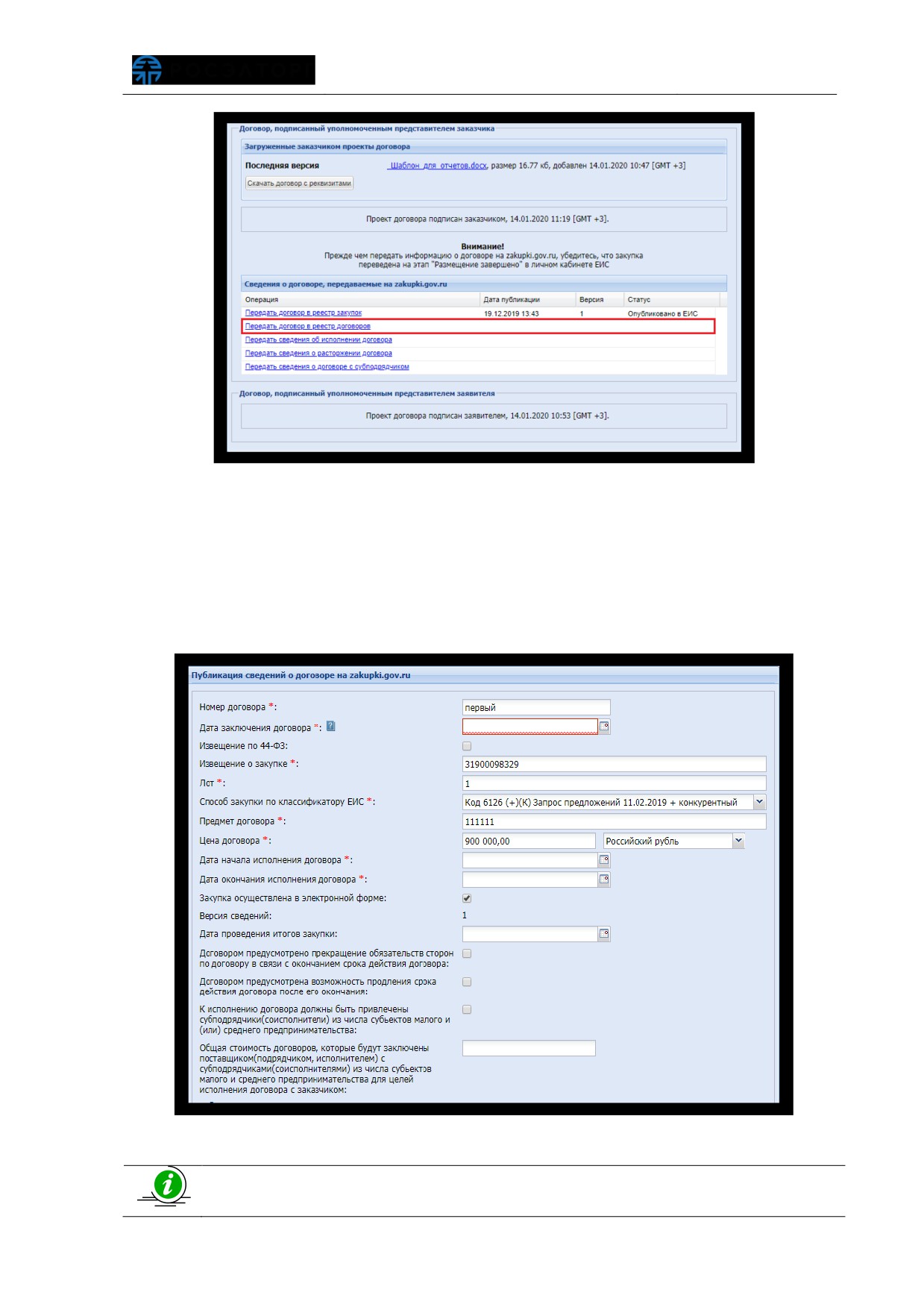
Рис. 587 Ссылка «Передать договор в реестр договоровª
Отобразится форма
«Публикация сведений о договоре на zakupki.gov.ru»,
разделенная на несколько блоков. Заказчик заполняет сведения о договоре в
соответствующих полях формы блока основных сведений (рис. 588). Обязательные
для заполнения поля отмечены символом «*», часть полей автоматически заполнены
данными (которые указывались ранее), доступными для редактирования.
Рис. 588 Блок «Основные сведенияª
Указание значения курса валюты в поле «Курс» становится обязательным
для заполнения при указании валюты отличной от «Российского рубля»
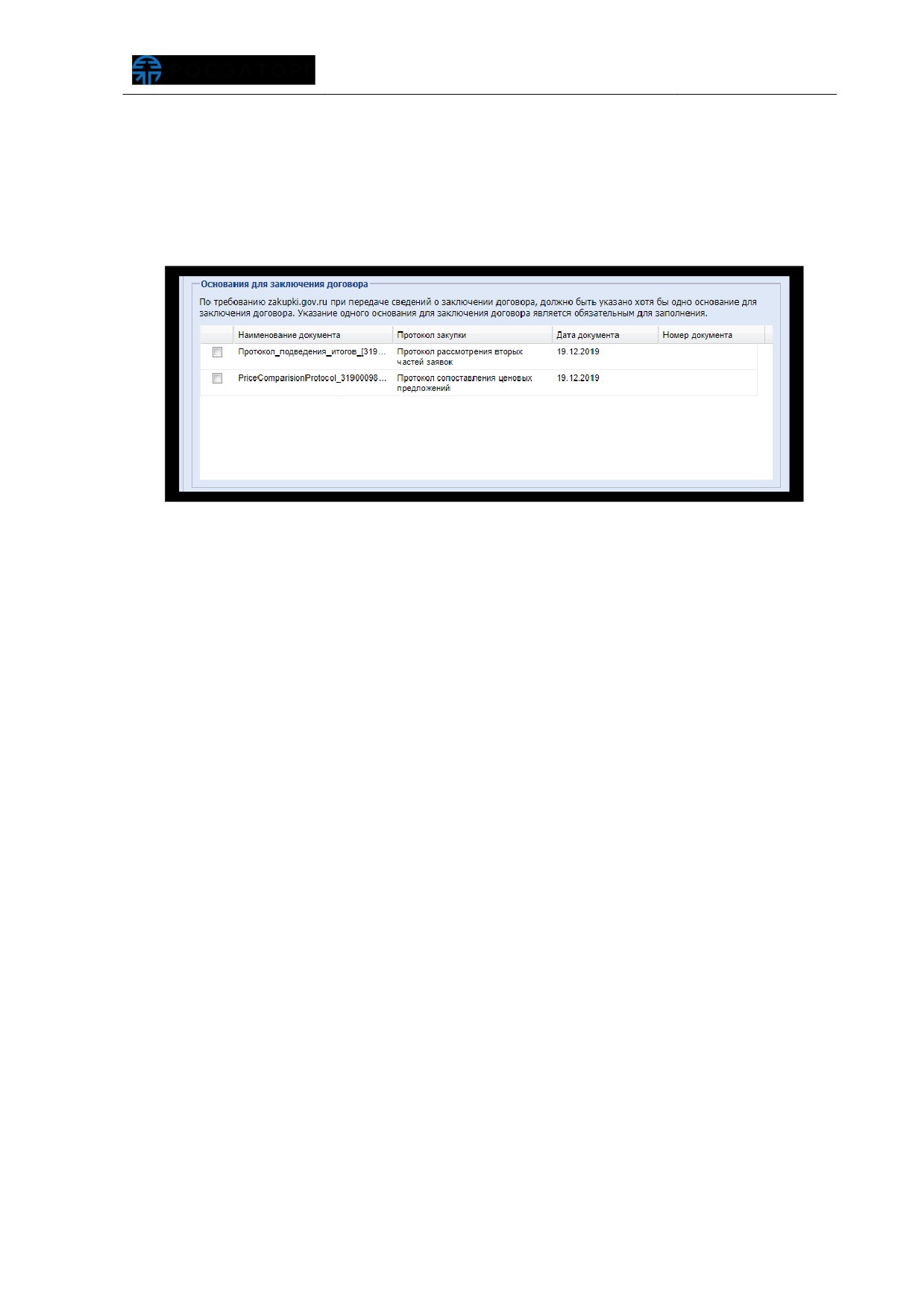
Заказчик указывает основания для заключения договора в соответствующем
блоке путем активации признака в первом столбце
(рис.
589). В списках
представлен выбор всех протоколов, которые прикладывались к закупке на этапах
проведения. В столбце
«Номер документа» Заказчик указывает номер
соответствующего протокола.
Рис. 589 Блок «Основания для заключения договораª
Заказчик заполняет данные о реквизитах Победителя в полях
соответствующего блока «Реквизиты участника». Поля обязательные для заполнения
отмечены символом
«*», часть полей автоматически заполнены данными из
аккредитации, доступными для редактирования (рис. 590). При заполнении полей
«Код ОКПО» и «Код ОКОПФ» после указания трех символов будут предложены
подходящие значения из справочника.
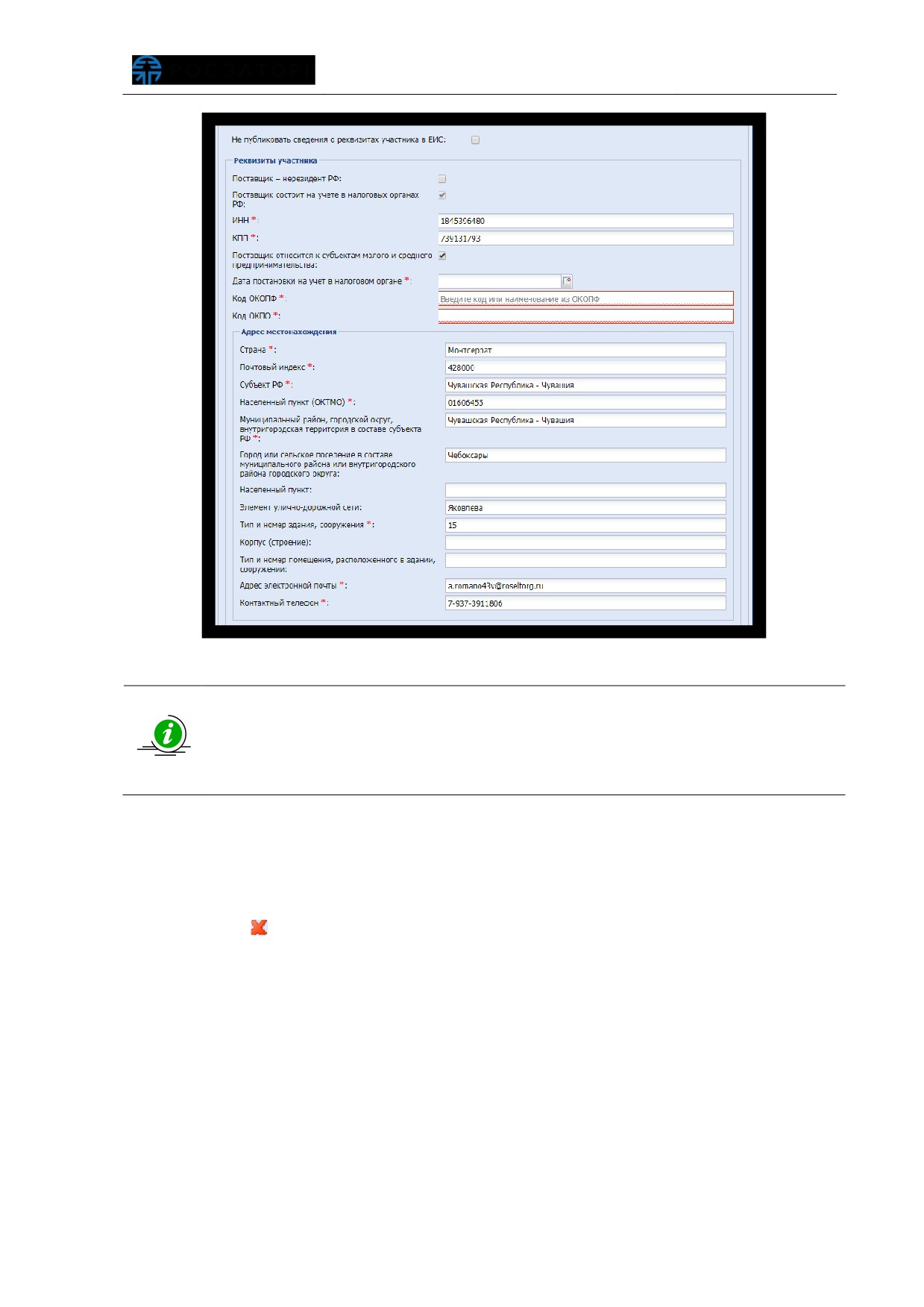
Рис. 590 Блок «Реквизиты участникаª
Заказчик может не указывать сведения о реквизитах участника при
передаче сведений в ЕИС. Для этого активируется признак
«Не
публиковать сведения о реквизитах участника в ЕИС» (рис. 590), в таком
случае блок
«Реквизиты участника» будет скрыт, а соответствующие
данные не будут направлены в ЕИС
Заказчик указывает данные о позициях договора в таблице блока «Позиции
договора». При открытии формы в таблице
«Позиций договора» представлены
данные, которые заполнялись на этапе формирования извещения. Данные доступны
для редактирования и корректировки (рис. 591), для удаления позиции используется
пиктограмма «
» («Удалить») в столбце «Операции».
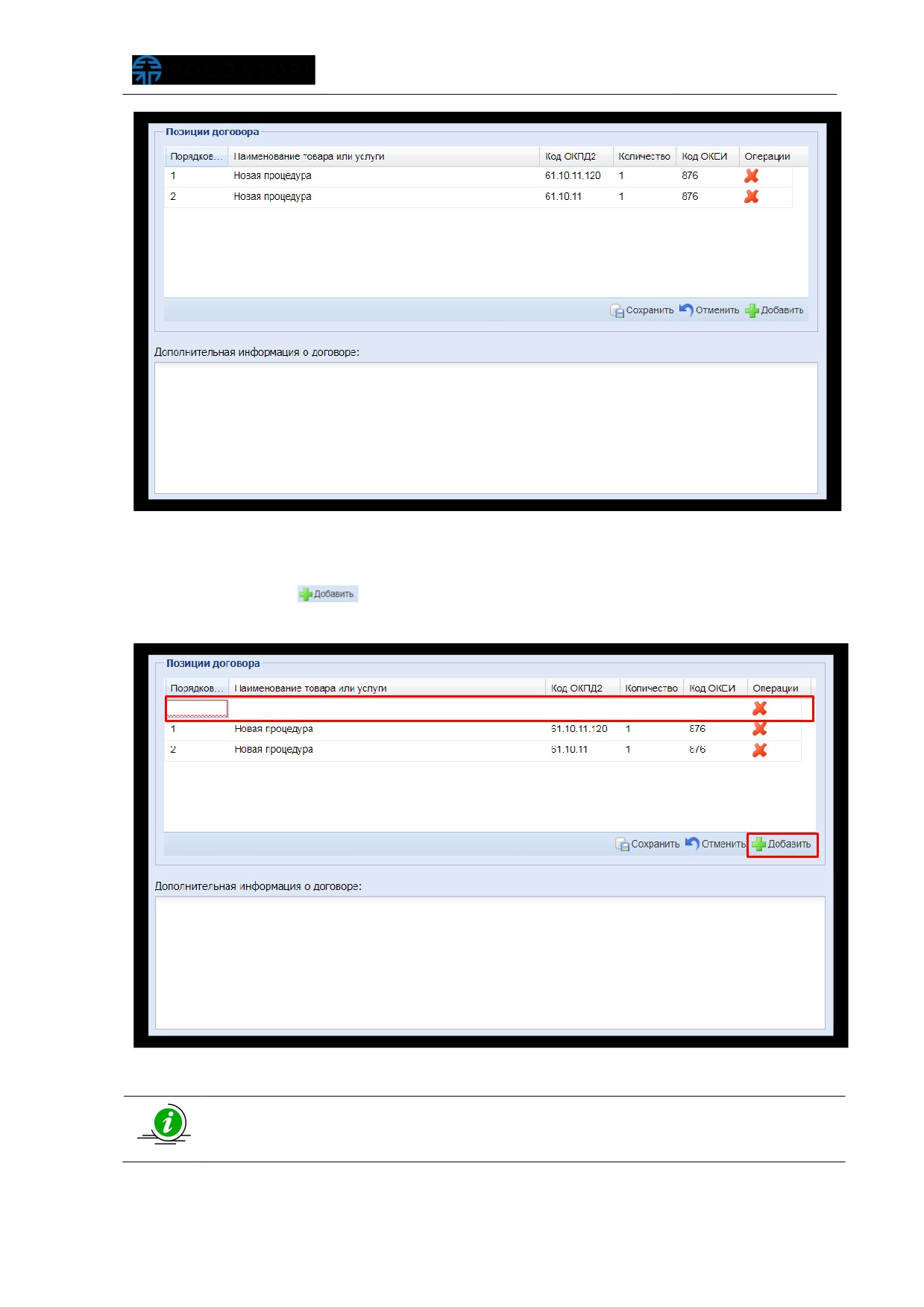
Рис. 591 Блок «Позиции договораª
Заказчик для добавления новой строки с данными по позиции договора
нажимает кнопку «
» в нижней части таблицы, и заполняет данные в
добавленной строке (рис. 592).
Рис. 592 Добавление позиции договора
При внесении изменений в таблицу данных позиций договора Заказчик
нажимает кнопку
«Сохранить» в нижней строке таблицы, в обратном
случае изменения не будут сохранены на ЭТП
Заказчик нажимает кнопку
«Сохранить» в нижней строке таблицы
(для
сохранения внесенных изменений). Может быть заполнена дополнительная
информация о договоре в соответствующем поле.
После заполнения и проверки всех полей формы Заказчик нажимает кнопку
«Передать на zakupki.gov.ru» для направления заполненных сведений в ЕИС.
Отобразится соответствующее уведомление об отправке.
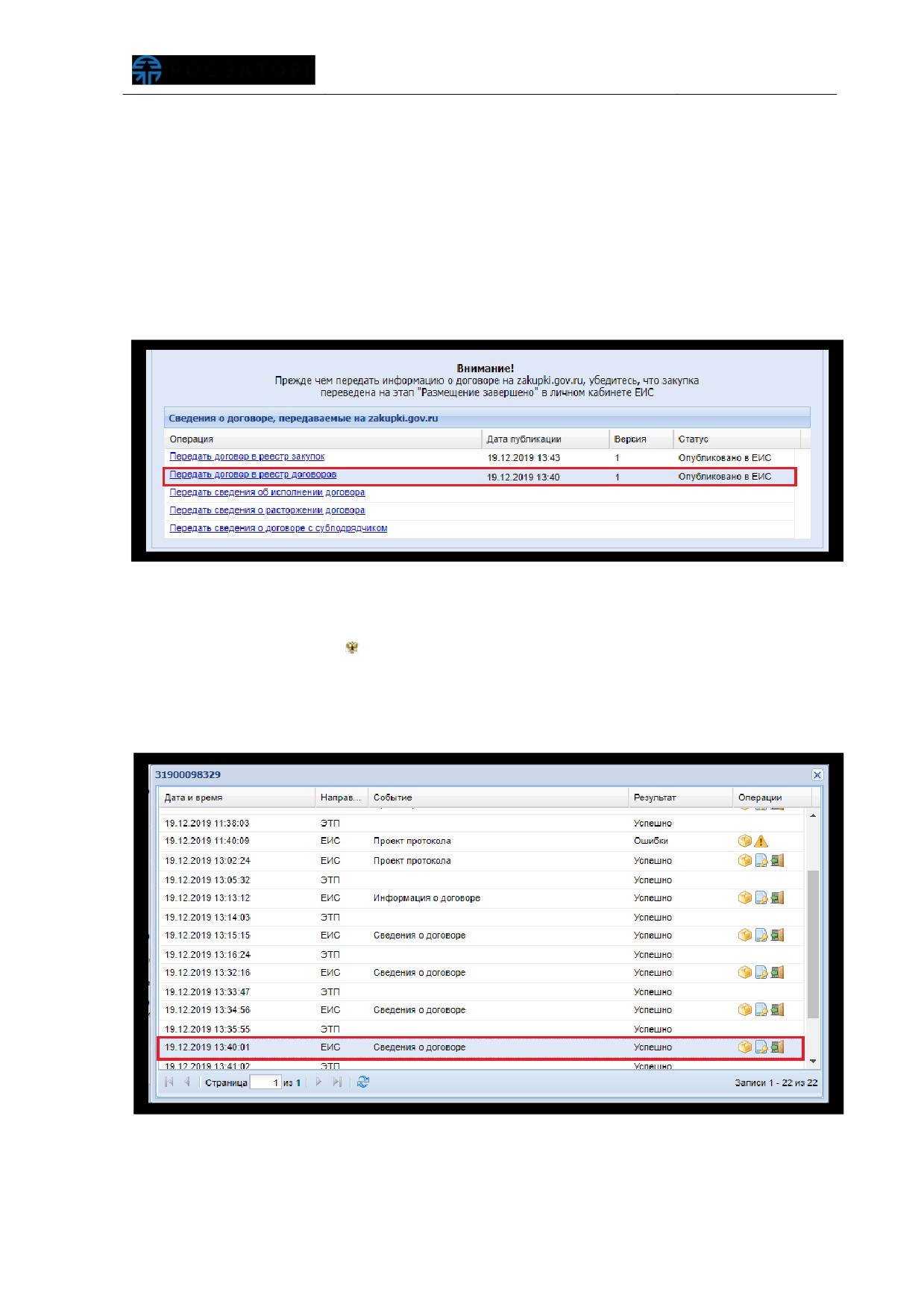
На форме «Договоры по лоту» будет отображаться версия и актуальный статус
по передаче сведений о договоре в ЕИС в соответствующем столбце (рис. 593).
Рис. 593 Статус размещения сведений о договорах в ЕИС
Заказчик может просмотреть статус направления сведений в ЕИС путем
нажатия пиктограммы
«
»
(«Взаимодействие с ЕИС») в столбце
«Операции»
соответствующей процедуры закупки. При корректной передаче сведений для
события
«Сведения о договоре» в столбце
«Результат» отобразится значение
«Успешно» (рис. 594).
Рис. 594 Статус событий по передаче в ЕИС
В случае если закупка не переведена Заказчиком на этап «Размещение
завершено» в личном кабинете ЕИС, то ЕИС не примет направленные
данные и вернет соответствующую ошибку
Для просмотра переданных сведений о договоре в
«Реестре договоров»
Заказчик нажимает пиктограмму «
» («Перейти к публикации в ЕИС»). Переход к
сведениям о договоре в личном кабинете
«Реестра договоров»
(на сайте ЕИС)
произойдет только в том случае, если в другом окне
(или вкладке браузера)
Заказчик уже авторизовался в ЕИС.
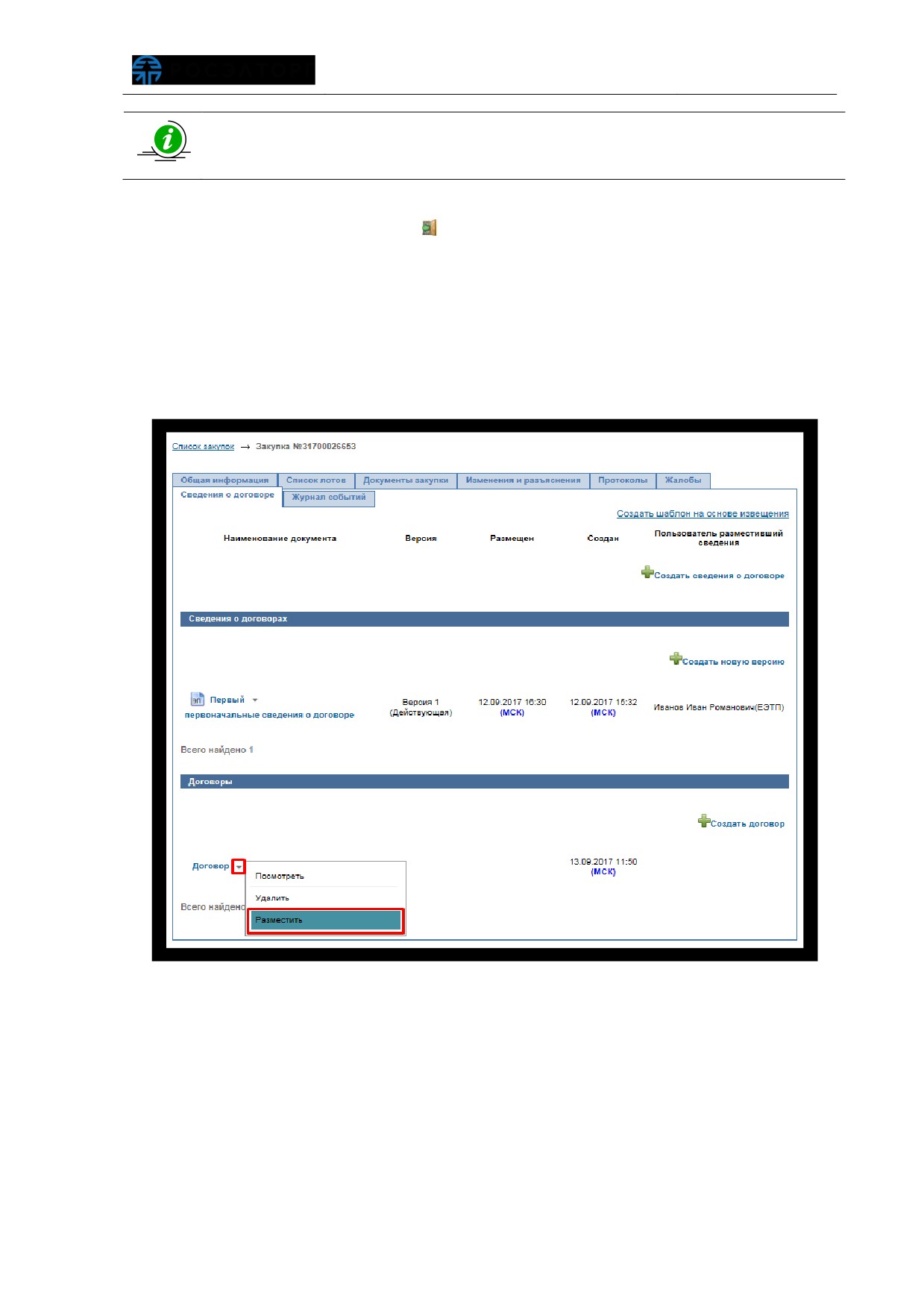
Заказчик переходит в личный кабинет ЕИС для размещения переданных
сведений о договоре путем выбора операции «Разместить» на вкладке «Сведения о
договоре» соответствующей закупки (рис. 595).
Рис. 595 Размещение сведений о договорах в ЕИС
После факта публикации сведений в личном кабинете Заказчика в ЕИС
соответствующие данные будут переданы по каналам интеграции и отобразятся в
личном кабинете Заказчика на ЕЭТП формы
«Договоры по лоту»
(Рис.
593).
Соответствующая операция перейдет в статус «Опубликовано в ЕИС», заполнятся
данные о дате публикации и версии. Синхронизация данных между ЕЭТП и ЕИС
происходит автоматически каждые 30 минут.
Версия сведений о договоре (значение в столбце «Версия») указывается на
основании соответствующей версии операции в ЕИС, т.е. версия
синхронизируется на ЕЭТП в зависимости от подтвержденной версии в ЕИС
6.1.27.3 Передача сведений об исполнении договора
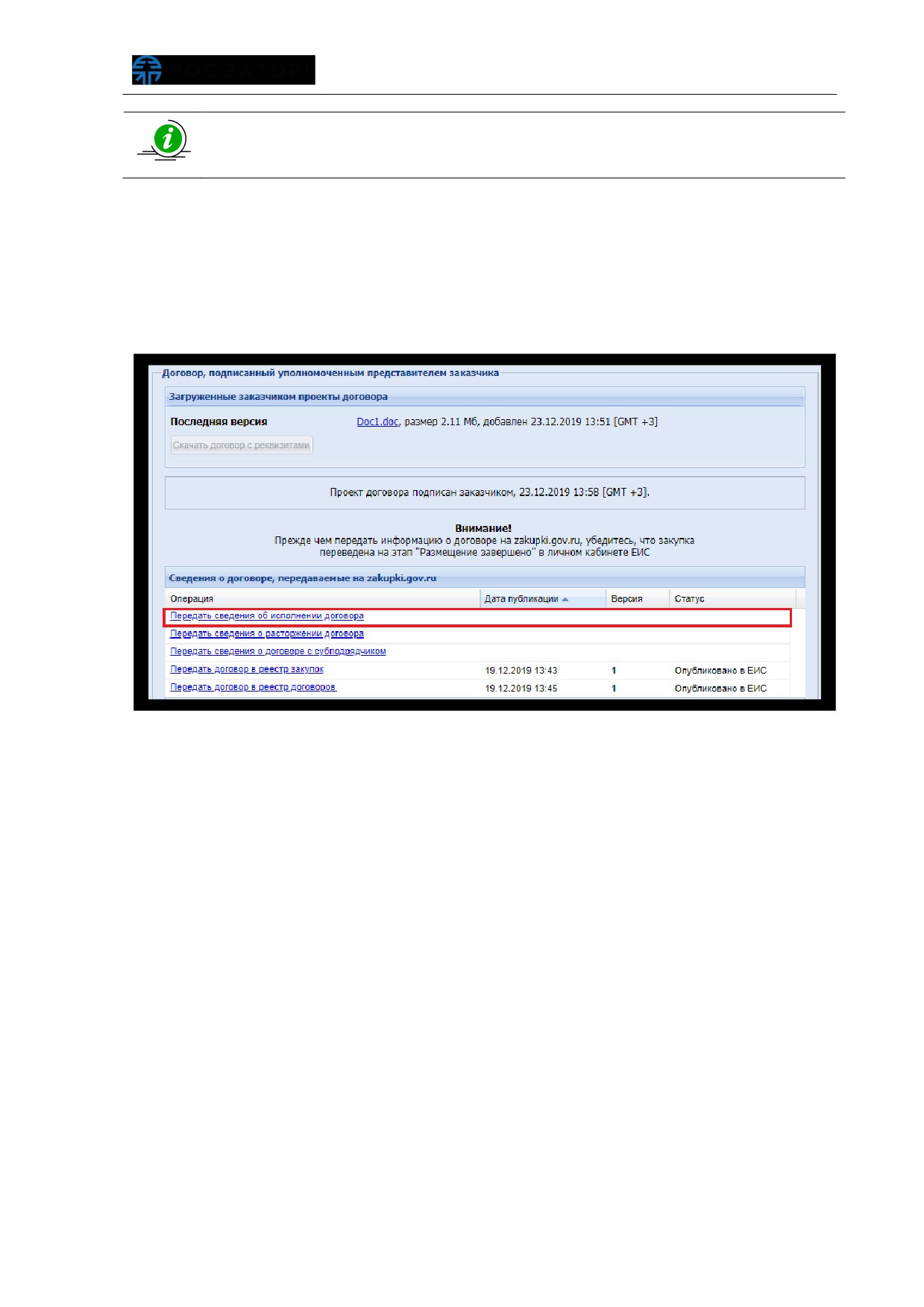
Для передачи договора в реестр договоров Заказчик в личном кабинете
нажимает ссылку «Передать сведения об исполнении договора» в блоке «Сведения о
договоре, передаваемые на zakupki.gov.ru», на форме
«Договоры по лоту»
(рис. 596).
Рис. 596 Ссылка «Передать сведения об исполнении договораª
Отобразится форма
«Публикация сведений об исполнении договора на
zakupki.gov.ru»
(рис.
597). В блоке
«Информация о договоре» отображаются
сведения о договоре, которые направлялись ранее
(поля заблокированы,
недоступны для редактирования). Заказчик нажимает кнопку
«Добавить» для
добавления сведений об исполнении позиции договора.
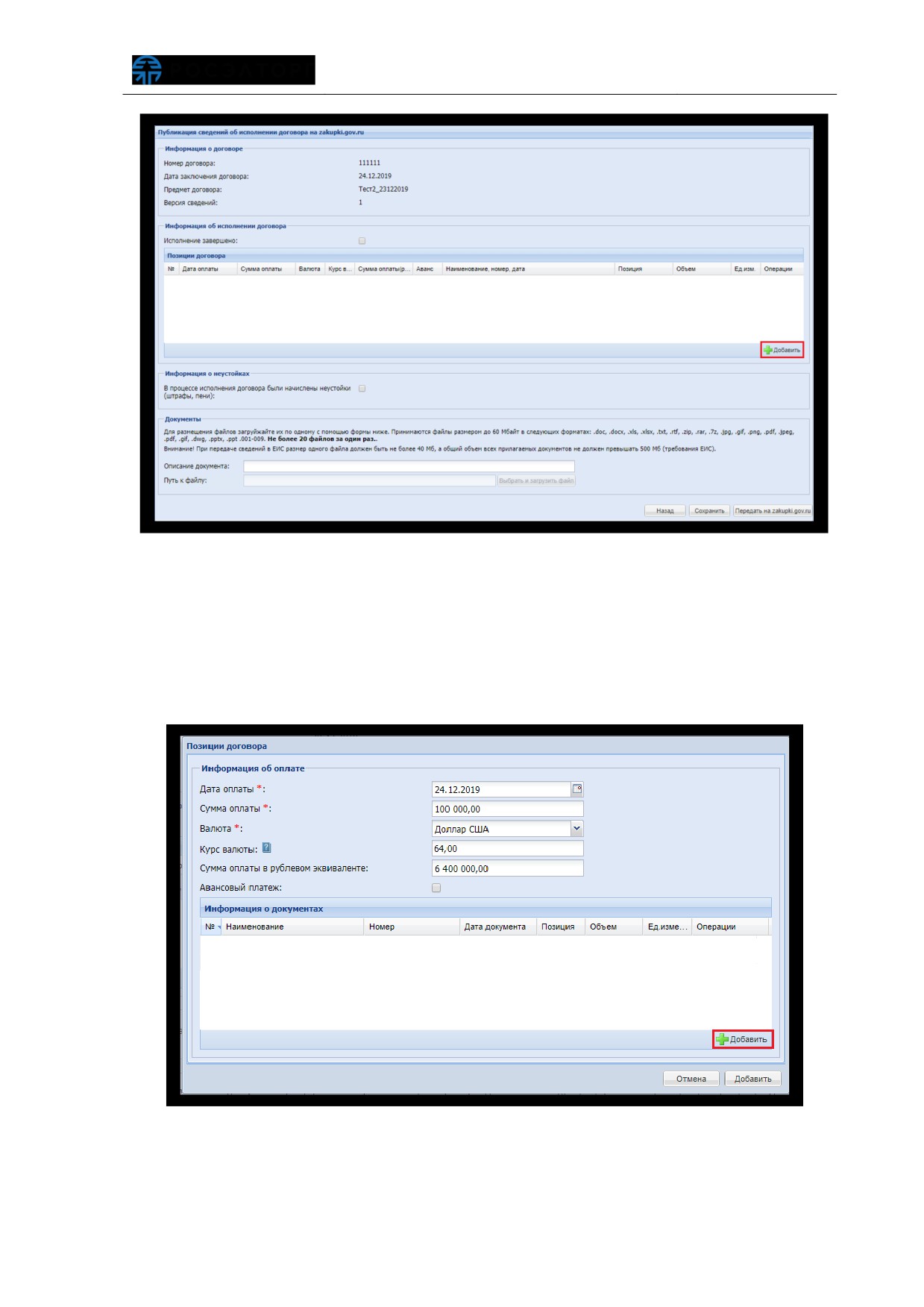
Рис. 597 Указание сведений об исполнении договора
Отобразится окно «Позиции договора» для заполнения, поля обязательные для
заполнения отмечены символом
«*». В случае если валюта оплаты выбрана
«Российский рубль», поля «Курс валюты» и «Сумма оплаты в рублевом эквиваленте»
будут скрыты. Для добавления информации о документах Заказчик нажимает кнопку
«Добавить» (рис. 598).
Рис. 598 «Информация о документахª
В таблице
«Информация о документах» отобразится новая строка для
заполнения
(рис.
598). Заказчик заполняет данные в соответствующих полях
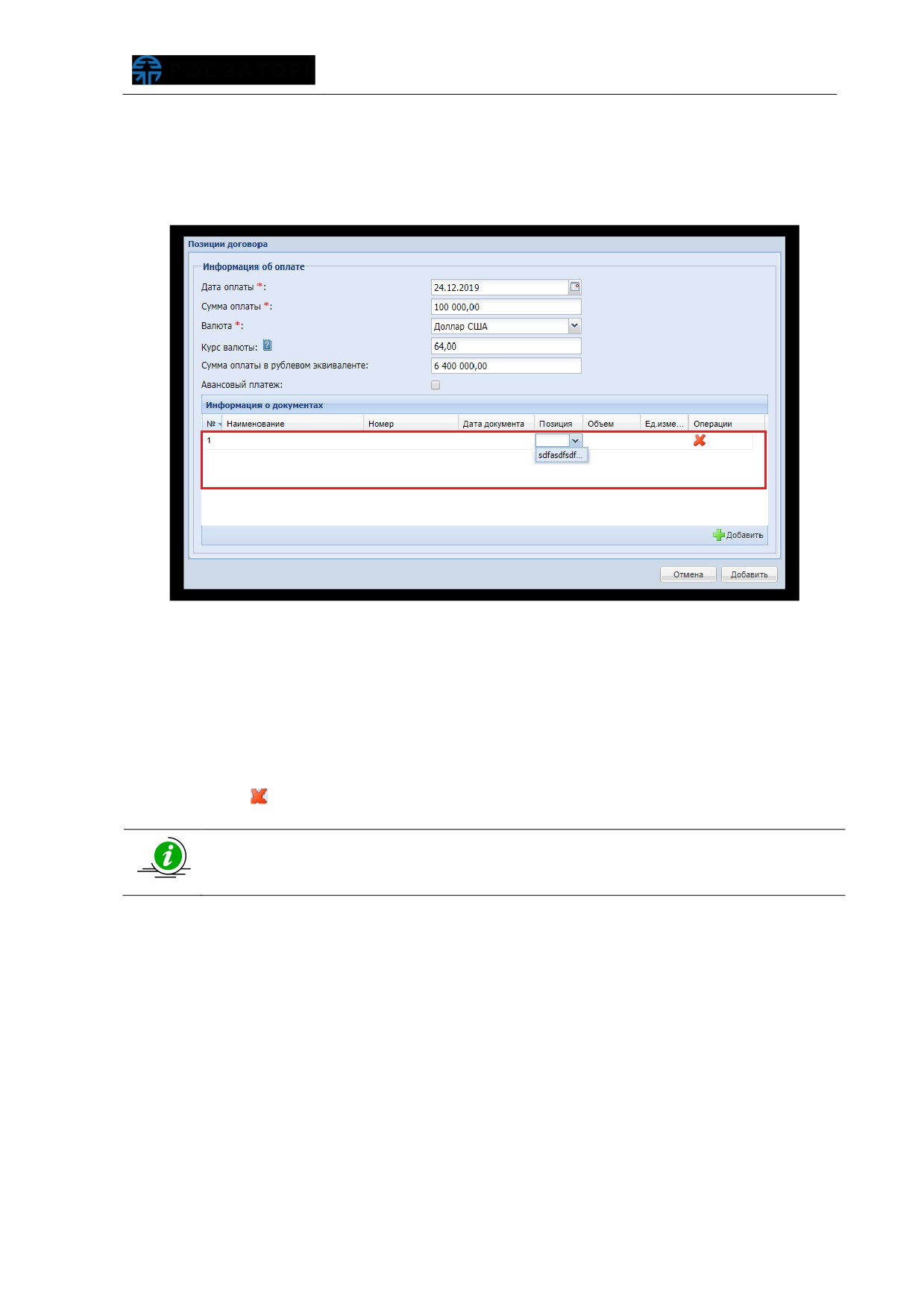
столбцов таблицы, значение в полях
«Номер» и
«Объем» вводятся вручную,
остальные
- путем выбора из выпадающего списка. В столбце
«Позиция» в
выпадающем списке будут доступны для выбора те позиции, которые направлялись
ранее (рис. 599).
Рис. 599 Форма «Позиции договораª
При заполнении следует учитывать, что на форме
«Позиции договора»
(рис. 598) указываются документы (один или несколько) по одной из позиций, при
попытке создать вторую строку другой позиции договора, в ранее созданной строке
значение в столбце «Позиция» тоже изменится. Заказчик для добавления второй
строки с информацией о документах нажимает кнопку «Добавить», для удаления -
пиктограмму «
» («Удалить») в столбце «Операции» соответствующей строки.
При указании признака
«Авансовый платеж» таблица блокируется, по
требованиям к интеграции ЕИС. В таком случае будет передана только дата
и сумма оплаты с признаком «Авансовый платеж»
Заказчик после заполнения всех значений соответствующих документов
нажимает кнопку «Добавить» в нижней части формы (рис. 600).
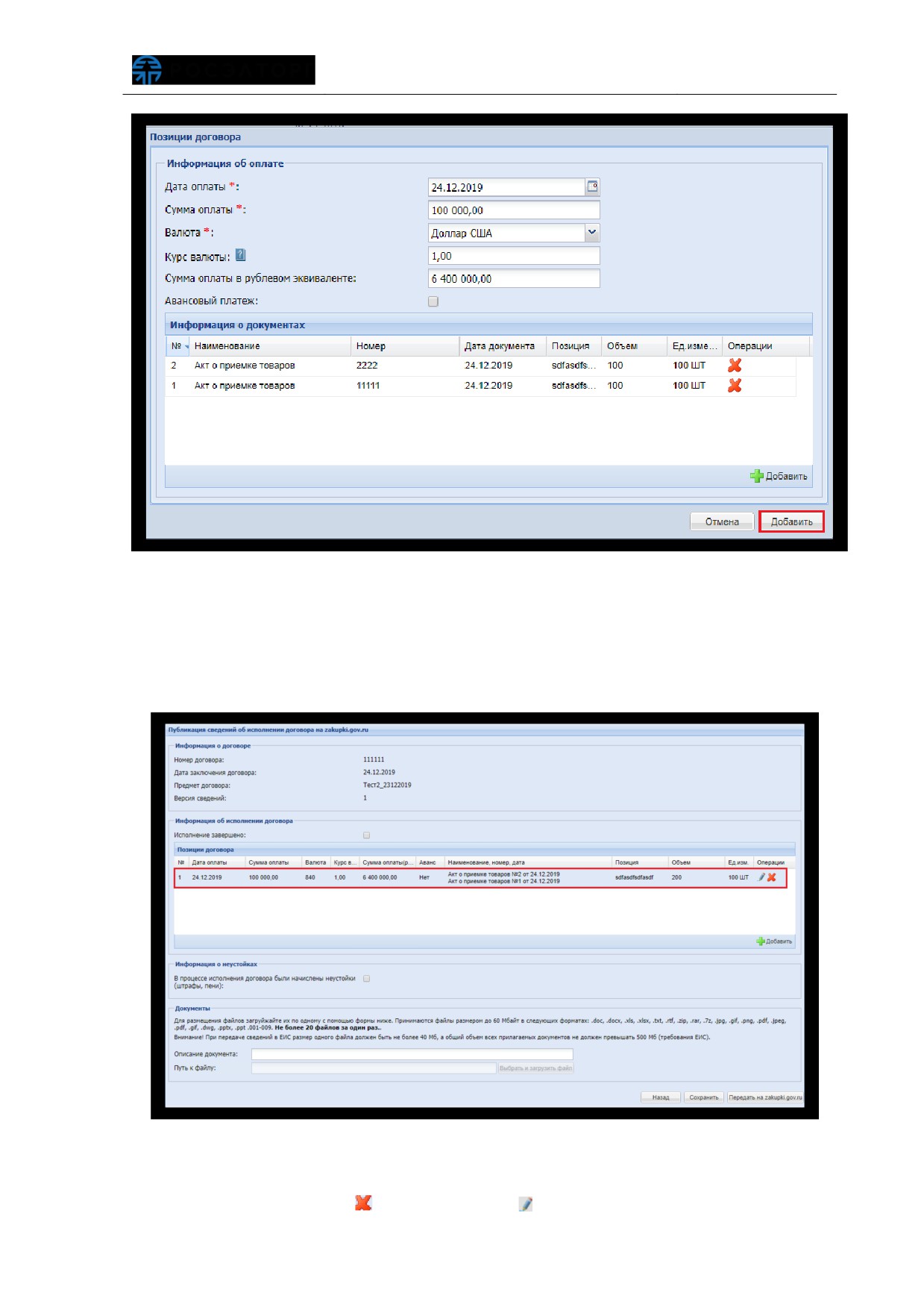
Рис. 600 Форма «Позиции договораª
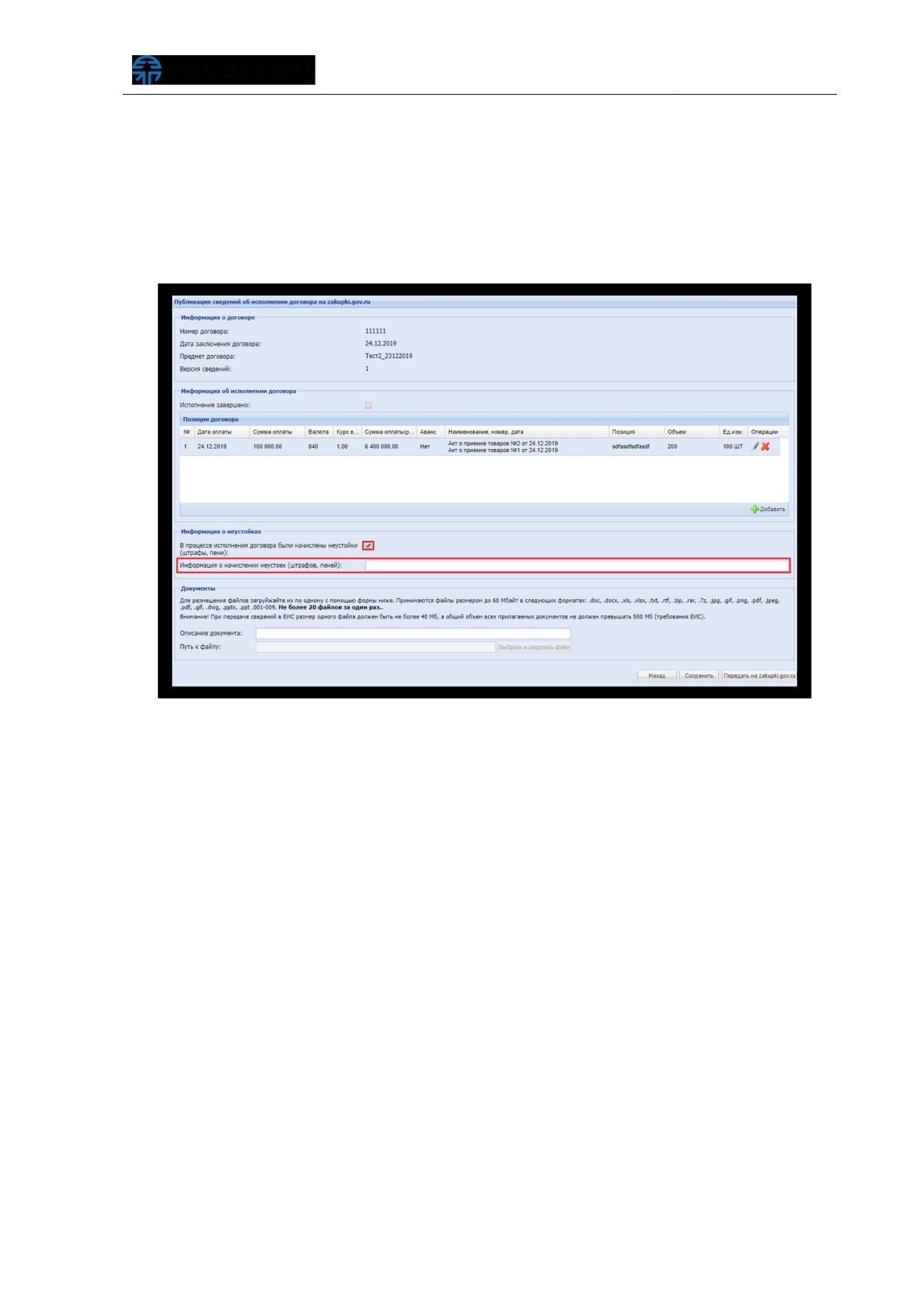
Указанные данные отобразятся в таблице «Позиция договора». В случае если
Заказчиком были указаны несколько документов, то они будут представлены
отдельными строками в столбце «Наименование, номер, дата». При этом объем по
данной позиции (значение в столбце «Объем») будет указан суммарный (рис. 601).
Рис. 601 Добавленные документы о позиции договора
Для редактирования или удаления используются соответствующие пиктограммы
в столбце «Операции»: «
» («Удалить»), «
» («Редактировать»). Заказчик для
добавления документов по другой позиции договора, аналогичным образом
указывает данные нажатием кнопки «Добавить».
В блоке «Информация о неустойках» могут быть добавлены соответствующие
сведения, при активации признака
«В процессе исполнения договора были
начислены неустойки
(штрафы, пени)» отобразится дополнительная строка для
указания сведений (рис. 602).
Рис. 602 Блок «Информация о неустойкахª
Заказчик может добавить соответствующие документы в блоке «Документы», в
одном из перечисленных форматов
(рис.
602). Для добавления документа
первоначально указывается описание (в соответствующем поле), затем выбирается
файл нажатием кнопки «Выбрать и загрузить файл».
После заполнения и проверки всех необходимых данных на форме, Заказчик
нажимает кнопку «Передать на zakupki.gov.ru» для направления данных в ЕИС.
Отобразится соответствующее уведомление об отправке.
На форме «Договоры по лоту» будет отображаться версия и актуальный статус
по передаче сведений о договоре в ЕИС, в соответствующем столбце (рис. 603).
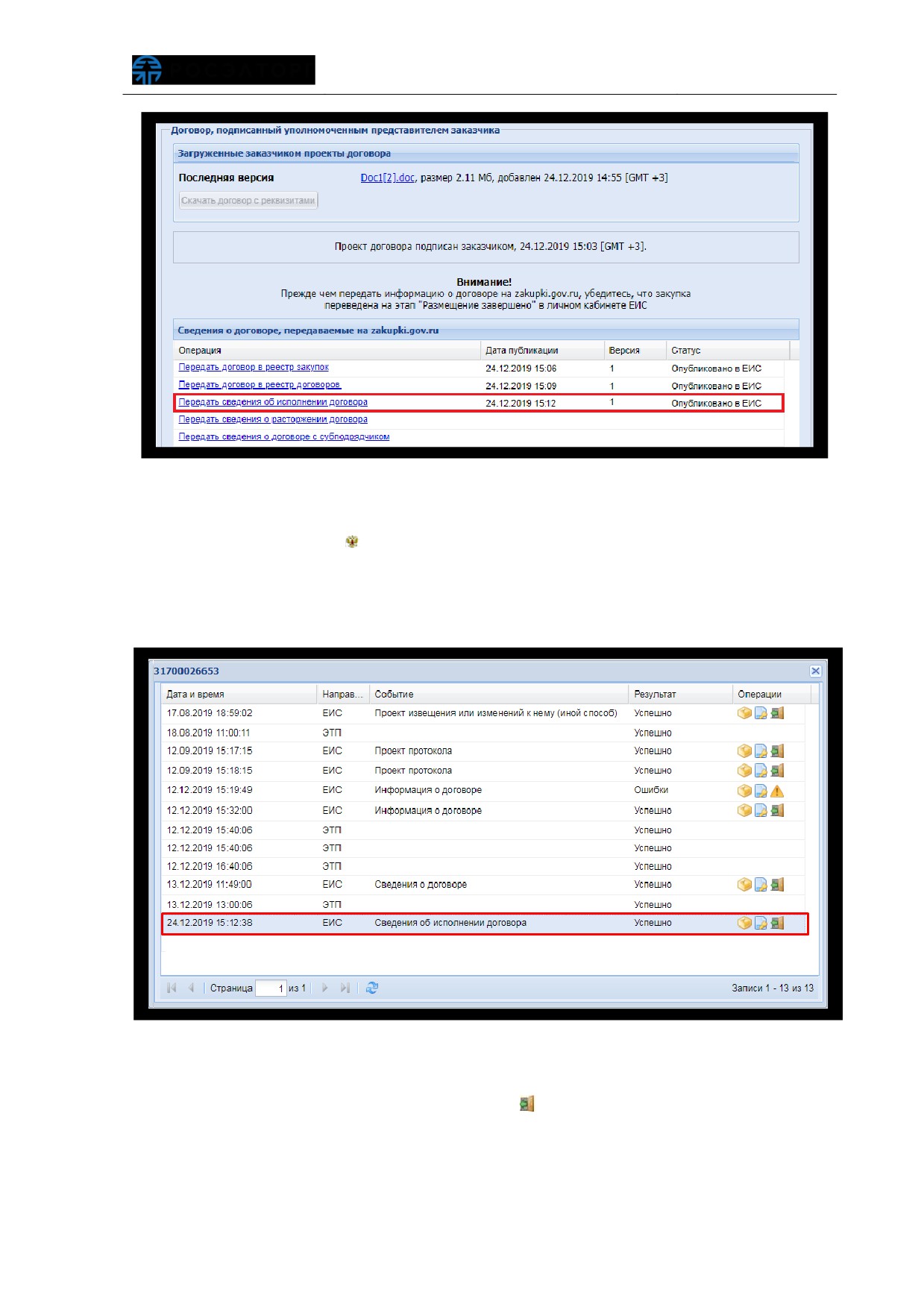
Рис. 603 Статус операции по передаче в ЕИС
Заказчик может просмотреть статус направления сведений в ЕИС путем
нажатия пиктограммы
«
»
(«Взаимодействие с ЕИС») в столбце
«Операции»
соответствующей процедуры закупки. При корректной передаче сведений для
события
«Сведения о договоре» в столбце
«Результат» отобразится значение
«Успешно» (рис. 604).
Рис. 604 Статус событий по передаче в ЕИС
Для просмотра переданных сведений об исполнении договора в
«Реестре
договоров» Заказчик нажимает пиктограмму «
» («Перейти к публикации в ЕИС»).
Переход к сведениям о договоре в личном кабинете «Реестра договоров» (на сайте
ЕИС) произойдет только в том случае, если в другом окне (или вкладке браузера)
Заказчик уже авторизовался в ЕИС.
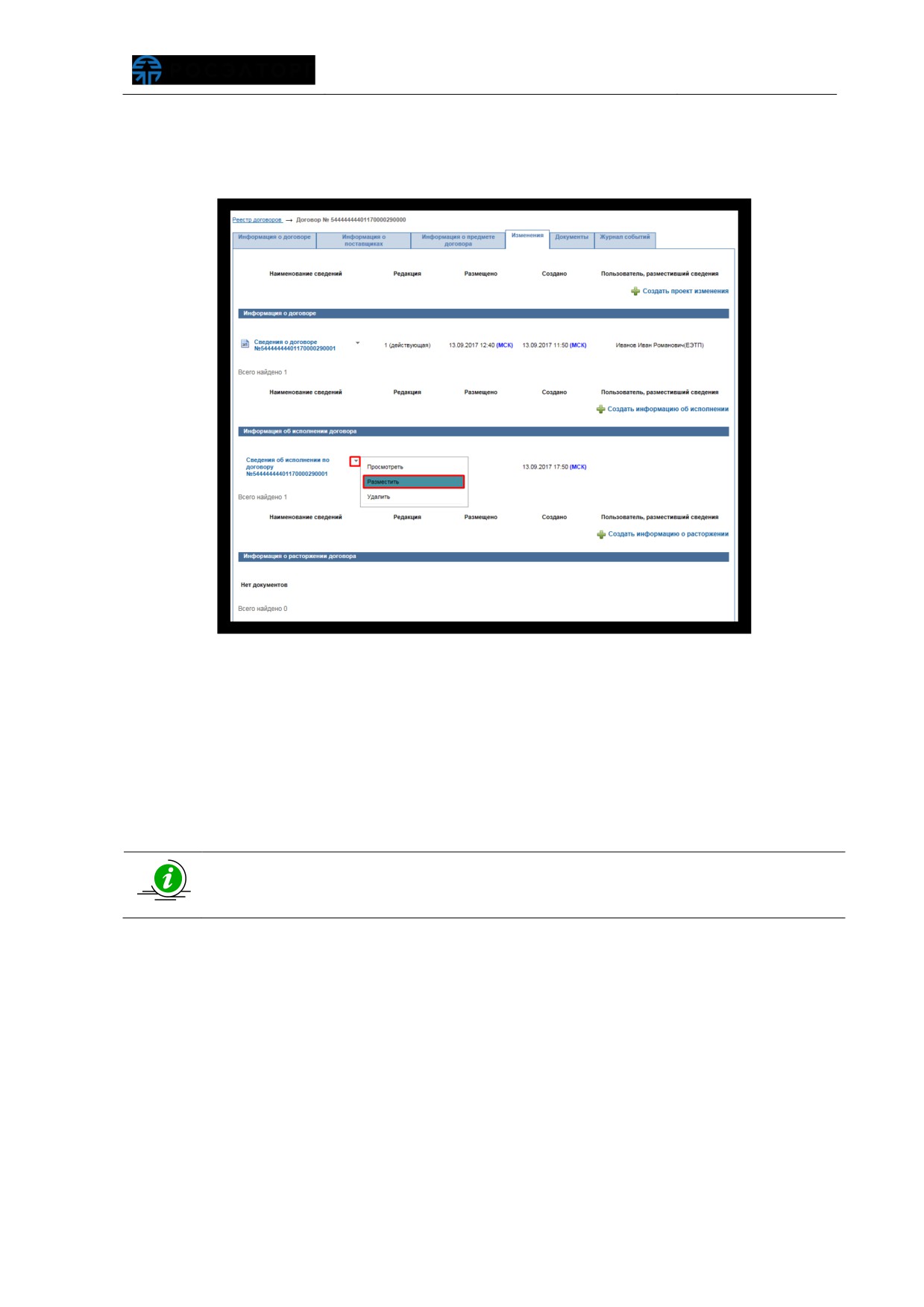
Заказчик переходит в личный кабинет ЕИС, в реестр договоров для размещения
переданных сведений об исполнении договора, путем выбора операции
«Разместить» на вкладке «Изменения» соответствующего договора (рис. 605).
Рис. 605 Размещение сведений об исполнении договора
После факта публикации сведений в личном кабинете Заказчика в ЕИС
соответствующие данные будут переданы по каналам интеграции, и отобразятся в
личном кабинете Заказчика на ЕЭТП формы
«Договоры по лоту»
(Рис.
603).
Соответствующая операция перейдет в статус «Опубликовано в ЕИС», заполнятся
данные о дате публикации и версии. Синхронизация данных между ЕЭТП и ЕИС
происходит автоматически каждые 30 минут.
Версия сведений о договоре (значение в столбце «Версия») указывается на
основании соответствующей версии операции в ЕИС, т.е. версия
синхронизируется на ЕЭТП в зависимости от подтвержденной версии в ЕИС
6.1.27.4 Передача
сведений
о
договоре
с
субподрядчиком
Для передачи сведений о договоре с субподрядчиком Заказчик в личном
кабинете нажимает ссылку «Передать сведения о договоре с субподрядчиком» в
блоке «Сведения о договоре, передаваемые на zakupki.gov.ru» на форме «Договоры
по лоту» (рис. 606).
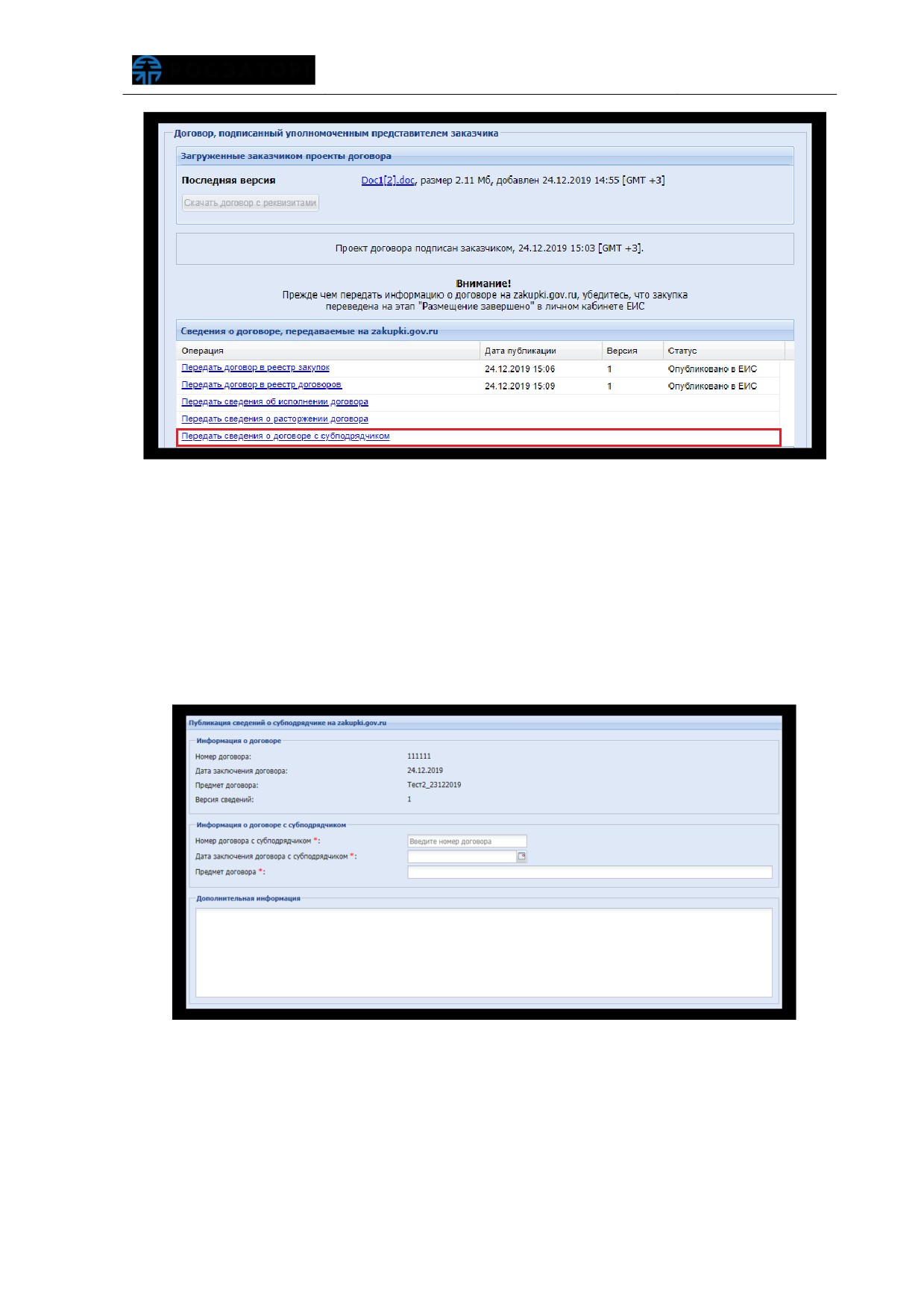
Рис. 606 Ссылка «Передать сведения о договоре с субподрядчикомª
Отобразится форма «Публикация сведений о субподрядчике на zakupki.gov.ru»
(рис. 607). В блоке «Информация о договоре» отображаются сведения о договоре,
которые направлялись ранее
(поля заблокированы, недоступны для
редактирования). Заказчик заполняет информацию о договоре с субподрядчиком и
дополнительную информацию в соответствующих блоках («Информация о договоре с
субподрядчиком» и
«Дополнительная информация»). Поля обязательные для
заполнения отмечены символом «*».
Рис. 607 Форма «Публикация сведений о субподрядчике на zakupki.gov.ruª
Заказчик заполняет сведения об организации субподрядчика, а также
реквизиты организации, в соответствующих полях блока
«Сведения о
субподрядчике»
(рис.
608). Поля обязательные для заполнения отмечены
символом «*».
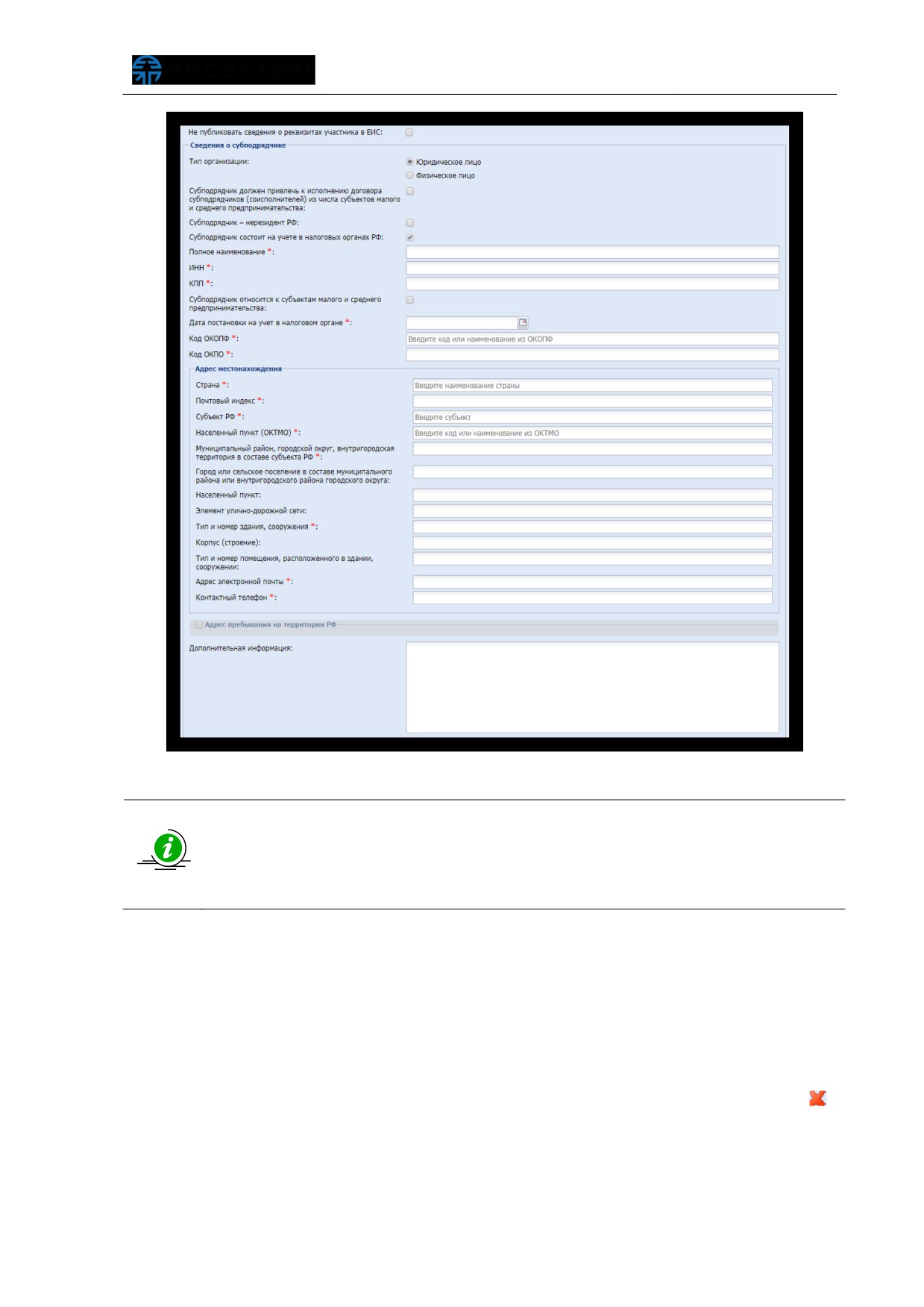
Рис. 608 Блок «Сведения о субподрядчикеª
Заказчик может не указывать сведения о реквизитах субподрядчика
при передаче сведений в ЕИС. Для этого активируется признак
«Не
публиковать сведения о реквизитах участника в ЕИС» (рис. 608), в таком
случае блок «Сведения о субподрядчике» будет скрыт, а соответствующие
данные не будут направлены в ЕИС
Заказчик заполняет данные о договоре в соответствующих полях блока
«Информация о предмете договора» (рис. 609). При указании валюты отличной от
«Российского рубля» отобразится дополнительное поле
«Курс» для заполнения.
Поля обязательные для заполнения отмечены символом «*». В блоке «Позиции
договора» заполнены позиции, которые указывались ранее, Заказчик указывает
объем в столбце
«Количество» по соответствующим позициям. В случае, когда
позиция не является предметом договора - Заказчик нажимает пиктограмму «
»
(«Удалить») в столбце «Операции» для удаления.
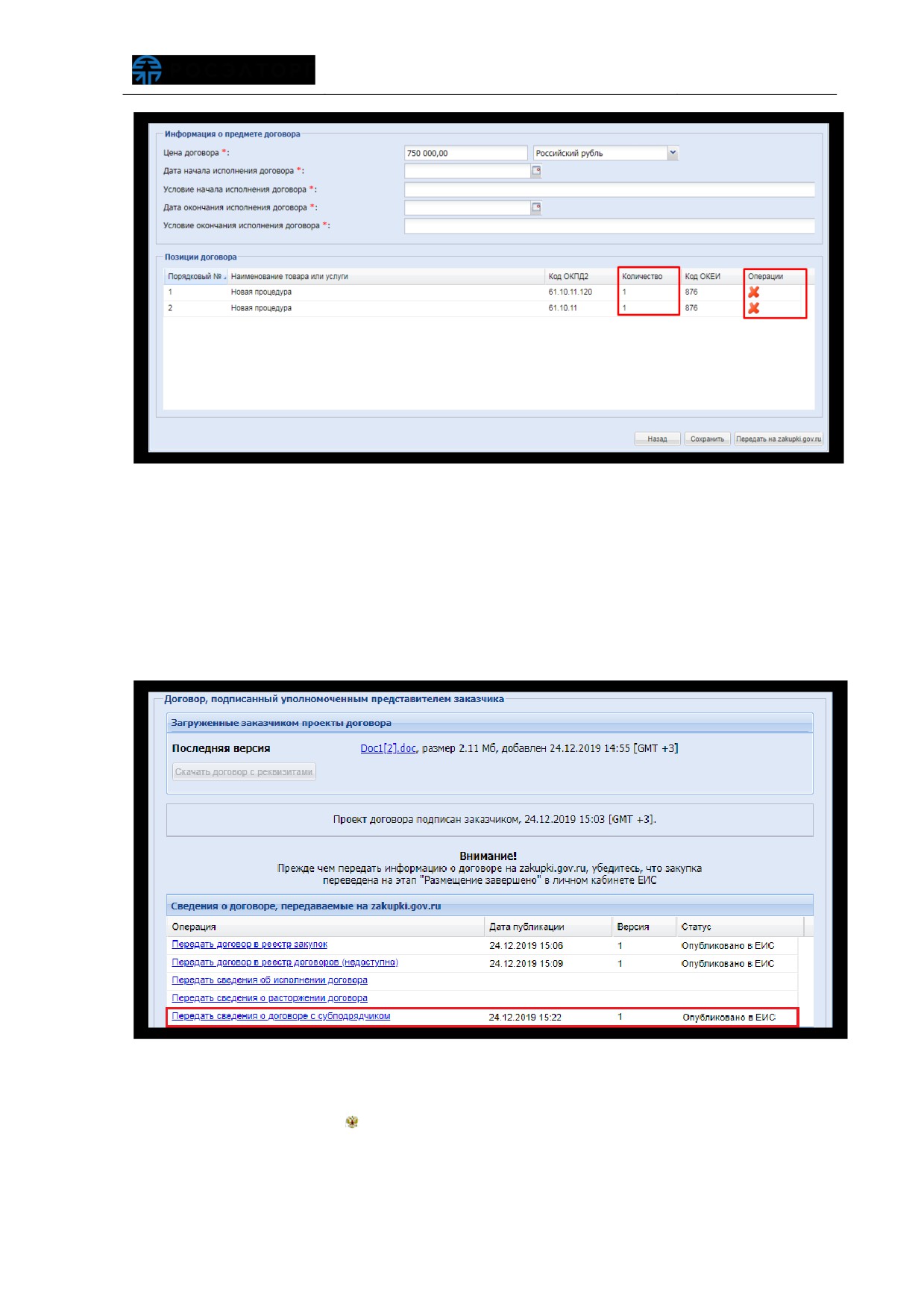
Рис. 609 Блок «Позиции договораª
После заполнения и проверки всех необходимых данных на форме, Заказчик
нажимает кнопку «Передать на zakupki.gov.ru» для направления данных в ЕИС.
Отобразится соответствующее уведомление об отправке.
На форме «Договоры по лоту» будет отображаться версия и актуальный статус
по передаче сведений о договоре с субподрядчиком в ЕИС, в соответствующем
столбце (рис. 610).
Рис. 610 Статус операции по передаче в ЕИС
Заказчик может просмотреть статус направления сведений в ЕИС путем
нажатия пиктограммы
«
»
(«Взаимодействие с ЕИС») в столбце
«Операции»
соответствующей процедуры закупки. При корректной передаче сведений для
события «Сведения о субподрядчике» в столбце «Результат» отобразится значение
«Успешно» (рис. 611).
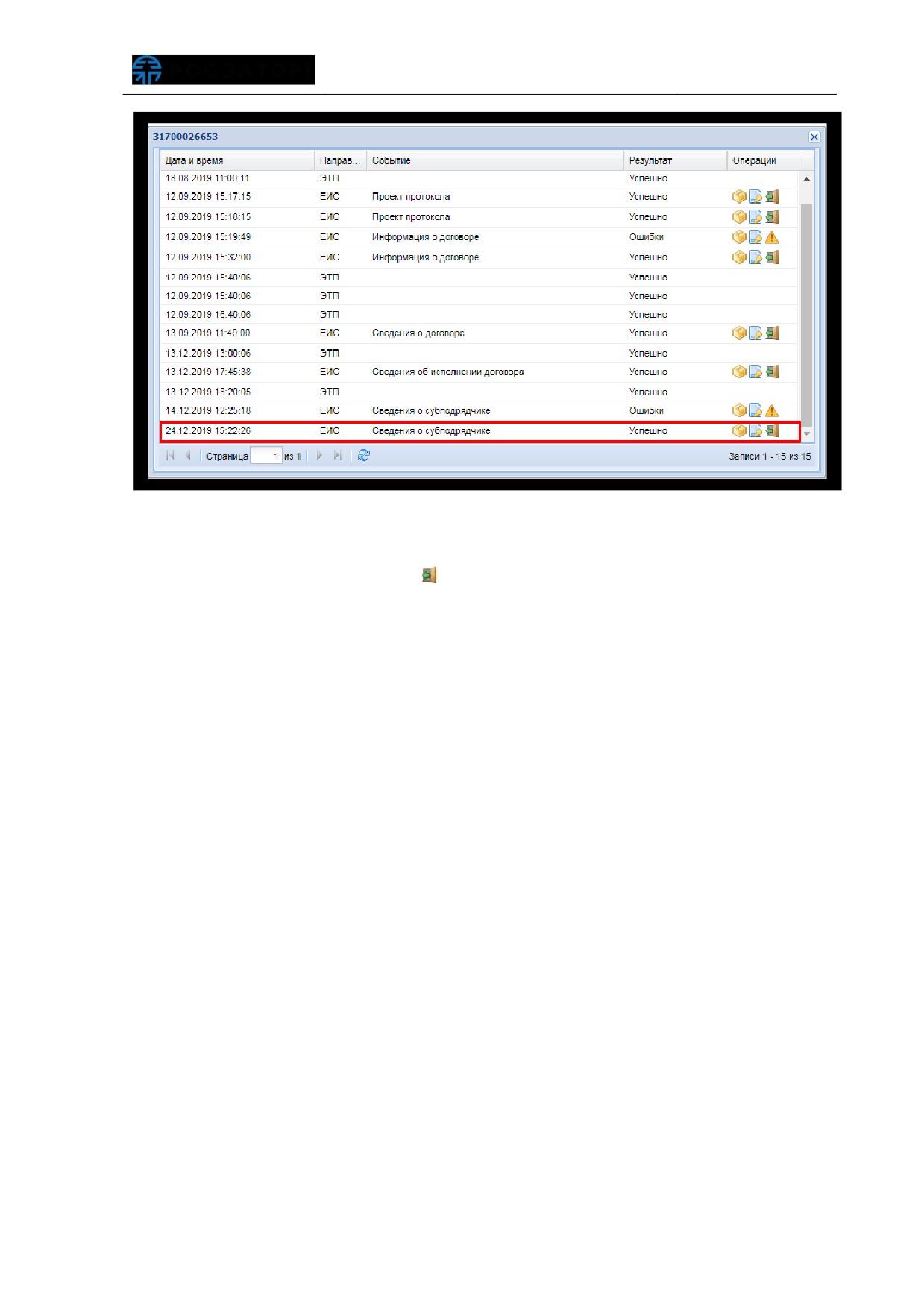
Рис. 611 Статус событий по передаче в ЕИС
Для просмотра переданных сведений о субподрядчике в «Реестре договоров»
Заказчик нажимает пиктограмму «
» («Перейти к публикации в ЕИС»). Переход к
сведениям о договоре в личном кабинете
«Реестра договоров»
(на сайте ЕИС)
произойдет только в том случае, если в другом окне
(или вкладке браузера)
Заказчик уже авторизовался в ЕИС.
Заказчик переходит в личный кабинет ЕИС, в реестр договоров для размещения
переданных сведений о субподрядчике, путем выбора операции «Разместить» на
вкладке «Изменения» соответствующего договора (рис. 612).
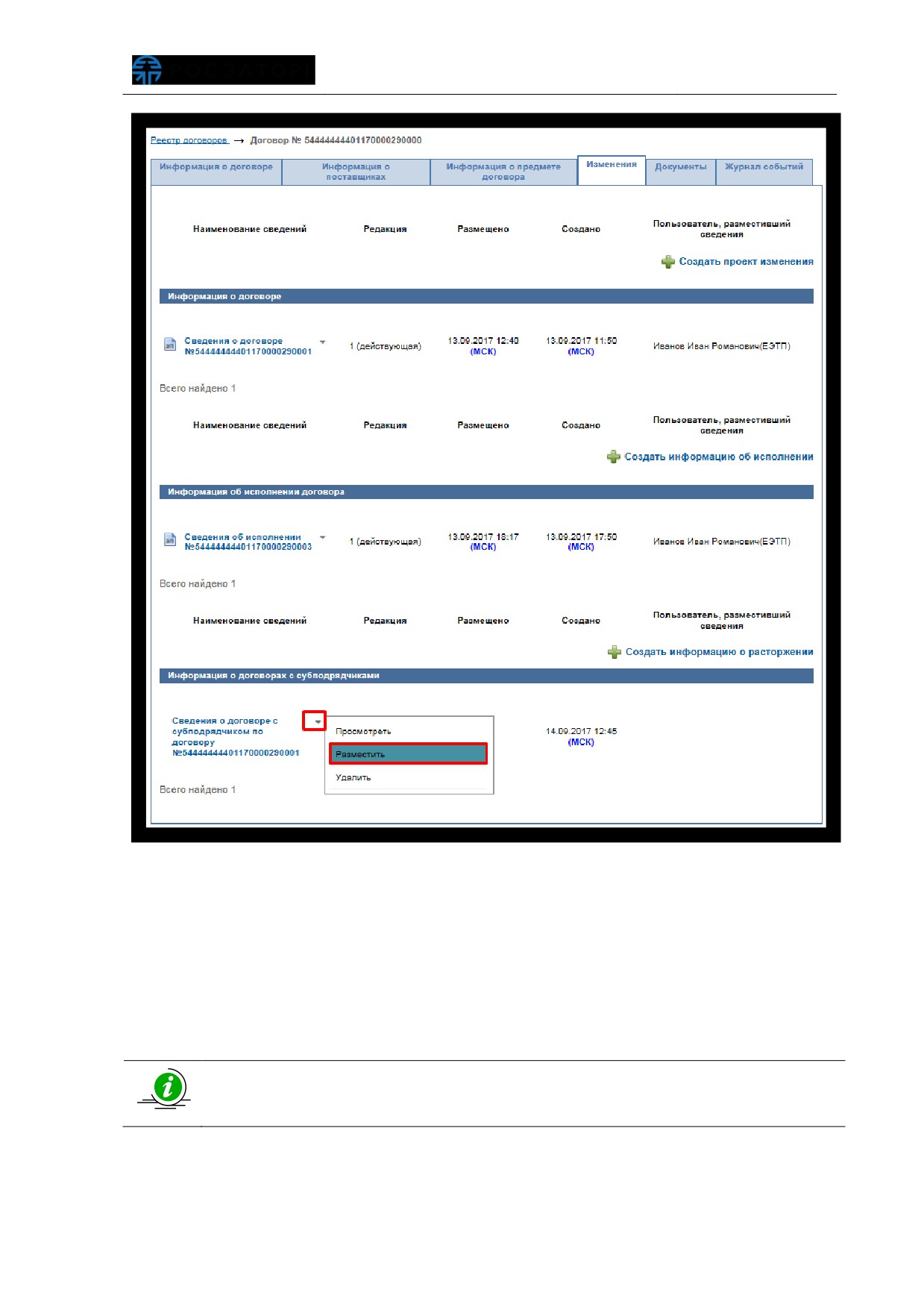
Рис. 612 Размещение сведений об исполнении договора
После факта публикации сведений в личном кабинете Заказчика в ЕИС
соответствующие данные будут переданы по каналам интеграции и отобразятся в
личном кабинете Заказчика на ЕЭТП формы
«Договоры по лоту»
(Рис.
610).
Соответствующая операция перейдет в статус «Опубликовано в ЕИС», заполнятся
данные о дате публикации и версии. Синхронизация данных между ЕЭТП и ЕИС
происходит автоматически каждые 30 минут.
Версия сведений о договоре (значение в столбце «Версия») указывается на
основании соответствующей версии операции в ЕИС, т.е. версия
синхронизируется на ЕЭТП в зависимости от подтвержденной версии в ЕИС
6.1.27.5 Передача сведений о расторжении договора
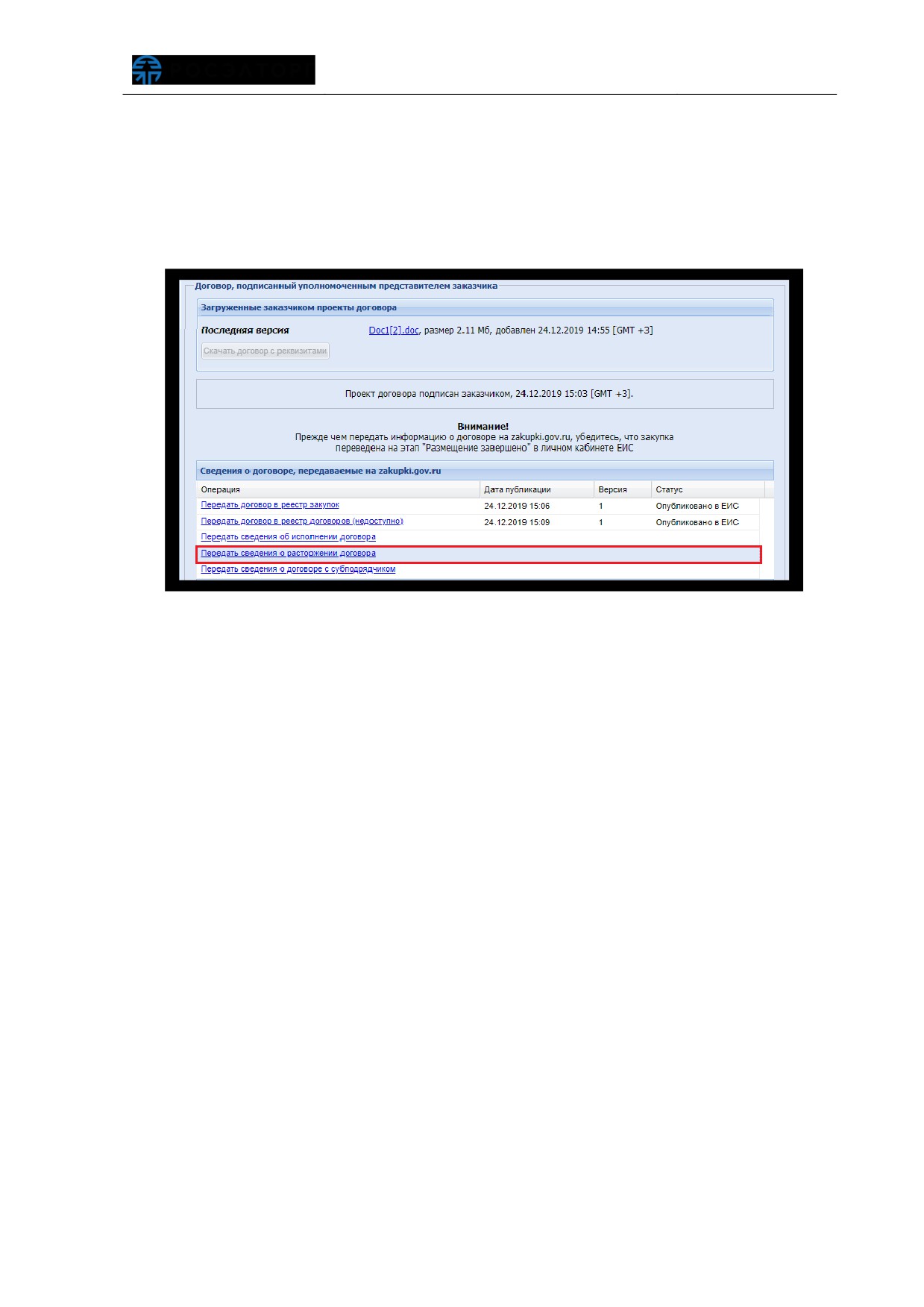
Для передачи сведений о расторжении договора Заказчик в личном кабинете
нажимает ссылку «Передать сведения о расторжении договора» в блоке «Сведения о
договоре, передаваемые на zakupki.gov.ru», на форме
«Договоры по лоту»
(рис. 613).
Рис. 613 Ссылка «Передать сведения о расторжении договораª
Отобразится форма
«Публикация сведений о расторжении договора на
zakupki.gov.ru»
(рис.
614). В блоке
«Информация о договоре» отображаются
сведения о договоре, которые направлялись ранее
(поля заблокированы,
недоступны для редактирования). Заказчик заполняет информацию о расторжении
договора в соответствующем блоке, поля обязательные для заполнения отмечены
символом «*».
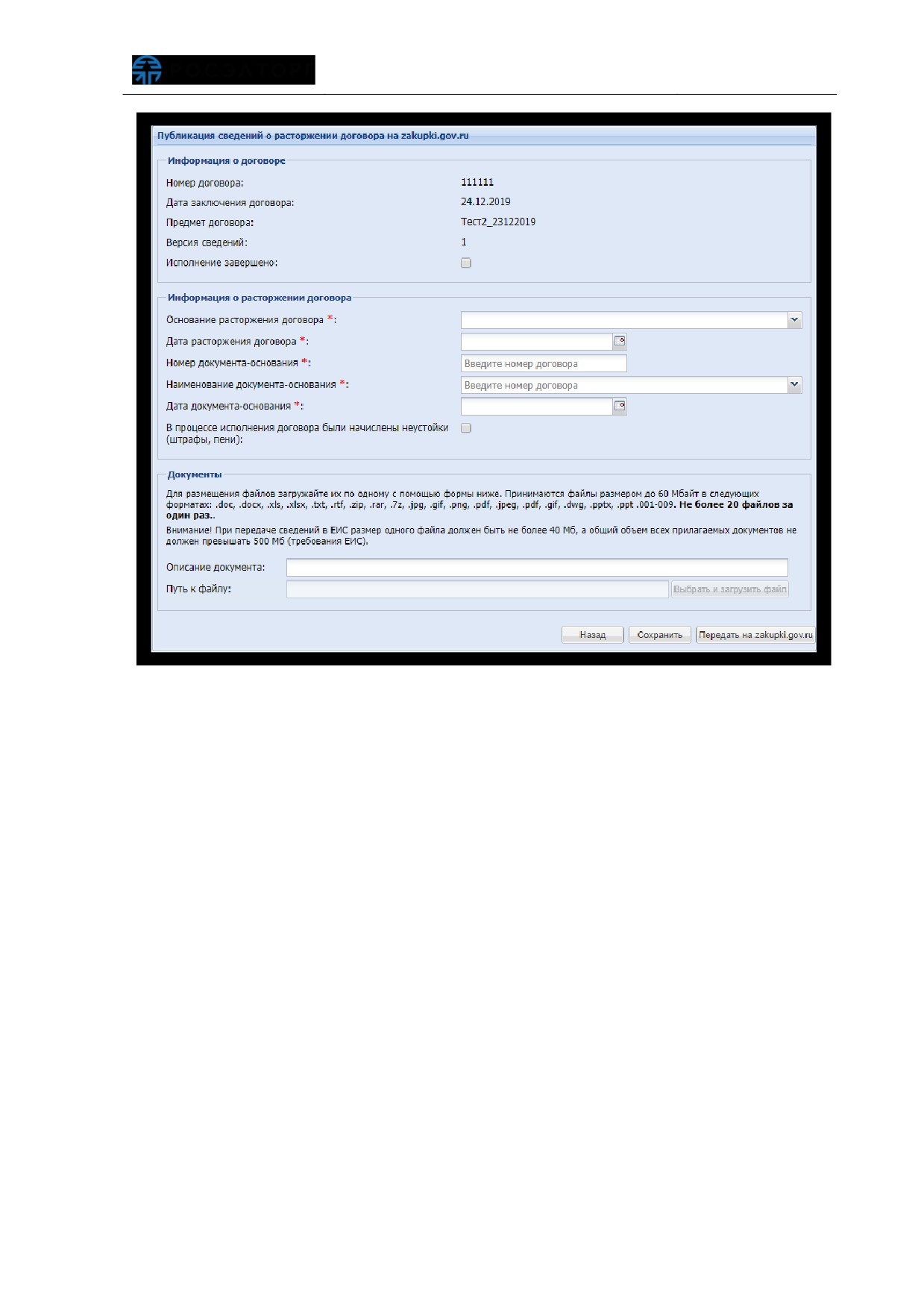
Рис. 614 Форма «Публикация сведений о расторжении договора
на zakupki.gov.ruª
Поля
«Наименование документа-основания» и
«Основание расторжения
договора» заполняются путем выбора соответствующего типа документа из
выпадающего списка, поля даты - выбора из календаря.
Заказчиком могут быть добавлены сведения о неустойках, путем активации
признака «В процессе исполнения договора были начислены неустойки (штрафы,
пени)», после активации признака отобразится дополнительная строка для указания
сведений.
После заполнения и проверки всех необходимых данных на форме, Заказчик
нажимает кнопку «Передать на zakupki.gov.ru» для направления данных в ЕИС.
Отобразится соответствующее уведомление об отправке.
На форме «Договоры по лоту» будет отображаться версия и актуальный статус
по передаче сведений о расторжении договора в ЕИС в соответствующем столбце
(рис. 615).
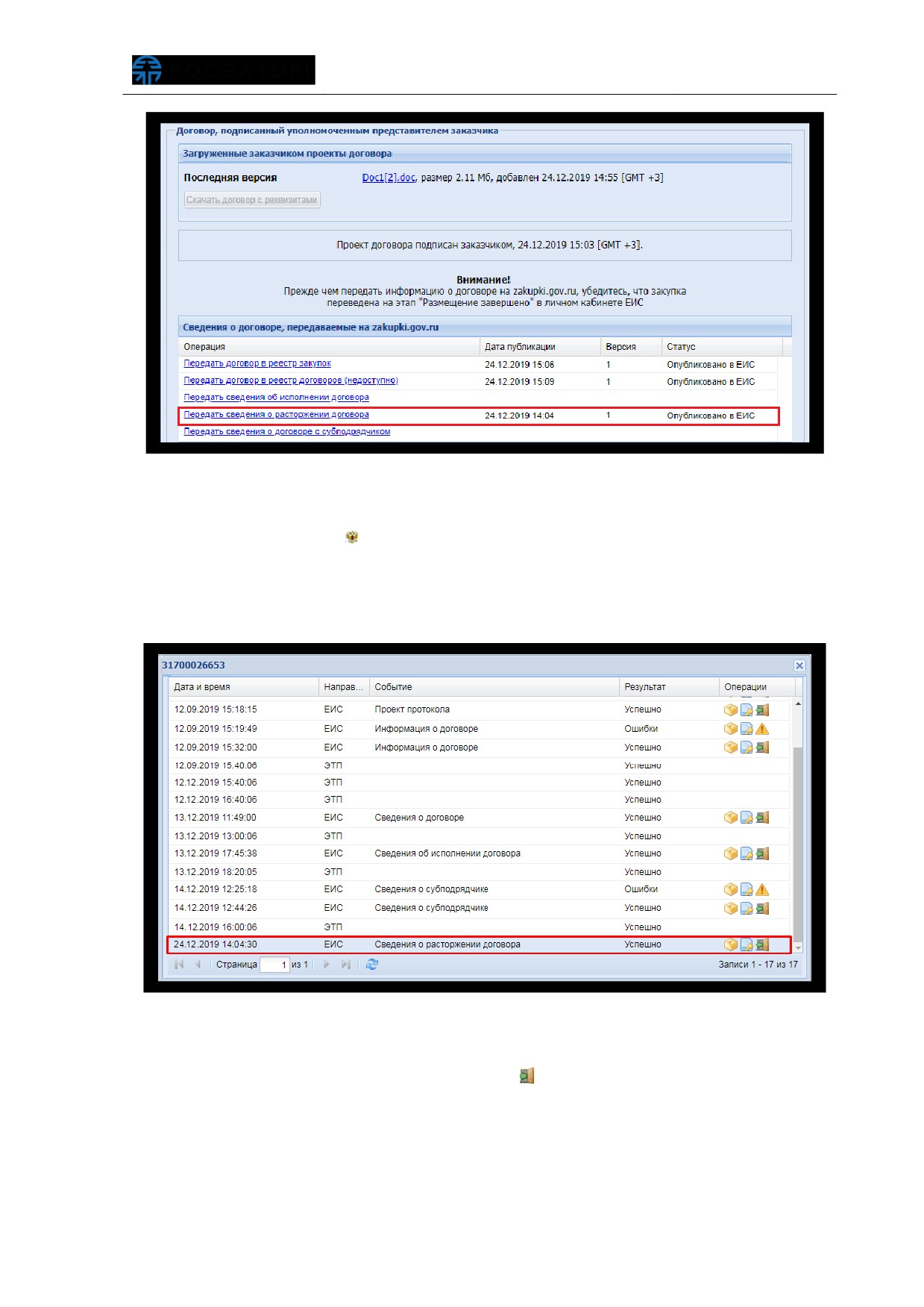
Рис. 615 Статус операции по передаче в ЕИС
Заказчик может просмотреть статус направления сведений в ЕИС путем
нажатия пиктограммы
«
»
(«Взаимодействие с ЕИС») в столбце
«Операции»
соответствующей процедуры закупки. При корректной передаче сведений для
события «Сведения о расторжении договора» в столбце «Результат» отобразится
значение «Успешно» (рис. 616).
Рис. 616 Статус событий по передаче в ЕИС
Для просмотра переданных сведений о расторжении договора в
«Реестре
договоров» Заказчик нажимает пиктограмму «
» («Перейти к публикации в ЕИС»).
Переход к сведениям о договоре в личном кабинете «Реестра договоров» (на сайте
ЕИС) произойдет только в том случае, если в другом окне (или вкладке браузера)
Заказчик уже авторизовался в ЕИС.
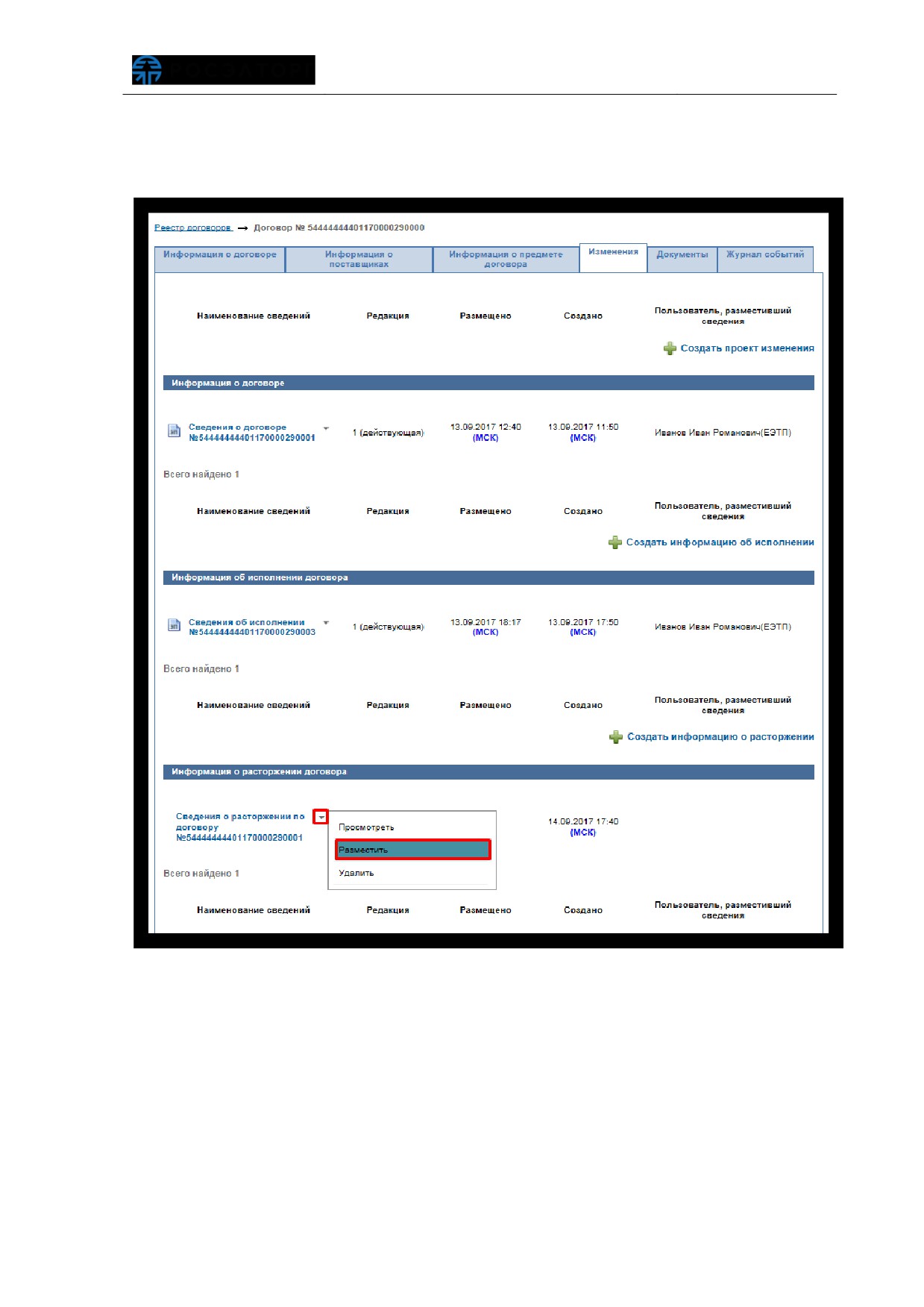
Заказчик переходит в личный кабинет ЕИС, в реестр договоров для размещения
переданных сведений о расторжении договора, путем выбора операции
«Разместить» на вкладке «Изменения» соответствующего договора (рис. 617).
Рис. 617 Размещение сведений об исполнении договора
После факта публикации сведений в личном кабинете Заказчика в ЕИС
соответствующие данные будут переданы по каналам интеграции, и отобразятся в
личном кабинете Заказчика на ЕЭТП формы
«Договоры по лоту»
(Рис.
615).
Соответствующая операция перейдет в статус «Опубликовано в ЕИС», заполнятся
данные о дате публикации и версии. Синхронизация данных между ЕЭТП и ЕИС
происходит автоматически каждые 30 минут.
Версия сведений о договоре (значение в столбце «Версия») указывается на
основании соответствующей версии операции в ЕИС, т.е. версия
синхронизируется на ЕЭТП в зависимости от подтвержденной версии в ЕИС
6.2 Ответы на запросы разъяснений
В случае если Заявителю необходима дополнительная информация о
процедуре, он может получить ее у Организатора процедуры с помощью подачи
специализированного запроса. В Системе предусмотрено два вида таких запросов:
«Запрос на разъяснение положений документации к процедуре» (подается,
в случае если Заявитель собирается принять участие в процедуре, но
какие-либо из положений документации, описывающей процедуру, для
него неясны);
«Запрос на разъяснение итогов торгов» (подается только для процедур,
находящихся в статусе «Архив», в том случае, если после ознакомления с
протоколом подведения итогов у Заявителя возникли вопросы к Заказчику,
относящиеся к результатам торгов).
Данный подраздел описывает операции по просмотру поступивших к Заказчику
запросов на разъяснения, а также по созданию и просмотру ответов на них.
6.2.1 Разъяснения положений документации к процедурам
Любой аккредитованный в Системе Заявитель вправе направить запрос
о разъяснении положений документации о процедуре в адрес Заказчика,
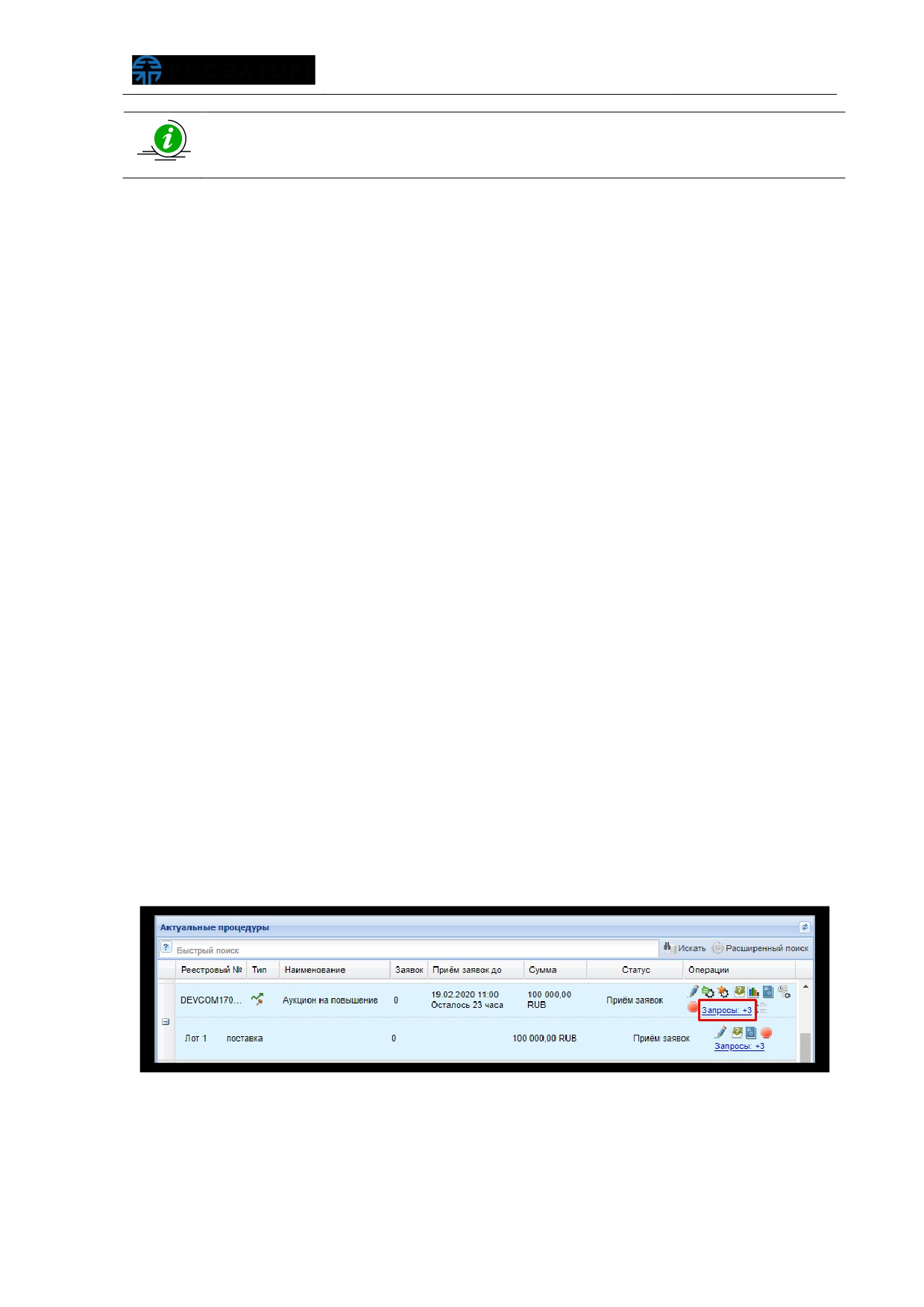
средствами ЭТП. У Заказчика в личном кабинете в списке процедур, в столбце
«Операции» для процедуры, по которой был направлен запрос о разъяснении
положений документации, отобразится ссылка, по которой отображается
информация о количестве запросов на разъяснение, поданных Заявителями, и
требующих обработки (рис. 618).
Рис. 618 Отображение необработанных запросов
Запросы от Заявителя отображаются в перечне опубликованных процедур в
виде ссылки в столбце
«Операции», в которой отображается информация о
количестве направленных запросов в виде: «Запросы: +Х», где Х - количество
поданных запросов.
Для просмотра и ответа на поступивший запрос о разъяснении документации по
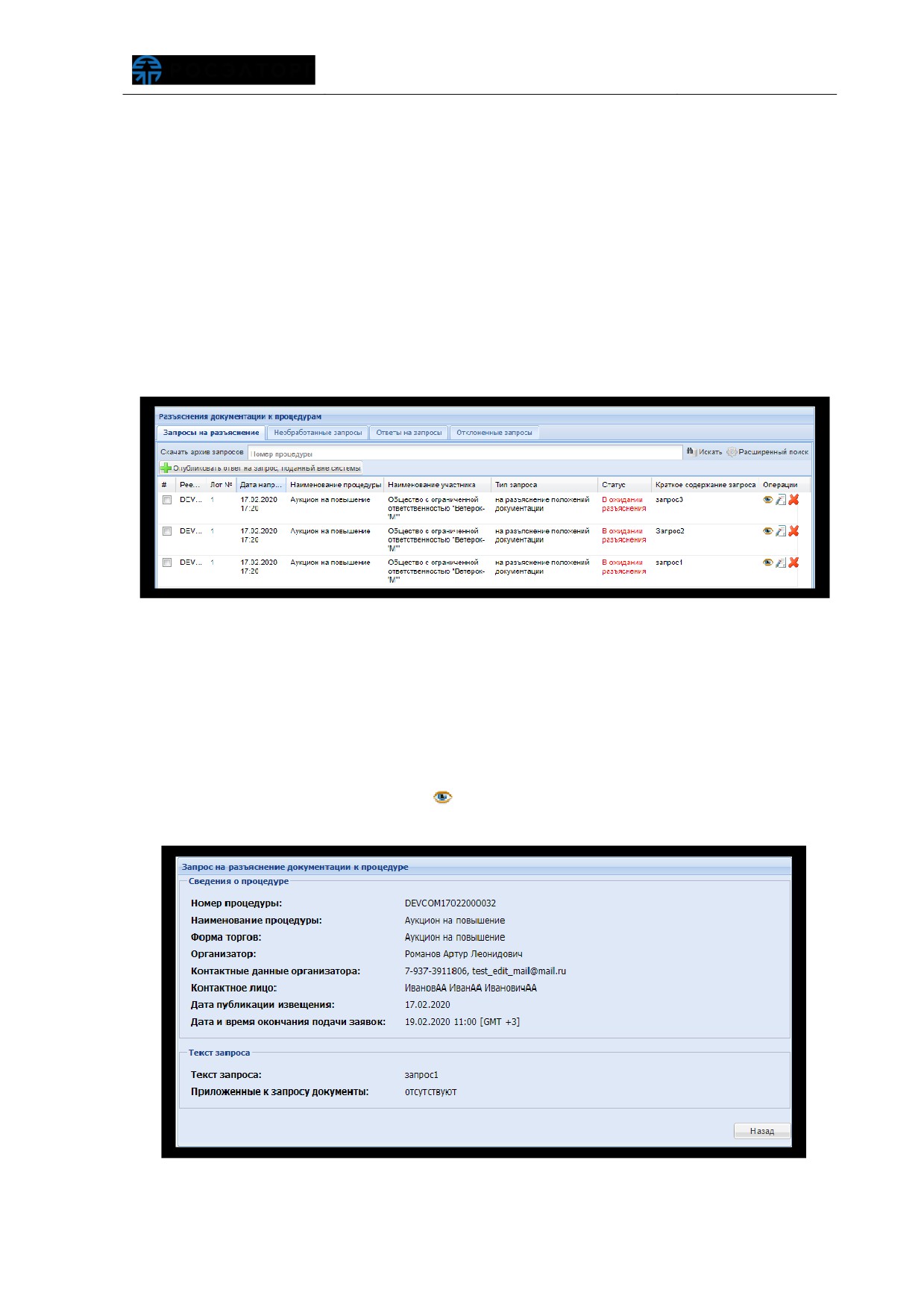
соответствующей процедуре Заказчик нажимает на ссылку. Откроется форма
«Разъяснения документации к процедурам», содержащая запросы только по
выбранной процедуре (рис. 619).
Для просмотра запросов по всем процедурам Заказчик выбирает в меню
«Процедуры» пункт «Разъяснения документации к процедурам». Откроется та же
форма (рис. 619), но содержащая все запросы на разъяснение документации к
опубликованным процедурам.
Рис. 619 Форма «Разъяснения документации к процедурамª
Форма «Разъяснение документации к процедуре» содержит четыре вкладки. На
первой вкладке доступен список всех запросов на разъяснение, на второй вкладке
отражаются только необработанные запросы на разъяснение, на третьей - список
ответов Заказчика на запросы, на четвертой - отклоненные Заказчиком запросы.
Для просмотра запроса в форме «Разъяснение документации к процедуре»
Заказчик нажимает пиктограмму «
» в столбце «Операции», соответствующего
запроса. Откроется форма для просмотра запроса (рис. 620)
Рис. 620 Просмотр запроса разъяснения документации к процедуре
содержание .. 13 14 15 16 ..