Nikon D90 цифровая камера. Руководство пользователя - часть 15


  Главная      Учебники - Разные     Nikon D90 цифровая камера. Руководство пользователя


поиск по сайту            правообладателям  


содержание      ..     13      14      15      16     ..


Nikon D90 цифровая камера. Руководство пользователя - часть 15
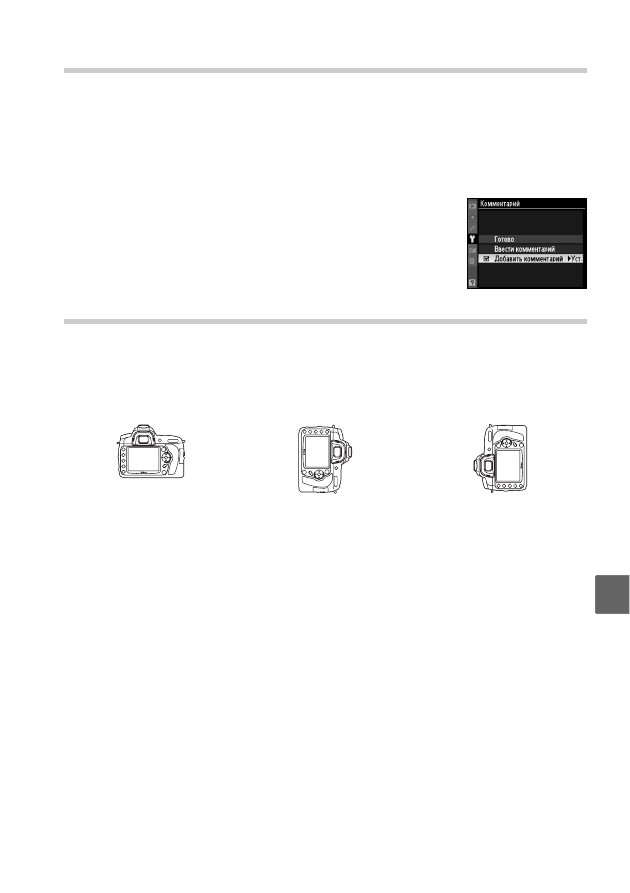


205

g

Комментарий

Добавление


комментариев


к


новым


снимкам


во


время


съемки

. 

Комментарии


можно


просматривать


с


помощью


программы

 ViewNX (

входит


в


комплект


поставки

) 

или

 Capture NX 2 (

продаётся


отдельно

; 

стр

. 240). 

Комментарии


также


видны


на


третьей


странице


информации


о


снимке

, 

отображаемой


на


дисплее

 (

стр

. 132).

•

Готово

: 

сохранение


изменений


и


возврат


в


меню


режима


настройки

.

•

Ввести


комментарий

: 

ввод


комментария

, 

как


описано


на


стр

. 169. 

Длина


комментария


не


может


превышать

 36 

знаков

.

•

Добавить


комментарий

: 

выберите


этот


вариант

, 

чтобы


добавить


комментарий


ко


всем


последующим


снимкам

. 

Функцию


Добавить


комментарий


можно


включить


или


выключить

, 

выделив


ее


и


нажав


кнопку


2

.

Авт

. 

поворот


изображения

Если


выбрано


значение


Вкл

.

 (

по


умолчанию

), 

при


записи


снимков


сохраняется


информация


об


ориентации


фотокамеры

, 

что


позволяет


автоматически


поворачивать


снимки


при


просмотре

 (

стр

. 128) 

или


при


помощи


приложения


ViewNX 

или

 Capture NX 2 (

приобретается


дополнительно

; 

стр

. 240). 

Возможна


запись


следующих


ориентаций

:

Если


выбрано


значение


Выкл

., 

ориентация


фотокамеры


не


записывается

. 

Используйте


данное


значение

, 

если


при


съемке


объектив


направлен


вверх


или


вниз

.

D

Авт

. 

поворот


изображения

В


режимах


спуска


!


и


9

 (

стр

. 65), 

ориентация

, 

записанная


для


первого


снимка

, 

применяется


для


всех


снимков


в


той


же


серии

, 

даже


если


ориентация


фотокамеры


будет


изменена


во


время


съёмки

.

A

Повернуть


вертикально

Чтобы


во


время


просмотра


автоматически


повернуть


вертикальные

 (

в


книжной


ориентации

) 

снимки

, 

выберите


значение


Вкл

.


для


параметра


Повернуть


вертикально


меню


режима


просмотра

 (

стр

. 160). 

Следует


учитывать

, 

что


поскольку


фотокамера


уже


находится


в


подходящей


ориентации


во


время


съемки

, 

снимки


не


будут


поворачиваться


автоматически


в


ходе


показа

 (

стр

. 128).

Горизонтальная

 (

альбомная

) 

ориентация

Фотокамера


повернута


на


90° 

по


часовой


стрелке

Фотокамера


повернута


на


90° 

против


часовой


стрелки

-------------------------------------------------------------------------------------------------------------------------------------------------------------

206

g

Образец


снимка


для


уд

. 

пыли

Данный


параметр


предназначен


для


сбора


данных

, 

необходимых


для


функции


«

Снимок


пыли

» 

в


программе

 Nikon Capture NX 2 (

приобретается


дополнительно

, 

подробные


сведения


см

. 

в


руководстве


пользователя

 Capture NX 2).

Параметр


Образец


снимка


для


уд

. 

пыли


доступен


только


в


том


случае

, 

если


на


фотокамере


установлен


объектив


с


микропроцессором

. 

Рекомендуется


использовать


объектив


с


фокусным


расстоянием


не


менее

 50

мм

. 

При


использовании


зум

-

объектива


установите


максимальное


фокусное


расстояние

.

1

Выберите


вариант


Запуск

.

Выделите


один


из


следующих


вариантов


и


нажмите


кнопку


J

. 

Для


выхода


без


записи


эталонных


данных


нажмите


кнопку


G

.

•

Запуск

: 

Появится


сообщение

, 

показанное


справа

, 

а


на


панели


управления


и


в


видоискателе


отобразится


индикатор

 rEF.

•

Очистить


матр

. 

и


запустить

: 

Выберите


этот


вариант


для


очистки


матрицы


перед


включением


фотокамеры

. 

Появится


сообщение

, 

показанное


справа

, 

а


на


панели


управления


и


в


видоискателе


после


завершения


чистки


отобразится


индикатор


rEF.

D

Чистка


матрицы

Справочные


данные


для


очистки

, 

записанные


до


того

, 

как


производится


очистка


матрицы

, 

не


может


использоваться


для


фотографий

, 

сделанных


после


очистки


матрицы

. 

Выберите


Очистить


матр

. 

и


запустить


только


если


для


существующих


снимков


не


выбрана


функция


удаления


справочных


данных

.

2

Поместите


в


кадр


однородный


объект


белого


цвета

.

Расположите


объектив


на


расстоянии


около

 10 

сантиметров


от


хорошо


освещенного

, 

однородного


объекта


белого


цвета

, 

кадрируйте


его

, 

исключая


лишние


детали

, 

и


нажмите


спусковую


кнопку


затвора


наполовину

.

В


режиме


автофокуса


фокус


автоматически


устанавливается


на


бесконечность

. 

В


режиме


ручной


фокусировки


установите


фокус


на


бесконечность


вручную

.

-------------------------------------------------------------------------------------------------------------------------------------------------------------

207

g

3

Получите


эталонный


снимок

.

Нажмите


спусковую


кнопку


затвора


до


конца

, 

чтобы


получить


эталонные


данные


для


удаления


пыли

. 

После


нажатия


спусковой


кнопки


затвора


монитор


отключается

. 

Имейте


в


виду

, 

что


подавление


шума


будет


выполняться

, 

если


объект


плохо


освещён

, 

увеличивая


время


записи

.

Если


эталонный


объект


слишком


светлый


или


слишком


темный

, 

фотокамера


не


сможет


получить


данные


для


функции

 «

Снимок


пыли

». 

В


этом


случае


отобразится


сообщение

, 

показанное


справа

. 

Выберите


другой


эталонный


объект


и


повторите


процедуру

, 

начиная


с


шага

1.

D

Эталонный


снимок


для


удаления


пыли

Имеющиеся


эталонные


данные


можно


использовать


для


обработки


снимков

, 

снятых


с


помощью


других


объективов


и


при


других


значениях


диафрагмы

. 

Эталонные


снимки


нельзя


просматривать


с


помощью


программного


обеспечения


для


просмотра


изображений

. 

Во


время


просмотра


эталонного


снимка


на


экране


фотокамеры


появляется


координатная


сетка

, 

а


гистограмма


и


яркие


участки


не


отображаются

.

-------------------------------------------------------------------------------------------------------------------------------------------------------------

208

g

Информ

. 

о


батарее

Просмотр


информации


о


батарее

, 

установленной


в


фотокамеру

 (

если


фотокамера


питается


от


дополнительного


блока


батарей

 MB-D80, 

содержащего


две


батареи

 EN-EL3e, 

то


информация


о


каждой


батарее


будет


показана


отдельно

; 

при


использовании


батарей

 AA 

показывается


только


уровень


их


зарядки

).

GPS

Позволяет


настраивать


подключение


к


устройству

 GPS (

стр

. 124).

Загрузка

 Eye-Fi

Этот


параметр


отображается


только

, 

когда


в


фотокамеру


вставлена


одна


из


следующих


карт


памяти

 Eye-Fi 

емкостью

 2 

Гб

 (

продаются


отдельно


от


третьих


поставщиков

): Eye-Fi Card, Eye-Fi Home, Eye-Fi Share, 

и

 Eye-Fi Explore (

в


момент


написания


настоящего


руководства


карты


памяти

 Eye-Fi 

были


допущены


к


использованию


только


в


Соединённых


Штатах


Америки

; 

проверьте

, 

чтобы


прошивка


карты

 Eye-Fi 

была


обновлена


до


последней


версии

). 

Выберите


Включить


для


загрузки


снимков


в


формате

 JPEG, 

сделанных


фотокамерой

, 

в


предварительно


выбранное


место

.

Имейте


в


виду

, 

что


снимки


загружаться


не


будут

, 

если


сигнал


недостаточно


сильный

. 

Выберите


Выключить


там

, 

где


запрещено


использование


беспроводных


устройств

.

Версия


прошивки

Просмотр


текущей


версии


прошивки


фотокамеры

.

Параметр

Описание

Сч

-

ик


изн

.

Отображение


текущего


уровня


заряда


батареи

, 

выраженного


в


процентах

.

Сч

. 

кадров

Отображение


количества


спусков


затвора


при


использовании


данной


батареи


с


момента


ее


последней


подзарядки

. 

Обратите


внимание

, 

что


иногда


затвор


может


быть


спущен


без


сохранения


снимка

, 

например


при


измерении


нового


значения


для


предустановки


баланса


белого

.

Прод

. 

зар

.

Отображение


ресурса


батареи


с


помощью


пятиуровневого


индикатора

. 

Значение

 0 (

k

) 

показывает

, 

что


батарея


не


использовалась

, 

значение

 4 (

l

) — 

срок


службы


батареи


подошел


к


концу


и


ее


нужно


заменить

. 

Обратите


внимание

, 

что


отображаемый


ресурс


батарей


может


снижаться

, 

если


они


заряжались


при


температуре


ниже

  5 °C. 

После


зарядки


батареи


при


температуре


около

 20 °C

или


выше


индикатор


снова


покажет


нормальное


значение

.

-------------------------------------------------------------------------------------------------------------------------------------------------------------

209

u

N

Меню


обработки

: 

Создание


обработанных


копий

Параметры


в


меню


обработки


используются


для


создания


кадрированных


или


обработанных


копий


снимков


на


карте


памяти

. 

Меню


обработки


доступно


только


в


том


случае

, 

если


в


фотокамеру


вставлена


карта


памяти

, 

содержащая


снимки

. 

Для


отображения


меню


режима


обработки


нажмите


G


и


нажмите


4

, 

чтобы


выделить


закладку


текущего


меню

, 

затем


нажмите


1


или


3

, 

чтобы


выделить


закладку


режима


обработки

; 

для


получения


более


подробной


информации


смотрите


страницу

 19.

Параметр

Стр

.

Параметр

Стр

.

i

D-Lighting

*

212

o

Наложение


изображений

218

j

Коррекция

 «

красных


глаз

»

*

212

%

Обработка

 NEF (RAW)

220

k

Кадрирование

213

&

Быстрая


обработка

*

221

l

Монохромный

*

214

'

Выровнять

221

m

Эффекты


фильтра

*

215

(

Управление


искажениями

222

n

Цветовой


баланс

*

216

)

Рыбий


глаз

222

0

Уменьш

. 

снимок

216

p

Наглядное


сравнение

223

*

Недоступно


для


снимков

, 

снятых


при


выборе


параметра


Монохромный


для


Режим


управл

. 

снимками


или


копий


в


формате

 JPEG 

изображений

 NEF (RAW), 

созданных

, 

когда


параметр


Монохромный


выбран


для


Режим


управл

. 

снимками


(

эффекты

 «

звёздного

» 

фильтра


могут


применяться


для


монохромных


снимков

).

-------------------------------------------------------------------------------------------------------------------------------------------------------------

210

u

Создание


обработанных


копий

Обрабатываемые


снимки


можно


выбирать


в


режиме


полнокадрового


просмотра


или


в


меню


обработки

. 

Это


не


относится


к


функциям


Наложение


изображений


(

стр

. 218) 

и


Наглядное


сравнение


(

стр

. 223).

❚❚

Создание


обработанных


копий


в


режиме


полнокадрового


просмотра


1

Выберите


снимок

.

Откройте


нужный


снимок


в


режиме


полнокадрового


просмотра

 (

стр

. 128).

2

Откройте


меню


обработки

.

Нажмите


кнопку


J

, 

чтобы


отобразить


меню


обработки

.

3

Выберите


параметры


обработки

.

Выделите


нужный


элемент


меню


обработки


и


нажмите


кнопку


2

, 

чтобы


отобразить


параметры


обработки

 (

дополнительные


сведения


о


выбранном


элементе


меню


см

. 

в


соответствующем


разделе


на


следующей


странице

). 

Для


возврата


в


режим


полнокадрового


просмотра


без


создания


обработанной


копии


нажмите


кнопку


K

.

4

Создайте


обработанную


копию

.

Для


создания


обработанной


копии


нажмите


кнопку


J

. 

Обработанные


копии


отмечаются


символом


N

.

A

Обработка

D90 

может


не


отображать


и


не


создавать


обработанные


копии


снимков

, 

созданных


на


других


устройствах

.

Монитор


выключится


автоматически

, 

если


не


будет


произведена


никакая


операция


в


течение


времени

, 

выбранного


для


Пользовательской


настройки

 c4 (

Задержка


выкл

. 

монитора

) > 

Меню

. 

Значение


по


умолчанию

 20 

с

.

-------------------------------------------------------------------------------------------------------------------------------------------------------------

211

u

❚❚

Создание


обработанных


копий


с


помощью


меню


обработки

1

Выделите


элемент


меню


обработки

.

Чтобы


выделить


параметр

, 

нажмите


кнопку


1


или


3

, 

чтобы


выбрать


его

, 

нажмите


кнопку


2

. 

Отображаемое


меню


зависит


от


выбранного


варианта

, 

выделите


элемент


меню


и


нажмите


кнопку


2

.

2

Выберите


снимок

.

Отобразятся


снимки

, 

хранящиеся


на


карте


памяти

. 

Выделите


снимок


при


помощи


мультиселектора

 (

чтобы


просмотреть


выделенный


снимок


в


режиме


полнокадрового


просмотра

, 

нажмите


и


удерживайте


кнопку


X

).

3

Откройте


список


параметров


обработки

.

Нажмите


кнопку


J


для


отображения


параметров


обработки

 (

подробные


сведения


см

. 

в


разделе


о


выбранном


параметре

). 

Для


выхода


без


создания


обработанной


копии


нажмите


кнопку


G

.

4

Создайте


обработанную


копию

.

Для


создания


обработанной


копии


нажмите


кнопку


J

. 

Обработанные


копии


отмечаются


символом


N

.

A

Обработка


копий

Копии

, 

созданные


с


помощью


Кадрирование


или


Уменьш

. 

снимок


больше


нельзя


изменять

. 

Параметр


Быстрая


обработка


недоступен


для


копий

, 

созданных


с


помощью

 D-lighting; 

и


аналогично

, 

параметр


D-lighting


недоступен


для


копий

, 

созданных


с


помощью


Быстрая


обработка

. D-lighting, 

коррекцию


красных


глаз

, 

эффекты


фильтра

 (

кроме

 «

звёздного

» 

фильтра

), 

быструю


обработку


и


цветовой


баланс


нельзя


применить


к


монохромным


снимкам

. 

Кроме


параметра


«

Звездный

» 

фильтр

, 

эффекты


фильтра


нельзя


применить


к


копиям

, 

созданным


с


помощью


других


фильтров

, 

кроме


«

Звездный

» 

фильтр

. 

Функцию


Наложение


изображений


можно


использовать


несколько


раз

. 

Каждый


из


параметров


в


меню


обработки

, 

напротив

, 

может


быть


применен


только


один


раз


к


существующим


копиям

, 

хотя


многократная


правка


может


привести


к


потере


деталей


снимка

.

A

Кач

-

во


изображения

За


исключением


копий

, 

созданных


с


помощью


параметра


Кадрирование


(

стр

. 213), 

Уменьш

. 

снимок

 (

стр

. 216), 

и


Наложение


изображений

 (

стр

. 218), 

копии

, 

созданные


из


снимков

 JPEG 

имеют


тот


же


размер


и


качество

, 

что


и


оригинальные


снимки

, 

а


копии

, 

созданные


из


снимков


NEF (RAW), 

сохраняются


как


большие


снимки


в


формате

 JPEG 

высокого


качества

.

-------------------------------------------------------------------------------------------------------------------------------------------------------------

212

u

D-Lighting

Функция

 D-lighting 

повышает


яркость


теней


и


идеально


подходит


для


темных


снимков


или


снимков

, 

снятых


с


освещением


сзади

.

Для


выбора


степени


обработки


нажимайте


кнопку


1


или


3

. 

Результат


можно


предварительно


просмотреть


на


экране


обработки

. 

Чтобы


создать


копию


снимка

, 

нажмите


кнопку


J

.

Коррекция

 «

красных


глаз

»

Эта


функция


предназначена


для


исправления


эффекта


«

красных


глаз

», 

возникающего


при


съемке


со


вспышкой

, 

и


доступна


только


для


снимков

, 

сделанных


с


использованием


вспышки

. 

Снимок

, 

выбранный


для


использования


этой


функции

, 

отображается


в


режиме


предварительного


просмотра

, 

как


показано


справа

. 

Подтвердите


результат


применения


функции


подавления


эффекта

 «

красных


глаз

» 

и


создайте


обработанную


копию


снимка

, 

как


описано


в


следующей


таблице

. 

Обратите


внимание

, 

что


подавление


эффекта

 «

красных


глаз

» 

не


всегда


позволяет


достичь


желаемых


результатов

. 

В


крайне


редких


случаях


эта


функция


может


захватывать


части


изображения

, 

не


подверженные


эффекту

 «

красных


глаз

». 

Перед


обработкой


тщательно


проверьте


снимок


в


режиме


предварительного


просмотра

.

До

После

Действие

Элемент


управления

Описание

Увеличение

X

Для


увеличения


нажмите


кнопку


X

, 

для


уменьшения

 — 

кнопку


W

. 

Увидеть


области


увеличенного


снимка

, 

находящиеся


за


границами


монитора

, 

можно


при


помощи


мультиселектора

. 

Для


быстрого


перемещения


в


другие


области


кадра


нажмите


и


удерживайте


соответствующую


часть


мультиселектора

. 

При


нажатых


кнопках


зумирования


или


мультиселектора


отображается


окно


навигации

. 

Область

, 

видимая


на


мониторе

, 

выделяется


в


этом


окне


желтой


рамкой

. 

Чтобы


выключить


зум

, 

нажмите


кнопку


J

.

Уменьшение

W

Просмотр


других


областей


снимка

Отмена


увеличения

J

Создание


копии

J

Если


фотокамера


обнаруживает


эффект

 «

красных


глаз

» 

на


выбранном


снимке

, 

будет


создана


его


копия

, 

обработанная


для


подавления


эффекта

 «

красных


глаз

». 

Если


фотокамера


не


обнаруживает


эффект

 «

красных


глаз

» 

на


снимке

, 

копия


не


создается

.

-------------------------------------------------------------------------------------------------------------------------------------------------------------

213

u

Кадрирование

Создание


кадрированной


копии


выбранного


снимка

. 

Границы


рамки


кадрирования


выбранного


снимка


отображаются


желтым


цветом

, 

процесс


создания


кадрированной


копии


описан


в


следующей


таблице

.

D

Кадрирование

: 

качество


и


размер


изображения

Копии

, 

созданные


из


снимков

 NEF (RAW) 

или

 NEF (RAW) + JPEG 

имеют


высокое


качество


изображения

 JPEG (

стр

. 62), 

копии

, 

созданные


из


снимков


в


формате

 JPEG, 

имеют


то


же


качество


изображения

, 

что


и


оригинал

. 

Размер


копии


зависит


от


размера


и


соотношения


сторон


рамки


кадрирования

.

Действие

Элемент


управления

Описание

Увеличение


размера


рамки


кадрирования

X

Нажмите


кнопку


X

, 

чтобы


увеличить


размер


рамки


кадрирования

.

Уменьшение


размера


рамки


кадрирования

W

Нажмите


кнопку


W

, 

чтобы


уменьшить


размер


рамки


кадрирования

.

Изменение


соотношения


сторон


рамки


кадрирования

Поверните


главный


диск


управления


для


изменения


соотношения


сторон


рамки

: 3 : 2, 4 : 3 

или

  5 : 4.

Перемещение


рамки


кадрирования

Используйте


мультиселектор


для


перемещения


рамки


кадрирования


в


другую


область


снимка

.

Предварительный


просмотр


кадрированного


снимка

Нажмите


центральную


кнопку


мультиселектора


для


предварительного


просмотра


кадрированного


снимка

.

Создание


копии

J

Сохранение


результата


кадрирования


в


отдельном


файле

.

Соотношение

сторон

Возможные


размеры

3 : 2

3 424 × 2 280, 2 560 × 1 704, 1 920 × 1 280, 1 280 × 856, 960 × 640, 640 × 424

4 : 3

3 424 × 2 568, 2 560 × 1 920, 1 920 × 1 440, 1 280 × 960, 960 × 720, 640 × 480

5 : 4

3 216 × 2 568, 2 400 × 1 920, 1 808 × 1 440, 1 200 × 960, 896 × 720, 608 × 480

-------------------------------------------------------------------------------------------------------------------------------------------------------------

214

u

Монохромный

Этот


параметр


позволяет


создавать


копии


снимков


с


параметрами


Черно

-

белый

, 

Сепия


или


Цианотипия


(

монохромный


с


синим


и


белым


цветами

).

При


выборе


режимов


Сепия


и


Цианотипия


выбранный


снимок


отображается


в


режиме


предварительного


просмотра

. 

Нажимайте


кнопку


1

, 

чтобы


увеличить


насыщенность

, 

или


кнопку


3

, 

чтобы


уменьшить


ее

. 

Для


создания


черно

-

белой


копии


нажмите


кнопку


J

.

Увеличение


насыщенности

Уменьшение


насыщенности

-------------------------------------------------------------------------------------------------------------------------------------------------------------

215

u

Эффекты


фильтра

Список


эффектов


цветного


фильтра


приведен


ниже

. 

Выберите


эффекты


применения


фильтра

, 

как


описано


ниже

, 

и


нажмите


кнопку


J

, 

чтобы


скопировать


снимок

.

Параметр

Описание

Свет


неба

Создает


эффект


фильтра


света


неба

, 

уменьшая


на


снимке


голубой


оттенок

. 

Эффект


применения


фильтра


можно


предварительно


просмотреть


на


мониторе

, 

как


показано


на


рисунке


справа

.

Теплый


фильтр

Создает


копию


снимка


с


эффектом


теплого


фильтра

, 

придавая


снимку

 «

теплый

» 

красный


оттенок

. 

Эффект


применения


фильтра


можно


предварительно


просмотреть


на


мониторе

.

Усил

. 

красный


цвет

Усиливает


красные


цвета

 (

Усил

. 

красный


цвет

), 

зелёные


цвета

 (

Усил

. 

зелёный


цвет

), 

или


синие


цвета


(

Усил

. 

синий


цвет

). 

Воспользуйтесь


мультиселектором


для


выбора


одного


из


трёх


уровней


интенсивности

: 1 (

усиленный

), 2 (

средний

), 

или

 3 

(

умеренный

).

Усил

. 

зеленый


цвет

Усил

. 

синий


цвет

«

Звездный

» 

фильтр

Добавляет


к


источникам


света


эффект


звезды

.

•

Количество


точек

: 

Выберите


четыре

, 

шесть


или


восемь

.

•

Сила


фильтра

: 

Выберите


яркость


изменённых


источников


света

.

•

Угол


фильтра

: 

Выберите


угол


точек

.

•

Расст

. 

между


точками

: 

Выберите


расстояние


между


точками

.

•

Подтв

.

: 

Просмотрите


эффекты


фильтра

, 

как


показано


справа

. 

Нажмите


X


для


просмотра


копии


в


полнокадровом


режиме

.

•

Сохр

.

: 

Создайте


обработанную


копию

.

-------------------------------------------------------------------------------------------------------------------------------------------------------------

216

u

Цветовой


баланс

Используйте


мультиселектор


для


создания


копии


снимка


с


измененным


цветовым


балансом

. 

На


экране


одновременно


отображаются


гистограммы


красного

, 

зеленого


и


синего


цветов


(

стр

. 130), 

что


позволяет


оценить


распределение


цветов


на


копии


снимка

.

A

Увеличение

Для


увеличения


показываемого


на


мониторе


изображения


нажмите


кнопку


X

. 

Гистограмма


будет


обновлена


для


показа


данных


только


о


той


части


снимка

, 

которая


отображается


на


мониторе

. 

Когда


снимок


на


мониторе


увеличен

, 

нажимайте


кнопку


L


для


переключения


с


увеличения


при


просмотре


на


увеличение


и


обратно

, 

а


также


для


просмотра


других


участков


снимка

, 

как


это


описывается


на


странице

 138.

Уменьш

. 

снимок


Создание


уменьшенной


копии


выбранного


снимка

. 

Доступны


следующие


размеры

.

Функцию


уменьшения


снимка


можно


использовать


во


время


полнокадрового


просмотра

, 

как


описано


на


странице

 210. 

Процедура


выбора


снимков


после


выбора


параметра


Уменьш

. 

снимок


из


меню


обработки


отличается


от


процедуры

, 

описанной


в


начале


этого


раздела

: 

вместо


выбора


одного


снимка


с


последующим


выбором


размера

, 

пользователь


сначала


выбирает


размер


изображения

, 

а


затем


выбирает


один


или


несколько


снимков


для


созданий


копий


выбранного


размера

, 

как


описано


ниже

. 

Выбор


параметра


Уменьш

. 

снимок


из


меню


обработки


отображает


меню

, 

представленное


на


шаге

 1. 

Выполните


указанные


ниже


шаги

, 

чтобы


создать


уменьшенные


копии


нескольких


снимков

.

1

Выберите


Выбрать


размер

.

Выделите


Выбрать


размер


и


нажмите


2

.

Параметр

Описание

640

х

480

Подходит


для


просмотра


на


экране


телевизора

.

320

х

240

Подходит


для


показа


на


страницах


в


Интернете

.

160

х

120

Подходит


для


отправки


по


электронной


почте

.

Увеличение


количества


пурпурного

Увеличение


количества


зеленого


цвета

Увеличение

количества


синего

цвета

Увеличение


количества


желтого

Создание


обработанной


копии

.

-------------------------------------------------------------------------------------------------------------------------------------------------------------

217

u

2

Выберите


необходимый


размер

.

Выделите


необходимый


размер


и


нажмите


J

, 

чтобы


его


выбрать


и


вернуться


к


предыдущему


меню

.

3

Выберите


Выбрать


снимок

.

Выделите


Выбрать


снимок


и


нажмите


2

.

4

Выберите


снимки

.

Выберите


снимок

, 

воспользовавшись


мультиселектором

, 

и


нажмите


кнопку


W

, 

чтобы


выбрать


или


отменить


выбор

 (

стр

. 160). 

Выбранные


снимки


помечаются


символом

.

5

Нажмите


кнопку


J


для


завершения


операции

.

Нажмите


кнопку


J

. 

Отобразится


диалоговое


окно


подтверждения

; 

выделите


Да


и


нажмите


J

, 

чтобы


скопировать


снимки


выбранного


размера


и


вернуться


в


режим


просмотра

. 

Чтобы


выйти


без


создания


копий

, 

выделите


Нет


и


нажмите


J

, 

или


нажмите


G


для


выхода


в


меню


обработки

.

A

Просмотр


уменьшенных


снимков


Уменьшенные


снимки


обозначаются


серым


полем


во


время


полнокадрового


просмотра

. 

Увеличение


при


просмотре


недоступно


для


уменьшенных


снимков

.

Кнопка


W

-------------------------------------------------------------------------------------------------------------------------------------------------------------

218

u

Наложение


изображений

Функция


Наложение


изображений


объединяет


два


существующих


снимка


в


формате

 NEF (RAW) 

и


создает


одно


изображение

, 

которое


сохраняется


отдельно


от


оригиналов

; 

результаты

, 

использующие


данные

 RAW 

с


матрицы


фотокамеры

, 

значительно


лучше

, 

чем


наложения

, 

созданные


с


использованием


программы


редактирования


изображений

. 

Новый


снимок


сохраняется


с


учетом


текущих


настроек


качества


и


размера


изображения

. 

Перед


наложением


изображений


настройте


качество


и


размер

 (

стр

. 62, 63, 

доступны


все


параметры

). 

Для


создания


копии

 NEF (RAW) 

выберите


качество


изображения


NEF (RAW)

.

1

Выберите


вариант


Наложение


изображений

. 

В


меню


обработки


выделите


вариант


Наложение


изображений


и


нажмите


кнопку


2

. 

Появится


диалоговое


окно

, 

показанное


на


рисунке


справа

, 

с


выделенным


вариантом


Сним

. 1

.

2

Отобразите


снимки


в


формате

 NEF (RAW).

Нажмите


J


для


отображения


диалогового


окна


выбора


снимков

, 

содержащего


только


снимки


NEF (RAW), 

созданные


этой


фотокамерой


(

имейте


в


виду

, 

что


скрытые


снимки


не


отображаются

, 

и


их


нельзя


выбрать

).

3

Выделите


нужный


снимок

.

Воспользуйтесь


мультиселектором


для


выделения


первого


снимка


наложения

. 

Чтобы


просмотреть


выделенный


снимок


в


полнокадровом


режиме

, 

нажмите


и


удерживайте


кнопку


X

.

4

Выберите


выделенный


снимок

.

Чтобы


выбрать


выделенный


снимок


и


вернуться


к


экрану


предварительного


просмотра

, 

нажмите


кнопку


J

. 

Выбранный


снимок


появится


под


заголовком


Сним

. 1

.

5

Задайте


усиление

.

Установите


нужную


для


наложения


экспозицию

, 

нажимая


кнопку


1


или


3


для


выбора


усиления


первого


снимка


в


диапазоне


от

 0,1 

до

 2,0. 

По


умолчанию


для


данного


параметра


используется


значение

 1,0. 

Выбор


значения

 0,5 

уменьшает


усиление


в


два


раза

, 

а


выбор


значения

 2,0 

увеличивает


усиление


в


два


раза

. 

Результат


применения


выбранного


коэффициента


отображается


в


столбце


Просм

.

-------------------------------------------------------------------------------------------------------------------------------------------------------------

219

u

6

Выберите


второй


снимок

.

Чтобы


выделить


вариант


Сним

. 2

, 

нажмите


кнопку


4


или


2

. 

Повторите


шаги

 2–5 

для


выбора


второго


снимка


и


регулировки


коэффициента


усиления

.

7

Выделите


столбец


Просм

.

Чтобы


выделить


столбец


Просм

.

, 

нажмите


кнопку


4


или


2

.

8

Просмотрите


получившееся


изображение

.

Нажмите


кнопку


1


или


3

, 

чтобы


выделить


вариант


Совм

.

, 

и


нажмите


кнопку


J

 (

чтобы


сохранить


результат


наложения


без


предварительного


просмотра

, 

выделите


вариант


Сохр

.


и


нажмите


кнопку


J

). 

Чтобы


вернуться


к


шагу

 7 

и


выбрать


новые


снимки


или


изменить


коэффициент


усиления

, 

нажмите


кнопку


W

.

9

Сохраните


результат


наложения

.

Чтобы


сохранить


результат


наложения

, 

нажмите


при


предварительном


просмотре


кнопку


J

. 

После


наложения


получившийся


снимок


отобразится


на


мониторе


в


режиме


полнокадрового


просмотра

.

D

Наложение


изображений

Наложение


имеет


ту


же


информацию


о


снимке

 (

включая


дату


записи

, 

экспозамер

, 

выдержку

, 

диафрагму

, 

режим


экспозиции

, 

поправку


экспозиции

, 

фокусное


расстояние


и


ориентацию


снимка

) 

и


значения


баланса


белого


и


управления


снимками

, 

что


и


снимок

, 

выбранный


для


Сним

. 1

.

+

-------------------------------------------------------------------------------------------------------------------------------------------------------------

220

u

Обработка

 NEF (RAW)

Создаёт


копии


в


формате

 JPEG 

снимков

 NEF (RAW).

1

Выберите


Обработка


NEF (RAW)

. 

Выделите


Обработка

 NEF (RAW)


в


меню


обработки


и


нажмите


2


для


отображения


диалогового


окна


выбора


снимков

, 

содержащего


только


снимки

 NEF (RAW), 

созданные


этой


фотокамерой

 (

имейте


в


виду

, 

что


скрытые


снимки


не


отображаются

, 

и


их


нельзя


выбрать

).

2

Выберите


снимок

.

Выделите


снимок


при


помощи


мультиселектора

 (

чтобы


просмотреть


выделенный


снимок


в


режиме


полнокадрового


просмотра

, 

нажмите


и


удерживайте


кнопку


X

). 

Чтобы


выбрать


выделенный


снимок


и


перейти


к


следующему


шагу

, 

нажмите


кнопку


J

.

3

Настройте


параметры


обработки

 NEF 

(RAW).

Доступны


следующие


параметры

.

Параметр

Описание

Кач

-

во


изображения

Выберите


ВЫС

. 

КАЧ

.

, 

СРЕД

. 

КАЧ

.

, 

или


НИЗ

. 

КАЧ

.

 (

стр

. 62)

Размер


изображения

Выберите


L

, 

M

, 

или


S

 (

стр

. 63).

Баланс


белого

Выберите


установку


баланса


белого


и


отрегулируйте


тонкую


настройку

 (

стр

. 97). 

Этот


параметр


недоступен


для


снимков

, 

сделанных


с


помощью


параметра


Наложение


изображений

. 

Поправка


экспозиции

Выберите


значение


поправки


экспозиции


от

 –3 

до

 +3 

с


интервалом

 1 (

эти


интервалы


отличаются


от


обычно


используемых


шагов


поправки


экспозиции

).

Режим


управл

. 

снимками

Выберите


режим


управления


снимками

 (

стр

. 109).

-------------------------------------------------------------------------------------------------------------------------------------------------------------


содержание      ..     13      14      15      16     ..