Nikon D90 цифровая камера. Руководство пользователя - часть 12


  Главная      Учебники - Разные     Nikon D90 цифровая камера. Руководство пользователя


поиск по сайту            правообладателям  


содержание      ..     10      11      12      13     ..


Nikon D90 цифровая камера. Руководство пользователя - часть 12


157

Q

❚❚

Создание


задания


печати

 DPOF: 

Задание


печати

С


помощью


параметра


меню


режима


просмотра


Задание


печати

 (DPOF)


можно


создавать


цифровые


задания


печати


для


принтеров

, 

поддерживающих


стандарт


PictBridge, 

и


устройств

, 

поддерживающих


стандарт

 DPOF. 

После


выбора


в


меню


режима


просмотра


пункта


Задание


печати

 (DPOF)


отображается


меню

, 

представленное


на


шаге

 1.

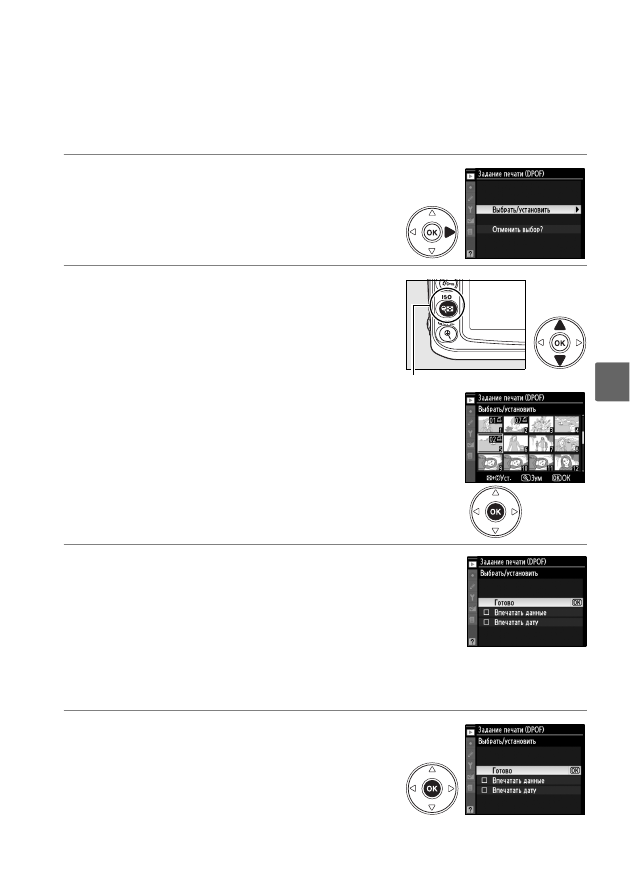
1

Выберите


Выбрать

/

установить

.

Выделите


Выбрать

/

установить


и


нажмите


2

.

2

Выберите


снимки

.

Для


прокрутки


снимков

, 

хранящихся


на


карте


памяти

, 

используйте


мультиселектор

. 

Для


отображения


текущего


снимка


в


полнокадровом


режиме


нажмите


кнопку


X

. 

Чтобы


выбрать


текущую


фотографию


для


печати

, 

нажмите


кнопку


W


и


нажмите


1

. 

Снимок


будет


отмечен


символом


Z

, 

а


количество


отпечатков


станет


равным

 1. 

Удерживая


нажатой


кнопку


W

, 

нажмите


1


или


3


для


указания


числа


отпечатков

 (

до

 99; 

чтобы


отменить


выбор


снимка

, 

нажмите


кнопку


3

, 

когда


число


отпечатков


станет


равным

 1). 

Нажмите


J

, 

когда


будут


выбраны


все


желаемые


снимки

.

3

Выберите


параметры


впечатывания

.

Выделите


следующие


параметры


и


нажмите


кнопку


2

, 

чтобы


установить


или


снять


флажок


рядом


с


ними

 (

чтобы


завершить


создание


задания


печати


без


указания


этой


информации

, 

перейдите


к


шагу

 4).

•

Впечатать


данные

: 

Печать


значений


выдержки


и


диафрагмы


на


всех


снимках


в


задании


печати

.

•

Впечатать


дату

: 

Печать


даты


съемки


на


всех


снимках


в


задании


печати

.

4

Завершите


создание


задания


печати

.

Выделите


вариант


Готово


и


нажмите


кнопку


J


для


завершения


создания


задания


печати

.

Кнопка


W

-------------------------------------------------------------------------------------------------------------------------------------------------------------

158

Q

D

Задание


печати

 (DPOF)

Для


выполнения


текущего


задания


печати

, 

когда


фотокамера


подключена


к


принтеру


PictBridge, 

выберите


Печать

 (DPOF)


в


меню

 PictBridge 

и


выполните


шаги


в


разделе

 «

Печать


нескольких


снимков

» 

для


изменения


и


выполнения


текущего


задания

 (

стр

. 153). 

При


прямой


печати


через


порт

 USB 

функции


впечатывания


даты


и


данных

 DPOF 

не


поддерживаются

. 

Чтобы


напечатать


дату


съемки


на


снимках


в


текущем


задании


печати

, 

используйте


параметр


Впечатать


время


в


меню

 PictBridge.

Опция


Задание


печати

 (DPOF)


не


может


использоваться

, 

если


на


карте


памяти


недостаточно


места


для


сохранения


задания


печати

.

Снимки


в


формате

 NEF (RAW) (

стр

. 62) 

не


могут


быть


выбраны


при


помощи


этой


опции

. 

Копии


в


формате

 JPEG 

снимков

 NEF (RAW) 

можно


создать


при


помощи


опции


Обработка


NEF (RAW)


в


меню


обработки

.

Задания


печати


могут


печататься


неправильно

, 

если


после


их


создания


изображения


будут


удалены


при


помощи


компьютера


или


другого


устройства

.

-------------------------------------------------------------------------------------------------------------------------------------------------------------

159

M

o

i

L

g

u

w

Сведения


о


параметрах


меню

Текущее


меню


отображается


нажатием


кнопки


G

; 

чтобы


выбрать


одно


из


указанных


ниже


меню

, 

нажмите


4

. 

В


данном


разделе


описаны


параметры


указанных


ниже


меню


фотокамеры

.

D

Меню


режима


просмотра

: 

Управление


снимками

....................................... 160

C

Меню


режима


съемки

: 

Параметры


режима


съёмки

................................... 165

A

Пользовательские


настройки

: 

Точные


настройки


фотокамеры

.............. 171

B

Меню


режима


настройки

: 

настройка фотокамеры

....................................... 202

N

Меню


обработки

: 

Создание


обработанных


копий

...................................... 209

m

Недавние


настройки

/

O

Мое


меню

.................................................................. 224

-------------------------------------------------------------------------------------------------------------------------------------------------------------

160

o

D

Меню


режима


просмотра

: 

Управление


снимками

Меню


режима


просмотра


содержит


параметры

, 

перечисленные


ниже

. 

Чтобы


отобразить


меню


режима


просмотра

, 

нажмите


G


и


нажмите


4

, 

чтобы


выделить


закладку


для


текущего


меню

, 

затем


нажмите


1


или


3

, 

чтобы


выделить


закладку


меню


режима


просмотра

; 

более


подробная


информация


на


странице

 19.

Выбор


нескольких


снимков

Чтобы


применить


функции


Удалить

 (

стр

. 162), 

Скрыть


снимок

 (

стр

. 162), 

Pictmotion

 (

стр

. 163), 

и


выполнить


прямую


печать

 (

стр

. 150):

❚❚

Выбор


миниатюр

Чтобы


выбрать


снимок


из


списка


миниатюр

, 

выберите


параметр

 «

Выбранные

», 

«

Выбрать

/

установить

», «

Печать


выборки

», 

или

 «

Печать

 (DPOF)» 

и


выполните


следующее

.

1

Выделите


снимок

.

Выделите


снимок


при


помощи


мультиселектора

 (

чтобы


просмотреть


выделенный


снимок


в


режиме


полнокадрового


просмотра

, 

нажмите


и


удерживайте


кнопку


X

).

2

Выберите


выделенный


снимок

.

Нажмите


кнопку


W


для


выбора


выделенного


снимка

. 

Выбранные


снимки


помечаются


символом

. 

При


выборе


снимков


для


печати


нажмите


кнопку


W


и


нажмите


1


или


3

, 

чтобы


выбрать


число


экземпляров

.

3

Повторите


шаги

 1 

и

 2 

для


выбора


дополнительных


снимков

.

Чтобы


отменить


выбор


снимка

, 

выделите


его


и


нажмите


кнопку


W

.

Параметр

Стр

.

Параметр

Стр

.

Удалить

162

Повернуть


вертикально

163

Папка


просмотра

162

Pictmotion

141

Скрыть


снимок

162

Слайд

-

шоу

143

Режим


дисплея

163

Задание


печати

 (DPOF)

157

Просмотр


снимка

163

Кнопка


W

-------------------------------------------------------------------------------------------------------------------------------------------------------------

161

o

4

Нажмите


кнопку


J


для


завершения


операции

.

Отобразится


диалоговое


окно


подтверждения

; 

выделите


Да


и


нажмите


.

J

❚❚

Выбор


даты

Чтобы


выбрать


дату

, 

выберите


параметр

 «

Выбрать


дату

» 

и


выполните


следующее

.

1

Выделите


дату

.

Нажмите


1


или


3

, 

чтобы


выделить


дату

.

Для


просмотра


снимков

, 

сделанных


в


выделенную


дату

, 

нажмите


W

. 

Воспользуйтесь


мультиселектором


для


просмотра


снимков


или


нажмите


X


для


просмотра


текущего


снимка


в


режиме


полнокадрового


просмотра

. 

Нажмите


W


для


возврата


в


список


дат

.

2

Выберите


выделенную


дату

.

Нажмите


2


в


списке


дат


или


J


в


списке


миниатюр

, 

чтобы


выбрать


все


снимки

, 

сделанные


в


выделенную


дату

. 

Выбранные


даты


помечаются


знаком


M

.

3

Повторите


шаги

 1 

и

 2 

для


выбора


дополнительных


снимков

.

Чтобы


отменить


выбор


даты

, 

выделите


её


и


нажмите


2

. 

Чтобы


отменить


выбор


даты


в


списке


миниатюр

, 

нажмите


J

.

4

Нажмите


кнопку


J


для


завершения


операции

.

Отобразится


диалоговое


окно


подтверждения

; 

выделите


Да


и


нажмите


.

J

Кнопка


X

-------------------------------------------------------------------------------------------------------------------------------------------------------------

162

o

Удалить

Меню


удаления


содержит


следующие


параметры

:

D

Защищенные


и


скрытые


снимки

Защищённые


или


скрытые


снимки


не


будут


удалены

.

Папка


просмотра

Выберите


папку


для


просмотра

:

Скрыть


снимок

Этот


параметр


предназначен


для


отображения


выбранных


снимков


в


явном


или


скрытом


виде

. 

Просмотр


скрытых


снимков


возможен


только


в


меню


Скрыть


снимок

, 

а


удалить


их


можно


только


с


помощью


форматирования


карты


памяти

.

D

Защищенные


и


скрытые


снимки

При


снятии


со


снимка


статуса


скрытого


с


него


также


снимается


защита

.

Параметр

Описание

Q

Выбранные

Удаление


выбранных


снимков

.

n

Выбрать


дату

Удаление


всех


снимков

, 

сделанных


в


выбранную


дату

.

R

Все

Удаление


всех


снимков


в


папке

, 

выбранной


на


данный


момент


для


просмотра

.

Параметр

Описание


Текущая


(

по


умолчанию

)

Только


снимки


в


папке

, 

выбранной


на


данный


момент


в


качестве


значения


параметра


Активная


папка


в


меню


съёмки

, 

будут


отображаться


во


время


просмотра

. 

Этот


параметр


выбирается


автоматически

, 

когда


делается


снимок

. 

Если


вставлена


карта


памяти

, 

а


данный


параметр


выбран


до


того

, 

как


делаются


снимки

, 

то


во


время


просмотра


появится


сообщение


о


том

, 

что


папка


не


содержит


снимков

. 

Выберите


Все

, 

чтобы


начать


просмотр

. 

Все

Для


просмотра


выбираются


все


папки

, 

содержащие


снимки

.

Параметр

Описание

Q

Выбрать

/

установить

Этот


параметр


предназначен


для


скрытия


или


отображения


выбранных


снимков

.

n

Выбрать


дату

Скрывает


или


делает


видимыми


все


снимки

, 

сделанные


в


выбранную


дату

.

R

Отменить


выбор

?

Сделать


видимыми


все


снимки

.

-------------------------------------------------------------------------------------------------------------------------------------------------------------

163

o

Режим


дисплея

Выберите


данные

, 

которые


будут


отображаться


на


экране


информации


о


снимке

 (

стр

. 129). 

Для


выделения


элемента


меню


нажмите


кнопку


1


или


3

. 

Чтобы


выбрать


этот


элемент


на


экране


информации


о


снимке

, 

нажмите


кнопку


2

. 

Рядом


с


выбранными


элементами


появится


M

; 

Для


отмены


выделите


пункт


и


нажмите


кнопку


2

. 

Чтобы


вернуться


в


меню


режима


просмотра

, 

выделите


Готово


и


нажмите


J

.

Просмотр


снимка

Этот


параметр


определяет

, 

будут


ли


фотографии


автоматически


отображаться


на


мониторе


сразу


после


съемки

.

Повернуть


вертикально

Выберите

, 

поворачивать


ли

 «

вертикальные

» 

снимки

 (

книжная


ориентация

) 

для


показа


во


время


просмотра

. 

Следует


учитывать

, 

что


поскольку


фотокамера


уже


находится


в


подходящей


ориентации


во


время


съемки

, 

снимки


не


будут


поворачиваться


автоматически


в


ходе


показа

 (

стр

. 128).

Pictmotion

Создаёт


и


показывает


слайд

-

шоу


с


пользовательским


переходом


и


фоновой


музыкой

 (

стр

. 141).

Параметр

Описание

Подробная


инф

. 

о


снимке

Засветка

Очень


яркие


области


мигают

 (

Засветка

).

Гистограмма


RGB

На


экране


информации


о


снимке


отображаются


гистограммы


красного

, 

зеленого


и


синего

.

Данные

Отображение


страниц


данных


о


съемке

 (

включая


название


фотокамеры

, 

метод


замера


экспозиции

, 

экспозицию

, 

фокусное


расстояние

, 

баланс


белого


и


параметры


снимка

) 

на


экране


информации


о


снимке

.

Параметр

Описание

Вкл

. 

(

по


умолчанию

)

После


съемки


снимки


автоматически


отображаются


на


мониторе

.

Выкл

.

Снимки


можно


отобразить

, 

нажав


кнопку


K

.

Параметр

Описание

Вкл

.

(

по


умолчанию

)

Снимки


в


вертикальной

 (

книжной

) 

ориентации


автоматически


поворачиваются


при


просмотре


на


мониторе


фотокамеры

. 

Снимки

, 

снятые


со


значением


Выкл

.

. 

параметра


Авт

. 

поворот


изображения

 (

стр

. 205), 

будут


отображены


в


горизонтальной

 (

альбомной

) 

ориентации

.

Выкл

.

Снимки


в


вертикальной

 (

книжной

) 

ориентации


отображаются


в


горизонтальной

 (

альбомной

) 

ориентации

.

-------------------------------------------------------------------------------------------------------------------------------------------------------------

164

o

Слайд

-

шоу

Показывает


снимки


по


очереди


в


простом


автоматическом


режиме


слайд

-

шоу


(

стр

. 143).

Задание


печати

 (DPOF)

Выберите


значение


Выбрать

/

установить


чтобы


выбрать


снимки


для


печати


на


DPOF-

совместимом


устройстве

 (

стр

. 157). 

Выберите


Отменить


выбор

?


чтобы


удалить


все


снимки


из


текущего


задания


печати

.

-------------------------------------------------------------------------------------------------------------------------------------------------------------

165

i

C

Меню


режима


съемки

: 

Параметры


режима


съёмки

Меню


режима


съемки


содержит


параметры

, 

перечисленные


ниже

. 

Для


отображения


меню


режима


съёмки


нажмите


G


и


нажмите


4

, 

чтобы


выделить


закладку


текущего


меню

, 

затем


нажмите


1


или


3

, 

чтобы


выделить


закладку


меню


режима


съёмки

; 

для


получения


более


подробной


информации


смотрите


страницу


19.

Режим


управл

. 

снимками

Выберите


имеющийся


в


фотокамере


режим


управления

, 

чтобы


мгновенно


отрегулировать


настройки


обработки


снимков

 (

стр

. 108). 

Этот


параметр


доступен


только


в


режимах


P

, 

S

, 

A

, 

и


M

.

Работа


с


реж

. 

упр

. 

снимками

С


помощью


этого


параметра


можно


сохранять


и


изменять


комбинации


пользовательских


режимов


управления


снимками


или


копировать


пользовательские


режимы


управления


снимками


с


карточки


памяти


и


на


нее


(

стр

. 113). 

Этот


параметр


доступен


только


в


режимах


P

, 

S

, 

A

, 

и


M

.

Кач

-

во


изображения

Выбор


качества


изображения

 (

стр

. 62). 

Этот


параметр


доступен


во


всех


режимах

.

Размер


изображения

Выбор


размера


изображения


при


сохранении


снимка

 (

стр

. 63). 

Этот


параметр


доступен


во


всех


режимах

.

Баланс


белого

Настройка


параметров


баланса


белого

 (

стр

. 95). 

Этот


параметр


доступен


только


в


режимах


P

, 

S

, 

A

, 

и


M

.

Параметр

Стр

.

Параметр

Стр

.

Режим


управл

. 

снимками

108

Цветовое


простр

.

167

Работа


с


реж

. 

упр

. 

снимками

113

Под

. 

шума


для


длинн

. 

выдер

.

 167

Кач

-

во


изображения

62

Под

. 

шума


для


выс

. ISO

168

Размер


изображения

63

Активная


папка

169

Баланс


белого

95

Мультиэкспозиция

121

Настройки


чувствит

. ISO

166

Настройки


видео

170

Активный

 D-Lighting

119

-------------------------------------------------------------------------------------------------------------------------------------------------------------

166

i

Настройки


чувствит

. ISO

Настраивает


чувствительность

 ISO (

стр

. 74). 

Эта


опция


доступна


во


всех


режимах

.

❚❚

Авт

. 

управл

. 

чувствит

. ISO (

только


режимы

 P, S 

и

 A)

Если


выбран


Выкл

.

 (

значение


по


умолчанию

) 

для


Авт

. 

управл

. 

чувствит

. ISO

, 

то


чувствительность

 ISO 

будет


зафиксирована


на


величине

, 

заданной


пользователем

 (

см

. 

стр

. 74). 

Если


выбран


Вкл

.

, 

то


чувствительность

 ISO 

будет


настроена


автоматически

, 

если


не


может


быть


получена


оптимальная


экспозиция


при


величине

, 

заданной


пользователем

 (

уровень


вспышки


будет


отрегулирован


соответственно

). 

Максимальную


величину


для


автоматической


чувствительности

 ISO 

можно


выбрать


при


помощи


параметра


Максимальная


чувст

-

ть


в


меню


Авт

. 

управл

. 

чувствит

. ISO


(

выбирайте


более


низкую


величину


для


предотвращения


шума

; 

минимальная


величина


для


автоматической


чувствительности

 ISO 

автоматически


устанавливается


на

 ISO 

200). 

В


режимах


P


и


A


чувствительность


будет


изменяться


только


в


том


случае

, 

если


значение


выдержки

, 

равное


значению


параметра


Макс

. 

выдержка

, 

приводит


к


недоэкспонированию

. 

Более


длинная


выдержка


будет


использоваться


только


в


тех


случаях

, 

когда


не


может


быть


получена


оптимальная


экспозиция


при


величине


чувствительности

 ISO, 

выбранной


для


Максимальная


чувст

-

ть

.

Если


выбрано


значение


Вкл

.

, 

на


панели


управления


и


в


видоискателе


появляется


индикатор


ISO-AUTO

. 

Этот


индикатор


мигает

, 

когда


изменяется


величина


чувствительности

, 

заданная


пользователем

.

A

Автоматическое


управление


чувствительностью

 ISO

При


съемке


с


высокой


чувствительностью

, 

скорее


всего

, 

будет


появляться


шум

. 

Воспользуйтесь


параметром


Под

. 

шума


для


выс

. ISO


в


меню


режима


съёмки


для


уменьшения


шума

 (

смотрите


стр

. 168). 

Предметы


на


переднем


плане

, 

снятые


при


длительной


выдержке

, 

при


дневном


свете


или


на


светлом


фоне


со


вспышкой

, 

могут


быть


недоэкспонированы

. 

Выберите


режим


работы


со


вспышкой

, 

отличный


от


медленной


синхронизации

, 

или


выберите


режим


экспозиции


A


или


M


и


выберите


большую


диафрагму

. 

Имейте


в


виду

, 

что


во


время


использования


вспышки


фотокамера


использует


выдержку

, 

выбранную


для


Пользовательской


настройки

 e1 (

Выдержка


вспышки

, 

стр

. 185), 

вместо


значения

, 

выбранного


для


параметра


Макс

. 

выдержка

.

Активный

 D-Lighting

Эта


функция


позволяет


предотвратить


потерю


деталей


снимка


в


светах


и


тенях


(

стр

. 119). 

Значение


по


умолчанию

 - 

Авт

o

. 

Этот


параметр


доступен


только


в


режимах


P

, 

S

, 

A

, 

и


M

.

-------------------------------------------------------------------------------------------------------------------------------------------------------------

167

i

Цветовое


простр

.

Цветовое


пространство


определяет


гамму


цветов

, 

доступных


для


воспроизведения

. 

Выберите


цветовое


пространство

, 

исходя


из


того

, 

каким


образом


снимки


будут


использоваться


в


дальнейшем

. 

Этот


параметр


доступен


во


всех


режимах

.

A

Цветовое


пространство

Цветовые


пространства


устанавливают


соответствие


цветов


и


цифровых


значений

, 

используемых


для


их


представления


в


файле


цифрового


изображения

. 

Цветовое


пространство

 sRGB 

используется


достаточно


широко

, 

в


то


время


как


цветовое


пространство

 Adobe RGB 

обычно


используется


в


таких


областях

, 

как


публикация


и


коммерческая


печать

. 

Значение

 sRGB 

рекомендуется


выбирать

, 

если


снимки


будут


отпечатаны


без


внесения


изменений

, 

если


для


их


просмотра


будет


использована


программа

, 

не


поддерживающая


управление


цветом

, 

или


если


печать


снимков


будет


выполняться


с


помощью


функции


прямой


печати

 ExifPrint, 

поддерживаемой


некоторыми


принтерами

, 

терминалами


печати


или


другими


коммерческими


средствами


печати

. 

Снимки

, 

сохраненные


с


использованием


цветового


пространства

 Adobe RGB, 

можно


отпечатать


подобным


образом

, 

но


полученные


цвета


не


будут


такими


яркими

.

Снимки

 JPEG, 

снятые


в


цветовом


пространстве

 Adobe RGB, 

совместимы


с

 DCF; 

программы


и


принтеры

, 

поддерживающие

 DCF, 

автоматически


выбирают


правильное


цветовое


пространство

. 

Если


программа


или


устройство


не


поддерживают

 DCF, 

выберите


соответствующее


цветовое


пространство


вручную

. 

Дополнительные


сведения


см

. 

в


документации


к


программному


обеспечению


или


устройству

.

A

Программное


обеспечение


компании

 Nikon

Приложения

 ViewNX (

входит


в


комплект

) 

и

 Capture NX 2 (

продаётся


отдельно

) 

автоматически


выбирают


правильное


цветовое


пространство


при


открытии


снимков

, 

сделанных


этой


фотокамерой

.

Под

. 

шума


для


длинн

. 

выдер

. 

(

Подавление


шума


для


длинных


выдержек

)

С


помощью


данного


параметра


можно


подавлять


шум


на


снимках

, 

сделанных


с


длинной


выдержкой

. 

Этот


параметр


доступен


во


всех


режимах

.

Параметр

Описание

W

sRGB 

(

по


умолчанию

)

Используйте


данный


вариант

, 

если


снимки


будут


отпечатаны


без


каких

-

либо


изменений

.

X

Adobe RGB

Данное


цветовое


пространство


обеспечивает


воспроизведение


большего


количества


цветов

, 

чем


пространство

 sRGB, 

что


предпочтительно


для


снимков

, 

которые


будут


подвергаться


интенсивной


обработке


или


ретушированию

.

Параметр

Описание

Вкл

.

Снимки

, 

сделанные


с


выдержкой


длиннее

 8

с

, 

обрабатываются


для


подавления


шума

. 

Время

, 

необходимое


на


обработку

, 

примерно


равно


времени


текущей


выдержки

; 

во


время


обработки

, 

будет


мигать

 «

l m

» 

при


показе


выдержки

/

диафрагмы

, 

и


снимать


будет


нельзя

. 

В


режиме


непрерывного


спуска


скорость


съёмки


замедлится

, 

а


ёмкость


буферной


памяти


уменьшится

. 

Подавление


шума


незаметно


на


снимках

, 

просматриваемых


до


завершения


обработки

; 

подавление


шума


не


будет


выполняться

, 

если


фотокамеру


выключить


до


завершения


обработки

.

Выкл

.

(

по


умолчанию

)

Подавление


шума


на


снимках


с


длинной


выдержкой


выключено

.

-------------------------------------------------------------------------------------------------------------------------------------------------------------

168

i

Под

. 

шума


для


выс

. ISO

Снимки

, 

сделанные


с


высокой


чувствительностью

, 

могут


быть


обработаны


для


уменьшения


шума

. 

Этот


параметр


доступен


во


всех


режимах

.

Параметр

Описание

S

Усиленный

Подавление


шума


выполняется


при


чувствительности

 800 

и


более


единиц

 ISO. 

Во


время


обработки


снимков


емкость


буфера


памяти


уменьшается

. 

Задайте


интенсивность


понижения


шума


на


уровне


Усиленный

, 

Нормальный


и


Умеренный

.

T

Нормальный


(

по


умолчанию

)

U

Умеренный

Выкл

.

Подавление


шума


выполняется


только


при


чувствительности

 Hi-0,3 

и


выше

. 

Уровень


подавления


шума


ниже

, 

чем


уровень


подавления


шума


при


выборе


значения


Умеренный


для


параметра


Под

. 

шума


для


выс

. ISO

.

-------------------------------------------------------------------------------------------------------------------------------------------------------------

169

i

Активная


папка

Создание

, 

переименование


или


удаление


папок

, 

или


выбор


папки


для


хранения


последующих


снимков

. 

Этот


параметр


доступен


во


всех


режимах

.

•

Выбрать


папку

: 

Выбирает


папку


для


хранения


последующих


снимков

.

•

Создать


новую

: 

Создайте


новую


папку


и


присвойте


ей


имя

, 

как


описано


ниже

.

•

Переименовать

: 

Выберите


папку


из


списка


и


переименуйте


её

, 

как


описано


ниже

.

•

Удалить

: 

Удалите


все


пустые


папки


на


карте


памяти

.

❚❚

Присвоение


имени


и


переименование


папок

Имена


папок


могут


быть


длиной


до


пяти


знаков

. 

Для


перемещения


указателя


в


области


имени


нажмите


кнопку


W

, 

а


затем


кнопку


4


или


2

. 

Чтобы


ввести


новую


букву


в


текущем


положении


курсора

, 

воспользуйтесь


мультиселектором


для


выбора


необходимого


знака


в


области


клавиатуры


и


нажмите


кнопку


X

. 

Для


удаления


символа


в


текущей


позиции


указателя


нажмите


кнопку


O

. 

Нажмите


J

, 

чтобы


сохранить


изменения


и


вернуться


в


меню


режима


съёмки

, 

или


нажмите


G


для


выхода


без


создания


новой


папки


или


изменении


имени


существующей


папки

.

D

Имена


папок


На


карте


памяти


перед


именами


папок


стоит


трёхзначный


номер


папки

, 

автоматически


приписываемый


фотокамерой

 (

например

, 100NCD90). 

Каждая


папка


может


содержать


до

 999 

снимков

. 

Во


время


съёмки


снимки


сохраняются


в


папке


с


наибольшим


номером


с


выбранным


именем

. 

Если


снимок


делается

, 

когда


папка


заполнена

, 

или


содержит


снимок


под


номером


9999, 

то


фотокамера


создаст


новую


папку

, 

прибавив


цифру


один


к


номеру


текущей


папки


(

например

, 101NCD90). 

Фотокамера


распознаёт


папки


с


одинаковым


именем

, 

но


с


разными


номерами

, 

как


одну


папку

. 

Например

, 

если


в


качестве


Активная


папка


выбирается


папка


NIKON, 

то


снимки


во


всех


папках


с


именем

 NIKON (100NIKON, 101NIKON, 102NIKON, 

и


т

.

д

.) 

будут


видны


при


выборе


значения


Текущая


для


параметра


Папка


просмотра

 (

стр

. 162). 

Переименование


изменяет


имя


всех


папок

, 

имеющих


одно


имя

, 

но


оставляет


номера


папок


без


изменения

.

Текущая


папка


NCD90 
(

папка


по


умолчанию

)

Другие


папки


(

в


алфавитном


порядке

)

Область


клавиатуры

Область


имени

-------------------------------------------------------------------------------------------------------------------------------------------------------------

170

i

Мультиэкспозиция

Создаёт


один


снимок


из


двух


или


трёх


экспозиций

 (

стр

. 121). 

Этот


параметр


доступен


только


в


режимах


P

, 

S

, 

A

, 

и


M

.

Настройки


видео

Выбирает


настройки


размера


кадра


и


звука


для


видеороликов

 (

стр

. 50). 

Этот


параметр


доступен


во


всех


режимах

.

❚❚

Качество

Выберите


размер


кадра

.

❚❚

Звук

Выберите


Вкл

.

 (

значение


по


умолчанию

) 

для


записи


монофонического


звука


с


видеороликами

, 

или


Выкл

.


для


записи


немых


видеороликов

.

Параметр

Описание

3

1280

×

720 (16:9)

Записывает


видеоролики


со


скоростью


съёмки

 24

к

/

сек

. 

Каждый


кадр


имеет


размер

 1280 × 720 

пикселей

. 

Выбирайте


эту


настройку


для


получения


высокого


качества

.

4

640

×

424 (3:2)

(

по


умолчанию

)

Записывает


видеоролики


со


скоростью


съёмки

 24

к

/

сек

. 

Каждый


кадр


имеет


размер

 640 × 424 

пикселей

.

5

320

×

216 (3:2)

Записывает


видеоролики


со


скоростью


съёмки

 24

к

/

сек

. 

Каждый


кадр


имеет


размер

 320 × 216 

пикселей

. 

Выбирайте


эту


настройку


для


уменьшения


размера


файла

.

-------------------------------------------------------------------------------------------------------------------------------------------------------------

171

L

A

Пользовательские


настройки

: 

Точные


настройки


фотокамеры

Пользовательские


настройки


служат


для


настройки


параметров


фотокамеры


в


соответствии


с


предпочтениями


пользователя

. 

Чтобы


отобразить


меню


Пользовательских


настроек

, 

нажмите


G


и


нажмите


4


для


выделения


закладки


для


текущего


меню

, 

затем


нажмите


1


или


3

, 

чтобы


выделить


закладку


меню


Пользовательских


настроек

; 

для


получения


более


подробной


информации

, 

см

. 

стр

. 19.

Группы


пользовательских


настроек

A

: 

Сброс


польз

. 

настр

.

стр

. 172)

Главное


меню

-------------------------------------------------------------------------------------------------------------------------------------------------------------

172

L

Доступны


следующие


пользовательские


настройки

:

A

: 

Сброс


польз

. 

настр

.

Выберите

, 

восстановить


ли


настройки


по


умолчанию


для


текущих


Пользовательских


настроек

. 

Перечень


настроек


по


умолчанию


см

. 

на


стр

. 260. 

При


двухкнопочном


сбросе


пользовательские


настройки


остаются


неизменными

.

Настройка


пользователя

Страница

A

Сброс


польз

. 

настр

.

172

a

Автофокусировка

a1

Режим


зоны


АФ

172

a2

Центр

. 

точка


фокусировки

174

a3

Встроенная


подсветка


АФ

174

a4

Подсветка


точки


АФ

175

a5

Закольц

. 

точки


фокусир

.

175

a6

Кн

. AE-L/AF-L 

на

 MB-D80

176

a7

Автофокусировка

 Live view

176

b

Замер

/

экспозиция

b1

Шаг

 EV 

контроля


экспоз

.

177

b2

Простая


поправка


экспоз

.

177

b3

Зона


центр

.-

взвеш

. 

замера

178

b4

Точная


настр

. 

оптим

. 

эксп

.

178

c

Фиксация


таймеров

/

АЭ

c1

Фикс

. 

АЭ


спусков

. 

кнопкой

179

c2

Задержка


автовыкл

. 

зам

.

179

c3

Автоспуск

179

c4

Задержка


выкл

. 

монитора

180

c5

Время


ожид

.

дист

.

упр

.

180

d

Съемка

/

дисплей

d1

Сигнал

180

d2

Показ


сетки


в


видоискат

.

181

d3

Отобр

. 

и


регулировка

 ISO

181

d

Съемка

/

дисплей

d4

Предупрежд

. 

в


видоиск

.

181

d5

Подсказки

182

d6

Скорость


съемки


в


реж

. CL

182

d7

Посл

. 

нумерации


файлов

182

d8

Отобр

. 

данных


о


съемке

183

d9

Подсветка


ЖКИ

183

d10

Задерж

. 

сраб

. 

затв

.

183

d11

Предупр

. 

вспышки

183

d12

Тип


батареи

 MB-D80

184

e

Брекетинг

/

вспышка

e1

Выдержка


вспышки

185

e2

Управлен

. 

встр

. 

вспышкой

185

e3

Моделирующая


вспышка

191

e4

Установка


авт

. 

брекетинга

191

e5

Авто

 FP

195

e6

Порядок


брекетинга

195

f

Управление

f1

Переключатель


D

196

f2

Кнопка

 «OK» (

реж

. 

съемки

)

196

f3

Кнопка

 FUNC. 

197

f4

Функция


кнопки

 AE-L/AF-L

200

f5

Настр

. 

дисков


управления

201

f6

Нет


карты


памяти

?

201

f7

Инвертировать


индик

-

ры

201

Настройка


пользователя

Страница

Параметр

Описание

Да

Восстановить


настройки


по


умолчанию


для


текущих


Пользовательских


настроек


(

стр

. 260).

Нет

Выйти


без


изменения


пользовательских


настроек

.

-------------------------------------------------------------------------------------------------------------------------------------------------------------


содержание      ..     10      11      12      13     ..