Аскон КОМПАС-3D. Руководство по библиотекам - часть 112


  Главная      Учебники - Разные     Аскон КОМПАС-3D. Руководство по библиотекам


поиск по сайту            правообладателям  


содержание      ..     110      111      112      113     ..


Аскон КОМПАС-3D. Руководство по библиотекам - часть 112
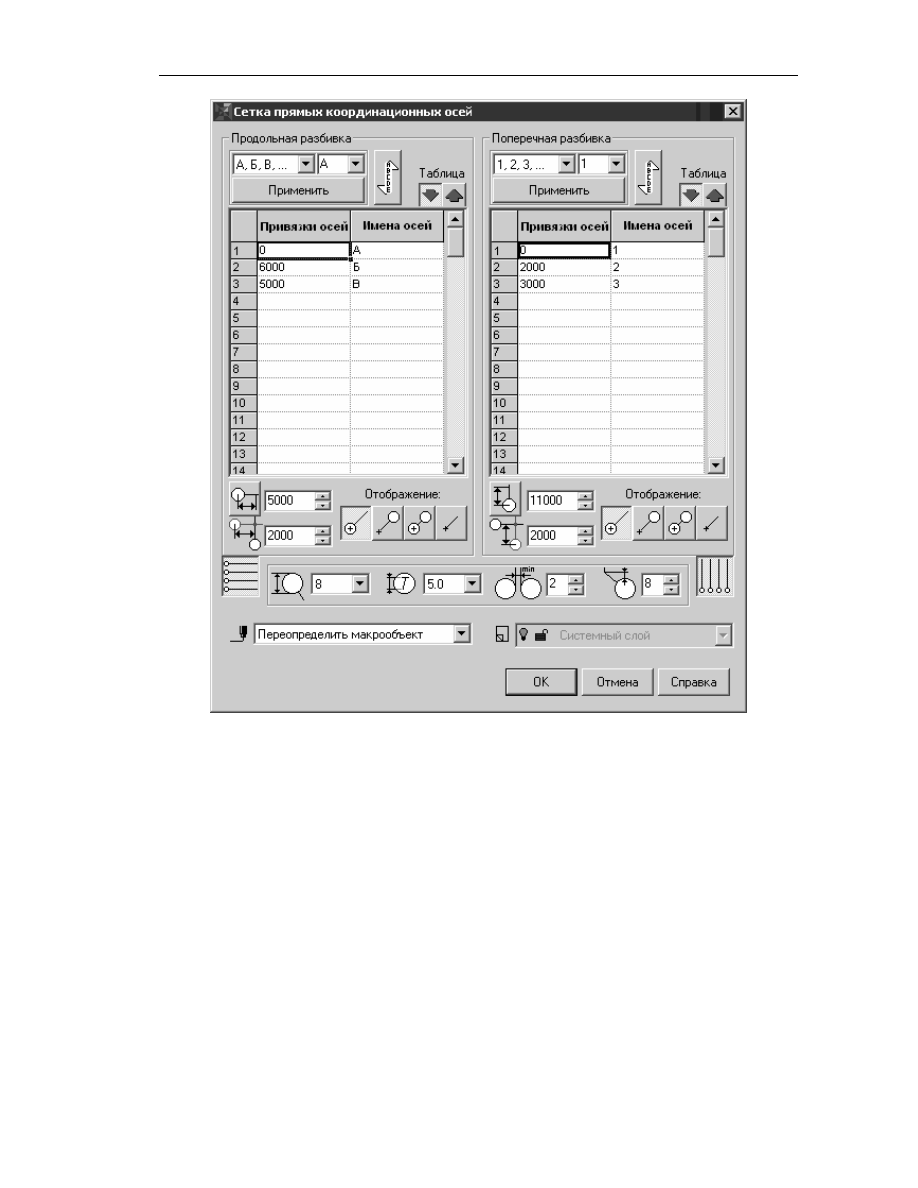


Библиотека


проектирования


зданий


и


сооружений

: 

АС

/

АР


13 


Рис

. 2–3. 

Диалог


Сетка


прямых


координационных


осей


Диалог


включает


в


себя


две


панели

, 

имеющие


одинаковую


структуру


и


позволяющие


задавать


шаг


и


обозначения


для


поперечных


и


продольных


осей

, 

образующих


сетку

: 

Продольная


разбивка

, 

Поперечная


разбивка

. 

Опции


диалога


Панели


Продольная


разбивка

, 

Поперечная


разбивка


•


Обозначение

 (

опция


представлена


списком

) 

Окно


выбора


системы


обозначений


поперечных

 / 

продольных


координационных


осей

. 

Вы


можете


определить


систему


обозначений

, 

основанную


на

: 

•


буквах


русского


алфавита

  (

А

, 

Б

, 

В

  … 

АА

, 

ББ

  …), 

при


этом

, 

в


соответствии


с


требованиями


ГОСТ

 21.101-97, 

из


ряда


исключены


Ё

, 

З

, 

Й

, 

О

, X, 

Ц

, 

Ч

, 

Щ

, 

Ъ

, 

Ы

, 

Ь

; 

•


буквах


латинского


алфавита

; 

•


арабских


цифрах

 (

1, 2, 3 

…); 

•


создать


произвольную


маркировку


осей


в


режиме


Параметры


осей

. 

•


Список


Стартовый


символ

 — 

позволяет


установить


первый


символ


ряда

, 

заданного


списком


Обозначение

. 

•


Кнопка


Применить

 — 

доступна


в


режиме


Параметры


осей

. 

Позволяет


после


определения


в


столбце


Привязки


осей


величин


межосевых


интервалов


маркировать


оси


с


использованием


Библиотека


проектирования


зданий


и


сооружений

: 

АС

/

АР


14 

элементов


ряда

, 

определенного


списком


Обозначение

, 

при


этом


первый


символ


ряда


определяется


текущим


элементом


списка


Стартовый


символ

. 

•


Кнопка


Изменить


направление


нумерации

 — 

определяет


направление

  (

прямое


или


обратное

) 

маркировки


осей

. 


Кнопка


Изменить


направление


нумерации


•


Изменить


состав


таблицы

, 

характеризующей


сетку


осей

, 

позволяют


переключатели

: 

•


Кнопка


Параметры


осей

.


Ее


активация


вызывает


отображение


имени


и


шага


каждой


из


осей

, 

составляющих


сетку


осей

. 

Опция


активна


по


умолчанию

. 


Кнопка


Параметры


осей


•


Кнопка


Параметры


сетки

. 

Ее


активация


вызывает


отображение


шага


по


оси

  Y/X 

и


количества


шагов

. 


Кнопка


Параметры


сетки


•


Логика


работы


с


полями


ввода


исходных


данных


для


построения


сетки


координационных


осей


в


панелях


Продольная


разбивка

 / 

Поперечная


разбивка


аналогична


логике


работы


с


таблицами

 MS 

Excel: 

•


На


клавиатуре


группа


клавиш


управления


курсором


или


курсор


мыши

 — 

выбор


ячейки


редактирования

; 

•


Клавиша

  <

ENTER

> — 

выход


из


режима


редактирования


ячейки


с


сохранением


данных


в


ячейке

; 

•


Клавиша

 <

ESC

> — 

выход


из


режима


редактирования


ячейки


без


сохранения


данных


в


ячейке

; 

•


Клавиша

  <

DEL

> — 

удаление


содержимого


активной


ячейки


или


выделенного


интервала


ячеек

; 

•


При


выделении


интервала


ячеек


поддерживается


использование


клавиш

 <

SHIFT

> 

и

 <

CTRL

>. 

•


Установка


параметров


законцовки


оси

 (

опция


представлена


пиктограммами

) 


Пиктограмма


Размер


марки

. 

Допускается


выбор


любого


целочисленного


значения


из


ряда

 6 … 12 

мм

. 


Пиктограмма


Размер


шрифта

. 

Список


содержит


ряд


размеров


шрифтов


от

 1,8 

до

 10 

мм

. 


Пиктограмма


Минимальное


расстояние


между


марками


Минимальное


расстояние


между


марками

. 

Применяется


для


определения


условия


активации


функции


автоматического


разведения


законцовок


координационных


осей


в


случае


близкого


взаимного


расположения


осей

. 


Пиктограмма


Расстояние


от


марки


до


излома


оси


Расстояние


от


марки


до


излома


оси

. 

Применяется


для


определения


точки


излома


оси


при


активации


функции


автоматического


разведения


законцовок


координационных


осей


в


случае


близкого


взаимного


расположения


осей

. 

•


Отображение


Переключатели


определяют


способ


отрисовки


марок

 (

законцовок

) 

на


координационной


оси

: 


Кнопка


Марка


в


начале


Библиотека


проектирования


зданий


и


сооружений

: 

АС

/

АР


15 


Кнопка


Марка


в


конце


Кнопка


Марка


с


двух


сторон


Кнопка


Без


марок

 — 

отрисовка


оси


без


марок


Кнопка


Показать


продольные


оси

. 


Кнопка


Показать


поперечные


оси


При


работе


с


планами


обе


кнопки

  (

Показать


продольные


оси


и


Показать


поперечные


оси

) 

должны


быть


активированы

. 

Отрисовка


сеток


осей


с


активацией


только


одной


из


этих


кнопок


используется


при


оформлении


разрезов


и


фасадов


зданий

. 

•


Длина


оси


Активация


кнопки


позволяет


вызвать


функцию


Определить


длину


автоматически

 — 

автоматически


пересчитать


длины


координационных


осей

, 

основываясь


на


параметрах


сетки

. 

Назначение


производится


одновременно


для


всех


осей

, 

составляющих


сетку


координационных


осей

. 

Возможен


явный


ввод


длин


продольных


и


поперечных


осей


в


окно


ввода

 (

в


миллиметрах

). 


Кнопка


Определить


длину


автоматически


для


продольных


осей


Кнопка


Определить


длину


автоматически


для


поперечных


осей


•


Вылет


оси

 (

опция


представлена


пиктограммами

) 

В


соответствии


с


требованиями


ГОСТ

  21.101-97, 

обозначения


осей


наносят


вдоль


нижней


и


левой


(

на


чертеже

) 

стен


здания

, 

поэтому


настройка


величины


вылета


оси


выполняется


именно


для


этих


областей


сетки


координационных


осей

. 


Пиктограмма


Определение


в


окне


ввода


вылета


продольных


осей


Пиктограмма


Определение


в


окне


ввода


вылета


поперечных


осей


•


Список


Способ


построения


Пиктограмма


Способ


построения


Допускает


установку


двух


способов


построения


сетки


прямых


координационных


осей

: 

•


По


точке


и


длине


•


По


точке

, 

длине


и


углу


После


задания


параметров


сетки


координационных


осей


нажмите


кнопку


ОК


для


перехода


к


вставке


ее


изображения


в


чертеж

. 

Для


выхода


из


диалога


без


создания


сетки


координационных


осей


нажмите


кнопку


Отмена

. 

Во


время


вставки


сетки


осей


на


экране


отображается


ее


фантом

, 

позволяющий


визуально


контролировать


процесс


вставки

. 

Для


завершения


построения


используйте


кнопку


Прервать


команду


на


Панели


специального


управления


КОМПАС

-

ГРАФИК

. 

Для


редактирования


параметров


сетки


координационных


осей


нужно


выполнить


двойной


щелчок


по


ней


левой


кнопкой


мыши

, 

вызывающее


появление


диалога


Сетка


прямых


координационных


осей

. 

При


Библиотека


проектирования


зданий


и


сооружений

: 

АС

/

АР


16 

переопределении


свойств


сетки


с


сохранением


ее


положения


в


пространстве


чертежа


в


списке


Способ


построения


должна


быть


активирована


опция


Переопределить


макрообъект

  (

активна

  «

по


умолчанию

»). 

Если


наряду


с


изменением


параметров


требуется


также


переместить


сетку

, 

выберите


из


списка


Способ


построения


необходимый


способ


вставки

. 

Кроме


того

, 

изменить


параметры


и


ориентацию


сетки


координационных


осей


можно


с


помощью

  HOT-

точек

, 

активизирующихся


при


одиночном


щелчке


левой


кнопкой


мыши


по


ней

. 

При


этом


точка


с


обозначением

: 

0

 — 

позволяет


переместить


сетку


координационных


осей

  (

изменить


координаты


точки


вставки


сетки

); 

an

 — 

позволяет


изменить


угол


наклона


сетки


координационных


осей

; 

dx

 — 

позволяет


изменить


величину


вылета


продольных


координационных


осей


сетки

; 

dy

 — 

позволяет


изменить


величину


вылета


поперечных


координационных


осей


сетки

; 

x

 — 

позволяет


изменить


длину


продольных


координационных


осей


сетки

; 

y

 — 

позволяет


изменить


длину


поперечных


координационных


осей


сетки

. 

2.1.1.4


Сетка


концентрических

/

радиальных


координационных


осей


Для


построения


сетки


концентрических

/

радиальных


координационных


осей


запустите


одноименную


команду


в


окне


библиотеки

, 

либо


нажмите


одноименную


кнопку

, 

подключенную


к


пользовательской


панели

. 

В


результате


откроется


диалог


Сетка


концентрических

/

радиальных


координационных


осей


(

рис

. 2–4), 

в


котором


нужно


ввести


параметры


для


построения


сетки

. 


Кнопка


Сетка


концентрических

/

радиальных


координационных


осей


Библиотека


проектирования


зданий


и


сооружений

: 

АС

/

АР


17 


Рис

. 2–4. 

Диалог


Сетка


концентрических

/

радиальных


координационных


осей


Диалог


включает


в


себя


две


панели

, 

имеющие


одинаковую


структуру


и


позволяющие


задавать


шаг


и


обозначения


для


радиальных


и


концентрических


осей

, 

образующих


сетку

: 

Продольная


разбивка

, 

Поперечная


разбивка

. 

Опции


диалога


Процесс


построения


и


редактирования


сетки


концентрических

 / 

радиальных


координационных


осей


аналогичен


процессу


создания


сетки


прямых


координационных


осей

 (

см

. 

раздел

 2.1.1.3 

на


стр

. 12). 

Ниже


рассматриваются


только


опции

, 

характерные


для


концентрических

/

радиальных


координационных


осей

. 

•


Длина


оси

 — 

поле


для


ввода


длины


оси

. 

С


полем


сблокирована


кнопка


Определить


длину


автоматически

. 

Активация


кнопки


позволяет


автоматически


пересчитать


длины


радиальных


координационных


осей

, 

основываясь


на


параметрах


сетки

. 

Назначение


производится


одновременно


для


всех


радиальных


осей

, 

составляющих


сетку


координационных


осей

. 

Возможен


явный


ввод


длин


радиальных


осей


в


окно


ввода

 (

в


миллиметрах

). 


Кнопка


Определить


длину


автоматически


•


Угол


створа

 — 

поле


для


ввода


угла


створа


между


осями

. 

С


полем


сблокирована


кнопка


Определить


створ


автоматически

. 

Активация


кнопки


позволяет


автоматически


пересчитать


угол


раскрытия


концентрических


координационных


осей

, 

основываясь


на


параметрах


сетки

. 

Назначение


производится


одновременно


для


всех


концентрических


осей

, 

составляющих


сетку


Библиотека


проектирования


зданий


и


сооружений

: 

АС

/

АР


18 

координационных


осей

. 

Возможно


явное


задание


угла


раскрытия


для


радиальных


осей


в


окно


ввода


(

в


градусах

). 


Кнопка


Определить


створ


автоматически


•


Отображение


Для


управления


отображением


осей


используются


следующие


кнопки

: 


Кнопка


Показать


продольные


оси

 (

радиальные

). 


Кнопка


Показать


поперечные


оси

 (

концентрические

). 

При


работе


с


планами


обе


кнопки

  (

Показать


продольные


оси


и


Показать


поперечные


оси

) 

должны


быть


активированы

. 

Отрисовка


сеток


осей


с


активацией


только


одной


из


этих


кнопок


используется


при


оформлении


разрезов


и


фасадов


зданий

. 

•


Вылет


оси

 (

опция


представлена


пиктограммами

) 


Пиктограмма


Определение


в


окне


ввода


вылета


радиальных


осей

 (

миллиметры

)


Пиктограмма


Определение


в


окне


ввода


вылета


концентрических


осей

 (

градусы

)


После


задания


параметров


сетки


координационных


осей


нажмите


кнопку


ОК


для


перехода


к


вставке


ее


изображения


в


чертеж

. 

Для


выхода


из


диалога


без


создания


сетки


координационных


осей


нажмите


кнопку


Отмена

. 

Для


завершения


построения


используйте


кнопку


Прервать


команду


на


Панели


специального


управления


КОМПАС

-

ГРАФИК

. 

Для


редактирования


параметров


сетки


координационных


осей


нужно


выполнить


двойной


щелчок


по


ней


левой


кнопкой


мыши

, 

вызывающее


появление


диалога


Сетка


концентрических

/

радиальных


координационных


осей

. 

При


переопределении


свойств


сетки


с


сохранением


ее


положения


в


пространстве


чертежа


в


списке


Способ


построения


должна


быть


активирована


опция


Переопределить


макрообъект

  (

активна

  «

по


умолчанию

»). 

Если


наряду


с


изменением


параметров


требуется


также


переместить


сетку

, 

выберите


из


списка


Способ


построения


необходимый


способ


вставки

. 

Кроме


того

, 

изменить


параметры


и


ориентацию


сетки


координационных


осей


можно


с


помощью

  HOT-

точек

, 

активизирующихся


при


одиночном


щелчке


левой


кнопкой


мыши


по


ней

. 

При


этом


точка


с


обозначением

: 

0

 — 

позволяет


переместить


сетку


координационных


осей

  (

изменить


координаты


точки


вставки


сетки

); 

an

 — 

позволяет


изменить


угол


наклона


сетки


координационных


осей

; 

da

 — 

позволяет


изменить


величину


вылета


концентрических


координационных


осей


сетки

; 

dr

 — 

позволяет


изменить


величину


вылета


радиальных


координационных


осей


сетки

; 

a

 — 

позволяет


изменить


длину

  (

угол


раскрытия

, 

створ

) 

концентрических


координационных


осей


сетки

. 

2.1.2


Построение


элементов


здания


2.1.2.1


Колонна


Для


отрисовки


колонны


запустите


команду


Колонна


в


окне


библиотеки

, 

либо


нажмите


одноименную


кнопки

, 

подключенную


к


пользовательской


панели

. 

Появится


диалог


Колонна

  (

рис

.  2–5), 

в


котором


нужно


выбрать


стиль


колонны


в


библиотеке


стилей

. 


Кнопка


Колонна


Библиотека


проектирования


зданий


и


сооружений

: 

АС

/

АР


19 


Рис

. 2–5. 

Диалог


Колонна


Поставка


Библиотеки


проектирования


зданий


и


сооружений

: 

АС

/

АР


включает


данные


по


сечениям


колонн

, 

определяемым


в


соответствии


с


ГОСТ

  25628-90  «

Колонны


железобетонные


для


одноэтажных


зданий


предприятий

. 

Технические


условия

» 

и


ГОСТ

  18979-90*  «

Колонны


железобетонные


для


многоэтажных


зданий

. 

Технические


условия

». 

Кроме


того

, 

проектировщик


может


сам


создавать


любые


колонны


круглого


и


прямоугольного


сечения


и


сохранять


их


в


библиотеке


стилей


как


для


использования


в


текущем


проекте

, 

так


и


в


дальнейшей


проектной


практике

. 

При


необходимости


включения


в


состав


проекта


колонн


таврового


или


коробчатого


сечения


из


профилей


металлопроката

, 

используйте


инструмент


КОМПАС

-

Объект


(

база


профилей


Полный


каталог


профилей


ГОСТ

). 

Опции


диалога


•


Диалог


Колонна


включает


в


себя


окно


с


перечнем


активированных


в


библиотеке


стилей


колонн

, 

доступных


для


установки


в


пространстве


чертежа

. 

Перечень


стилей


может


быть


изменен

  (

сужен

, 

расширен

) 

при


помощи


Организатора

  (

см

. 

раздел

  2.3 

на


стр

.  56), 

вызываемого


выбором


кнопки


Организатор

…


панели


Стили


диалога

, 

или


же


выбором


команды


Стили


в


окне


библиотеки


(

кнопки


Стили

, 

подключенной


к


одной


из


пользовательских


панелей

). 


Кнопка


Стили


Для


выбранного


стиля


колонны


отображается


эскиз

  (

вид


в


плане


с


указанием


на


нем


размеров


сечения

, 

миллиметры

). 

•


Кнопка


Создать


Вызов


диалога


Стиль


колонны

  (

см

. 

раздел

  2.2.2.1 

на


стр

.  46) 

для


определения


параметров


вновь


создаваемой


колонны


круглого


или


прямоугольного


сечения

 (

нового


стиля


колонны

). 

•


Кнопка


Изменить


Вызов


диалога


Стиль


колонны


для


изменения


параметров


существующего


и


выделения


подсветкой


в


списке


стилей


стиля


колонны

. 

•


Кнопка


Удалить


Удаление


существующего


и


выделенного


подсветкой


в


списке


стилей


стиля


колонны

. 

•


Кнопка


Организатор

…


Вызов


диалога


Организатор


стилей


для


определения


перечня


стилей


колонн

, 

отображаемых


в


окне


Стили


диалога


Колонна

. 

Библиотека


проектирования


зданий


и


сооружений

: 

АС

/

АР


20 

•


Поле


Марка


колонны


Область


ввода

, 

предназначенная


для


определения


марки


помещаемой


в


пространство


чертежа


колонны

. 

Правильность


ввода


марки


отслеживается


пользователем

. 

Марка


отображается


на


чертеже


в


виде


подсказки


у


одной


из

 HOT-

точек


при


выделении


колонны


наряду


с


именем


стиля


колонны

, 

однако


на


чертеж


автоматически


не


вносится

. 

Для


ввода


ее


в


пространство


чертежа


используйте


базовый


инструмент


КОМПАС

-

ГРАФИК


Линия

-

выноска


панели


инструментов


Размеры


и


технологические


обозначения


или


Линия

-

выноска


гребенчатая


Библиотеки


СПДС

-

обозначений

. 


Кнопка


Линия

-

выноска


•


Панель


Отображение


Панель


включает


в


свой


состав

 3 

кнопки

, 

определяющих


вид


представления


на


чертеже


выбранной


колонны

: 

•


Кнопка


Рисовать


полностью

 — 

представление


с


обозначением


материала


колонны

. 


Кнопка


Рисовать


полностью


•


Кнопка


Не


штриховать

 — 

представление


без


обозначения


материала


колонны

. 


Кнопка


Не


штриховать


•


Кнопка


Контур


тонкой


линией

 — 

признак

, 

определяющий


стили


линий

, 

используемых


при


отрисовке


выбранной


колонны

: 

•


в


неактивном


состоянии


используются


стили


линий

 «

по


умолчанию

» — 

основная


для


отображения


контура


колонны

, 

тонкая

 — 

для


отображения


штриховки

, 

обозначающей


материал


колонны

; 

•


в


активном


состоянии

 — 

колонна


отрисовывается


в


тонких


линиях

 — 

для


представления


на

 «

подосновах

», 

используемых

, 

например

, 

для


вычерчивания


планов


внутренних


инженерных


сетей

. 


Кнопка


Контур


тонкой


линией


•


Кроме


того

, 

в


состав


панели


входят

 9 

кнопок

, 

определяющих


номер


точки


привязки


колонны


при


вставке


ее


в


пространство


чертежа

. 

•


Список


Способ


построения


Пиктограмма


Способ


построения


Диалог


допускает


установку


двух


способов


построения


колонны

: 

•


По


точке


и


длине

 (

указанием


точки


вставки

) 

•


По


точке

, 

длине


и


углу

 (

указанием


точки


вставки


и


угла


поворота

) 

•


Кнопка


Перестроить


после


постановки


в


чертеж


Кнопка

  «

по


умолчанию

» 

активирована

, 

что


вызывает


пересчет


элементов


стен


и


корректное


отображение


линии


пересечения


стены


и


колонны


в


зависимости


от


материала

, 

примененного


для


их


конструкций


сразу


по


ее


простановке

, 

например

, 

если


в


конструкции


здания


применены


кирпичные


колонны


и


стены


с


кирпичной


кладкой

, 

линия


контура


колонны


в


области


пересечения


колонны


и


стены


будет


удалена

. 


Кнопка


Перестроить


после


постановки


в


чертеж


После


задания


параметров


колонны


нажмите


кнопку


ОК


для


перехода


к


вставке


ее


изображения


в


чертеж

. 

Для


выхода


из


диалога


без


создания


колонны


нажмите


кнопку


Отмена

. 

Во


время


вставки


колонны


на


экране


отображается


ее


фантом

, 

позволяющий


визуально


контролировать


процесс


вставки

. 

За


один


вызов


команды


построения


колонны


вы


можете


вставить


в


чертеж


несколько


ее


изображений

. 

Библиотека


проектирования


зданий


и


сооружений

: 

АС

/

АР


21 

Для


завершения


построения


используйте


кнопку


Прервать


команду


на


Панели


специального


управления


КОМПАС

-

ГРАФИК

. 

Для


редактирования


параметров


колонны


нужно


выполнить


двойной


щелчок


по


ней


левой


кнопкой


мыши

, 

вызывающее


появление


диалога


Колонна

. 

При


переопределении


свойств


колонны


с


сохранением


ее


положения


в


пространстве


чертежа


в


списке


Способ


построения


должна


быть


активирована


опция


Переопределить


макрообъект

  (

активна

  «

по


умолчанию

»). 

Если


наряду


с


изменением


параметров


требуется


также


переместить


колонну

, 

выберите


из


списка


Способ


построения


необходимый


способ


вставки

. 

Кроме


того

, 

изменить


геометрическую


ориентацию


колонны


в


пространстве


чертежа

, 

можно


с


помощью


любой


из


девяти

  HOT-

точек

, 

совпадающих


геометрически


с


точками


привязки


при


вставке


и


активизирующихся


при


одиночном


щелчке


левой


кнопкой


мыши


по


ней

. 

Маркировка


одной


из


точек


соответствует


стилю


редактируемой


колонны

, 

например

: 

К

1

 — 

Колонна


ж

/

б

 400

х

400 

ГОСТ

 18979-90 

2.1.2.2


Стены


Для


отрисовки


элемента


ограждающих


конструкций

 (

стены

, 

перекрытие

) 

запустите


команду


Стены


или


нажмите


одноименную


кнопку

, 

подключенную


к


одной


из


пользовательских


панелей

. 

Откроется


диалог


Стены

  (

рис

.  2–6), 

который


позволяет


выбрать


стиль


элемента


ограждающих


конструкций

  (

стены

, 

перекрытия

, 

кровли

) 

из


библиотеки


стилей

. 


Кнопка


Стены


Рис

. 2–6. 

Диалог


Стены


Поставка


Библиотеки


проектирования


зданий


и


сооружений

: 

АС

/

АР


включает


данные


по


плитам


перекрытий


и


стеновым


панелям

, 

определяемым


в


соответствии


с


ГОСТ

  9561-91  «

Плиты


перекрытий


железобетонные


многопустотные


для


зданий


и


сооружений

. 

Технические


условия

», 

ГОСТ

  12767-94 

«

Плиты


перекрытий


железобетонные


сплошные


для


крупнопанельных


зданий

. 

Общие


технические


условия

», 

ГОСТ

  23486-79  «

Панели


металлические


трехслойные


стеновые


с


утеплителем


из


пенополиуретана

. 

Технические


условия

», 

ГОСТ

  24524-80  «

Панели


стальные


двухслойные


покрытий


здания


с


утеплителем


из


пенополиуретана

. 

Технические


условия

». 

Кроме


того

, 

проектировщик


может


сам


создавать


любые


одно

- 

и


многослойные


структуры


стен

, 

перекрытий

, 

кровель


и


сохранять


их


в


библиотеке


стилей


как


для


использования


в


текущем


проекте

, 

так


и


в


дальнейшей


проектной


практике

. 

Библиотека


проектирования


зданий


и


сооружений

: 

АС

/

АР


22 

Опции


диалога


•


Диалог


включает


в


себя


окно


с


перечнем


активированных


в


библиотеке


стилей


элементов


ограждающих


конструкций

, 

доступных


для


установки


в


пространстве


чертежа

. 

Перечень


стилей


может


быть


изменен

 (

сужен

, 

расширен

) 

при


помощи


Организатора

, 

вызываемого


выбором


кнопки


Организатор

…


панели


Стили


диалога

, 

или


же


выбором


команды


Стили


в


окне


библиотеки


(

кнопки


Стили

, 

подключенной


к


одной


из


пользовательских


панелей

). 


Кнопка


Стили


Для


выбранного


стиля


элемента


ограждающих


конструкций

  (

стены

/

перекрытия

/

кровли

) 

отображается


эскиз

, 

показывающий


его


структуру

. 

•


Кнопка


Создать


Вызов


диалога


Стиль


стены


для


определения


параметров


вновь


создаваемого


стиля


элемента


ограждающих


конструкций

. 

•


Кнопка


Изменить


Вызов


диалога


Стиль


стены


для


изменения


параметров


существующего


и


выделенного


подсветкой


в


списке


стилей


стиля


элемента


ограждающих


конструкций

. 

•


Кнопка


Удалить


Удаление


существующего


и


выделенного


подсветкой


в


списке


стилей


стиля


элемента


ограждающих


конструкций

. 

•


Кнопка


Организатор

…


Вызов


диалога


Организатор


стилей


для


определения


перечня


стилей


элементов


ограждающих


конструкций

, 

отображаемых


в


окне


Стили


диалога


Стены

. 

•


Панель


Параметры


Панель


включает


в


свой


состав


окна


ввода

, 

определяющие


геометрию


стены


выбранного


стиля

. 

•


Поле


Длина


Окно


ввода

, 

позволяющее


определить


длину


стены

, 

миллиметры

. 

•


Поле


Смещение


базовой


линии


Базовая


линия

 — 

условная


линия

, 

находящаяся


внутри


контура


стены

, 

позволяющая


выполнять


точную


привязку


стены


к


характерным


точкам


при


построении


и


в


используемом


в


настоящее


время


алгоритме


пересечения


стен

, 

влияющая


на


способ

  «

слияния

» 

слоев


многослойной


стены

. 

Иногда


базовая


линия


стены


может


совпадать


с


линией


координационной


оси

, 

но


это


не


обязательно

. 

Для


правильной


отрисовки


библиотекой


узлов


Г

-

образного


и


Т

-

образного


пересечений


стен

, 

базовые


линии


должны


пересекаться

  «

чисто

» — 

в


точке


и


без

  «

перехлеста

» 

соответственно

  (

см

. 

раздел


2.1.2.2.1 

на


стр

. 24). 


Пиктограмма


Смещение


базовой


линии


стены


•


Панель


Отображение


Панель


включает


в


свой


состав

 7 

кнопок

, 

определяющих


вид


представления


на


чертеже


выбранной


стены

. 

Кнопки


разделены


на

  3 

блока

, 

при


этом


внешний


вид


отрисованной


стены


определяется


сочетанием


настроек

, 

сделанном


в


каждом


из


блоков

. 

•


Группа


Базовая


линия


•


При


нажатой


кнопке


Отобразить


базовую


линию


наносится


контур


стены


с


отображением


базовой


линии

.


Кнопка


Отобразить


базовую


линию


•


При


нажатой


кнопке


Отобразить


базовую


линию


наносится


контур


стены


без


отображения


базовой


линии

. 


Кнопка


Не


отображать


базовую


линию


Библиотека


проектирования


зданий


и


сооружений

: 

АС

/

АР


23 

•


При


нажатой


кнопке


Отобразить


только


базовую


линию


отображается


только


базовая


линия

. 


Кнопка


Отобразить


только


базовую


линию

. 

•


Группа


Элемент


•


Кнопка


Рисовать


полностью

 — 

показывать


структуру


одно

- 

и


многослойной


стены


с


показом


штриховок

, 

соответствующих


материалу


каждого


слоя

. 


Кнопка


Рисовать


полностью


•


Кнопка


Не


штриховать

 — 

показывать


структуру


одно

- 

и


многослойной


стены


без


показа


штриховок

, 

соответствующих


материалу


каждого


слоя

. 


Кнопка


Не


штриховать


•


Кнопка


Рисовать


контур

 — 

не


показывать


структуру


стены

 (

только


контур

). 


Кнопка


Рисовать


контур


•


Линия

 (

опция


представлена


пиктограммой

) 

Кнопка


Контур


тонкой


линией

 — 

признак

, 

определяющий


стили


линий

, 

используемых


при


отрисовке


текущей


стены

: 

•


в


неактивном


состоянии


используются


стили


линий

  «

по


умолчанию

» — 

основная


для


отображения


контура


стены

/

перекрытия

/

кровли

, 

тонкая

 — 

для


отображения


штриховки

, 

обозначающей


ее


материал

; 

•


в


активном


состоянии

 — 

стена

/

перекрытие

/

кровля


отрисовывается


в


тонких


линиях

 — 

для


представления


на

  «

подосновах

», 

используемых

, 

например

, 

для


вычерчивания


планов


внутренних


инженерных


сетей

. 


Кнопка


Контур


тонкой


линией


•


Список


Способ


построения


Пиктограмма


Способ


построения


Допускает


установку


трех


способов


построения


стены

: 

•


По


двум


точкам

 (

заданием


координат


точки


начала


и


конца


базовой


линии


стены

); 

•


По


точке


и


длине

 (

заданием


точки


вставки


и


длины

); 

•


По


точке

, 

длине


и


углу

 (

заданием


точки


вставки

, 

длины


и


угла


наклона


базовой


линии

); 

•


Непрерывный


ввод


объектов


по


двум


точкам


(

позволяет


создавать


стены


непрерывно

, 

т

.

е

. 

конец


предыдущей


стены


равен


началу


следующей


стены

). 

•


Перестроить


после


постановки


в


чертеж


(

опция


представлена


пиктограммой

) 


Кнопка


Перестроить


после


постановки


в


чертеж


Кнопка

  «

по


умолчанию

» 

активирована

, 

что


вызывает


пересчет


стен


сразу


по


их


отрисовке

, 

корректное


отображение


их


взаимного


пересечения

, 

а


также


корректное


отображения


их


пересечения


с


колоннами

 (

на


планах

). 

После


задания


параметров


стен


нажмите


кнопку


ОК


для


перехода


к


вставке


её


изображения


в


чертеж

. 

Для


выхода


из


диалога


без


создания


стен


нажмите


кнопку


Отмена

. 

Во


время


вставки


стен


на


экране


отображается


её


фантом

, 

позволяющий


визуально


контролировать


процесс


вставки

. 

За


один


вызов


команды


построения


стен


вы


можете


вставить


в


чертеж


несколько


её


изображений

. 

Для


завершения


построения


используйте


кнопку


Прервать


команду


на


Панели


специального


управления


КОМПАС

-

ГРАФИК

. 

Библиотека


проектирования


зданий


и


сооружений

: 

АС

/

АР


24 

Для


редактирования


параметров


стен


нужно


выполнить


двойной


щелчок


по


ней


левой


кнопкой


мыши

, 

вызывающее


появление


диалога


Стены

. 

При


переопределении


свойств


стены


с


сохранением


её


положения


в


пространстве


чертежа


в


списке


Способ


построения


должна


быть


активирована


опция


Переопределить


макрообъект

  (

активна

  «

по


умолчанию

»). 

Если


наряду


с


изменением


параметров


требуется


также


переместить


стену

, 

выберите


из


списка


Способ


построения


необходимый


способ


вставки

. 

Кроме


того

, 

изменить


геометрическую


ориентацию


стены


в


пространстве


чертежа

, 

можно


с


помощью


любой


из


семи

 HOT-

точек

, 

активизирующихся


при


одиночном


щелчке


левой


кнопкой


мыши


по


ней

. 

При


этом


точка


с


обозначением

: 

1

 (

точка

, 

совпадающая


с


началом


базовой


линии


стены

) — 

позволяет


изменить


длину


стены


и


угол


наклона


базовой


линии


стены

; 

2

  (

точка

, 

совпадающая


с


концом


базовой


линии


стены

) — 

позволяет


изменить


длину


стены


и


угол


наклона


базовой


линии


стены

; 

без


маркировки

  (4 

точки


в


углах


контура


стены

) — 

позволяют


изменить


длину


стены


и


угол


наклона


базовой


линии


стены

; 

Кирпич

  640

  (

в


качестве


примера

, 

имя


стиля


стены

; 

точка


расположенная


на


середине


базовой


линии


стены

) — 

позволяет


переместить


стену

. 

2.1.2.2.1


Пересечения


стен


В


данном


разделе


рассматривается


техника


получения


корректного


Г

-

образного


и


Т

-

образного


пересечения


стен

, 

при


котором


происходит


слияние


сопрягаемых


слоев

. 

Для


упрощения


работы


рекомендуется


использовать


следующие


глобальные


привязки


в


КОМПАС

-

ГРАФИК

: 

1.


Ближайшая


точка

, 

2.


Середина

, 

3.


Пересечение

, 

4.


Выравнивание

, 

5.


Угловая


привязка

, 

6.


Точка


на


кривой


или


привязку


по


сетке


с


регулированием


шага


при


построении

. 

Стены


при


этом


рекомендуется


рисовать


в


режиме


с


отображением


базовой


линии


стены

. 

•


Г

-

образное


пересечение


элементов


Для


корректного


пересечения


базовые


линии


стены


должны


заканчиваться


в


одной


точке

. 

•


Т

-

образное


пересечение


Для


корректного


пересечения


базовые


линии


стены


должны


пересекаться


без

  «

перехлеста

» 

с


соблюдением


привязки


Точка


на


кривой

 — 

конец


базовой


линии


одной


стены


должен


лежать


на


базовой


линии


другой

. 

2.1.2.3


Окно


Для


отрисовки


окна


запустите


команду


Окно


в


окне


библиотеки


или


нажмите


одноименную


кнопку


на


пользовательской


панели

. 

Появится


диалог


Окно

  (

Рис

.  2–7), 

в


котором


необходимо


ввести


параметры


создаваемого


окна

. 


Кнопка


Окно


Библиотека


проектирования


зданий


и


сооружений

: 

АС

/

АР


25 


Рис

. 2–7. 

Диалог


Окно


Опции


диалога


•


Группа


Параметры


•


Поле


Марка


окна


Область


ввода

, 

предназначенная


для


определения


марки


помещаемого


в


пространство


чертежа


окна

. 

Правильность


ввода


марки


отслеживается


пользователем

. 

Марка


отображается


на


чертеже


в


виде


подсказки


у


одной


из

  HOT-

точек


при


выделении


окна

, 

однако


на


чертеж


автоматически


не


вносится

. 

Для


ввода


ее


в


пространство


чертежа


используйте


базовый


инструмент


КОМПАС

-

ГРАФИК


Ввод


текста


панели


инструментов


Размеры


и


технологические


обозначения

.


Кнопка


Ввод


текста


•


Параметры


проема


(

опция


представлена


пиктограммами

): 

•


Ширина


оконного


проема

 — 

поле


для


ввода


ширины


оконного


проема


в


миллиметрах

. 


Пиктограмма


Ширина


оконного


проема


•


Ширина


стены

 — 

поле


для


ввода


ширины


стены


для


помещения


оконного


проема


в


миллиметрах

 — 

необязательный


для


ввода


параметр

, 

поскольку


при


вставке


объект


способен


автоматически


распознавать


ширину


той


стены

, 

в


которую


производится


установка


проема

. 


Пиктограмма


Ширина


стены


•


Параметры


четверти


(

опция


представлена


пиктограммой

) 


Эскиз


проема


с


определением


параметров


четверти


На


эскизе

 (

см

. 

выше

) 

представлены


параметры


четверти

, 

где

: 

Библиотека


проектирования


зданий


и


сооружений

: 

АС

/

АР


26 

A1

 — 

ширина


левой

  (

или


верхней

/

нижней


при


отрисовке


проема


на


разрезе

) 

четверти

, 

миллиметры

; 

A2

 — 

ширина


правой

  (

или


верхней

/

нижней


при


отрисовке


проема


на


разрезе

) 

четверти

, 

миллиметры

; 

H

 — 

глубина


четверти

, 

миллиметры

; 

Отрисовка


проема


с


четвертью


возможна


при


активации


переключателя


Отобразить


с


четвертью


панели


Параметры

. 

При


этом


в


соответствии


с


требованиями


ГОСТ

  21.501-93 

«

Правила


выполнения


архитектурно

-

строительных


рабочих


чертежей

», 

этот


вид


отрисовки


поддерживается


только


при


масштабе


вида


большем

, 

чем

  1:200  (

например

,  1:100,  1:50). 

При


использовании


масштаба


вида

  1:200 

или


менее

, 

библиотекой


автоматически


поддерживается


упрощенный


вид


отрисовки


оконных


проемов

 — 

без


четверти


и


без


отображения


линии


остекления

. 

Перестроение


чертежа


выполняется


с


помощью


функции


Перестроить

, 

вызываемой


одноименной


командой


в


окне


библиотеки

, 

или


кнопкой

, 

подключенной


к


одной


из


пользовательских


панелей

. 


Кнопка


Перестроить


•


Отображение


В


состав


панели


входят

  6 

кнопок

, 

определяющих


номер


точки


привязки


окна


при


вставке


его


в


пространство


чертежа

, 

а


также


кнопка


Изменить


ориентировку


окна


для


изменения


направления


четвертей


оконного


проема

. 


Кнопка


Изменить


ориентировку


окна


Список


Выбора


типа


остекления


окна


По


умолчанию


выбран


тип


обычного


остекления

. 

При


выборе


двух


других


видов


отрисовка


окна


будет


изменяться


в


соответствии


с


выбранным


типом


остекления

. 

При


более


мелких


масштабах


(1:100 

и


мельче

)  

все


виды


остекления


будут


отображаться

, 

как


обычное


остекление

. 

Это


сделано


с


той


целью

, 

чтобы


избежать


сливания


линий


при


печати

.  

•


Список


Способ


построения


Стандартный


диалог

, 

одинаковый


для


всех


объектов

, 

определяемых


средствами


библиотеки

. 

В


зависимости


от


способа


входа


в


диалог


определения


свойств


объекта

, 

в


данном


случае


окна

: 

при


первичном


их


определении


или


при


редактировании

, 

может


включать


одну


или


две


опции

. 

При


первичном


определении


параметров


окна


это


Создавать


автоматически

, 

что


позволяет


объекту


Окно


автоматически


распознавать


пространственную


ориентацию


и


ширину


той


стены

, 

в


которую


производится


его


установка

. 

Поле


помечено


пиктограммой


Способ


построения

. 


Пиктограмма


Способ


построения


•


Перестроить


после


постановки


в


чертеж


(

опция


представлена


пиктограммой

) 

Кнопка


Перестроить


после


постановки


в


чертеж

  «

по


умолчанию

» 

активирована

, 

что


вызывает


пересчет


стен


и


корректное


отображение


оконного


проема

, 

наложенного


на


стену

, 

сразу


по


его


простановке

. 


Кнопка


Перестроить


после


постановки


в


чертеж


Во


время


вставки


окна


на


экране


отображается


его


фантом

, 

позволяющий


визуально


контролировать


процесс


вставки

. 

За


один


вызов


команды


построения


окна


вы


можете


вставить


в


чертеж


несколько


его


изображений

. 

Для


завершения


построения


используйте


кнопку


Прервать


команду


на


Панели


специального


управления


КОМПАС

-

ГРАФИК

. 

Для


редактирования


параметров


окна


нужно


выполнить


двойной


щелчок


по


нему


левой


кнопкой


мыши

, 

вызывающее


появление


диалога


содержание      ..     110      111      112      113     ..