содержание .. 1 2 3 ..
Руководство пользователя мобильного приложения «Честный ЗНАК.Бизнес» (Версия 24.0) - часть 2

Рисунок 76. Cканер на ТСД АТОЛ
• перейти во вкладку «Выбранные» и нажать [ Продолжить ];
83
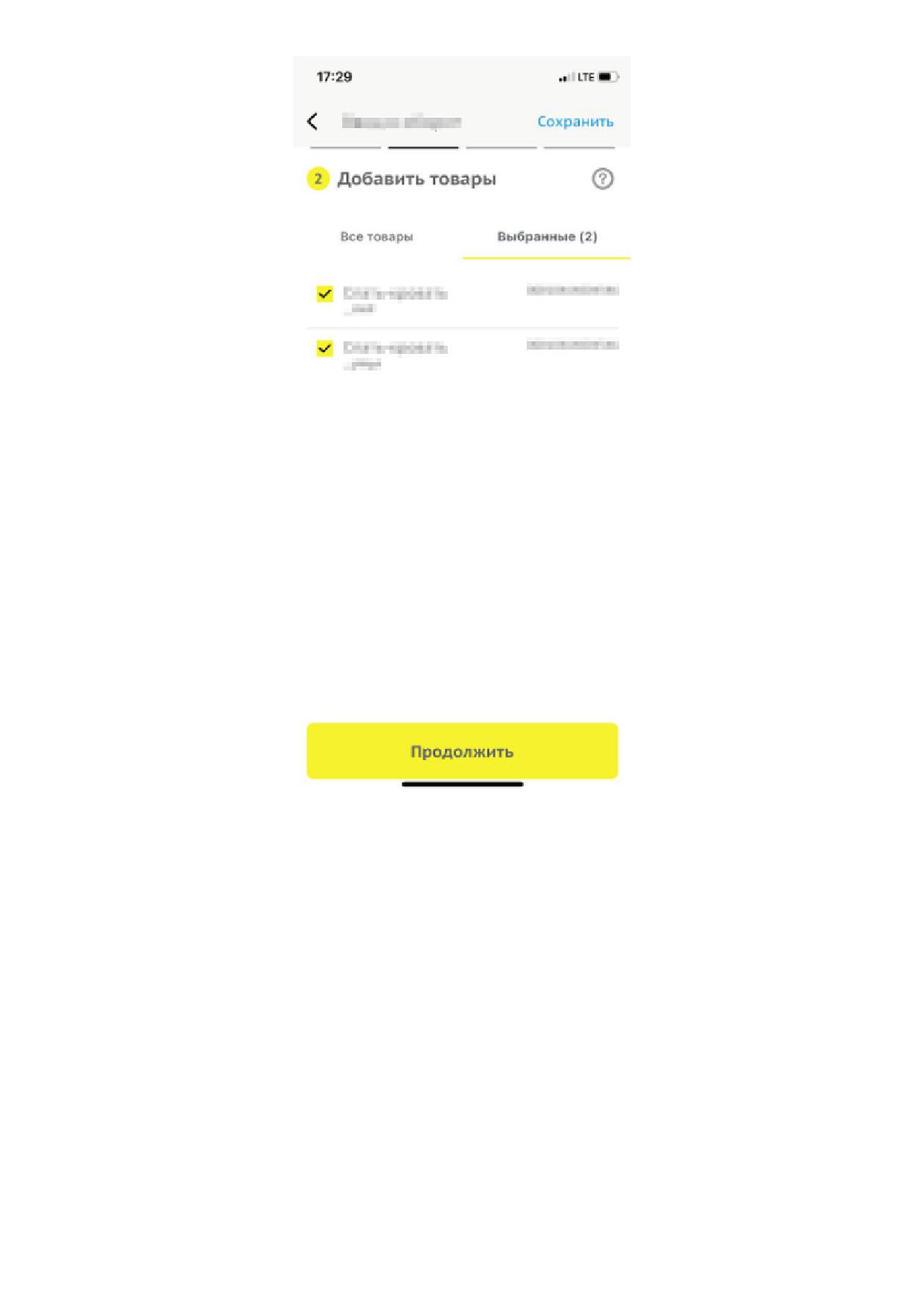
Рисунок 77. Вкладка выбранные
• на странице «Работа с товарами» заполнить дополнительную информацию о товарах;
84
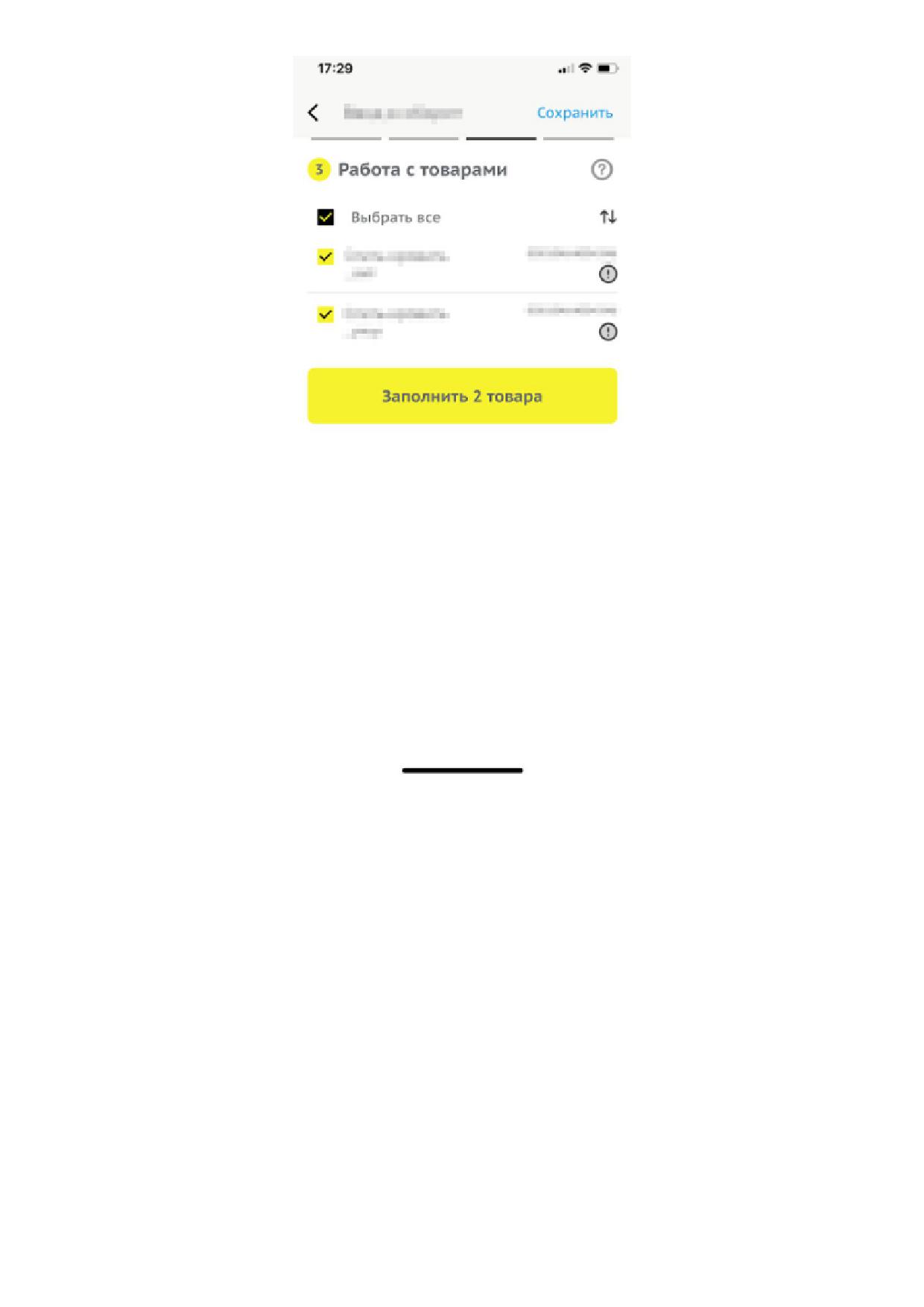
Рисунок 78. Работа с товарами
• нажать [ Сохранить ];
85
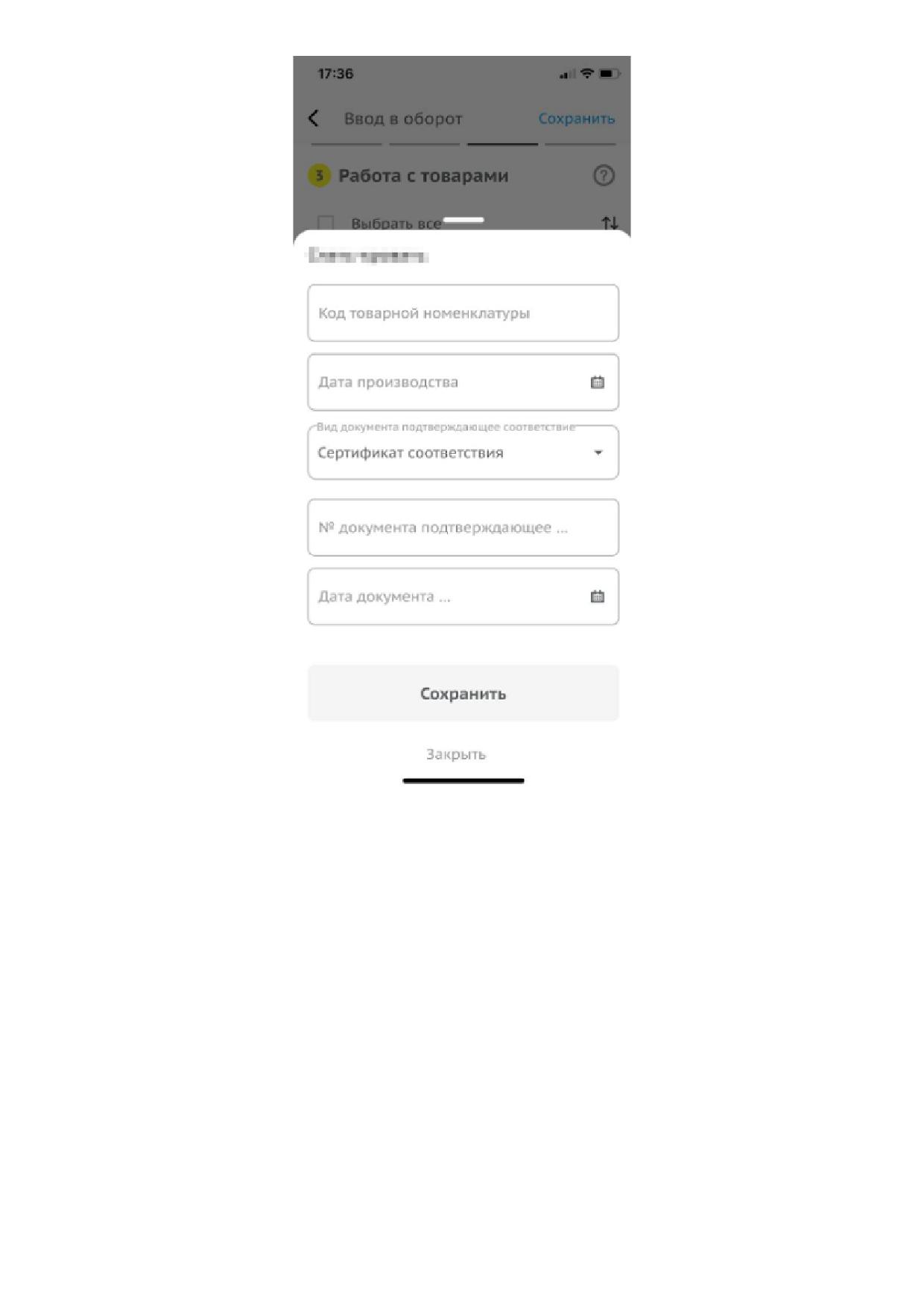
Рисунок 79. Заполнение дополнительной информации
• выбрать товары на странице «Работа с товарами» и нажать [ Продолжить к подписи ];
86
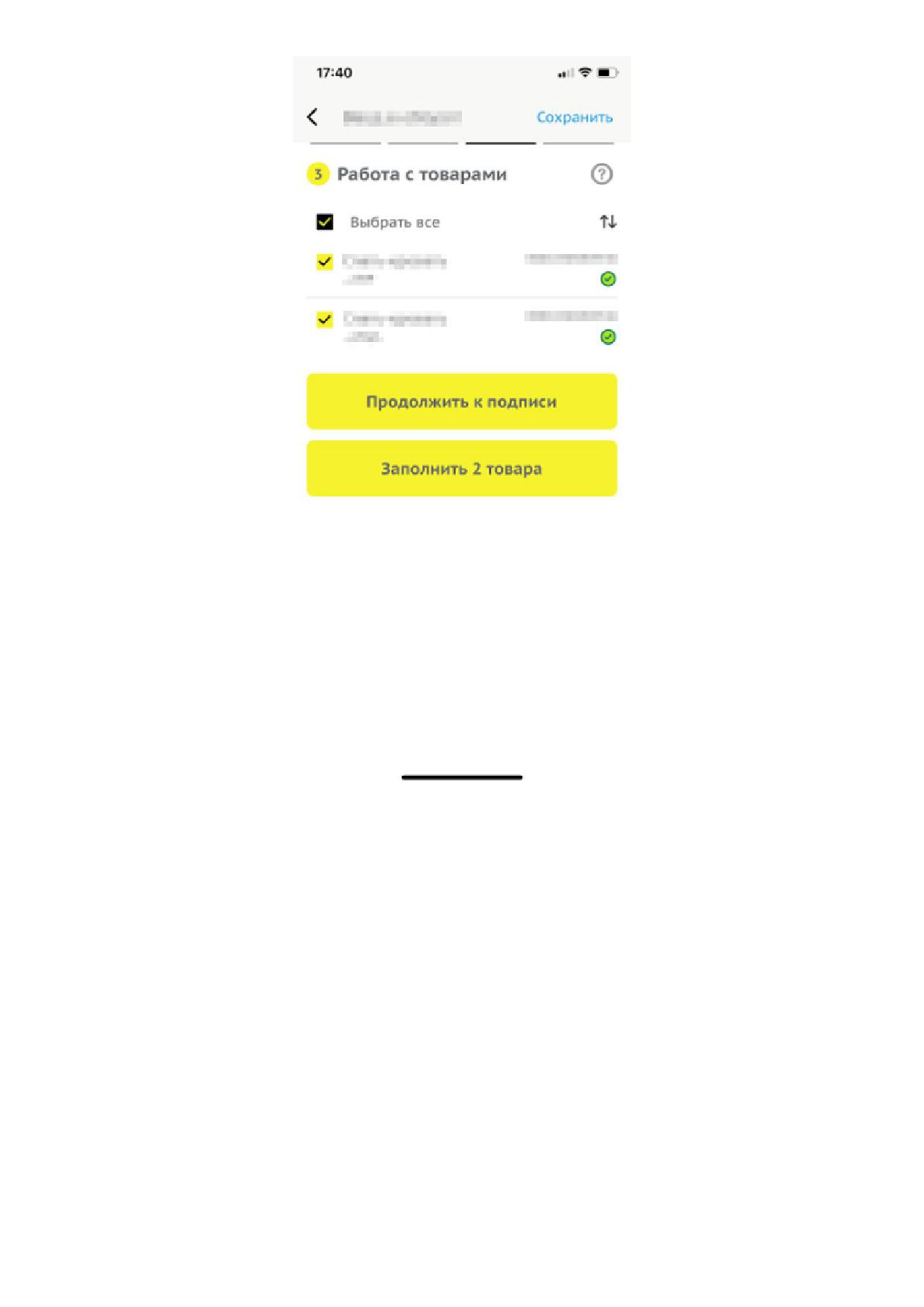
Рисунок 80. Переход к подписи
• для подписания документа нажать [ Подписать и отправить ];
87
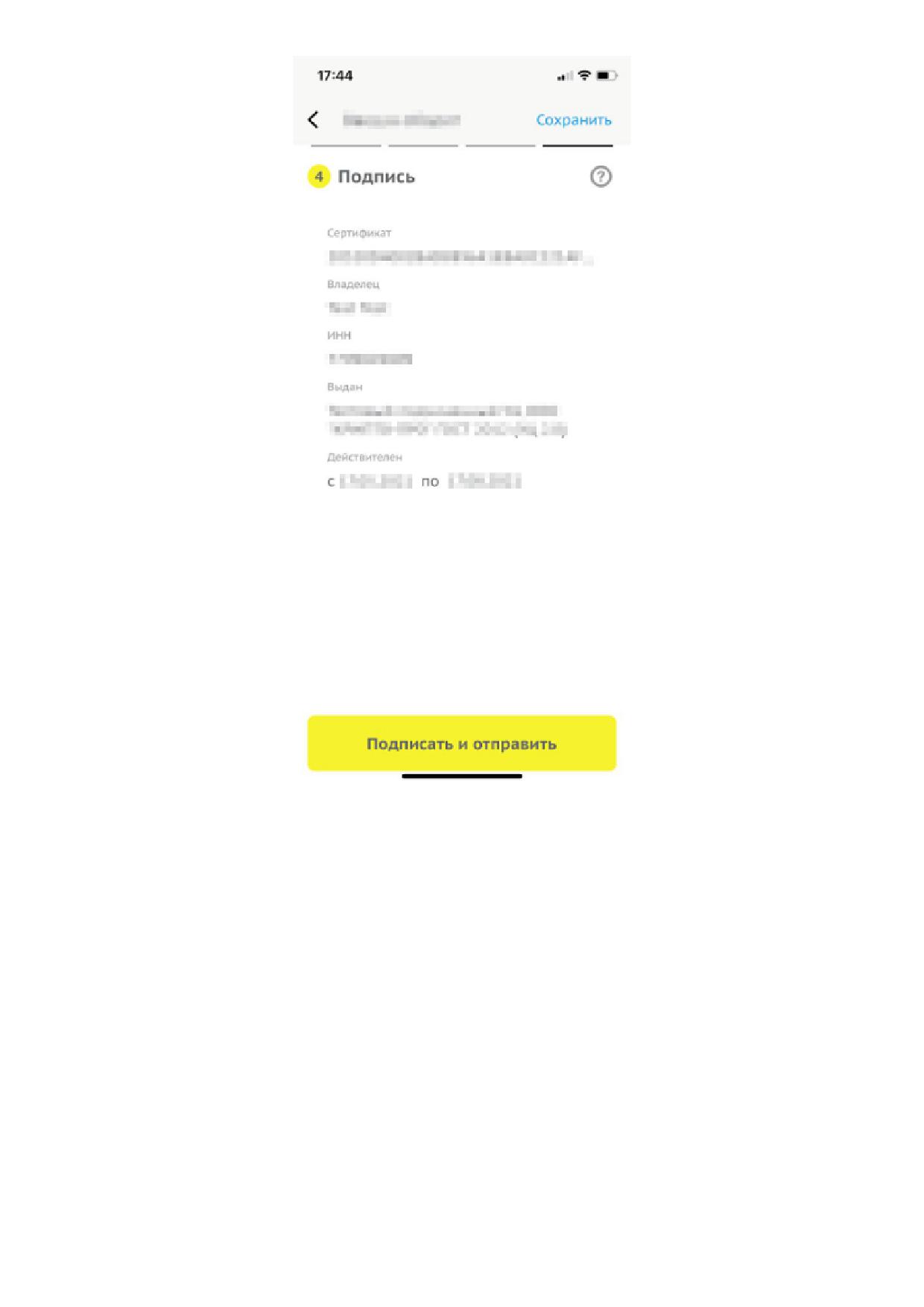
Рисунок 81. Подписание документа
• документ сформирован и отправлен на обработку;
88
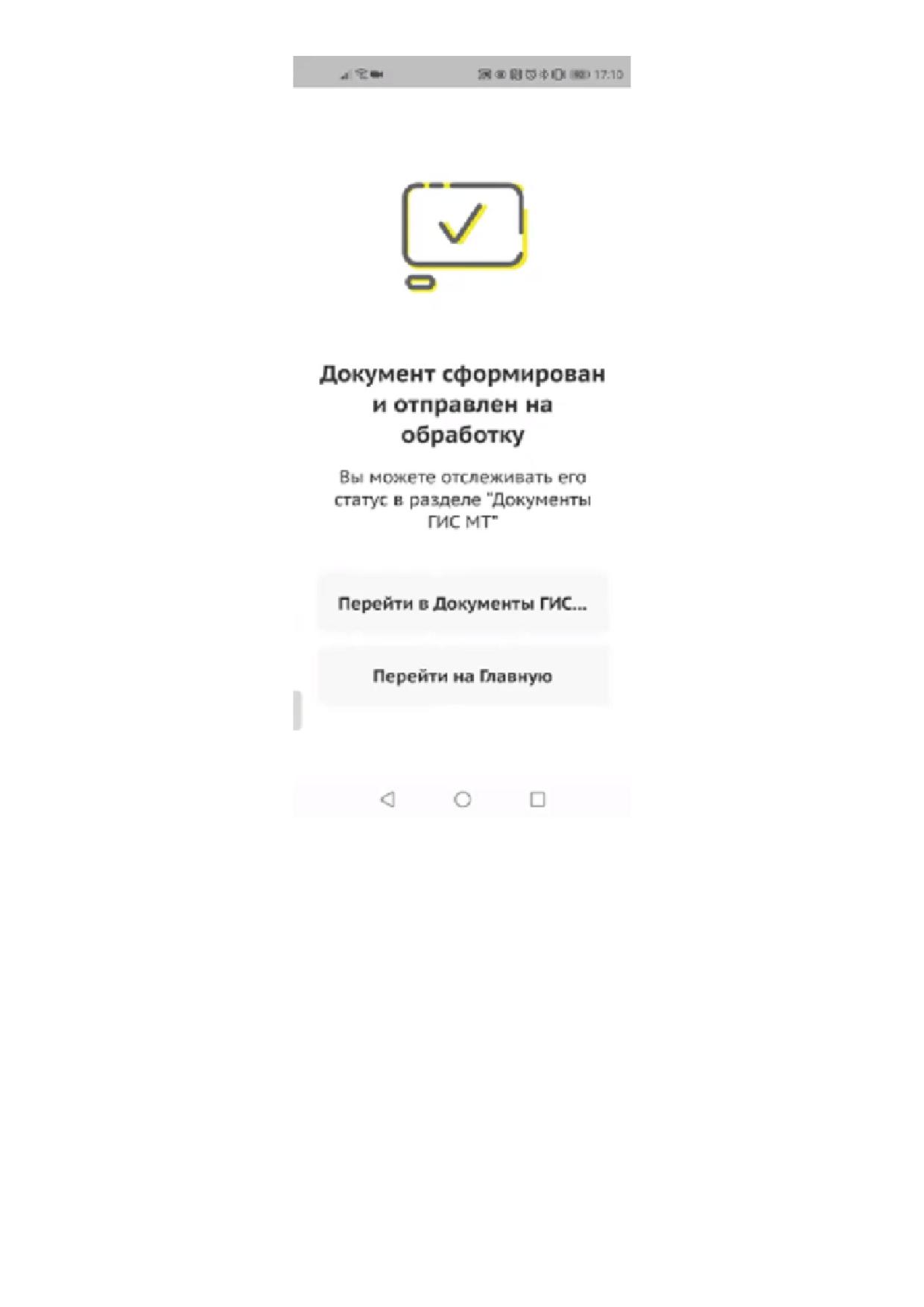
Рисунок 82. Уведомление об успешной отправке документа
• отправленный документ отобразится в разделе «Документы ГИС МТ».
Для успешного добавления кодов идентификации в тип документа «Ввод в оборот», требуется,
чтобы КИ соответствовали ряду проверок.
89
Условия проверки
Виды доступных кодов
идентификации
• КИ должен принадлежать выбранной товарной группе;
КИ / КИГУ / КИН / КИТУ
• участник оборота товаров должен принадлежать организации,
которая является владельцем товара;
• статус кода идентификации должен иметь значение «Нанесен»;
• для вида документа «Производство РФ» КИ в поле «Тип
эмиссии» должен содержать значение «Производство РФ»;
• для вида документа «Получены от физических лиц» КИ
должен быть с типом выпуска «Принят от физических лиц»,
если товар относится к категориям товаров: товары легкой
промышленности, обувь. Для остальных категорий товаров
тип выпуска КИ должен быть «Производство РФ»;
• для вида документа «Импорт с ФТС» КИ должен иметь способ
выпуска товаров в оборот «Ввезен в РФ»
4.3.3.1.2. Создание документов типа «Вывод из оборота»
Для создания документов типа «Вывод из оборота» выполнить следующие действия:
• в разделе «Документы ГИС МТ» или «Локальные черновики» нажать иконку
;
90
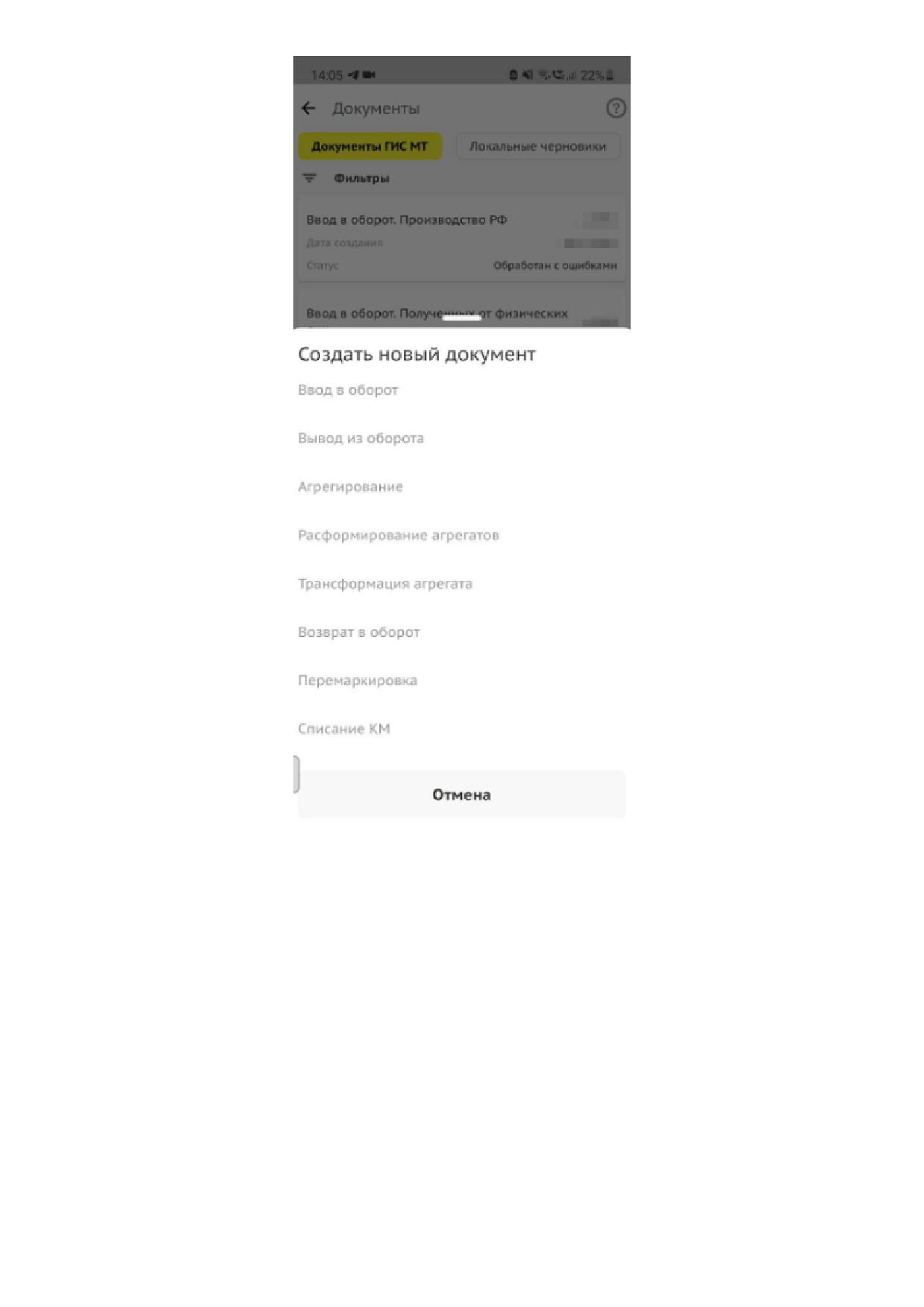
Рисунок 83. Создание документов
• на открывшейся странице выбрать тип документа «Вывод из оборота»;
• заполнить поля ввода данных:
91
Поле
Заполнение
«Причина вывода из оборота»
Выбрать значение из выпадающего списка:
•
«Розничная реализация»;
•
«Экспорт за пределы стран ЕАЭС»;
•
«Продажа по образцам»;
•
«Дистанционная продажа»;
•
«Возврат физическому лицу»;
•
«Утрата или повреждение»;
•
«Утилизация или уничтожение»;
•
«Конфискация»;
•
«Ликвидация предприятия»;
•
«Использование для собственных нужд
предприятия»;
•
«Фасовка»;
•
«Другое»;
•
«Повреждение / брак»;
•
«Истечение срока»;
•
«Лабораторные образцы»;
•
«Отзыв с рынка»;
•
«Рекламация»;
•
«Тестовые образцы»;
•
«Демонстрационные образцы»;
•
«Утрата»;
•
«Уничтожение»;
•
«Ликвидация»;
•
«Использование для собственных нужд»;
•
«Иная»
92
Поле
Заполнение
«Вид первичного документа»
Выбрать значение из выпадающего списка:
• «Кассовый чек»;
• «Товарный чек»;
• «Товарная накладная»;
• «Универсальный передаточный документ»;
• «Таможенная декларация»: указывается для
причины вывода из оборота «Экспорт за
пределы стран ЕАЭС»;
• «Прочее»
«Наименование первичного документа»
(указывается для значения вида первичного
документа «Прочее»)
«Номер первичного документа»
«Дата первичного документа»
Выбрать дату из календаря, нажав иконку
93
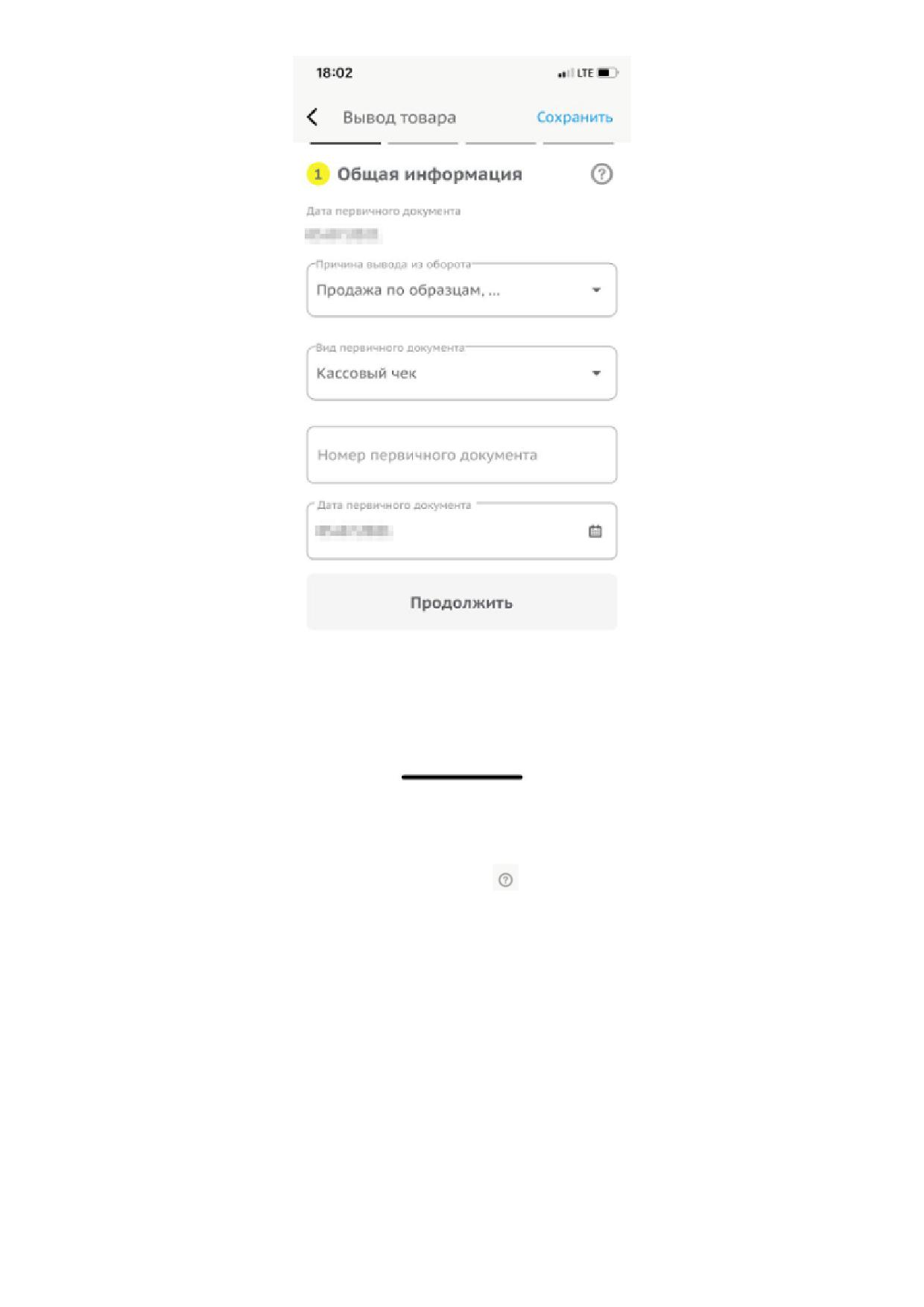
Рисунок 84. Вывод из оборота
• нажать
[ Продолжить ]. При нажатии
[ Сохранить ] документ сохраняется в разделе
«Локальные черновики». При нажатии иконки появляется подсказка;
• добавление товаров доступно одним из следующих способов:
◦ добавление товаров из списка. Для добавления товаров из списка выбрать товары из
списка предложенных;
94
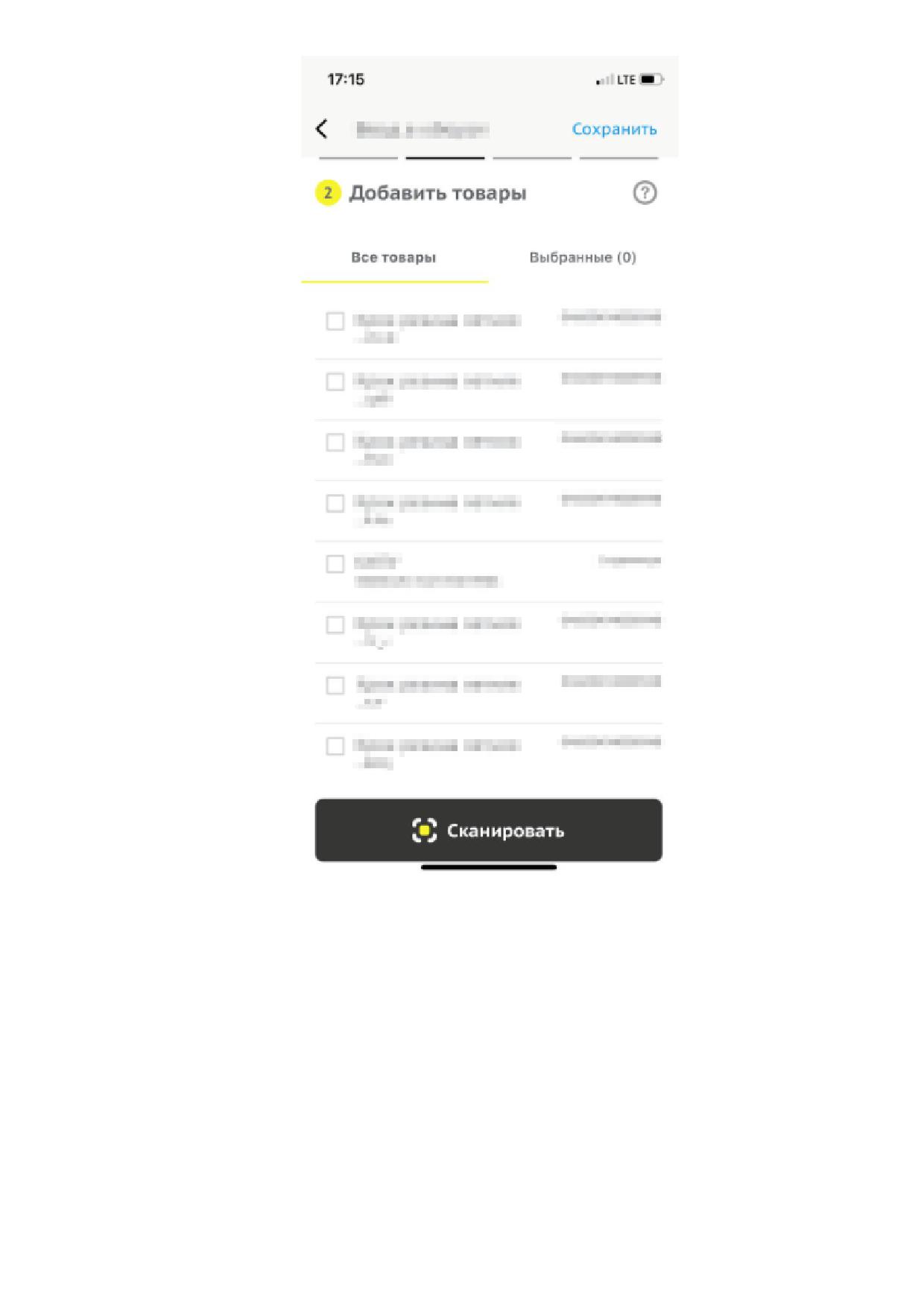
Рисунок 85. Добавление товаров из списка
◦ сканирование Data Matrix. Для добавления товаров путём сканирования нажать
[ Сканировать ], расположенную в нижней части страницы. После завершения
сканирования товаров нажать [ Завершить сканирование ] (см. раздел «Сканирование
Data Matrix в режиме авторизации»).
95
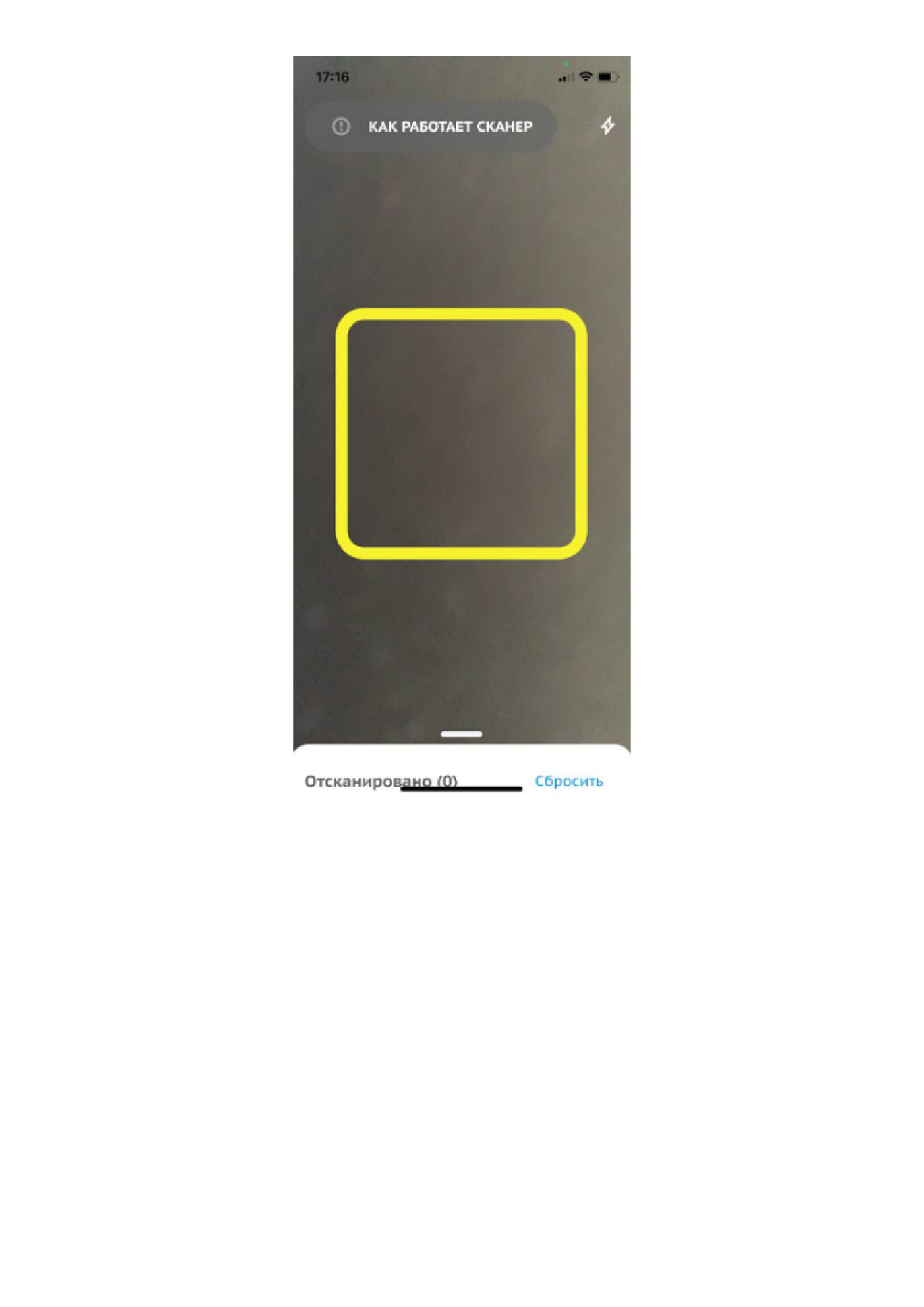
Рисунок 86. Сканирование Data Matrix
• перейти во вкладку «Выбранные» и нажать [ Продолжить ];
96
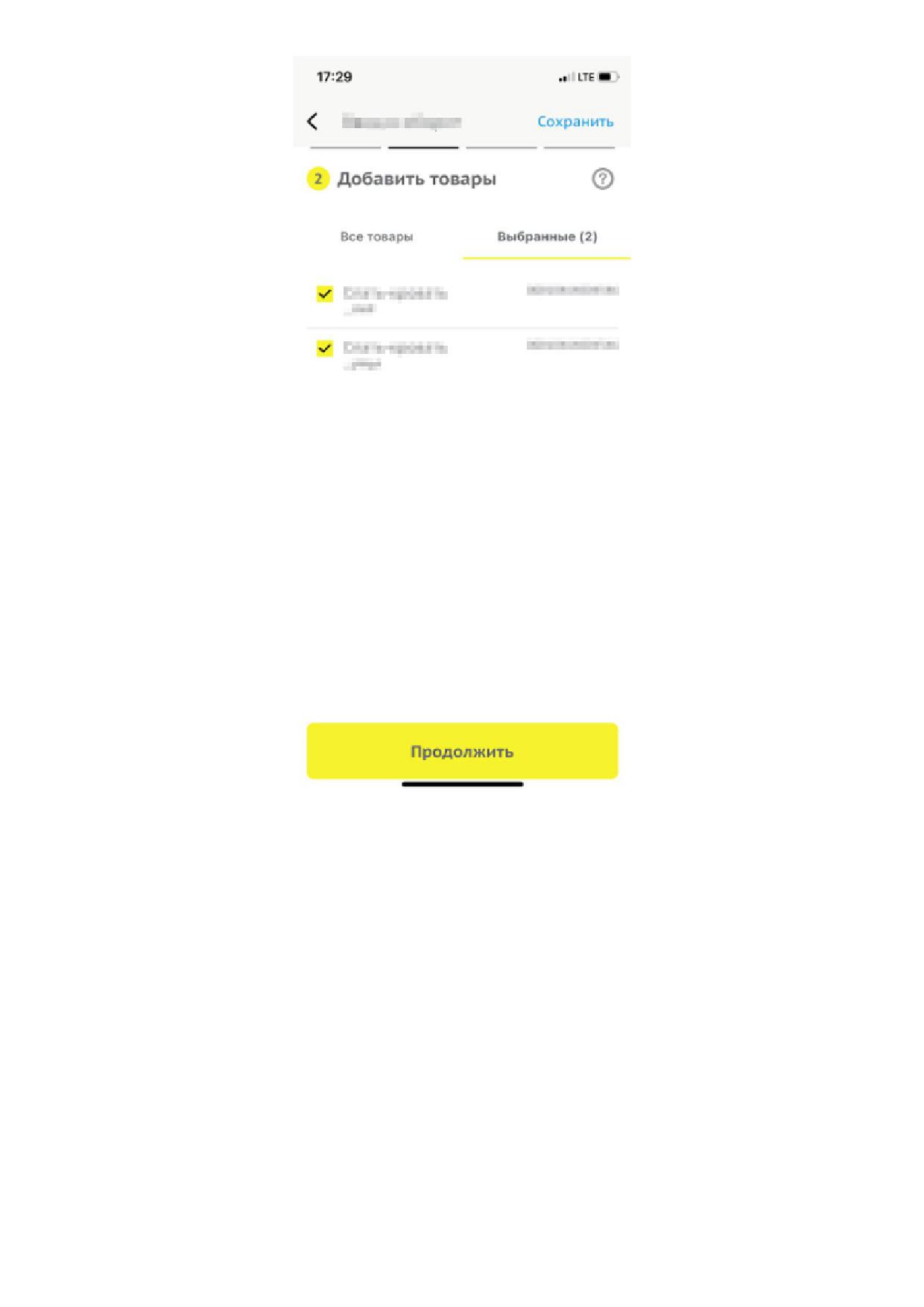
Рисунок 87. Вкладка выбранные
• на странице «Работа с товарами» заполнить дополнительную информацию о товарах;
97
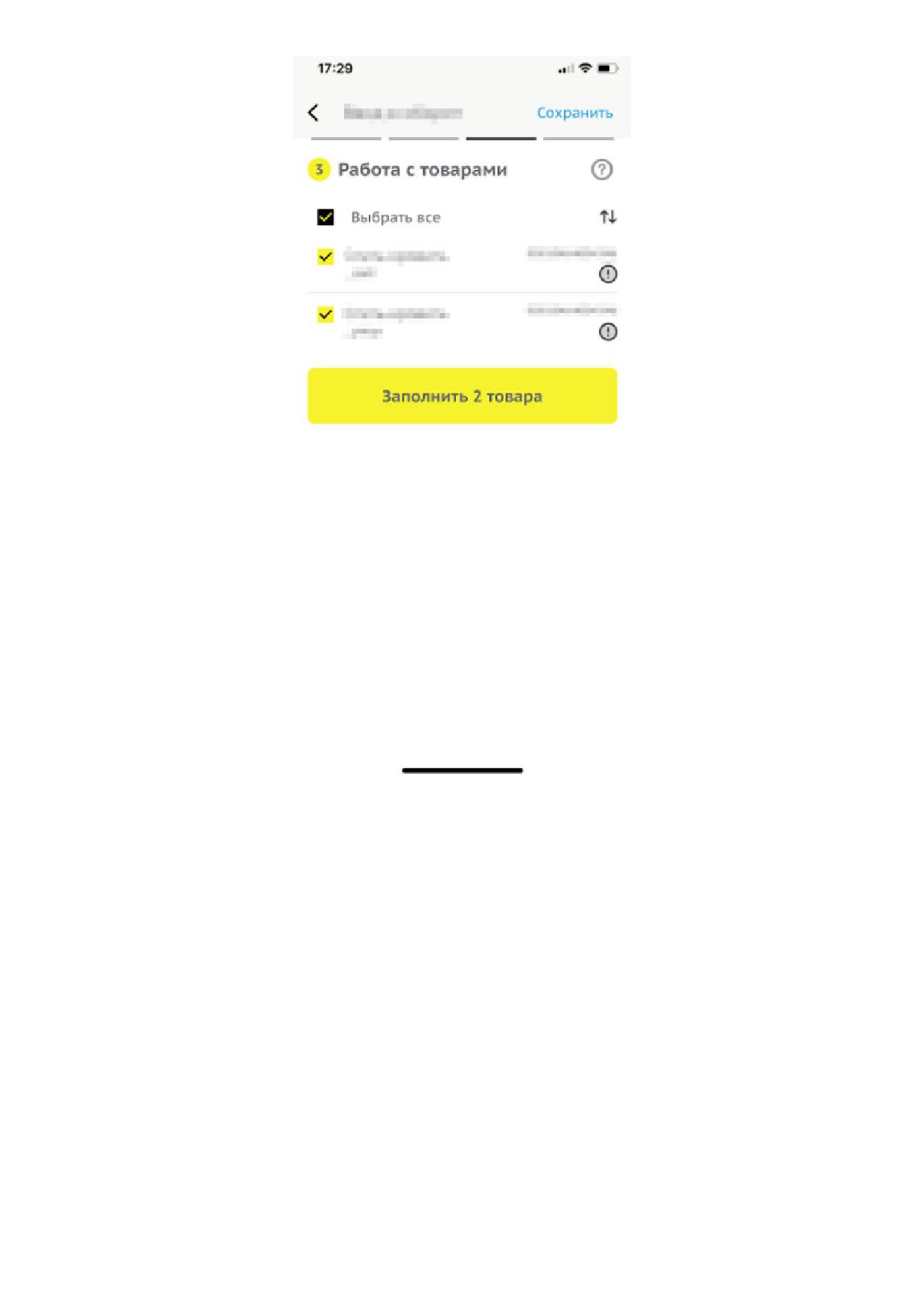
Рисунок 88. Работа с товарами
• нажать [ Сохранить ];
98
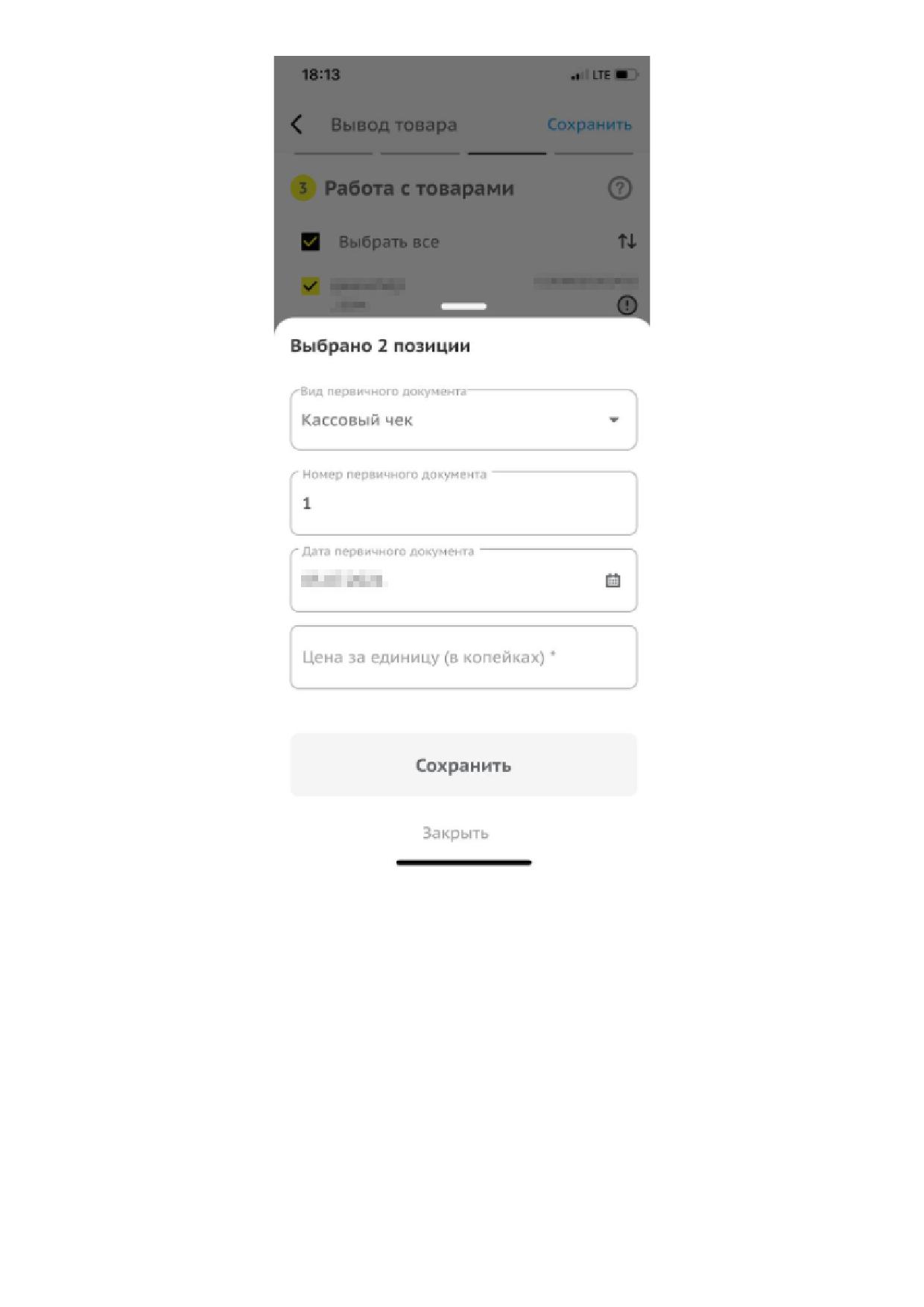
Рисунок 89. Заполнение дополнительной информации для вывода из оборота
• выбрать товары на странице «Работа с товарами» и нажать [ Продолжить к подписи ];
99
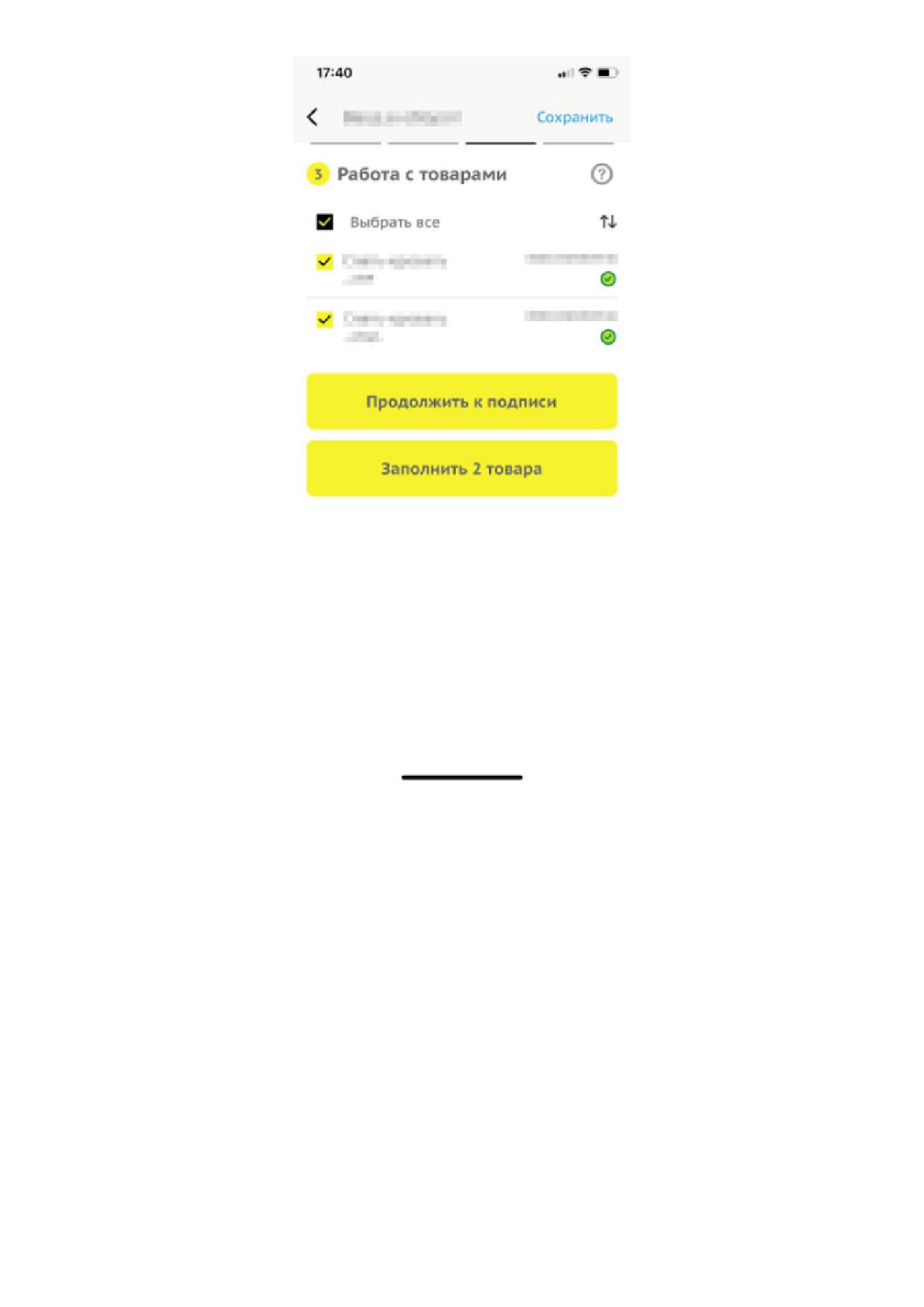
Рисунок 90. Переход к подписи
• для подписания документа нажать [ Подписать и отправить ];
100
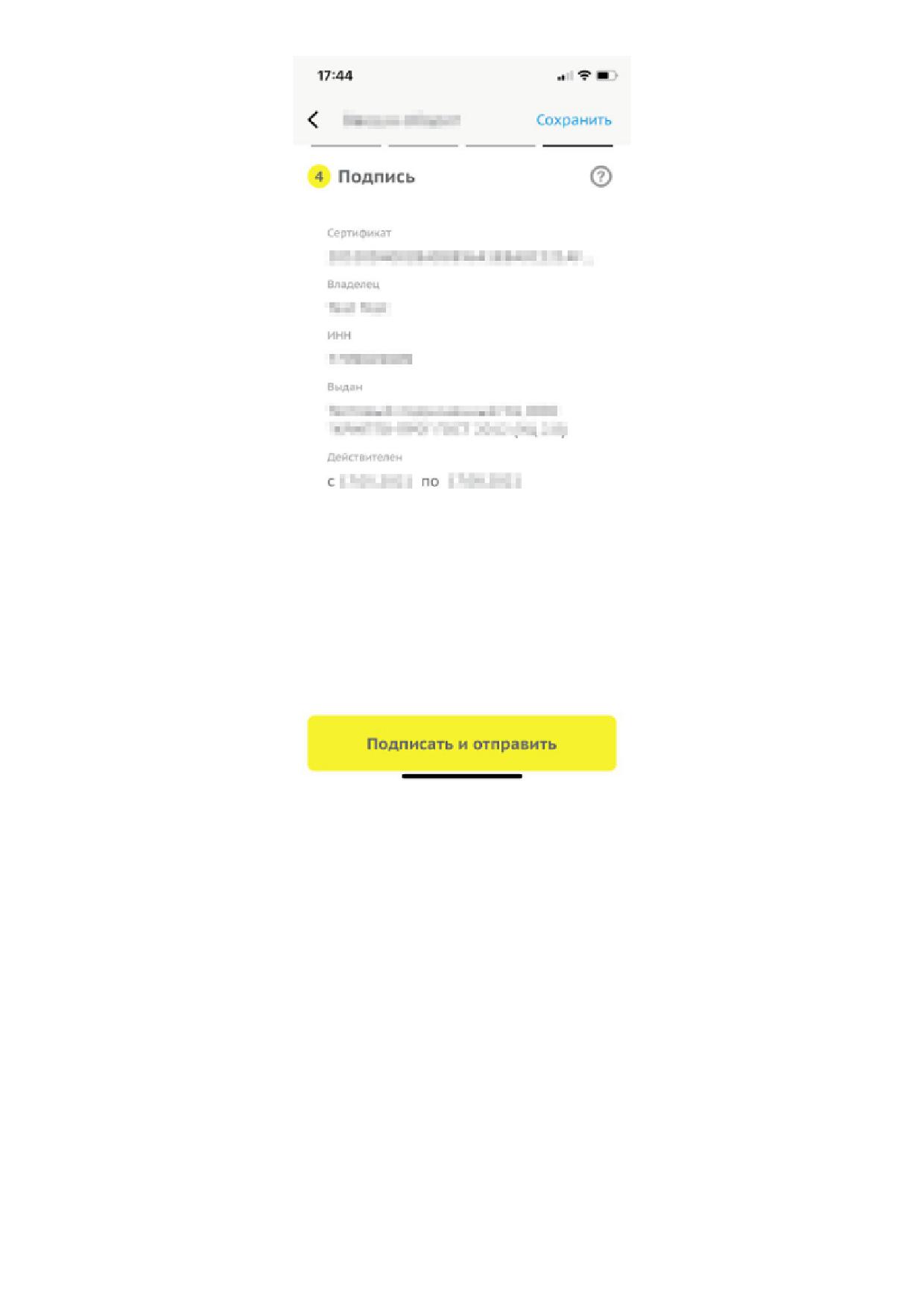
Рисунок 91. Подписание документа
• документ сформирован и отправлен на обработку.
101
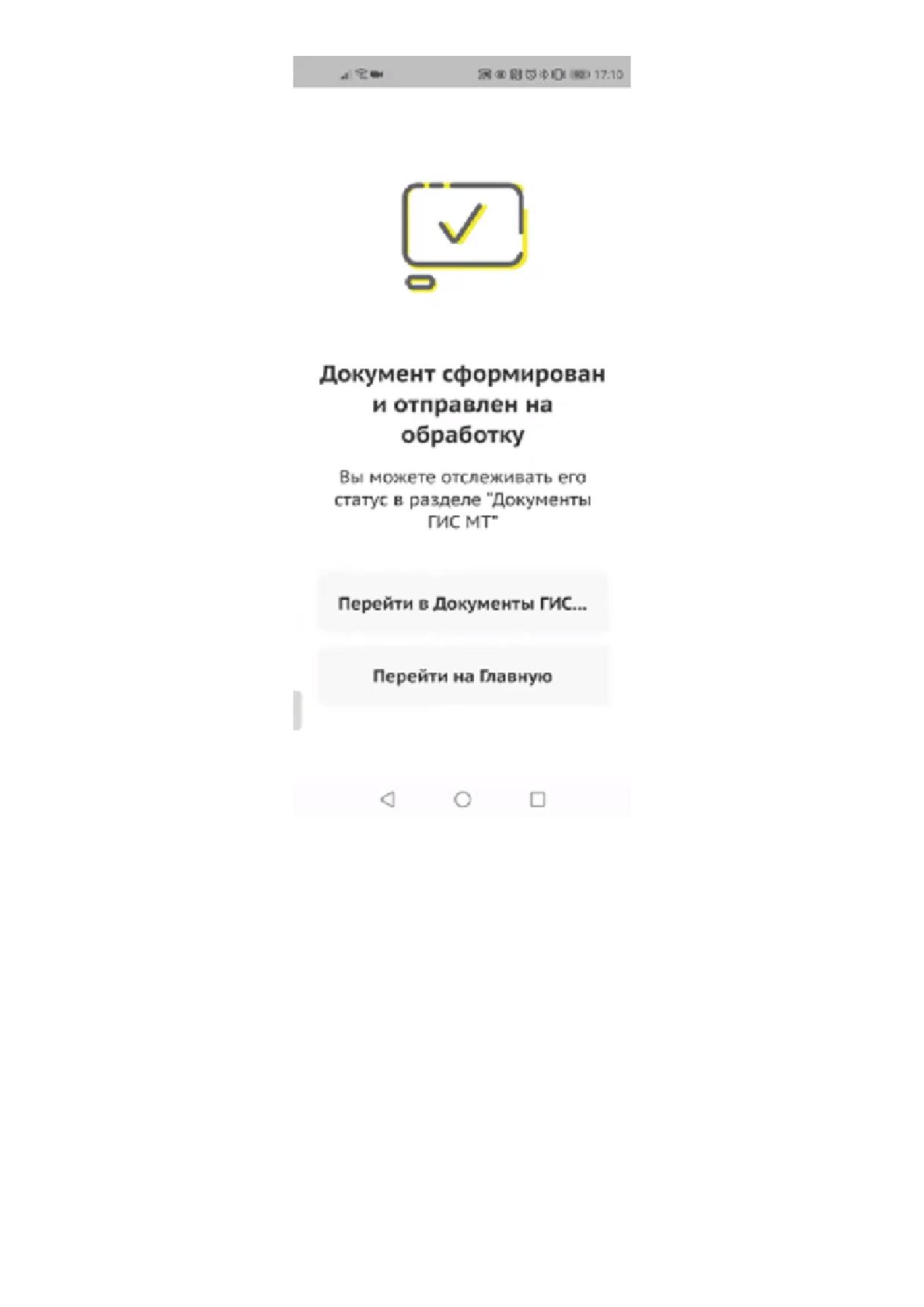
Рисунок 92. Уведомление об успешной отправке документа
Отправленный документ отобразится в разделе «Документы ГИС МТ».
Для успешного добавления кодов идентификации в тип документа «Вывод из оборота»,
требуется, чтобы КИ соответствовали ряду проверок.
102
Условия проверки
Виды доступных КИ
• КИ должен принадлежать выбранной товарной группе;
КИ / КИГУ / КИН
• участник оборота товаров должен принадлежать организации,
которая является владельцем товара;
• статус кода идентификации должен иметь значение «В
обороте»;
• добавление КИТУ недоступно
4.3.3.1.3. Создание документов типа «Агрегация»
Для создания документов типа «Агрегация» выполнить следующие действия:
• в разделе «Документы ГИС МТ» или «Локальные черновики» нажать иконку
;
103
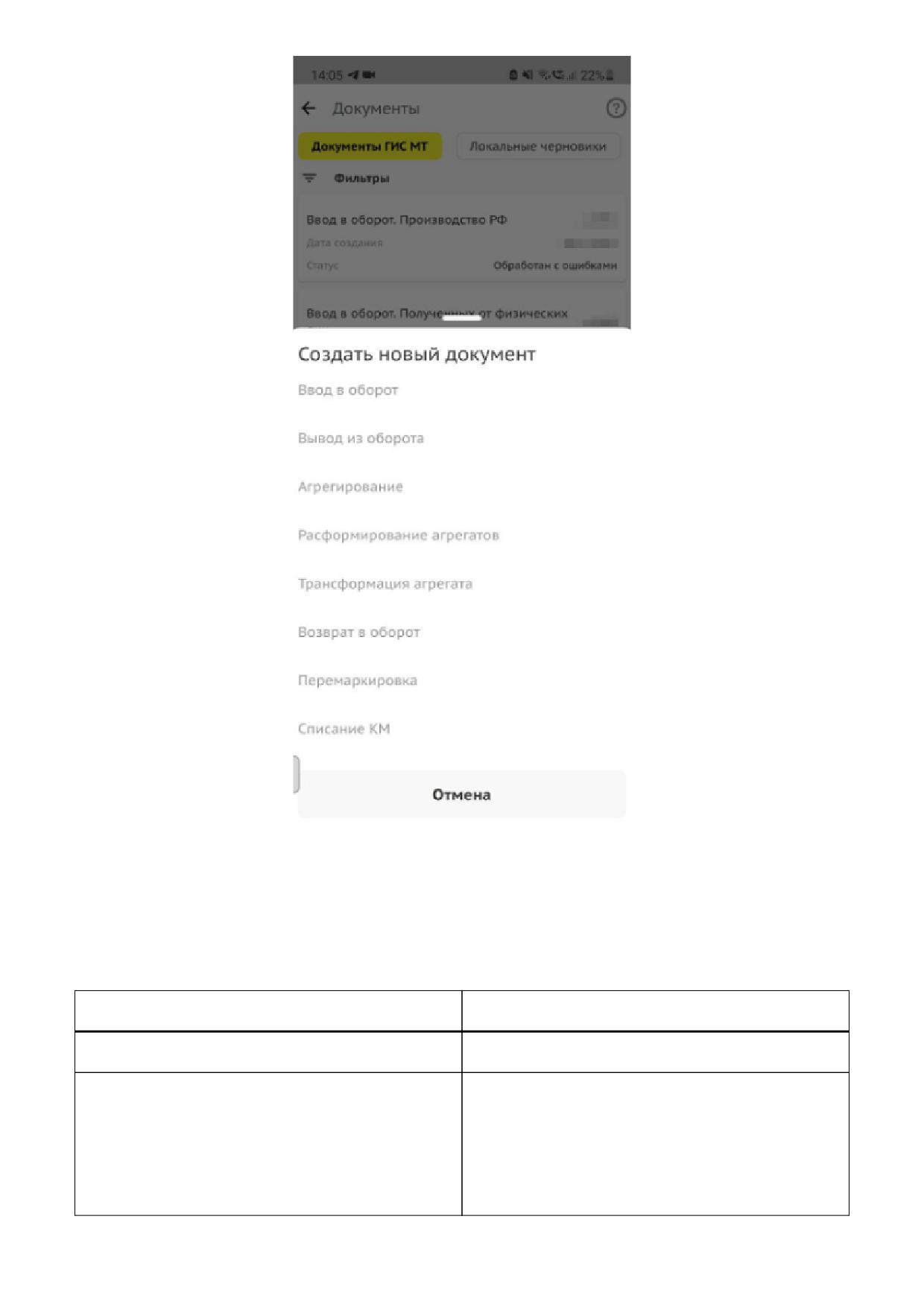
Рисунок 93. Создание документов
• на открывшейся странице выбрать тип документа «Агрегация». Для отмены создания
документа нажать [ Отменить ];
• заполнить поля ввода данных:
Поле
Заполнение
«КИТУ вышестоящего уровня»
«Статус»
Выбрать значение из выпадающего списка:
• «Нанесен»;
• «В обороте»
104
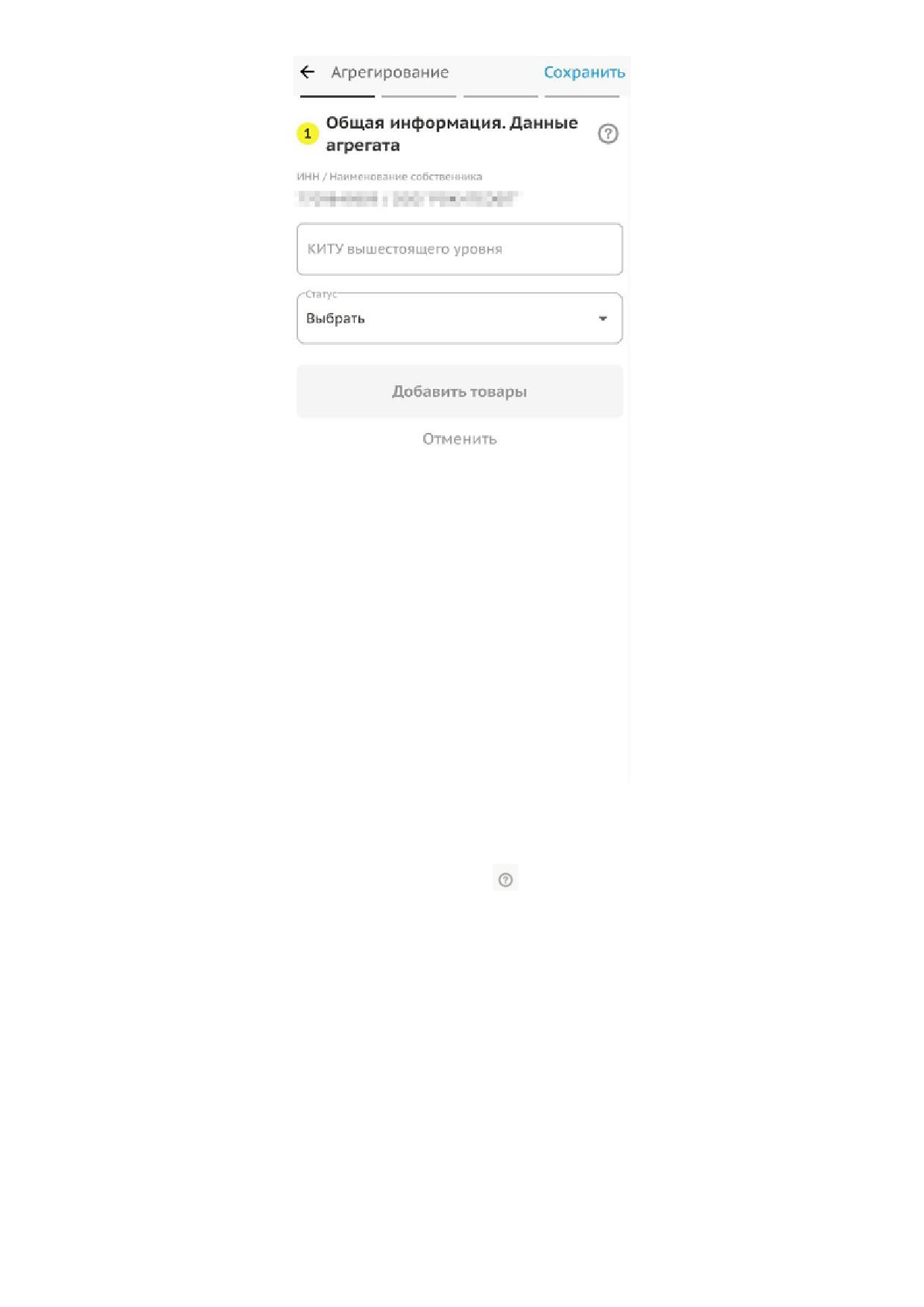
Рисунок 94. Агрегация
• нажать
[ Продолжить ]. При нажатии
[ Сохранить ] документ сохраняется в разделе
«Локальные черновики». При нажатии иконки появляется подсказка;
• добавление товаров доступно одним из следующих способов:
◦ добавление товаров из списка. Для добавления товаров из списка выбрать товары из
списка предложенных;
105
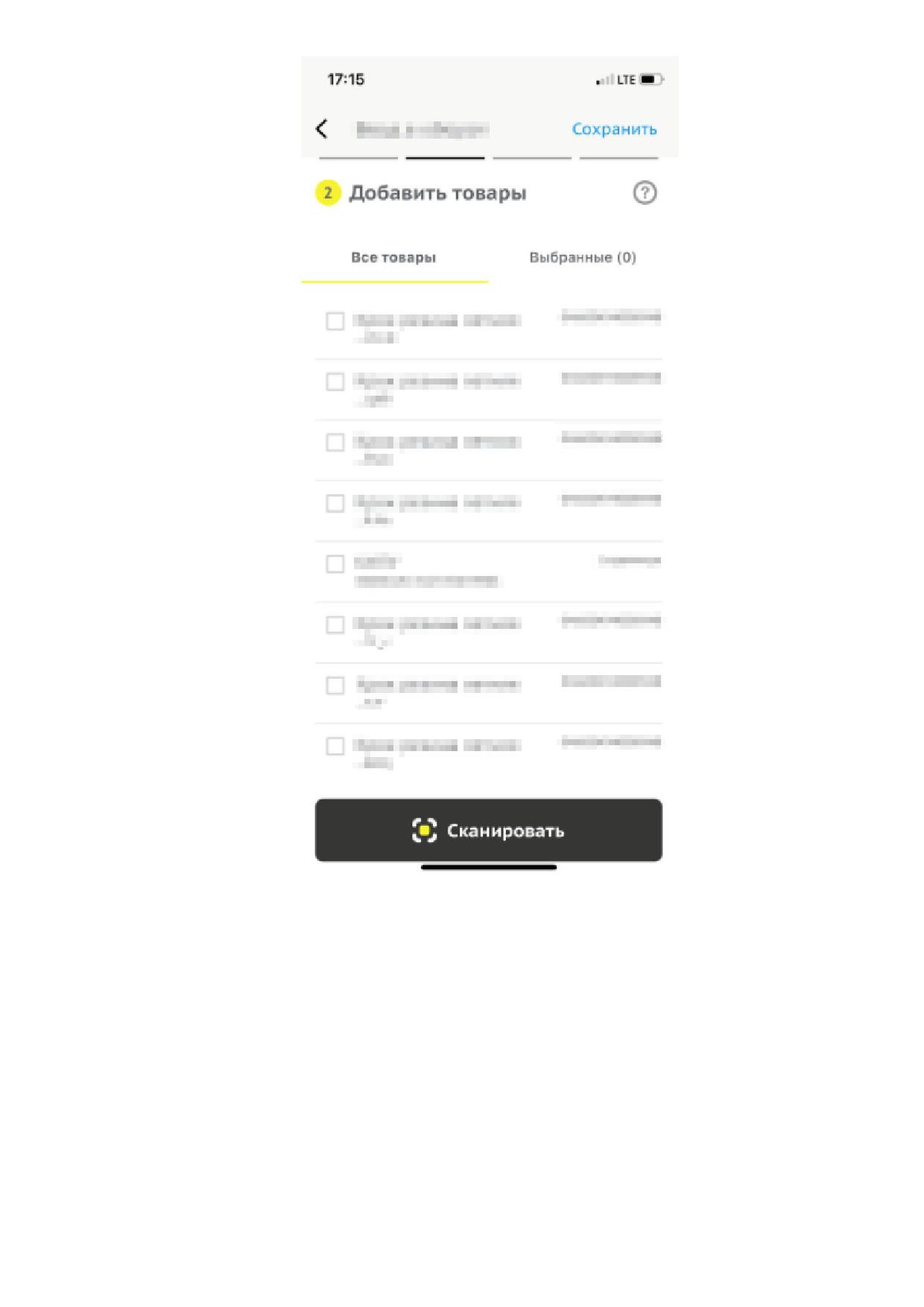
Рисунок 95. Добавление товаров из списка
◦ сканирование Data Matrix. Для добавления товаров путём сканирования нажать
[ Сканировать ], расположенную в нижней части страницы. После завершения
сканирования товаров нажать [ Завершить сканирование ] (см. раздел «Сканирование
Data Matrix в режиме авторизации»).
106
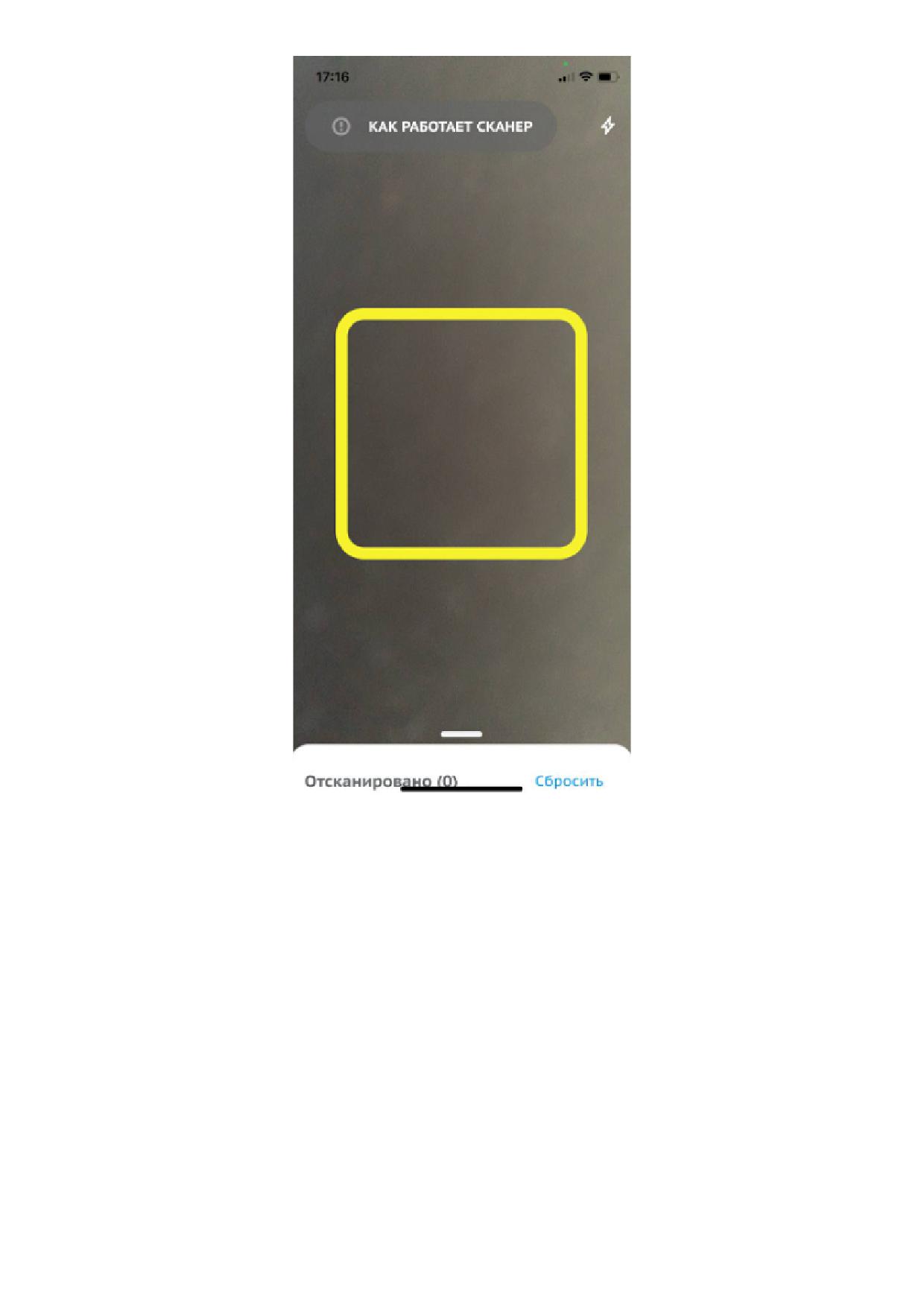
Рисунок 96. Сканирование Data Matrix
• перейти во вкладку «Выбранные» и нажать [ Продолжить ];
107
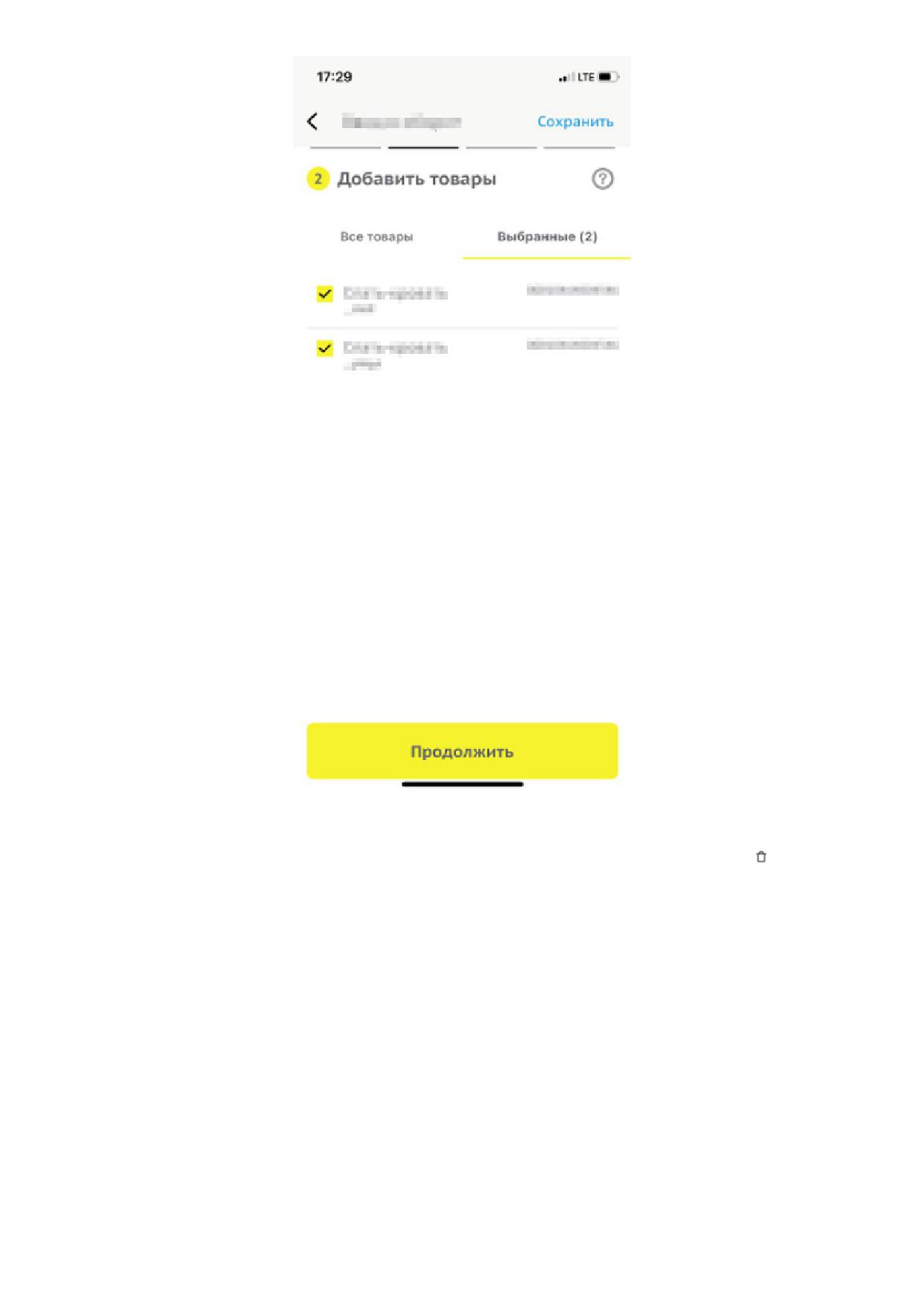
Рисунок 97. Вкладка выбранные
• для удаления товаров на странице «Работа с товарами» нажать иконку
. Нажать
[ Продолжить к подписи ];
108
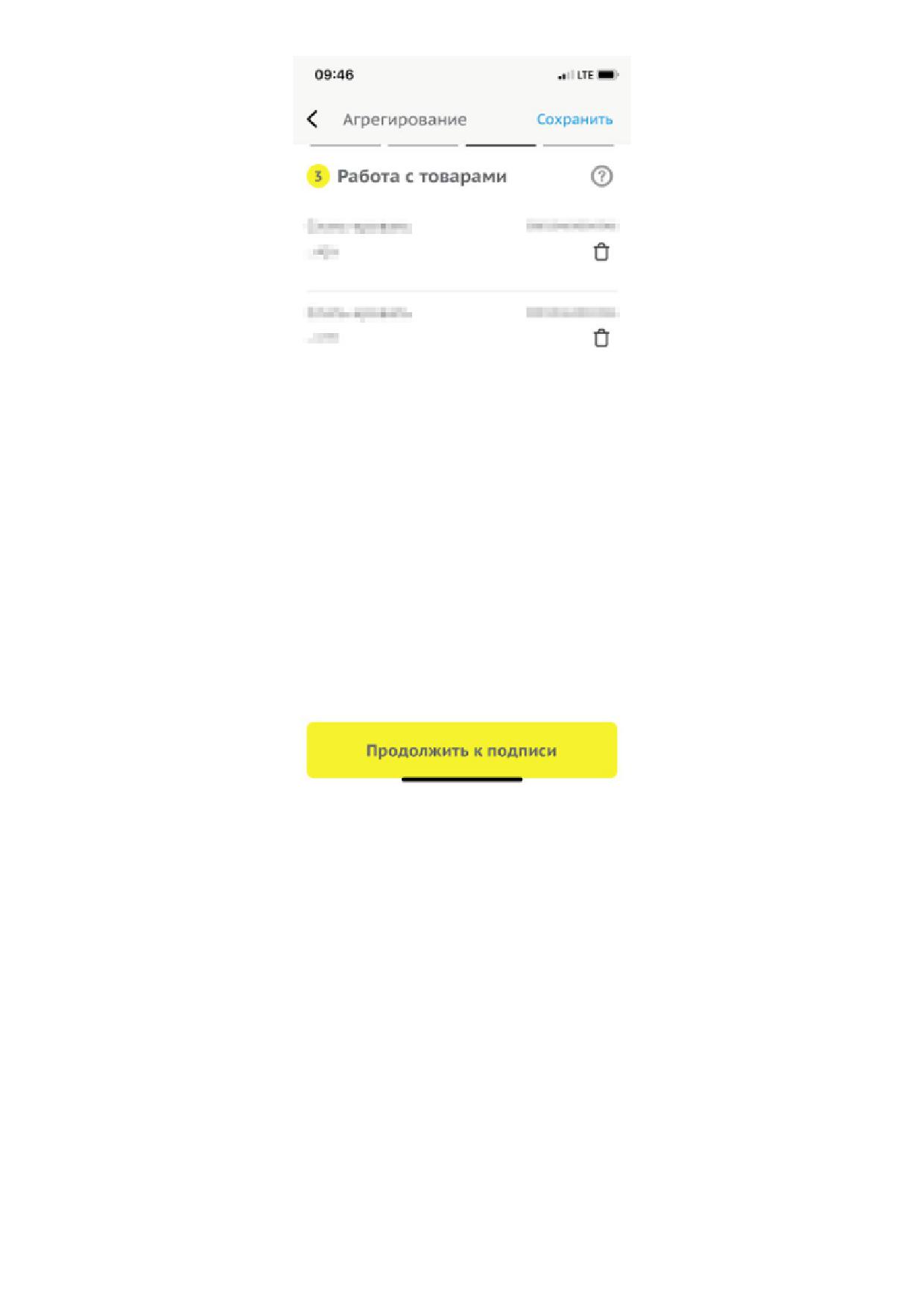
Рисунок 98. Работа с товарами для типа документа агрегации
• для подписания документа нажать [ Подписать и отправить ];
109
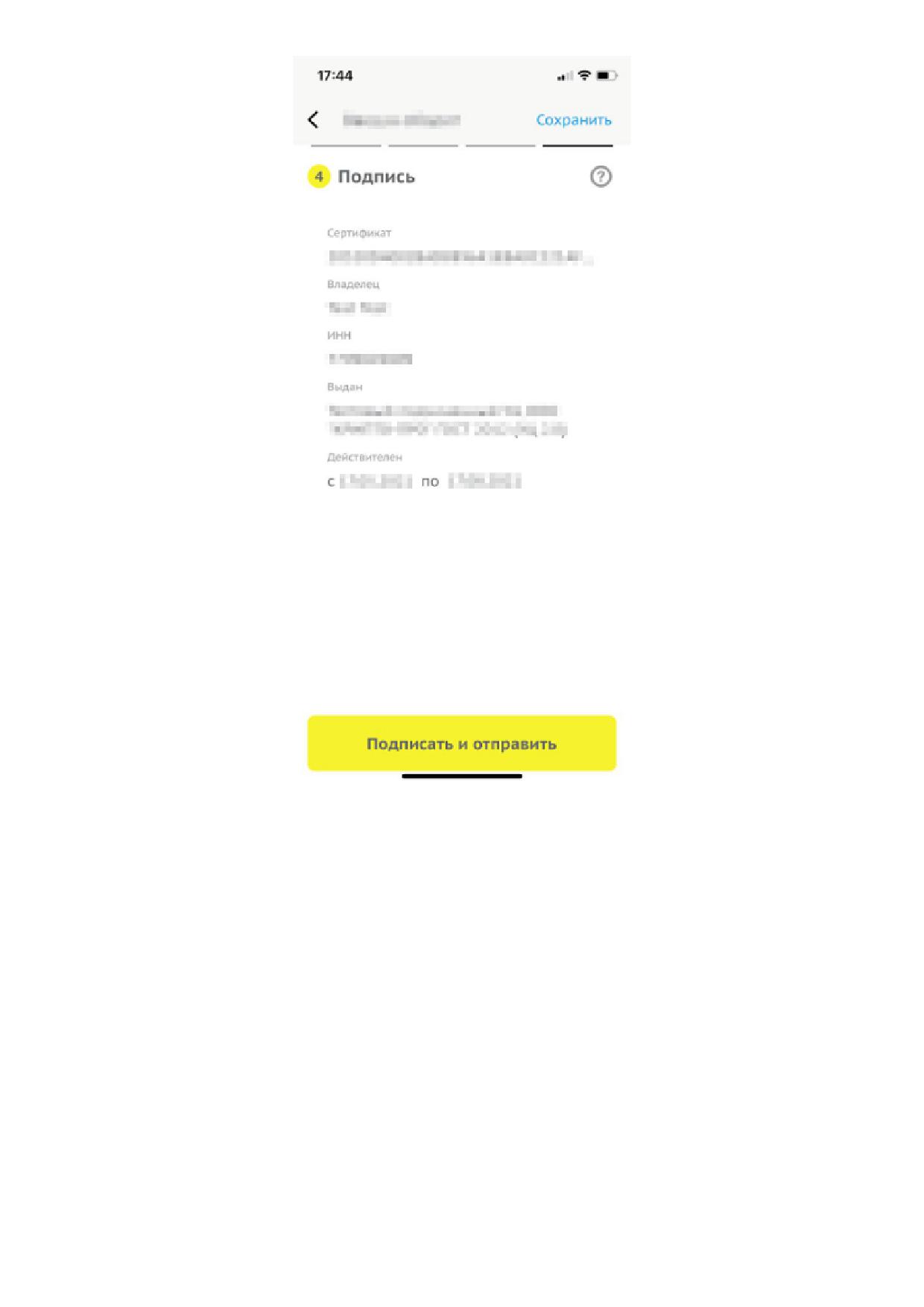
Рисунок 99. Подписание документа
• документ сформирован и отправлен на обработку.
110
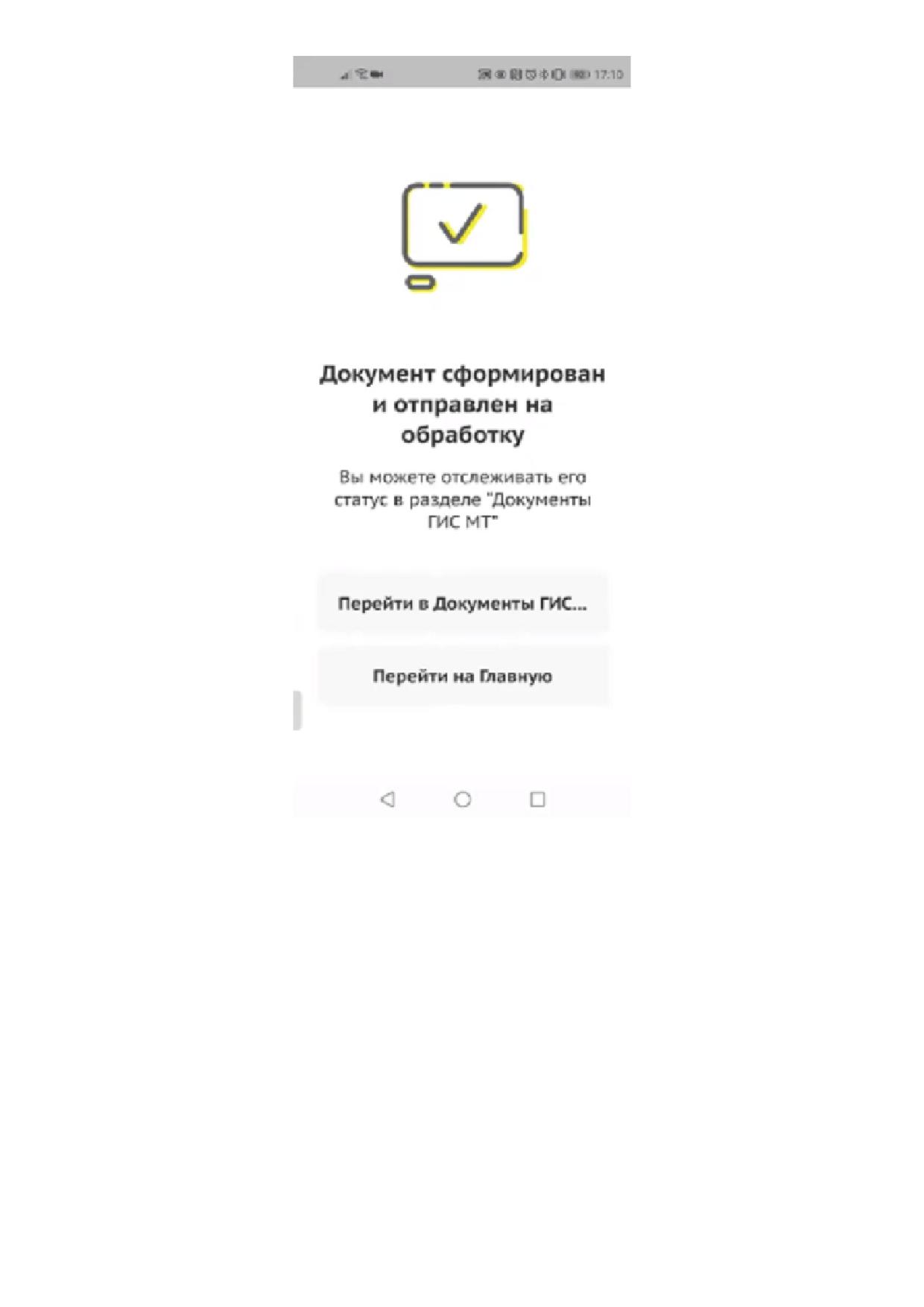
Рисунок 100. Уведомление об успешной отправке документа
Отправленный документ отобразится в разделе «Документы ГИС МТ».
Для успешного добавления кодов идентификации в тип документа «Агрегация», требуется,
чтобы КИ соответствовали ряду проверок.
111
Условия проверки
Виды доступных кодов
идентификации
• КИ должен принадлежать выбранной товарной группе;
КИ / КИГУ / КИН / КИТУ
• участник оборота товаров должен принадлежать организации,
которая является владельцем товара;
• статус кода идентификации должен иметь значение, заданное в
атрибуте «Статус КМ-ов в упаковке»;
• КИ в поле «Тип эмиссии» должен содержать значение,
соответствующее установленному способу ввода товара в
оборот;
• КИ не должен входить в агрегат вышестоящего уровня;
• КИ не должен содержать информацию об агенте
4.3.3.1.4. Создание документов типа «Расформирование агрегатов»
Документ «Расформирование агрегатов» предназначен для выполнения полного
расформирования существующего агрегата, находящегося в статусах:
• «КИ / КИГУ эмитирован»;
• «КИ / КИГУ в обороте».
Для создания документов типа «Расформирование агрегатов» выполнить следующие действия:
• в разделе «Документы ГИС МТ» или «Локальные черновики» нажать иконку
;
112
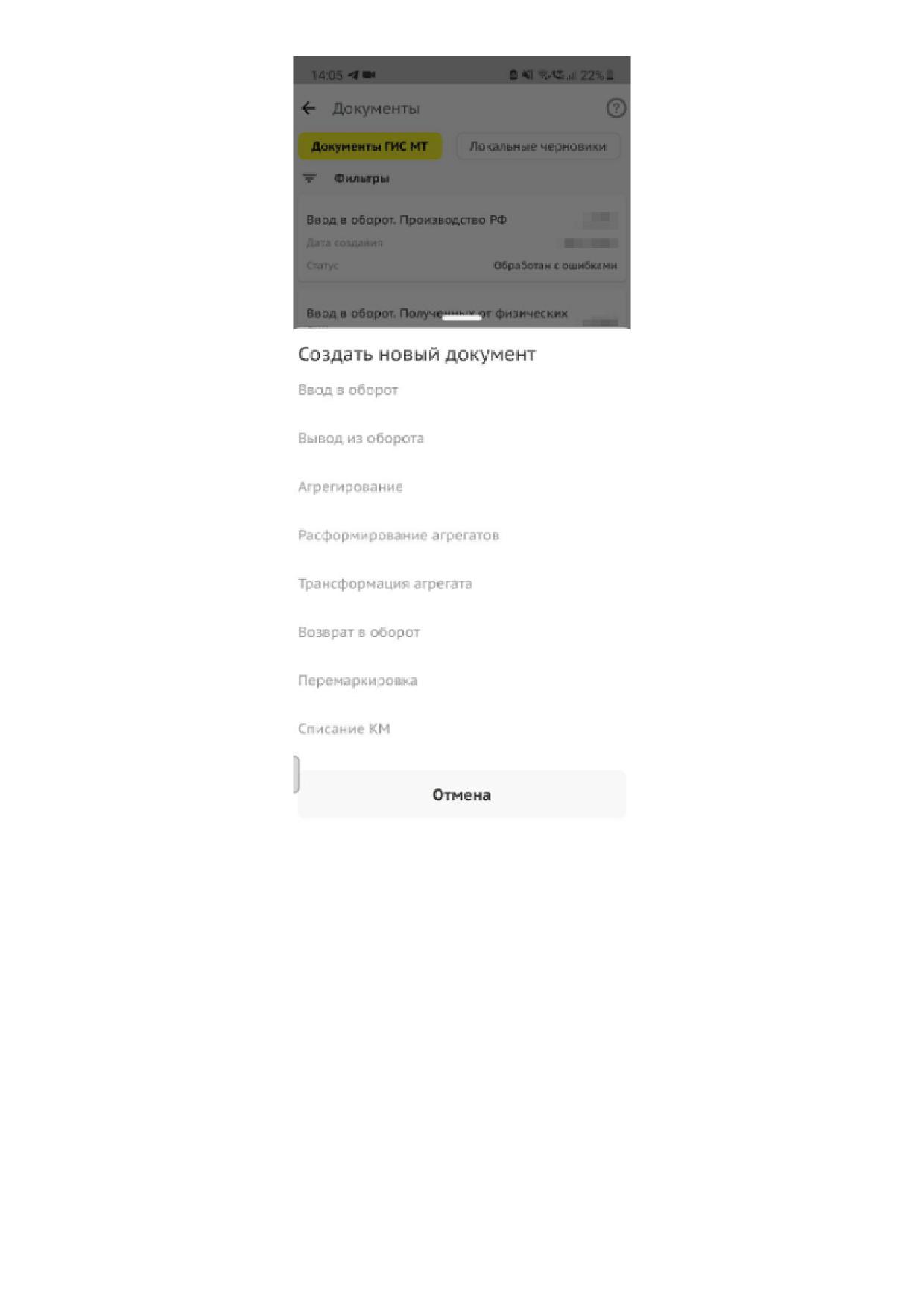
Рисунок 101. Создание документов
• на открывшейся странице выбрать тип документа «Расформирование агрегатов»;
• добавление агрегатов доступно одним из следующих способов:
◦ добавление агрегатов из списка. Для добавления агрегатов из списка выбрать агрегаты из
списка предложенных;
113
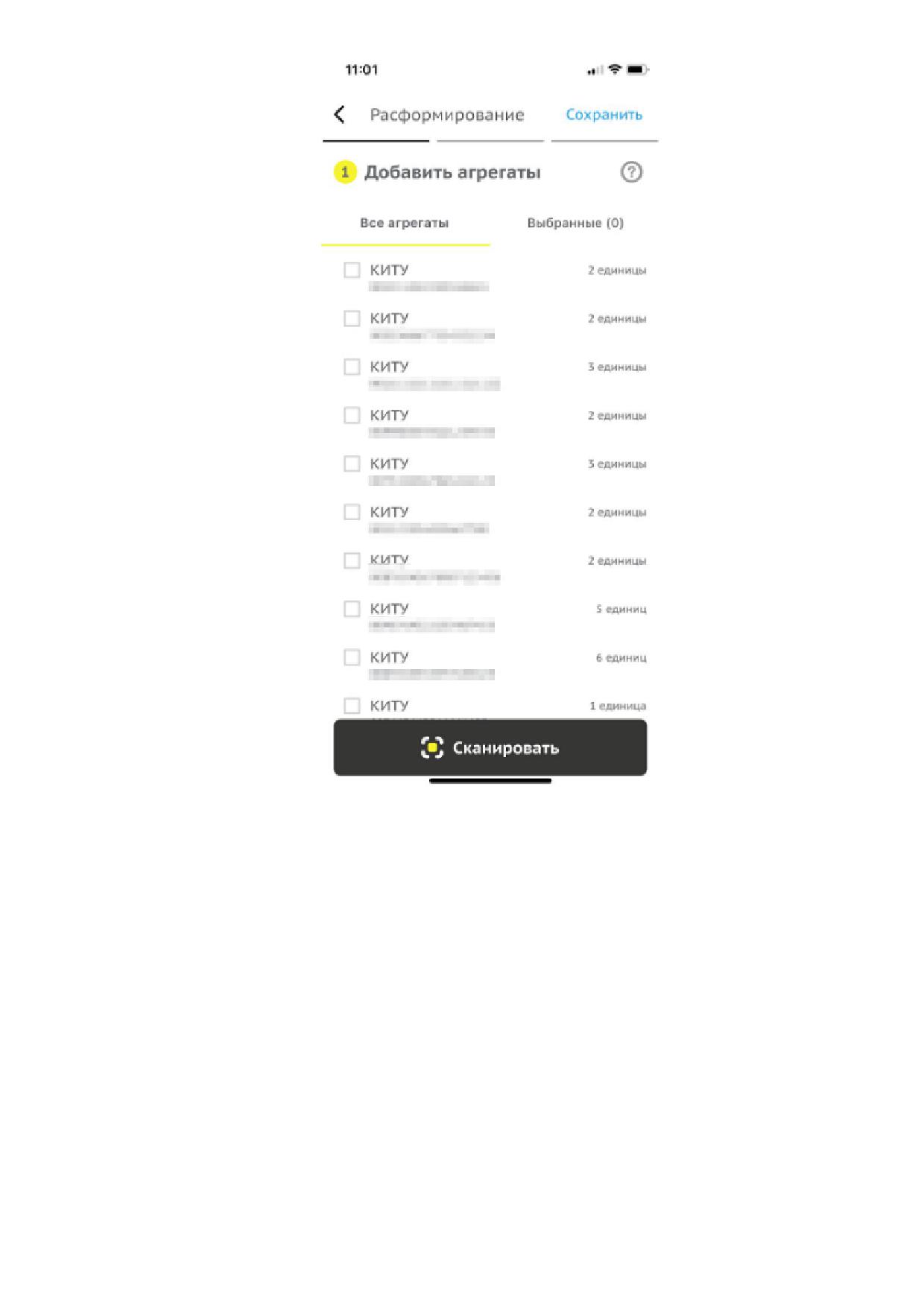
Рисунок 102. Расформирование агрегатов
◦ сканирование Data Matrix. Для добавления агрегатов путём сканирования нажать
[ Сканировать ], расположенную в нижней части страницы. После завершения
сканирования агрегатов нажать [ Завершить сканирование ] (см. раздел «Сканирование
Data Matrix в режиме авторизации»).
114
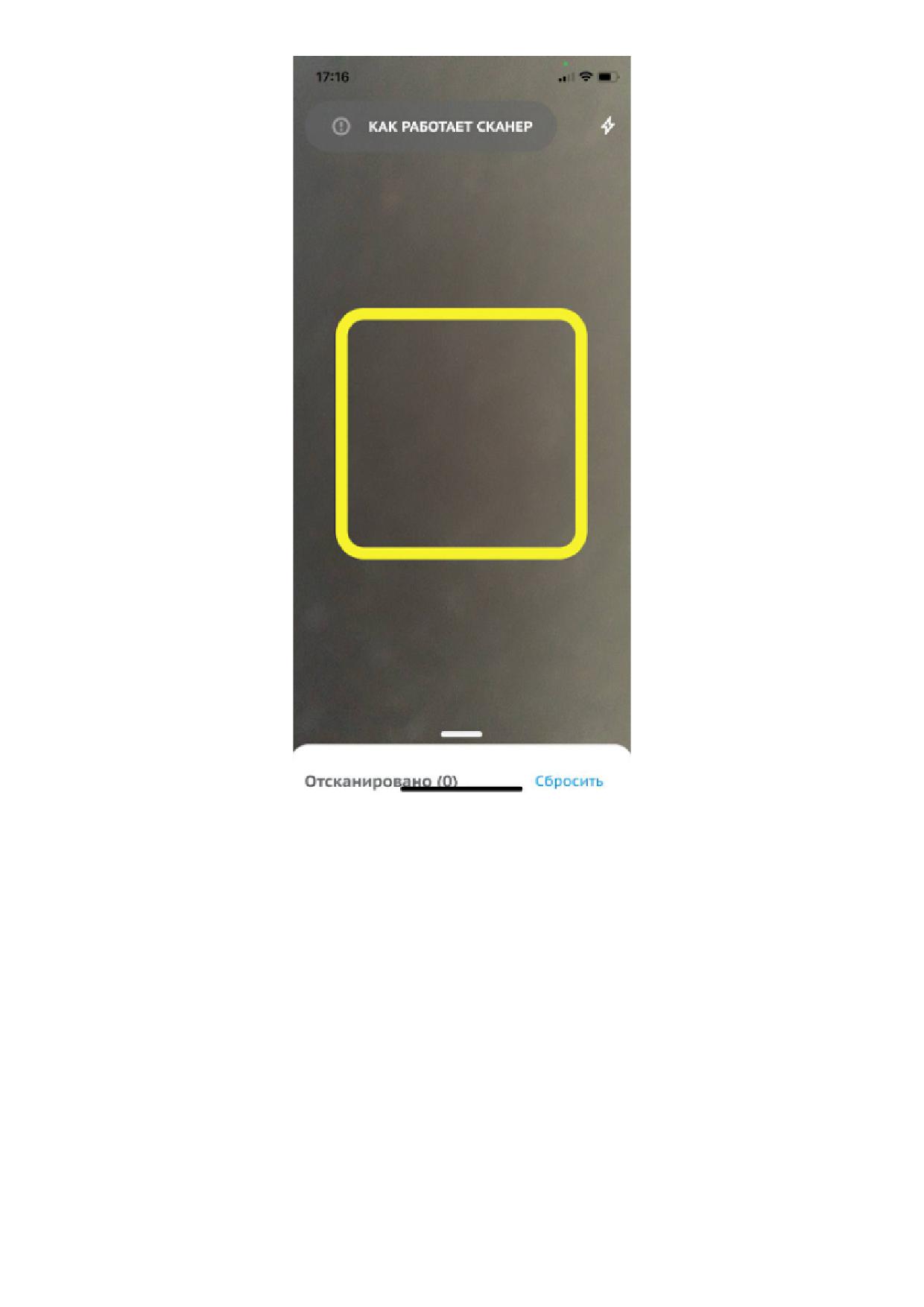
Рисунок 103. Сканирование Data Matrix
• перейти во вкладку «Выбранные» и нажать [ Продолжить ];
115
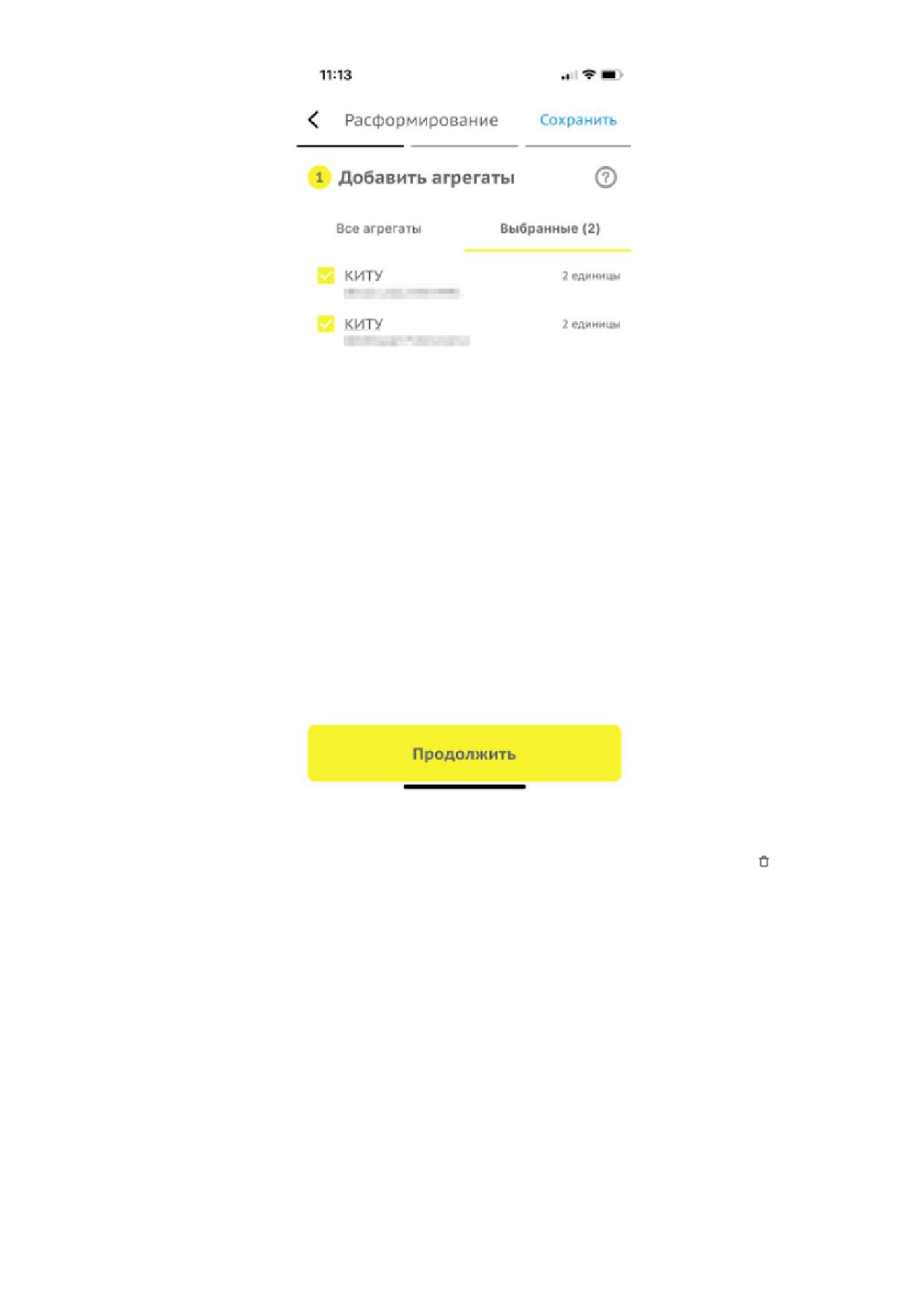
Рисунок 104. Вкладка выбранные для типа документов Расформирование агрегатов
• для удаления агрегатов на странице «Работа с агрегатами» нажать иконку
. Нажать
[ Продолжить к подписи ];
116
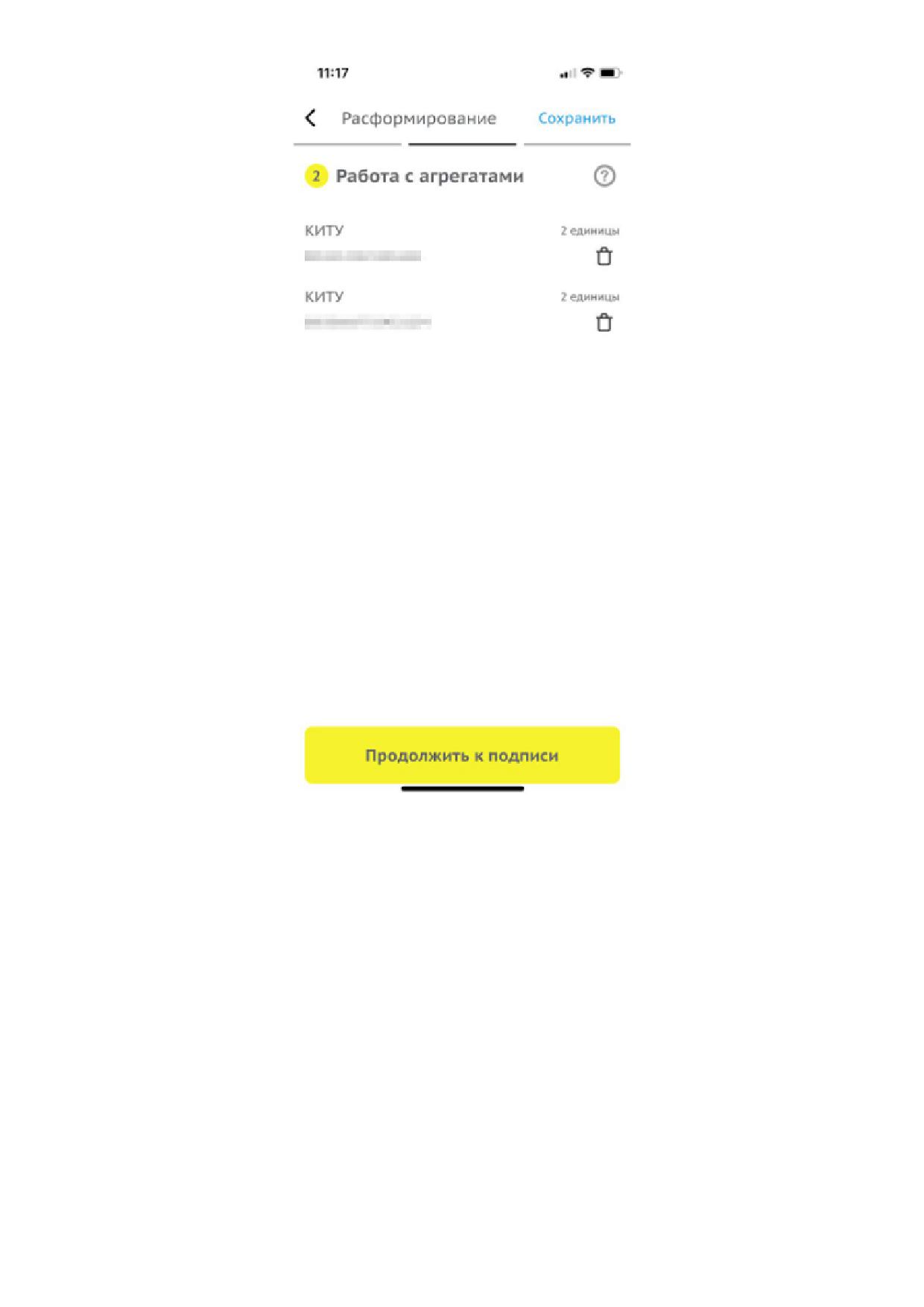
Рисунок 105. Работа с агрегатами
• для подписания документа нажать [ Подписать и отправить ];
117
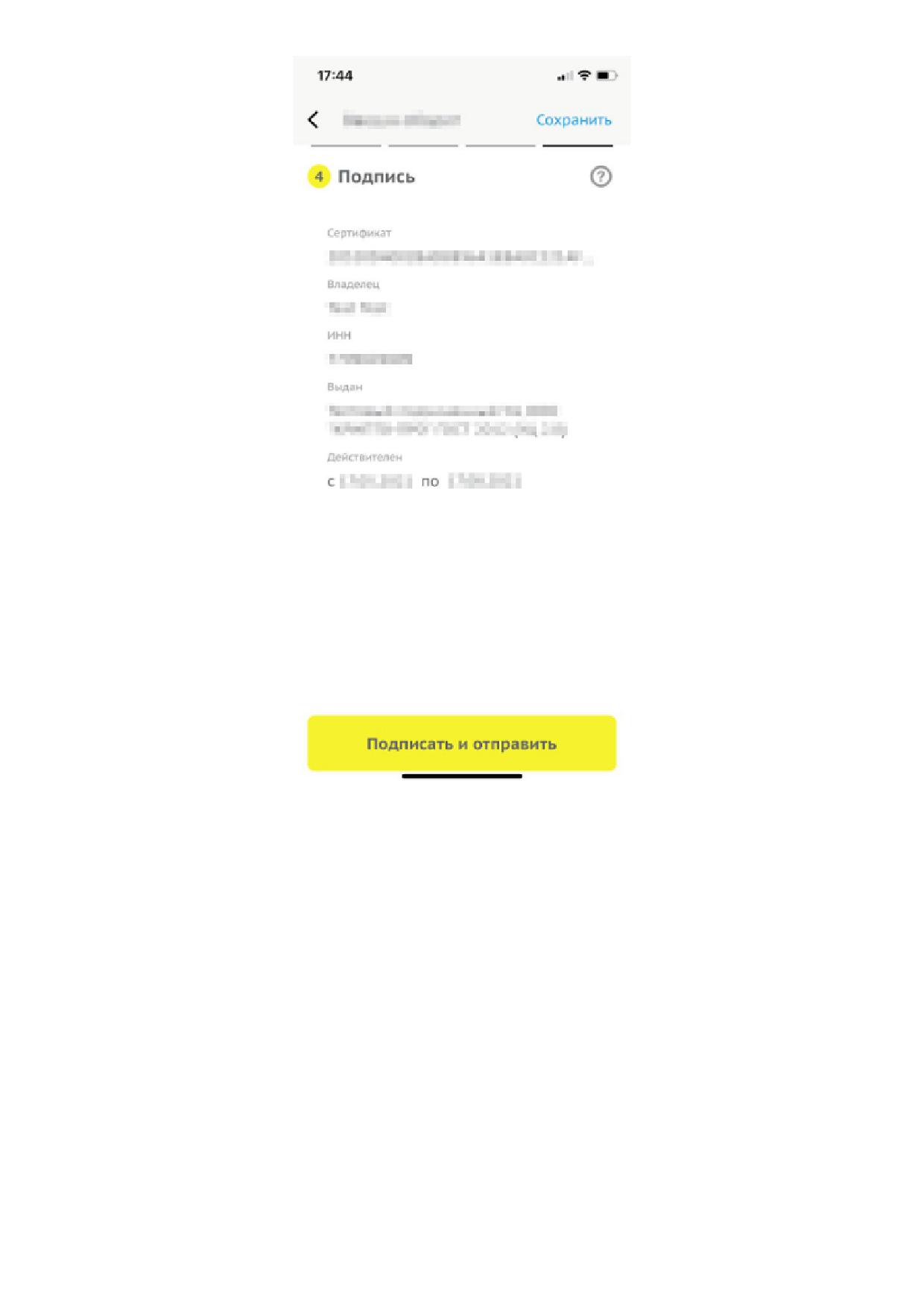
Рисунок 106. Подписание документа
• документ сформирован и отправлен на обработку.
118
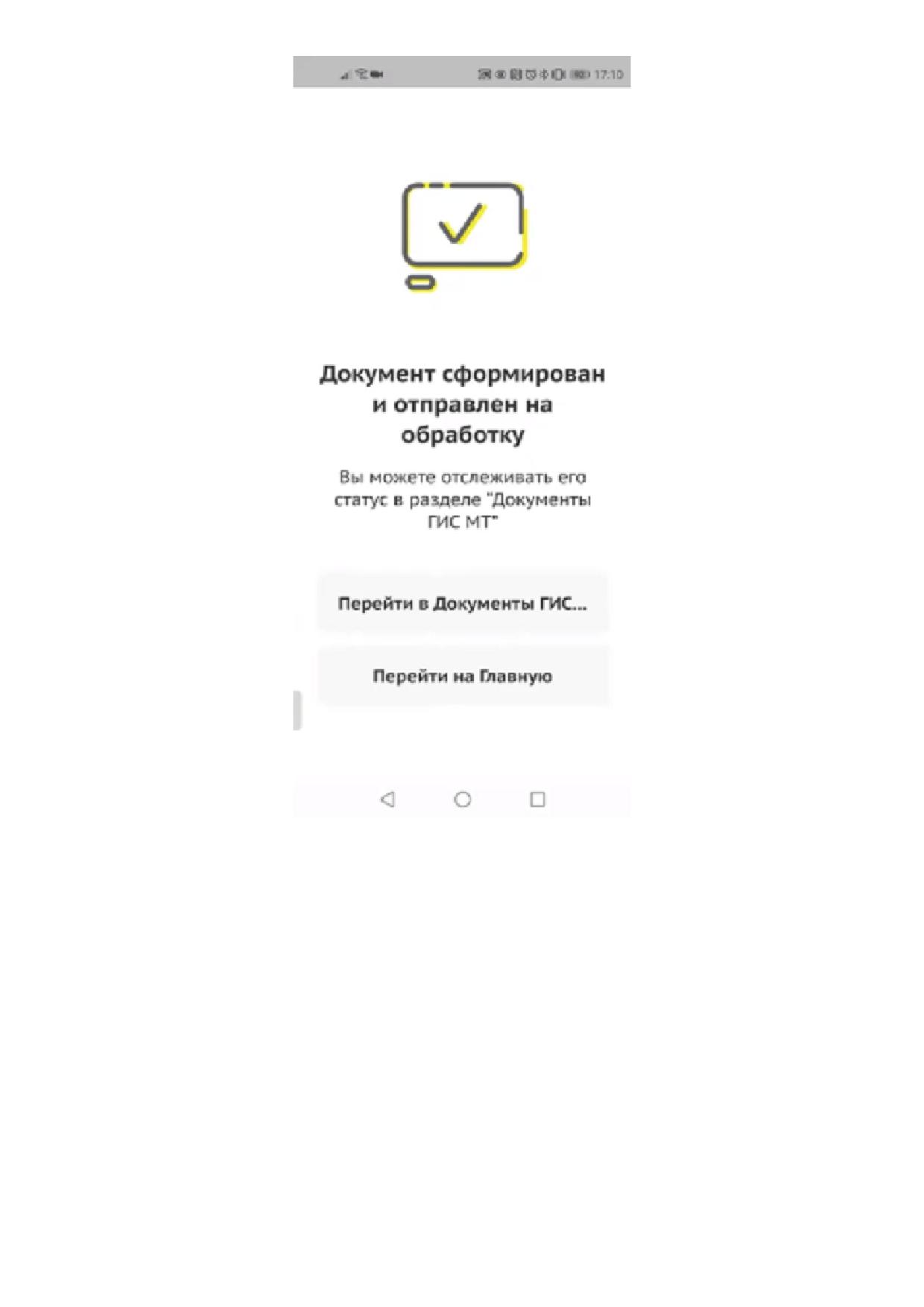
Рисунок 107. Уведомление об успешной отправке документа
Отправленный документ отобразится в разделе «Документы ГИС МТ».
Для успешного добавления кодов идентификации в тип документа «Расформирование»,
требуется, чтобы КИ соответствовали ряду проверок.
119
Условия проверки
Виды доступных КИ
• КИ должен принадлежать выбранной товарной группе;
КИТУ
• участник оборота товаров должен принадлежать организации,
которая является владельцем товара;
• статус кода идентификации должен иметь одно из следующих
значений: «КМ / КИГУ эмитирован», «КМ / КИГУ в обороте»;
• в документе недопустимо использовать агрегаты и КИ
входящие в агрегаты одновременно
4.3.3.1.5. Создание документов типа «Трансформация агрегата»
Документ «Трансформация агрегата» предназначен для удаления или добавления товаров,
собранных в транспортные агрегаты. Товары и агрегаты, доступные для трансформации должны
находиться в статусах:
• «КМ / КИТУ эмитирован»;
• «КМ / КИТУ в обороте».
Для создания документов типа «Трансформация агрегата» выполнить следующие действия:
• в разделе «Документы ГИС МТ» или «Локальные черновики» нажать иконку
;
120
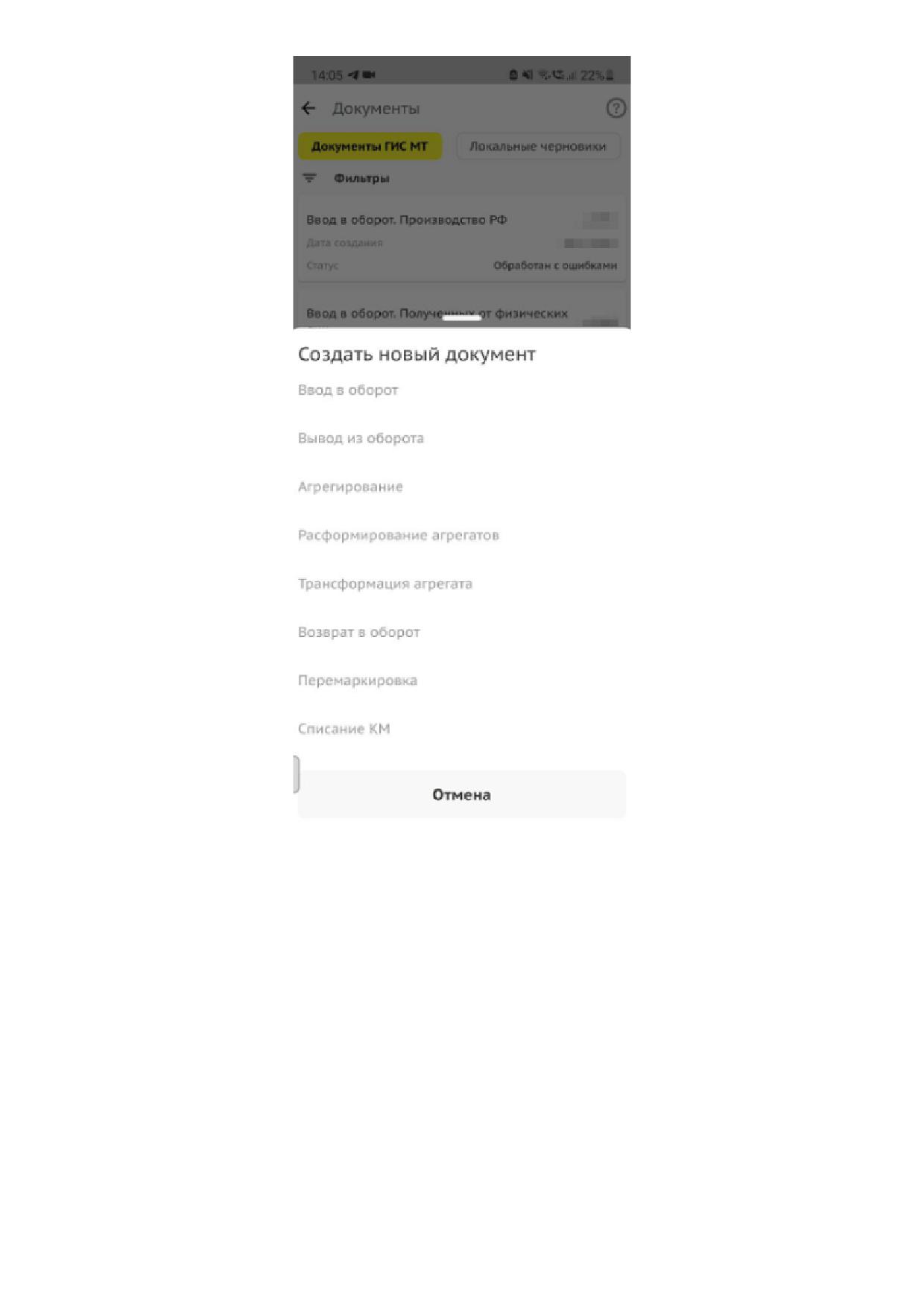
Рисунок 108. Создание документов
• на открывшейся странице выбрать тип документа «Трансформация агрегата»;
• добавление агрегатов доступно одним из следующих способов:
◦ добавление агрегатов из списка. Для добавления агрегатов из списка выбрать агрегаты из
списка предложенных;
121
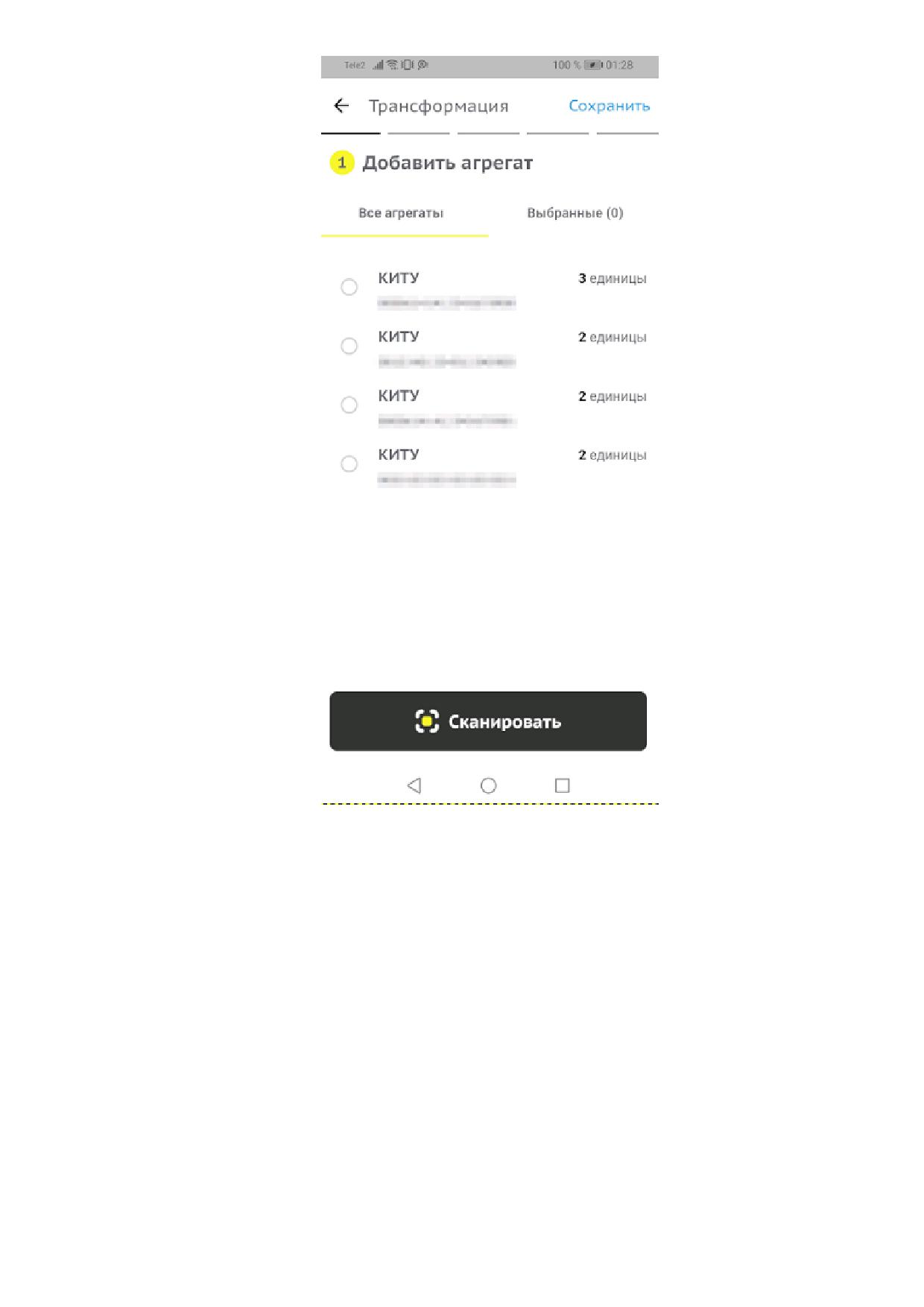
Рисунок 109. Добавление агрегатов из списка
◦ сканирование Data Matrix. Для добавления агрегатов путём сканирования нажать
[ Сканировать ], расположенную в нижней части страницы. После завершения
сканирования агрегатов нажать [ Завершить сканирование ] (см. раздел «Сканирование
Data Matrix в режиме авторизации»).
122
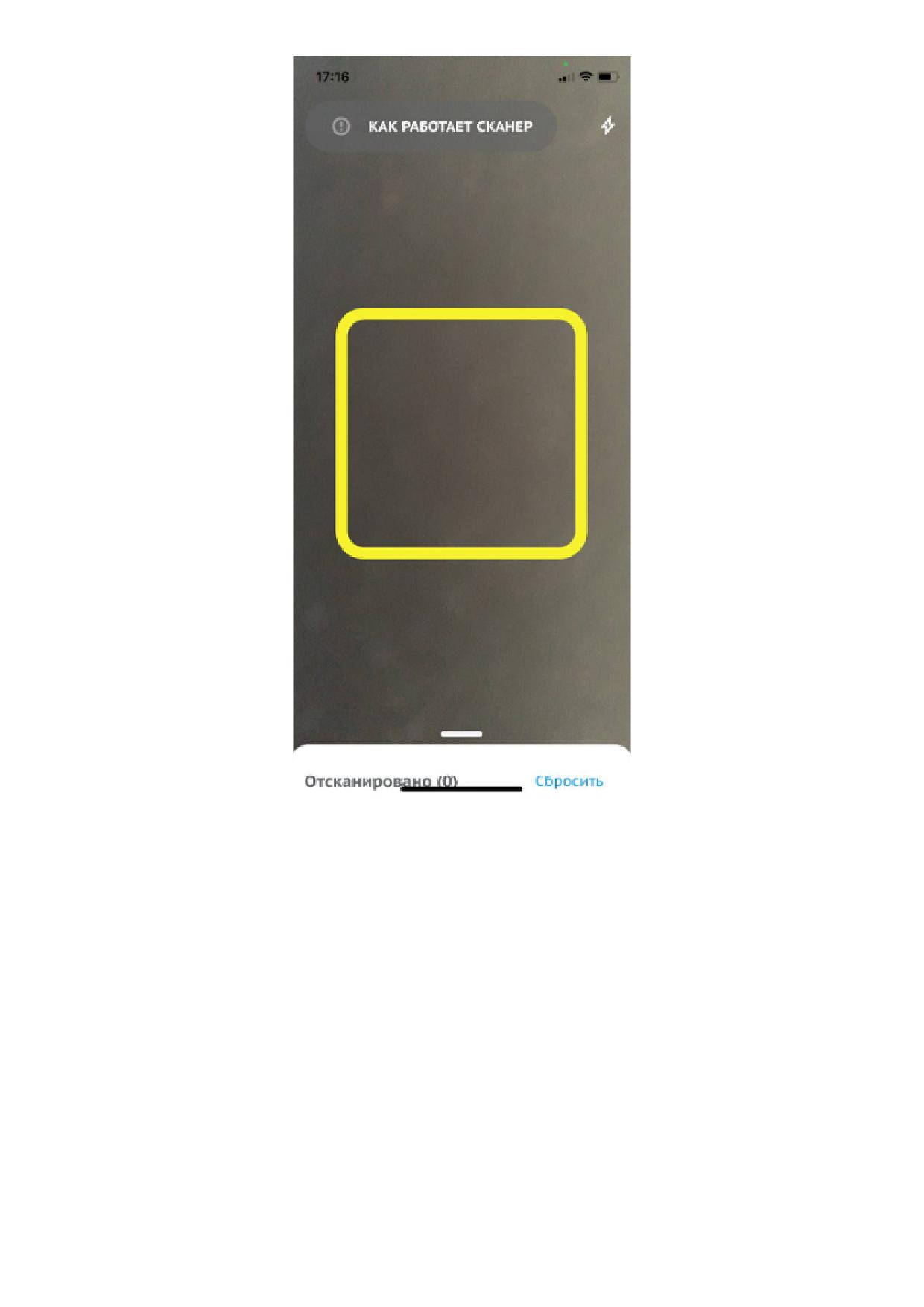
Рисунок 110. Сканирование Data Matrix
• перейти во вкладку «Выбранные» и нажать [ Продолжить ];
123
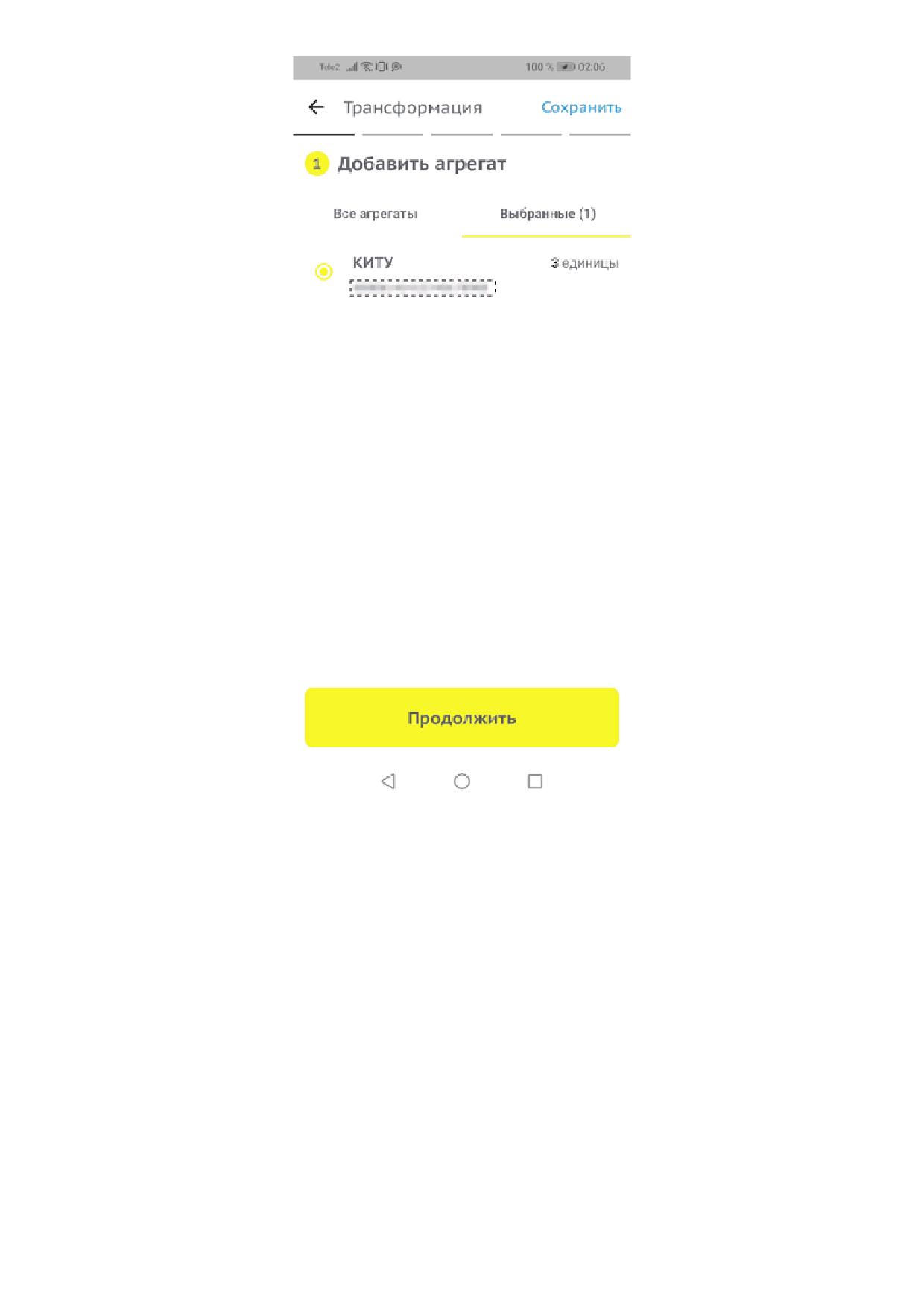
Рисунок 111. Вкладка выбранные для типа документов Трансформация агрегата
• на вкладке «Просмотр КИТУ» нажать [ Выбрать действие ];
124
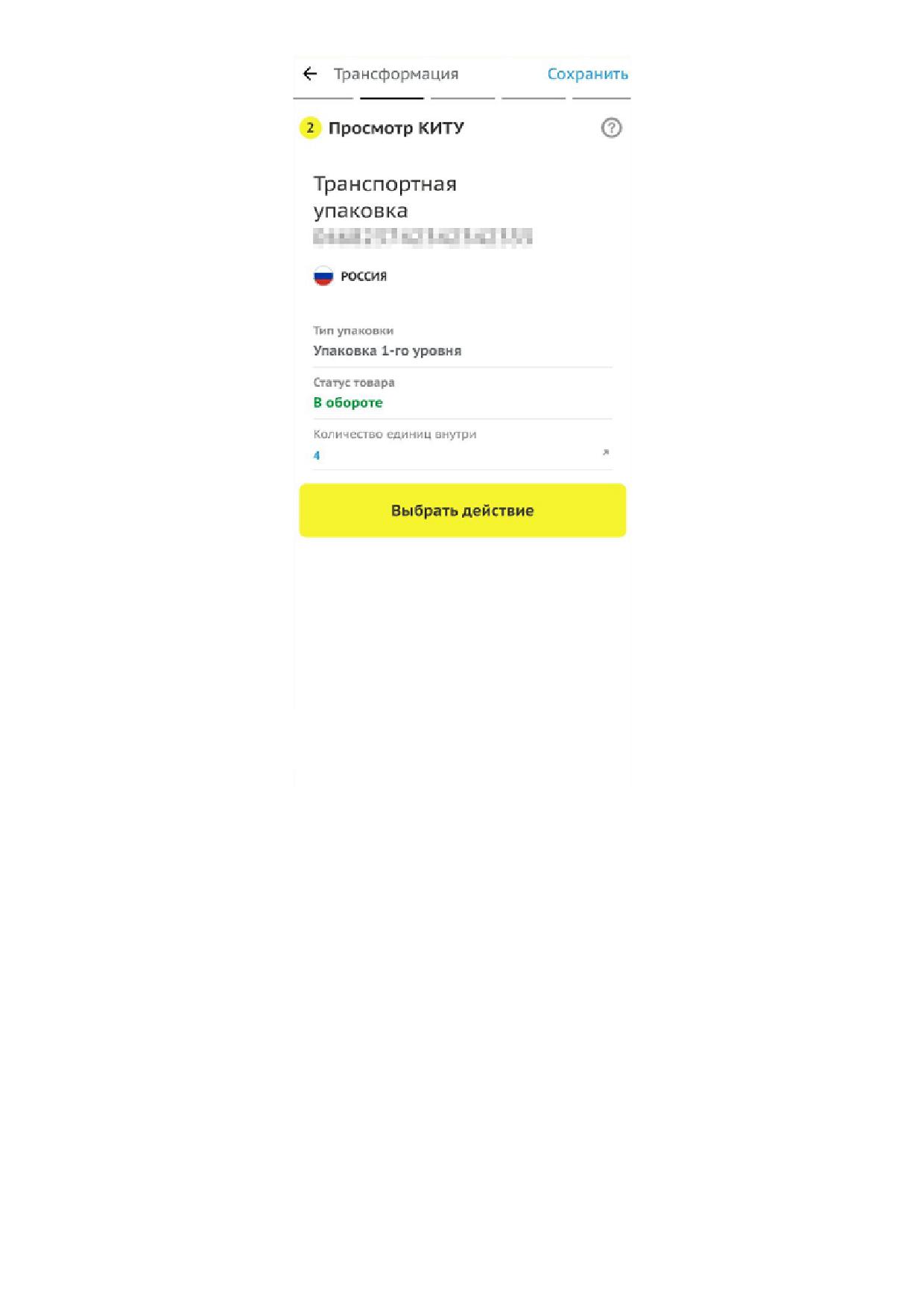
Рисунок 112. Просмотр КИТУ
• для удаления кодов идентификации из агрегата нажать [ Удалить коды маркировки ].
Откроется форма «Удаления кодов»;
125
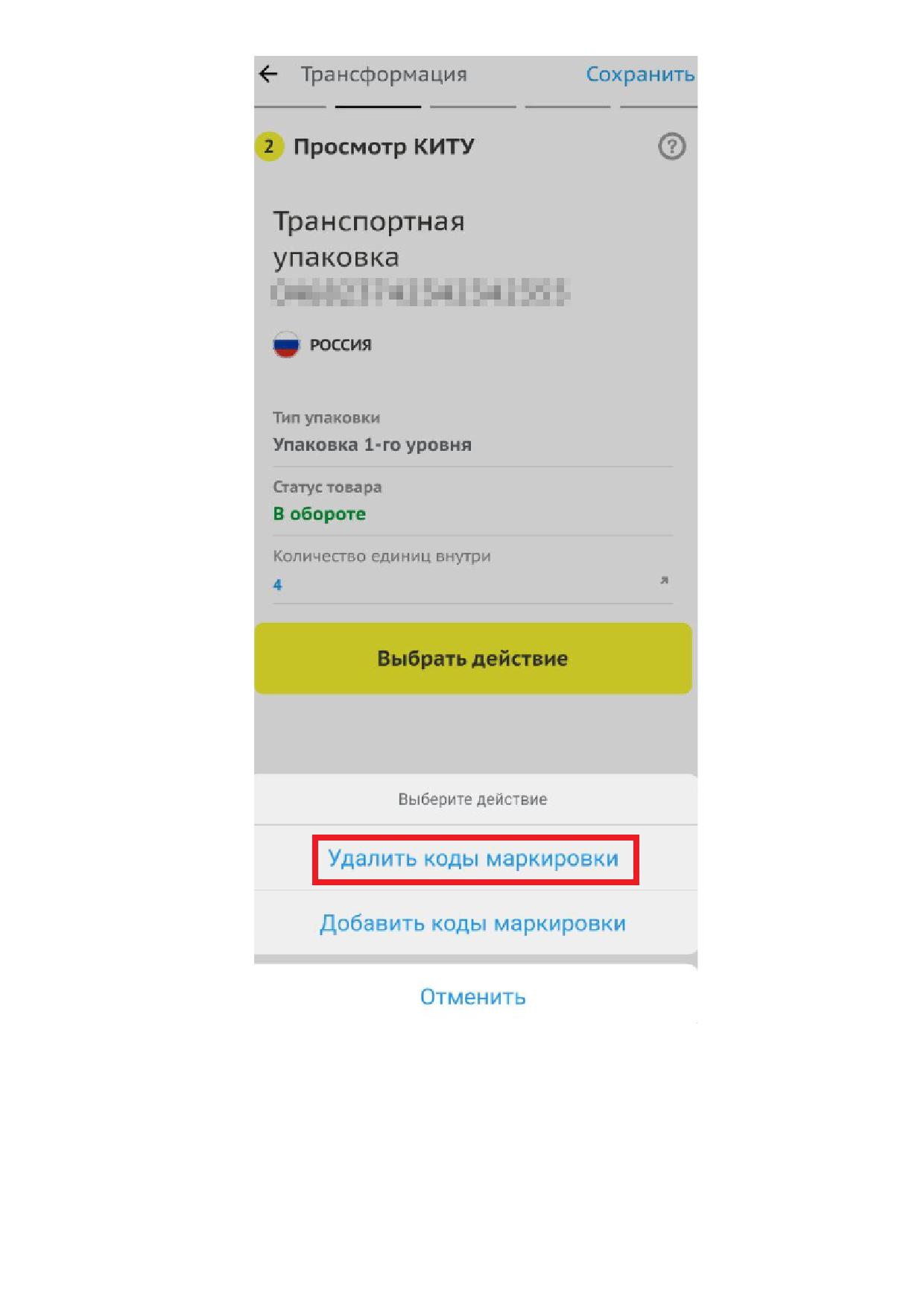
Рисунок 113. Удаление кодов маркировки
• для добавления КМ в агрегат нажать [ Добавить коды маркировки ]. Осуществляется
переход на форму «Добавить коды»;
126
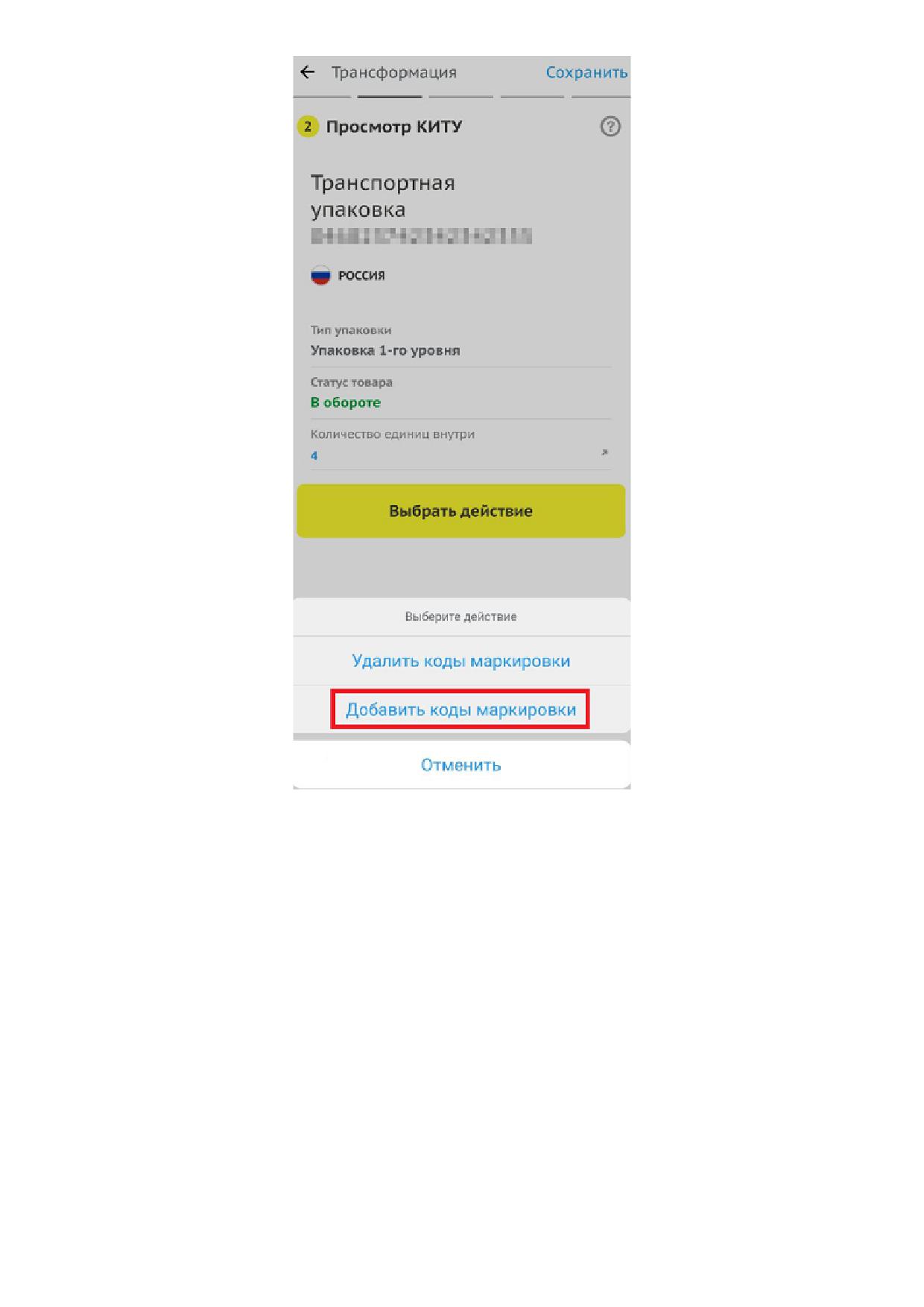
Рисунок 114. Добавление кодов маркировки
• в обоих случаях осуществляется переход на форму «Итоговый список»;
127
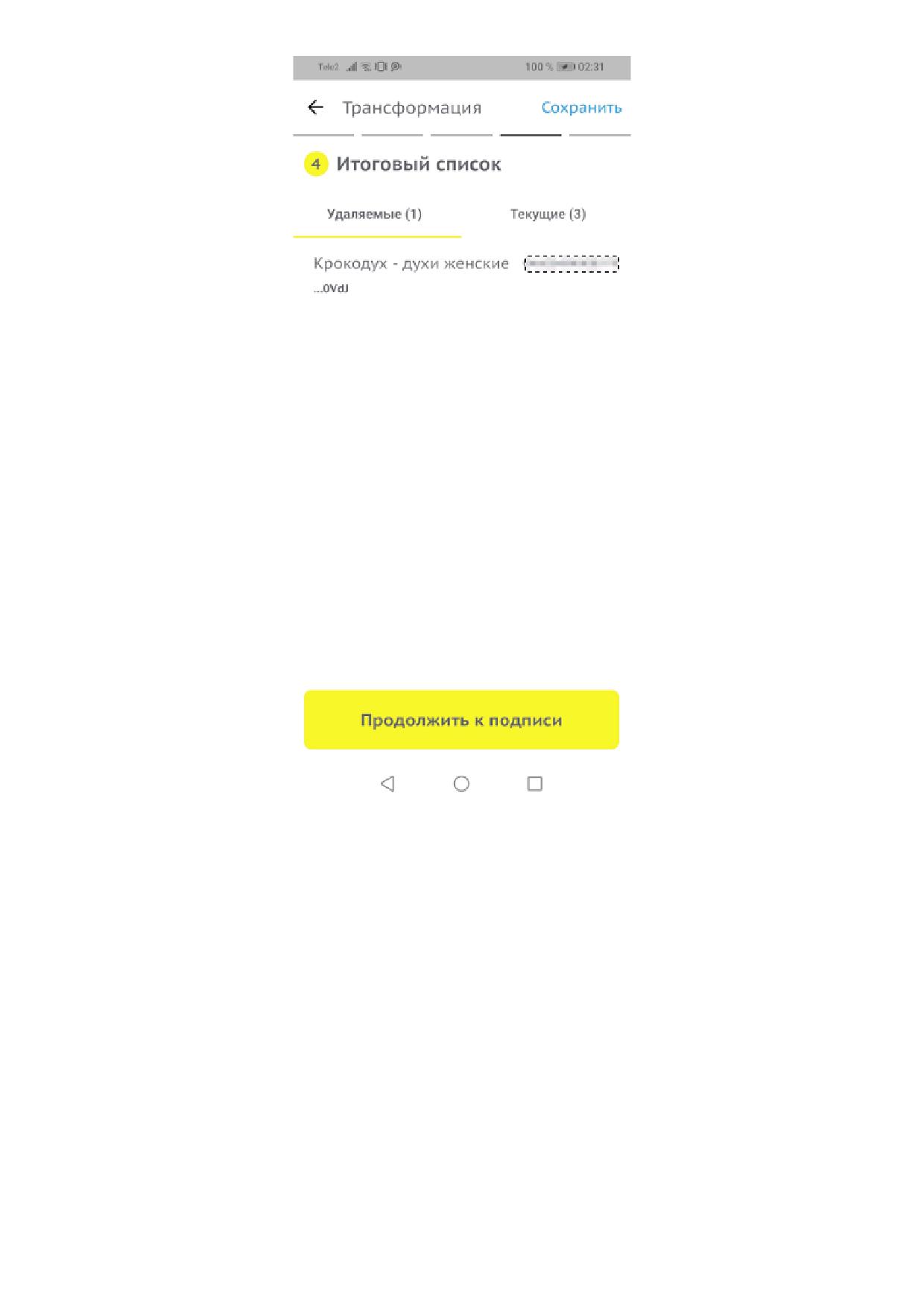
Рисунок 115. Итоговый список
• нажать [ Продолжить к подписи ]. Для подписания документа нажать [ Подписать и
отправить ].
128
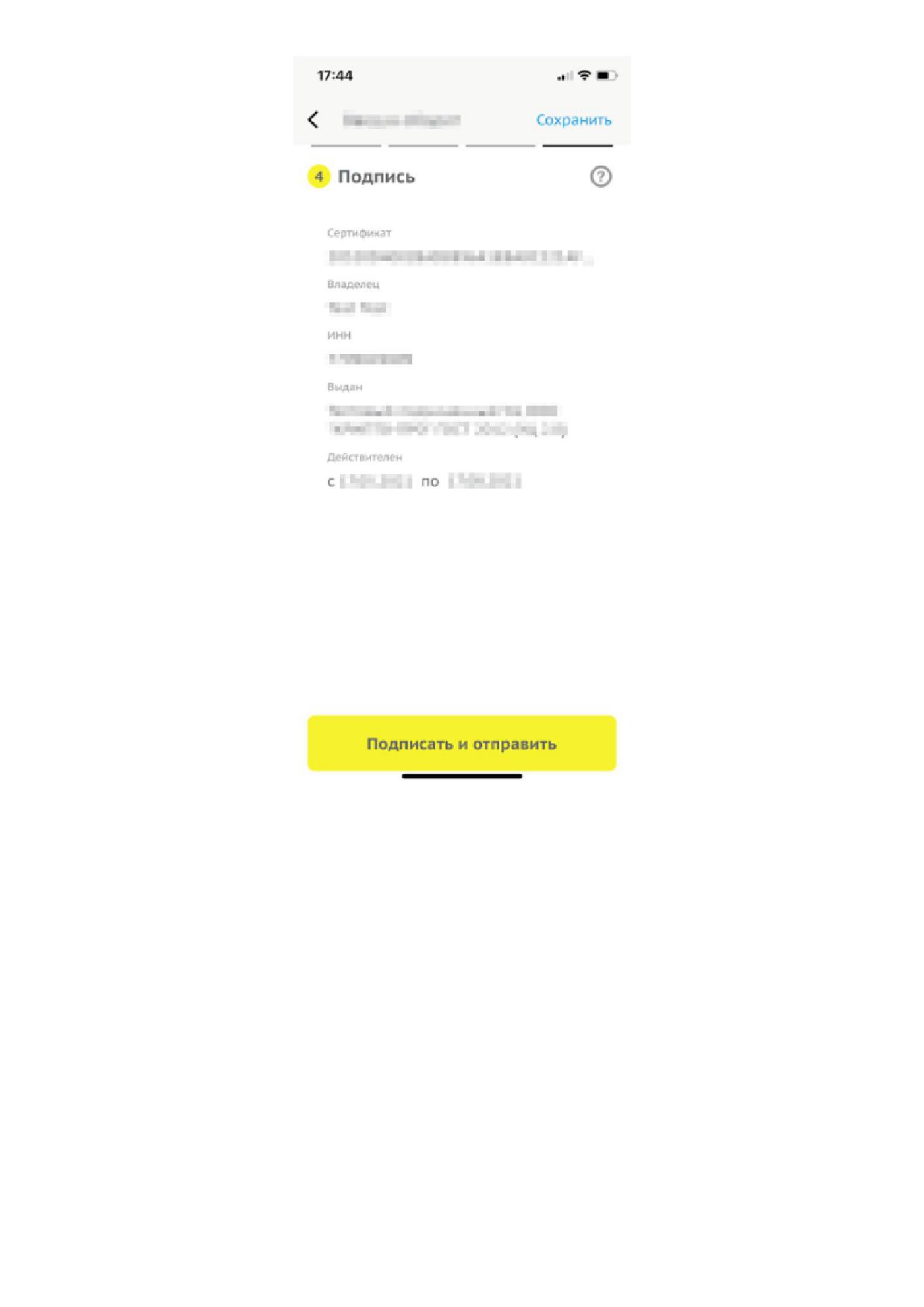
Рисунок 116. Подписание документа
Документ сформирован и отправлен на обработку.
129
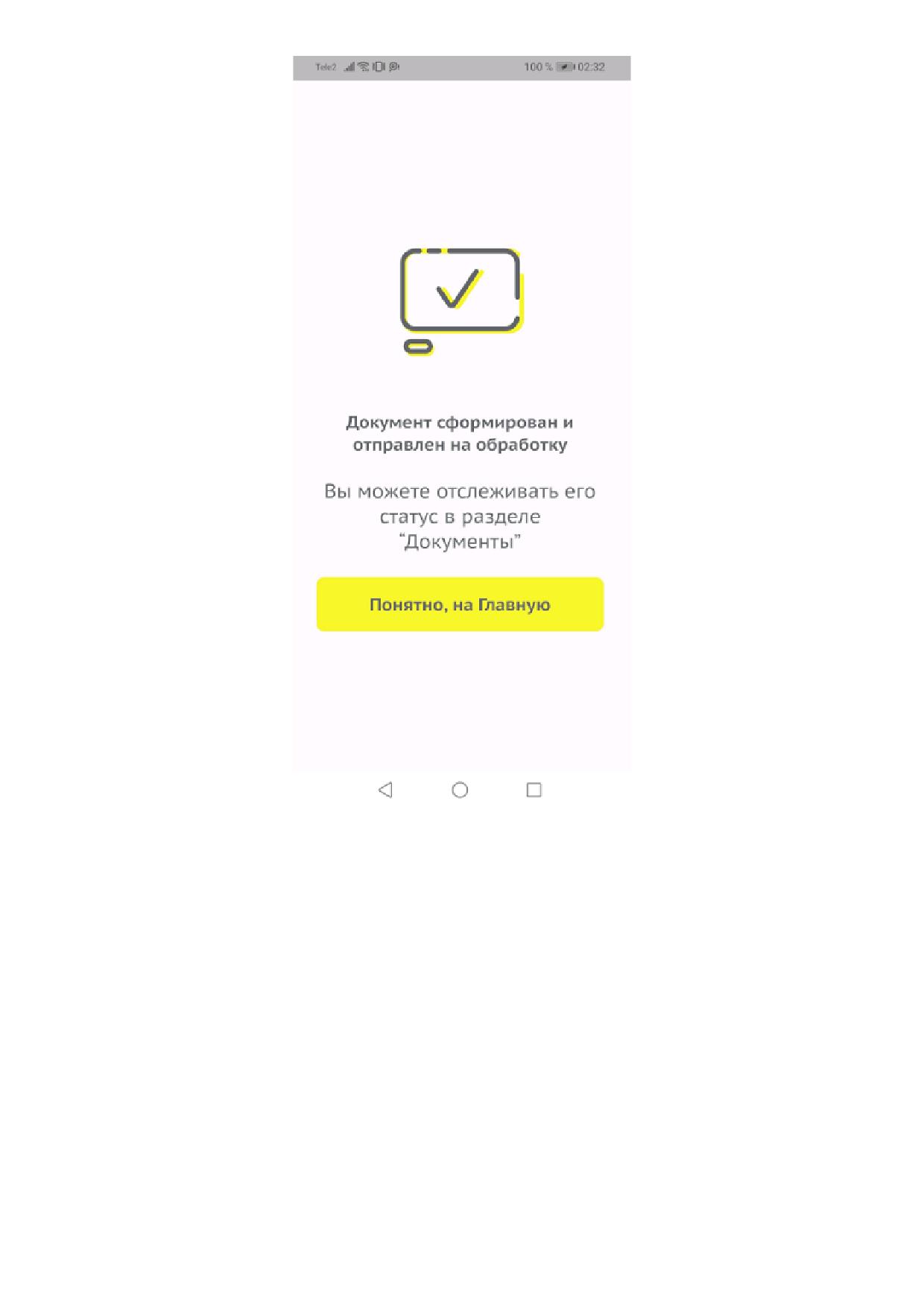
Рисунок 117. Уведомление об успешной отправке
Отправленный документ отобразится в разделе «Документы ГИС МТ».
Для успешного добавления кодов идентификации в тип документа «Трансформация»,
требуется, чтобы КИ соответствовали ряду проверок.
130
Условия проверки
Виды доступных КИ
• КИ должен принадлежать выбранной товарной группе;
КИТУ (при выборе), КИ /
КИГУ / КИН / КИТУ (при
• участник оборота товаров должен принадлежать организации,
заполнении табличной
которая является владельцем товара;
части)
• статус кода идентификации должен иметь одно из следующих
значений: «КМ / КИГУ эмитирован», «КМ / КИГУ в обороте»;
• исключаемый КИ не должен входить в КИТУ;
• в документе недопустимо использовать родительский и
дочерний агрегаты одновременно;
• статус кода идентификации должен иметь значение, заданное в
атрибуте «Статус КМ-ов в упаковке» на шаге «Общая
информация» указанный при формировании агрегата;
• добавляемый КИ должен быть с таким же способом ввода в
оборот, что и существующие КИ в агрегате;
• добавляемый КИ не должен иметь особого состояния;
• не допускается операция с трансформируемым агрегатом
4.3.3.1.6. Создание документов типа «Перемаркировка»
Для создания документов типа «Перемаркировка» выполнить следующие действия:
• в разделе «Документы ГИС МТ» или «Локальные черновики» нажать иконку
;
131
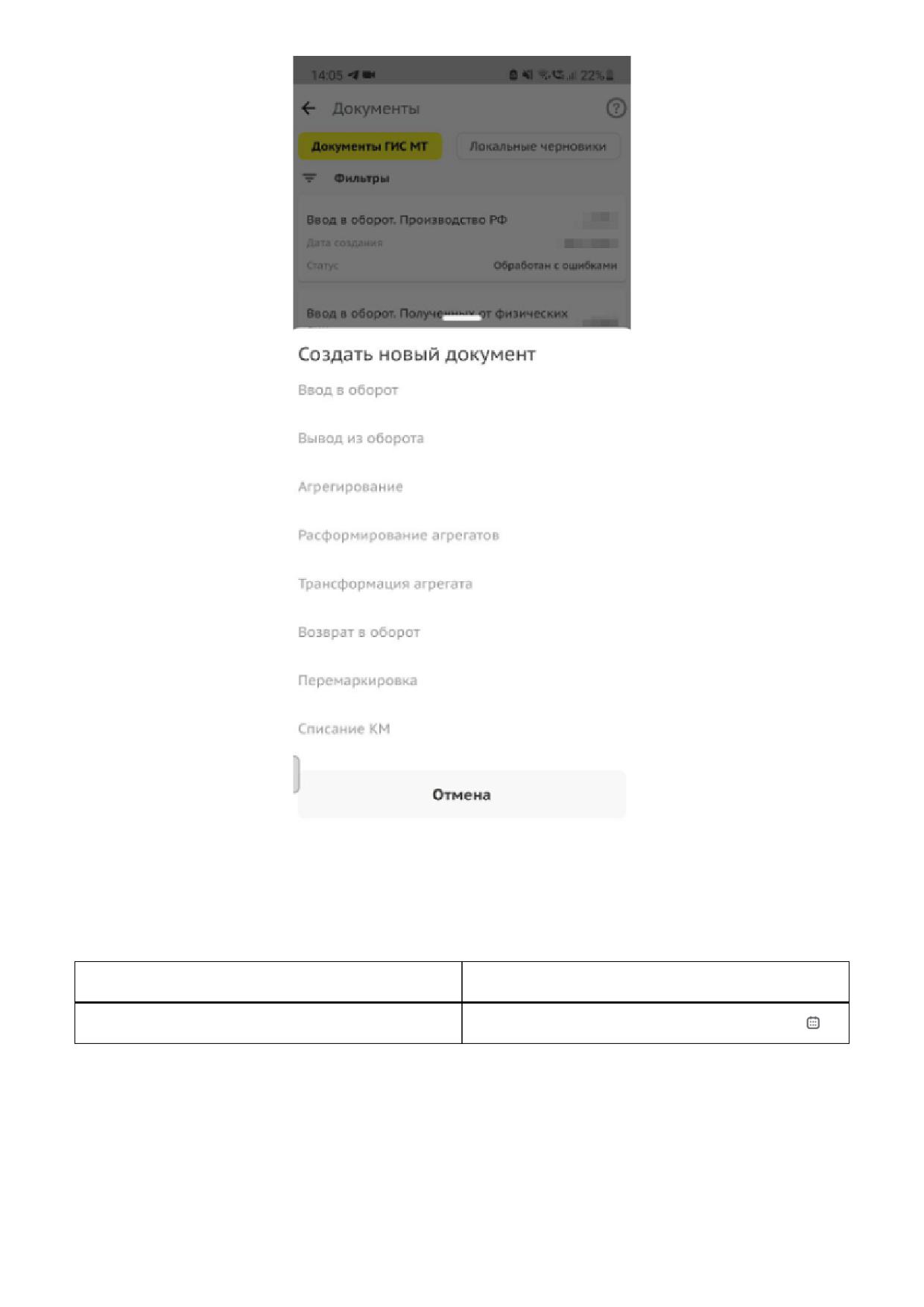
Рисунок 118. Создание документов
• на открывшейся странице выбрать тип документа «Перемаркировка»;
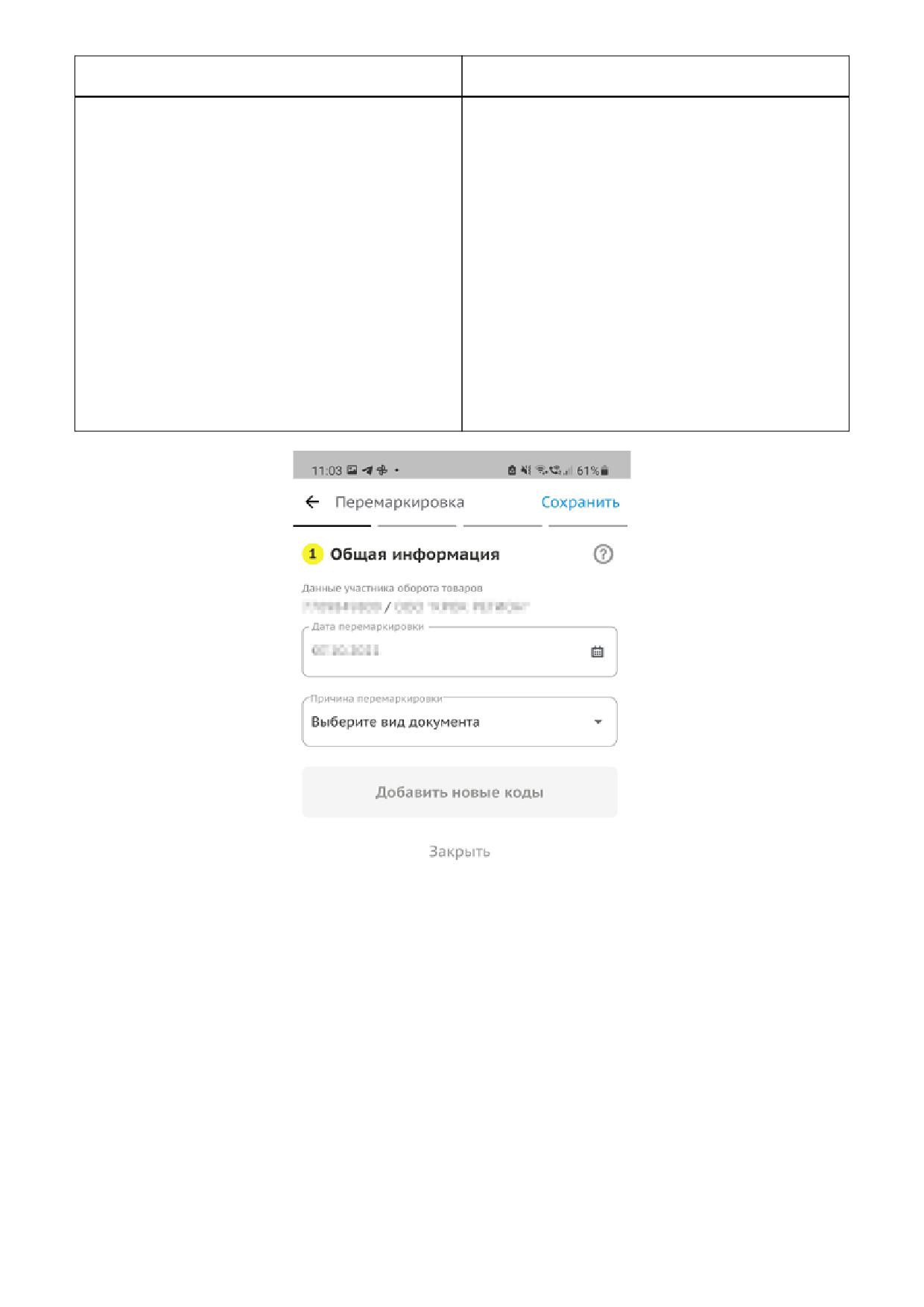
• заполнить поля ввода данных:
Поле
Заполнение
«Дата перемаркировки»
Выбрать дату из календаря, нажав иконку
132
Поле
Заполнение
«Причина перемаркировки»
Выбрать значение из выпадающего списка:
• «Утрата СИ к КМ»;
• «Ошибки описания»;
• «Возврат розница»;
• «Возврат дистанционная»;
• «Возврат от ЮЛ / ИП»;
• «Реализация собственного»;
• «Возврат экспортированного»
Рисунок 119. Перемаркировка
• нажать [ Добавить новые коды ]. При нажатии [ Сохранить ] документ сохраняется в
разделе «Локальные черновики»;
133
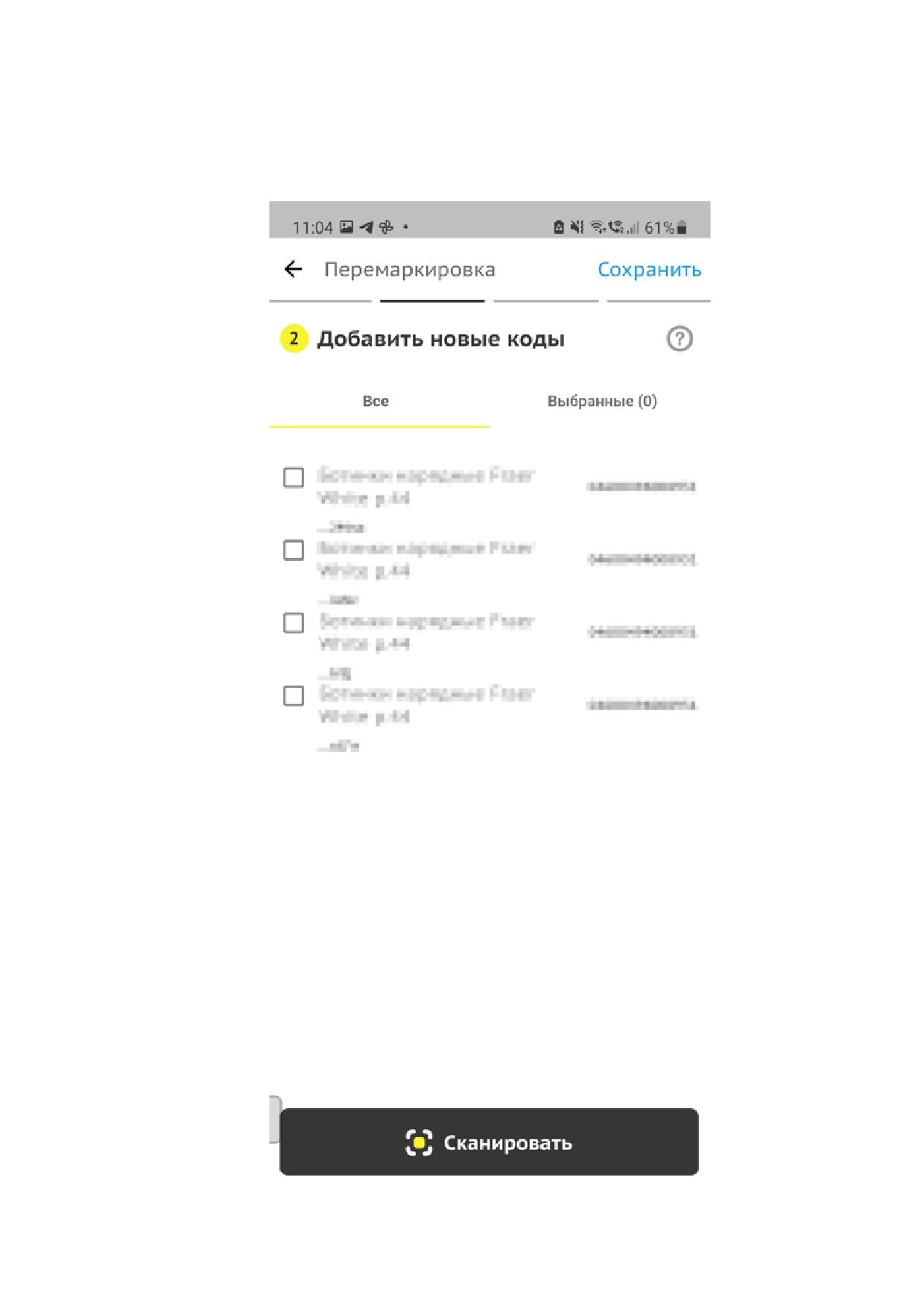
• добавление товаров доступно одним из следующих способов:. Добавление товаров доступно
одним из следующих способов:
◦ добавление товаров из списка. Для добавления товаров из списка выбрать товары из
списка предложенных;
Рисунок 120. Добавить новые коды
134
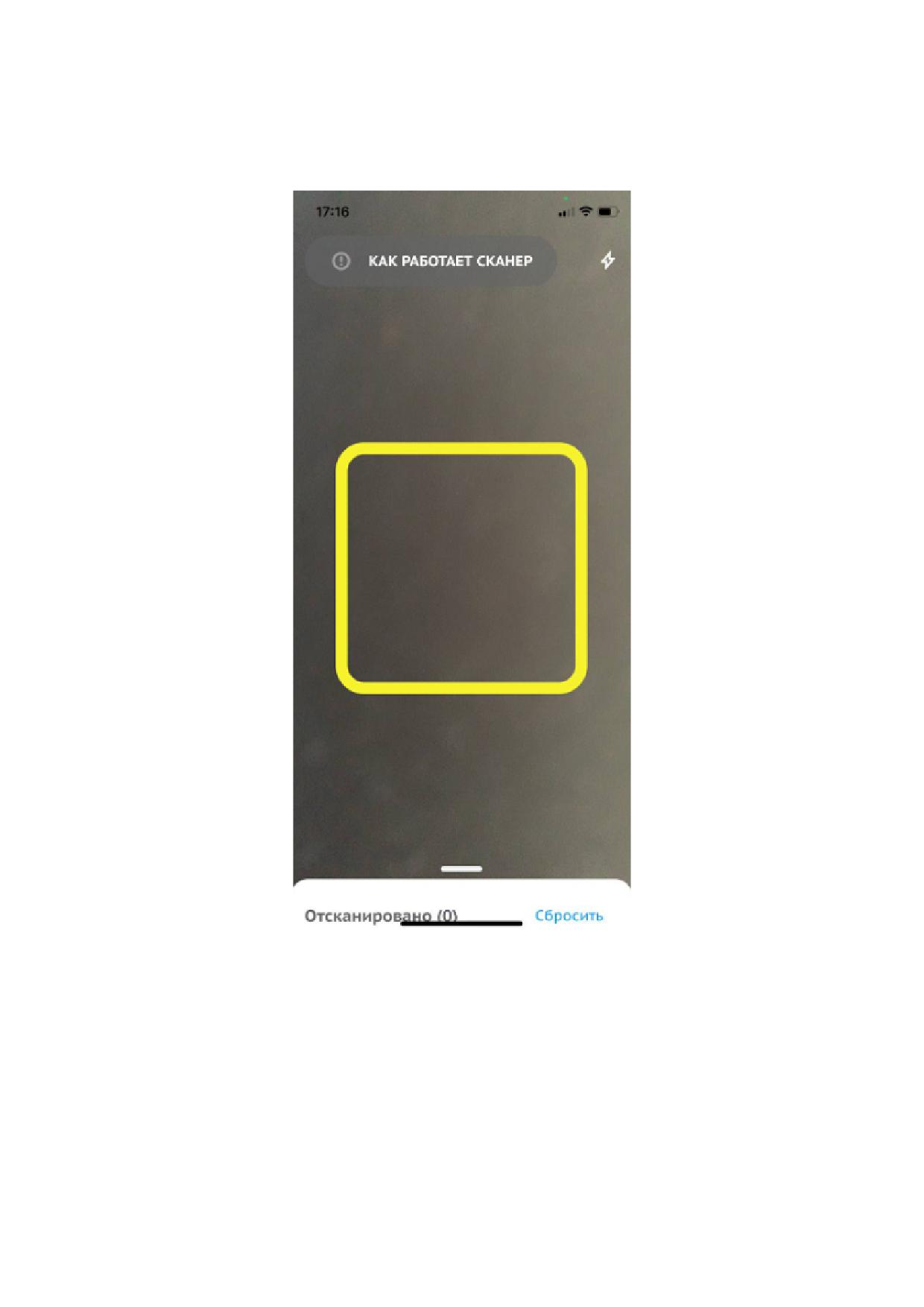
◦ сканирование Data Matrix. Для добавления товаров путём сканирования нажать
[ «Сканировать ], расположенную в нижней части страницы. После завершения
сканирования товаров нажать [ Завершить сканирование ] (см. раздел «Сканирование
Data Matrix в режиме авторизации»).
Рисунок 121. Сканирование Data Matrix
• перейти во вкладку «Выбранные» и нажать [ Продолжить ];
135
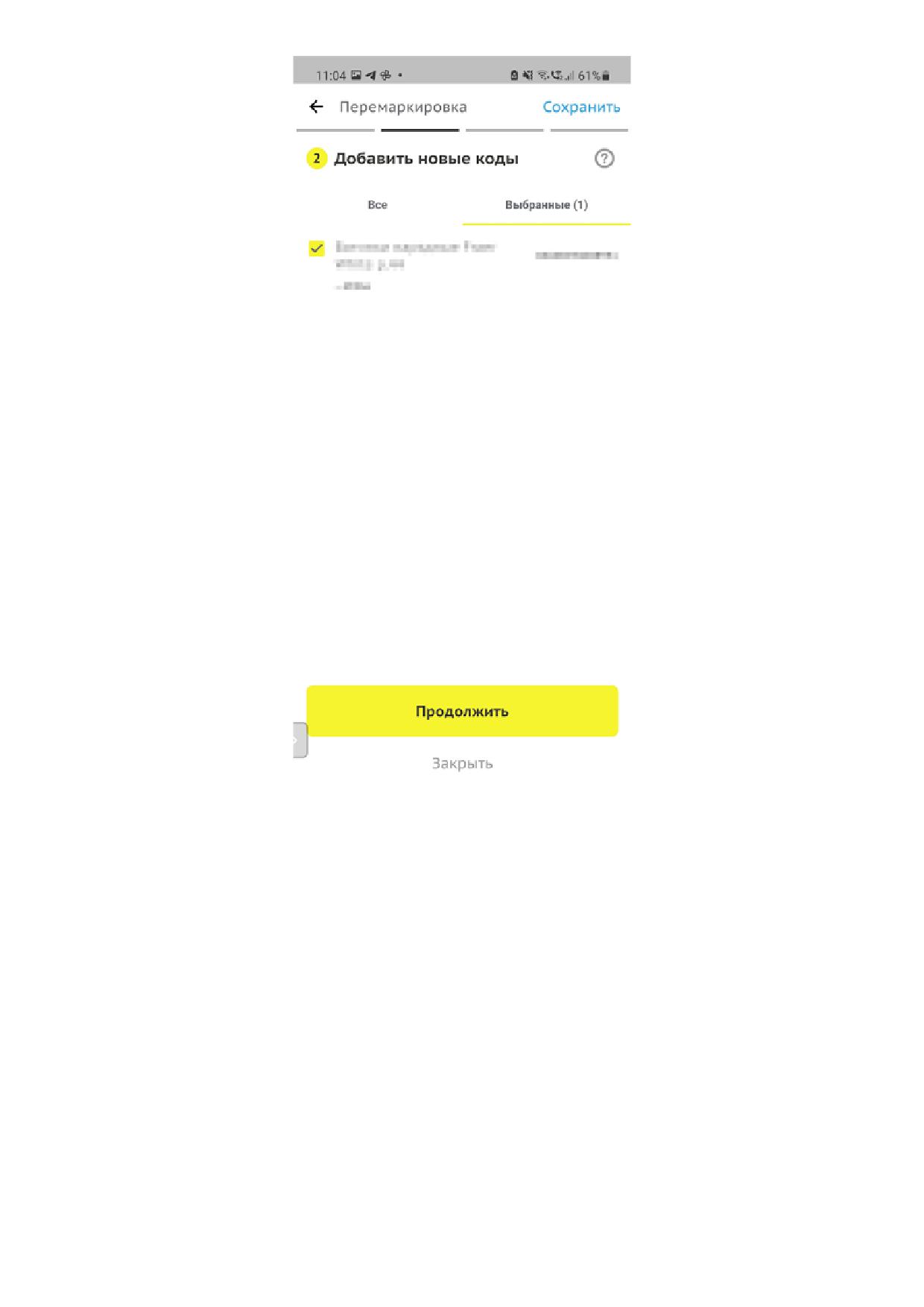
Рисунок 122. Вкладка выбранные для типа документов Перемаркировка
• для редактирования товаров нажать уведомление «Заполните, пожалуйста данные всех
кодов». Нажать [ Продолжить к подписи ];
136
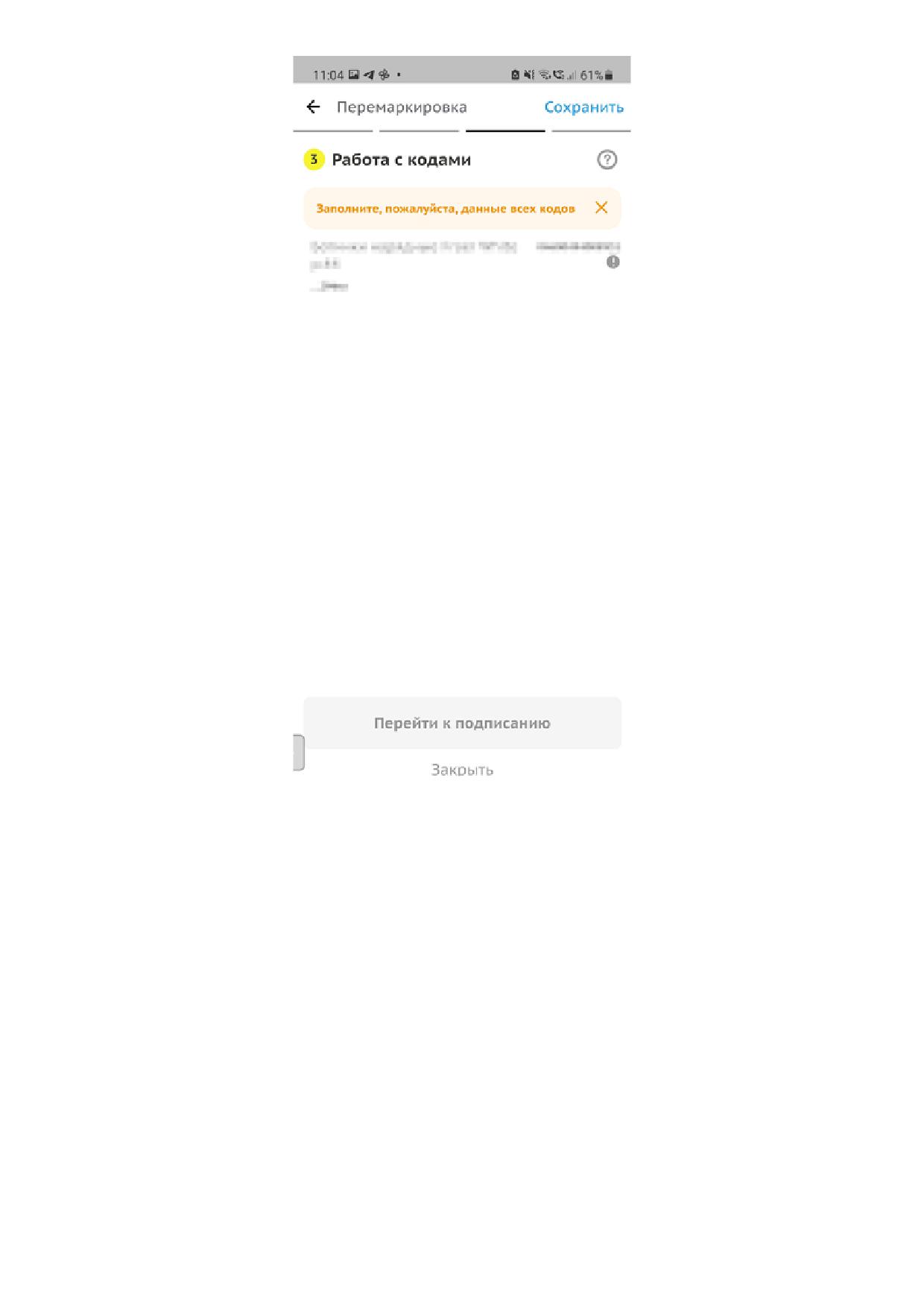
Рисунок 123. Работа с кодами
• нажать [ Сохранить ]. Поле «Предыдущий код» заполняется путём сканирования Data
Matrix (см. раздел «Сканирование Data Matrix в режиме авторизации»);
137
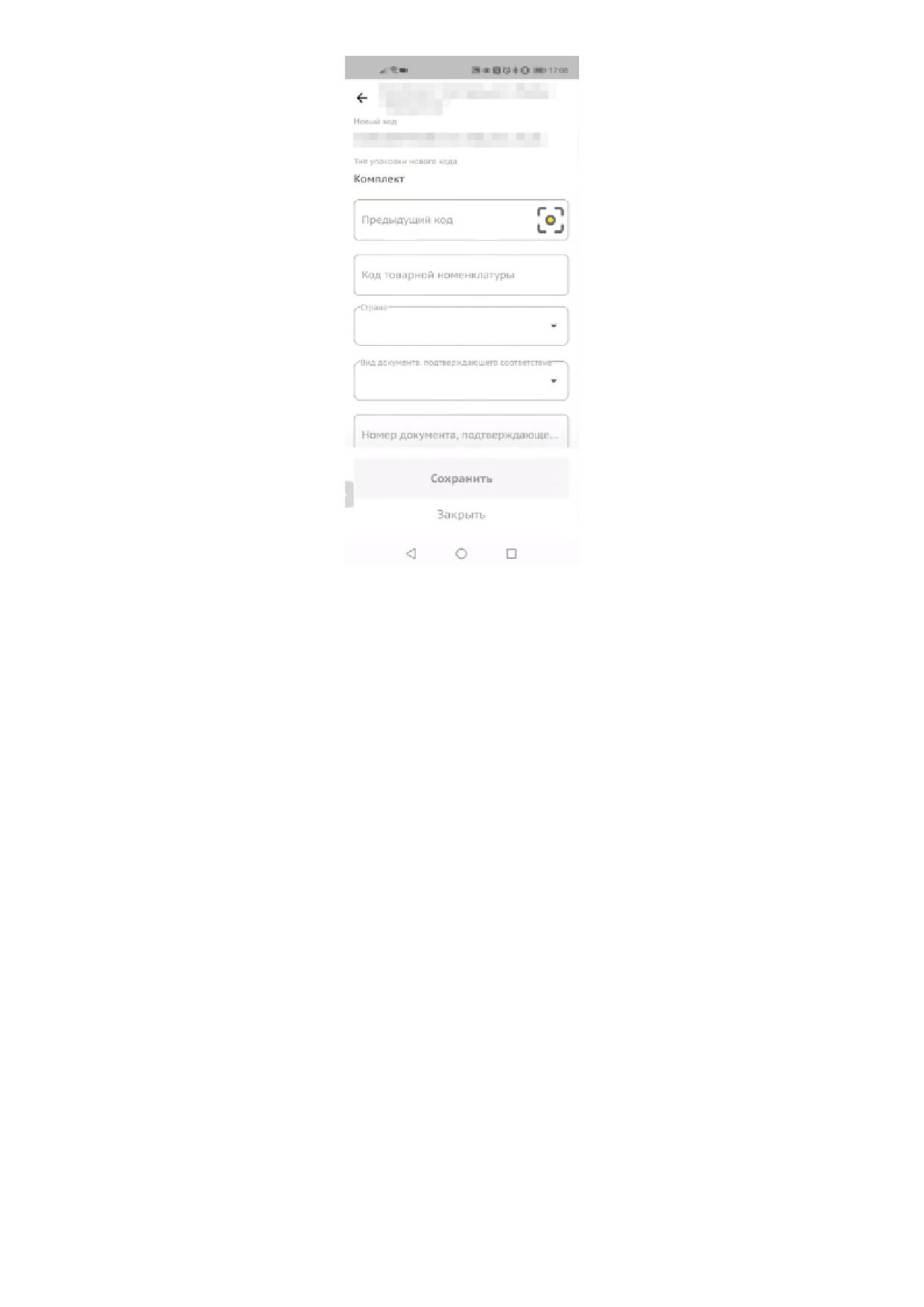
Рисунок 124. Заполнение данных
• для подписания документа нажать [ Подписать и отправить ].
138
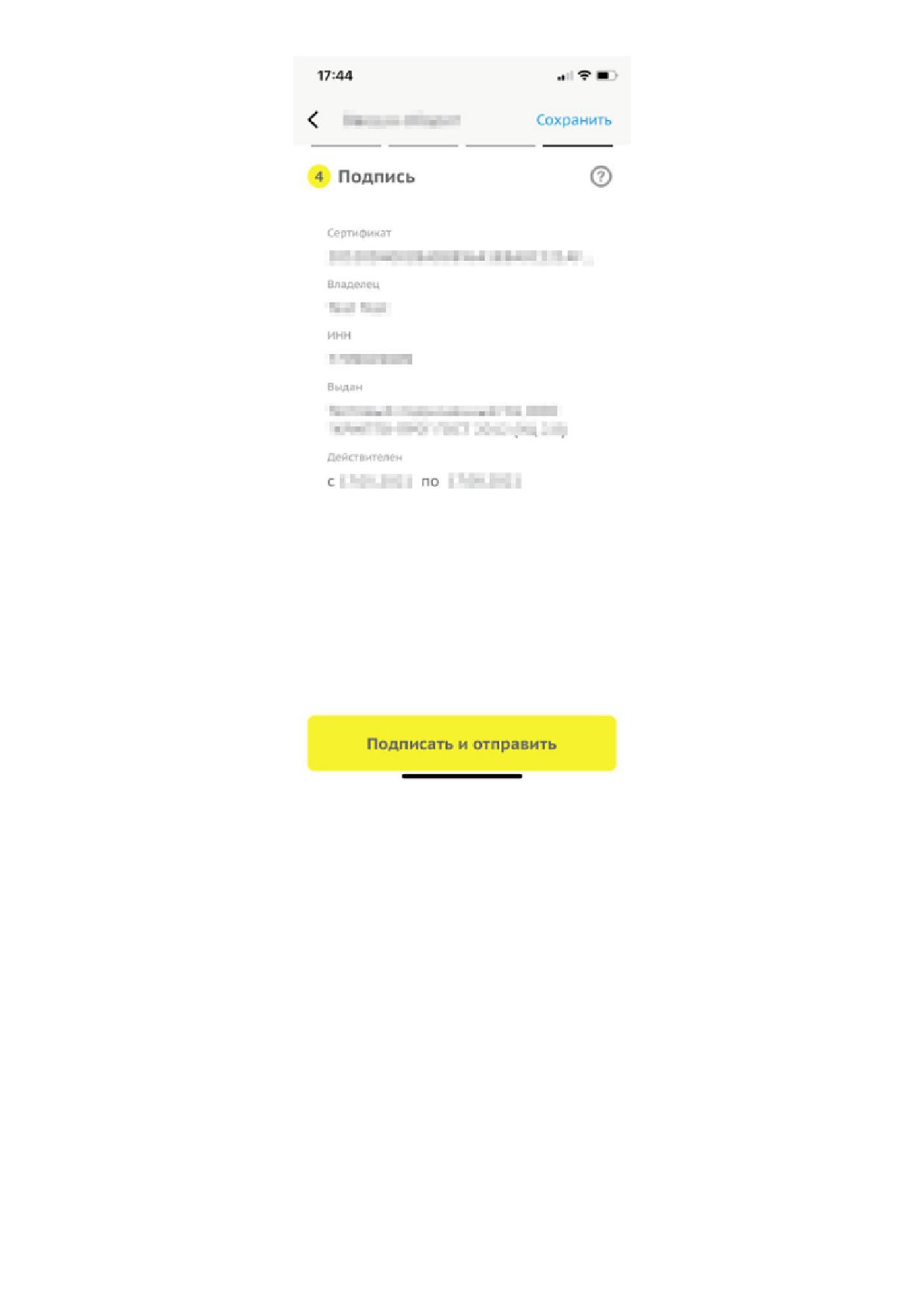
Рисунок 125. Подписание документа
Документ сформирован и отправлен на обработку.
139
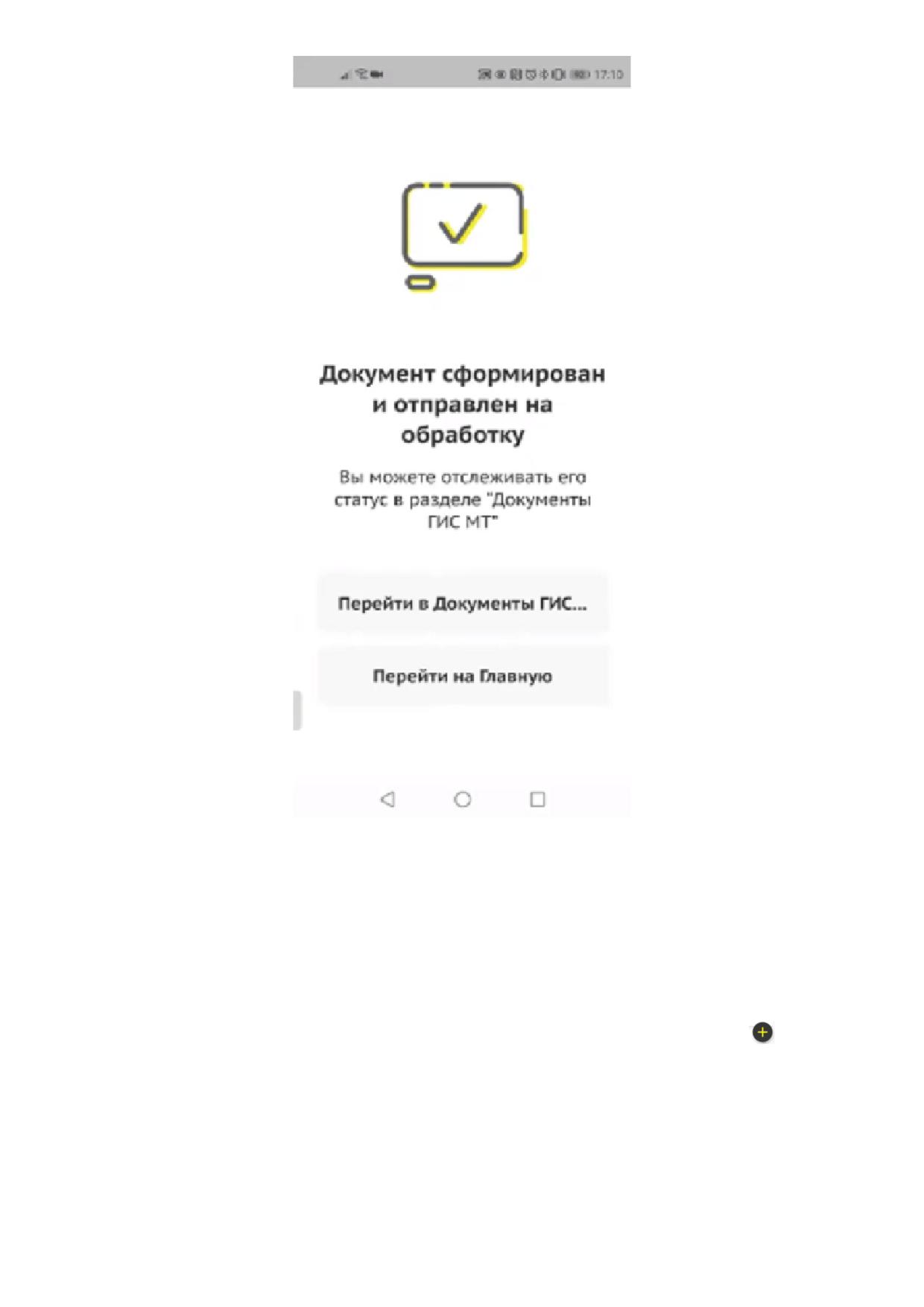
Рисунок 126. Уведомление об успешной отправке документа
Отправленный документ отобразится в разделе «Документы ГИС МТ».
4.3.3.1.7. Создание документов типа «Возврат в оборот»
Для создания документов типа «Возврат в оборот» выполнить следующие действия:
• в разделе «Документы ГИС МТ» или «Локальные черновики» нажать иконку
;
140
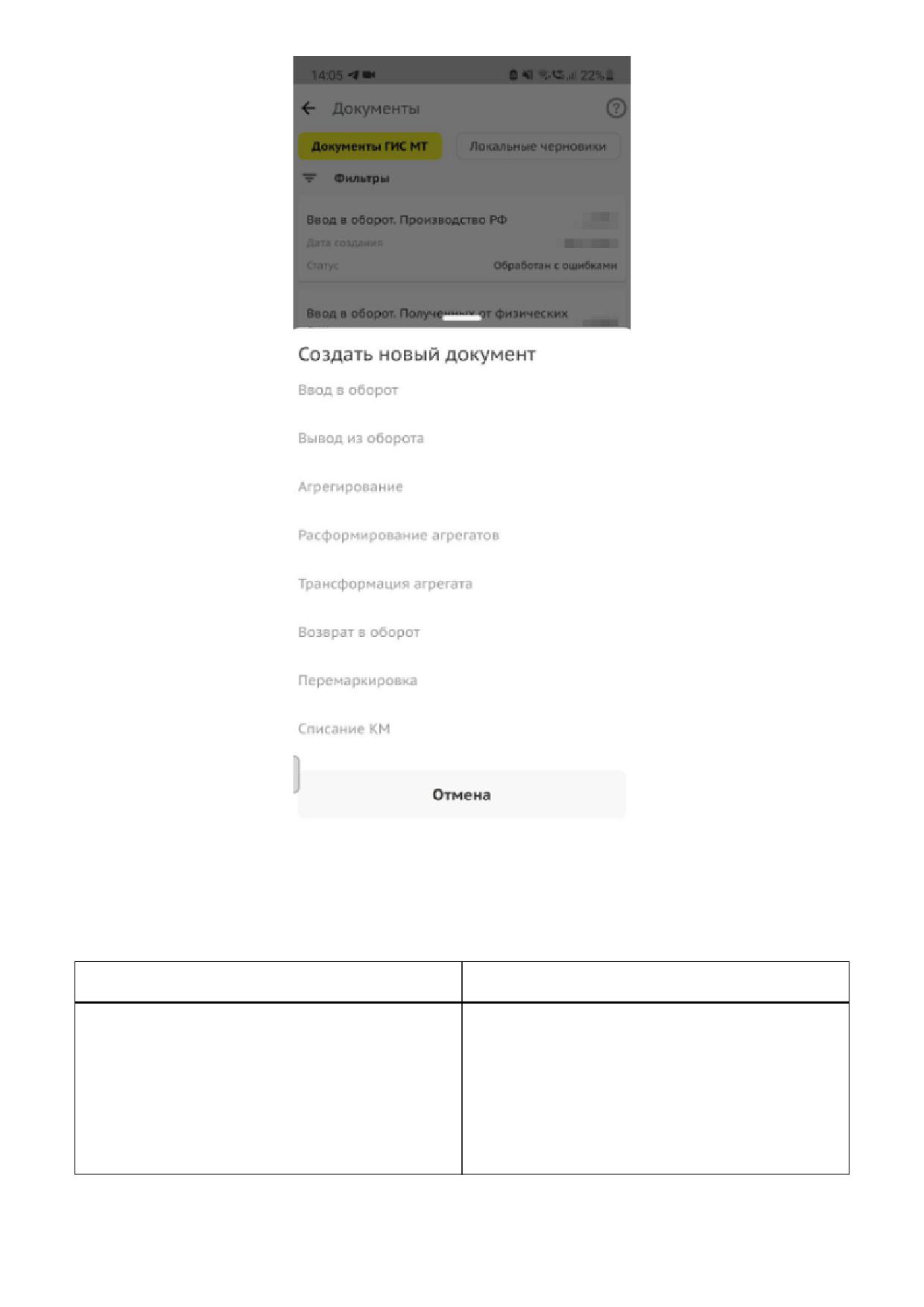
Рисунок 127. Создание документов
• на открывшейся странице выбрать тип документа «Возврат в оборот»;
• заполнить поля ввода данных:
Поле
Заполнение
«Вид документа»
Выбрать значение из выпадающего списка:
• «Возврат при розничной реализации»;
• «Возврат при дистанционном способе
продажи»
141
Поле
Заполнение
«Вид первичного документа»
Выбрать значение из выпадающего списка:
• «Кассовый чек»;
• «Товарный чек»;
• «Прочее»
«Номер первичного документа»
«Дата первичного документа»
Выбрать дату из календаря, нажав иконку
«Вид документа, подтверждающего
Выбрать значение из выпадающего списка:
соответствие»
• «Сертификат»;
• «Декларация»
«Номер документа, подтверждающего
соответствие»
«Дата документа, подтверждающего
Выбрать дату из календаря, нажав иконку
соответствие»
142
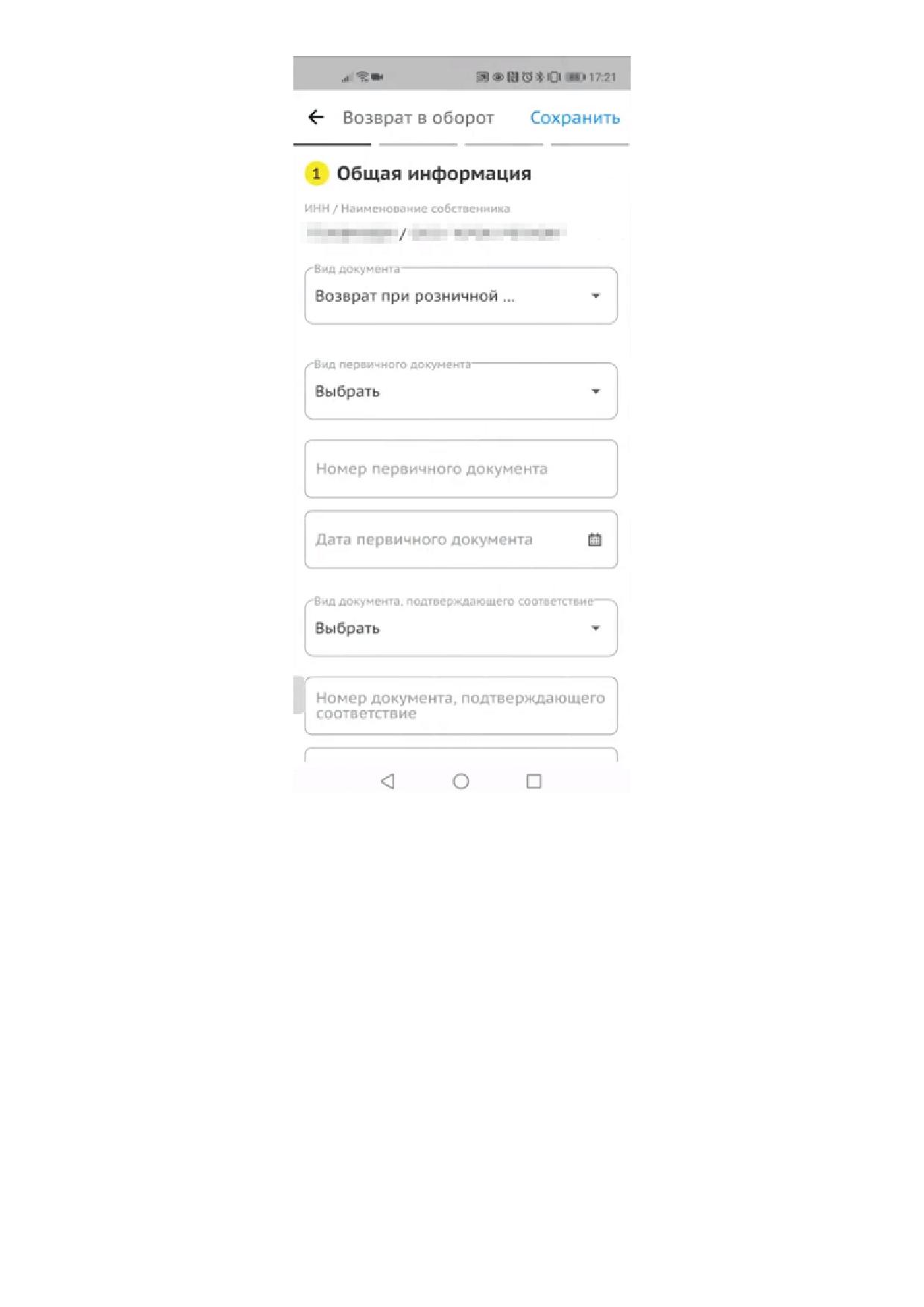
Рисунок 128. Возврат в оборот
• нажать [ Добавить товары ]. При нажатии [ Сохранить ] документ сохраняется в разделе
«Локальные черновики»;
• добавление товаров доступно одним из следующих способов:
◦ добавление товаров из списка. Для добавления товаров из списка выбрать товары из
списка предложенных;
143
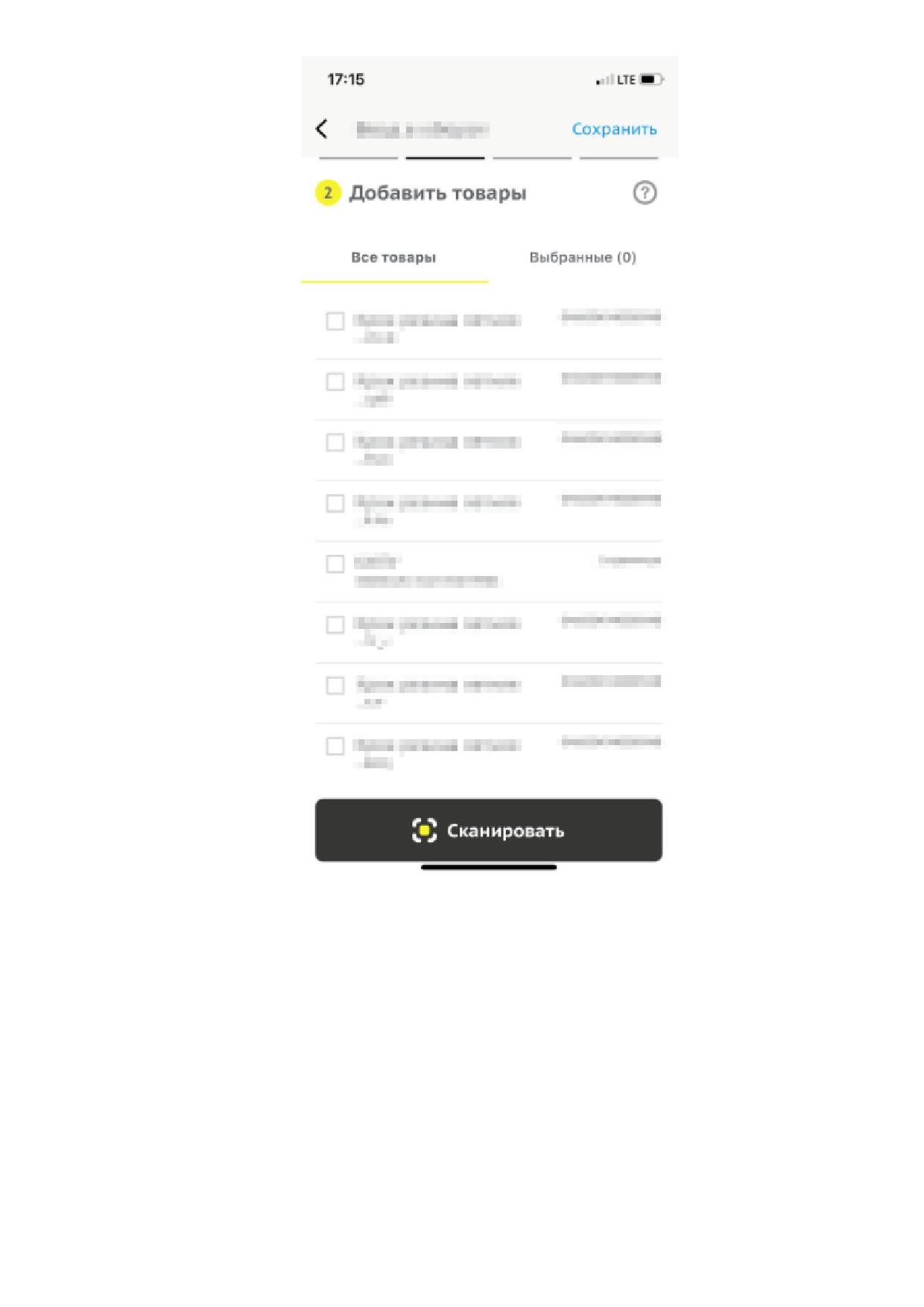
Рисунок 129. Добавление товаров из списка
◦ сканирование Data Matrix. Для добавления товаров путём сканирования нажать
[ Сканировать ], расположенную в нижней части страницы. После завершения
сканирования товаров нажать [ Завершить сканирование ] (см. раздел «Сканирование
Data Matrix в режиме авторизации»).
144
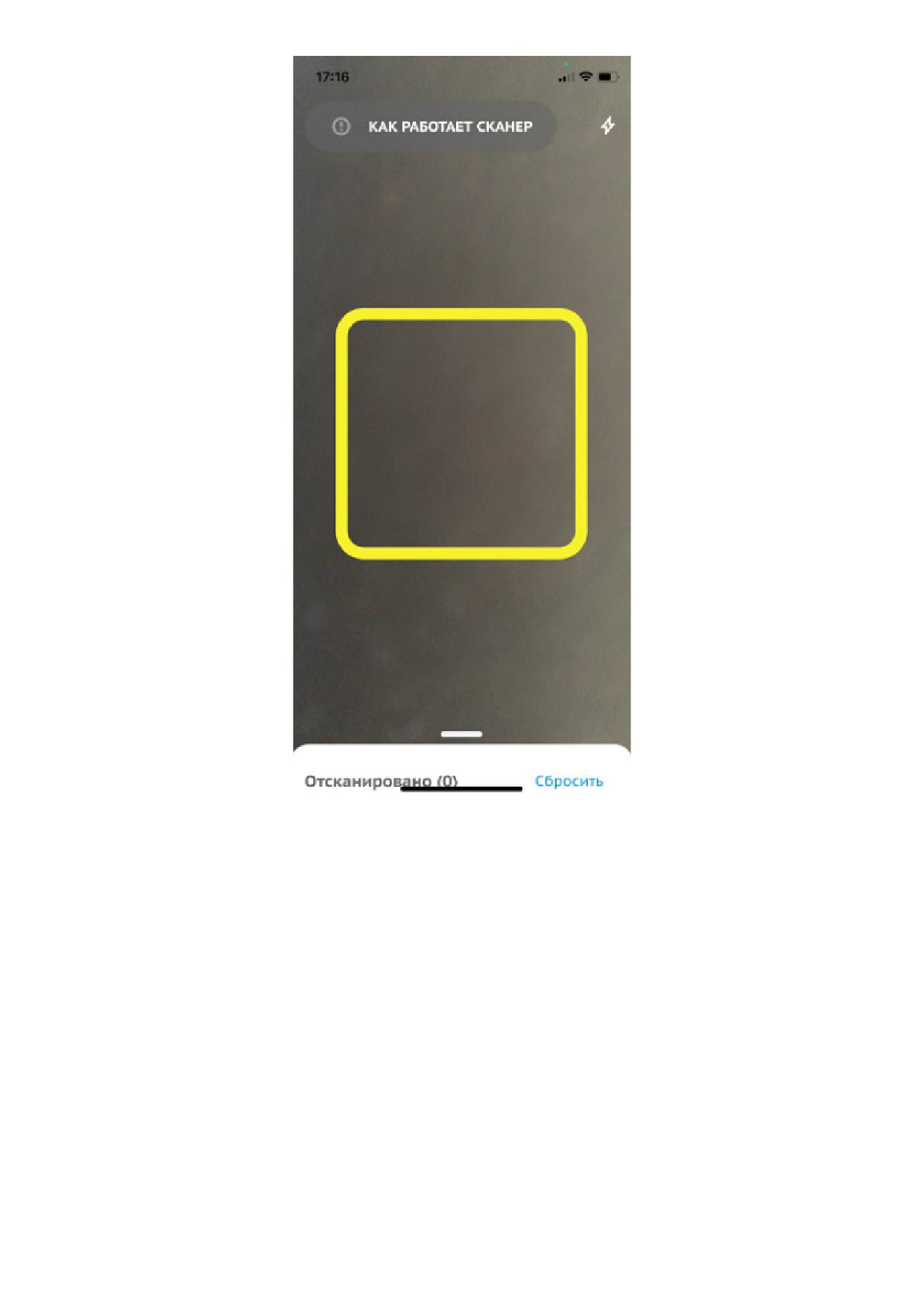
Рисунок 130. Сканирование Data Matrix
• перейти во вкладку «Выбранные» и нажать [ Продолжить ];
145
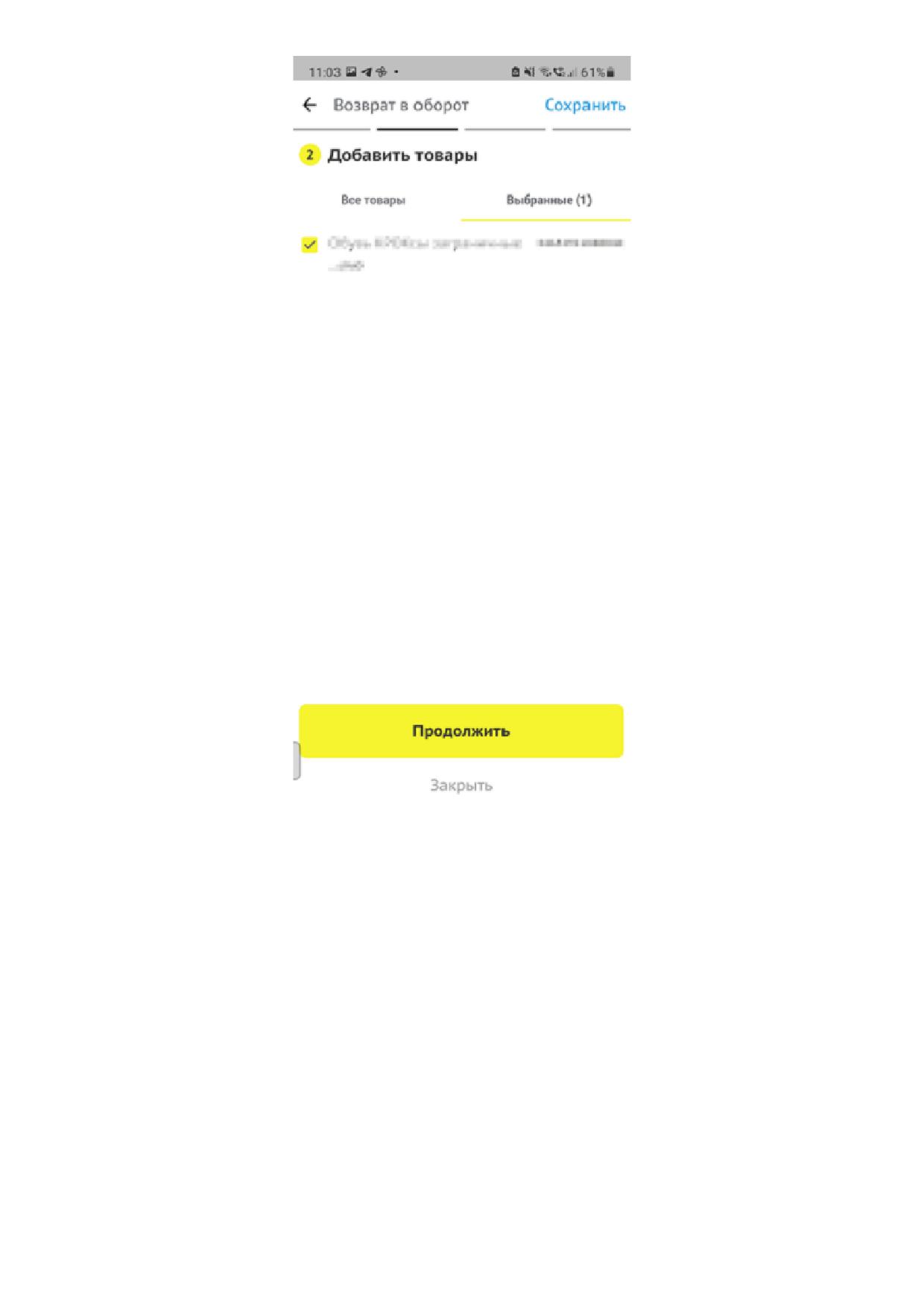
Рисунок 131. Вкладка выбранные для типа документов Возврат в оборот
• выбрать товары на странице «Работа с товарами», нажать [ Выбрать действие ]. Для
перехода к подписанию документа выбрать «Перейти к подписанию»;
146
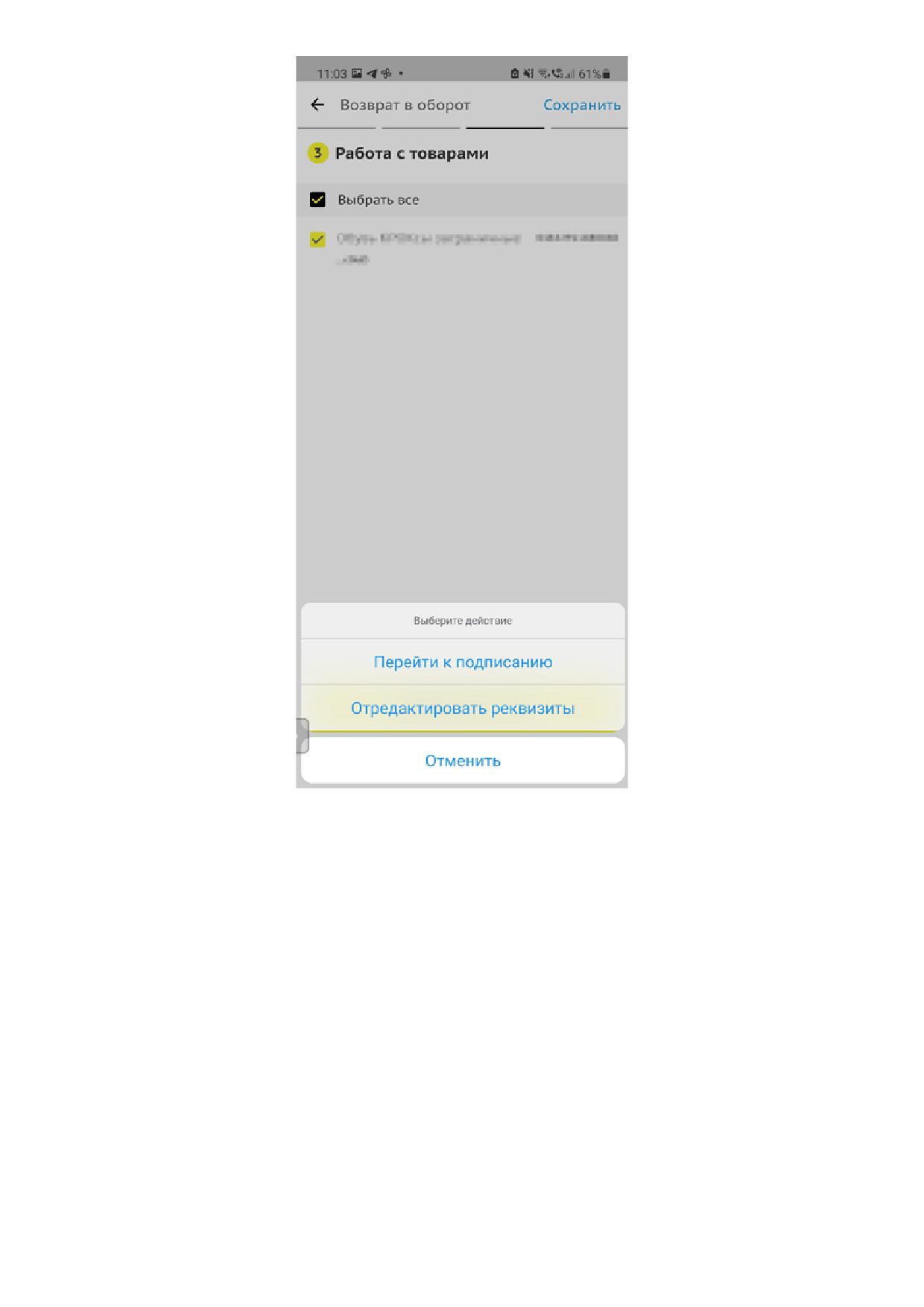
Рисунок 132. Выбрать действие для типа документов Возврат в оборот
• для подписания документа нажать [ Подписать и отправить ].
147
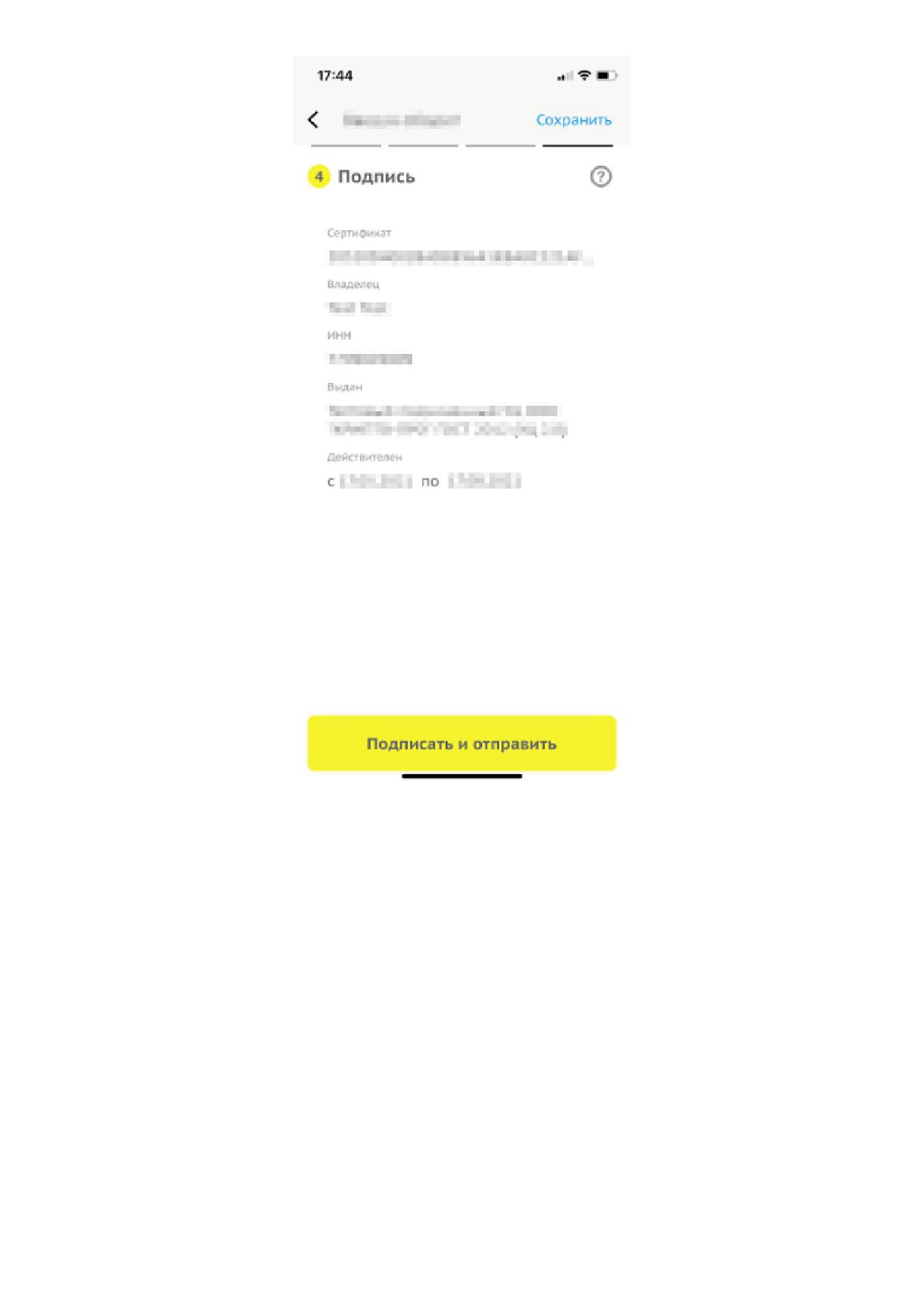
Рисунок 133. Подписание документа
Документ сформирован и отправлен на обработку.
148
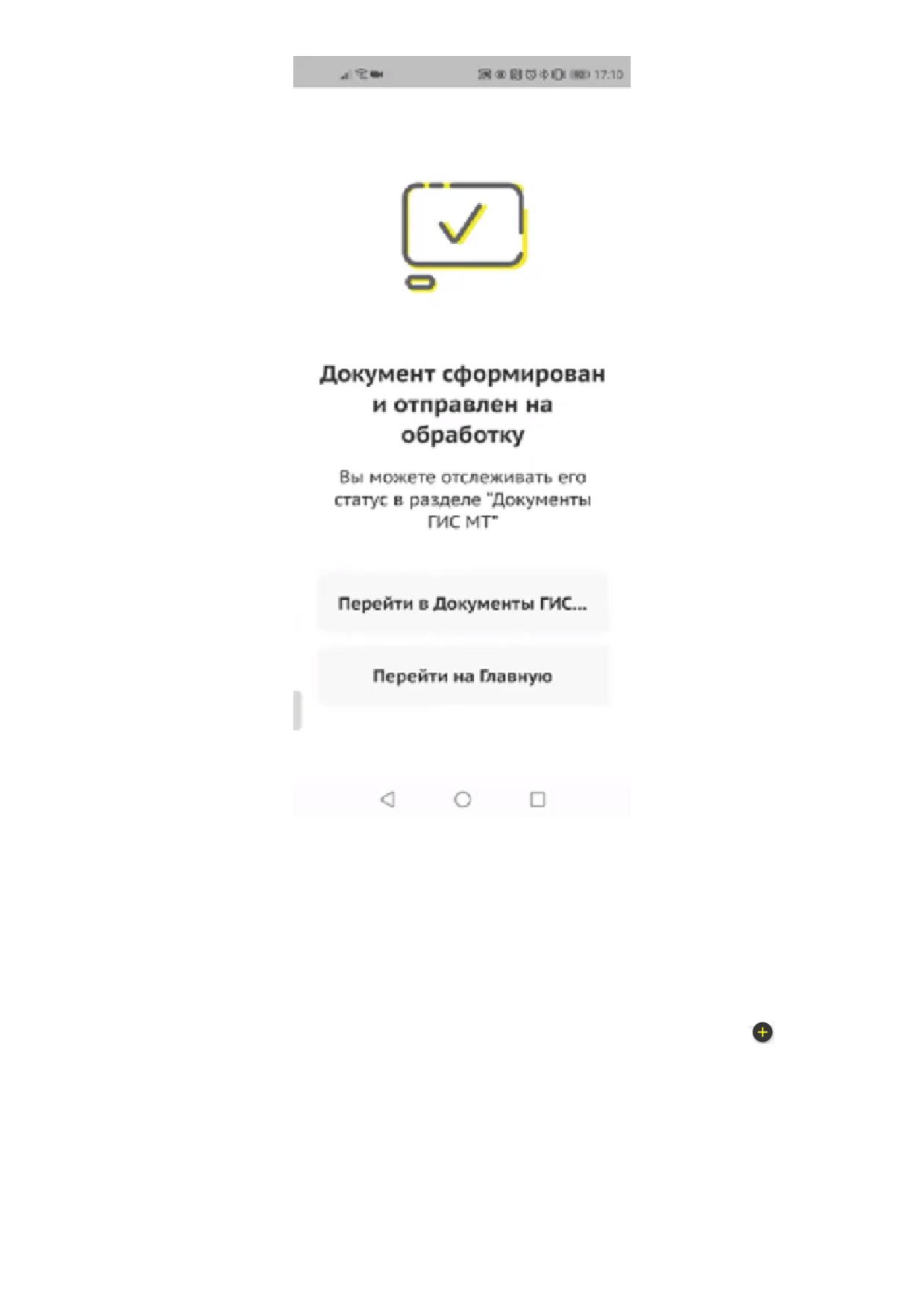
Рисунок 134. Уведомление об успешной отправке документа
Отправленный документ отобразится в разделе «Документы ГИС МТ».
4.3.3.1.8. Создание документов типа «Списание КМ»
Для создания документов типа «Списание КМ» выполнить следующие действия:
• в разделе «Документы ГИС МТ» или «Локальные черновики» нажать иконку
;
149
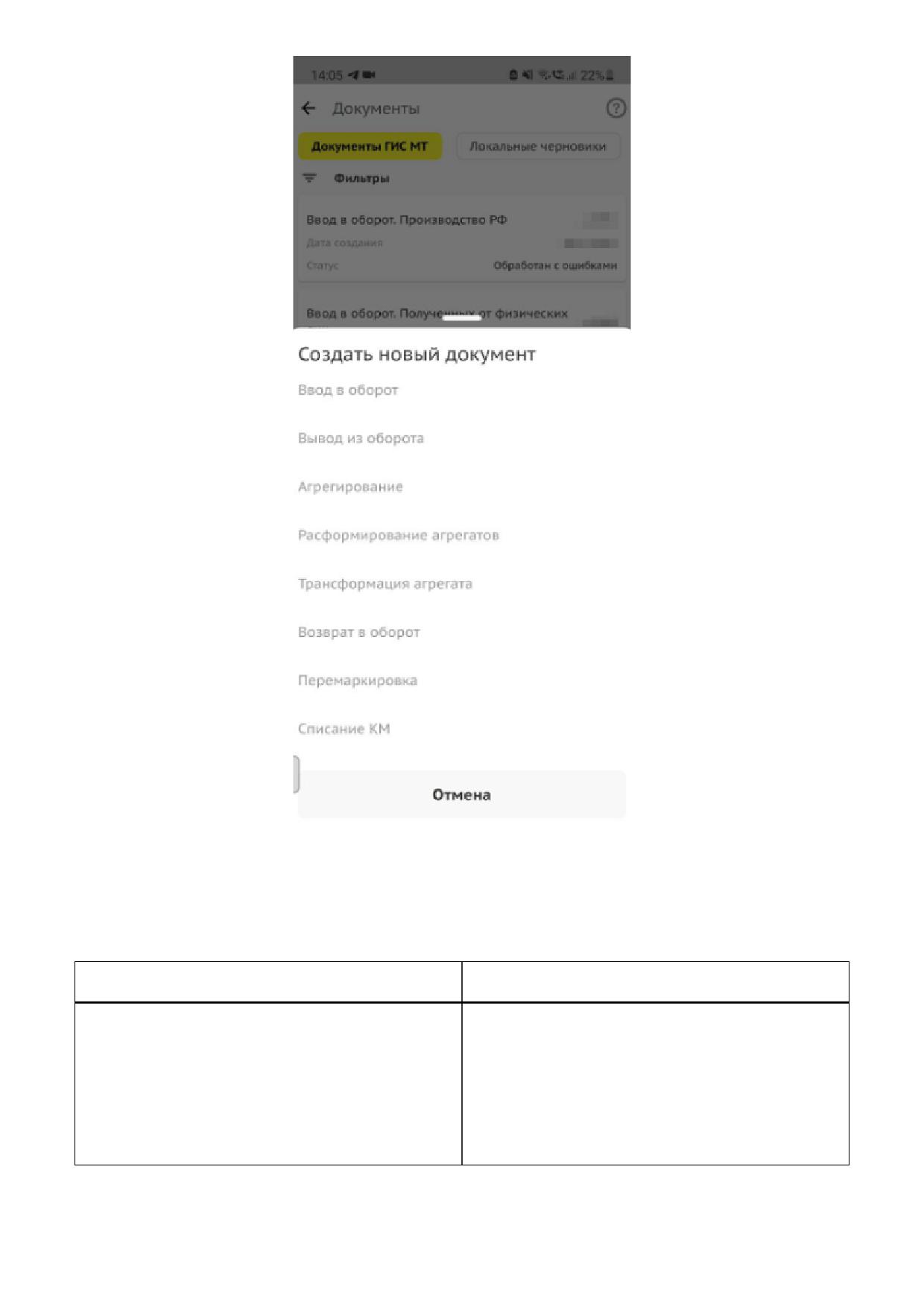
Рисунок 135. Создание документов
• на открывшейся странице выбрать тип документа «Списание КМ»;
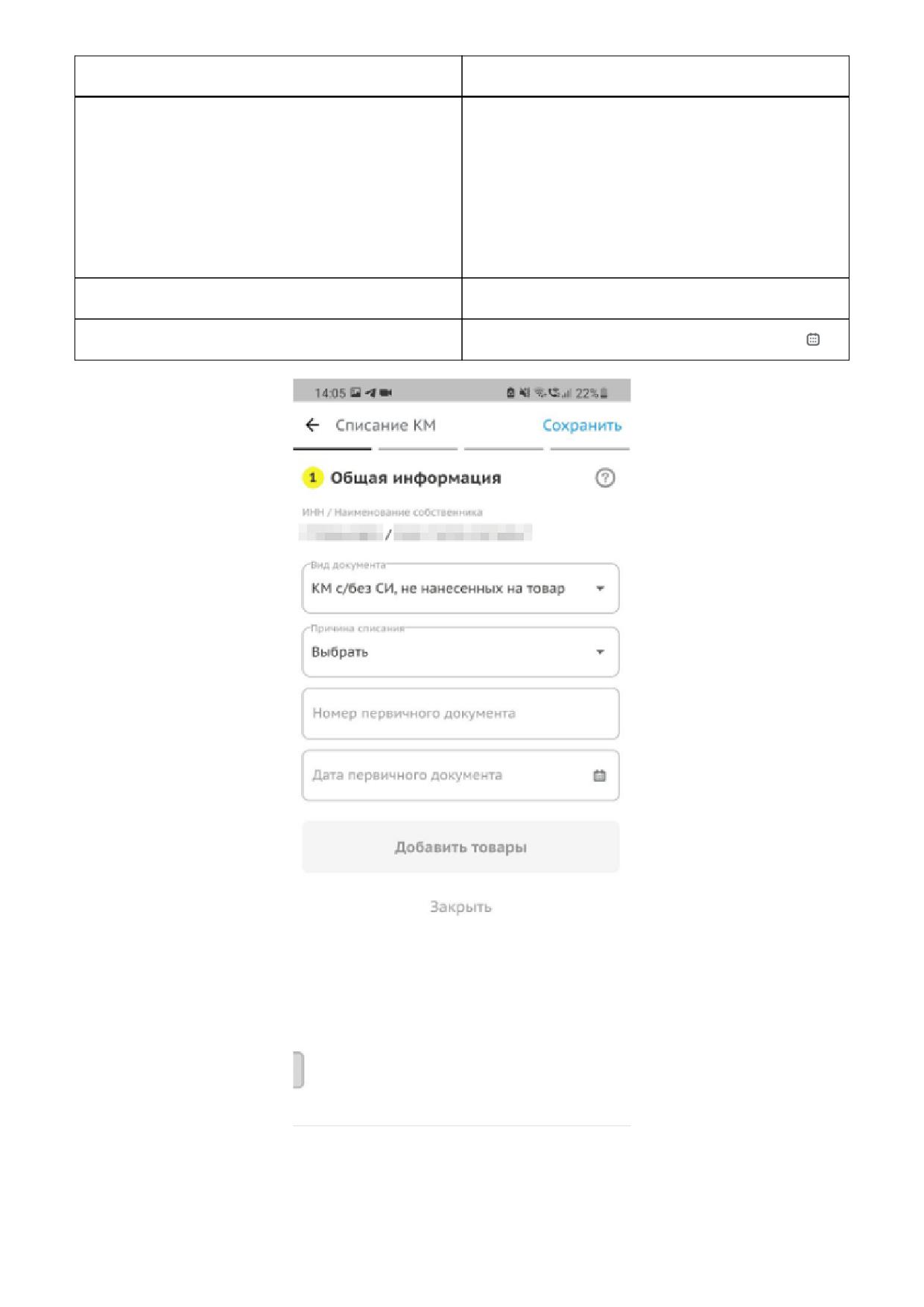
• заполнить поля ввода данных:
Поле
Заполнение
«Вид документа»
Выбрать значение из выпадающего списка:
«КМ с / без СИ, не нанесенных на товар»; «СИ
с КМ, нанесенных на товар, без вывода из
оборота»
150
Поле
Заполнение
«Причина списания»
Выбрать значение из выпадающего списка:
• «Испорчен»;
• «Утерян»;
• «Уничтожен»
«Номер первичного документа»
«Дата первичного документа»
Выбрать дату из календаря, нажав иконку
Рисунок 136. Списание КМ
• нажать [ Добавить товары ]. При нажатии [ Сохранить ] документ сохраняется в разделе
«Локальные черновики»;
151
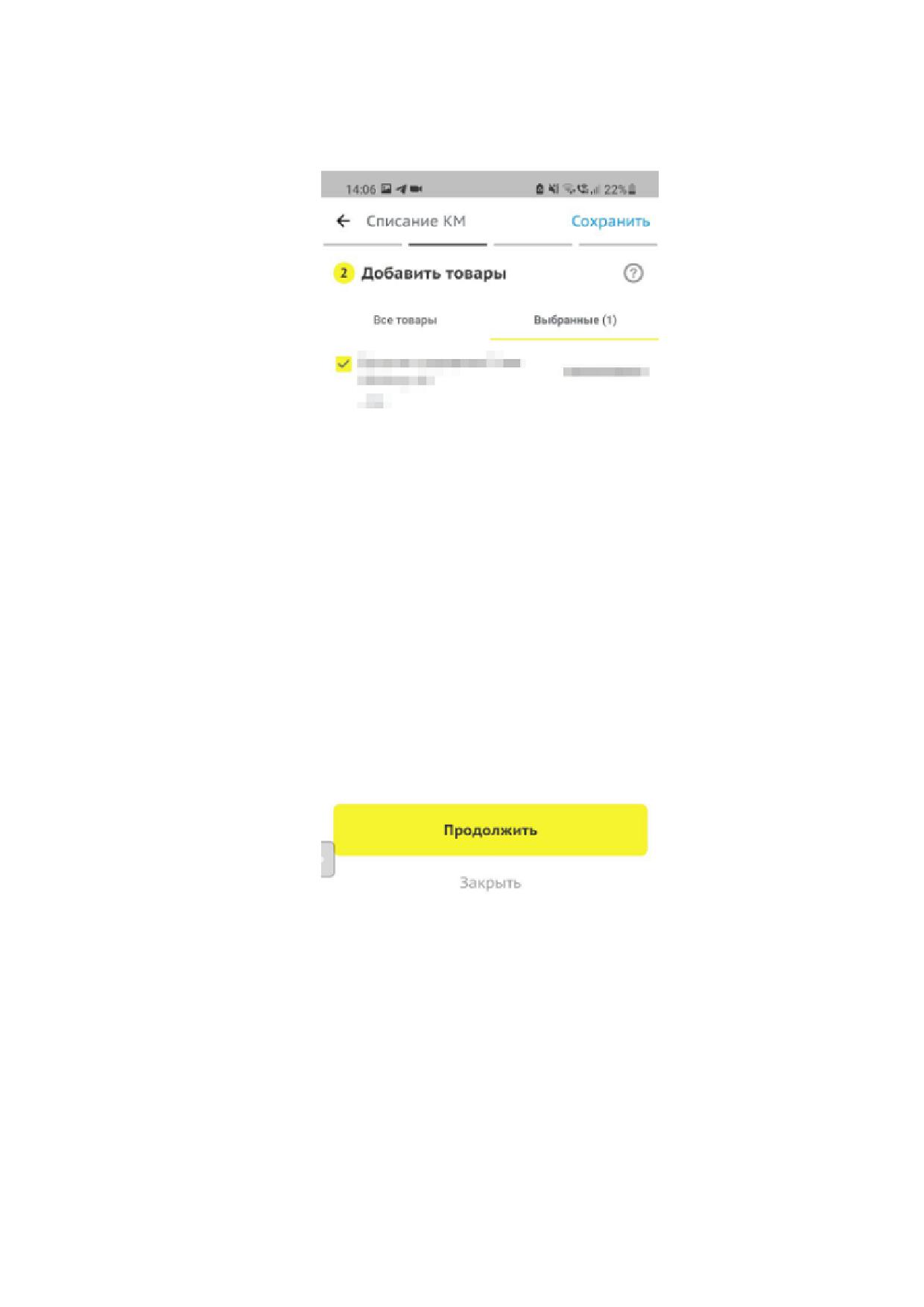
• добавление товаров доступно одним из следующих способов:
◦ добавление товаров из списка. Для добавления товаров из списка выбрать товары из
списка предложенных;
Рисунок 137. Добавление товаров из списка для типа документов Списание КМ
◦ сканирование Data Matrix. Для добавления товаров путём сканирования нажать
[ Сканировать ], расположенную в нижней части страницы. После завершения
сканирования товаров нажать [ Завершить сканирование ] (см. раздел «Сканирование
Data Matrix в режиме авторизации»).
152
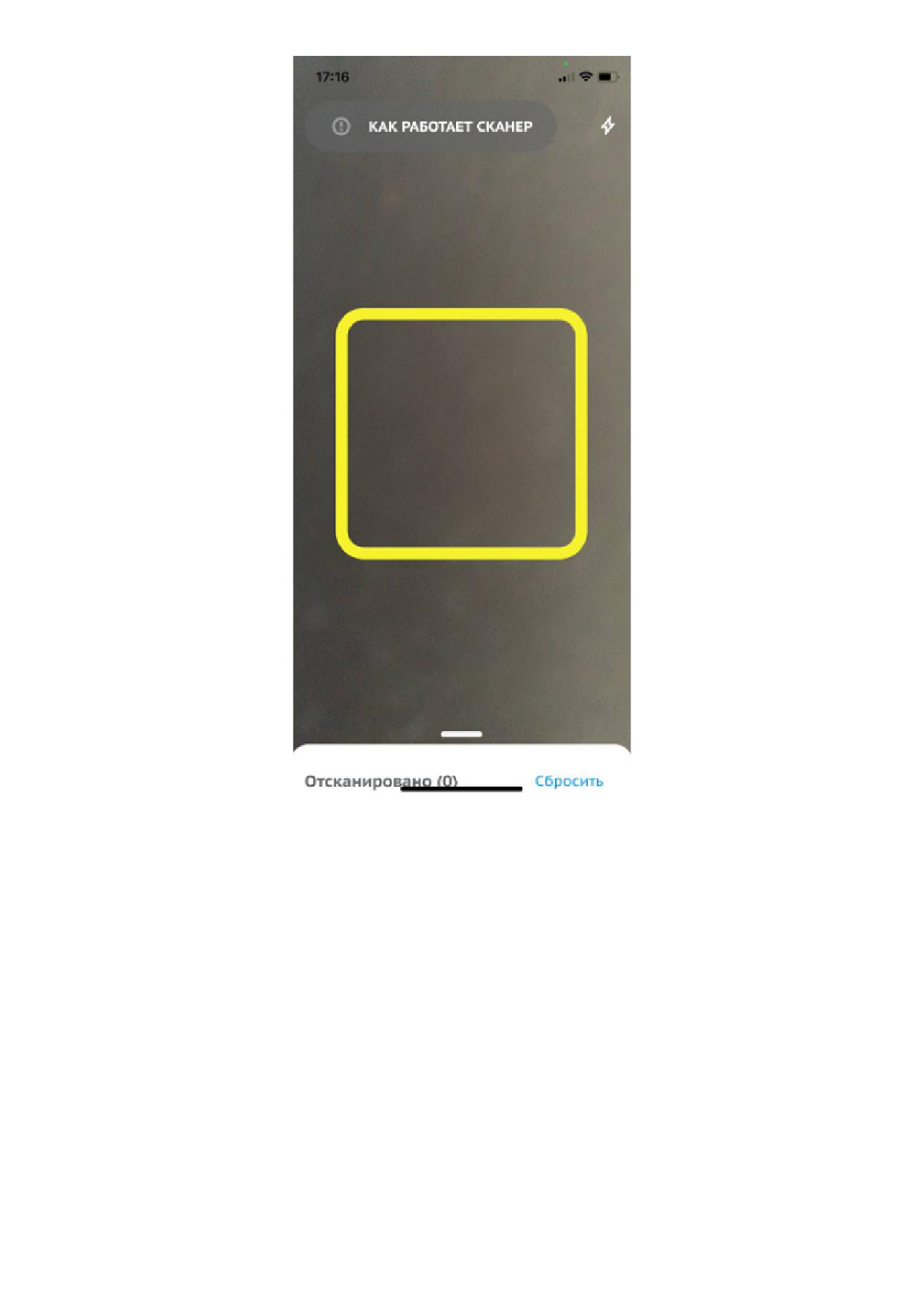
Рисунок 138. Сканирование Data Matrix
• перейти во вкладку «Выбранные» и нажать [ Продолжить ];
153
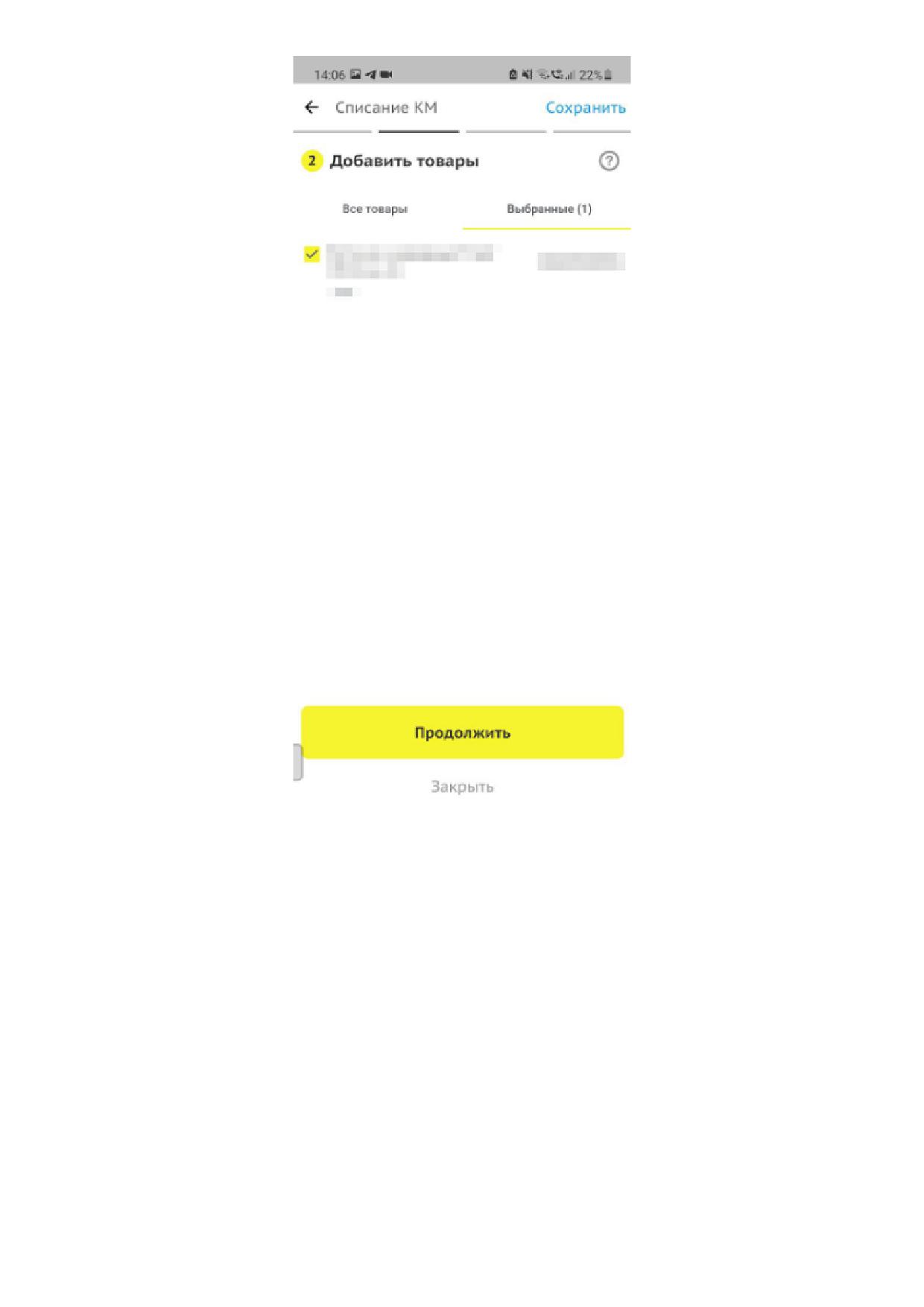
Рисунок 139. Вкладка выбранные для типа документов Списание КМ
• выбрать товары на странице «Работа с товарами», нажать [ Выбрать действие ]. Для
редактирования реквизитов нажать
[ Отредактировать реквизиты ]. Для перехода к
подписанию документа выбрать «Перейти к подписанию»;
154
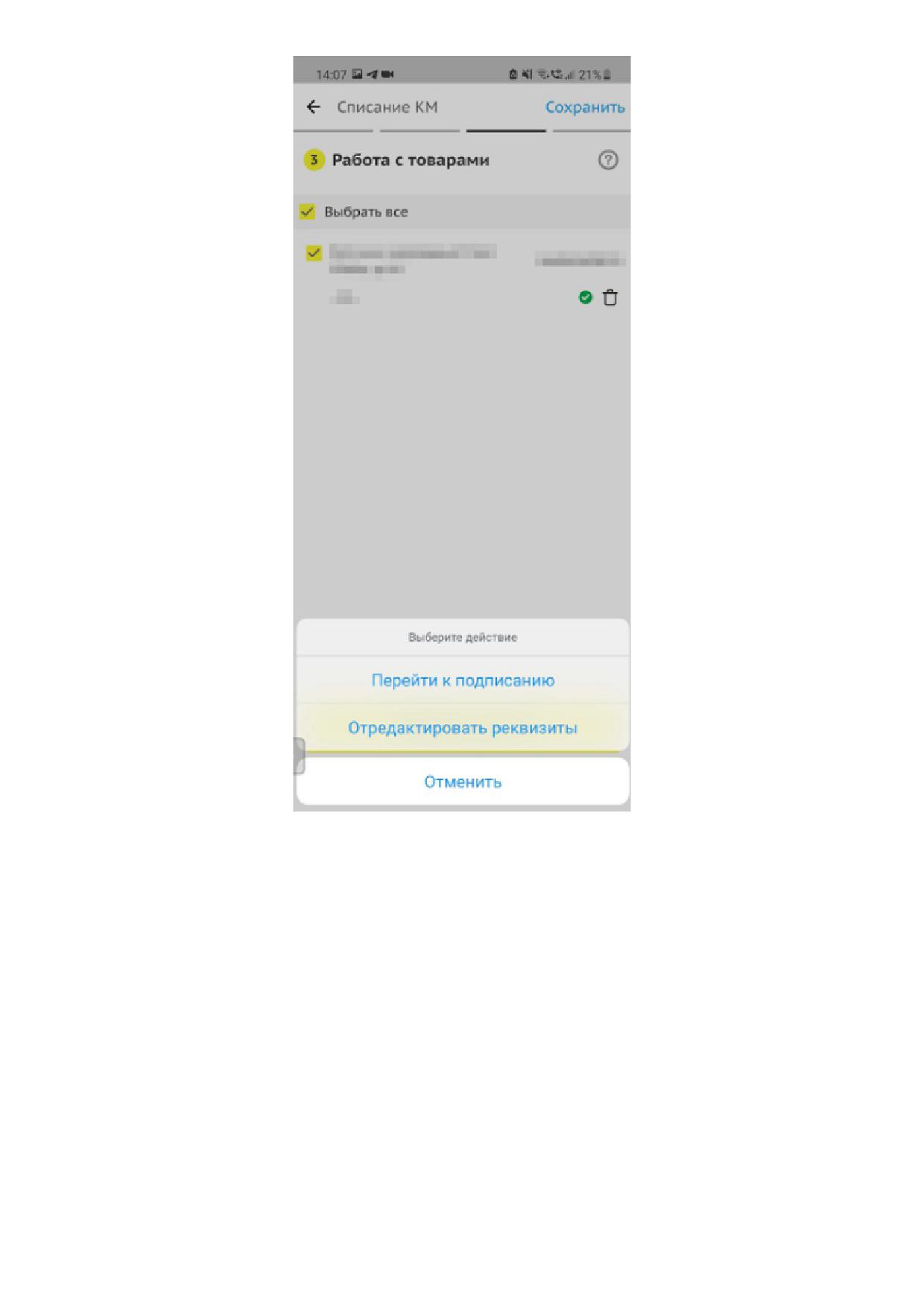
Рисунок 140. Выбрать действие
• для подписания документа нажать [ Подписать и отправить ].
155
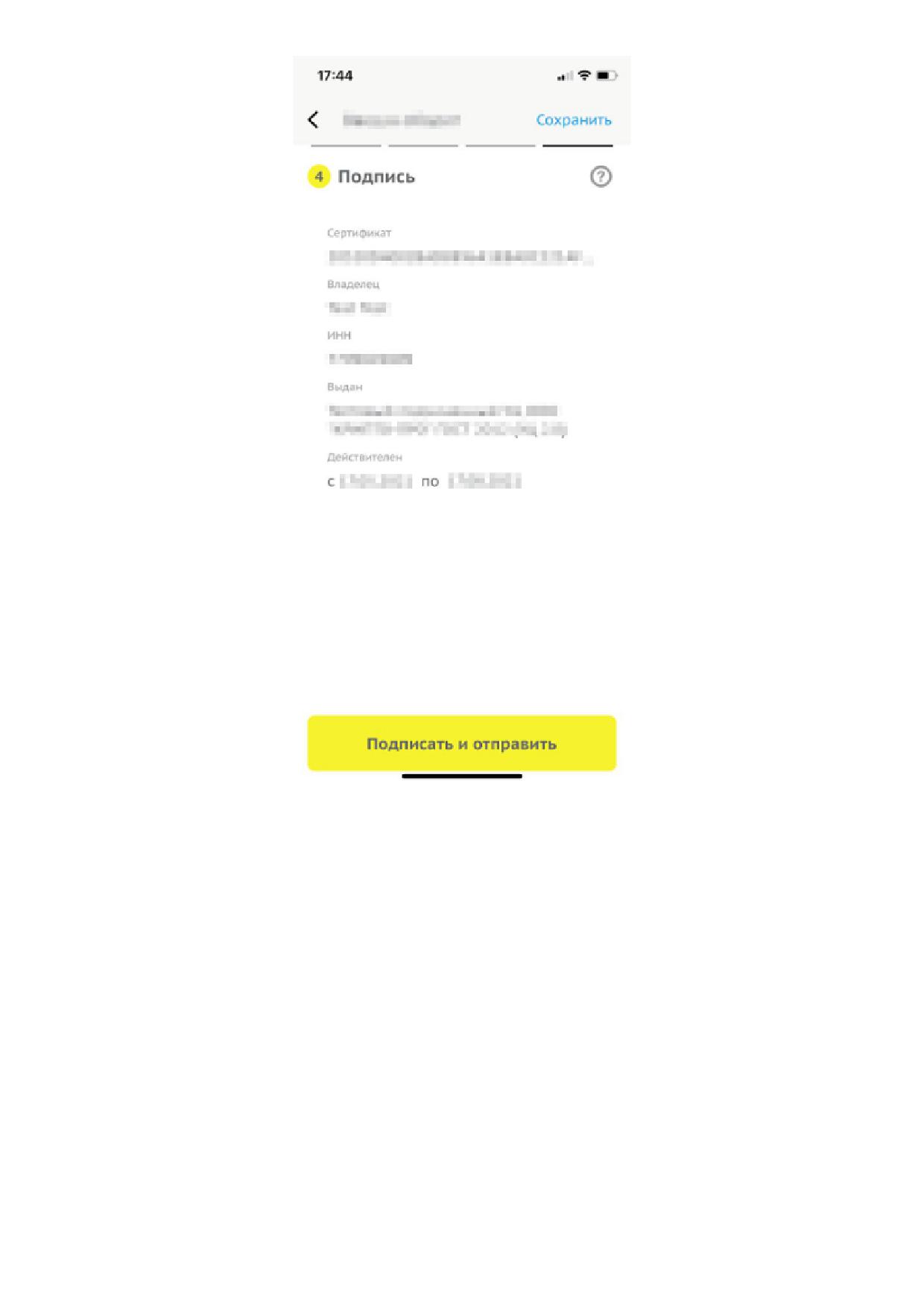
Рисунок 141. Подписание документа
Документ сформирован и отправлен на обработку.
156
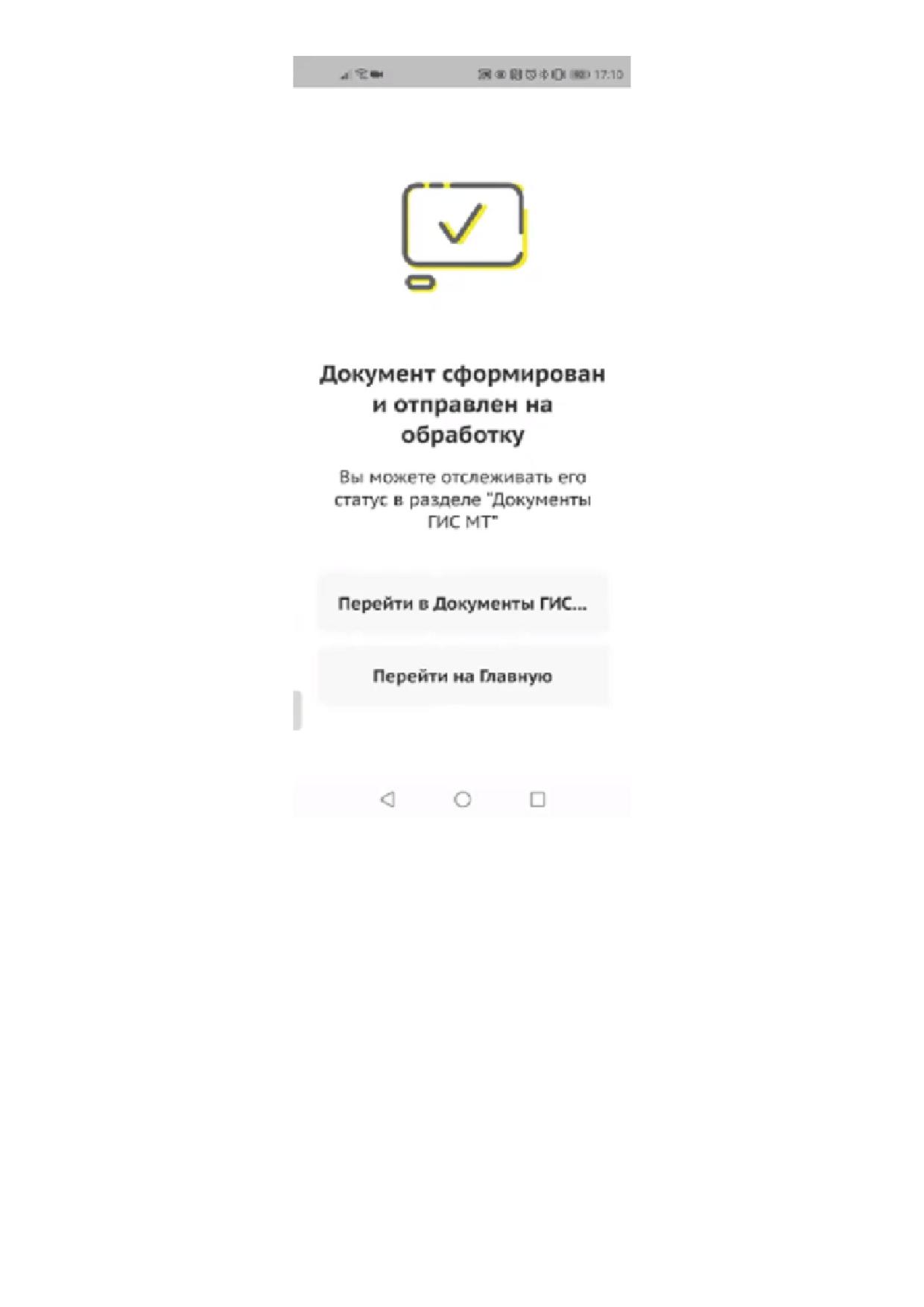
Рисунок 142. Уведомление об успешной отправке документа
Отправленный документ отобразится в разделе «Документы ГИС МТ».
4.4. Документы СУЗ
Для перехода раздел «Документы СУЗ» нажать [ Заказы ].
157
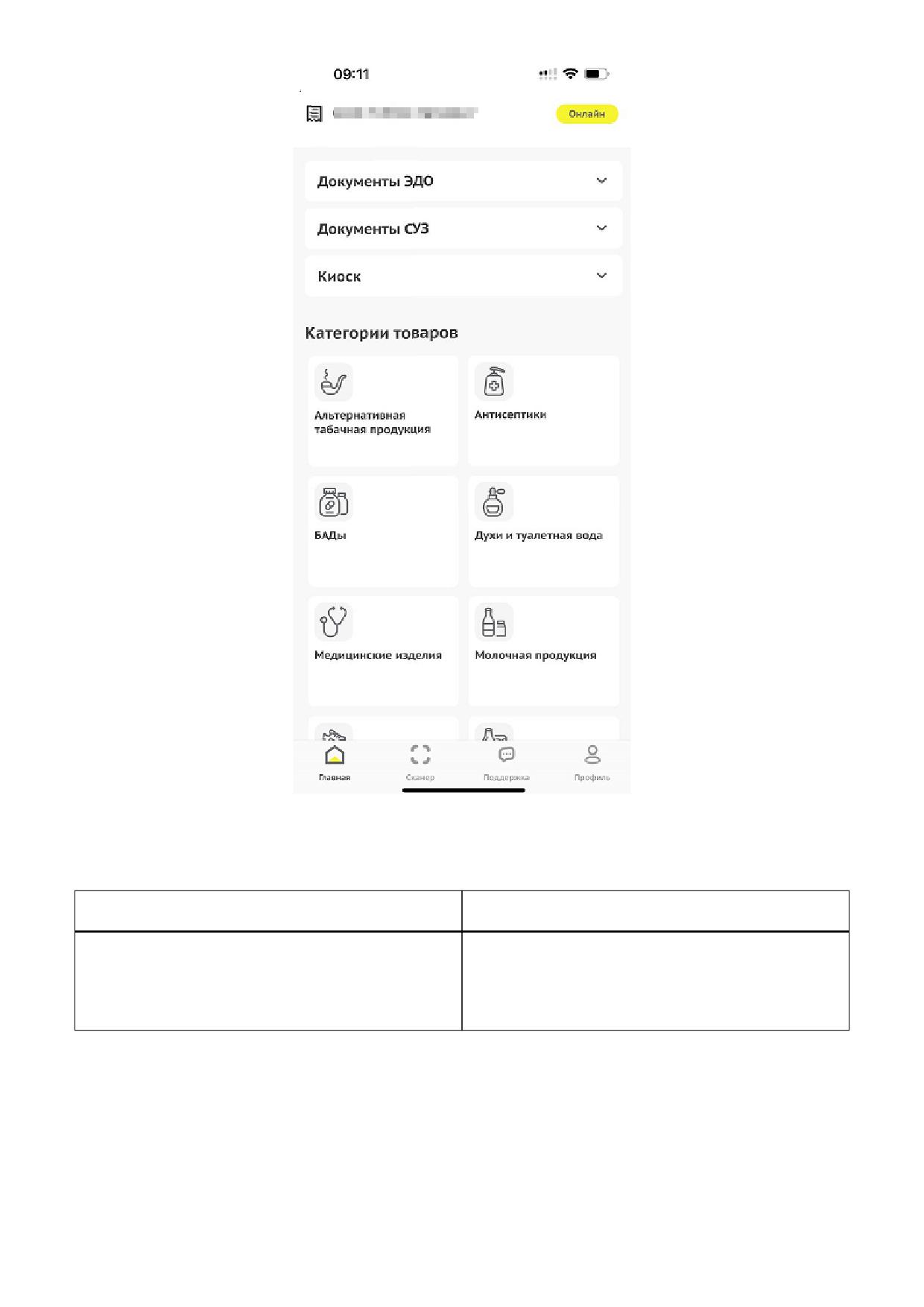
Рисунок 143. Главная страница
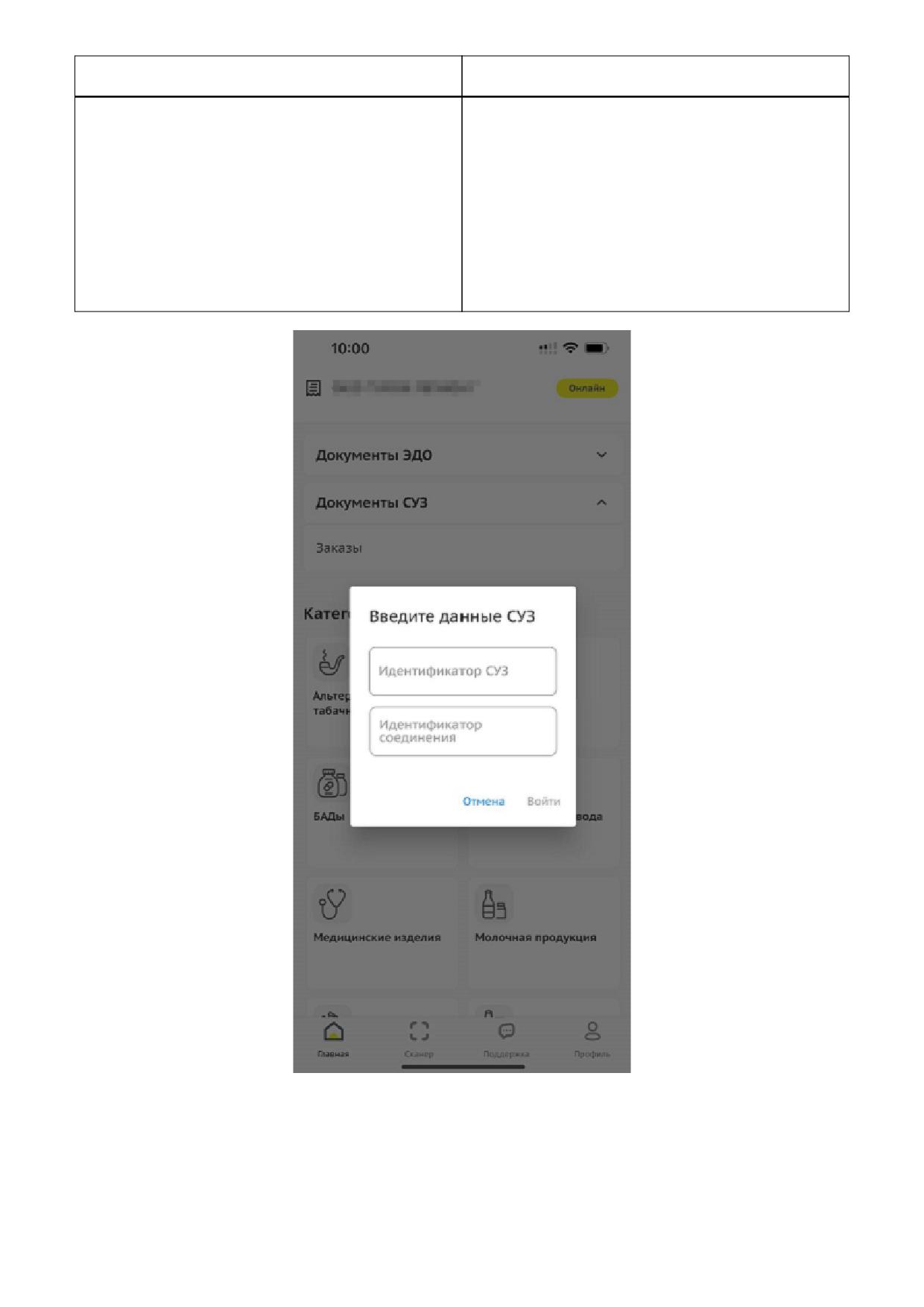
В открывшемся модальном окне указать:
Поле
Заполнение
Идентификатор СУЗ
Доступен в пользовательском интерфейс СУЗ в
ГИС МТ в разделе «Профиль» в поле «OMS
ID»
158
Поле
Заполнение
Идентификатор соединения
Уникальный идентификатор соединения
(внешнего подключения), присвоенный
зарегистрированной установке
интеграционного решения. Доступен в
пользовательском интерфейс СУЗ в ГИС МТ в
разделе «Устройства» в столбце
«Идентификатор соединения»
Рисунок 144. Ввод данных СУЗ
Карточка документа содержит следующие сведения:
• «Номер документа»;
159
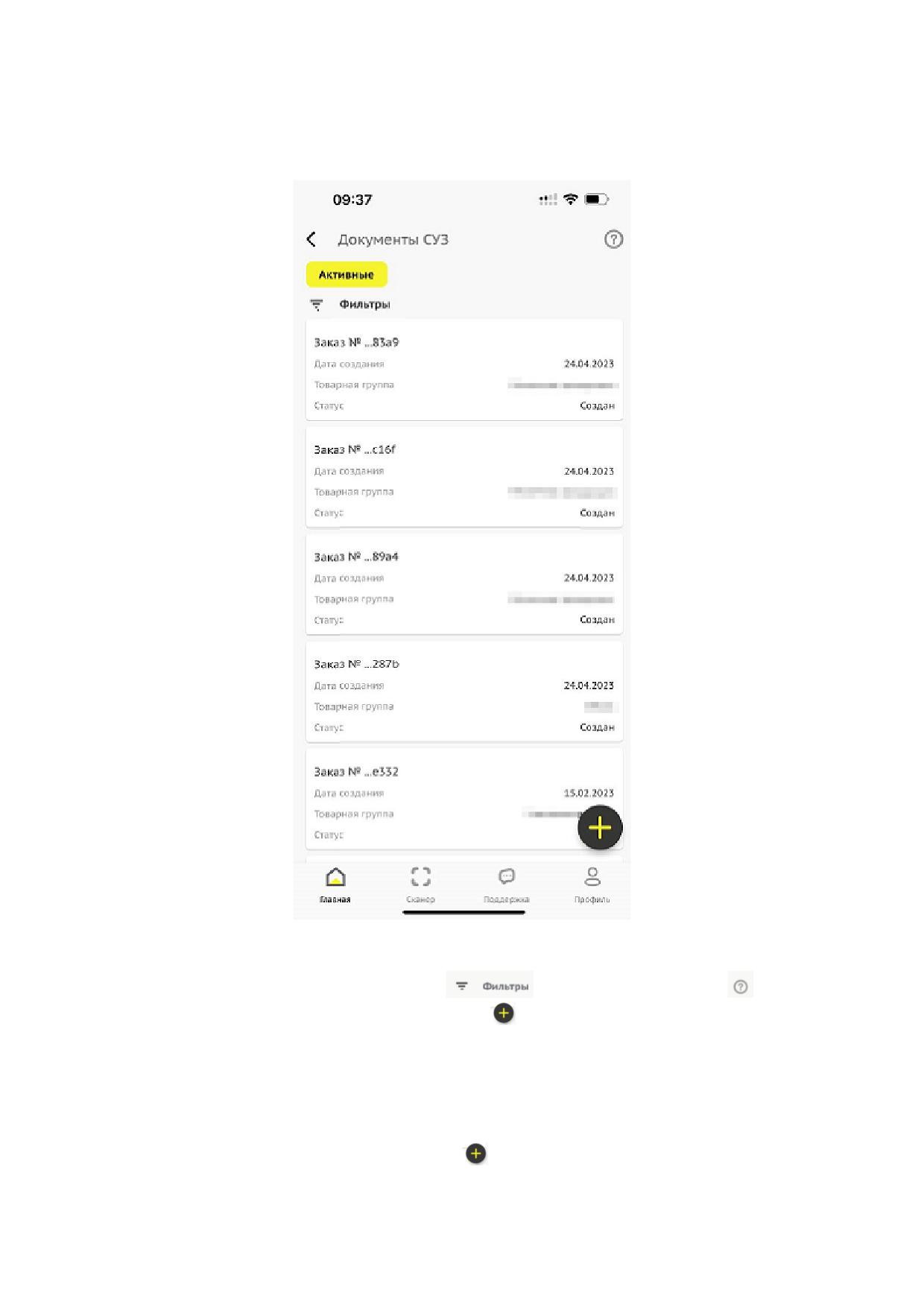
• «Дата создания»;
• «Товарная группа»;
• «Статус».
Рисунок 145. Документы СУЗ
Для фильтрации документов нажать иконку
. При нажатии иконки
появляется
подсказка. Для создания документов нажать иконку
4.4.1. Создание заказа на КМ
Для создания «Заказа на КМ» выполнить следующие действия:
• в разделе «Документы СУЗ» нажать иконку
;
160
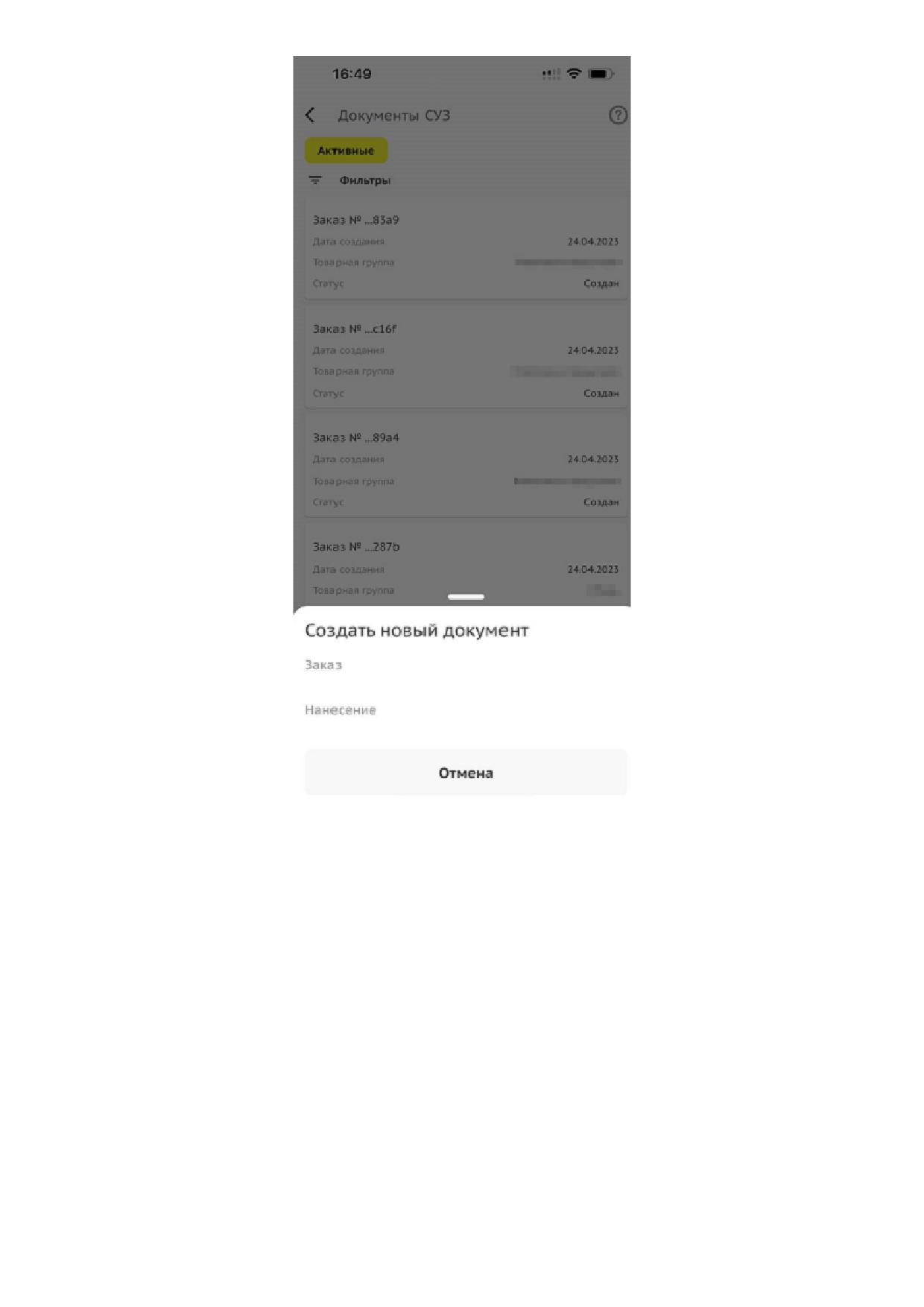
Рисунок 146. Создание нового документа
• на открывшейся странице выбрать из выпадающего списка «Заказ КМ»;
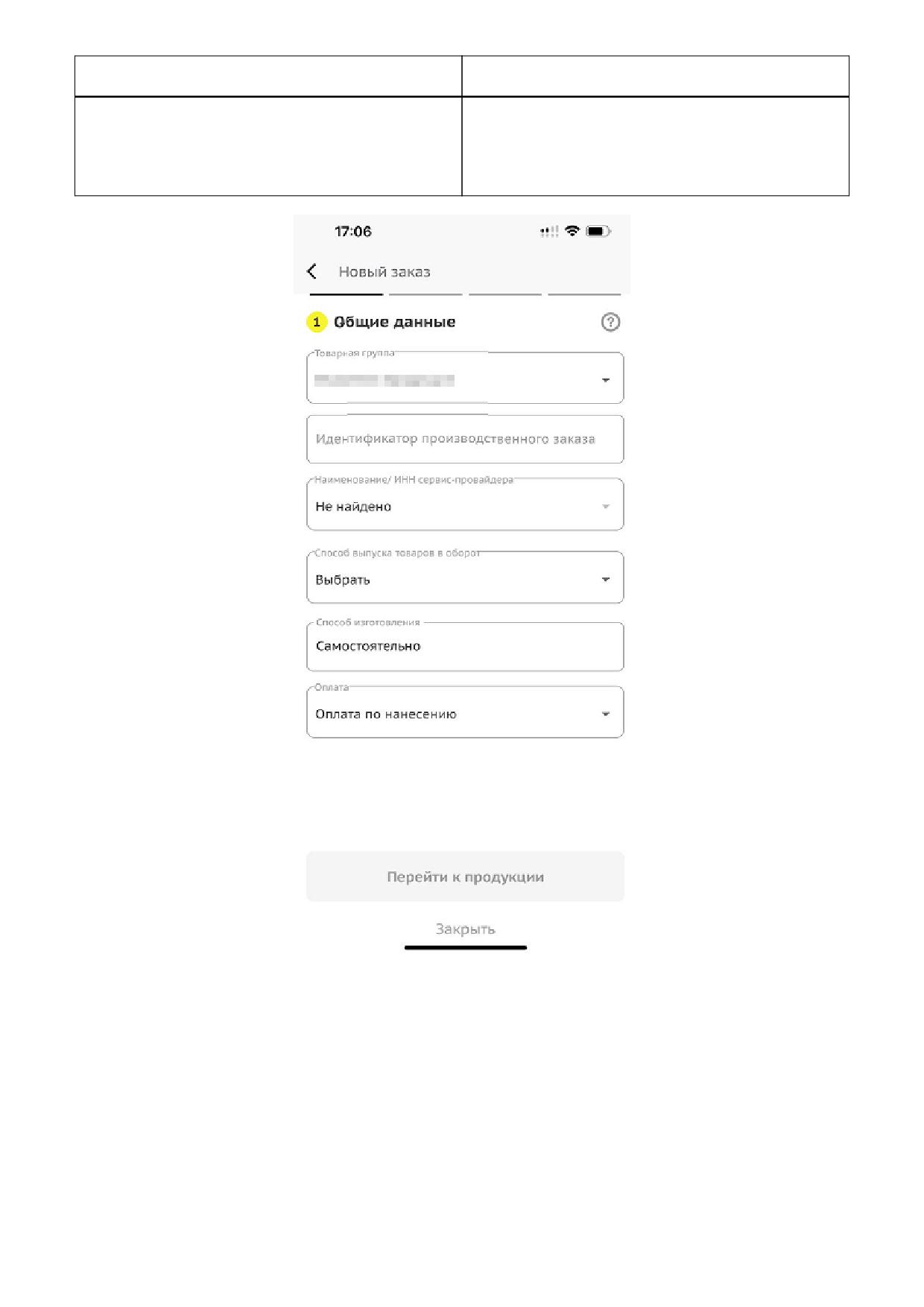
• заполнить поля ввода данных:
161
Поле
Заполнение
Товарная группа
Выбрать значение из выпадающего списка:
• «Табак»;
• «Антисептики»;
• «Шины и покрышки»;
• «Духи и туалетная вода»;
• «Упакованная вода»;
• «Обувь»;
• «Медицинские изделия»;
• «Молочная продукция»;
• «Альтернативная табачная продукция»;
• «Пиво»;
• «Фотоаппараты и лампы-вспышки»;
• «Товары легкой промышленности»
«Идентификатор производственного заказа»
Для всех товарных групп, кроме
«Альтернативная табачная продукция»,
«Табак»
«Наименование/ИНН сервис-провайдера»
«Способ выпуска товаров в оборот»
Выбрать значение из выпадающего списка:
• «Производство в РФ»;
• «Ввезен в РФ»;
• «Перемаркировка» - доступно
для
товарных групп «Духи и туалетная вода»,
«Медицинские изделия», «Обувь», «Товары
легкой промышленности», «Фотоаппараты
и лампы-вспышки», «Шины и покрышки»;
• «Принят на комиссию от физического
лица» - доступно для товарной группы
«Обувь»,
«Товары
легкой
промышленности»
«Способ изготовления»
«Самостоятельно»
162
Поле
Заполнение
«Оплата»
Выбрать значение из выпадающего списка:
• «Оплата по нанесению» (установлено
автоматически
и
доступно
для
изменения) - денежные средства будут
списаны с лицевого счёта после успешной
обработки отчёта о нанесении КМ;
• «Оплата по эмиссии» - денежные средства
будут списаны с лицевого счёта в момент
получения КМ из заказа
Доступно для товарных групп «Молочная
продукция», «Пиво»
«Идентификатор производства»
ID производственной площадки. Доступно для
товарных групп «Альтернативная табачная
продукция», «Табак»
«Наименование производства»
Доступно для товарных групп
«Альтернативная табачная продукция»,
«Табак»
«Страна производства»
Доступно для товарных групп
«Альтернативная табачная продукция»,
«Табак»
«Адрес производства»
Доступно для товарных групп
«Альтернативная табачная продукция»,
«Табак»
«Идентификатор производственной линии»
Доступно для товарных групп
«Альтернативная табачная продукция»,
«Табак»
«Ожидаемая дата начала производства»
Выбрать дату из календаря, нажав иконку
Доступно для товарных групп
«Альтернативная табачная продукция»,
«Табак»
«Код продукта»
Доступно для товарных групп
«Альтернативная табачная продукция»,
«Табак»
163
Поле
Заполнение
«Описание продукта»
Доступно для товарных групп
«Альтернативная табачная продукция»,
«Табак»
Рисунок 147. Заполнение общих данных о заказе
• нажать [ Перейти к продукции ] для продолжения или кнопку «Закрыть» для возврата в
список заказов;
164
содержание ..
1
2
3 ..