Портативный измеритель вибрации Fluke 810. Руководство пользователя (2010 год) - часть 7


  Главная      Книги - Разные     Портативный измеритель вибрации Fluke 810. Руководство пользователя (2010 год)


поиск по сайту            правообладателям  


содержание      ..     5      6      7      8     ..


Портативный измеритель вибрации Fluke 810. Руководство пользователя (2010 год) - часть 7


810 

Руководство


пользователя


5-18 


hjx93.bmp 


Программное


обеспечение

 Viewer 


Установки


5


5-19 

Экспорт


данных


диагностики


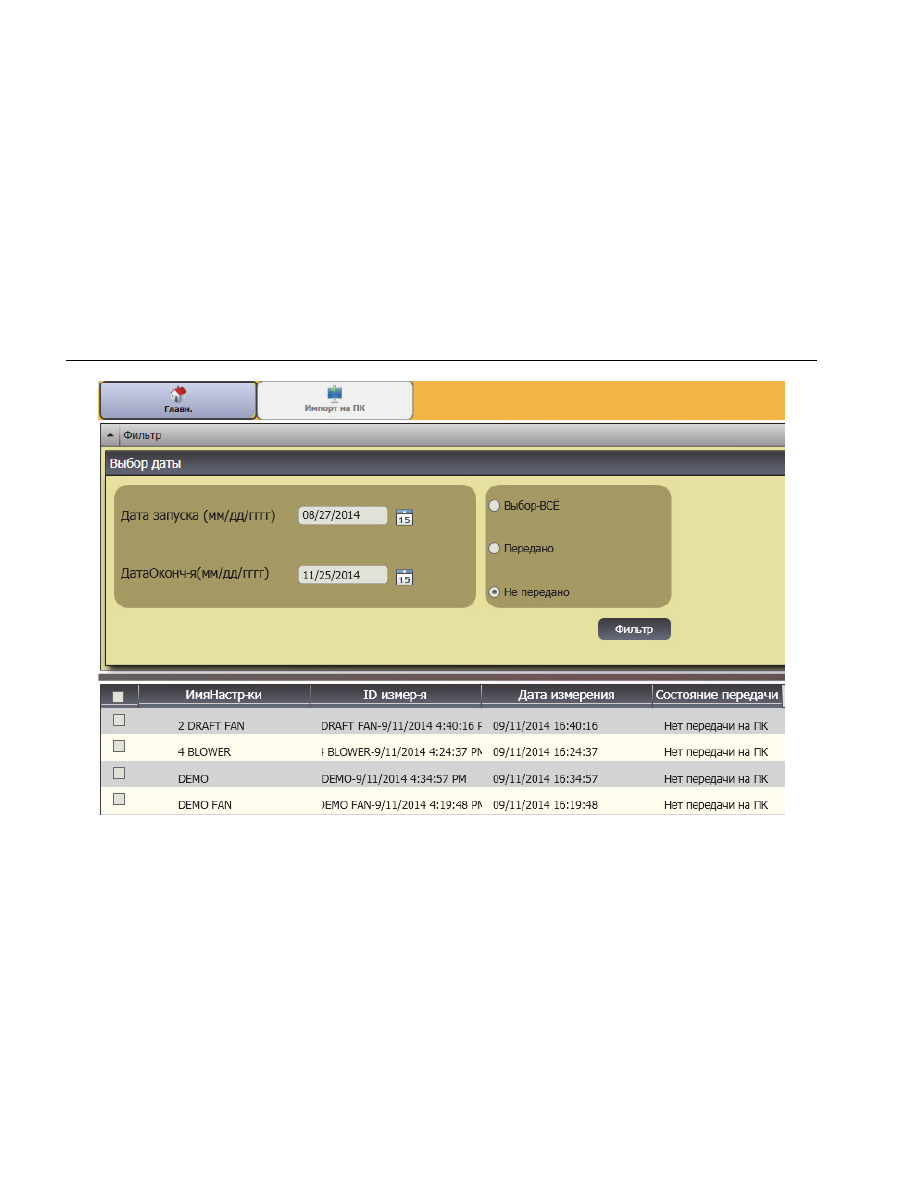
Экспортировать


данные


диагностики


на


компьютер


можно


через


подменю


Экспорт


данных


диагностики

. 

Затем


экспортированный


файл


можно


отправить


консультанту


для


проведения


дополнительного


анализа

. 

Чтобы


создать


резервную


копию


данных


диагностики

, 

выполните


следующие


действия

: 

1.


Нажмите


кнопку


Экспортировать


данные


диагностики

. 

Панель


экспорта


данных


диагностики


отображается


в


правой


части


окна

. 

В


списке


панелей


представлено


имя


настройки

, 

серийный


номер


тестера

, 

а


также


дата


измерения

. 

Примечание


Щелкните


заголовок


списка


для


упорядочения


пунктов


в


порядке


возрастания


или


убывания


по


дате

. 

2.


Укажите


Дата


начала


и


Дата


окончания


в


поле


выбора


даты

. 

Можно


также


щелкнуть


значок


и


использовать


календарь


для


выбора


соответствующей


даты

. 

3.


Установите


флажок


напротив


имени


настройки

, 

чтобы


выбрать


данные

. 

4.


Щелкните


значок

. 

Откроется


окно

, 

в


котором


необходимо


найти


конечную


папку

. 

5.


Выберите


папку

. 

Можно


также


нажать


кнопку


Создать


новую


папку


для


создания


папки


с


новым


именем

. 

Система


выдает


запрос


о


включении


графических


файлов

. 

6.


Нажмите


Да

, 

чтобы


включать


графические


файлы

, 

или


же


Нет

, 

чтобы


размер


файлов


был


меньше

. 

Когда


экспорт


будет


завершен

, 

появится


соответствующее


сообщение


от


системы

. 

7.


Нажмите


OK

. 

В


конечной


папке


данные


сохраняются


в


формате


файла


базы


данных

 .mdf 

.


Инструкции


по


открытию


файлов


базы


данных

 (.mdf) 

см

. 

в


разделе


Просмотр


других


файлов


данных

. 


810 

Руководство


пользователя


5-20 


hjx95.bmp 


Программное


обеспечение

 Viewer 


Установки


5


5-21 

Экспорт


данных


о


неисправностях


Можно


импортировать


степень


серьезности


для


каждой


неисправности


и


просматривать


файлы


в


формате


PDF


или


Excel

. 

Эти


форматы


удобны


для


чтения

, 

отправки


на


печать


и


по


электронной


почте

. 

кроме


того

, 

в


формате

 Excel 

можно


следить


за


данными

, 

чтобы


просматривать


неисправности


с


течением


времени

. 

Примечание


Для


того


чтобы


читать


PDF


файлы

, 

на


компьютере


должна


быть


установлена


программа

 Adobe Reader. 

Если


программа


не


установлена


компьютере

, 

загрузите


программу

 Adobe Reader 

с


веб

-

сайта


http://www.adobe.com

. 

Чтобы


преобразовать


данные


о


неисправностях


в


формат


PDF


или


Excel

, 

выполните


следующие


действия

:


1.


Нажмите


кнопку


Данные


о


неисправностях

. 

Панель


данных


о


неисправностях


отображается


в


правой


части


окна

. 

2.


Для


того


чтобы


фильтровать


данные


в


фильтре


по


полю

 ID 

тестера

/ID 

машины

, 

выполните


следующие


действия

: 

•


Выберите


конкретные


тестеры


из


пункта


ID 

тестера

. 

•


Выберите


машины


из


пункта


ID 

машины

. 

Можно


экспортировать


несколько


машин

. 

•


Выберите


измерения


по


дате


из


пункта

 ID 

измерения

. 

Можно


экспортировать


несколько


измерений

. 

•


Выберите


даты


начала


и


окончания

. 

Неисправности

, 

отобранные


по

 ID, 

выводятся


в


списке


неисправностей


в


нижней


части


экрана

. 

810 

Руководство


пользователя


5-22 


hjx122.bmp


Программное


обеспечение

 Viewer 


Установки


5


5-23 

3.


Для


того


чтобы


выполнить


сохранение


в


формате


PDF: 

a.


Щелкните


значок

. 

b.


Пройдите


в


нужную


папку


и


сохраните

 PDF-

файл

. 

4.


Для


того


чтобы


выполнить


сохранение


в


формате


таблицы

 Excel: 

a.


Щелкните


значок


. 

b.


Пройдите


в


нужную


папку


и


сохраните

 Excel-

файл

. 

c.


Вы


можете


экспортировать


несколько


машин


и


дат

, 

затем


вырезать


и


вставить


ячейки


в


пользовательскую


таблицу

 Excel, 

чтобы


просматривать


тренды


по


времени

. 


810 

Руководство


пользователя


5-24 


hjx126.bmp


Программное


обеспечение

 Viewer 


Настройка


машины


5


5-25 

Настройка


машины


С


помощью


программы

 Viewer 

можно


выполнить


необходимые


настройки


машины


на


компьютере

, 

а


затем


экспортировать


их


в


тестер

. 

Последовательность


настройки


в


программе

 Viewer 

в


значительной


степени


схожа


с


соответствующей


настройкой


при


помощи


тестера

. 

Примечание


Для


получения


подробных


инструкций


о


настройке


машины


см

. 

раздел

 «

Порядок


работы

». 

Настройка


новой


машины


С


помощью


программы

 Viewer 

можно


настроить


новую


машину

. 

С


помощью


мастера


установки


можно


пройти


по


всем


параметрам

, 

чтобы


настроить


параметры


измерения


вибрации

. 

Во


время


установки


важно


указать


правильные


данные


для


каждого


параметра

. 

Для


различных


введенных


данных


поля


настройки


будут


отличаться

. 

Чтобы


настроить


новую


машину

, 

выполните


следующие


действия

. 

1.


Нажмите


Настройка


машины

 > 

Настроить


новую


машину

. 

Панель


настройки


машины


отображается


в


правом


углу


окна

. 

В


поле


кинематической


цепочки


выводится


схема

, 

которая


служит


для


отображения


хода


установки


по


мере


ввода


различных


параметров

. 

2.


Введите


имя


для


машины


в


поле


Имя


машины

 . 

3.


Выберите


тип


двигателя

 – 

переменного


тока


или


постоянного


тока

. 

В


соответствии


с


выбранным


типом


двигателя


в


дальнейшем


поля


будут


различаться

. 

Примечание


Для


получения


подробных


инструкций


о


настройке


машины


см

. 

раздел

 «

Порядок


работы

». 

4.


Нажмите


кнопку


Далее

, 

чтобы


просмотреть


все


параметры

. 

5.


Нажмите


кнопку


Завершить


или


щелкните


значок


 , 

чтобы


сохранить


настройки


машины

. 

По


окончании


настройки


отобразится


запрос

. 

Примечание


Перед


экспортом


настроек


машины


убедитесь

, 

что


тестер


имеет


надежное


подключение


к


компьютеру

. 

6.


Нажмите


OK

. 

7.


Щелкните


значок

. 

Копия


настройки


новой


машины


экспортируется


в


тестер

. 

По


окончании


экспорта


отобразится


запрос

. 

8.


Нажмите


OK

. 


810 

Руководство


пользователя


5-26 


hjx99.bmp 

Просмотр


настройки


машины


В


одном


окне


можно


просматривать


все


настройки


машины

, 

выполненные


в


программе

 Viewer. 

Кроме


того

, 

программа

 Viewer 

позволяет


просматривать


переданные


на


тестер


настройки


машины

. 

Данные


настройки


можно


редактировать

, 

копировать

, 

удалять


и


экспортировать


в


формат

 PDF. 

Чтобы


открыть


окно


настроек

, 

выполните


следующие


действия

. 

1.


Нажмите


Настройка


машины

 > 

Просмотр


настроек


машины

. 

Панель


просмотра


настройки


машины


отображается


в


правом


углу


окна

. 

2.


Нажмите


кнопку


Рабочий


стол


компьютера


(

выбор


по


умолчанию

) 

в


левой


части


панели

. 

Список


настроек


машины


отображается


вместе


с


состоянием


записи

 (

настройка


машины


завершена


или


не


завершена

). 

3.


Щелкните


пункт


Идентификатор


тестера


в


меню


Тестеры

.


В


окне


отображаются


все


настройки


машины

, 

перемещенные


из


программы

 Viewer, 

в


тестер

. 

Примечание


Щелкните


заголовок


списка


для


упорядочения


пунктов


в


порядке


возрастания


или


убывания


по


дате

. 


Программное


обеспечение

 Viewer 


Настройка


машины


5


5-27 

В


Таблице

 5-3 

представлен


список


вспомогательных


функций


для


окна


просмотра


настройки


машины

. 


hjx103.bmp 

810 

Руководство


пользователя


5-28 

Таблица

 5-3. 

Вспомогательные


функции


просмотра


настройки


машины


Вспомогательные


функции


Функция


(

Редактировать

) 

Нажмите


данную


кнопку

, 

чтобы


открыть


мастер


настройки


машины


и


изменить


настройку


машины

. 

Нажмите


кнопку


Завершить


или


щелкните


значок


. 


(

Копировать

) 

Можно


создавать


копии


только


тех


настроек


машины

, 

которые


сохранены


в


тестере

. 

Нажмите


данную


кнопку

, 

чтобы


запустить


мастер


настройки


машины


и


создать


копию


настройки


машины


с


новым


именем

. 

Как


вариант


можно


изменить


параметры


настройки

. 

Нажмите


кнопку


Завершить


или


щелкните


значок


. 


(

Удалить

) 

Нажмите


данную


кнопку

, 

чтобы


удалить


настройку


машины

. 

На


экране


отобразится


запрос


на


подтверждение

. 

Нажмите


на

 "

Да

". 

  (

Экспортировать

) 

Нажмите


данную


кнопку

, 

чтобы


создать


файл


PDF 

для


данных


настройки


машины

.  


(

Удалить


все

) 

Установите


флажок


напротив


нескольких


настроек


машины

. 

Щелкните


значок


 , 

чтобы


удалить


настройки


машины

. 

Можно


также


установить


флажок


напротив


заголовка


списка


для


одновременного


выбора


всех


настроек


машины

. 

Щелкните


значок


 , 

чтобы


удалить


все


настройки


машины

. 


Программное


обеспечение

 Viewer 


Просмотр


результата


диагностики


5


5-29 

Просмотр


результата


диагностики


По


завершении


проверки


вибрации


можно


импортировать


данные


диагностики


на


компьютер


и


с


помощью


программы

 Viewer 

просматривать


данные


в


улучшенном


виде

. 

Фильтры


программы


позволяют


установить


параметры


для


представления


данных

. 

Дополнительные


сведения


о


порядке


просмотра


диагностических


отчетов


и


использования


программы


Viewer, 

а


также


учебные


программы

, 

справочники


и


видеоролики


можно


получить


на


сайте

 Fluke 

по


адресу


www.fluke.com. 

Чтобы


просмотреть


данные


диагностики

, 

выполните


следующие


действия

. 

1.


Импортируйте


диагностические


данные

 - 

см

. 

Импорт


данных


диагностики

.


2.


Нажмите


кнопку


Просмотреть


результат


диагностики

. 

В


окне


отобразится


панель


просмотра


результата


диагностики

 (

образцы


данных


диагностики

). 


810 

Руководство


пользователя


5-30 


hjx104.bmp 


Программное


обеспечение

 Viewer 


Просмотр


результата


диагностики


5


5-31 

В


левой


части


панели


представлен


список


доступных


данных


диагностики

. 

Настоящий


список


настроен


по


имени


тестера

: 

•


На


верхнем


уровне


отображается


имя


тестера


•


Щелкните

 + 

рядом


с


именем


тестера

, 

чтобы


отобразить


измерения

 (

идентификатор


измерения

), 

для


которых


используется


данный


тестер


•


Щелкните

 + 

рядом


с


идентификатором


тестера

, 

чтобы


отобразить


идентификатор


измерения


•


В


меню

 «

Идентификатор


измерения

» 

можно


найти


такие


пункты

, 

как


местоположение


измерения

, 

запись


зависимости


сигнала


от


времени


и


спектры


для


данного


местоположения


имя тестера

«Идентификатор измерения» 

Идентификатор

местоположение измерения


hjx105.eps 

3.


Нажмите


кнопку


Очистить


фильтр

, 

чтобы


удалить


выбранные


фильтры


и


установить


значение


по


умолчанию

. 

4.


Нажмите


кнопку


Отобразить


фильтр

, 

чтобы


открыть


окно


фильтров

. 

В


поле


Идентификатор


тестера


отображается


имя


тестера

. 


hjx106.bmp 

5.


Укажите


дату


начала


и


дату


окончания

. 

Можно


также


щелкнуть


значок


и


использовать


календарь


для


выбора


соответствующей


даты

. 

В


рамках


данного


фильтра


можно


просмотреть


список


измерений

, 

выполненных


в


течение


соответствующего


периода


времени

. 

810 

Руководство


пользователя


5-32 

6.


В


поле


выбора


уровня


серьезности


установите


соответствующий


флажок


критический

, 

серьезный

, 

средний

, 

или


незначительный

. 

В


рамках


данного


фильтра


можно


просмотреть


список


неисправностей


с


заданным


уровнем


серьезности

. 

7.


После


выбора


параметров


фильтра


нажмите


кнопку


Фильтр

. 

При


выборе


любого


измерения


отображается


кнопка


Просмотреть


изображение

. 

Используйте


кнопку


Просмотреть


изображение

, 

чтобы


добавить


тепловизионное


изображение


к


данным


диагностики


измерения

. 

Чтобы


добавить


тепловизионное


изображение


или


изображение


в


формате

 jpg, 

выполните


следующие


действия

. 

1.


Нажмите


кнопку


Просмотреть


изображение

. 

Откроется


диалоговое


окно

. 

2.


Нажмите


кнопку


Обзор

. 

3.


Найдите


изображение

 (

формата


JPEG 

или


.IS2 

) 

в


структуре


файла

. 


hjx107.bmp 


Программное


обеспечение

 Viewer 


Просмотр


результата


диагностики


5


5-33 

4.


Нажмите


кнопку


Передать

, 

чтобы


добавить


изображение


к


данным


диагностики


выбранного


измерения

. 

В


поле


Кинематическая


цепь


представлено


изображение


проверяемой


машины

. 

В


поле


Дополнительные


сведения


о


зарегистрированных


пиках


отображаются


неисправности

, 

полученные


на


машине

. 

5.


Щелкните


стрелку


раскрывающегося


списка


на


соответствующей


неисправности


для


просмотра


зарегистрированного


пикового


значения


и


соответствующего


номера


пикового


значения

, 

подшипника

, 

оси

 (

продольная

, 

радиальная


или


тангенциальная

), 

амплитуды


вибрации

, 

состояния


и


диапазона

 (

высокий


или


низкий

). 

6.


В


списке


выберите


зарегистрированное


пиковое


значение


для


отображения


соответствующего


графика

. 

В


поле


Рекомендации


отображается


упорядоченный


список


с


советами


по


устранению


неисправностей

. 


gbk108.bmp 

Чтобы


преобразовать


данные


диагностики


в


формат


PDF, 

выполните


следующие


действия

. 

1.


Щелкните


значок

. 

Откроется


диалоговое


окно


для


сохранения


файла

 PDF. 

2.


Сохраните


файл

 PDF. 

На


экране


отобразится


диалоговое


окно


для


открытия


файла

. 

3.


Выберите


файл


и


нажмите


кнопку


Открыть

. 

Просмотр


других


файлов


данных


С


помощью


программы

 Viewer 

можно


просматривать


дополнительные


сведения


о


диагностике


из


других


файлов


данных

, 

использующих


формат

 .mdf. 

Чтобы


просмотреть


архивные


данные

, 

выполните


следующие


действия

. 

1.


Нажмите


кнопку


Другие


файлы


данных

. 

На


экране


отобразится


диалоговое


окно


Открытие

. 

2.


Просмотрите


файл


базы


данных


.mdf

, 

содержащий


данные


диагностики

. 

3.


Найдите


и


откройте


файл


базы


данных


.mdf. 

Можно


просмотреть


архивные


данные


диагностики

. 

Дополнительные


инструкции


см

. 

в


Просмотр


результата


диагностики

. 

4.


Нажмите


кнопку


Восстановить


основную


базу


данных

. 


содержание      ..     5      6      7      8     ..