Принтеры МФУ ECOSYS M2135dn, M2040dn, M2635dn, M2635dw, M2540dn, M2540dw с тонером Kyocera. Руководство по эксплуатации - часть 6
 

  Главная      Учебники - Разные     Принтеры МФУ ECOSYS M2135dn, M2040dn, M2635dn, M2635dw, M2540dn, M2540dw с тонером Kyocera. Руководство по эксплуатации


поиск по сайту            правообладателям  


содержание      ..     4      5      6      7     ..


Принтеры МФУ ECOSYS M2135dn, M2040dn, M2635dn, M2635dw, M2540dn, M2540dw с тонером Kyocera. Руководство по эксплуатации - часть 6


2-36

Установка


и


настройка


аппарата

 > 

Установка


программного


обеспечения

5

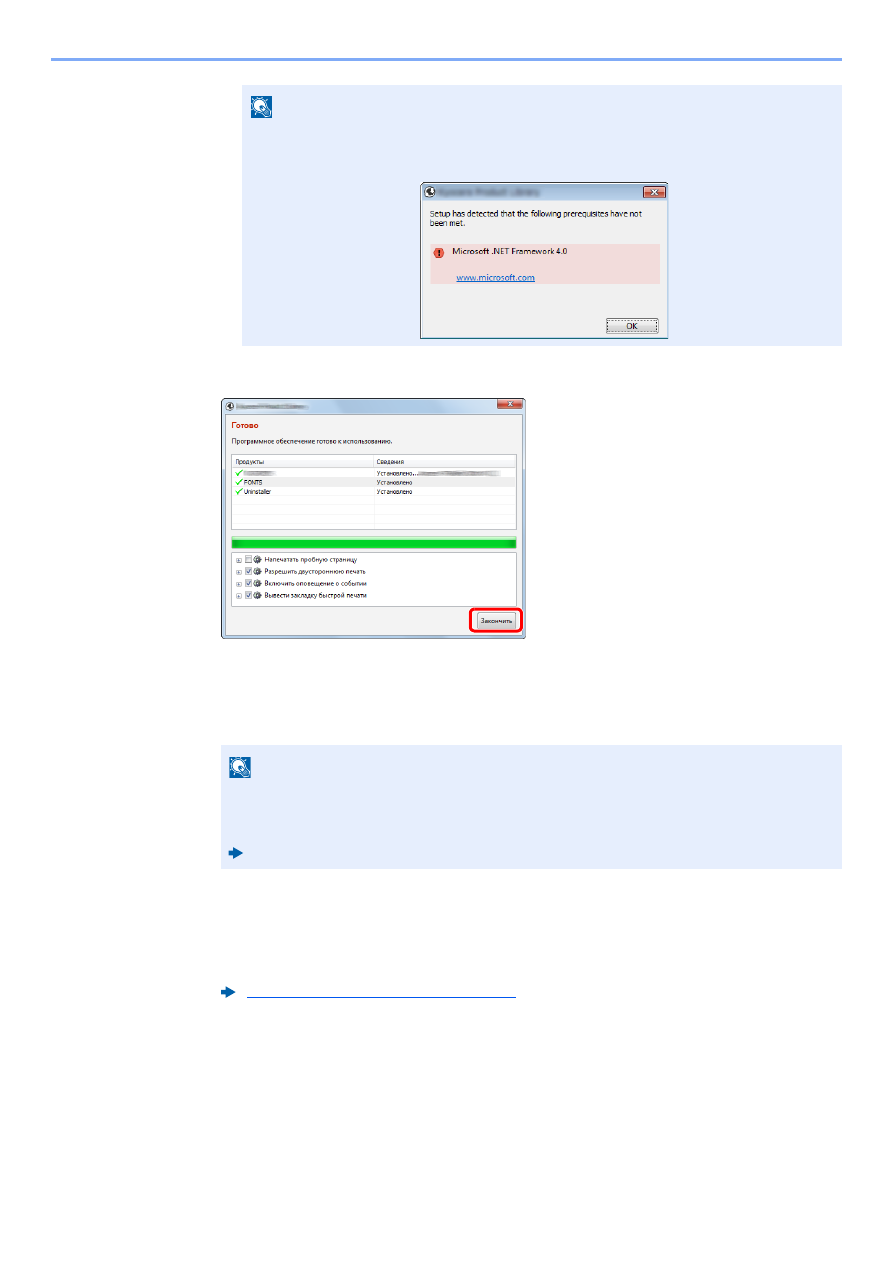
Завершение


установки

.

Когда


появится


сообщение

 "

Программное


обеспечение


готово


к


использованию

", 

можно


начинать


работу


с


программным


обеспечением

. 

Для


печати


пробной


страницы


установите


флажок

 "

Напечатать


пробную


страницу

" 

и


выберите


аппарат

.

Для


выхода


из


мастера


нажмите

 [

Закончить

].

Если


появится


сообщение


о


необходимости


перезапуска


системы

, 

перезапустите


компьютер

, 

следуя


указаниям


на


экране

. 

Это


завершит


процедуру


установки


драйвера


принтера

.

В


случае


установки


драйвера

 TWAIN 

следует


выполнить


перечисленные


ниже


настройки

.

ПРИМЕЧАНИЕ

Если


компьютер


работает


на


базе

 Windows 

версии


ниже

 8, 

то


для


установки

 Status 

Monitor 

необходимо


наличие


на


компьютере


установленной


платформы


Microsoft .NET Framework 4.0.

ПРИМЕЧАНИЕ

Если


в

 Windows XP 

выбрано

 [

Параметры


устройства

], 

то


после


нажатия

 [

Закончить

] 

откроется


диалоговое


окно


параметров


устройства

. 

Настройте


параметры


для


опций


аппарата

. 

Параметры


устройства


можно


также


настроить


по


завершении


установки

. 

Printer Driver User Guide

Установка

 TWAIN-

драйвера

 (

стр

. 2-40)

-------------------------------------------------------------------------------------------------------------------------------------------------------------

2-37

Установка


и


настройка


аппарата

 > 

Установка


программного


обеспечения

Удаление


программного


обеспечения

Для


удаления


программного


обеспечения


с


компьютера


выполните


следующие


указания

.

1

Откройте


экран

.

Нажмите


чудо

-

кнопку

 [

Поиск

] 

и


введите


в


поле


поиска

 "

Удалить

 Kyocera Product Library". 

Выберите

 [

Удалить

 Kyocera Product Library

] 

в


списке


результатов


поиска

.

2

Удаление


программного


обеспечения

.

Отметьте


флажком


программное


обеспечение

, 

подлежащее


удалению

.

3

Завершение


удаления

.

Если


появится


сообщение


о


необходимости


перезапуска


системы

, 

перезапустите


компьютер

, 

следуя


указаниям


на


экране

. 

Данное


действие


завершает


процедуру


удаления


программного


обеспечения

.

ПРИМЕЧАНИЕ

Удаление


программного


обеспечения


в

 Windows 

должно


выполняться


пользователем

, 

вошедшим


с


полномочиями


администратора

.

ПРИМЕЧАНИЕ

Чтобы


открыть


мастер


удаления

, 

в

 Windows 7 

нажмите


кнопку

 [

Пуск

] 

и


выберите

 [

Все


программы

], [

Kyocera

] 

и

 [

Удалить

 Kyocera Product Library

].

ПРИМЕЧАНИЕ

Программное


обеспечение


также


можно


удалить


с


помощью

 Product Library.

На


экране


установки

 Product Library 

выберите

 [

Удалить

] 

и


следуйте


указаниям


на


экране


для


удаления


программного


обеспечения

.

2

1

-------------------------------------------------------------------------------------------------------------------------------------------------------------

2-38

Установка


и


настройка


аппарата

 > 

Установка


программного


обеспечения

Установка


программного


обеспечения


на


компьютер

 Mac

Функции


принтера


аппарата


можно


также


использовать


с


компьютера

 Macintosh.

1

Вставьте


диск

 DVD.

Дважды


щелкните


пиктограмму

 [

Kyocera

].

2

Откройте


экран

.

В


зависимости


от


версии

 Mac OS 

дважды


щелкните

 [

Kyocera OS X x.x

].

3

Установка


драйвера


принтера

.

Установите


драйвер


принтера


в


соответствии


с


указаниями


установщика

.

Это


завершит


установку


драйвера


принтера

.

Если


используется


подключение


через

 USB, 

аппарат


будет


обнаружен


и


подключен


автоматически

.  

В


случае


использования

 IP-

подключения


необходимо


задать


указанные


ниже


параметры

.

ПРИМЕЧАНИЕ

•

Установка


в

 Mac OS 

должна


выполняться


пользователем

, 

вошедшим


с


полномочиями


администратора

.

•

При


печати


с


компьютера

 Macintosh 

установите


эмуляцию


аппарата


на

 [

KPDL

] 

или

 [

KPDL(

Автом

)

].

Принтер

 (

стр

. 8-36)

•

При


подключении


с


помощью

 Bonjour 

включите


опцию

 Bonjour 

в


сетевых


настройках


аппарата

.

Bonjour (

стр

. 8-14)

•

В


окне


аутентификации


введите


имя


и


пароль

, 

используемые


при


входе


в


операционную


систему

.

•

При


выполнении


печати


посредством

 AirPrint 

устанавливать


программное


обеспечение


не


нужно

.

1

2

-------------------------------------------------------------------------------------------------------------------------------------------------------------

2-39

Установка


и


настройка


аппарата

 > 

Установка


программного


обеспечения

4

Настройте


принтер

.

1

Откройте

 "

Системные


настройки

" 

и


добавьте


принтер

.

2

Выберите

 [

По


умолчанию

] 

и


щелкните


элемент

, 

отображающийся


в


поле

 "

Имя

", 

а


затем


выберите


драйвер


в


поле

 "

Использование

".

3

Выберите


доступные


для


аппарата


опции

.

4

Добавляется


выбранный


аппарат

.

ПРИМЕЧАНИЕ

Если


используется


подключение

 IP, 

щелкните


пиктограмму

 IP 

для


подключения

 IP. 

Затем


введите


имя


хоста


или

 IP-

адрес

. 

В


поле

 "

Имя

" 

автоматически


отобразится


число

, 

введенное


в


поле

 "

Адрес

". 

При


необходимости


измените


указанное


значение

.

1

2

1

2

4

3

1

2

-------------------------------------------------------------------------------------------------------------------------------------------------------------

2-40

Установка


и


настройка


аппарата

 > 

Установка


программного


обеспечения

Установка

 TWAIN-

драйвера

Зарегистрируйте


данный


аппарат


в


драйвере

 TWAIN. 

Приведенные


указания


основываются


на


интерфейсе


ОС


Windows 8.1.

1

Откройте


экран

.

1

Нажмите


чудо

-

кнопку

 [

Поиск

] 

и


введите


в


поле


поиска

 "TWAIN Driver Setting". 

Выберите

 [

TWAIN Driver Setting

] 

в


списке


результатов


поиска

.

2

Щелкните

 [

Добавить

].

2

Настройка


драйвера

 TWAIN.

ПРИМЕЧАНИЕ

В

 Windows 7 

нажмите


кнопку

 [

Пуск

], [

Все


программы

], [

Kyocera

], 

а


затем

 [

TWAIN 

Driver Setting

]. 

Откроется


экран


драйвера

 TWAIN.

1

Введите


имя


аппарата

.

2

Выберите


данный


аппарат


из


списка

.

3

Введите

 IP-

адрес


аппарата


или


имя


хоста

.

4

Задайте


единицы


измерения

.

5

При


использовании

 SSL 

установите


флажок


рядом


с

 SSL.

6

Нажмите

 [

OK

].

1

Введите


имя


аппарата

.

2

Выберите


данный


аппарат


из


списка

.

3

Задайте


единицы


измерения

.

4

Задайте


уровень


сжатия

.

5

Нажмите

 [

OK

].

ПРИМЕЧАНИЕ

Если

 IP-

адрес


или


имя


хоста


аппарата


неизвестны

, 

обратитесь


к


администратору

.

3

2

1

5

4

6

(

Сеть

)

3

2

1

4

5

(USB)

-------------------------------------------------------------------------------------------------------------------------------------------------------------

2-41

Установка


и


настройка


аппарата

 > 

Установка


программного


обеспечения

3

Завершите


регистрацию

.

ПРИМЕЧАНИЕ

Для


удаления


добавленного


аппарата


нажмите

 [

Удалить

]. 

Для


изменения


имен


нажмите

 [

Изменить

].

-------------------------------------------------------------------------------------------------------------------------------------------------------------

2-42

Установка


и


настройка


аппарата

 > 

Установка


программного


обеспечения

Установка

 WIA-

драйвера

Зарегистрируйте


данный


аппарат


в


драйвере

 WIA. 

Приведенные


указания


основываются


на


интерфейсе


ОС

 Windows 8.1.

1

Откройте


экран

.

1

Нажмите


чудо

-

кнопку

 [

Поиск

] 

и


введите


в


поле


поиска

 "

Просмотр


сканеров


и


камер

". 

Щелкните

 [

Просмотр


сканеров


и


камер

] 

в


списке


результатов


поиска

, 

после


чего


откроется


экран

 "

Сканеры


и


камеры

".

2

Выберите


из


драйверов

 WIA 

тот

, 

который


имеет


такое


же


имя

, 

что


и


аппарат

, 

и


нажмите

 [

Свойства

].

2

Настройте


драйвер

 WIA.

ПРИМЕЧАНИЕ

В

 Windows 7 

нажмите


кнопку

 [

Пуск

] 

и


введите

 [

Сканер

] 

в


поле

 [

Найти


программы


и


файлы

]. 

Щелкните


в


списке


поиска

 [

Просмотр


сканеров


и


камер

], 

и


откроется


окно

 "

Сканеры


и


камеры

".

1

Выберите


вкладку

 [

Параметры

].

2

Введите

 IP-

адрес


или


имя


хоста


аппарата

.

3

При


использовании

 SSL 

установите


флажок


рядом


с

 SSL.

4

Задайте


единицы


измерения

.

5

Нажмите

 [

OK

].

1

Выберите


вкладку

 [

Параметры

].

2

Задайте


уровень


сжатия

.

3

Задайте


единицы


измерения

.

4

Нажмите

 [

OK

].

1

2

(

Сеть

)

(USB)

1

2

3

4

1

2

5

3

4

-------------------------------------------------------------------------------------------------------------------------------------------------------------

2-43

Установка


и


настройка


аппарата

 > 

Проверка


счетчика

Проверка


счетчика

Проверка


количества


напечатанных


и


отсканированных


листов

.

1

Откройте


экран

.

Клавиша

 [

Системное


меню

/

Счетчик

] > 

клавиша

 [

▲

] [

▼

] > [

Счетчик

] > 

клавиша

 [

OK

]

2

Проверьте


показания


счетчика

.

Выберите


элемент

, 

который


нужно


проверить

, 

и


нажмите


клавишу

 [

OK

].

-------------------------------------------------------------------------------------------------------------------------------------------------------------

2-44

Установка


и


настройка


аппарата

 > 

Дополнительная


подготовка


для


администратора

Дополнительная


подготовка


для


администратора

В


добавление


к


изложенной


в


данной


главе


информации


администратор


данного


аппарата


должен


выполнить


следующие


проверки


и


при


необходимости


настроить


параметры

.

Отправка


документов


на


ПК

Отправка


в


общую


папку

 (

передача


в


папку

 (SMB))

Для


отправки


загруженного


документа


необходимо


создать


общую


папку

, 

с


помощью


которой


компьютер


сможет


принять


отправленный


документ

. 

Подготовка


к


отправке


документа


в


общую


папку


на


ПК

 (

стр

. 3-8)

Отправка


отсканированных


изображений


по


электронной


почте

 (

передача


по


электронной


почте

)

Вы


можете


передавать


отсканированное


изображение


оригинала


в


виде


вложения


в


электронное


письмо

. 

Настройки


электронной


почты

 (

стр

. 2-52)

Усиление


безопасности

Данный


аппарат


поставляется


с


двумя


зарегистрированными


стандартными


пользователями

: 

один


с


правами


администратора


аппарата

, 

другой

— 

с


правами


администратора

. 

Вход


под


учетной


записью


такого


пользователя


дает


возможность


настраивать


любые


параметры

; 

поэтому


следует


изменить


имя


пользователя


при


входе


и


пароль

.

Кроме


того

, 

данный


аппарат


оснащается


функцией


аутентификации


пользователя

, 

которую


можно


настроить

, 

чтобы


ограничить


доступ


к


аппарату


только


теми


пользователями

, 

у


которых


имеется


зарегистрированное


имя


при


входе


и


пароль

.

Аутентификация


и


учет


пользователей

 (

реквизиты


пользователей

, 

учет


заданий

) (

стр

. 9-1)

Требуемый


результат

Функция

Страница


для


справки

Ограничение


пользователей


аппарата

.

Реквизиты


пользователя

стр

. 9-2

Автом

. 

сброс


панели

стр

. 8-29

Настройки


смарт

-

карты

*1

стр

. 9-23

Ограничение


доступных


для


использования


базовых


функций

.

Настройка


авторизации


группы

стр

. 9-18

Предотвращение


утечки


данных

, 

сохраненных


в


аппарате

.

Функции


шифрования

 PDF

стр

. 6-28

-------------------------------------------------------------------------------------------------------------------------------------------------------------

2-45

Установка


и


настройка


аппарата

 > 

Дополнительная


подготовка


для


администратора

Защита


передаваемых


данных


от


перехвата


и


подслушивания

.

IPP 

через

 SSL

стр

. 8-16

HTTPS

стр

. 8-16

Безоп

. LDAP

См

. 

Command Center RX 

User Guide

.

Безопасность

 SMTP

См

. 

Command Center RX 

User Guide

.

Безопасность

 POP3

См

. 

Command Center RX 

User Guide

.

FTP-

перед


с


шифр

стр

. 6-31

IPSec

стр

. 8-14

SNMPv3

стр

. 8-15

*1

Требуется


поставляемый


отдельно


комплект

 Card Authentication Kit.

Требуемый


результат

Функция

Страница


для


справки

-------------------------------------------------------------------------------------------------------------------------------------------------------------

2-46

Установка


и


настройка


аппарата

 > Command Center RX

Command Center RX

Если


аппарат


подключен


к


сети

, 

можно


задать


различные


настройки


с


помощью

 Command Center RX.

В


данном


разделе


описан


порядок


доступа


к

 Command Center RX, 

изменения


настроек


безопасности


и


имени


хоста

.

Command Center RX User Guide

Следующие


настройки


администратора


и


обычных


пользователей


можно


выполнить


в

 Command Center RX.

ПРИМЕЧАНИЕ

Для


получения


полного


доступа


к


функциям


страниц

 Command Center RX 

введите


имя


пользователя


и


пароль

, 

а


затем


нажмите

 [

Вход


в


систему

]. 

Ввод


предварительно


заданного


пароля


администратора


дает


пользователю


доступ


ко


всем


страницам

, 

в


том


числе

 "

Ящик


для


документов

", "

Адресная


книга

" 

и

 "

Параметры

" 

в


меню


навигации

. 

Заводские


настройки


по


умолчанию


для


пользователей


по


умолчанию


с


правами


администратора


приведены


ниже

. (

Прописные


и


строчные


буквы


различаются

 (

учитывается


регистр

).)

Имя


польз


д

/

вх

.:

Admin

Пароль


при


входе

:

Admin

Настройка

Описание

Администратор

Обычный


пользователь

Информация


об


устройстве

Можно


проверить


структуру


аппарата

.

Состояние


задания

Отображает


всю


информацию


об


устройстве

, 

включая


задания


сканирования


и


печати

, 

сохранение


заданий

, 

запланированные


задания


и


статистику


журнала


заданий

.

Ящик


документов

Настройка


параметров

, 

связанных


с


ящиком


заданий

.

-

Адресная


книга

Создание

, 

редактирование


или


удаление


адресов


и


групп


адресов

. 

*1

*1

Перечень


параметров

, 

которые


пользователь


может


настраивать


после


входа


в


систему

, 

зависит


от


имеющихся


у


него


полномочий

.

Настройки


устройства

Выполнение


расширенных


настроек


аппарата


-

Настройки


функций

Настройка


дополнительных


параметров


функции

. -

Сетевые


настройки

Настройка


дополнительных


сетевых


параметров

. -

Настройки


безопасности

Настройка


дополнительных


параметров


безопасности

. -

Настройки


управления

Настройка


дополнительных


параметров


управления

. -

ПРИМЕЧАНИЕ

•

Функции


факса


доступны


только


на


изделиях


с


установленной


функцией


факса

.

•

В


данном


перечне


отсутствует


информация


о


настройках


факса

.

Руководство


по


эксплуатации


факса

-------------------------------------------------------------------------------------------------------------------------------------------------------------

2-47

Установка


и


настройка


аппарата

 > Command Center RX

Доступ


к

 Command Center RX

1

Откройте


экран

.

1

Запустите

 Web-

обозреватель

.

2

В


строке


адреса


или


расположения


введите

 IP-

адрес


аппарата


или


имя


хоста

.

Для


проверки

 IP-

адреса


аппарата


и


имени


хоста


нажмите


элементы


в


следующем


порядке

.

Клавиша

 [

Системное


меню

/

Счетчик

] > 

клавиша

 [

▲

] [

▼

] > [

Отчет

] > 

клавиша

 [

OK

] > 

клавиша

 [

▲

] [

▼

] > [

Печать


отчета

] > 

клавиша

 [

OK

] > 

клавиша

 [

▲

] [

▼

] > [

Стр

. 

состояния

] > 

клавиша

 [

OK

] > [

Да

]

Примеры

: https://192.168.48.21/ (

для

 IP-

адреса

)

https://MFP001 (

если


именем


хоста


является

 "MFP001")

На


веб

-

странице


отображается


основная


информация


об


аппарате


и

 Command Center 

RX, 

а


также


их


текущее


состояние

.

2

Настройте


функцию

.

Выберите


категорию


из


навигационной


панели


в


левой


части


экрана

. 

ПРИМЕЧАНИЕ

Если


отображается


экран

 "

Имеется


проблема


с


сертификатом


безопасности


этого


веб

-

сайта

", 

настройте


сертификат

.

Command Center RX User Guide

Также


можно


продолжить


работу

, 

не


настраивая


сертификат

.

ПРИМЕЧАНИЕ

Для


получения


полного


доступа


к


функциям


страниц

 Command Center RX 

введите


имя


пользователя


и


пароль

, 

а


затем


нажмите

 [

Вход


в


систему

]. 

Ввод


предварительно


заданного


пароля


администратора


дает


пользователю


доступ


ко


всем


страницам

, 

в


том


числе

 "

Ящик


для


документов

", "

Адресная


книга

" 

и

 "

Параметры

" 

в


меню


навигации

. 

Заводские


настройки


по


умолчанию


для


пользователей


по


умолчанию


с


правами


администратора


приведены


ниже

. (

Прописные


и


строчные


буквы


различаются


(

учитывается


регистр

).)

Имя


польз


д

/

вх

.:

Admin

Пароль


при


входе

:

Admin

-------------------------------------------------------------------------------------------------------------------------------------------------------------

2-48

Установка


и


настройка


аппарата

 > Command Center RX

Изменение


настроек


безопасности

1

Откройте


экран

.

1

Запустите

 Web-

обозреватель

.

2

В


строке


адреса


или


расположения


введите

 IP-

адрес


аппарата


или


имя


хоста

.

Для


проверки

 IP-

адреса


аппарата


и


имени


хоста


нажмите


элементы


в


следующем


порядке

.

Клавиша

 [

Системное


меню

/

Счетчик

] > 

клавиша

 [

▲

] [

▼

] > [

Отчет

] > 

клавиша

 [

OK

] > 

клавиша

 [

▲

] [

▼

] > [

Печать


отчета

] > 

клавиша

 [

OK

] > 

клавиша

 [

▲

] [

▼

] > [

Стр

. 

состояния

] > 

клавиша

 [

OK

] > [

Да

]

3

Войдите


в


систему


с


полномочиями


администратора

.

Заводские


настройки


по


умолчанию


для


пользователей


по


умолчанию


с


правами


администратора


приведены


ниже

. (

Прописные


и


строчные


буквы


различаются

 (

учитывается


регистр

).)

Имя


польз


д

/

вх

.:

Admin

Пароль


при


входе

:

Admin

4

Нажмите

 [

Настр

. 

безопасн

.

].

-------------------------------------------------------------------------------------------------------------------------------------------------------------

2-49

Установка


и


настройка


аппарата

 > Command Center RX

2

Выполнение


настроек


безопасности

.

В


меню

 [

Настр

. 

безопасн

.

] 

выберите


параметр

, 

настройку


которого


требуется


выполнить

. 

ПРИМЕЧАНИЕ

Для


получения


подробной


информации


о


настройках

, 

связанных


с


сертификатами

, 

см

.: 

Command Center RX User Guide

-------------------------------------------------------------------------------------------------------------------------------------------------------------

2-50

Установка


и


настройка


аппарата

 > Command Center RX

Изменение


информации


об


устройстве

1

Откройте


экран

.

1

Запустите

 Web-

обозреватель

.

2

В


строке


адреса


или


расположения


введите

 IP-

адрес


аппарата


или


имя


хоста

.

Для


проверки

 IP-

адреса


аппарата


и


имени


хоста


нажмите


элементы


в


следующем


порядке

.

Клавиша

 [

Системное


меню

/

Счетчик

] > 

клавиша

 [

▲

] [

▼

] > [

Отчет

] > 

клавиша

 [

OK

] > 

клавиша

 [

▲

] [

▼

] > [

Печать


отчета

] > 

клавиша

 [

OK

] > 

клавиша

 [

▲

] [

▼

] > [

Стр

. 

состояния

] > 

клавиша

 [

OK

] > [

Да

]

3

Войдите


в


систему


с


полномочиями


администратора

.

Заводские


настройки


по


умолчанию


для


пользователей


по


умолчанию


с


правами


администратора


приведены


ниже

. (

Прописные


и


строчные


буквы


различаются

 (

учитывается


регистр

).)

Имя


польз


д

/

вх

.:

Admin

Пароль


при


входе

:

Admin

4

В


меню

 [

Настройки


устройства

] 

выберите

 [

Система

].

3

1

2

-------------------------------------------------------------------------------------------------------------------------------------------------------------

2-51

Установка


и


настройка


аппарата

 > Command Center RX

2

Введите


имя


хоста

.

Введите


информацию


об


устройстве

, 

а


затем


нажмите

 [

Передать

].

ВАЖНО

После


изменения


настроек


перезапустите


сеть


или


выключите

, 

а


затем


включите


аппарат


снова

.

Для


перезапуска


сети


нажмите

 [

Сброс

] 

в


меню

 [

Настройки


управления

] 

и


затем


нажмите

 [

Перезапуск


сети

] 

в


области

 "

Перезапуск

".

-------------------------------------------------------------------------------------------------------------------------------------------------------------


содержание      ..     4      5      6      7     ..