Принтеры МФУ ECOSYS M5526cdn, ECOSYS M5526cdw с тонером Kyocera. Руководство по эксплуатации - часть 22
 

  Главная      Учебники - Разные     Принтеры МФУ ECOSYS M5526cdn, ECOSYS M5526cdw с тонером Kyocera. Руководство по эксплуатации


поиск по сайту            правообладателям  


содержание      ..     20      21      22      23     ..


Принтеры МФУ ECOSYS M5526cdn, ECOSYS M5526cdw с тонером Kyocera. Руководство по эксплуатации - часть 22


9-33

Аутентификация


и


учет


пользователей

 (

реквизиты


пользователей

, 

учет


заданий

) > 

Общие


сведения


об


учете


Общие


сведения


об


учете


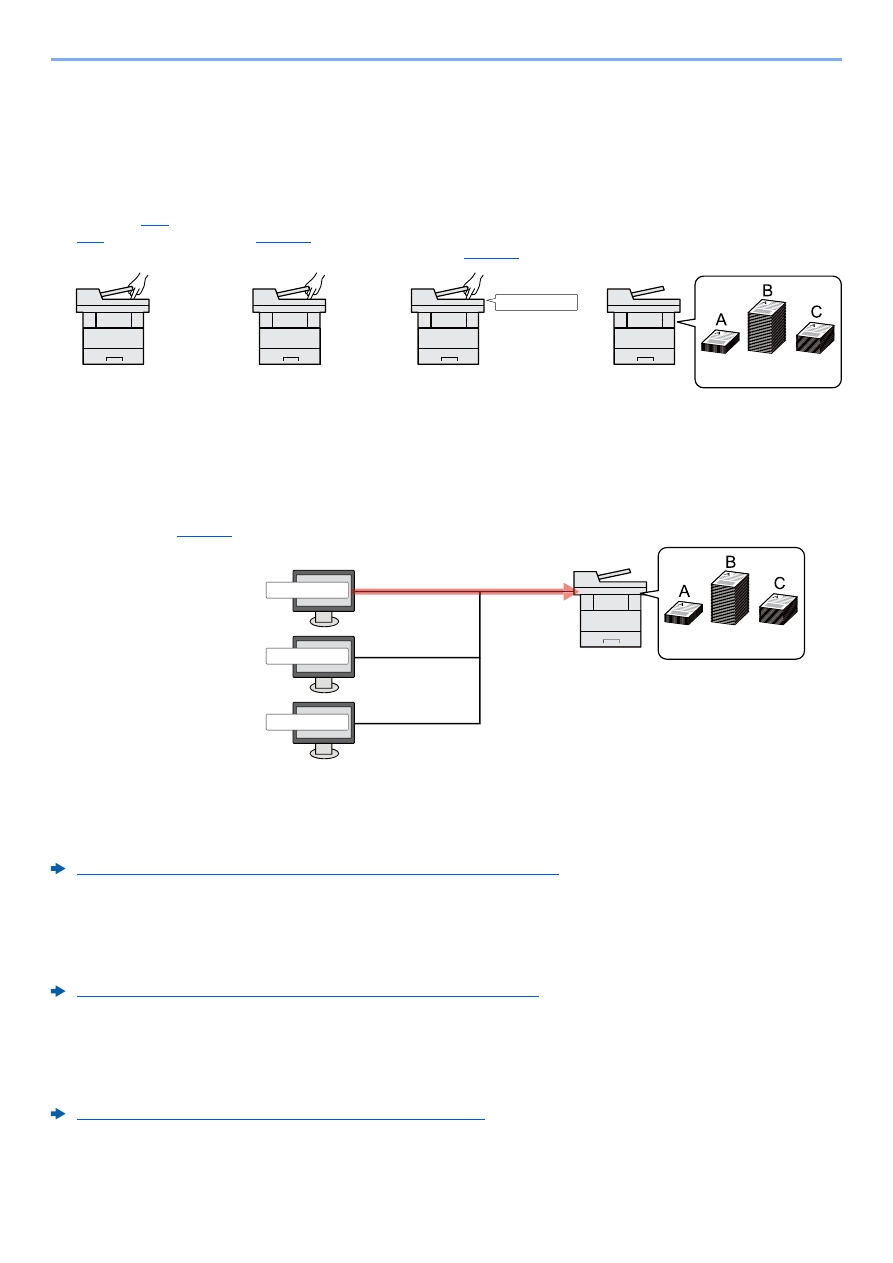
заданий

Функция


учета


заданий


управляет


подсчетом


страниц


во


время


операций


копирования

/

печати

/

сканирования

/

факса

, 

накапливаемых


каждой


учетной


записью

, 

путем


присвоения


идентификатора


каждой


учетной


записи

.

Управление


количеством


листов

, 

используемых


в


заданиях


печати


с


ПК

Для


управления


количеством


заданий

, 

которые


нужно


напечатать


с


ПК


в


сети

, 

нужно


выполнить


настройку


параметров


с


помощью


драйвера


принтера


на


ПК

.

Управление


учетом


заданий


сканирования


с


использованием

 TWAIN

Для


управления


учетом


заданий


сканирования


с


использованием

 TWAIN 

необходимо


настроить


параметры


драйвера

 TWAIN 

на


компьютере

, 

подключенном


к


аппарату

.

Учет


заданий


для


сканирования


с


использованием

 TWAIN (

стр

. 9-40)

Управление


учетом


заданий


сканирования


с


использованием

 WIA

Для


управления


учетом


заданий


сканирования


с


использованием

 WIA 

необходимо


настроить


параметры


драйвера

 WIA 

на


компьютере

, 

подключенном


к


аппарату

.

Учет


заданий


для


сканирования


с


использованием

 WIA (

стр

. 9-41)

Управление


заданиями


факса

, 

переданными


с


ПК

Для


управления


количеством


заданий


факса

, 

переданных


с


ПК

, 

нужно


выполнить


настройку


параметров


с


помощью


драйвера


факса


на


ПК

.

Учет


заданий


факса

, 

переданных


с


компьютера

 (

стр

. 9-42)

100

400

200

A: 00000001

1

Включите


учет


заданий

. (

стр

. 

9-34

)

3

При


выполнении


задания


введите


присвоенный


идентификатор


учетной


записи

. (

стр

. 9-32

)

4

Подсчитайте


количество


скопированных

, 

распечатанных

, 

отсканированных


и


переданных


по


факсу


страниц

.

2

Настройка


учетной


записи

. 

(

стр

. 9-35

)

A: 00000001

B: 00000002

C: 00000003

100

400

200

1

Настройте


учет


заданий


для


ПК


в


сети


с


помощью


драйвера


принтера

. (

стр

. 9-39

)

2

Выполните


печать

. 

3

Подсчитайте


количество


напечатанных


страниц

.

-------------------------------------------------------------------------------------------------------------------------------------------------------------

9-34

Аутентификация


и


учет


пользователей

 (

реквизиты


пользователей

, 

учет


заданий

) > 

Включение


учета


заданий

Включение


учета


заданий

1

Откройте


экран

.

1

Клавиша

 [

Системное


меню

/

Счетчик

] > [

Реквизиты


пользователей

/

учет


заданий

]

2

[

Настройка


учета


заданий

] > [

Учет


заданий

]

2

Выберите

 [

Вкл

.].

Доступ


к


учету


заданий

1

Откройте


экран

.

1

Клавиша

 [

Системное


меню

/

Счетчик

] > [

Реквизиты


пользователей

/

учет


заданий

]

2

[

Настройка


учета


заданий

] > [

Доступ


к


учету


заданий

]

2

Настройте


параметры

.

Выберите

 [

Автономный

] 

или

 [

Сетевой

].

ПРИМЕЧАНИЕ

Если


появляется


экран


аутентификации


пользователя

, 

следует


ввести


имя


пользователя


и


пароль


для


входа


в


систему

, 

а


затем


нажать

 [

Вход

]. 

Для


этого


необходимо


войти


в


систему


с


правами


администратора

. 

Заводские


настройки


по


умолчанию


для


имени


пользователя


и


пароля


при


входе


приведены


ниже

.

Имя


пользователя


при


входе

:

2600

Пароль


при


входе

:

2600

ПРИМЕЧАНИЕ

•

Для


отключения


учета


заданий


выберите

 [

Откл

.

].

•

После


возврата


к


экрану


системного


меню


по


умолчанию


автоматически


будет


выполнен


выход


из


системы


и


появится


экран


для


ввода


идентификатора


учетной


записи

. 

Для


продолжения


работы


введите


идентификатор


учетной


записи

.

ПРИМЕЧАНИЕ

Если


появляется


экран


аутентификации


пользователя

, 

следует


ввести


имя


пользователя


и


пароль


для


входа


в


систему

, 

а


затем


нажать

 [

Вход

]. 

Для


этого


необходимо


войти


в


систему


с


правами


администратора

. 

Заводские


настройки


по


умолчанию


для


имени


пользователя


и


пароля


при


входе


приведены


ниже

.

Имя


пользователя


при


входе

:

2600

Пароль


при


входе

:

2600

-------------------------------------------------------------------------------------------------------------------------------------------------------------

9-35

Аутентификация


и


учет


пользователей

 (

реквизиты


пользователей

, 

учет


заданий

) > 

Настройка


учетной


записи

Настройка


учетной


записи

Можно


добавлять

, 

изменять


и


удалять


учетные


записи


и


задавать


ограничения


для


каждой


учетной


записи

.

Добавление


учетной


записи

Можно


добавить


до


2

0 

отдельных


учетных


записей

. 

Необходимо


ввести


следующие


данные

.

1

Откройте


экран

.

1

Клавиша

 [

Системное


меню

/

Счетчик

] > [

Реквизиты


пользователей

/

учет


заданий

]

2

[

Настройка


учета


заданий

] > [

Список


учета

] > 

[

]

2

Введите


информацию


об


учетной


записи

.

1

Введите


имя


учетной


записи

 > [

Далее

].

2

Введите


идентификатор


учетной


записи

 > [

Далее

].

3

Активируйте


или


отключите


ограничение

.

4

Нажмите

 [

Сохранить

].

В


список


учетных


записей


добавляется


новая


учетная


запись

.

Параметр

Описание

Имя


учетной


записи

Введите


имя


учетной


записи

 (

до

 32

символов

).

ID 

учетной


записи

Введите


идентификатор


учетной


записи


до


восьми


цифр

 (

от

 0 

до

 99999999).

Ограничение

Запрет


на


печать

/

сканирование


или


ограничение


количества


загружаемых


листов

.

Ограничение


использования


аппарата

 (

стр

. 9-36)

ПРИМЕЧАНИЕ

Если


появляется


экран


аутентификации


пользователя

, 

следует


ввести


имя


пользователя


и


пароль


для


входа


в


систему

, 

а


затем


нажать

 [

Вход

]. 

Для


этого


необходимо


войти


в


систему


с


правами


администратора

. 

Заводские


настройки


по


умолчанию


для


имени


пользователя


и


пароля


при


входе


приведены


ниже

.

Имя


пользователя


при


входе

:

2600

Пароль


при


входе

:

2600

ПРИМЕЧАНИЕ

Для


получения


подробной


информации


о


вводе


символов


см

.:

Способ


ввода


символов

 (

стр

. 11-8)

ПРИМЕЧАНИЕ

Нельзя


использовать


уже


зарегистрированный


идентификатор


учетной


записи

. 

Введите


другой


идентификатор


учетной


записи

.

Ограничение


использования


аппарата

 (

стр

. 9-36)

-------------------------------------------------------------------------------------------------------------------------------------------------------------

9-36

Аутентификация


и


учет


пользователей

 (

реквизиты


пользователей

, 

учет


заданий

) > 

Настройка


учетной


записи

Ограничение


использования


аппарата

В


данном


разделе


описан


порядок


ограничения


использования


аппарата


учетной


записью


или


количества


доступных


листов

.

Параметры

, 

которые


можно


задать

, 

зависят


от


того

, 

выбрано


значение

 "

Отдельный

" 

или

 "

Всего

" 

для


счетчика


копий

/

распечаток

.

Копирование

/

распечаток

 (

стр

. 9-44)

Параметры


ограничения

Для


счетчика


копий

/

распечаток


выбрано

 "

Индивидуальный

". 

Для


счетчика


копий

/

распечаток


выбрано


"

Отдельный

".

Для


счетчика

 "

Копирование

/

распечатка

" 

выбрано

 "

Всего

"

Применение


ограничений

Ограничение


может


применяться


в


следующих


режимах

:

Параметр

Описание

Копия

 (

всего

)

Ограничивает


количество


листов

, 

которое


можно


использовать


для


копирования

.

Копир

. (

полноцв

.)

Ограничивает


количество


страниц

, 

используемых


для


полноцветного


копирования

.

Принтер

 (

общее

)

Ограничивает


количество


листов

, 

которое


можно


использовать


для


печати

.

Принтер

 (

полноцв

.)

Ограничивает


количество


страниц

, 

используемых


для


цветной


печати

.

Скан

. (

другие

)

Ограничивает


количество


отсканированных


листов

 (

исключая


копирование

).

Огр

. 

перед

. 

факса

Ограничивает


количество


листов

, 

отправленных


факсом

. 

Параметр

Описание

Печать

 (

общее

)

Ограничивает


общее


количество


листов

, 

используемых


для


копирования


и


печати

.

Печать

 (

полноцв

.)

Ограничивает


количество


страниц

, 

используемых


для


полноцветной


печати

.

Скан

. (

другие

)

Ограничивает


количество


отсканированных


листов

 (

исключая


копирование

).

Огр

. 

перед

. 

факса

Ограничивает


количество


листов

, 

отправленных


факсом

. 

Параметр

Описание

Откл

.

Ограничения


не


применяются

.

Предел


счетчика

Ограничение


счетчика


принтера


с


шагом


в


одну


страницу

— 

до


9 999 999

копий

.

Запретить

Ограничения


применяются

.

-------------------------------------------------------------------------------------------------------------------------------------------------------------

9-37

Аутентификация


и


учет


пользователей

 (

реквизиты


пользователей

, 

учет


заданий

) > 

Настройка


учетной


записи

Редактирование


учетной


записи

1

Откройте


экран

.

1

Клавиша

 [

Системное


меню

/

Счетчик

] > [

Реквизиты


пользователей

/

учет


заданий

]

2

[

Настройка


учета


заданий

] > [

Список


учета

]

2

Отредактируйте


учетную


запись

.

1

Выберите


[

] 

для


имени


учетной


записи

, 

которую


нужно


редактировать

.

2

Выберите


информацию


об


учетной


записи

, 

которую


нужно


изменить

, 

и


внесите


изменения

.

3

[

Сохранить

] > [

Да

]

Информация


об


учетной


записи


будет


изменена

.

ПРИМЕЧАНИЕ

Если


появляется


экран


аутентификации


пользователя

, 

следует


ввести


имя


пользователя


и


пароль


для


входа


в


систему

, 

а


затем


нажать

 [

Вход

]. 

Для


этого


необходимо


войти


в


систему


с


правами


администратора

. 

Заводские


настройки


по


умолчанию


для


имени


пользователя


и


пароля


при


входе


приведены


ниже

.

Имя


пользователя


при


входе

:

2600

Пароль


при


входе

:

2600

ПРИМЕЧАНИЕ

•

Для


поиска


по


имени


или


имени


пользователя


при


входе


выберите

 [

Меню

] > 

[

Поиск

 (

Имя

)

] 

или

 [

Поиск

(

Ид

.)

].

•

Для


сортировки


списка


пользователей


выберите

 [

Меню

] > [

Сортировка

(

Имя

)

] 

и


[

Сортировка

 (ID)

].

; ... - !

10:10

 /.

AAA

#

%

1/1

00000001

-------------------------------------------------------------------------------------------------------------------------------------------------------------

9-38

Аутентификация


и


учет


пользователей

 (

реквизиты


пользователей

, 

учет


заданий

) > 

Настройка


учетной


записи

Удаление


учетной


записи

1

Откройте


экран

.

1

Клавиша

 [

Системное


меню

/

Счетчик

] > [

Реквизиты


пользователей

/

учет


заданий

]

2

[

Настройка


учета


заданий

] > [

Список


учета

]

2

Удалите


учетную


запись

.

1

Выберите


имя


учетной


записи

, 

которую


нужно


удалить

.

2

[

]

 > [

Да

]

Учетная


запись


будет


удалена

.

ПРИМЕЧАНИЕ

Если


появляется


экран


аутентификации


пользователя

, 

следует


ввести


имя


пользователя


и


пароль


для


входа


в


систему

, 

а


затем


нажать

 [

Вход

]. 

Для


этого


необходимо


войти


в


систему


с


правами


администратора

. 

Заводские


настройки


по


умолчанию


для


имени


пользователя


и


пароля


при


входе


приведены


ниже

.

Имя


пользователя


при


входе

:

2600

Пароль


при


входе

:

2600

-------------------------------------------------------------------------------------------------------------------------------------------------------------

9-39

Аутентификация


и


учет


пользователей

 (

реквизиты


пользователей

, 

учет


заданий

) > 

Настройка


учетной


записи

Учет


заданий


для


печати

Количеством


заданий

, 

которые


нужно


напечатать


с


компьютера

, 

можно


управлять


с


помощью


функции


учета


заданий

.

Настройка


драйвера


принтера

Для


управления


количеством


заданий

, 

которые


нужно


напечатать


с


ПК


в


сети

, 

нужно


выполнить


настройку


следующих


параметров


с


помощью


драйвера


принтера


на


ПК

. 

Приведенные


указания


основываются


на


интерфейсе


ОС

 Windows 8.1.

1

Откройте


экран

.

1

Выберите


на


рабочем


столе


чудо

-

кнопку

 [

Параметры

], 

выберите

 [

Панель


управления

], 

а


затем

 [

Устройства


и


принтеры

].

2

Щелкните


правой


кнопкой


мыши


по


значку


драйвера


принтера


аппарата


и


выберите


меню

 [

Свойства


принтера

] 

драйвера


принтера

.

3

Щелкните

 [

Администратор

] 

на


вкладке

 [

Параметры


устройства

].

2

Настройте


параметры

.

1

Выберите

 [

Учет


заданий

] 

во


вкладке

 [

Учет


заданий

].

ПРИМЕЧАНИЕ

В

 Windows 7 

нажмите


кнопку

 [

Старт

], 

а


затем


выберите

 [

Устройства


и


принтеры

].

1

2

-------------------------------------------------------------------------------------------------------------------------------------------------------------

9-40

Аутентификация


и


учет


пользователей

 (

реквизиты


пользователей

, 

учет


заданий

) > 

Настройка


учетной


записи

2

Задайте


идентификатор


учетной


записи

.

[

Применять


указанный


идентификатор


учетной


записи

]: 

введите


идентификатор


учетной


записи

. 

Печать


будет


выполняться


с


помощью


введенного


идентификатора


учетной


записи

. 

Если


выбран


этот


параметр

, 

пользователю


не


нужно


вводить


идентификатор


учетной


записи


для


каждого


задания


печати

.

[

Запрашивать


идентификатор


учетной


записи

]: 

при


попытке


печати


появится


экран


для


ввода


идентификатора


учетной


записи

. 

Необходимо


вводить


идентификатор


учетной


записи


при


каждой


попытке


печати

.

[

Запрашивать


идентификатор


учетной


записи


и


выполнять


проверку

]: 

при


попытке


печати


появится


экран


для


ввода


идентификатора


учетной


записи

. 

Необходимо


ввести


идентификатор


учетной


записи

, 

сохраненный


в


списке


идентификаторов


учетных


записей

. 

Необходимо


вводить


идентификатор


учетной


записи


при


каждой


попытке


печати

.

[

Отображать


список


идентификаторов


учетных


записей

]: 

при


печати


отображается


список


идентификаторов


учетных


записей

. 

Идентификатор


учетной


записи

, 

который


нужно


использовать

, 

следует


выбрать


из


списка

.

[

Подтверждение


имени


пользователя


или


подсказка


для


идентификатора


учетной


записи

]: 

при


печати


выполняется


поиск


имени


пользователя

 Windows 

в


списке

 "

Имена


пользователей


для


входа

", 

и


печать


будет


возможна

, 

если


данное


имя


зарегистрировано

. 

Если


данное


имя


не


зарегистрировано

, 

печать


будет


отменена


для


пользователей

, 

имеющих


только


полномочия


пользователя

. 

Если


пользователь


имеет


полномочия


администратора

, 

откроется


экран


ввода


имени


пользователя


и


пароля

.

3

Нажмите

 [

OK

].

Учет


заданий


для


сканирования


с


использованием


TWAIN

Количеством


заданий


сканирования


с


использованием

 TWAIN 

можно


управлять


с


помощью


функции


учета


заданий

.

Настройка


драйвера

 TWAIN

Для


управления


количеством


заданий


сканирования


с


использованием

 TWAIN 

нужно


выполнить


настройку


следующих


параметров


с


помощью


драйвера

 TWAIN 

на


компьютере

. 

Приведенные


указания


основываются


на


интерфейсе


ОС

 Windows 8.1.

1

Откройте


экран

.

1

Нажмите


чудо

-

кнопку

 [

Поиск

] 

и


введите


в


поле


поиска

 "TWAIN Driver Setting". 

Выберите

 [

TWAIN Driver Setting

] 

в


списке


результатов


поиска

, 

после


чего


откроется


окно

 "TWAIN Driver Setting".

ПРИМЕЧАНИЕ

Информацию


о


других


параметрах


учета


заданий


см

. 

в


разделе

:

Printer Driver User Guide

ПРИМЕЧАНИЕ

В

 Windows 7 

нажмите


кнопку

 [

Пуск

], [

Все


программы

], [

Kyocera

], 

а


затем

 [

TWAIN 

Driver Setting

]. 

-------------------------------------------------------------------------------------------------------------------------------------------------------------

9-41

Аутентификация


и


учет


пользователей

 (

реквизиты


пользователей

, 

учет


заданий

) > 

Настройка


учетной


записи

2

Выберите


аппарат

, 

нажмите

 [

Изменить

].

2

Настройте


параметры

.

1

Щелкните

 [

Параметры


аутентификации


пользователя

].

2

Установите


флажок


рядом


с


пунктом

 [

Идентификат

] 

и


введите


идентификатор


учетной


записи

.

3

Нажмите

 [

OK

].

Учет


заданий


для


сканирования


с


использованием


WIA

Количеством


заданий


сканирования


с


использованием

 WIA 

можно


управлять


с


помощью


функции


учета


заданий

.

Настройка


драйвера

 WIA

Для


управления


количеством


заданий


сканирования


с


использованием

 WIA 

нужно


выполнить


настройку


следующих


параметров


с


помощью


драйвера

 WIA 

на


компьютере

. 

Приведенные


указания


основываются


на


интерфейсе


ОС

 Windows 8.1.

1

Откройте


экран

.

1

Нажмите


чудо

-

кнопку

 [

Поиск

] 

и


введите


в


поле


поиска

 "

Сканер

". 

Щелкните


в


списке


поиска

 [

Просмотр


сканеров


и


камер

], 

и


откроется


окно

 "

Сканеры


и


камеры

".

ПРИМЕЧАНИЕ

В

 Windows 7 

нажмите


кнопку

 [

Пуск

] 

и


введите

 [

Сканер

] 

в


поле

 [

Найти


программы


и


файлы

]. 

Щелкните


в


списке


поиска

 [

Просмотр


сканеров


и


камер

], 

и


откроется


окно

 "

Сканеры


и


камеры

".

-------------------------------------------------------------------------------------------------------------------------------------------------------------

9-42

Аутентификация


и


учет


пользователей

 (

реквизиты


пользователей

, 

учет


заданий

) > 

Настройка


учетной


записи

2

Выберите


из


драйверов

 WIA 

тот

, 

который


имеет


такое


же


имя

, 

что


и


аппарат

, 

и


нажмите

 [

Свойства

].

2

Настройте


драйвер

 WIA.

1

Установите


флажок


рядом


с


пунктом

 [

ID 

учетной


записи

] 

на


вкладке

 [

Настройки

] 

и


введите


идентификатор


учетной


записи

.

2

Нажмите

 [

OK

].

Учет


заданий


факса

, 

переданных


с


компьютера

Количеством


заданий


факса

, 

переданных


с


компьютера

, 

можно


управлять


с


помощью


функции


учета


заданий

.

Настройка


драйвера


факса

Для


управления


количеством


заданий


факса

, 

переданных


с


ПК

, 

нужно


выполнить


настройку


следующих


параметров


с


помощью


драйвера


факса


на


компьютере

. 

Приведенные


указания


основываются


на


интерфейсе


ОС

 Windows 8.1.

1

Откройте


экран

.

1

Выберите


на


рабочем


столе


чудо

-

кнопку

 [

Параметры

], 

выберите

 [

Панель


управления

], 

а


затем

 [

Устройства


и


принтеры

].

2

Правой


кнопкой


мыши


щелкните


имя


аппарата


для


использования


в


качестве


драйвера


факса


и


выберите

 [

Настройка


печати

] 

в


открывшемся


раскрывающемся


меню

. 

3

Щелкните

 [

Настройка


передачи


факса

] 

в


окне

 [

Настройка


печати

].

ПРИМЕЧАНИЕ

В

 Windows 8 

нажмите


кнопку

 [

Старт

], 

а


затем


выберите

 [

Устройства


и


принтеры

].

1

2

1

2

-------------------------------------------------------------------------------------------------------------------------------------------------------------

9-43

Аутентификация


и


учет


пользователей

 (

реквизиты


пользователей

, 

учет


заданий

) > 

Настройка


учетной


записи

2

Настройте


параметры

.

1

Выберите

 [

Учет


заданий

] 

на


вкладке

 [

Аутентификация

].

2

Задайте


учет


заданий

.

[

Применять


указанный


идентификатор


учетной


записи

]: 

с


помощью


этого


параметра


можно


задать


идентификатор


учетной


записи

, 

чтобы


использовать


один


и


тот


же


идентификатор


учетной


записи


для


каждого


задания


факса

. 

Если


выбран


этот


параметр

, 

пользователю


не


нужно


вводить


идентификатор


учетной


записи


для


каждого


задания


факса

.

[

Запрашивать


идентификатор


учетной


записи

]: 

при


попытке


осуществить


передачу


будет


отображаться


экран


для


ввода


идентификатора


учетной


записи

. 

Идентификатор


учетной


записи


нужно


вводить


при


каждой


передаче

.

3

Нажмите

 [

OK

].

1

2

-------------------------------------------------------------------------------------------------------------------------------------------------------------

9-44

Аутентификация


и


учет


пользователей

 (

реквизиты


пользователей

, 

учет


заданий

) > 

Настройка


учета


заданий

Настройка


учета


заданий

Параметры


по


умолчанию

Задайте


параметры


по


умолчанию


для


учета


заданий

. 

Для


настройки


параметров


выберите


пункт


в


меню


параметров


по


умолчанию


и


щелкните


по


нему

.

Клавиша

 [

Системное


меню

/

Счетчик

] > [

Реквизиты


пользователей

/

учет


заданий

] > [

Настройка


учета


заданий

] > [

Парам

. 

по


умолч

.

]

Описание


каждой


функции


см

. 

в


приведенной


ниже


таблице

.

Параметр

Описание

Примен

. 

огран

.

Данный


параметр


определяет


действия


аппарата


в


случае

, 

когда


счетчик


достигает


предельного


значения

. 

В


приведенной


ниже


таблице


описаны


принимаемые


меры

.

Значение

Немедленно

: 

когда


счетчик


достигает


предела

, 

задание


останавливается

. 

Отправка


или


сохранение


в


ящике


следующего


задания


будет


запрещено

.

Последовательно

: 

печать

/

сканирование


задания


продолжается

, 

но


следующее


задание


будет


отклонено

.

Только


сигнал


тревоги

: 

выполнение


задания


продолжается

, 

отображается


оповещение

.

Копирование

/

распечаток

Можно


выбрать


способ


отображения


счетчиков


использованных


страниц


для


копирования


и


печати

: 

либо


общий


подсчет

, 

либо


отдельно


для


копирования


и


для


печати


(

индивидуальный

). 

Данный


выбор


может


повлиять


на


ограничение


счетчика


и


способ


подсчета

.

Значения

: 

Всего

, 

Индивидуальный

Ограничение


использования


аппарата

 (

стр

. 9-36)

Печать


отчета


учета

 (

стр

. 9-47)

Предел


счетчика


по


умолч

.

При


добавлении


новой


учетной


записи


можно


изменить


ограничения


по


умолчанию

, 

касающиеся


количества


использованных


листов

. 

Можно


задать


любое


число


от

 1 

до


9 999 999.

Параметры

, 

которые


можно


задать

, 

зависят


от


того

, 

какое


значение

— 

[

Индивидуальный

] 

или

 [

Всего

] — 

выбрано


для


счетчика

 [

Копирование

/

распечаток

].

Копирование

/

распечаток

 (

стр

. 9-44)

-------------------------------------------------------------------------------------------------------------------------------------------------------------

9-45

Аутентификация


и


учет


пользователей

 (

реквизиты


пользователей

, 

учет


заданий

) > 

Настройка


учета


заданий

Для


счетчика

 "

Копирование

/

распечатка

" 

выбрано

 [

Индивидуальный

]

Копия

 (

всего

)

Задает


ограничение


по


умолчанию


на


количество


листов

, 

используемых


для


копирования

.

Копир

. (

полноцв

.)

Задает


ограничение


по


умолчанию


на


количество


листов

, 

используемых


для


полноцветного


копирования

.

Принтер

 (

общее

)

Задает


ограничение


по


умолчанию


на


количество


листов

, 

используемых


для


печати

.

Принтер

 (

полноцв

.)

Определяет


ограничение

, 

заданное


по


умолчанию

, 

на


количество


листов

, 

используемых


для


цветной


печати

.

Скан

. (

другие

)

Задает


ограничение


по


умолчанию


по


количеству


листов

, 

используемых


для


сканирования

 (

исключая


копирование

).

Огр

. 

перед

. 

факса

Задает


ограничение


по


умолчанию


по


количеству


листов

, 

используемых


для


отправки


факсов

.

Для


счетчика


копий

/

распечаток


выбрано

 [

Всего

]

Печать

 (

общее

)

Задает


ограничение


по


умолчанию


по


общему


количеству


листов

, 

используемых


для


копирования


и


печати

.

Печать

 (

полноцв

.)

Задает


ограничение


по


умолчанию


на


количество


листов

, 

используемых


для


полноцветной


печати

.

Скан

. (

другие

)

Задает


ограничение


по


умолчанию


по


количеству


листов

, 

используемых


для


сканирования

 (

исключая


копирование

).

Огр

. 

перед

. 

факса

Задает


ограничение


по


умолчанию


по


количеству


листов

, 

используемых


для


отправки


факсов

.

Параметр

Описание

-------------------------------------------------------------------------------------------------------------------------------------------------------------

9-46

Аутентификация


и


учет


пользователей

 (

реквизиты


пользователей

, 

учет


заданий

) > 

Настройка


учета


заданий

Подсчет


количества


напечатанных


страниц

Данный


счетчик


подсчитывает


количество


напечатанных


страниц

. 

Счетчики


подразделяются


на

 "

Учет


всех


заданий

" 

и

 "

Учет


каждого


задания

". 

Новый


подсчет


можно


запустить


после


сброса


данных


подсчета

, 

сохраняемых


в


течение


определенного


периода


времени

.

Клавиша

 [

Системное


меню

/

Счетчик

] > [

Реквизиты


пользователей

/

учет


заданий

] > [

Настройка


учета


заданий

] > [

Учет


всех


заданий

]

или

[

Учет


каждого


задания

]

Учет


всех


заданий

Данный


счетчик


подсчитывает


количество


страниц


по


всем


учетным


записям


и


позволяет


одновременно


сбросить


подсчет


для


всех


этих


учетных


записей

.

Учет


каждого


задания

Данный


счетчик


подсчитывает


количество


страниц


для


каждой


учетной


записи


и


сбрасывает


подсчет


по


учетной


записи

. 

Устанавливая


флажок

 "

Учет


каждого


задания

", 

выберите


учетную


запись

, 

для


которой


будет


вестись


подсчет

.

Ниже


приведены


типы


счетчиков

.

Параметр

Описание

Распечат

. 

страниц

Отображает


количество


скопированных


и


напечатанных


страниц

, 

а


также


общее


количество


использованных


страниц

. 

Также


для


проверки


количества


использованных


страниц


можно


использовать


параметры

 [

ФАКС

], [

по


дуплексу

] 

и

 [

по


комбинации

].

Копия

 (

ч

/

б

)

Отображение


количества


страниц

, 

используемых


для


черно

-

белого


копирования

.

Копир

. (

полноцв

.)

Отображение


количества


страниц

, 

используемых


для


полноцветного


копирования

.

Копия

 (

всего

)

Отображает


количество


скопированных


страниц

. 

Принтер

 (

ч

/

б

)

Отображение


количества


страниц

, 

используемых


для


черно

-

белой


печати

.

Принтер

 (

полноцв

.)

Отображение


количества


страниц

, 

используемых


для


цветной


печати

.

Принтер

 (

общее

)

Отображает


количество


напечатанных


страниц

. 

Копия

/

Принт

 (

ч

/

б

)

Отображение


общего


количества


страниц

, 

используемых


для


черно

-

белого


копирования


и


печати

.

Копия

/

принт

 (

цв

.)

Отображение


общего


количества


страниц

, 

используемых


для


цветного


копирования


и


печати

.

Копия

/

принт

 (

вс

.)

Отображает


общее


количество


страниц

, 

использованных


для


копирования


и


печати

.

ФАКС

Отображает


количество


полученных


страниц

.

Всего

Отображает


общее


количество


использованных


страниц

.

по


дуплексу

Отображает


количество


страниц

, 

напечатанных


в


режиме

 [

1-

сторонняя

], 

в


режиме


[

2-

сторонняя

] 

и


в


обоих


режимах


вместе

. 

по


комбинации

Отображает


количество


страниц

, 

напечатанных


в


режиме

 [

Нет

] (

без


совмещения

), [

2 

на


1

], [

4 

на

 1

] 

и


в


обоих


режимах


вместе

. 

Отскан

. 

страницы

Отображает


количество


отсканированных


страниц


для


функций


копирования

, 

факса


и


других


функций

, 

а


также


общее


количество


отсканированных


страниц

.

Стр

. 

пер

. 

факсом

Отображает


количество


страниц

, 

переданных


факсом

.

Время


пер

. 

факса

Отображает


общее


время


передачи


факсов

.

Сброс


счетчика

Сбрасывает


счетчик

.

Выберите

 [

Да

] 

на


экране


подтверждения

.

-------------------------------------------------------------------------------------------------------------------------------------------------------------

9-47

Аутентификация


и


учет


пользователей

 (

реквизиты


пользователей

, 

учет


заданий

) > 

Настройка


учета


заданий

Печать


отчета


учета

В


качестве


отчета


по


результатам


учета


может


быть


распечатано


общее


количество


подсчитанных


страниц


по


всем


соответствующим


учетным


записям

.

Имеются


различные


форматы


отчетов

, 

зависящие


от


того

, 

как


выполняется


управление


подсчетом


для


копировальной


техники


и


принтеров

.

Если


для


управления


счетчиком


копирования

/

печати


выбрано

 "

Индивидуальный

".

1

Подготовьте


бумагу

.

Убедитесь

, 

что


в


кассету


загружена


бумага

 A4 

или

 Letter.

2

Откройте


экран

.

Клавиша

 [

Системное


меню

/

Счетчик

] > [

Реквизиты


пользователей

/

учет


заданий

] > 

[

Настройка


учета


заданий

]

3

Напечатайте


отчет

.

[

Печать


отчет


учета

] > [

Да

]

Будет


напечатан


отчет


учета


заданий

.

ПРИМЕЧАНИЕ

Если


появляется


экран


аутентификации


пользователя

, 

следует


ввести


имя


пользователя


и


пароль


для


входа


в


систему

, 

а


затем


нажать

 [

Вход

]. 

Для


этого


необходимо


войти


в


систему


с


правами


администратора

. 

Заводские


настройки


по


умолчанию


для


имени


пользователя


и


пароля


при


входе


приведены


ниже

.

Имя


пользователя


при


входе

:

2600

Пароль


при


входе

:

2600

Отчет учета

-------------------------------------------------------------------------------------------------------------------------------------------------------------

9-48

Аутентификация


и


учет


пользователей

 (

реквизиты


пользователей

, 

учет


заданий

) > 

Использование


учета


заданий

Использование


учета


заданий

В


данном


разделе


описаны


процедуры


настройки


учета


заданий

.

Вход


в


систему

/

выход


из


системы

Если


включен


учет


заданий

, 

при


каждом


использовании


аппарата


открывается


экран


ввода


идентификатора


учетной


записи

.

Вход


в


систему

При


появлении


на


аппарате


экрана


ввода


кодов


учетной


записи


выполните


следующие


действия

.

1

Введите


идентификатор


учетной


записи


с


цифровой


клавиатуры

 > [

Вход

]

Когда


откроется


экран


ввода


имени


пользователя


при


входе


и


пароля

Если


включено


управление


реквизитами


пользователей

, 

откроется


экран


ввода


имени


пользователя


и


пароля


для


входа

. 

Для


входа


в


систему


введите


имя


пользователя


и


пароль

. 

Если


пользователь


уже


зарегистрировал


информацию


об


учетной


записи

, 

ввод


идентификатора


учетной


записи


пропускается

.

2

Перейдите


к


оставшимся


действиям

.

Выход


из


системы

После


завершения


работы


нажмите


клавишу

 [

Аутентификация

/

Выход

] 

для


возврата


к


экрану


ввода


идентификатора


учетной


записи

.

ПРИМЕЧАНИЕ

•

Если


был


введен


неправильный


символ

, 

нажмите


клавишу

 [

Очистка

] 

и


еще


раз


введите


идентификатор


учетной


записи

.

•

Если


введенный


идентификатор


учетной


записи


не


совпадает


с


зарегистрированным

, 

раздастся


предупреждающий


звуковой


сигнал


и


вход


не


будет


выполнен

. 

Введите


правильный


идентификатор


учетной


записи

.

•

Нажатие

 [

Проверка


счетчика

] 

позволяет


просмотреть


количество


напечатанных


и


отсканированных


страниц

.

Добавление


пользователя

 (

Список


локальных


пользователей

) (

стр

. 9-7)

-------------------------------------------------------------------------------------------------------------------------------------------------------------


содержание      ..     20      21      22      23     ..