Bolid ИСО «Орион» Аудио Сервер 2. Руководство пользователя (2023 год)

ИСО «Орион»
Программное обеспечение
Аудио Сервер 2
Руководство пользователя
2023
Пожалуйста, внимательно ознакомьтесь с изложенными в руководстве инструкциями,
перед тем как использовать программное обеспечение, настраивать и эксплуатировать
устройство «Микрофонная консоль-20», а также блоки речевого оповещения
«Рупор-200» и «Рупор-300».
В данном руководстве используются следующие термины:
ИСО «Орион» - совокупность аппаратных и программных средств, предназначенных для
организации
систем
охранно-пожарной
сигнализации,
контроля
доступа,
видеонаблюдения, автоматического пожаротушения, а также для создания систем
контроля и диспетчеризации объектов;
сетевой адрес - IP-адрес в сети Ethernet, который присваивается блоку или компьютеру;
линия оповещения - совокупность речевых оповещателей, подключенных к соответствующим
выходным клеммам блока.
В данном руководстве используются следующие сокращения:
АКБ
- аккумуляторная батарея;
ИСО
- интегрированная система охраны;
ОИП
- основной источник электропитания;
ПК
- персональный компьютер;
ПО
- программное обеспечение;
РИП
- резервный источник электропитания;
РО
- речевой оповещатель (громкоговоритель).
2
Содержание
ОБЩИЕ СВЕДЕНИЯ
4
ПРИНЦИПЫ РАБОТЫ С ПРОГРАММОЙ
7
Внешний вид программы
8
Состояния подключённых устройств
10
НАСТРОЙКИ КЛИЕНТА
15
НАСТРОЙКИ СЕРВЕРА
19
Учётные записи
20
Настройки зон
24
Настройки устройств
26
Настройка блоков речевого оповещения
26
Настройка микрофонной консоли
38
Настройки плейлистов
48
Настройки предустановок
50
Настройки планировщика
52
Настройки сервера
56
Настройки логирования сервера
58
ВОСПРОИЗВЕДЕНИЕ
59
Приоритеты трансляции
60
Раздел «Воспроизведения»
61
Раздел «Вещание»
62
Раздел «Предустановки»
64
Раздел «Тревожные сообщения»
65
Раздел «Планировщик»
66
3
ОБЩИЕ СВЕДЕНИЯ
4
ПО «Аудио Сервер 2» предназначено для передачи звукового потока на блоки речевого
оповещения «Рупор-200» и «Рупор-300» (далее - блоки), настройки и управления ими, а также
Микрофонными консолями-20 (далее - консоли), через локальную сеть Ethernet. Все блоки,
консоли и компьютеры с установленным ПО «Аудио Сервер 2» должны иметь подключение
к локальной сети Ethernet. Для некоторых функций программы потребуется доступ к интернету.
Структура ПО «Аудио Сервер 2» основана на модели «клиент-сервер». Серверная часть
ПО (далее - сервер) необходима для хранения настроек и предустановок, организации
взаимодействия с подключенными устройствами и передачи им управляющих команд.
Клиентская часть ПО (далее - клиент) позволяет получить доступ к настройкам сервера
и управлению устройствами, отображает текущее состояние подключенных устройств.
Работать с сервером напрямую без использования клиента невозможно, а также невозможна
работа клиентской части без доступа к серверу. Клиент может устанавливаться на нескольких
компьютерах, работать все клиенты могут одновременно.
Оптимальная структура ПО - когда в сети есть один сервер и произвольное количество
клиентов. В таком случае потребуются минимальные настройки ПО. Но, при необходимости,
можно установить несколько серверов и настроить их на работу с определенными клиентами
и устройствами (подробнее
- в подразделе «Настройки устройств» раздела «Настройки
сервера»).
Если в одной сети будет несколько серверов, то необходимо правильно
настроить их работу. При неверных настройках система может быть
неработоспособна. Настройки должен выполнять квалифицированный
системный администратор.
Перед началом работы необходимо установить ПО «Аудио Сервер 2» на компьютер.
Сервер и клиент ПО устанавливаются отдельно и находятся в разных установочных файлах.
Следует запустить установщик нужного ПО (файл с расширением .exe) и следовать
инструкциям. На странице «Компоненты устанавливаемой программы» при установке клиента
можно выбрать, установить ли вместе с клиентом файлы микропрограммы для устройств
(прошивки), поставляемые вместе с ПО.
Для работы ПО необходим компьютер с установленной операционной системой Microsoft®
Windows® 7 или более поздней версией и следующими параметрами:
- процессор с тактовой частотой 1 ГГц и выше;
-
1 Гб оперативной памяти;
− сетевая карта Ethernet;
- разрешение монитора не ниже 1280x1024.
И сервер, и клиент могут быть установлены на одном компьютере. Вначале необходимо
запустить сервер, а затем клиент - иначе клиент не сможет подключиться к серверу.
После установки в списке «Все программы» меню «Пуск» появится раздел «БОЛИД
Системы безопасности». В нём расположен раздел «Аудио Клиент», где находятся ярлыки:
- Аудио Клиент - ярлык для запуска программы;
- Удалить - удаление программы.
Если на ПК установлен и включен антивирус или фаерволл, то для корректной
работы необходимо в настройках антивируса/фаервола разрешить программе
сетевую активность.
5
ПО «Аудио Сервер 2» использует систему идентификации пользователей - обязательно
должна быть создана учётная запись, которая позволит получить доступ к клиенту ПО «Аудио
Сервер 2». Учётные записи могут иметь разные уровни доступа к настройкам и управлению
устройствами. Информация обо всех учётных записях хранится на сервере.
По умолчанию созданы две учётные записи, имеющие разный уровень доступа - «admin»
и «user». Запись «admin» имеет права доступа ко всем функциям программы, её нужно
использовать для первоначальной настройки ПО. Редактировать настройки этой записи или
удалить её нельзя.
Запись «user» имеет доступ к ограниченному списку функций и настроек ПО. Эти
настройки менять можно. На её основе можно создать свои учётные записи с разным набором
прав доступа. Подробнее работа с записями пользователей описана в подразделе «Учёетные
записи» раздела «Настройки сервера».
Первоначальный пароль для учётной записи совпадает с её названием.
Т.е., для учётной записи «admin» пароль «admin», для «user» - пароль «user».
Во время работы с клиентом можно выполнить вход под другой учётной записью,
не перезапуская программу (см. подраздел «Учётные записи»).
Если какие-либо функции программы недоступны или не отображаются
какие-то пункты меню, значит для учётной записи, под которой выполнен
вход, доступ к этим функция отключен.
При удалении серверной части ПО «Аудио Сервер 2» будет удалена сама программа,
но останутся настройки, сделанные в процессе работы. Настройки, сохраненные сообщения
и рабочие файлы программы в системе Windows®
7 расположены в папке
«%homepath%\ProgramData\BOLID Security Systems\Audio Server Service\2.0».
Новейшую версию ПО «Аудио Сервер 2», а также актуальную версию руководства
пользователя можно скачать с сайта https://bolid.ru.
Данное руководство разбито на четыре раздела:
- В разделе «Принципы работы с программой» приведено описание внешнего вида
и назначения элементов окна клиента.
- В разделе «Настройки клиента» описаны настройки клиентской части ПО. Здесь
задаются только параметры клиента, установленного на конкретном компьютере. Они могут
отличаться для разных клиентов.
- В разделе «Настройки сервера» описаны настройки основных функций и параметров
ПО. Здесь выполняются подготовительные этапы для разных типов воспроизведения
(настройка плейлистов, создание заготовок для трансляций, формирование заданий и др.),
обслуживание подключенных устройств и управление учётными записями.
- В разделе «Воспроизведение» описаны назначение и принцип работы разных типов
трансляции звукового потока на блоки. Эти функции используются в повседневной работе.
6
ПРИНЦИПЫ РАБОТЫ С ПРОГРАММОЙ
7
ВНЕШНИЙ ВИД ПРОГРАММЫ
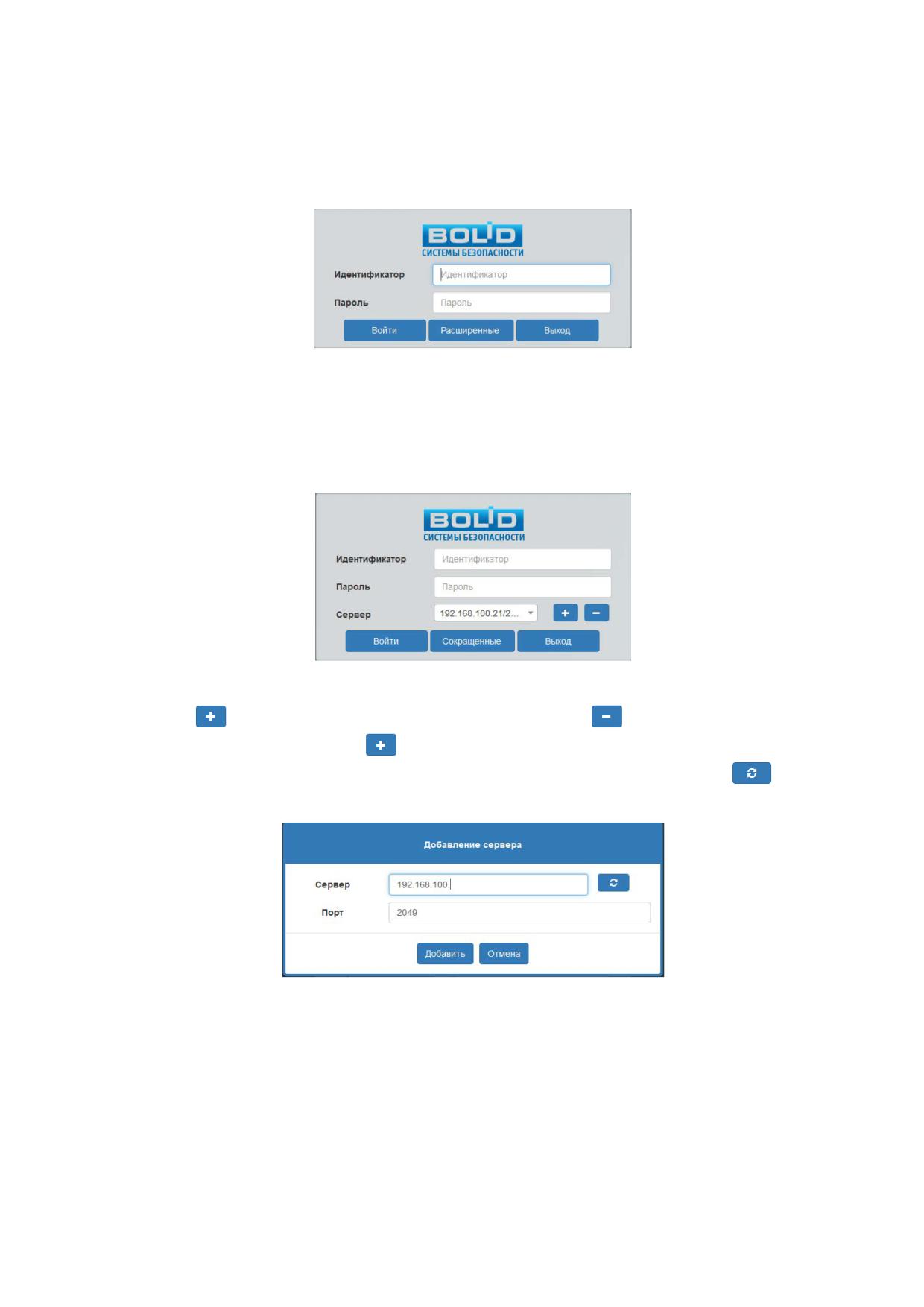
При запуске программы сначала появится окно ввода данных учётной записи (Рисунок 1).
Требуется ввести идентификатор и пароль пользователя, затем нажать кнопку «Войти».
Это необходимо делать при каждом запуске программы.
Рисунок 1. Окно входа
Если поля заполнены неверно, выводится сообщение «Неправильные учётные данные
пользователя».
После нажатия кнопки «Расширенные» появится строка выбора сервера, к которому
будет подключаться клиент (Рисунок 2).
Рисунок 2. Окно входа с выбором сервера
Кнопка
позволяет добавить новый сервер, кнопка
удаляет выбранный сервер
из списка. После нажатия кнопки
в появившемся окне (Рисунок 3) нужно ввести сетевой
адрес в поле «Сервер», указать порт и нажать кнопку «Добавить». Кнопка
запускает
автоматический поиск сервера.
Рисунок 3. Добавление сервера
После ввода данных учётной записи появится главная страница окна клиента (Рисунок 4).
Перевод в полноэкранный режим осуществляется нажатием клавиши F11 на клавиатуре -
при этом не будут доступны стандартные кнопки «Свернуть», «Развернуть» и «Закрыть»
в правом верхнем углу окна. Чтобы вернуться к оконному виду, нужно снова нажать F11.
8
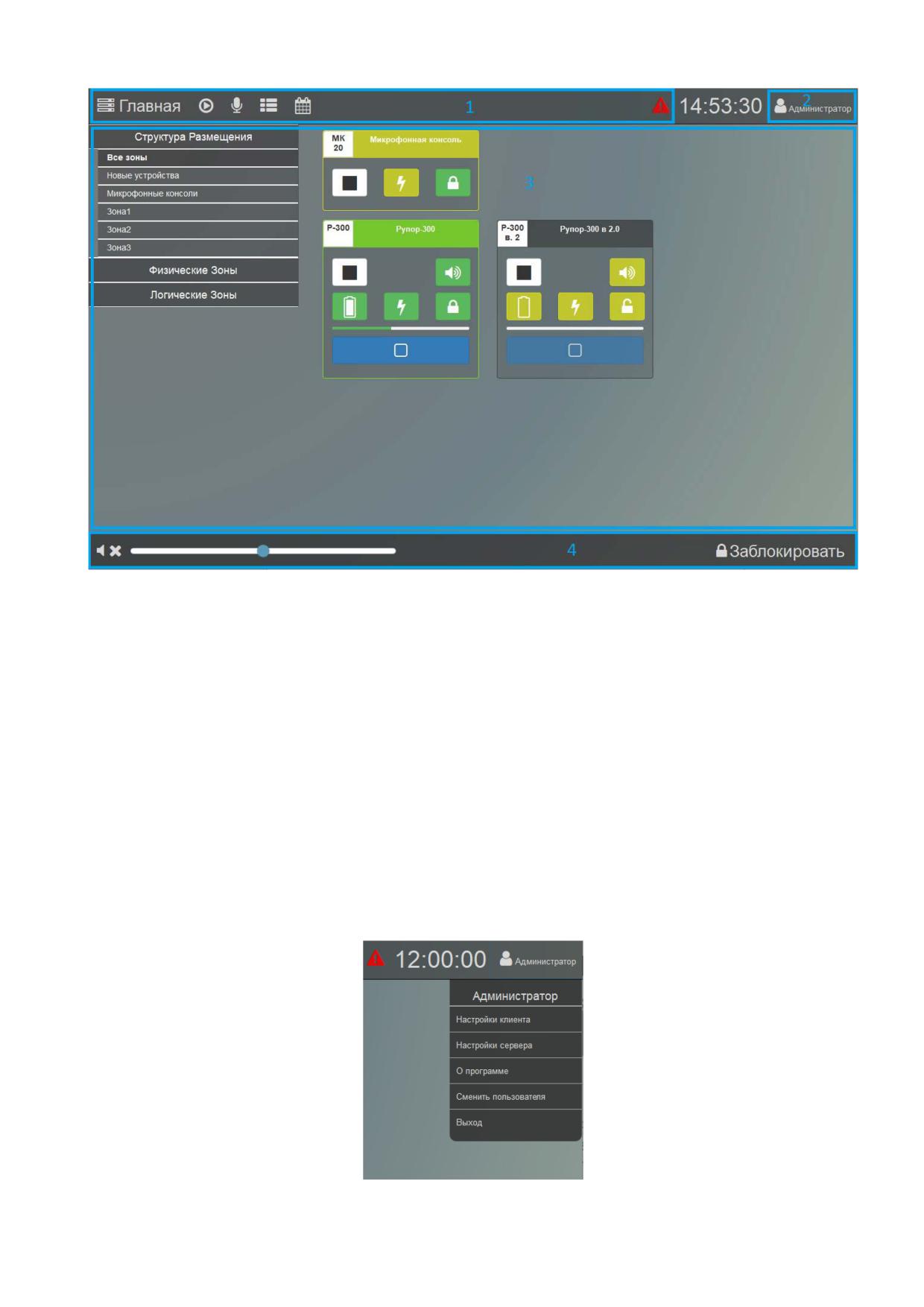
Рисунок 4. Главная страница программы
Окно имеет несколько функциональных секций, назначение которых не меняется
при переходе от раздела к разделу. Верхний ряд кнопок (Рисунок 4, секция 1) служит
для перехода к различным разделам ПО для управления воспроизведением звука, запуска
сообщений и т.п. В правом верхнем углу (Рисунок 4, секция 2) отображается название учётной
записи, под которой был выполнен вход. При нажатии на него появится меню пользователя,
которое дает доступ к настройкам программы (отдельно для клиента, отдельно для сервера),
функции смены учётной записи и информации о ПО (Рисунок 5). Пункт «О программе»
вызывает всплывающее окно, в котором указаны версии клиента и сервера.
Во время работы можно выполнить вход под другой учётной записью. Для этого нужно
в меню пользователя выбрать пункт «Сменить пользователя» и в появившемся окне ввести
данные другой учётной записи, затем нажать кнопку «Войти».
Слева от названия учётной записи находятся часы, на которых отображается время того
ПК, на котором установлен сервер. Во всех клиентах, подключенных к одному серверу, время
будет одинаково.
Рисунок 5. Меню пользователя
9
На главной странице в средней части окна (Рисунок 4, секция 3) в виде информационных
блоков отображаются устройства, которые найдены в локальной сети или подключались ранее.
Подключенные устройства показываются в виде зелёных инфоблоков, а отключенные - в виде
чёрных. Красными же отображаются инфоблоки устройств, на которых запущено тревожное
вещание. Инфоблоки устройств, которые обнаруживаются в сети, но при этом имеют
какие-либо неисправности, показываются жёлтым цветом.
Блоки оповещения могут быть распределены по группам в зависимости от расположения
или назначения. Такие группы в программе называются зонами (подробнее в подразделе
«Настройка зон» раздела «Настройки сервера»). Список зон отображается слева
в древовидной форме. Каждый элемент списка - кнопка с названием соответствующей зоны.
При нажатии на кнопку зоны справа будут показаны только блоки, входящие в эту зону.
Первоначально все обнаруженные блоки отображаются в зоне «Новые устройства», а консоли
- в зоне «Микрофонные консоли». В отличие от блоков они не могут быть добавлены
в какую-либо другую зону.
Внизу окна находятся кнопки управления доступными для данного раздела функциями
(Рисунок 4, секция 4). На главной странице доступны функции регулировки громкости блоков и
блокировки интерфейса программы.
Чтобы изменить громкость, сначала нужно выбрать устройства, нажав синюю кнопку
на изображении блока - в белом квадрате на кнопке появится галочка.
Громкость выбранных устройств меняется перемещением ползунка: движение ползунка вправо
увеличивает громкость, влево - уменьшает. Кнопка
отключает звук.
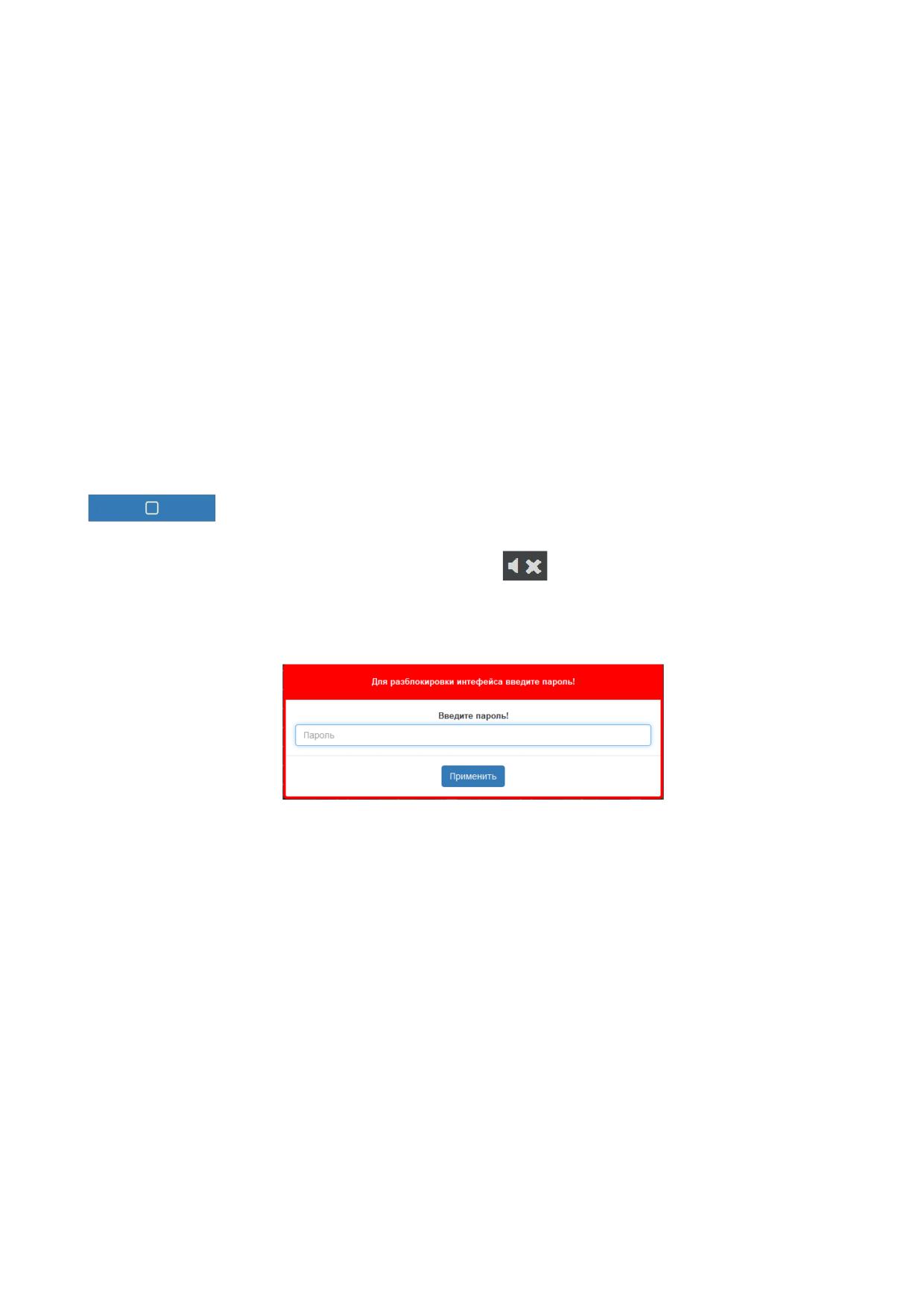
Кнопка «Заблокировать» позволяет ограничить использование программы сторонними
лицами - после нажатия на неё доступ к программе будет заблокирован и появится окошко
(Рисунок 6), где потребуется ввести пароль текущей учётной записи.
Рисунок 6. Окно блокировки интерфейса
В зависимости от выбранного раздела содержимое секции
3 будет меняться
-
добавляются списки воспроизведения, запущенные трансляции, дополнительные кнопки
управления и т.п. Блоки во всех разделах, кроме главной страницы, отображаются
в уменьшенном виде (например, Рисунок 68). Также от выбранного раздела зависит набор
кнопок секции 4. Вид окна, его содержание и функциональные кнопки для разных случаев
показаны и описаны в соответствующих разделах данного руководства.
СОСТОЯНИЯ ПОДКЛЮЧЁННЫХ УСТРОЙСТВ
На главной странице внутри каждого инфоблока, отображающего блоки речевого
оповещения, находятся иконки, которые показывают состояние данного устройства в текущий
момент. Верхний ряд иконок показывает тип воспроизводимого сигнала и состояние
подключенных линий оповещения, нижний ряд - состояние внутренних узлов блока, которые
входят в список контролируемых блоком параметров (см. руководство по эксплуатации блоков
«Рупор-200» или «Рупор-300»). Если какой-либо из контролируемых параметров (состояние
источников питания, линии оповещения, датчика вскрытия корпуса) нарушен,
10
то соответствующая иконка отображается жёлтым цветом. Ниже приведены возможные
варианты иконок и их описание.
В верхнем ряду слева показан источник звукового сигнала:
- воспроизведение плейлиста;
- воспроизведение радио;
- воспроизведение рекламных или служебных сообщений;
- воспроизведение тревожных сообщений;
- трансляция с микрофона;
- выполняется задание из планировщика. Отображается вместе с иконкой
источника сигнала справа от неё;
- ни одно воспроизведение на блоке не запущено;
- трансляция тревожного сообщения/фрагмента из памяти блока;
- трансляция с аналогового входа блока;
Каждая из подключенных линий оповещения может иметь два состояния:
- в параметрах линии нет отклонений;
- неисправность линии.
Здесь отображается общее состояние всех подключенных к блоку линий оповещения.
Подробную информацию о том, какая из линий несправна, можно увидеть на странице
детальной информации о блоке (Рисунок
7 и Рисунок
8, подробнее
- в подразделах
«Настройка устройств» и «Линии» раздела «Настройки сервера»).
В нижнем ряду показаны состояния основного и резервного источников питания, а также
положение крышки корпуса:
- основной источник питания исправен;
- основной источник питания неисправен;
- резервный источник питания исправен, аккумуляторы полностью заряжены;
- резервный источник питания исправен, аккумуляторы заряжены не полностью (эта
иконка имеет четыре градации). При неисправности основного источника питания означает, что
блок питается от резервного источника;
- резервный источник питания неисправен или аккумуляторы полностью
разряжены;
- крышка корпуса закрыта;
- крышка корпуса открыта, сработал датчик вскрытия.
Внизу полосой зелёного цвета отображается установленный уровень громкости.
11
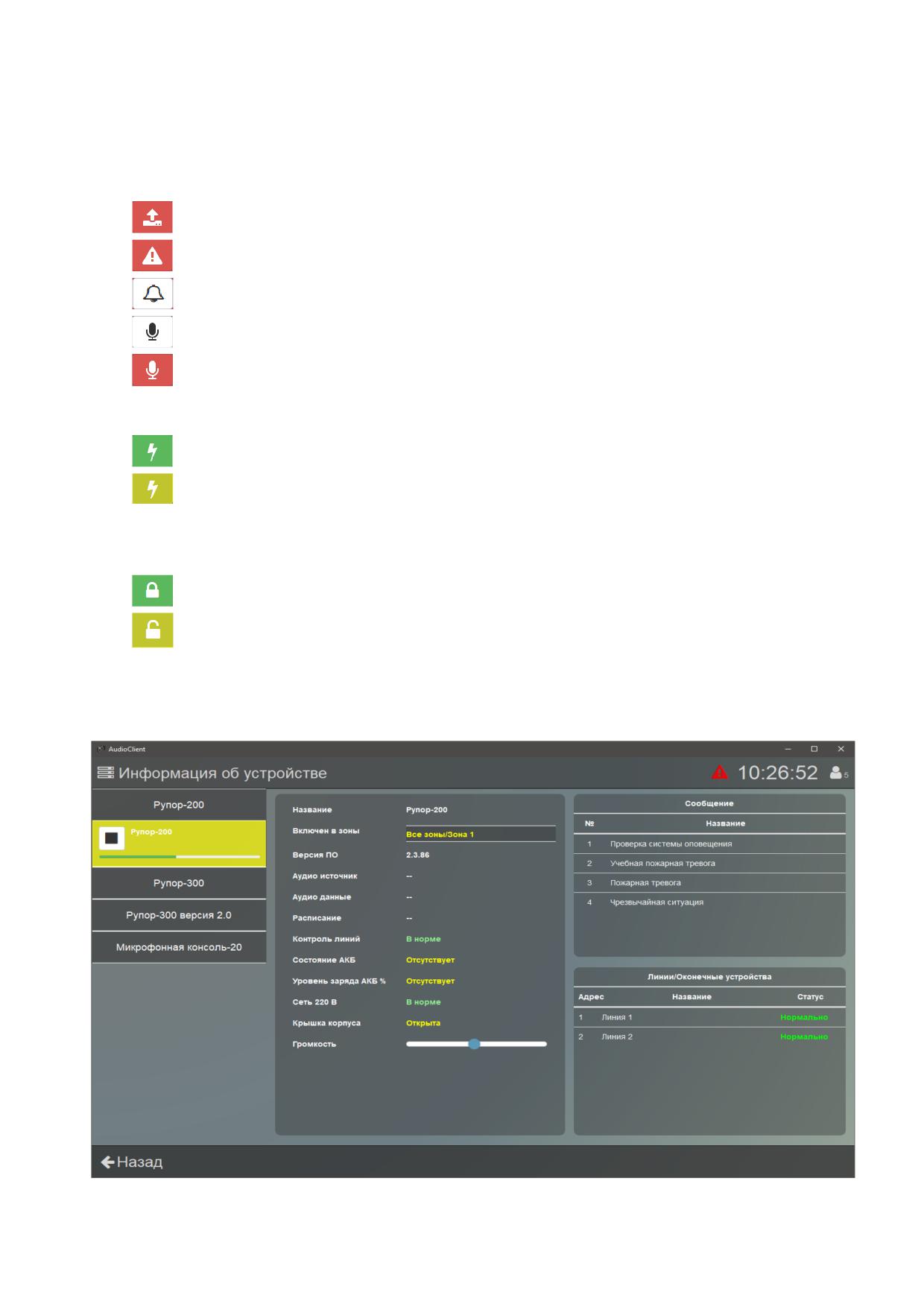
Внутри каждого инфоблока, отображающего консоль, также имеются иконки,
характеризующие состояние устройства, а именно: источник вещания, исправность источника
питания и положение датчика вскрытия корпуса. Более подробное описание иконок консоли
представлено ниже.
Источники вещания:
- запуск сообщения из памяти консоли;
- трансляция сигнала со входа ГОиЧС;
- воспроизведение гонга перед началом трансляции с микрофона консоли
- трансляция с микрофона (в режиме «Консоль оповещения»);
- трансляция с микрофона (в режиме «Консоль пожарная»).
Состояние источника питания:
- неисправностей при питании консоли не обнаружено;
- один из источников питания неисправен или неверные настройки источников
питания.
Положение датчика вскрытия корпуса:
- крышка корпуса закрыта;
- крышка корпуса открыта, сработал датчик вскрытия.
Если нажать на инфоблок, отображающий устройство, то откроется окно, где вместо
иконок будет детальное описание его состояния. Для блоков «Рупор-200» и «Рупор-300» вид
окна будет отличаться (Рисунок 7 и Рисунок 8, соответственно).
Рисунок 7. Детальная информация о блоке Рупор-200
12
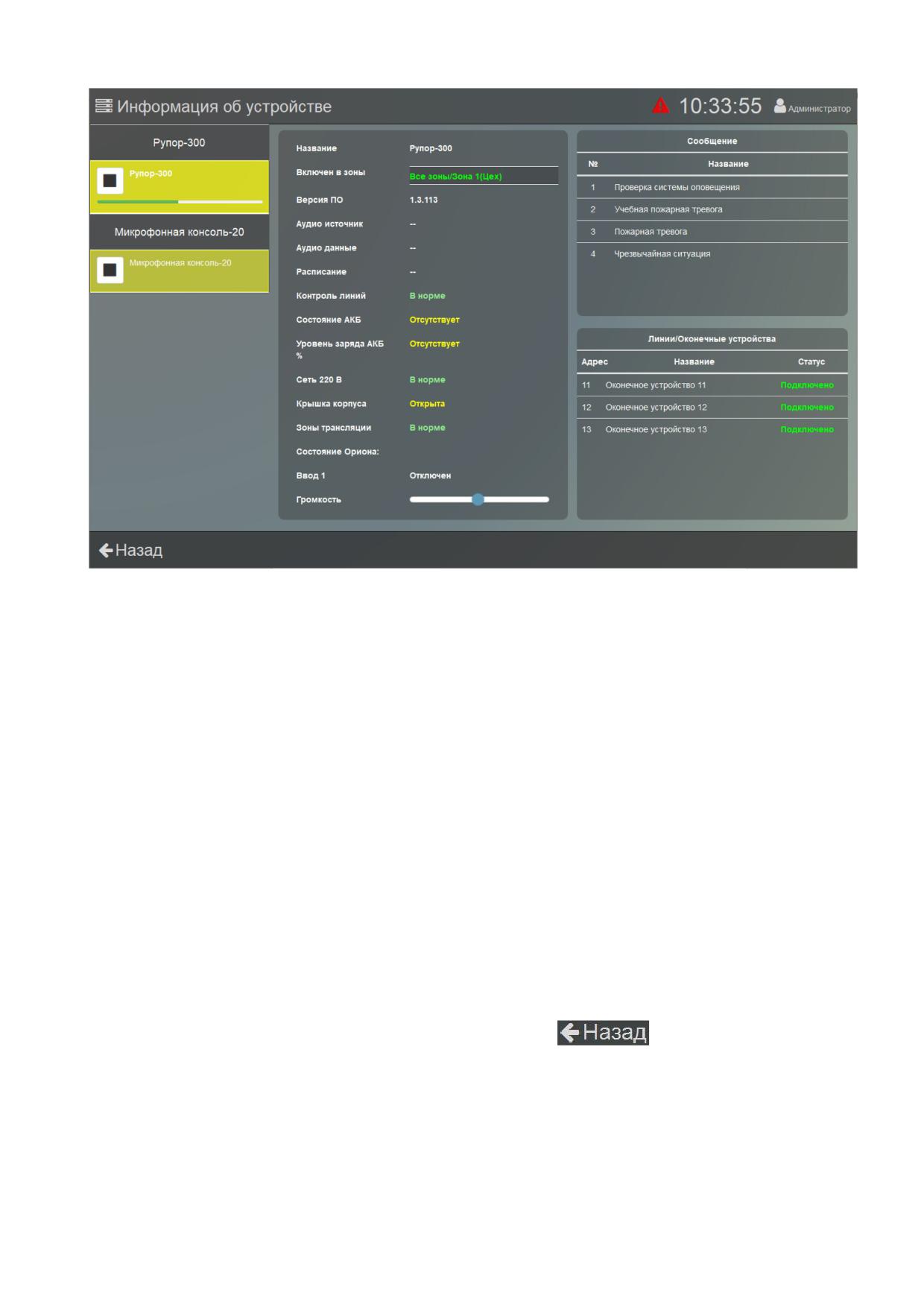
Рисунок 8. Детальная информация о блоке Рупор-300
В левом столбце в виде прямоугольников приведен перечень устройств. Для каждого
устройства отображается название, текущее состояние воспроизведения (иконкой) и уровень
громкости (Для консоли только название и текущее состояние воспроизведения).
В средней части окна для выбранного слева блока показаны состояние внутренних узлов,
принадлежность какой-либо зоне и запущенное на нем воспроизведение. В пункте «Аудио
источник» выводится название текущего плейлиста, либо фраза «Сервер», если запущено
сообщение из памяти блока. В пункте «Аудио данные» выводится название фрагмента
из текущего плейлиста, либо фразы «Сообщение» или «Фрагмент», в зависимости от того,
что из этого запущено из памяти блока. В пункте «Расписание»
- название задания,
если воспроизведение было запущено автоматически планировщиком. Также здесь можно
изменить громкость звука. Подробнее эти функции описаны далее в руководстве.
Правее в верхнем списке показаны записанные во внутренней памяти блока сообщения.
Ручной запуск сообщений из памяти возможен на вкладке «Аудио память» необходимого блока
в разделе «Устройства» настроек сервера.
В списке ниже указано состояние линий оповещения. Для «Рупор-200» в нём будет
не более двух записей, а для «Рупор-300» может быть до 20 записей - по количеству
используемых модулей контроля линии (подробнее в настройках устройства, вкладка
«Линии»).
Вернуться на главную страницу можно нажав кнопку
в левом нижнем углу.
Для микрофонной консоли окно информации об устройстве имеет немного отличный от
информации о блоках вид (Рисунок 9). В центральной части окна указан тип консоли,
состояние её внутренних узлов, информация о текущем воспроизведении и некоторые другие
параметры, которые будут подробно описаны далее в руководстве.
Помимо этого, в правой части окна находится список созданных зон трансляции для этой
консоли, их состояние, а также состояние входящих в них блоков.
13
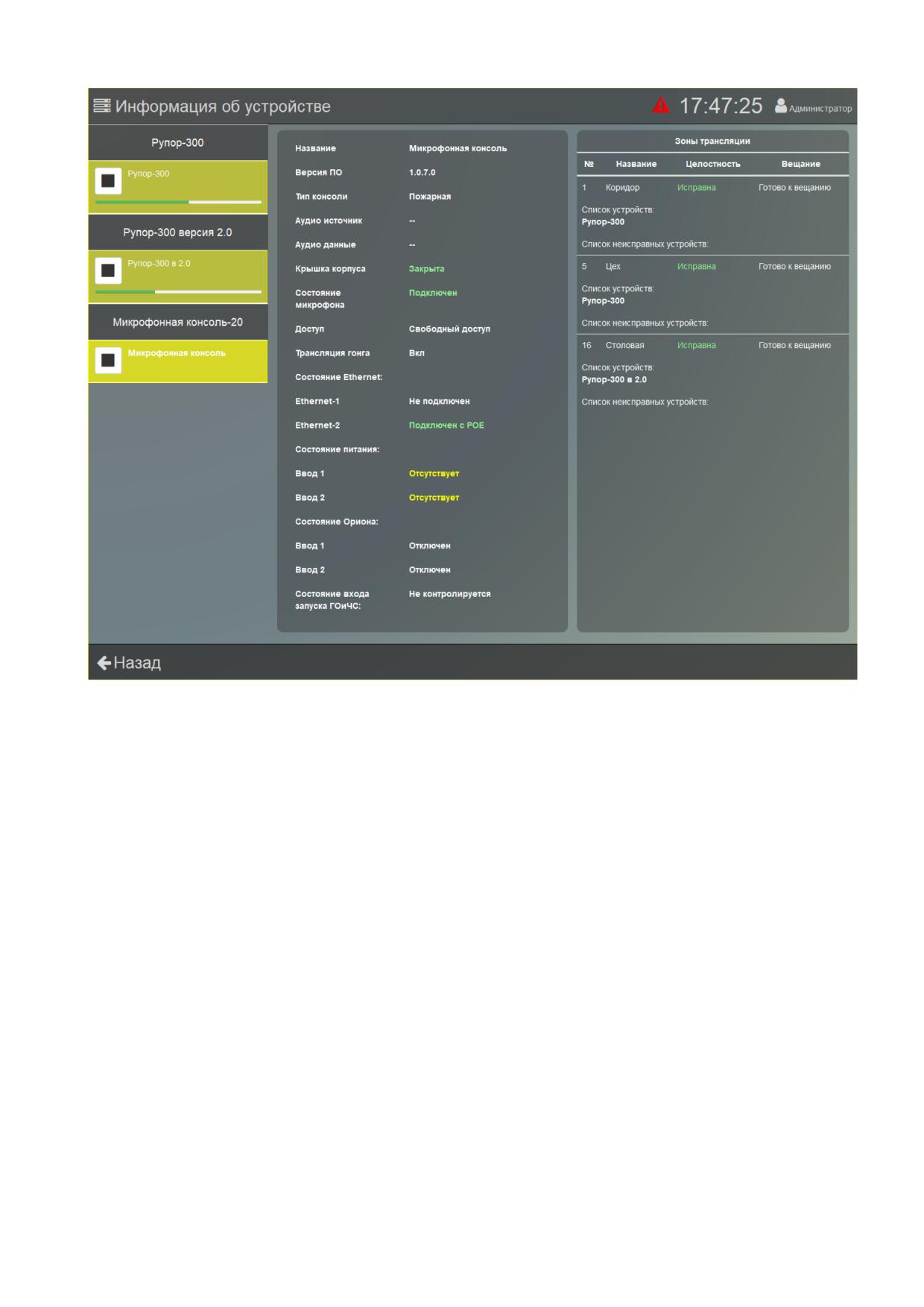
Рисунок 9. Детальная информация о консоли
14
НАСТРОЙКИ КЛИЕНТА
15
Доступ к настройкам ПО «Аудио Сервер 2», блоков, параметров воспроизведения музыки
и сообщений осуществляется через меню пользователя. Меню открывается при нажатии
на названии учётной записи в правом верхнем углу. В появившемся меню (Рисунок
5)
настройки разбиты на две группы - «Настройки клиента» и «Настройки сервера». Настройки
сервера общие для всех клиентов - изменения настроек сервера в одном клиенте отразятся
в остальных клиентах. Настройки клиента применяются только к установленной на компьютере
программе и на сервер не передаются.
Настройки разных разделов отображаются в одинаковом виде - слева кнопки разделов
настроек, а правее - содержимое выбранного раздела. Для выхода из режима настроек
клиента нужно нажать кнопку
Чтобы сохранить любые изменения, нужно нажать кнопку
в правом нижнем углу, иначе при переходе в другой раздел изменения
пропадут.
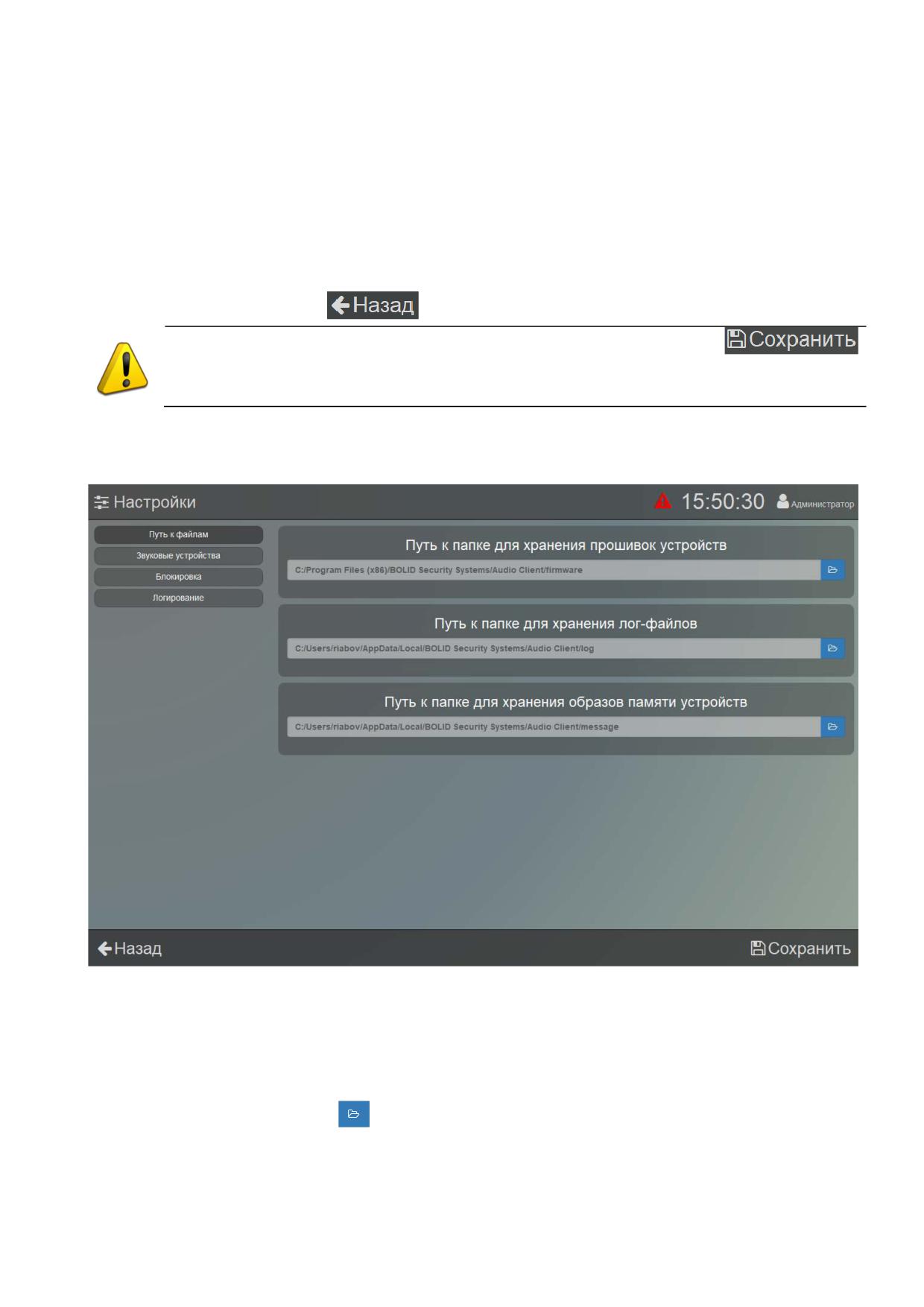
Настройки клиента разбиты на четыре группы: «Путь к файлам», «Звуковые устройства»,
«Блокировка» и «Логирование» (Рисунок 10).
Рисунок 10. Настройки клиента
В первом разделе задаются пути к папке с микропрограммами для блоков и консолей
(подробнее в подразделе «Обновление»), папке с лог-файлами, которые создаются
программой в процессе работы, и папке с образами памяти блоков и консолей (подробнее
в подразделе «Аудио память» раздела «Настройки сервера»). Чтобы задать путь хранения
файлов, нажмите на кнопку
и выберите в появившемся окне диск и нужную папку
(Рисунок 11), отметив её переключателем слева от названия, затем нажмите «Выбрать».
16
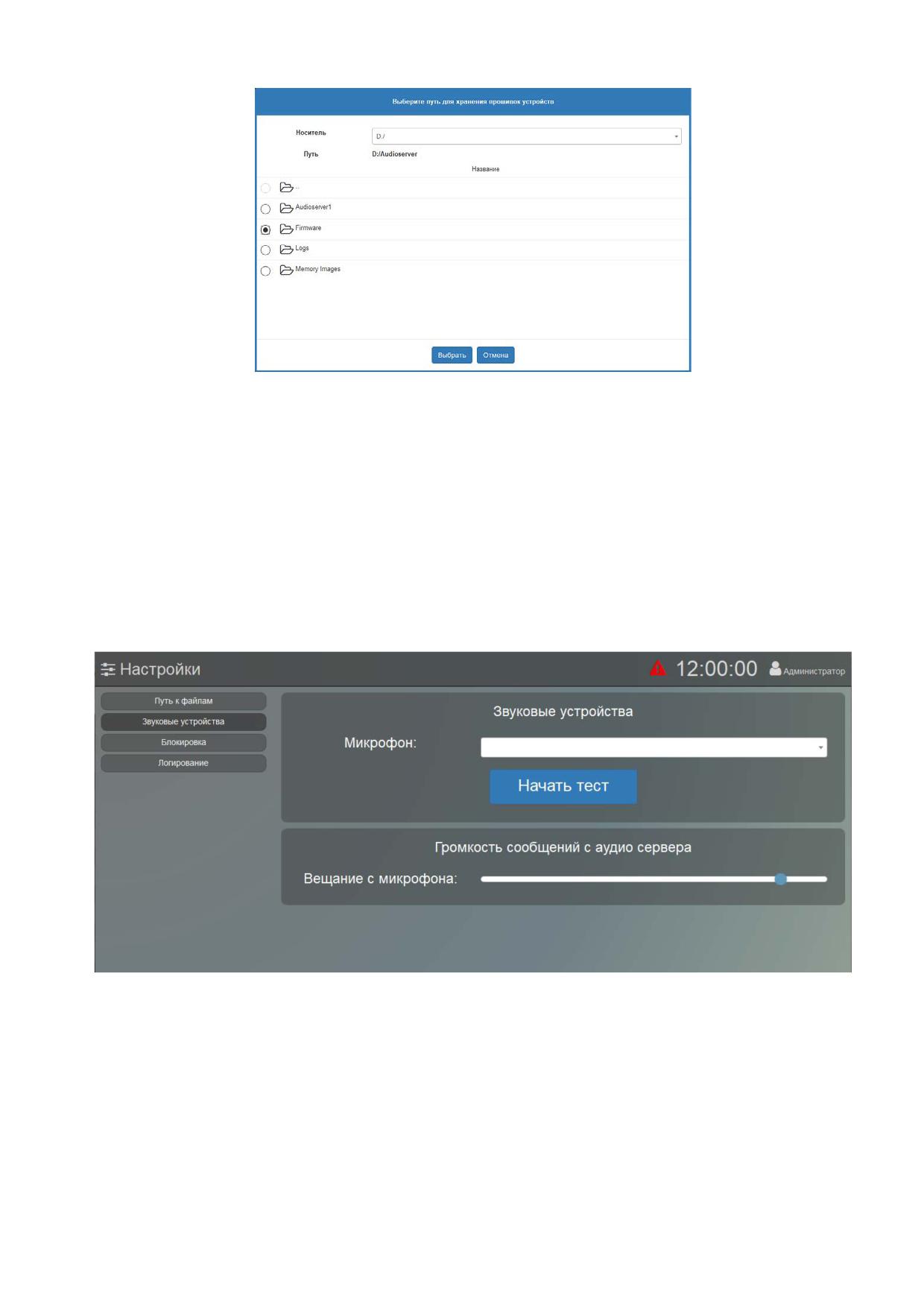
Рисунок 11. Выбор пути к папке.
В разделе «Звуковые устройства» (Рисунок
12) выбирается подключенный к ПК
микрофон, с которым будет работать ПО, и задается громкость вещания сигнала с него.
Микрофон используется для трансляции сообщений в реальном времени на блоки в режиме
«Вещание».
Доступные устройства представлены в виде раскрывающегося списка - нужно нажать
на поле «Микрофон» и выбрать из списка нужный пункт. В секции «Громкость сообщений
с аудио сервера» ползунком настраивается громкость вещания с микрофона.
Чтобы проверить работу микрофона, нажмите кнопку «Начать тест» и проговорите
в микрофон сообщение. Звук с микрофона должен быть слышен в колонках или наушниках,
подключенных к компьютеру. По окончании проверки нажмите кнопку «Остановить тест».
Рисунок 12. Настройки звуковых устройств
Раздел «Блокировка» (Рисунок 13) позволяет включить автоматическую блокировку
интерфейса и указать время, через которое она будет срабатывать. Эта функция
предотвращает доступ к программе и использование её функций третьими лицами,
если оператор, например, отошел от компьютера. В режиме блокировки выводится окошко
(Рисунок 14), в котором нужно ввести пароль текущей учётной записи для возобновления
доступа к программе. Если автоматическая блокировка отключена, то заблокировать доступ
можно только вручную кнопкой «Заблокировать» на главной странице. Диапазон времени
до блокировки - от 1 до 100 мин.
17
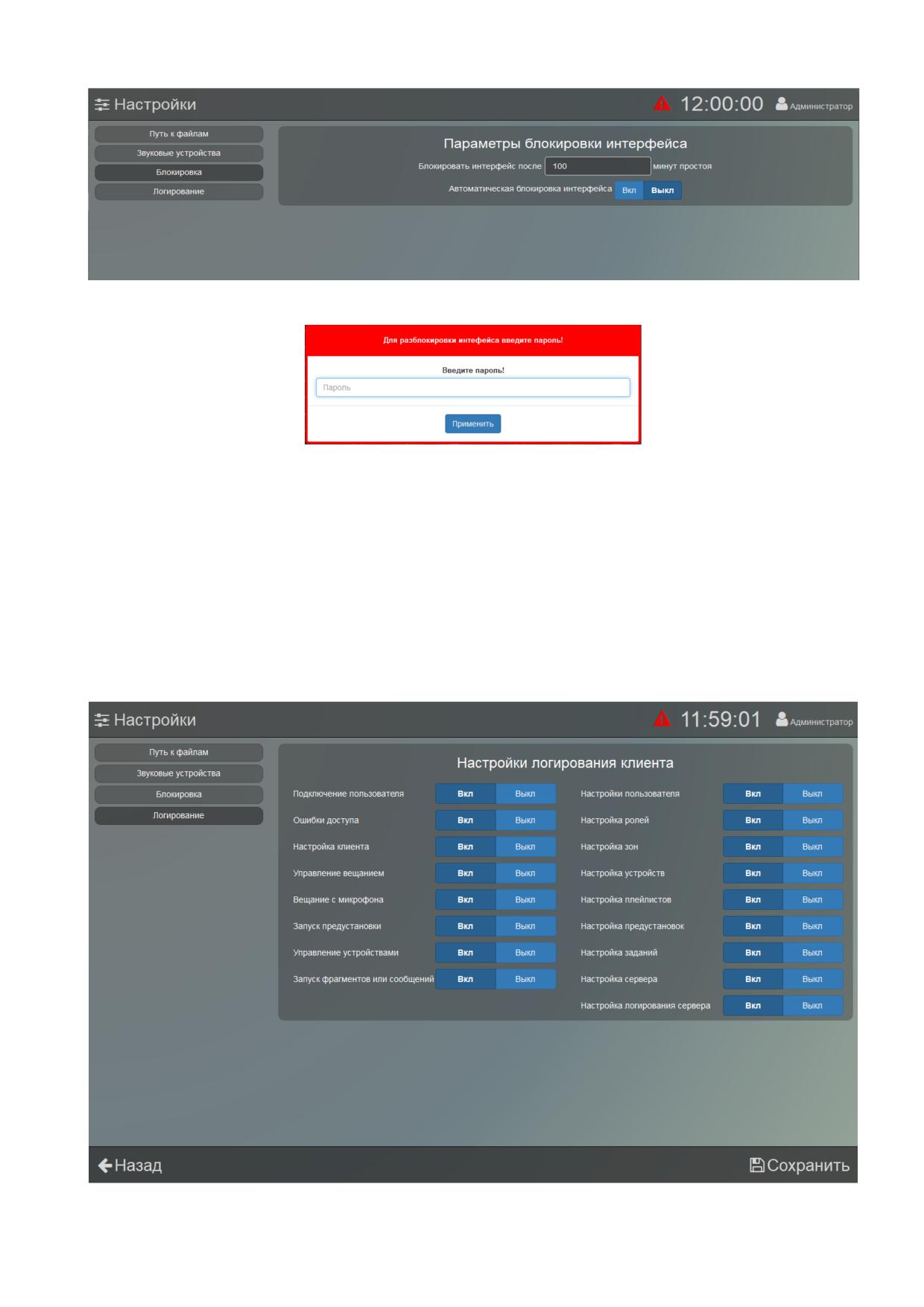
Рисунок 13. Настройки блокировки интерфейса
Рисунок 14. Окно блокировки интерфейса
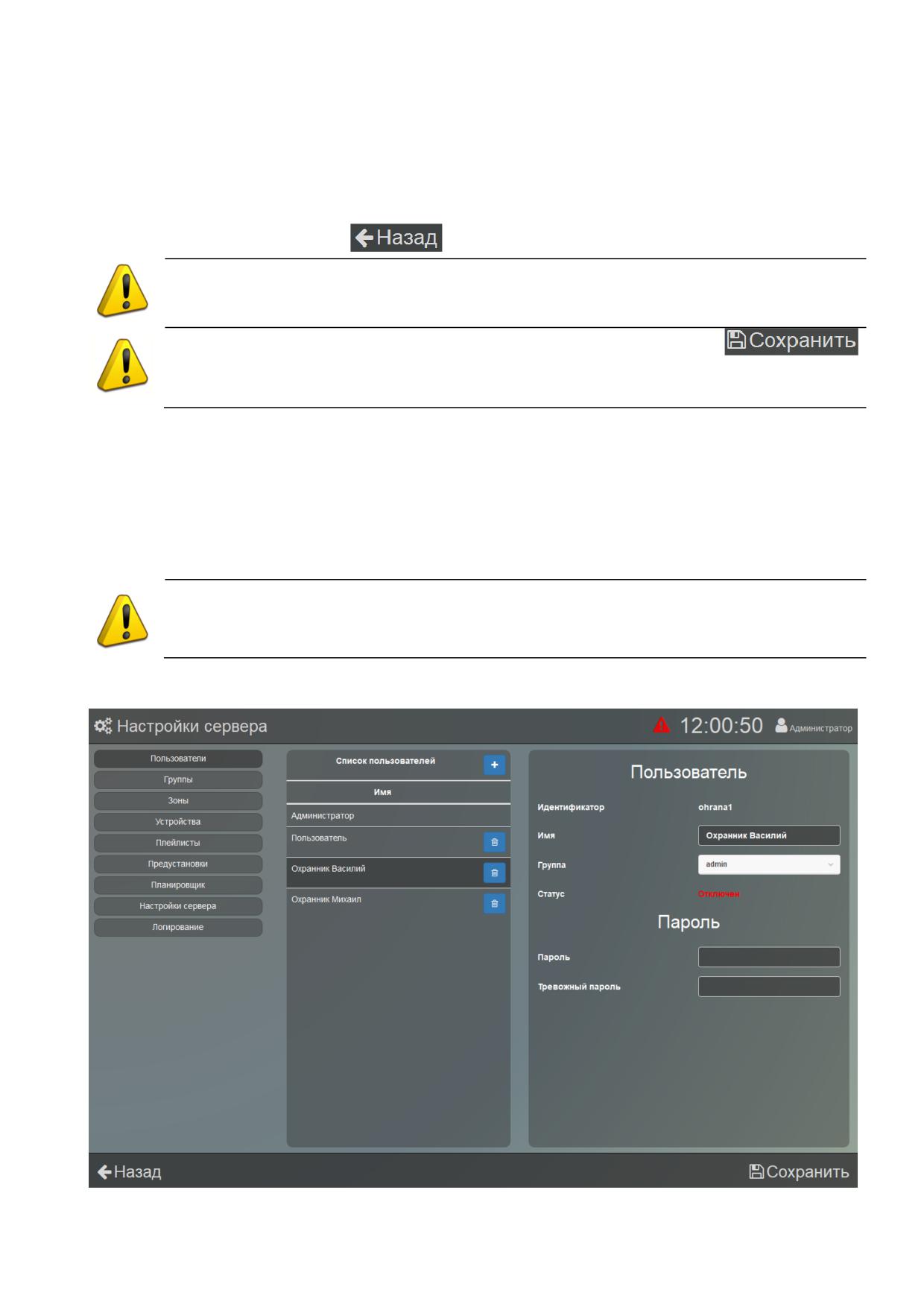
В разделе «Логирование» (Рисунок 15) включается и выключается запись в лог-файл
отдельных событий при работе ПО. Если нажата кнопка «Вкл» рядом с названием события,
то это событие будет записываться в лог-файл.
Все записи хранятся на жестком диске компьютера в папке, выбранной в настройках
программы. Записи разделены по датам и хранятся в отдельных файлах с расширением .txt -
каждой дате соответствует свой файл.
В файл может сохраняться различная информация: вход в систему пользователя
и ошибки при вводе паролей, запуск оповещений и управление трансляциями, редактирование
настроек различных разделов программы и некоторые другие действия пользователя.
Рисунок 15. Настройки логирования
18
НАСТРОЙКИ СЕРВЕРА
19
В этом разделе задаются параметры устройств, настраиваются списки воспроизведения,
создаются задания для автоматического запуска трансляции, а также осуществляется
управление учётными записями и группами пользователей. Все настройки хранятся
на сервере. Для доступа к настройкам нужно вызвать меню, нажав на названии учётной записи
в правом верхнем углу, и выбрать пункт «Настройки сервера». Полный список разделов будет
отображаться только для пользователей со всеми правами доступа. Для выхода из режима
настроек следует нажать кнопку
Если какие-то пункты или разделы в ПО не отображаются, проверьте
принадлежность этой учётной записи к группе и настройки доступа
для группы.
Чтобы сохранить любые изменения, нужно нажать кнопку
в правом нижнем углу, иначе при переходе в другой раздел изменения
пропадут.
УЧЁТНЫЕ ЗАПИСИ
Учётные записи используются для доступа к программе и разделения прав доступа
к различным функциям. Информация об учётных записях хранится на сервере.
Для добавления, удаления и изменения параметров записей требуется иметь
соответствующие права.
По умолчанию в программе созданы две учётные записи: «admin» - с полным
доступом к настройкам, «user» - с ограниченными правами. Для записи
«admin» установлен пароль «admin», для «user» - пароль «user».
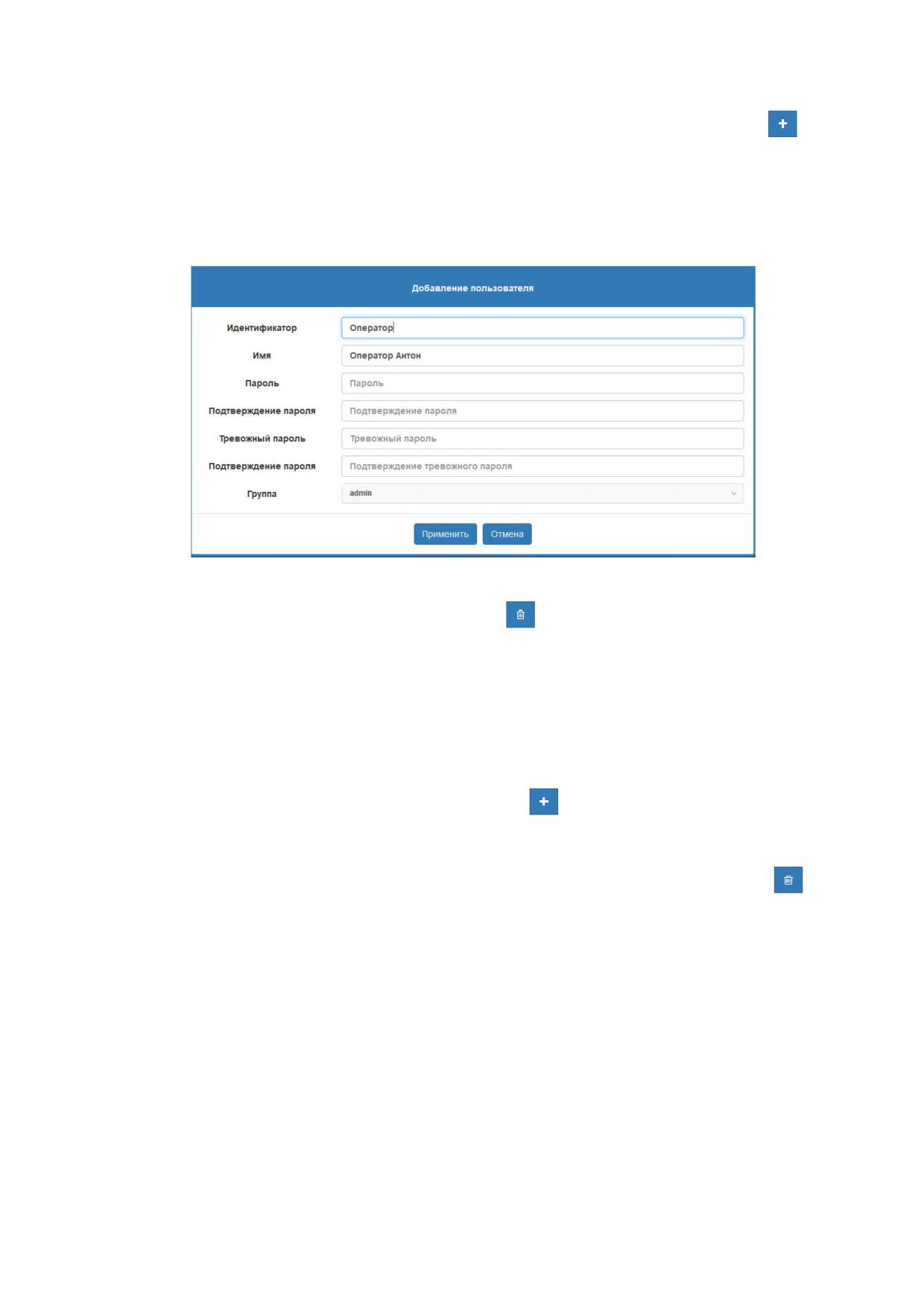
Чтобы настроить учётные записи, нажмите кнопку «Пользователи» в левой части окна
(Рисунок 16).
Рисунок 16. Настройка пользователей
20
В средней части окна отображен список созданных пользователей, а правее - свойства
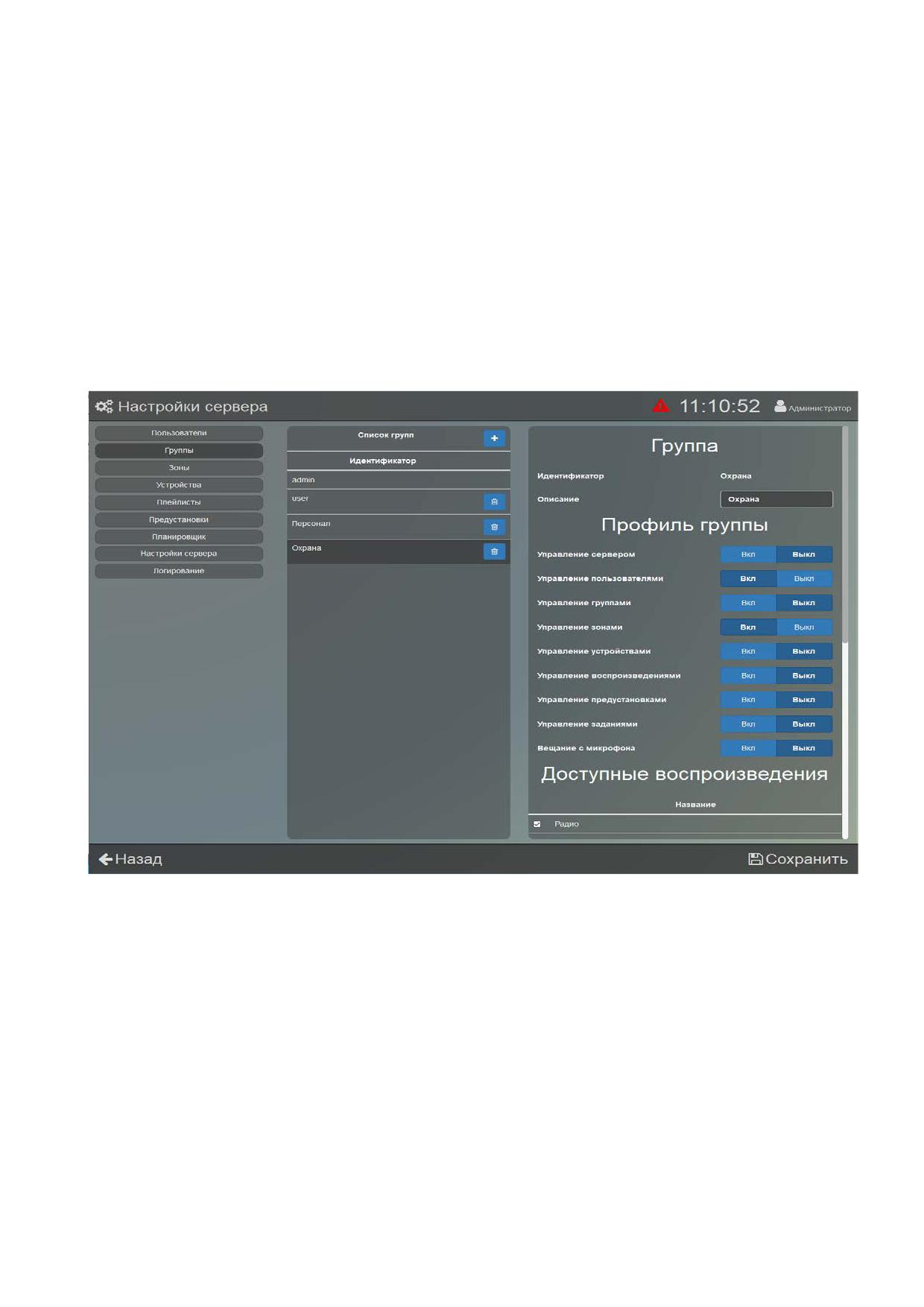
выбранной в списке записи. Чтобы создать нового пользователя, нажмите кнопку
вверху
списка, заполните поля в появившемся окне (Рисунок 17) и выберите группу, к которой будет
принадлежать запись. Поле «Идентификатор» может содержать буквы русского, латинского
алфавитов и цифры, а «Имя» и поля паролей могут ещё также содержать спецсимволы
!№;%:?*#()_-+=. Поле «Идентификатор» используется для доступа к программе, а поле «Имя»
отображается в программе в правом верхнем углу.
Рисунок 17. Настройка пользователей
Чтобы удалить пользователя, нажмите кнопку
возле соответствующей записи.
В свойствах пользователя можно изменить поле «Имя», группу и пароли доступа
к функциям ПО.
Учётная запись должна входить в какую-либо группу, а каждая группа обладает
определенным набором прав доступа для работы с ПО. Чтобы настроить права доступа
для групп пользователей, нужно перейти в раздел «Группы». Здесь представлен список
созданных групп (Рисунок 18), а правее - настройки для выбранной группы.
Для создания новой группы нажмите кнопку
вверху списка групп и заполните
в открывшемся окне поля «Идентификатор» и «Описание». Поля «Идентификатор»
и «Описание» могут содержать буквы русского, латинского алфавитов, цифры, а также
спецсимволы !№;%:?*#()_-+=. Чтобы удалить созданную группу, нажмите кнопку
возле
названия группы.
Для группы можно гибко настроить права доступа к функциям ПО. В настройках группы
в виде списка представлены возможности программы, доступ к которым можно разрешить
или запретить - если нажата кнопка «Вкл», функция будет доступна группе. Редактировать
права доступа для группы возможно только тогда, когда никто из пользователей этой группы
не подключен к серверу.
При отключении функции «Управление сервером» пользователю будет ограничен доступ
к сетевым настройкам сервера и его логированию, но останутся доступны сетевые настройки
устройств и логирование клиента.
При отключении функции «Управление пользователями» будет ограничен доступ
к просмотру и редактированию списка пользователей.
При отключении функции «Управление группами» пользователю будет ограничен доступ
к созданию и редактированию групп, но он по-прежнему сможет изменять причастность других
пользователей к имеющимся группам, если есть доступ к управлению пользователями.
21
При отключении функции «Управление устройствами» будет ограничен доступ
к управлению устройствами: останется только возможность менять настройки громкости.
(Рисунок 7 и Рисунок 8).
При отключении функции «Вещание с микрофона» пользователь не сможет использовать
микрофон, как источник сигнала. Иконка для перехода в меню «Вещание» отображаться
не будет.
При отключении доступа к функциям «Управление зонами», «Управление
воспроизведениями», «Управление заданиями», «Управление предустановками» пропадет
возможность настраивать соответствующие функции, а под списком разрешений появятся
дополнительные секции (Рисунок 19).
В каждой такой секции представлен список уже созданных элементов (зон,
воспроизведений, заданий или предустановок). Если отметить какой-либо элемент списка,
то он будет доступен для просмотра или запуска при работе с программой.
Рисунок 18. Настройка прав доступа группы
22
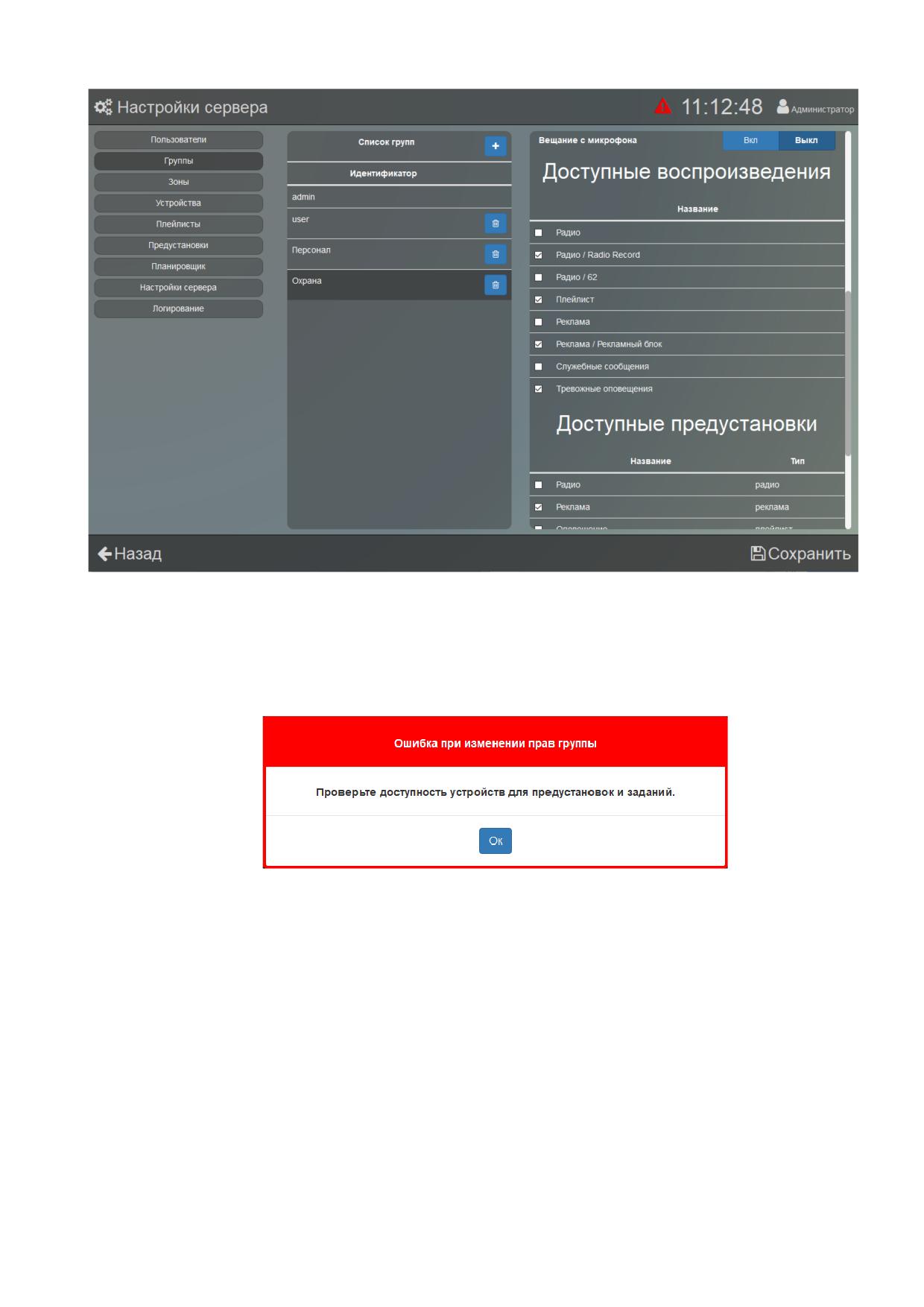
Рисунок 19. Настройка доступных для просмотра параметров
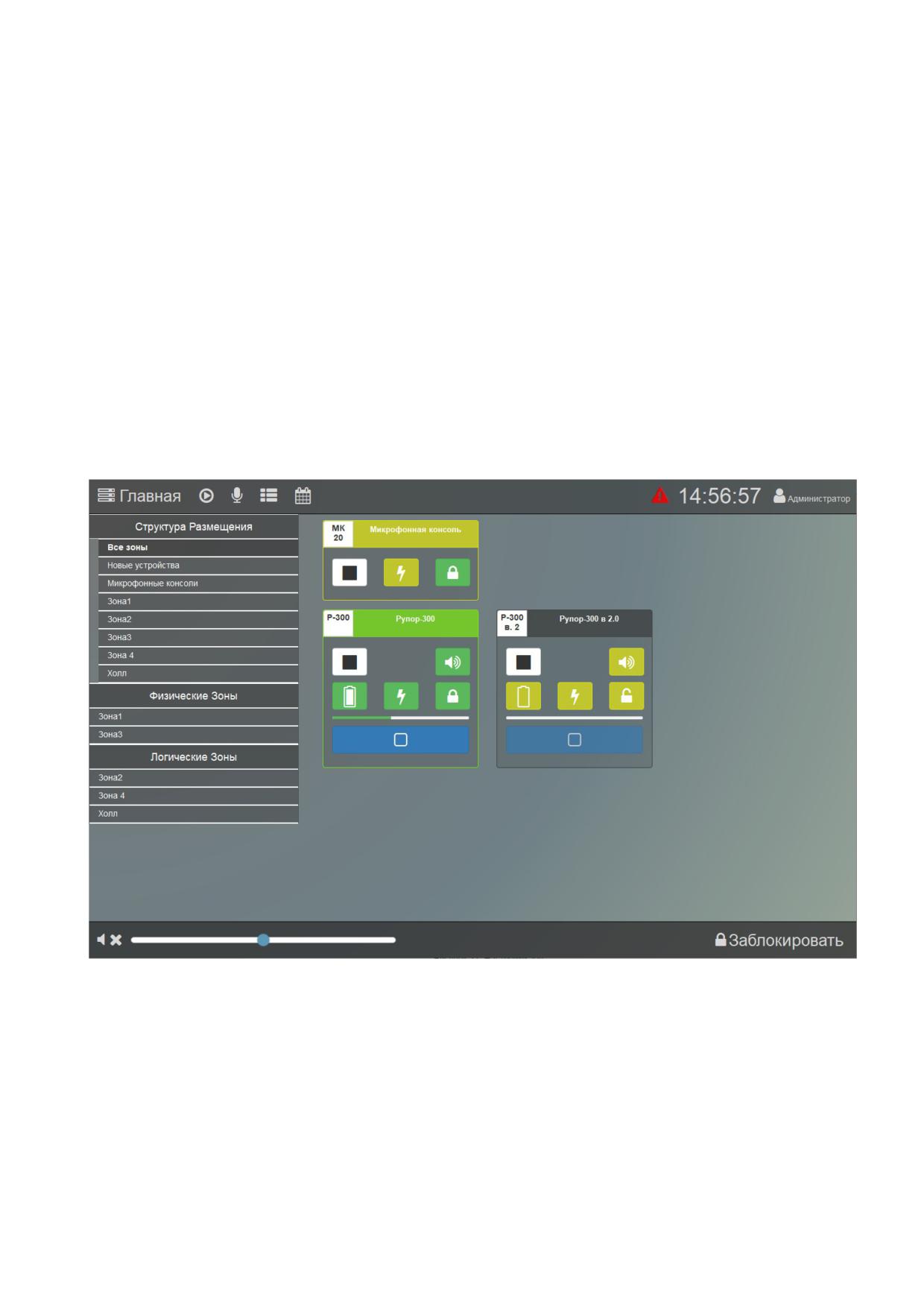
Так как задания и предустановки включают в себя устройства, зоны и плейлисты, следует
учитывать, что пользователь, которому необходимо предоставить доступ к определенному
заданию или предустановке, также должен иметь доступ к их зонам (устройствам)
и плейлистам, иначе появится окно с ошибкой (Рисунок 20).
Рисунок 20. Ошибка при изменении прав группы
Зона «Новые устройства» не отображается в списке доступных зон при запрете
управления ими в профиле группы, поэтому необходимо убедиться, что в ней не находятся
устройства, входящие в задания или предустановки. В противном случае при сохранении
настроек появится вышеописанная ошибка.
Если для группы отключено управление заданиями или предустановками,
и одновременно с этим зонами и/или воспроизведениями, то автоматически будут добавляться
связи между зависимыми элементами в соответствующих списках. Например, при выборе
задания в списке «Доступные задания» в списках «Доступные зоны» и «Доступные
воспроизведения» автоматически будут выбраны и заблокированы для изменения зоны
и воспроизведения, которые были использованы при создании этого задания. Если отменить
выбор задания, то блокировка в списках «Доступные зоны» и «Доступные воспроизведения»
будет убрана, но сами галочки выбора автоматически не снимутся, чтобы не нарушить
предыдущие настройки этих разделов.
23
Если для какой-либо группы будет отключено управление зонами, воспроизведениями,
заданиями или предустановками, то для учётных записей такой группы не будут отображаться
списки этих элементов.
НАСТРОЙКИ ЗОН
Блоки можно объединять в группы. Группы позволяют одновременно управлять
функциями сразу нескольких устройств: регулировать громкость, воспроизводить сообщения
или музыку, создавать задания и др. В «Аудио Сервер 2» такие группы называются зонами
и отображаются в левой части главной страницы в виде кнопок.
Для выбора зоны необходимо кликнуть по её названию в списке «Структура
размещения», при этом справа отобразятся только устройства, входящие в эту зону
(Рисунок 21). Кнопка «Все зоны» покажет все устройства, находящиеся в сети
или подключавшиеся ранее, в том числе не входящие ни в одну зону. В зоне «Новые
устройства» отображаются новые обнаруженные в сети устройства, а также не перемещенные
в другие зоны. Кнопки «Все зоны», «Новые устройства» и «Микрофонные консоли» созданы
в программе по умолчанию, и их нельзя удалить или изменить.
Рисунок 21. Главная страница
Зоны могут быть двух типов: физическая и логическая. Физическая зона подразумевает,
что входящие в неё устройства находятся на одной территории, в одном помещении, здании
или корпусе. Логическая
- что устройства выполняют одну функцию или имеют одно
назначение.
По умолчанию в программе существуют списки «Физические зоны» и «Логические зоны».
В зависимости от того, какого типа будет создана зона, на главной странице она будет
отображаться в одном из этих списков.
24
Устройство может входить только в одну физическую зону, но при этом
в несколько логических.
Большую зону можно разделить на более мелкие - в списке «Структура размещения»
отображаться они будут как входящие в большую зону. Для этого при создании зоны нужно
выбрать родительскую зону, в которую должна входить новая. Максимальный уровень
вложенности зон равен 5.
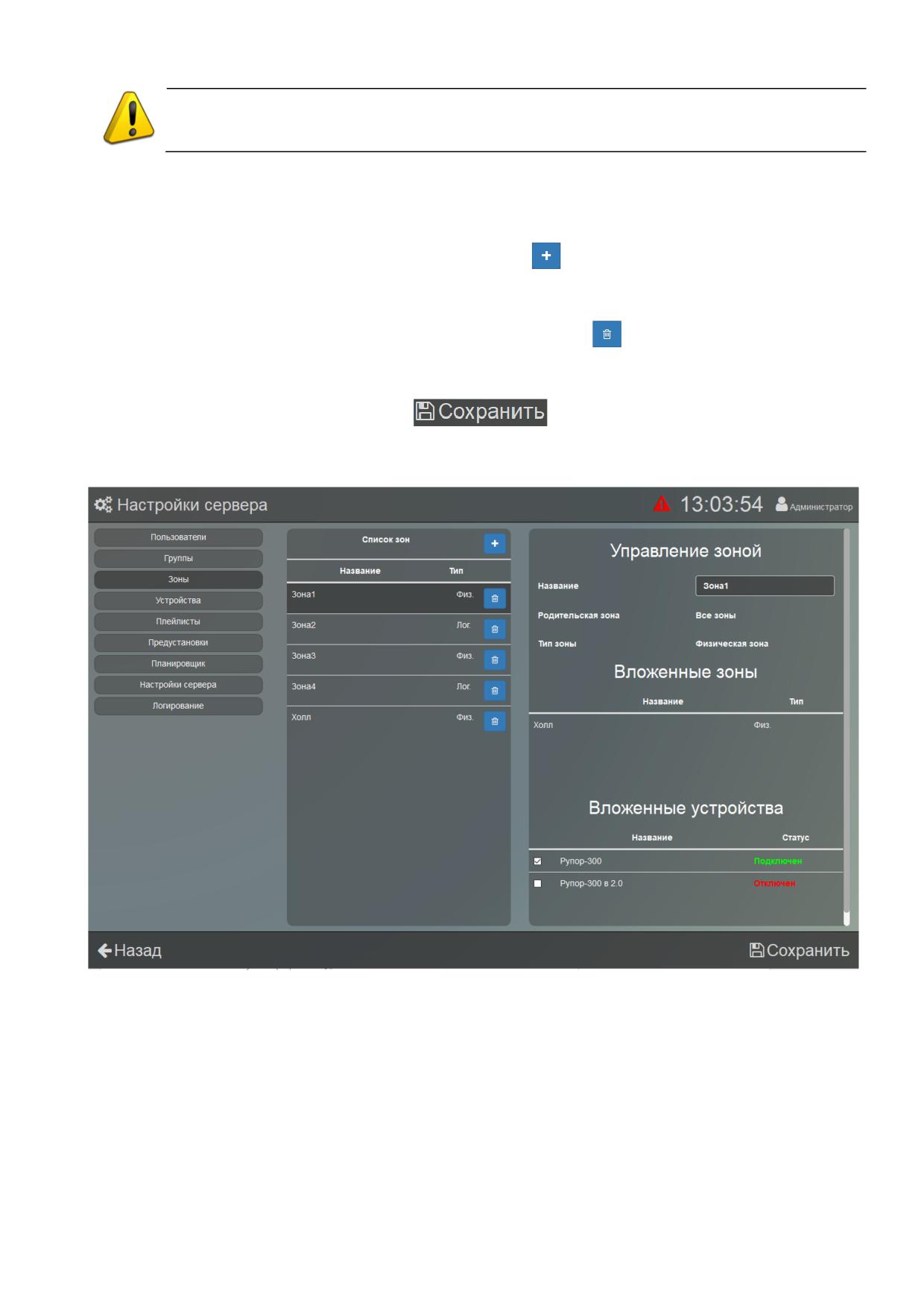
Чтобы создать новую зону, нажмите кнопку
вверху списка зон (Рисунок
22),
в появившемся окне впишите название, выберите тип и родительскую зону. Если в пункте
«Родительская зона» оставить значение «Все зоны», новая зона не будет входить
в какую-либо другую. Для удаления зоны нужно нажать кнопку
возле её названия.
Правее списка показаны свойства выбранной зоны. Здесь можно изменить её название
и указать устройства, которые должны в неё входить. Чтобы сменить название, впишите новое
в поле «Название» и нажмите кнопку
. Чтобы включить устройство в зону,
нужно в списке «Вложенные устройства» поставить галочку возле его названия. Тип
и принадлежность зоны сменить нельзя.
Рисунок 22. Настройки зон
25
НАСТРОЙКИ УСТРОЙСТВ
В разделе «Устройства» отображаются настройки устройства, выбранного
из выпадающего списка «Устройство». Настройки распределены по вкладкам (Рисунок 23).
Кнопка
вверху списка устройств позволяет выполнить принудительный поиск
устройств, с которыми нет связи. Связь с подключавшимся ранее устройством может пропасть
из-за неверных настроек сети, сбоя или несовместимости оборудования, а эта функция
предназначена для установления связи с использованием настроек последнего успешного
соединения. Связь может быть восстановлена не во всех случаях - это зависит от характера
проблемы в сети.
При нажатии на эту кнопку в течение
5-10 сек. выполняется поиск устройств.
Если устройства будут найдены, они отобразятся в списке. Если через 10 сек. устройства
не появились, то восстанавливать с ними связь нужно вручную с проверкой соединения
и настроек для каждого устройства.
Настройки выбранного устройства разделены на группы, расположенные на разных
вкладках. В зависимости от типа устройства количество и содержание вкладок будут
отличаться. Настройки для блоков «Рупор-300» и «Микрофонной консоли-20» значительно
отличаются, поэтому далее описание настроек разделено на две части: настройки блоков
и настройки консоли.
Далее описаны настройки блока «Рупор-300» и, при необходимости, указаны отличия
для блока «Рупор-200» (Подробнее настройки блока описаны в руководстве по эксплуатации,
актуальная версия которого доступна на сайте компании https://bolid.ru в разделе
«ПРОДУКЦИЯ» на странице «Рупор-300»).
Настройка блоков речевого оповещения
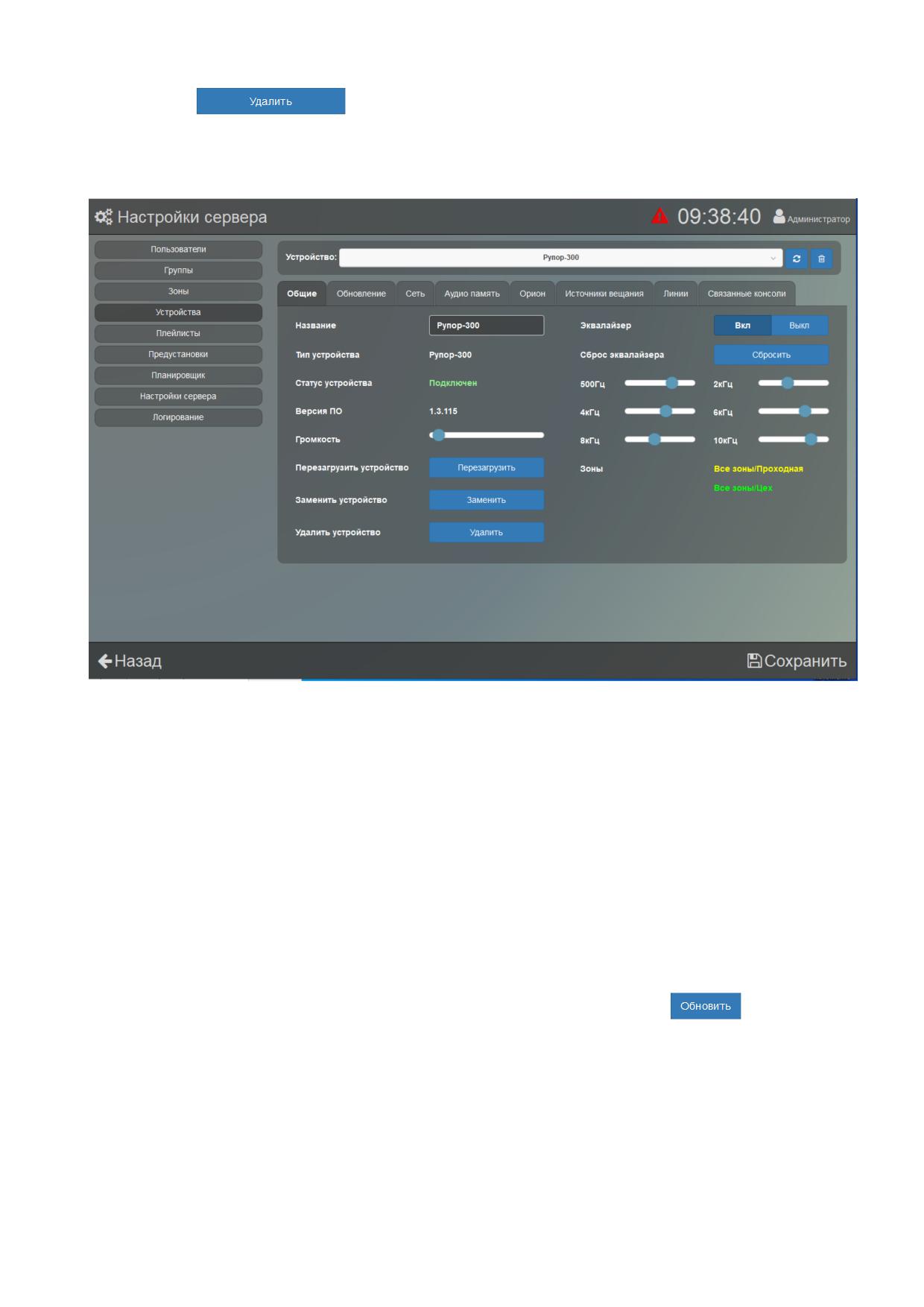
На вкладке «Общие» (Рисунок
23) можно сменить название блока. Это название
в дальнейшем будет отображаться в списке устройств. Ниже показан тип устройства
и состояние подключения к серверу.
Далее ползунком настраивается громкость воспроизведения композиций из плейлиста,
радиостанций (трансляция по общему каналу), служебных сообщений. Тревожное оповещение
выполняется с максимальной громкостью, понижение громкости не предусмотрено. Движение
ползунка вправо увеличивает громкость, влево
- уменьшает, при этом крайнее левое
положение соответствует минимальному уровню громкости, звук полностью не отключается.
Кнопки
,
и
имеют одинаковое
назначение и для блоков «Рупор-200», и для блоков «Рупор-300».
Кнопка
выполняет перезагрузку блока при изменении настроек
или в случае некорректной работы.
Кнопка
меняет название блока на старое и привязывает к старому
идентификатору в базе сервера параметры нового блока. Настройки самого блока
не переносятся. Это может потребоваться, например, в случае выхода из строя блока.
Чтобы выполнить замену, необходимо выбрать в списке устройств блок, который нужно
заменить, затем нажать кнопку
, и в появившемся окошке выбрать название
нового блока. В тех местах, где был старый блок (зоны, задания планировщика, предустановки)
- добавлять блок заново не потребуется. Функция «Заменить» работает даже если блок
не подключен к серверу.
26
Кнопка
удаляет информацию и настройки блока, которые хранятся
на сервере (название, принадлежность к зонам). Настройки, хранящиеся в самом блоке,
не изменятся. При этом, если блок не подключен к серверу, то он исчезнет из списка устройств,
а если подключен - он появится в списке с настройками по умолчанию.
Рисунок 23. Настройки блока «Рупор-300»
Правее настраивается функция управления спектром воспроизводимого блоком звука.
Для включения функции нужно нажать кнопку «Вкл» пункта «Эквалайзер». Затем ползунками
можно отрегулировать спектр сигнала, усилив или ослабив необходимые частоты.
Перемещение ползунка влево уменьшает громкость соответствующих частот, перемещение
вправо - увеличивает. Кнопкой «Сбросить» можно вернуть первоначальную настройку.
Ниже показан список зон, в которые входит блок. Если блок не включен ни в одну зону,
этот список будет пуст.
Во вкладке «Обновление» доступна функция обновления управляющей микропрограммы
(«прошивки»). Обновление может быть выполнено, если блок запитан от сети ~220В, в нём
исправен РИП, заряжены аккумуляторы, и есть подключение к серверу по интерфейсу Ethernet.
Для обновления прошивки нужно выбрать блок в списке вверху окна (Рисунок 24), затем
выбрать файл прошивки в списке в правой части окна, и нажать кнопку
в левой части
окна. В списке отображаются файлы из папки на компьютере, путь к которой указан
в настройках клиента и файлы, хранящиеся на сервере - место хранения указано в столбце
«Расположение». Расширение файлов должно быть «.bin» для блоков «Рупор-200» и «.fc»
или «.eff» для блоков «Рупор-300». В списке будут показаны только файлы, в которых хранится
микропрограмма.
При удачной прошивке блока файлом, расположенным в папке клиента ПО, этот файл
автоматически перемещается на сервер, становится доступным для других клиентов.
27
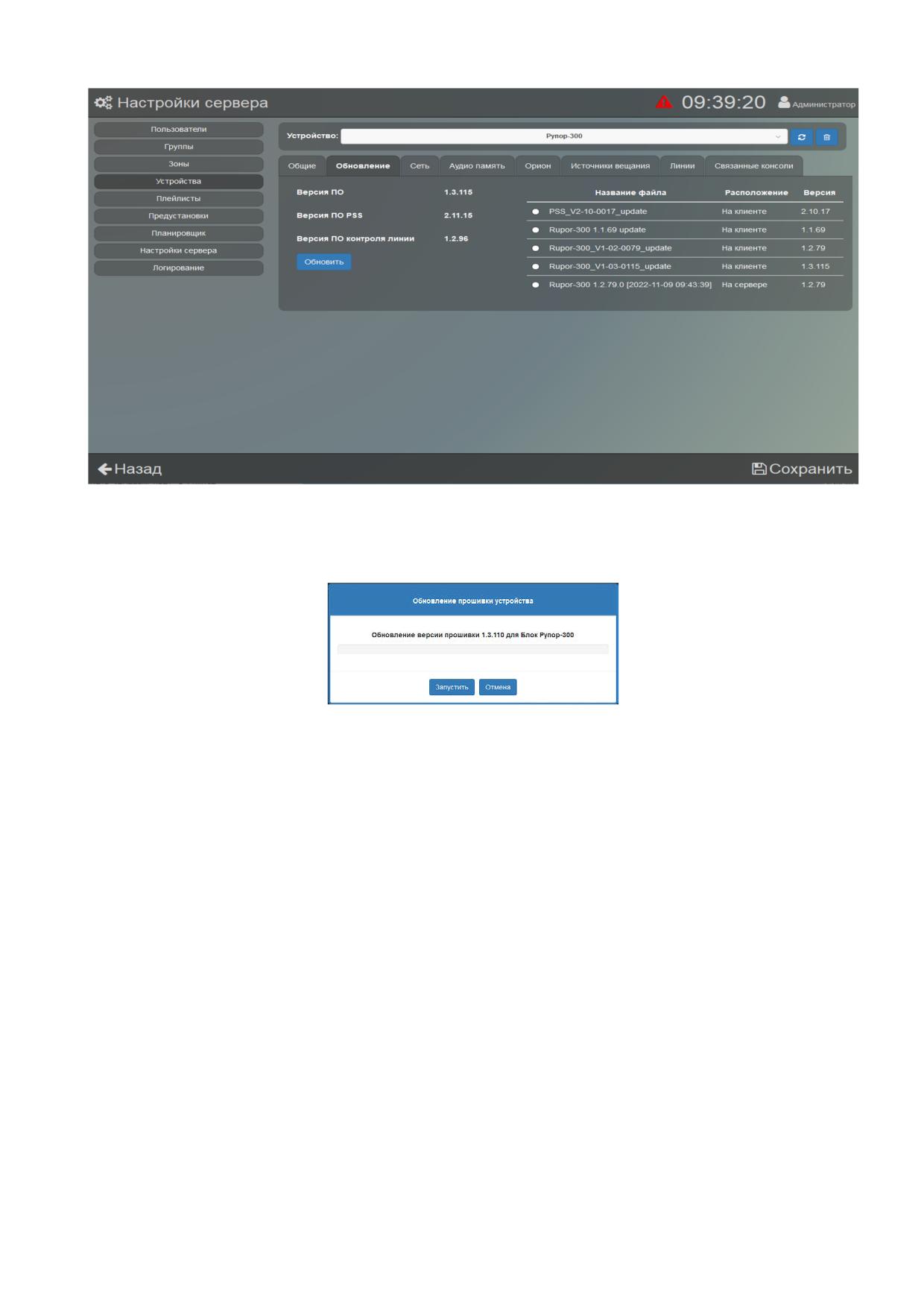
Рисунок 24. Вкладка «Обновление»
После нажатия «Обновить» появится окошко, где нужно подтвердить или отменить
загрузку (Рисунок 25).
Рисунок 25. Подтверждение обновления «прошивки»
После подтверждения в окне отображается прогресс загрузки микропрограммы в блок.
Если обновление прошло успешно, линейка прогресса будет иметь зелёный цвет, в случае
неудачного обновления - красный.
При неудачном обновлении «прошивки» причиной может быть ошибка при передаче
информации по сети Ethernet, отсутствие связи с блоком из-за нестабильного подключения или
загруженности сети. Проверьте надежность соединения ПК и блока с сетью Ethernet,
отсутствие большой нагрузки на сеть и выполните обновление ещё раз.
На вкладке «Сеть» (Рисунок 26) находятся настройки, отвечающие за работу блока
с сетью Ethernet.
28
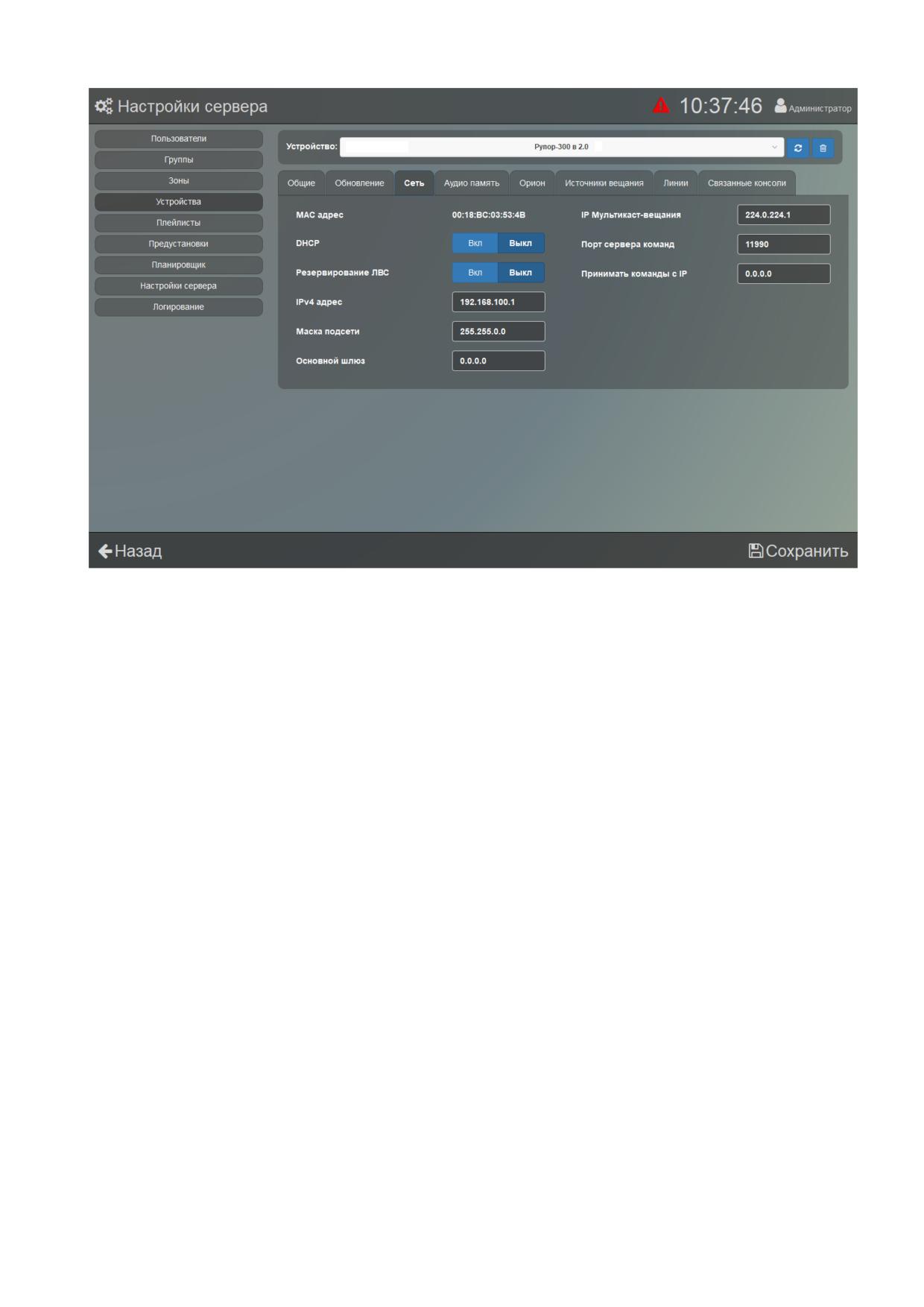
Рисунок 26. Настройки сетевого подключения блока «Рупор-300»
Здесь включается режим получения блоком динамического IP-адреса от сервера - режим
«DHCP». Если этот режим выключить, ниже в поле «IP-адрес» нужно будет указать
статический IP-адрес блока. В поле «Маска подсети» устанавливается маска, используемая
для подсети, к которой подключен блок. В поле «Основной шлюз» указывается адрес шлюза
(gateway) для подключения к другой подсети.
Если требуется подключение блока напрямую к ПК, то необходимо настроить сетевые
параметры компьютера, установить на него сервер и клиент ПО «Аудио Сервер
2».
В настройках сетевого интерфейса ПК надо выбрать компонент «Протокол Интернета
(TCP/IP)», в его свойствах на вкладке «Общие» выбрать параметр «Использовать следующий
IP-адрес» и в поле «IP-адрес» указать адрес. Если в блоке статический IP-адрес не менялся
(установлен адрес по умолчанию), то надо указать IP-адрес ПК вида 192.168.100.xxx (где xxx -
число от 2 до 255).
После настройки адреса запустите сервер, соедините блок и ПК кабелем Ethernet
без использования дополнительных устройств и подайте питание на блок. Запустите клиент
на этом же ПК и на этапе ввода данных учётной записи (Рисунок 1) добавьте новый сервер
с адресом 127.0.0.1 и портом по умолчанию (подробнее описано в разделе «Внешний вид
программы» ранее в этом руководстве). После входа на главной странице должен
отобразиться блок в зелёном прямоугольнике, т.е. блок подключен к серверу. В меню
«Настройки сервера» выбрать раздел «Устройства» и произвести необходимые настройки.
Включение режима резервирования канала передачи по локальной вычислительной сети
Ethernet (ЛВС) позволяет увеличить отказоустойчивость соединения в сети. При использовании
резервирования блоки должны подключаться соответствующим образом (подробнее
в руководстве по эксплуатации блока «Рупор-300»). Актуальная версия руководства доступна
на сайте компании https://bolid.ru в разделе «ПРОДУКЦИЯ» на странице блока «Рупор-300».
29
Функция резервирования канала Ethernet доступна только для блоков
«Рупор-300» с двумя интерфейсами Ethernet. Для блоков «Рупор-300» с одним
интерфейсом Ethernet она недоступна и эта настройка неактивна.
Если резервирование ЛВС включено, блок передаёт информацию по одному
из интерфейсов Ethernet и отслеживает состояние передачи. Если связь пропадает,
информация передаётся по второму интерфейсу.
При отключении этой функции соединение устанавливается по одному интерфейсу
Ethernet, а второй не используется. Подключение блока к сетевому оборудованию
производится только одним кабелем к любому из двух портов.
При отключенной функции резервирования канала и использовании
дополнительного сетевого оборудования не допускается подключать кабели
к обоим портам Ethernet! Это может привести к неработоспособности ЛВС!
Полями
«IP мультикаст-вещания»
и
«Порт сервера команд»
определяется
взаимодействие блока и ПО «Аудио сервер» - чтобы блок мог выполнять все функции, эти
настройки должны совпадать с настройками ПО.
IP мультикаст-вещания
- виртуальный адрес, который используется
для передачи широковещательной информации на несколько блоков.
Он не имеет отношения к IP адресу блока или компьютера. Без необходимости
менять эти настройки не рекомендуется - это может привести к некорректной
работе.
В одной подсети может быть запущено несколько серверов ПО «Аудио Сервер 2»
и каждый можно настроить на работу с определенными блоками. Для этого нужно установить
одинаковые настройки адреса мультикаст-вещания и порта сервера команд на сервере
и блоках. При этом на одном компьютере может быть запущено не более одного сервера.
Сначала необходимо изменить поля «IP мультикаст-вещания» и «Порт сервера команд»
для тех блоков, которые планируется использовать с данным сервером, и запомнить
или записать новые значения. Чтобы изменения вступили в силу, следует подтвердить их,
нажав в нижнем правом углу окна на кнопку «Сохранить». Блоки перестанут быть видны
в программе. Затем в разделе «Настройки сервера» в полях «IP мультикаст-вещания»
и «Порт сервера команд» (подробнее в разделе «Настройки сервера») нужно ввести те же
значения, что и для блоков. Они должны в точности совпадать!
Поля «IP мультикаст-вещания» и «Порт сервера команд» должны
принадлежать определенным диапазонам, поэтому их настройку должен
выполнять квалифицированный специалист. Неверные настройки могут
привести к некорректной работе сети Ethernet.
Блок можно настроить на работу только с одним компьютером. Для этого нужно в поле
«Принимать команды с IP» ввести IP-адрес компьютера в сети. В этом случае менять
настройки блока можно будет только с компьютера, у которого будет указанный адрес.
С любого другого компьютера блок будет недоступен!
Если в поле введен адрес 0.0.0.0, управлять блоком и транслировать звуковой поток
можно с любого компьютера в сети.
Настройку параметра «Принимать команды с IP» должен выполнять
квалифицированный специалист! Любые неверные настройки приведут
к тому, что блок станет недоступен для управления и настройки!
На вкладке «Аудио память» (Рисунок
27) отображены фрагменты и сообщения,
записанные в энергонезависимую память блока. В поле «Доступно памяти» первое число
обозначает свободный объём памяти, а второе число - объём накопителя.
30
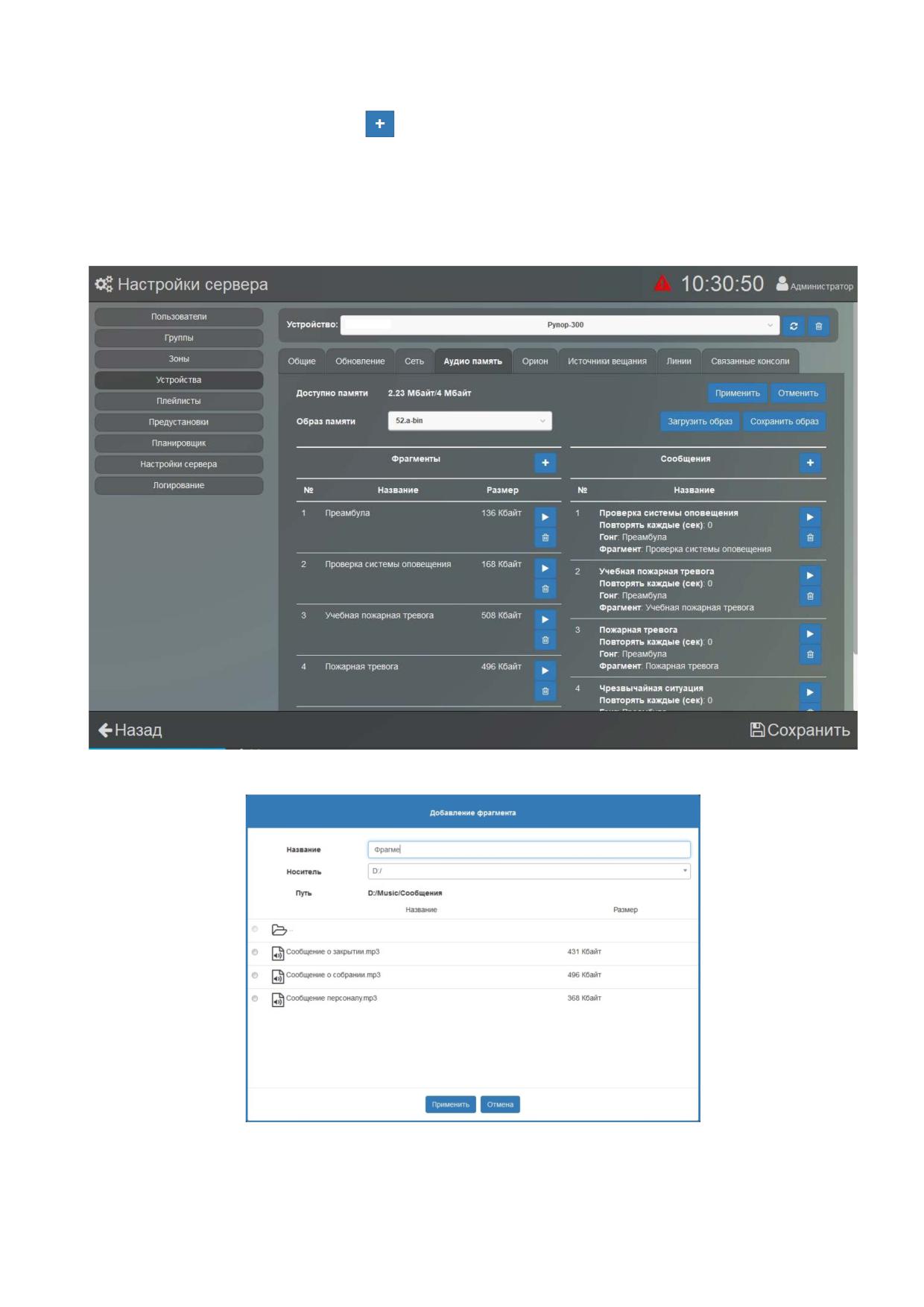
На этой вкладке можно добавлять или удалять фрагменты и сообщения. Для добавления
фрагмента нужно нажать кнопку
в заголовке списка «Фрагменты». В появившемся окне
(Рисунок 28) необходимо ввести название новой записи и выбрать нужный файл. Ниже,
в раскрывающемся списке «Носитель», выбирается жесткий диск компьютера. В списке
файлов будут показаны только файлы с расширением «.mp3» и их размер в килобайтах.
Если добавляемый файл больше, чем свободное место в памяти, появится сообщение
«Недостаточно памяти для добавления фрагмента» и файл не будет добавлен.
Рисунок 27. Настройки содержимого памяти блока «Рупор-300»
Рисунок 28. Окно добавления фрагмента
31
Формат записи звукового файла должен иметь параметры: кодек MP3, моно,
частота дискретизации 44,1кГц, постоянный битрейт.
Если были добавлены новые файлы в список «Фрагменты», их нужно записать в память
блока, нажав кнопку
вверху вкладки. До нажатия кнопки никаких изменений в памяти
блока не производится. Кнопка
убирает изменения, которые были сделаны, но ещё
не сохранены в памяти блока.
Из записанных в памяти блока фрагментов создаются сообщения оповещения.
Структура, параметры и порядок работы с сообщениями описаны в руководстве по
эксплуатации блоков «Рупор-200» и «Рупор-300».
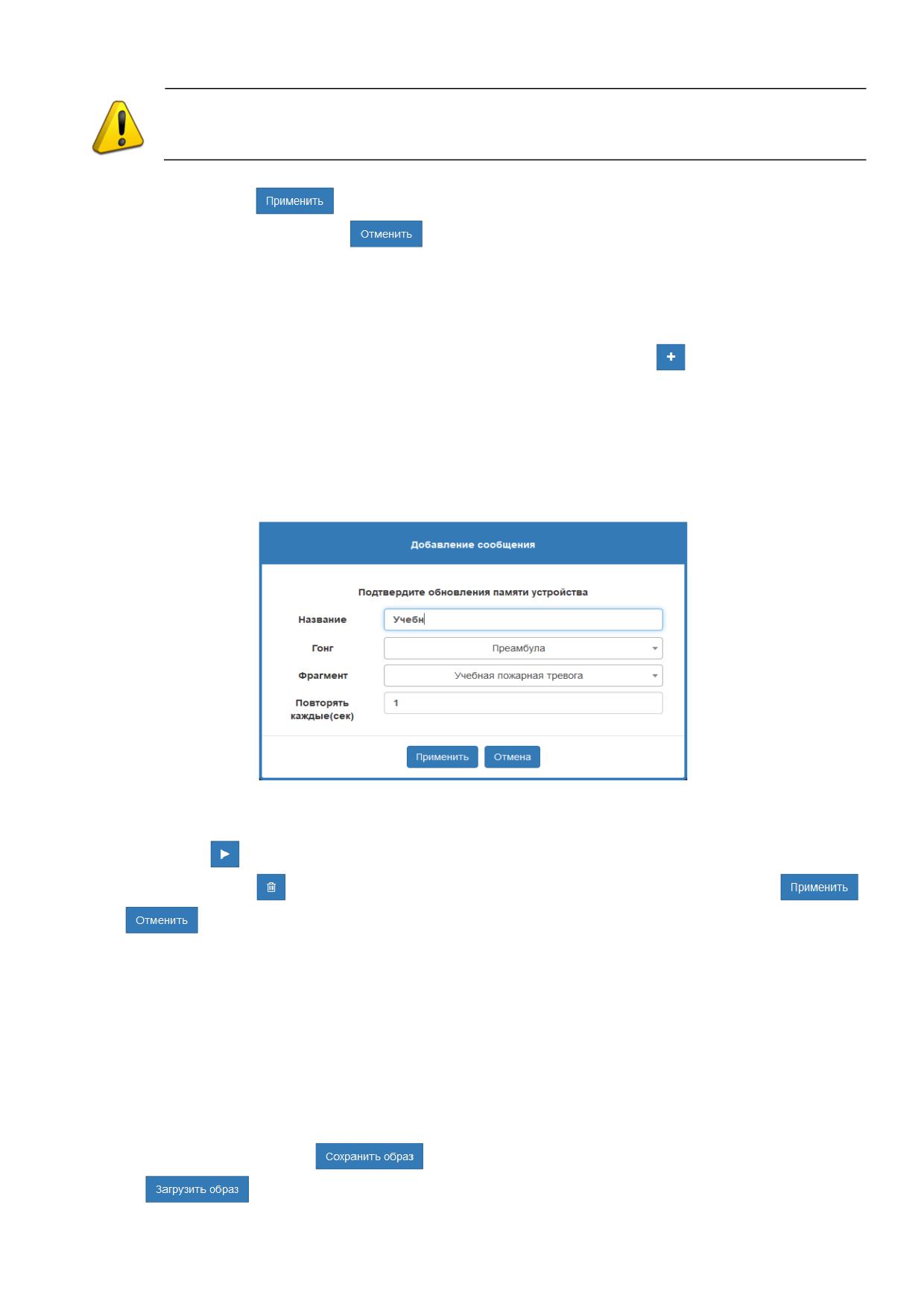
Для создания сообщения оповещения нужно нажать кнопку
в заголовке списка
«Сообщения». В появившемся окне (Рисунок 29) указать название в поле «Название» - оно
будет отображаться в списке сообщений. Далее выбрать «Гонг» (Звук для привлечения
внимания) и из записанных в память блока сообщений выбрать звуковой фрагмент. В поле
«Повторять каждые (сек)» задается время, через которое сообщение будет повторяться
(По умолчанию стоит значение 1). Если время не указано, сообщение будет повторяться
без паузы.
Рисунок 29. Окно добавления сообщения
Для запуска воспроизведения фрагмента или сообщения из памяти устройства нужно
нажать кнопку
возле соответствующего пункта. Для удаления фрагмента или сообщения
нужно нажать кнопку
. До окончания работы с памятью блока (до нажатия кнопки
или
) возможность запускать оповещения из внутренней памяти этого блока будет
заблокирована.
В ПО предусмотрена возможность выполнять операции сразу со всем содержимым
памяти блока. Это может потребоваться, например, для сохранения резервной копии памяти
и восстановления в случае повреждения её содержимого, для записи копии сообщений
из блока в новый за одну операцию. При этом копия содержимого памяти (образ) будет
сохранена на компьютере и может быть использована позже. Образ памяти сохраняется
в файл с расширением .a-bin в папку, которая указана в настройках клиента.
Для работы с «образами» памяти устройств используются элементы управления в строке
«Образ памяти» (Рисунок 27). В раскрывающемся списке выбирается файл образа памяти
для записи в блок. Кнопка
позволяет сохранить текущее содержимое в файл,
кнопка
- загрузить содержимое из ранее сохраненного файла в выбранный блок.
32
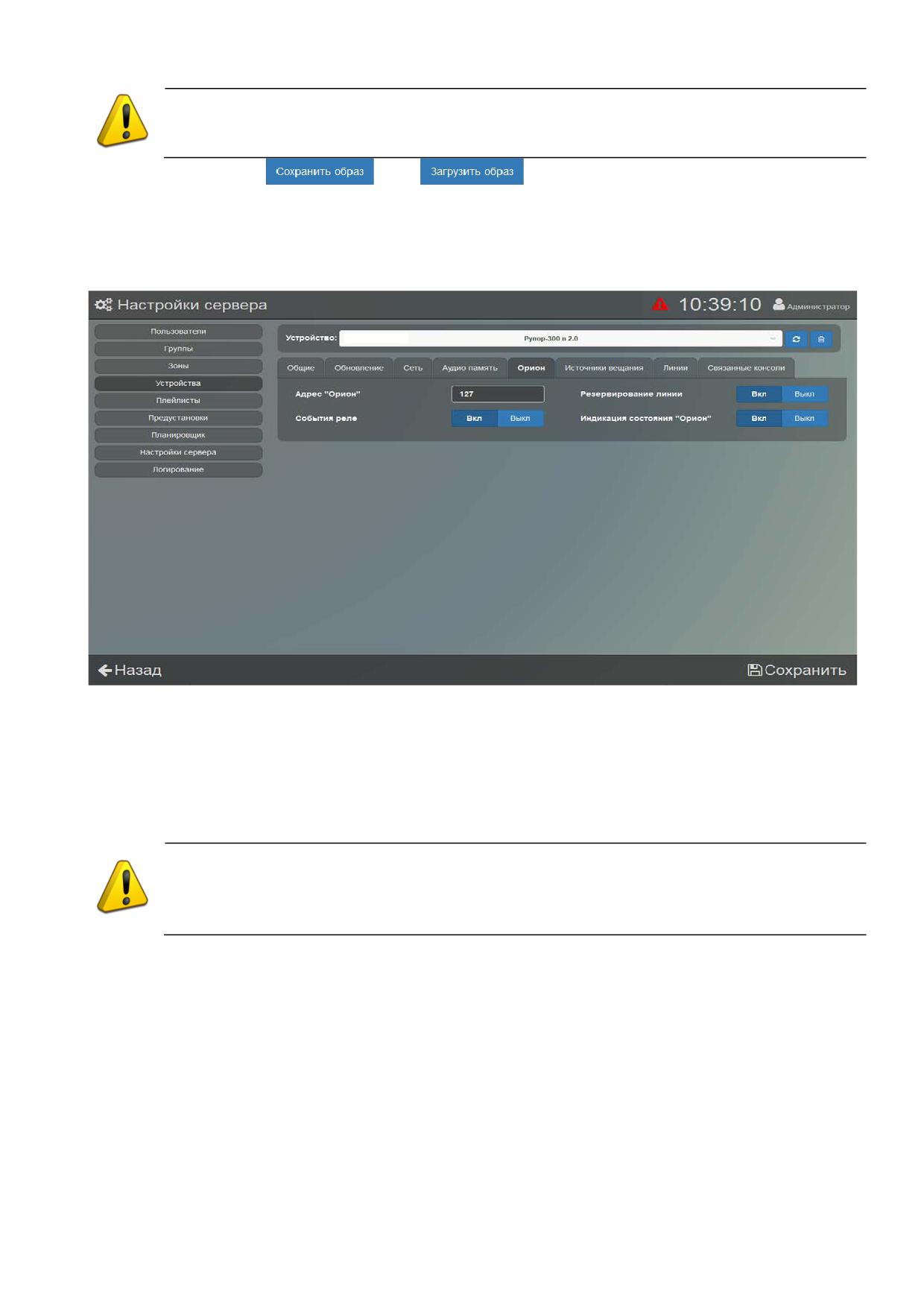
При загрузке образа содержимое памяти полностью заменяется - список
фрагментов и сообщений обновится, а хранившаяся до загрузки образа
информация будет удалена.
После нажатия
или
появится окошко с сообщением о том,
что производится соответствующая операция. Кнопка «Ок» будет недоступна, пока операция
не завершится - её можно будет нажать после окончания процесса.
На вкладке «Орион» (Рисунок 30) задаются настройки блока для работы в составе
ИСО «Орион». Подключение к ИСО «Орион» производится по интерфейсу RS-485.
Рисунок 30. Настройка параметров для работы с ИСО «Орион»
В поле «Адрес ʺОрионʺ» указывается адрес, с которым блок будет подключаться
по интерфейсу RS-485. Также адрес может быть установлен с ПКУ ИСО «Орион». Он может
находиться в диапазоне от 1 до 127 и не должен совпадать с другими адресами в сети
ИСО «Орион».
На всех новых устройствах по умолчанию «Адрес ʺОрионʺ» задан значением
«127». В ходе настройки соединения рекомендуется сменить это значение
на другое из диапазона от 1 до 126 во избежание конфликтов при дальнейшем
подключении нового приобретенного оборудования.
Пункт
«События реле»
включает
режим
формирования
событий
при включении/выключении оповещения.
Пункт «Индикация состояния ʺОрионʺ» определяет, будет ли мигать индикатор
«Неисправность» на передней панели при отсутствии связи с ИСО «Орион». Если он включен,
блок будет отображать неисправности в штатном режиме, если выключен - отсутствие связи
не будет отображаться индикатором. Когда блок не используется в составе ИСО «Орион»,
следует отключить функцию «Индикация состояния ʺОрионʺ». Подробнее работа
с ИСО «Орион» описана в руководстве по эксплуатации блока «Рупор-200» или «Рупор-300».
Пункт «Резервирование линии» (Доступно только для блоков «Рупор-300» с двумя
интерфейсами RS-485) включает режим контроля состояния двух интерфейсов RS-485. В этом
режиме блок отслеживает состояние обоих интерфейсов и переходит в режим
33
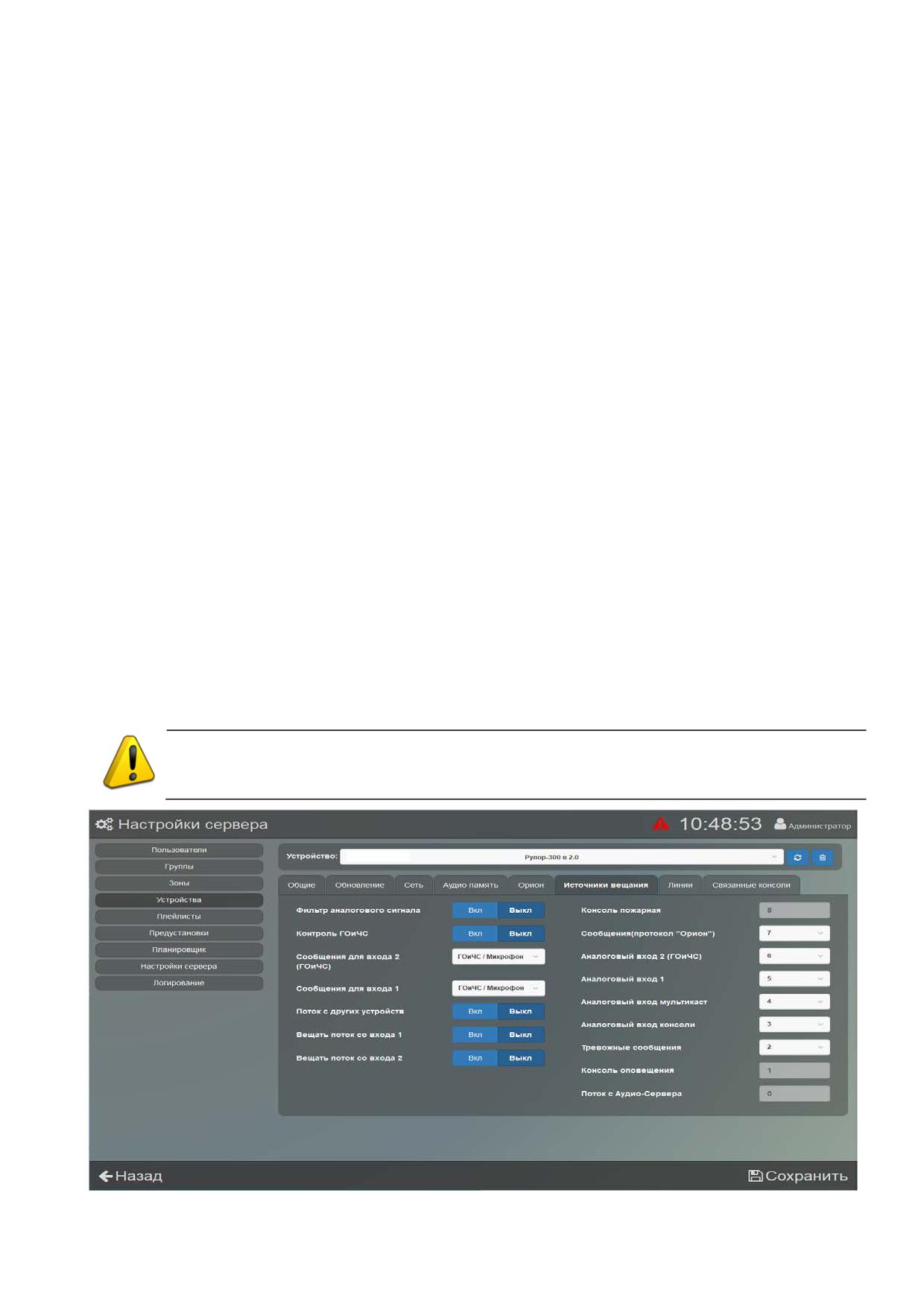
«Неисправность» при нарушении соединения любого из них, поддерживая связь по второму.
Для этого режима настройка «Индикация состояния ʺОрионʺ» должна быть включена. Режим
используется совместно с устройствами, поддерживающими резервирование соединения.
На вкладке «Источники вещания» (Рисунок 31) задаются приоритеты источников сигнала
для блока и параметры передачи сигнала на другие модули по сети Ethernet.
Пункт «Фильтр аналогового сигнала» включает программную обработку звукового потока,
поступающего с линейного входа. Это позволит уменьшить шумы во входном сигнале.
Включение фильтра может повлиять на уровень громкости воспроизведения.
Пункт «Контроль ГОиЧС» (Доступно только для блоков «Рупор-300» с двумя
интерфейсами RS-485) включает функцию контроля целостности линии запуска вещания,
подключаемой к аналоговому входу 2 блока (подробнее о подключении внешнего источника
сигнала ГОиЧС написано в руководстве на блок «Рупор-300»).
Для аналоговых входов 1 и 2 (ГОиЧС) можно включить режим запуска сообщения
из памяти блока, выбрав название сообщения из выпадающих списков «Сообщения
для входа». При этом режим ретрансляции для этого входа должен быть выключен - сигналы
запуска сообщения блок не ретранслирует. Также аналоговый сигнал со входа
не обрабатывается и не воспроизводится. Сообщение воспроизводится, пока присутствует
сигнал запуска на входе
- при пропадании сигнала воспроизведение прерывается.
Если не выбрано ни одно сообщение (выбрана строка «ГОиЧС / Микрофон»), то вход работает
в обычном режиме - блок воспроизводит сигнал с него.
Тут же можно указать, с какого линейного входа блока аналоговый сигнал будет
передаваться на другие блоки (режим «Ретрансляция», подробнее описано в руководстве
по эксплуатации блока «Рупор-300»). Для этого нужно включить пункт «Вещать поток со входа»
для соответствующего входа. Если будут включены оба пункта, то сигнал с них будет
ретранслироваться в зависимости от их приоритета. Пункт «Поток с других устройств»
включает возможность блоку принимать ретранслируемый сигнал. В блоке может быть
включена либо трансляция сигнала, либо прием - одновременное использование обеих
функций невозможно.
В сети должен быть один блок, который будет передавать сигнал,
и произвольное количество принимающих блоков. Если транслировать
сигнал будут несколько блоков, это приведет к некорректной работе.
Рисунок 31. Настройки источников вещания
34
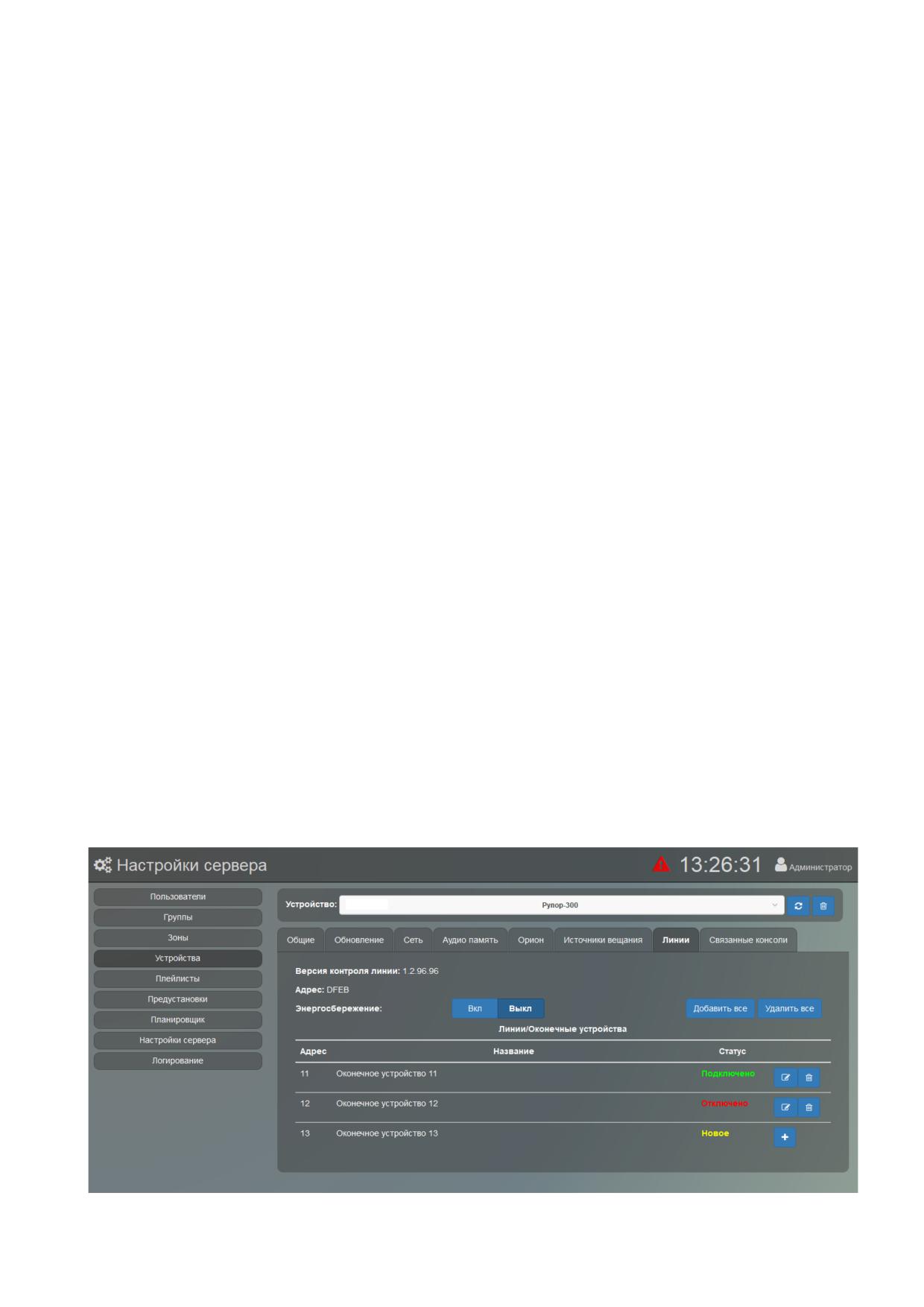
Правее настраивается приоритет источников сигнала. Он задаётся цифрой от 0 до 8 -
чем больше цифра, тем выше приоритет. При появлении сигнала от источника с большим
приоритетом текущее воспроизведение прекращается и запускается этот сигнал.
Каждый пункт обозначает определённый источник сигнала для блока:
1) «Консоль пожарная» - транслируемый по Ethernet сигнал с микрофонной консоли,
работающей в режиме «Пожарная» (подробнее о режимах в руководстве по эксплуатации
«Микрофонной консоли-20»). Изменение приоритета не допускается.
2) «Сообщения (протокол ʺОрионʺ)» - запуск сообщения с сетевого контроллера
ИСО «Орион». Такой же приоритет будет иметь сообщение, запущенное из памяти блока
с помощью ПО «Аудио Сервер 2».
3) «Аналоговый вход
2 (ГОиЧС)»
- аналоговый вход с функциями контроля
целостности линии запуска оповещения и подтверждения запуска. Может использоваться
для подключения оборудования ГОиЧС. Функция контроля целостности включается на вкладке
«Источники вещания» пунктом «Контроль ГОиЧС».
4) «Аналоговый вход 1» - аналоговый вход для подключения слаботочного источника
сигнала.
5) «Аналоговый вход мультикаст» - режим получения сигнала от другого блока по сети
Ethernet.
6) «Аналоговый вход консоли» - транслируемый по Ethernet сигнал с аналогового
входа микрофонной консоли, работающей в режиме «Пожарная». Вход может использоваться
для подключения оборудования ГОиЧС.
7) «Тревожные сообщения» - трансляция тревожных сообщений (кнопка «Тревожное
оповещение»).
8) «Консоль оповещения»
- транслируемый по Ethernet сигнал с микрофона
микрофонной консоли, работающей в режиме «Оповещение». Изменение приоритета
не допускается.
9) «Поток с Аудио-Сервера»
- трансляция музыки, радиостанций, служебных
сообщений и микрофонных оповещений (кнопка «Микрофон»), передаваемые
из ПО «Аудио сервер», а также запускаемые по расписанию задания. Изменение приоритета
не допускается.
На вкладке «Линии» для блоков «Рупор-300» отображаются модули контроля линии
«Рупор-300-МК», с которыми установлена связь или которые были добавлены в список ранее
(Рисунок 32).
Рисунок 32. Настройки контроля линии
35
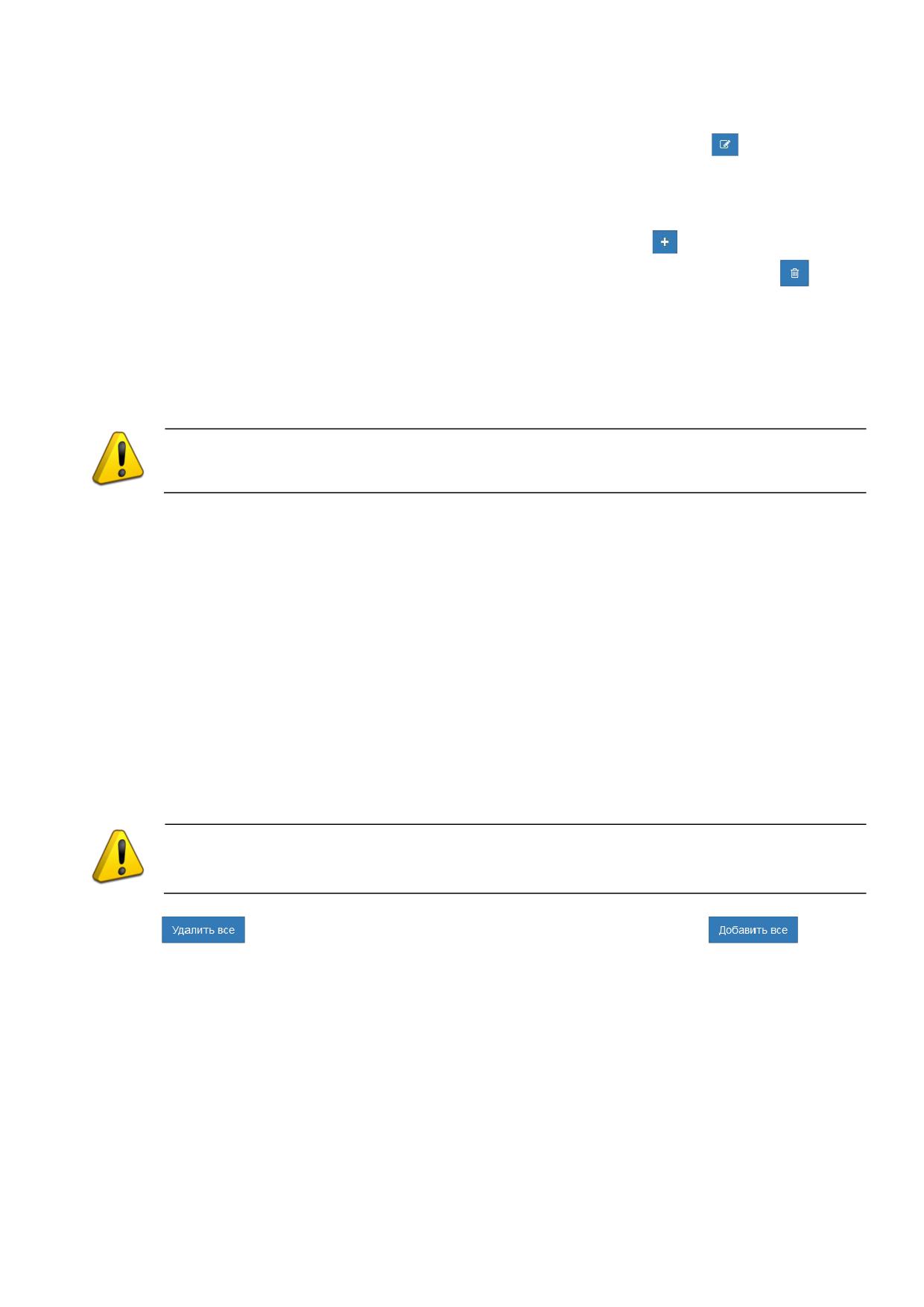
Для каждого модуля в списке «Линии/Оконечные устройства» указаны адрес, название и
текущий статус. Адрес присваивается автоматически при установке связи с модулем и
находится в диапазоне от 11 до 30. Название можно изменить, нажав кнопку
возле нужного
модуля - в появившемся окошке введите новое название и нажмите кнопку «Применить».
Чтобы использовать модуль в качестве контрольного для линии оповещения (по наличию связи
с ним будет проверяться целостность линии), его необходимо зарегистрировать - логически
привязать к линии оповещения. Для этого нужно нажать кнопку
в строке модуля со
статусом «Новое». Можно отменить регистрацию модуля для линии, нажав кнопку
в его
строке - при этом статус модуля сменится на «Новое».
Для повышения стабильности связи модули контроля линии можно перевести в режим
энергосбережения. Для этого нужно функцию «Энергосбережение» переключить в положение
«Вкл». В этом режиме при попытке добавления или удаления модуля будет выдаваться
ошибка. Его рекомендуется использовать уже после окончательного монтажа линии
оповещения.
Если требуется изменить количество подключенных модулей, «Энерго-
сбережение» следует перевести в положение «Выкл».
Состояние модуля контроля отображается в столбце «Статус» и может иметь три
значения:
1) «Новое» - связь с модулем контроля установлена, и он не зарегистрирован в блоке
«Рупор-300» как контрольный для линии оповещения;
2) «Подключено» - связь с модулем контроля установлена, и он является контрольным
для линии оповещения;
3) «Отключено» - модуль зарегистрирован как контрольный для линии, но связи с ним нет
(нарушена целостность линии).
Зарегистрированные в качестве контрольных модули будут отображаться в списке всегда
с уточнением состояния связи, а новые будут показаны только в случае, если с ними есть
связь. Список подключенных модулей контроля линии хранится в блоке «Рупор-300»,
и их текущее состояние будет отслеживаться постоянно. При отсутствии связи с каким-либо
контрольным модулем «Рупор-300-МК» в течение
100 секунд будет выдано сообщение
о неисправности линии оповещения.
Каждый раз при изменении количества линий оповещения и количества
модулей «Рупор-300-МК» необходимо изменить их конфигурацию
в ПО «Аудио сервер» - добавить новые или удалить снятые.
Справа над списком расположены кнопки для группового управления модулями контроля.
Кнопкой
можно отменить регистрацию всех модулей. Кнопкой
можно
зарегистрировать все модули контроля, с которыми есть связь. Это потребуется после
обновления прошивки блока (подробнее в описании раздела «Обновление»), а также в случае,
если к уже собранной и настроенной структуре линий оповещения подключается новый блок
«Рупор-300». При этом модули контроля выйдут на связь с присвоенными им ранее адресами
и их можно зарегистрировать нажатием этой кнопки.
Для блока «Рупор-200» вкладка «Линии» носит только информационный характер,
и в списке «Линии/оконечные устройства» будет отображаться одна или две записи
-
по количеству подключенных линий (Рисунок 33).
36
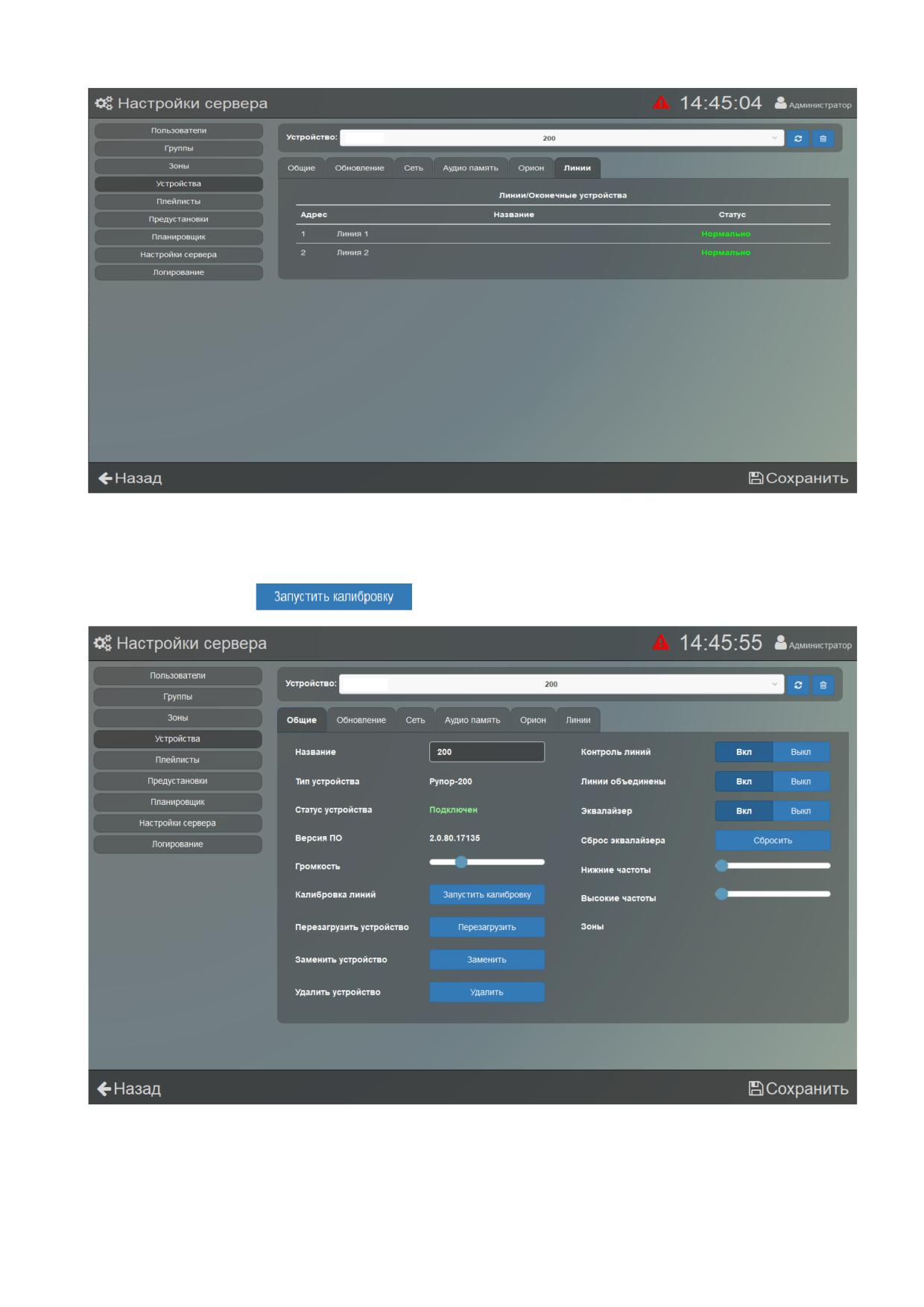
Рисунок 33. Содержимое вкладки "Линии" для Рупор-200
Для корректного отображения статуса линий для блока «Рупор-200» нужно после
окончательного монтажа блока и линий оповещения сохранить параметры подключенных
линий, нажав кнопку
во вкладке «Общие» (Рисунок 34).
Рисунок 34. Общие настройки для Рупор-200
Текущие параметры линий запишутся в блок и будет отслеживаться отклонение от них.
Подробнее функция контроля целостности линий оповещения описана в руководстве
по эксплуатации блока «Рупор-200».
37
Каждый раз при изменении расположения, количества или типа
громкоговорителей параметры линии будут меняться. Чтобы избежать
ложных срабатываний системы контроля линии необходимо после
очередного изменения провести калибровку линии для сохранения нового
состояния.
Если контролировать состояние линий не требуется, отключите пункт «Контроль линий».
При этом линии будут отображаться как исправные и сообщения о нарушении целостности
выдаваться не будут.
При использовании одной линии и параллельном соединении выходов блока (согласно
руководству по эксплуатации блока «Рупор-200») нажмите кнопку «Вкл» возле пункта «Линии
объединены».
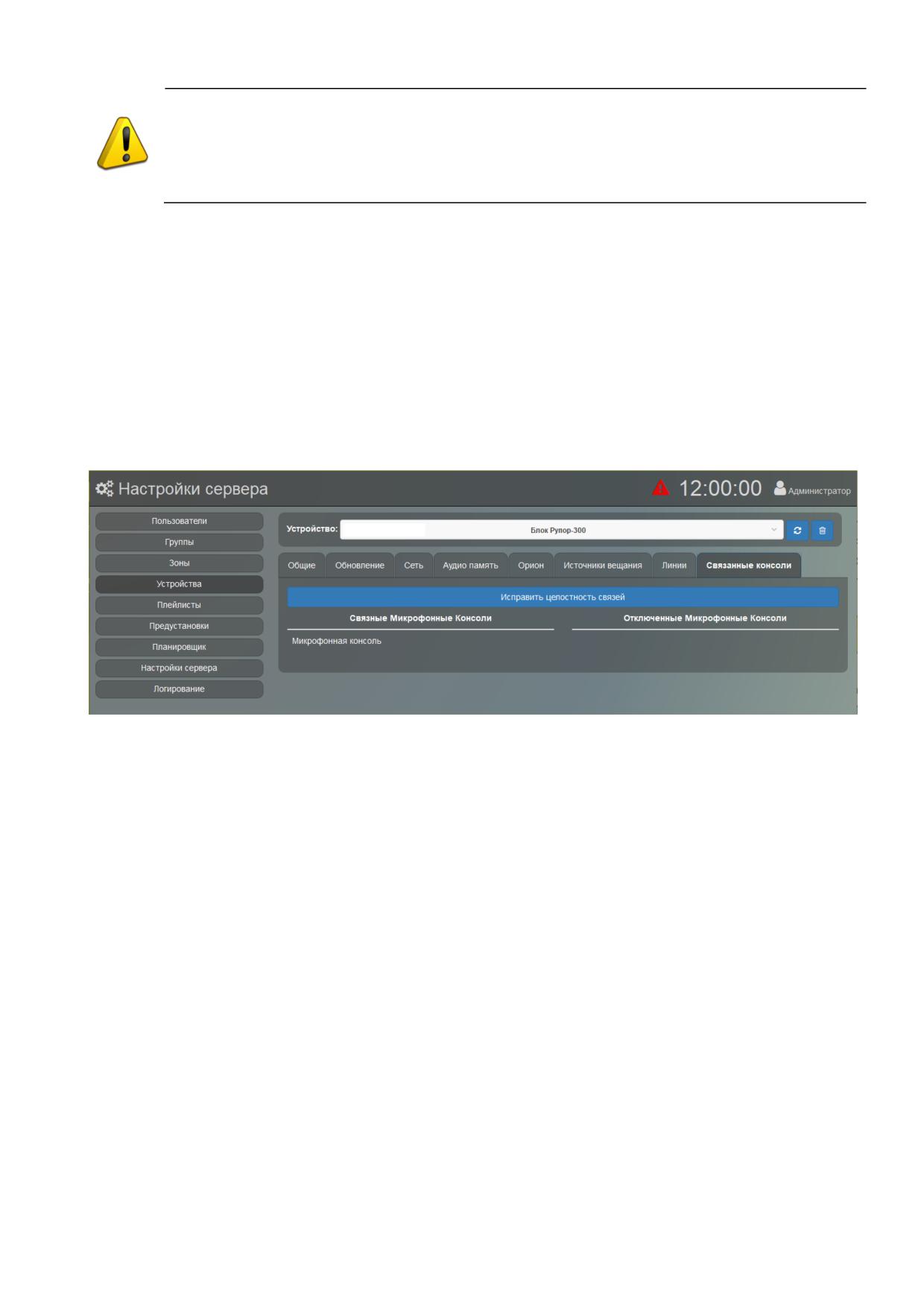
На вкладке «Связанные консоли» (Рисунок 35) отображается информация о подключении
блока к микрофонной консоли. Если консоль настроена на работу с блоком, её название
отображается в одном из списков. В списке «Связанные Микрофонные Консоли» показаны
консоли, с которыми установлена связь, а в списке «Отключенные Микрофонные Консоли» -
с которыми связи нет. С одним блоком могут работать несколько консолей.
Рисунок 35. Вкладка информации о микрофонной консоли
При нарушении связи с консолью можно использовать кнопку «Исправить целостность
связей» - ПО «Аудио сервер» попытается восстановить связь с ней. Если консоль не будет
найдена, настройки привязки к консоли будут удалены, и она исчезнет из списка.
Настройка микрофонной консоли
Функционально микрофонная консоль значительно отличается от блока оповещения,
поэтому назначение и содержание вкладок также различно. Подробнее функции и режимы
работы описаны в руководстве по эксплуатации «Микрофонной консоли-20», актуальная
на странице «Микрофонная консоль-20».
Основные отличительные особенности настроек консоли:
1) Консоль имеет два режима работы
- «Пожарная консоль» или «Консоль
оповещения». Если в сети используется две и более консоли в одном режиме, то для них
задается приоритет очередности использования.
2) В консоли создаются зоны вещания, для которых указываются тип оповещения
(речевое вещание с микрофона или запуск сообщения из памяти блока), а также выбираются
те группы блоков (зоны) или блоки, которые будут включены в данную зону трансляции.
3) В консоли используется функция контроля доступа к органам управления.
38
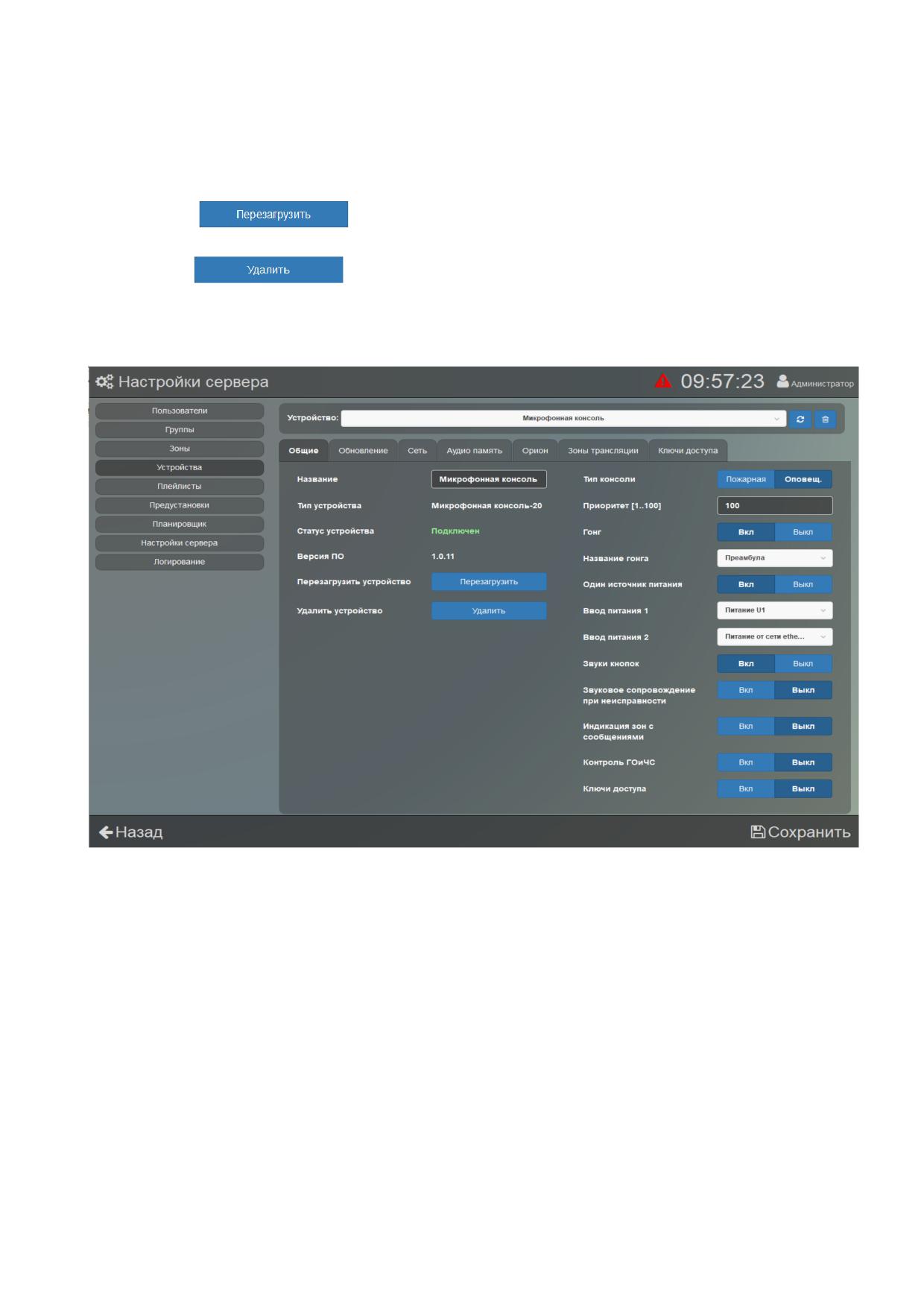
На вкладке «Общие» настраиваются функции и режимы работы консоли (Рисунок 36).
Она визуально разделена на две части. В левой части можно сменить название консоли -
в дальнейшем оно будет отображаться в списке устройств. Ниже приведена информация
о типе устройства, состоянии подключения к Аудио серверу, версии программы
микроконтроллера.
Кнопка
выполняет перезагрузку консоли при изменении настроек
или в случае некорректной работы.
Кнопка
удаляет информацию и настройки консоли, которые хранятся
на сервере (название, принадлежность к зонам). Настройки, хранящиеся в самом блоке,
не изменятся. Если консоль не подключена к серверу, то она исчезнет из списка устройств,
а если подключена - она появится в списке с настройками по умолчанию.
Рисунок 36. Настройки консоли
В правой части окна настраиваются функции и режимы работы консоли. Пунктом
«Тип консоли» выбирается режим работы консоли. Ниже числом задается приоритет
(100 - наивысший) по отношению к другим консолям, которые находятся в локальной сети
и работают в таком же режиме. Приоритеты для разных режимов работы между собой
не связаны. Сигналы от консоли с большим приоритетом будут обрабатываться блоками
в первую очередь.
Пункт «Гонг» включает воспроизведение сигнала привлечения внимания перед
трансляцией сигнала с микрофона. В пункте «Название гонга» в выпадающем списке
выбирается фрагмент, который будет использован в качестве этого сигнала. Фрагменты
хранятся в памяти консоли.
Пункт «Один источник питания» отключает режим резервирования питания. При этом
будет контролироваться состояние источника, выбранного в настройке «Ввод питания 1».
Состояние второго источника питания (резервного) не отслеживается. Эта настройка доступна
только для консоли, находящейся в режиме «Консоль оповещения».
39
В раскрывающихся списках «Ввод питания 1» и «Ввод питания 2» выбираются источники
питания, состояние которых будет контролироваться. Если эти настройки не соответствуют
подключенным источникам, консоль перейдёт в режим «Неисправность», даже если
подключены оба источника.
Пункт «Звуки кнопок» включает подтверждение нажатия кнопок клавиатуры и считывание
электронных ключей звуковыми сигналами.
Пункт «Звуковое сопровождение при неисправности» включает подачу звукового сигнала
при переходе консоли в режим «Неисправность». Эта настройка доступна только для консоли,
находящейся в режиме «Консоль оповещения».
Пункт «Индикация зон с сообщениями» включает нормальный режим индикации зон,
находящихся в режиме запуска сообщения (подробнее описано в руководстве по эксплуатации
«Микрофонной консоли-20»). В положении «Выкл» все зоны отображаются в режиме зоны
вещания. Эта настройка может понадобиться, чтобы не мешало мигание индикации
на передней панели.
Пункт «Контроль ГОиЧС» включает функцию контроля целостности линии запуска
вещания.
Пункт «Ключи доступа» включает функцию контроля доступа к органам управления
консоли. Для активации функции в память консоли должен быть добавлен хотя бы один ключ
(подробнее в описании вкладки «Ключи доступа»). Если список ключей пуст или функция
контроля доступа выключена, клавиатура на лицевой панели консоли не будет блокироваться.
Содержимое и назначение настроек вкладок «Обновление», «Сеть» и «Орион»
аналогично содержимому этих вкладок для блоков «Рупор-300». Их описание есть выше
по инструкции.
На вкладке «Аудио память» (Рисунок 37) содержится список с названиями звуковых
фрагментов, записанных в энергонезависимую память консоли. Эти фрагменты используются в
качестве сигнала привлечения внимания (гонг). В процессе производства консоли в память
записывается один звуковой фрагмент - «Преамбула». В поле «Доступно памяти» первое
число обозначает свободный объём памяти, а второе число - объём накопителя.
40
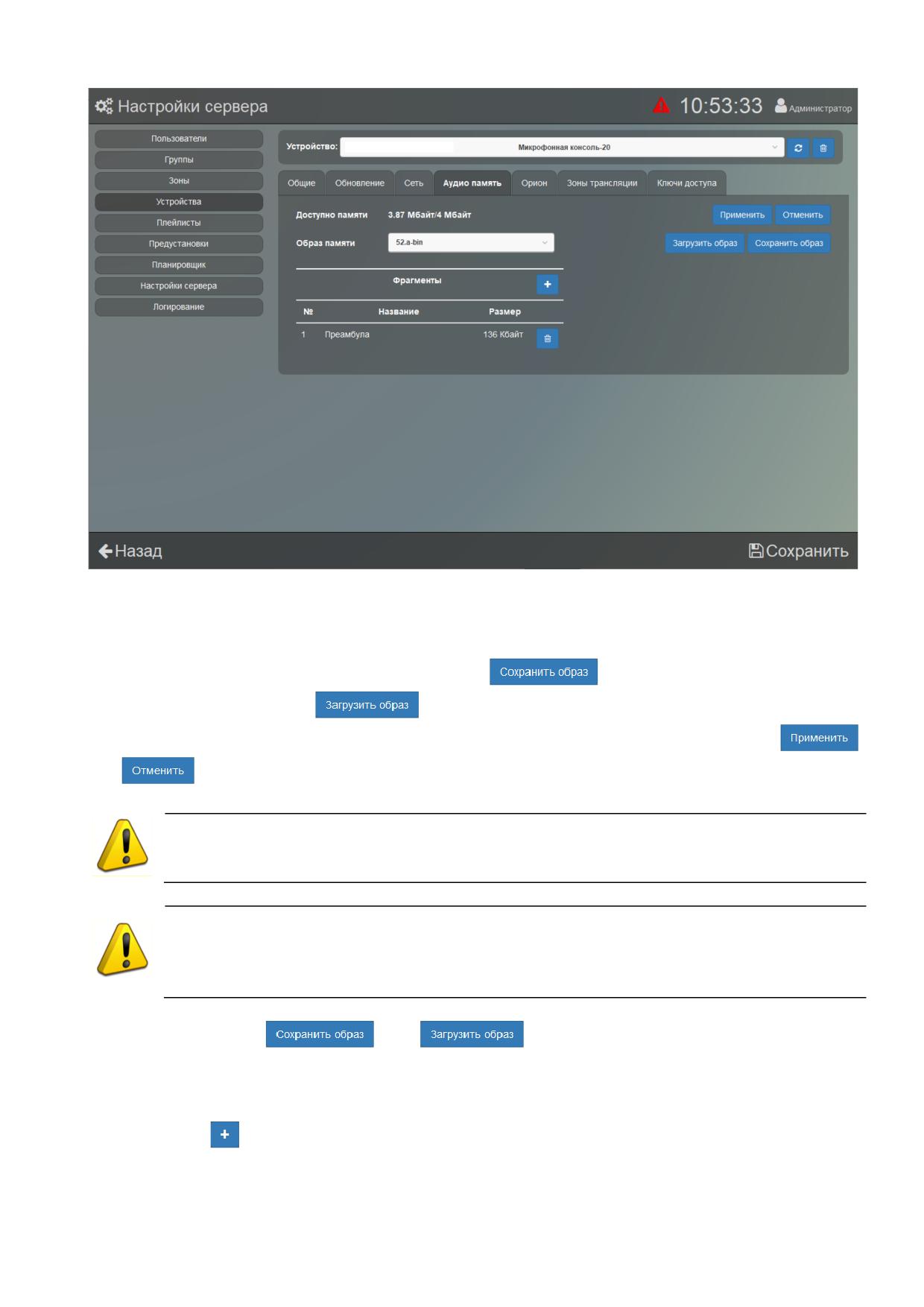
Рисунок 37. Настройка содержимого памяти консоли
Ниже в строке «Образ памяти» расположены элементы управления содержимым памяти
(аналогично настройкам блока «Рупор-300»). В раскрывающемся списке выбирается файл
образа памяти для записи в консоли. Кнопка
позволяет сохранить текущее
содержимое в файл, кнопка
- загрузить содержимое из ранее сохраненного файла
в консоль. До окончания работы с памятью консоли (до нажатия кнопки
или
) возможность запускать оповещения из внутренней памяти этого блока будет
заблокирована.
При загрузке образа содержимое памяти полностью заменяется - список
фрагментов обновится, а хранившаяся до загрузки образа информация будет
удалена.
Функция «Гонг» запоминает порядковый номер фрагмента в образе памяти,
а не сам фрагмент. Поэтому если в памяти консоли использовался фрагмент
с порядковым номером n, а в новом образе памяти количество фрагментов
будет n-1 и менее, то функция «Гонг» будет автоматически отключена.
После нажатия
или
появится окошко с сообщением о том,
что производится соответствующая операция. Кнопка «Ок» будет недоступна, пока операция
не завершится - её можно будет нажать после окончания процесса.
Далее расположен список звуковых фрагментов. Для добавления фрагмента нужно
нажать кнопку
в заголовке списка «Фрагменты». В появившемся окне (Рисунок 38) нужно
ввести название новой записи и выбрать нужный файл. В раскрывающемся списке «Носитель»
выбирается жесткий диск компьютера. В списке файлов будут показаны только файлы
41
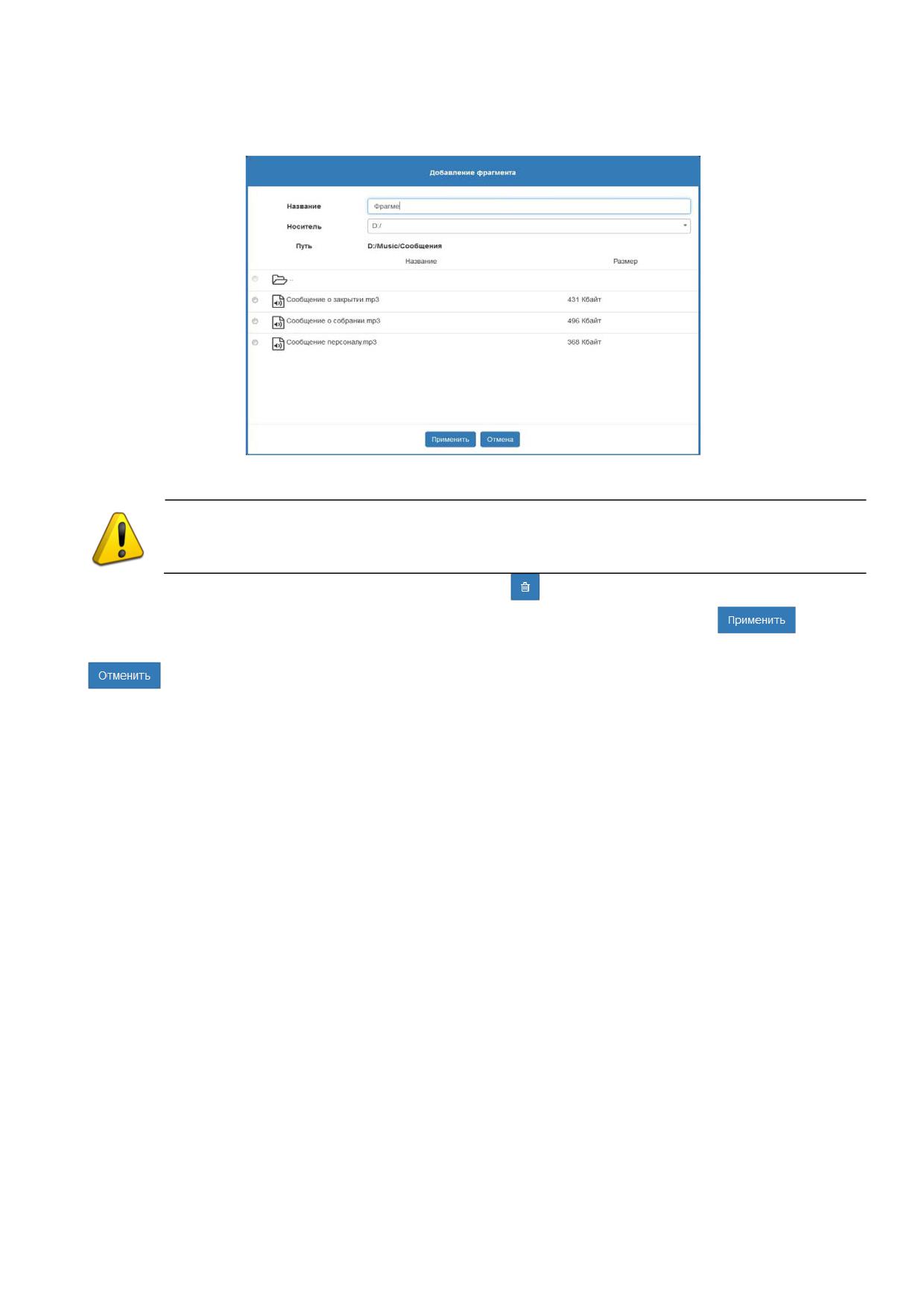
с расширением
«.mp3» и их размер в килобайтах. Если добавляемый файл больше,
чем свободное место в памяти, появится сообщение «Недостаточно памяти для добавления
файла» и файл не будет добавлен.
Рисунок 38. Добавление фрагмента
Формат записи звукового файла должен иметь параметры: кодек MP3, моно,
частота дискретизации 44,1кГц, постоянный битрейт.
Для удаления фрагмента нужно нажать кнопку
Чтобы сохранить изменения в память консоли, нужно нажать кнопку
вверху
вкладки - до её нажатия никаких изменений в памяти консоли не производится. Кнопка
убирает изменения, которые были сделаны, но ещё не сохранены в памяти консоли.
На вкладке «Зоны трансляции» (Рисунок
39) настраиваются зоны трансляции
для выбранной консоли. Здесь можно создавать или удалять зоны, привязывать к зонам блоки
«Рупор-300».
В центральной части вкладки располагается таблица, столбцы которой отвечают
за информацию о уже созданных зонах. Она содержит номер зоны, её название, описание,
а также параметры «Целостность» и «Трансляция». В столбце «Целостность» указано
состояние связи с включенными в зону блоками. Если с одним или более блоками нет связи,
зона будет отмечена, как неисправная. В столбце «Трансляция» отображается состояние
вещания. После создания зоны в её строке дополнительно будут указаны все устройства,
которые включены в неё, а в правой части строки будет информация о том, какие из этих
устройств на данный момент недоступны.
42
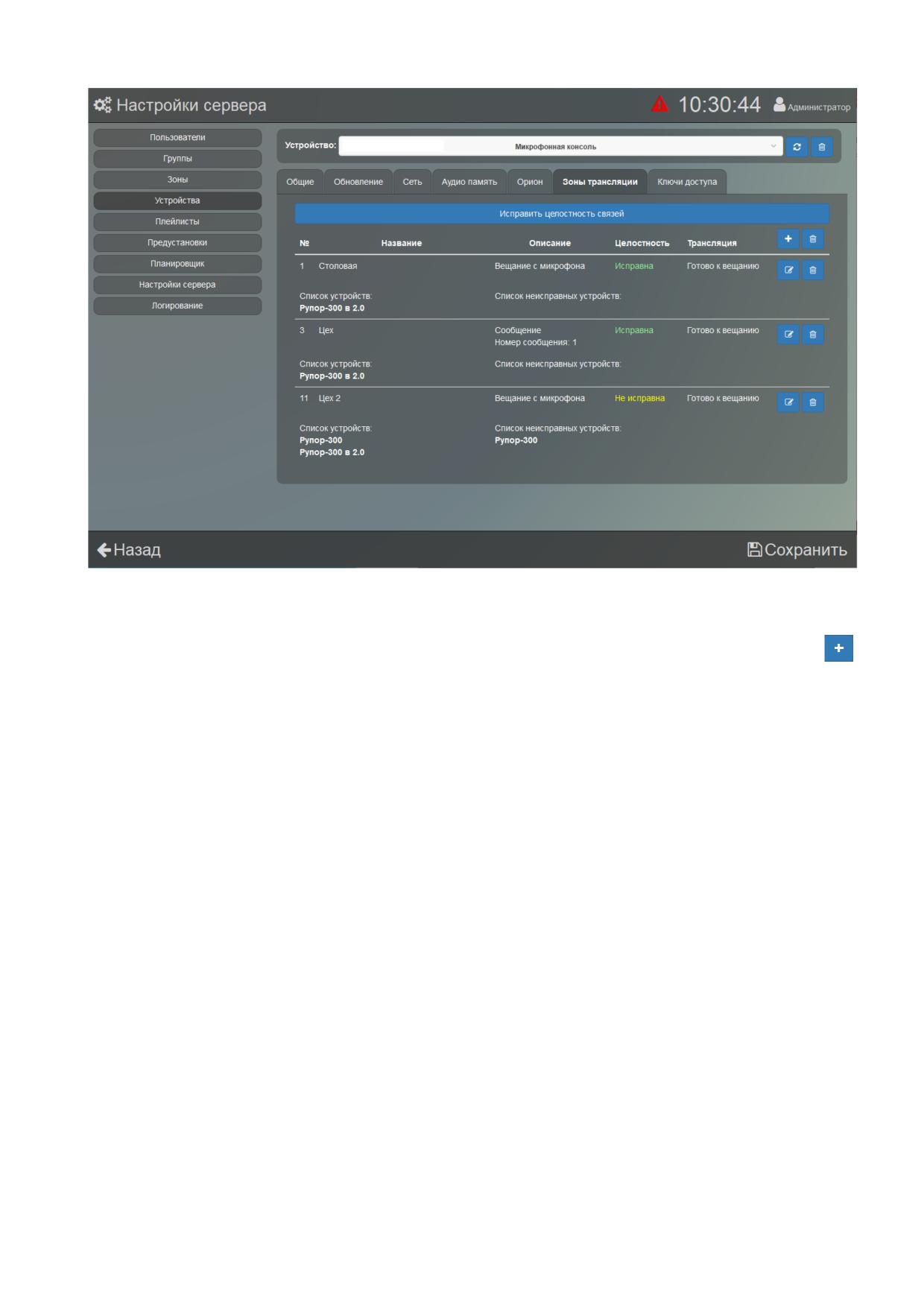
Рисунок 39 - Зоны трансляции
Всего можно создать до 20 зон (соответствует количеству кнопок зон оповещения
на панели консоли). Для создания новой зоны трансляции необходимо нажать на кнопку
,
она находится справа в заголовке таблицы. И далее, в появившемся окне (Рисунок 40),
необходимо задать название этой зоны, а также присвоить ей номер кнопки на микрофонной
консоли (от 1 до 20, соответственно). Название зоны - это обязательный параметр, без него
создать новую зону не получится. Зоны могут быть двух типов: предназначенные
для организации речевого вещания с микрофона и предназначенные для запуска звукового
сообщения, записанного в памяти блока.
Для консоли в режиме «Пожарная консоль» доступны два типа вещания: «Трансляция»
и «Сообщение». При выборе типа «Сообщение» с консоли будет посылаться на блоки команда
запуска сообщения. А тип «Трансляция» означает, что вещание в этой зоне будет происходить
с микрофона консоли.
Если консоль находится в режиме «Консоль оповещения» то в строке «Тип» доступно
только значение «Трансляция».
При создании новой зоны есть возможность выбрать только один из двух типов зон.
Если требуется зона другого типа с теми же блоками, потребуется создать ещё одну зону
и включить в неё необходимые блоки. При создании зоны с типом «Трансляция» один блок
«Рупор-300» может быть включен в несколько зон. В одну зону может быть добавлено
до 100 блоков, а во всех зонах одной консоли может быть не более 500 блоков.
43
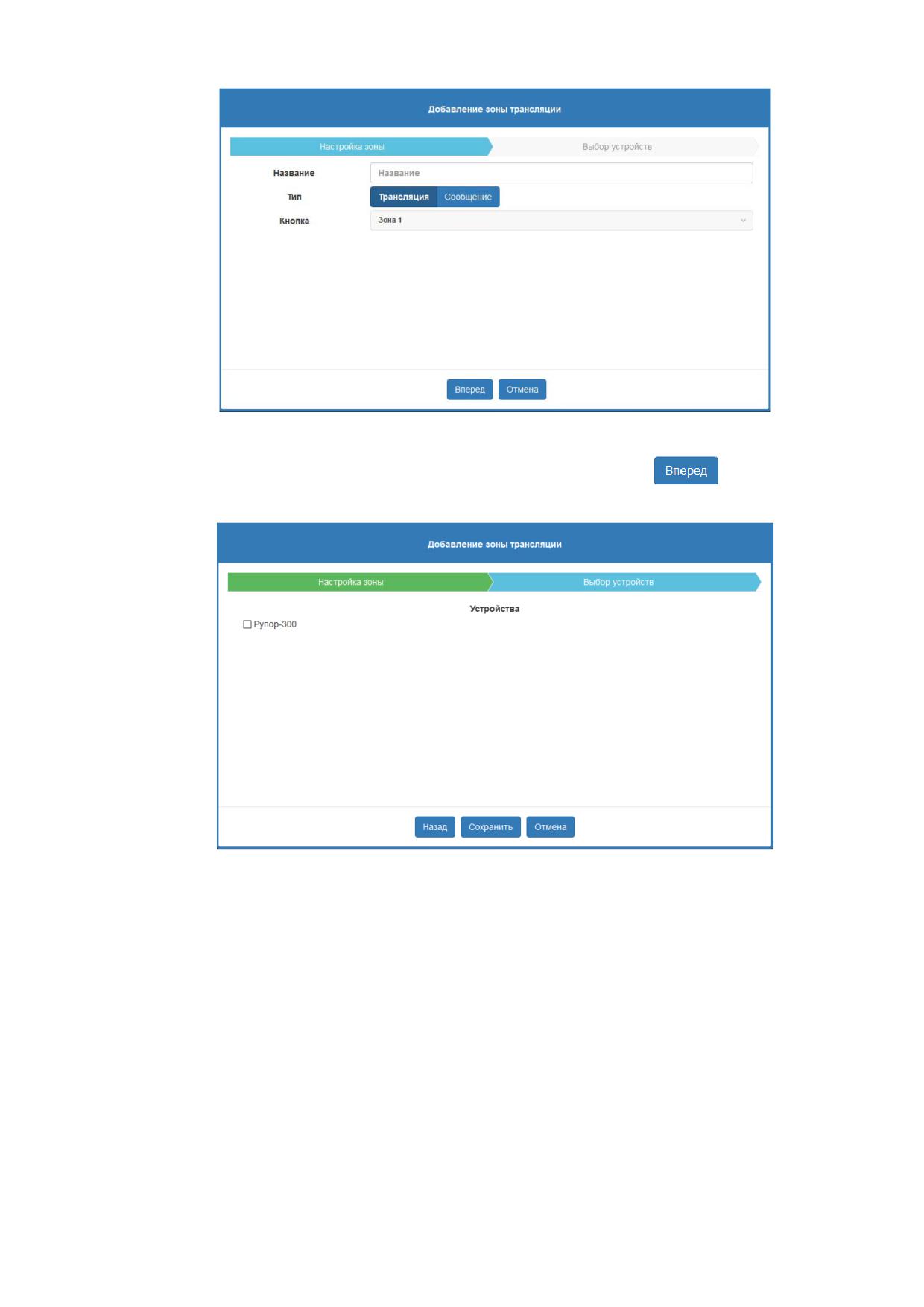
Рисунок 40 - Окно настройки новой зоны
После настройки зоны для продолжения нужно нажать кнопку
, и в следующем
окне необходимо будет выбрать хотя бы одно устройство (Рисунок 41).
Рисунок 41 - Добавление зоны трансляции (Выбор устройств)
Также если в предыдущем окне был выбран тип вещания «Сообщение», то, помимо
выбора устройства, необходимо будет выбрать нужное сообщение из выпадающего списка
«Сообщение» (Рисунок 42).
Если в зону запуска сообщения планируется включить несколько блоков, содержимое их
памяти должно быть идентичным, иначе выбор второго и последующих блоков будет
невозможен.
44
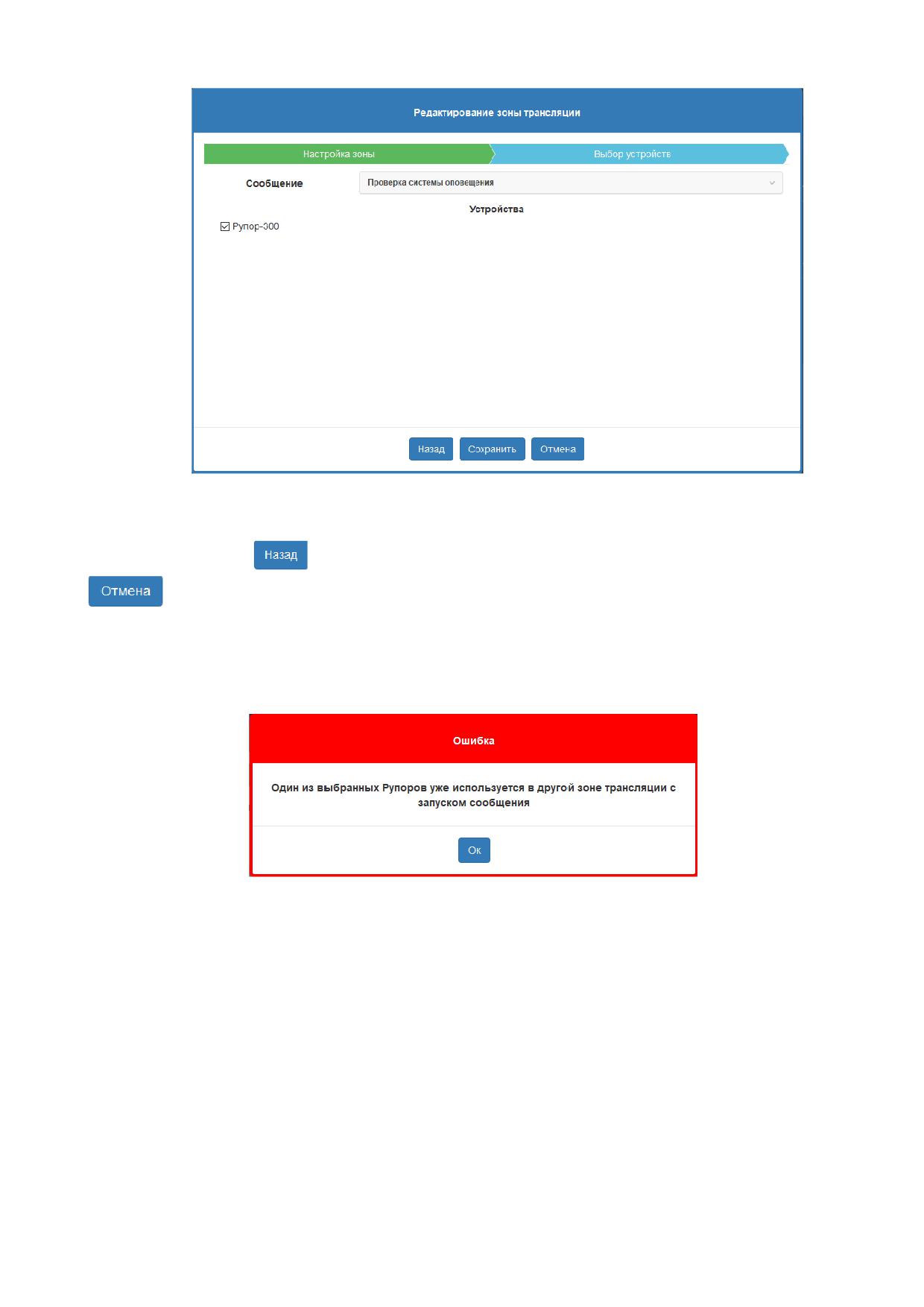
Рисунок 42 - Выбор номера сообщения в памяти блока
Также на данном этапе можно вернуться в предыдущее окно
(«Настройка зоны»)
посредством кнопки
, либо полностью отменить создание новой зоны поредством кнопки
При создании нескольких зон для запуска сообщений должно выполняться условие:
в каждой зоне должен быть уникальный набор включенных в неё блоков, при этом
не допускается вхождение одного блока в две и более зоны. При попытке создать зону
с блоком, который используется в другой зоне, выдаётся сообщение (Рисунок 43).
Рисунок 43. Сообщение об ошибке создания зоны запуска сообщения
При этом допускается создание нескольких зон запуска сообщений с полностью
одинаковым набором входящих в них блоков.
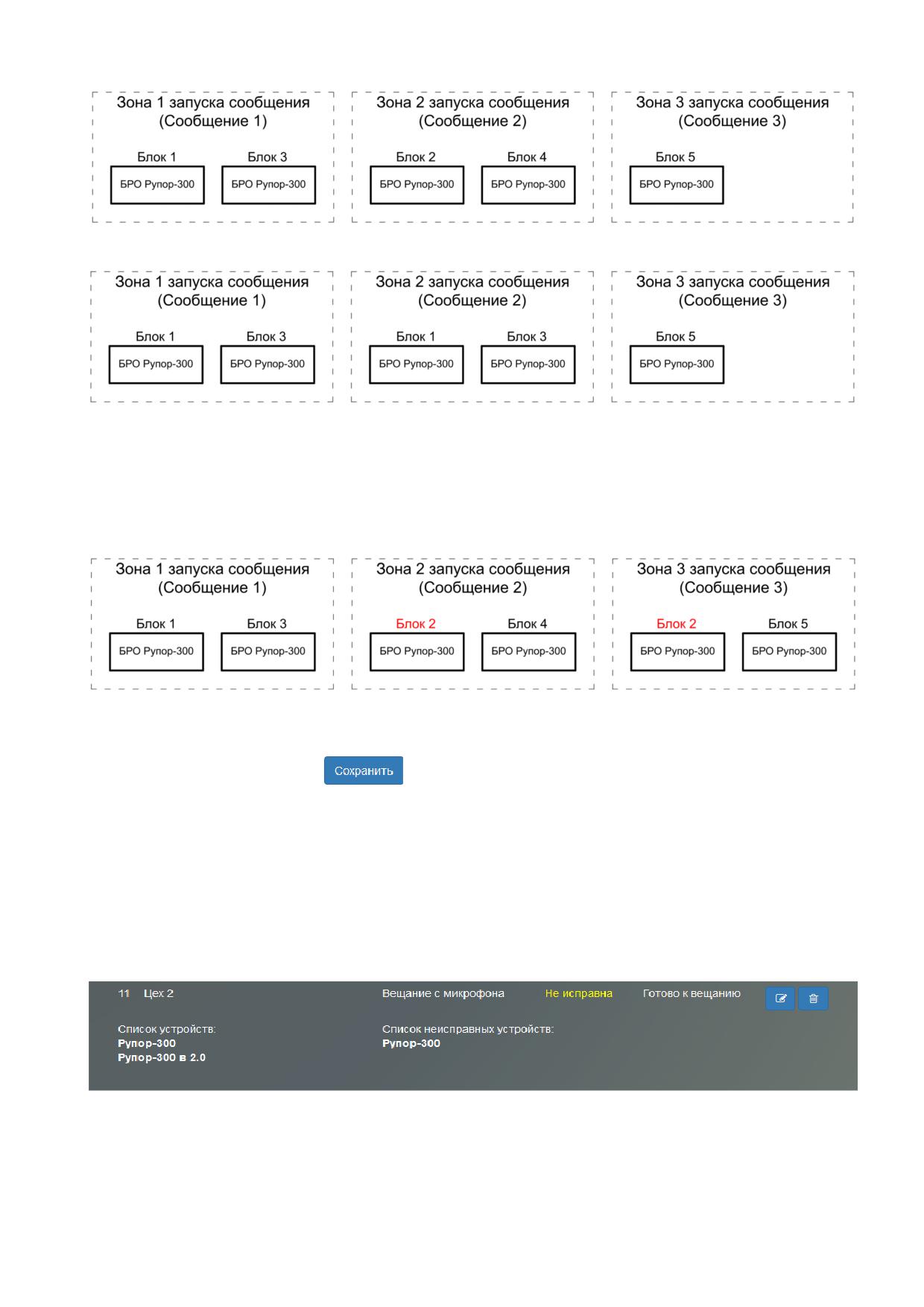
Например, если нужно создать три зоны запуска сообщений, возможны следующие
варианты (Рисунок 44). Для варианта а) в каждую зону включен уникальный набор блоков
«Рупор-300», при этом каждый блок входит только в одну зону. Для варианта б) в зоны 1 и 2
включены одни и те же блоки (одинаковый набор), а в зону 3 - блок, который не входит
ни в какую другую зону.
45
а)
б)
Рисунок 44. Примеры корректного создания зон запуска сообщения
Ниже приведён пример неправильного варианта создания зон (Рисунок 45). В зоны 2 и 3
включены разные блоки, но при этом блок 2 входит в обе зоны. Поэтому при создании зоны 3
появится сообщение об ошибке (Рисунок 43).
Рисунок 45. Пример неправильного создания зон запуска сообщения
Как только необходимые настройки, а также зоны и/или устройства будут выбраны,
необходимо нажать на нопку
и новая зона появится на вкладке «Зоны трансляции».
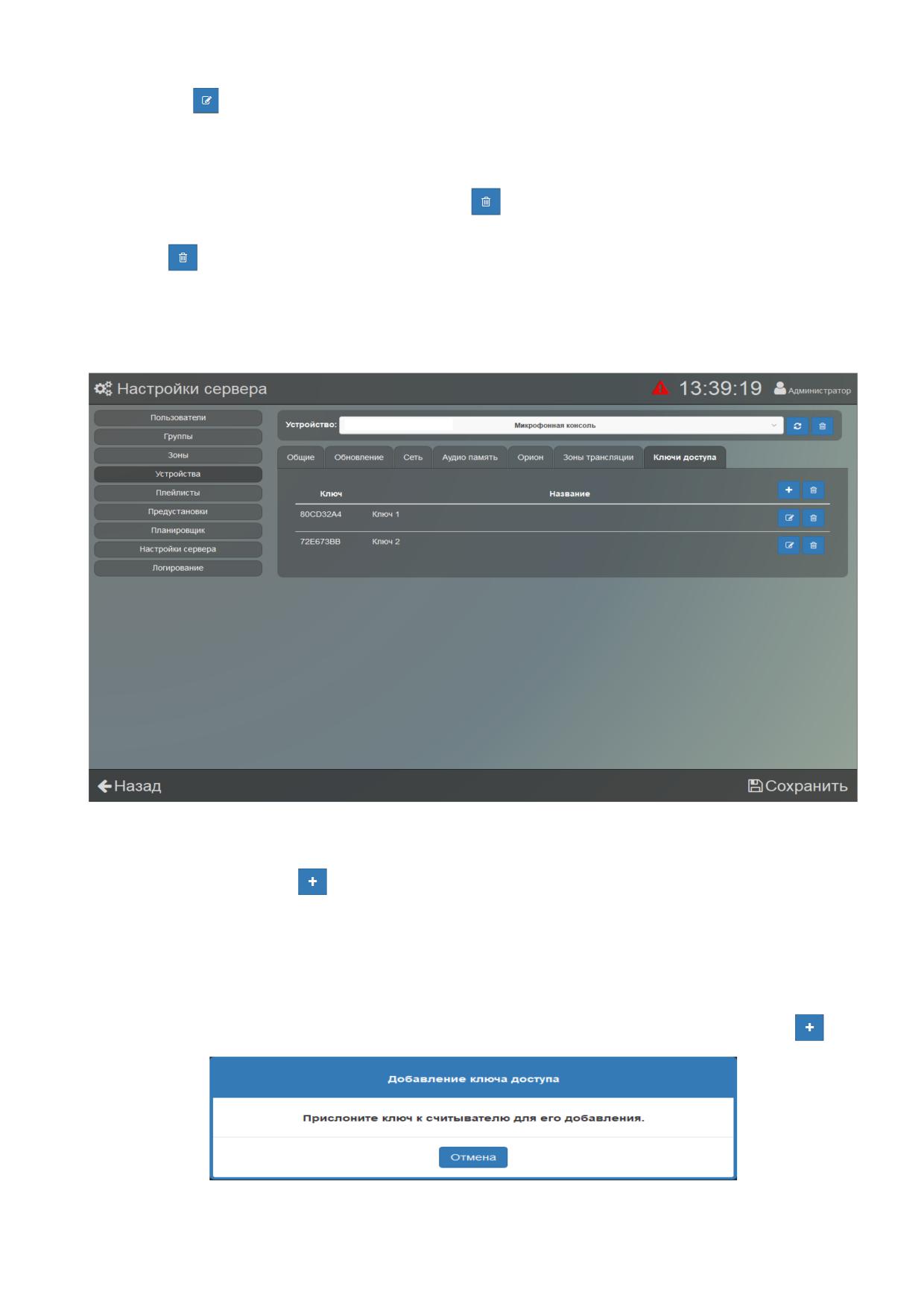
При отсутствии связи с включенным в зону блоком или обнаружении проблемы в его
настройках в столбце «Целостность» таблицы будет указан параметр «Не исправна»
(Рисунок 46).
Если связь с блоком будет восстановлена, зона автоматически перестанет отображаться
как неисправная. Также неисправность зоны можно устранить принудительно, нажав в верхней
части вкладки кнопку «Исправить целостность связей». После её нажатия из настроек зоны
удаляется информация об отключенных или имеющих неверные настройки блоках. Если в зону
включен только один блок, то зона полностью удалится.
Рисунок 46 - Отображение зоны с неисправным блоком
46
Кнопка
позволяет редактировать настройки уже созданной зоны. При нажатии на неё
появится окно редактирования параметров зоны (похожее на окно создания зоны, Рисунок 40),
где можно изменить только название зоны трансляции и входящие в неё устройства.
Для того, чтобы удалить уже существующую зону, необходимо нажать
на соответствующую строке этой зоны кнопку
и подтвердить удаление во всплывающем
окне. Также можно удалить сразу все существующие зоны. Для этого нужно нажать
на кнопку
, расположенную в заголовке таблицы рядом с кнопкой создания новой зоны.
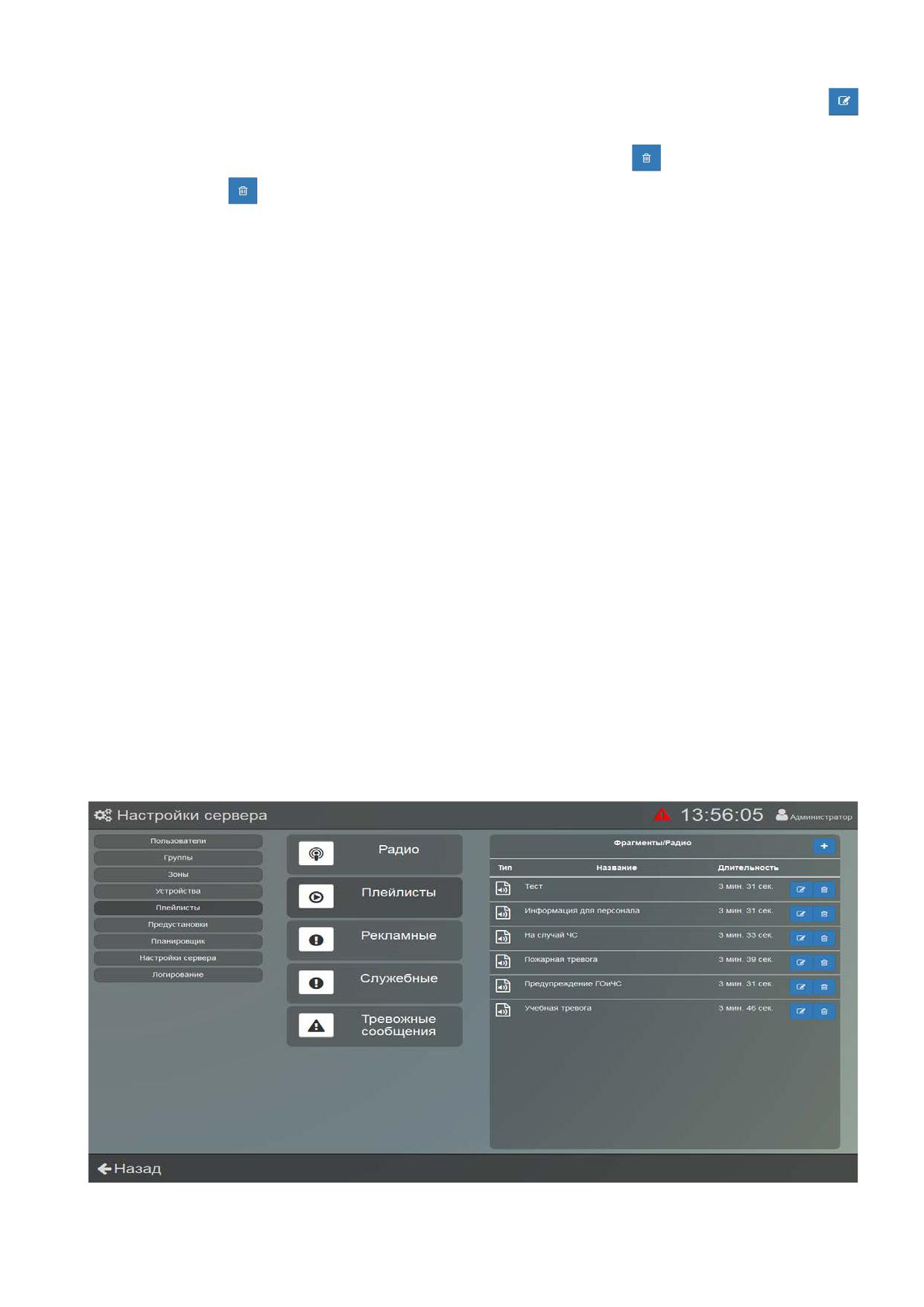
На вкладке «Ключи доступа» (Рисунок
47) представлен список номеров ключей
для доступа к управлению консолью. Здесь можно добавить, переименовать или удалить
ключи. Всего консоль может хранить до 20 ключей доступа.
Рисунок 47. Настройка параметров контроля доступа
Добавление нового ключа доступа происходит в следующем порядке:
1) Нажать кнопку
в заголовке списка ключей. Появится надпись «Прислоните ключ
к считывателю для его добавления» (Рисунок 48). На лицевой панели консоли начнёт мигать
индикатор «Доступ», синхронно с ним будет звучать длинный звуковой сигнал.
2) В течение 30 сек приложить электронный ключ к считывателю на лицевой панели.
При успешном считывании номера ключа в списке ключей доступа появится новая строка.
3) После считывания ключа или по истечении 30 сек консоль автоматически выходит
из режима добавления ключа. Для добавления следующего нужно снова нажать кнопку
Рисунок 48. Добавление нового ключа доступа
47
Для того чтобы переименовать уже имеющийся ключ, необходимо нажать кнопку
в соответствующей ему строке, затем в появившемся окне задать новое имя ключа.
Для того чтобы удалить ключ, необходимо нажать кнопку
справа в строке с его
номером. Кнопка
в заголовке списка ключей очищает список.
НАСТРОЙКИ ПЛЕЙЛИСТОВ
В этом разделе создаются списки аудиофайлов, интернет-радиостанций, сообщений
для различных вариантов воспроизведения. Каждый из вариантов предназначается
для определенных целей:
- в разделе «Радио» хранятся списки интернет-радиостанций и сервисов потокового
вещания;
- в разделе «Плейлисты» - списки аудиофайлов, хранящихся локально на компьютере;
- в разделе «Рекламные» - списки аудиофайлов с сообщениями рекламного характера;
- в разделе «Служебные» - списки с сообщениями для информирования людей
о событиях, не требующих экстренных действий. Могут содержать объявления, напоминания,
дежурные сообщения;
- в разделе «Тревожные сообщения» - списки с сообщениями для экстренных случаев
или чрезвычайных ситуаций.
Принцип создания списков воспроизведения одинаков для всех разделов - пользователь
выбирает файлы на компьютере, где установлен клиент (или вводит полный адрес интернет-
радиостанции для её добавления), а при сохранении нового списка эти файлы передаются на
сервер и там хранятся. Соответственно, созданный новый список станет доступен для всех
клиентов, подключенных к этому серверу. Любое воспроизведение или трансляция
выполняются с использованием файлов, расположенных на сервере.
Создание и редактирование списков во всех разделах выполняется одинаково,
с некоторым отличием при добавлении радиостанции, поэтому далее приводится описание
действий для радио и для остальных плейлистов на примере одного раздела. Для перехода
к нужному разделу нажмите на соответствующую кнопку в центральной части окна
(Рисунок 49).
Рисунок 49 - Раздел «Плейлисты»
48
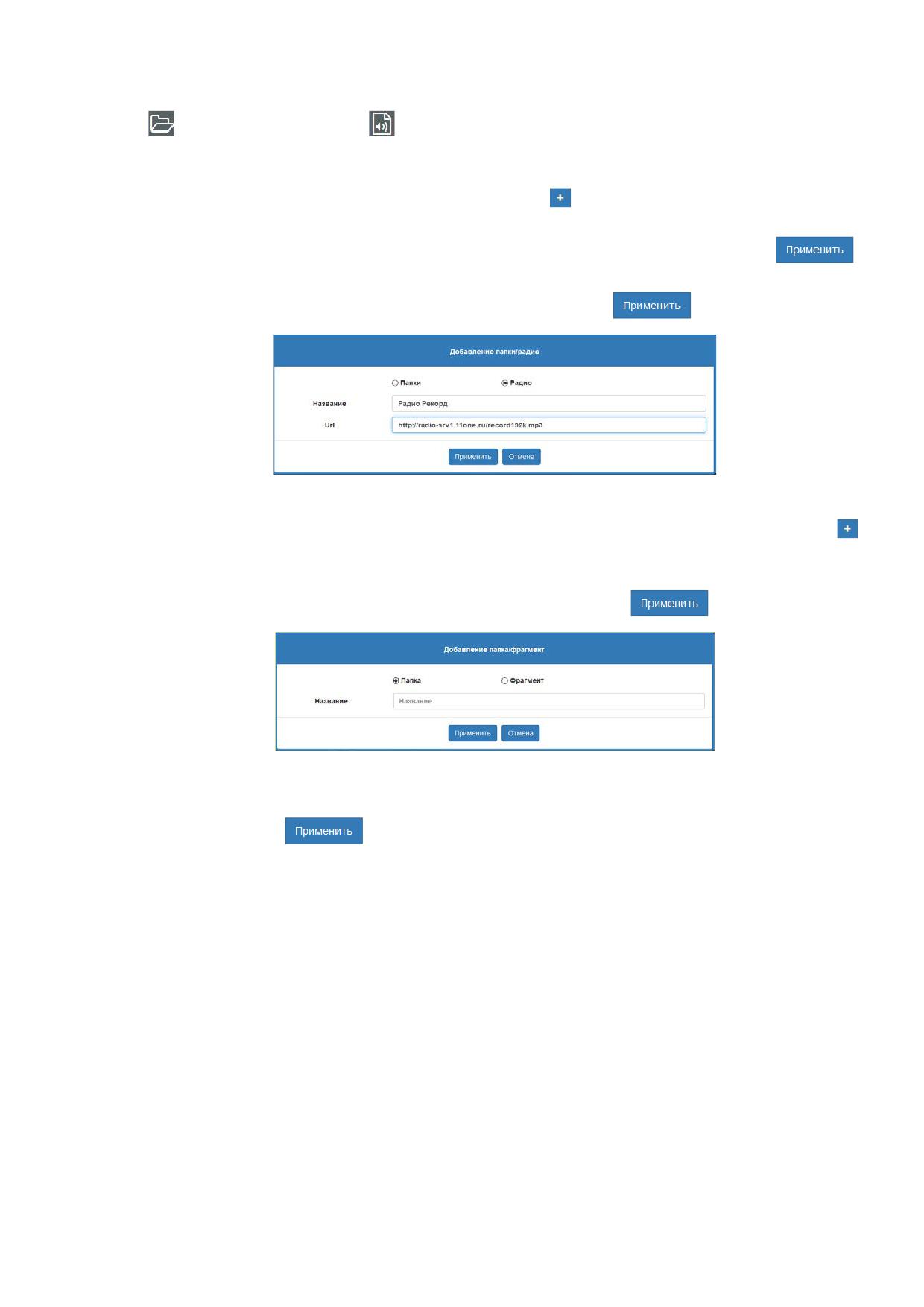
Правее показан список фрагментов/радиостанций и плейлистов, при этом плейлист имеет
иконку
, а фрагмент - иконку
. Если нажать на какой-либо плейлист, будут показаны
входящие в него фрагменты. Вернуться в основной список можно нажав на строчку «..». Такое
поведение одинаково для всех разделов.
Чтобы добавить радиостанцию, нажмите кнопку
над списком «Фрагменты/Радио»
в разделе «Радио». В появившемся окне необходимо выбрать, что будет добавляться: папка
или радиостанция. Для папки нужно указать желаемое название и нажать кнопку
,
а чтобы добавить радиостанцию, необходимо также присвоить ей название и в строке «Url»
ввести её полный адрес в сети «Интернет», затем нажать кнопку
(Рисунок 50).
Рисунок 50 - Добавление папки/радио
Чтобы добавить фрагмент или плейлист в любой другой раздел, нажмите кнопку
над списком «Фрагменты/Радио». В появившемся окне необходимо выбрать, что будет
добавляться: папка или фрагмент.
Для папки нужно указать желаемое название и нажать кнопку
(Рисунок 51).
Рисунок 51 - Создание плейлиста
Для фрагмента выбрать из списка один или несколько файлов путем установки галочек,
а затем нажать кнопку
(Рисунок 52). Фрагменты также можно добавить, отметив
на носителе галочкой только саму папку, в которой они находятся. В этом случае для загрузки
будут выбраны все фрагменты, находящиеся в ней.
49
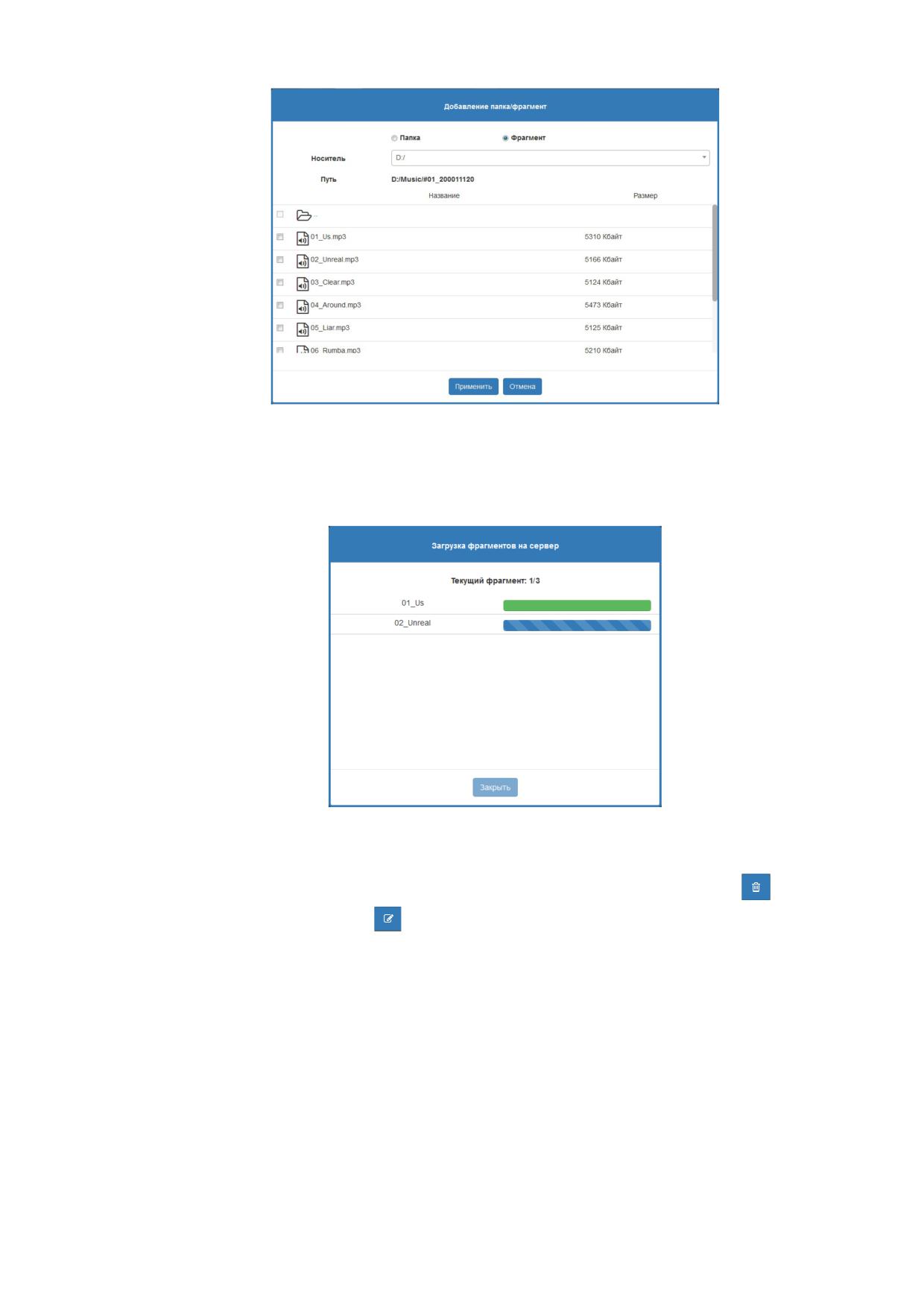
Рисунок 52 - Добавление нового элемента
Файлы начнут передаваться на сервер и появится окошко, где отображается процесс
передачи (Рисунок 53). При загрузке большого количества файлов эта операция может занять
значительное время.
Рисунок 53. Передача файлов на сервер
После передачи на сервер новая запись появится в списке фрагментов в нижней строке.
Созданный фрагмент или плейлист можно удалить посредством кнопки
, а также
переименовать при помощи кнопки
В программе поддерживается формат записи MP3, соответственно, расширение файлов
должно быть .mp3. Если добавленная композиция не воспроизводится, это означает, что её
формат записи не поддерживается, либо файл поврежден.
НАСТРОЙКИ ПРЕДУСТАНОВОК
В этой вкладке можно создать произвольно настроенную конфигурацию
воспроизведения. Например, настроить запуск определенного фрагмента для конкретного
блока или зоны. Эти предустановки позволят в дальнейшем запускать воспроизведение одним
нажатием, не тратя каждый раз время на выбор фрагмента, блока и зоны.
В окне программы список предустановок показан в средней части, а правее
отображаются настройки и параметры выбранной предустановки (Рисунок 54).
50
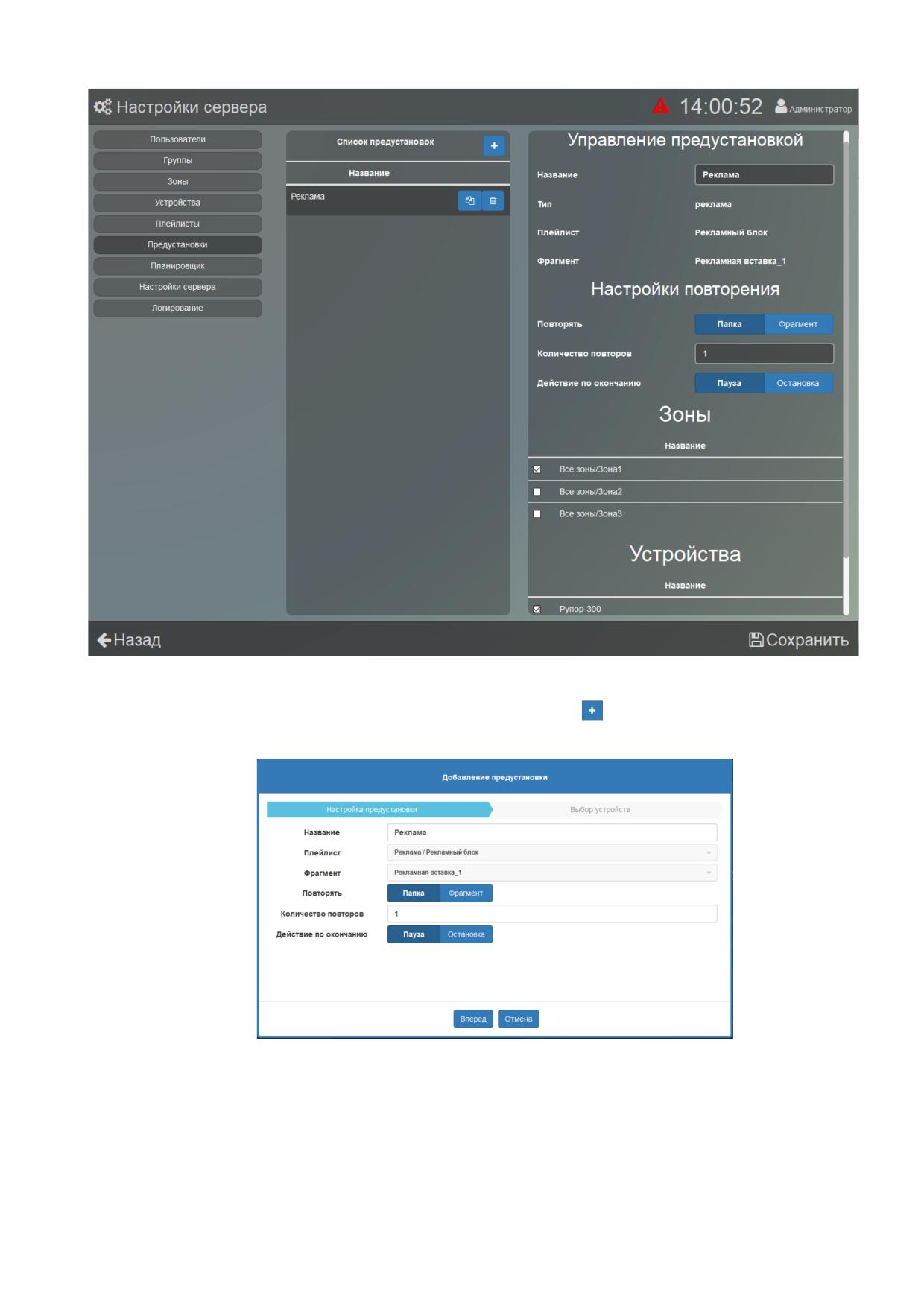
Рисунок 54. Настройки предустановок
Чтобы добавить новую запись, нужно нажать кнопку
вверху списка предустановок.
Появится окно, в котором необходимо задать параметры предустановки (Рисунок 55).
Рисунок 55. Добавление предустановки
Необходимо ввести название предустановки, выбрать плейлист, а затем фрагмент
из этого плейлиста. С него будет начинаться воспроизведение плейлиста.
Далее настраивается тип воспроизведения
- плейлист целиком (кнопка «Папка»)
или только выбранный фрагмент (кнопка «Фрагмент»). В строке «Количество повторов» числом
задается количество воспроизведений предустановки. При этом если ввести
«10000»,
то повторение будет бесконечным, а если «0», то единичным.
51
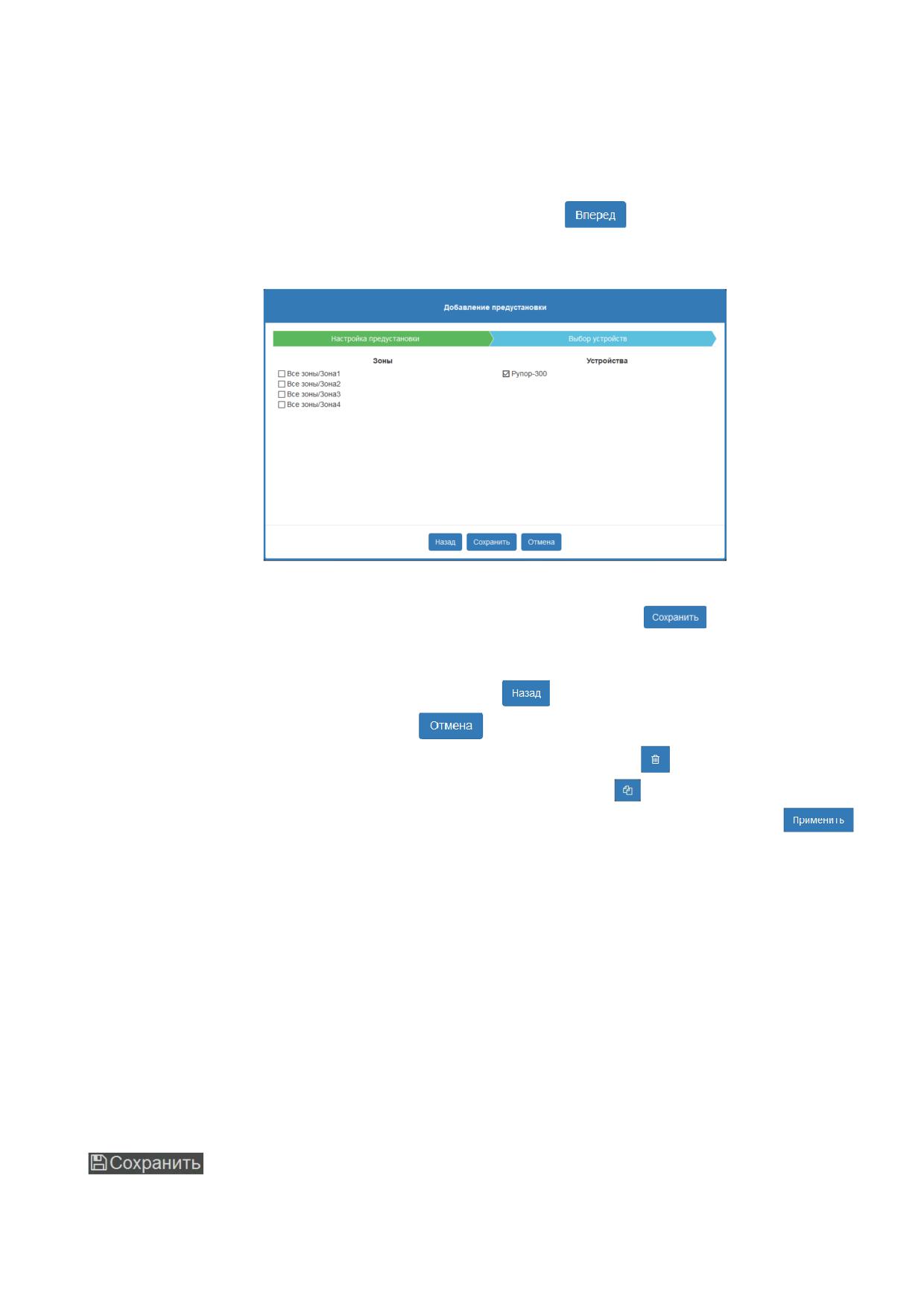
Если в строке «Действие по окончании» выбрать «Остановка», то после своего
завершения предустановка остановится и исчезнет из списка текущих воспроизведений,
а при выборе варианта «Пауза» предустановка будет остановлена, но останется в списке
текущих воспроизведений в разделе «Воспроизведения». Позже её можно будет перезапустить
из этого же раздела.
После настройки предустановки, нажав кнопку
, осуществляется переход
на вкладку выбора устройств. В ней выбираются зоны или блоки, на которые должна
распространяться предустановка (Рисунок 56).
Рисунок 56.Выбор устройств
Когда все параметры заданы, необходимо нажать кнопку
. После создания
предустановки её настройки повторения, а также выборку зон и блоков можно изменить
в секции «Управление предустановкой» (Рисунок 54). Также на данном этапе можно вернуться
в предыдущую вкладку окна посредством кнопки
, либо полностью отменить создание
новой предустановки поредством кнопки
Готовую предустановку можно удалить посредством кнопки
, а чтобы скопировать
ранее созданную предустановку, необходимо нажать кнопку
в списке предустановок,
и в появившемся окне ввести название новой предустановки и нажать кнопку
(Название новой предустановки не должно совпадать с названиями ранее созданных).
НАСТРОЙКИ ПЛАНИРОВЩИКА
В планировщике создаются задания, выполняемые по расписанию однократно
или в определенные дни. Так можно автоматизировать воспроизведение для каких-либо
регулярных событий. Созданное задание можно выключить, и тогда никаких действий по нему
происходить не будет, но оно останется в списке и, при необходимости, его можно будет
включить позже.
В списке заданий находятся уже созданные задания (Рисунок 57). Если выбрать такое
задание, то в секции «Управление заданием» будут показаны его настройки. Здесь можно
изменить название, регулярность повторения и даты активности для задания, выбрать блоки
и зоны, на которые оно распространяется. В пункте «Состояние» выбирается текущий статус
задания
- включено или выключено. Чтобы сохранить изменения, нажмите кнопку
в правом нижнем углу.
52
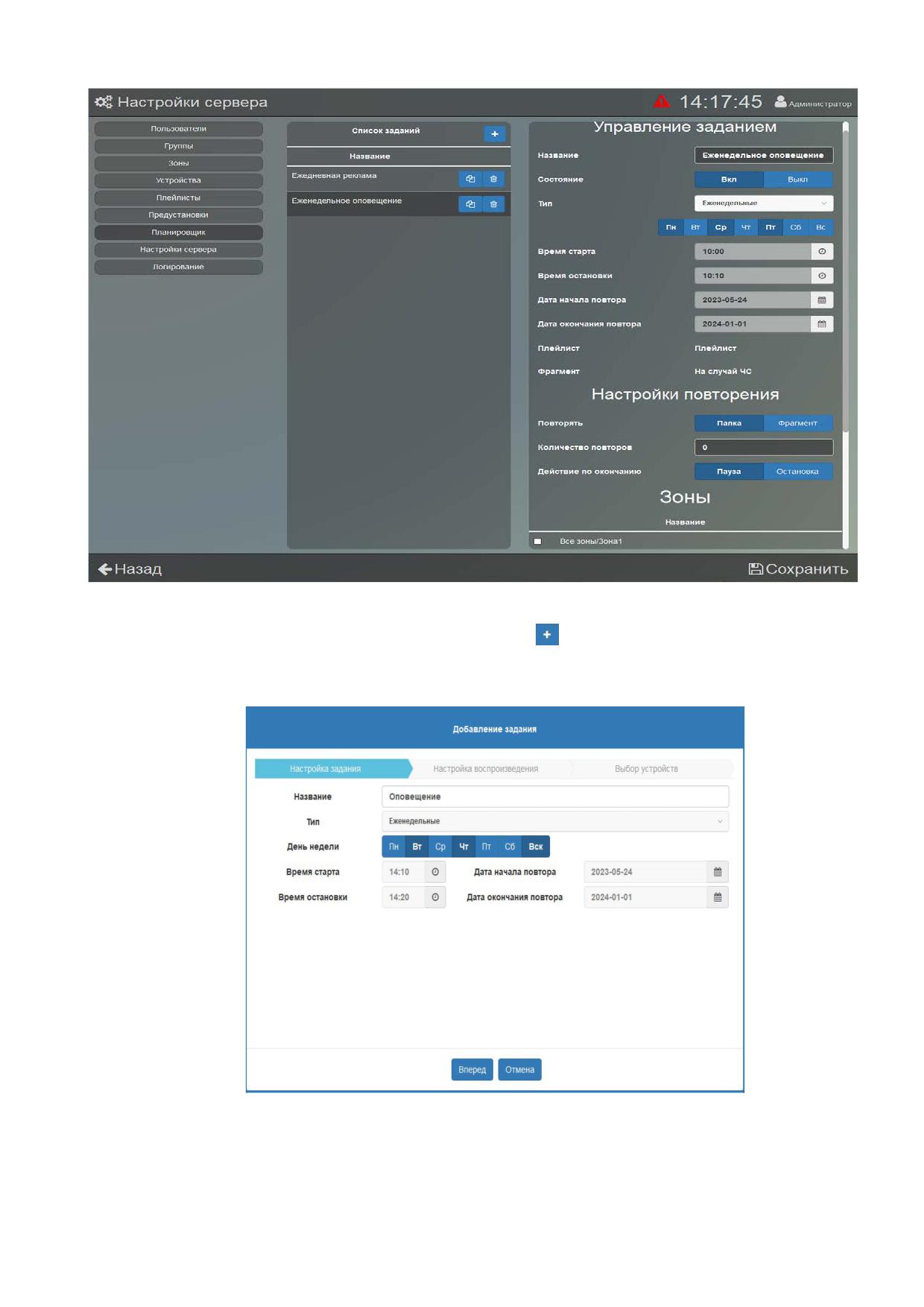
Рисунок 57. Настройки планировщика
Для добавления нового задания нажмите кнопку
вверху списка. В появившемся окне
(Рисунок
58) установите необходимые параметры для новой записи. В дальнейшем
большинство из них можно будет изменить.
Рисунок 58. Окно добавления задания
Задание может запускаться либо один раз, либо регулярно. В первом случае в параметре
«Тип» выберите «Одноразовые», во втором
- «Ежедневные», «Еженедельные»
и т.д. (Рисунок 59). При выборе «Еженедельные» появится строка «День недели», где можно
указать, по каким дням должно запускаться задание.
53
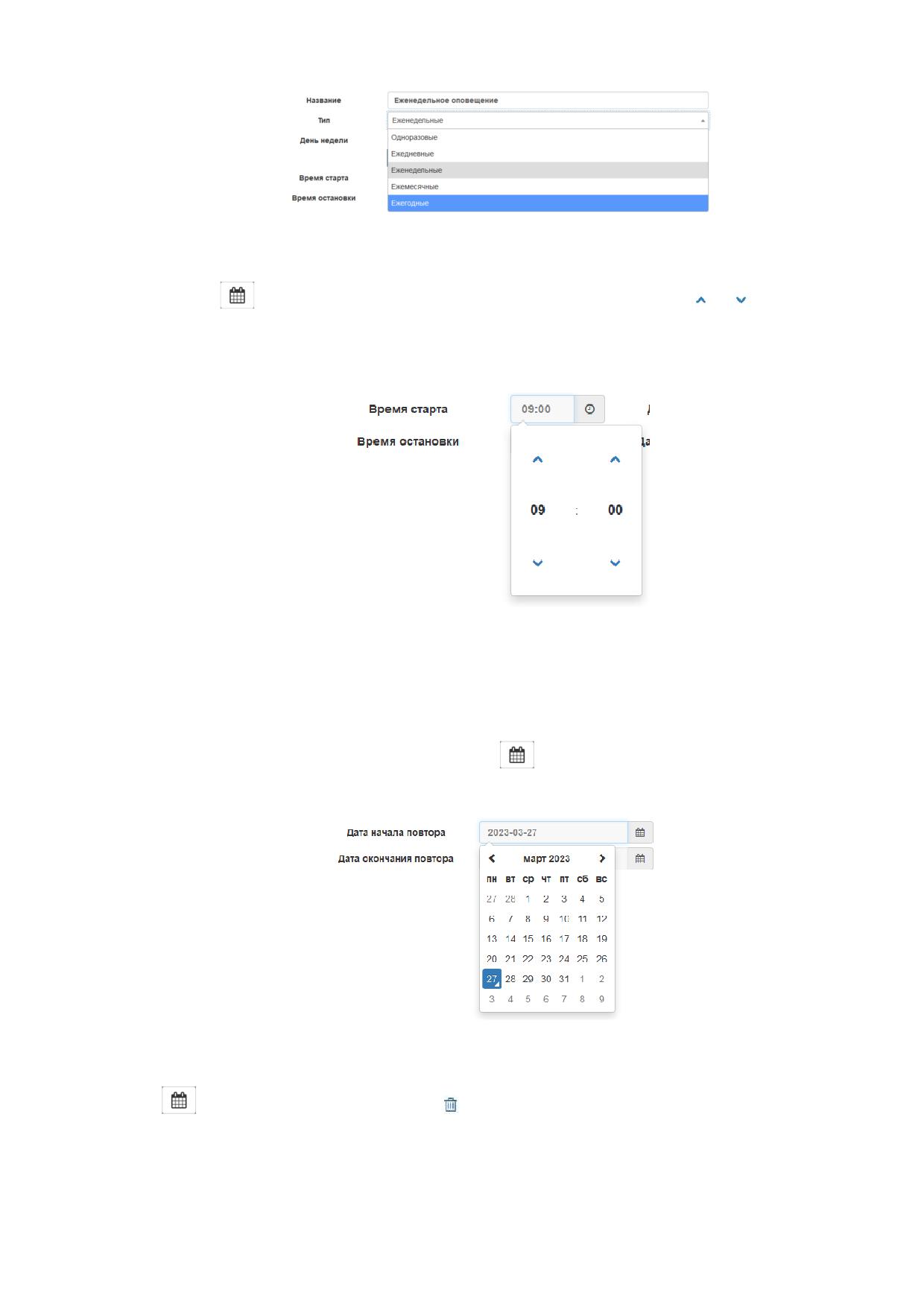
Рисунок 59. Типы заданий
Время начала задания указывается в поле «Время старта». Чтобы изменить время,
нажмите кнопку
. Во всплывающем окошке измените время кнопками и (Рисунок 60)
или нажмите на
число и выберите значение из списка. Время окончания задания
устанавливается аналогично в поле «Время остановки».
Рисунок 60. Окно установки времени задания
В пункте «Дата начала повтора» выбирается дата старта задания. Пункт «Дата окончания
повтора» задает дату завершения задания - этот пункт появляется только при выборе
периодического типа задания. Если не установлена дата окончания, то задание будет
выполняться, пока не будет остановлено вручную или не запустится какое-либо другое задание
для данного блока. Для изменения даты нажмите
, и в появившемся календаре выберите
дату (Рисунок 61).
Рисунок 61. Окно установки даты задания
Чтобы сделать задание бесконечным, удалите дату в пункте «Дата окончания повтора» -
нажмите
в этом пункте, а затем кнопку под раскрывшимся календарем (Рисунок 62).
54
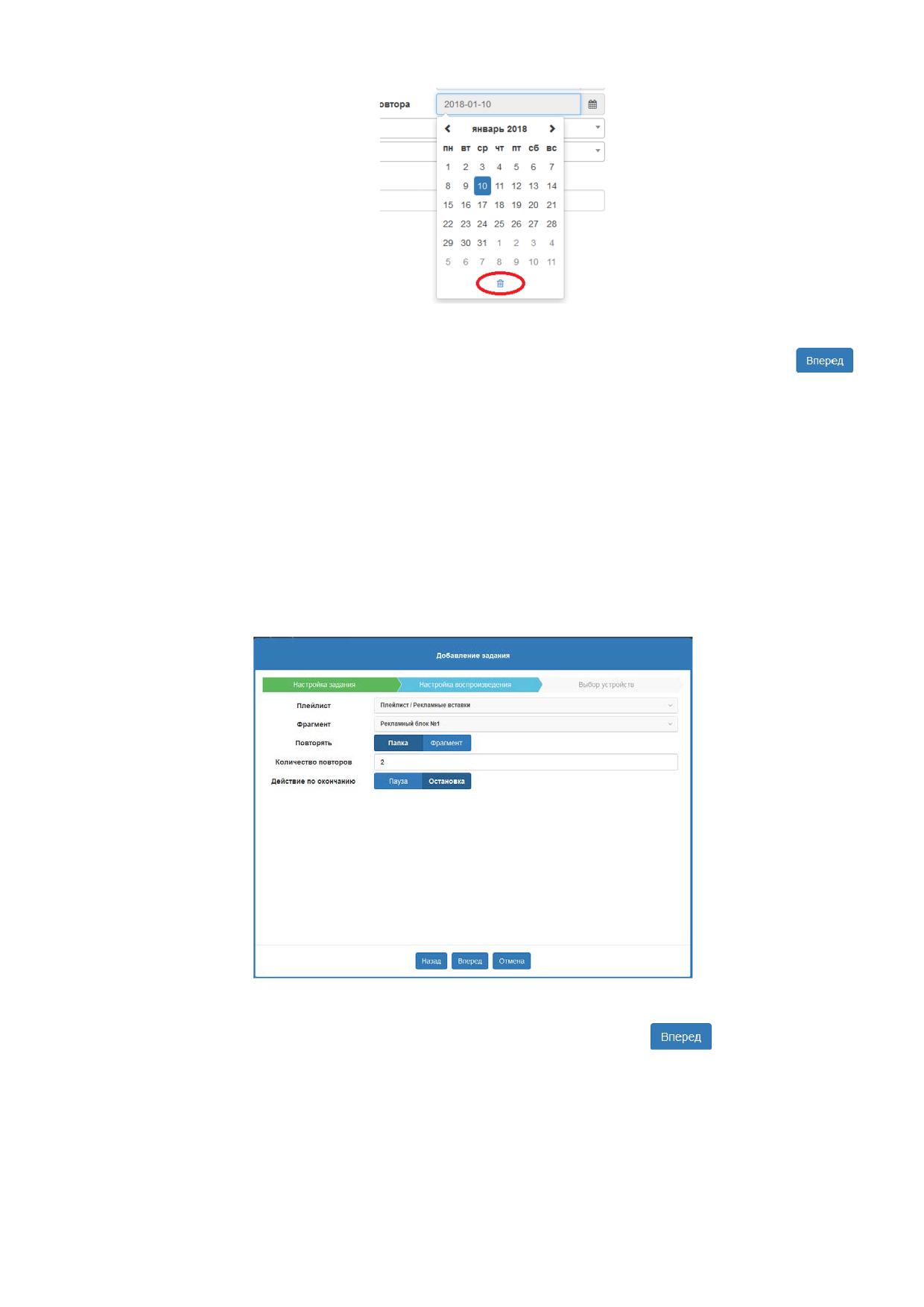
Рисунок 62. Выбор даты окончания задания
После того, как настройки задания выполнены, следует нажать кнопку
,
чтобы перейти на вкладку настройки воспроизведения (Рисунок 63). В полях «Плейлист»
и «Фрагмент» выбирается источник сигнала.
Далее настраивается тип воспроизведения
- плейлист целиком (кнопка «Папка»)
или только выбранный фрагмент (кнопка «Фрагмент»). В строке «Количество повторов» числом
задается количество воспроизведений задания. При этом если ввести «10000», то повторение
будет бесконечным, а если «0», то единичным.
Если в строке «Действие по окончании» выбрать «Остановка», то после своего
завершения задание остановится и исчезнет из списка текущих воспроизведений,
а при выборе варианта «Пауза» задание будет остановлено, но останется в списке текущих
воспроизведений в разделе «Воспроизведения». Позже его можно будет перезапустить
из этого же раздела.
Рисунок 63. Настройка воспроизведения
После настройки воспроизведения, ещё раз нажав кнопку
, осуществляется
переход на вкладку выбора устройств. В ней выбираются зоны или блоки, на которые должно
распространяться задание (Рисунок 64).
55
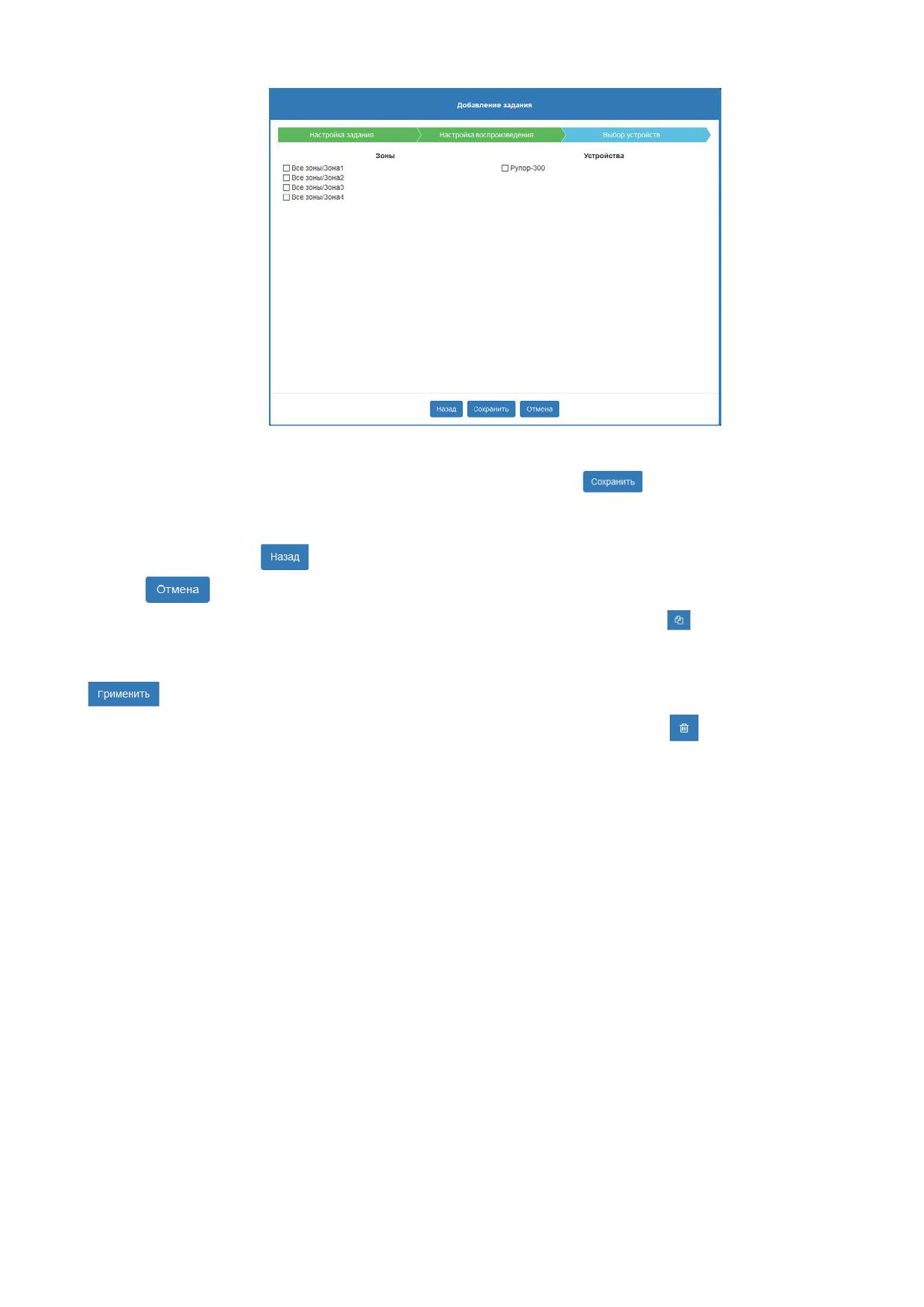
Рисунок 64. Выбор устройств
Когда все параметры заданы, следует нажать кнопку
. Новое задание появится
в списке и будет включено. Активные (включенные) задания будут отображаться на странице
планировщика. Также на данном этапе можно вернуться в предыдущие вкладки окна
посредством кнопки
, либо полностью отменить создание нового задания поредством
кнопки
Можно создать копию задания. Для этого нажмите кнопку
в списке заданий
(Рисунок 57). Появится окошко, в котором нужно ввести название нового задания - оно
не должно совпадать с названиями других уже имеющихся заданий. Затем нажмите кнопку
Также можно удалить уже имеющееся задание с помощью кнопки
рядом с названием
задания.
НАСТРОЙКИ СЕРВЕРА
В этом разделе показана справочная информация о версиях используемого ПО
и сетевые настройки сервера для работы с блоками (Рисунок 65).
Установленные версии клиента и сервера показаны в центральной части окна.
Кнопка «Перезагрузить сервер» позволяет перезапустить сервер для применения
настроек или в случае его некорректной работы.
56
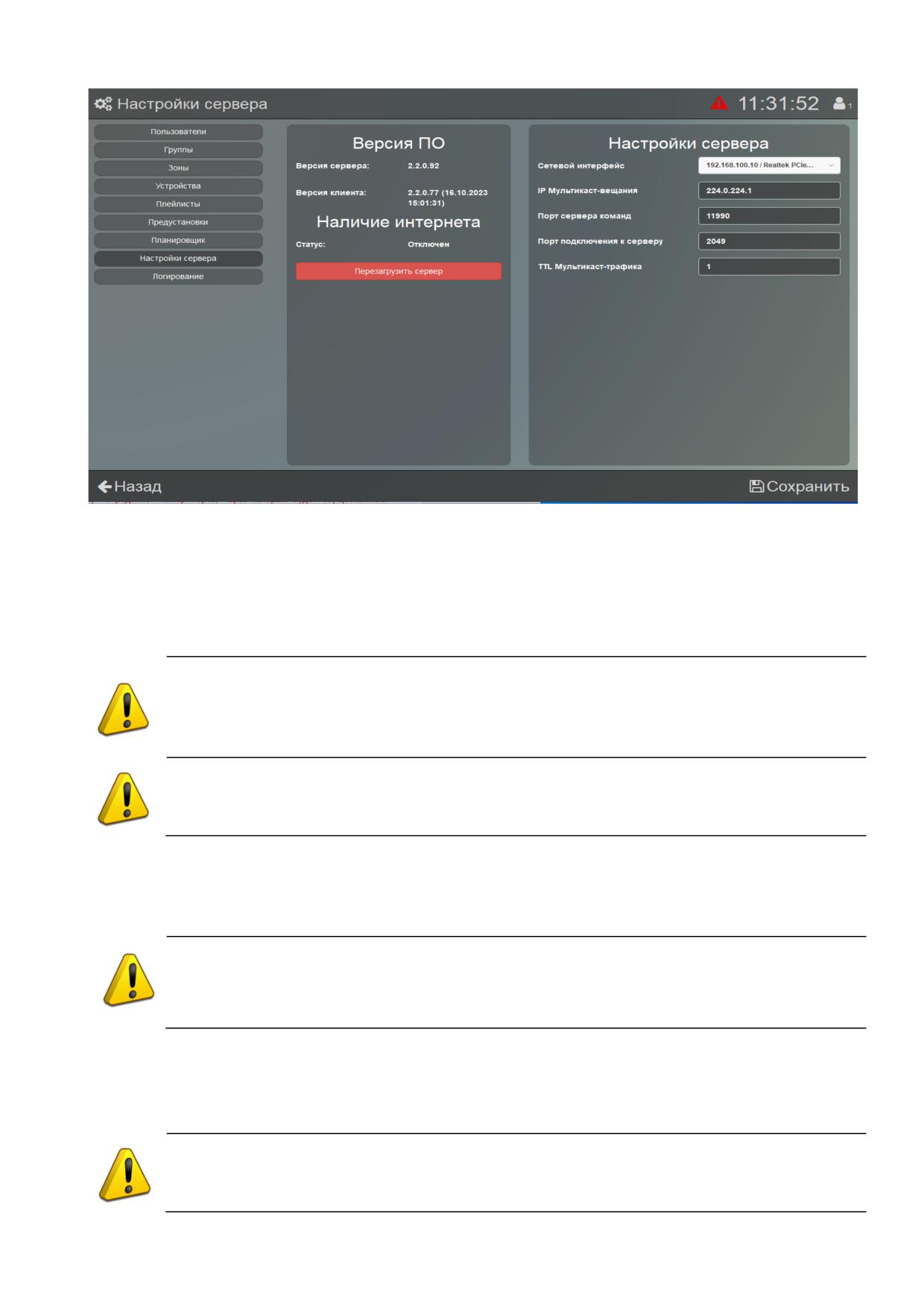
Рисунок 65. Настройки сервера
В правой части задаются сетевые настройки сервера. Здесь необходимо указать сетевой
интерфейс, с которым будет работать ПО - выберите нужный в раскрывающемся списке
«Сетевой интерфейс».
В поле «IP мультикаст-вещания» указывается IP-адрес, с которого блоки будут получать
трансляцию.
IP мультикаст-вещания
- виртуальный адрес, который используется
для передачи одинаковой информации на несколько блоков. Он не имеет
отношения к IP адресу блока или компьютера. Без необходимости менять эти
настройки не рекомендуется - это может привести к некорректной работе.
Если на ПК включен антивирус или фаервол, то для корректной работы
необходимо в настройках антивируса/фаервола разрешить программе
сетевую активность.
«Порт сервера команд» определяет номер порта, через который осуществляется обмен
командами и информацией между ПО «Аудио Сервер
2» и подключенными блоками,
а «Порт подключения к серверу» определяет номер
порта, через который будет
осуществляться подключение ПО «Аудио сервер 2» к необходимому серверу.
Поля «IP мультикаст-вещания» и «Порт сервера команд» должны
принадлежать определённым диапазонам, поэтому их настройку должен
выполнять квалифицированный специалист. Неверные настройки могут
привести к некорректной работе сети Ethernet.
Пункт «TTL Мультикаст-трафика» указывает, как долго могут перемещаться пакеты
широковещательной трансляции (мультикаст). Число означает количество узлов, соединяющих
разные сегменты локальной сети, через которые может пройти пакет. Настройка позволяет
уменьшить нагрузку при сложной организации сети.
Настройка параметра «TTL Мультикаст-трафика» зависит от конфигурации
локальной сети - её должен выполнять квалифицированный специалист!
Неверные настройки могут привести к некорректной работе блоков.
57
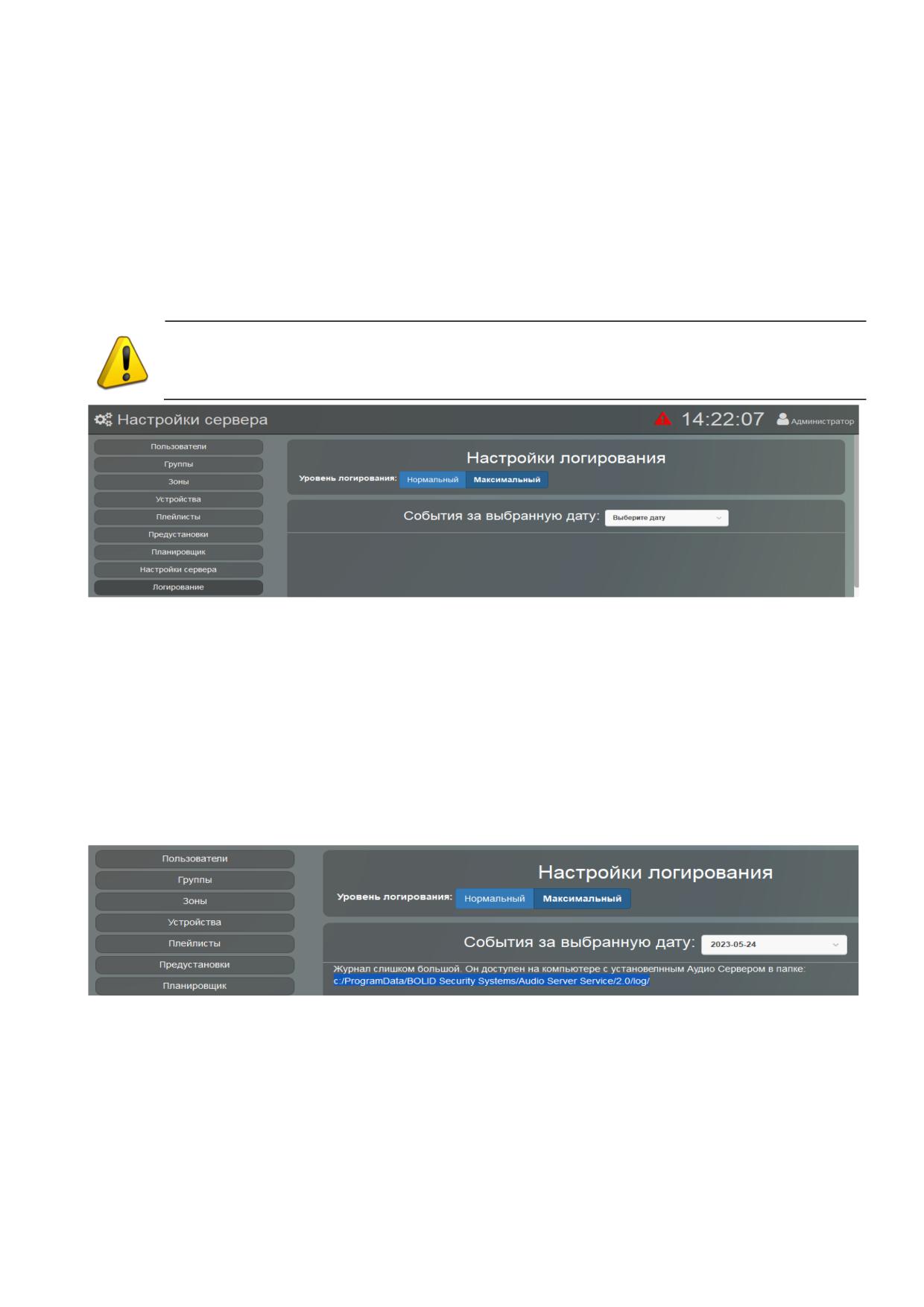
НАСТРОЙКИ ЛОГИРОВАНИЯ СЕРВЕРА
Здесь настраивается количество записей событий, возникающих при работе сервера
(Рисунок
66). При нормальном уровне логирования в лог-файл записываются действия
пользователя и некоторые события, касающиеся работы с блоками.
При максимальном уровне логирования записываются все события и действия,
происходящие на сервере, а также служебная информация. При этом размер лог-файла
многократно увеличивается, и при постоянно включенном максимальном уровне свободное
место на жестком диске ПК может быть быстро исчерпано. Максимальный уровень
рекомендуется включать при обнаружении ошибок в работе ПО для последующего обращения
в техническую поддержку, в остальных случаях следует установить нормальный уровень.
Крайне не рекомендуется включать максимальный уровень логирования
без необходимости! Его следует включить для обращения в техническую
поддержку при обнаружении ошибок.
Рисунок 66. Настройки логирования для сервера
Записанные в лог-файл события можно просмотреть в окне клиента. Для этого
в раскрывающемся списке «События за выбранную дату» нужно выбрать какой-либо день.
Ниже в виде списка будут показаны все зарегистрированные за этот день события.
При большом размере обработка и отображение файла занимает значительное время,
поэтому лог-файлы размеров более 5Мб в клиенте отображаться не будут. Вместо
содержимого файла выводится сообщение с указанием пути до папки, где находятся
лог-файлы - этот текст можно выделить и скопировать в буфер обмена (Рисунок 67). Их можно
посмотреть какой-либо сторонней программой для просмотра текстовых файлов. Файлы
подобного размера обычно создаются при максимальном уровне логирования.
Рисунок 67. Сообщение при большом размере лог-файла
58
ВОСПРОИЗВЕДЕНИЕ
59
ПРИОРИТЕТЫ ТРАНСЛЯЦИИ
Программа позволяет использовать разные источники звукового сигнала: интернет,
микрофон, файлы на компьютере, внутренняя память блока. Эти источники имеют разный
приоритет. Если с сервера запускается трансляция с таким же или более высоким
приоритетом, то она замещает собой текущее воспроизведение. После её окончания
замещённое
воспроизведение
(с
более
низким
приоритетом)
автоматически
не восстанавливается - его необходимо будет перезапустить вручную. Задания, созданные
в планировщике, также выполняются с учётом системы приоритетов.
Наивысший приоритет имеют тревожные сообщения (подробнее описано в разделе
«Тревожные сообщения»). При запуске этой трансляции отключится любое другое
воспроизведение.
Остальные источники распределены в следующем порядке от более высокого приоритета
к низкому:
- вещание с микрофона;
- служебные сообщения;
- рекламные сообщения;
- плейлисты;
- радио.
Приоритеты воспроизведения заданы на сервере и не могут меняться - у пользователя
нет возможности их настраивать.
На сервере одновременно может быть запущено до десяти различных трансляций
(аудиопотоков). Все потоки могут независимо запускаться и останавливаться, иметь разные
источники воспроизведения и настройки.
Чтобы запустить новую трансляцию в разделах «Воспроизведения», «Предустановки»
и «Тревожные сообщения», предварительно нужно создать списки воспроизведения для этих
разделов (подробнее создание и редактирование списков рассмотрено в разделе «Настройки
сервера» данного руководства).
60
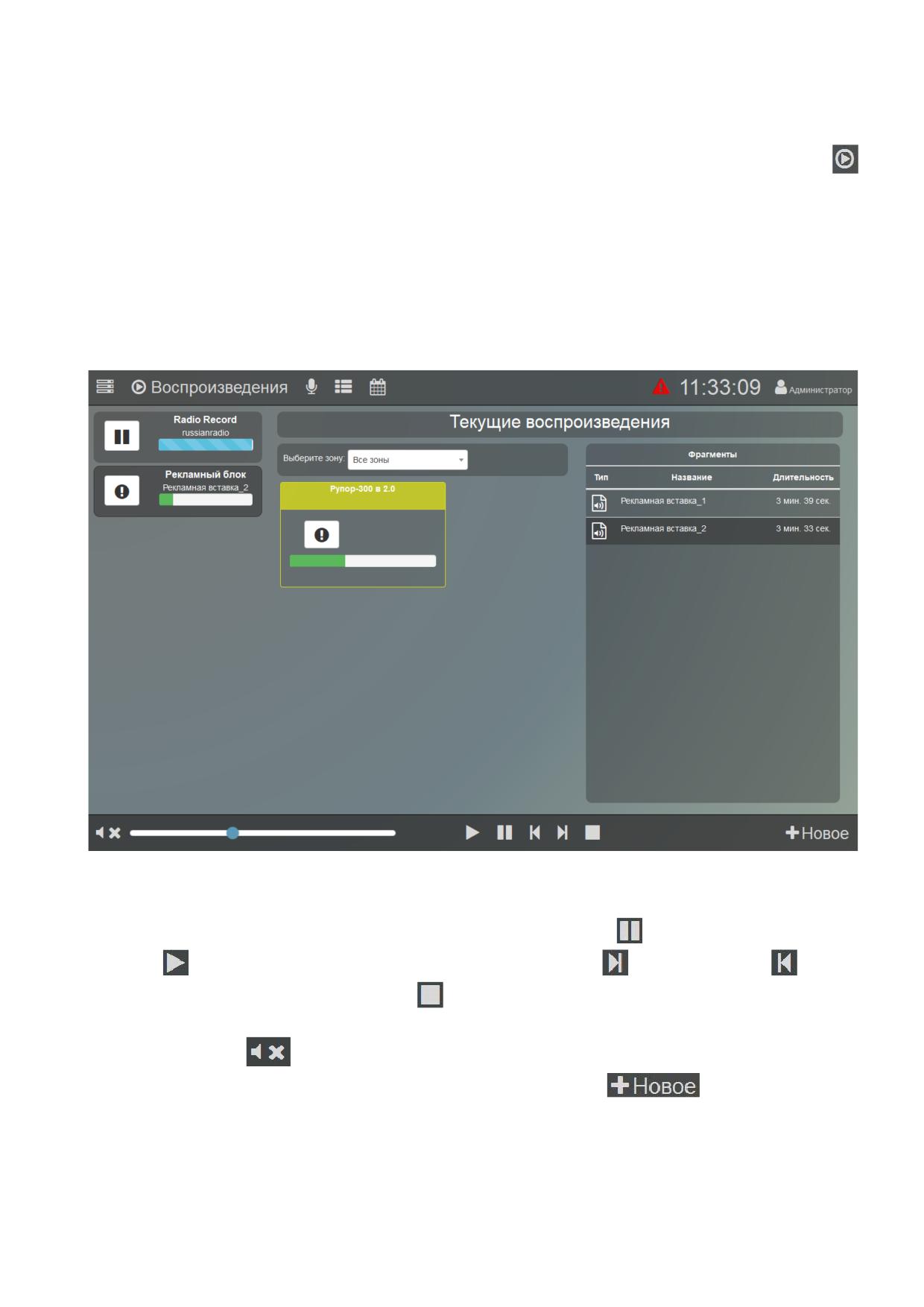
РАЗДЕЛ «ВОСПРОИЗВЕДЕНИЯ»
Этот раздел предназначен для запуска музыки, радио, сообщений в произвольном
порядке и отображения уже запущенных трансляций. Для перехода к нему нажмите кнопку
в верхней строке. В левом столбце показаны запущенные воспроизведения (Рисунок 68).
Для каждого из них указываются источник воспроизведения (в виде иконки), названия
проигрываемого плейлиста и трека, а также место текущего воспроизведения в виде
заполняющейся полосы. Для радио место текущего воспроизведения не указывается.
Если нажать на любое из них, в средней части окна отобразятся устройства, на которые
распространяется данная трансляция. Справа показан список проигрываемых файлов
или сообщений. Если ни одно воспроизведение не запущено, секция «Текущие
воспроизведения» будет пустой.
Рисунок 68. Раздел «Воспроизведения»
В нижней части окна находятся кнопки управления и регулятор громкости. Чтобы
приостановить выбранное воспроизведение, нажмите кнопку
, чтобы вновь запустить,
нажмите
. Для перехода к следующей композиции нажмите
, к предыдущей -
. Чтобы
остановить воспроизведение, нажмите
- при этом оно исчезнет из списка запущенных.
На регуляторе громкости движение ползунка вправо увеличивает громкость, влево
-
уменьшает. Кнопка
отключает звук.
Для добавления нового воспроизведения нажмите кнопку
. Здесь выбирается
раздел воспроизведения (кнопки слева), блоки, на которых оно должно быть запущено,
и композиция или плейлист, а также настраивается количество и тип повторений (Рисунок 69).
61
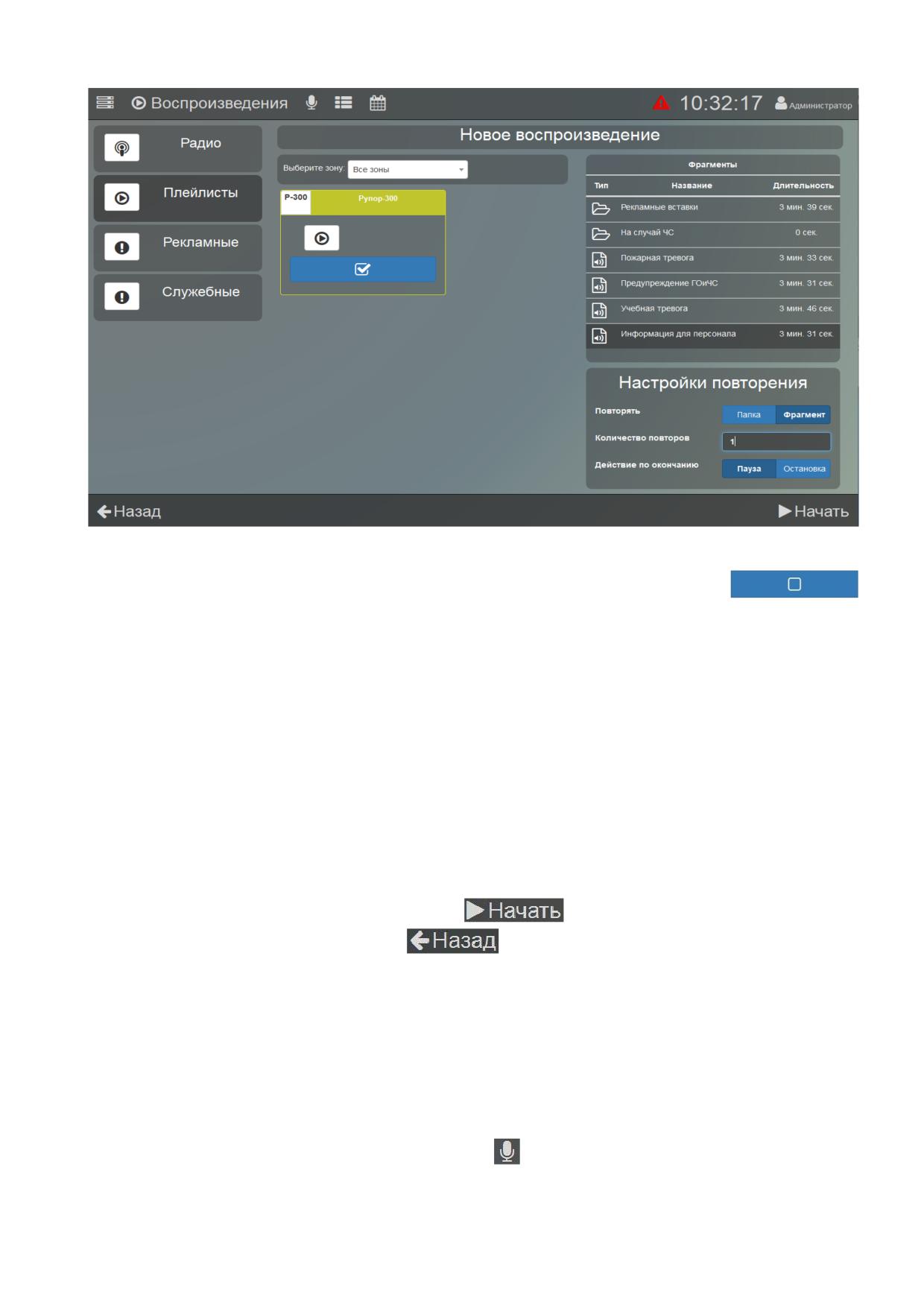
Рисунок 69. Добавление нового воспроизведения
Сначала выберите нужные устройства, нажав синюю кнопку
на изображении блока - в белом квадрате на кнопке появится галочка. Чтобы выбрать блоки
в какой-то одной зоне, её название нужно выбрать в раскрывающемся списке выше.
Если отметить какие-либо устройства, а затем перейти в другую зону, то текущий выбор
сохранится. Это позволяет произвольно выбрать несколько устройств в разных зонах.
Затем в списке фрагментов выберите плейлист или композицию, тип воспроизведения -
плейлист целиком (кнопка «Папка») или только выбранный фрагмент (кнопка «Фрагмент»),
а также количество повторений. В строке «Количество повторов» число задает количество
воспроизведений. При этом если ввести
«10000», то повторение будет бесконечным,
а если «0», то единичным.
В строке «Действие по окончании» выбор «Пауза» означает, что после завершения
воспроизведение будет поставлено на паузу и останется в списке текущих воспроизведений.
Позже его можно будет перезапустить из этого же раздела. Вариант «Остановка» означает,
что воспроизведение будет полностью остановлено и исчезнет из списка текущих.
Для старта воспроизведения нажмите
в правом нижнем углу. Вернуться
в предыдущий раздел можно кнопкой
. При успешном создании в столбце слева
появится новое воспроизведение (Рисунок 68).
РАЗДЕЛ «ВЕЩАНИЕ»
ПО «Аудио Сервер 2» позволяет воспроизводить сигнал, поступающий непосредственно
с микрофона. Микрофон должен быть подключен к компьютеру и выбран в настройках клиента
в разделе «Звуковые устройства» (подробнее в подразделе «Настройка клиента» данного
руководства). Оповещение через микрофон можно запустить в разделе «Вещание»
(Рисунок 70). Перейти в него можно, нажав кнопку
в верхней строке.
62
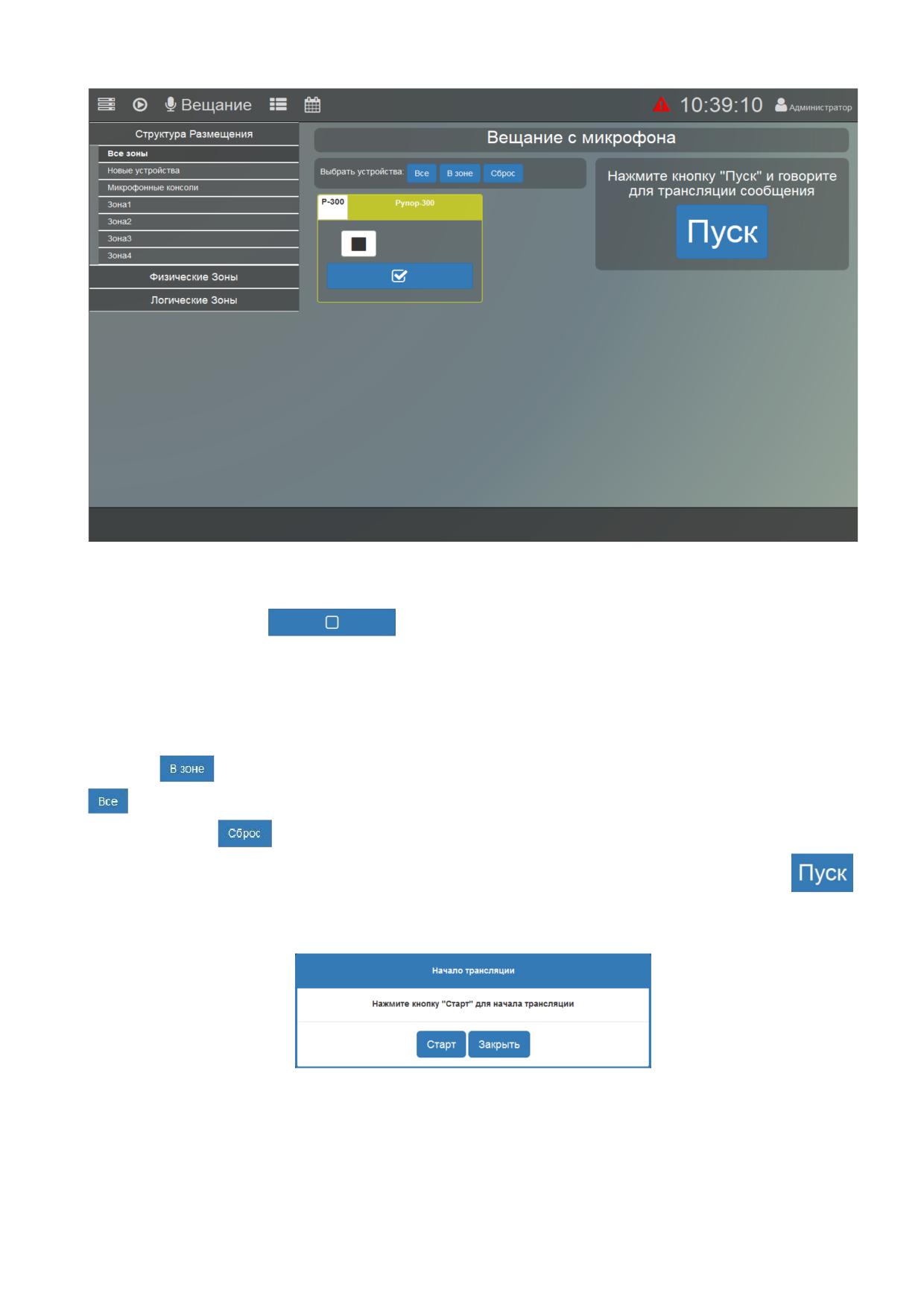
Рисунок 70. Раздел «Вещание»
Чтобы организовать трансляцию через микрофон, сначала выберите нужные устройства,
нажав синюю кнопку
на изображении блока - в белом квадрате на кнопке
появится галочка. Если требуется выбрать блоки в какой-то одной зоне, нажмите на нужную
кнопку в списке зон слева. Если отметить устройства, а затем перейти в другую зону,
то текущий выбор сохранится. Это позволит произвольно выбрать несколько устройств
в разных зонах.
Для ускорения процесса можно воспользоваться кнопками над списком устройств.
Кнопкой
отмечаются все блоки, входящие в выбранную зону (в списке слева). Кнопка
позволяет отметить все блоки во всех зонах независимо от того, отображаются они
или нет. Кнопка
снимает все отметки - не будет выбран ни один блок.
Чтобы перейти к запуску воспроизведения сигнала с микрофона, нажмите кнопку
Появится всплывающее окошко, в котором для запуска трансляции нужно нажать «Старт»
(Рисунок 71).
Рисунок 71. Запуск вещания с микрофона
Проговорите в микрофон сообщение и по окончании нажмите «Остановить» (Рисунок 72).
В этом окне можно отрегулировать громкость вещания. Во время трансляции другие функции
ПО будут недоступны до её окончания.
63
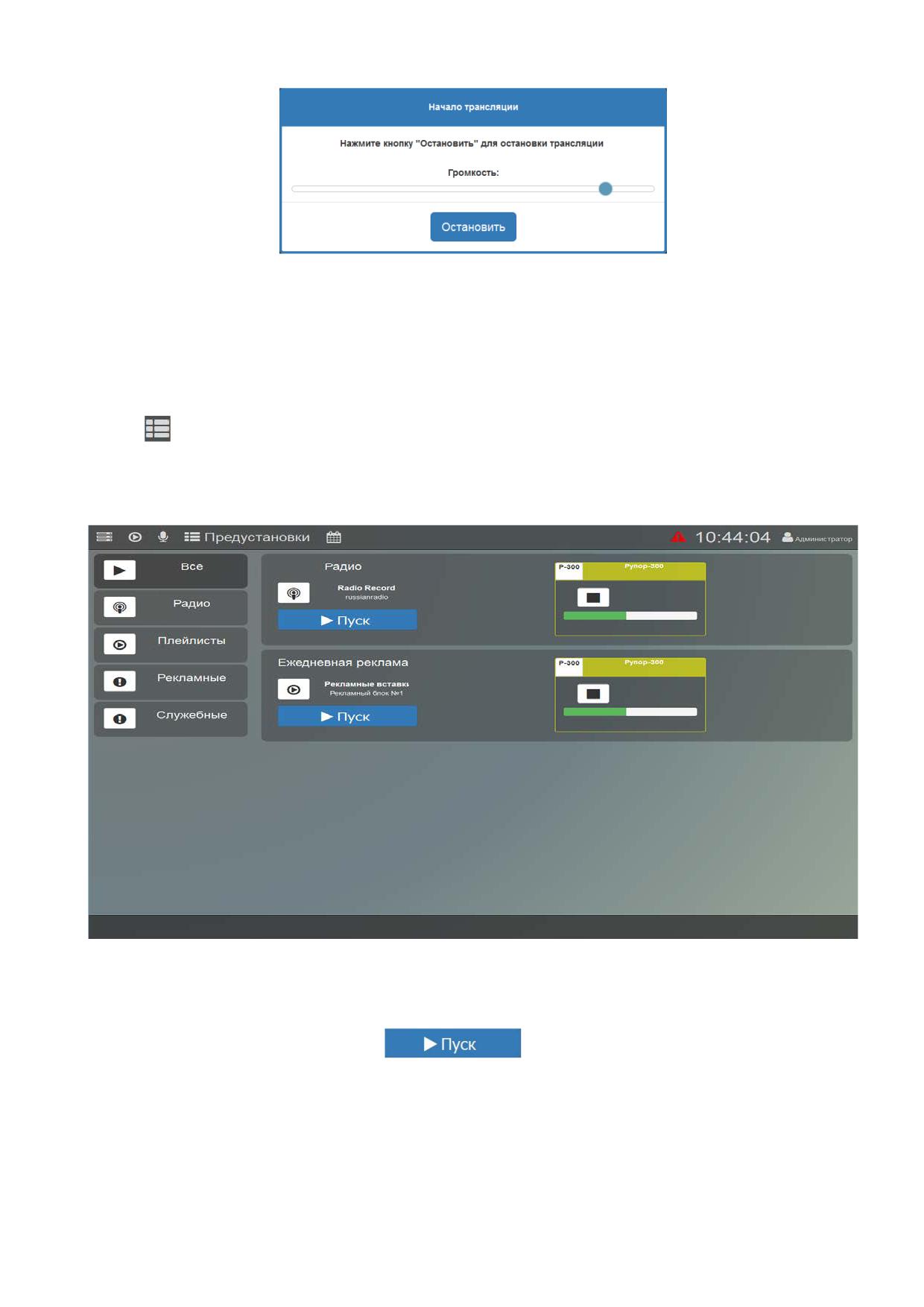
Рисунок 72. Остановка вещания с микрофона
РАЗДЕЛ «ПРЕДУСТАНОВКИ»
В этом разделе находятся созданные заранее заготовки воспроизведения (подробнее
в разделе «Предустановки» меню «Настройки сервера»). Для перехода в раздел нажмите
кнопку
в верхней строке.
Кнопками слева выбирается раздел воспроизведения, правее будут показаны
предустановки для этого раздела. Кнопка «Все» отображает предустановки из всех разделов
общим списком (Рисунок 73).
Рисунок 73. Раздел «Предустановки»
В каждой предустановке отображается тип воспроизведения (в виде иконки), название
плейлиста и фрагмента, а также блоки, на которые она распространяется. Чтобы запустить
предустановку, нажмите кнопку
на ней. Предустановка запустится,
и информация о ней появится в списке текущих воспроизведений в разделе
«Воспроизведения».
64
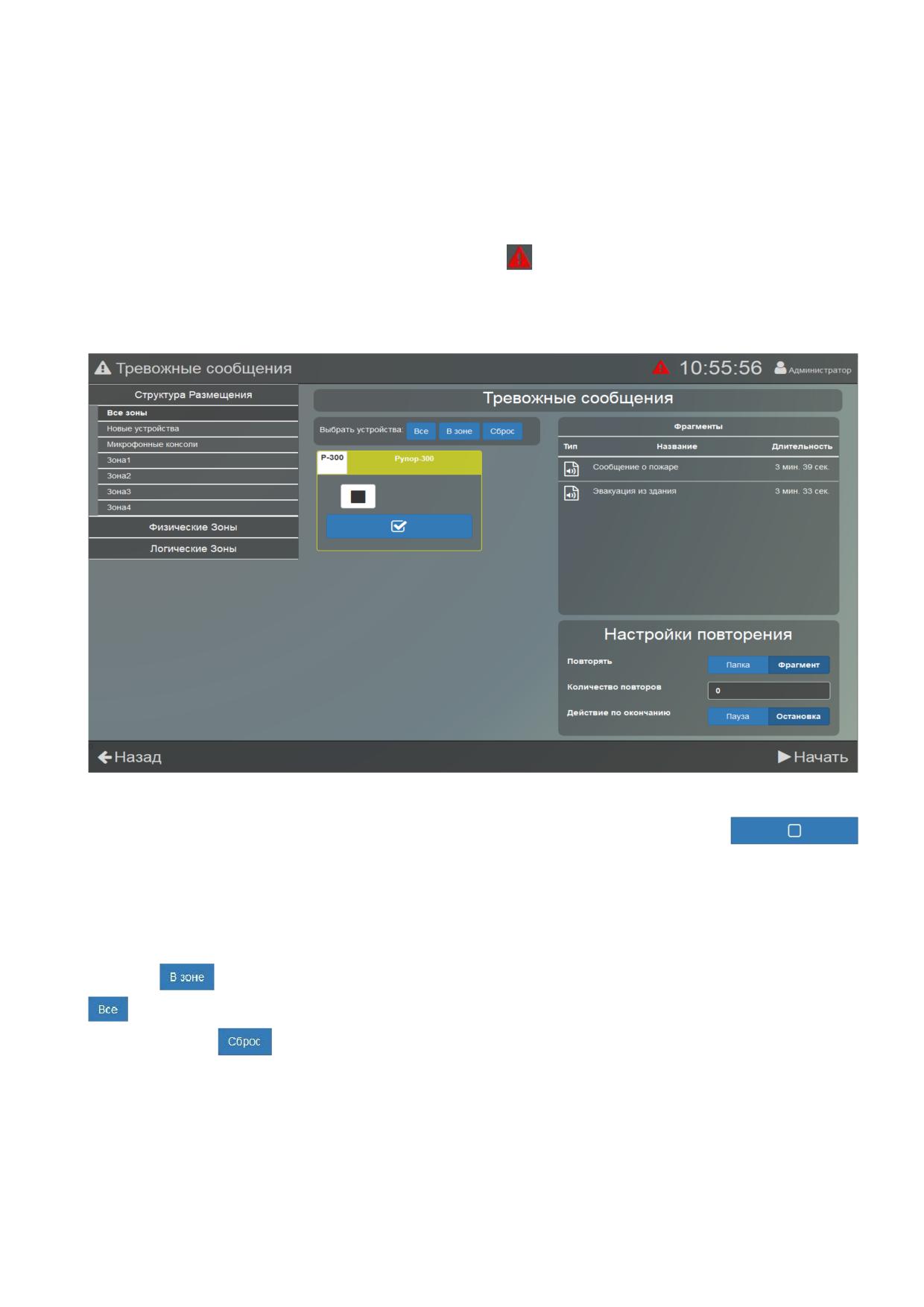
РАЗДЕЛ «ТРЕВОЖНЫЕ СООБЩЕНИЯ»
Тревожные сообщения предназначаются для информирования о чрезвычайных
ситуациях, требующих немедленного реагирования. Они имеют более высокий приоритет
и будут воспроизводиться в первую очередь - воспроизведение каких-либо других сообщений
или музыки будет отключено. Такие сообщения запускаются на максимальной громкости
независимо от настроек громкости в блоке.
Для перехода в раздел надо нажать кнопку
в верхней строке и ввести тревожный
пароль пользователя (установка пароля описана в подразделе «Учётные записи»).
На странице в левой половине окна представлен список зон и устройств, а правее - список
сообщений (Рисунок 74).
Рисунок 74. Раздел «Тревожные сообщения»
Сначала выберите нужные устройства, нажав синюю кнопку
на изображении блока - в белом квадрате на кнопке появится галочка. Если требуется выбрать
блоки в какой-то одной зоне, нажмите на нужную кнопку в списке зон слева. Если выбрать
устройства, а затем перейти в другую зону, то текущий выбор сохранится. Это позволит
произвольно выбрать несколько устройств в разных зонах.
Для ускорения процесса можно воспользоваться кнопками над списком устройств.
Кнопкой
отмечаются все блоки, входящие в выбранную зону (в списке слева). Кнопка
позволяет отметить все блоки во всех зонах независимо от того, отображаются они
или нет. Кнопка
снимает все отметки - не будет выбран ни один блок.
Затем в списке фрагментов выберите нужное сообщение или плейлист, тип
воспроизведения - плейлист целиком (кнопка «Папка») или только выбранный фрагмент
(кнопка «Фрагмент»). В строке «Количество повторов» числом задается количество
воспроизведений сообщения. При этом если ввести
«10000», то повторение будет
бесконечным, а если «0», то единичным.
65
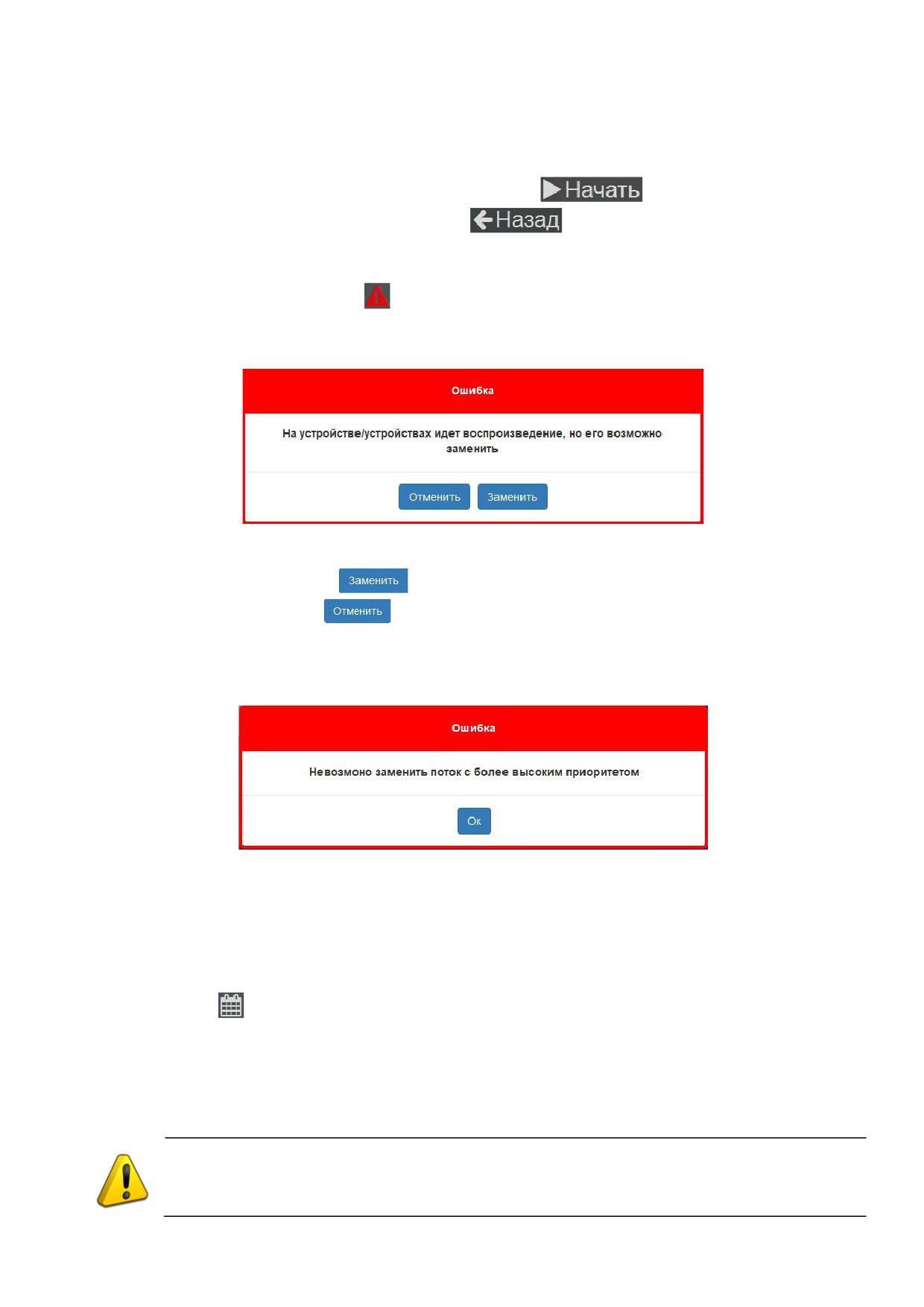
В строке «Действие по окончании» выбор «Пауза» означает, что после завершения
воспроизведение будет поставлено на паузу и останется в списке текущих воспроизведений.
Позже его можно будет перезапустить из раздела «Воспроизведения». Вариант «Остановка»
означает, что воспроизведение будет полностью остановлено и исчезнет из списка текущих.
Для начала воспроизведения нажмите кнопку
в правом нижнем углу.
Вернуться на главную страницу можно кнопкой
Для того, чтобы принудительно в окне запуска тревожных сообщений поменять
воспроизводимый фрагмент на другой, необходимо ещё раз зайти в раздел тревожных
сообщений посредством кнопки
, выбрать необходимые устройства и новый фрагмент
для воспроизведения на них. Если среди выбранных устройств будут те, на которых уже
ведётся воспроизведение, появится диалоговое окно (Рисунок 75).
Рисунок 75. Окно замены тревожного сообщения
В данном окне кнопка
отвечает непосредственно за замену предыдущего
фрагмента на новый. Кнопка
позволяет закрыть окно без замены фрагмента.
Во время трансляции тревожного сообщения изменить воспроизводимый фрагмент
возможно только на аналогичный фрагмент из списка тревожных сообщений. При попытке
использовать фрагмент другого типа появится окно с ошибкой (Рисунок 76).
Рисунок 76. Ошибка при запуске фрагмента, имеющего более низкий приоритет
РАЗДЕЛ «ПЛАНИРОВЩИК»
Здесь показаны задания, которые созданы в разделе «Планировщик» настроек сервера
и должны выполняться в заданное время в определенные дни. Для перехода в раздел
нажмите кнопку
в верхней строке.
В левой части окна (Рисунок 77) приведен список блоков, для которых созданы задания,
а в правой на временной шкале отображаются названия заданий и время начала выполнения.
Показаны будут только активные задания (имеющие статус «Включено»).
Если нажать на какое-либо устройство в списке, то будут показаны задания только
для него.
Если какие-то задания не видны, но были до этого созданы - возможно, они
имеют статус «Выключено». Если у них статус «Включено», то нажмите кнопку
«Все устройства» слева над перечнем блоков.
66
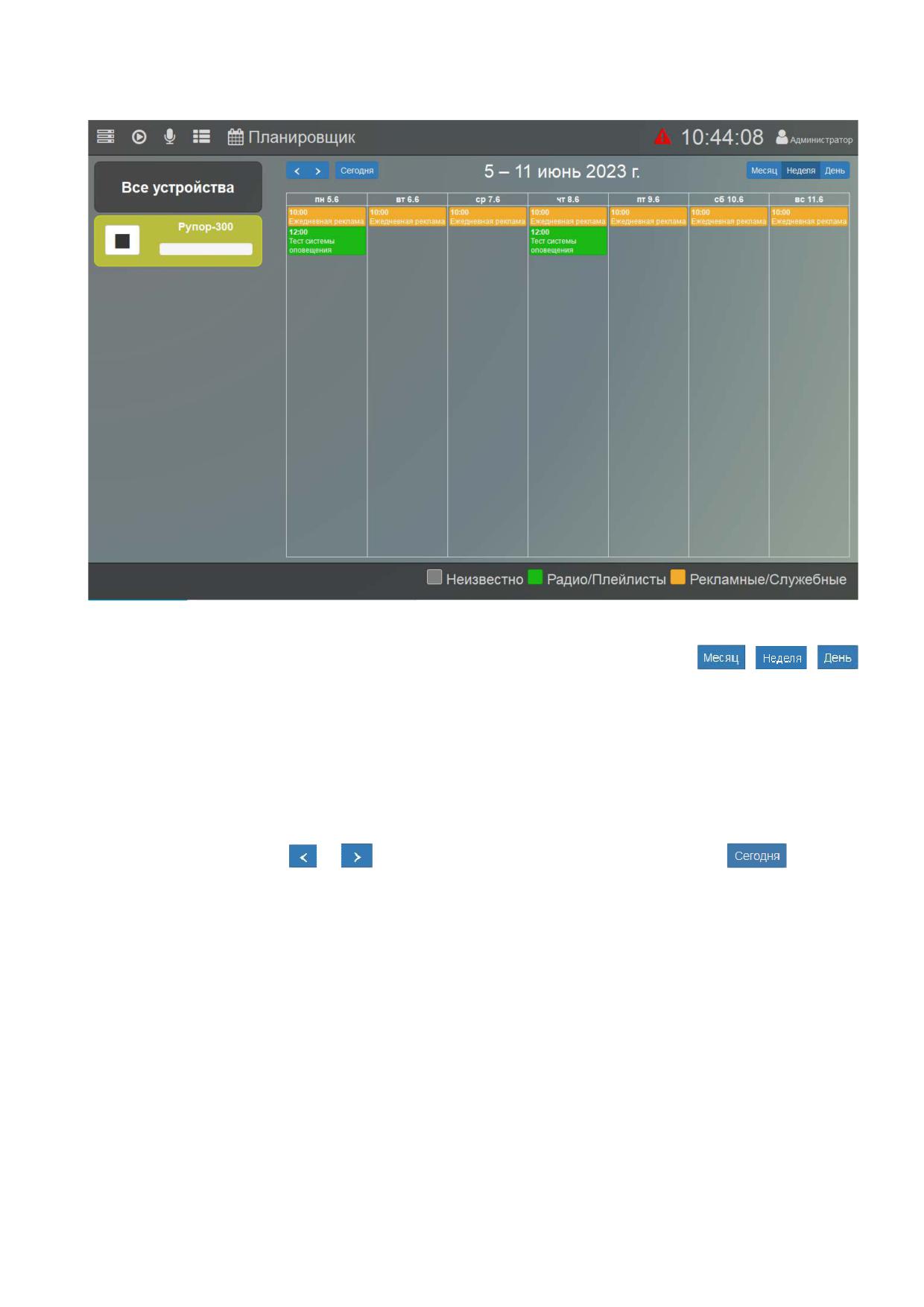
Рисунок 77. Раздел «Планировщик»
Вид отображения заданий можно настроить. Справа вверху кнопками
,
,
можно выбрать режим отображения. Каждое задание отображается в виде цветного
прямоугольника, в котором в первой строке указано время начала, а во второй - название
задания. Располагаются задания в течение дня в порядке времени старта. Для большей
наглядности задания с разными типами воспроизведения показаны разным цветом. Внизу
приведено описание, каким цветом отображается определенный тип. Задание отображается
в цветовом стиле «Неизвестно», если для учётной записи ограничены права на управление
устройствами и/или плейлистами.
Слева вверху кнопками
и
можно перемещаться по датам, а кнопка
покажет
интервал с текущей датой.
67