Siemens TR-Sinumerik. Operate User Guide (V4-7) in turkish
İçindekiler
1 Giriş
9
2 SINUMERIK Operate
11
2.1
Torna ve freze için tek bir kullanıcı arayüzü
12
2.2
Yardım ekranları, hareketli öğeler, grafik gösterim, ipucu penceresi, yardım
16
2.3
TSM-modu/sıfır ofsetleri
18
2.4
JOG modu içinde kayıt edilen ölçüm sonuçları (standart kayıt)
19
2.5
Geri çekme
22
2.6
Takım yönetimi
23
2.7
Sıfır ofseti
27
2.8
Kullanıcı değişkenleri
28
2.9
Program yönetimi
29
2.10
Programlama
33
2.11
DXF Reader
39
2.12
Harici depolama ünitesinden (EES) çalıştırma
45
2.13
İş parçasını görselleştirme
46
2.14
Otomatik modda (AUTO) CNC işlemleri
48
2.15
Otomatik modda kayıt edilen ölçüm sonuçları
52
2.16
Çarpışmayı Önleme
54
3 Tornalama teknolojisi
57
3.1
Ayarlar
58
3.1.1
Sıfır noktasının ayarı
58
3.1.2
İş parçasının sıfırı
59
3.1.3
Takımın ölçümü
59
3.2
Manuel İşleme
62
3.3
Programlama
64
3.3.1
ShopTurn
64
3.3.2
programGUIDE
66
3.4
Delik delme
68
3.4.1
Delik delme çevrimlerinin tanıtımı
68
3.4.2
ShopTurn ile merkezi/merkezden kaçık delik delme
73
3.4.3
programGUIDE ile delik delme
74
3.5
Tornalama
76
3.5.1
Tornalama çevrimlerinin tanıtımı
76
3.6
Kontur tornalama
79
3.6.1
Kontur işleme için tornalama çevrimlerinin tanıtımı
79
3.6.2
ShopTurn diyalog programlama ile kontur tornalama
80
3.6.3
programGUIDE ile kontur tornalama
82
3.7
Frezeleme
88
3.7.1
Frezeleme çevrimlerinin tanıtımı
88
3.8
Kontur frezeleme
91
3.8.1
Kontur işleme için frezeleme çevrimlerinin tanıtımı
91
3.8.2
ShopTurn diyalog programlama ile kontur frezeleme
93
3.8.3
programGUIDE ile kontur frezeleme
95
3.9
Karşı işmili
98
3.10
Otomatik modda ölçüm - proses içi ölçüm
99
3.10.1
İş parçası ölçümü
99
3.10.2
Örnek
100
4 Frezeleme teknolojisi
103
4.1
Ayarlar
104
4.1.1
Sıfır noktası ayarı
104
4.1.2
İş parçası sıfırı
105
4.1.3
Takım ölçümü
106
4.1.4
Yüzey frezeleme
106
4.1.5
JOG modunda döndürme
107
4.2
Manuel İşleme
108
4.3
Programlama
109
4.3.1
ShopMill diyalog programlama
109
4.3.2
programGUIDE (G-Kodu)
111
4.4
Delik delme çevrimleri
113
4.5
Frezeleme çevrimleri
117
4.6
Kontur frezeleme
121
4.6.1
Kontur işleme için frezeleme çevrimlerinin tanıtımı
121
4.6.2
ShopMill diyalog programlama ile kontur frezeleme
123
4.6.3
programGUIDE (G-Kodu) ile kontur frezeleme
125
4.7
Diğer
128
4.8
Otomatik modda ölçüm - proses içi ölçüm
135
4.8.1
İş parçası ölçümü
135
4.8.2
Takım ölçümü
137
5
Çoklu Kanal ile Tornalama-Frezeleme (SINUMERIK 840D sl ile)
139
5.1
Takım yönetimi
140
5.2
ShopTurn ve programGUIDE ile tornalama-frezeleme teknolojisi
141
5.2.1
TSM-modunda swivel ekseni
141
5.2.2
ShopTurn ve B ekseni ile tornalama
141
5.2.3
programGUIDE ve B ekseni ile tornalama
142
5.2.4
ShopTurn ve B ekseni ile frezeleme
142
5.2.5
programGUIDE ve B ekseni ile frezeleme
144
5.3
ShopMill ve programGUIDE ile frezeleme-tornalama teknolojisi
146
5.3.1
TSM-modu
146
5.3.2
Takım ölçümü
147
5.3.3
Yüzey frezeleme/talaş kaldırma
148
5.3.4
Frezeleme teknolojisinde torna çevrimlerinin tanıtımı
149
5.3.5
Frezeleme teknolojisinde kontur tornalama
152
5.3.5.1
Kontur tornalama çevrimlerinin tanıtımı
152
5.3.5.2
Freze teknolojisinde programGUIDE ile kontur torna
154
5.3.5.3
Frezeleme sırasında ShopMill ile kontur torna
158
5.4
Çok kanallı işleme
160
5.4.1
Makinenin temel ekranı
160
5.4.2
Çok kanallı programSync
161
5.4.3
Çok kanallı program verisi
162
5.4.4
İkili düzenleyici
162
5.4.5
Süre senkronizasyonu
163
5.4.6
Senkron görünüm
164
5.4.7
Simülasyon
164
5.4.8
İşleme süresinin belirlenmesi, optimizasyon
165
5.4.9
Program kontrolü
166
6
Ek
169
6.1
G-Kodu
169
6.2
Kısayollar
170
6.3
Hareket kontrolü - Smart Operate
173
6.4
Diğer bilgiler
174
7
Dizin
177
8

1 Giriş
1 Giriş
SINUMERIK Operate kullanıcı arayüzü, anlaşılır ve kolay bir kullanıcı ve
programlama arayüzü sağlar. Sadece tornalama ve frezeleme için değil, aynı
zamanda diyalog programlama ve ileri düzey bir dilde programlama için tek bir
sistem kullanıcı arayüzünde eşsiz bir görünüş ve kolaylık sağlar. SINUMERIK
Operate V4.7 ayrıca yeni ve güçlü fonksiyonlar da sağlamaktadır.
Bu kullanım kılavuzu bir dizi SINUMERIK Operate fonksiyonlarının tanıtımını
sağlamakta ve gündelik çalışmalarınız için faydalı ipuçları ve incelikler vermektedir.
SINUMERIK Operate bölümünün yanı sıra - genel çalıştırma ipuçları ile -
diğer bölümler freze, torna ve Multitasking makinelerinde pratik uzman bilgileri
vermektedir. Ek bölümünde SINUMERIK Operate kısayollarının tanıtımı ile G
kodu komutlarının tanıtımı bulunmaktadır.
Giriş 9
10

2 SINUMERIK Operate
SINUMERIK Operate, torna ve freze için güçlü fonksiyonlar ile tek bir kullanım ve
programlama arayüzüne sahiptir. Bu yüzden, bu bölümde açıklanan fonksiyonlar
ve çalıştırma açıklamaları, bir torna veya bir freze makinesinde ya da bir
tornalama merkezinde çalışma yapmanızdan bağımsız olarak her durumda
geçerlidir.
SINUMERIK Operate 11
2.1
Torna ve freze için tek bir kullanıcı arayüzü
SINUMERIK Operate, torna ve freze için güçlü fonksiyonları olan bir çalıştırma ve
programlama arayüzüne sahiptir. Bu yüzden, bu bölümde açıklanan fonksiyonlar
ve kullanım açıklamaları, bir torna veya bir freze makinesinde ya da bir
tornalama merkezinde çalışma yapmanızdan bağımsız olarak her durumda
geçerlidir.
• HMI-Advanced, ShopMill ve ShopTurn tek bir arayüzde birleştirilmiştir
• Hareketli öğeler dahil, kolay ve anlaşılır kullanım ve programlama
• Modern Windows tarzında bir sunum
• Yeni güçlü fonksiyonlar …
·
Ayarlama, programlama, takım ve program yönetimi
·
Tüm işlemeler için
·
Çok kanallı makineler için ShopTurn ile çok kanallama yeteneği, diğer
özelliklerin yanı sıra programSYNC ile programların senkronizasyonu özeliği
ve çok daha fazlası…
• programGUIDE kullanılarak en yüksek düzeyde üretkenlik için CNC
programlama
• ShopMill ve ShopTurn ile en kısa programlama süresi için diyalog
programlama
12
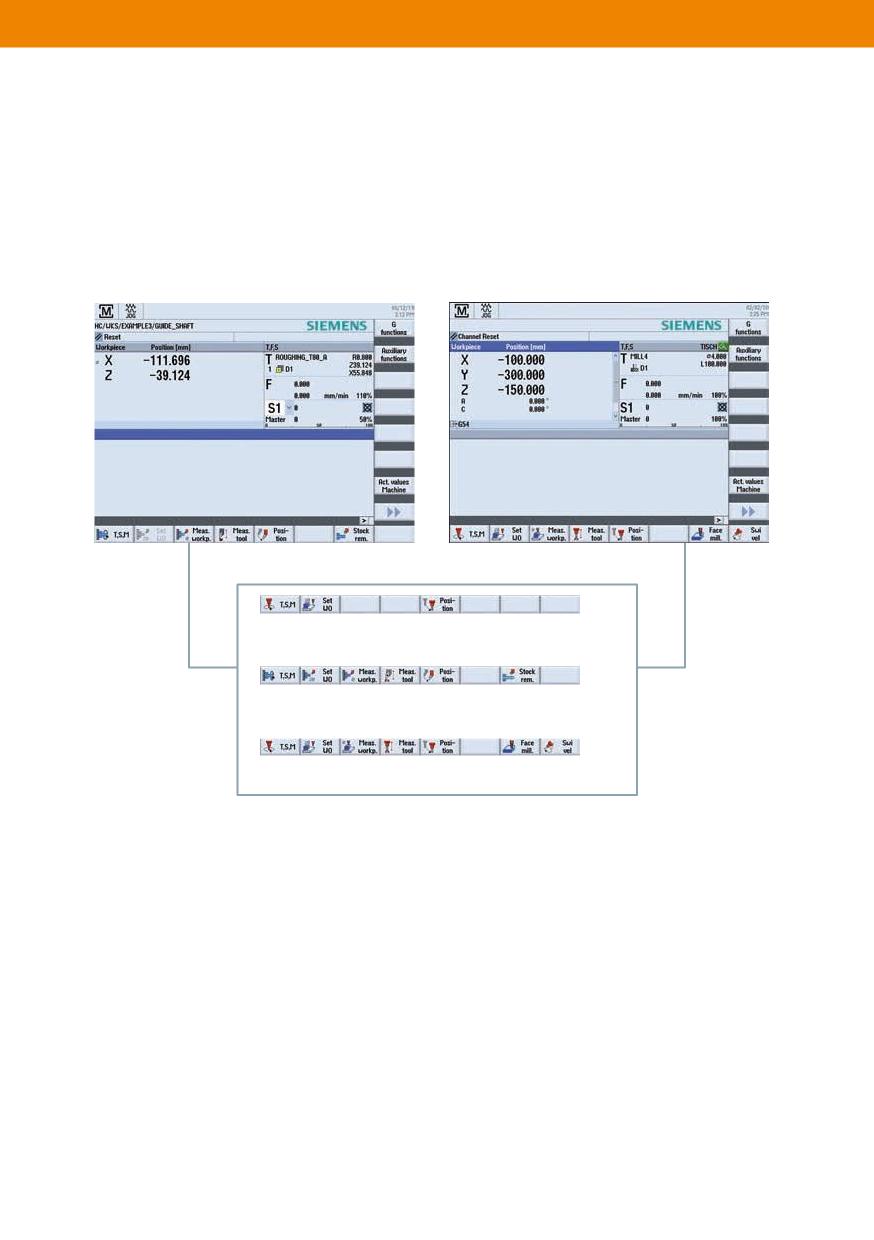
Aşağıdaki tanıtım SINUMERIK Operate ara yüz görünüşüne ve sezgisine bir
başlangıç takdimi sağlamaktadır:
Çalıştırma ayarları
Neredeyse tüm SINUMERIK kontrol üniteleri için tek bir kullanıcı arayüzü …
Torna
Freze
SINUMERIK Operate üniversal
SINUMERIK Operate torna
SINUMERIK Operate freze
SINUMERIK Operate 13
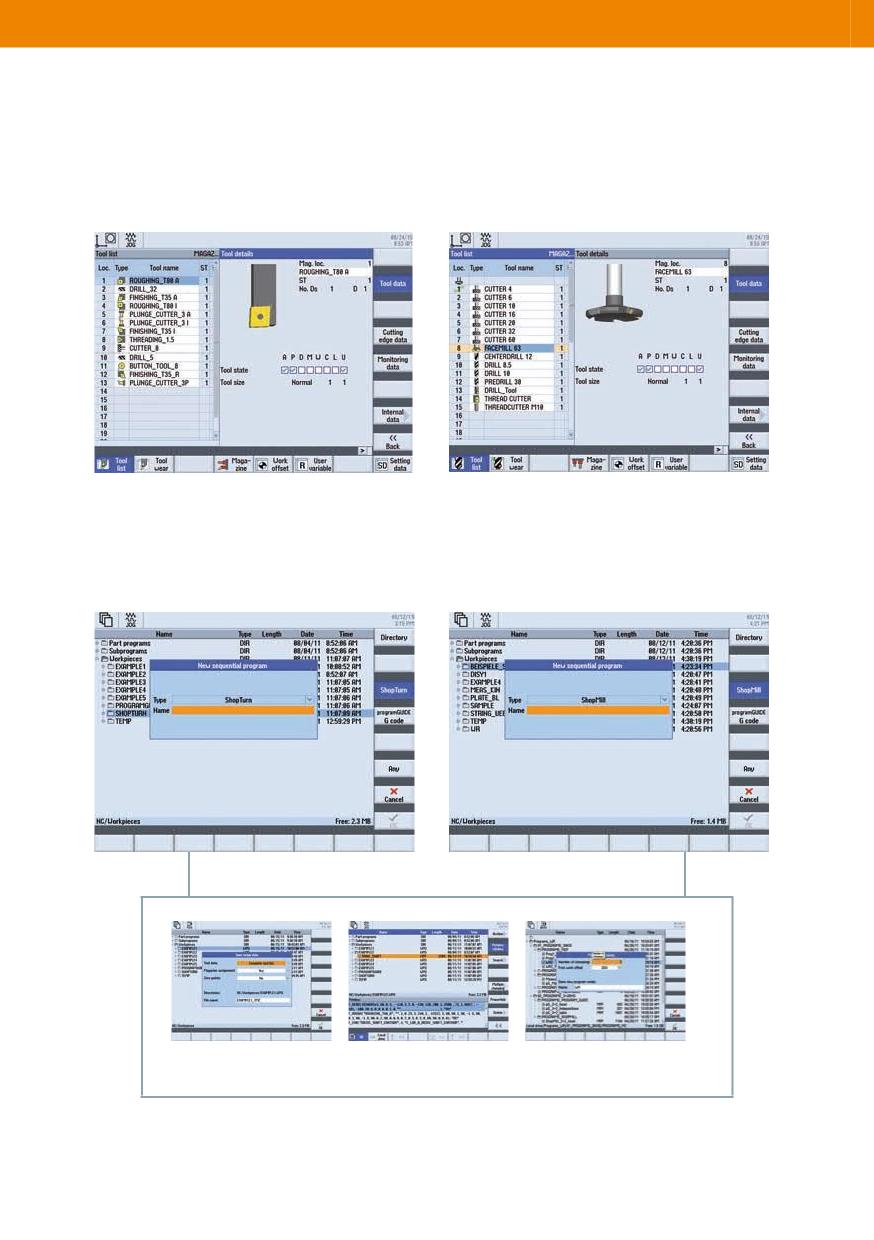
Takım yönetimi
Tüm detaylar ve aralarında yedek takım işleme de bulunan takım verilerinin
etkin yönetimi …
Torna
Freze
Program yöneticisi
Kullanıcı dostu veri aktarımı ve basit program işlemleri sayesinde zamandan
tasarruf …
Torna
Freze
Ayar verisinin
Ön izleme penceresi ...
Çoklu sıkma-bağlama
yedeklenmesi
ShopMill …
14
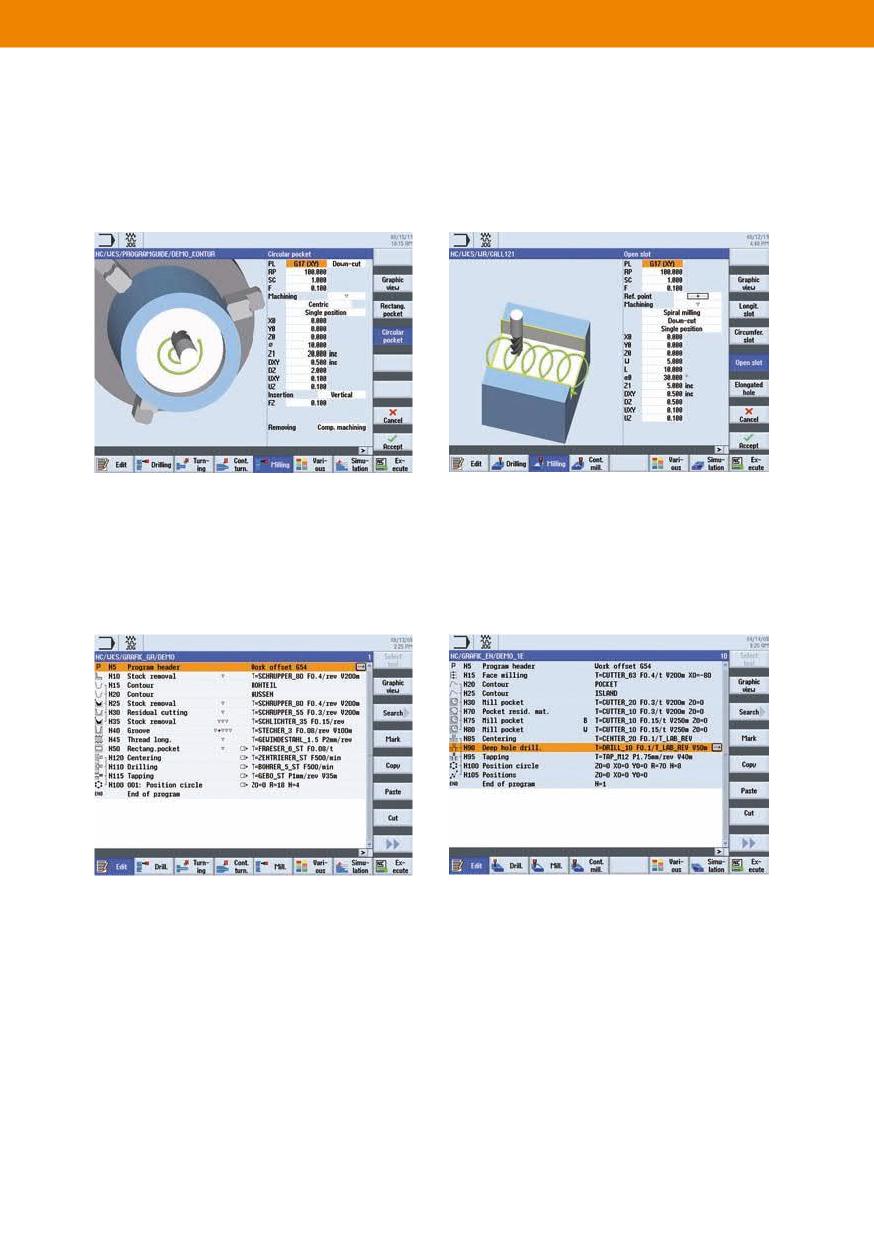
programGUIDE
Yenilikçi teknoloji ve işleme çevrimleri ile bütünleşik programlamada maksimum
üretkenlik ve esneklik …
Torna
Freze
ShopTurn/ShopMill
programGUIDE'a ek olarak, tek parti üretimde en kısa programlama sürelerinin
elde edilebilmesi için ShopTurn/ShopMill eşsiz bir diyalog programlaması
sunmaktadır.
Torna
Freze
SINUMERIK Operate 15
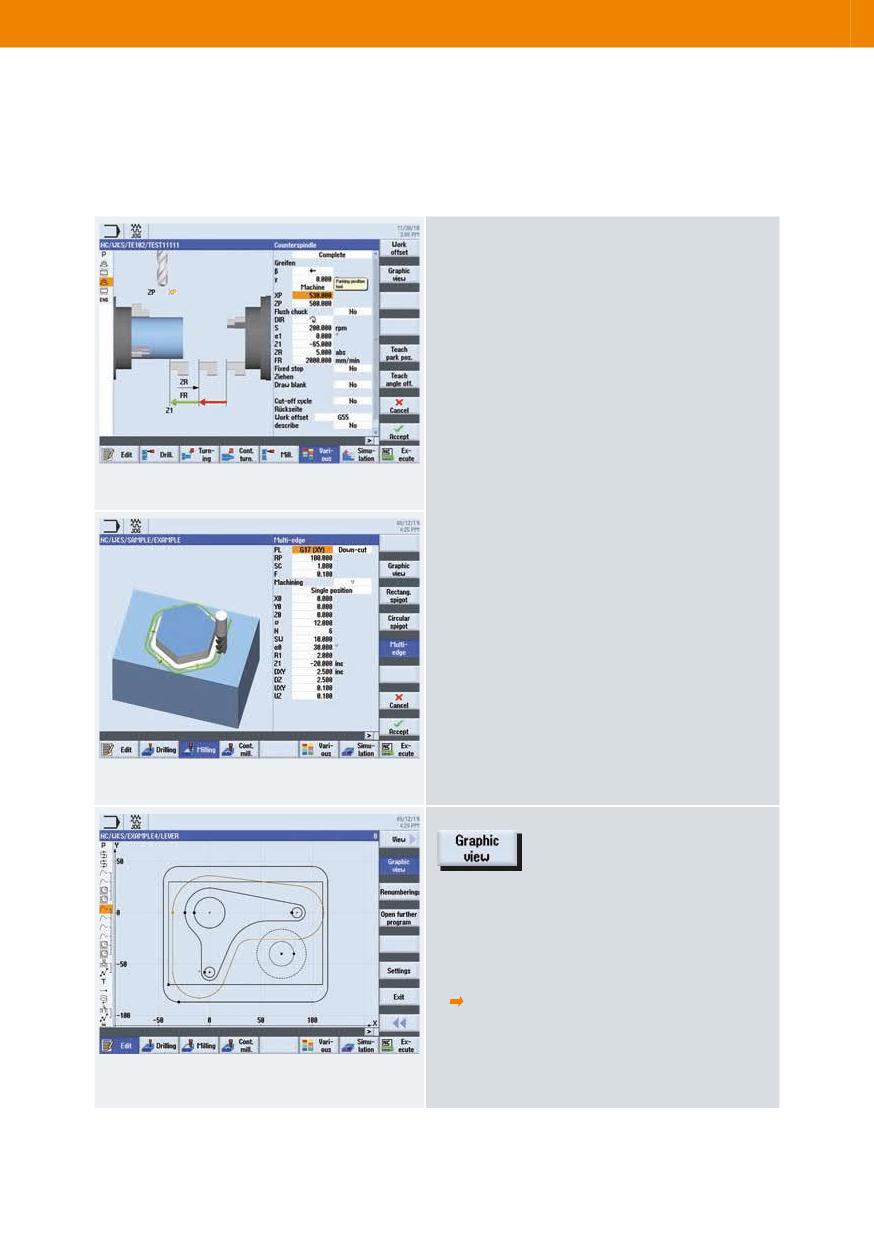
2.2
Yardım ekranları, hareketli öğeler, grafik gösterimi, ipucu
pencereleri
Yardım ekranları ...
Her bir işleme çevrimi için bir yardım ekranı
görüntülenir. Yardım ekranında mevcut
parametre vurgulu renk ile gösterilir.
Hareketli öğeler …
Hareketlerin sıralı gösterilmesi ve çevrimlerin
parametre ayarlarnın görsel kontrolü için
hareketli öğeler size yardımcı olur.
Birkaç saniye sonra animasyon otomatik olarak
başlar.
“Grafik gösterim” fonksiyon tuşu, sadece
bireysel çevrim ekranlarını değiştirmek ya da
tüm iş parçası için kesik çizgi grafiklerini
çağırmak için kullanılır.
Ctrl+G kısayolu
16
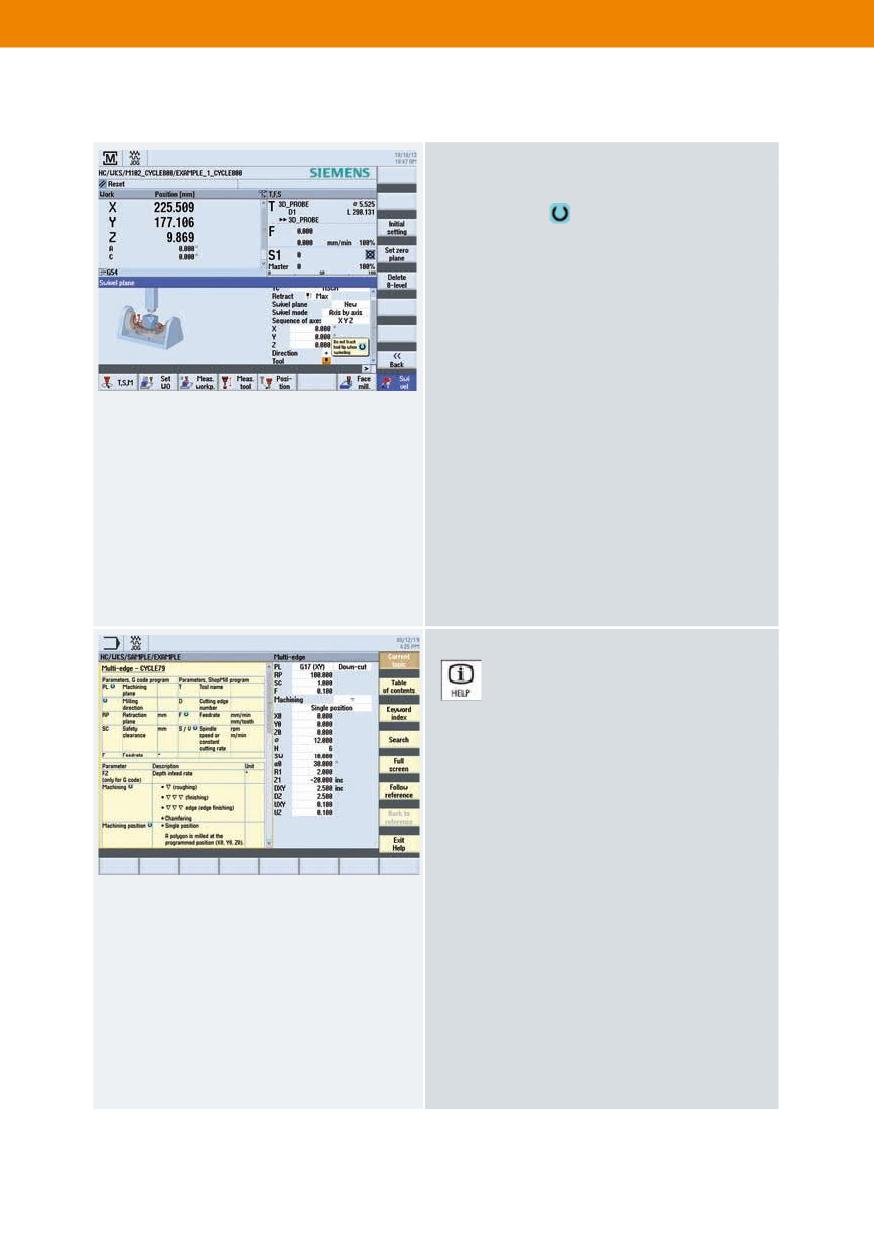
Her bir giriş alanı için bir ipucu pencereleri
görüntülenir. Seçim alanları, ipucu
penceresine ilave
sembolü ile gösterilir.
Eğer girilen bir değere izin verilmiyorsa, ipucu
penceresi ve giriş alanı, sırasıyla, kırmızı yazı
tipinde ve kırmızı bir arka plan ile gösterilir.
“Yardım” tuşu, tüm ekranlarda (aynı zamanda
makine verileri alanında da) kullanılabilecek
olan içeriğe duyarlı yardımı açar.
SINUMERIK Operate 17
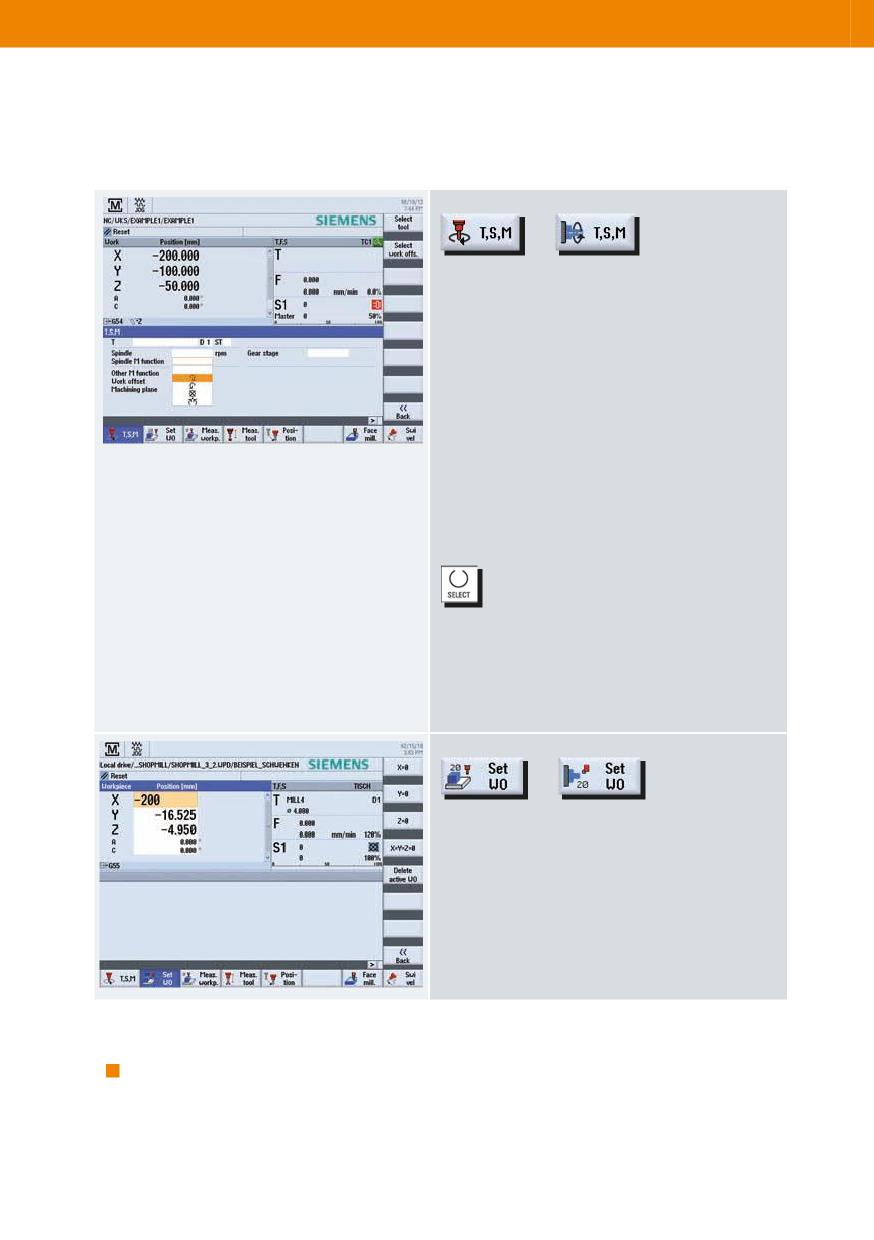
2.3
TSM-modu/Sıfır ofsetleri
veya
TSM çevriminde (manüel mod), diğerlerinin
yanı sıra,
• takım tablosundan doğrudan erişimle, yedek
takım ile de bir takım değişimi (T) yapabilir,
• iş mili devrini ve yönünü (S) tanımlayabilir,
• M fonksiyonlarını (M) girebilir,
• sıfır ofsetleri aktif edebilir,
• işleme düzlemini seçebilir,
• dişli kademesini belirtebilirsiniz.
İş mili M fonksiyonu veya İşleme düzlemi gibi
seçim alanlarında bir seçim yapmak için
“Select” tuşunu kullanabilirsiniz; herhangi bir
tuşa basıldığında liste açılır.
veya
“SNK Ayarla” iletişim kutusunda, aktüel
değer gösteriminde bulunan her bir eksen
için doğrudan pozisyon değerlerini
yazabilirsiniz.
Makine koordinat sistemi (MCS) içindeki
pozisyon değeri ile iş parçası koordinat sistemi
(WCS) arasındaki fark, aktif sıfır ofseti içine
kaydedilir.
Not: JOG için ayar fonksiyonları ve proses içi ölçümler hakkında daha fazla bilgi, torna ve
freze için olan ilgili bölümlerde bulunabilir.
18
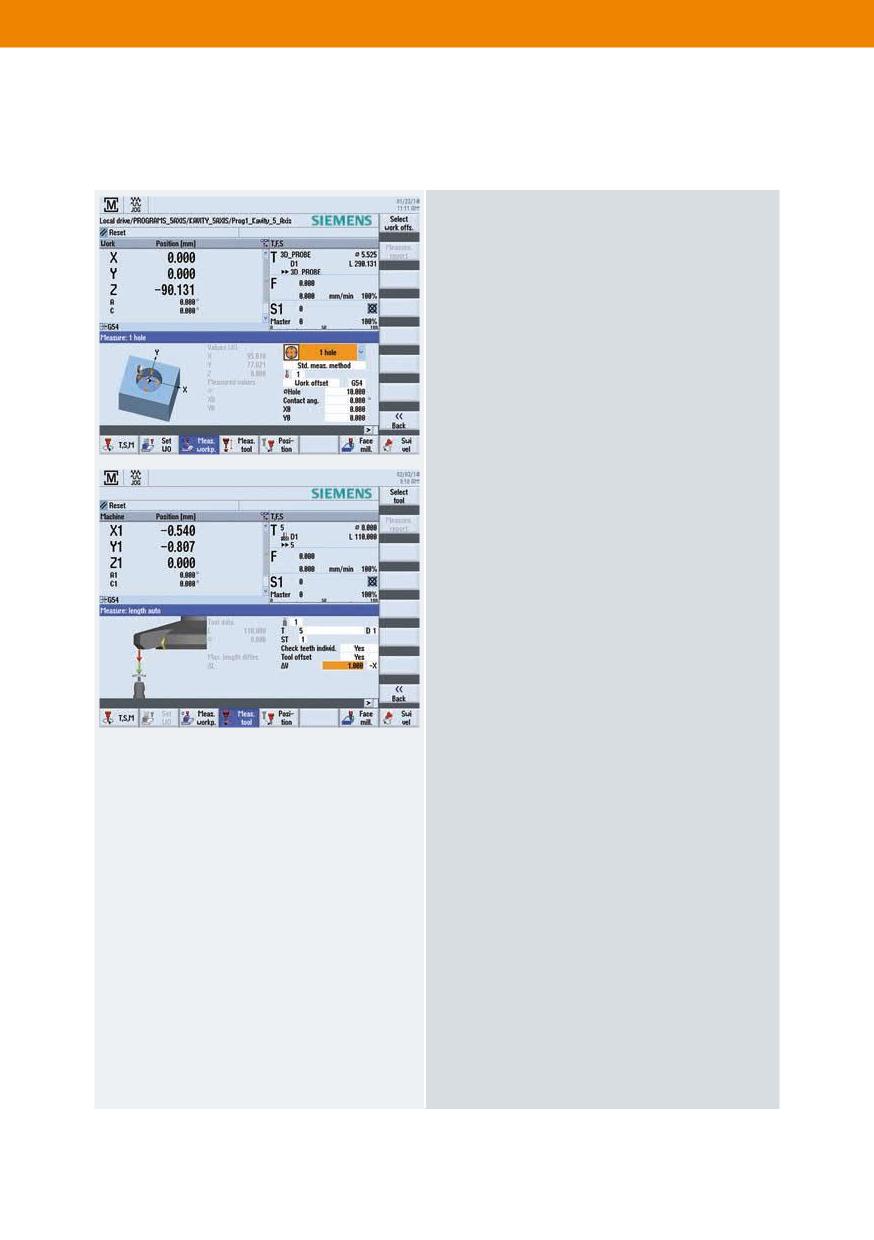
2.4
JOG modu içinde kayıt edilen ölçüm sonuçları (standart kayıt)
JOG içinde kayıt yaparken sonuçlar
kaydedilebilir: Bunun için, ölçüm işleminin
sonunda “Ölçüm kaydı” fonksiyon tuşu
gösterilir.
Fonksiyon tuşuna basılarak, standart bir
protokol otomatik olarak oluşturulur. Buna
yapılan son ölçüm versiyonunun ölçüm
sonuçları dahildir.
Frezede bu fonksiyon, iş parçasının ölçümünde;
tornada ise takım ölçmek için kullanılır.
SINUMERIK Operate 19
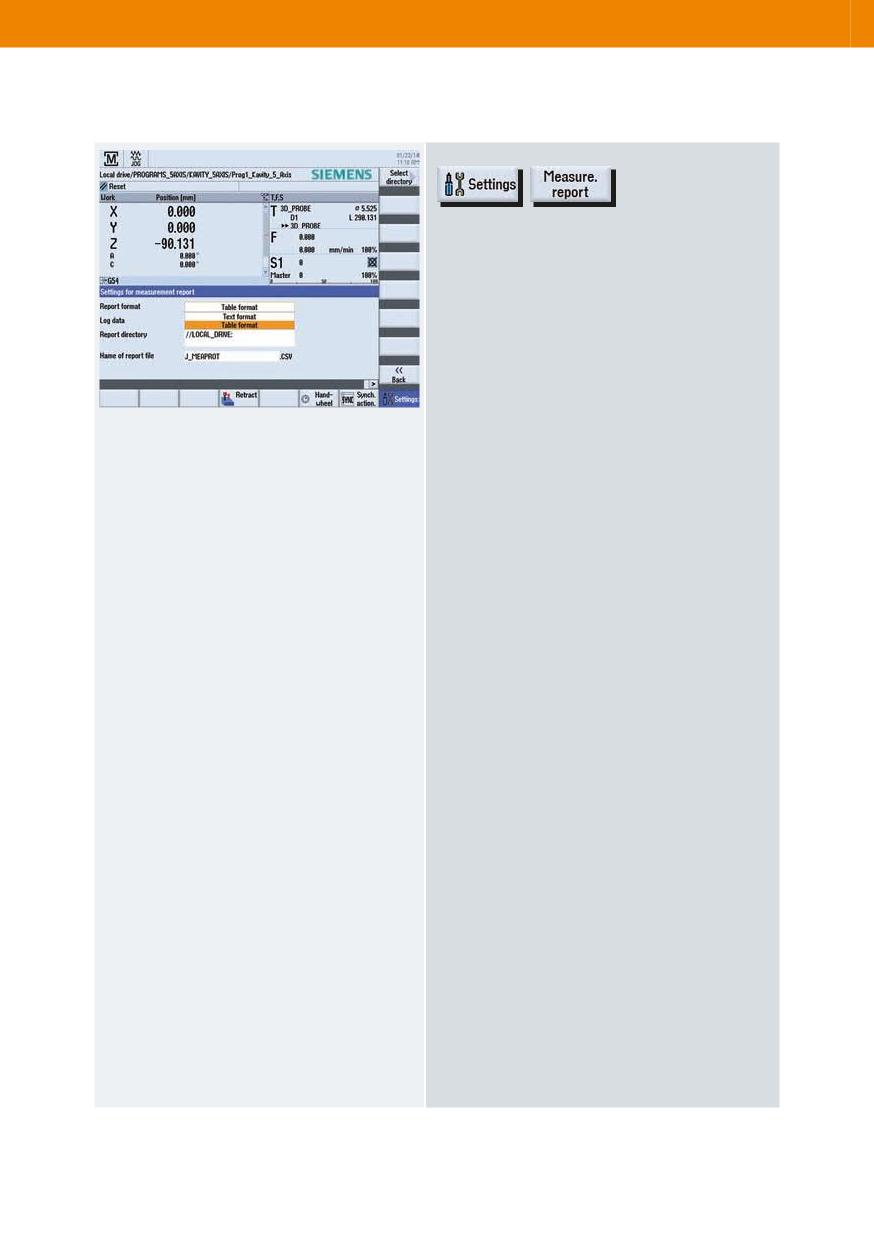
Çıkış konfigürasyonunu “Ölçüm raporu için
ayarlar” ekran formunda yapabilirsiniz.
Aşağıdaki ayarlar yapılabilir:
Protokol formatı:
• Metin formatı (*.txt)
• Tablo formatı (*.csv)
Protokol dataları:
• Yeni (eski kayıt verileri kabul etme)
• Ekleme (eski kayıt verilerini ekle)
Kayıt arşivi:
• Arşiv klasörü-Dizin seç tuşu (tüm yol)
Rapor dosyasının adı:
• Rapor dosyasının adı (dosya uzantısı kayıt
biçiminde seçilen ile eşleşmelidir)
20
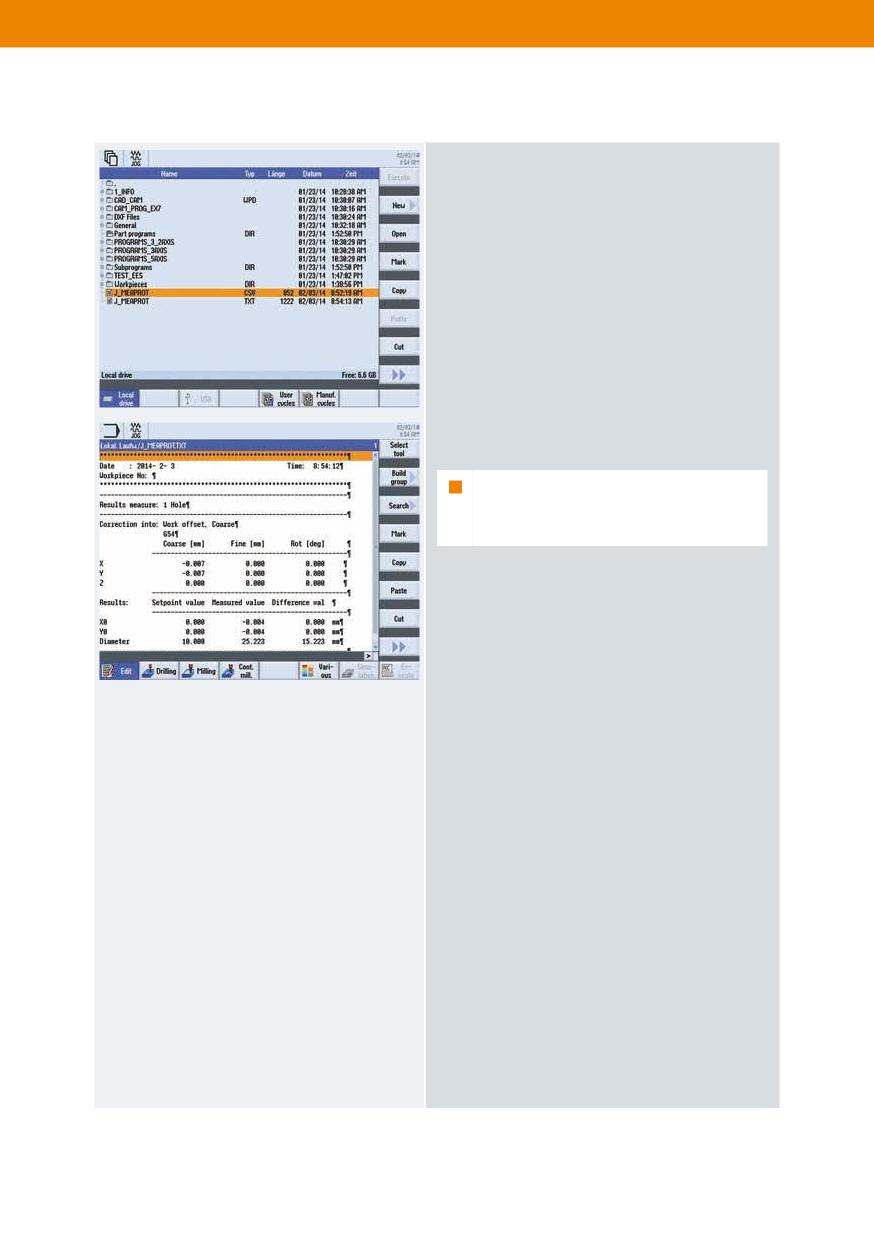
Dizin seçimi ile seçilen kayıt yolu program
yönetici içinde yer alan ölçüm kaydını açın.
Ölçüm kaydı her zaman aşağıdaki verileri içerir:
• Kaydın yazılmış olduğu tarih ve saat
• Yolu ile birlikte kayıt adı
• Ölçüm versiyonu
• Düzeltme hedefi
• Ayar değerleri, ölçülen değerler ve
farklar
Not: Arayüz dilinden bağımsız olarak,
ölçüm protokolleri İngilizce dilinde verilir.
SINUMERIK Operate 21
2.5
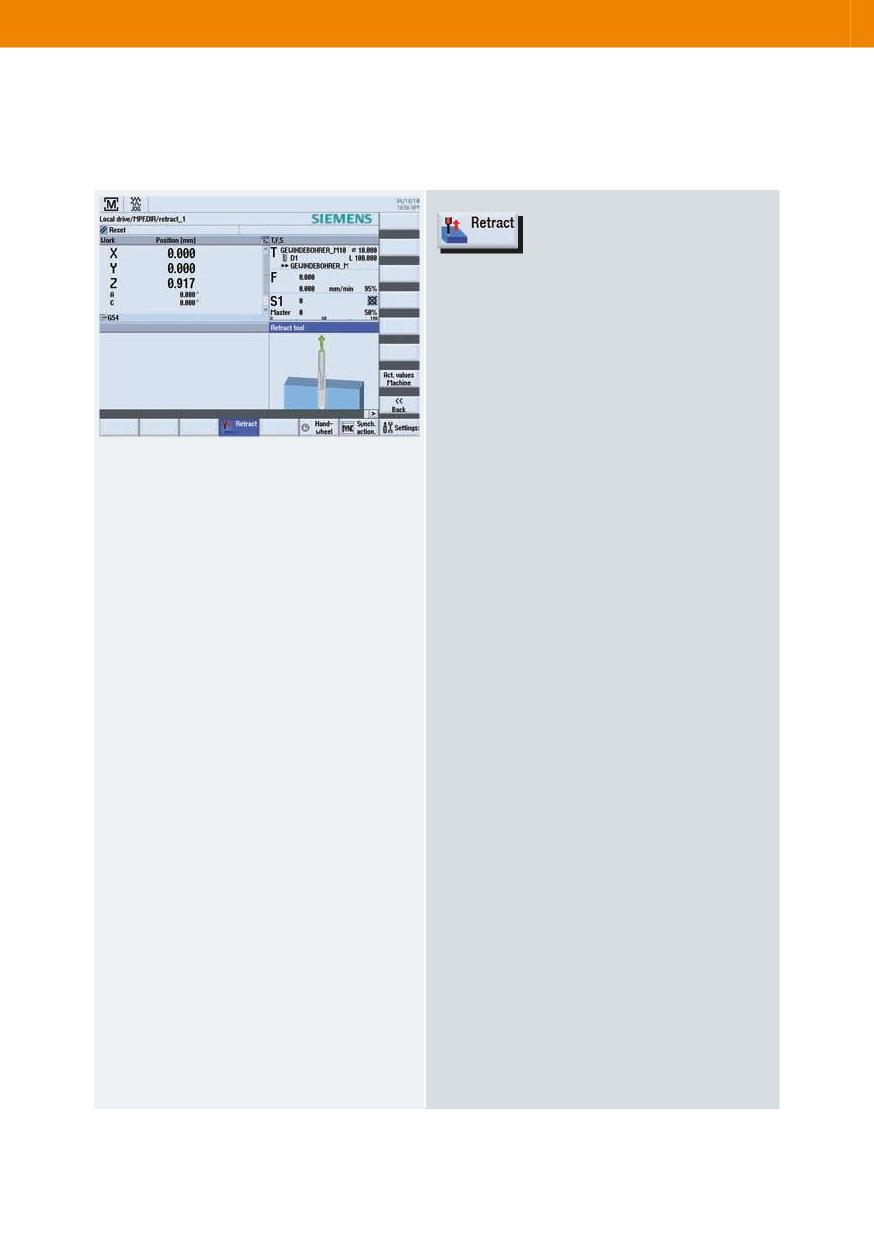
Geri çekme
“Geri çekme” fonksiyonu, enerji kesintisi
sonucunda duraklama olduğu zaman, takımın
manüel olarak geri çekilmesine olanak sağlar.
JOG modunda, kesinti sonrasında takım iş
parçasından takım yönünde geri çekilebilir.
Tipik uygulamalar arasında, CYCLE800
kullanılarak işleme işlemleri, TRAORI ile 5
eksenli işleme işlemleri ile pensli rijit kılavuz
çekme bulunmaktadır. Kılavuz çekme takımı
geri çekildiği zaman, iş milinin dönüş yönü ve
doğrusal hareketi geri çekilme yönünde
enterpolasyon yapar, böylece diş zarar
görmez.
Bu sayede parça işlemeye kaldığı yerden
devam edebilir.
22
2.6
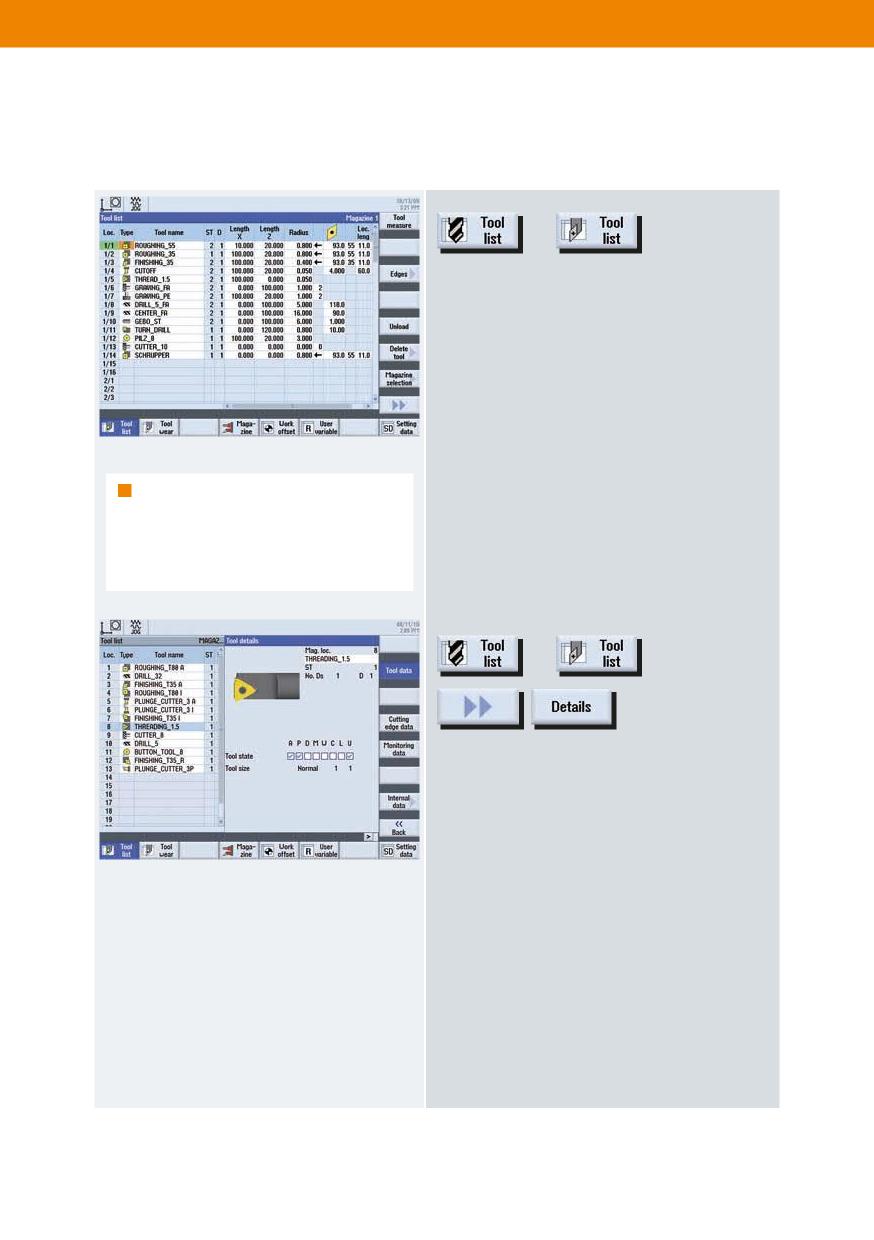
Takım yönetimi
veya
Tam çalıştırma verileri ile takımlar, takım
listesi içinde yönetilebilir. Buna aşağıdakiler
dahildir:
• Takım tipi (bir simge olarak görüntülenir)
• Takım adı (maks. 24 karakter)
• Her bir takım için kesme kenarı sayısı-D (maks. 9)
• Takım uzunluğu ve çapı ve/veya kesme
plakasının geometrisi
Aynı ada sahip takımlar yedek takım
olarak oluşturulur. ST sütununda (ST =
• Matkap uçları için ağız açısı veya freze
Yedek takım), yedek takımlar artan bir
takımları için ağız sayısı
numara ile tanımlanır.
• İş milinin dönüş yönü ve soğutucu (1 ve 2.
seviye)
veya
Takım durumu gibi takım detaylarını “Detaylar”
fonksiyon tuşunu kullanarak görüntüleyebilirsiniz.
Takım grafik olarak görüntülenebilir.
SINUMERIK Operate 23
veya
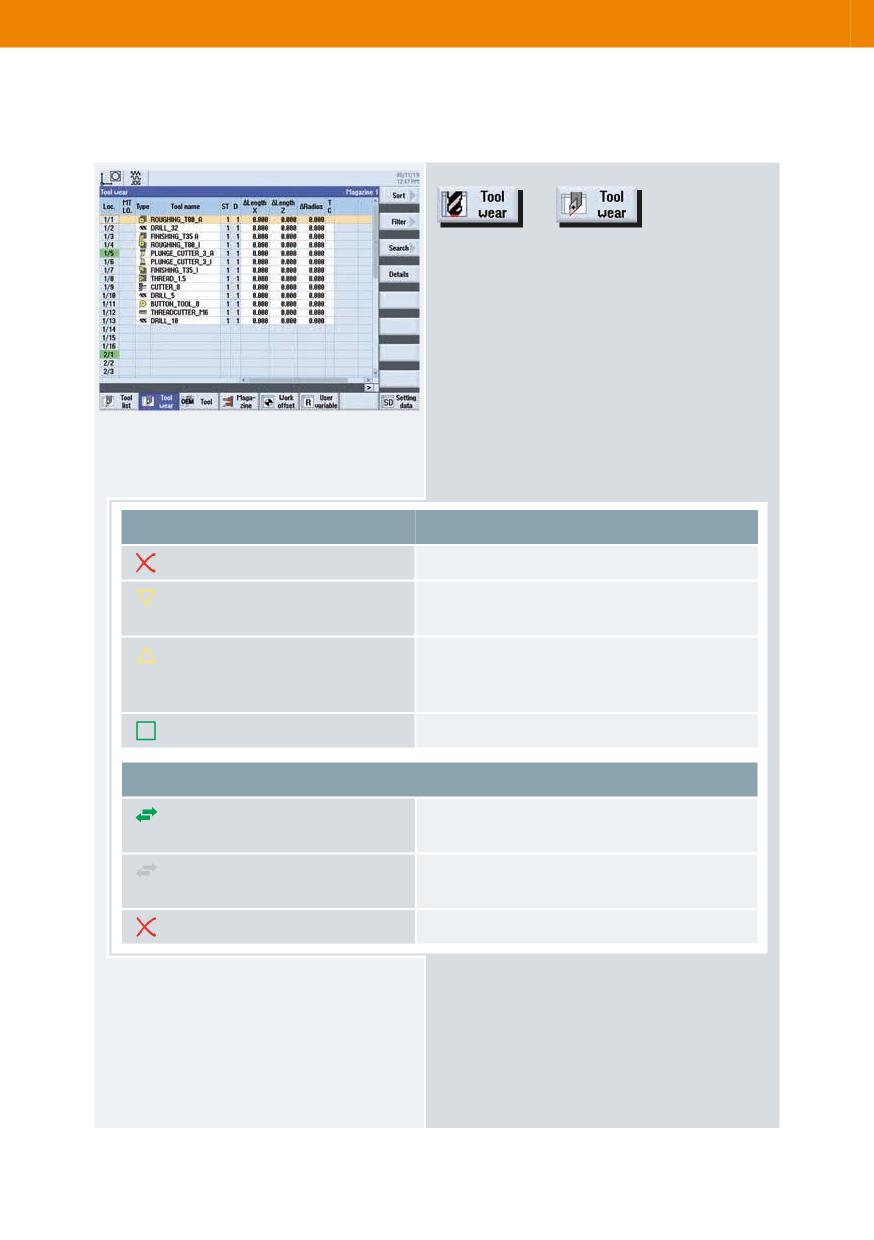
Takım aşınma listesi, çalıştırma sırasında gerekli
olan tüm bilgileri içerir.
Takımların çalışma sürelerini, iş parçası
sayacı, takım ömrü veya aşınması ile
otomatik olarak izleyebilirsiniz.
Aynı zamanda, kullanmak istemediğiniz
takımları devre dışı bırakabilirsiniz.
Aşağıdaki tanıtım kullanılan sembolleri
göstermekte ve takım durumunu
açıklamaktadır:
Simge/Adlandırma
Anlamı
Kırmızı “X”
Takım devre dışıdır.
Ucu aşağı bakan sarı üçgen
Ön uyarı limitine ulaşıldı.
Ucu yukarı bakan sarı üçgen
Takım özel bir durumdadır.
Kursörü işaretli takımın üzerine getirin.
İpucu penceresi, kısa bir açıklama sağlar.
Yeşil çerçeve
Takımın ön seçimi yapılmıştır.
Magazin/konum numarası
Anlamı
Çift yeşil ok
Magazin potu takım değişim pozisyona
alınmıştır.
Çift gri ok (konfigürasyonu yapılabilir)
Magazin potu yükleme
pozisyonuna alınmıştır.
Kırmızı “X”
Magazin potu devre dışıdır.
24
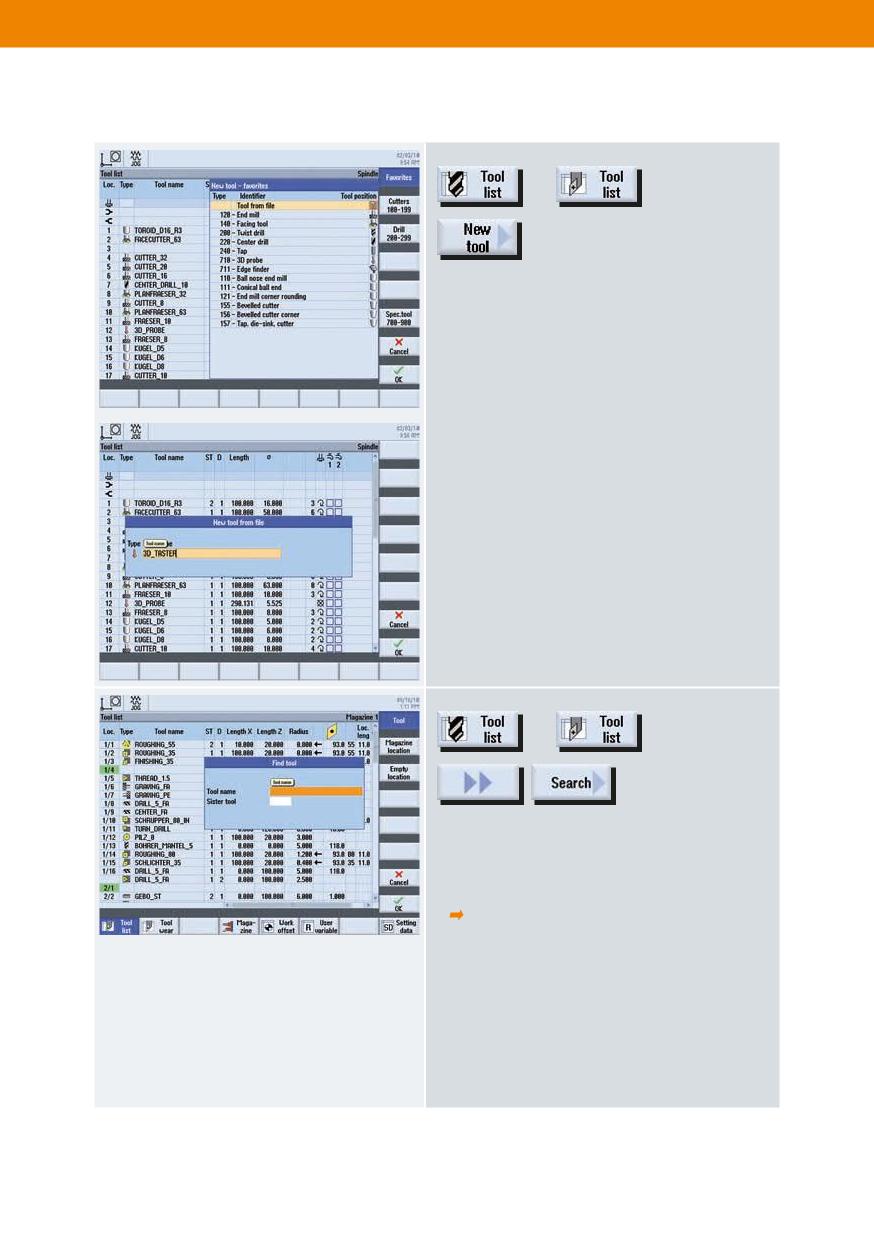
veya
Yeni takımlar oluşturduğunuz zaman, ilişkili
takım tipleri için net bir şekilde düzenlenmiş
tablolardan ilgili takımı seçebilirsiniz. Örneğin,
favoriler ayrı bir tabloda birleştirilir. Favorileri
listeleyen tablodan, “Dosyadan takım” girişini
kullanarak bir takımı içe aktarabilirsiniz.
(bakınız Takım listesi à Ayarlar).
Bir özel freze takımı ya da çift takım tutucu
kullanıldığı zaman da çoklu takım
oluşturulması mümkündür.
veya
Takım aramayı açmak için “ Ara” fonksiyon
tuşuna tıklayın. Takımlar, magazin yerleri
veya boş yerler için arama yapabilirsiniz.
Ctrl+F kısayolu
SINUMERIK Operate 25
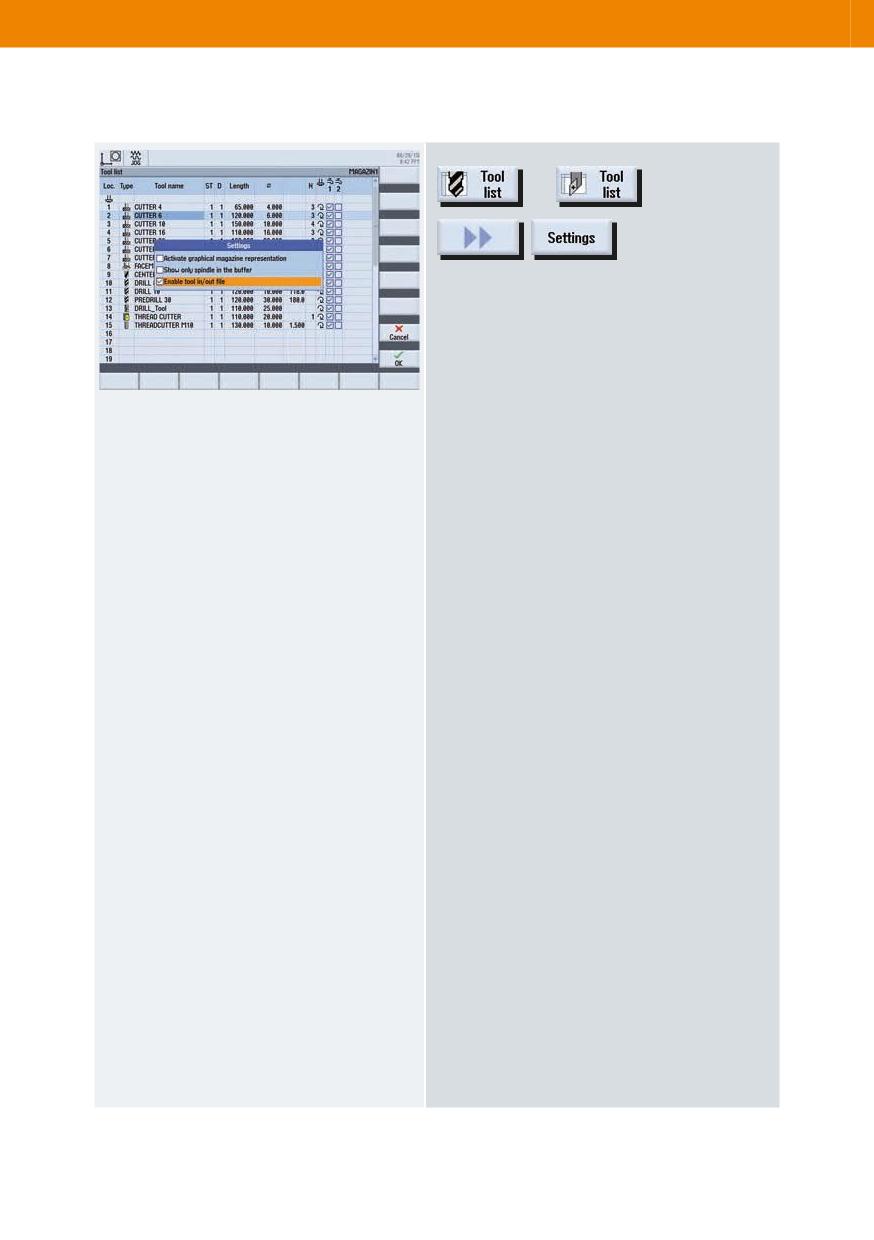
veya
Ayarlar içinde, örneğin takımların magazin
içinde grafik olarak temsilinin gösterilip
gösterilmeyeceğini seçebilirsiniz.
Burada takımın bir dosyadan mı okunacağını
yoksa bir dosyaya mı okutulacağını aktif
edebilirsiniz (*.ini veya *.to). Bir takım
oluştururken, “Yeni takım - favoriler” iletişim
kutusundan “Dosyadan takım” girişi
görüntülenir.
26
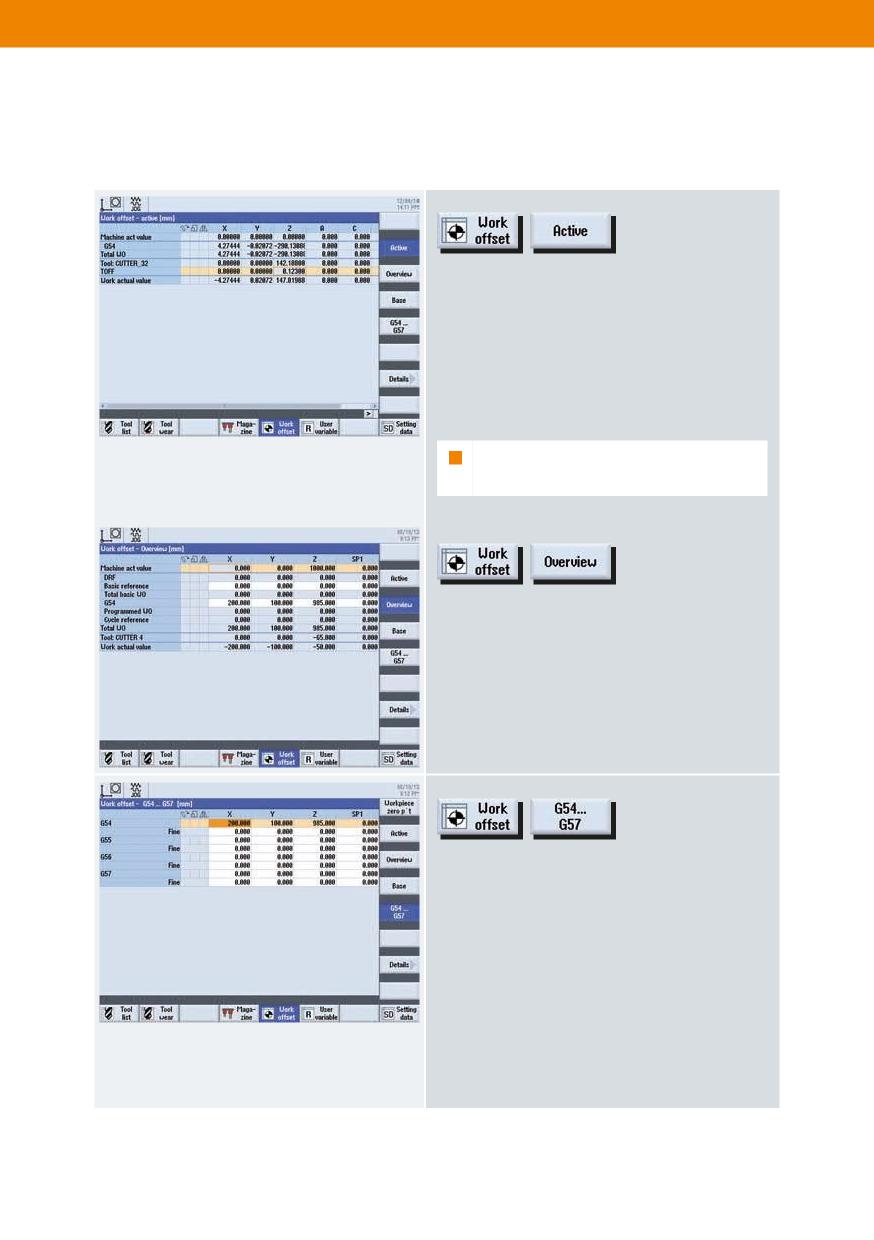
2.7
Sıfır ofseti
Bu gösterim, tüm sıfır ofsetleri ile makinada
seçili olan aktif parça sıfırını ve aynı zamanda
Makine Koordinat Sistemi (MCS) ile İş Parçası
Koordinat Sisteminin (WCS) aktüel değerlerini
listeler.
Rotasyonlar, ölçeklemeler ve aynalamalar da
simgeler halinde gösterilir
Aktif sıfır ofsetleri sıfırlama durumunda
düzenlenebilir.
Bu gösterim, tüm ofsetlerin genel bir özetini gösterir.
Kaba ve finiş ofset olarak ayrılan ayarlanabilir
tüm ofsetler “Sıfır Ofset - G54..G599”
penceresinde görüntülenir. Rotasyon,
ölçekleme ve aynalama da görüntülenir.
SINUMERIK Operate 27
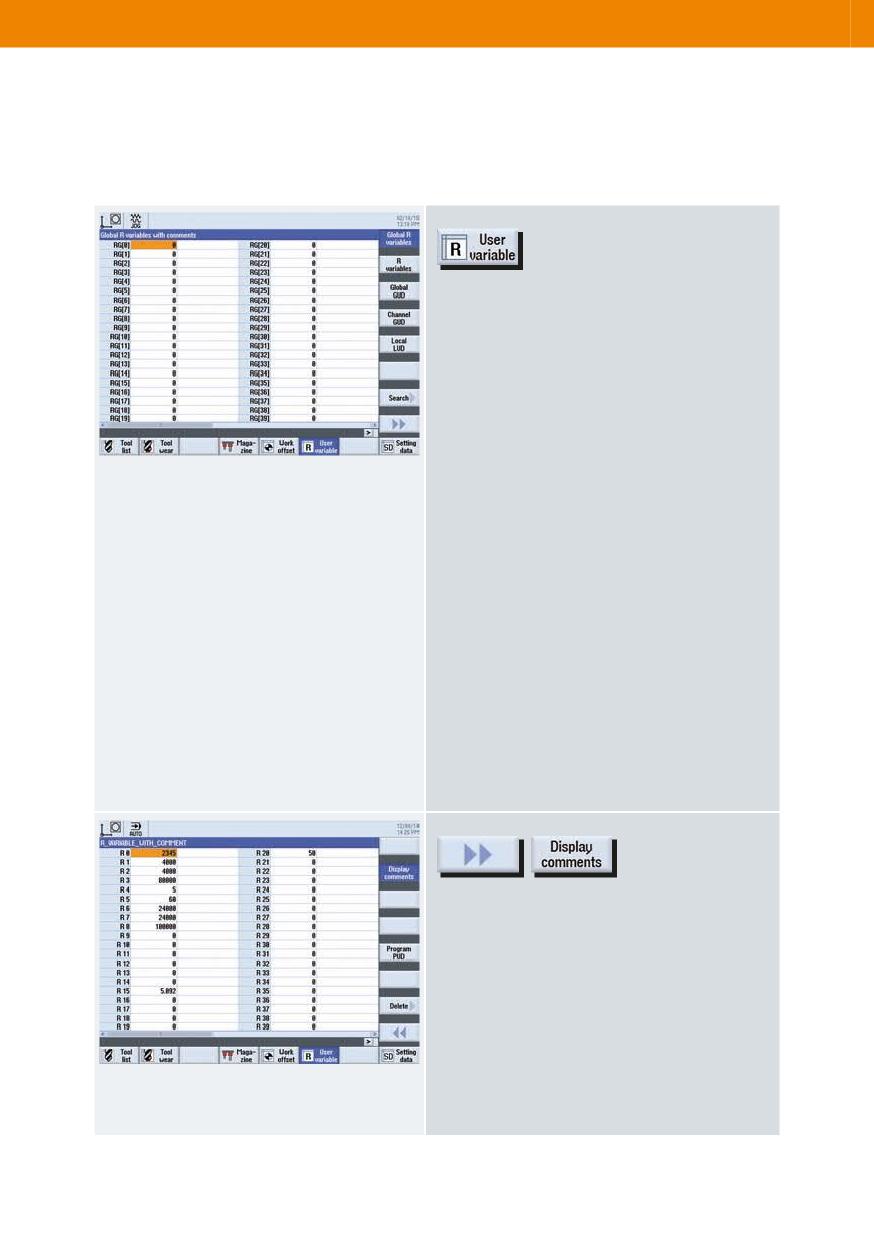
2.8
Kullanıcı değişkenleri
Bu kısımda tanımlamış olduğunuz kullanıcı
değişkenlerini görüntüleyebilirsiniz.
Aşağıdaki değişkenleri tanımlayabilirsiniz:
• Global R parametreleri:
Kanallar arasında tanımlanabilir.
• R parametreleri (aritmetik parametreler):
Her bir kanal için farklı bir değerde
tanımlanabilir.
• Global kullanıcı değişkenleri
(GUD): Tüm programlarda
geçerlidir.
• Lokal kullanıcı değişkenleri (LUD):
Tanımlanmış oldukları programlarda
geçerlidir.
• Belirleyici kullanıcı değişkenleri (PUD):
Tanımlanmış oldukları programlarda ve bu
program tarafından çağrılan tüm alt
programlarda geçerlidir.
Değişkenlerin tanımlanması ve parametrelerin
kullanımı hakkında daha fazla bilgi için lütfen
ilgili dokümana başvurun.
Kullanıcı değişkenleri için yorumların
görüntülemesini “Yorumları görüntüle”
fonksiyon tuşunu kullanarak aktif edebilirsiniz.
28
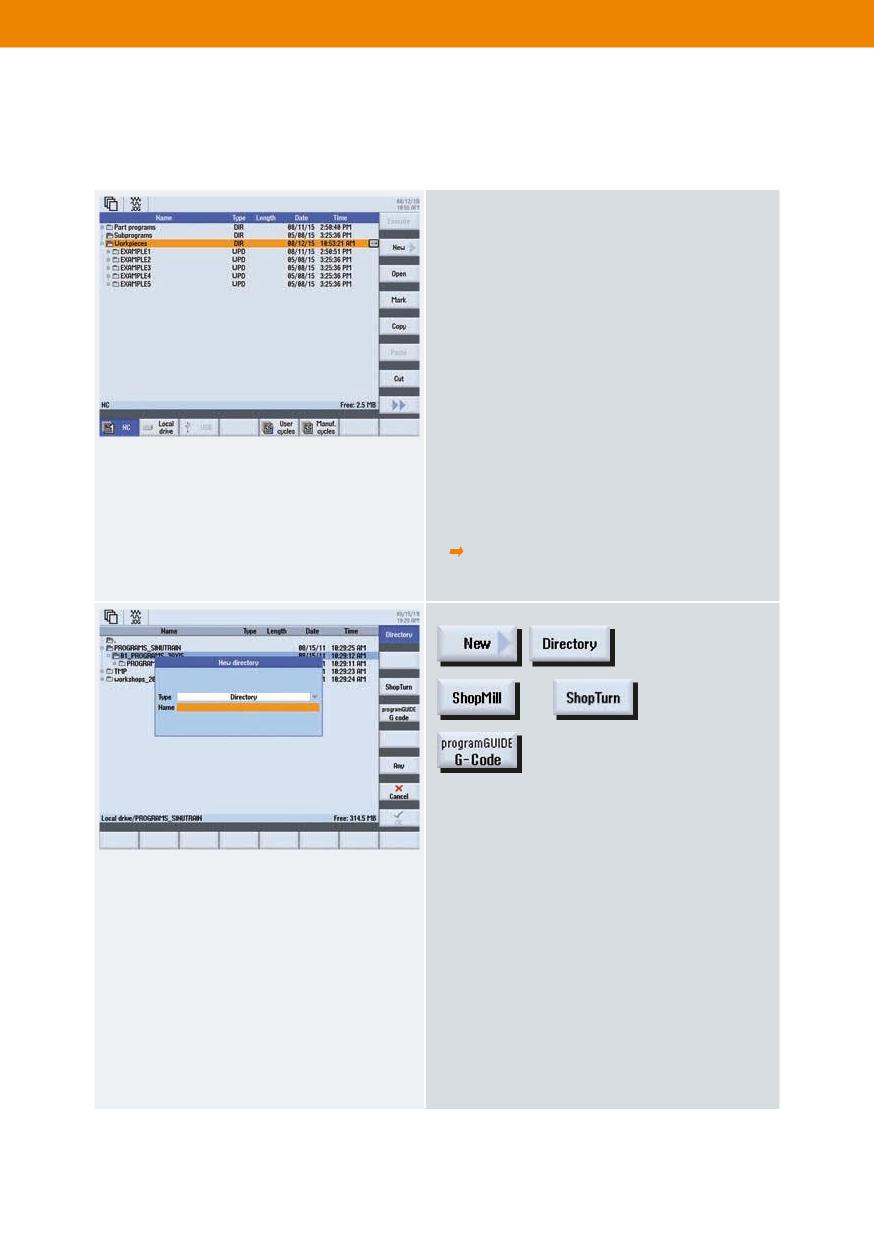
2.9
Program yönetimi
Program Yöneticisini kullanarak, Windows
Explorer'da olduğu gibi klasörleri ve programları
yönetebilirsiniz.
Dikey fonksiyon tuşunun yer aldığı çubukta
kopyalama, kes, yapıştır, çalıştır, vb.
fonksiyonları bulabilirsiniz.
Aktif programlar yeşil arka plana sahiptir.
Harici bellek ortamının ve/veya NC belleğin
saklama kapasitesi sağ alt köşede görüntülenir.
Yatay fonksiyon tuşunun yer aldığı çubukta
sürücülere/ağ sürücülerine doğrudan erişim
sağlayabilirsiniz. Konfigürasyona bağlı olarak,
kullanıcı ve imalatçı çevrimlerine doğrudan
erişim sağlayabilirsiniz.
Program yönetimi için kısayollar ek
içeriğinde bulunabilir.
veya
Lokal sürücüler ve NC üzerinde, ağaç
yapısında klasörler ve programlar
oluşturabilirsiniz. Parça programlarının
program isimlerinin maksimum uzunluğu 24
karakter olabilir.
SINUMERIK Operate 29
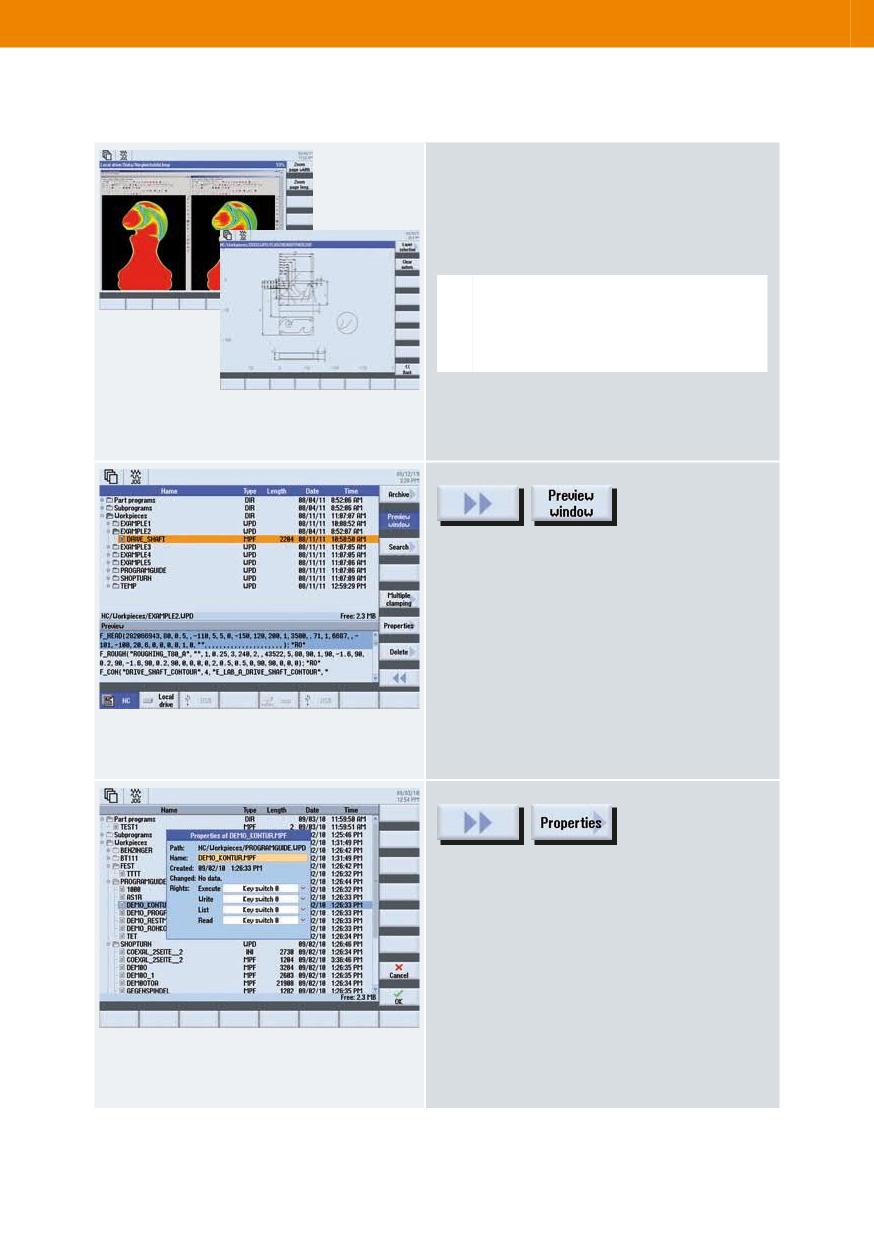
NC, harici medya ve lokal sürücüler
üzerinden, alt klasörleri yönetebilir ve her
türlü tipte (örn. *.png, *.pdf, *.dxf1, *.xml)
dosyaları kaydedebilir, ayrıca
görüntüleyebilirsiniz.
1) DXF Reader opsiyonunu kullanarak,
program yöneticisinde DXF Reader ile
DXF dosyalarını açabilirsiniz (bakınız DXF
Reader Bölümü).
Ön izleme penceresinin gösterimini aktif etmek
için “Ön görünüşi” fonksiyon tuşunu
kullanabilirsiniz.
Programların ve klasörlerin isimlerini
“Özellikler” iletişim kutusunda
değiştirebilirsiniz. Programlar ve klasörler için
servise göre, kullanıcı, vb. gibi erişim haklarını
da tanımlayabilirsiniz.
30
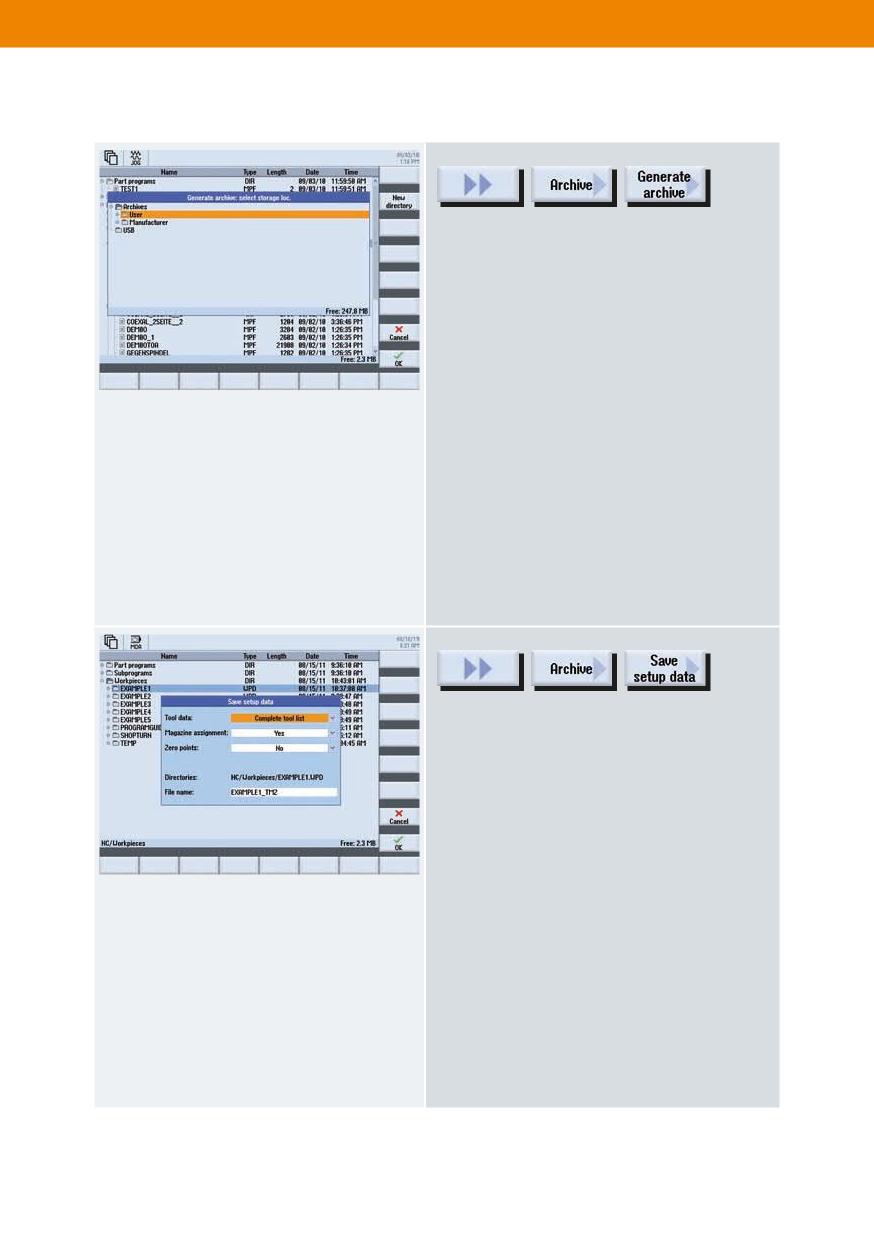
Programları veya program klasörlerini
yedeklemek için, sürücülerde/ ağ sürücülerinde
arşivler oluşturabilirsiniz.
İş parçası sıfır ofsetler, takım verileri, vb. gibi
tam ayar verileri için veri yedeklemesi,
ShopMill/ShopTurn veya programGUIDE
programları için yapılabilir. Böylece, iş
parçası ayarları basit bir şekilde geri
yüklenebilir.
SINUMERIK Operate 31
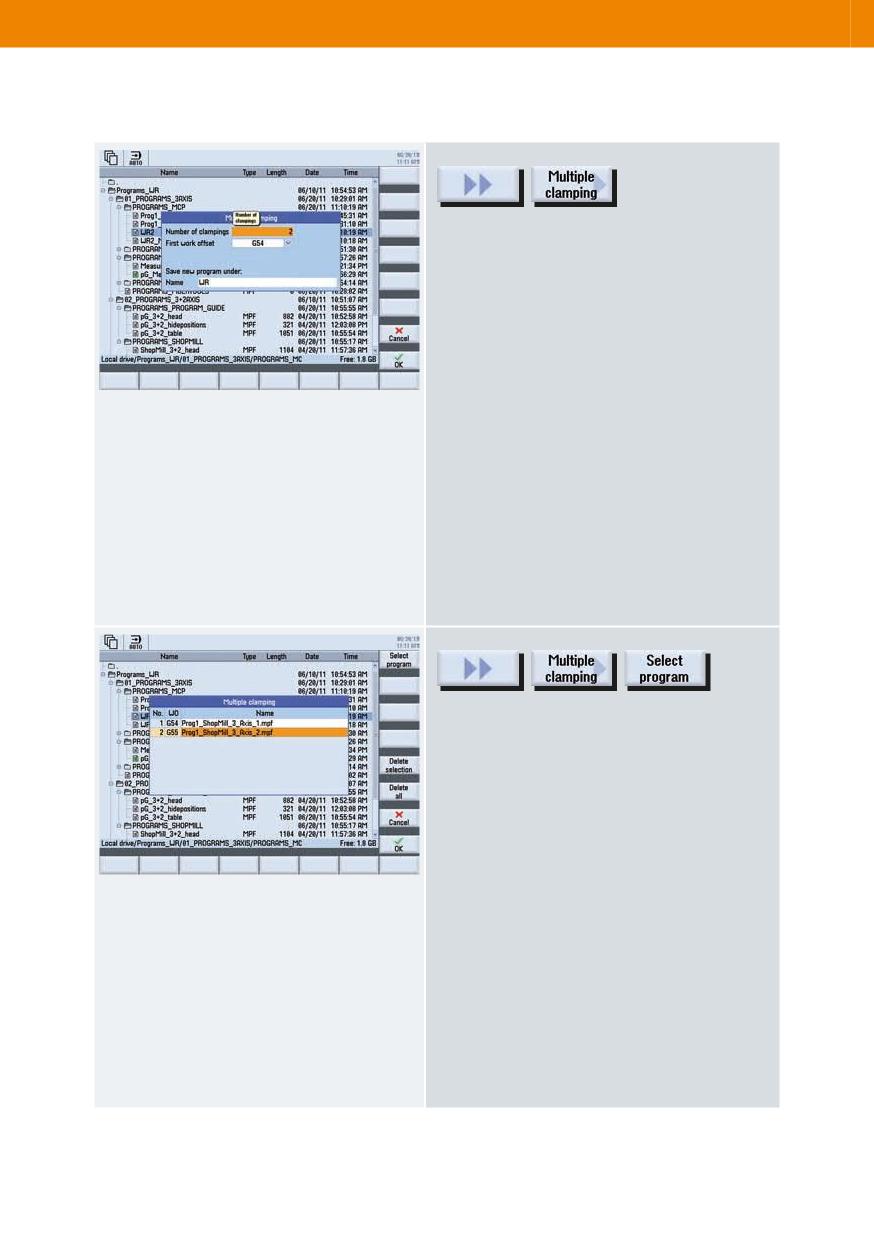
Tam bir programdan ilgili parça sıkma-
bağlamalar ile ilgili işleme programlarını
gruplandırmak için “Çoklu sıkıştırma-bağlama”
fonksiyonunu kullanabilirsiniz. Sıkma-
bağlamalar için işleme programları aynı veya
gerektiğinde farklı olabilir.
Diyalog, takım değişimi sayıları (ve bu sayede
boşta kalma süreleri) minimuma indirilecek
şekilde bu programda sıralanır.
Bu çoklu sıkma işlemi ile, ilişkili sıfır ofsetlerini
ve programları “program seç” tuşu ile atama
yapabilirsiniz.
32
2.10
Programlama
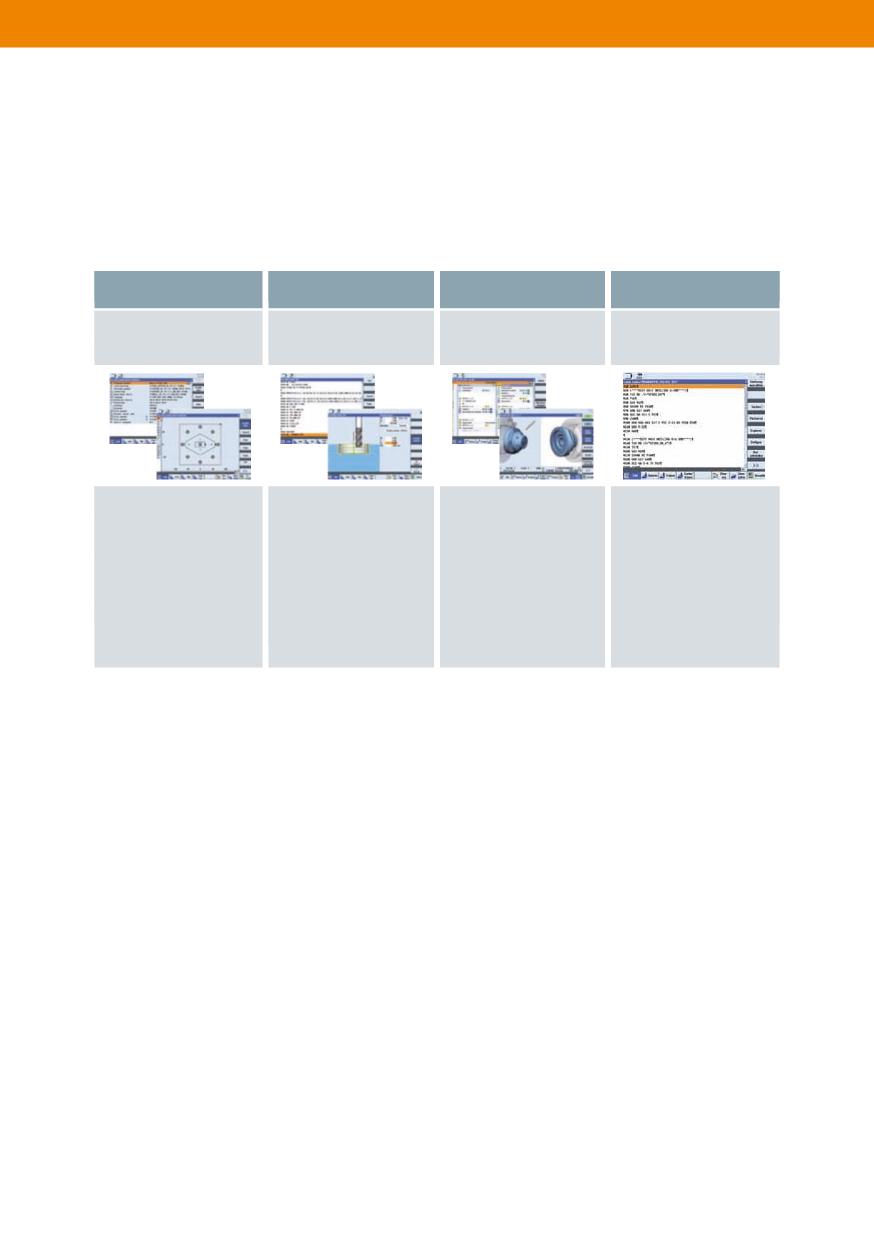
SINUMERIK Operate, her uygulama alanı için uygun bir programlama yöntemi
sağlar.
ShopMill/ShopTurn
programGUIDE
programSYNC
ISO-Kodu
çalışma adımlı dialog
DIN/ISO & SINUMERIK
çok kanallı
çevrim desteği
programlama
ileri seviye prog. dili
programlama
ile(Siemens harici prog)
• En kısa
• Maksimum esneklik
• Çok kanallı
• Maksimum ISO-kodu
programlama süresi
ve en kısa işleme
makineler için
uyumluluğu için
için tasarlanmıştır.
süresi için
arttırılmış
tasarlanmıştır.
• Tek parçalar ve
tasarlanmıştır.
üretkenlik için
• Orta ile büyük parti
küçük parti ölçüleri
• Orta ile büyük
tasarlanmıştır.
ölçülerine
için hazırlanmıştır.
parti ölçüleri için
• Tek parça küçük
odaklanılmıştır.
hazırlanmıştır.
parti ve toplu üretim
için uygundur.
Kullanıcı ve programlama arayüzü, programGUIDE veya ShopMill/ShopTurn
kullanmanızdan bağımsız olarak, tüm çevrim ekranı türleri için aynıdır. Tek fark,
takım çağırma ve teknolojik bilgilerin doğrudan ShopMill/ShopTurn çevrimine
entegre edilmesidir. Çevrimler hakkında daha detaylı bilgiler, torna ve freze
bölümlerinde verilmiştir.
Düzenleyiciler ve çevrim ekranları ile çalışma hakkında, yapısal programların
blokları nasıl kullandığı gibi ipuçları aşağıda verilmiştir.
SINUMERIK Operate 33
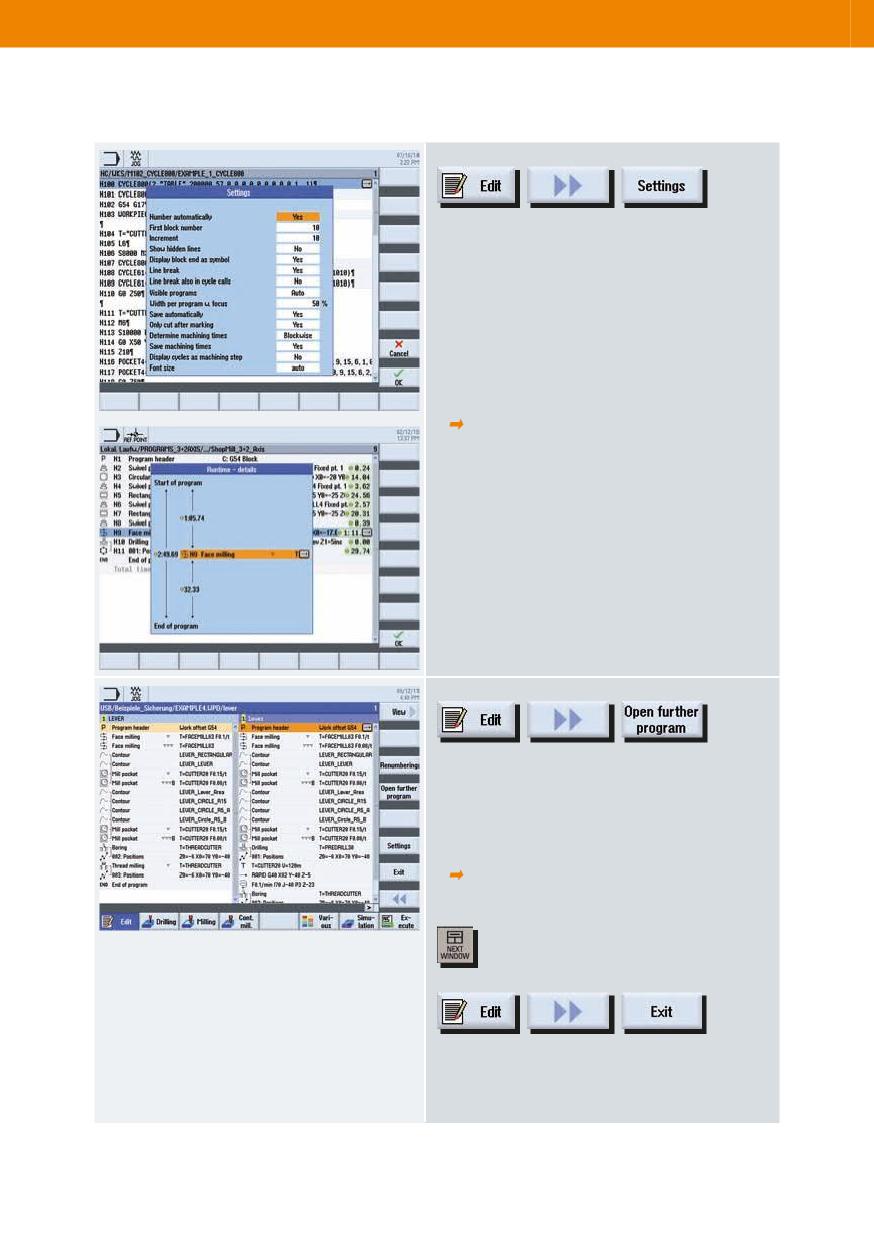
“Yazma-edit” konfigürasyonunu ShopMill/
ShopTurn veya programGUIDE için
yapabilirsiniz. Ayrıca, örneğin çevrim
çağrılarında da satır aralarının
görüntülenmesini, çağrıların iş adımları olarak
gösterilmesini veya işleme sürelerinin
(simülasyon) belirlenmesini de
ayarlayabilirsiniz. İşleme süreleri belirlenebilir
ve blok blok kaydedilebilir.
CTRL+I kısayolu
Satır/blok öncesi/sonrası sürenin hesaplanması
Örneğin eğer programları karşılaştırmak ya da
program bölümlerini başka bir programa
aktarmak isterseniz, iki programı aynı anda
açabilirsiniz.
Kursör sağ tıklama
Başka bir program açma
Pencereler arasında geçiş yapmak için
“Sonraki pencere” tuşunu
kullanabilirsiniz.
İkinci programı kapatmak için “Kapat” fonksiyon
tuşuna tıklayın.
34
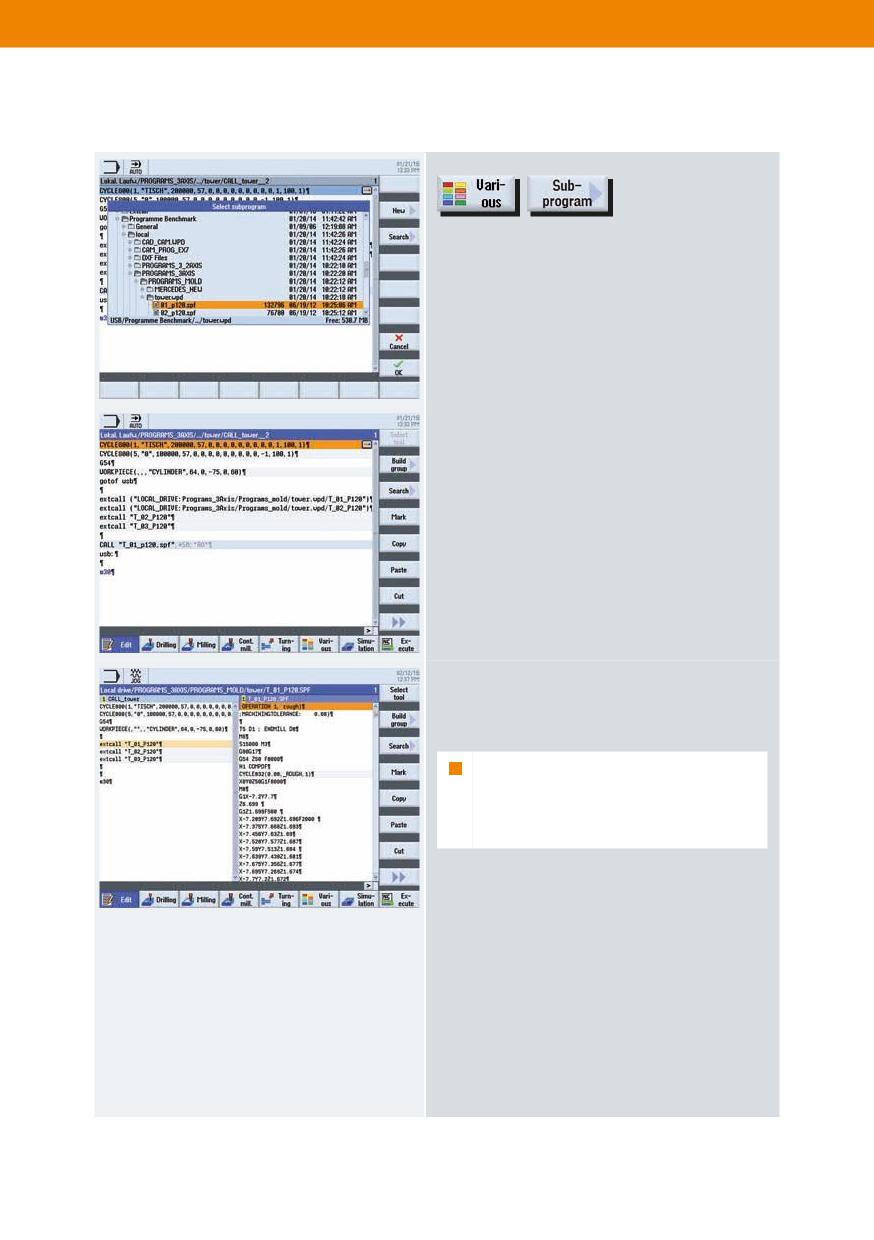
Düzenleyicide, “Çeşitli” fonksiyon tuşu
altında “Alt program” fonksiyonunu
bulabilirsiniz. Bu fonksiyonda, programınıza
bir alt program çağrısı ekleyebilirsiniz:
CALL = NC bellekten bir alt program çağırır
#
EXTCALL = Lokal sürücü/USB/ağ üzerinden bir alt
program çağırır
Alt programlar, programa paralel olarak,
genişletilmiş bir pencerede açılır.
Not: Alt programlar, “Harici saklama
alanından çalıştırma (EES)”
kullanımına bağlı olarak, CALL veya
EXTCALL kullanılarak çağrılır.
SINUMERIK Operate 35
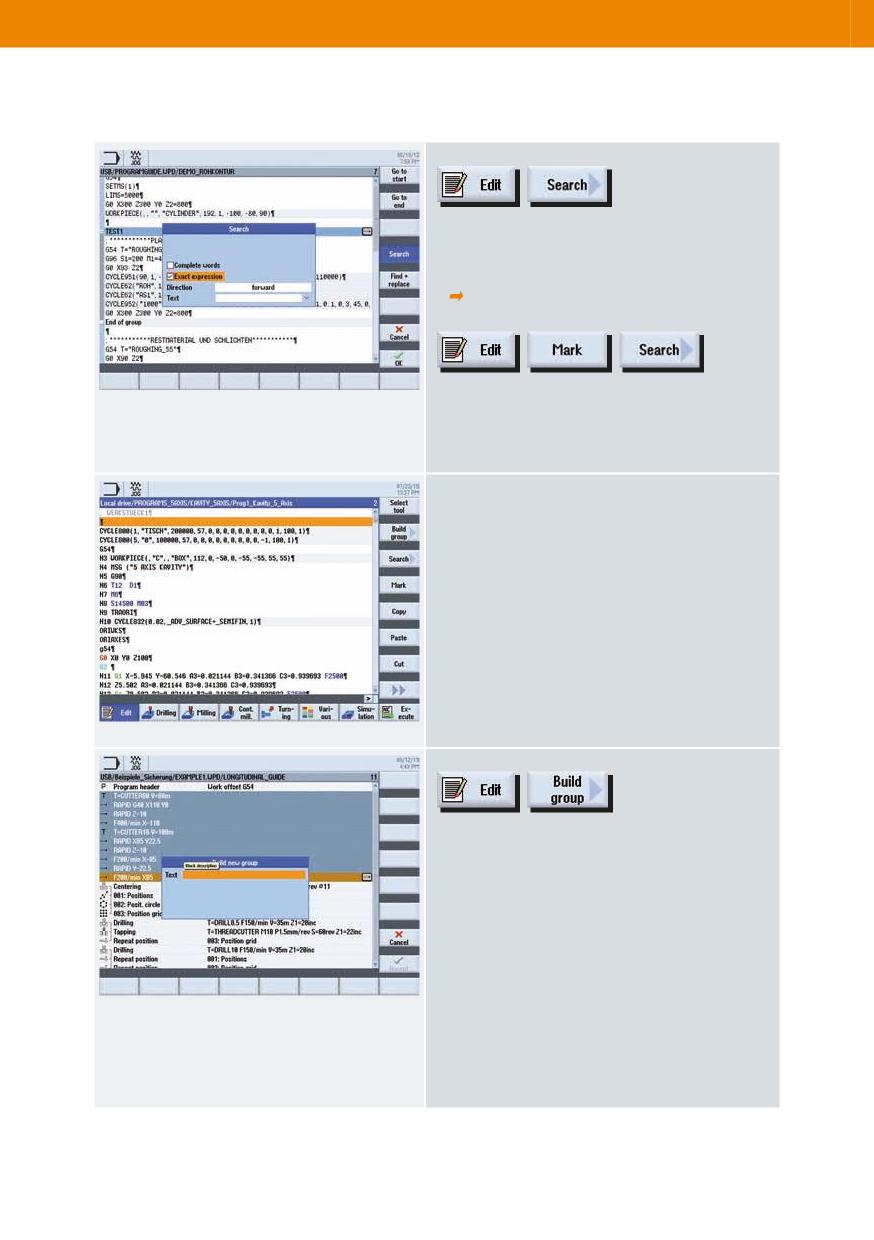
Düzenleyicilerde arama başlatmak için “Ara”
fonksiyon tuşuna tıklayın.
Ctrl+F kısayolu
Eğer arama ekranını çağırmadan önce bir satır
seçerseniz(işaretle), seçilen metin arama alanına
aktarılacaktır.
Daha iyi okunabilirlik ve şeffaflık için NC
programı sözdizimi renk kodlamalıdır:
• Yorumlar (gri)
• NC blokları/fonksiyonları (siyah)
• Takım çağrıları/devir/ilerleme hızı (mavi)
• G0 hızlı pozisyonlama( kırmızı)
• G1 (yeşil)
• G2,G3 (petrol mavisi)
Büyük yapısal programlar ve bireysel diyalog için,
ShopMill/ShopTurn ve programGUIDE içinde
program blokları(Grup oluşturma) oluşturabilirsiniz.
Editör içinde seçilen satırlar, bir program bloku
oluşturacak şekilde gruplandırılır. Bir program bloku
içinde ilave program blokları oluşturabilirsiniz (Blok
içinde blok).
36
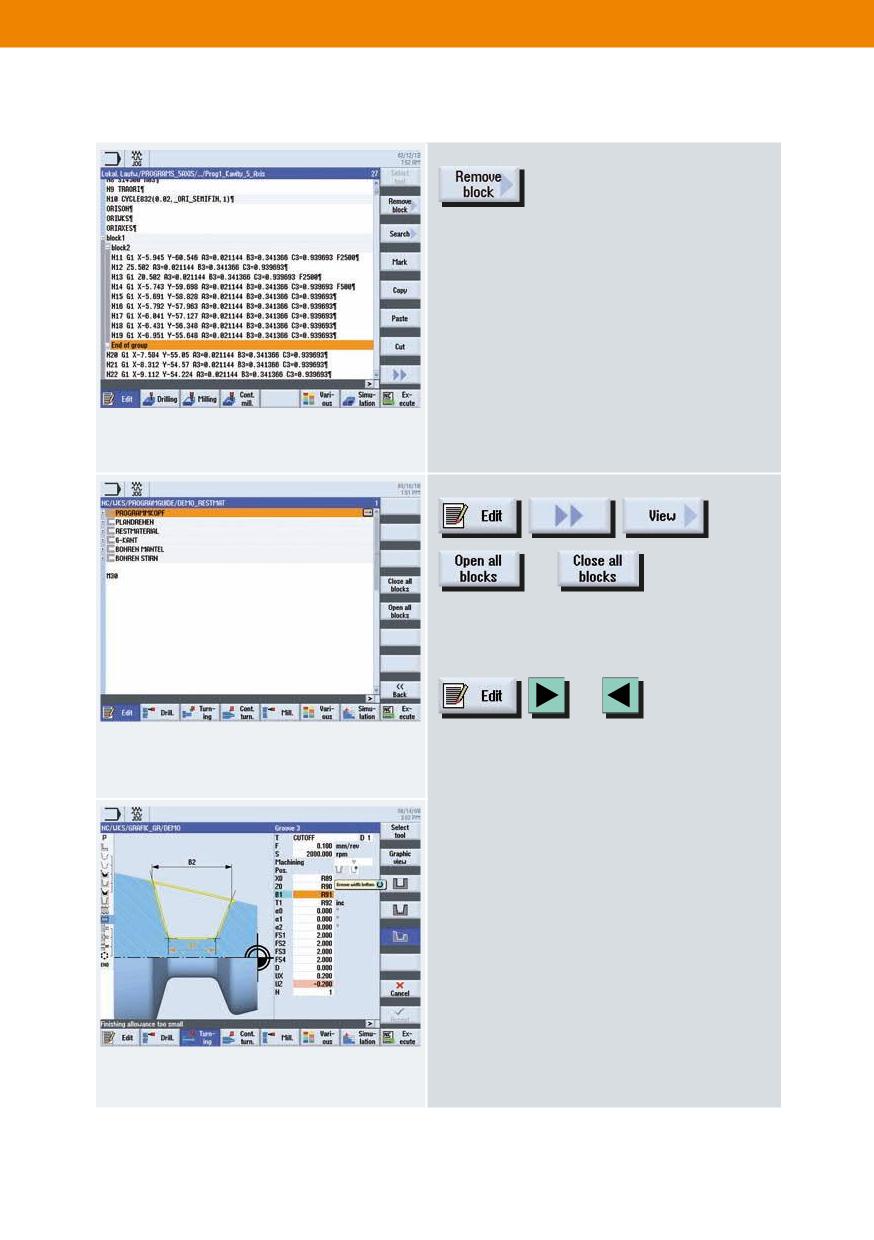
Bir program bloğunun grubunu çözmek için
bloğun sonuna gidin (“blok sonu” işareti).
“Grubu kaldır” fonksiyon tuşu “Grup
oluşturma” yerine görüntülenir.
veya
Buradan program içindeki program bloklarını
açabilir ve kapatabilirsiniz.
veya
Bireysel blokları açmak ve kapatmak için ok
tuşlarını kullanabilirsiniz.
ShopMill/ShopTurn veya programGUIDE
çevrimlerini tanımlamak için R-
parametreleri ve değişkenleri
kullanabilirsiniz.
Değişkenlerin tanımlanması ve parametrelerin
kullanılması hakkında daha fazla bilgi için,
dokümanlara başvurun.
SINUMERIK Operate 37
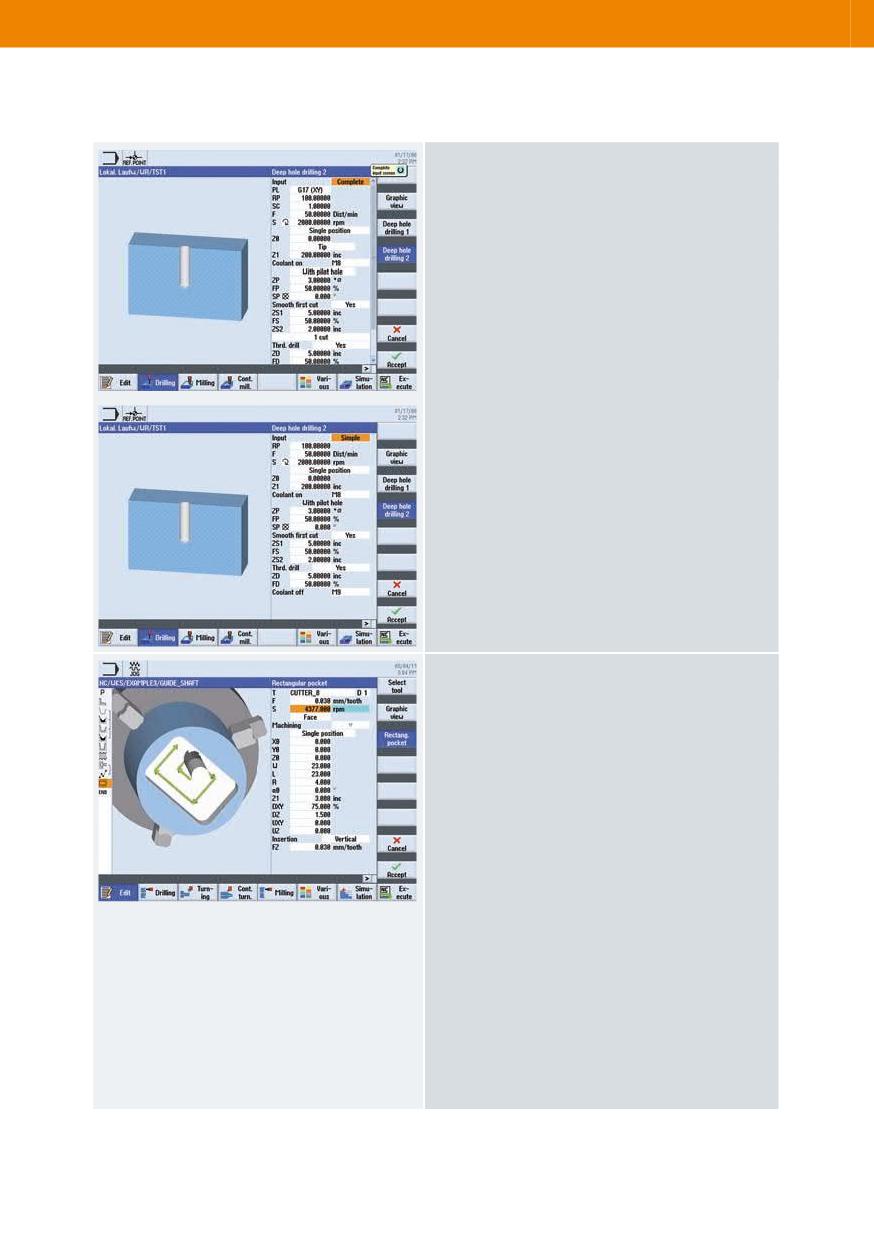
Bazı parametrelerin parametre ayarı “Çevrim
ekranı formlarında teknoloji ölçekleme”
fonksiyonunda ayar verisi(SETTING DATA) (SD)
kullanılarak yapılır; örneğin, derin delik delme
için beklme süresi veya emniyet mesafesi.
Bunlar artık çevrim ekranı formlarında
görüntülenmez.
Kullanılabilmesi için makine imalatçısının
(OEM) parametre ayarını yapmış olması
gereklidir.
ShopMill/ShopTurn içinde “SELECT” butonuna
basılarak ilerleme hızı/devir değerleri otomatik
olarak dönüştürülür.
38
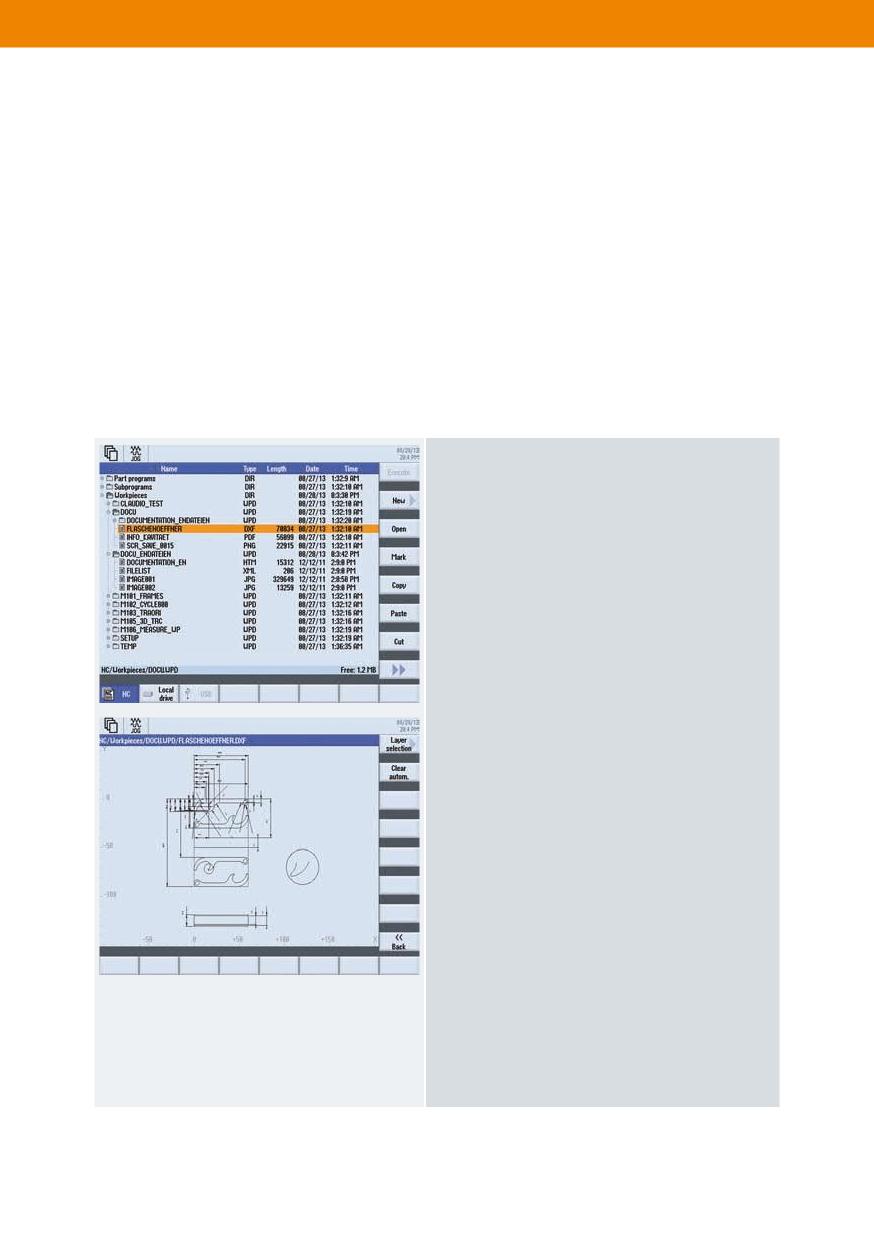
2.11
DXF Reader
Tümleşik DXF Reader (opsiyon) kullanarak, DXF dosyalarında yer alan konturları
ve pozisyonları aktarabilir ve/veya çıkarabilirsiniz. DXF dosyalarını doğrudan
Program Yöneticisinden ya da "DXF'ten yükle“ fonksiyon tuşunu kullanarak
kontur ve pozisyon düzeni çevrimlerinde açabilirsiniz. Eğer gerekirse, DXF Reader
içinde aktarılacak olan verileri düzenleyebilirsiniz. Geometride boşlukları
tanımlamak için toleransı da ayarlayabilirsiniz. Ardından seçilen kontur ve
pozisyonları programa aktarabilirsiniz.
Program Yöneticisi içinde DXF Reader
Program Yöneticisini kullanarak DXF
dosyalarını DXF Readerda açabilirsiniz. Burada
ya DXF verilerinin otomatik olarak
düzenlenmesini ya da gerekli katmanı
seçebilirsiniz.
SINUMERIK Operate 39
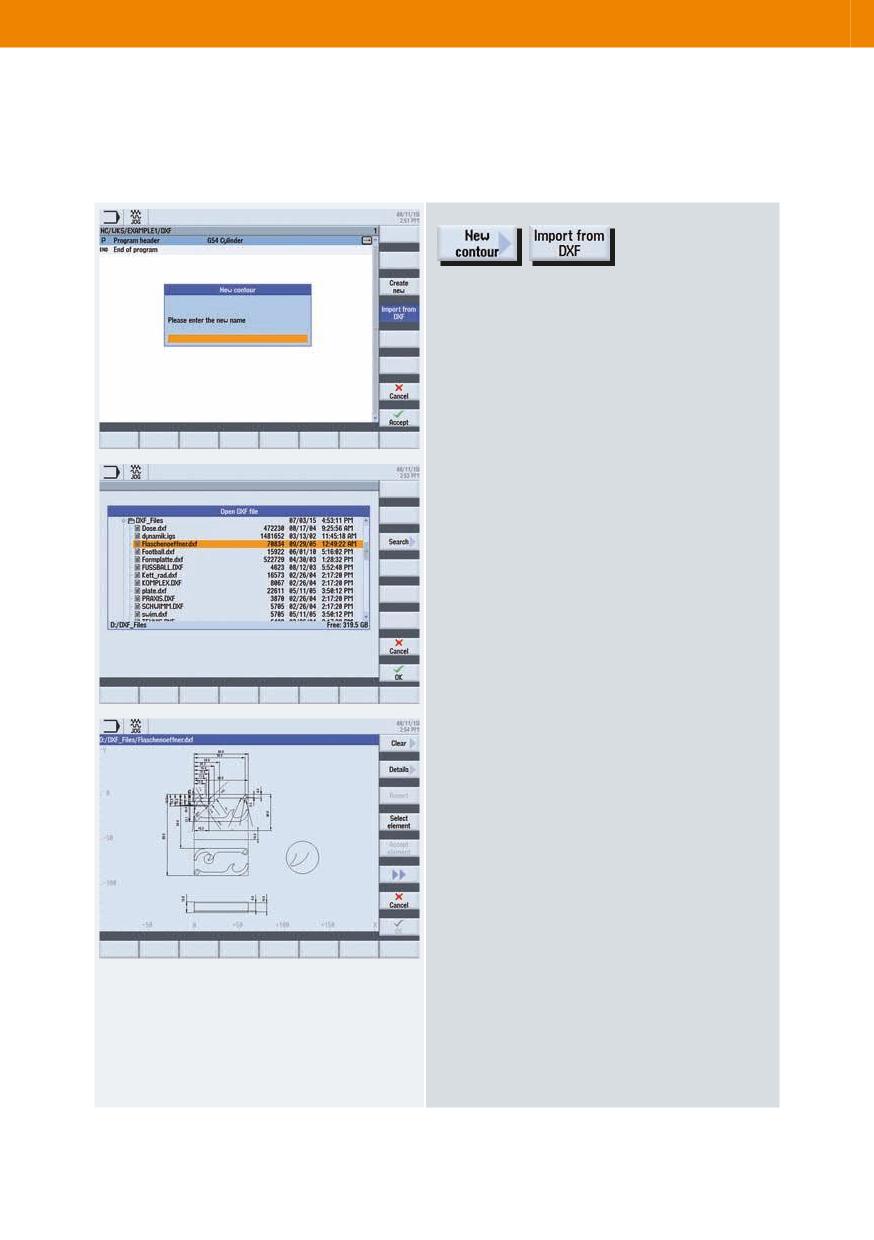
DXF verilerinin kontur bilgisayarına aktarılması
Yeni oluşturulacak olan konturun adını “Yeni
kontur” iletişim kutusuna girin. Adı girildikten
sonra “DXF dosyası aç” iletişim kutusu
görüntülenir. Burada, kontur kabul etmek
istediğiniz DXF dosyasını seçebilirsiniz.
Seçiminizi “Tamam” ile onaylamalısınız.
40
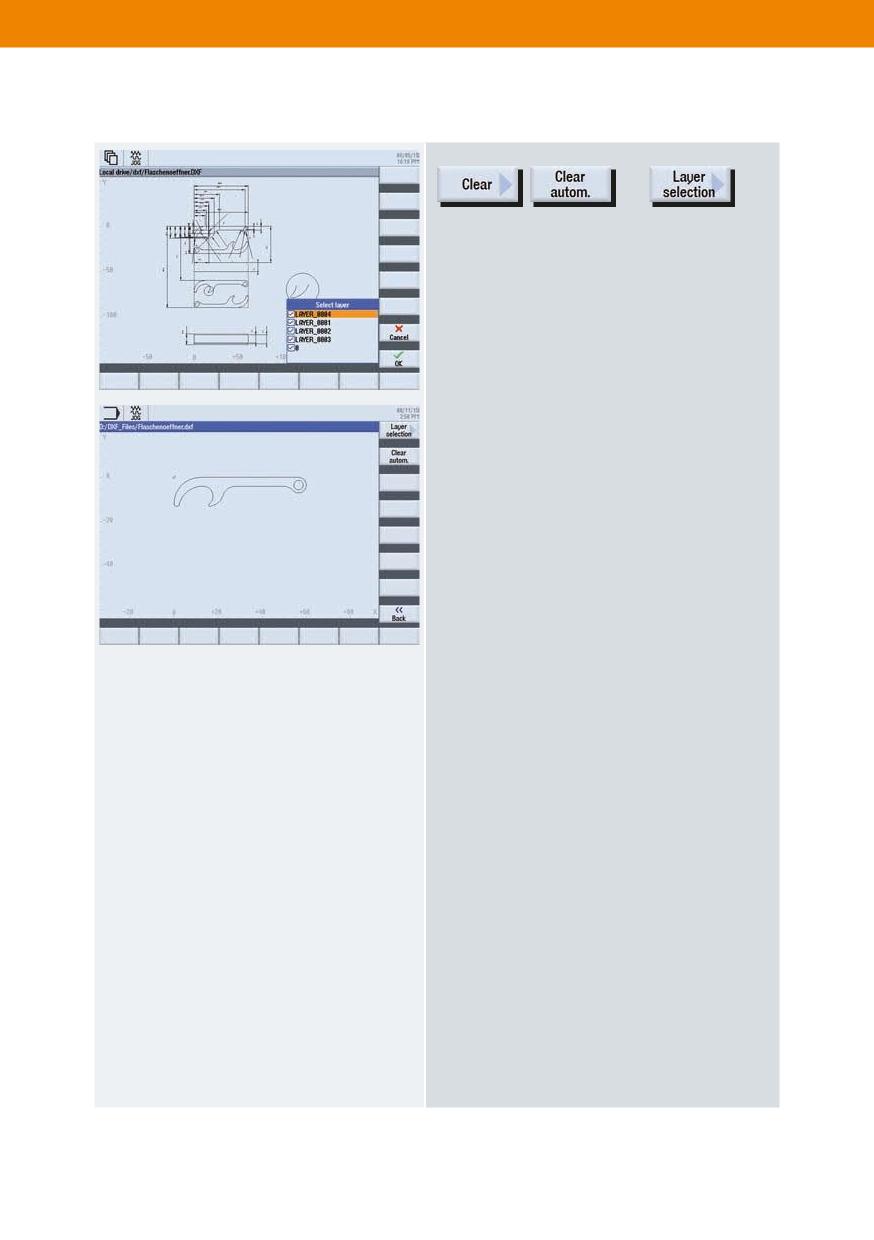
veya
Burada ya DXF verilerinin otomatik olarak
temizlenmesi ya da örnekte görüldüğü gibi,
gerekli katmanı seçebilirsiniz. Temizlenmiş
DXF dosyaları yeni bir DXF dosyası halinde ara
belleğe alınır.
SINUMERIK Operate 41
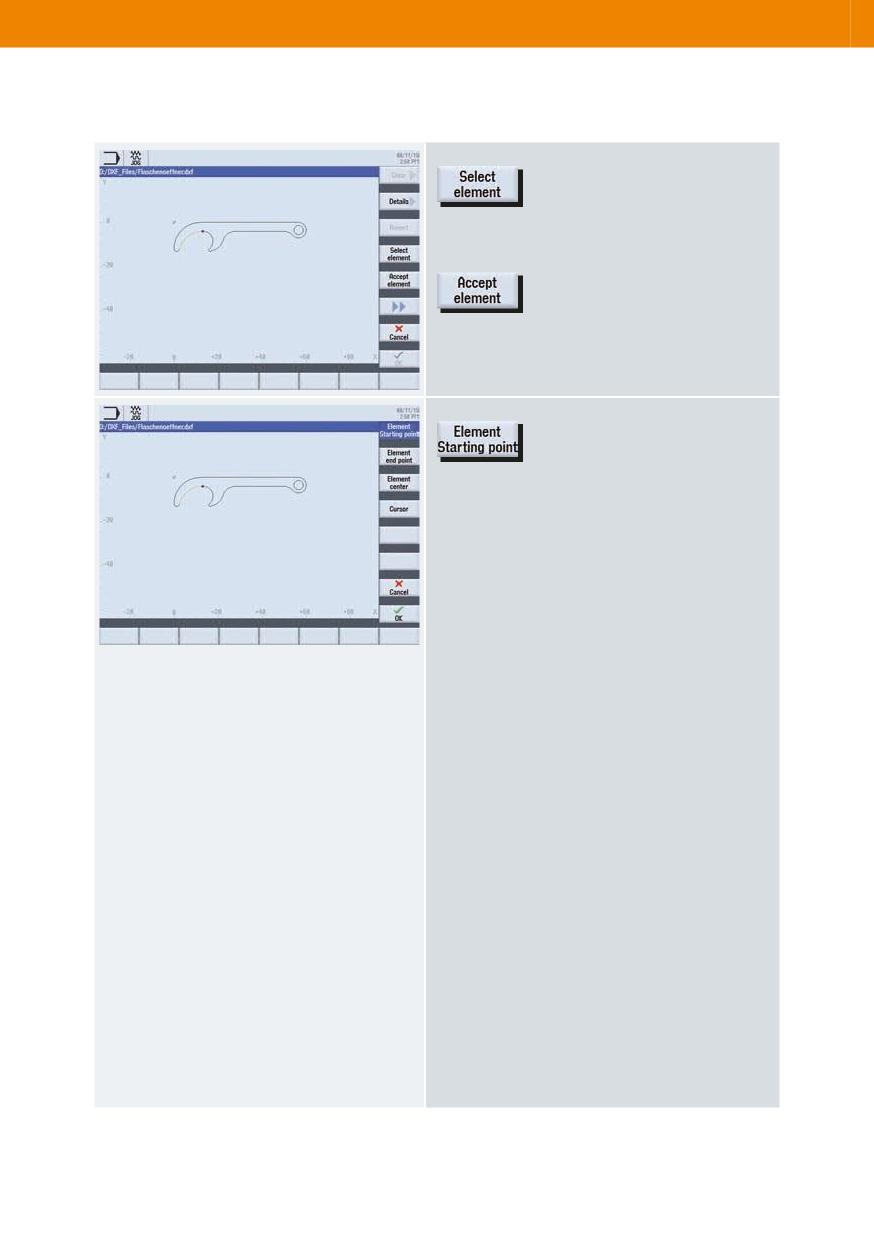
Bir kontur elemanı seçin.
Kontur elemanını kabul edin.
Seçilen eleman için, konturun başlangıcını
tanımlayın ve seçiminizi “Tamam” ile
onaylayın. Örnekte kontur başlangıcı kontur
elemanının başlangıç noktasında
bulunmaktadır.
42
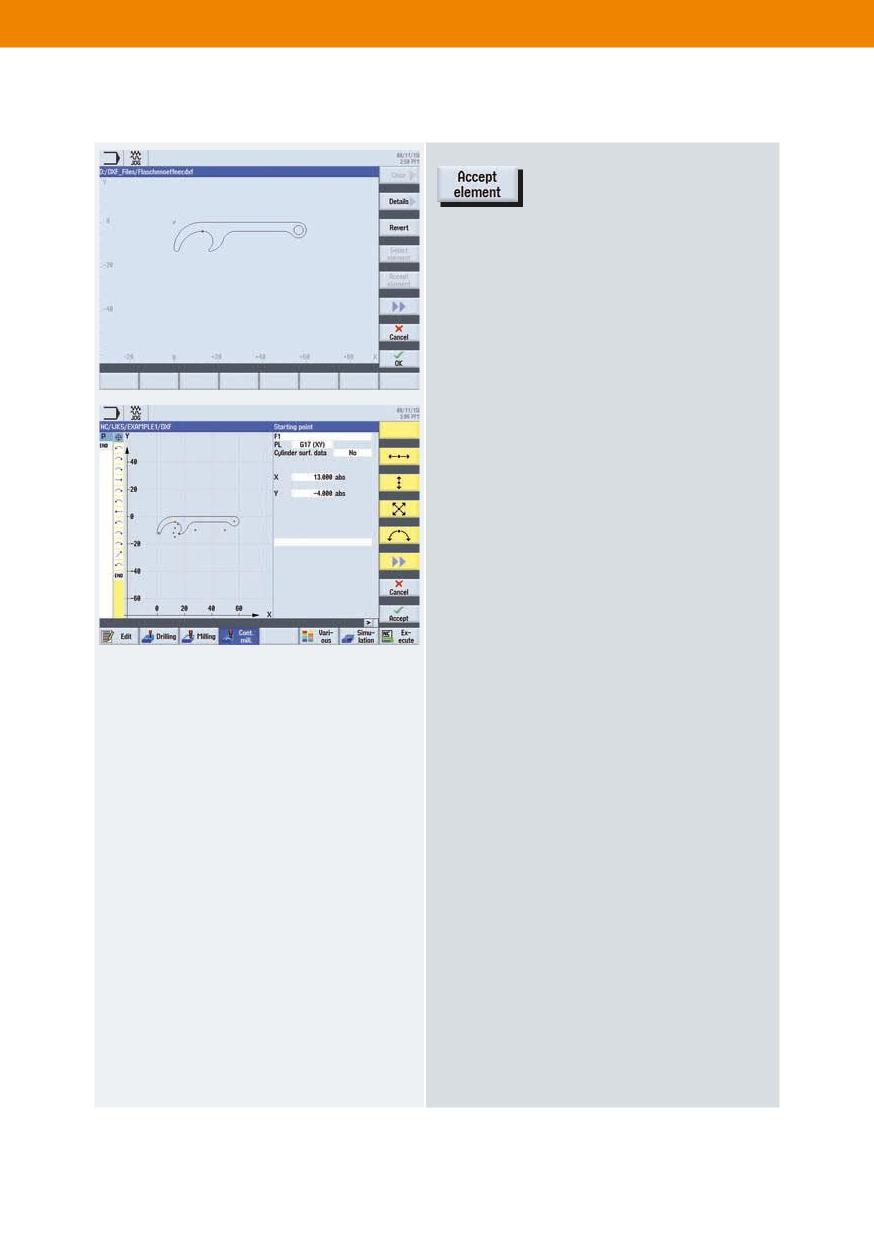
Kalan kontur elemanlarını kabul edin. Konturun
bilgisayara aktarılması için “Tamam” fonksiyon
tuşu kullanılır.
SINUMERIK Operate 43
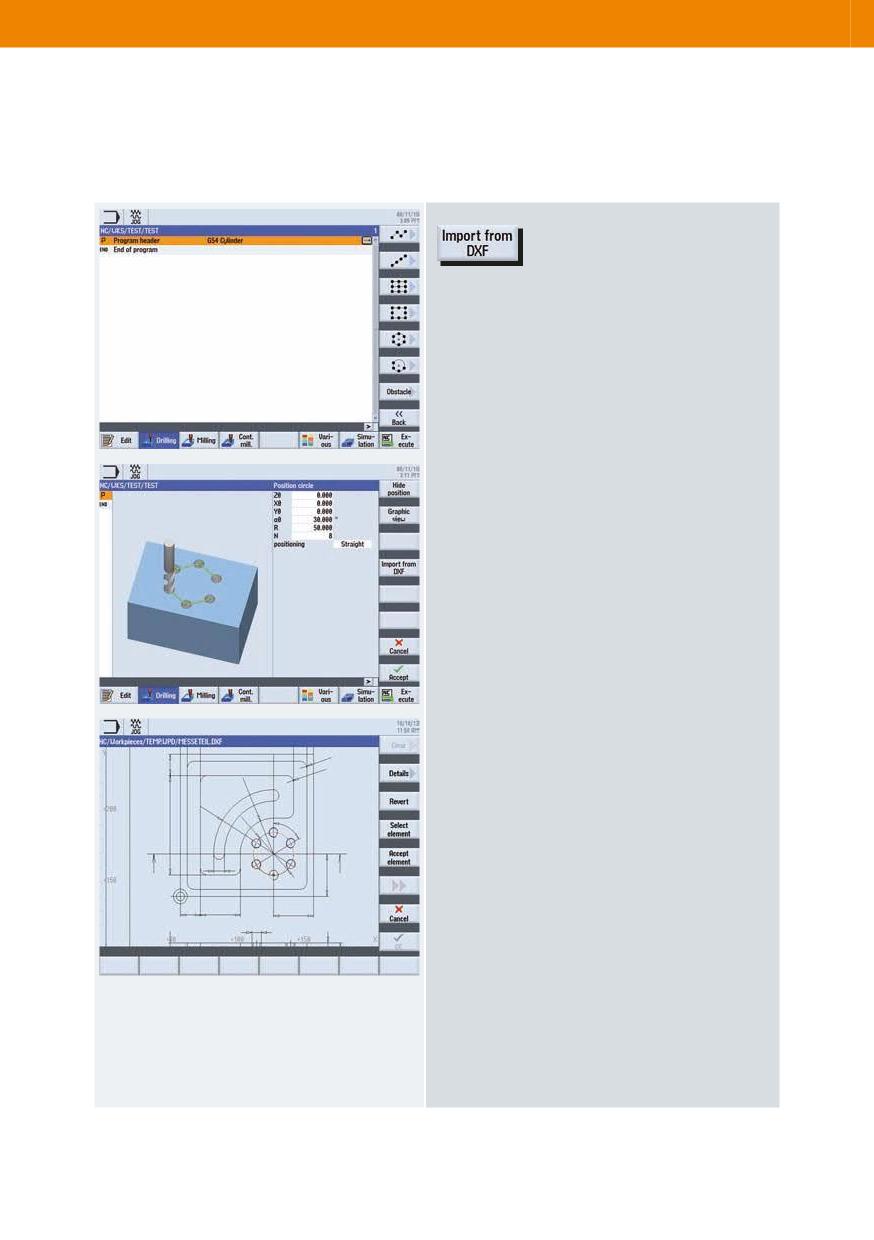
DXF verilerinin pozisyon düzenlerine aktarılması
Belirli delik operasyonları için,delik
pozisyonlarını bir DXF dosyasından içe
aktarabilirsiniz. DXF Readerdaki prosedür,
konturların kabul edilmesi gibidir.
44
2.12
Harici depolama ünitesinden (EES) çalıştırma
"EES“ fonksiyonunu kullanarak programları doğrudan dahili veya harici bir
saklama ortamından çağırabilirsiniz.
Programları EES modunda çalıştırdığınız zaman aşağıdaki avantajlara sahip olursunuz:
• "Hariciden çalıştır“ ve "Harici alt düzenden çalıştır (EXTCALL)“ için geçerli olan
program kısıtlamaları - ters atlama olmaması, geniş atlamalar olmaması, uzun
program döngüleri olmaması (goto/gotof/gotob) - EES ile çözümlenmiştir.
• Parça programının boyutu sadece harici veri sürücüsünün boyutu ile kısıtlanır.
• Alt program çağrısı için standart sözdizimi, alt programın arşiv lokasyonundan
bağımsızdır (EXTCALL komutu gerekmez).
• “CYCLE STOP” ile program düzeltme mümkündür.
Not: Eğer gerekirse, bu fonksiyonla ilgili olarak makine imalatçınız (OEM) ile iletişime geçin.
SINUMERIK Operate 45
2.13
İş parçasını görselleştirme
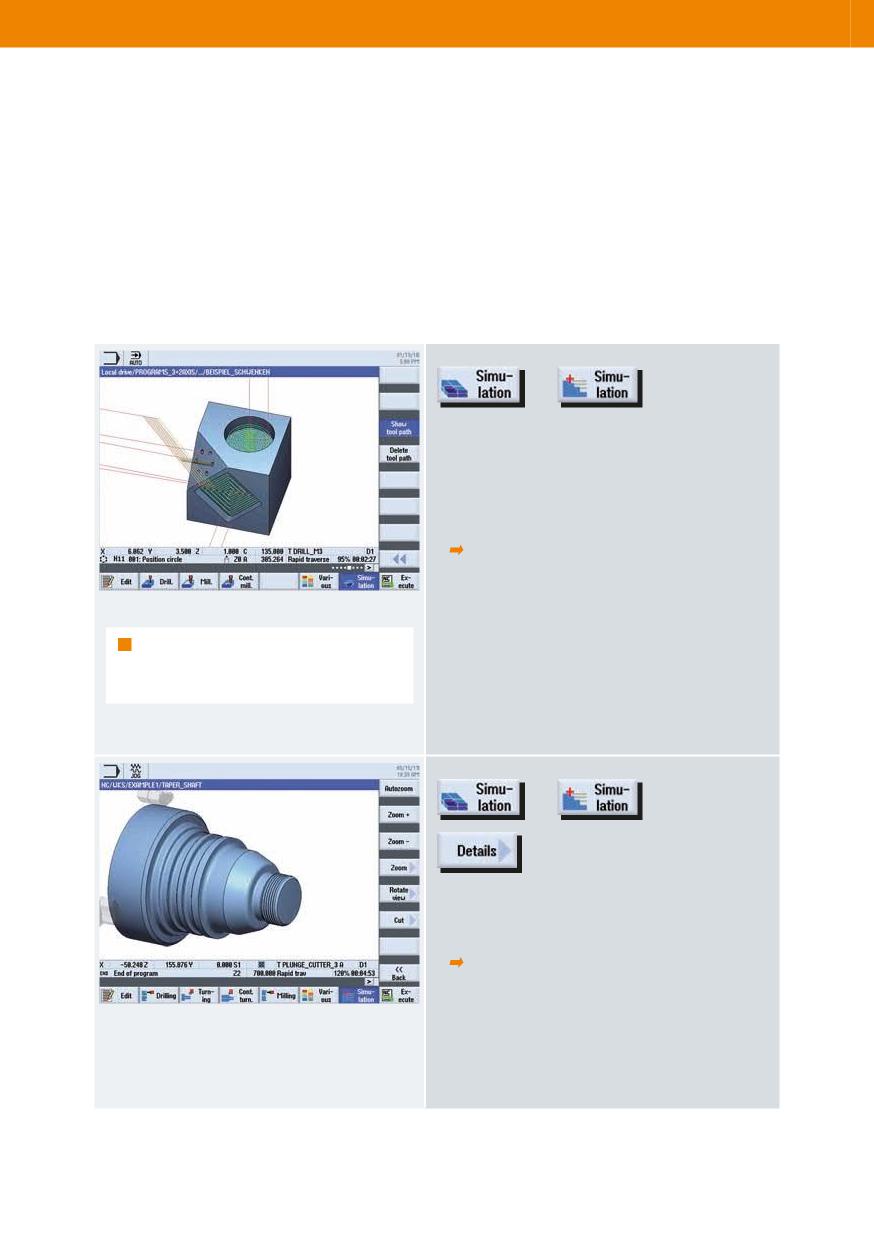
Programlama güvenilirliğini ve kontrol yeteneğini arttırmak için, SINUMERIK
Operate kullanıcı dostu bir simülasyon (2D ve 3D) ile kalıp yapma uygulamaları
için hızlı gösterimlere sahiptir.
Simülasyon
veya
Bu simülasyon aşağıdaki farklı gösterimleri
sunmaktadır:
•
3 düzey gösterim ile 3D simülasyon ve
bitirilmiş parçanın hacimsel modeli.
Simülasyonu çalıştırmak için gerekli
kısayollar ek içeriğinde bulunmaktadır.
İşleme süreleri otomatik olarak
hesaplanır (sağ alt köşede görüntülenir).
veya
• Detaylara yakınlaştırma, bir iş parçasının
büyütülmesi için büyüteç, görüntüyü
döndürme.
Simülasyonu çalıştırmak için gerekli
kısayollar ek içeriğinde bulunmaktadır.
46
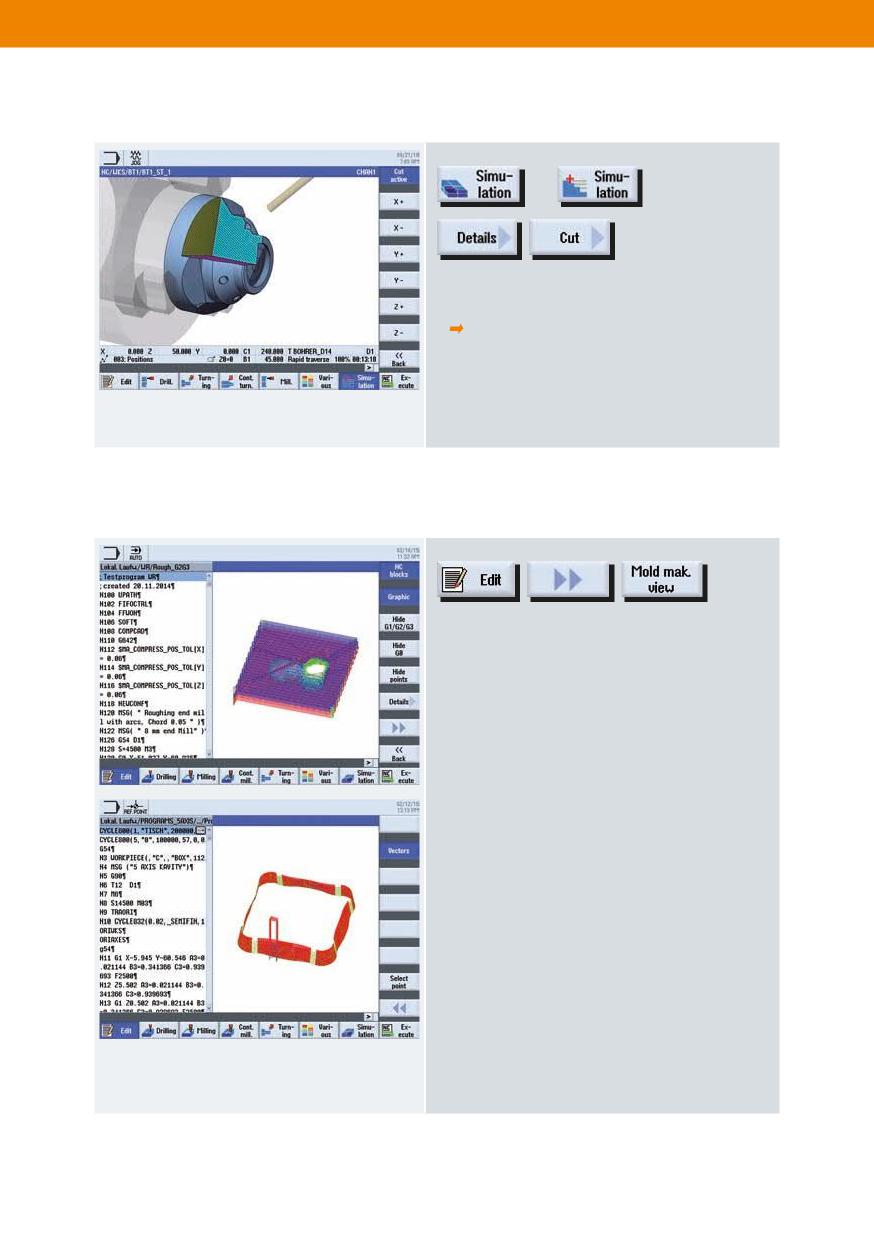
veya
• 3D kesit görünüm detayları.
Simülasyonu çalıştırmak için gerekli
kısayollar ek içeriğinde bulunmaktadır.
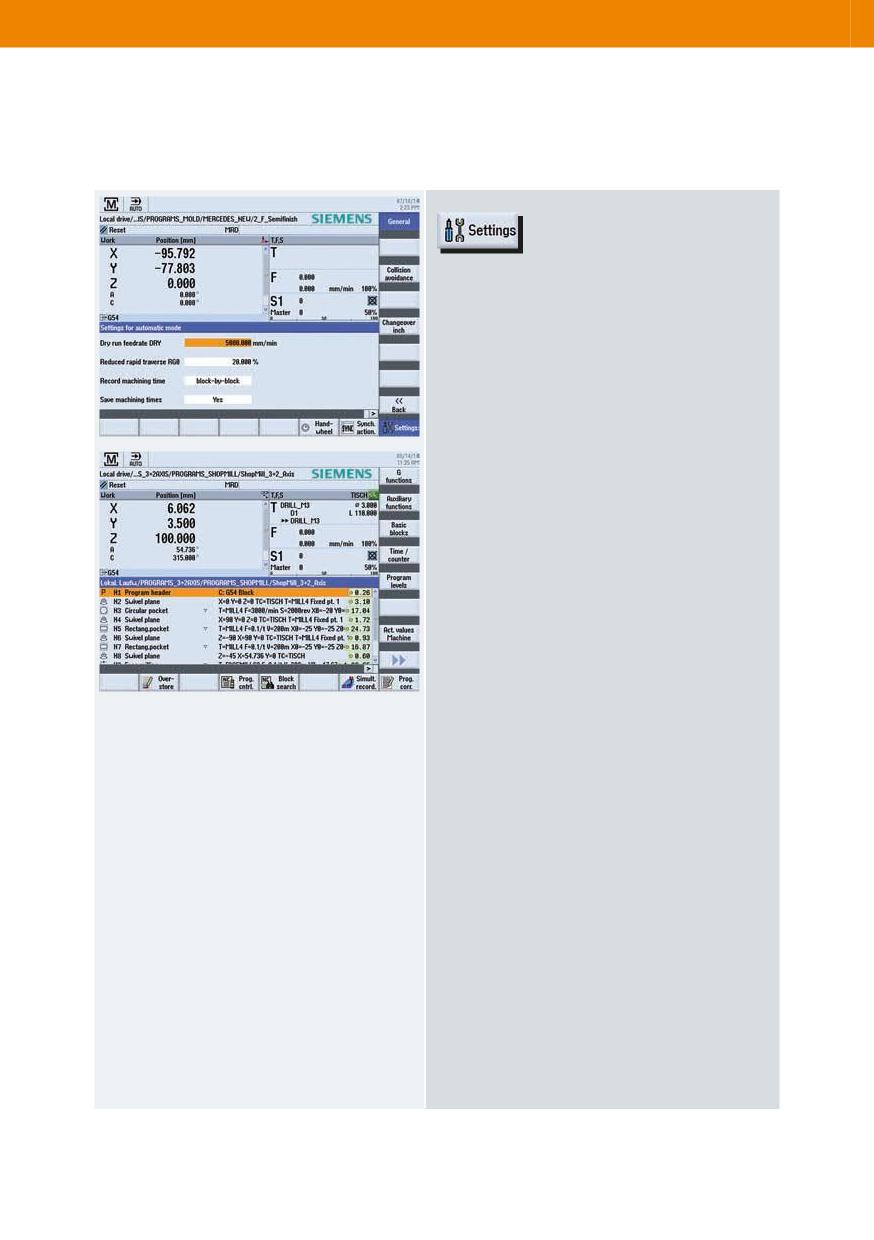
Kalıp yapma hızlı gösterim
Kalıp yapma görünümü, özellikle büyük parça
programları için, Yazma modunda kullanılabilir.
G0, G1, G2, G3, BSPLINE ve POLY satırlar, VEKTOREN
ile noktalar da gösterildiği gibi görüntülenebilir
ve aynı zamanda gizlenebilir.
Çevrim ilerlemesi gösterilmez.
5 eksenli programlama için döner eksen ile
vektör programlaması desteklenir.
Sözdizimi kontrol edilmez.
SINUMERIK Operate 47
2.14
Otomatik modda (AUTO) CNC işlemleri
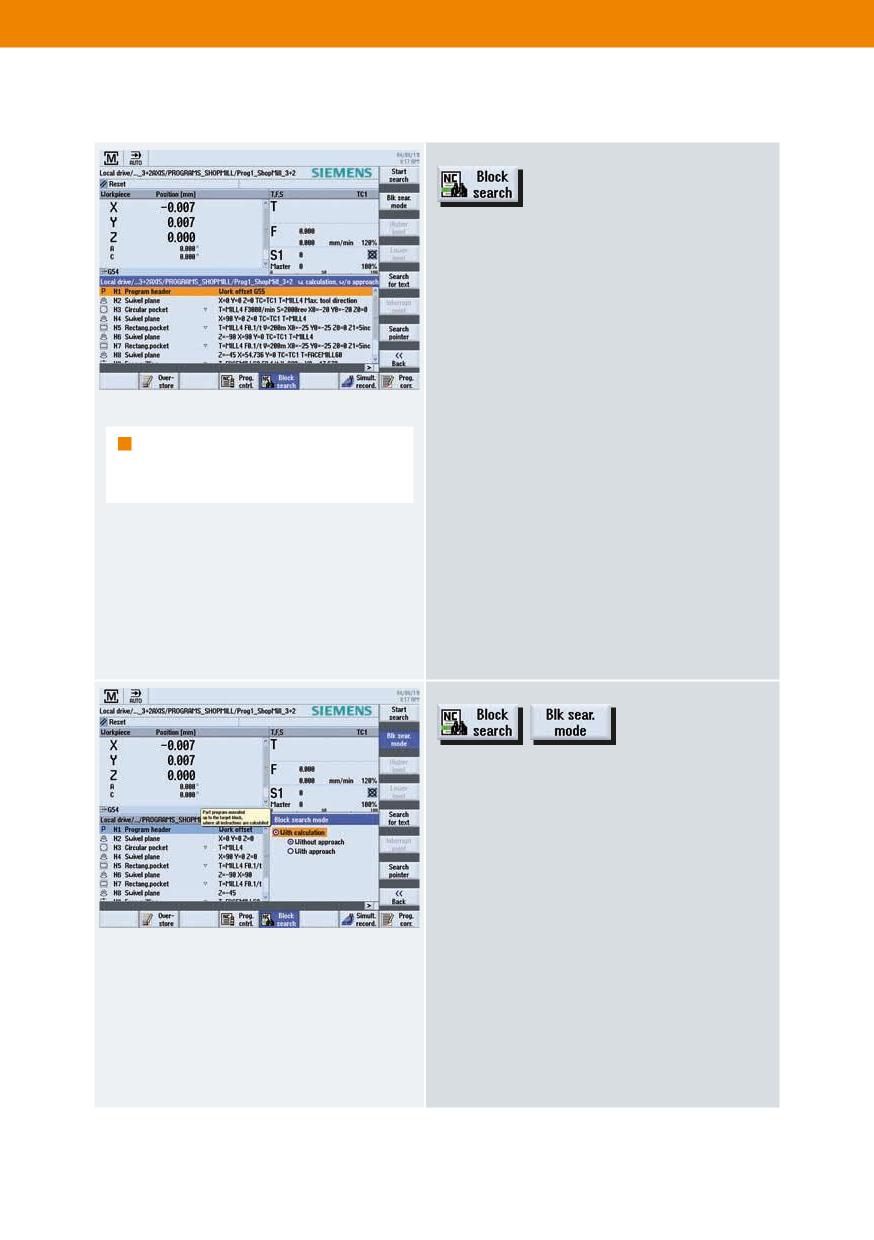
Otomatik mod için, ilerleme hızının test
edilmesi ve düşürülmüş hızlı pozisyonlamaya
ek olarak, işleme süresinin kaydedilip
kaydedilmeyeceğini ve izlenip izlenmeyeceğini
tanımlayabilirsiniz.
Bu şekilde yaparak, “belirleyici olmayan”
ve “blok blok” arasında seçim
yapabilirsiniz.
Ayrıca, işleme sürelerinin kaydedilip
kaydedilmeyeceğini de tanımlayabilirsiniz.
48
Parça işleme sırasında program RESET’lenirse,
“Satır arama” ile yarıdan başlayabilirsiniz.
Program verileri, programa girildiği zaman, ilgili
tüm parametreler (takım, sıfır ofsetler, M
fonksiyonları, vb.) kullanıma hazır olacak şekilde
hazırlanır.
Aşağıdaki arama değişkenleri kullanılabilir:
• Elektrik kesintilerinde bile kesinti noktasını
bulup o satırdan başlatma
• DIN/ISO programlarındaki herhangi bir CNC
Gereklilik: Program seçilmiştir ve
bloğuna
kontrol ünitesi Sıfırlama
durumundadır.
• DIN/ISO programlarında herhangi bir
alt program seviyesine
• ShopMill/ShopTurn diyalog programlarına
• ShopMill/ ShopTurn diyalog programlaması
için delik pozisyonları içerisi
• Büyük kalıp yapma programlarında
hızlandırılmış satır arama
Satır arama aşağıdaki şekilde özelleştirilebilir:
• Hesaplayarak/hesaplamadan
• Yaklaşarak/yaklaşmadan
SINUMERIK Operate 49
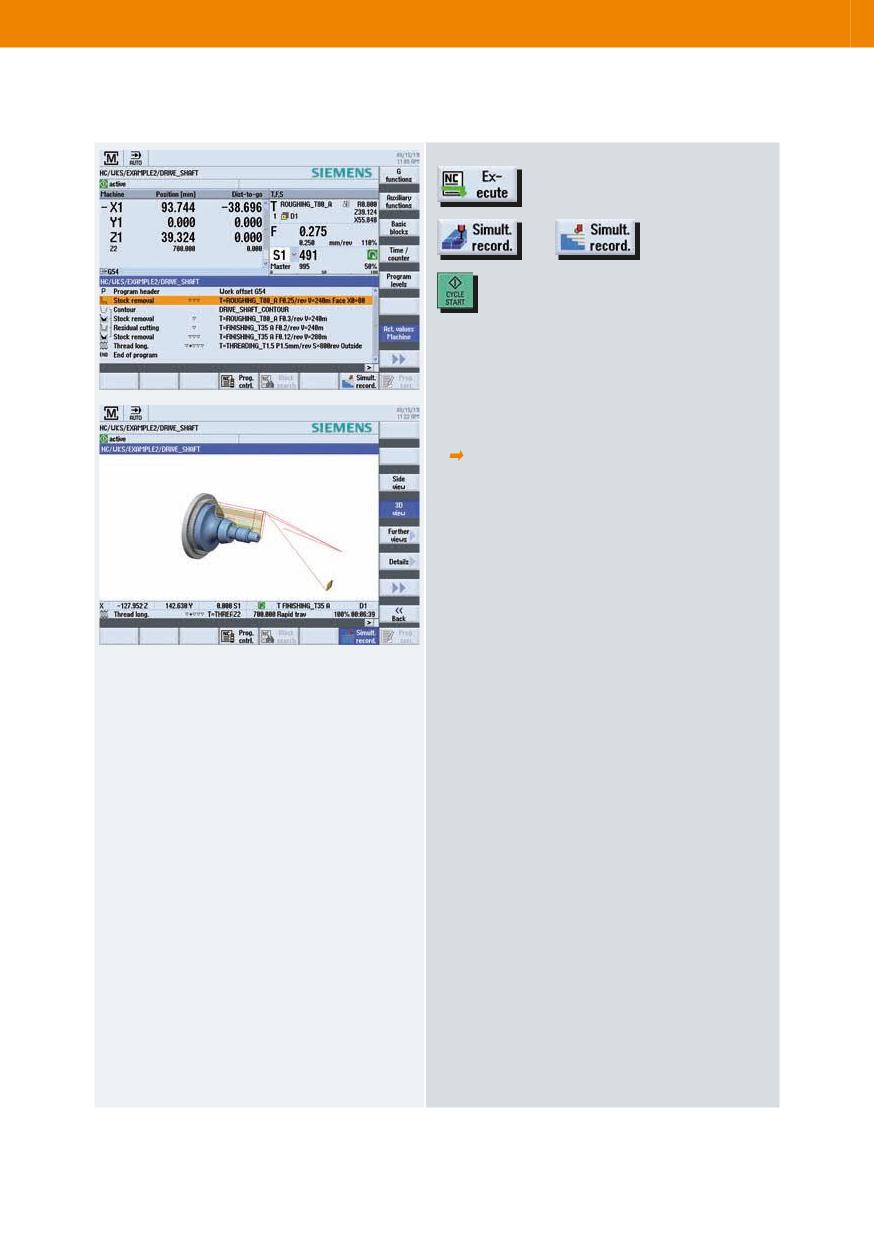
veya
Eğer gerekirse, iş parçasının işlenmesi sırasında
eş zamanlı simülasyonu aktif edebilirsiniz.
Eş zamanlı simülasyon için çeşitli gösterim
biçimleri seçebilirsiniz.
Eş zamanlı kayıt için gerekli kısayollar ek
içeriğinde bulunmaktadır.
50
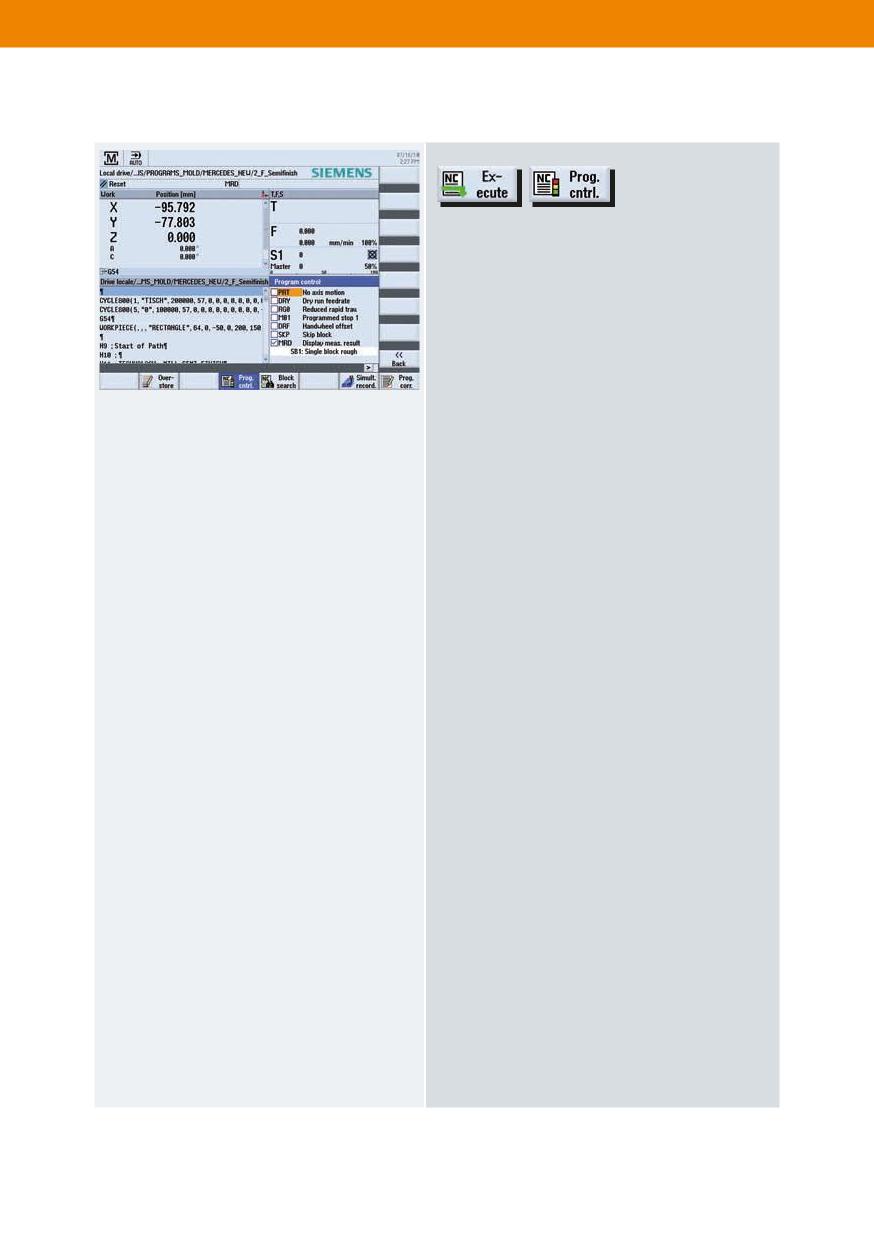
Bir programın çalıştırılmasını AUTO ve MDA
modlarında düzenleyebilirsiniz:
•
PRT - eksen hareketi bulunmuyor
Program işlemesini eksen hareketleri olmadan
da “Kuru çalışma ilerleme hızı” fonksiyonu ile
birlikte aktif edebilirsiniz.
•
DRY - kuru çalışma ilerleme hızı
G1, G2, G3, CIP ve CT ile birlikte
programlanan eksen hızları, tanımlı bir kuru
çalışma ilerleme hızı ile programlanabilir.
Kuru çalışma ilerleme hızı aktif edildiğinde
dikkatli olun - düzenlenen ilerleme hızı
değerleri kesme hızının uygulanamamasına
neden olabilir.
•
RG0 - düşürülmüş hızda pozisyonlama
Otomatik mod için “ayarlar” içinde
düşürülmüş hızda pozisyonlama
tanımlayabilirsiniz.
•
M01 - programlanmış Duruş 1
M01 isteğe bağlı durdurma fonksiyon
programlanmış olan satırlar için program
ilerlemesi durur. Böylece, iş parçasının
işlenmesi sırasında daha önceden elde
edilmiş sonucu kontrol edebilirsiniz.
•
DRF - el çarkı ofseti
Bu seçim, Otomatik modda işleme
yapılırken elektronik el çarkı ile ilave bir
artımlı sıfır ofsetine olanak sağlar.
•
SKP
Atlanacak satırlar işleme sırasında atlanır.
•
MRD
Program çalıştırıldığı süre boyunca, ölçüm
sonucu gösterimi aktif edilebilir veya devre
dışı bırakılabilir.
SINUMERIK Operate 51
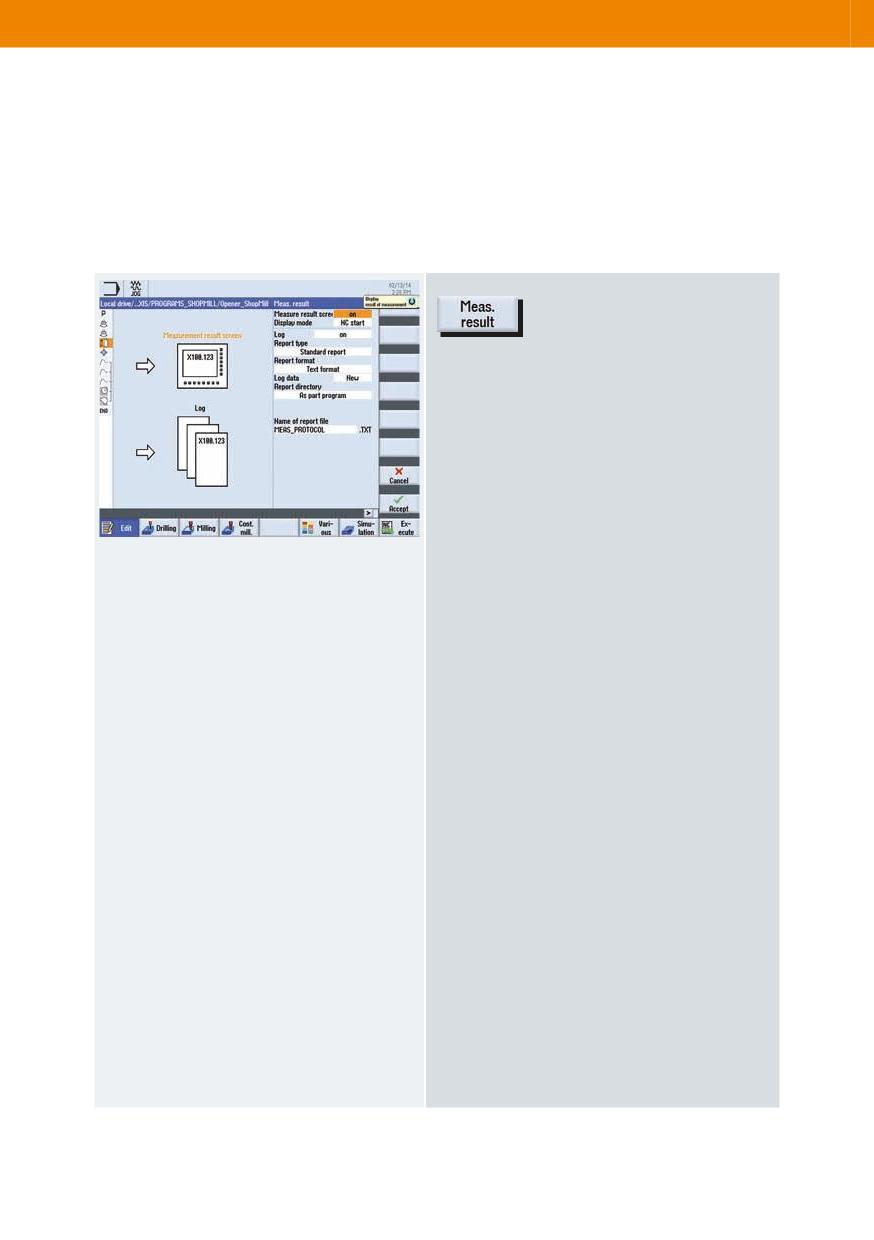
2.15
Otomatik modda kayıt edilen ölçüm sonuçları
İş parçalarının ve takımların otomatik modda ölçümü sırasında (CYCLE 150,
CYCLE 151), ölçüm sonuçlarını bir ölçüm kaydına çıktı olarak verebilirsiniz.
Çıkış konfigürasyonunu “Ölçüm sonucu” ekran
formunda yapabilirsiniz. Aşağıdaki ayarlar da
yapılabilir:
Gösterme modu:
• otomatik 8s
• NC başlat
• alarm
Günlük:
• kapalı
• açık
• son ölçüm
Kayıt tipi:
• Standart kayıt
• Kullanıcı
Kayıt biçimi:
• Metin biçimi (*.txt)
• Tablo biçimi (*.csv)
Kayıt verisi:
• Yeni (eski kayıt verileri kabul etme)
• Ekle (eski kayıt verilerini ekle)
Kayıt arşivi:
• Arşiv klasörü (komple yol) Kayıt
Dosyasının adı:
• Kayıt dosyasının adı (dosya uzantısı kayıt
biçiminde seçilen ile eşleşmelidir)
52
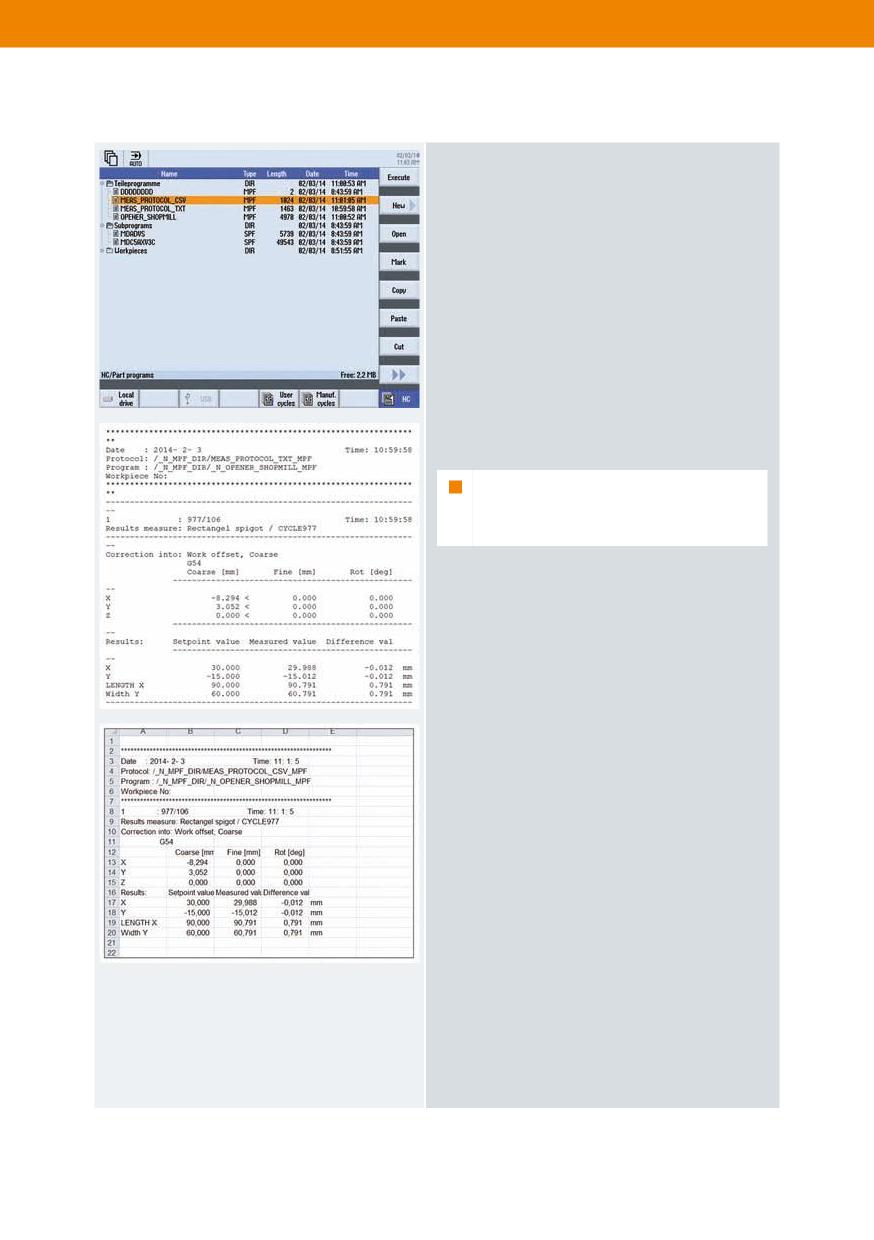
Konfigürasyonu yapılmış olan yoldan program
yönetici içinde ölçüm kaydını açınız.
Ölçüm kaydı her zaman aşağıdaki verileri
içerir:
• Kaydın yazılmış olduğu tarih ve saat
• Yolu ile birlikte kayıt adı
• Ölçüm versiyonu
• Düzeltme hedefi
• Ayar değerleri, ölçülen değerler ve
farklar
Not: Arayüz dilinden bağımsız olarak,
ölçüm protokolleri İngilizce dilinde verilir.
SINUMERIK Operate 53
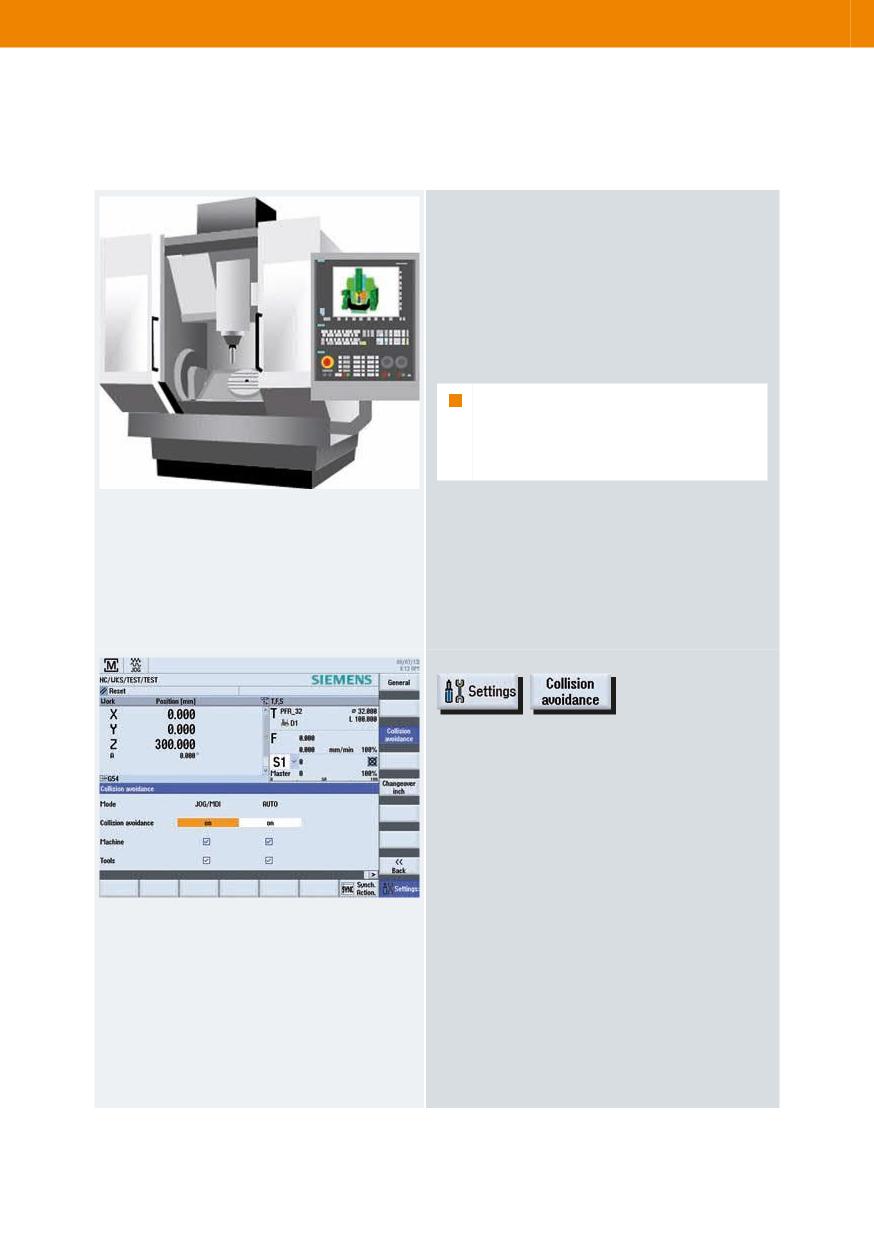
2.16
Çarpışmayı Önleme
SINUMERIK Çarpışmayı Önleme opsiyonu,
hareketli makine bileşenlerinin statik makine
bileşenlerine istenmeyen bir şekilde
çarpmalarına karşı optimum düzeyde koruma
sağlar. 5 eksenli eş zamanlı freze ve B ekseni
ile torna gibi kompleks işlemeler için
çarpmanın izlemesi de yapılabilir.
Not: Çarpmanın izlemesinin
kullanılabilmesi için ön şart, ilgili
makine verileri ile uygun bir
görselleştirmenin hazır bulunmasıdır.
Çarpmanın izlemesi, JOG, MDA ve Otomatik
çalışma modları için Makine çalıştırma
alanında aktif edilebilir.
54
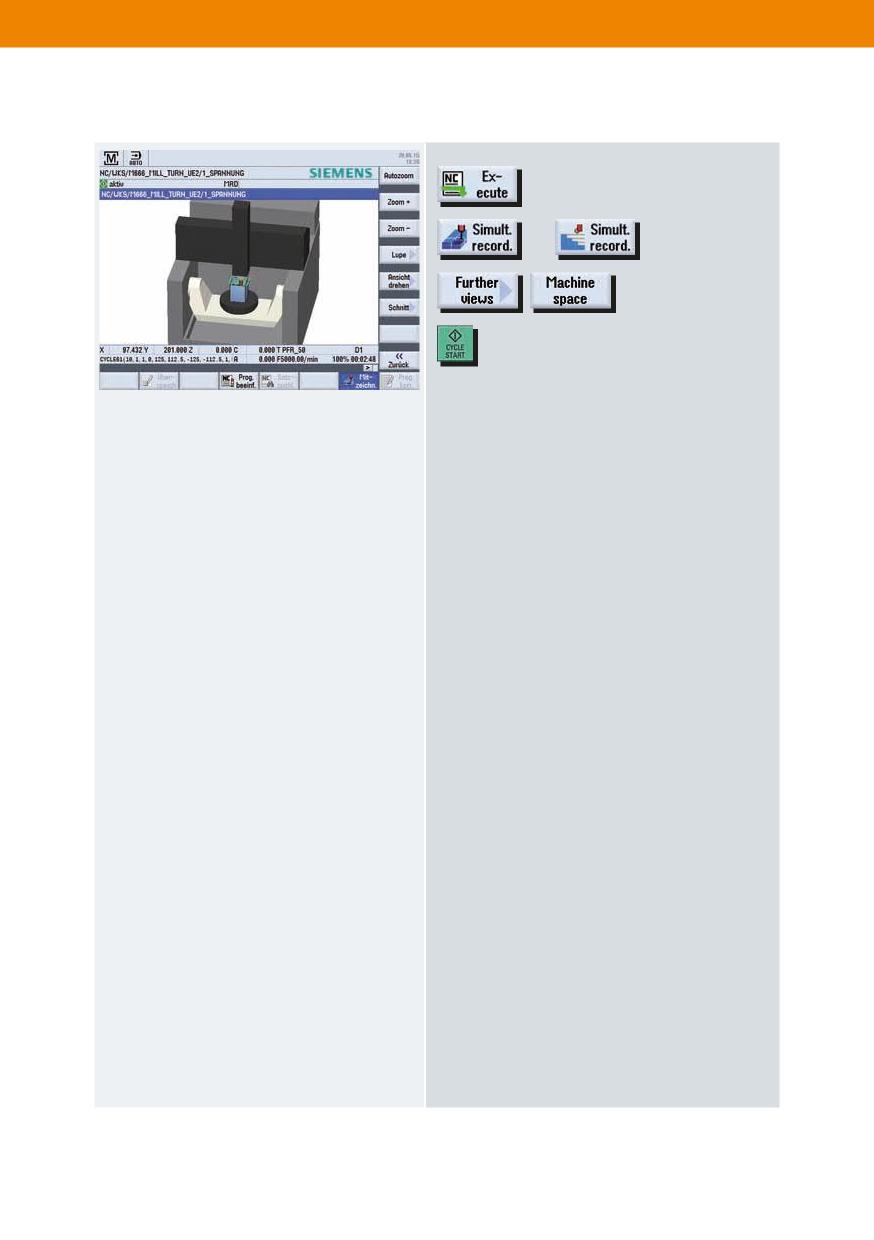
veya
Otomatik çalışma modunda eş zamanlı
simülasyon için çarpma izlemesinin 3D bir
görselleştirmesi kullanılabilir.
SINUMERIK Operate 55
56
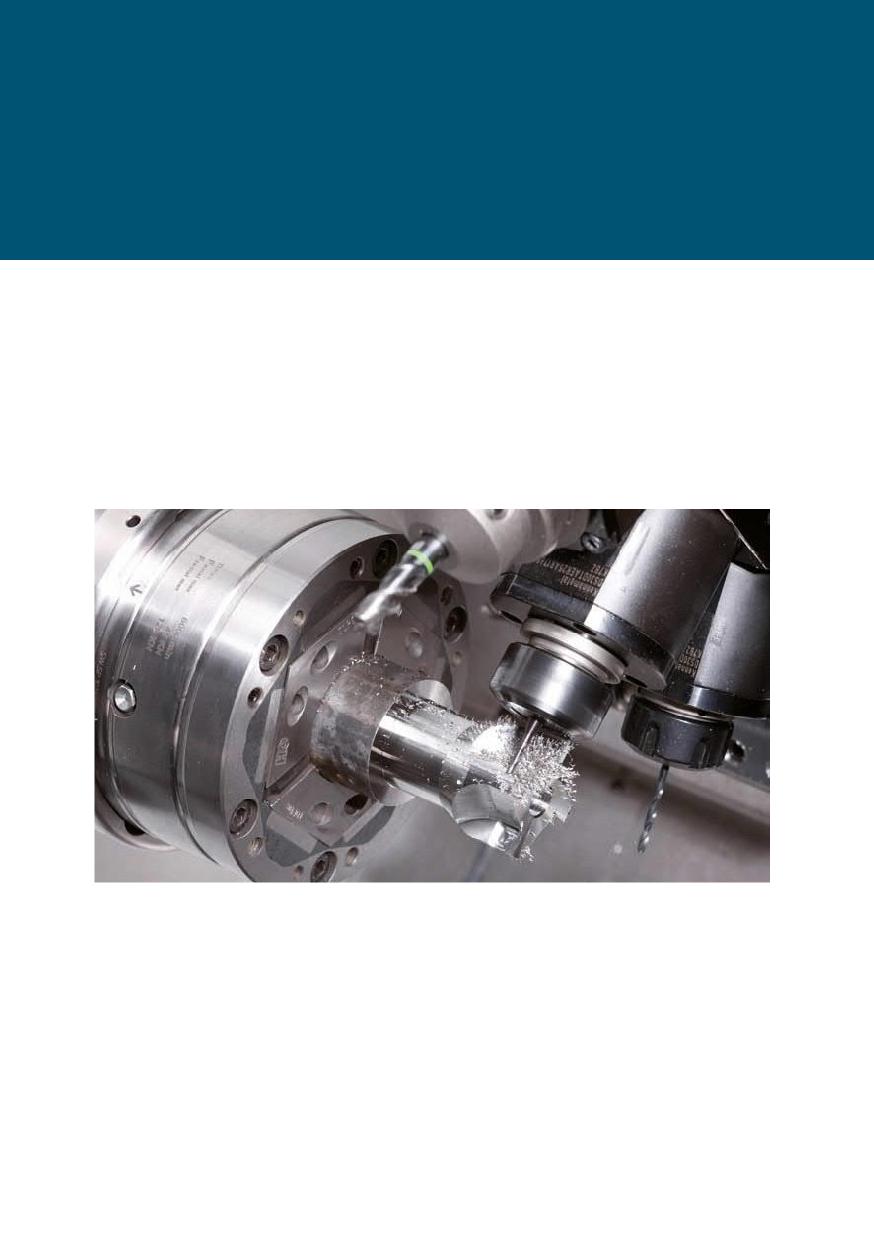
3 Torna teknolojisi
Ayarlama ve programlama için bilgilere ilaveten, bu bölümde delik delme,
tornalama, kontur tornalama, frezeleme ve kontur frezelemede kullanılan
teknolojilerin tanıtımı sağlanmaktadır. Karşı iş mili üzerindeki iş parçalarının
tornalanması hakkında bilgiler ve proses içi ölçüm için bir tanıtım da
bulabilirsiniz.
Tornalama teknolojisi 57
3.1
Ayarlama
Aşağıdaki bölümler iş parçası sıfır ofset ayarı ile JOG içinde iş parçalarının ve
takımların ölçümü için bilgiler içermektedir.
3.1.1
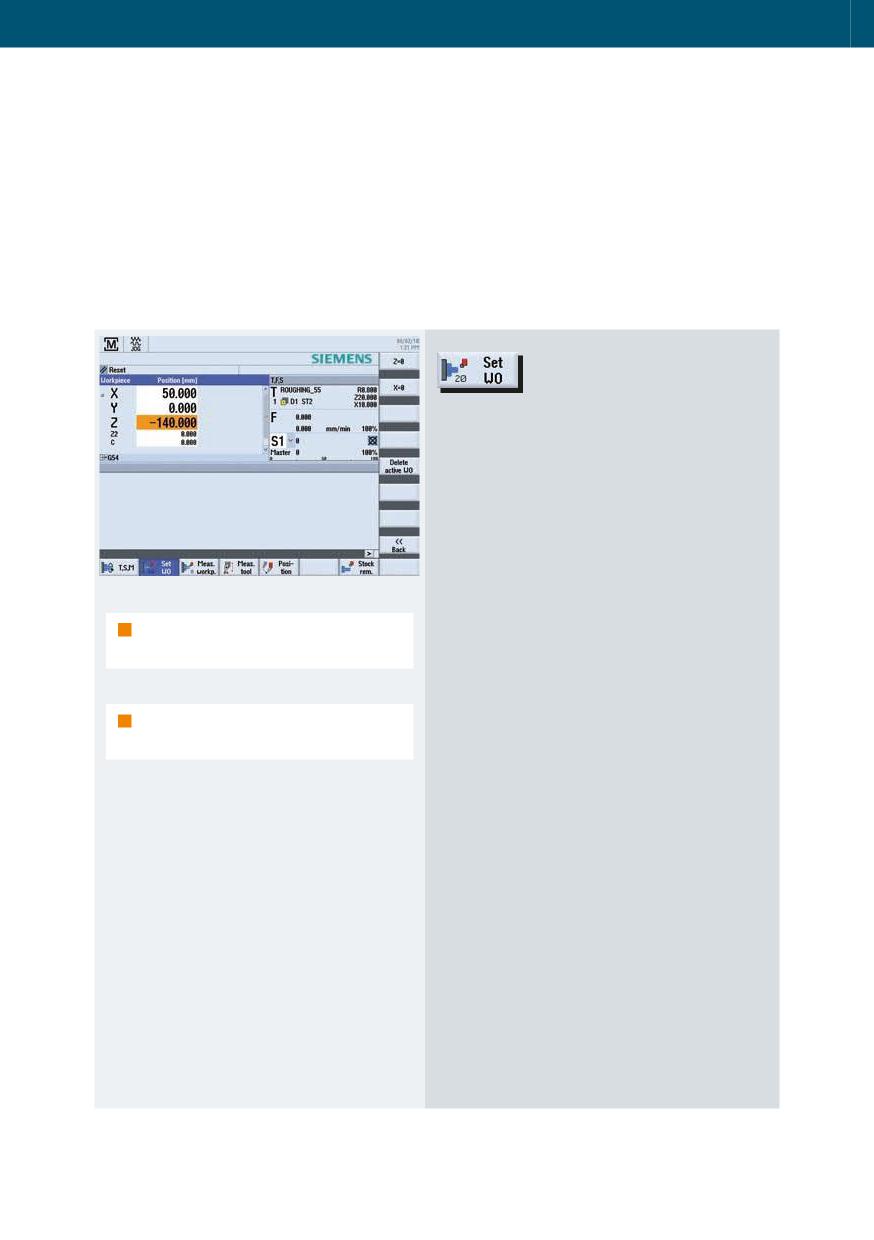
Sıfır noktası ayarı
“SNK Ayarla” iletişim kutusunda, aktüel
değer gösteriminde bulunan her bir eksen
için doğrudan pozisyon değerlerini
yazabilirsiniz.
Makine koordinat sistemi (MCS) içindeki
pozisyon değeri ile iş parçası koordinat sistemi
(WCS) arasındaki fark, MCS’in aktif sıfır ofseti
içine kaydedilmesidir.
Gereklilik: Bir iş parçası sıfır ofsetinin aktif
olması gereklidir.
Not: “SNK ayarla” fonksiyonu STOP
durumunda da mümkündür.
58
3.1.2
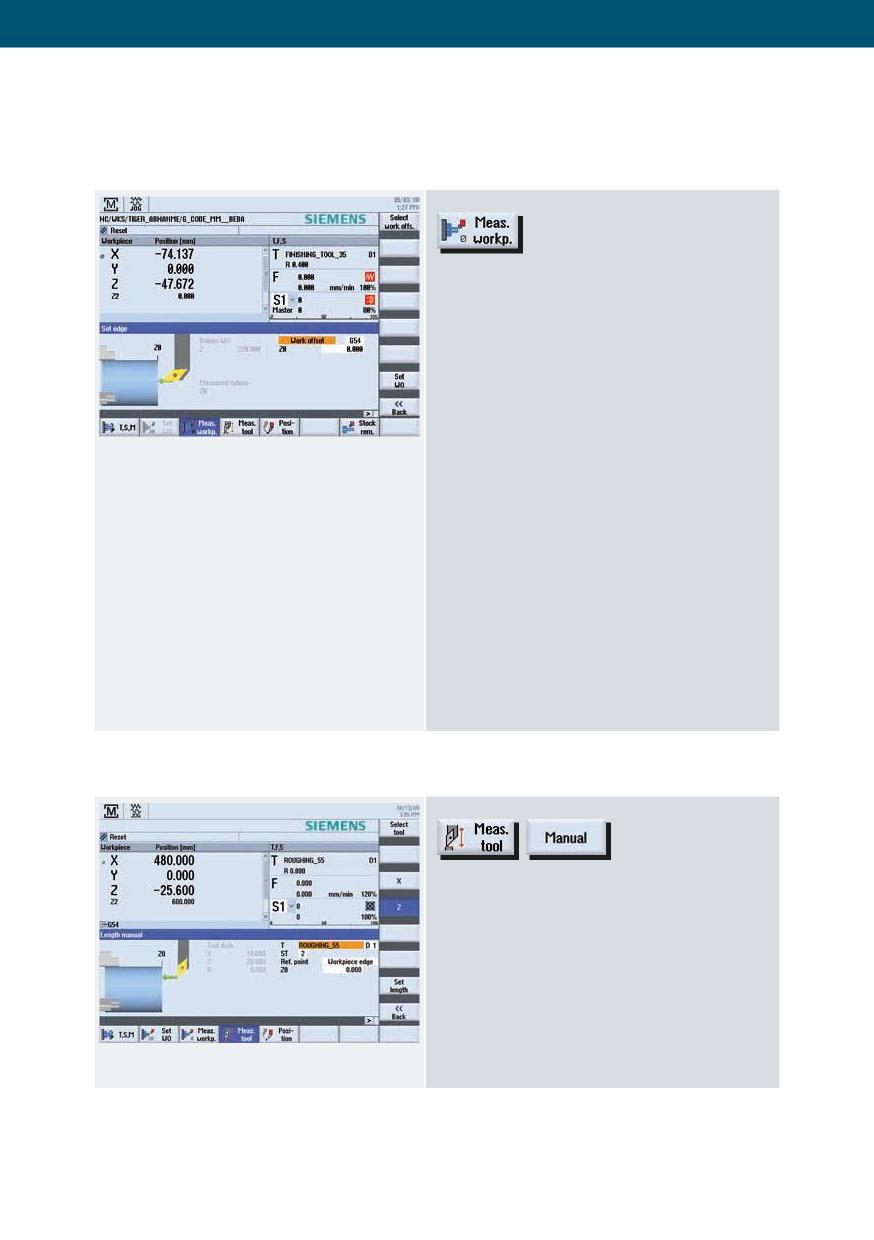
İş parçası sıfırı
İş parçası sıfırı ayarlaması için makina
tarafından grafiklerle yönlendirilirsiniz.
Sıfır noktasını belirlemek için, iş parçasının
uzunluğunu belirleyin ve silindir yüzeyinin
pozisyonunu bir sıfır ofseti içinde Z yönüne
kaydedin.
İş parçası sıfırı/sıfır ofseti hesaplandığı zaman,
takım uzunluğu otomatik olarak hesaba alınır.
Eğer iş parçası sıfırı “Sadece Ölçüm” modunda
yapmak isterseniz, ölçülen değerler koordinat
sisteminde yapılan herhangi bir değişiklik
olmadan sadece görüntülenir.
3.1.3
Takım ölçümü
Takımların (tüm takım tipleri) kalibrasyonu için
makina tarafından grafiklerle yönlendirilirsiniz.
Tornalama teknolojisi 59
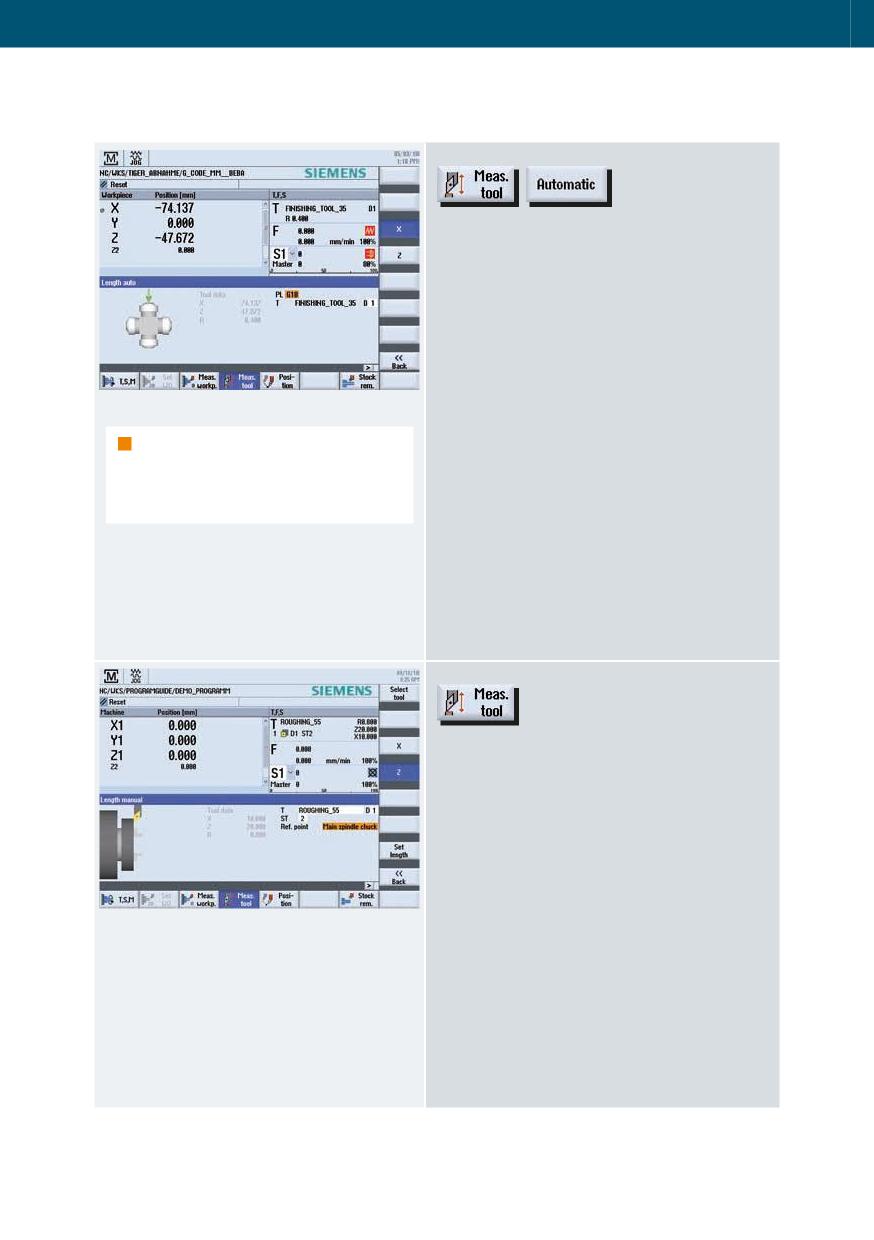
Eğer takımlarınızı takım probu ile ölçmek
isterseniz, makine üreticisinin bu amaca uygun
özel ölçüm fonksiyonlarının parametre
ayarlarını yapması gerekir.
Aktüel ölçüm işlemini yapmadan önce, kesme
kenarı pozisyonunu ve takımın yarıçapını ya da
çapını takım listesine girmelisiniz.
Eğer takım taşıyıcı ile yönlendirilebilen torna
takımları Y çevresinde döner eksenin herhangi
Not: Ölçüm sonuçlarının kaydedilmesi
bir pozisyonu kullanılarak ölçülebilir, ardından
hakkında bilgiler “JOG içinde kayıt
bunun mümkün olduğu varsayımı ile torna
edilen ölçüm sonuçları” bölümünde
takımının X/Z eksenlerinin her ikisinde de aynı
verilmiştir
takım pozisyonunda ölçülmesine dikkat
edilmelidir.
Takım ölçümü sırasında, düz veya ters takım
tutucu ile (makinede sabit bir noktada)
dokunarak da yapabilirsiniz.
60
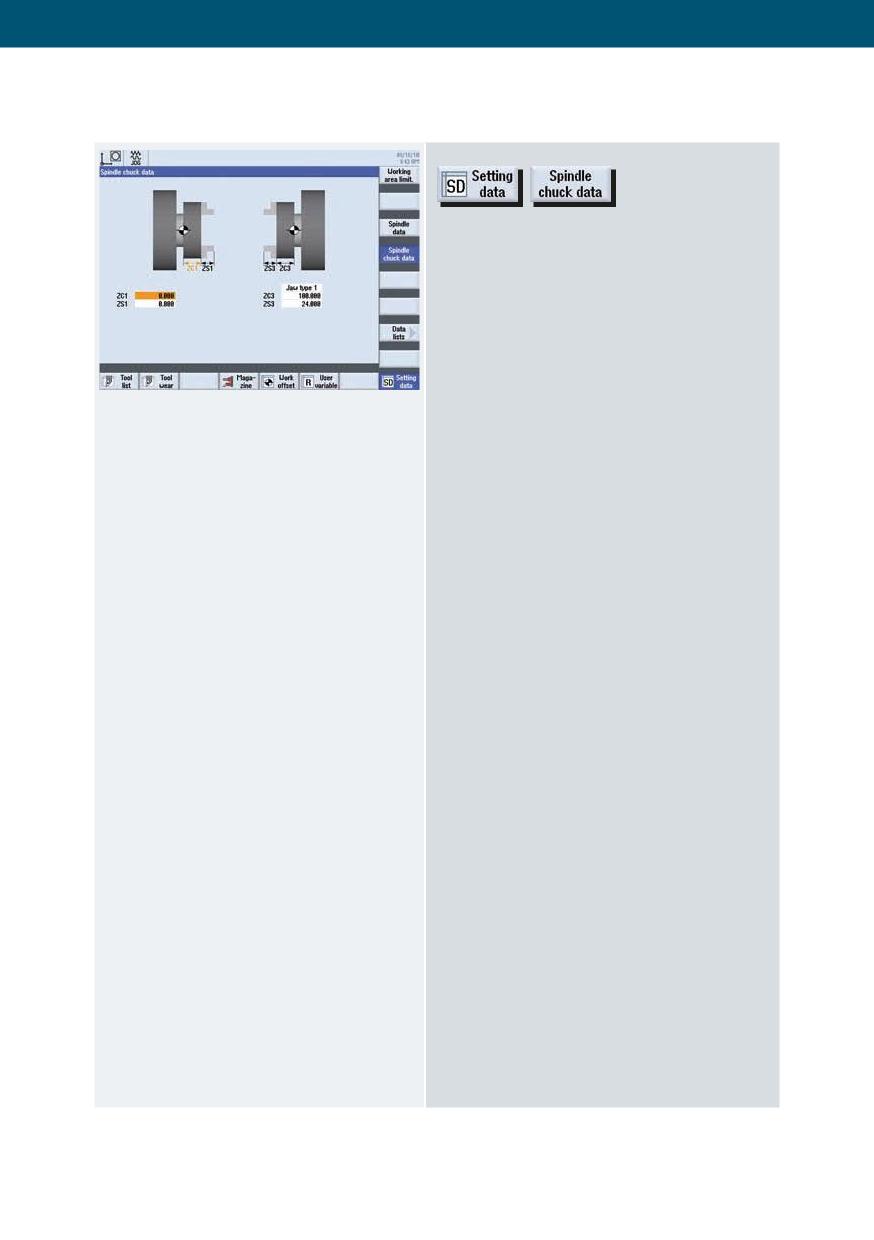
Offset-İş mili ayna çeneleri verilerinde, ana
işmili ile karşı işmili verilerini tanımlayın.
ZC1 parametresi takım ölçümü için referans
nokta olarak kullanılır.
Eğer Karşı işmili ile işleme yapıyorsanız bu
parametreyi girmeniz gerekir! Bu fonksiyon
sadece ShopTurn diyalog programı içinde
kullanılabilir.
Tornalama teknolojisi 61
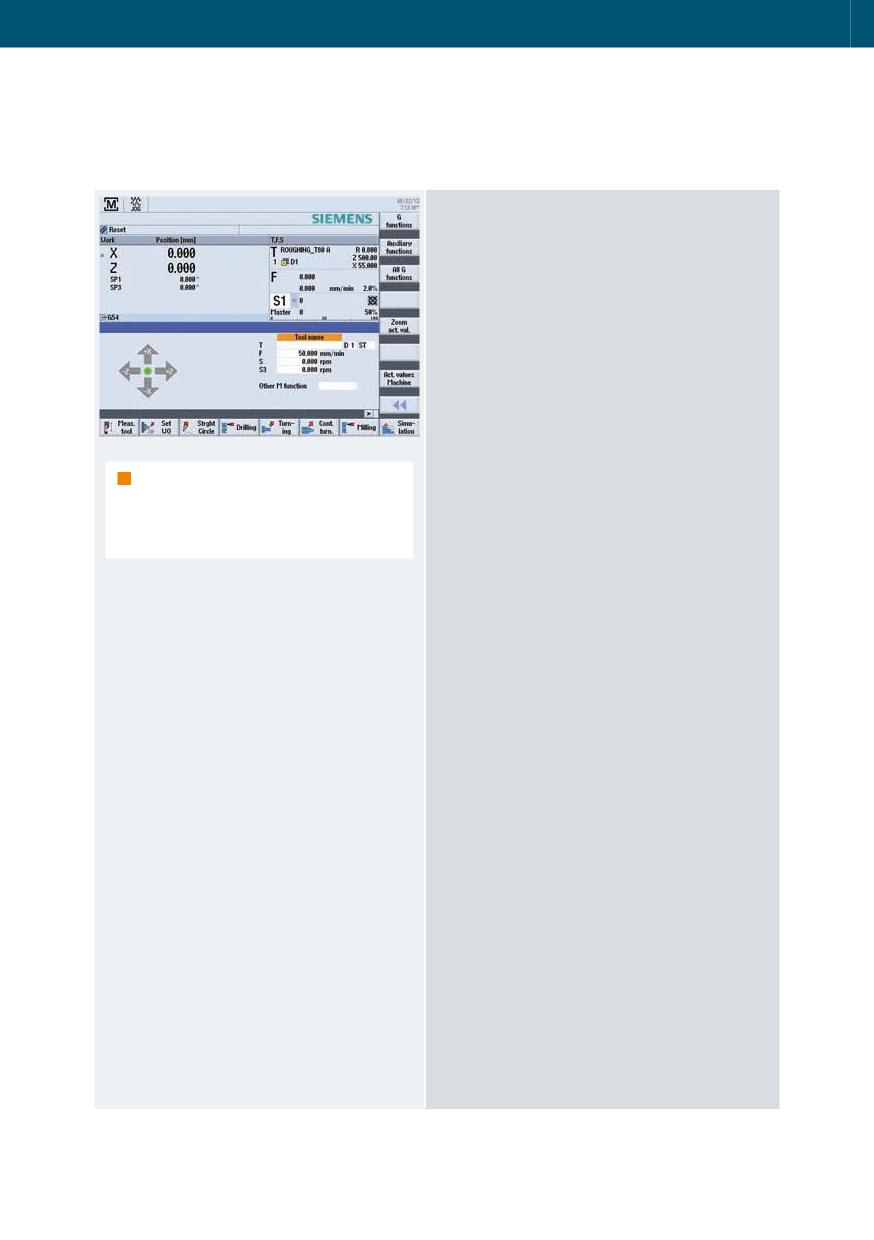
3.2
Manüel İşleme
Manüel İşleme çalışma alanı, size bir çevrim
torna makinesi gibi işleme yapma yeteneği
sağlar. Tüm önemli işleme operasyonları,
ilişkili bir parça programı oluşturulmasına
gerek kalmadan yapılabilir.
Aşağıdaki fonksiyonlar kullanılabilir:
• Takım ölçümü
• Eksen hareketleri
• Sıfır ofset (ZO) ayarı
• Tornalama, doğrusal / dairesel
Not: Delik delme, torna, freze ve kontur
torna çevrimleri için tanıtımlar Bölüm
• Punta matkabı ile puntalama, derin delik açma
3.3, Programlama içeriğinde
• Tornalama, talaş kaldırma, kanal açma, diş
bulunmaktadır.
açma
• Frezeleme, yüzey frezeleme, cep ve çok
kenarlı ada frezelemesi gibi
• Kontur tornalama
Çevrimlerin parametre ayarları için yardım
ekranları ve hareketli öğeler ile kullanıcı dostu
giriş ekranları bulunmaktadır.
Manüel iş parçası işleme için, eksenler ve
işmili döndürme aşağıdaki seçenekler
kullanılarak kontrol edilir:
• Çapraz hareket kontrolü için
·
X- ve Z- eksenlerinin el çarkları veya
·
Eksen yön tuşları kullanılır.
• İş milinin dönüş kontrolü için
·
İş mili dönüş yönü anahtarları kullanılır.
62
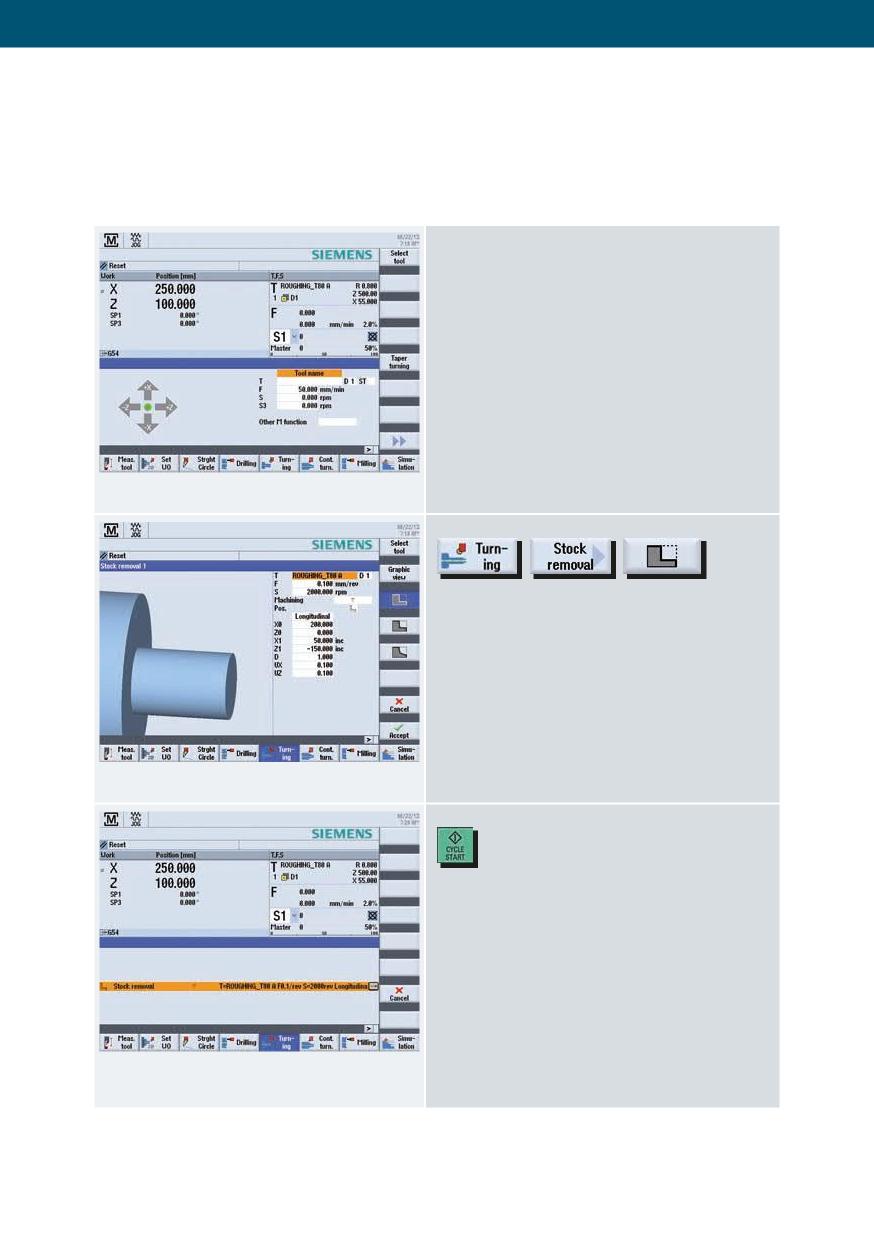
Bir kaba talaş kaldırma çevrimini içeren aşağıdaki örnek, Manüel İşleme
çalışmasını göstermektedir.
İlk pozisyonda eksenler, bu örnekte,
X=250, Z=100.
Kaba Talaş kaldırma çevriminin parametre ayarını
yapın.
Kabul ettikten sonra, CYCLE START
(ÇEVRİM BAŞLAT) ile işlemeyi başlatın.
Torna teknolojisi 63
3.3
Programlama
Bu bölüm, ShopTurn diyalog programlaması ve programGUIDE altında programların
yapılmasını anlatmaktadır.
3.3.1
ShopTurn
ShopTurn diyalog düzenleyicisinde bulunan her bir program satırı teknolojik bir diyalog (örnek: alın
tornalama, puntalama, ...) veya diyalog için gerekli geometrik verileri (pozisyon düzenleri veya konturlar)
temsil eder. Bireysel diyalog girmek için herhangi bir DIN/ISO bilgisine ihtiyaç duymazsınız. Gerekli tüm
teknik ve geometrik parametreler, çevrim ekranı formlarında girilir. Eğer gerekirse, diyalog düzenleyici
içinde DIN/ISO bloklarını ve kontrol fonksiyonlarını da girebilirsiniz.
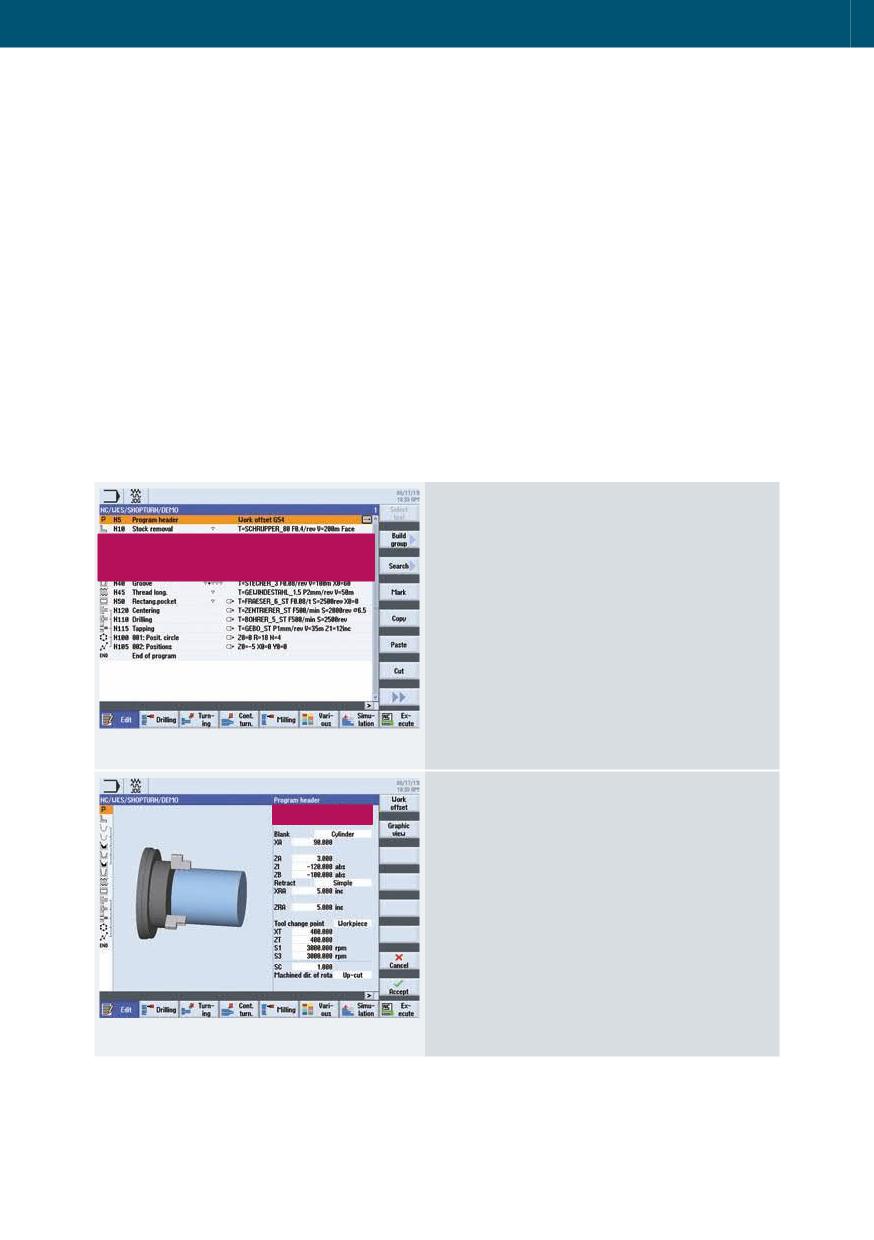
Bu örnek, konturların ilişkili talaş kaldırma
çevrimleri ile bağlanmasını
göstermektedir.
Program başlığında, eğer isterseniz ve
biliyorsanız iş parşçası sıfır değerini
program içerisine yazabilirsiniz. Böylece,
sıfır noktalarının ayrıca tanıtılması ihtiyacı
ortadan kalkar.
64
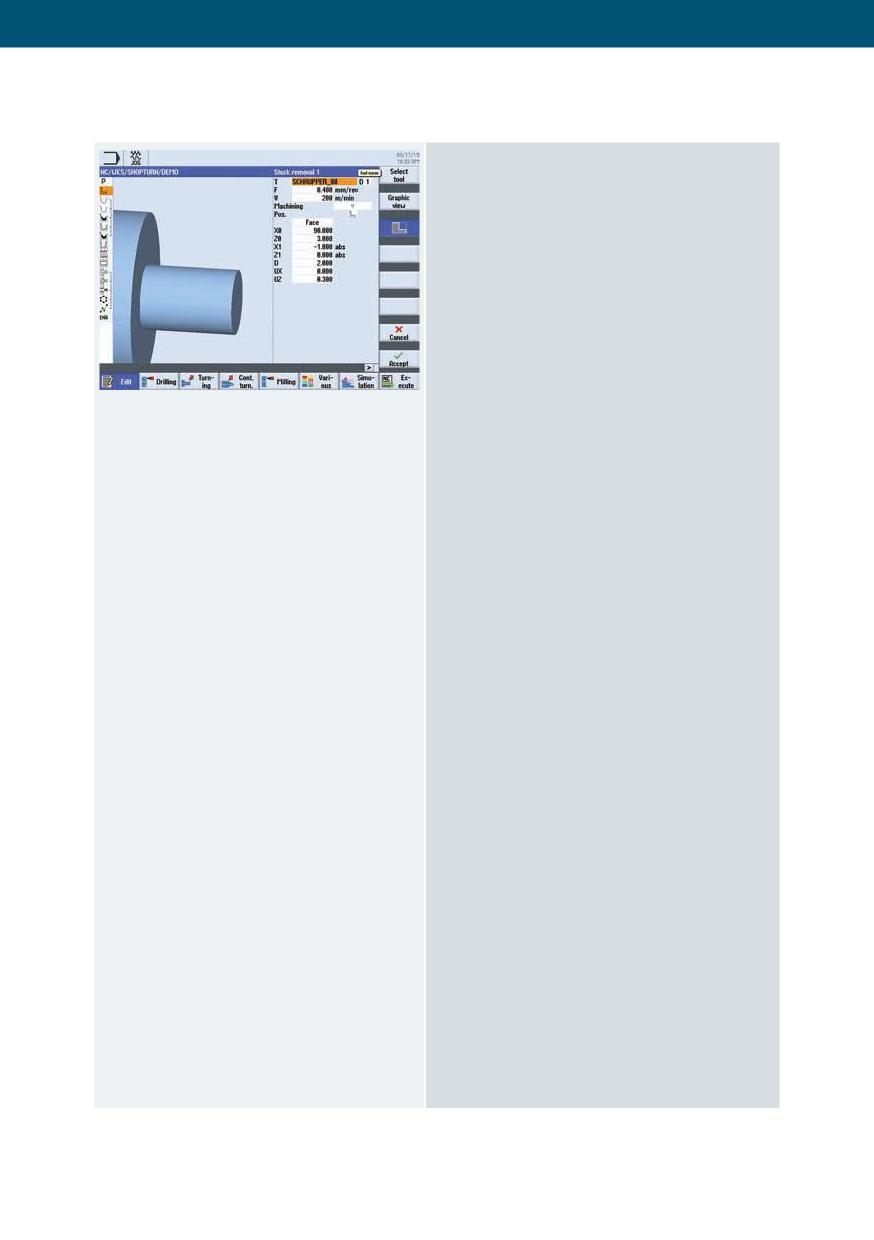
Teknoloji verisi doğrudan çevrime entegre
edilir.
Programlama sırasında iş parçası animasyon
olarak gösterilir.
Ayrıca, çevrimlerin giriş alanlarına
parametreler girebilirsiniz.
Torna teknolojisi 65
3.3.2
programGUIDE
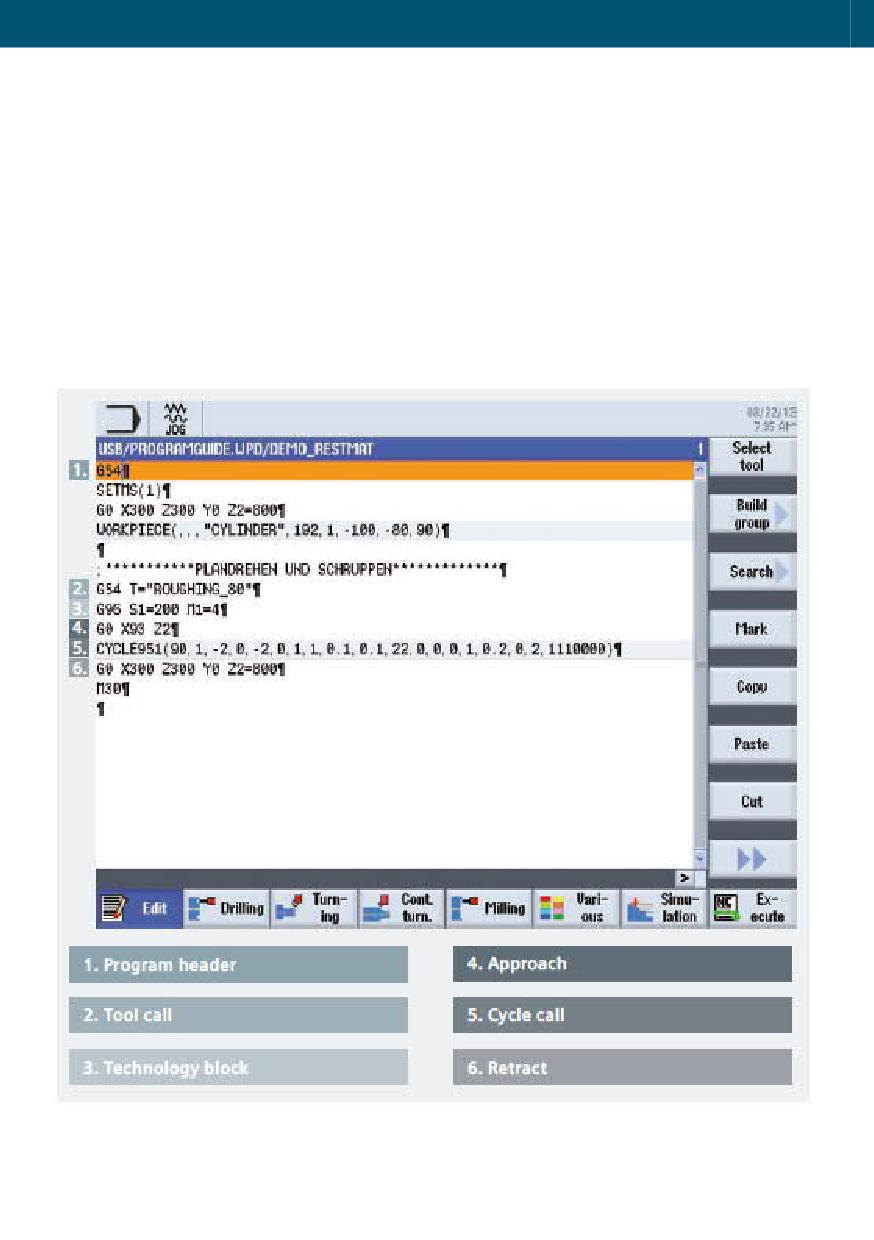
ProgramGUIDE içinde, DIN/ISO düzenleyiciye ek olarak, ShopTurn diyalog
programlamaya benzer bir şekilde teknoloji çevrimleri de kullanılabilir. Böylece
optimum düzeyde entegrasyon sağlanır. Takım, ilerleme hızı, iş mili devri, vb.
çağrılarını DIN/ISO düzenleyici içinden de girebilirsiniz.
Aşağıdaki şekil bir programın yapısını göstermektedir.
66

Örnek olarak yukarıda verilen programda talaş
kaldırma için teknoloji çevrimini görebilirsiniz
(bakınız çevrim çağırma).
Torna teknolojisi 67
3.4
Delik delme
Bu bölüm, ShopTurn diyalog programlaması ve programGUIDE altında delik
delme çevrimlerini tanıtmaktadır. Örnek olarak, ShopTurn diyalog
programlaması ve programGUIDE için merkezi ve merkezden kaçık delik delme
çevrimleri açıklanmıştır.
3.4.1
Delik delme çevrimlerinin tanıtımı
Uygulama ipuçları ile ShopTurn diyalog programlaması ve programGUIDE
içindeki delik delme çevrimlerinin tanıtımı aşağıda gösterilmiştir.
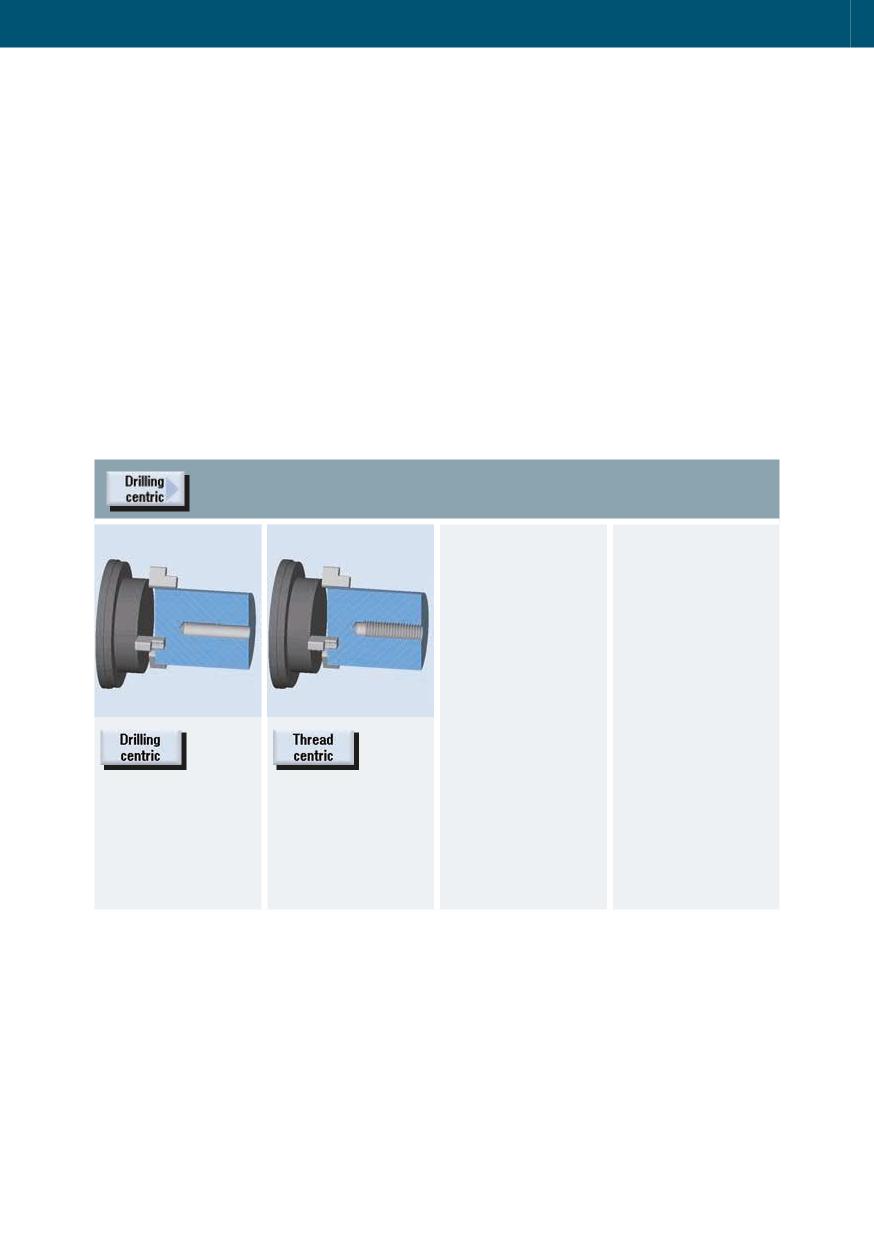
Sadece ShopTurn
Statik bir takım ile
Statik bir takım ile
merkezi
delme
merkezi diş açma için
sonucu delik açma
çevrim
çevrimi
68
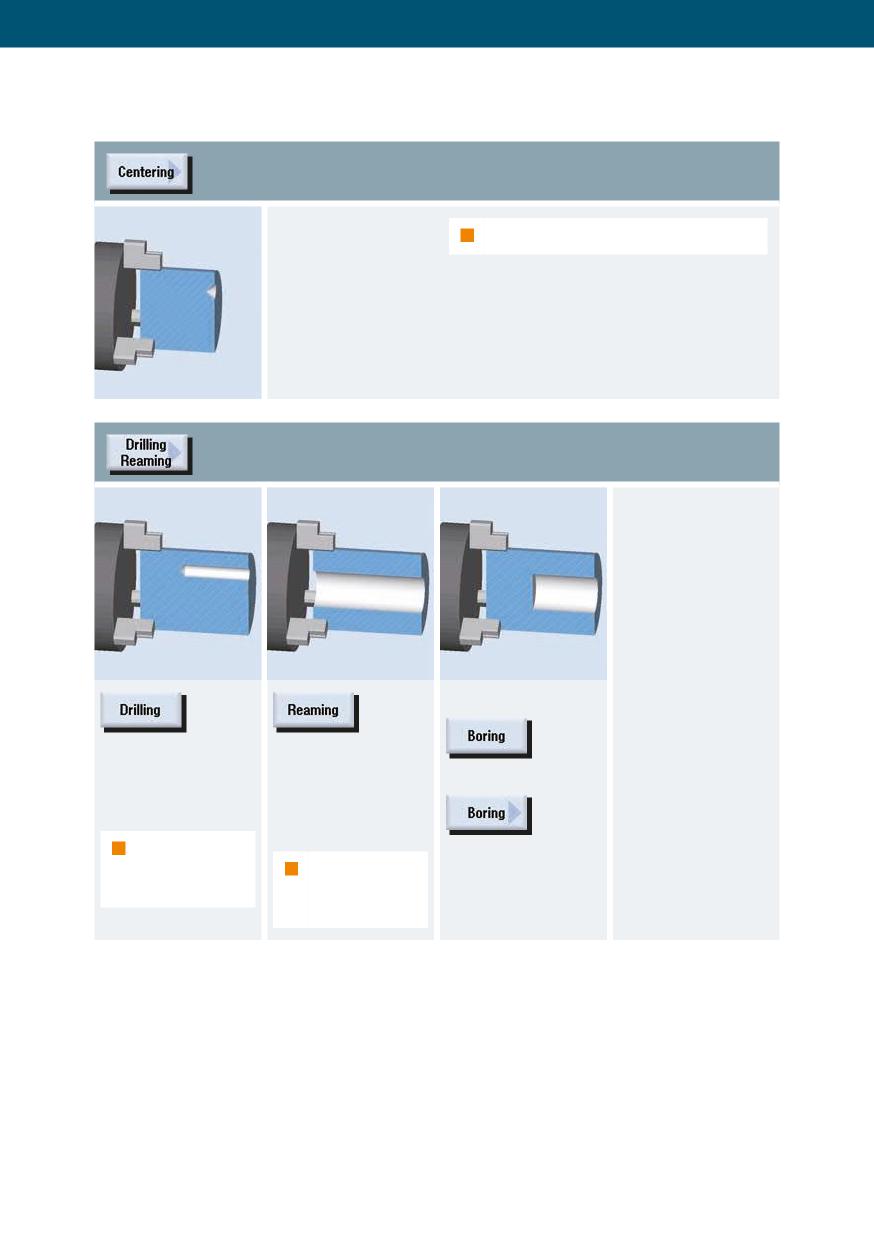
Herhangi bir pozisyonda
ShopTurn için, sadece tahrikli bir takım ile
puntalama için çevrim
ShopTurn:
Herhangi bir
Herhangi bir
pozisyonda tek
pozisyonda bir rayba
programGUIDE:
seferde delik delme
ile delik büyütme
için çevrim
işlemi için çevrim
ShopTurn için,
Herhangi bir pozisyonda
sadece tahrikli
ShopTurn için,
özel delik genişletme
bir takım ile
sadece tahrikli
takımları baralama için
bir takım ile
çevrim
Torna teknolojisi 69
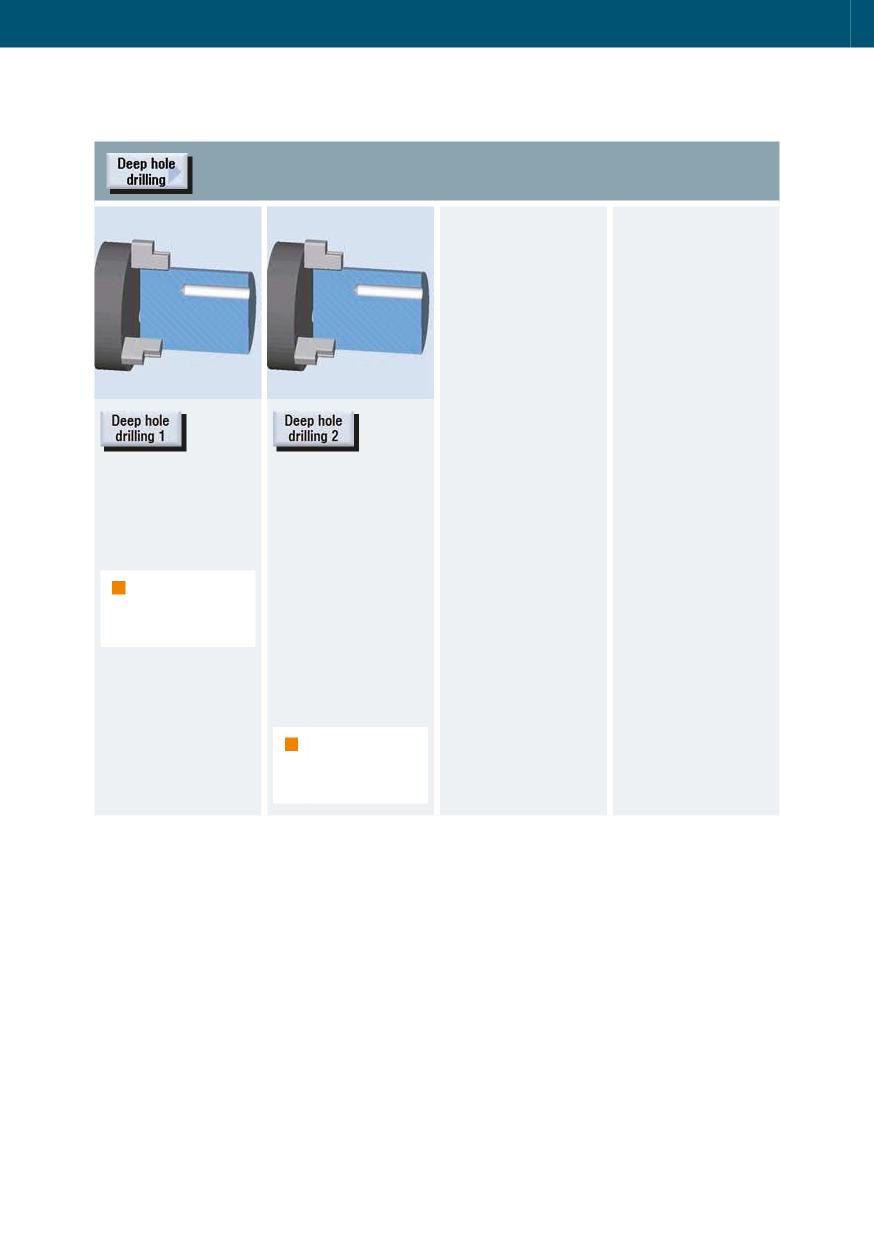
Herhangi bir
Örneğin gelişmiş delik
pozisyonda
delme stratejileri ve
gagalama ile derin
bir pilot delik ya da
delik açmak için
yumuşak ilk kesim gibi
çevrim
herhangi bir
pozisyonda bir
ShopTurn için,
seferden fazlasında
sadece tahrikli
delik delme
bir takım ile
çevrimi.Derin delik
matkapları (gun drill)
desteklenir.
ShopTurn için,
sadece tahrikli
bir takım ile
70
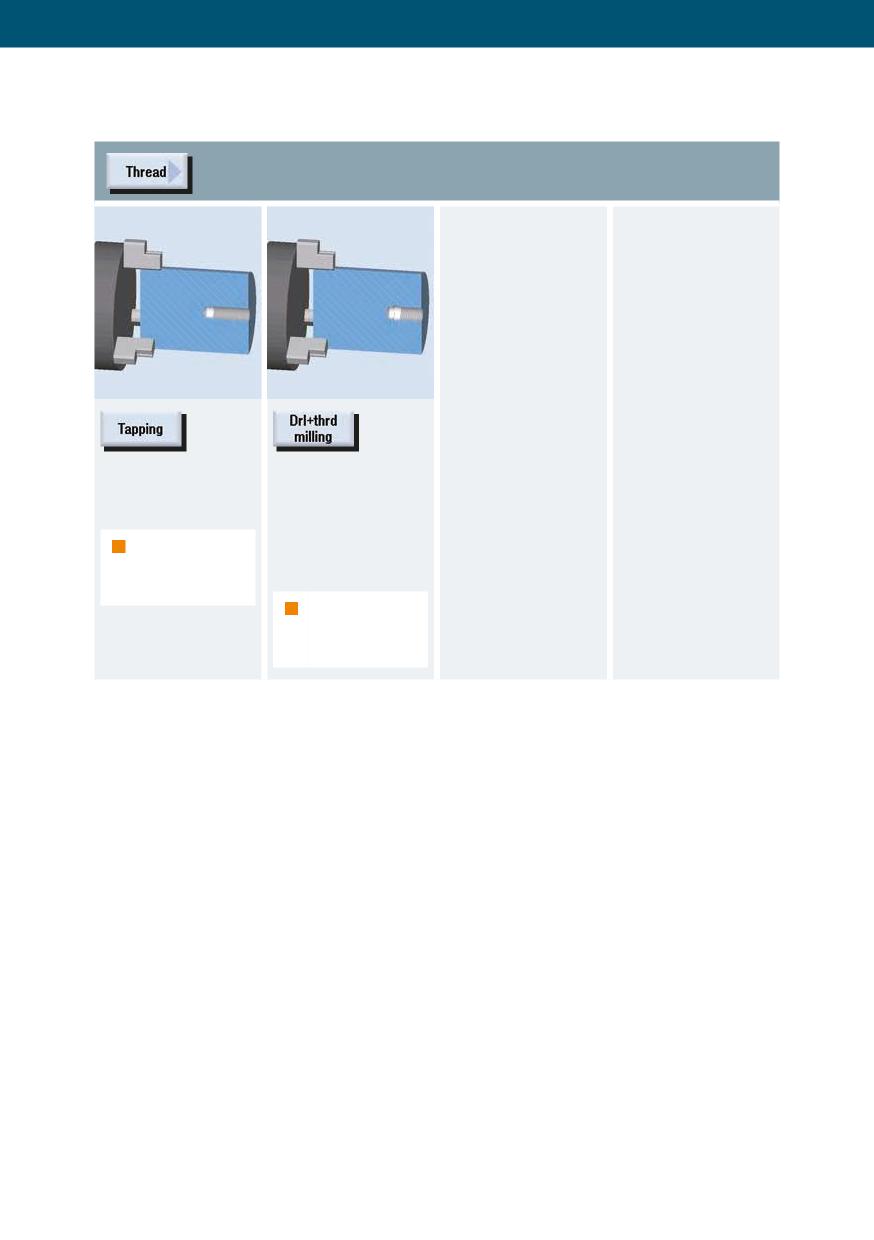
Herhangi bir
Herhangi bir
pozisyonda kılavuz
pozisyonda özel delme
çekme için çevrim
ve diş frezesi ile
kılavuz açma için
ShopTurn için,
çevrim
sadece tahrikli
bir takım ile
ShopTurn için,
sadece tahrikli
bir takım ile
Tornalama teknolojisi 71
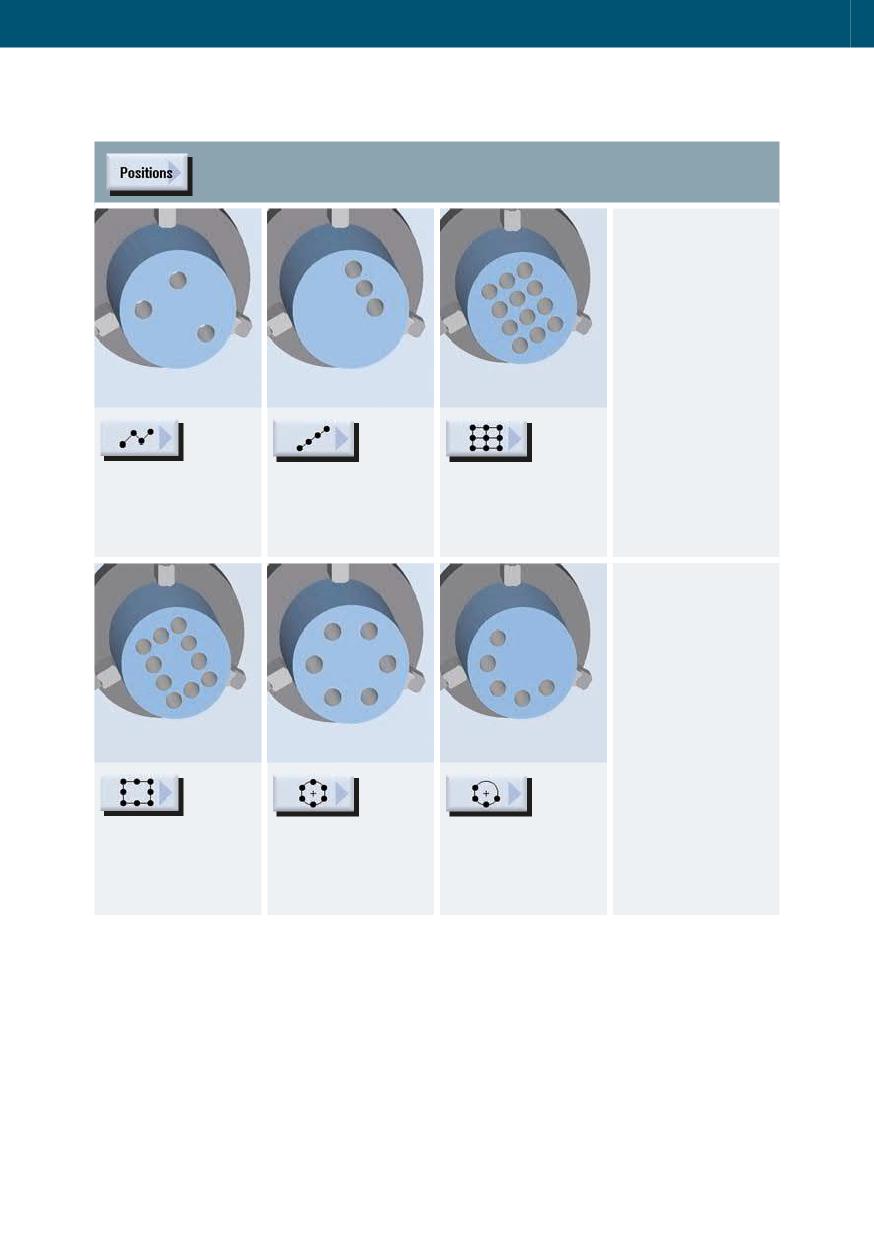
Bir matris/ızgara
üzerinde aynı
Serbest pozisyon verisi
Bir dizi pozisyon girişi
boşluklar ile herhangi
girişi için çevrim
için çevrim
bir pozisyon sayısı
girme çevrimi
Bir çerçeve üzerinde
Deliklerden bir daire
Tanımlanmış bir yarıçap
aynı boşluklar ile
girişi için çevrim
ile bir kavis boyunca
herhangi bir pozisyon
pozisyon girme çevrimi
sayısı girme çevrimi
72
3.4.2
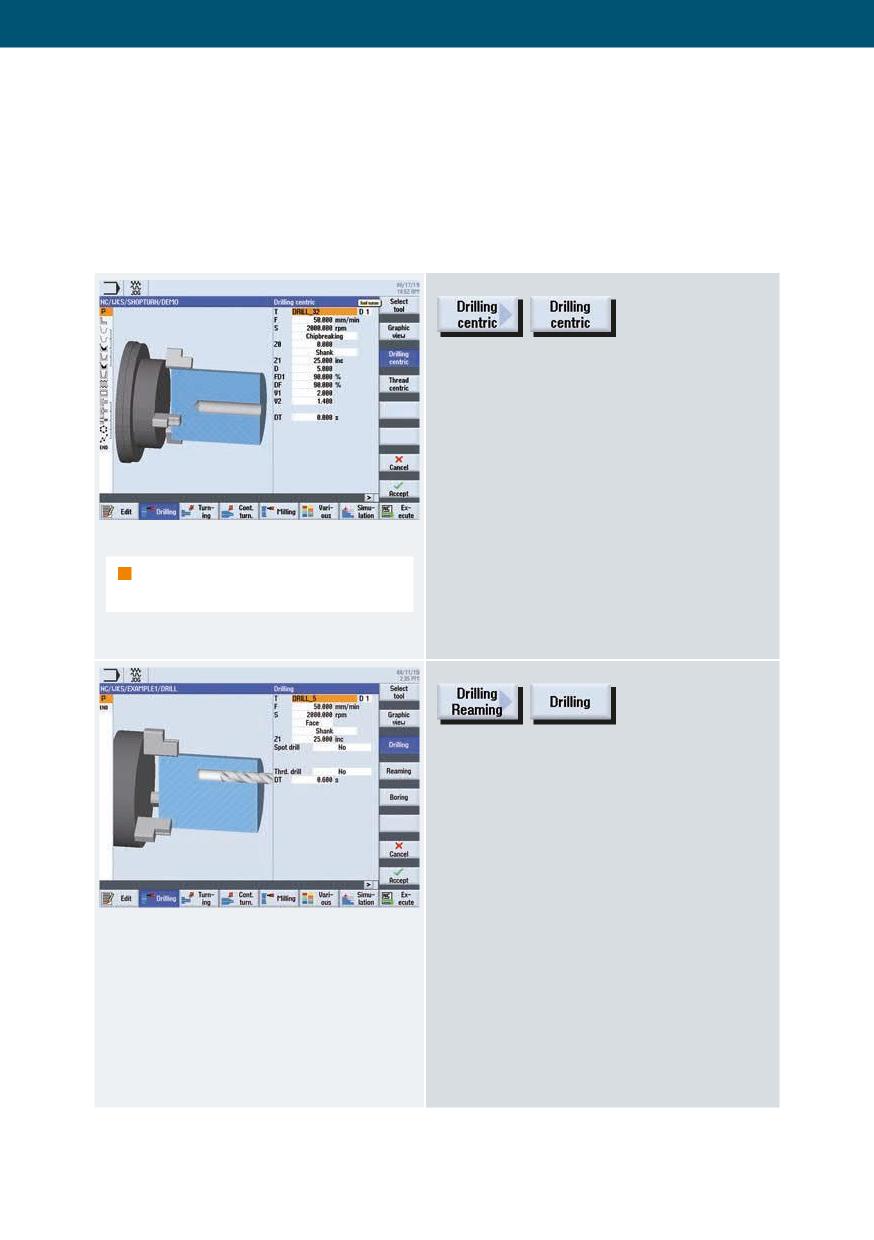
ShopTurn ile merkeze/merkezden kaçık delik delme
Aşağıda verilen örnek, ShopTurn diyalog programlaması ile merkezi/merkezden
sapmış bir deliğin nasıl delineceğini açıklamaktadır.
Bu çevrimi alın yüzeyin ortasına bir delik
delmek için kullanabilirsiniz. Delik delme
sırasında talaş kırma veya talaş
kaldırma/geriye kalan iş parçasından talaş
boşaltma arasında seçim yapabilirsiniz.
İşleme sırasında ya ana iş mili ya da karşı iş mili
döner. Takım olarak bir matkap, döner bir matkap
veya bir freze kesici dahi kullanabilirsiniz.
Bu çevrim sadece ShopTurn altında
kullanılabilir.
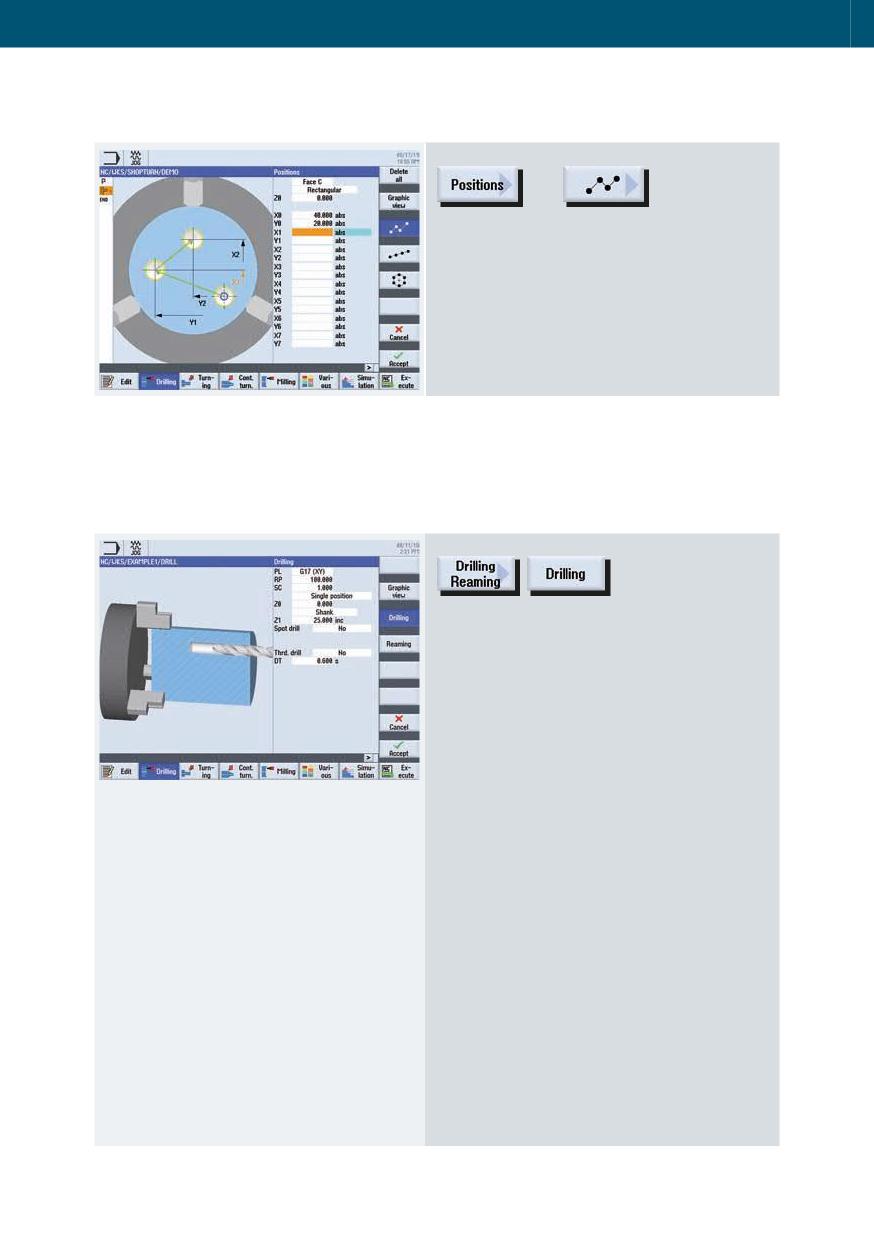
Alın veya dairesel yüzeyde herhangi bir delik
işlemek isterseniz “Delme” çevrimini kullanın.
Burada ilerlemeyi F’ye, son derinliği X1’e ve
bekleme süresini DT’ye girin.
Ayrıca, “Noktasal delik delme” ve “Boylu
boyunca delik delme” parametre ayarlarını
yapabilirsiniz. Ardından, Pozisyon çevrimini
kullanarak delik delme pozisyonunu
tanımlayabilirsiniz (aşağıya bakınız).
Tornalama teknolojisi 73
örn.
En fazla sekiz delme pozisyonu
tanımlayabilirsiniz. Serbest bir şekilde
programlanabilir diğer pozisyonları
programlamak için, “Serbest bir şekilde
programlanabilir pozisyonlar” fonksiyonunu
yeniden çağırmanız gerekir.
3.4.3
programGUIDE ile delik delme
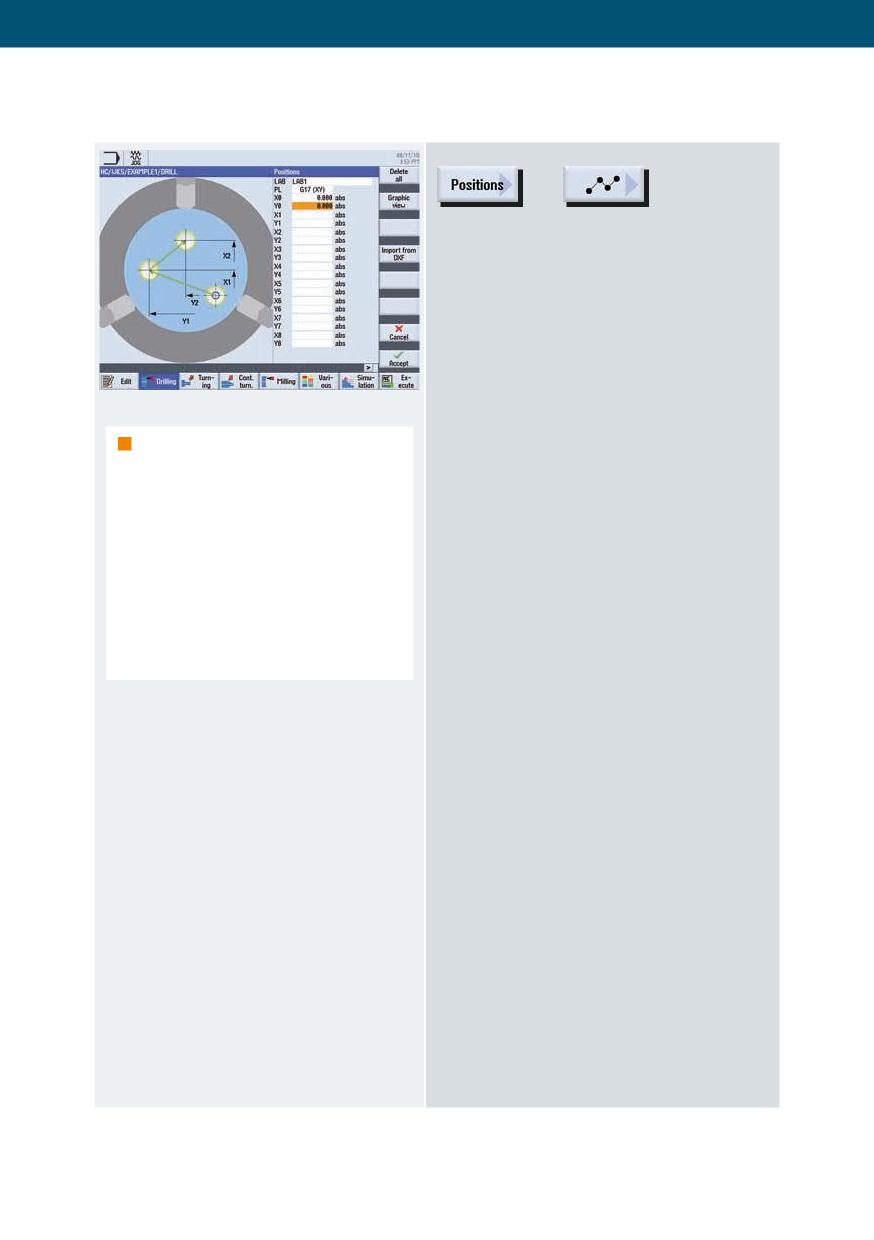
Alın veya dairesel yüzeyde herhangi bir
pozisyonda (merkeze veya merkezden kaçık) bir
delik işlemek isterseniz “Delme” çevrimini
kullanın.
PL işleme seviyesinde alın veya dairesel
yüzeyde bir delik işlemek için seçim
yapabilirsiniz. Z1 alanına da delik delme
derinliğini girin.
Ayrıca, “Noktasal delik delme” ve “Boylu
boyunca delik delme” parametre ayarlarını
yapabilirsiniz. Ardından, Pozisyon çevrimini
kullanarak delik delme pozisyonunu
tanımlayabilirsiniz (aşağıya bakınız).
74
örn.
En fazla sekiz delme pozisyonu
tanımlayabilirsiniz. Serbest bir şekilde
programlanabilir diğer pozisyonları
programlamak için, “Serbest bir şekilde
programlanabilir pozisyonlar” fonksiyonunu
yeniden çağırmanız gerekir.
Not: Takım, iş mili dönüş yönü,
ilerleme hızı, vb. gibi teknoloji
verilerini bir çevrimi çağırmadan önce
tanımlarsınız.
Alın yüzeyde işleme için, TRANSMIT
fonksiyonunu aktif edin; çevresel
yüzeyde işleme için, TRACYL
fonksiyonunu aktif edin. Pozisyon
düzeninin MCALL ile yenden
seçiminin kaldırılması gereklidir.
Tornalama teknolojisi 75
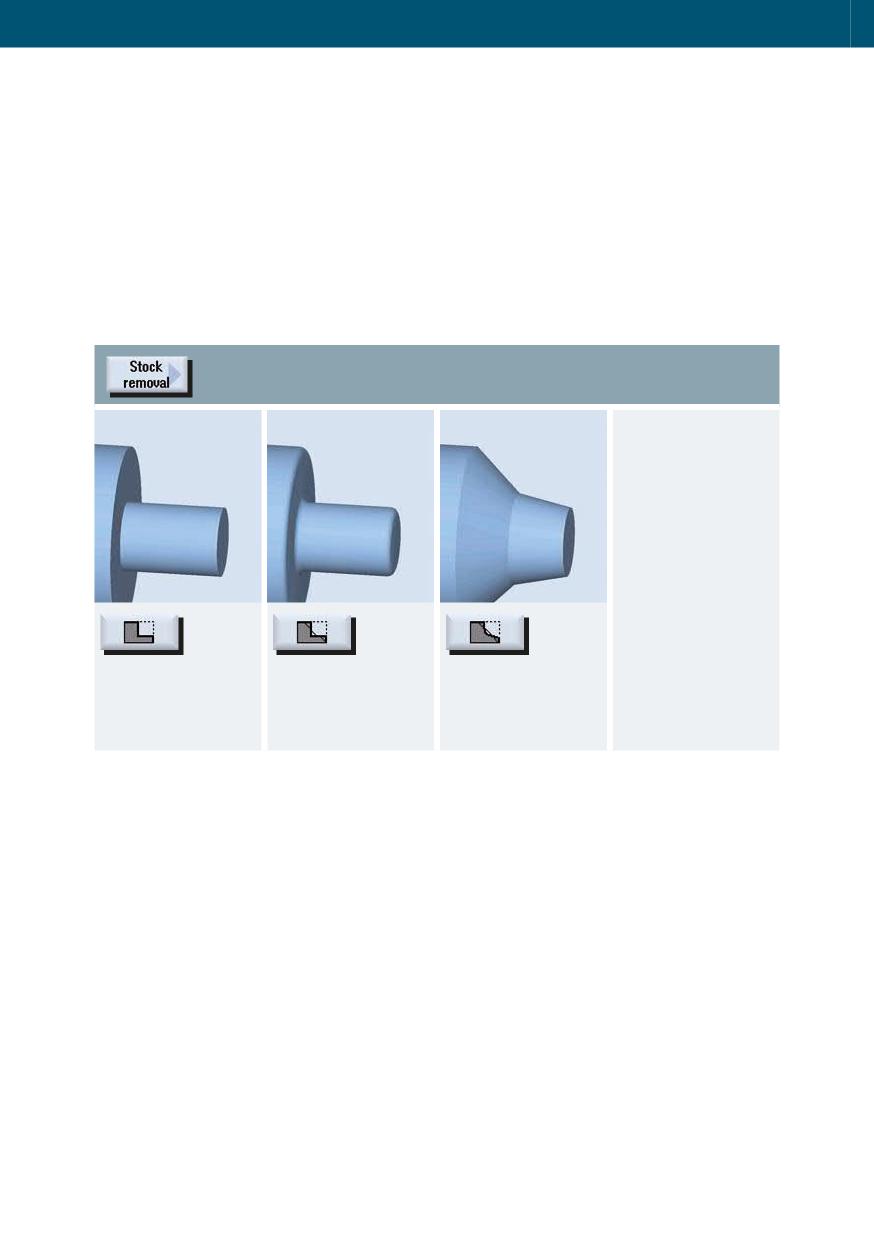
3.5
Tornalama
Bu bölüm, ShopTurn diyalog programlaması ve programGUIDE altında tornalama
çevrimlerini tanıtmaktadır.
3.5.1
Tornalama çevrimlerinin tanıtımı
Bir faturalı toralama
Köşe yuvarlatma veya
Opsiyonel köşe
veya örneğin basit bir
pah açma ile bir faturalı
yuvarlatma veya pah
alın tornalama için
tornalamaı için çevrim
açma ile bir konik
çevrim
tornalama için çevrim
76
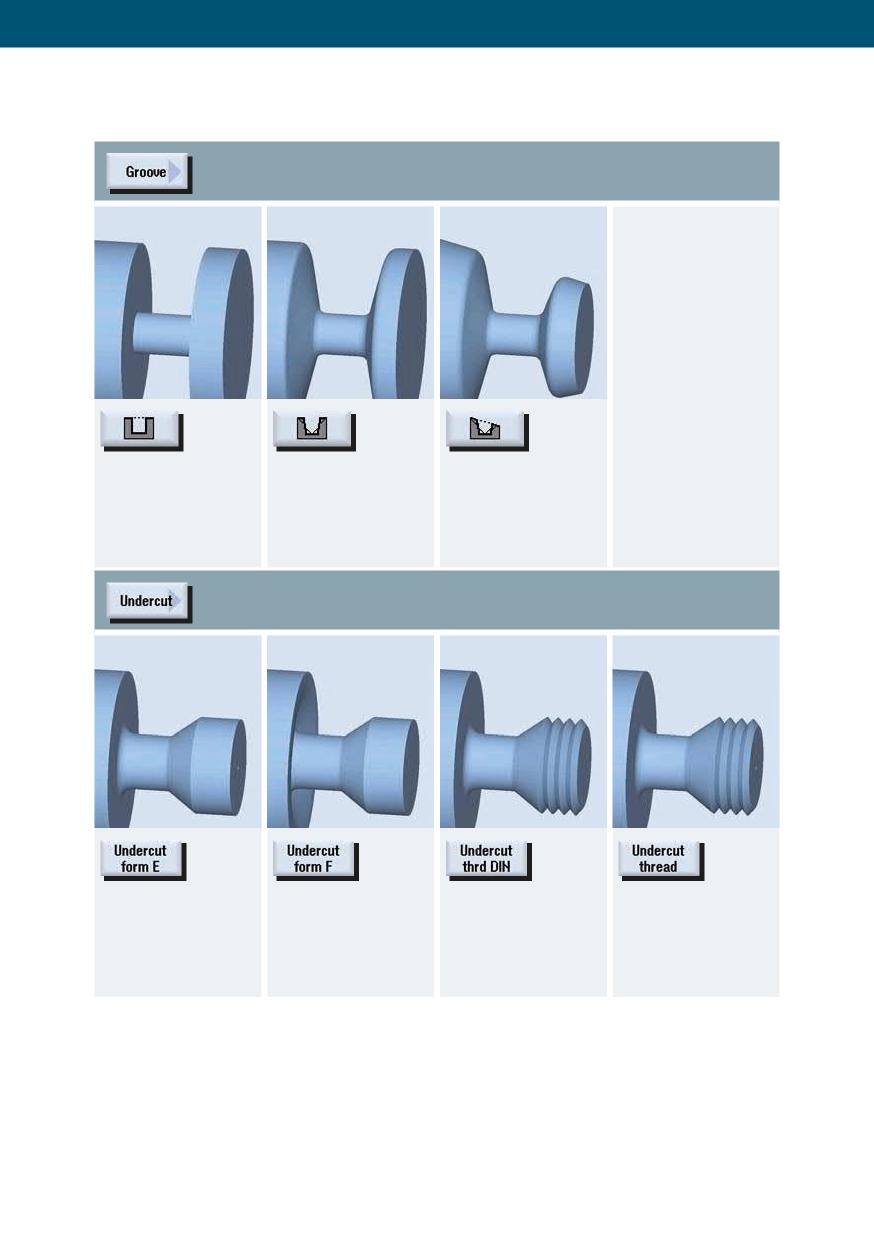
Yuvarlatma olmadan
Opsiyonel yuvarlatma
Konik tornalanan
kanal açma çevrimi
veya pah açma ve ilave
parçalar üzerinde
koniklik ile gelişmiş
gelişmiş kanal açma
kanal açma çevrimi
çevrimi
E standardına göre dış
F standardına göre dış
DIN standardına göre
Herhangi bir standart
veya iç oymalar için
veya iç oymalar için
dış veya iç vida
olmadan (serbestçe
çevrim
çevrim
oyukları için çevrim
programlanabilir) dış
veya iç vida oyukları
için çevrim
Tornalama teknolojisi 77
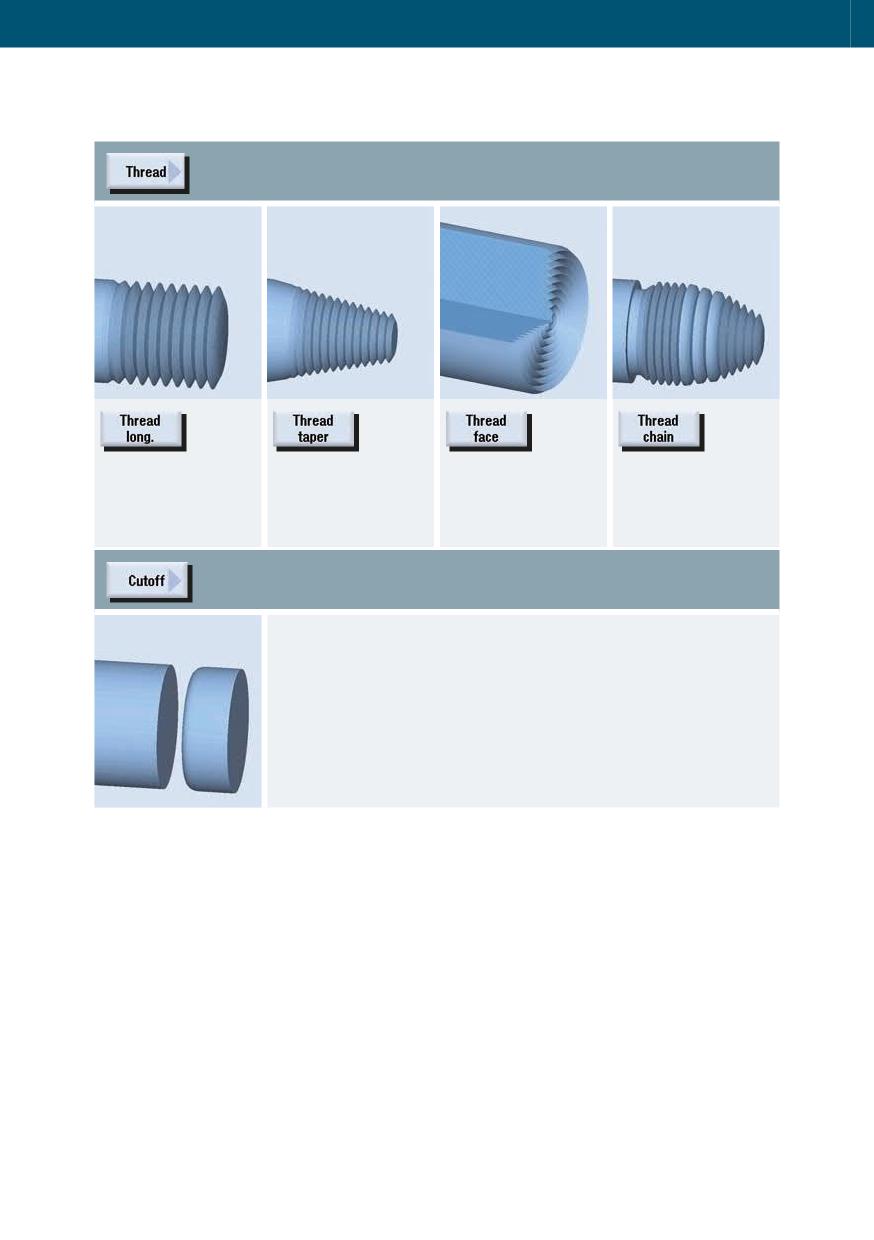
Boylamasına vidalar
Konik vidalar için
Alın vidaları için diş
Tek bir işlemde farklı
için diş açma çevrimi
diş açma çevrimi
açma çevrimi
vidaları birleştirmek için
diş açma çevrimi
Çubukların kesilmesi
için çevrim
78
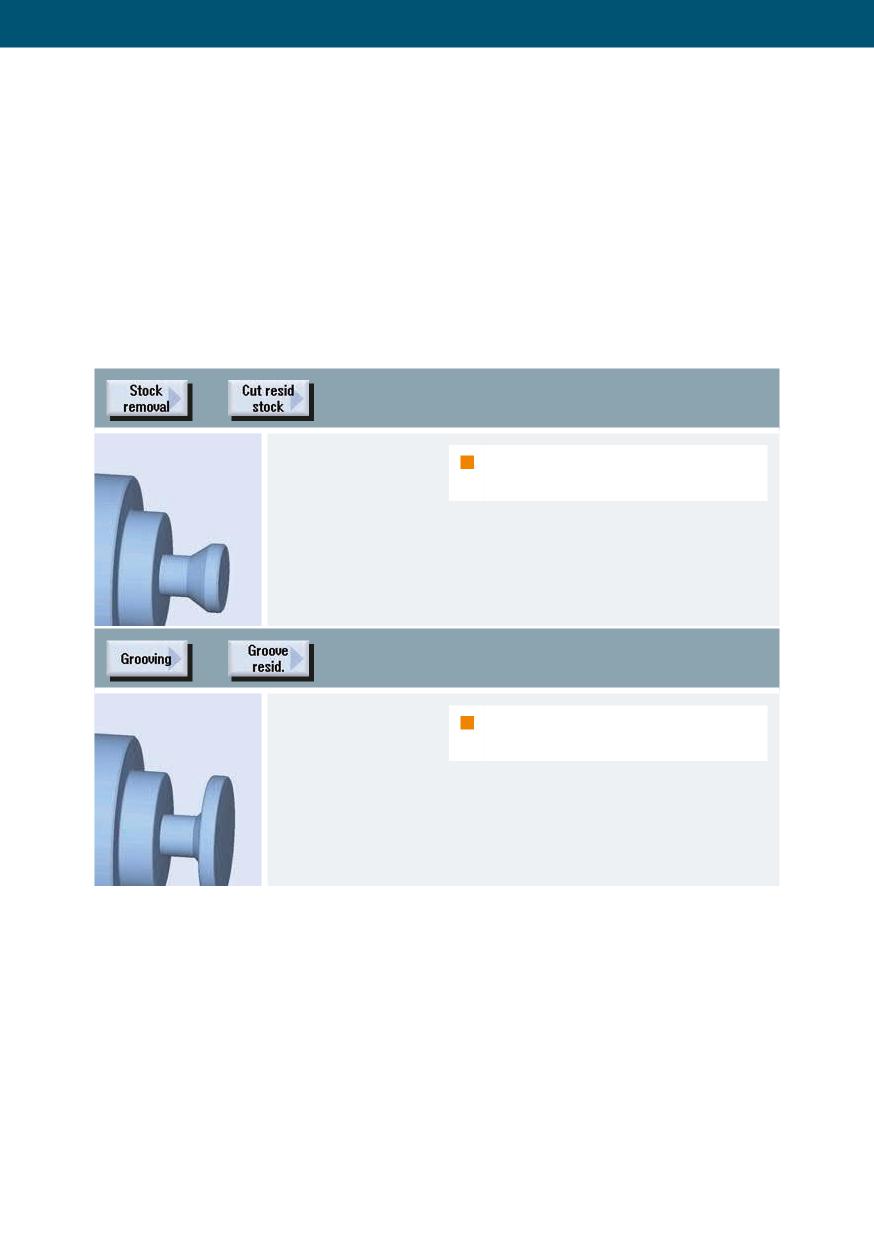
3.6
Kontur tornalama
Bu bölüm, ShopTurn diyalog programlaması ve programGUIDE altında kontur
işleme çevrimlerini tanıtmaktadır. ShopTurn diyalog programlaması ve
programGUIDE ile kontur tornalama bir örnek olarak açıklanmıştır.
3.6.1
Kontur işleme için tornalama çevrimlerinin tanıtımı
veya
Talaş kaldırma
Not: Manüel İşleme kalan malzeme
teknolojisi ile her türlü
algılamasını desteklemez.
kontur işlemesi için
talaş kaldırma çevrimi;
otomatik kalan
malzeme algılaması ile
birleştirilebilir
veya
Kanal açma teknolojisi
Not: Manüel İşleme kalan malzeme
ile her türlü kontur
algılamasını desteklemez.
işlemesi için kanal
açma çevrimi;
otomatik kalan
malzeme algılaması ile
birleştirilebilir
Tornalama teknolojisi 79
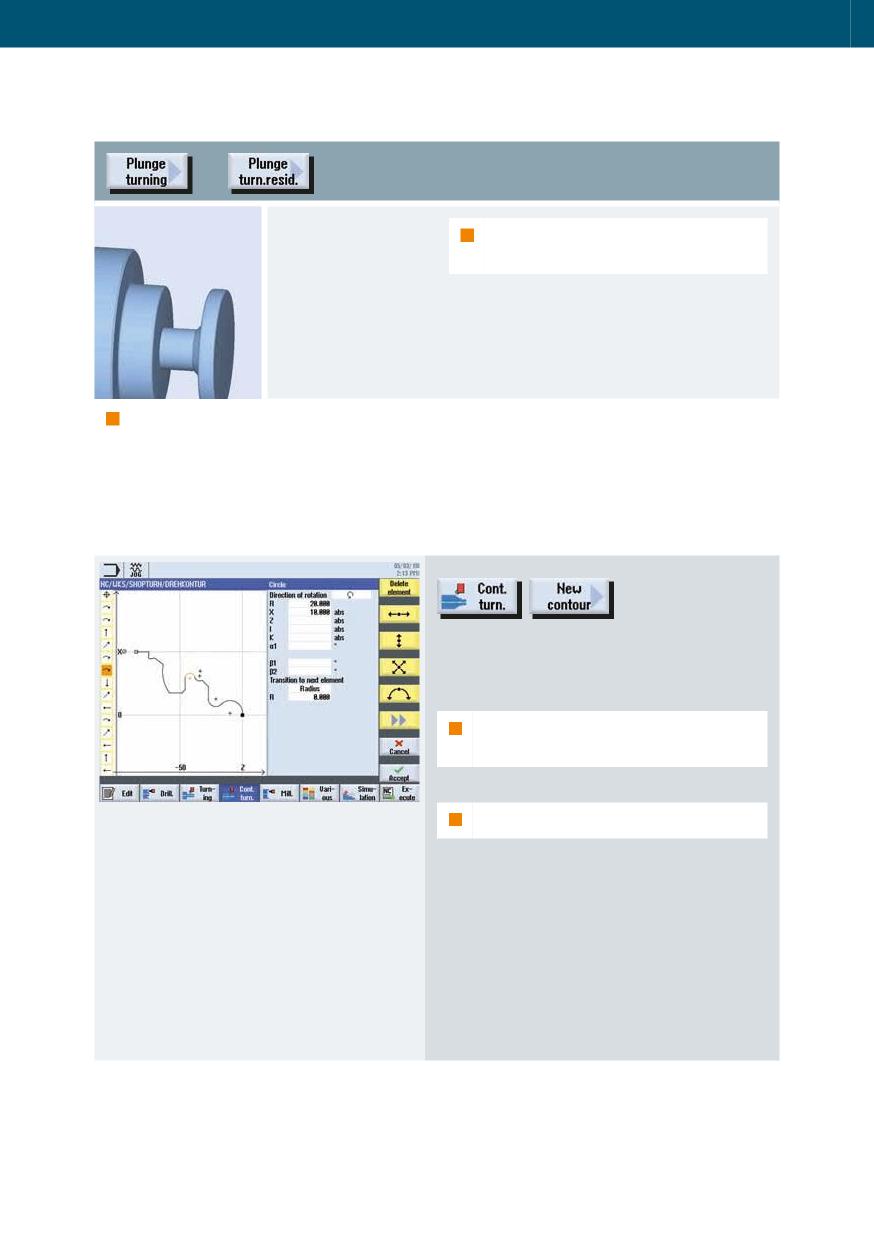
veya
Kanal açma teknolojisi
Not: Manüel İşleme kalan malzeme
ile her türlü kontur
algılamasını desteklemez.
işlemesi için kanal
açma çevrimi;
otomatik kalan
malzeme algılaması ile
birleştirilebilir
Not: Bu teknolojiler bir kontur üzerinde birleştirilebilir!
3.6.2
ShopTurn diyalog programlama ile kontur tornalama
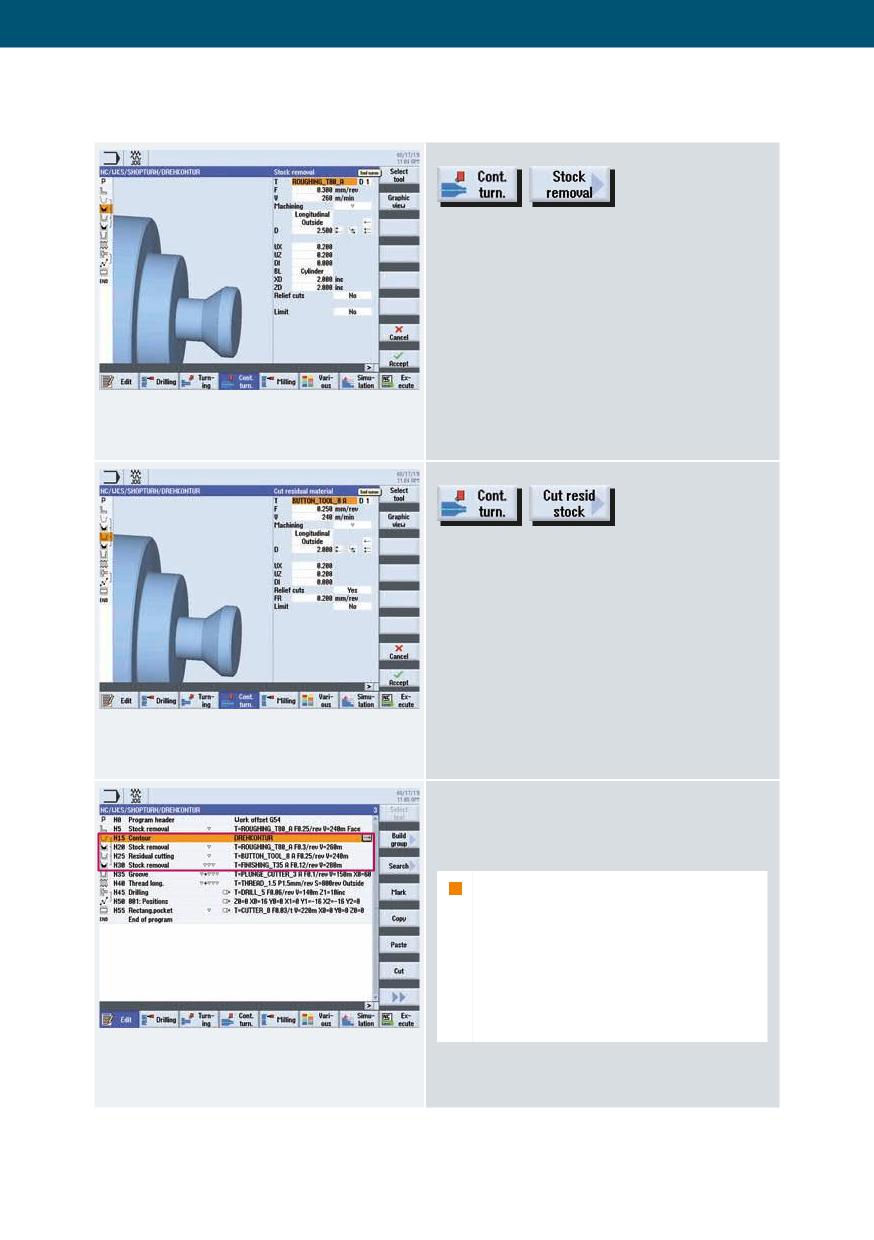
Kontur hesaplayıcıda yeni bir kontur
oluşturun.
En fazla 256 geometrik eleman
girebilirsiniz.
Not: Konturlar yeniden adlandırılabilir.
80
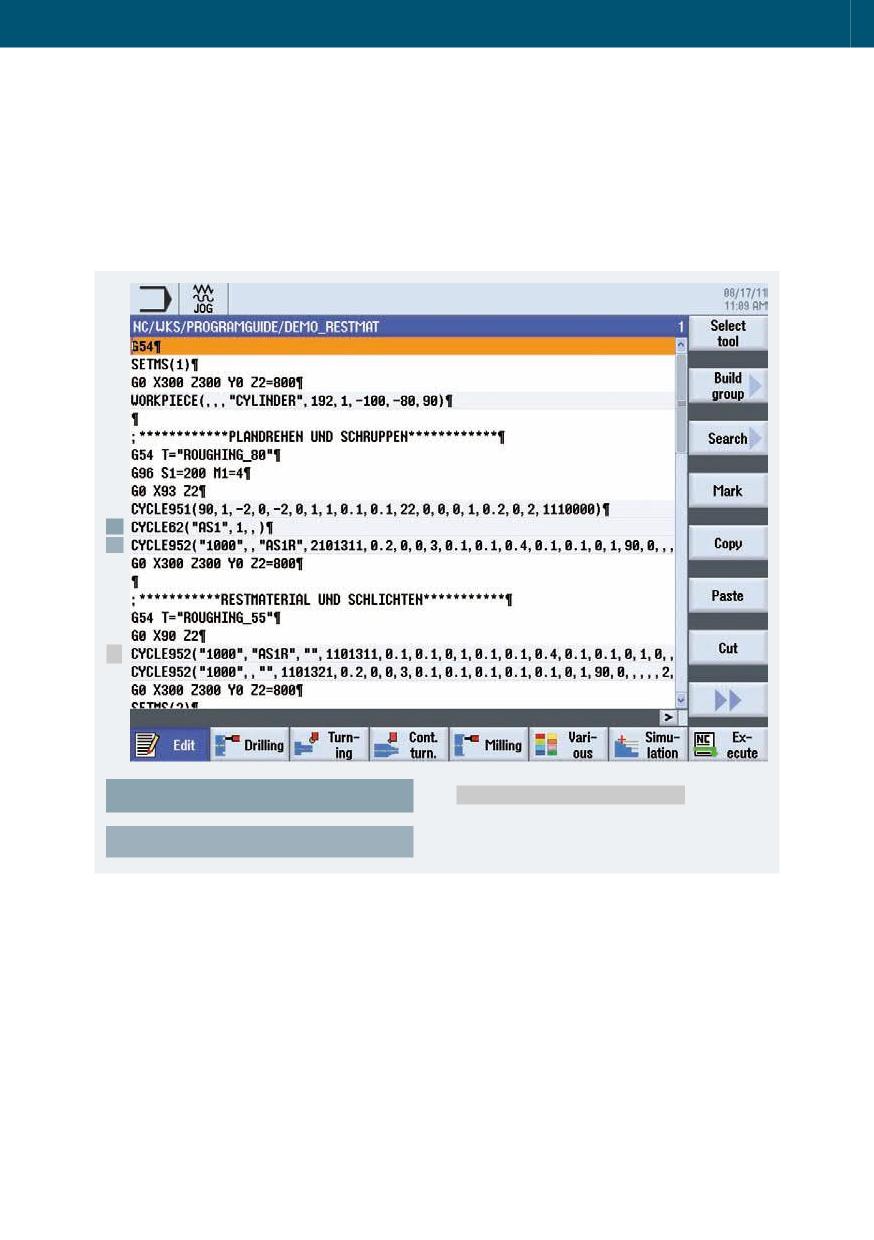
Talaş kaldırma ve talaş kaldırmada kalan
malzeme için seçilebilecek ayarlar arasında
aşağıdakiler bulunur:
• Kesilen kısımların kenarlara hizalanması
• Kesme derinliğinin değiştirilmesi
“Talaş kaldırmada kalan malzeme” çevrimi
otomatik olarak bir kalan malzeme algılaması
yapar.
Kontur ve talaş kaldırma çevrimleri diyalog
düzenleyicisine bağlantılıdır.
Kalan talaş kaldırma çevriminden önce,
her zaman talaş kaldırma temelinde bir
kaba paso çevrimi ayarlamanız
gereklidir. Örneğin farklı takımlar
kullanılması gerektiğinde, ardı ardına
birkaç kalan malzeme çevrimi de
programlayabilirsiniz.
Torna teknolojisi 81
3.6.3
programGUIDE ile kontur tornalama
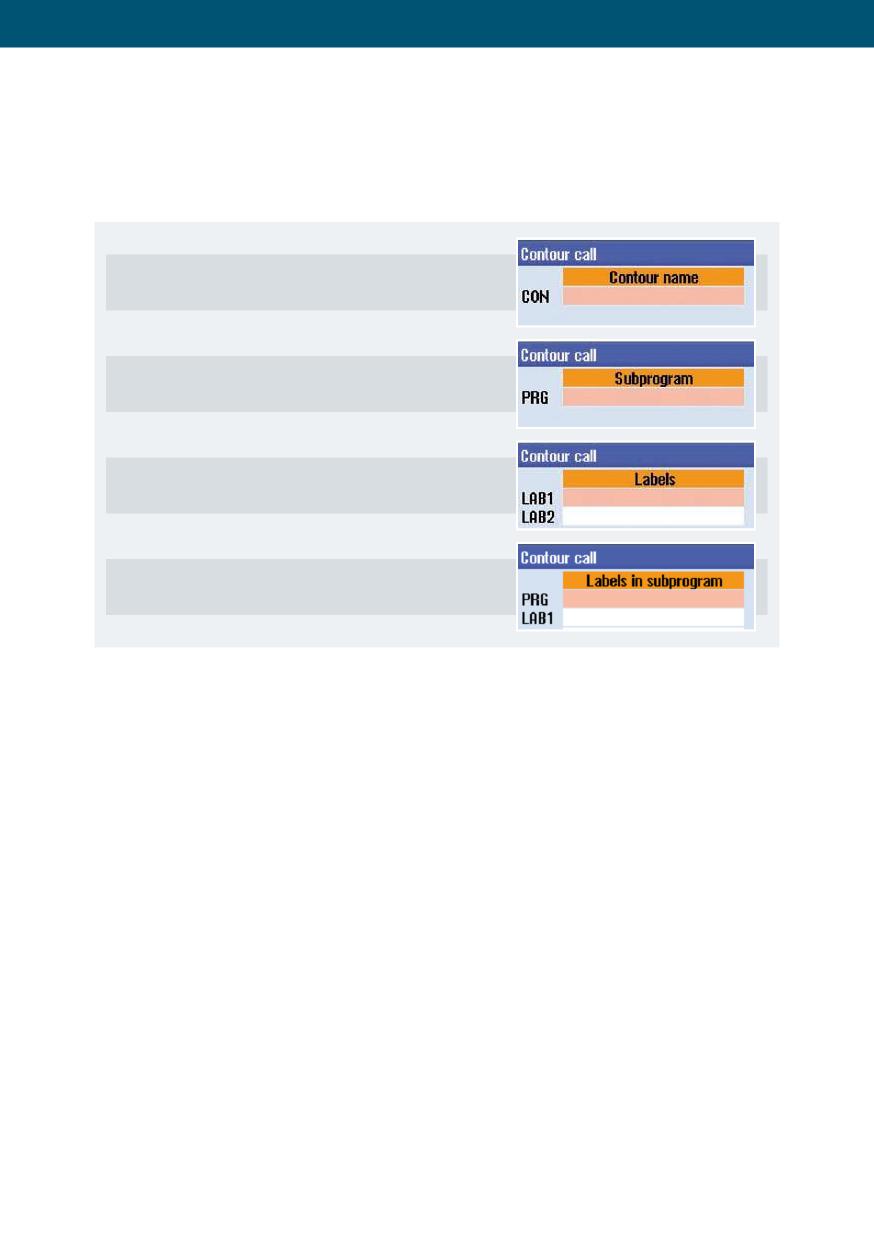
Kontur çağrısı (contour call), talaş kaldırma çağrıları ve kalan talaş kaldırma
çevrimleri, aşağıdaki örnek program kullanılarak açıklanmıştır.
1.
2.
3.
1. Kontur çağır
3. Kontur boyunca talaş kaldırma
2. Kontur boyunca talaş kaldırma
82
Bir programGUIDE programına kontur çağrısı (contour call) eklemek için
aşağıdaki yöntemleri kullanabilirsiniz:
Kontur, M30’un hemen altına ana programda oluşturulur.
Kontur, ayrı bir alt programda oluşturulur.
Kontur, iki etiket arasına ana programda oluşturulur.
Bir alt program içindeki etiket kullanılarak çağrılır.
Tornalama teknolojisi 83
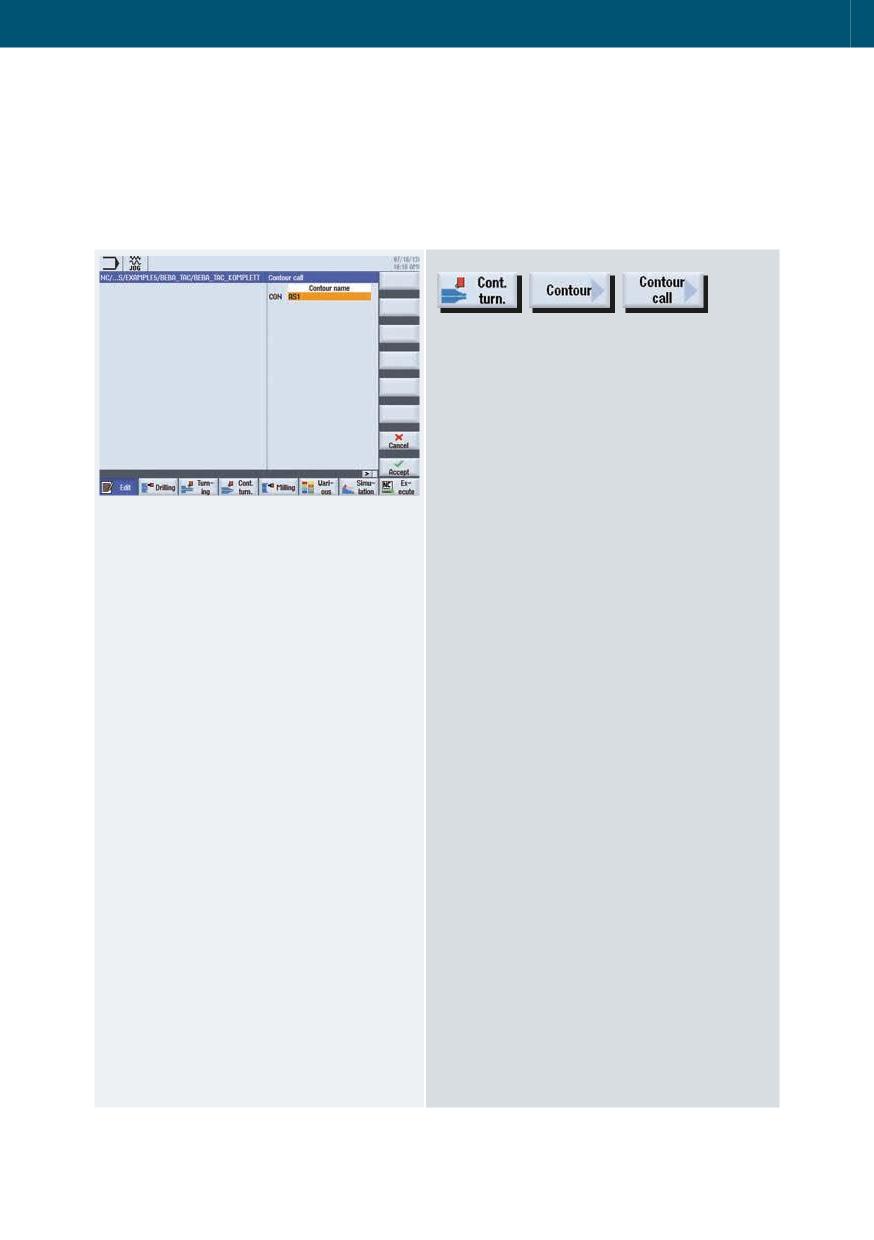
Örneğimizde bir kontur çağrısı ekleyerek başlıyoruz, bu çağrı kontur adı
kullanılarak yapılıyor. Daha sonra kontur hemen M30 satırının altına programın
sonuna oluşturulur (M30). Örneğimizde, kontura “AS1” adı verilmiştir.
Önce programın istenilen bir yerine kontur
çağrısını ekleyin. Kontur çağrıları için
yukarıdaki şemayı kullanın.
84
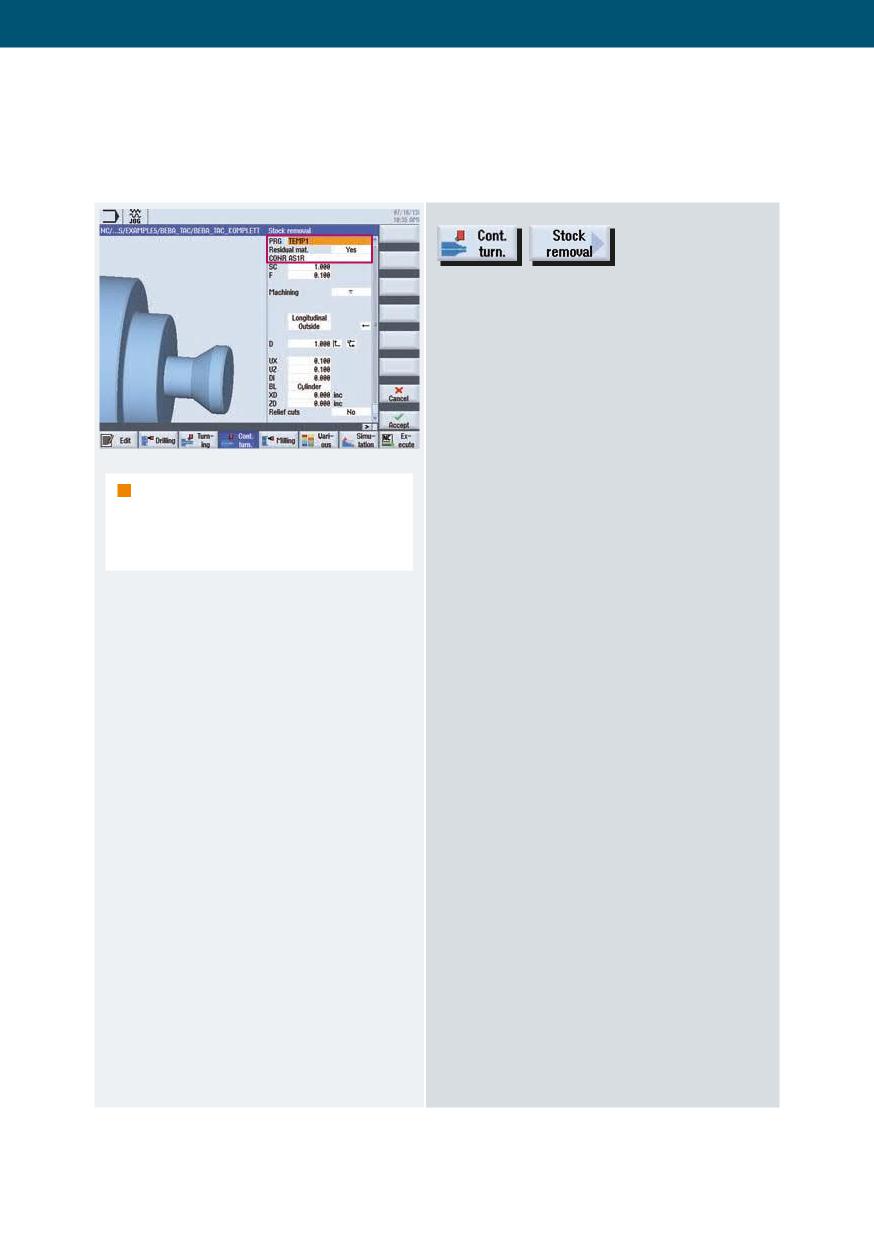
Bir sonraki adımda, talaş kaldırma(Stock removal) için çevrimleri ekliyoruz.
“PRG” giriş alanına bir ad girin. Bu ad isteğe
bağlı seçilebilir, ancak eşsiz olması gereklidir.
Örneğin bu adın işleme yapılacak kontur ile
aynı isim olmaması gerekir. Örnekte, “TEMP1”
adı girilmiştir.
Bizim örneğimizde kullanılan kontur, talaş
kaldırma takımı ile işleme yapılamayacak
dalma kesmesi elemanları içerdiği için, kalan
malzeme oluşur. Bu kalan malzeme bir sonraki
Not: Kalan talaş kaldırma için kontur
operasyon çalışmasında kesilir. Bunun
adının eşsiz olması gereklidir, çünkü bir
sonucunda, “Kalan malzeme” parametre
sonraki talaş kaldırma çevriminde
ayarının “evet” olarak yapılması gerekir.
yeniden kullanılacaktır.
Örneğimizde “AS1R” olarak belirtilen kalan
malzeme konturu için de bir ad belirtmeniz
gerekmektedir.
Programın ilerleyen yürütmelerinde, takım
değiştirilir ve “kalan malzeme talaş kaldırma”
çevrimi eklenir.
Tornalama teknolojisi 85
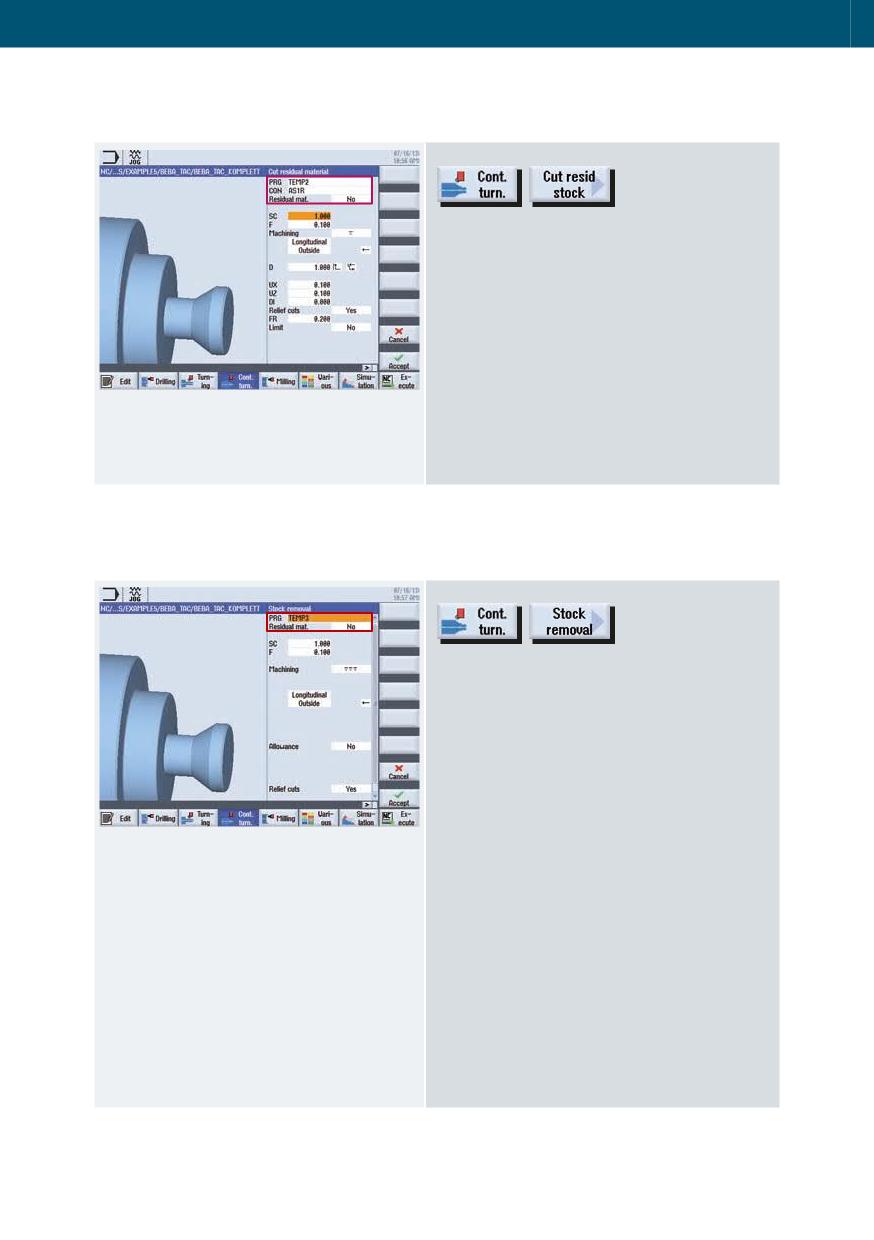
“Kalan malzeme talaş kaldırma” çevriminde,
“PRG” giriş alanına bir ad girin, örnekte
“TEMP2” girilmiştir. Şimdi önceki talaş
kaldırma çevrimindeki talaş kaldırma
konturunun adını “CON” alanına girmeniz
gerekir. Bizim örneğimizde “AS1R” girilmiştir.
Eğer bu diyalogda da kalan malzeme olursa,
“Kalan malzeme” parametresi buradan da
“evet” olarak ayarlanabilir ve bir kalan
malzeme konturu oluşturulabilir. Ancak
örneğimizde biz “hayır" seçimini yaptık.
Son olarak, kontur tamamlanır. Bunu yapmak için, yeniden “talaş kaldırma” çevrimini seçin.
“TEMP3” adını “PRG” giriş alanına girin.
“Kalan malzeme” parametresi için “hayır” ve
“İşleme” alanında “finiş” seçimini yapın.
86
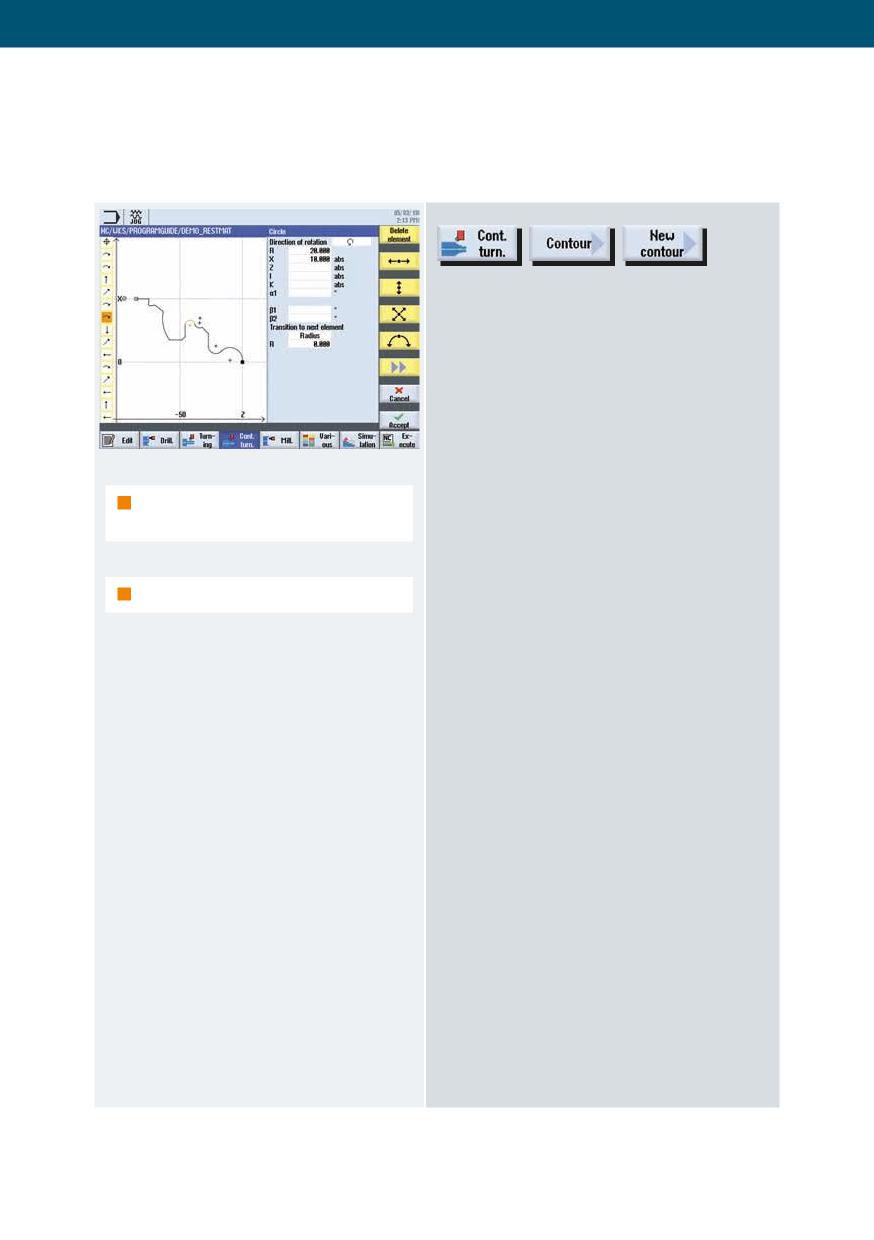
Program sonu (M30) geldikten sonra, halen hedef konturu tanımlamanız ve eklemeniz gerekir.
Kontur hesaplayıcıda yeni bir kontur
oluşturun.
En fazla 256 geometrik eleman
girebilirsiniz.
Not: Konturlar yeniden adlandırılabilir.
Tornalama teknolojisi 87
3.7
Freze
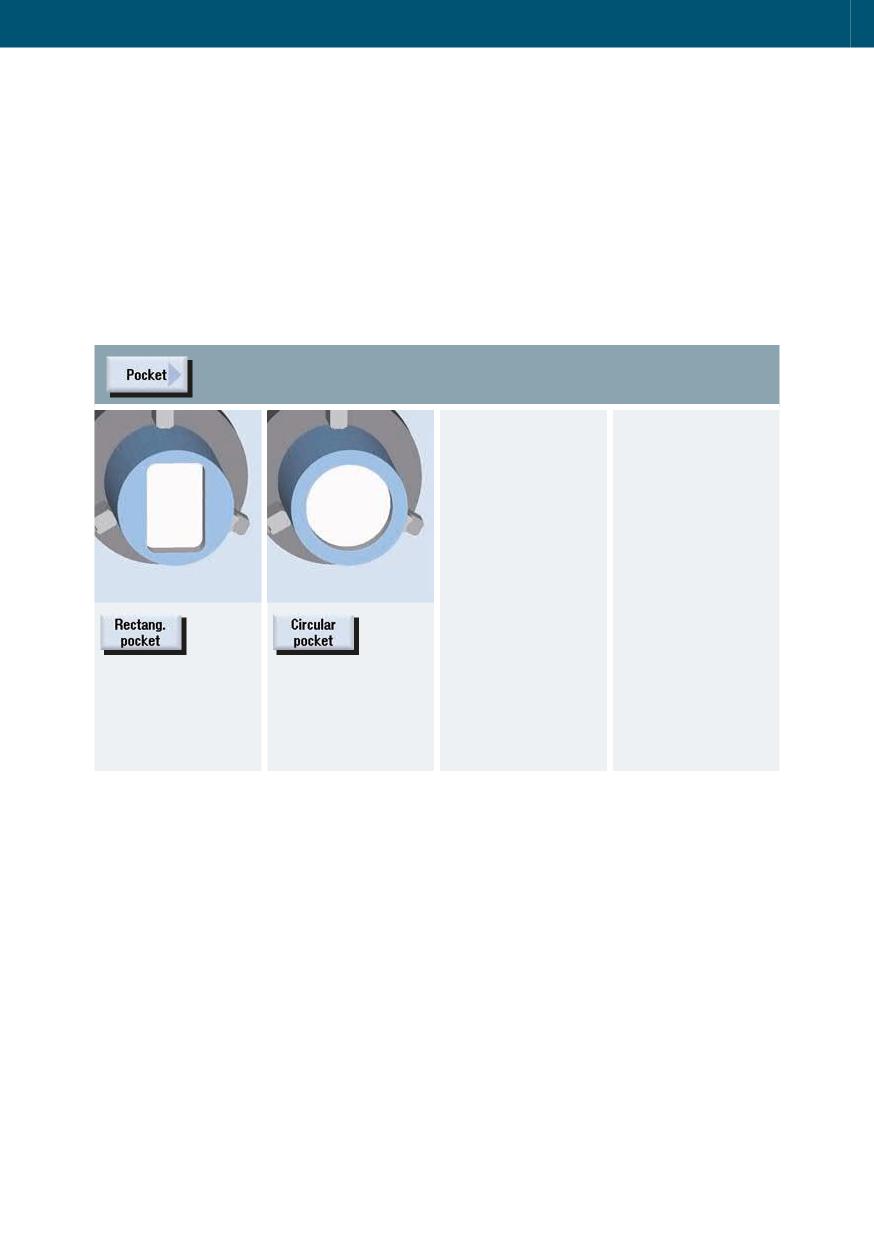
Bu bölüm, ShopTurn diyalog programlaması ve programGUIDE altında freze
çevrimlerini tanıtmaktadır.
3.7.1
Freze çevrimlerinin tanıtımı
Alın yüzeyde veya
Alın yüzeyde veya
çevresel yüzeyde
çevresel yüzeyde
dörtgen bir paket
dairesel bir paket
oluşturmak için
oluşturmak için çevrim
çevrim
88
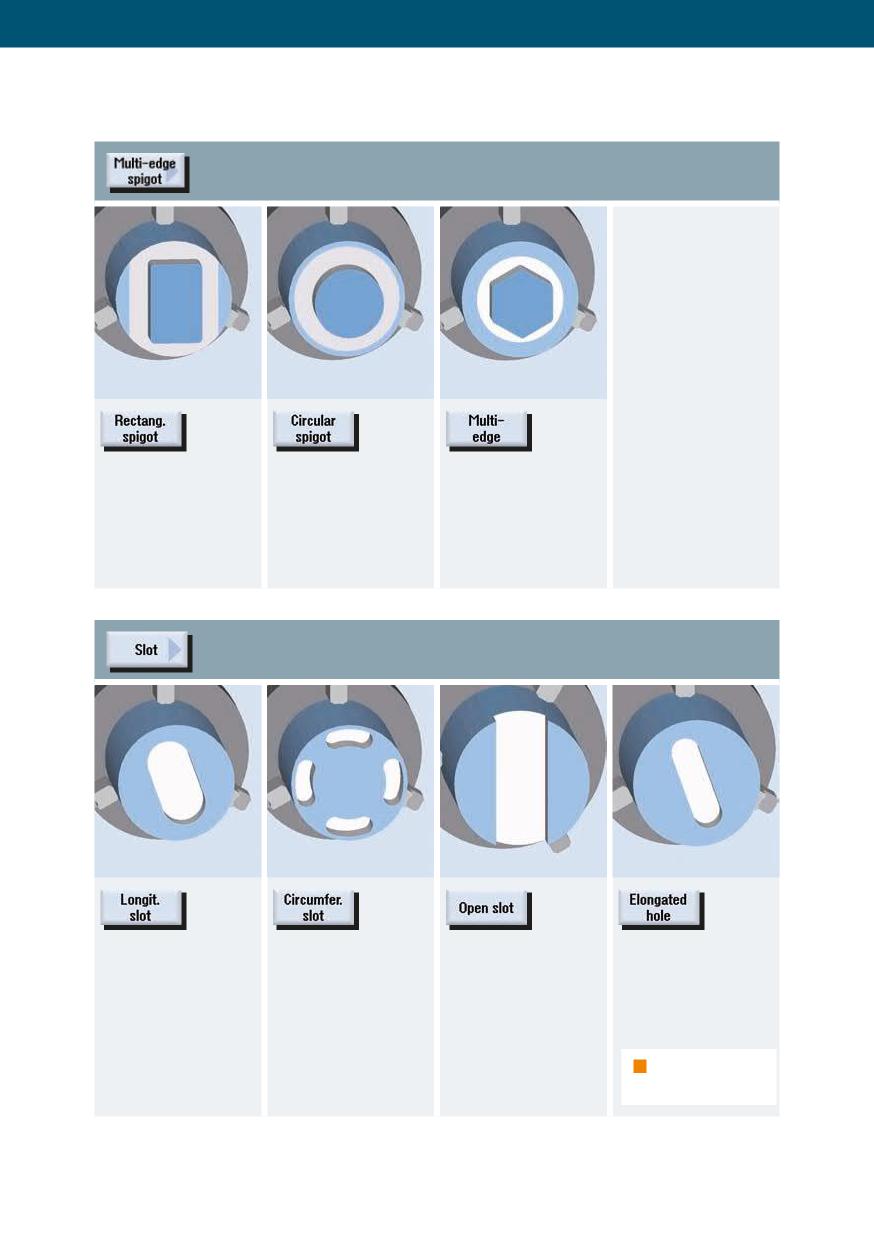
Alın yüzeyde veya
Alın yüzeyde veya
Alın yüzeyde çok
çevresel yüzeyde
çevresel yüzeyde
kenarlı
bir
ada
dörtgen bir boşluk
yuvarlak bir boşluk
oluşturmak
için
bulunan dörtgen bir ada
bulunan dairesel bir
çevrim
oluşturmak için çevrim
ada oluşturmak için
çevrim
Alın yüzeyde veya
Alın yüzeyde veya
Bir parmak freze ile
Uç yüzeyde veya
çevresel yüzeyde
çevresel yüzeyde
Trocadial cutting veya
çevresel yüzeyde
boylamasına kanallar
herhangi bir sayıda
plunge cutting
dairesel uzunlamasına
oluşturmak için çevrim
dairesel kanallar
teknolojileri
delikler oluşturmak
oluşturmak için çevrim
kullanılarak alın
için çevrim
yüzeyde veya çevresel
Sadece
yüzeyde açık kanallar
P
rogramGUIDE içinde
oluşturmak için çevrim
Tornalama teknolojisi 89
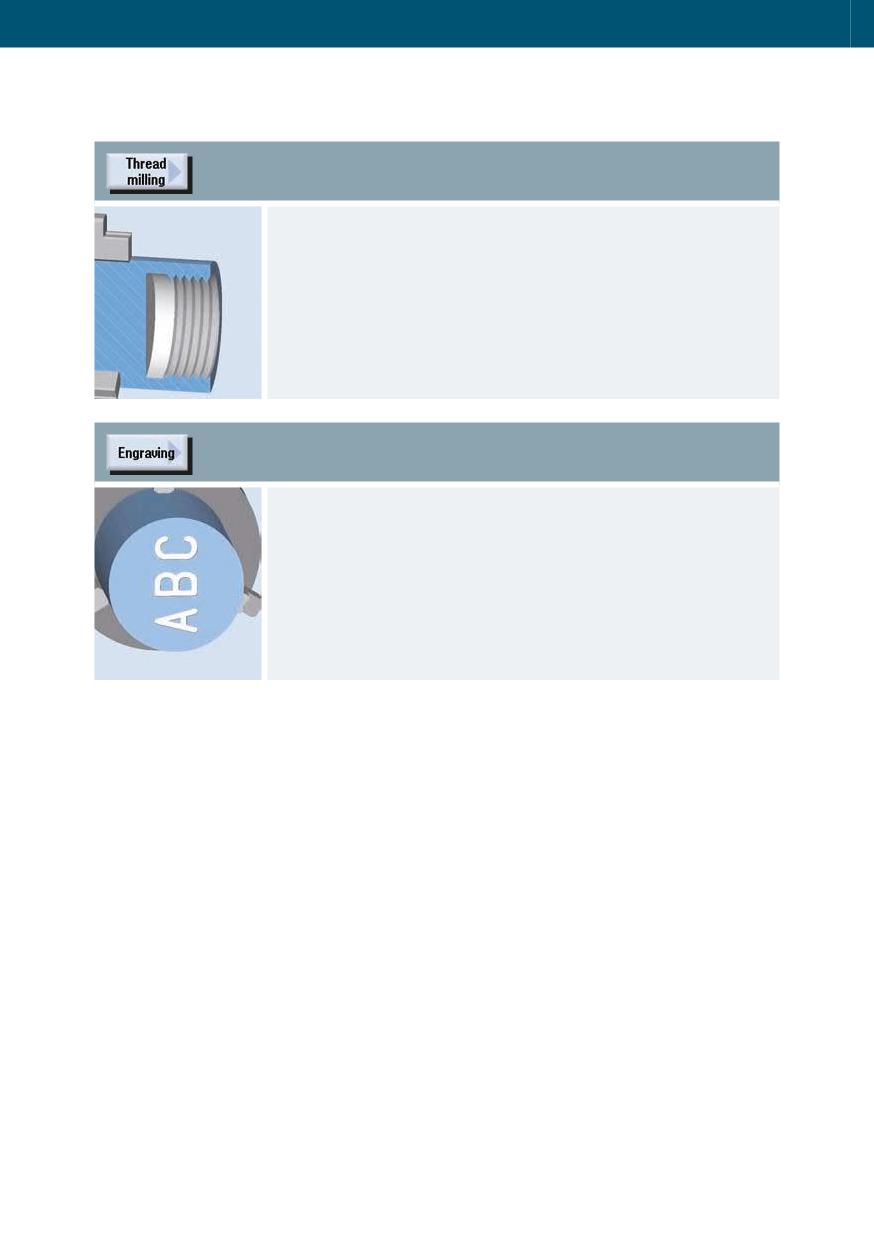
Frezeleme teknolojisi
kullanılarak alın
yüzeyde veya
çevresel yüzeyde iç
veya dış helisel dişler
oluşturma
Herhangi bir hizalama
ile alın yüzeyde veya
çevresel yüzeyde
metin şeklinde yazılar
yazma çevrimi
90
3.8
Kontur frezeleme
Bu bölüm, ShopTurn diyalog programlaması ve programGUIDE altında kontur
frezeleme çevrimlerini tanıtmaktadır. ShopTurn diyalog programlaması ve
programGUIDE ile kontur frezelemeye bir örnek olarak açıklanmıştır.
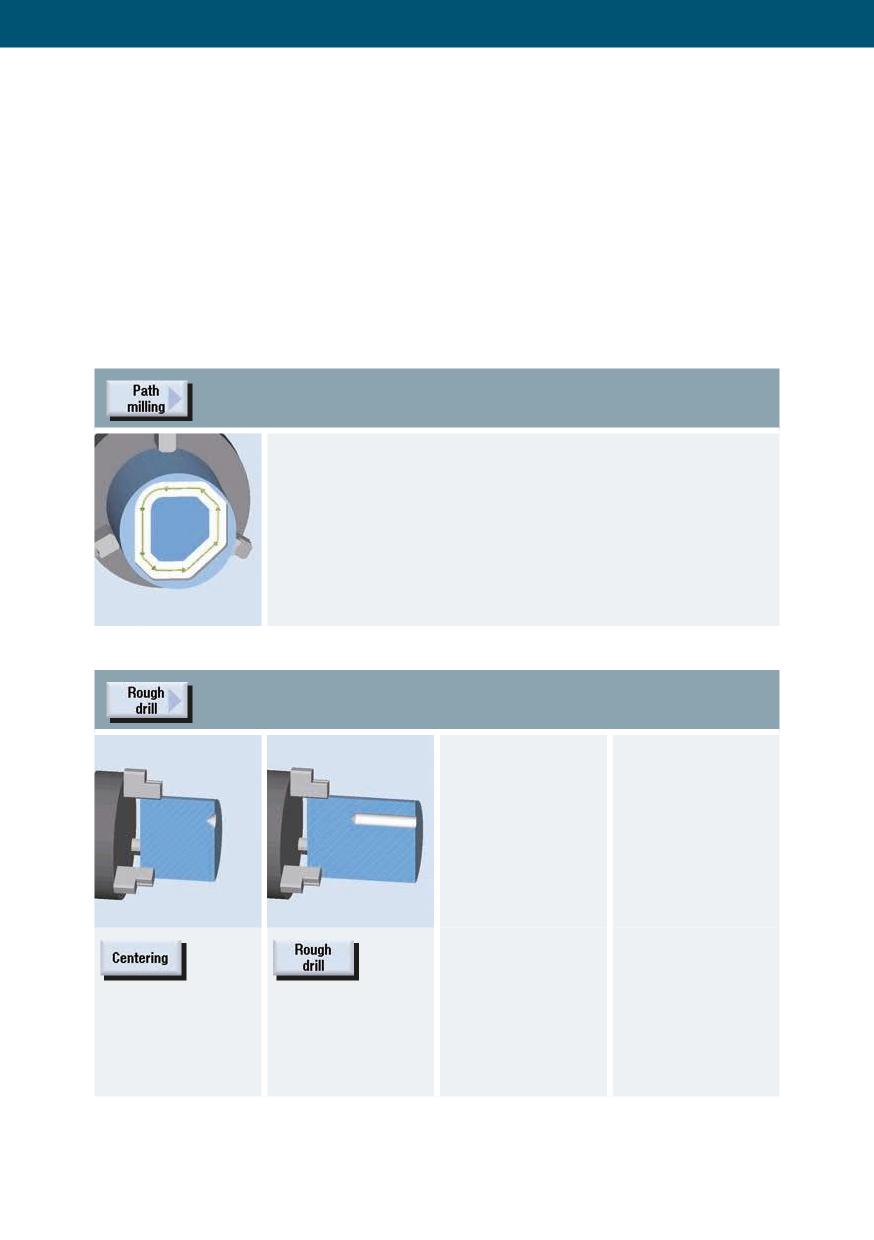
3.8.1
Kontur işleme için freze çevrimlerinin tanıtımı
Alın yüzeyde veya
çevresel yüzeyde
kontur güzergahı
boyunca freze
aracılığıyla isteğe
bağlı konturların
işlenmesi için çevrim
Paket frezeleme için
Paket frezeleme için bir
bir başlangıç
başlangıç deliğinden
deliğinden belirli bir
belirli bir kılavuz delik
kılavuz delik açarak
açarak delik delme için
punta matkabı için
çevrim.
çevrim
Torna teknolojisi 91
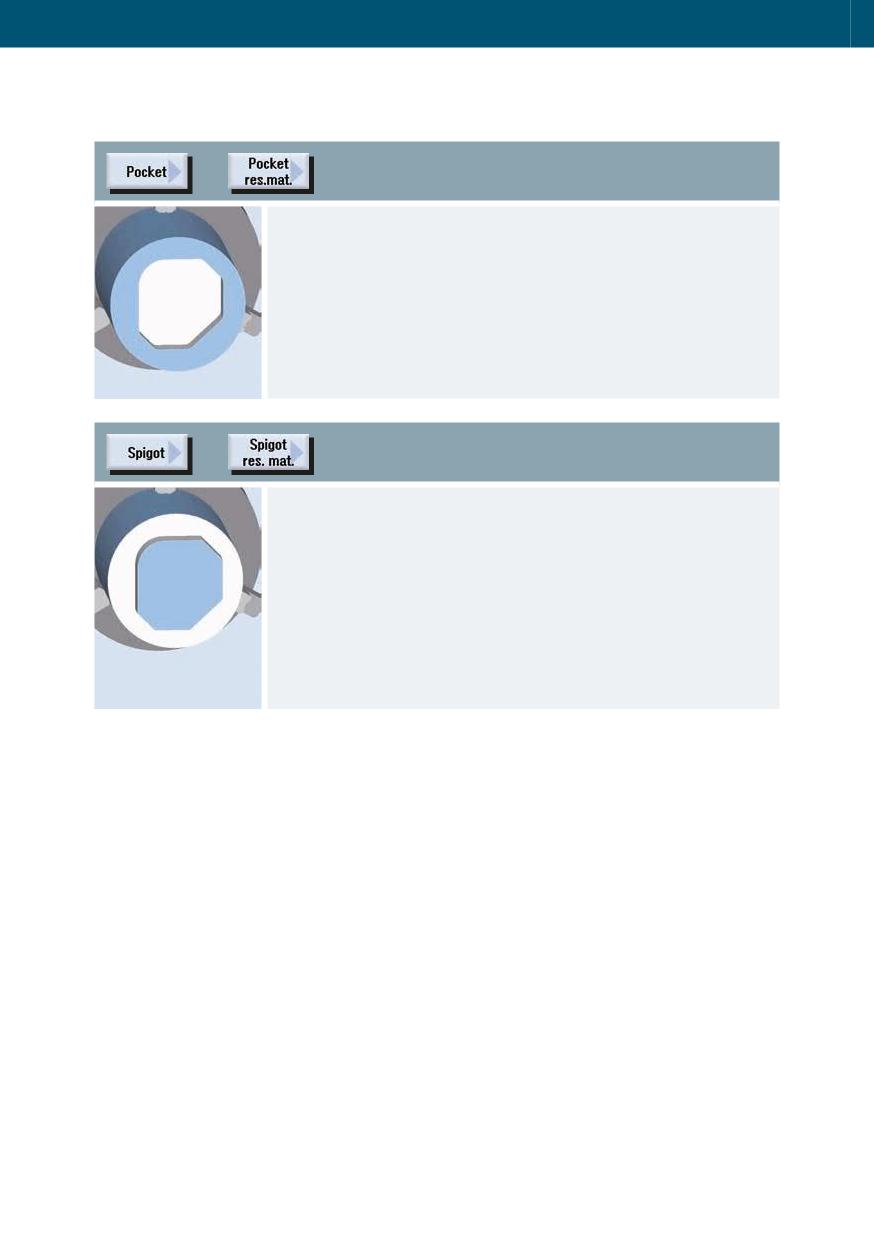
veya
Alın yüzeyde veya
çevresel yüzeyde
herhangi bir paket
kontur işlemesi için
çevrim; otomatik
kalan malzeme
algılaması ile
birleştirilebilir
veya
Alın yüzeyde veya
çevresel yüzeyde
tanımlanmış bir
başlangıç boşluğu ile
herhangi bir ada
konturu oluşturmak
için çevrim; otomatik
kalan malzeme
algılaması ile
birleştirilebilir
92
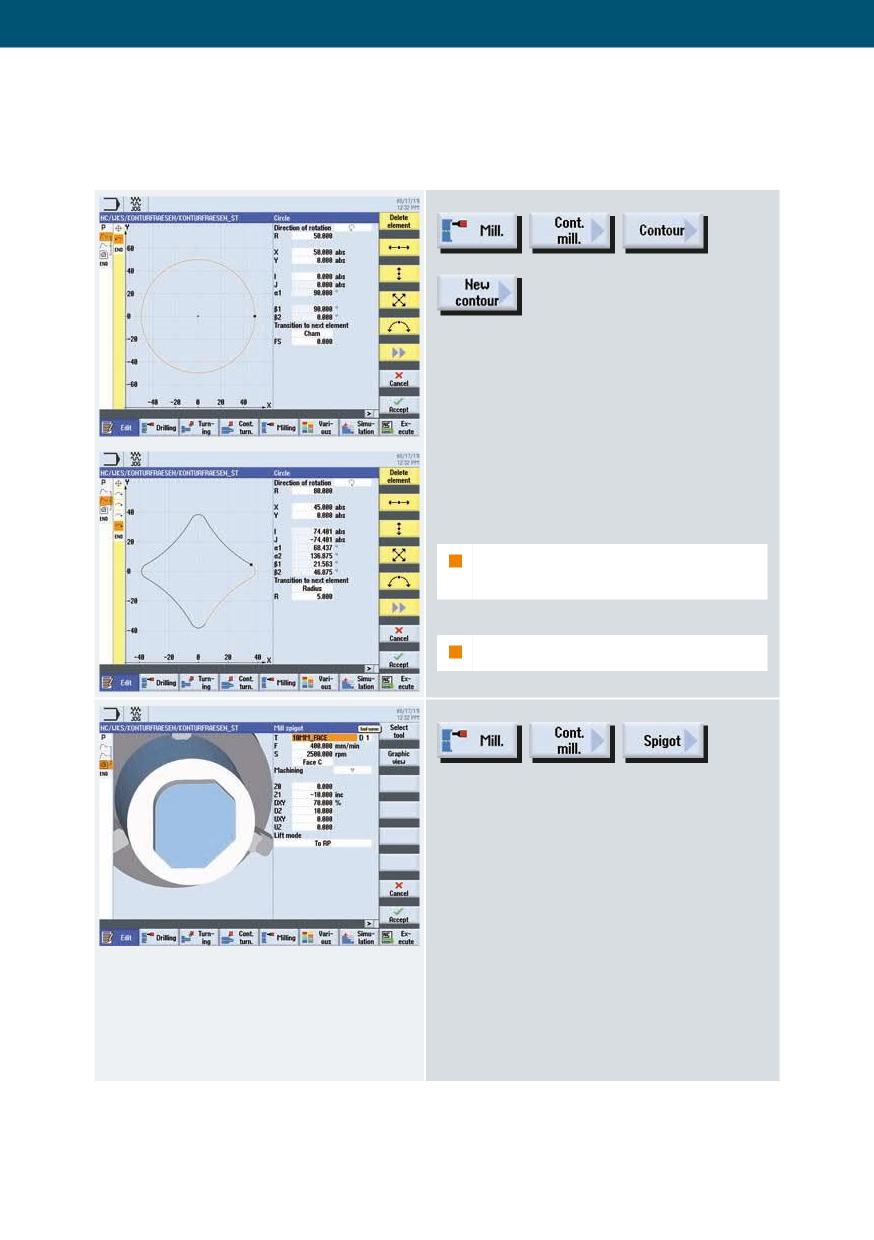
3.8.2
ShopTurn diyalog programlama ile kontur frezeleme
Açık konturlar veya kapalı konturlar (paketler,
adalar) tanımlayabilir ve yol frezeleme ya da freze
çevrimleri ile bunları işleme yapabilirsiniz.
Örnekte, kontur hesaplayıcıda ham ve
bitirilmiş parça konturu oluşturulmuştur.
Adalar için konturların kapalı olması
gereklidir. ShopTurn, belirtilen birinci konturu
boş bir kontur ve tüm diğerlerini adalar olarak
yorumlar.
En fazla 256 geometrik eleman
girebilirsiniz.
Not: Konturlar yeniden adlandırılabilir.
Oluşturulacak konturun alın yüzeyde mi
yoksa çevresel yüzeyde mi oluşturulacağını
tanımlayın.
Tornalama teknolojisi 93
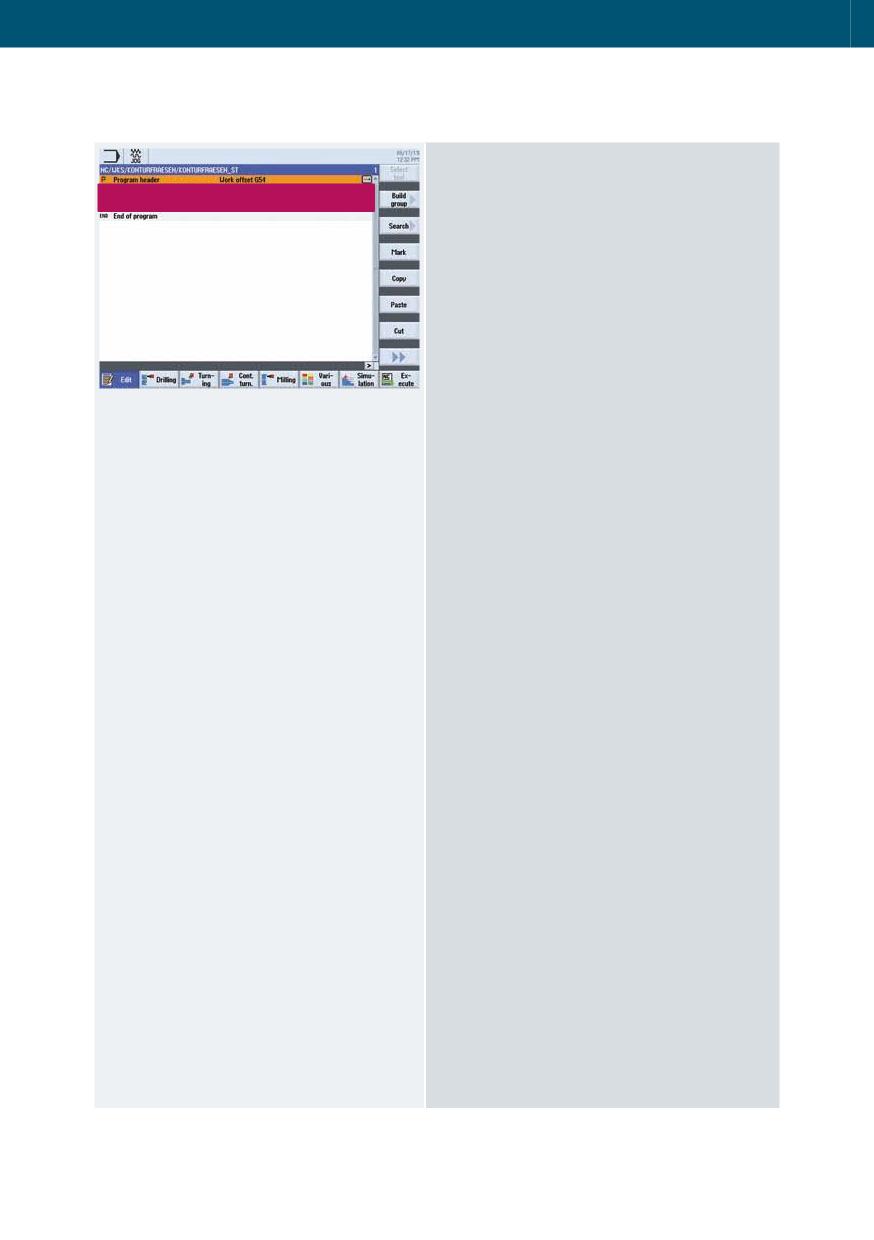
Konturlar ve frezeleme çevrimleri diyalog
düzenleyicisine bağlantılıdır.
94
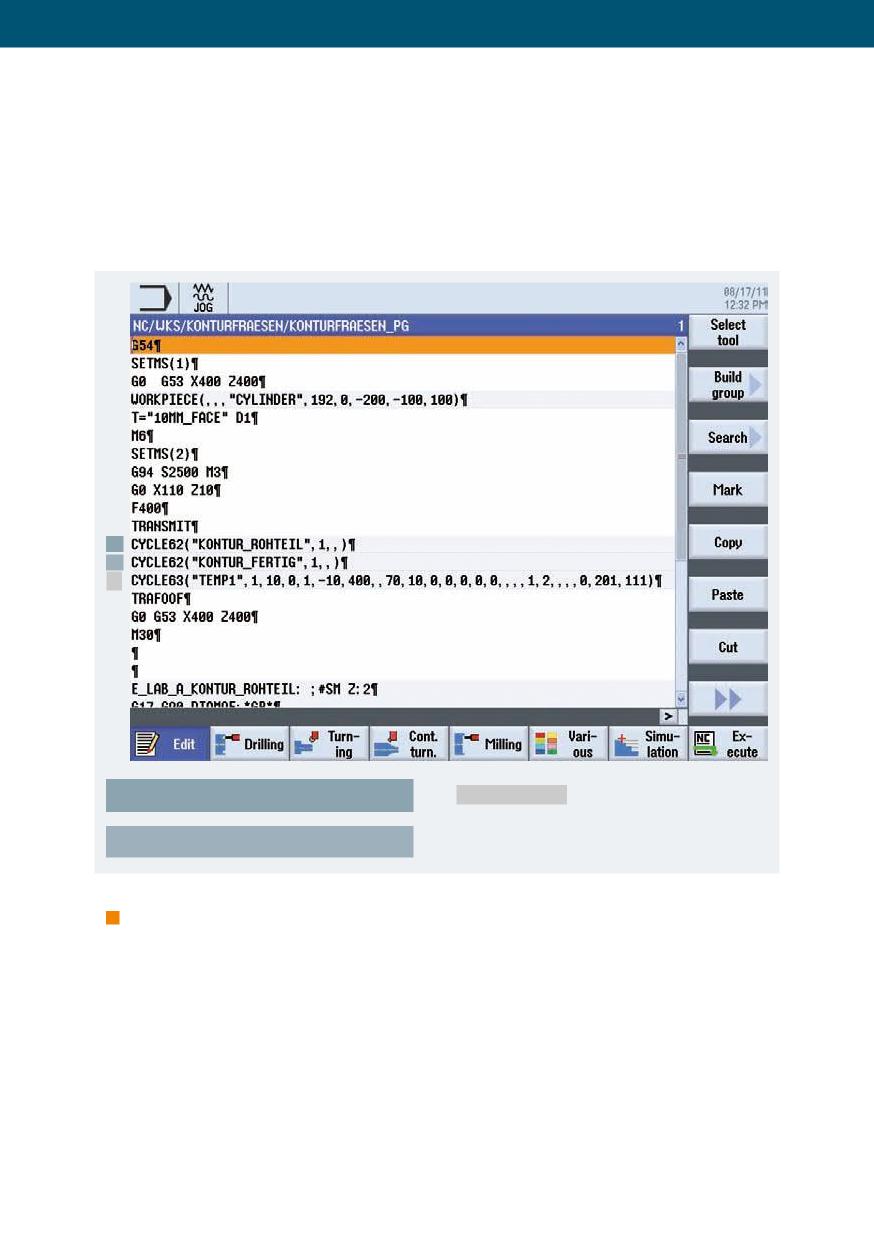
3.8.3
programGUIDE ile kontur frezeleme
İşlenmemiş ve bitirilmiş parçalar için kontur çağrısı ile “Freze adası” freze
çevrimi için çağrı, aşağıdaki örnek program kullanılarak açıklanmıştır.
1.
2.
3.
1. Kontur çağırma,
3. Kontur freze
boşluk
2. Kontur çağırma, bitirilmiş parça
Alın yüzeyde işleme için, TRANSMIT fonksiyonunu aktif edin; çevresel yüzeyde işleme için,
TRACYL fonksiyonunu aktif edin. TRAFOOF dönüşümlerin seçimini yeniden kaldırır.
Tornalama teknolojisi 95
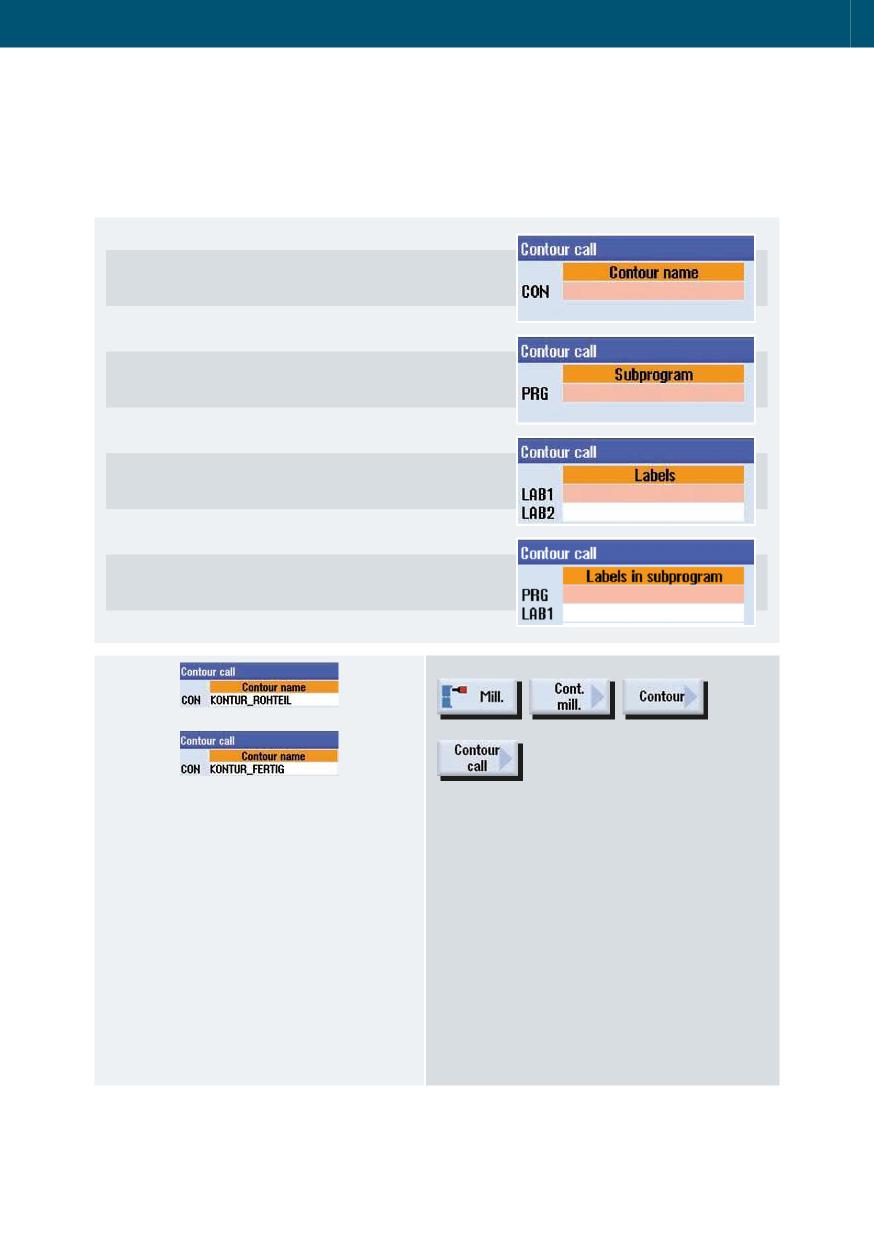
ProgramGUIDE programına bir kontur çağrısı eklemek için aşağıdaki
yöntemleri kullanabilirsiniz:
Kontur M30’un hemen arkasına ana programda
bulunur
Kontur alt program içerisinde bulunur
Kontur iki etiket arasına ana programda bulunur
Bir alt program içindeki etiket kullanılarak çağrılır
Önce programın istenilen bir yerine kontur
çağrılarını ekleyin.
Kontur çağrıları için yukarıdaki şekli kullanın.
96
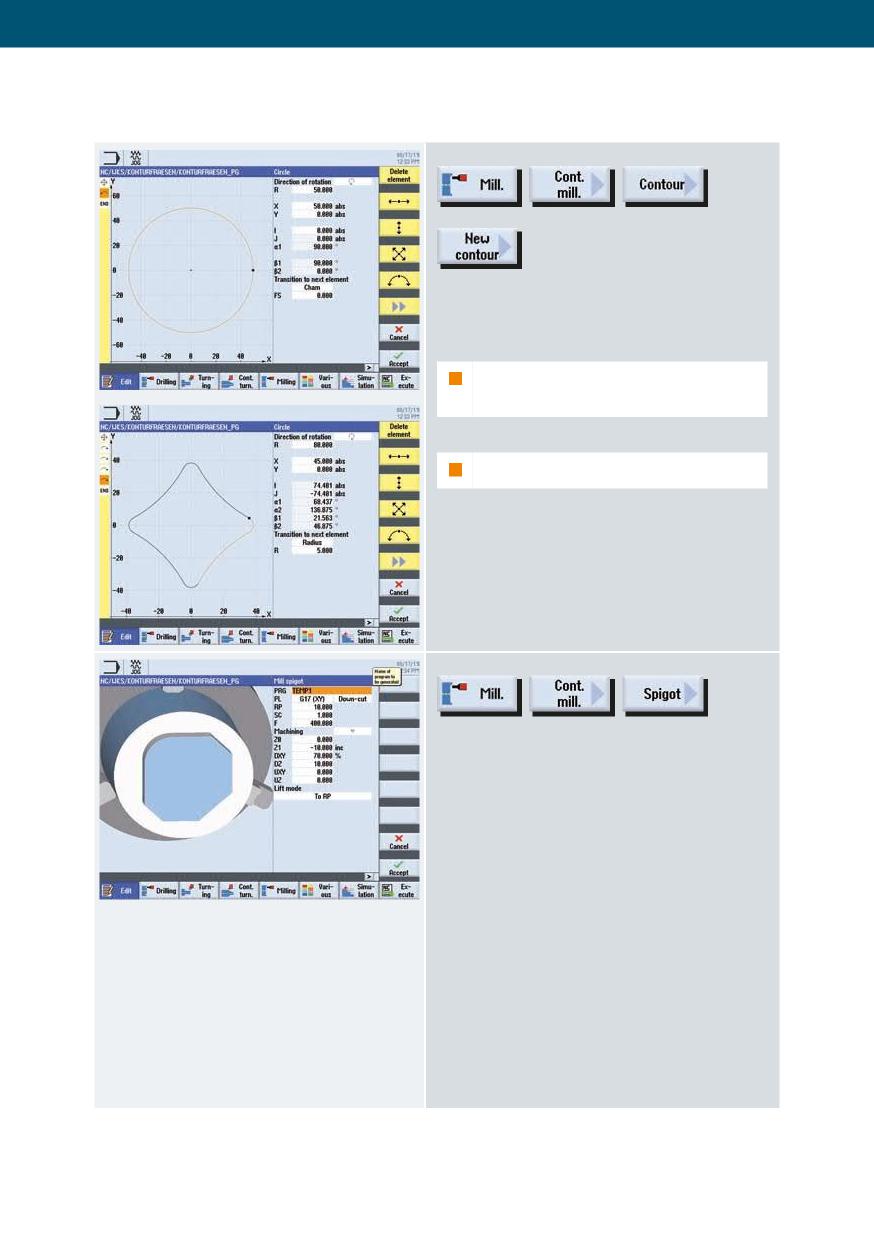
Örnekte, kontur hesaplayıcıda işlenmemiş ve
bitirilmiş parça konturu oluşturulmuştur.
En fazla 256 geometrik eleman
girebilirsiniz.
Not: Konturlar yeniden adlandırılabilir.
Oluşturulacak program için ismi girin ve işleme
düzlemini seçin. Program isimleri serbest bir
şekilde seçilebilir.
Programın yürütülmesi sırasında, talaş
kaldırma veya kalan malzemeyi kaldırma da
dahil olmak üzere, CYCLE952 (kontur
tornalama) veya CYCLE63 (kontur frezeleme)
kullanılarak kontur elemanlarının işlenmesi
için G kodları yukarıda açıklanan programda
oluşturulacaktır. Bunlar normal NC
programlar olduğu için, serbest bir çevrim için
hesaplanan kodu kullanmak üzere bunları
kullanmaya devam edebilir ve böylece daha
hızlı bir program elde edebilirsiniz..
Tornalama teknolojisi 97
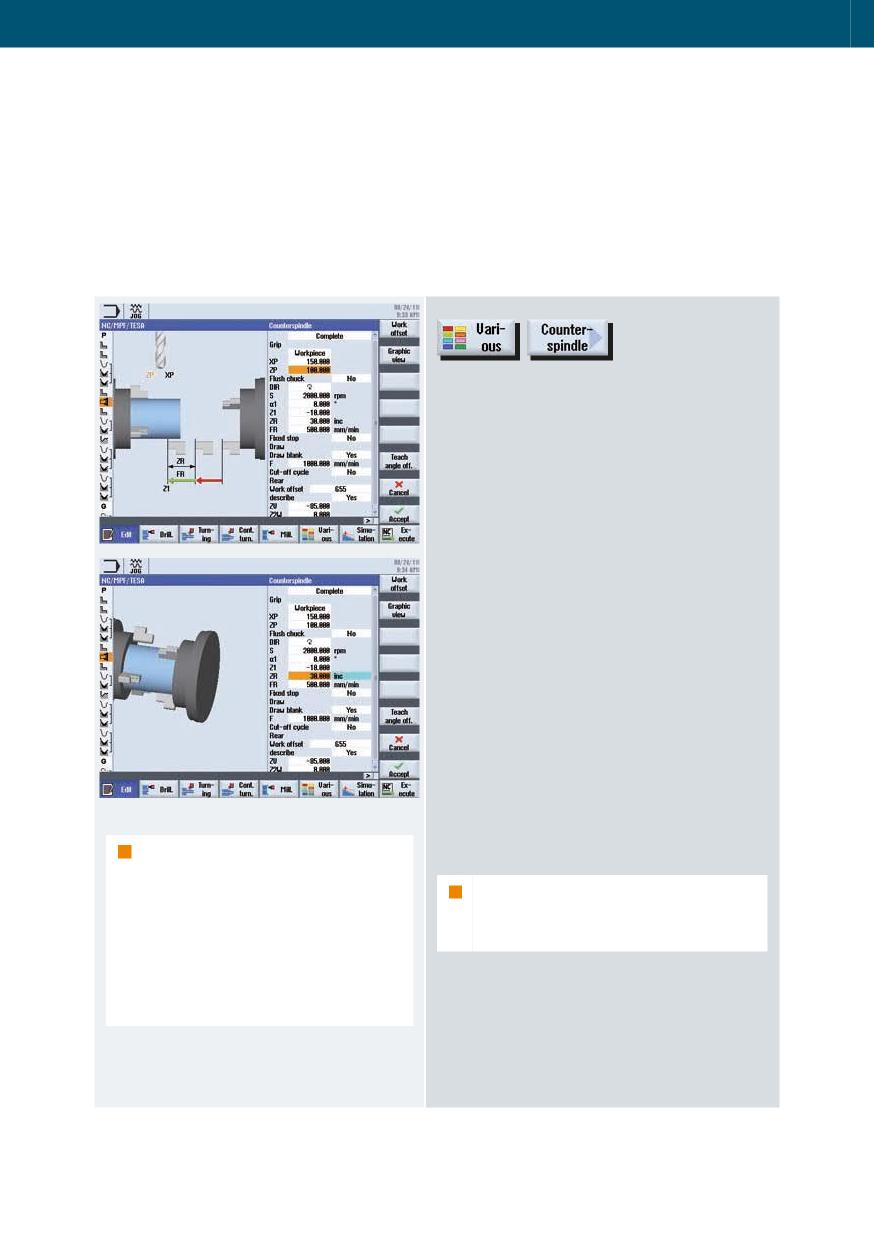
3.9
Karşı işmili
Eğer torna tezgahınız karşı bir iş miline sahipse, elle tutturmaya gerek kalmadan
ön ve arka yüzeylerinde torna, delik delme ve freze fonksiyonlarını kullanarak iş
parçalarını işleyebilirsiniz.
Çevrim ve kontur tanımı desteği ana iş mili ile
işleme yapmak ile aynıdır; sadece Z ekseni
değerleri aynalanır.
Ana iş milinden Karşı işmiline transferi için bir
iletişim kutusu destek sağlar. Transfer için
aşağıdaki opsiyonlar arasından seçim
yapabilirsiniz:
• Kavrama: İş parçasını Karşı işmili ile
kavrama
• Geri çekme: İş parçasını ana iş milinden
Karşı işmili ile geri çekme
• Arka yüz: Karşı işmili ile iş parçasını yeni
işleme pozisyonuna taşınması
• Komple işleme: Kavrama, geri çekme (opsiyonel
olarak kesme ile) ve arya yüz adımları
• Ön yüz: Bir sonraki ön yüzün (çubuklar için)
işlenmesi için sıfır ofseti
Z2W, Karşı işmilinin transfer
sonrasında sabit olarak çalışacağı
Karşı işmilinin pozisyonudur. İlk iş
Ayrıca Takım ölçüm bölümünde bulunan
parçası için, mümkün olduğunca
ayar verileri hakkında bilgilere de bakın.
sağa hareket edin!
ZV, çizimde gösterilen iş milinin
uzunluk ölçüsüdür.
Dikkat! negatif değer.
98
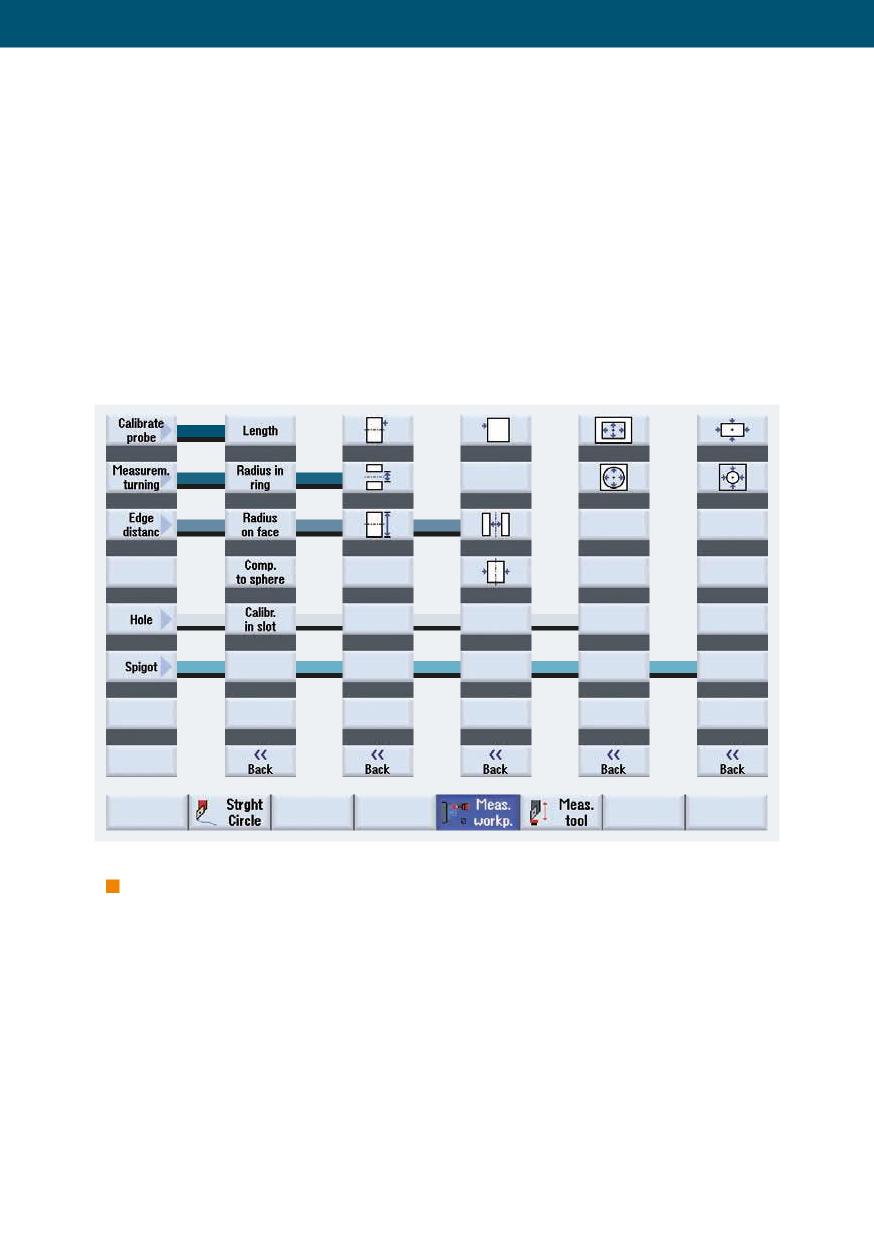
3.10 Otomatik modda ölçüm - proses içi ölçüm
Otomatik modda ölçüm işlemlerinde, hem ShopTurn, hem de programGUIDE için
güçlü ölçüm çevrimleri bulunmaktadır. Ölçüm parametrelerinin elverişli bir şekilde
girilmesi için dinamik yardım gösterimlerine sahip giriş ekranları kullanılır.
3.10.1
İş parçası ölçümü
Aşağıdaki şekil ölçüm değişkenlerinin tanıtımını sağlamaktadır.
Not: Ölçüm sonuçlarının kaydedilmesi hakkında bilgiler “Otomatik modda kayıt edilen
ölçüm sonuçları” bölümünde verilmiştir.
Tornalama teknolojisi 99
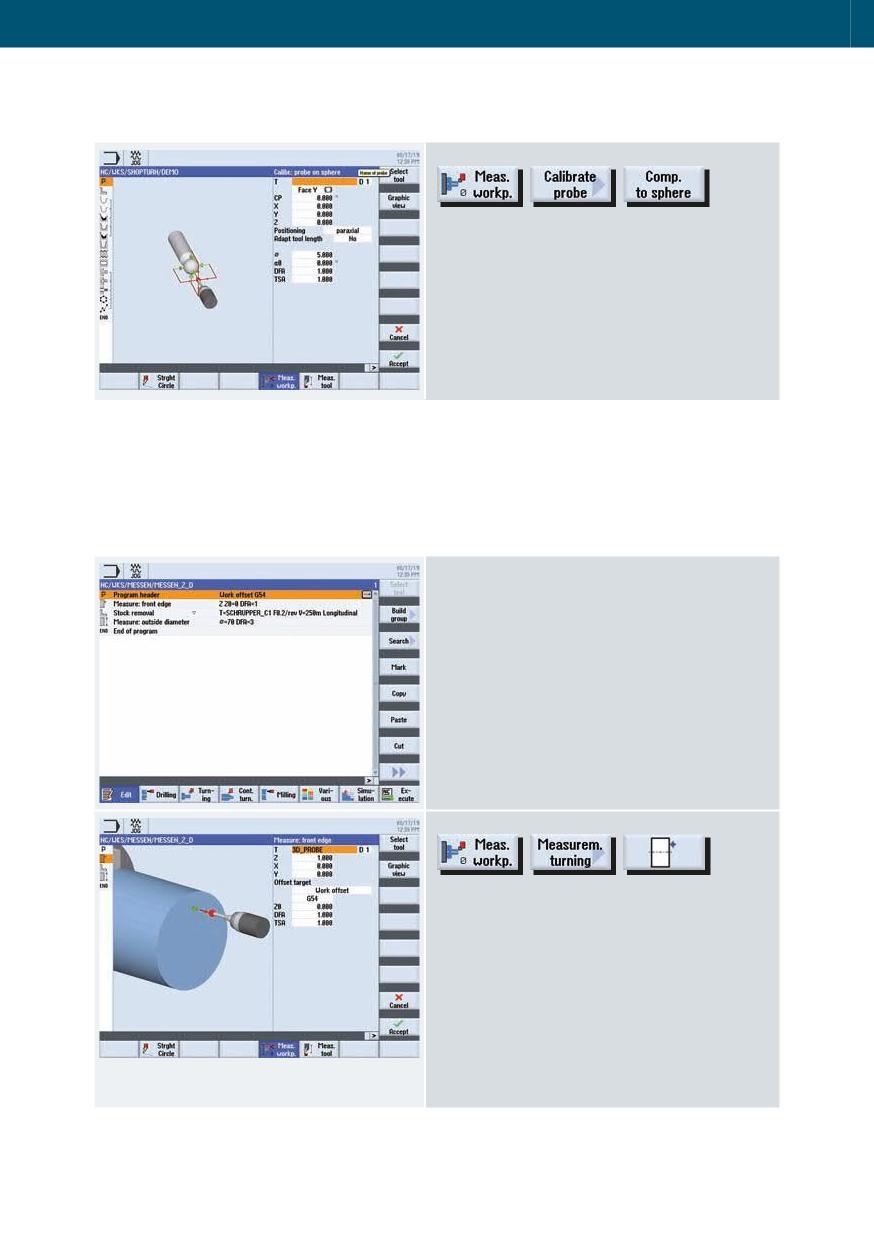
Bu ölçüm değişkeni kullanılarak, bir iş parçası
probunun kalibrasyonu boşlukta herhangi bir
pozisyonda yapılabilir.
3.10.2
Örnek
ShopTurn için aşağıdaki örnek ölçüm çevrimlerinin kullanımını göstermektedir.
İşleme diyalog düzenleyici içinde ölçüm
çevrimleri ile örnek program.
Program başlangıcında iş parçasının sıfırını
otomatik olarak belirlemek ve sıfır ofsetini
yazmak için, bu örnekte “Ön ucu ölç” çevrimi
kullanılmıştır.
100
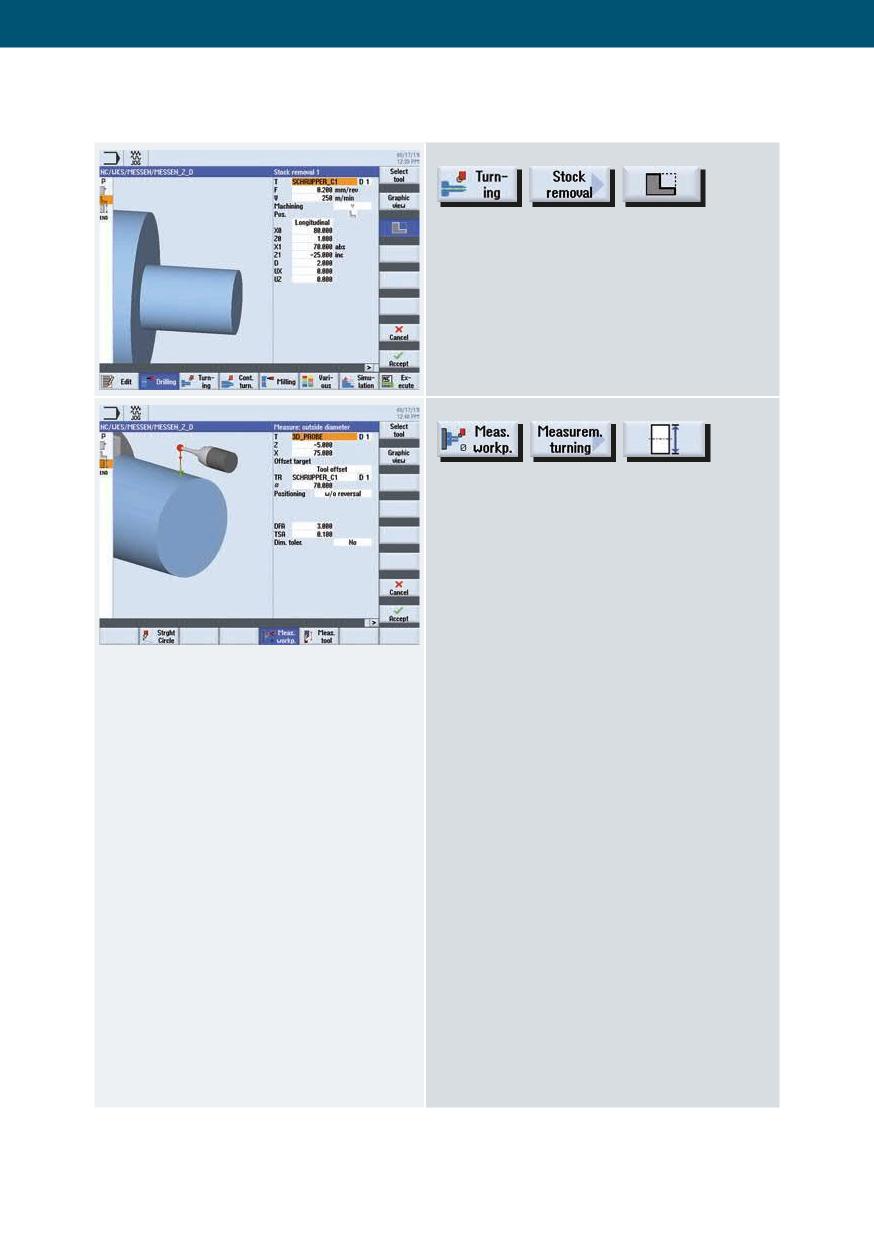
Talaş kaldırma çevrimi ile 70 mm çapında
torna yapın.
D70 ölçüsünde çapın otomatik ölçümünü “Dış
çapı ölç” çevrimi ile yapın. Belirtilen
ölçüden olası herhangi bir sapma takımın
aşınma parametresine otomatik olarak yazılır
ve böylece telafi edilir.
Torna teknolojisi 101
102
4 Freze teknolojisi
Ayarlama ve programlama için yönergelere ilaveten, bu bölümde delik delme,
frezeleme ve kontur frezelemede kullanılan teknolojilerin tanıtımı sağlanmaktadır.
Ayrıca silindir yüzeyi dönüşümü, simülasyon için ham parça girişi, swivel düzlemi,
yüksek devir ayarları(high speed setting) gibi fonksiyonlar hakkında bilgiler alacak ve
proses içi ölçüm için çevrimlerin tanıtımı da göreceksiniz.
Freze teknolojisi 103
4.1
Ayarlama
Ayarlama ve programlama için yönergelere ilaveten, bu bölümde delik delme,
frezeleme ve kontur frezelemede kullanılan teknolojilerin tanıtımı
sağlanmaktadır. Ayrıca silindir yüzeyi dönüşümü, simülasyon için ham parça
girişi, swivel düzlemi, yüksek devir ayarları gibi fonksiyonlar hakkında bilgiler
alacak ve proses içi ölçüm için çevrimlerin tanıtımı da göreceksiniz.
4.1.1
Sıfır noktası ayarı
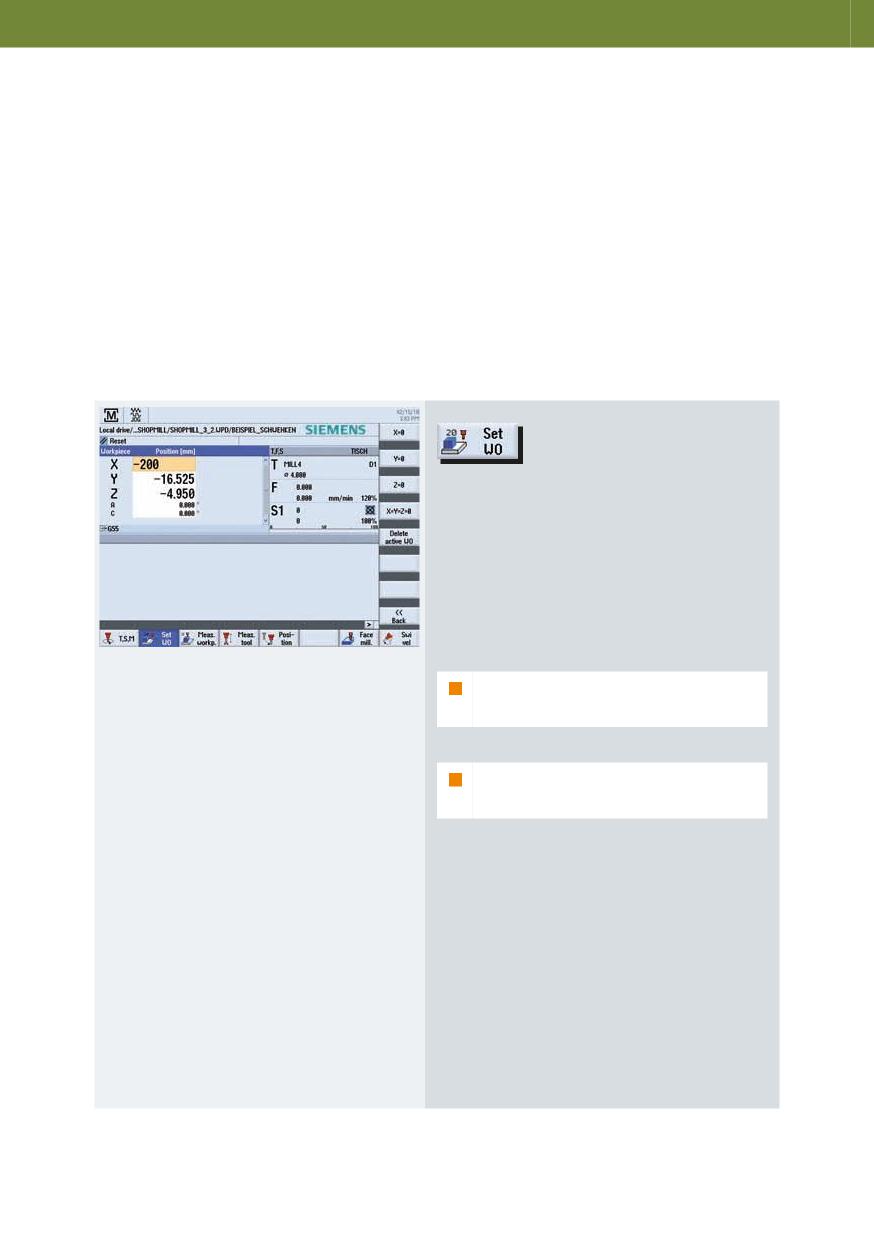
“ZO Ayarla” iletişim kutusunda, aktüel
değer gösteriminde bulunan her bir eksen
için doğrudan pozisyon değerlerini
yazabilirsiniz.
Makine koordinat sistemi (MCS) içindeki
pozisyon değeri ile iş parçası koordinat sistemi
(WCS) pozisyon değerleri arasındaki fark, aktif
sıfır ofseti içine kaydedilir.
Gereklilik: Sıfır ofsetin aktif olması
gereklidir.
Not: “W0 ayarlama” fonksiyonu
CYCLE STOP durumunda da
mümkündür.
104
4.1.2
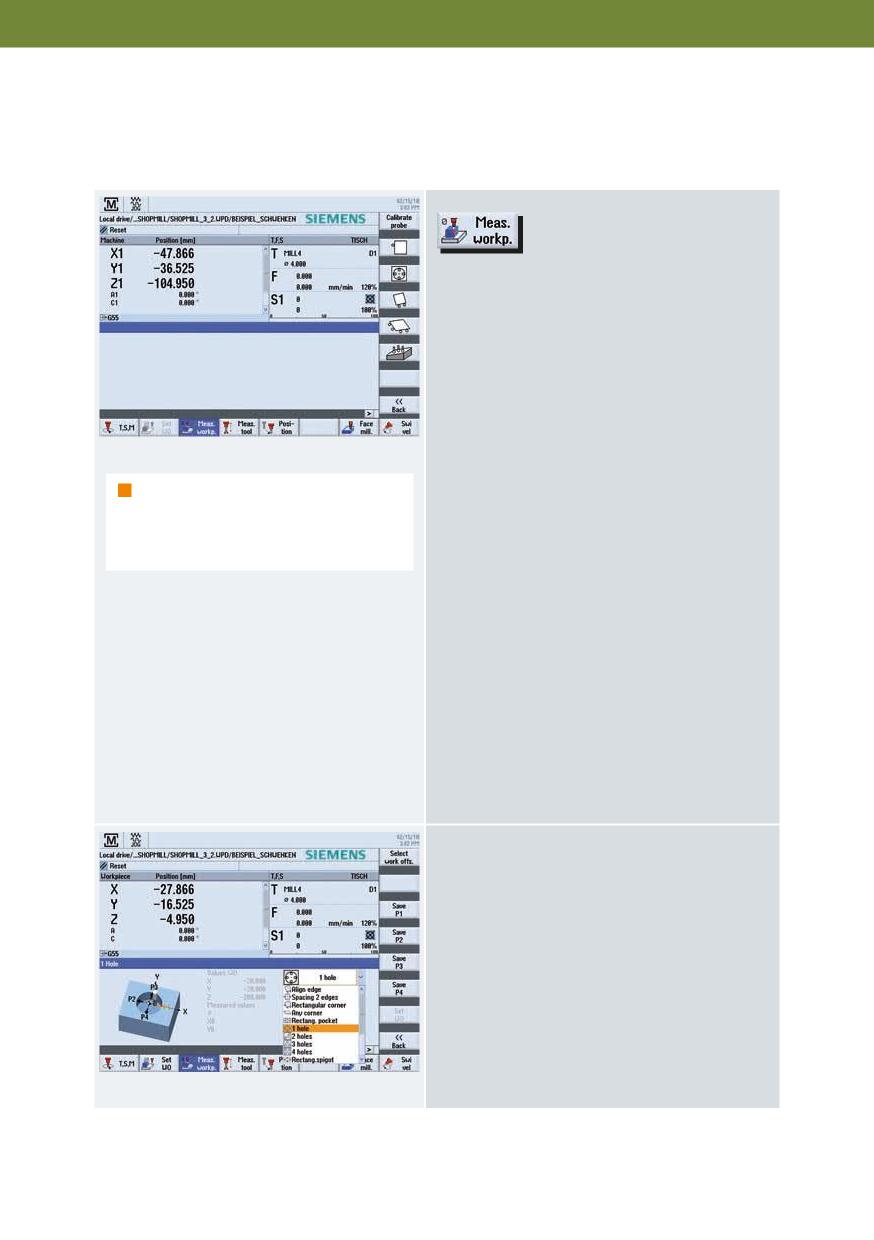
İş parçası sıfırı
Bir iş parçasının programlanması için gereken
referans noktası daima iş parçası sıfırıdır. İş
parçasını sıfırlama ayarı için grafiklerle
yönlendirilirsiniz.
Dansöz, komparatörler, referans takım
kullanarak veya 3D butonunu açarak da
ölçüm yapabilirsiniz.
Ölçüm için aşağıdaki ölçüm değişkenleri
kullanılabilir:
Not: Ölçüm sonuçlarının kaydedilmesi
• Uzunluk/ çap kalibrasyonu için probun
hakkında bilgiler “JOG içinde kayıt
kalibrasyonu
edilen ölçüm sonuçları” bölümünde
verilmiştir.
• Nokta/kenar/kiriş ölçümü, 2 noktadan
hizalama
• Dikey/herhangi bir köşe ölçümü
• Dörtgen/dairesel paket ölçümü
•
2, 3 veya 4 delikten ölçüm/hizalama
• Dörtgen/dairesel ada ölçümü
•
2, 3 veya 4 adadan ölçüm/hizalama
• Çok eksenli makineler ile birlikte ölçüm
düzlemini hizalama
Dikey fonksiyon tuşu çubuğunun üçüncü
fonksiyon tuşundan başlayarak ölçüm
değişkeni için favorilerinizi seçebilirsiniz. Bunu
yapmak için, istediğiniz ölçüm değişkeninin
atamasını yapmak istediğiniz fonksiyon tuşuna
basın. Herhangi bir tuş ile seçim listesini açın
ve Giriş tuşu ile istediğiniz ölçüm değişkenini
(şekle bakınız) kabul edin.
Freze teknolojisi 105
4.1.3
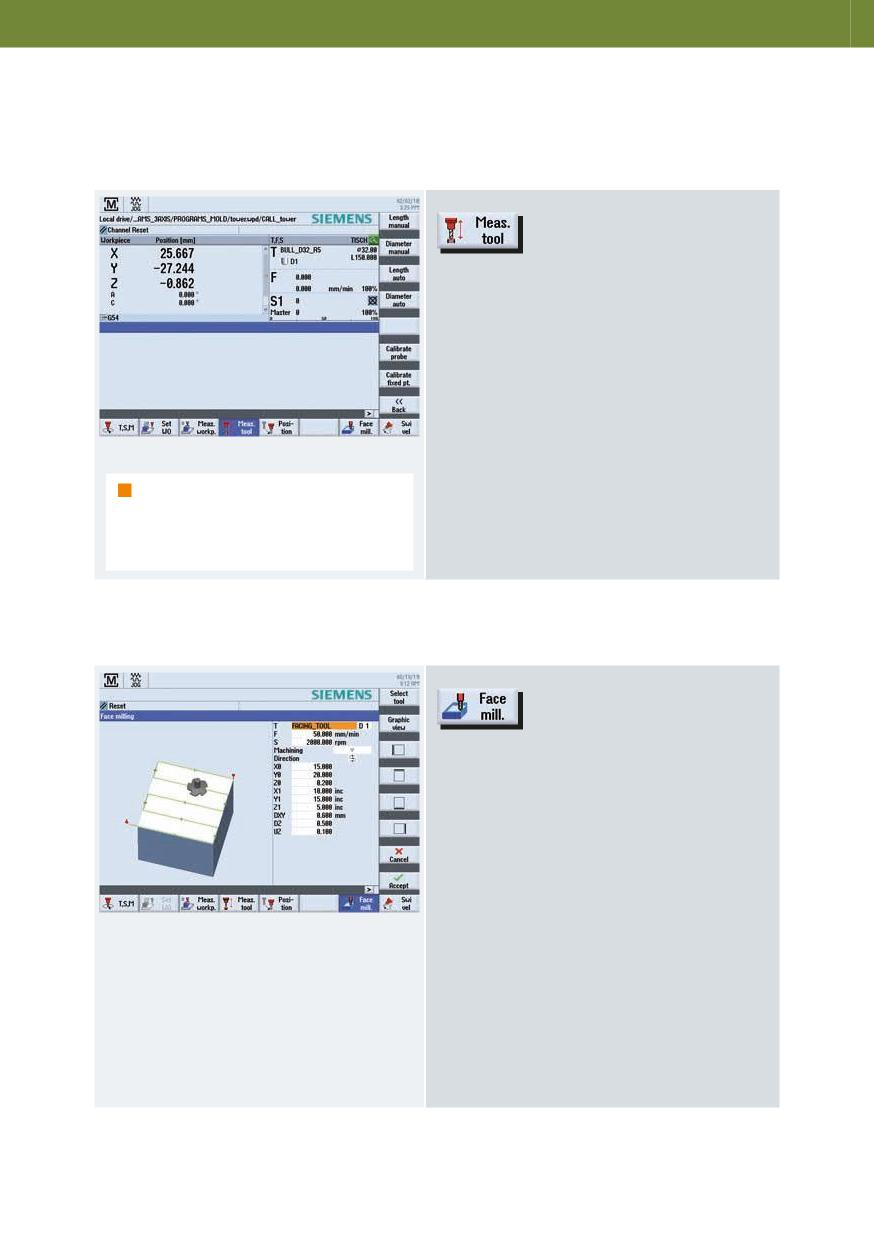
Takım ölçümü
Takımların (tüm takım tipleri) kalibrasyonu için
grafiklerle yönlendirilirsiniz.
Takım telafi değeri, makine ayarlarında
doğrudan belirlenebilir.
Takımların telafi değerlerinin belirlenmesi için
aşağıdaki versiyonlar kullanılabilir:
• Uzunluk/çapın manüel ölçümü
• Uzunluk/çapın otomatik ölçümü (ölçüm
Not: Ölçüm sonuçlarının kaydedilmesi
kutularının değiştirilmesi için çevrim)
hakkında bilgiler “JOG içinde kayıt
edilen ölçüm sonuçları” bölümünde
• Probun sabit nokta kalibrasyonu/
verilmiştir.
ayarı
4.1.4
Yüzey frezeleme
Parçayı işleme hazırlamak için, JOG modunda
bir yüzey frezeleme çevrimi sağlanmıştır.
Takımı doğrudan takım listesinden
seçebilirsiniz.
İlerleme hızı girişi ile iş mili devri ve kesme
hızına ek olarak, işleme stratejisi ve yönü ile
işleme sınırlarını da belirleyebilirsiniz.
Enerji kapatılıp açılmış olsa dahi giriş değerleri
tutulduğu için, kullanıcı en az çaba ile yüzey
frezeleme işlemini yeniden başlatabilir.
106
4.1.5
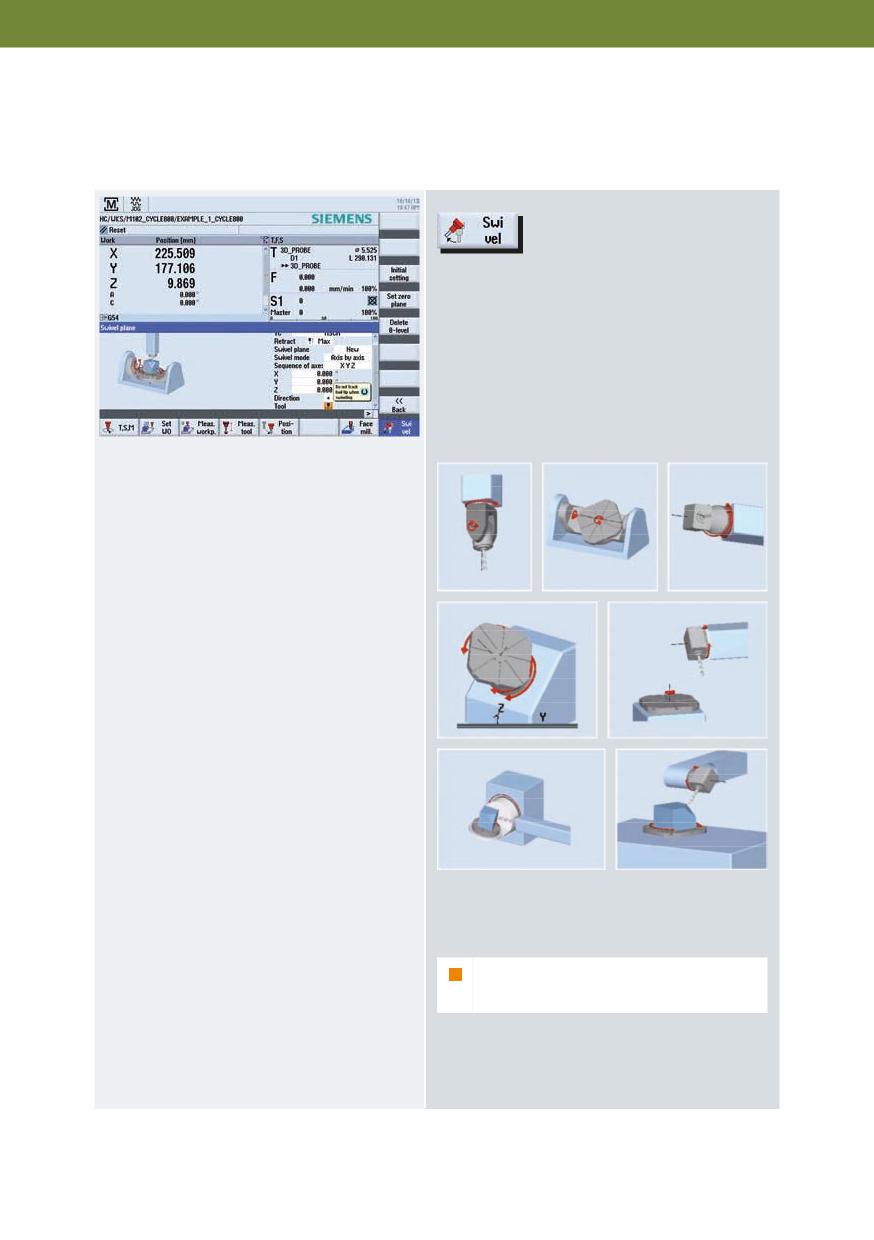
JOG modunda döndürme
Swivel fonksiyonu (JOG), gerektiğinde size bir
işleme düzleminde swivel yeteneği sağlar:
• Eğimli yüzeylerin işlenmesi
• Yaklaşım eksenleri ile ölçüm
Animasyonlar yön seçimi için destek sağlar:
Opsiyonel koordinat rotasyonu da dahil
olmak üzere doğrudan ve eksenden
eksene swivel yapabilirsiniz.
Not: Yaygın kullanılan tüm makine
kinematikleri için destek sağlanmaktadır!
Freze teknolojisi 107
4.2
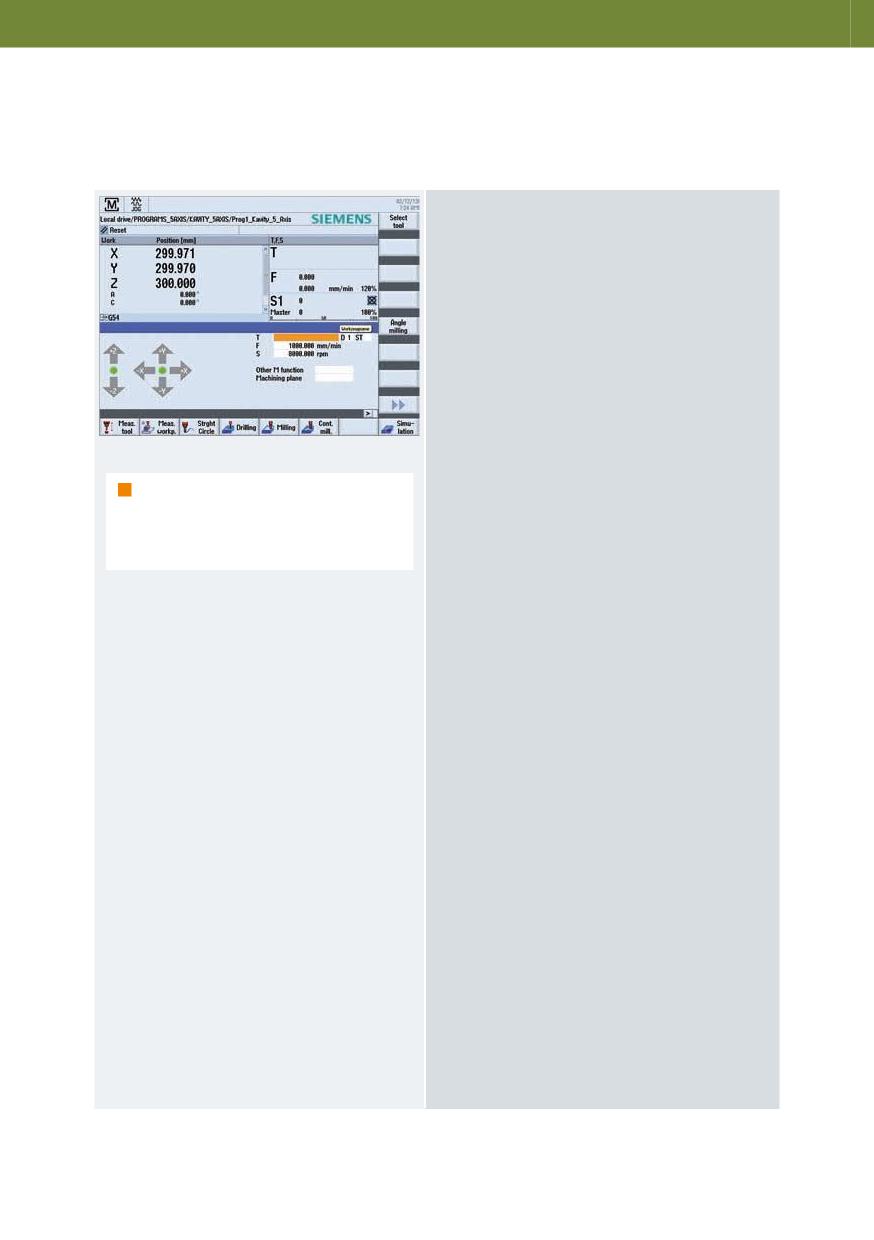
Manüel İşleme
Manüel İşleme çalışma alanında, ilişkili bir
parça programı oluşturulmasına gerek
kalmadan, önemli tüm işleme eylemleri
yapılabilir.
Aşağıdaki fonksiyonlar kullanılabilir:
• Takım ölçümü
• Eksen harekleri
• Sıfır ofset (ZO) ayarı
• Tornalama, doğrusal / dairesel
• Puntalama, derin delik delme, diş açma gibi
Not: Delik delme, freze ve kontur
delme
freze çevrimleri için tanıtımlar Bölüm
4.3, Programlama içeriğinde
• Frezeleme, yüzey frezeleme, paket frezesi,
bulunmaktadır.
çok kenarlı ada frezesi gibi
• Frezeleme konturları
Çevrimlerin parametre ayarları için yardım
ekranları ve animasyonlar ile kullanıcı dostu giriş
ekranları bulunmaktadır.
108
4.3
Programlama
4.3.1
ShopMill diyalog programlama
ShopMill diyalog düzenleyicisinde bulunan her bir program satırı teknolojik bir
diyalog (örnek: yüzey frezeleme, diş frezesi, ...) veya diyalog için gerekli
geometrik verileri (pozisyon düzenleri veya konturlar) temsil eder. Bireysel
diyalog girmek için herhangi bir DIN/ISO bilgisine ihtiyaç duymazsınız.
Gerekli tüm teknik ve geometrik parametreler, çevrim ekranı formlarında girilir.
Eğer gerekirse, diyalog düzenleyici içinde DIN/ISO bloklarını ve kontrol
fonksiyonlarını da girebilirsiniz.
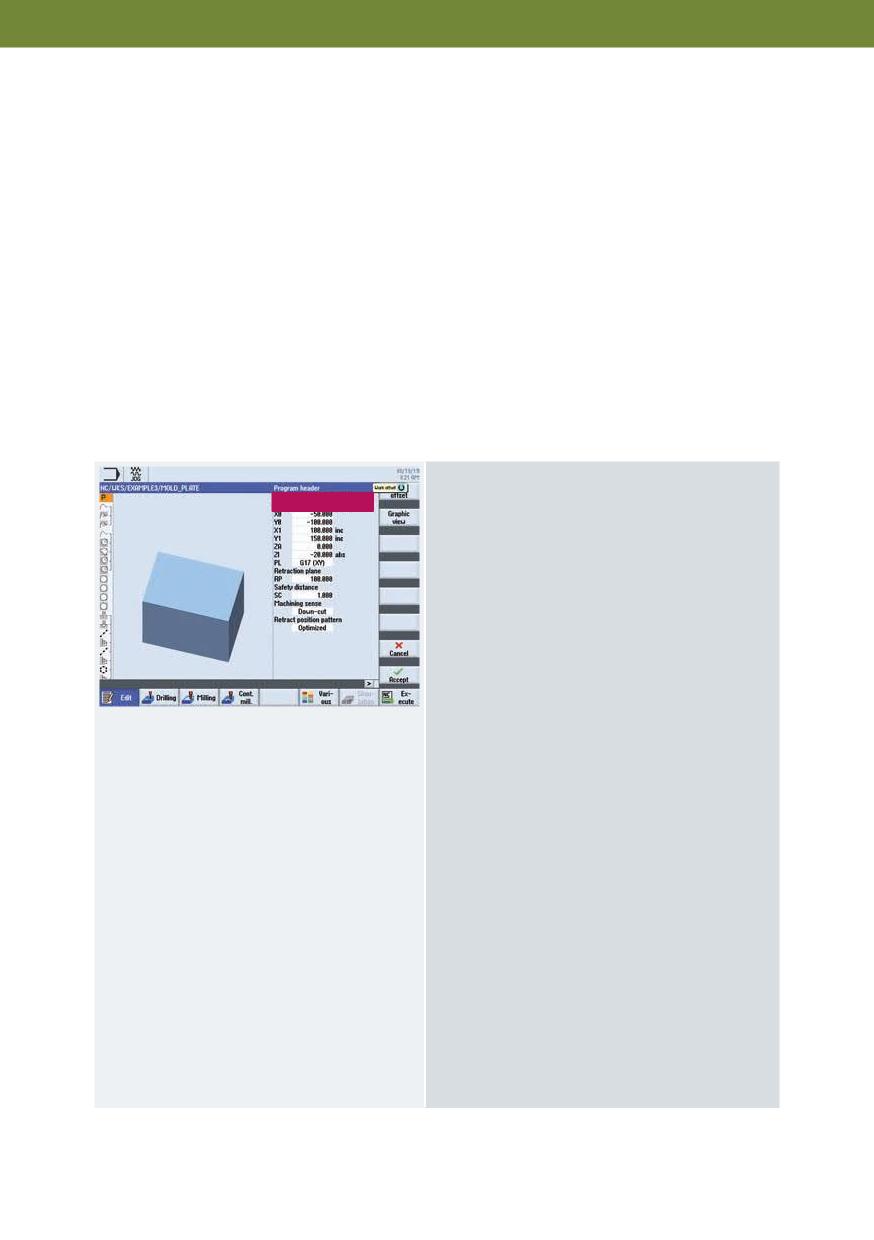
Program başlığında, kütük malzeme ve sıfır
ofseti gibi program parametrelerini
tanımlarsınız.
Freze teknolojisi 109
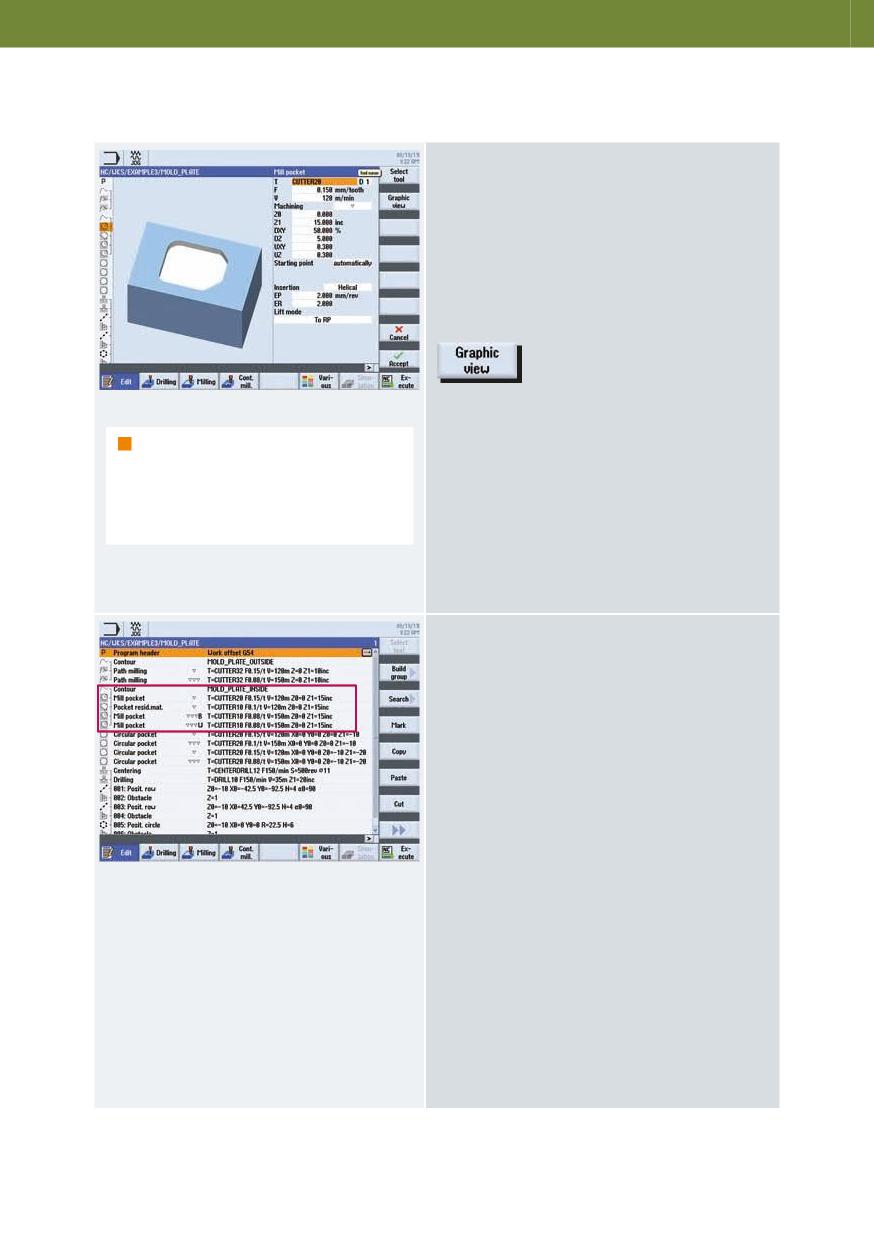
Takım çağırma, mm/dk veya diş başına
ilerleme aracılığıyla ilerleme hızı (otomatik
dönüştürme dahil) ve devir ya da kesme hızı
(otomatik dönüştürme dahil) doğrudan
çevrime entegre edilir.
Ayrıca, çevrimlerin giriş alanlarına
parametreler girebilirsiniz.
Programlama sırasında, iş parçasını dinamik olarak
görüntülemek için “Grafik görünüm” fonksiyonunu
Not: İlerleme hızını mm/dk ile diş
kullanabilirsiniz.
başına ilerleme arasında ve devir ile
kesme hızı arasında değiştirmek için
dönüştürme otomatik olarak yapılır.
Bu örnek, konturların kontur frezeleme
çevrimleri ile bağlanmasını göstermektedir.
110
4.3.2
programGUIDE (G-Kodu)
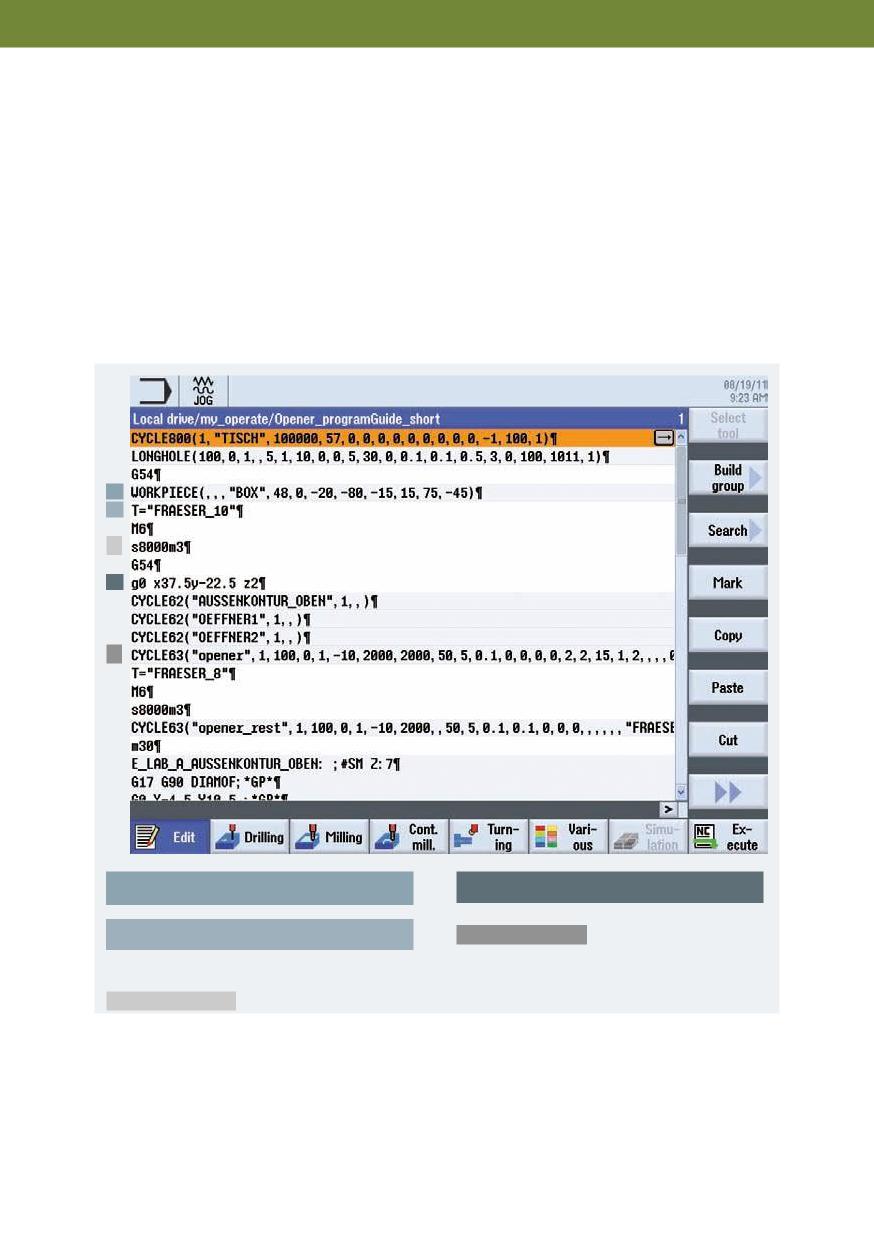
programGUIDE içinde, DIN/ISO düzenleyiciye ek olarak, ShopMill diyalog
programlamaya benzer bir şekilde teknoloji çevrimleri de kullanılabilir. Böylece
optimum düzeyde entegrasyon sağlanır. Takım, ilerleme hızı ve kesme hızı, vb.
çağrıları da DIN/ISO düzenleyiciye girilir. Aşağıdaki şekil bir programın yapısını
göstermektedir
1.
2.
3.
4.
5.
1. Program başlığı/kütük malzeme
4. Yaklaşım
2. Takım
5. Çevrim çağırma
çağırma
3. Teknoloji bloğu
Freze teknolojisi 111
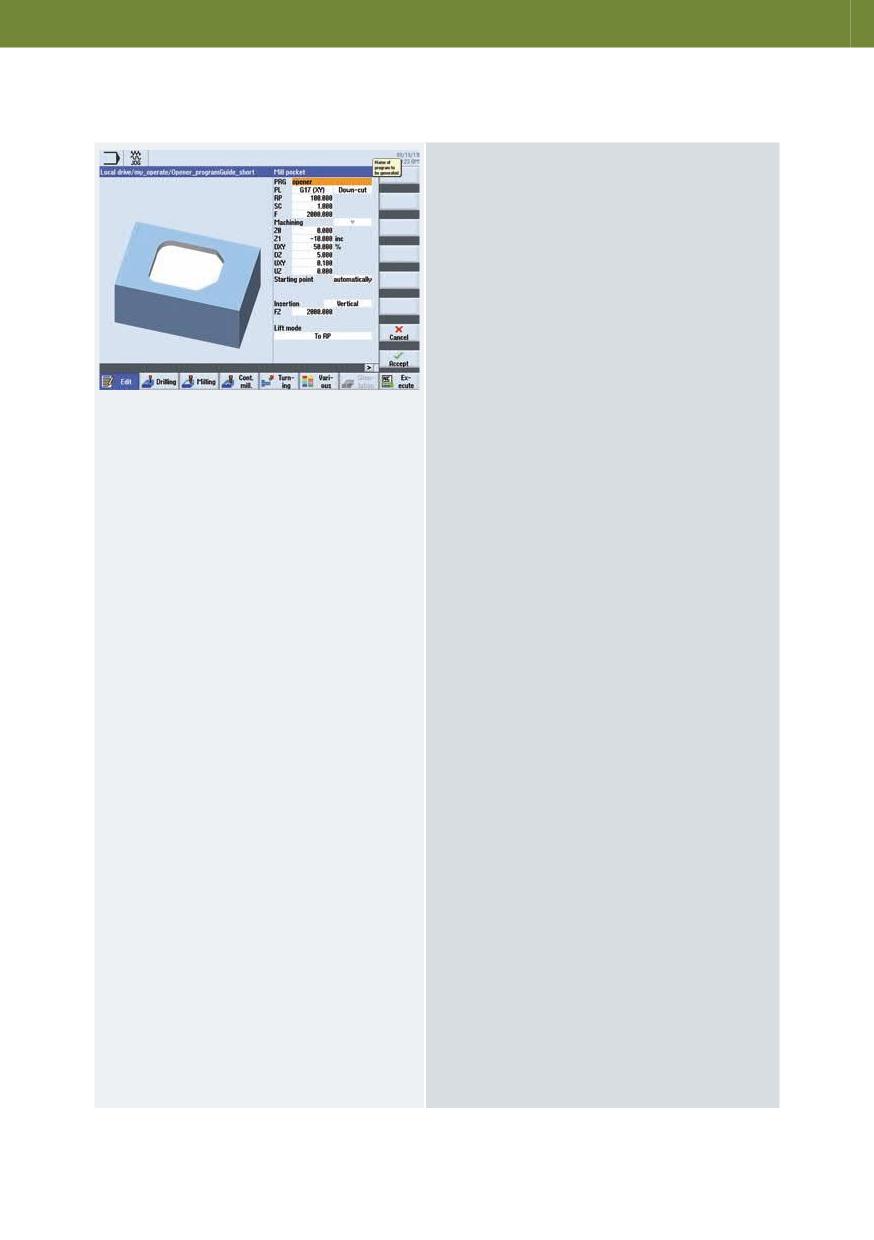
Burada gösterilen örnek, yukarıdaki
“Frezeleme paketi” teknolojisini
kullanmaktadır (bakınız CYCLE63 çevrim
çağrısı).
112
4.4
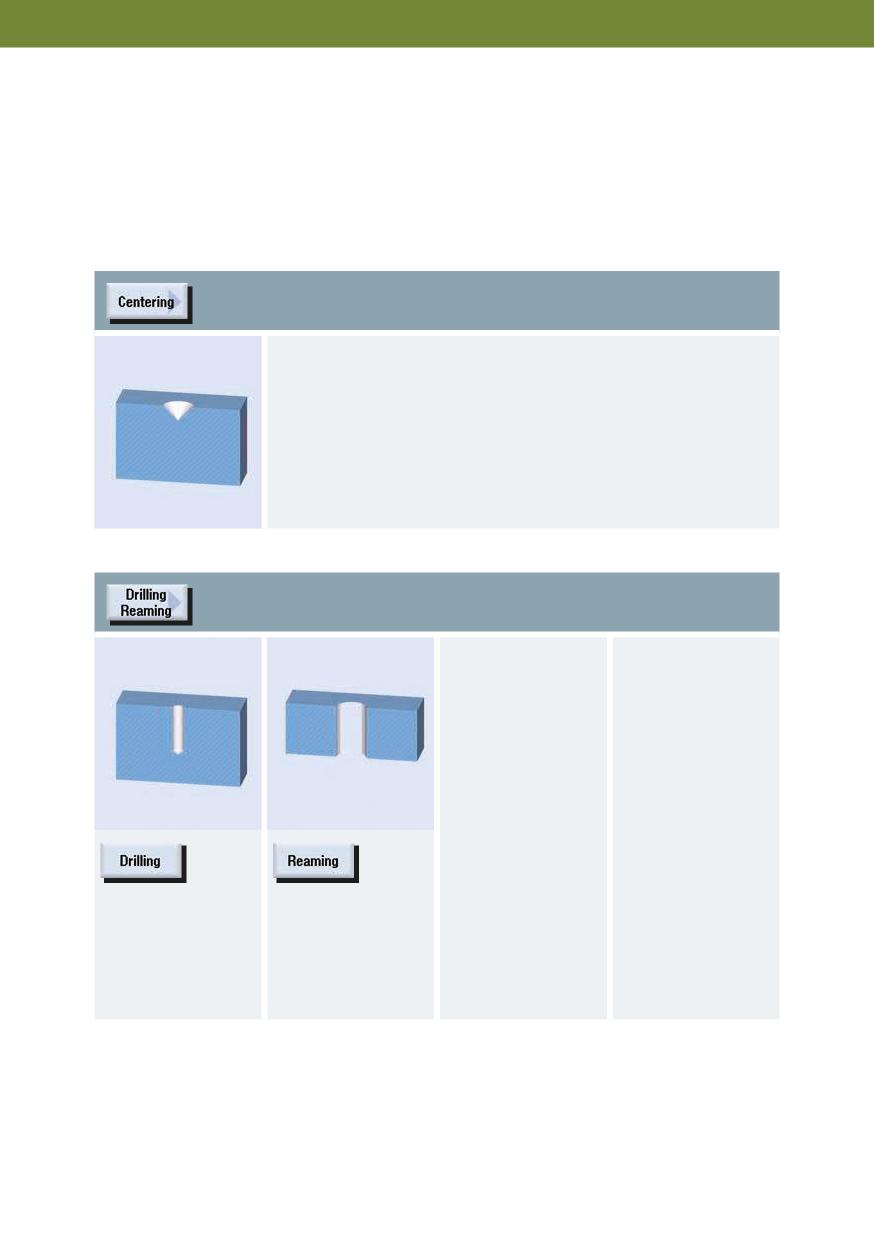
Delik delme çevrimleri
Uygulama ipuçları ile ShopMill ve programGUIDE içindeki delik delme
çevrimlerinin tanıtımı aşağıda gösterilmiştir.
Herhangi bir
pozisyonda/ pozisyon
düzeninde puntalama
için çevrim
Herhangi bir
Herhangi bir
pozisyonda/ pozisyon
pozisyonda/ pozisyon
düzeninde delik delmek
düzeninde delik
için çevrim
genişletme(raybalama
) için çevrim
Freze teknolojisi 113
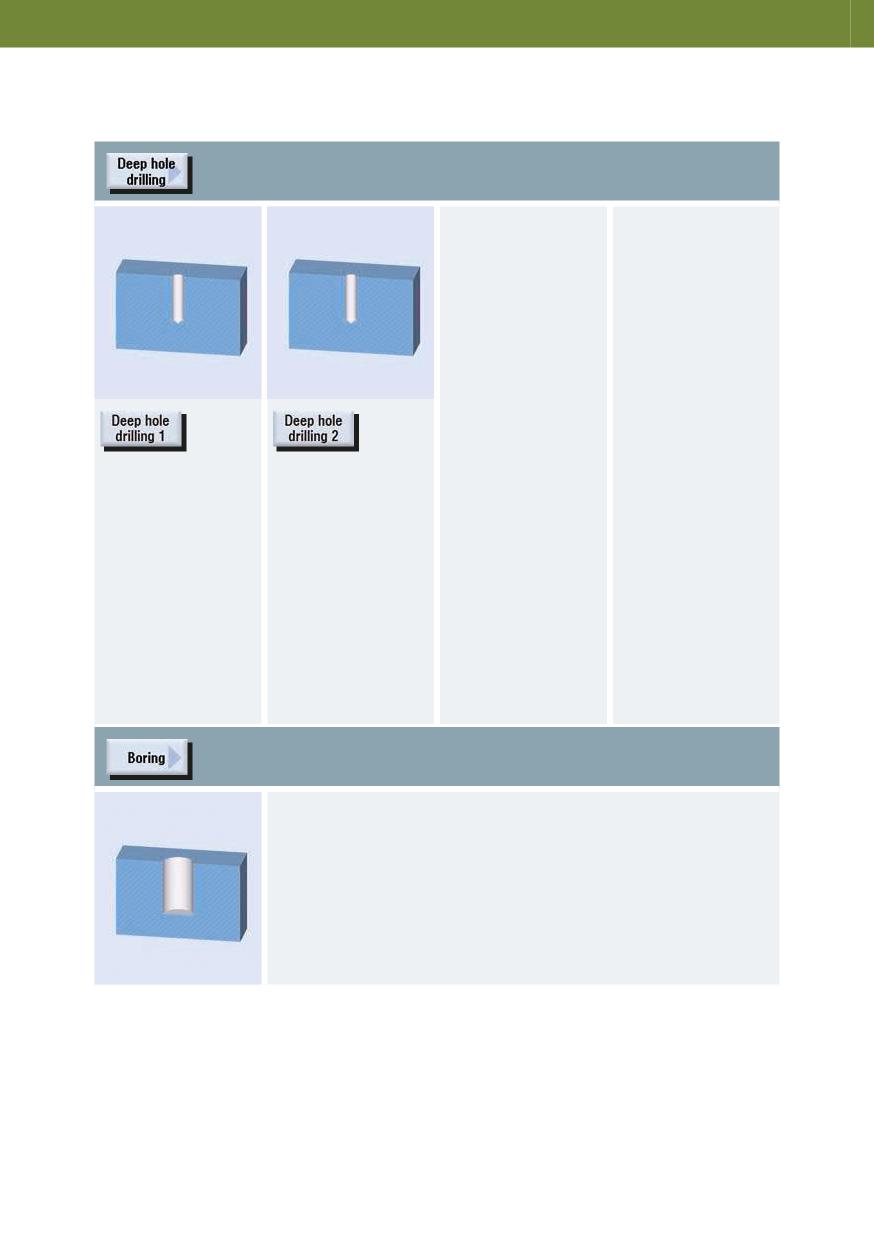
Herhangi bir
Örneğin pilot delikler
pozisyonda/ pozisyon
veya yumuşak ilk kesim
düzeninde gagalayarak
gibi gelişmiş delme
derin delik delmek için
stratejileri ile herhangi
çevrim
bir pozisyonda/
pozisyon düzeninde
referans alınan delme
derinliği ile delikler
delmek için çevrim.
Derin delik matkapları
(Gun drill) desteklenir.
Herhangi bir
pozisyonda/
pozisyon düzeninde
özel delik genişletme
takımları ile delinen
delik çapını
genişletme için
çevrim(baralama)
114
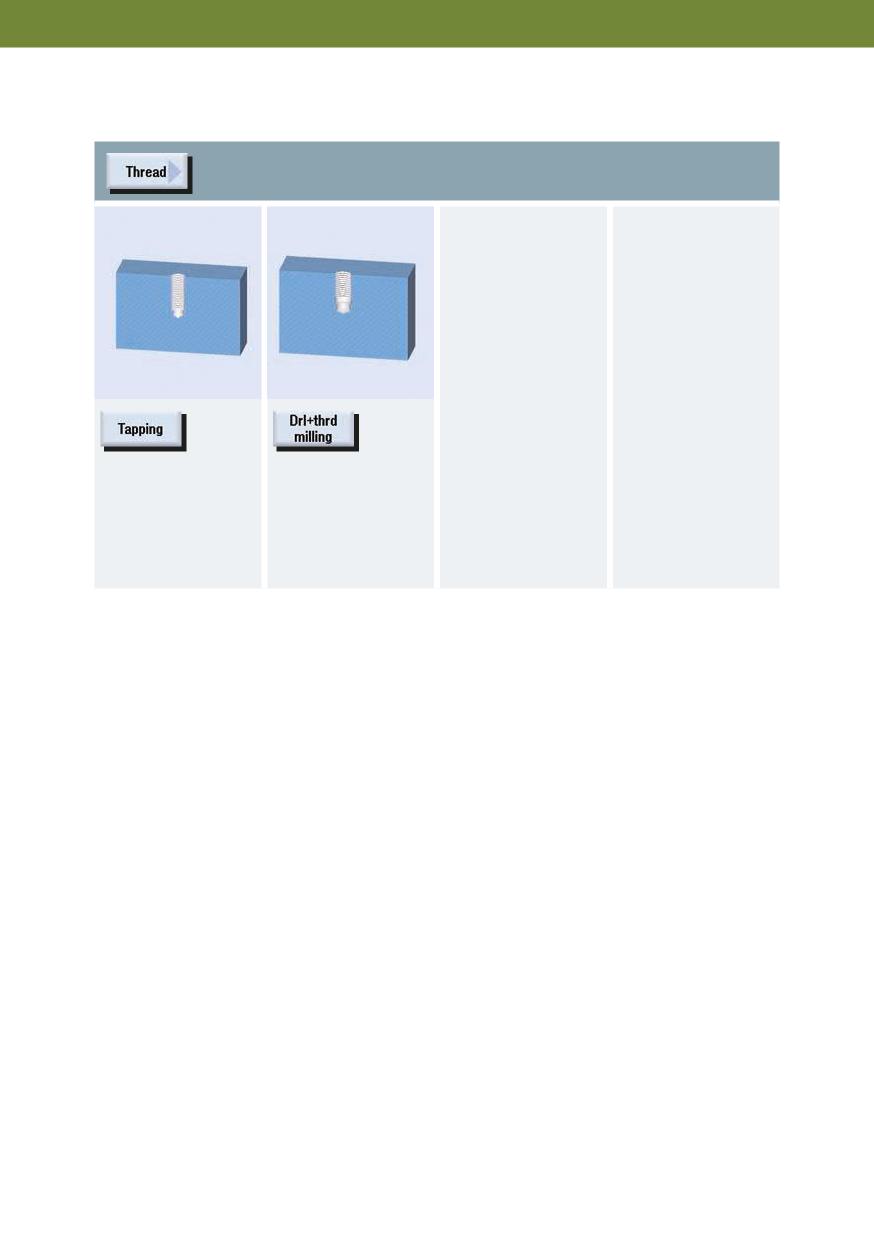
Herhangi bir
Herhangi bir
pozisyonda/ pozisyon
pozisyonda/ pozisyon
düzeninde adaptörlü
düzeninde özel kılavuz
yada rijit kılavuz çekme
çekme matkabı ve diş
için çevrim
frezesi ile diş açma için
çevrim
Freze teknolojisi 115
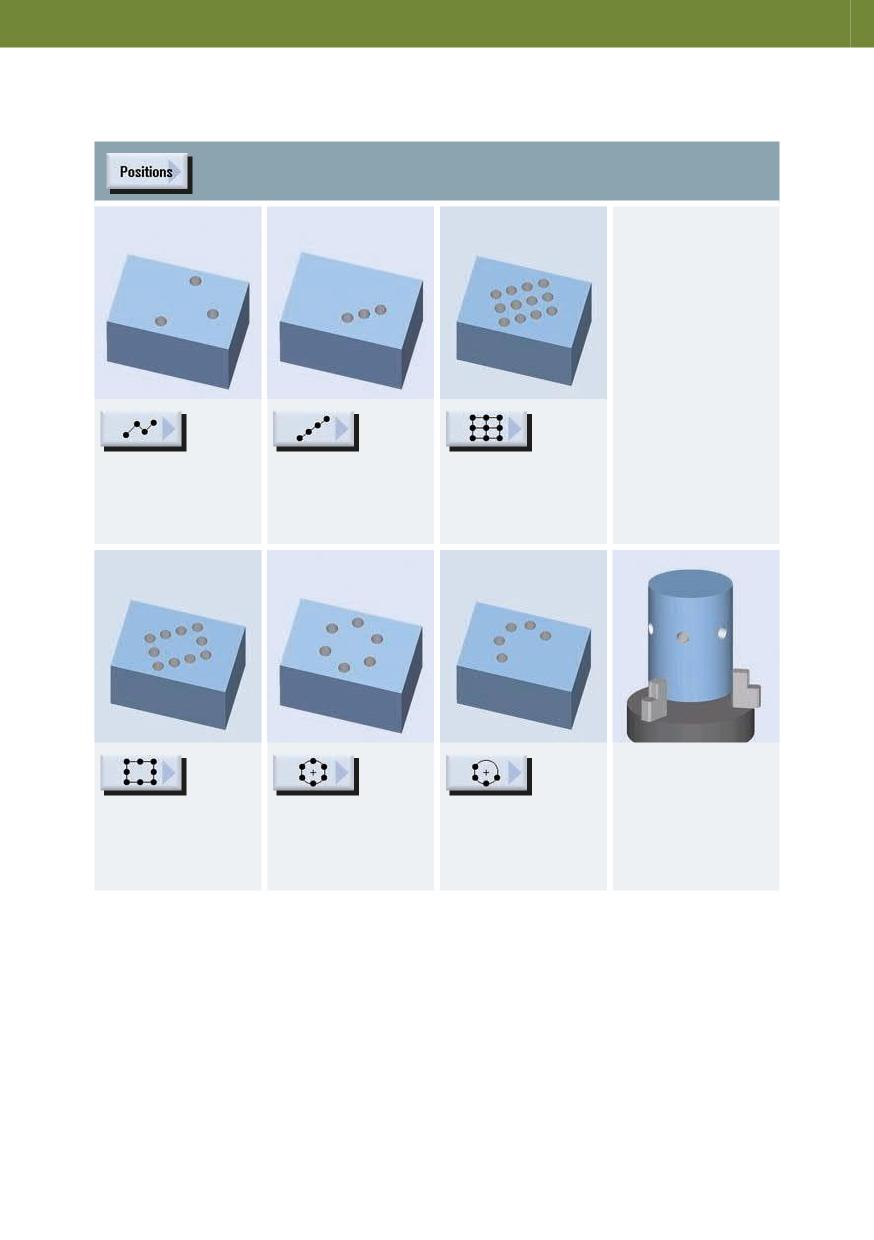
Serbest pozisyon verisi
Bir doğru boyunca
Bir ızgara üzerinde
girişi için çevrim
delik pozisyonları
aynı boşluklar ile
için çevrim
herhangi bir pozisyon
sayısı girme çevrimi
Döner tablolar için
açısal eksen
pozisyonları girme
Bir çerçeve üzerinde
Bir daire boyunca delik
Tanımlanmış bir yarıçap
aynı boşluklar ile
pozisyonları girmek
ile kavis boyunca delik
herhangi bir pozisyon
için çevrim
pozisyonları girme
sayısı girme çevrimi
çevrimi
116
4.5
Frezeleme çevrimleri
Uygulama ipuçları ile ShopMill diyalog programlaması ve programGUIDE
içindeki freze çevrimlerinin tanıtımı aşağıda gösterilmiştir.
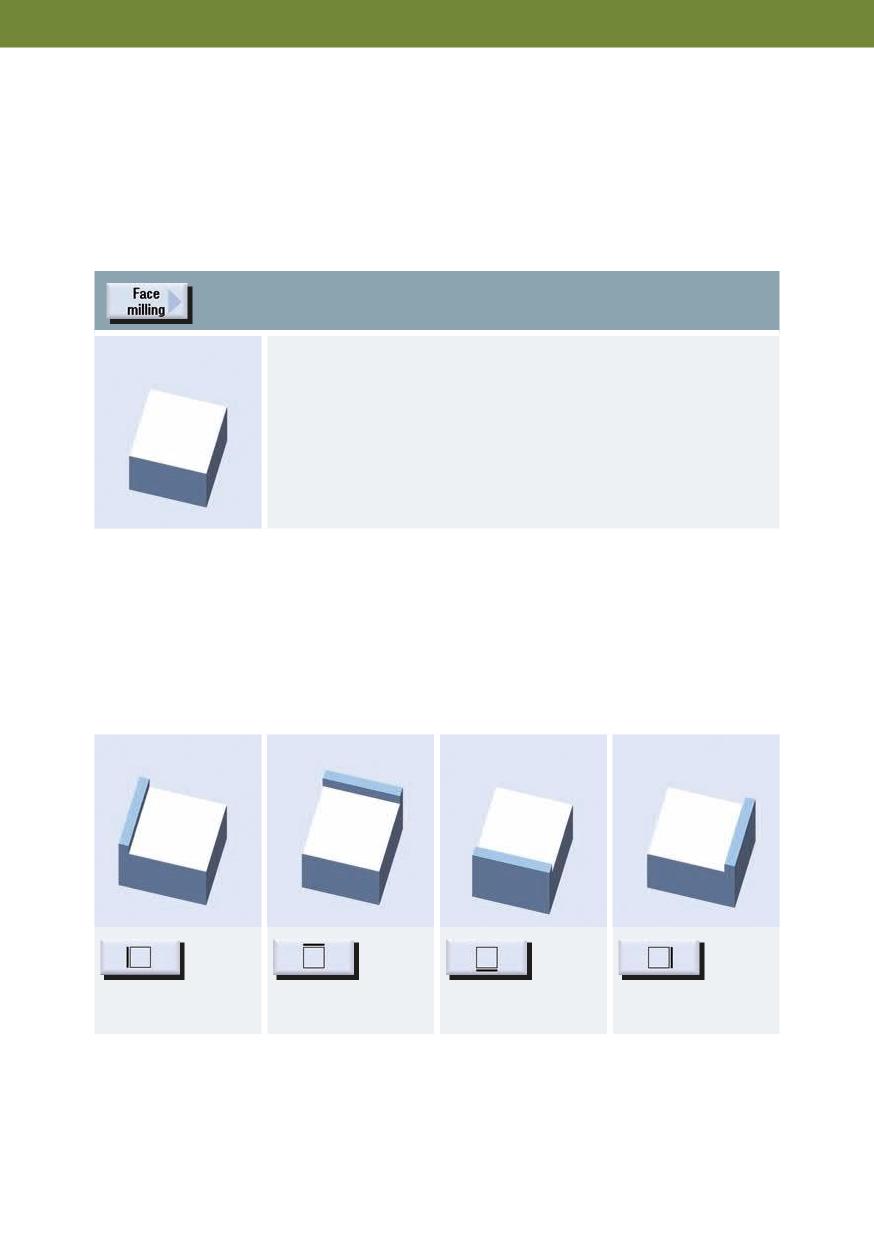
Bu çevrimi, iş
parçalarının
yüzeylerinin
frezelenmesi
amacıyla da
kullanabilirsiniz.
Dikdörtgen bir yüzey
daima işlenir.
Uygun fonksiyon tuşlarını kullanarak opsiyonel bir şekilde limitleri seçebilirsiniz. Bir
kombinasyonda en fazla üç limit seçebilirsiniz, daha fazla limit için paket freze
çevrimini kullanın.
Freze teknolojisi 117
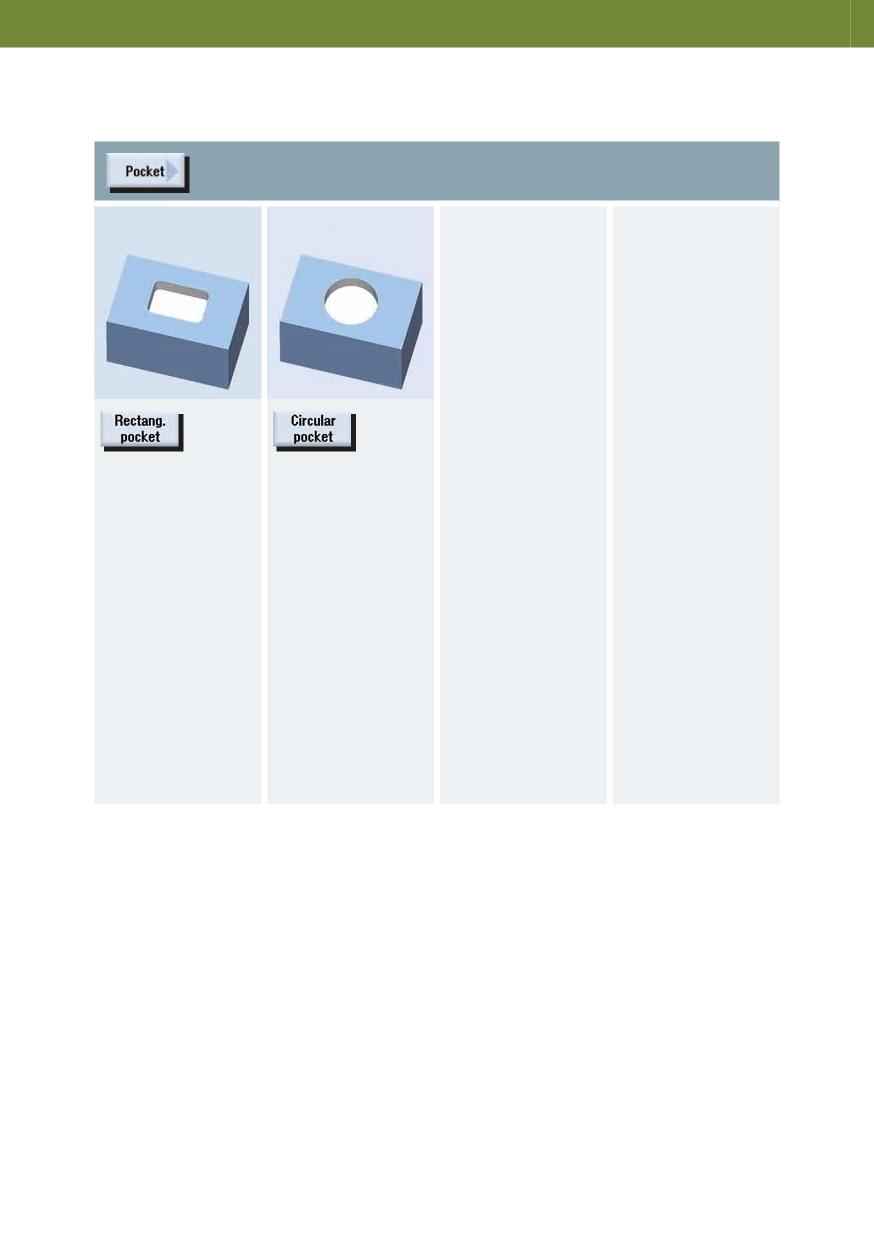
Herhangi bir pozisyonda
Herhangi bir pozisyonda
veya pozisyon
veya pozisyon düzeninde
düzeninde herhangi bir
bir dairesel paket
dikdörtgensel paket
oluşturma çevrimi.
oluşturma çevrimi.
İşleme yöntemleri:
İşleme yöntemleri:
Kaba paso, finiş paso, yiv
Kaba paso, finiş paso,
açma
pah açma
Dalma:
Dalma:
Düzlemsel, helisel
Düzlemsel, helisel
Ekleme stratejileri:
Ekleme stratejileri:
Dikey, helisel.
Dikey, helisel, kılavuz
delik açarak
118
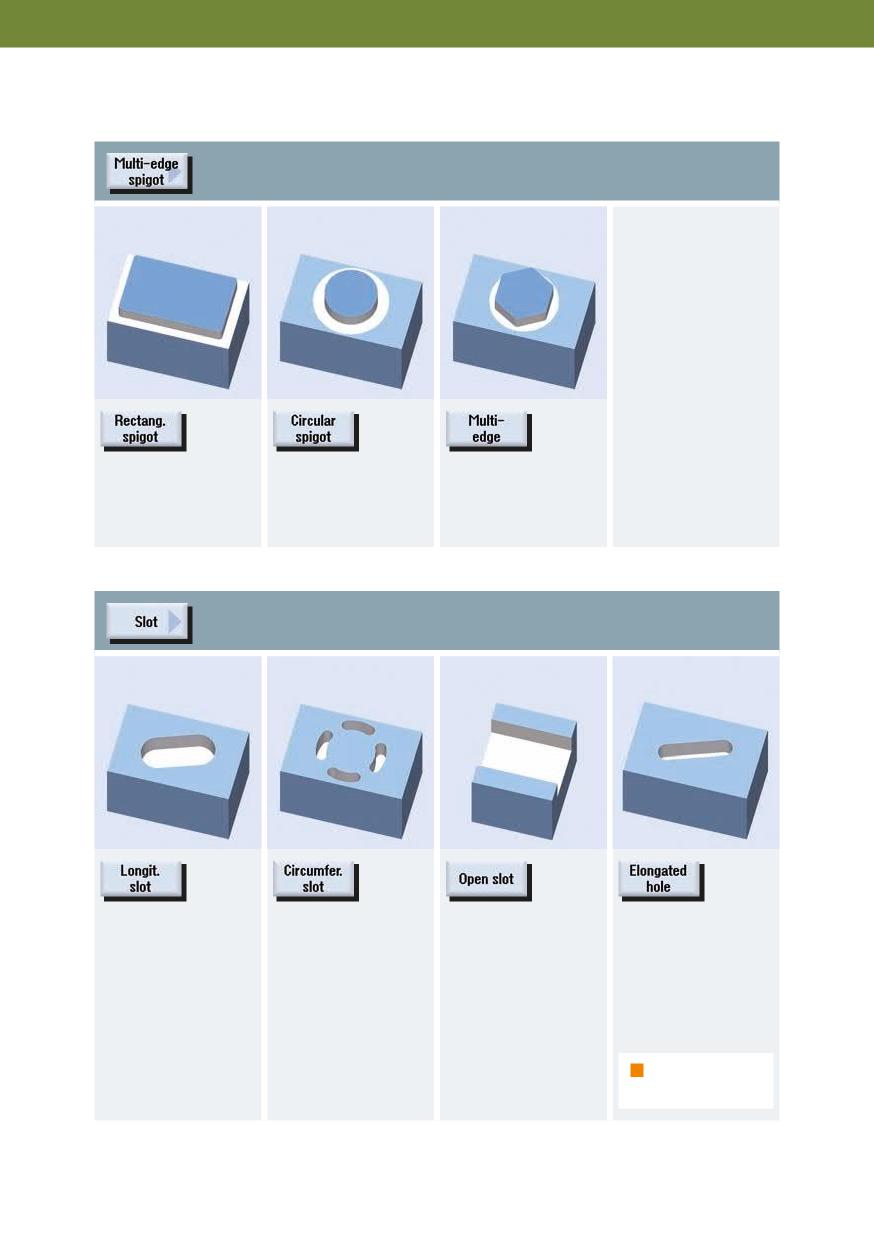
Herhangi bir
Herhangi bir
Herhangi bir
pozisyonda/ pozisyon
pozisyonda/ pozisyon
pozisyonda/ pozisyon
düzeninde dörtgen bir
düzeninde dairesel bir
düzeninde çok kenarlı
ada oluşturmak için
ada oluşturmak için
bir şekil oluşturmak için
çevrim
çevrim
çevrim
Herhangi bir
Taksimatlı bir dairede
Herhangi bir
Uzunlamasına delikler
pozisyonda/ pozisyon
veya tam dairede
pozisyonda/ pozisyon
oluşturmak için
düzeninde dikey,
herhangi bir sayıda
düzeninde trecodial
çevrim
helisel veya salınımlı
dairesel kanal
cutting veya plunge
İşleme tipleri:
ekleme stratejileri ile
oluşturmak için çevrim
cutting teknolojileri ile
boylamasına kanallar
açık kanallar
Düzlem düzlem, salınımlı
oluşturmak için çevrim
oluşturmak için çevrim
Sadece
programGUIDE
içinde
Freze teknolojisi 119
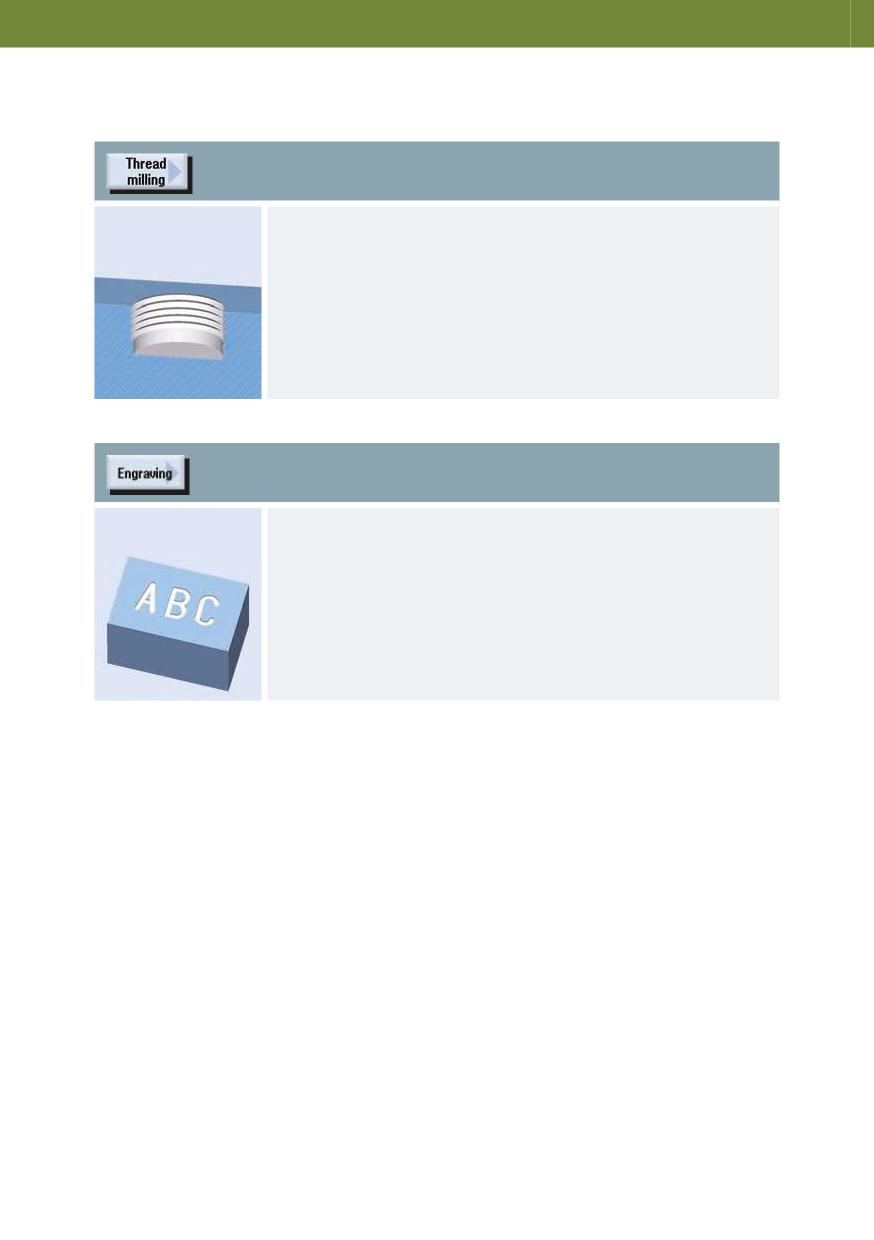
Herhangi bir
pozisyonda/ pozisyon
düzeninde frezeleme
teknolojisi ile iç veya
dış helisel diş
oluşturmak için
çevrim
Herhangi bir
hizalama ile yazı
yazma çevrimi
120
4.6
Kontur frezeleme
Bu bölüm, ShopMill diyalog programlaması ve programGUIDE altında kontur
frezeleme çevrimlerini tanıtmaktadır. ShopMill diyalog programlaması ve
programGUIDE ile kontur frezelemeye bir örnek olarak açıklanmıştır.
4.6.1
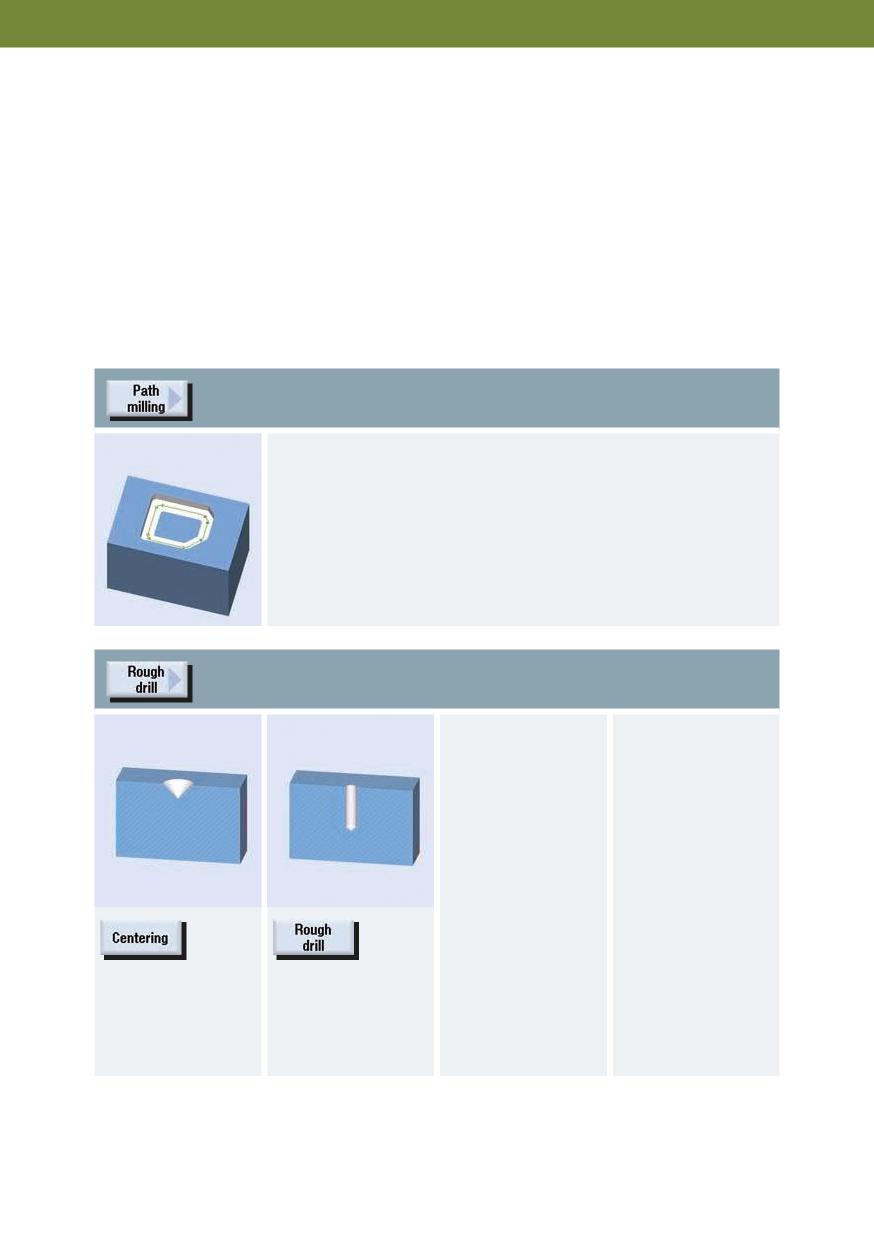
Kontur işleme için freze çevrimlerinin tanıtımı
Yarıçap telafisi ve
yaklaşma/uzaklaşma
hareketleri dahil
olmak üzere isteğe
bağlı konturların
işlenmesi için çevrim
Paket freze için bir
Paket freze için bir
başlangıç deliğinden
başlangıç deliğinden
belirli bir kılavuz delik
belirli bir kılavuz delik
açarak punta matkabı
açarak delik delme için
için çevrim
çevrim
Freze teknolojisi 121
veya
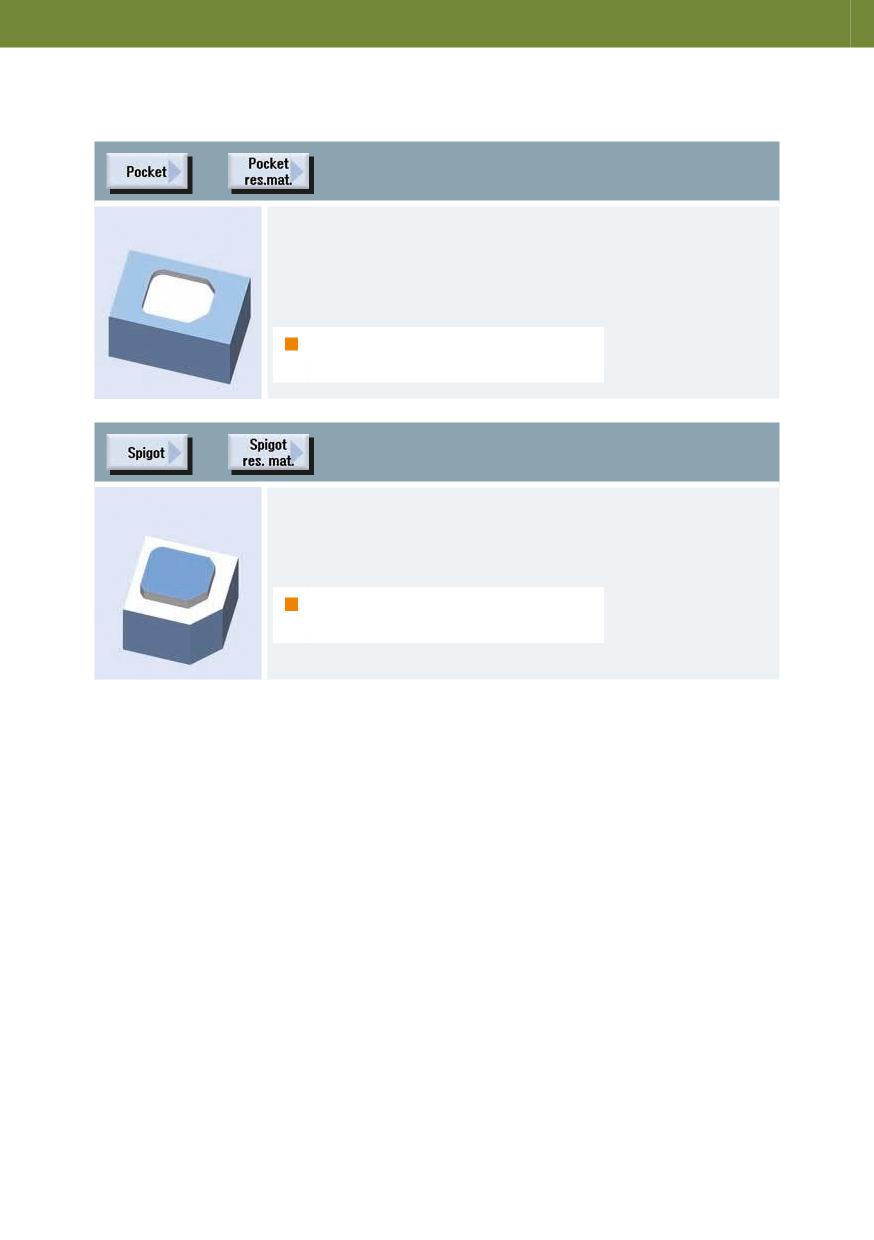
Helisel veya salınımlı dalma stratejileri ile
herhangi bir paket kontur işlemesi için
çevrim; otomatik kalan malzeme algılaması
ile birleştirilebilir
Not: Manüel İşleme kalan malzeme
algılamasını desteklemez.
veya
Tanımlanmış bir başlangıç boşluğu ile herhangi
bir ada konturu işlemesi için çevrim; otomatik
kalan malzeme algılaması ile birleştirilebilir
Not: Manüel İşleme kalan malzeme
algılamasını desteklemez.
122
4.6.2
ShopMill diyalog programlama ile kontur frezeleme
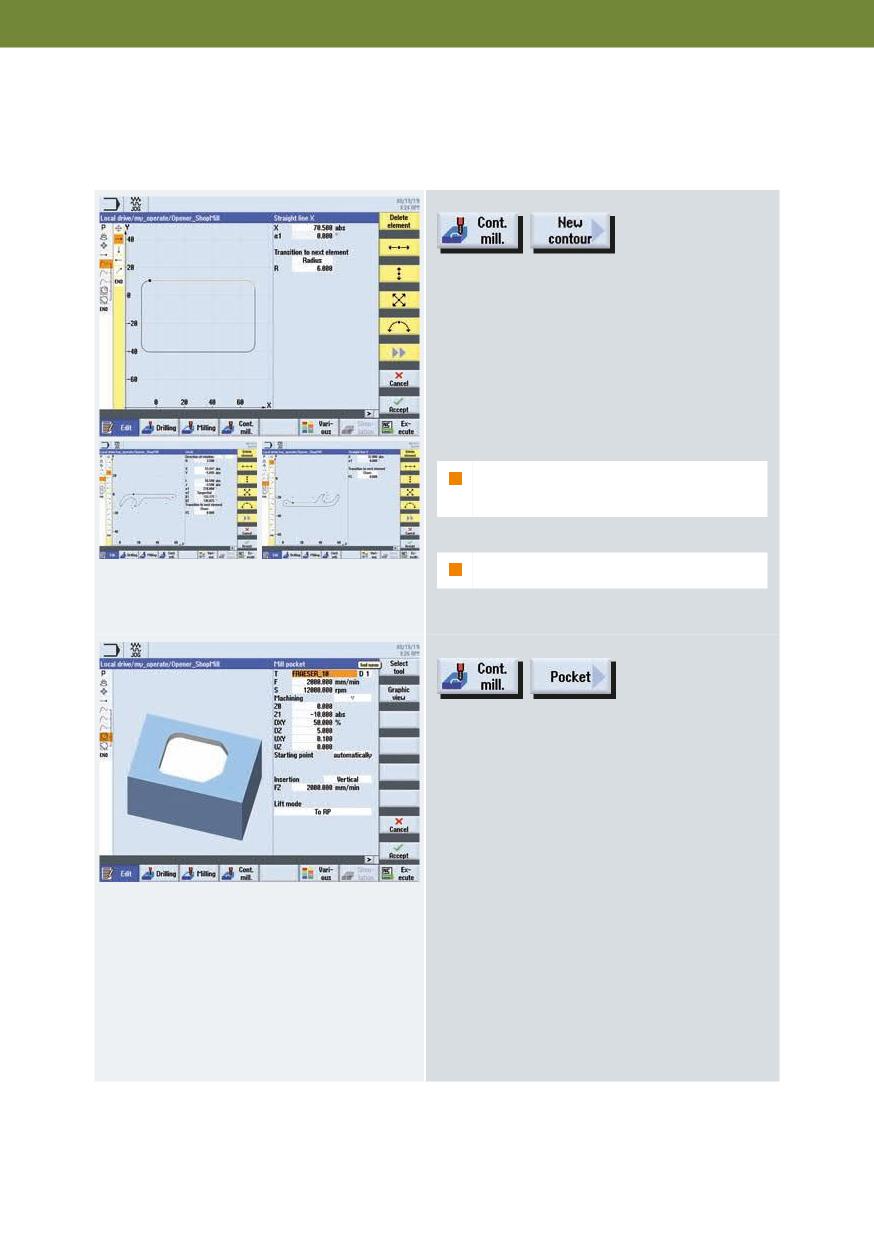
Açık konturlar veya kapalı konturlar (paketler,
adalar) tanımlayabilir ve kontur frezeleme
çevrimleri ile bunları işleme yapabilirsiniz.
Bu örnek, bir kontur paketi ve adalar için iki
kontur oluşturulmasını göstermektedir. Böylelikle
adalar dışındaki yüzeyi/paketi kolaylıkla
kesebilirsiniz.
En fazla 256 geometrik eleman
girebilirsiniz.
Not: Konturlar yeniden adlandırılabilir.
“Cep frezeleme” teknoloji çevriminde, takım,
ilerleme hızı, iş mili devri ile işleme ve dalma
stratejisi, vb. oluşturabilirsiniz.
Freze teknolojisi 123
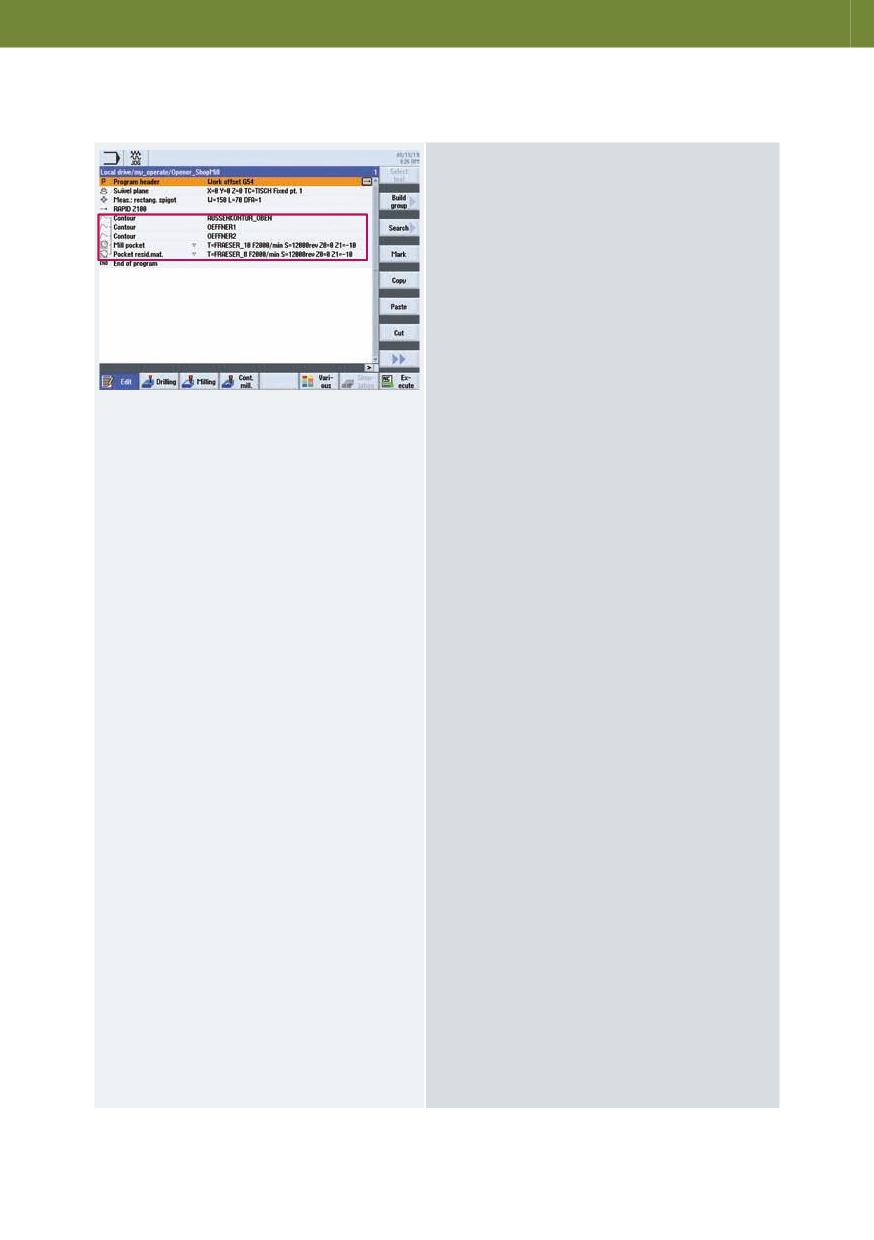
Konturlar, “cep frezeleme” ve “pakette kalan
malzeme” freze çevrimleri diyalog
düzenleyicisine bağlantılıdır
124
4.6.3
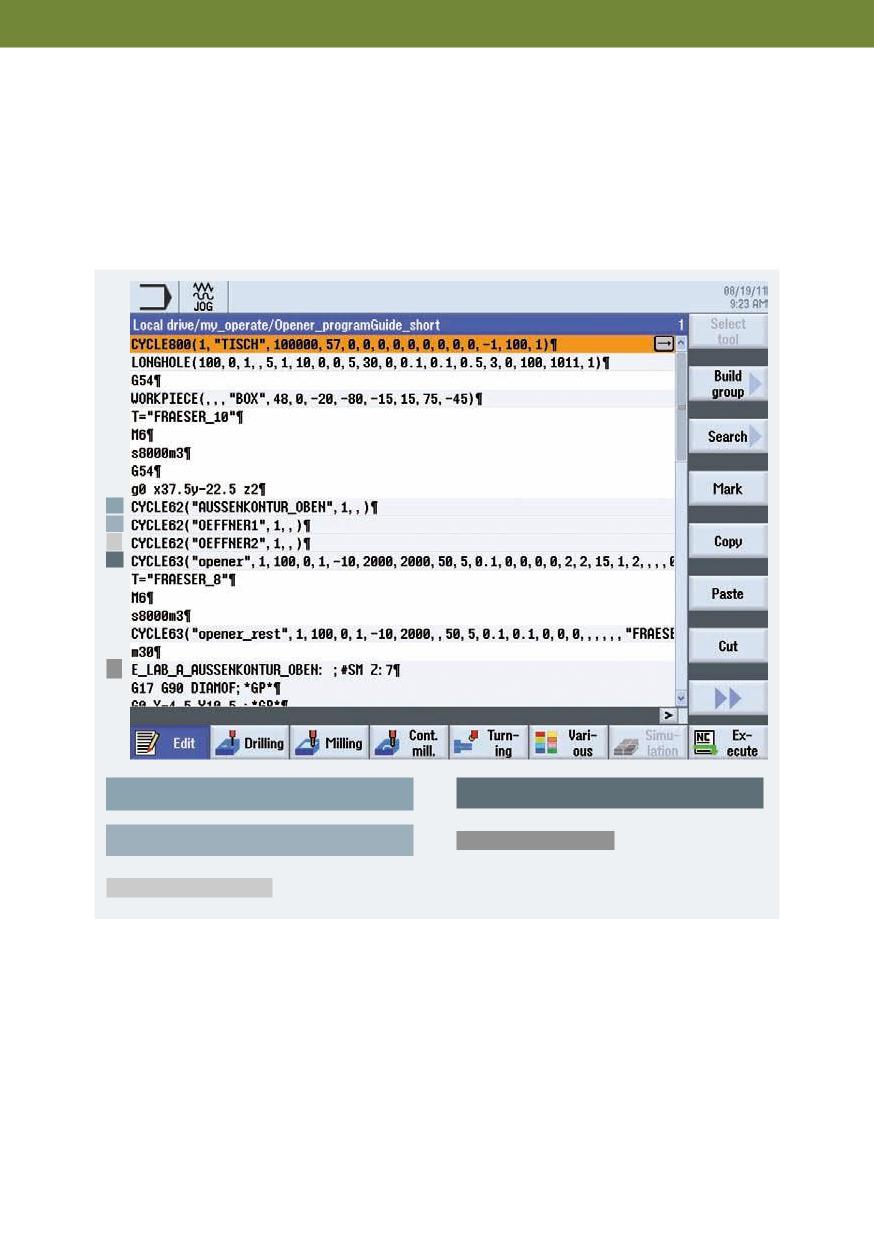
programGUIDE (G-Kodu) ile kontur frezeleme
Aşağıdaki örnek program paket ve adalar için kontur çağrısını ve “Cep frezeleme”
freze çevrimi çağrısını açıklamaktadır.
1.
2.
3.
4.
5.
1. Cep konturu çağırma
4. Kontur frezeleme çevrimi
2. Ada konturu çağırma
5. Kontur tanımlaması
3. Ada konturu çağırma
Freze teknolojisi 125
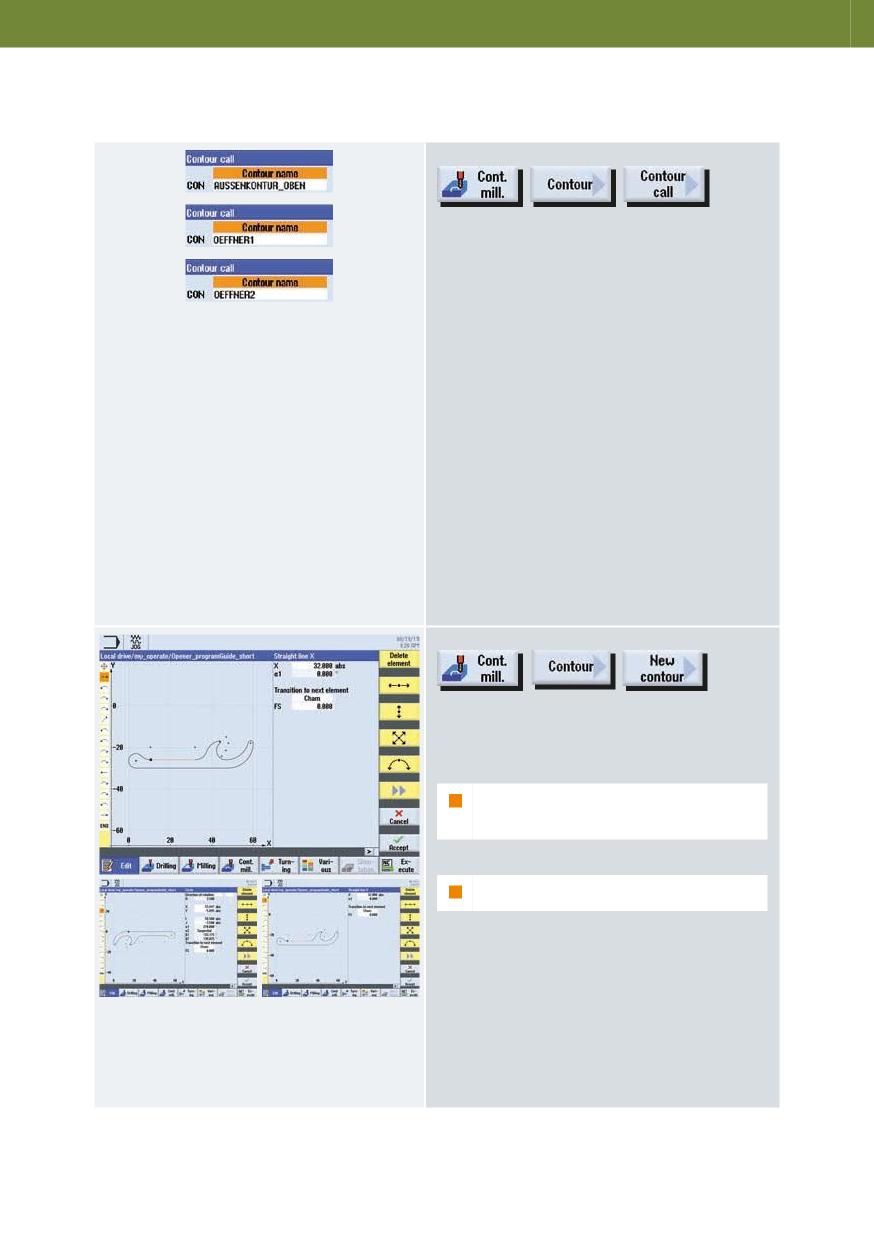
Önce programın istenilen bir yerine kontur
çağrılarını ekleyin.
Kontur çağrıları için yukarıdaki şekli kullanın.
Kontur hesaplayıcıda paket ve ada
konturlarını oluşturun.
En fazla 256 geometrik eleman
girebilirsiniz.
Not: Konturlar yeniden adlandırılabilir.
126
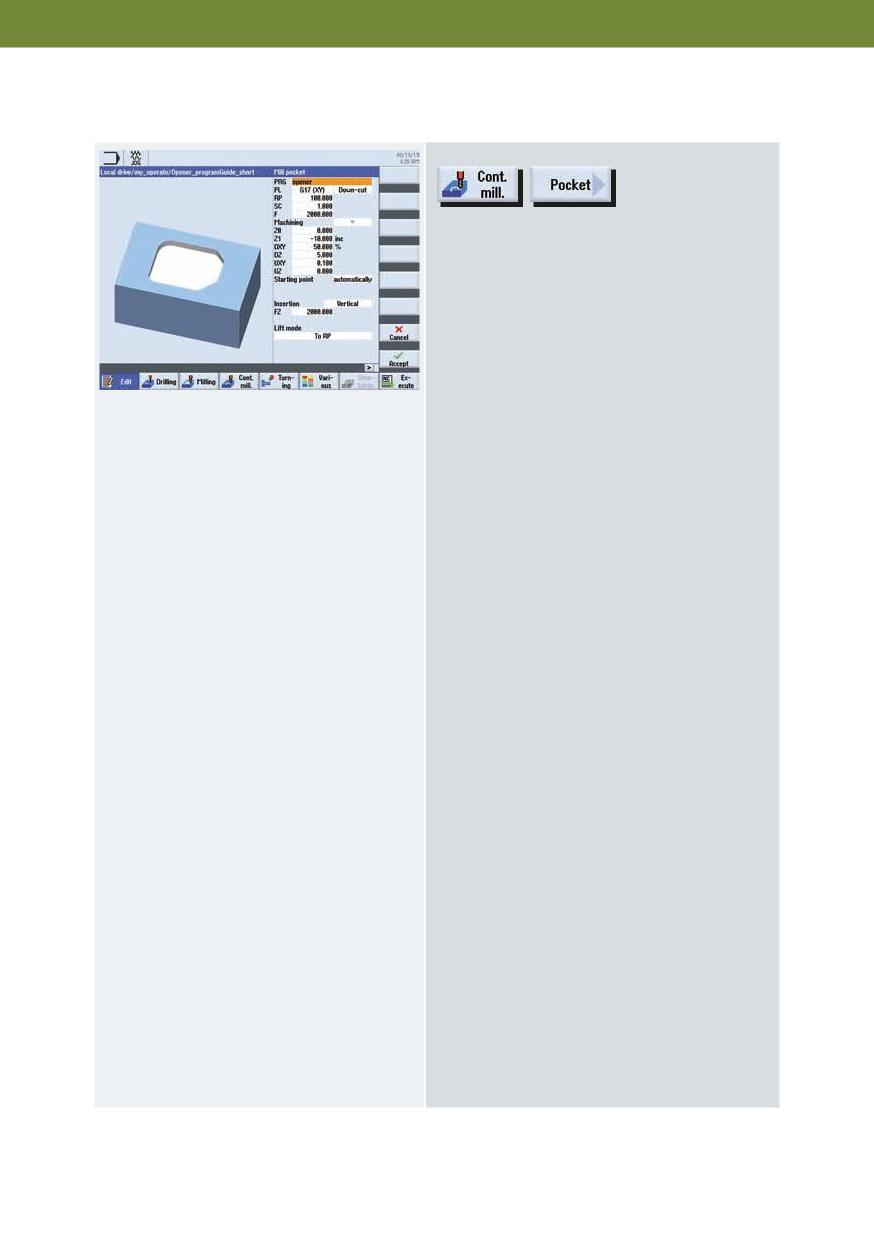
Oluşturulacak program için ismi girin ve işleme
düzlemini seçin. Program isimleri serbest bir
şekilde seçilebilir.
Programın yürütülmesi sırasında, kalan
malzemeyi kaldırma da dahil olmak üzere,
CYCLE952 (kontur torna) veya CYCLE63
(kontur freze) kullanılarak kontur
elemanlarının işlenmesi için G kodları
yukarıda açıklanan programda
oluşturulacaktır. Bunlar normal NC
programlar olduğu için, örneğin serbest bir
çevrim için hesaplanan kodu kullanmak üzere
bunları kullanmaya devam edebilir ve böylece
daha hızlı bir program elde edebilirsiniz.
Freze teknolojisi 127
4.7
Diğer
“Diğer” fonksiyon tuşu aşağıdaki fonksiyonları sağlar
Sadece ShopMill
Ölçüm birimleri hariç program başlığında
tanımlanan her parametre, programın
herhangi bir yerinde değiştirilebilir.
Program başlığında bulunan ayarlar
belirleyicidir, yani değiştirilene kadar aktif
kalırlar.
Sadece programGUIDE
“Kütük malzeme giriş” çevrimi
programGUIDE programlamada kullanılabilir.
Ham parçanın biçimini ve tutma-bağlamasını,
vb. burada seçersiniz.
128
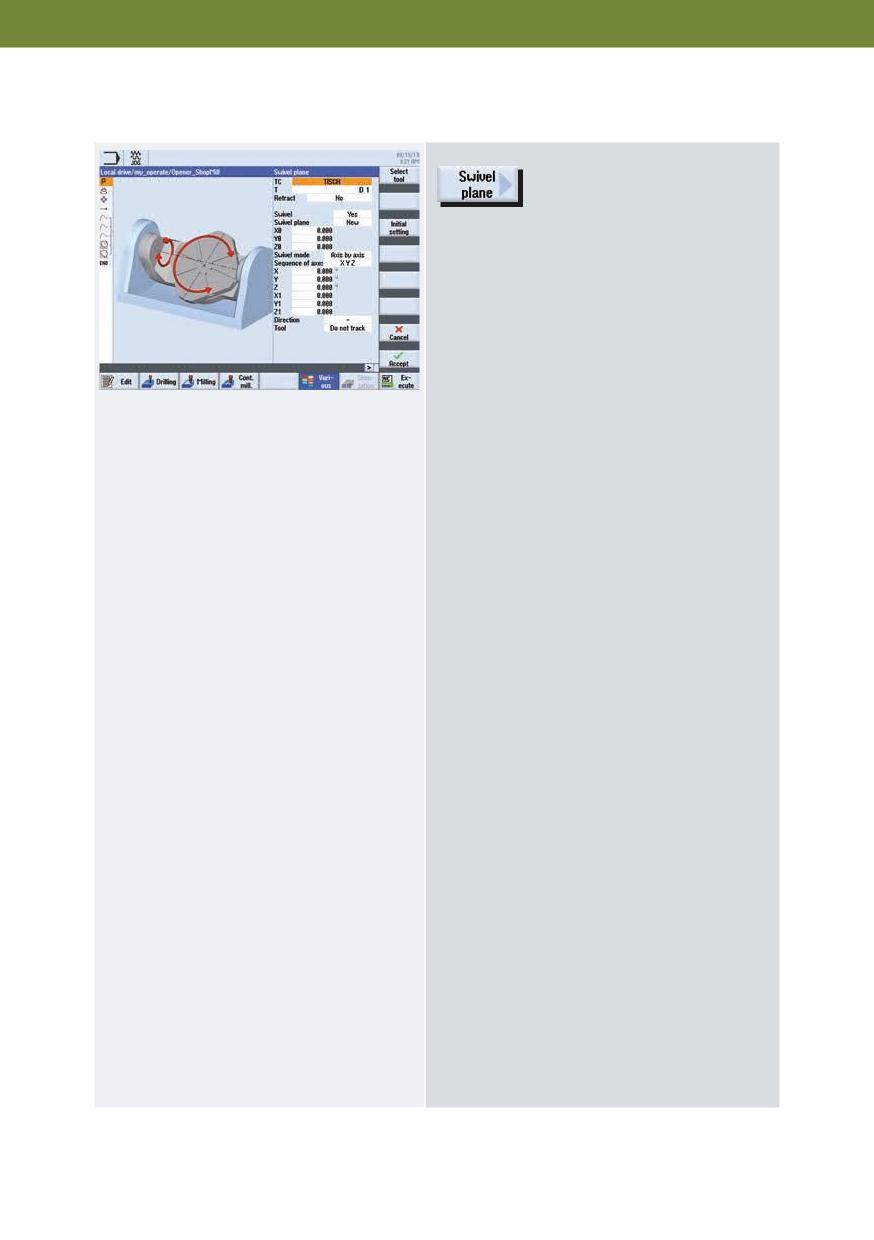
CYCLE800 swivel çevrimi, işlemek ya da ölçmek için
herhangi bir yüzeyde swivel oluşturmak amacıyla
kullanılır. Bu çevrimde, aktif iş parçası sıfırları ve
sıfır ofsetleri, uygun NC fonksiyonların çağrılması
aracılığıyla makinenin kinematik zinciri hesaba
alınarak eğimli yüzeye dönüştürülür ve döner
eksenler (opsiyonel olarak) pozisyon alır.
Takımı ayarlamak ve hizalamak için, “Swivel
takımı” fonksiyonunu çağırın.
Freze teknolojisi 129
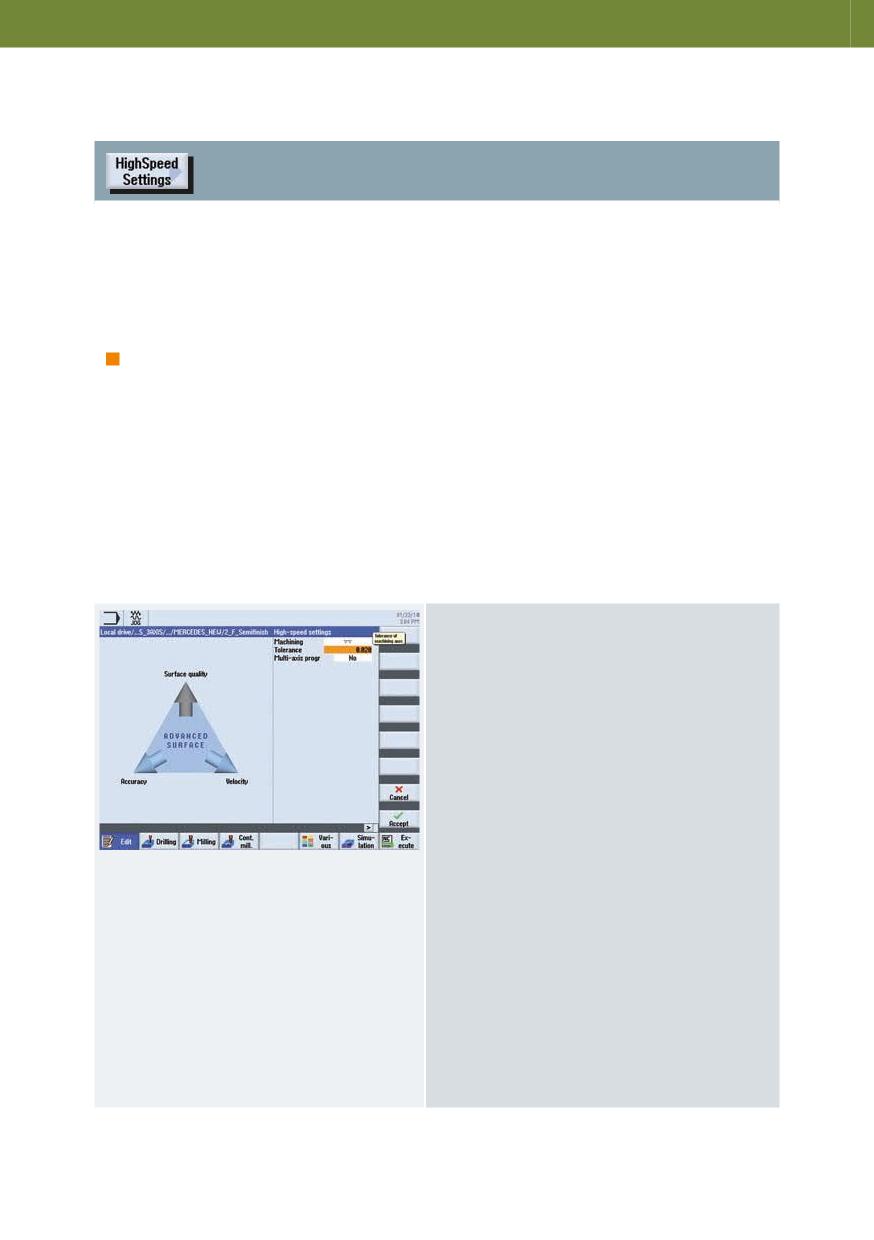
Serbest biçimli yüzeylerin işlenmesi sırasında, hız, hassasiyet ve yüzey kalitesi
ilgili yüksek gereksinimler vardır. “High speed setting” çevrimi kalıp yapma
uygulamalarının parametre ayarlarını basitleştirir.
Not: Belirli bir konfigürasyona bağlı olarak, seçim alanında çevrim ekranı formunu
kullanarak “Advance surface” ile “Top surface” arasında seçim yapabilir - veya
kullanılabilir en iyi kalıp yapma fonksiyonunu otomatik olarak kullanabilirsiniz.
Advance surface
“High speed setting” çevrimini “Advance surface” opsiyonunu kullanarak, belirli
bir işleme tipinin (kaba paso, ara kaba ve finiş) bir fonksiyonu olarak optimum
hız kontrolü parametre ayarını yapabilirsiniz.
Gelişmiş Yüzey için, aşağıdaki ayarları
tanımlarsınız:
• İşleme eksenlerinin toleransı
• İşleme tipi
·
Finiş
·
Ara kaba
·
Kaba
·
Seçimi iptali (varsayılan ayar)
• Çok eksenli program, evet/hayır
130
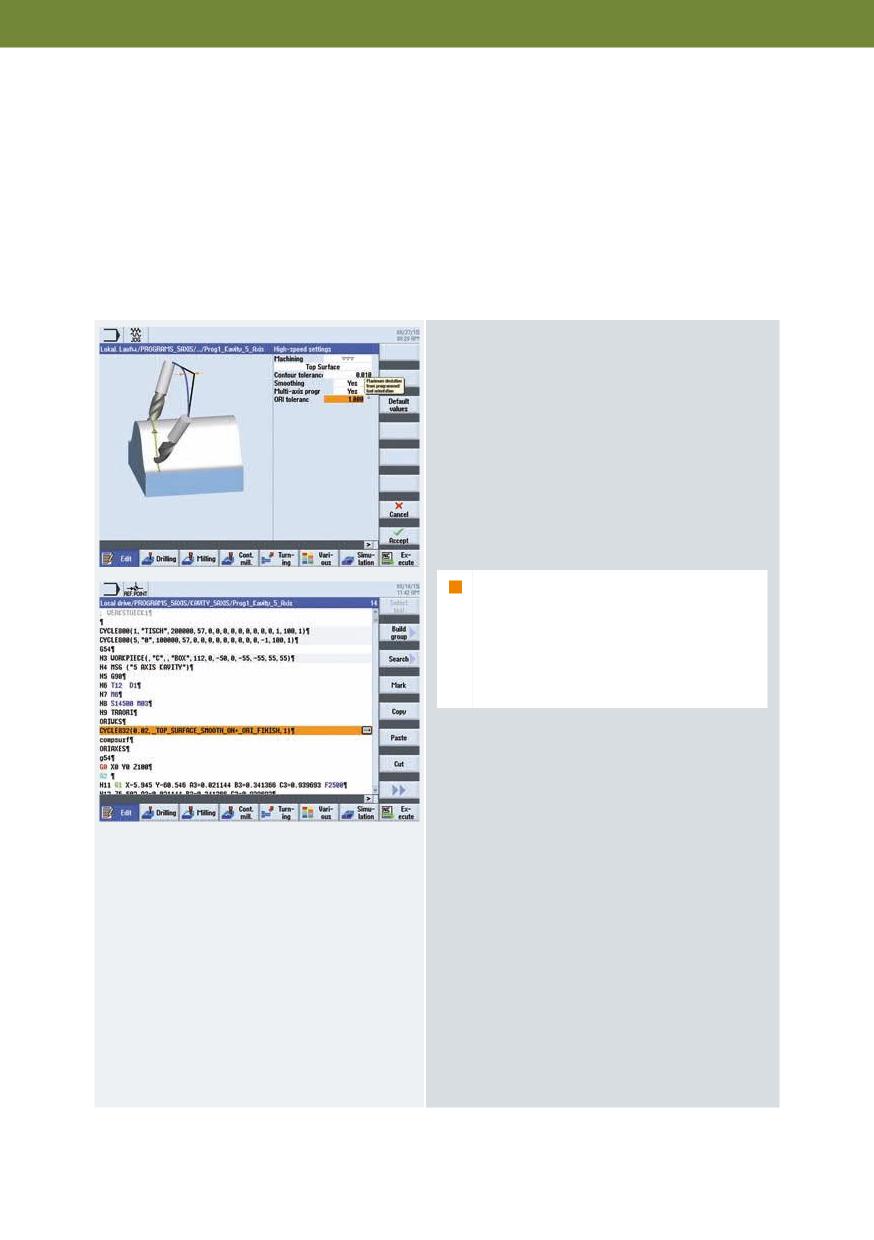
Top surface
“High speed ayarları” çevriminin “Top Surface” opsiyonu, eğimli satır satır frezelemede
finiş paso programları, “kötü” veri kalitesi ve CAD/CAM sisteminden NC programlarında
düzensiz noktasal dağılım için iş parçası yüzeylerinde bariz bir ölçüde daha iyi sonuçlar
alınabilmesine olanak sağlar. “Top surface” bir opsiyon olarak sağlanmaktadır.
“Top surface” için gelişmiş ekran formunda
İşleme tiplerinin (finiş, ara kaba, kaba)
seçilmesine ek olarak aşağıdaki ayarları
tanımlarsınız:
• Smoothing, evet/hayır
• Çok eksenli program, evet/hayır
• Kontur ve döner eksen toleransı (varsayılan
değerler)
Not: Belirli bir konfigürasyona bağlı
olarak, seçim alanında çevrim ekranı
formunu kullanarak “Top surface” ile
“Advance surface” arasında seçim
yapabilir - veya kullanılabilir en iyi kalıp
yapma fonksiyonunu otomatik olarak
kullanabilirsiniz.
Freze teknolojisi 131
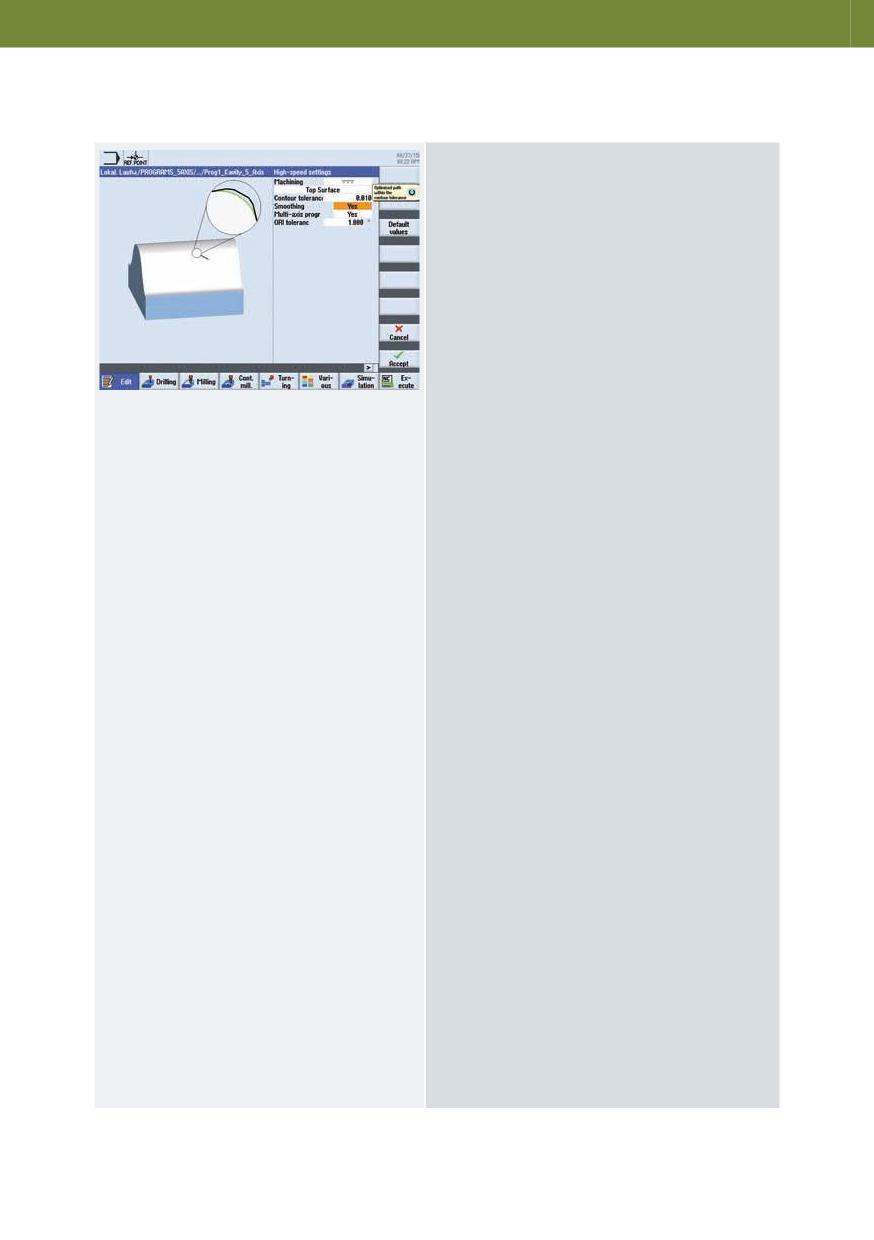
• Kontur toleransı büyüteç halinde gösterilir.
Varsayılan değerler:
·
Kaba için 0,1
·
Ara kaba için 0,05
·
Finiş için 0,01
• Smooting de büyüteç halinde gösterilir
·
Smooting ile yüzey parlak olur
·
Smooting olmazsa, tolerans kontura
daha yakına gelir.
132
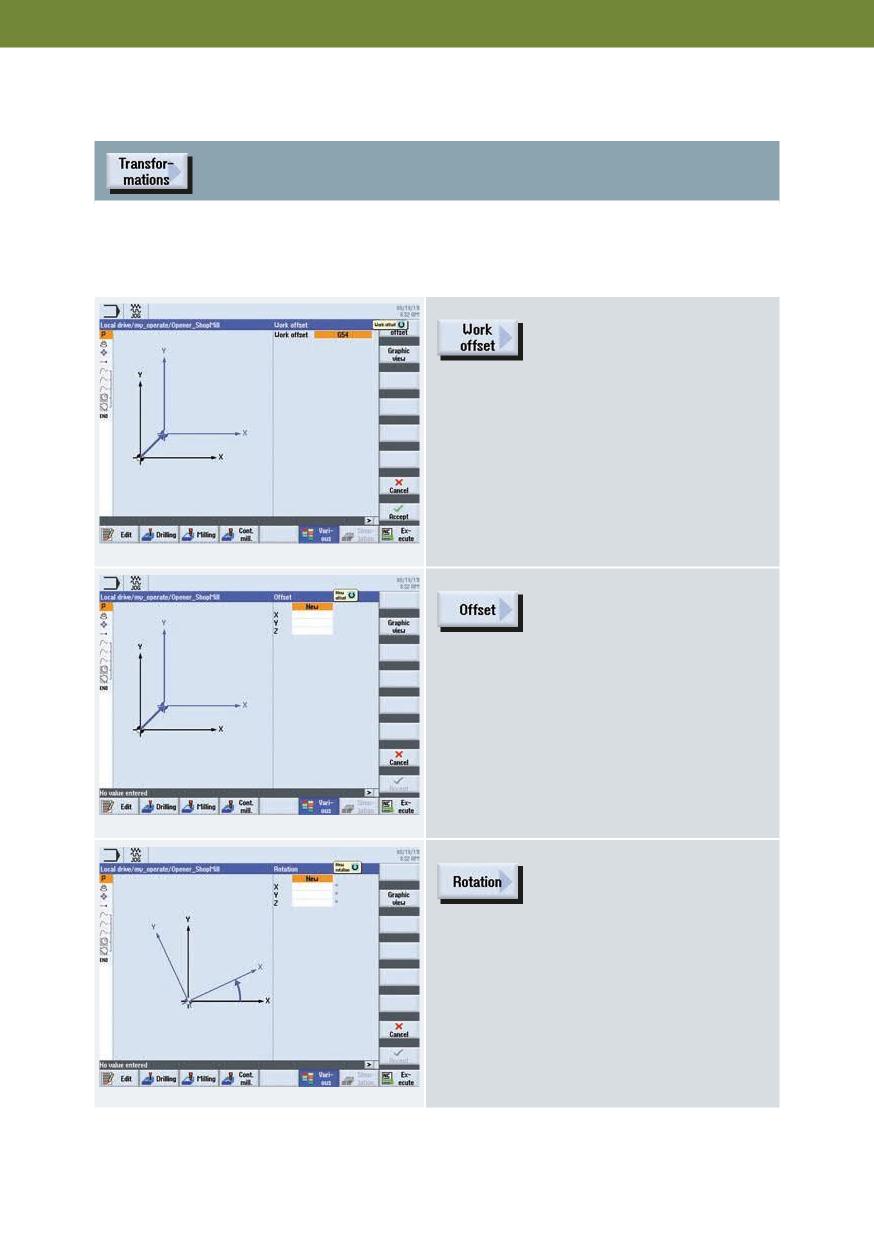
ShopMill altında aşağıdaki fonksiyonları kullanabilirsiniz:
Sıfır ofsetlerini (G54, vb.) herhangi bir
programdan çağırabilirsiniz.
Her eksen için, sıfır noktasının ofsetini
program içinde kaydırabilirsiniz.
Her ekseni belirli bir açıda döndürebilirsiniz.
Pozitif açı, saatin tersi yönünde rotasyona
karşılık gelir.
Freze teknolojisi 133
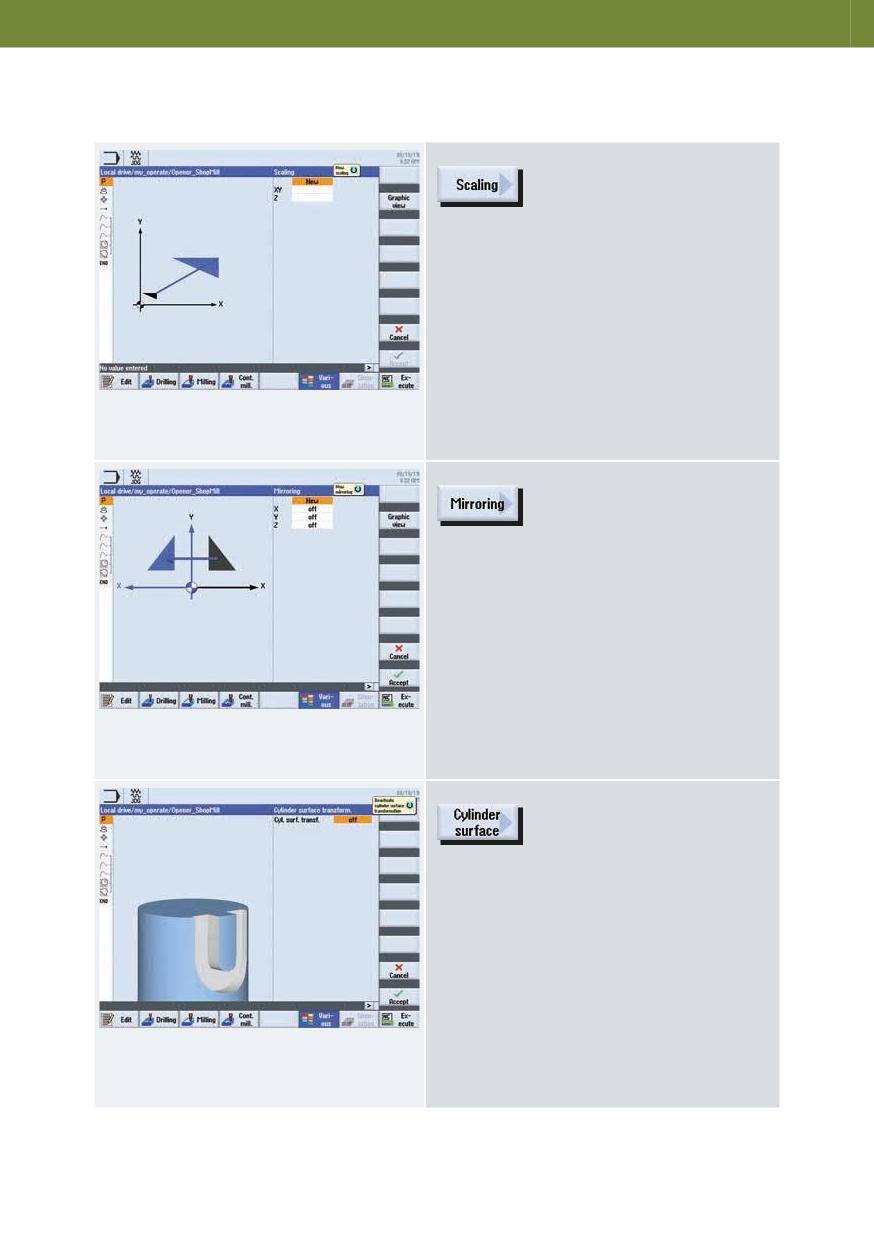
X/Y/Z ölçeklemesi için bir ölçek katsayısı
belirtebilirsiniz. Programlanmış koordinatlar
bu katsayı ile çarpılır.
Tüm eksenleri aynalama seçeneğiniz
bulunmaktadır. Her durumda aynalanacak
ekseni girin.
Bu fonksiyonu kanal tarafı ofseti ile ve ofseti
olmadan paralel taraflı kanalların frezelenmesi
için kullanabilirsiniz.
134
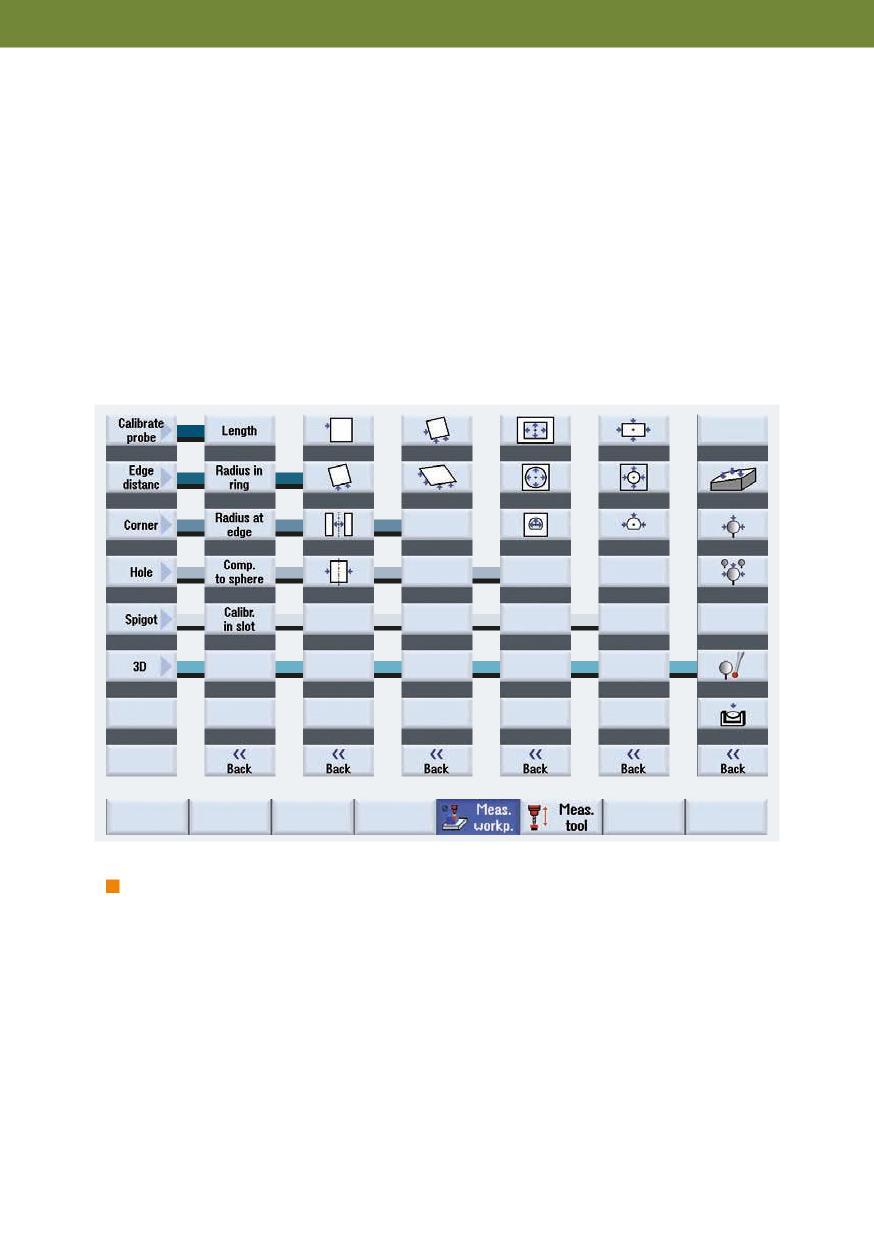
4.8
Otomatik modda ölçüm - proses içi ölçüm
Otomatik modda ölçüm işlemlerinde, hem ShopMill, hem de programGUIDE için güçlü
ölçüm çevrimleri bulunmaktadır. Ölçüm parametrelerinin elverişli bir şekilde girilmesi için
dinamik yardım gösterimlerine sahip giriş ekranları kullanılır.
4.8.1
İş parçası ölçümü
Aşağıdaki şekil ölçüm değişkenlerinin tanıtımını sağlamaktadır.
Not: Ölçüm sonuçlarının kaydedilmesi hakkında bilgiler “Otomatik modda kayıt edilen
ölçüm sonuçları” bölümünde verilmiştir.
Freze teknolojisi 135
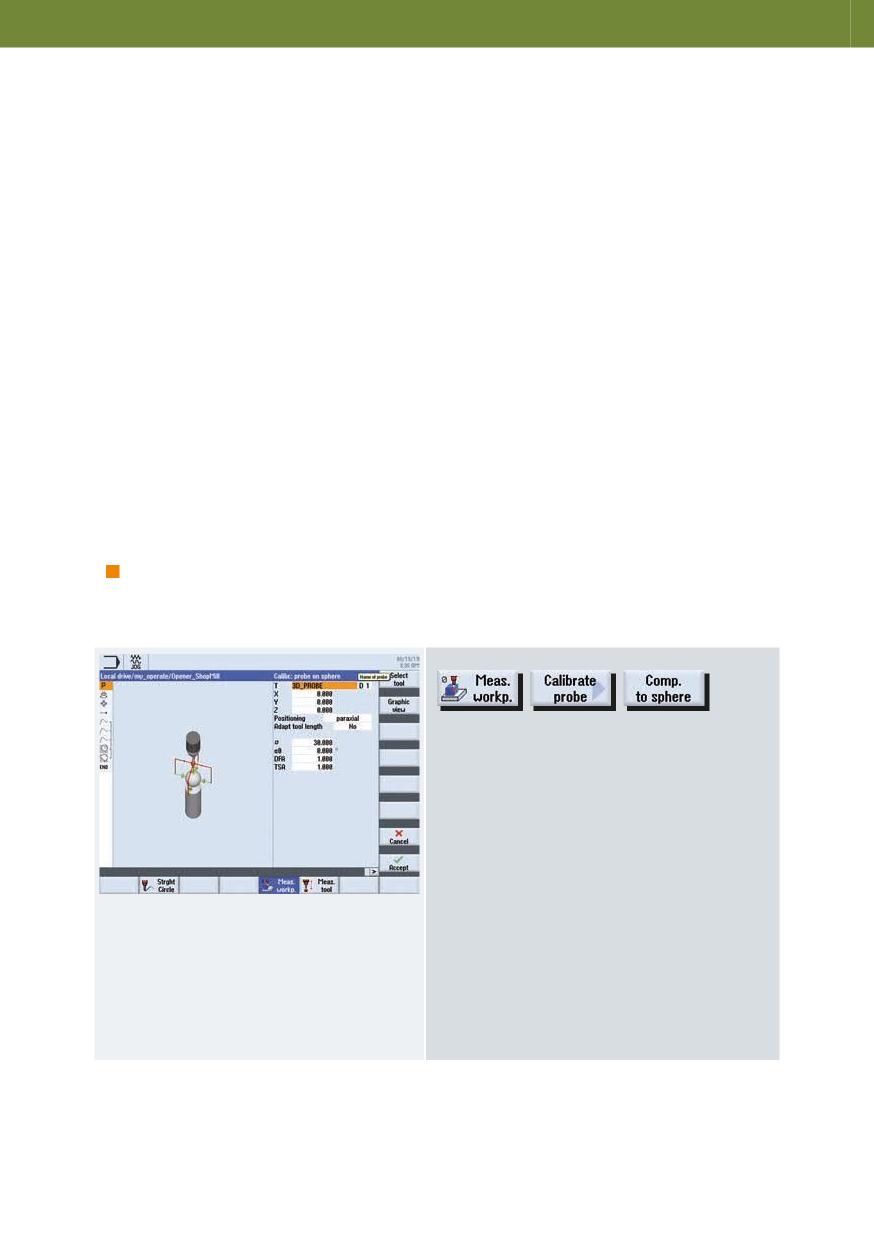
Frezeleme teknolojisinde iş parçası için ölçüm çevrimleri:
• Kalibrasyon - boy, prob yarıçapı, kenarın yarıçapı, kürenin eğimi, kanal
hizalaması
• Kenar ölçümü - nokta/yüzey, kenar hizalaması, kanal/yiv mesafesi,
• Köşe ölçümü - 3 nokta ile dik açılı köşe veya 4 iç/dış nokta ile herhangi bir köşe
• Delme noktalarının ölçümü - 4 veya 3 nokta ile daire kesiti - dörtgen paket
• Ada ölçümü - 4 veya 3 nokta ile daire kesiti - dörtgen
• 3D ölçümü - düzlem - küre hizalama
Uygulamalar: Sadece ölçüm, sıfır ofseit, takım ofseti
Not: CYCLE 995 ve CYCLE 996 ölçüm çevrimleri “Ölçüm kinematikleri” opsiyonu ile birlikte
kullanılır.
Bu ölçüm değişkeni kullanılarak, bir iş parçası
probunun kalibrasyonu boşlukta herhangi bir
pozisyonda yapılabilir.
136
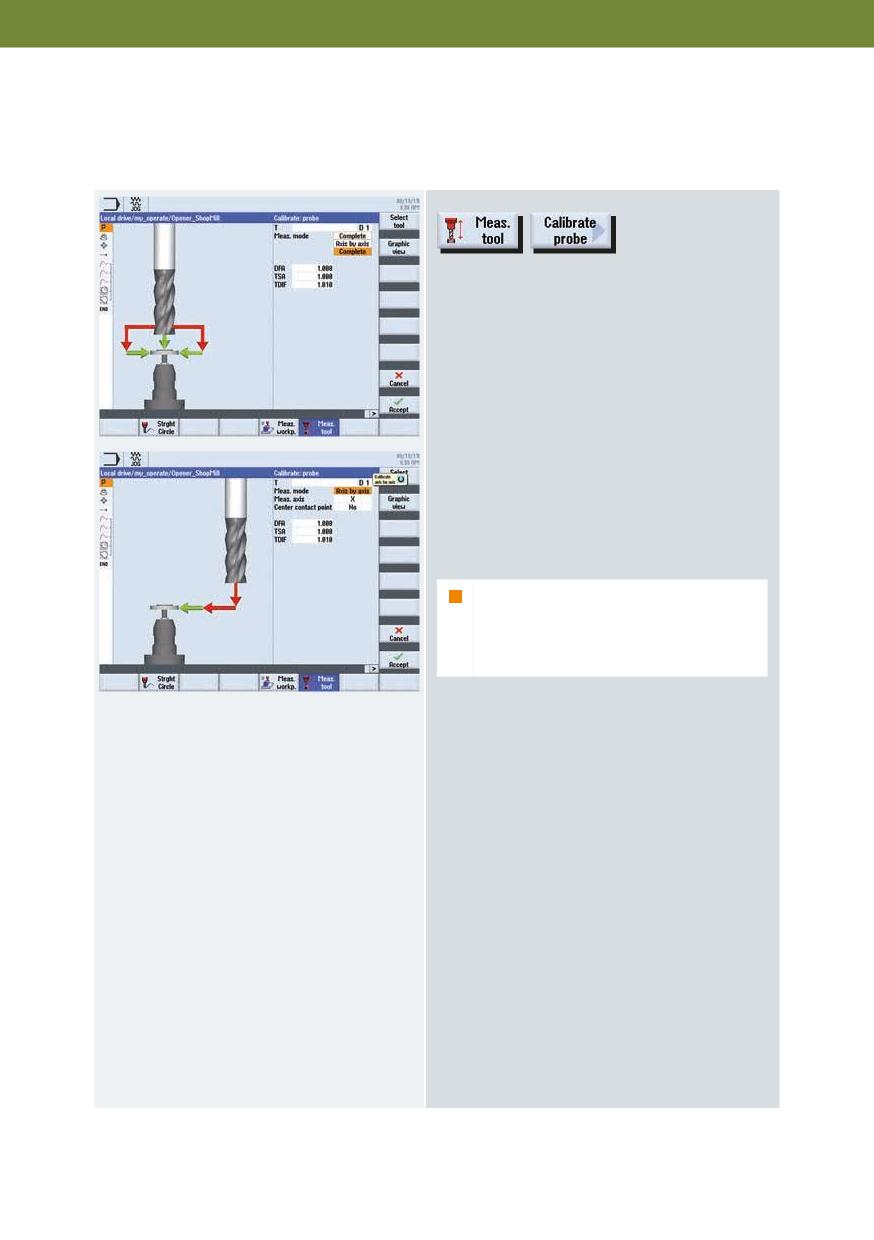
4.8.2
Takım ölçümü
Ölçüm kutusu ile ölçüm için aşağıdaki ölçüm
çevrimleri arasından seçin yapılabilir:
• Kalibrasyon: Boy, yarıçap, komple
• Ölçüm: Boy ve yarıçap
• Döner veya sabit iş mili ile ölçüm
• Geometri ve aşınma için takım ofseti
• Makine MCS veya iş parçası WCS koordinat
sisteminin ölçümü
Not: Ölçüm sonuçlarının kaydedilmesi
hakkında bilgiler “Otomatik modda kayıt
edilen ölçüm sonuçları” bölümünde
verilmiştir.
Freze teknolojisi 137
138

5 Multitasking
(SINUMERIK 840D sl ile)
Bu bölüm Multitasking makinelerinde iş parçalarının işlenmesi ile ilgili faydalı
bilgiler içermektedir. Buna gelişmiş takım yönetimi, çok eksenli kinematik, freze
için tornalama işlevleri (freze-torna teknolojisi) ile torna için frezeleme teknolojisi
(torna-freze teknolojisi) dahildir.
Çoklu görevler 139
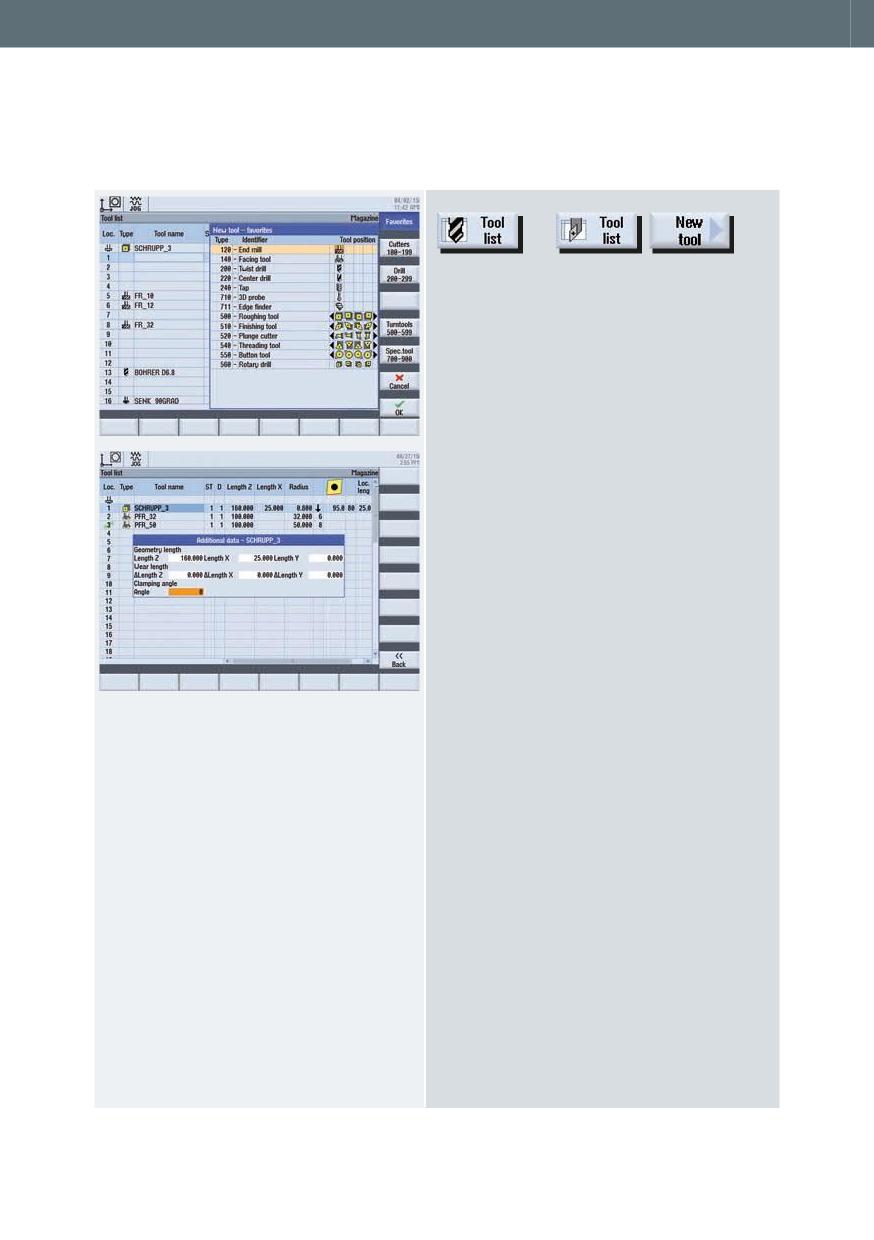
5.1
Takım yönetimi
veya
Multitasking makinelerinde - torna-freze
veya freze-torna için - torna ve freze
takımlarında gelişmiş takım yönetimi
kullanılabilir.
Torna-freze teknolojisinde, torna takımları
otomatik olarak görüntülenir. Torna takımları
için takıma özgü temel rotasyonu gelişmiş veri
iletişim kutusuna girebilirsiniz.
Torna ve freze takımlarına ek olarak, çoklu
takımlar gibi kompleks takımlar da
kullanabilirsiniz. Çoklu takımlar için, örneğin
lokasyon numarası kullanılarak açıklıkların
tanımlanması veya her bir lokasyon için açı ve
farklı takım türleri gibi ilave parametreler
bulunmaktadır. Tüm takımlar simgeler halinde
gösterilmiştir.
140
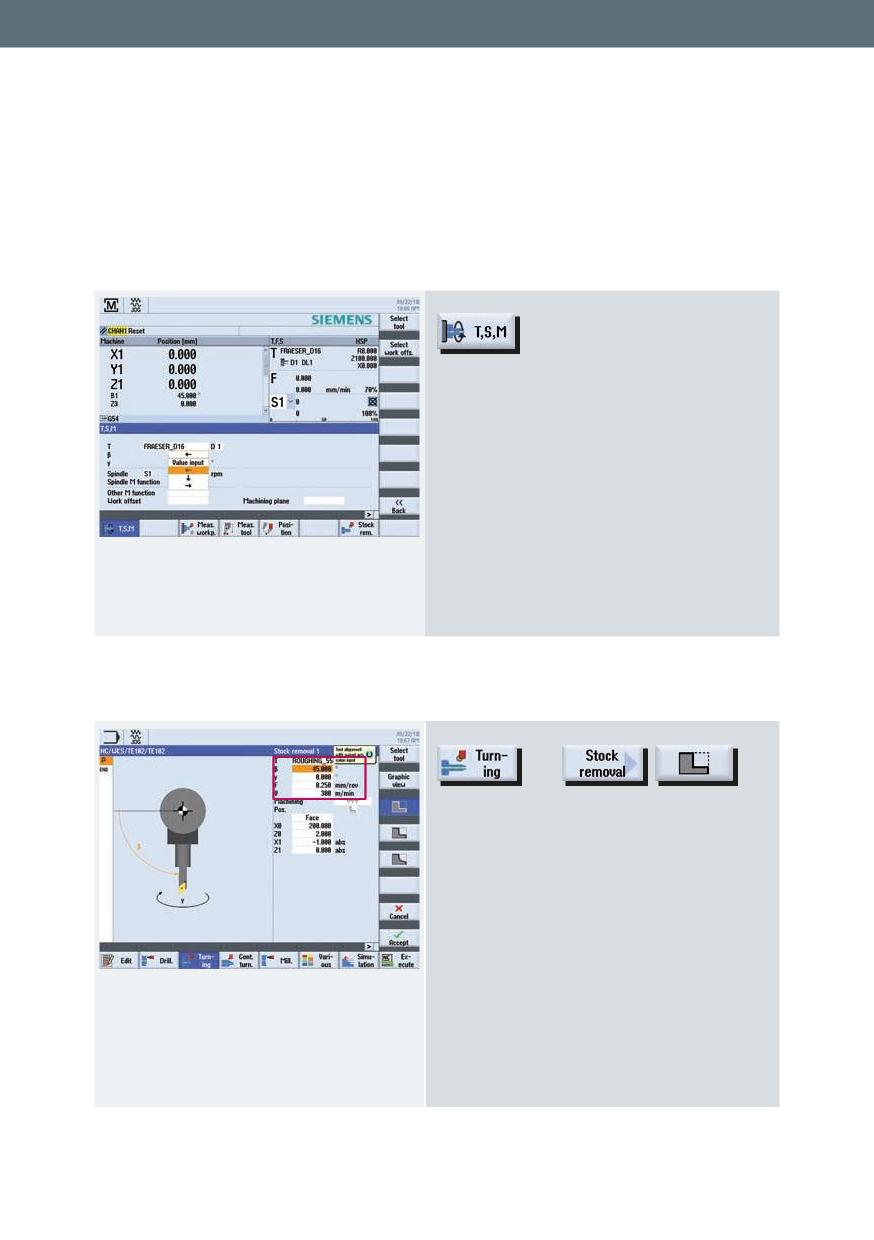
5.2
ShopTurn ve programGUIDE ile tornada-frezeleme
teknolojisi
5.2.1
TSM-modunda swivel ekseni
TSM modunda, bir değer girerek ya da yön
okları ile swivel eksenini kontrol edebilirsiniz.
Örneğin sıfır noktasını manuel ayarlamak veya
takım kalibrasyonunu yapmak için β açısı (B
eksen pozisyonu) ve γ açısı (takım iş mili
pozisyonu) yaklaşımları için giriş
parametrelerini kullanabilirsiniz.
5.2.2
ShopTurn ve B ekseni ile tornalama
örn.
ShopTurn altında tüm torna çevrimlerinde, B
ekseninin ayar açısını (β) ve takım iş milinin
pozisyon açısını (γ) doğrudan çevrimin
teknoloji alanına girin. Bir takımın standart
veya baş aşağı çalıştığını belirtmek için γ
açısını kullanın.
Çoklu görevler 141
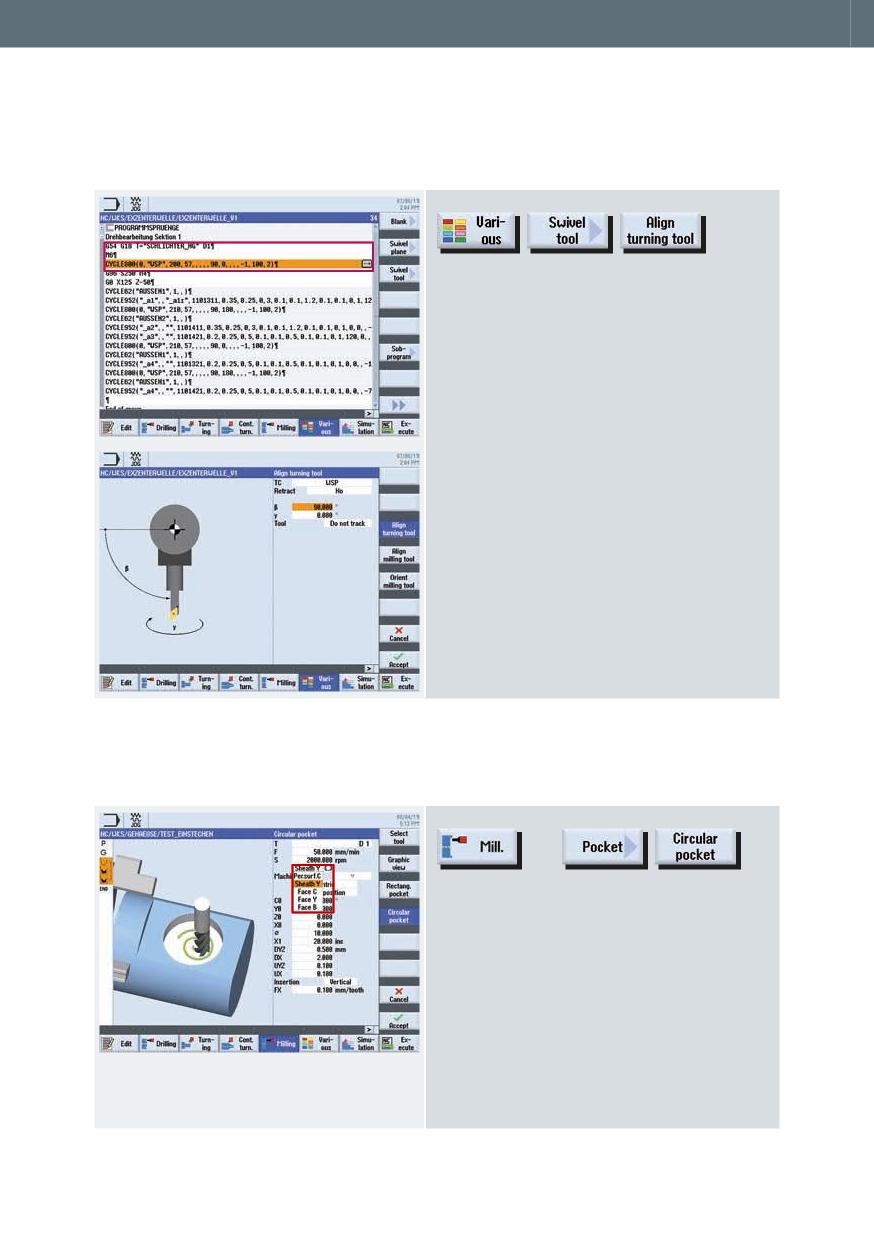
5.2.3
programGUIDE ve B ekseni ile tornalama
CYCLE800 içinde torna takımını hizalamak için
“Torna takımını hizala” fonksiyonunu
kullanabilirsiniz.
Ardından tornalama işlemini programlayabilirsiniz.
5.2.4
ShopTurn ve B ekseni ile frezeleme
örn.
Torna tezgahında yapılan tüm frezeleme
çevrimleri ShopMill diyalog programlama ile
aynıdır.
Alın yüzeyde veya çevresel yüzeyde
frezeleme yaparken düzlen seçimi için
çevrim tanımlarsınız.
142
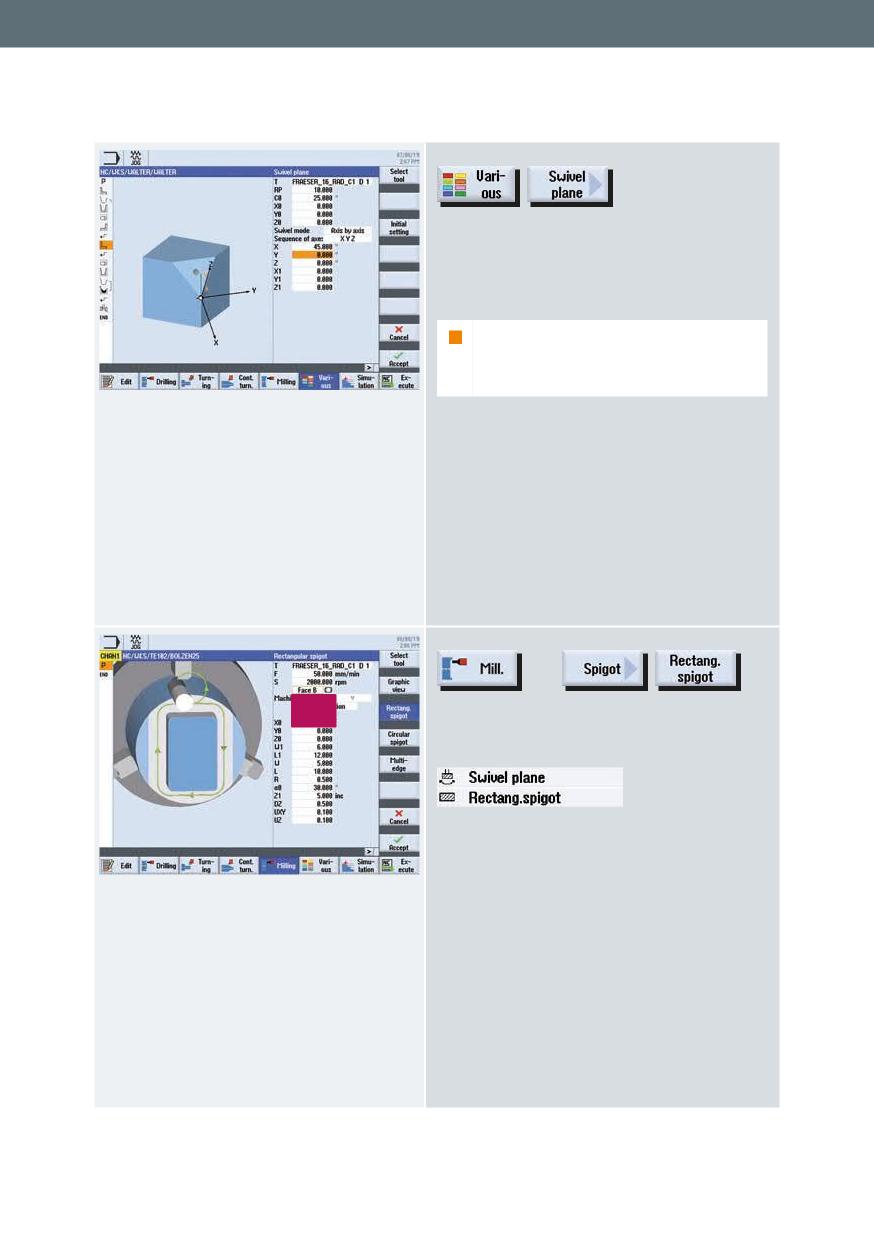
Açılı yüzeylerde frezeleme yapmak için,
torna makinesinde CYCLE800 swivel
çevrimini kullanın.
Not: Eksen sıralaması için donanıma göre ilk
seçim, normalde YXZ'dir. Y ekseni
çevresinde döndürme!
örn.
Frezeleme çevriminde, swivel ile kombinasyon
için “B Yüzü” seçimini daha sonra yapın.
Çoklu görevler 143
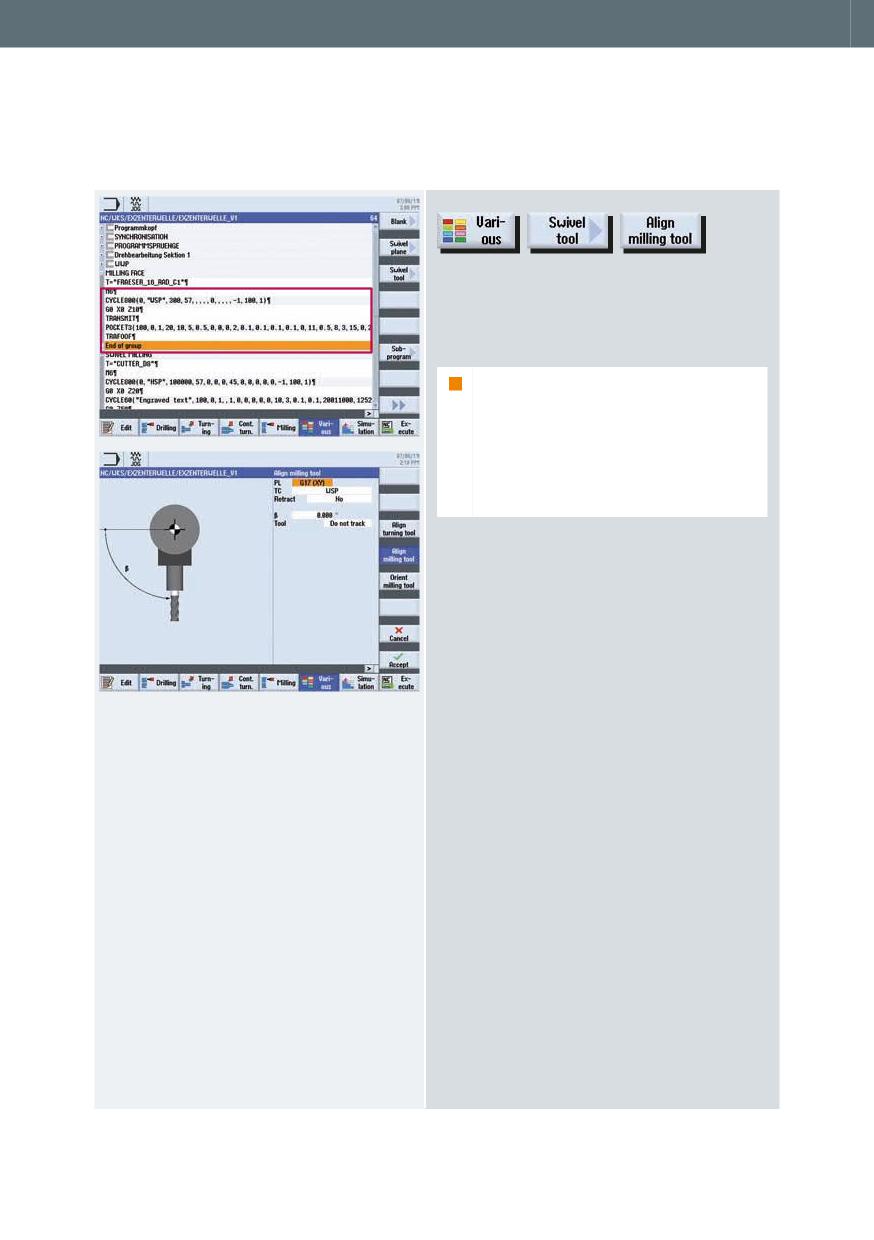
5.2.5
programGUIDE ve B ekseni ile frezeleme
Alın yüzeyde veya çevresel yüzeyde işleme için
freze takımlarının pozisyonunu ayarlamak üzere
“Freze takımlarını hizala” fonksiyonunu kullanın.
Not: Freze takımının hizalanması
sadece B ekseninin döndürülmesi ve
takım ucunun hesaplanmasına neden
olur ancak düzlemin dönmesini
sağlamaz!Daha sonra, örneğin
TRANSMIT ile alın yüzey üzerinde
programlayabilirsiniz.
144
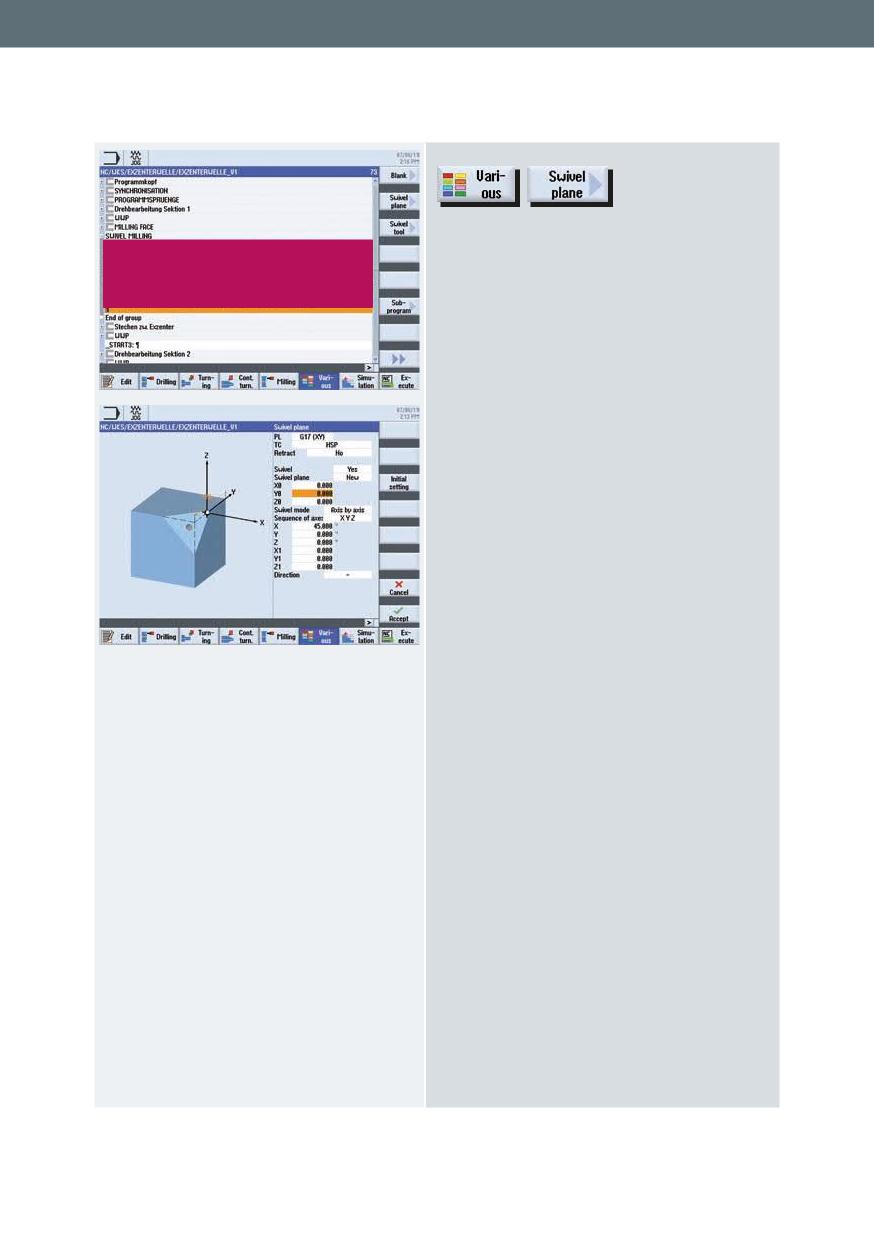
Açılı düzlemin programlanması için CYCLE800
seçimini yapmak üzere “Swivwl düzlem”
fonksiyonunu kullanın. Bu durumda, yeni
işleme düzlemi tüm freze işlevleri için şu
anda oluşturmuş olduğunuz düzlemde,
çevrimlerin yardımı ile oluşturulacaktır.
Çoklu görevler 145
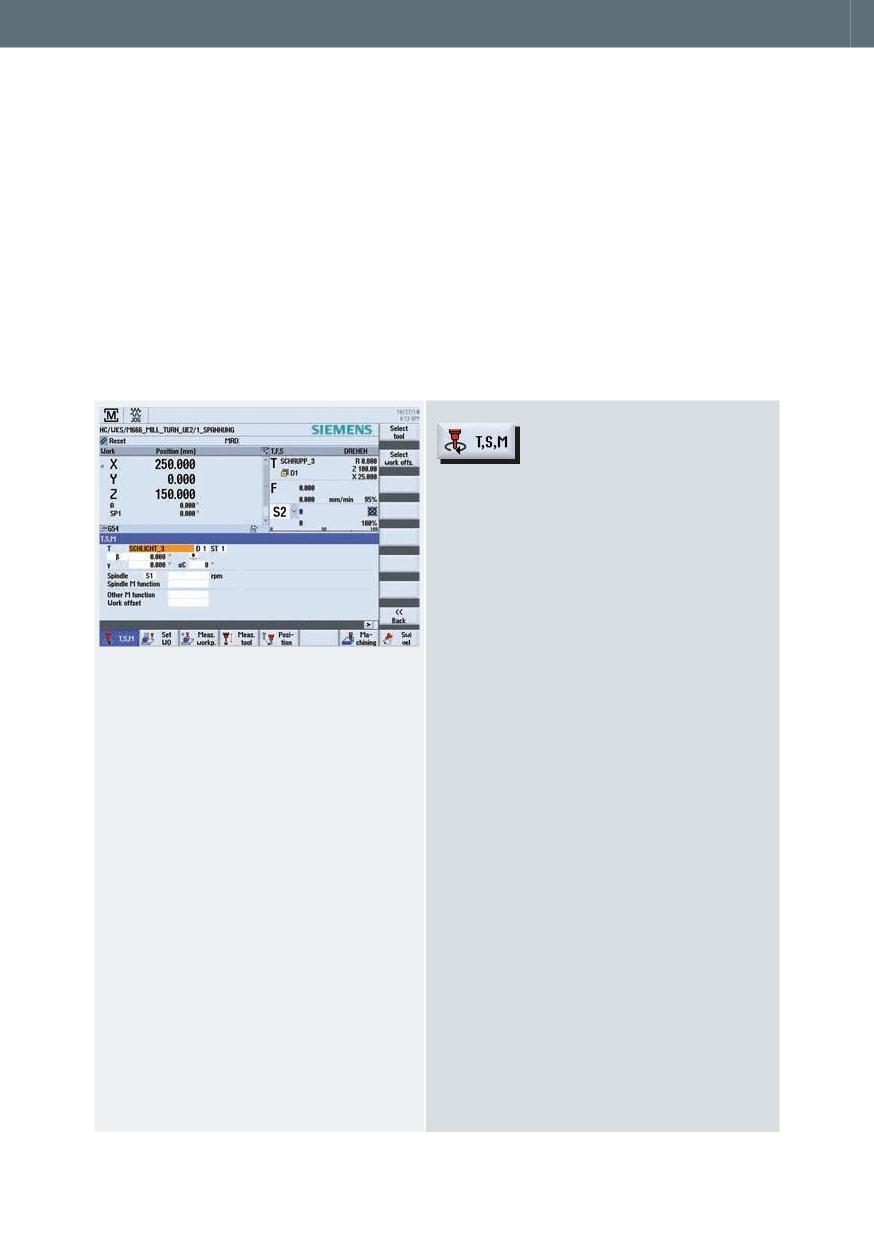
5.3
ShopMill ve programGUIDE ile frezede-tornalama teknolojisi
Bu bölüm, freze teknolojisinde tornalama ve kontur tornalama için
programGUIDE içinde teknoloji çevrimlerin tanıtımını sağlamaktadır. Kontur
tornalama, programGUIDE ve ShopMill için bir örnek kullanılarak açıklanmıştır.
Programlamanın kontrolü amacıyla, freze-torna için “Simülasyon” fonksiyonunu
kullanabilirsiniz.
5.3.1
TSM-modu
Seçilen ve aktif olan bir torna takımı için,
TSM-modunda torna takımının
pozisyonunu/yaklaşımını bilebilirsiniz (Döner
eksenler ile takım hizalama). Bir torna takımı
seçildiği zaman, makine torna moduna
geçirilir.
146
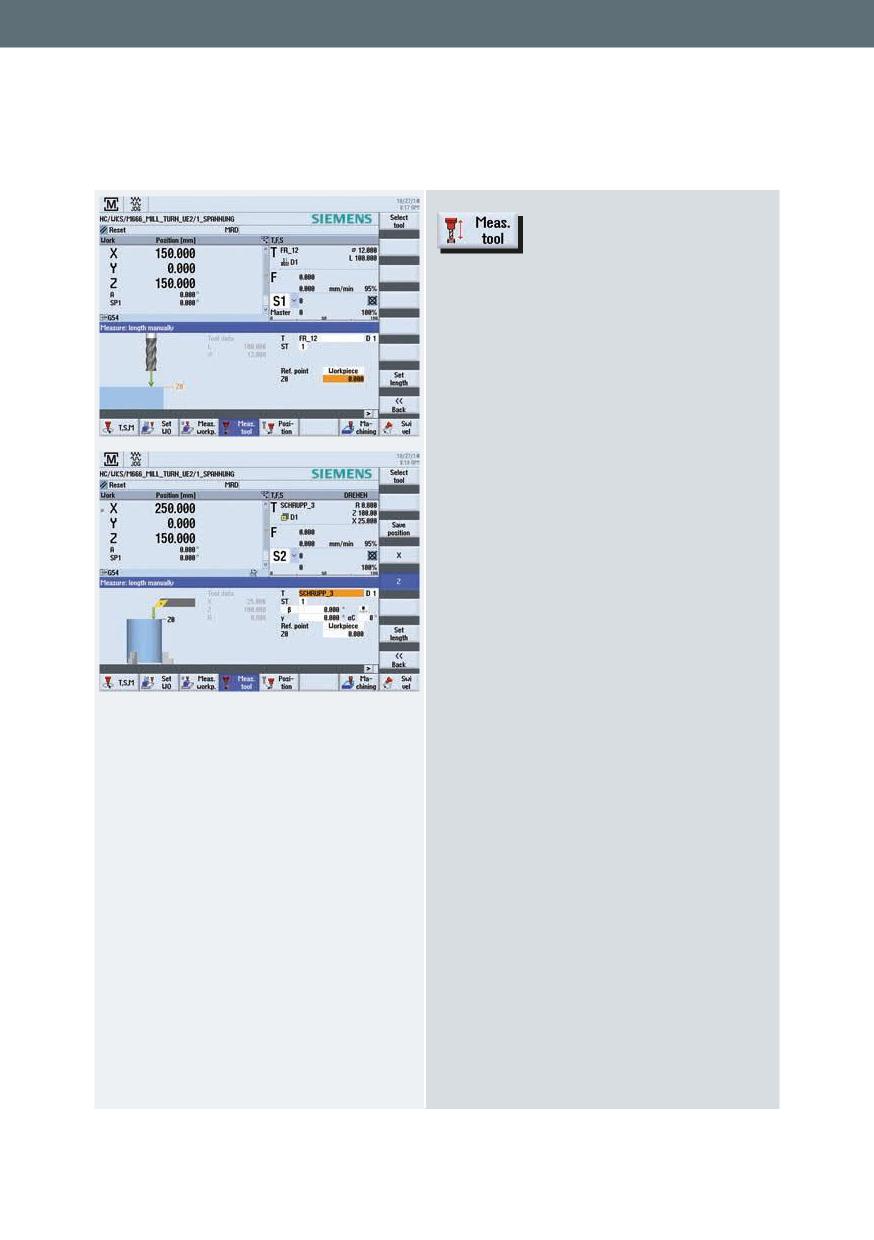
5.3.2
Takım ölçümü
Torna takımlarını, freze-torna teknolojisinde
ölçebilirsiniz. Ölçülecek takım tipine bağlı olarak
ekran formu değişir.
Torna takımı yaklaşım/pozisyon alma
sırasında ölçülebilir.
Çoklu görevler 147
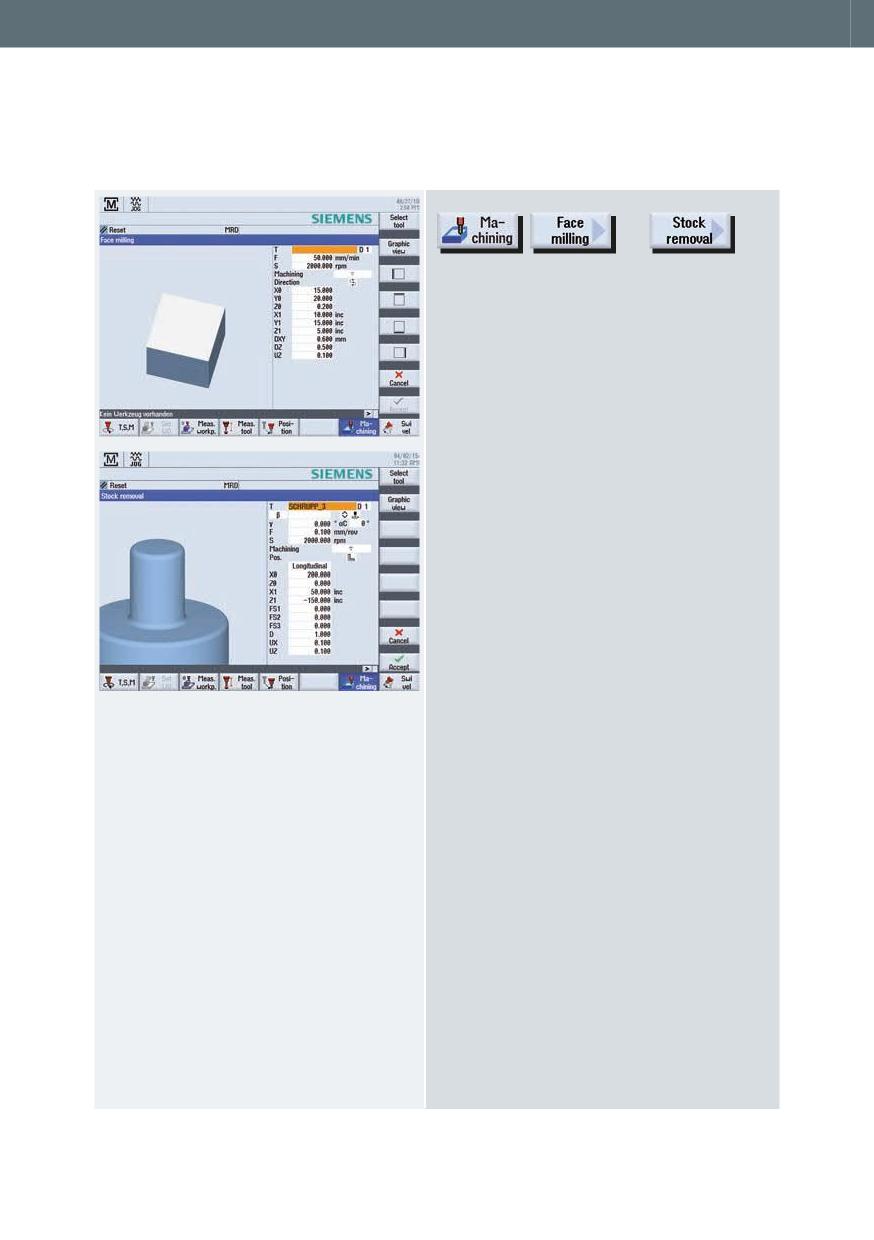
5.3.3
Yüzey frezeleme/talaş kaldırma
veya
Makine çalıştırma alanında, “Machine” fonksiyon
tuşu altında, teknolojiler arasından “Yüzey
frezeleme” ve “Talaş kaldırma” arasında seçim
yapabilirsiniz.
148
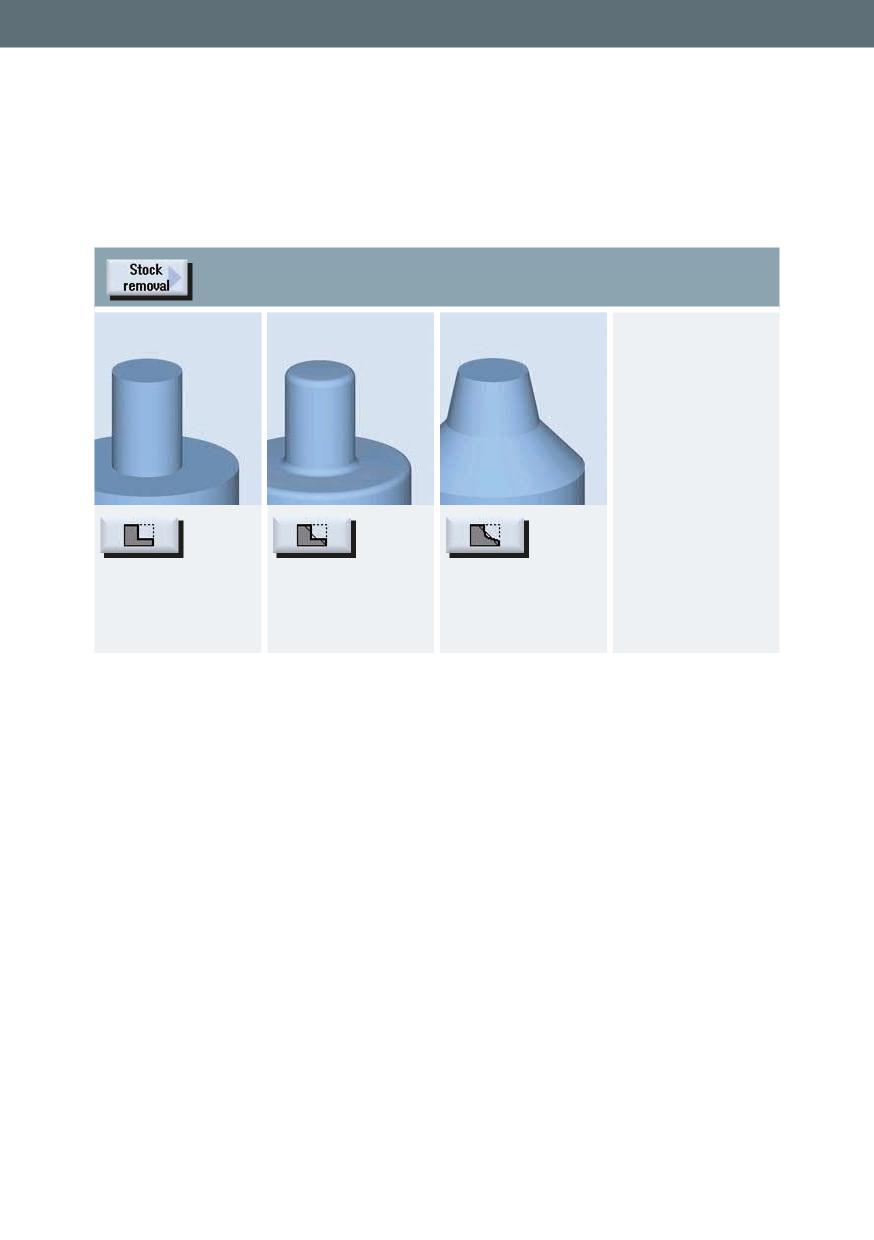
5.3.4
Freze teknolojisinde tornalama çevrimlerinin tanıtımı
Uygulama ipuçları ile tornalama çevrimlerinin tanıtımı aşağıda verilmiştir.
Bir fatura tornalama
Köşe yuvarlatma veya
Opsiyonel köşe
veya örneğin basit bir
pah açma ile bir fatura
yuvarlatma veya pah
alın tornalama için
tornalaması için çevrim
açma ile bir konik fatura
çevrim
tornalaması için çevrim
Çoklu görevler 149
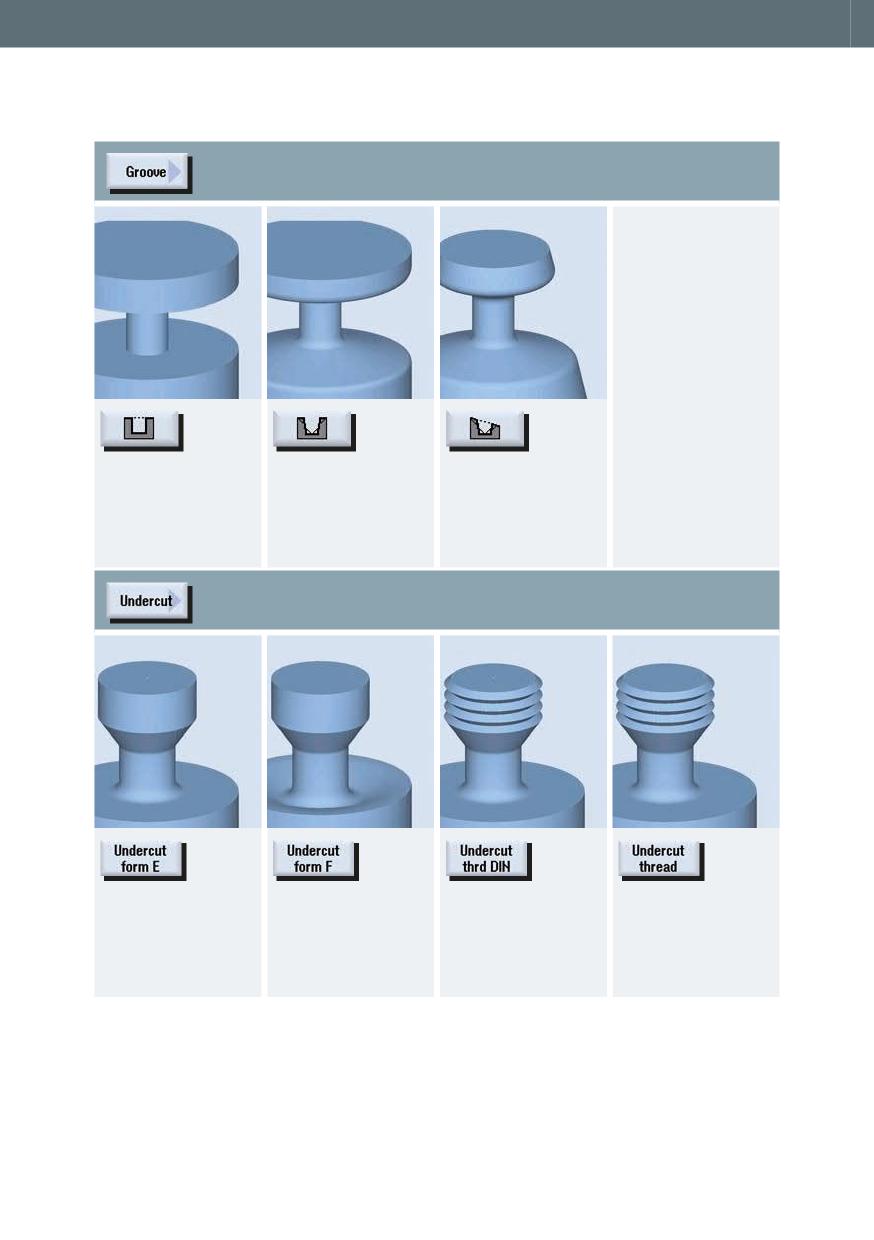
Radüs olmadan kanal
Opsiyonel radüs veya
Konik tornalanan
açma çevrimi
pah açma ve ilave
parçalar üzerinde
koniklik ile gelişmiş
gelişmiş kanal açma
kanal açma çevrimi
çevrimi
E standardına göre dış
F standardına göre dış
DIN standardına göre
Herhangi bir standart
veya iç dalmalar için
veya iç dalmalar için
dış veya iç vida
olmadan (serbestçe
çevrim
çevrim
dalmalar için çevrim
programlanabilir) dış
veya iç vida dalmaları
için çevrim
150
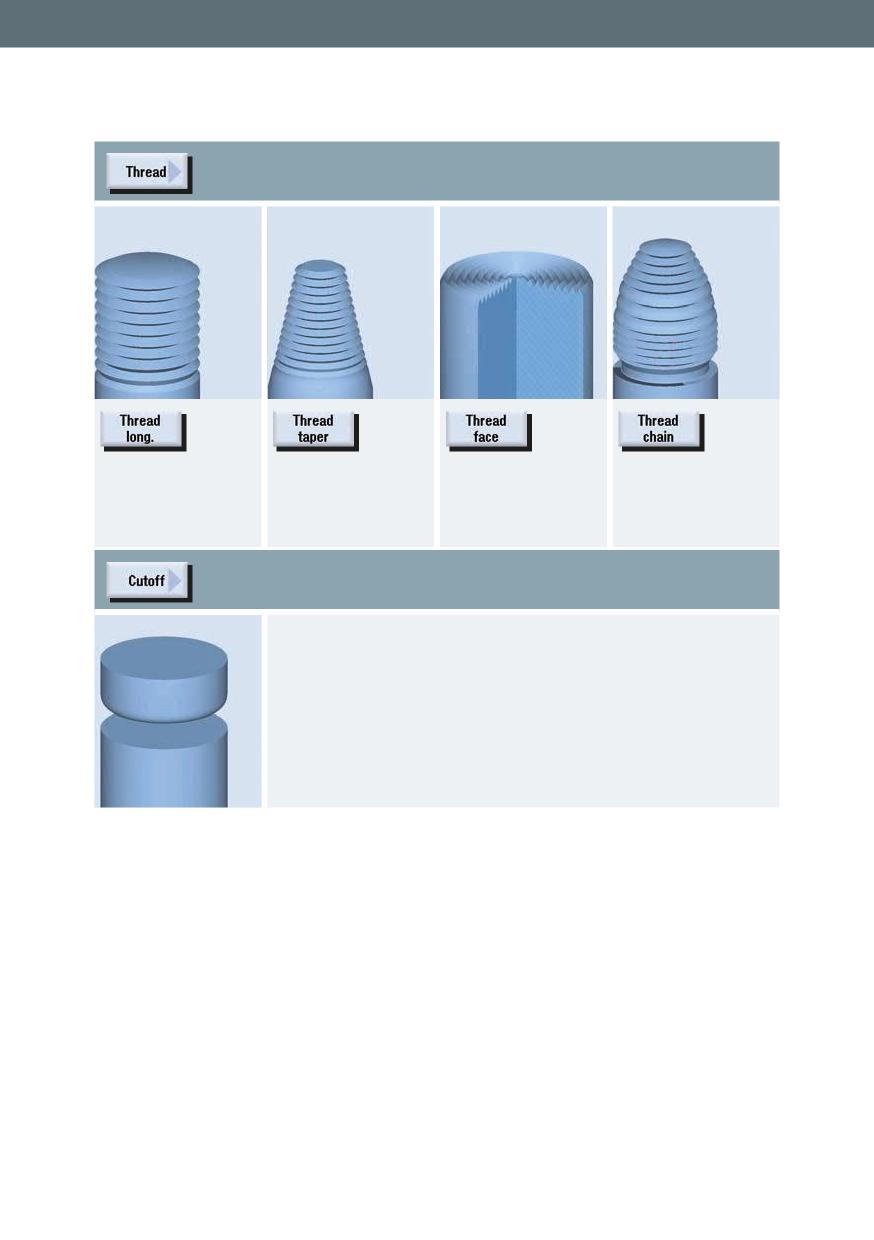
Boylamasına vidalar
Konik vidalar için
Alın vidaları için diş
Tek bir işlemde farklı
için diş açma çevrimi
diş açma çevrimi
açma çevrimi
vidaları birleştirmek için
diş açma çevrimi
Çubuk parçalarının
bölünmesi için kesme
çevrimi
Çoklu görevler 151
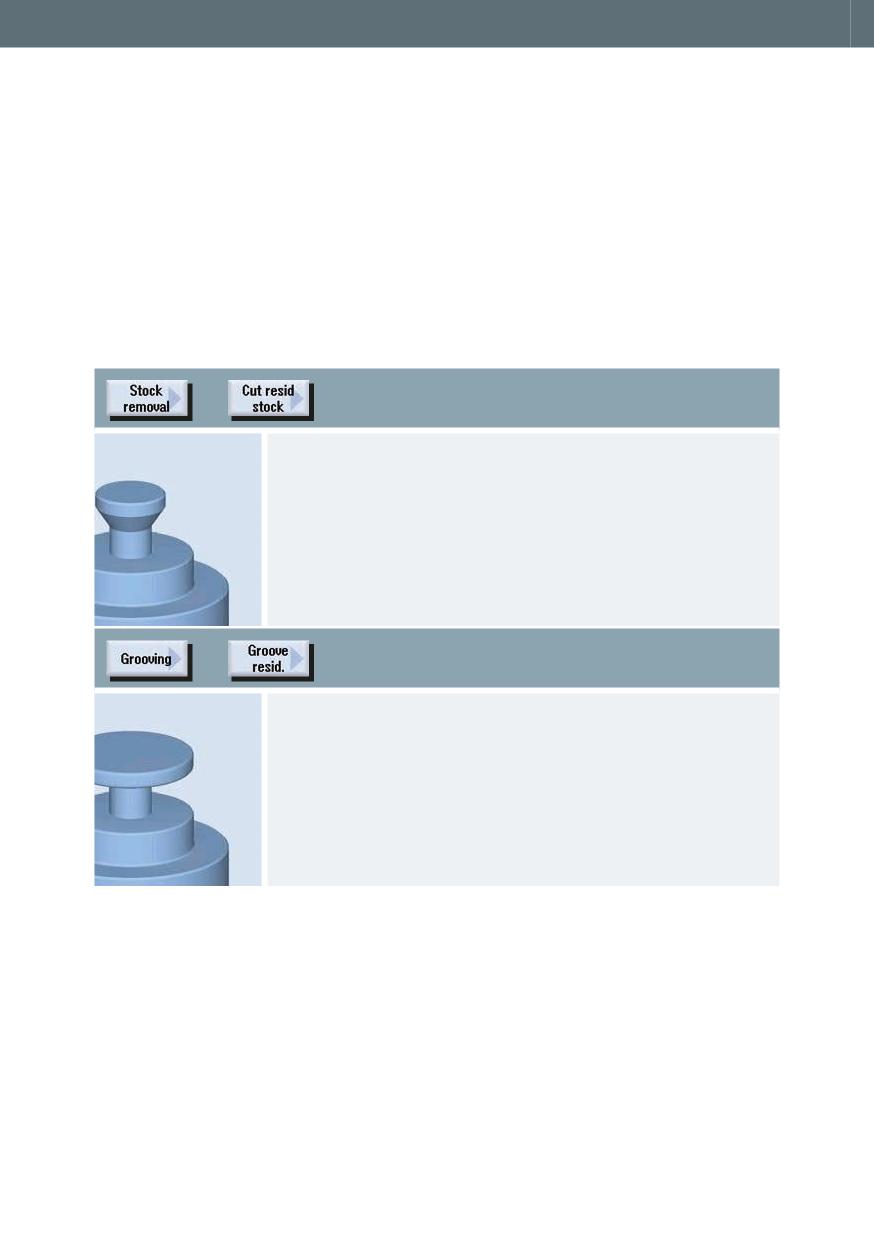
5.3.5
Freze teknolojisinde kontur tornalama
Bu bölüm, freze teknolojisinde kontur tornalama için çevrimlerin tanıtımını
sağlamaktadır. programGUIDE ve ShopMill ile kontur tornalama bir örnek ile
açıklanmıştır.
5.3.5.1
Kontur torna çevrimlerinin tanıtımı
veya
Talaş kaldırma
teknolojisi ile her türlü
kontur işlemesi için
talaş kaldırma çevrimi;
otomatik kalan
malzeme algılaması ile
birleştirilebilir
veya
Kaba tornalama
teknolojisi ile her türlü
kontur işlemesi için
kanal tornalama
çevrimi; otomatik
kalan malzeme
algılaması ile
birleştirilebilir
152
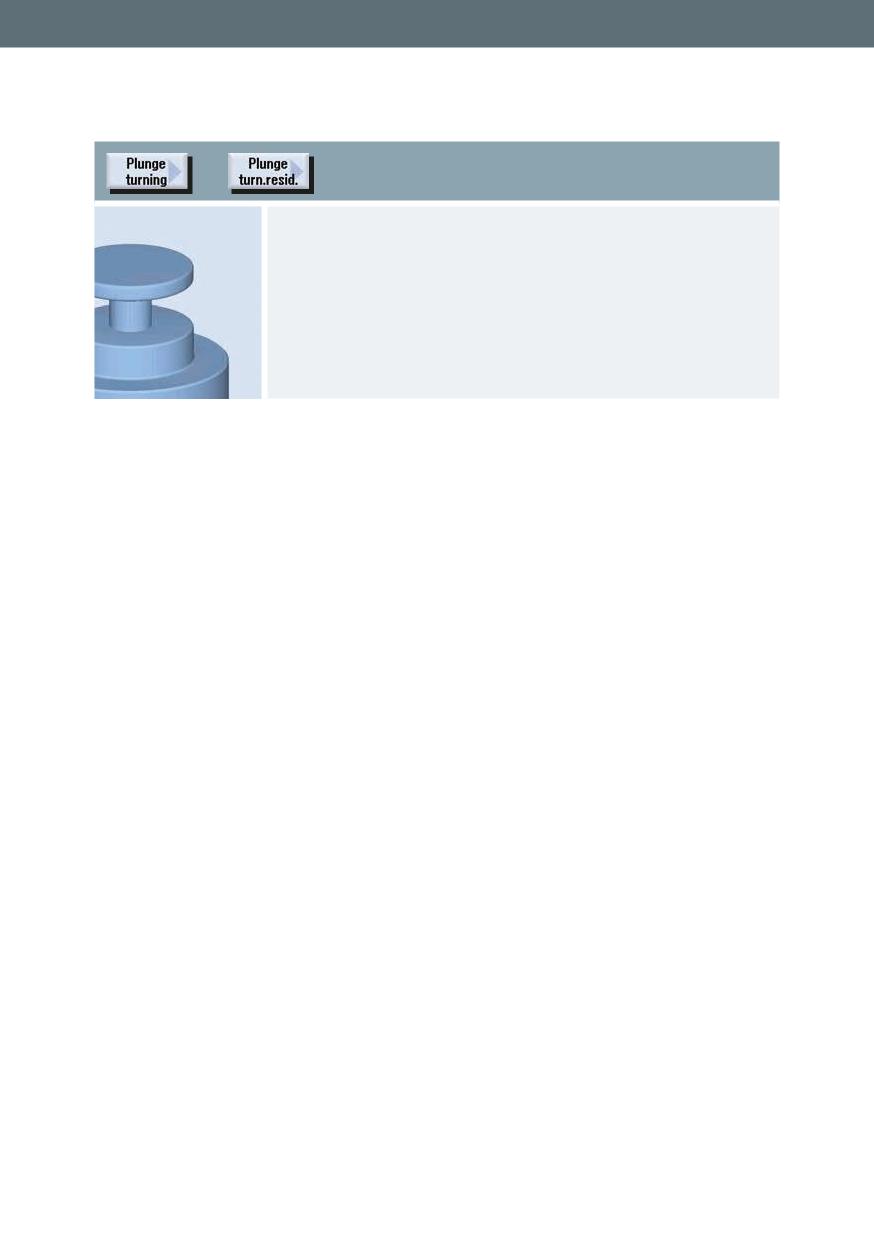
veya
Kaba tornalama
teknolojisi ile her türlü
kontur işlemesi için
kanal tornalama
çevrimi; otomatik
kalan malzeme
algılaması ile
birleştirilebilir
Çoklu görevler 153
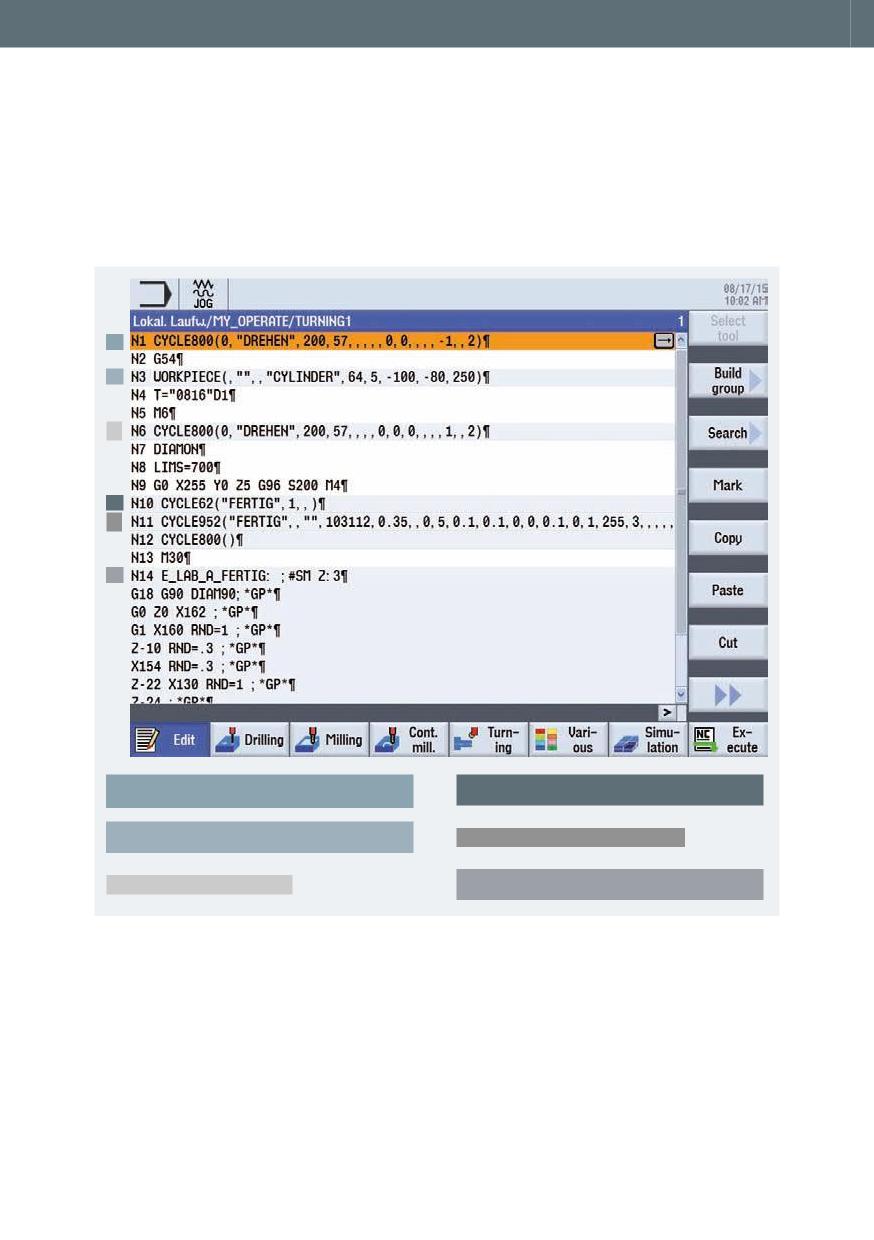
5.3.5.2
Freze teknolojisinde programGUIDE ile kontur tornalama
Kontur çağrısı veya talaş kaldırma çağrıları ile kalan talaş kaldırma çevrimleri,
aşağıdaki örnek program kullanılarak açıklanmıştır.
1.
2.
3.
4.
5.
6.
1. Swivel iptali
4. Kontur çağırma
2. Kütük girişi
5. Kontur boyunca talaş kaldırma
3. Torna takımını hizalama
6. Kontur tanımlaması
154
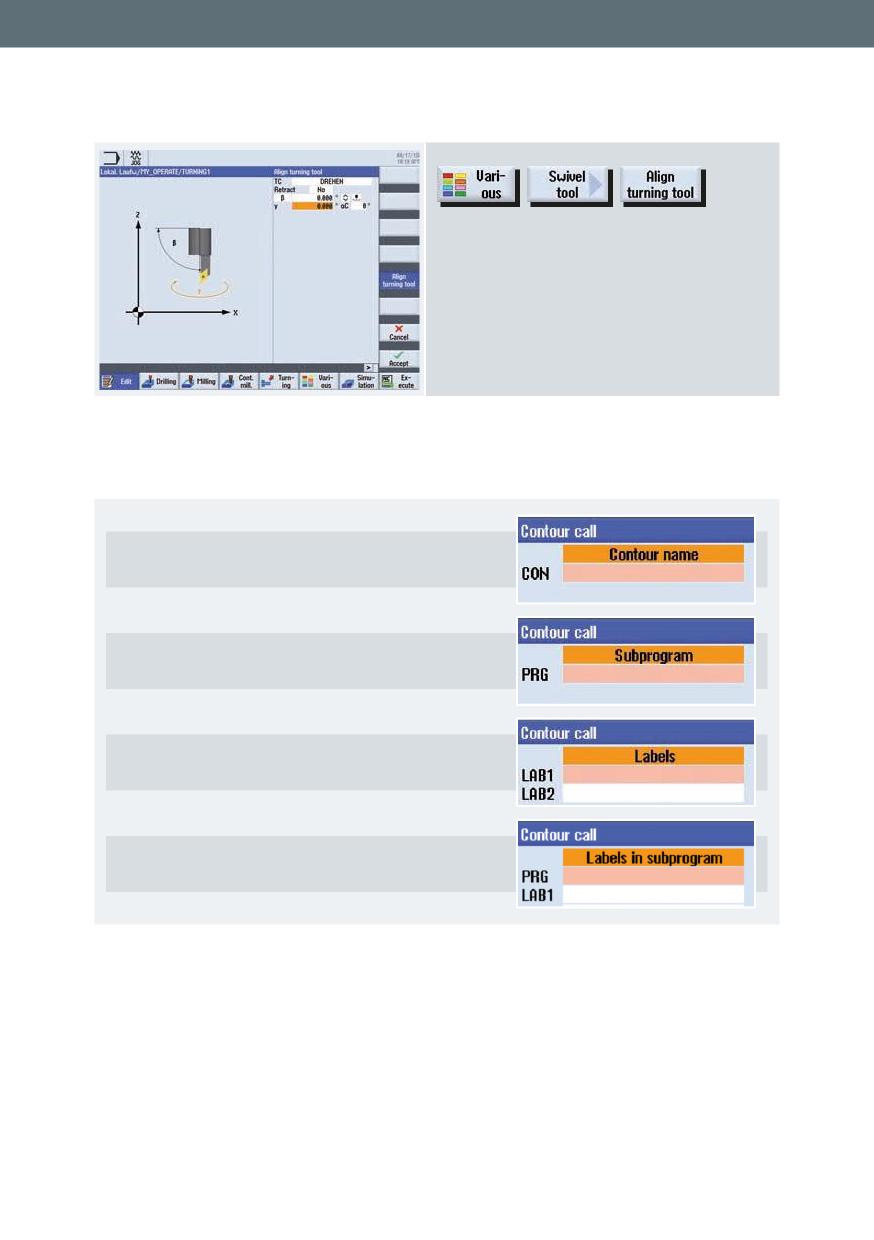
“Torna takımını hizalama” fonksiyonu çok eksenli
kinematik özellikli freze/torna tezgahları için destek
sağlar. Torna takımının pozisyonu ve yönlendirmesi
swivel ekseni döndürülerek (β açısı) ve takım ekseni
döndürülerek (γ açısı) değiştirilebilir.
Bir programGUIDE programına bir kontur çağrısı eklemek için aşağıdaki
yöntemleri kullanabilirsiniz:
Kontur hemen M30 arkasına ana program içine
yaratılır.
Kontur bir alt programda yaratılır.
Kontur iki etiket arasına ana programda yaratılır.
Bir alt program içindeki etiketle kullanılarak çağrılır.
Çoklu görevler 155
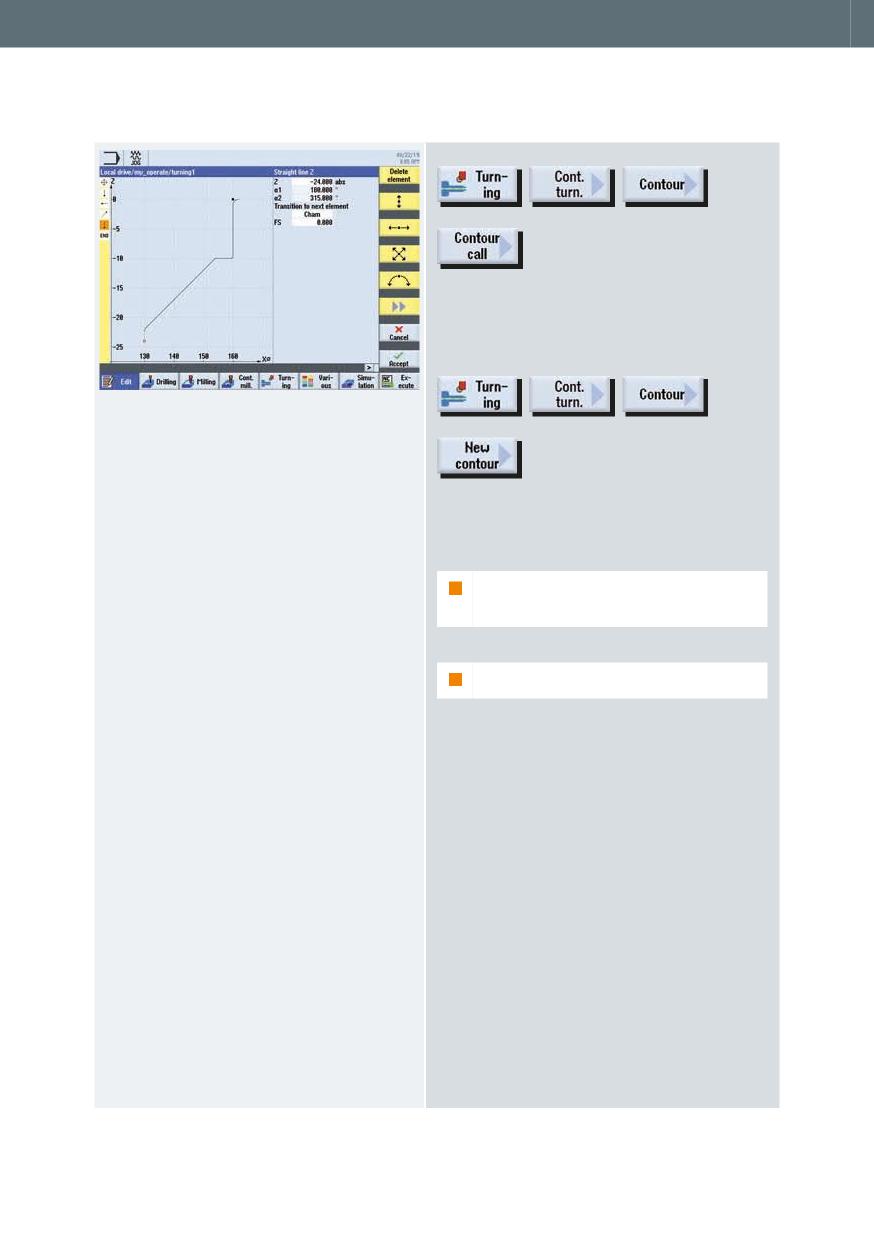
Önce programın istenilen bir yerine kontur
çağrısını ekleyin. Kontur çağrıları için
yukarıdaki şekli kullanın.
Sonra Kontur hesaplayıcıda yeni bir kontur
oluşturun.
Kontur hesaplayıcıda yeni bir kontur
oluşturun.
Not: Konturlar yeniden adlandırılabilir.
156
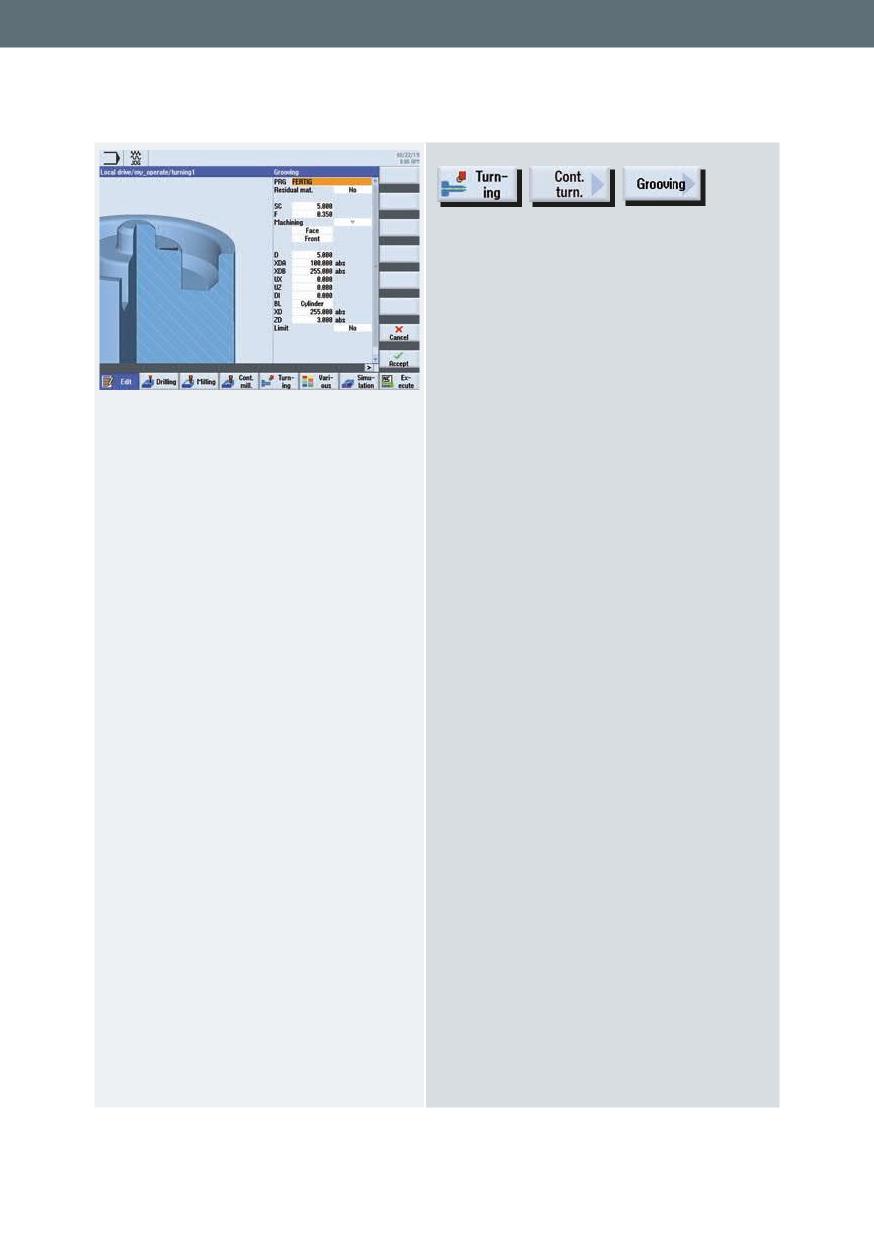
Kanal açmak için oluşturulacak programın (PRG)
adını girin. Program isimleri serbest bir şekilde
seçilebilir.
Programın yürütülmesi sırasında, talaş
kaldırma veya kalan malzemeyi kaldırma da
dahil olmak üzere, CYCLE952 (kontur torna)
veya CYCLE63 (kontur freze) kullanılarak
kontur elemanlarının işlenmesi için G kodları
yukarıda açıklanan programda
oluşturulacaktır. Bunlar normal NC
programlar olduğu için, örneğin serbest bir
çevrim için hesaplanan kodu kullanmak üzere
bunları kullanmaya devam edebilir ve böylece
daha hızlı bir program elde edebilirsiniz.
Çoklu görevler 157
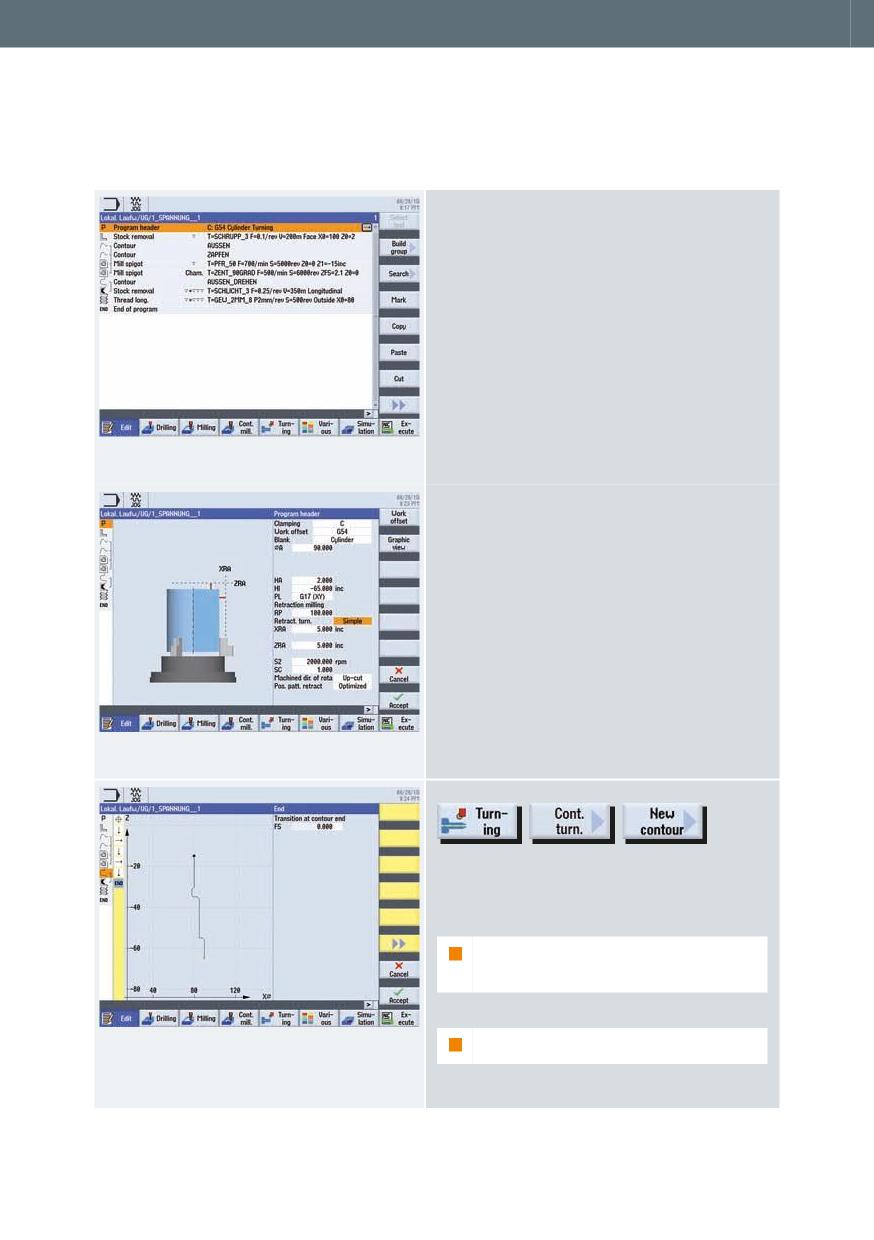
5.3.5.3
Frezeleme sırasında ShopMill ile kontur tornalama
Freze teknolojisinde ShopMill ile kontur
tornalama aşağıdaki örnekte açıklanmaktadır.
Program başlığında, kütük malzeme ve sıfır
ofset gibi program parametrelerini
tanımlarsınız. Ayrıca, örneğin takımın geri
çekilme düzlemi, maksimum tornalama iş mili
devri gibi torna işlemlerine özgü parametreleri
girersiniz.
Kontur hesaplayıcıda yeni bir kontur
tanımlayın.
En fazla 256 geometrik eleman
girebilirsiniz.
Not: Konturlar yeniden adlandırılabilir.
158
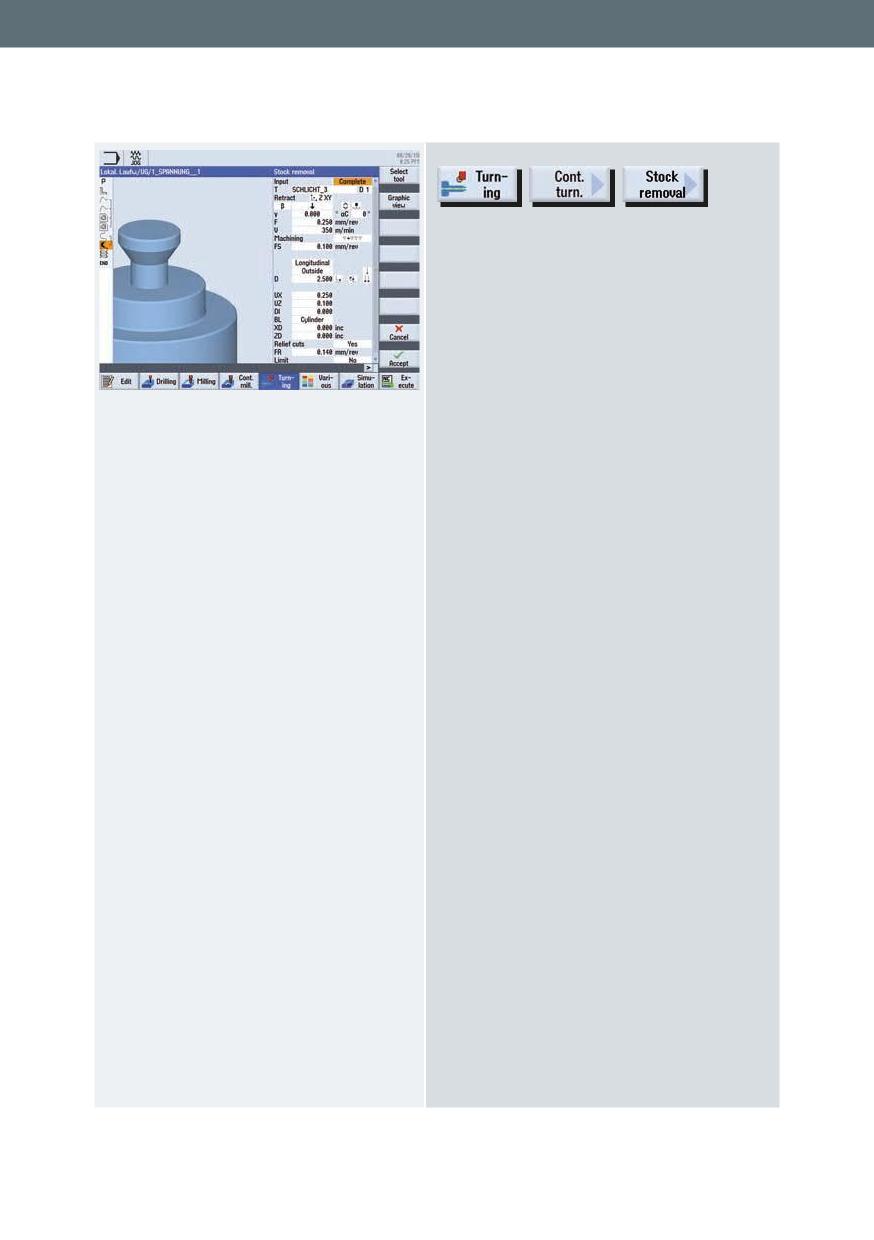
Kesme ve kalan malzemeyi işleme sırasında,
örneğin aşağıdaki ayarları seçebilirsiniz:
• Swivel sırasında takım ucunun takip edilmemesi
• Kesilen kısımların kenarlara hizalanması
• Sabit kesme derinliği
Çoklu görevler 159
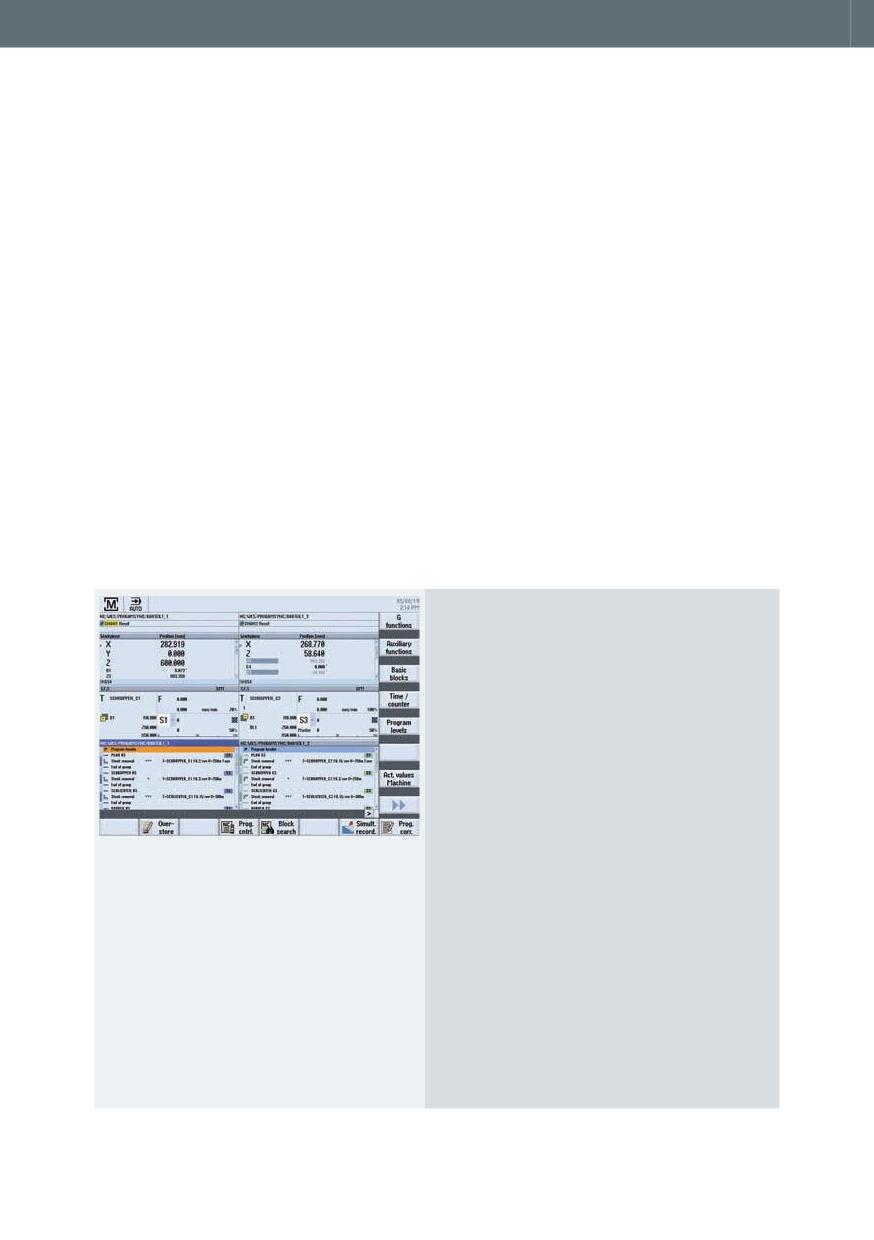
5.4
Çok kanallı işleme
Çok kanallı işlemenin kolaylıkla senkronizasyonu ve görselleştirmesi için
programSYNC kullanabilirsiniz. Bunun için, aşağıdaki şekilde ilerleyin:
• Blokların yardımı ile parça programlarının yapısını oluşturun
• Bireysel işleme adımlarını programlayın
• Parça programlarının simülasyonunu yapın
• Parça programlarını yükleyin (her bir kanal ve iş mili için)
Aşağıdaki bölümler programSYNC altında programlamayı açıklamaktadır.
5.4.1
Makinenin ana ekranı
Makine ana ekranı olarak tek veya iki kanal
gösterim arasında seçim yapabilirsiniz.
İki kanal gösterimde aktif kanalın rengi
vurgulanır.
160
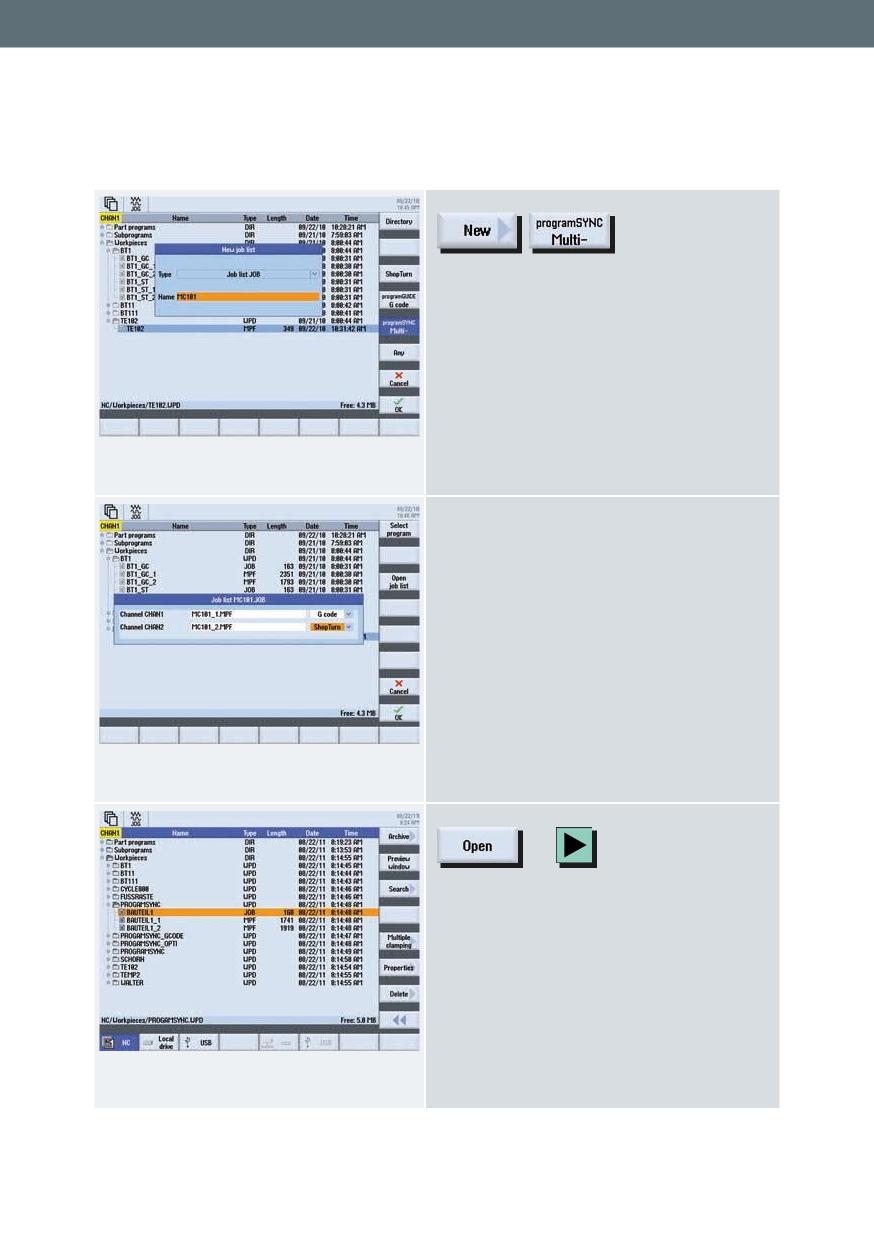
5.4.2
programSync çok kanallı
Çok kanallı programları yapılandırmak üzere bir iş
listesi oluşturmak için “programSYNC çok kanallı”
fonksiyon tuşunu kullanın.
Herhangi bir ShopTurn veya G kodu programını
ilgili kanallara atama yapabilirsiniz.
veya
Atama yapılmış programları düzenlemek için
program yöneticisinde iş listesini (*.JOB) açın.
Programlar ikili düzenleyici ile birlikte açılır.
Çoklu görevler 161
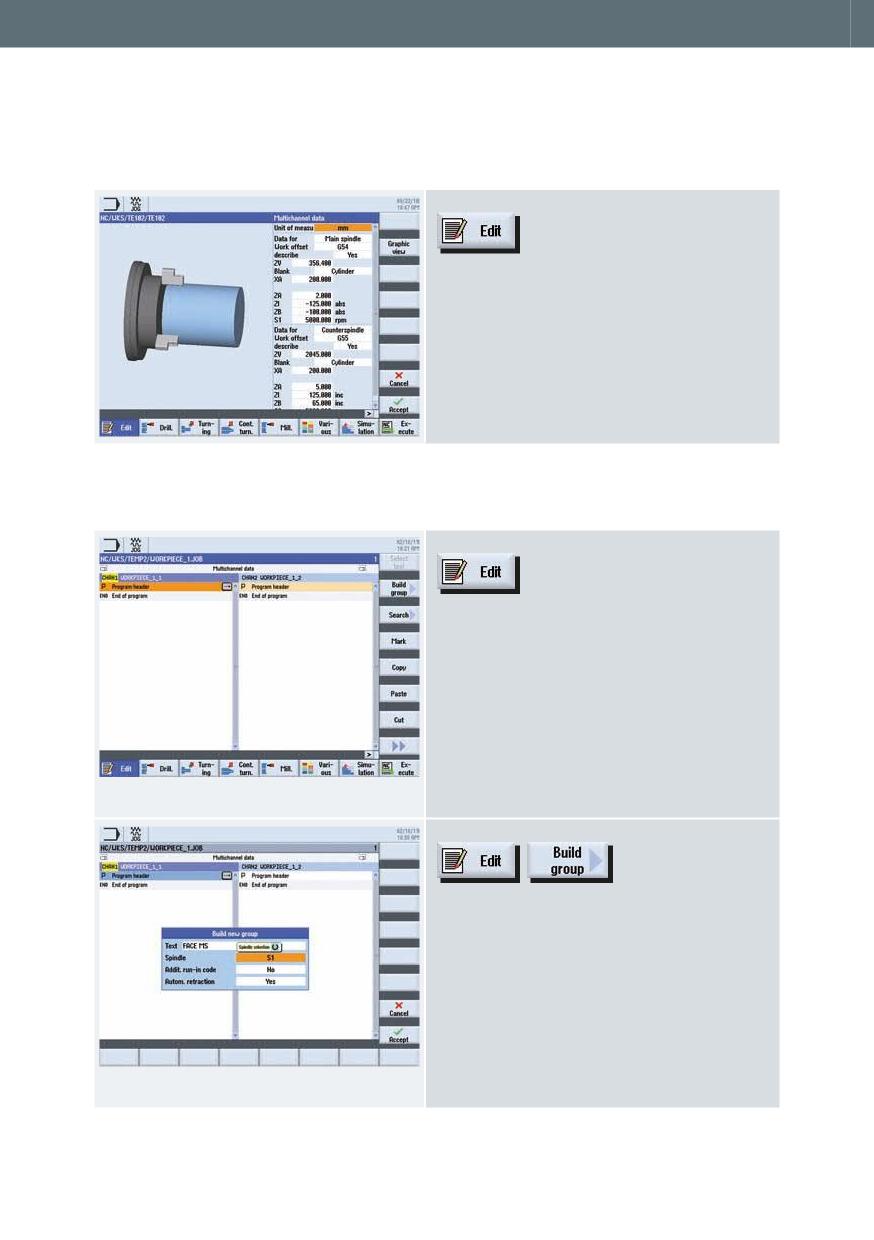
5.4.3
Çok kanallı program verisi
Düzenleyicide program başlığını açın.
Program başlığı hem ShopTurn, hem de
programGUIDE için çok kanallı verilerin standart
bir özetini gösterir.
5.4.4
İkili düzenleyici
İkili düzenleyici, her iki kanal için
programların oluşturulmasında size destek
olur.
Blok oluşturma, çok kanallı programlamanın
temelidir.
Blokların yardımı ile program yapısını oluşturun.
Ardından ilgili blokların içine uygun program kodunu
girin.
162
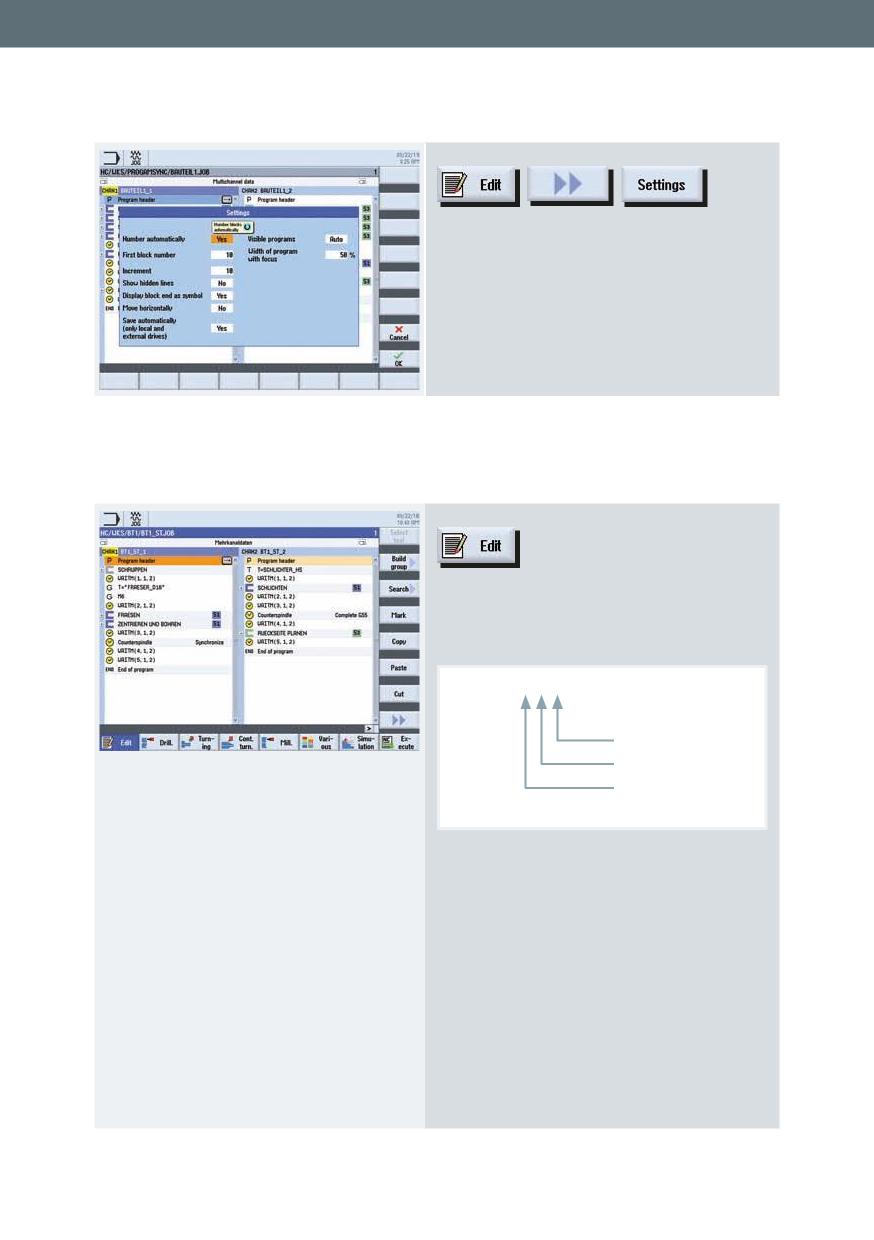
Düzenleyicinin konfigürasyonunu
yapabilirsiniz. Kaç adet programın görünür
olacağını, vb. belirtebilirsiniz.
5.4.5
Zaman senkronizasyonu
Çeşitli kanallarda bulunan işleme bloklarının
kronolojik olarak senkronizasyonu için bekleme
komutunu ekleyebilirsiniz, örn. WAITM(1,1,2).
WAITM(1,1,2)
Kanal 2
Kanal 1
Bekleme
işaretinin
numarası
Çoklu görevler 163
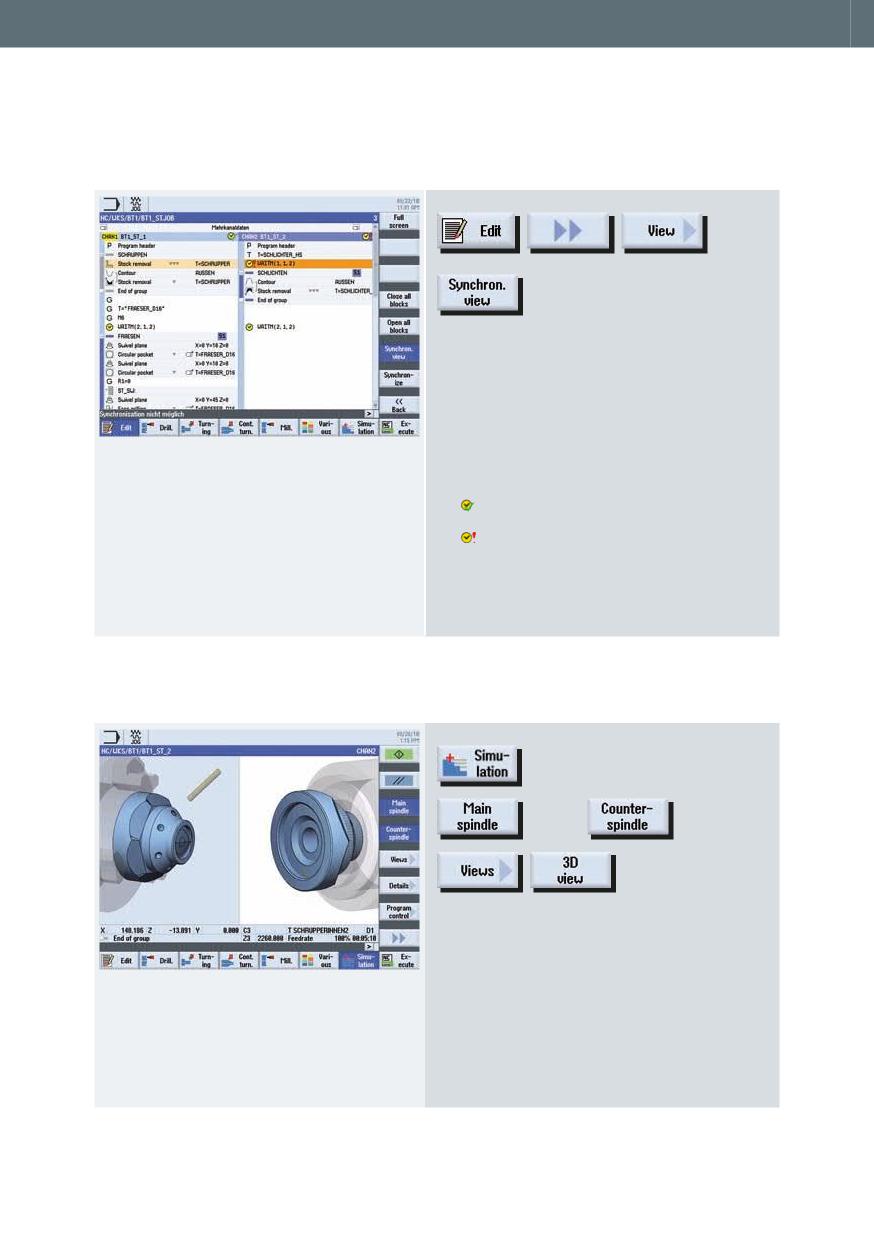
5.4.6
Senkron gösterim
Bekleme komutunu kontrol etmek için
“Senkron gösterim” fonksiyonunu
kullanabilirsiniz.
Net bir program sunumu oluşturmak için
bekleme komutunu birbirleri ile karşılaştırılır.
Sonuç görselleştirilir:
Uyuşmazlık/hata yok
Uyuşmazlık/hata var
5.4.7
Simülasyon
ve/veya
3 düzey gösterim ile 3D simülasyon ve bitirilmiş
parçanın hacimsel modeli.
164
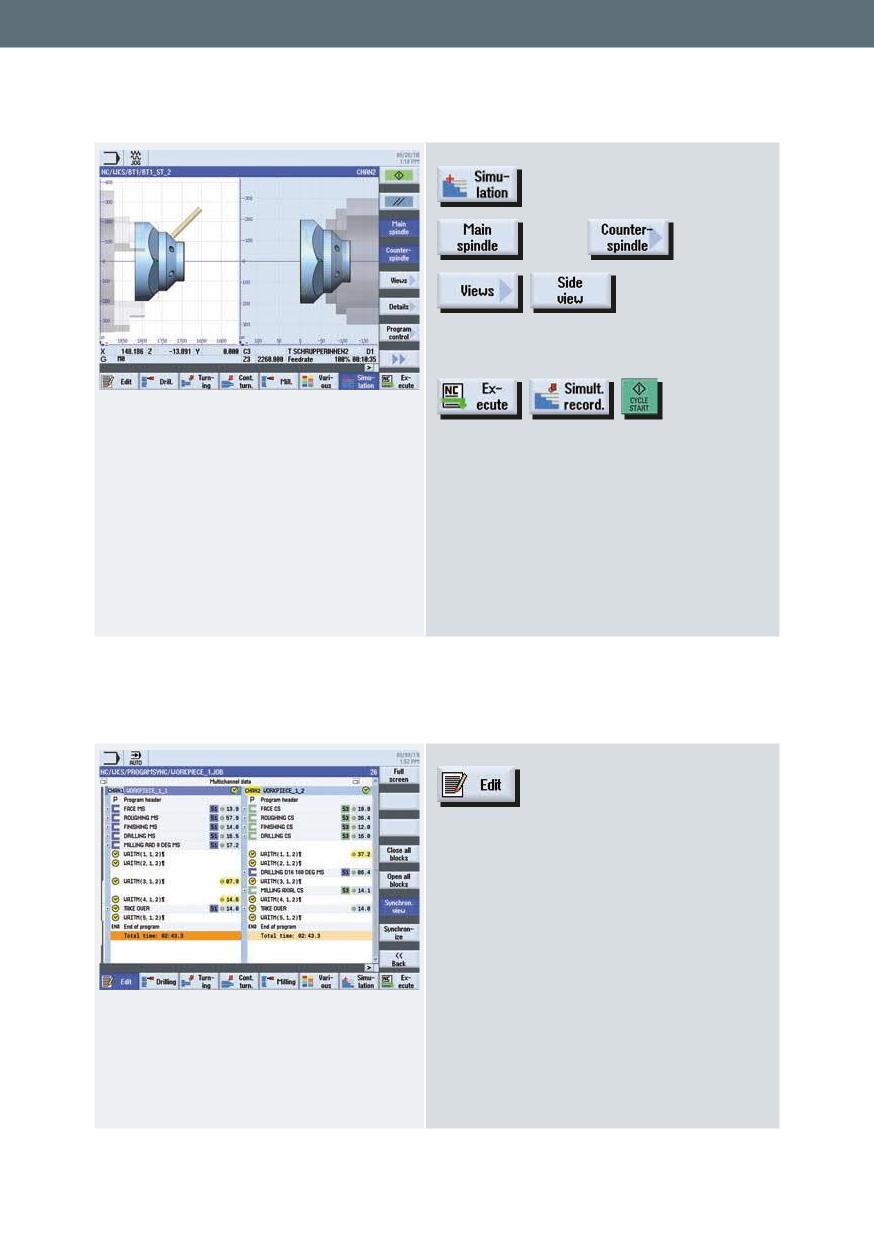
ve/veya
Yandan görünüm simülasyonu.
Ayrıca Otomatik modda parça işlenirken eş
zamanlı simülasyon fonksiyonunu da
kullanabilirsiniz.
5.4.8
İşleme süresinin belirlenmesi, optimizasyon
Başarılı bir simülasyondan sonra, sistem işleme
adımlarının yürütme sürelerini belirler. Böylece
kanalların birbirleri ile optimizasyonunu
sağlayabilirsiniz.
Çoklu görevler 165
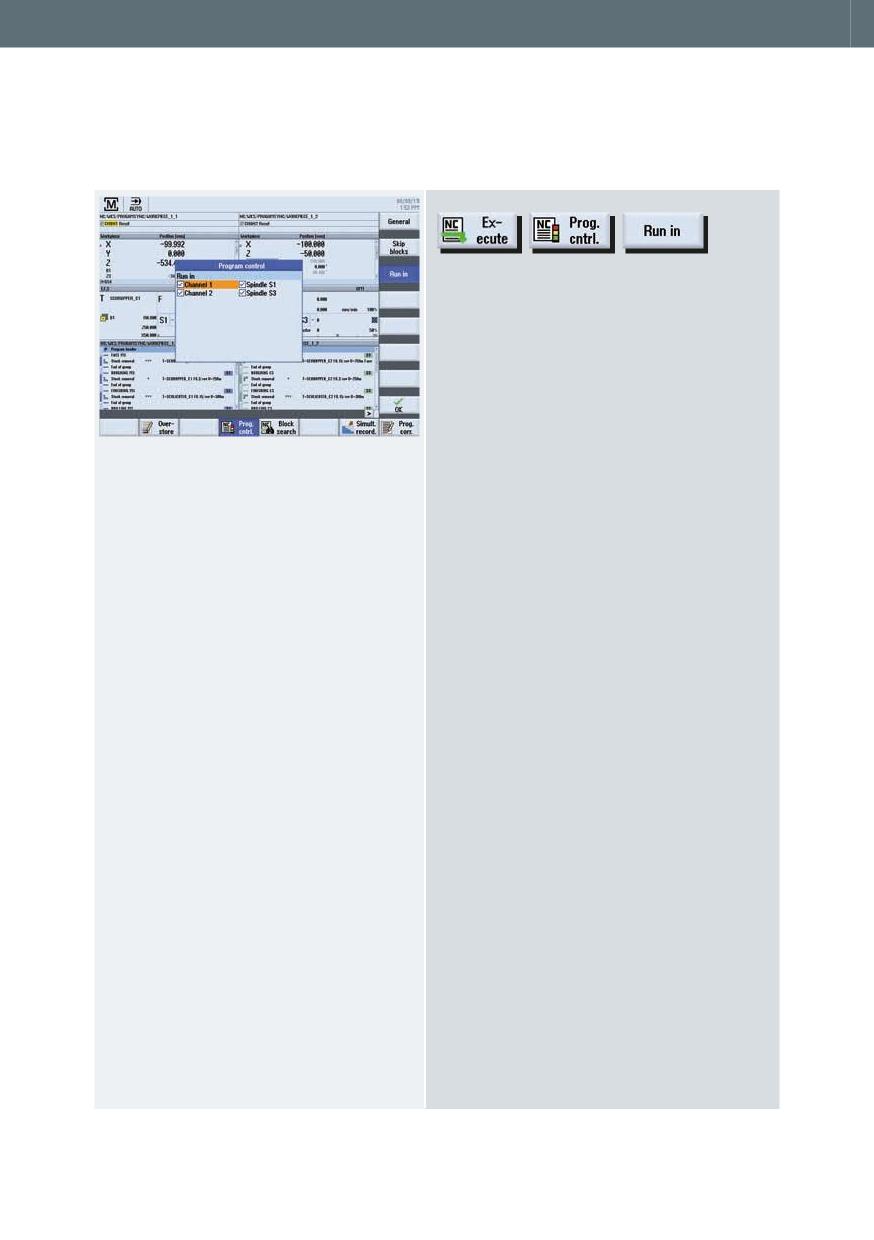
5.4.9
Program kontrolü
Otomatik modda, farklı yaklaşım değişkenleri
arasında seçim yapabilirsiniz - kanala göre veya iş
miline göre.
166
Çoklu görevler 167
168
6 Ek
6.1
G-Kodu
•
G kodu
DIN66025 uyarınca ve ISO dialekt modunda G-kodu
•
G Fonksiyonları
G0, G1, G2, G71 ...
•
Dil komutları (gelişmiş G fonksiyonları)
CIP, SOFT, FFWON ...
•
Çerçeve işlemleri (programlanabilir çalışma ofsetleri)
İş parçası koordinat sistemi, TRANS, SCALE, MIRROR, ROT komutları ile
kaydırılabilir, ölçeklenebilir, aynalanabilir veya döndürülebilir.
•
Kullanıcı değişkenleri
Kullanıcı kendi değişkenlerini isme veya tipe göre tanımlayabilir.
•
Sistem değişkenleri
Sistem değişkenleri tüm programlarda okunabilir/yazılabilir. Bunlar iş
ofsetlerine, eksen pozisyonlarına, ölçülen değerlere, kontrol ünitesi
durumlarına, vb. olanak sağlar.
•
Aritmetik işlemler
Aritmetik işlemler, değişkenlerin birleştirilmesi için kullanılır:
·
Hesaplama işlemleri + - * / sinüs kosinüs üssü vb.
·
Lojik işlemler == <> >= vb.
•
Program kontrol yapıları
BASIC tarzı dil komutları, kullanıcı çevrimlerinin esnek bir şekilde
programlanması için kullanılabilir: IF-ELSE-ENDIF, FOR, CASE ...Kısayollar
Ek 169
6.2
Kısayollar
Fonksiyonlar - Fonksiyon tuşları
Kontrol tuşu:
Ekran görüntüleri için - Kayıt yeri: Devreye alma
CTRL
+
P
(parola) - Sistem verisi - HMI verisi
- Günlükler - Ekran görüntüleri
CTRL
+
L
Dil geçişi
CTRL
+
C
Kopyala
CTRL
+
X
Kes
CTRL
+
V
Yapıştır
CTRL
+
Y
Yenile (düzenleyici işlevleri)
Geri al - düzenleyicide maksimum 50 adım
CTRL
+
Z
(düzenleyici işlevleri)
CTRL
+
A
Tümünü seç (düzenleyici işlevleri)
CTRL
+
Programın başına git
NEXT
WINDOW
CTRL
+
END
Programın sonuna git
CTRL
+
ALT
+
S
Komple arşivi kaydet - NCK/PLC/sürücüler/HMI
CTRL
+
ALT
+
D
Kayıt dosyalarını USB veya CompactFlash karta yedekle
CTRL
+
E
Enerjiyi kontrol et
170
CTRL
+
M
Maksimum simülasyon hızı
Tüm ekran biçimlerinde ara
CTRL
+
F
Arama ekranı biçimlerinde "?" ve '"*" joker
karakterleri kullanabilir. “?“ herhangi bir karakter
için kullanılırken, “*“ herhangi bir sayıda karakter
için kullanılır.
Programlama sırasında grafik
CTRL
+
G
gösterime geçiş
CTRL
+
I
Satır/blok öncesi/sonrası sürenin hesaplanması
Diğer:
Çevrimlerin dışa yorumla ve programGUIDE
Shift
+
NSERT
çevrimlerinin doğrudan düzenle
Shift
+
END
Blok sonuna kadar seç
Shift
+
NEXT
Satır başına kadar seç
WINDOW
ALT
+
Satırın başına atla
NEXT
WINDOW
ALT
+
S
Asya karakterleri gir
=
Hesap makinesi fonksiyonu
Yardım fonksiyonu
HELP
Programda klasör ağacını açar
*
Yönetici
END
Satırın sonuna atla
Ek 171
Simülasyon ve eş zamanlı kayıt yapma:
Taşı
Shift +
/
3D gösterimi döndür
Bölümü taşı
CTRL
+
/
Override +/- (simülasyon)
CTRL
+
S
Single block aç/kapat (simülasyon)
Ekleme tuşu:
Metin kutuları için sizi Düzenle moduna
INSERT
veya kombo kutular için Seçim moduna alır ve
alanları değiştirir. Yeniden Insert üzerine
basarak herhangi bir değişiklik yapmadan çıkış
yapabilirsiniz.
Geri alma fonksiyonu, Giriş tuşuna basıldığı
INSERT
veya alanlara herhangi bir veri aktarılmadığı
sürece.
Değiştirme tuşu:
Değiştir tuşu (Seç) ile açmanıza gerek
SELECT
kalmadan değiştirme alanları arasında
doğrudan geçiş yapabilirsiniz. Shift-Toggle ile
bu geçişleri ters yönde yapabilirsiniz.
Kursör tuşu:
Klasör Açma/Kapatma
Program aç/Kapat
Çevrim Açma/Kapatma
172
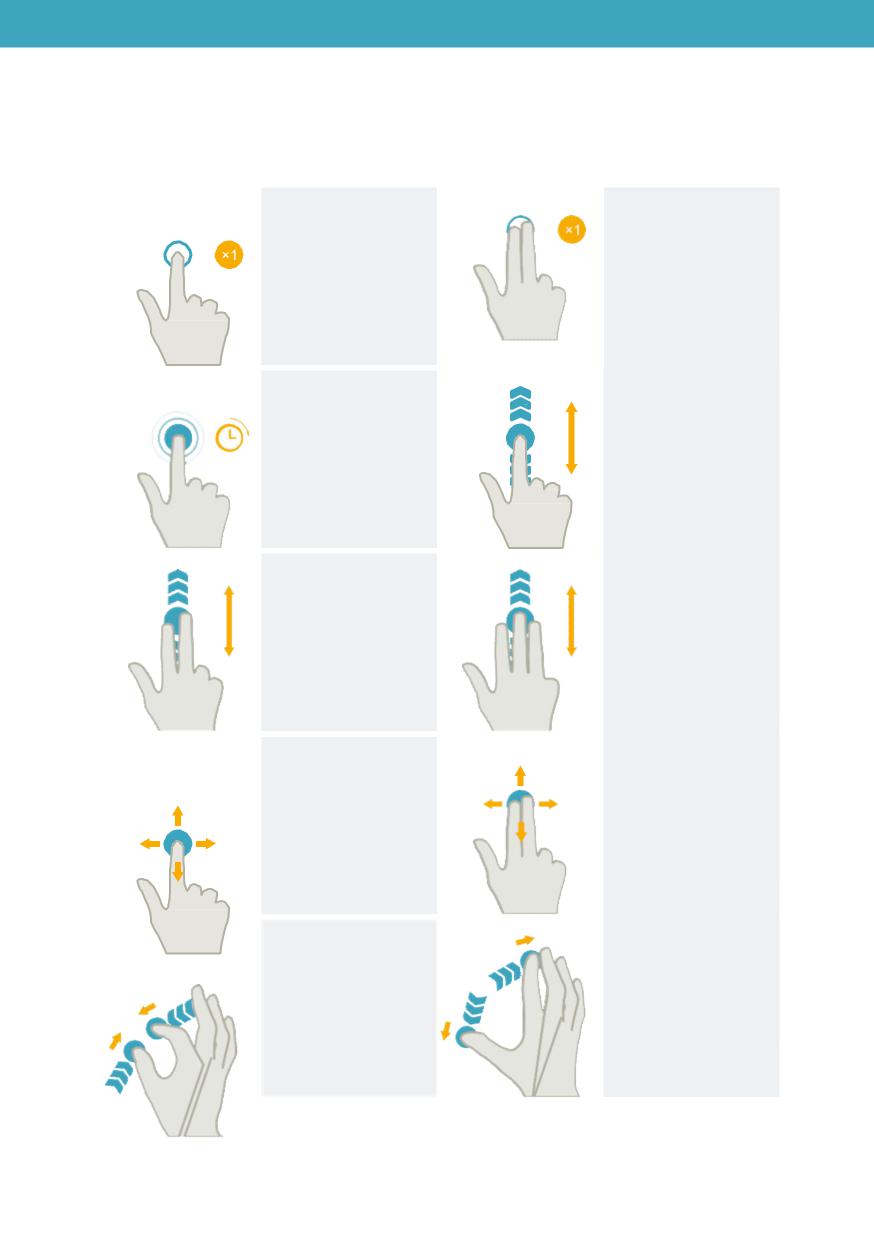
6.3
Hareket kontrolü - Smart Operate
İki parmak ile
Dokunma
dokunma
Pencere seçimi
İçerik menüsünü
çağırır (örn. kopyala,
yapıştır)
Öge seçimi (örn. NC blok)
Dokunma ve bekleme
Kısa süreli dokunma
Değiştirmek için
Listelerde kaydırma
ögeyi açar (örn. NC
yapar (örn.
blok)
programlar veya
takımlar, sıfır
noktaları) Dosyalarda
kaydırma yapar (örn.
NC programları)
İki parmak ile kısa
Üç parmak ile kısa
süreli dokunma
süreli dokunma
Listelerde sayfa
Listelerin başına veya
kaydırır (örn. NPV)
sonuna kaydırır
Dosyalarda sayfa
Dosyaların başına veya
kaydırır (örn. NC
sonuna kaydırır
programları)
İki parmak ile
kaydırma
Kaydırma
Grafik içerikleri
Grafik içerikleri taşır
döndürür (örn.
(örn. simülasyon, kalıp
simülasyon, kalıp
yapma görünümü)
yapma görünümü)
Parmakları açma
Grafik içerikleri
Parmakları birleştirme
yakınlaştırır (örn.
Grafik içerikleri
simülasyon, kalıp
uzaklaştırır (örn.
yapma görünümü)
simülasyon, kalıp
yapma görünümü)
Ek 173
6.4
Diğer bilgiler
SINUMERIK CNC ekipmanı
Doconweb
CNC4you - Kullanıcı portalı
SINUMERIK - Kullanıcı forumu
Siemens'ten CAD/CAM
174
Ek 175
176
7 Dizin
Freze takımını hizalama
İkili düzenleyici
Çok kanallı makineler
144
programSYNC
162
Torna takımını hizalama
DXF Reader
39
Çok kanallı makineler
142
otomatik temizleme
41
Animasyonlu elemanlar
16
kontur hesaplayıcı
40
Kütük malzeme
128
elemanı içe aktarma
42
Satır arama
49
DXF'den içe aktarma
40
Delik açma
114
element seçimi
41
Puntalama
69, 113
pozisyon düzeni
44
Merkeze delik delme
68
Program Yöneticisi
39
Çarpışmayı Önleme
54
eleman seç
42
Kontur çağrısı programGUIDE
başlangıç noktası
42
Kontur frezeleme
96, 126
Editör
Kontur tornalama
83, 155
İkinci programı aç
34
Kontur frezeleme
Ara
36
programGUIDE
125
Ayarlar
34
ShopMill
123
Çoklu kanal ayarları
163
Kontur tornalama
Yazı yazma
90, 120
programGUIDE
154
Harici depolama ünitesinden çalıştırma
Karşı işmili
98
(EES)
45
Çubuk kesme
78, 151
Yüzey frezeleme
106, 117
Kesme
76, 149
Hareket kontrolü
Çevrimleri
Smart Operate
173
Parametreler
37
Grafik gösterim
16
teknolojik ölçekleme
38
Kanal açma
77, 150
Değişkenler
37
Yardım
Silindir ceketi
134
içeriğe duyarlı
17
Derin delik delme
70, 114
Yardım Ekranı
16
Delik Genişletme
69, 113
Yüksek Devir Ayarları
programGUIDE ile delik delme
74
Advance surface
130
ShopTurn ile Delik Delme
Top surface
131
merkezi/merkezden kaçık
73
proses içi ölçüm
99, 135
Dizin 177
programGUIDE ile G kodu oluşturma
29
İş parçası ölçümü - iş parçası probunu
Özellikler
30
hizalama
136, 137
Makinenin ana ekranı
Ayar verisini kaydet
31
Programlama
Çok kanallı işleme
160
İşleme süresi
Blok oluşturma
36
programSYNC
165
ISO kodu
33
İşleme süreleri
34
programGUIDE
33, 112
Manuel İşleme
programSYNC
33
Frezeleme
108
ShopMill
110
Tornalama
62
ShopMill/ShopTurn
33
Ölçme çevrimleri
blokları ayırma
37
Örnek
100
alt program
35
Tanıtım
99, 135
Sözdizimi Vurgulama
36
Aynalama
134
programSYNC
160
Kalıp yapma görünümü
47
İkili düzenleyici
162
Çok kanallı program verisi
162
İş listesi JOB
161
Çoklu sıkma-bağlama
32
İşleme süresi
165
Ofset
133
program kontrolü
166
İş listesini aç
161
Simülasyon
164
Yol frezeleme
Senkron görünüm
164
Kontur
91, 121
Süre senkronizasyonu
163
Kanal açma
Bekleme işaretleri
163
Kontur
79, 152
Ölçüm sonuçlarının kaydedilmesi
Kanal tornalaması
AUTO
52
Kontur
80, 153
JOG
19
Cep boşaltma
88, 118
Geri çekme
22
Kontur
92, 122
Rotasyon
133
Pozisyonlar
72, 116
Kaba delme
91, 121
Program kontrolü
Ölçekleme
134
programSYNC
166
Ayarlar
Program yönetimi
29
Düzenleyici
34
Arşiv oluştur
31
Çok kanallı düzenleyici
163
Klasör oluştur
29
ZO Ayarı
18, 58, 104
ShopMill/ShopTurn programı oluştur.
ShopMill
29
Program başlığı
109
Takım oluştur
29
ShopTurn
DXF Reader
30
Program başlığı
64
*.jpg, *.png, *.bmp
30
Simülasyon
PDF
30
programSYNC
164
Ön izleme
30
Eş zamanlı kayıt
50
178
Kanal
89, 119
Dönüşüm
133
Ada
TSM çevrimi
18
Kontur
92, 122
TSM-modu
Çok yüzlü şekil adası
89, 119
Swivel ekseni
141
Talaş kaldırma
İç dalma
77, 150
Kontur
79, 152
Kullanıcı değişkenleri
28
Swivel
Bekleme işaretleri
Düzlemi
107
programSYNC
163
Swivel ekseni
İş parçası sıfırı
59, 105
TSM-modu
141
Sıfır ofseti
27, 133
Swivel düzlemi
Çok kanallı makineler
143, 145
Senkron görünüm
programSYNC
164
Teknolojik ölçekleme
çevrimleri
38
Diş açma
71, 78, 115, 151
Helisel Diş açma
90, 120
Süre senkronizasyonu
programSYNC
163
Takım
Favoriler
25
Çoklu takım
25
Arama
25, 26
Takım listesi
23
Detaylar
23
Kardeş(yedek) takım
23
Takım yönetimi
Çok kanallı makineler
140
Çoklu takımlar
140
Takım ölçümü
Ters bağlama tutucusu
60
JOG
59, 106
Takım probu
60
Takım simülasyonu
3D
46
Kesit
47
Detaylar
46
Takım ucu
17
Takım aşınması
24
Dizin 179
SINUMERIK CNC ekipmanı
Doconweb
CNC4you - Kullanıcı portalı
SINUMERIK - Kullanıcı forumu
Siemens'ten CAD/CAM
Bu broşürde sağlanan bilgiler performansın yalnızca genel
tanımlarını veya özelliklerini içermektedir, gerçek kullanım
durumunda her zaman tanımlandığı gibi uygulanmaz veya
üründeki gelişmelerin sonucu olarak değişebilir. İlgili teknik
özelliklerin sağlanması sadece sözleşmede özellikle
belirtildiyse zorunludur.
Tüm ürün isimleri Siemens AG veya tedarikçi şirketlerin
tescilli ticari markaları veya ürün isimleri olabilir, bu
isimlerin üçüncü şahıslar tarafından kendi amaçları için
kullanılması sahibinin haklarının ihlal edilmesine neden
olabilir.
Siemens AG
Önceden haber vermeksizin değiştirme
Endüstri Sektörü
hakkı saklıdır. Sipariş no.: 6FC5095-0AA84-
Hareket Kontrol Sistemleri
0BA2
Posta Kutusu 31 80
Almanya’da basılmıştır
91050 ERLANGEN
ALMANYA
© Siemens AG 2015