Hikvision HD-TVI камера в стандартном корпусе. Руководство пользователя (2015 год)
TVI камера в стандартном корпусе•руководство пользователя
ВСЕ ПРАВА ЗАЩИЩЕНЫ.
Вся информация, включая текст, изображения и графики
является интеллектуальной собственностью Hikvision Digital
Technology Co., Ltd. или ее дочерних компаний (далее Hikvision).
Данное руководство пользователя (далее «Руководство») не
подлежит воспроизведению, изменению, переводу или
распространению, частично или целиком, без предварительного
разрешения Hikvision. Hikvision не предоставляет гарантий,
заверений, явный или косвенных, касательно данного
Руководства, если не предусмотрено иное.
О руководстве
Данное руководство предназначено для
камеры
DS-2CC12D9T.
Руководство содержит инструкции для использования и
управления продуктом. Изображения, графики и вся другая
информация предназначена только для ознакомления. Этот
документ может быть изменен без уведомления, в связи с
обновлением прошивки и по другим причинам.
Пожалуйста, используйте этот документ под руководством
профессионалов.
Торговая марка
и другие торговые марки Hikvision и логотипы
являются интеллектуальной собственностью Hikvision в
различных юрисдикциях. Другие торговые марки и логотипы,
содержащиеся в руководстве, являются собственностью их
владельцев.
1
TVI камера в стандартном корпусе•руководство пользователя
Правовая информация
ДО МАКСИМАЛЬНО ДОПУСТИМОЙ СТЕПЕНИ, РАЗРЕШЕННОЙ
ДЕЙСТВУЮЩИМ ЗАКОНОДАТЕЛЬСТВОМ, ПРОДУКТ, АППАРАТУРА,
ПРОГРАММНОЕ
И
АППАРАТНОЕ
ОБЕСПЕЧЕНИЕ
ПРЕДОСТАВЛЯЕТСЯ «КАК ЕСТЬ», СО ВСЕМИ ОШИБКАМИ И
НЕТОЧНОСТЯМИ, HIKVISION НЕ ДАЕТ НИКАКИХ ГАРАНТИЙ,
ЯВНЫХ
ИЛИ
ПОДРАЗУМЕВАЕМЫХ,
КАСАТЕЛЬНО
УДОВЛЕТВОРИТЕЛЬНОСТИ
КАЧЕСТВА,
СООТВЕТСТВИЯ
УКАЗАННЫМ ЦЕЛЯМ И ОТСУТСТВИЯ НАРУШЕНИЙ СО СТОРОНЫ
ТРЕТЬИХ ЛИЦ. НИ HIKVISION, НИ ЕГО ДИРЕКТОРА, НИ
СОТРУДНИКИ
ИЛИ
ПРЕДСТАВИТЕЛИ
НЕ
НЕСУТ
ОТВЕТСТВЕННОСТИ ПЕРЕД ПОТЕБИТЕЛЕМ ЗА КАКОЙ-ЛИБО
СЛУЧАЙНЫЙ ИЛИ КОСВЕННЫЙ УЩЕРБ, ВКЛЮЧАЯ УБЫТКИ ИЗ-ЗА
ПОТЕРИ ПРИБЫЛИ, ПЕРЕРЫВА В ДЕЯТЕЛЬНОСТИ ИЛИ ПОТЕРИ
ДАННЫХ ИЛИ ДОКУМЕНТАЦИИ, В СВЯЗИ С ИСПОЛЬЗОВАНИЕМ
ДАННОГО ПРОДУКТА, ДАЖЕ ЕСЛИ HIKVISION БЫЛО ИЗВЕСТНО О
ВОЗМОЖНОСТИ ТАКОГО УЩЕРБА.
ОТВЕТСТВЕННОСТЬ ЗА ИСПОЛЬЗОВАНИЕ ПРОДУКТА С
ДОСТУПОМ В ИНТЕРНЕТ НЕСЕТ ПОЛЬЗОВАТЕЛЬ; НАША
КОМПАНИЯ НЕ НЕСЕТ ОТВЕТСТВЕННОСТИ ЗА НЕНОРМАЛЬНУЮ
РАБОТУ ОБОРУДОВАНИЯ, ПОТЕРЮ ИНФОРМАЦИИ И ДРУГИЕ
ПОСЛЕДСТВИЯ, ВЫЗВАННЫЕ КИБЕР АТАКАМИ, ВИРУСАМИ ИЛИ
ДРУГИМИ ИНТЕРНЕТ РИСКАМИ; ОДНАКО, НАША КОМПАНИЯ
ОБЕСПЕЧИВАЕТ СВОЕВРЕМЕННУЮ ТЕХНИЧЕСКУЮ ПОДДЕРЖКУ,
ЕСЛИ ЭТО НЕОБХОДИМО.
ЗАКОНЫ, РЕГУЛИРУЮЩИЕ ВИДЕОНАБЛЮДЕНИЕ, ВАРЬИРУЮТСЯ
В ЗАВИСИМОСТИ ОТ СТРАНЫ. ПОЖАЛУЙСТА, ПРОВЕРЬТЕ ВСЕ
СООТВЕТСТВУЮЩИЕ ЗАКОНЫ ВАШЕЙ СТРАНЫ ПЕРЕД
2
TVI камера в стандартном корпусе•руководство пользователя
ИСПОЛЬЗОВАНИЕМ ОБОРУДОВАНИЯ. НАША КОМПАНИЯ НЕ
НЕСЕТ ОТВЕТСТВЕННОСТИ ЗА ИСПОЛЬЗОВАНИЕ ОБОРУДОВАНИЯ
В НЕЗАКОННЫХ ЦЕЛЯХ.
Регулирующая информация
Информация о FCC
Соответствие FCC: Это оборудование было проверено и найдено
соответствующим регламенту для цифрового устройства
применительно к части 15 Правил FCC. Данный регламент
разработан для того, чтобы обеспечить достаточную защиту от
вредных эффектов, возникающих при использовании
оборудования в торговой среде. Это оборудование генерирует,
использует, и может излучать радиоволны на разных частотах,
создавая помехи для радиосвязи. Использование данного
оборудования в жилом районе может вызывать вредный эффект,
расходы по устранению которого ложатся на пользователя.
Условия FCC
Это устройство соответствует регламенту для цифрового
устройства применительно к части 15 Правил FCC. При работе
необходимо выполнение следующих двух условий:
1. Данное устройство не должно создавать вредных помех.
2. Устройство должно выдерживать возможные помехи,
включая и те, которые могут привести к выполнению
нежелательных операций.
3
TVI камера в стандартном корпусе•руководство пользователя
Соответствие стандартам ЕС
Данный продукт и - если применимо - также и
поставляемые
принадлежности
отмечены
знаком "CE" и, следовательно, согласованны с
европейскими стандартами, перечисленными под директивой
2006/95/EC для устройств на токе низкого напряжения,
директивой 2004/108/EC EMC, директивой 2011/65/EU RoHS.
2012/19/EU (директива WEEE): продукты,
отмеченные данным знаком, запрещено
выбрасывать в коллекторы несортированного
мусора в Европейском союзе. Для надлежащей
утилизации верните продукт поставщику при
покупке эквивалентного нового оборудования, либо избавьтесь
от него в специально предназначенный точках сбора. За
дополнительной информацией обратитесь по адресу:
2006/66/EC (директива о батареях): Данный
продукт содержит батарею, которую запрещено
выбрасывать в коллекторы несортированного
мусора в Европейском союзе. Подробная
информация о батарее изложена в документации
продукта. Батарея отмечена данным значком, который может
включать наименования, обозначающие содержание кадмия
(Cd), свинца (Pb) или ртути (Hg). Для надлежащей утилизации
возвратите батарею своему поставщику либо избавьтесь от нее в
специально предназначенных точках сбора. За дополнительной
информацией обратитесь по адресу: www.recyclethis.info
4
TVI камера в стандартном корпусе•руководство пользователя
Инструкция по технике безопасности
Эта инструкция предназначена для того, чтобы пользователь мог
использовать продукт правильно и избежать опасности или
причинения вреда имуществу.
Меры предосторожности разделены на "Предупреждения" и
"Предостережения".
Предупреждения: следуйте данным правилам для
предотвращения серьезных травм и смертельных случаев.
Предостережения: следуйте мерам предосторожности,
чтобы
предотвратить
возможные
повреждения
или
материальный ущерб.
Предупреждения
● Тщательная настройка параметров безопасности и всех
паролей является обязанностью установщика и/или
конечного пользователя.
● Использование продукта должно соответствовать нормам
электробезопасности страны и региона. Пожалуйста,
обратитесь к техническим спецификациям для получения
подробной информации.
● Пожалуйста, используйте адаптер питания, который
соответствует
стандарту безопасного сверхнизкого
напряжения (SELV). Источник питания DC 12В или AC 24В (в
зависимости от модели) должен соответствовать IEC60950-1
стандарту.
5
TVI камера в стандартном корпусе•руководство пользователя
● Не подключайте несколько устройств к одному блоку
питания, перегрузка адаптера может привести к перегреву
или возгоранию.
● Убедитесь, что штепсель плотно соединен с разъемом
питания. Устройство, установленное на стене или потолке,
должно быть надежно закреплено.
● Если из устройства идет дым или доносится шум
-
отключите питание, извлеките кабель и свяжитесь с
сервисным центром.
Предостережения
●
Убедитесь, что напряжение питания соответствует
требованиям камеры.
●
Не бросайте камеру и не подвергайте ее ударам.
●
Не дотрагивайтесь до матрицы пальцами. Если очистка
необходима, используйте чистую ткань с небольшим
количеством этанола и аккуратно протрите ее. Если камера
не будет использоваться в течение длительного периода
времени, установите крышку объектива для защиты
сенсора от пыли.
●
Не направляйте объектив камеры на яркий свет, такой как
солнце или лампы накаливания. Яркий свет может вызвать
фатальные повреждения камеры.
●
Матрица может быть сожжена лазерным лучом, поэтому,
когда используется любое лазерное оборудование,
убедитесь, что поверхность матрицы не подвергается
воздействию лазерного луча.
6
TVI камера в стандартном корпусе•руководство пользователя
●
Не
подвергайте
камеру
воздействию
сильных
электромагнитных
помех.
Рабочая
температура
окружающей среды должна быть в пределах -30 ° C ~ 60 ° C
или -40 ° C ~ 60 ° C (в зависимости от модели).
●
Для того, чтобы избежать накопления тепла, необходима
хорошая вентиляция рабочей среды.
●
Не помещайте камеру в воду и любую другую жидкость.
●
Во время транспортировки, камера должна быть упакована
в оригинальную упаковку.
●
Регулярная замена частей: некоторые части (например,
электролитический конденсатор) оборудования должны
регулярно заменяться в соответствии с их средним сроком
службы. Средний срок службы зависит от рабочей среды и
частоты использования, поэтому рекомендуется регулярно
проверять работоспособность. Для более подробной
информации, пожалуйста, свяжитесь с вашим дилером.
●
Неправильное использование или замена батареи может
привести к опасности взрыва. Проводите замену на такие
же
батареи
или
аналогичные.
Утилизируйте
использованные батареи в соответствии с инструкциями,
предоставленными производителем батарей.
●
Если продукт не работает должным образом, обратитесь к
дилеру или в ближайший сервисный центр. Не пытайтесь
самостоятельно разобрать камеру. (Мы не несем
ответственность
за
проблемы,
вызванные
несанкционированным ремонтом или техническим
обслуживанием.)
7
TVI камера в стандартном корпусе•руководство пользователя
Содержание
1 Введение
9
1.1 Характеристики продукта
9
1.2 Описание внешнего вида
10
2 Установка
13
2.1 Установка на стену
13
2.2 Установка на потолок
19
3 Работа с OSD меню
21
3.1 VIDEO.OUT (видеовыход)
22
3.2 LANGUAGE (язык)
22
3.3 SETUP (настройка)
22
1.1.1 SMART FOCUS (умный фокус)
22
1.1.2 SCENE (сцена)
23
1.1.3 LENS (объектив)
23
1.1.4 EXPOSURE (экспозиция)
23
1.1.5 Backlight (засветка)
27
1.1.6 White Balance (WB) (баланс белого)
31
1.1.7 Day & Night (режим день/ночь)
32
1.1.8 NR (шумоподавление)
33
1.1.9 SPECIAL (специальные настройки)
35
1.1.10 ADJUST (настройка)
46
1.1.11 RESET (сброс настроек)
48
1.1.12 EXIT (выход)
49
8
TVI камера в стандартном корпусе•руководство пользователя
1 Введение
1.1 Характеристики продукта
Эта серия камер поддерживает матрицы нового поколения с
высокой чувствительностью. Они обеспечивают высокое
разрешение, низкий уровень шума, что делает их идеальными
для использования в системах видеонаблюдения.
Основные особенности:
Высокое
качество
изображения
благодаря
высокопроизводительному
CMOS
сенсору
высокого
разрешения;
Высокая чувствительность 0.01лк@(F1.2,AGC вкл.), 0лк с ИК;
Механический ИК-фильтр с автопереключением;
Наличие OSD меню для детализированной настройки
параметров пользователем;
Поддержка 3D NR для получения чистого и ясного
изображения;
Поддержка расширенного динамического диапазона;
Поддержка антитумана;
Поддержка автоматического баланса белого и автоматической
регулировки усиления.
9
TVI камера в стандартном корпусе•руководство пользователя
1.2 Описание внешнего вида
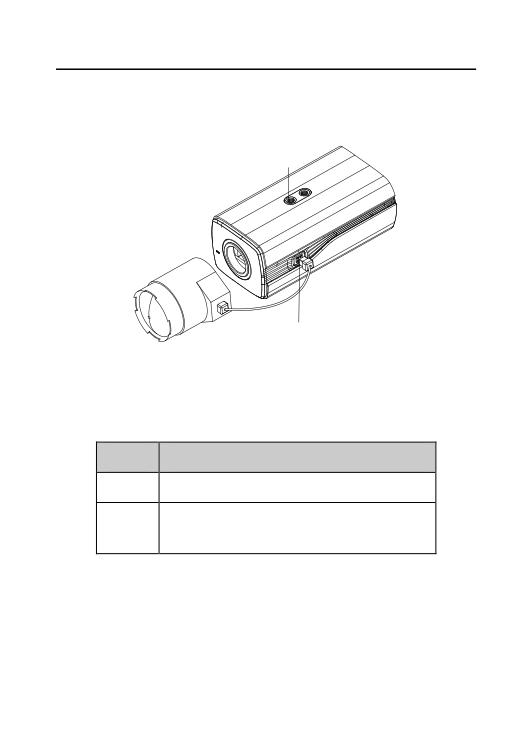
1
2
Рисунок 1-1 Камера в стандартном корпусе
Таблица 1-1 Описание камеры в стандартном корпусе
No.
Описание
1
Крепление для кронштейна
Auto-iris интерфейс (автоматическая
2
регулировка диафрагмы)
Auto-iris интерфейс
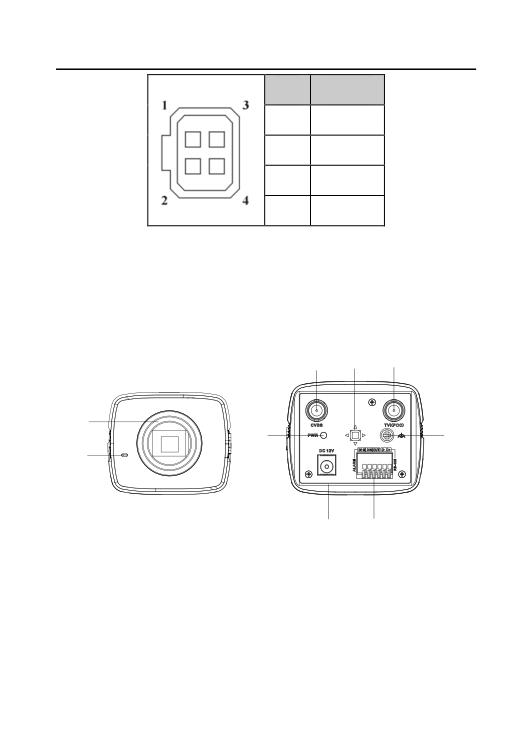
Auto iris интерфейс представлен на рисунке 1-2.
Damp+, damp-, drive+ и drive- контакты используются в режиме
управления DC.
10
TVI камера в стандартном корпусе•руководство пользователя
No.
DC
1
Damp-
2
Damp+
3
Driver-
4
Driver+
Рисунок 1-2 Описание контактов
Задняя панель
Интерфейсы на задней части корпуса представлены ниже:
3
4
5
1
6
7
2
8
9
Рисунок 1-3 Интерфейсы задней панели
11
TVI камера в стандартном корпусе•руководство пользователя
Таблица 1-2 Описание задней панели
No.
Описание
No.
Описание
1
Объектив
6
Светодиодный
индикатор
2
Микрофон
7
Заземление
3
CVBS видеовыход
8
12В DC
4
Кнопка меню
9
Тревожный
интерфейс, RS-485,
D/N
5
TVI видеовыход
12
TVI камера в стандартном корпусе•руководство пользователя
Установка
Перед началом:
● Убедитесь, что устройство находится в хорошем состоянии и
все крепежные детали присутствуют.
● Стандартом питания является
12В DC, пожалуйста,
убедитесь,
что
источник
питания
соответствует
необходимому напряжению.
● Убедитесь, что во время установки все связанное
оборудование выключено.
● Проверьте соответствие спецификации устройства среде
установки.
● Убедитесь, что стена достаточно прочная, чтобы выдержать
вес в четыре раза больше камеры и кронштейна.
Установка на стену
Кронштейн приобретается отдельно.
Шаги:
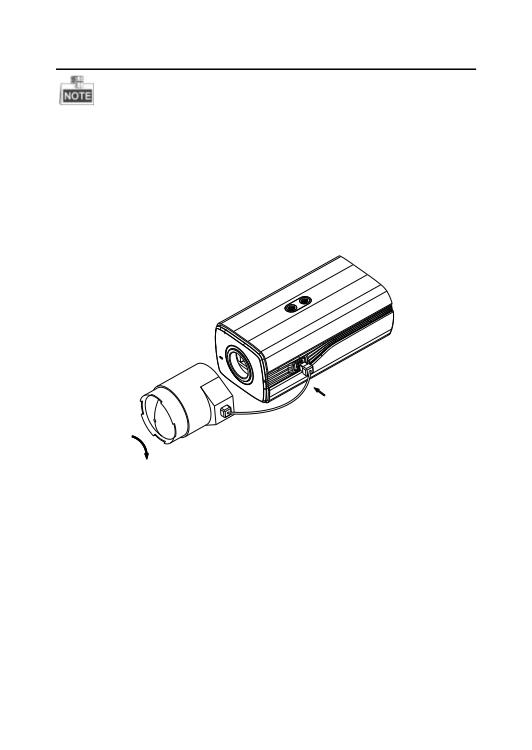
1. Установите объектив (не прилагается) на камеру и крутите
его по часовой стрелке, чтобы закрепить.
2. Подсоедините кабель auto-iris к auto-iris интерфейсу камеры.
13
TVI камера в стандартном корпусе•руководство пользователя
Пожалуйста, обратите внимание, чтобы между объективом и
линзой не попала пыль.
Вес объектива должен быть меньше 1кг. Лучше использовать
объектив с типом крепления CS. Если используется объектив с
креплением типа C, то необходимо использовать переходник
между камерой и объективом.
Рисунок 2-1 Установка объектива
3. Возьмите нижнюю панель кожуха и прикрепите к ней камеру
с помощью прилагаемых винтов, как показано на рисунке
2-2.
14
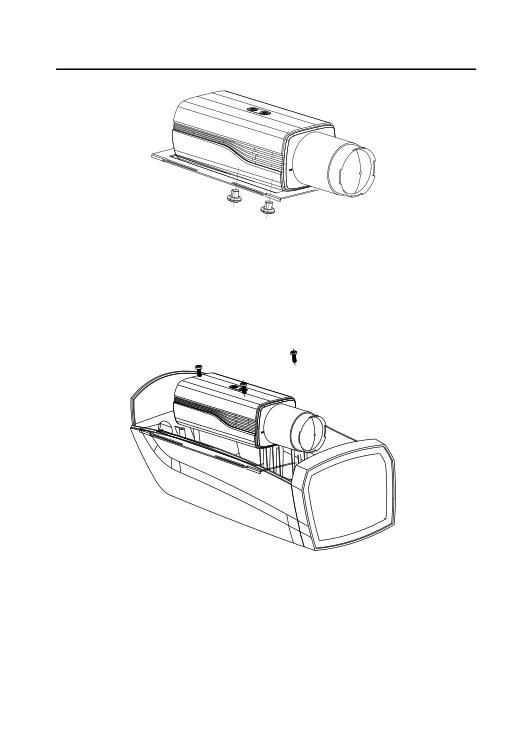
TVI камера в стандартном корпусе•руководство пользователя
Рисунок 2-2 Установка камеры на нижнюю панель
4. Зафиксируйте нижнюю панель в кожухе, как показано на
рисунке 2-3.
Рисунок 2-3 Установка камеры в кожух
5. Настройте фокусное расстояние объектива.
Перемещайте рычажок зума между T (малый угол) и W
(широкий угол) для получения желаемого угла обзора.
15
TVI камера в стандартном корпусе•руководство пользователя
Перемещайте рычажок фокуса между F (дальше) и N (ближе)
для получения оптимального фокуса.
На практике необходимо подбирать объектив в соответствии с
размером матрицы. Объектив с автоматической регулировкой
диафрагмы будет работать в режиме максимального
значения.
6. Соедините соответствующие кабели и проложите их через
отверстие внизу кожуха. Закройте и заприте кожух.
7. Просверлите отверстия в стене в соответствии с шаблоном
крепления, как показано на рисунке 2-4.
Рисунок 2-4 Шаблон крепления
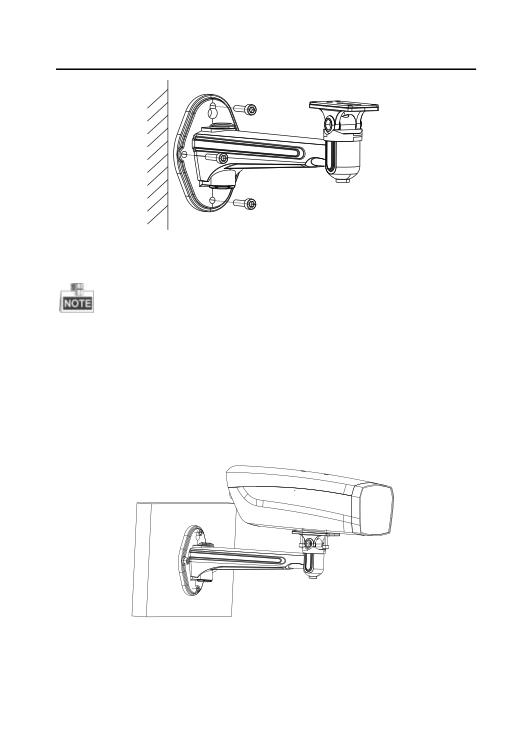
8. Установите кронштейн на стену и закрепите его с помощью
винтов, как показано на рисунке 2-5.
16
TVI камера в стандартном корпусе•руководство пользователя
Рисунок 2-5 Установка кронштейна
Настенный кронштейн (приобретается отдельно) должен быть
длиннее 1/2 длины камеры.
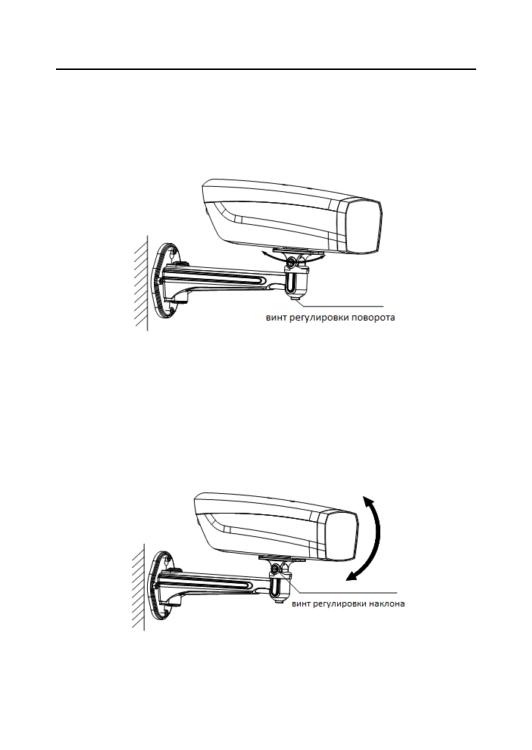
9. Установите камеру с кожухом на настенный кронштейн и
зафиксируйте с помощью винтов, как показано на рисунке
2-6.
Рисунок 2-6 Установка камеры в кожухе
17
TVI камера в стандартном корпусе•руководство пользователя
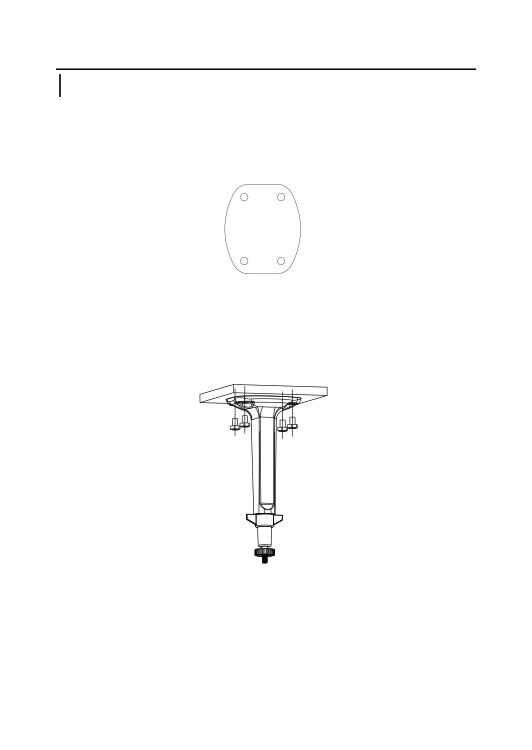
10. Ослабьте винт регулировки поворота для настройки
необходимого угла наблюдения, как показано на рисунке
2-7.
Рисунок 2-7 Регулировка угла наклона
11. Ослабьте винт регулировки наклона для настройки
необходимого угла наблюдения, как показано на рисунке
2-8.
Рисунок 2-8 Регулировка угла поворота
18
TVI камера в стандартном корпусе•руководство пользователя
Установка на потолок
Шаги:
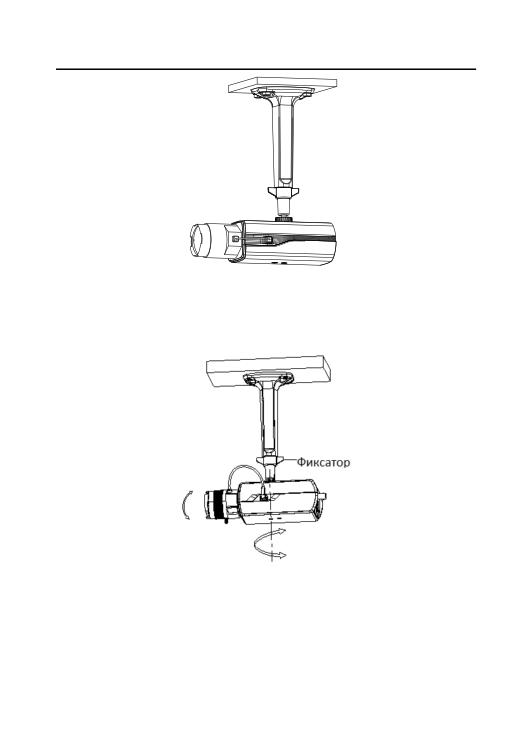
1. Просверлите отверстия в стене в соответствии с шаблоном
крепления, как показано на рисунке 2-9.
Рисунок 2-9 Шаблон крепления
2. Установите кронштейн на потолок и закрепите его с помощью
шурупов, как показано на рисунке 2-10.
Рисунок 2-10 Установка кронштейна
3. Установите камеру на кронштейн и затяните гайку, чтобы
закрепить камеру, как показано на рисунке 2-11.
19
TVI камера в стандартном корпусе•руководство пользователя
Рисунок 2-11 Установка камеры на кронштейн
4. Ослабьте фиксатор для регулировки угла поворота и наклона.
Рисунок 2-11 Регулировка угла наблюдения
20
TVI камера в стандартном корпусе•руководство пользователя
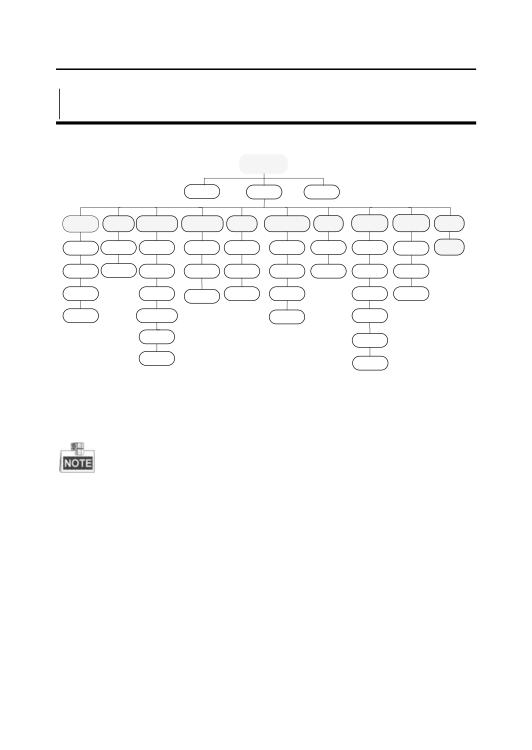
Работа с OSD меню
Menu
VIDEO.
OUT
SETUP
LAUGUAGE
SCENE
LENS EXPOSURE BACKLIGHT
WB
DAY&NIGHT
NR
SPECIAL ADJUST RESET
INDOOR
MANUAL
SHUTTER
BLC
ATW
COLOR
2D NR
CAM
SHARPNESS
EXIT
TITLE
OUTDOOR
DC
AGC
HSBLC
AWC-SET
B/W
3D NR
D-EFFECT
MONITOR
INDOOR1
SENS-UP
WDR
MANUAL
EXT
MOTION
LSC
LOW-
BRIGHTNESS
PRIVACY
LIGHT
AUTO
D-WDR
DEFECT
DEFOG
RS485
Рисунок 3-1 Главное меню
Камеры этой серии поддерживает управление меню с
помощью джойстика.
Перемещайте джойстик вверх/вниз для управления пунктами
меню.
Перемещайте джойстик влево/вправо для настройки
значения выбранного меню.
21
TVI камера в стандартном корпусе•руководство пользователя
Нажмите на джойстик, чтобы подтвердить выбор (далее под
нажатием на кнопку меню будет подразумеваться нажатие на
джойстик).
VIDEO.OUT (видеовыход)
Построчное изменение фазы (PAL) - это система цветного
аналогового телевидения, которая использовалась для
телевизионного вещания в большом количестве стран.
Национальный комитет по телевизионным стандартам (NTSC) -
это система цветного аналогового телевидения, которая в
основном использовалась в Северной Америке, частях Южной
Америки, Южной Корее и т.д.
Перемещайте джойстик влево/вправо, чтобы выбрать стандарт
видеовыхода.
LANGUAGE (язык)
Камеры этой серии поддерживают несколько языков:
английский, японский, китайский, корейский, немецкий и т.д.
SETUP (настройка)
1.1.1 SMART FOCUS (умный фокус)
После завершения настройки фокуса, войдите в меню Smart
Focus и проверьте значение, отображаемое на дисплее. Чем
22
TVI камера в стандартном корпусе•руководство пользователя
выше значение, тем точнее фокусировка. Нажмите на джойстик
еще раз, чтобы выйти из меню.
1.1.2 SCENE (сцена)
Это меню позволяет выбрать режимы для различных рабочих
условий: indoor (в помещении), outdoor (на улице) и
low-light(низкое освещение).
1.1.3 LENS (объектив)
Можно выбрать управление объективом вручную или DC.
1.1.4 EXPOSURE (экспозиция)
EXPOSURE
1. SHUTTER
AUTO
2. AGC
OFF
3. SENS-UP
---
4. BRIGHTNESS
---|------ 40
5. D-WDR
OFF
6. DEFOG
OFF
7. RETURN
RET
Рисунок 3-1 Меню экспозиции
В этом меню настраиваются параметры, отвечающие за яркость
изображения. Вы можете настроить SHUTTER (затвор), AGC
(авторегулировка усиления), SENS-UP (накопление заряда),
BRIGHTNESS (яркость), D-WDR (цифровой расширенный диапазон)
и т.д.
23
TVI камера в стандартном корпусе•руководство пользователя
Shutter (затвор)
Этот параметр регулирует скорость затвора.
Можно выбрать значение AUTO, 1/30, 1/60, FLK, 1/240, 1/480,
1/1k, 1/2k, 1/5k, 1/10k и 1/50k.
Если Вы выберите значение затвора как AUTO или 1/30, то
можно будет настроить значение SENS-UP в OFF/AUTO, при
других значениях затвора настройка SENS-UP невозможна.
AGC (авторегулировка усиления)
Эта функция позволяет камере автоматически улучшать
изображение, сделанное в условиях низкого освещения. Вы
можете установить значение AGC от 1 до 15.
Шум будет усилен, если функция AGC включена.
SENS-UP (накопление заряда)
Если Вы выберите значение затвора как AUTO или 1/30, то
можно будет настроить значение SENS-UP в OFF/AUTO, при
других значениях затвора настройка SENS-UP невозможна.
SENS-UP увеличивает экспозицию в кадре, что делает камеру
более чувствительной к свету и обеспечивает хорошую картинку
24
TVI камера в стандартном корпусе•руководство пользователя
даже в условиях низкого освещения. Вы можете задать значение
параметра как OFF или AUTO.
OFF: функция SENS-UP отключена.
AUTO: функция SENS-UP будет автоматически настроена в
зависимости от освещения (x2, x4, x6, x8, x10, x15, x20, x25 и x30).
Brightness (яркость)
Отвечает за яркость изображения. Вы можете настроить
значение в диапазоне от 1 до 100. Чем выше значение, тем ярче
изображение.
D-WDR (цифровой расширенный диапазон)
D-WDR позволяет улучшить изображение, снятое в условиях
неоднородного освещения. Когда в кадре встречаются очень
светлые и очень темные участки, D-WDR позволяет
сбалансировать яркость всего изображения.
Установите значение D-WDR в ON, чтобы включить функцию.
Установите значение D-WDR в OFF, чтобы отключить функцию.
Defog (антитуман)
Функция DEFOG используется при наблюдении в условиях
тумана, дождя или яркого света, в которых изображение
становится туманным. Включение этой функции позволит
сделать детали и изображение в целом более четкими.
Установите значение defog в ON, чтобы включить эту функцию.
Расположение, размер и пороговое значение функции
настраиваются.
25
TVI камера в стандартном корпусе•руководство пользователя
DEFOG
1. POS/SIZE
2. GRADATION
LOW
3. DEFAULT
4. RETURN
RET
Рисунок 3-2 Антитуман
Шаги:
1. Переместите курсор на POS/SIZE и нажмите OK, чтобы войти в
меню настройки положения и размера области действия
функции.
2. Перемещайте джойстик вверх/вниз/вправо/влево, чтобы
настроить расположение области.
3. Нажмите OK еще раз, чтобы перейти к настройке размера
области.
4. Перемещайте джойстик вверх/вниз/вправо/влево, чтобы
настроить размер области действия функции.
5. Нажмите OK и выберите RET, чтобы вернуться в меню
антитумана или выберите AGAIN для изменения параметров
положения и размера области.
6. (Опционально) Переместите курсор на DEFAULT и нажмите OK,
чтобы сбросить настройки функции до заводских.
Можно выбрать следующие уровни антитумана: low (низкий),
middle (средний) и high (высокий).
26
TVI камера в стандартном корпусе•руководство пользователя
Включение
функции
DEFOG
увеличит
контрастность
изображения. Рекомендуется в нормальной среде устанавливать
значение функции OFF.
1.1.5 Backlight (засветка)
Эта функция применима в условиях засветки или яркого
освещения. Вы можете установить такие значения функции как:
OFF, BLC, WDR и HSBLC.
Backlight Compensation (BLC)
В условиях сильной засветки объект на переднем плане будет
затемнен, функция BLC позволяет повысить яркость всего
изображения, что обеспечит четкое изображение объекта на
переднем плане, однако, фон будет пересвечен.
BLC
1. GAIN
MIDDLE
2. AREA
3. DEFAULT
4. RETURN
RET
Рисунок 3-3 BLC
Значение усиления BLC может быть установлено в High (высокое),
Middle (среднее) и Low (низкое). Чем выше значение, тем чище
27

TVI камера в стандартном корпусе•руководство пользователя
будет изображение. Выполните следующие шаги, чтобы
настроить область действия BLC:
Шаги:
1. Переместите курсор на AREA и нажмите OK, чтобы войти в
интерфейс настройки области действия функции.
2. Перемещайте джойстик вверх/вниз/вправо/влево, чтобы
настроить расположение области.
3. Нажмите OK еще раз, чтобы перейти к настройке размера
области.
4. Перемещайте джойстик вверх/вниз/вправо/влево, чтобы
настроить размер области действия функции.
5. Нажмите OK и выберите RET, чтобы вернуться в меню BLC или
выберите AGAIN для изменения параметров положения и
размера области.
6. (Опционально) Переместите курсор на DEFAULT и нажмите OK,
чтобы сбросить настройки функции до заводских.
↑
← POSITION→
↓
Рисунок 3-4 Настройка области BLC
28
TVI камера в стандартном корпусе•руководство пользователя
HSBLC
HSBLC
1. SELECT
AREA 1
2. DISPLAY
ON
3. LEVEL
---|------ 40
4. MODE
ALL DAY
5. BLACK MASK
ON
6. DEFAULT
7. RETURN
RET
Рисунок 3-5 HSBLC
HSBLC устраняет засветку на изображении, вызванную ярким
источником света и позволяет увидеть детали, которые до этого
были скрыты.
Шаги:
1. Перемещайте курсор вправо/влево, чтобы выбрать HSBLC и
нажмите OK, чтобы войти в интерфейс настройки области
действия функции.
2. Переместите курсор на SELECT и настройте область,
перемещая джойстик влево/вправо. Возможна настройка
четырех областей.
3. Установите значение DISPLAY в ON(вкл.) /OFF(выкл.), чтобы
включить/выключить область HSBL.
4. Нажмите
OK,
чтобы
перейти
к
настройке
расположения/размера области.
5. Перемещайте джойстик вверх/вниз/вправо/влево, чтобы
настроить расположение области действия функции.
29
TVI камера в стандартном корпусе•руководство пользователя
6. Нажмите OK еще раз, чтобы перейти к настройке размера
области.
7. Перемещайте джойстик вверх/вниз/вправо/влево, чтобы
настроить размер области действия функции.
8. Нажмите OK, чтобы сохранить настройки и выберите RET,
чтобы вернуться в меню HSBLC или выберите AGAIN, чтобы
изменить область HSBLC.
LEVEL (уровень)
Вы можете настроить значение в диапазоне от 0 до 100. HSBLC
вступит в силу, если яркость сцены будет выше установленной.
MODE (режим)
ALL DAY обеспечит работу функции целый день; Night обеспечит
работу функции только ночью.
BLACK MASK
Можно выбрать ON (вкл) и OFF (выкл). Когда значение Black
Mask установлено в ON, то HSBLC вступит в силу. Если значение
будет установлено в OFF, то функция HSBLC будет отключена.
DEFAULT (настройки по умолчанию)
Выбор DEFAULT сбросит настройки HSBLC до значений по
умолчанию.
WDR
Функция WDR (расширенный динамический диапазон)
позволяет обеспечить четкое изображение в условиях засветки.
Когда в сцене одновременно присутствуют очень яркие и очень
30
TVI камера в стандартном корпусе•руководство пользователя
темные области, функция WDR обеспечивает баланс яркости
всего изображения и делает его более четким.
Вы можете установить уровень усиления: low (низкий), middle
(средний) и high (высокий).
Вы можете настроить уровень яркости WDR в диапазоне от 0 до
60.
1.1.6 White Balance (WB) (баланс белого)
Отвечает за настройку цветовой температуры в соответствии с
окружающей средой. Позволяет устранить нереалистичные
оттенки изображения.
Возможен выбор следующих режимов: MANUAL, ATW
(Auto-tracking White Balance), AWC→SET.
MANUAL (ручной режим)
Этот режим позволяет произвести настройку значения синего
Blue и красного Red вручную в диапазоне от 1 до 100.
MANUAL WB
BLUE
---|------ 51
RED
---|------ 50
RETURN
RET
Рисунок 3-6 Ручная настройка баланса белого
ATW (автоматический режим)
31
TVI камера в стандартном корпусе•руководство пользователя
В режиме ATW происходит непрерывная настройка баланса
белого в реальном времени в соответствии с цветовой
температурой сцены.
AWC→SET
Режим AWC → SET аналогичен режиму ATW, баланс белого
настраивается в реальном времени в соответствии со сценой
съемки, однако, если сцена наблюдения изменилась, Вам
необходимо пройти AWC→SET для установки нового значения
баланса белого для новой сцены.
Баланс белого не может быть настроен, если выбран режим B/W.
1.1.7 Day & Night (режим день/ночь)
Возможен выбор режимов: Color, B/W, EXT и AUTO для
переключения день/ночь.
COLOR (цветной режим)
Цветное изображение все время.
B/W (ч/б режим)
Черно-белое изображение все время, в условиях низкой
освещенности включается ИК-подсветка.
EXT (расширенный режим)
Автоматическое переключение с цветного на ч/б режим и
наоборот в зависимости от освещения.
AUTO (авто)
32
TVI камера в стандартном корпусе•руководство пользователя
Автоматическое переключение с цветного на ч/б режим и
наоборот в зависимости от настроенного порогового значения и
освещения.
Delay(задержка): Вы можете установить время задержки
переключения режимов день/ночь, вызванного достижением
порогового значения. Эта функция позволит избежать ненужных
переключений из-за кратковременного изменения освещения и
закрытия объектива.
D->N (AGC): Пороговое значение в диапазоне от 0 до 100
настраивается для переключения из цветного в ч/б режим при
соответствующем освещении.
N->D (AGC): Пороговое значение в диапазоне от 0 до 100
настраивается для переключения из ч/б в цветной режим при
соответствующем освещении.
AUTO
1. DELAY
-------|--8 0
2. D->N(AGC)
-------|--8 0
3. N->D(AGC)
-------|--8 0
4. RETURN
RET
Рисунок 3-7 Auto режим
1.1.8 NR (шумоподавление)
NR используется для устранения шумов на изображении.
Переместите курсор на NR и нажмите OK для входа в подменю
NR.
33
TVI камера в стандартном корпусе•руководство пользователя
2D&3D NR
1. 2DNR
OFF
2. 3DNR
ON
3. RETURN
RET
Рисунок 3-8 Меню NR
2D NR
2D NR устраняет шум в одном кадре. Вы можете установить
статус функции в ON или OFF, перемещая джойстик
влево/вправо.
3D NR
В отличии от 2D NR технологии 3D NR устраняет шумы между
двумя кадрами. 3D NR обеспечивает лучшее устранение шума
особенно при съемке движущихся объектов или в условиях
недостаточного освещения.
3D NR
1. SMART NR
ON
2. LEVEL
-------|--8 0
3. START. AGC
-|--------10
4. END. AGC
-|--------10
5. RETURN
RET
Рисунок 3-9 3D NR меню
34
TVI камера в стандартном корпусе•руководство пользователя
Smart NR наиболее эффективно работает вместе с 3D NR.
Установите статус функции в ON, чтобы повысить гладкость
изображения или в OFF, чтобы выключить функцию.
Чувствительность функции 3D smart NR настраивается в
диапазоне от 0 до 100.
3D SMART NR
1. SENSITIVITY
-------|-- 80
2. RETURN
RET
Рисунок 3-10 Smart NR меню
Уровень 3D NR настраивается в диапазоне от 0 до 100.
Вы можете установить порог включения усиления AGC в Start.
AGC и порог выключения усиления AGC в End.AGC.
1.1.9 SPECIAL (специальные настройки)
В подменю SPECIAL Вы можете изменить имя камеры, настроить
эффекты изображения, обнаружение движения, маску
приватности, язык, коррекцию битых пикселей и узнать версию
камеры.
35
TVI камера в стандартном корпусе•руководство пользователя
SPECIAL
1. CAM TITLE
ON
2. D-EFFECT
3. MOTION
OFF
4. PRIVACY
OFF
5. DEFECT
6. RS485
7. RETURN
RET
Рисунок 3-11 Меню специальных настроек
Camera Title (имя камеры)
Вы можете изменить имя камеры в CAM TITLE. Переместите
курсор на CAM TITLE, установите статус в ON и нажмите OK,
чтобы войти в меню редактирования. Имя может содержать до
15 символов.
ON: Отображение имени камеры.
OFF: Отключение отображения имени камеры.
CAM TITLE
0 1 2 3 4 5 6 7 8 9
A B C D E F G H I J K
L M N O P Q R S T U V
W X Y Z ▶ → ←↑ ↓ ( )
¯ - _ ■ / = & : ~ , .
← → CLR POS END
C A M E R A 0 1 _ _ _
Рисунок 3-11 Имя камеры
36
TVI камера в стандартном корпусе•руководство пользователя
Шаги:
1. Перемещайте курсор ←или → и нажмите OK для определения
позиции символа на пунктирной линии.
2. Перемещайте курсор для выбора необходимой буквы, цифры
и символа.
3. Нажмите OK для выбора. Выбранный символ будет показан на
пунктирной линии.
4. Переместите курсор на POS для изменения расположения
имени камеры на экране.
1). Переместите курсор на POS.
2). Нажмите OK, чтобы войти в интерфейс настройки
расположения имени камеры CAM TITLE.
3). Перемещайте джойстик вверх/вниз/влево/вправо, чтобы
изменить расположение имени камеры.
4). Нажмите OK, чтобы выйти из интерфейса настройки
расположения имени камеры и возврата в меню CAM
TITLE.
5. (Опционально) Переместите курсор на CLR, чтобы очистить
имя.
6. Переместите курсор на END и нажмите OK, чтобы сохранить
настройки и вернуться в предыдущее меню.
37
TVI камера в стандартном корпусе•руководство пользователя
D-effect
D-EFFECT
1. FREEZE
OFF
2. MIRROR
OFF
3. D-ZOOM
OFF
4. SMART D-ZOOM
OFF
5. NEG. IMAGE
OFF
6. RETURN
RET
Рисунок 3-12 D-effect меню
FREEZE (заморозка)
Установите значение функции в ON или OFF. При включении
функции изображение будет заморожено, т.е. просмотр видео
будет остановлен на моменте, когда Вы включите функцию.
При включении функции FREEZE зеркалирование будет
отключено.
MIRROR (зеркалирование)
Возможен выбор следующих режимов: OFF, MIRROR, V-FLIP и
ROTATE.
OFF: Отключение функции.
MIRROR: Переворот изображения на
180 градусов по
горизонтали.
V-FLIP: Переворот изображения на 180 градусов по вертикали.
38
TVI камера в стандартном корпусе•руководство пользователя
ROTATE: Переворот изображения на 180 градусов по горизонтали
и вертикали.
D-ZOOM (цифровое увеличение)
Для увеличения изображения установите D-ZOOM в ON.
D-ZOOM
1. D-ZOOM
x 2.0
2. PAN & TILT
3. DEFAULT
4. RETURN
RET
Рисунок 3-13 D-Zoom меню
Минимальное
значение
увеличения
составляет
x2,
максимальное- x62.
Вы можете настроить область увеличение в PAN & TILT и
сбросить настройки цифрового увеличения в DEFAULT.
SMART D-ZOOM (умное цифровое увеличение)
Smart D-Zoom увеличивает изображение при обнаружении
движения в настроенной области. Область D-Zoom,
чувствительность и время настраиваются в интерфейсе
настройки Smart D-Zoom.
39
TVI камера в стандартном корпусе•руководство пользователя
SMART D-ZOOM
1. SELECT
AREA1
2. DISPLAY
ON
3. SENSITIVITY
---|----31
4. D-ZOOM
x 2.0
5.TIME
--|-------3
6.DEFAULT
7.RETURN
RET
Рисунок 3-14 Smart D-Zoom меню
Одновременная работа D-Zoom и Smart D-Zoom невозможна.
Можно настроить 2 области. Перемещайте джойстик вверх/вниз
для выбора области увеличения.
Установите display в ON/OFF, чтобы включить/выключить
отображение области smart D-Zoom. Если установлено значение
ON, нажмите OK, чтобы войти в интерфейс настройки положения
области.
Sensitivity (чувствительность) настраивается в диапазоне от 0 до
60. Чем выше чувствительность, тем чаще будет срабатывать
smart D-ZOOM.
Минимальное
значение
увеличения
составляет
x2,
максимальное- x62.
Time (время длительности увеличения) можно настроить в
диапазоне от 0 до 15.
Переместите курсор на DEFAULT и нажмите OK, чтобы сбросить
настройки smart D-Zoom до настроек по умолчанию.
40
TVI камера в стандартном корпусе•руководство пользователя
NEG.IMAGE
Возможна установка NEG IMAGE в ON или OFF. При включении
функции будет показано негативное изображение.
Motion (обнаружение движения)
Обнаружение движения в настроенной области и срабатывание
тревоги.
MOTION
1. SELECT
AREA 1
2. DISPLAY
ON
3. SENSITIVITY
----|---- 30
4. MOTION VIEW
ON
5. DEFAULT
6. RETURN
RET
Рисунок 3-15 Обнаружение движения
Настройка области обнаружения движения:
Шаги:
1. Переместите курсор на SELECT и выберите область
обнаружения движения. Возможна настройка 4х областей.
2. Переместите курсор на DISPLAY, выберите ON и нажмите OK,
чтобы войти в интерфейс настройки области обнаружения
движения.
41
TVI камера в стандартном корпусе•руководство пользователя
3. Перемещайте джойстик вверх/вниз/вправо/влево, чтобы
настроить расположение области действия функции.
4. Нажмите OK, чтобы перейти к настройке размера области.
5. Перемещайте джойстик вверх/вниз/вправо/влево, чтобы
настроить размер области действия функции.
6. Нажмите OK, чтобы сохранить настройки размера и выберите
RET, чтобы вернуться в меню обнаружения движения или
выберите AGAIN, чтобы попробовать еще раз.
7. (Опционально)Переместите курсор на DEFAULT и нажмите OK,
чтобы сбросить настройки до настроек по умолчанию.
SENSITIVITY (чувствительность)
Чувствительность обнаружения движения настраивается в
диапазоне от 0 до 60. Чем больше чувствительность, тем с
большей вероятностью будет обнаружено движение.
MOTION VIEW (отображение движения)
Позволяет лучше оценить количество движении на сцене
наблюдения. Установите значение в ON и при обнаружении
движения Вы увидите красную мозаику в области движения.
Установите значение в OFF, чтобы выключить функцию.
Privacy (маска приватности)
Позволяет скрыть часть изображения, которое Вы не хотите
видеть или записывать. Возможна настройка 8ми областей.
42
TVI камера в стандартном корпусе•руководство пользователя
PRIVACY
1. SELECT
AREA 1
2. DISPLAY
MOSAIC
3. COLOR
10
4. TRANS.
1
5. DEFAULT
6. RETURN
RET
Рисунок 3-16 Меню маски приватности
Настройка маски приватности:
Шаги:
1. Переместите курсор на SELECT и выберите маску приватности.
2. Переместите курсор на DISPLAY и нажмите OK, чтобы войти в
интерфейс настройки маски приватности.
Доступны следующие типы отображения: INV., mosaic, color и off.
INV.: Маска приватности преобразует светлые и темные участки
изображения.
Mosaic: Маска приватности отображается в виде мозаики.
Color: Маска приватности отображается выбранным цветом.
Возможен выбор из 16 цветов.
43
TVI камера в стандартном корпусе•руководство пользователя
3. Перемещайте джойстик вверх/вниз/вправо/влево, чтобы
настроить расположение области действия функции.
4. Нажмите OK, чтобы перейти к настройке размера области.
5. Перемещайте джойстик вверх/вниз/вправо/влево, чтобы
настроить размер области действия функции.
6. Нажмите OK, чтобы сохранить настройки размера и выберите
RET, чтобы вернуться в меню настройки маски приватности
или выберите AGAIN, чтобы попробовать еще раз.
7. (Опционально)Переместите курсор на DEFAULT и нажмите OK,
чтобы сбросить настройки до настроек по умолчанию.
Defect (коррекция дефектных пикселей)
Дефектные пиксели - пиксели CCD или CMOS матриц цифровых
камер, которые неправильно чувствуют уровень освещенности.
Данная серия камер поддерживает коррекцию дефектных
пикселей. Переместите курсор на DEFECT и нажмите OK, чтобы
попасть в интерфейс коррекции дефектных пикселей.
DEFECT
1. LIVE DPC
AUTO
2. STATIC DPC
ON
3. RETURN
RET
Рисунок 3-17 Коррекция дефектных пикселей
44
TVI камера в стандартном корпусе•руководство пользователя
LIVE DPC
Live DPC обнаруживает и производит коррекцию динамических
или дефектных пикселей реального времени во время
использования. Возможен выбор режимов: ON, OFF или AUTO.
Если выбран режим ON, то возможна настройка уровня
коррекции [0-255]; установите статус в OFF, чтобы отключить
функцию; установите статус AUTO для автоматического
обнаружения и коррекции дефектных пикселей.
STATIC DPC
Static DPC обнаруживает и производит коррекцию статических
или фиксированных дефектных пикселей во время
использования. Возможен выбор режимов: ON и OFF.
STATIC DPC
1.START
2.LEVEL
---|------15
3.SENS-UP
x 20
4.AGC
---|------2
5.RETURN
RET
Рисунок 3-18 Static DPC меню
Шаги:
1. Установите static DPC в ON и нажмите OK, чтобы войти в
интерфейс настройки static DPC.
2. Переместите курсор на START и нажмите OK, чтобы начать
коррекцию дефектных пикселей.
3. Нажмите OK, когда на экране появится сообщение CLOSE THE
IRIS THEN PRESS ENTER KEY.
45
TVI камера в стандартном корпусе•руководство пользователя
Уровень STATIC DPC настраивается в диапазоне от 0 до 60.
Некоторые дефектные пиксели могут быть слишком
малозаметны для функции коррекции. Вы можете настроить
чувствительность SENS-UP для улучшения обнаружения: X2, X4,
X6, X8, X10, X15, X20, X25 или X30. Вы можете настроить уровень
усиления AGC level в диапазоне от 0 до 8.
RS485
В этом меню происходит настройка параметров RS485, таких как:
camera ID (ID камеры), ID display (статус отображения ID) и baud
rate (скорость передачи данных) (2400/4800/9600/19200/38400).
RS485
1. CAM ID
--------|255
2. ID DISPLAY
ON
3. BAUDRATE
2400
4. RETURN
RET
Рисунок 3-19 RS485 меню
1.1.10 ADJUST (настройка)
В подменю настройки Вы можете настроить такие параметры
как: резкость, тип монитора; настройки OSD меню; стандарт
видеовыхода и т.д. Переместите курсор на ADJUST и нажмите OK,
чтобы войти в интерфейс настройки.
46
TVI камера в стандартном корпусе•руководство пользователя
ADJUST
1. SHARPNESS
--------|15
2. MONITOR
LCD
3. LSC
OFF
4. RETURN
RET
Рисунок 3-20 Меню настройки
Sharpness
Отвечает за количество деталей на изображении. Вы можете
настроить резкость в диапазоне от 0 до 15. Чем выше значение,
тем более чистым и резким будет изображение.
Monitor
Возможен выбор Monitor CRT и Monitor LCD.
При выборе CRT монитора Вы можете установить black level
(уровень черного) [-30~+30], blue gain (уровень синего) [-50~50] и
red gain (уровень красного) [-50~50].
CRT
1. BLACK LEVEL
----|----+0
2. BLUE GAIN
----|----50
3. RED GAIN
----|----60
4.RETURN
RET
Рисунок 3-21 Monitor CRT меню
47
TVI камера в стандартном корпусе•руководство пользователя
При выборе LCD Вы можете настроить gamma (гамму), blue gain
(уровень синего) [0~100] и red gain (уровень красного) [0~100].
Gamma - нелинейная операция, используемая для кодирования
и декодирования яркости или трехцветных значений в системе
видео или фото.
Возможен выбор: USER +Y, USER, AUTO, 1.00, 0.95, 0.90, 0.85, 0.80,
0.75, 0.70, 0.65, 0.60, 0.55, 0.50 и 0.45.
LCD
1. GAMMA
AUTO
2. BLUE GAIN
----|----50
3. RED GAIN
----|----50
4.RETURN
RET
Рисунок 3-22 Monitor LCD меню
LSC (коррекция затемнения объектива)
Производит коррекцию затемнения по периметру изображения.
Установите статус в ON, чтобы включить LSC и в OFF, чтобы
выключить.
1.1.11 RESET (сброс настроек)
Сброс всех настроек до значений по умолчанию.
48
TVI камера в стандартном корпусе•руководство пользователя
1.1.12 EXIT (выход)
Переместите курсор на EXIT и нажмите OK, чтобы выйти из
меню.
49