Руководство регистратора органа ФК по подключению сотрудников организации (версия 1) - система «Электронный бюджет»
СОДЕРЖАНИЕ
Аннотация
1.... Список терминов и сокращений.. 4
2.... Перечень операций
3.... Описание операций
3.1. Вход в личный кабинет
3.2. Регистрация учетной записи пользователя
3.3. Привязка сертификата к учетной записи пользователя
3.4. Назначение роли доступа (полномочий)
3.5. Дополнительные настройки учетной записи сотрудника организации (для отдельных функциональных подсистем)
3.5.1. Настройка пользователей по видам деятельности для подсистемы бюджетного планирования в части ведения базовых перечней
3.5.1.1. Настройка полномочий пользователей по видам деятельности (для заявок федеральных органов исполнительной власти для ведения базовых перечней)
3.5.1.2. Настройка полномочий пользователей по видам деятельности (для заявок Минфина России для ведения базовых перечней)
3.5.2. Изменение (исключение) полномочий пользователей по видам деятельности для ведения базовых перечней
3.6. Исключение роли доступа (полномочий)
3.7. Прекращение доступа пользователя к системе
Приложение 1. Перечень возможных ошибок в процессе входа в личный кабинет
Приложение 2. Перечень возможных ошибок при создании электронной подписи
Лист СОГЛАСОВАНИЯ
Лист регистрации изменений
Аннотация
Настоящий документ описывает операции, осуществляемые Регистратором органа ФК в рамках подключения сотрудников организации.
1. Список терминов и сокращений
В документе используются следующие термины и сокращения:
АРМ – автоматизированное рабочее место пользователя системы «Электронный бюджет»;
Источник кадровой информации – источник получения информации о структуре организаций сектора государственного управления и сотрудниках этих организаций - пользователях системы «Электронный бюджет»;
Пользователь – зарегистрированный в системе «Электронный бюджет» сотрудник организации, которому предоставлен доступ к определенным функциям в системе «Электронный бюджет», в соответствии с заявкой на подключение;
Регистратор органа ФК – сотрудник органа Федерального казначейства, осуществляющий подключение пользователей организации к системе «Электронный бюджет» в соответствии с заявкой на подключение;
Роль доступа – объект, содержащий политики разграничения доступа для пользователей (сотрудников организаций), определенные на основании шаблона роли, при необходимости дополненного допустимыми значениями динамических атрибутов;
Система «Электронный бюджет» – государственная интегрированная информационная система управления общественными финансами «Электронный бюджет»;
Шаблон роли – объект, содержащий набор защищаемых ресурсов, действий над ними, а также статических и динамических ограничений на атрибуты, определенных условиями бизнес-процесса функциональной подсистемы;
ФК – Федеральное казначейство;
ЭП – электронная подпись.
2. Перечень операций
В целях подключения к системе сотрудников организации Регистратор органа ФК в соответствии с заявкой на подключение к системе «Электронный бюджет» должен выполнить перечень операций, представленный в таблице (Таблица 1).
Таблица 1. Перечень операций при регистрации в системе сотрудников организации.
|
№ п/п |
Операция |
Раздел |
|
1. |
Регистрация учетной записи сотрудника организации. |
3.2 |
|
2. |
Привязка файла сертификата к учетной записи сотрудника организации. |
3.3 |
|
3. |
Назначение роли доступа (полномочий). |
3.4 |
|
4. |
Дополнительные настройки учетной записи сотрудника организации (для отдельных функциональных подсистем) |
3.5. |
|
5. |
Исключение роли доступа (полномочий). |
3.6 |
|
6. |
Прекращение доступа пользователю к системе. |
3.7 |
3. Описание операций
3.1. Вход в личный кабинет
Для входа в личный кабинет системы «Электронный бюджет» необходимо:
1. Вставить ключевой носитель в USB разъем АРМ Регистратора органа ФК.
2. Запустить веб-обозреватель[1] и перейти на Единый портал бюджетной системы Российской Федерации по адресу в сети Интернет: www.budget.gov.ru
3. На главной странице портала нажать кнопку «Вход» в правом верхнем углу портала (Рисунок 1).

Рисунок 1. Открытая часть портала системы «Электронный бюджет».
4. На открывшейся странице активировать ссылку «Вход в личный кабинет системы «Электронный бюджет» (Рисунок 2).
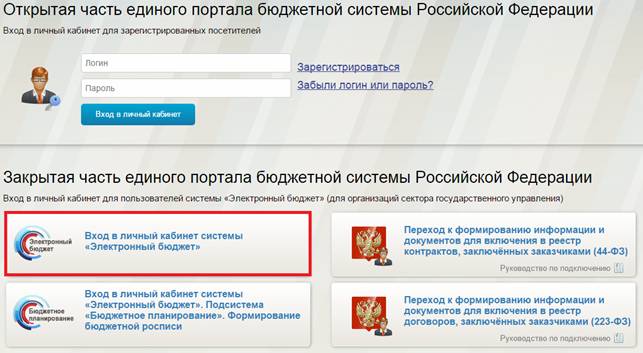
Рисунок 2. Вход в личный кабинет системы «Электронный бюджет».
Примечание: В случае, если пользователь использует устаревшую версию браузера, ссылка «Вход» может быть недоступна. Для продолжения входа в личный кабинет необходимо перейти по прямой ссылке в сети Интернет: http://lk.budget.gov.ru/udu-webcenter
5. На экране отобразится диалог выбора сертификата Регистратора органа ФК (Рисунок 3).
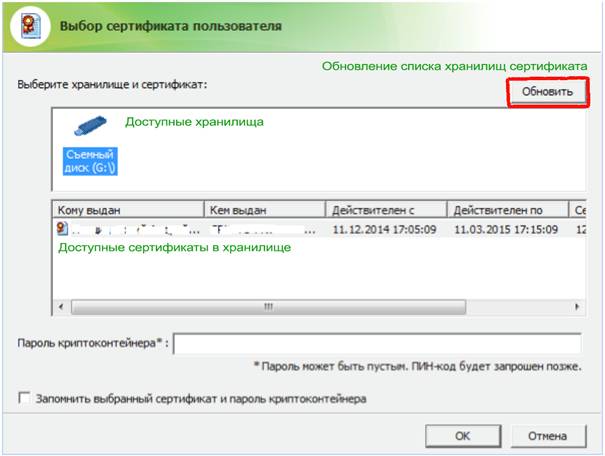
Рисунок 3. Выбор сертификата пользователя
6. Выбрать хранилище сертификата и в нем сертификат, который необходимо использовать для входа в личный кабинет.
Примечание 1: если носитель ключевой информации сертификата пользователя вставлен в АРМ после отображения диалога выбора сертификата Регистратора органа ФК, для обновления списка хранилищ сертификата необходимо нажать кнопку «Обновить».
Примечание 2: в случае если сертификат находится не на ключевом носителе, а отдельно в виде файла «.cer», его предварительно необходимо установить в хранилище личных сертификатов (см. п. 3.4 Руководства по настройке АРМ пользователя).
7. Указать пароль доступа к ключевому носителю и нажать кнопку «ОК» (если ранее был установлен).
8. В случае успешного входа, на экране отобразится главная страница личного кабинета пользователя системы «Электронный бюджет» (Рисунок 4).
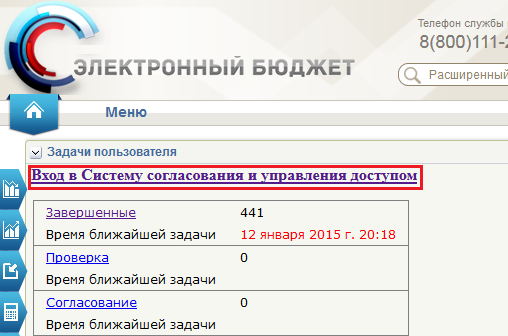
Рисунок 4. Личный кабинет Регистратора органа ФК.
9. В случае неуспешного входа в личный кабинет, на экране отобразится сообщение об ошибке.
Перечень сообщений об ошибках в при входе в личный кабинет и описания дальнейших действий приведен в Приложении 1 настоящего Руководства.
10. На главной странице личного кабинета необходимо активировать ссылку «Вход в Систему согласования и управления доступом».
3.2. Регистрация учетной записи пользователя
Для регистрации учетной записи нового пользователя организации необходимо на главной странице системы согласования и управления доступом в разделе «Создать заявку» в группе «Кадровые процедуры» активировать ссылку «Регистрация пользователя» (Рисунок 5).
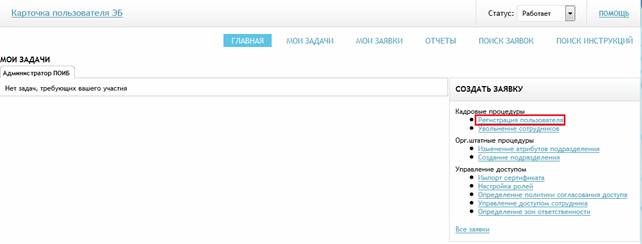
Рисунок 5. Переход к регистрации данных нового пользователя
На экране отобразится страница редактирования данных нового пользователя (Рисунок 6).
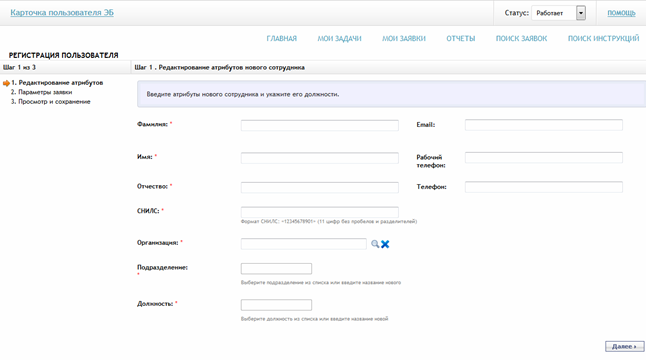
Рисунок 6. Редактирование данных нового пользователя.
Шаг 1. Внести данные нового пользователя, указанные в заявке на подключение к системе «Электронный бюджет».
Обязательные поля:
· Фамилия,
· Имя,
· Отчество,
· СНИЛС (11 цифр),
· Организация (выбрать из доступного списка организаций),
· Подразделение (выбрать из доступного списка подразделений либо заполнить поле новым значением согласно заявке на подключение),
· Должность (выбрать из доступного списка должностей либо заполнить поле новым значением согласно заявке на подключение).
Шаг 2. Указать адрес электронной почты и контактный телефон организации, указанные в заявке на подключение к системе «Электронный бюджет».
Шаг 3. Нажать кнопку «Далее».
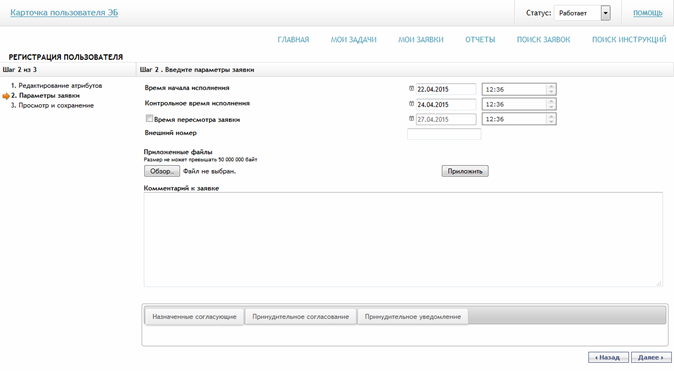
Рисунок 7. Параметры заявки на регистрацию пользователя
Шаг 4. На странице «Параметры заявки» (Рисунок 7), при необходимости, приложить файл (например, электронную версию заявки на подключение) и/или указать комментарий к заявке. В противном случае, все поля оставить без изменений и нажать кнопку «Далее».
Шаг 5. На странице «Просмотр и сохранение заявки» (Рисунок 8) осуществить проверку внесенных данных и нажать кнопку «Сохранить».
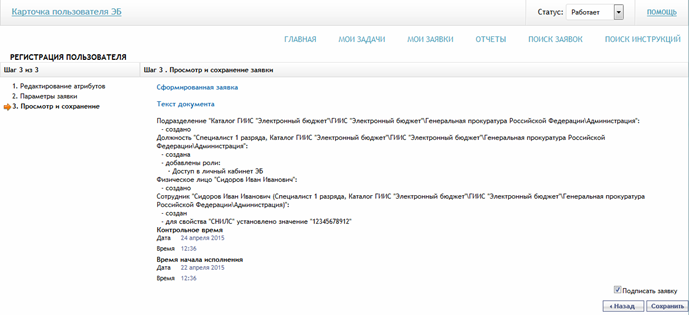
Рисунок 8. Проверка и сохранение заявки
Шаг 6. В диалоге просмотра документа и формирования подписи нажать кнопку «Подписать» (Рисунок 9).
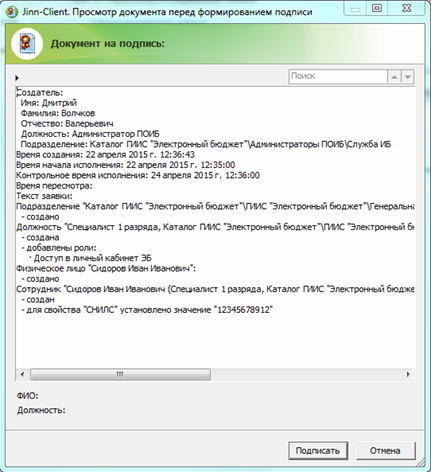
Рисунок 9. Просмотр и подписание документа заявки
Шаг 7. На экране отобразится диалог выбора сертификата подписи (Рисунок 3). Повторить шаги 5-7 раздела 3.1 настоящего Руководства.
Шаг 8. В случае успешного создания ЭП на экране отобразится сообщение с информацией об успешности подписания документа (Рисунок 10).
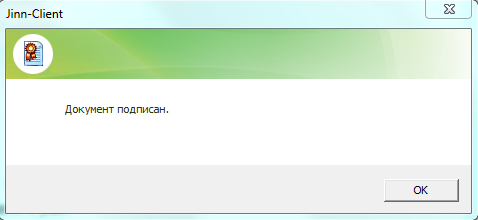
Рисунок 10. Сообщение об успешности подписания документа.
Шаг 9. Нажать кнопку «ОК». Дождаться сообщения об успешном формировании ЭП и сохранении заявки.

Рисунок 11. Сообщение об успешном формировании ЭП и сохранении за-явки.
Шаг 10. Для перехода на главную страницу Системы согласования и управления доступом активируйте ссылку «Главная».
Шаг 11. В разделе «Мои заявки» появится новая заявка с описанием «Регистрация пользователя» (Рисунок 12).
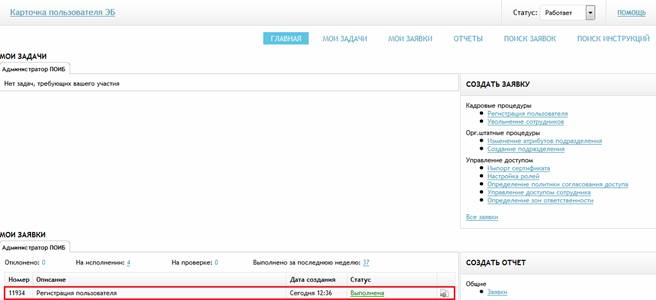
Рисунок 12. Перечень заявок Регистратора органа ФК.
В случае неуспешного создания ЭП на экране отобразится описание ошибки, по причине которой не удалось выполнить проверку сформированной ЭП пользователя.
Перечень возможных ошибок в процессе создания ЭП приведен в Приложении 2 настоящего Руководства.
3.3. Привязка сертификата к учетной записи пользователя
Для привязки сертификата к учетной записи пользователя необходимо на главной странице системы согласования и управления доступом в группе «Создать заявку» подгруппе «Управление доступом» активировать ссылку «Импорт сертификата» (Рисунок 13).
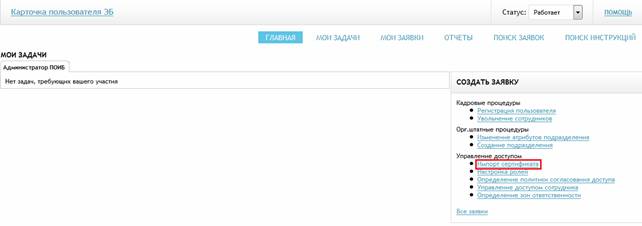
Рисунок 13. Активация функции привязки сертификата к учетной записи пользователя организации.
На экране отобразится форма выбора пользователя, к которому необходимо осуществить привязку сертификата (Рисунок 14).
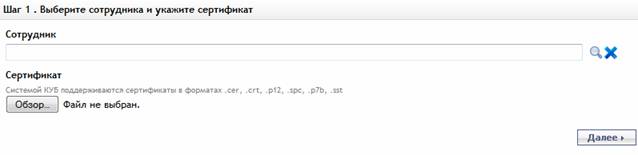 Рисунок 14. Форма привязки
сертификата к учетной записи пользователя.
Рисунок 14. Форма привязки
сертификата к учетной записи пользователя.
Шаг 1. Определите поля формы согласно таблице (Таблица 2).
Таблица 2. Поля формы привязки сертификата к учетной записи пользователя.
|
Поле |
Описание |
|
Сотрудник |
Выбрать учетную запись пользователя, к которой будет осуществляться привязка сертификата. Необходимо
указать фамилию (полностью или первые несколько букв) пользователя и нажать на
пиктограмму «Найти» ( |
|
Сертификат |
Нажать кнопку «Обзор», выбрать файл с нужным сертификатом пользователя, предоставленным вместе с заявкой на подключение к системе «Электронный бюджет». Поддерживаемые форматы файла: .cer, .crt, .pfx, .p12, .spc, .p7b, .sst.
Нажать кнопку «Приложить». |
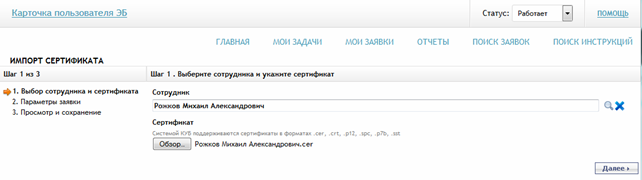
Рисунок 15. Привязка сертификата к учетной пользователя
Шаг 2. Нажать кнопку «Далее».
Шаг 3. В случае, если данные сертификате (ФИО, СНИЛС) не соответствуют данным пользователя (ранее зарегистрированного в системе), к которому осуществляется привязка сертификата, появится соответствующее предупреждение (Рисунок 16), в этом случае дальнейшая привязка данного сертификата невозможна, необходимо выполнить ручную проверку принадлежности файла сертификата к выбранному пользователю.
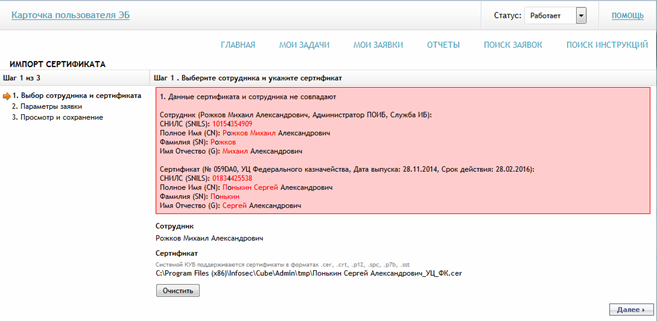
Рисунок 16. Сообщение об ошибке привязки сертификата к учетной записи пользователя.
Шаг 4. Для привязки другого файла сертификата необходимо нажать кнопку «Очистить» и выбрать другой файл сертификата.
Шаг 5. Если несовпадения данных не обнаружено, на экране отобразится страница «Параметры заявки» (Рисунок 17).
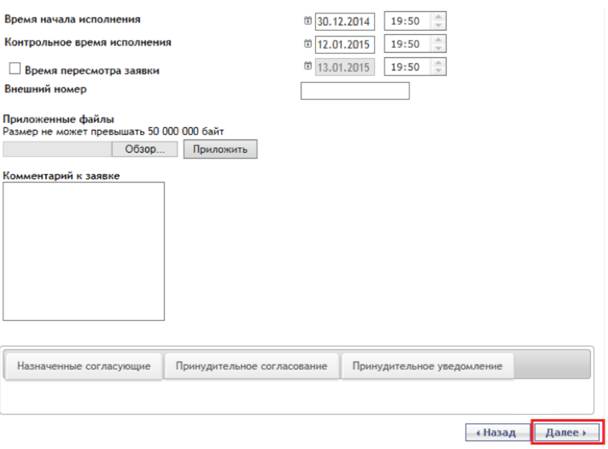
Рисунок 17. Параметры заявки.
Шаг 6. На странице «Параметры заявки», при необходимости, приложить файл (например, электронную версию заявки на подключение) и/или указать комментарий к заявке. В противном случае, все поля оставить без изменений и нажать кнопку «Далее».
Шаг 7. На странице «Просмотр и сохранение заявки» (Рисунок 8) осуществить проверку внесенных данных и нажать кнопку «Сохранить».
Шаг 8. Выполнить процедуру создания ЭП заявки (аналогично шагам 10-14 раздела 3.2 настоящего Руководства).
В случае успешного создания ЭП, Регистратора органа ФК будет перенаправлен на главную страницу системы согласования и управления доступом. В разделе «Мои заявки» (Рисунок 12) можно убедиться в создании новой заявки с описанием «Импорт сертификата».
В случае неуспешного создания ЭП на экране отобразится описание ошибки.
Перечень возможных ошибок в процессе создания ЭП приведен в Приложении 2 настоящего Руководства.
3.4. Назначение роли доступа (полномочий)
Для назначения роли доступа пользователю необходимо на главной странице системы согласования и управления доступом в разделе «Создать заявку» в группе «Управление доступом» активировать ссылку «Управление доступом сотрудника» (Рисунок 18).
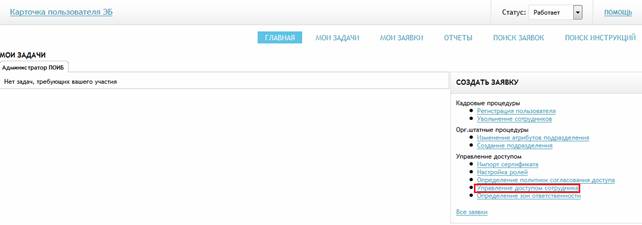
Рисунок 18. Управление доступом сотрудников
На экране отобразится форма выбора сотрудника для назначения ему роли доступа (Рисунок 19).
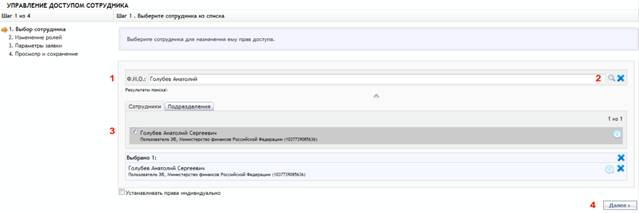
Рисунок 19. Управление доступом сотрудников. Выбор сотрудника.
Шаг 1. В поле «ФИО» указать пользователя, которому необходимо назначить роль доступа. Необходимо указать фамилию (полностью или первые несколько букв) пользователя.
Шаг 2.
Нажмите на пиктограмму «Найти»
( ).
).
Шаг 3. Если найдено более одного пользователя, на экране отобразится список, в котором необходимо выбрать одного из пользователей.
Шаг 4. Нажать кнопку «Далее».
Шаг 5. На странице выбора роли доступа (Рисунок 20) в поле «Роль» ввести название роли согласно коду и наименованию добавляемых полномочий, указанных в заявке на подключение пользователя к системе «Электронный бюджет».
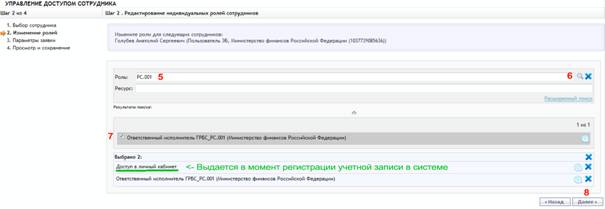
Рисунок 20. Выбор роли доступа.
Шаг 6. Нажать пиктограмму поиска.
Шаг 7. В результатах поиска выбрать необходимую роль доступа.
Примечание: ролью доступа «Доступ в личный кабинет» автоматически наделяется каждый пользователь в момент регистрации учетной записи в системе «Электронный бюджет».
Шаг 8. Нажать кнопку «Далее».
Шаг 9. На странице «Параметры заявки» (Рисунок 17), при необходимости, приложить файл (например, электронную версию заявки на подключение) и/или указать комментарий к заявке. В противном случае, все поля оставить без изменений и нажать кнопку «Далее».
Шаг 10. Нажать кнопку «Далее» для перехода к шагу «Просмотр и сохранение».
Шаг 11. На странице «Просмотр и сохранение заявки» осуществить проверку внесенных данных и нажать кнопку «Сохранить».
Шаг 12. Выполнить процедуру создания ЭП (аналогично шагам 10-14 раздела 3.2 настоящего Руководства).
В случае успешной подписи документа, Регистратора органа ФК будет перенаправлен на главную страницу системы согласования и управления доступом. В разделе «Мои заявки» можно убедиться в создании новой заявки с описанием «Управление доступом сотрудника» (Рисунок 21).

Рисунок 21. Статус заявки.
В случае неуспешного создания ЭП на экране отобразится описание ошибки.
Перечень возможных ошибок в процессе создания ЭП приведен в Приложении 2 настоящего Руководства.
3.5. Дополнительные настройки учетной записи сотрудника организации (для отдельных функциональных подсистем)
3.5.1. Настройка пользователей по видам деятельности для подсистемы бюджетного планирования в части ведения базовых перечней
Для учетных записей пользователей федеральных органов исполнительной власти (далее - ФОИВ), а также Минфина России, осуществляющих формирование, согласование и ведение Базовых (отраслевых) перечней государственных и муниципальных услуг и работ (далее – базовые перечни) необходима дополнительная настройка полномочий пользователей по видам деятельности.
Данная настройка осуществляется на основании информации о виде деятельности, указанной в заявке на подключение пользователя.
Для настройки полномочий пользователей по видам деятельности.Регистратору органа ФК необходимо войти в Личный кабинет системы «Электронный бюджет», выбрать пункт меню «Базовый (отраслевой) перечень», подпункт «Настройка пользователей по видам деятельности» (Рисунок 22).
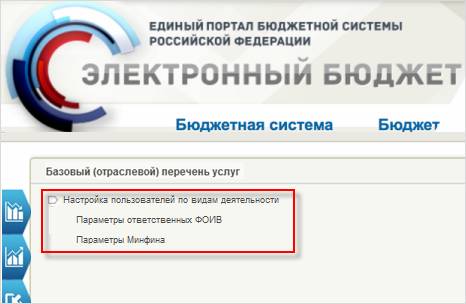
Рисунок 22. Меню настройки полномочий пользователей по видам деятельности
3.5.1.1. Настройка полномочий пользователей по видам деятельности (для заявок федеральных органов исполнительной власти для ведения базовых перечней)
Для настройки полномочий пользователей по видам деятельности для заявок на подключение ФОИВ для ведения базовых перечней необходимо выбрать пункт меню «Настройка пользователей по видам деятельности», далее выбрать пункт «Параметры ответственных ФОИВ» (Рисунок 23).
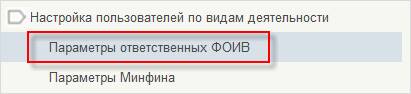
Рисунок 23. Настройка полномочий пользователей по видам деятельности для базовых перечней для ФОИВ
На экране отобразится форма выбора пользователей организации для назначения им полномочий по виду деятельности (Рисунок 24).
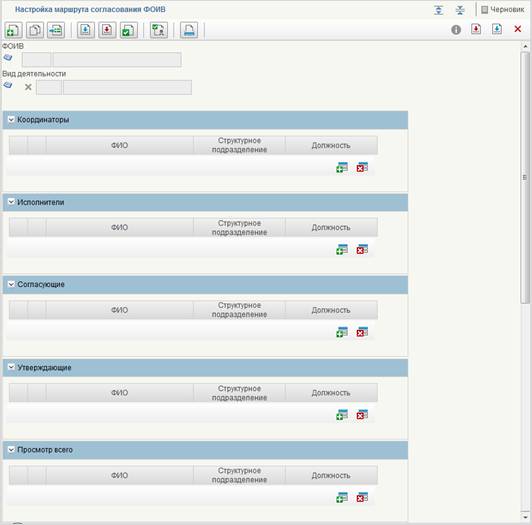
Рисунок 24. Назначение полномочий пользователей по видам деятельности для ФОИВ
Шаг 1. В поле «ФОИВ» указать ответственный ФОИВ, пользователям которого необходимо назначить доступ к определенному виду деятельности.
Шаг 2. Нажмите на пиктограмму «Выбор из справочника» ( ).
).
Шаг 3. На экране отобразится список, в котором необходимо выбрать одного из ФОИВ (Рисунок 25).
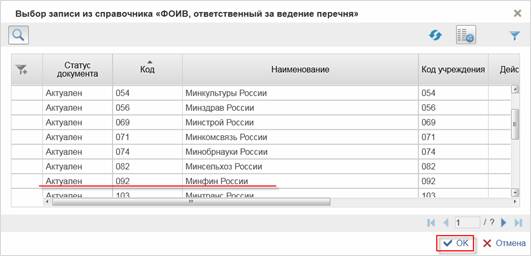
Рисунок 25. Выбор ФОИВ
Шаг 4. Выбрать ФОИВ, для которого настраивается доступ, нажать кнопку «ОК».
Шаг 5. В поле «Вид деятельности» указать вид деятельности, к которому настраивается доступ для пользователей ответственного ФОИВ (указан в заявке на подключение).
Шаг 6. Нажмите на пиктограмму «Выбор из справочника» ().
Примечание: Согласно Приказу Минфина России № 49н от 16.06.2014 г. за ФОИВ может быть закреплен один или несколько видов деятельности.
Шаг 7. Если за ФОИВ закреплен только один вид деятельности, то вид деятельности подтянется автоматически.
Шаг 8. Если за ФОИВ закреплено несколько видов деятельности, на экране отобразится список, в котором необходимо выбрать один вид деятельности (указанный в заявке на подключение), для которого настраивается доступ, далее нажать кнопку «ОК» (Рисунок 26).
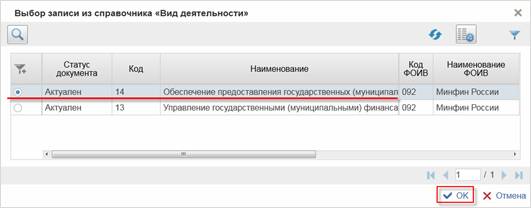
Рисунок 26. Выбор вида деятельности
Примечание: Для настройки доступа ответственного ФОИВ к нескольким видам деятельности для каждого вида деятельности создается отдельная настройка.
Шаг 9. В разделе «Координаторы» указать пользователей ответственного ФОИВ, которые будут выполнять роль координатора в рамках своего ФОИВ и закрепленного вида деятельности (Рисунок 27).
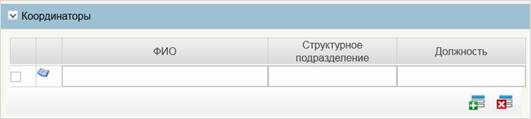
Рисунок 27. Раздел «Координаторы»
Шаг 10. Нажмите на пиктограмму «Добавить строку» ( ), затем «Выбор из справочника» ().
Шаг 11. На экране отобразится список пользователей, в котором необходимо выбрать сотрудников, для которых настраивается доступ с ролью «Координатор», нажать кнопку «ОК» (Рисунок 28).
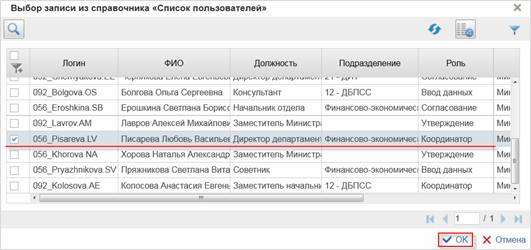
Рисунок 28. Выбор пользователя. Координатор
Шаг 12. Если пользователь выбран некорректно, для удаления
пользователя выделите строку (проставить галочку рядом с данными пользователя)
и нажмите на пиктограмму «Удалить строку» ( )
(Ошибка! Источник ссылки не найден.).
)
(Ошибка! Источник ссылки не найден.).
Шаг 13. В разделе «Исполнители» указать пользователей ответственного ФОИВ, которые будут осуществлять ввод данных в системе в рамках своего ФОИВ и закрепленного вида деятельности (Рисунок 29).
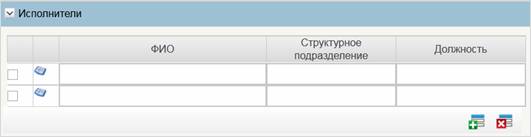
Рисунок 29. Раздел «Исполнители»
Шаг 14. Нажмите на пиктограмму «Добавить строку» (), затем «Выбор из справочника» ().
Шаг 15. На экране отобразится список, в котором необходимо выбрать пользователей, для которых настраивается доступ с ролью «Ввод данных», нажать кнопку «ОК» (Рисунок 30).
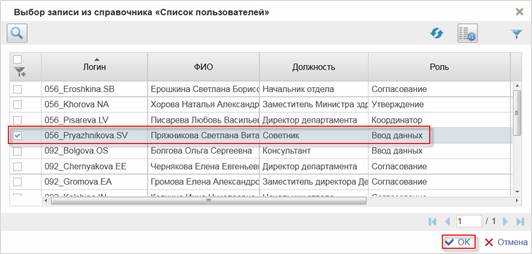
Рисунок 30. Выбор пользователя. Исполнитель
Шаг 16. Если пользователь выбран некорректно, выполните Шаг 12 настоящего пункта.
Шаг 17. В разделе «Согласующие» указать пользователей ответственного ФОИВ, которые будут согласовывать сформированные в системе данные в рамках своего ФОИВ и закрепленного вида деятельности (Рисунок 31).
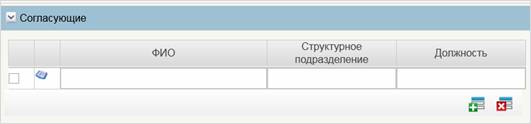
Рисунок 31. Раздел «Согласующие»
Шаг 18. Нажмите на пиктограмму «Добавить строку» (), затем «Выбор из справочника» ().
Шаг 19. На экране отобразится список, в котором необходимо выбрать пользователей, для которых настраивается доступ с ролью «Согласование», нажать кнопку «ОК» (Рисунок 32).
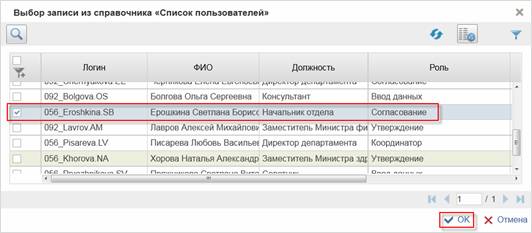
Рисунок 32. Выбор пользователя. Согласующий
Шаг 20. Если пользователь выбран некорректно, выполните Шаг 12 настоящего пункта.
Шаг 21. В разделе «Утверждающие» указать пользователя ответственного ФОИВ, который будет утверждать сформированные в системе данные в рамках своего ФОИВ и закрепленного вида деятельности (Рисунок 33).
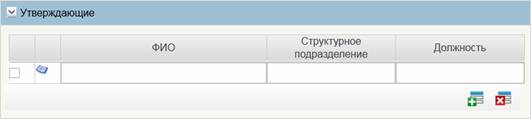
Рисунок 33. Раздел «Утверждающие»
Шаг 22. Нажмите на пиктограмму «Добавить строку» (), затем «Выбор из справочника» ().
Шаг 23. На экране отобразится список, в котором необходимо выбрать пользователя, для которого настраивается доступ с ролью «Утверждение», нажать кнопку «ОК» (Рисунок 34).
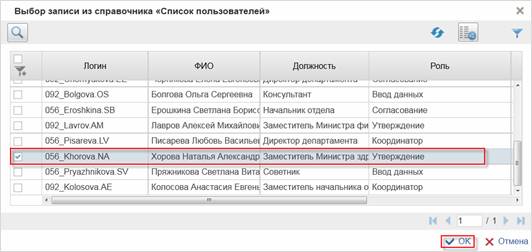
Рисунок 34. Выбор пользователя. Утверждающий
Шаг 24. Если пользователь выбран некорректно, для удаления
пользователя выделите строку (проставить галочку рядом с данными пользователя)
и нажмите на пиктограмму «Удалить строку» ()
(Ошибка! Источник ссылки не найден.)
Шаг 25. В разделе «Просмотр всего» указать пользователей ответственного ФОИВ, которым будет предоставлен доступ на просмотр всей информации, сформированной в системе в рамках своего ФОИВ и закрепленного вида деятельности (Рисунок 35).
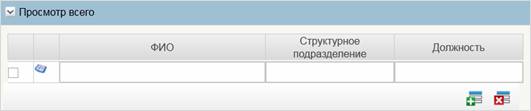
Рисунок 35. Раздел «Просмотр всего»
Шаг 26. Нажмите на пиктограмму «Добавить строку» (), затем «Выбор из справочника» ().
Шаг 27. На экране отобразится список, в котором необходимо выбрать пользователя.
Шаг 28. Выбрать пользователей, для которых настраивается доступ с ролью «Просмотр», нажать кнопку «ОК».
Шаг 29. Если пользователь выбран некорректно, для удаления
пользователя выделите строку (проставить галочку рядом с данными пользователя)
и нажмите на пиктограмму «Удалить строку» ()
(Ошибка! Источник ссылки не найден.).
Шаг 30. По завершению заполнения формы нажать кнопку «Сохранить
изменения и закрыть» ( ).
).
По результатам заполнения формы на странице системы отобразится черновик документа (Рисунок 36)

Рисунок 36. Документ «Параметры ответственного ФОИВ»
3.5.1.2. Настройка полномочий пользователей по видам деятельности (для заявок Минфина России для ведения базовых перечней)
Для настройки полномочий пользователей по видам деятельности для заявок на подключение Минфина России для ведения базовых перечней необходимо выбрать пункт меню «Настройка пользователей по видам деятельности», далее выбрать пункт «Параметры Минфина» (Рисунок 37).
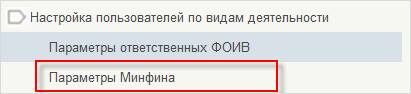
Рисунок 37. Настройка полномочий пользователей Минфина
по видам деятельности
На экране отобразится форма выбора сотрудников структурных подразделений Минфина для назначения им полномочий по видам деятельности (Рисунок 38).
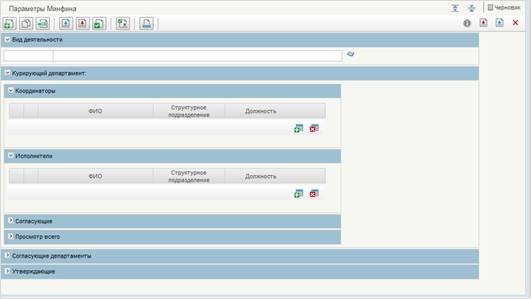
Рисунок 38. Назначение полномочий сотрудникам Минфина
по виду деятельности
Шаг 1. В поле «Вид деятельности» указать вид деятельности, к которому настраивается доступ для пользователей структурных подразделений Минфина.
Шаг 2.
Нажмите на пиктограмму
«Выбор из справочника» ().
Шаг 3. На экране отобразится список, в котором необходимо выбрать один вид деятельности, указанный в заявке на подключение, для которого настраивается доступ, далее нажать кнопку «ОК» (Рисунок 39).
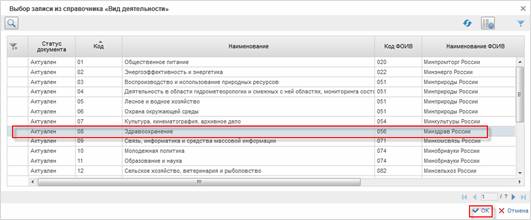
Рисунок 39. Выбор вида деятельности
Примечание: Для настройки доступа пользователей структурных подразделений Минфина к нескольким видам деятельности для каждого вида деятельности создается отдельная настройка.
Шаг 4. Заполняется раздел «Курирующий департамент» (Рисунок 40).
Примечание: В разделе «Курирующий департамент» указываются пользователи одного структурного подразделения Минфина, осуществляющие предварительное согласование информации, в соответствие с закрепленным за структурным подразделением видом деятельности (согласно Приказу Минфина России №274н от 01.09.2014 г.).
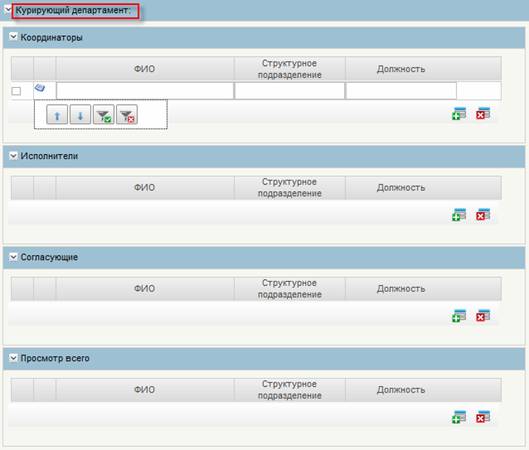
Рисунок 40. Раздел «Курирующий департамент»
Шаг 5. В подразделе «Координаторы» указать пользователей структурного подразделения Минфина (курирующего департамента), которые выполняют роль координатора в системе в рамках закрепленного вида деятельности для своего департамента (Рисунок 41).
Рисунок 41. Подраздел «Координаторы»
Шаг 6.
Нажмите на пиктограмму
«Добавить строку» (), затем «Выбор из справочника» ().
Шаг 7. На экране отобразится список, в котором необходимо выбрать пользователей, для которых настраивается доступ с ролью «Координатор», нажать кнопку «ОК» (Рисунок 42).
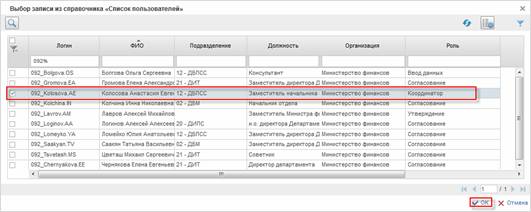
Рисунок 42. Выбор пользователя. Координатор
Шаг 8. Если пользователь выбран некорректно, для удаления пользователя
выделите строку (проставить галочку рядом с данными пользователя) и нажмите на
пиктограмму «Удалить строку» () (Ошибка!
Источник ссылки не найден.).
Шаг 9. В разделе «Исполнители» указать пользователей курирующего департамента, которые будут осуществлять ввод данных в системе в рамках закрепленного вида деятельности (Рисунок 43).
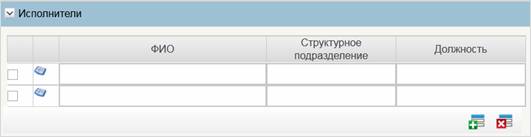
Рисунок 43. Подраздел «Исполнители»
Шаг 10.
Нажмите на пиктограмму
«Добавить строку» (), затем «Выбор из справочника» ().
Шаг 11. На экране отобразится список, в котором необходимо выбрать пользователей, для которых настраивается доступ с ролью «Ввод данных», нажать кнопку «ОК» (Рисунок 44).
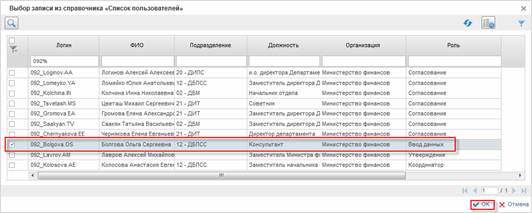
Рисунок 44. Выбор пользователя. Исполнитель
Шаг 12. Если пользователь выбран некорректно, выполните Шаг 8 настоящего пункта.
Шаг 13. В разделе «Согласующие» указать пользователей курирующего департамента, которые будут согласовывать сформированные в системе данные в рамках закрепленного вида деятельности (Рисунок 45).
Рисунок 45. Подраздел «Согласующие»
Шаг 14.
Нажмите на пиктограмму
«Добавить строку» (), затем «Выбор из справочника» ().
Шаг 15. На экране отобразится список, в котором необходимо выбрать пользователей, для которых настраивается доступ с ролью «Согласование», нажать кнопку «ОК» (Рисунок 46).
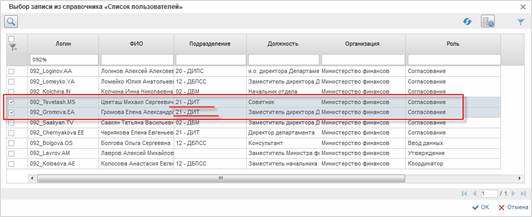
Рисунок 46. Выбор пользователя. Согласующий
Шаг 16. Если пользователь выбран некорректно, выполните Шаг 8 настоящего пункта.
Шаг 17. В разделе «Просмотр всего» указать пользователей курирующего департамента, которым будет предоставлен доступ на просмотр всей информации, сформированной в системе в рамках закрепленного вида деятельности (Рисунок 47).
Рисунок 47. Подраздел «Просмотр всего»
Шаг 18.
Нажмите на пиктограмму
«Добавить строку» (), затем «Выбор из справочника» ().
Шаг 19. На экране отобразится список, в котором необходимо выбрать пользователей, для которых настраивается доступ с ролью «Просмотр», нажать кнопку «ОК».
Шаг 20. Далее заполняется раздел «Согласующие департаменты» (Рисунок 48).
Примечание: В разделе «Согласующие департаменты» указываются пользователи нескольких структурных подразделений Минфина, осуществляющие согласование всей информации в системе вне зависимости от вида деятельности.
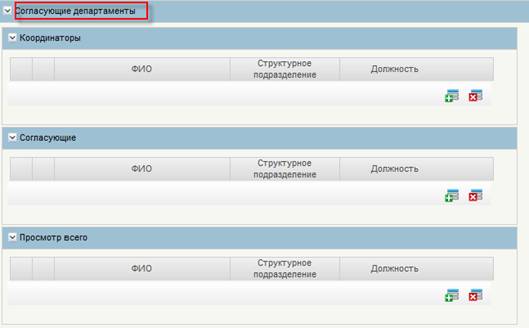
Рисунок 48. Раздел «Согласующие департаменты»
Шаг 21. В подразделе «Координаторы» указать пользователей структурного подразделения Минфина (согласующего департамента), которые выполняют роль координатора для своего департамента (Рисунок 49).
Рисунок 49. Подраздел «Координаторы»
Шаг 22.
Нажмите на пиктограмму
«Добавить строку» (), затем «Выбор из справочника» ().
Шаг 23. На экране отобразится список, в котором необходимо выбрать пользователей, для которых настраивается доступ с ролью «Координатор», нажать кнопку «ОК» (Рисунок 50).
Рисунок 50. Выбор пользователя. Координатор
Шаг 24. Если пользователь выбран некорректно, выполните Шаг 8 настоящего пункта.
Шаг 25. В разделе «Согласующие» указать пользователей согласующего департамента, которые будут согласовывать сформированные в системе данные в рамках закрепленного вида деятельности (Рисунок 51).
Рисунок 51. Подраздел «Согласующие»
Шаг 26.
Нажмите на пиктограмму
«Добавить строку» (), затем «Выбор из справочника» ().
Шаг 27. На экране отобразится список, в котором необходимо выбрать пользователей, для которых настраивается доступ с ролью «Согласование», нажать кнопку «ОК» (Рисунок 52).
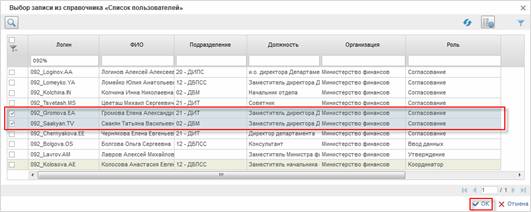
Рисунок 52. Выбор пользователя. Согласующий
Шаг 28. Если пользователь выбран некорректно, выполните Шаг 8 настоящего пункта.
Шаг 29. В разделе «Просмотр всего» указать пользователей согласующего департамента, которым будет предоставлен доступ на просмотр всей информации, сформированной в системе в рамках закрепленного вида деятельности (Рисунок 53).
Рисунок 53. Подраздел «Просмотр всего»
Шаг 30.
Нажмите на пиктограмму
«Добавить строку» (), затем «Выбор из справочника» ().
Шаг 31. На экране отобразится список, в котором необходимо выбрать пользователей, для которых настраивается доступ с ролью «Просмотр», нажать кнопку «ОК».
Шаг 32. Если пользователь выбран некорректно, выполните Шаг 8 настоящего пункта.
Шаг 33. Заполняется раздел «Утверждающие» (Рисунок 54).

Рисунок 54. Раздел «Утверждающие»
Шаг 34. В разделе «Утверждающие» указать пользователя, который будет утверждать сформированные в системе данные.
Шаг 35.
Нажмите на пиктограмму
«Добавить строку» (), затем «Выбор из справочника» ().
Шаг 36. На экране отобразится список, в котором необходимо выбрать пользователя, для которого настраивается доступ с ролью «Утверждение», нажать кнопку «ОК» (Рисунок 55).
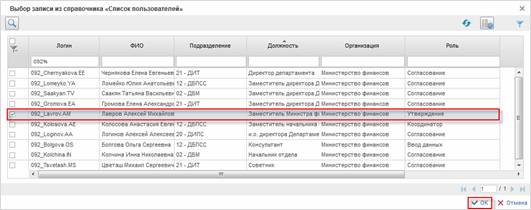
Рисунок 55. Выбор пользователя. Утверждающий
Шаг 37. Если пользователь выбран некорректно, выполните Шаг 8 настоящего пункта.
Шаг 38.
По завершению заполнения
формы нажать кнопку «Сохранить изменения и закрыть» ().
По результатам заполнения формы на странице системы отобразится черновик документа (Рисунок 56)
Рисунок 56. Документ «Параметры Минфина»
3.5.2. Изменение (исключение) полномочий пользователей по видам деятельности для ведения базовых перечней
Для изменения полномочий пользователей ФОИВ для ведения базовых перечней необходимо выбрать пункт меню «Настройка пользователей по видам деятельности», далее выбрать пункт «Параметры ответственных ФОИВ» для пользователей ФОИВ (Рисунок 23).
На экране отобразится форма выбора сотрудника для изменения полномочий по виду деятельности (Ошибка! Источник ссылки не найден.).
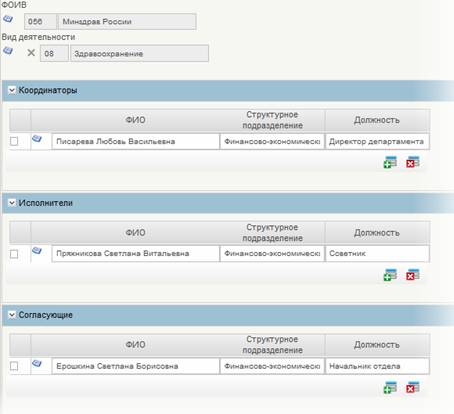
Рисунок 57. Полномочия пользователя ФОИВ по виду деятельности
Шаг 1. Для исключения полномочий пользователя выделите в нужном разделе
строку с данными пользователя и нажмите на пиктограмму «Удалить строку» () (Ошибка!
Источник ссылки не найден.).

Рисунок 58. Удаление полномочий пользователя по виду деятельности
Шаг 2. Добавление нового пользователя ФОИВ осуществляется в соответствие с разделом 0 настоящего Руководства
Шаг 3. По завершению заполнения формы нажать кнопку «Сохранить
изменения и закрыть» ().
Для исключения полномочий пользователя Минфина по видам деятельности необходимо выбрать пункт меню «Настройка пользователей по видам деятельности», далее выбрать пункт «Параметры Минфина» для пользователей Минфина. (Рисунок 37).
На экране отобразится форма выбора сотрудника для изменения ему полномочий по видам деятельности (Ошибка! Источник ссылки не найден.).
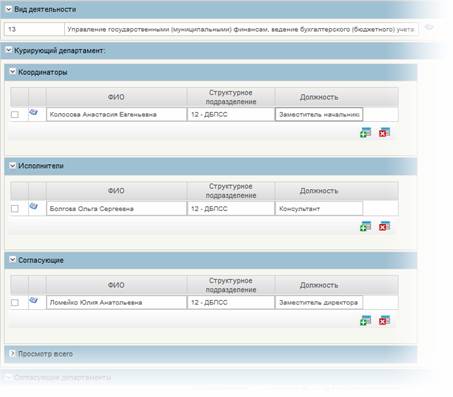
Рисунок 59. Полномочия сотрудника Минфина по виду деятельности
Шаг 4. Для исключения полномочий пользователя по виду деятельности
выделите в нужном разделе строку с данными пользователя и нажмите на
пиктограмму «Удалить строку» ()
(Ошибка! Источник ссылки не найден.).
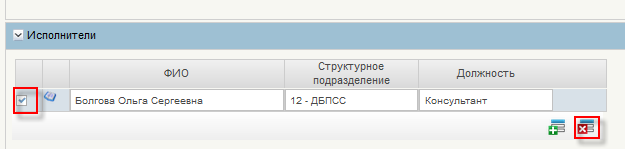
Рисунок 60. Исключение полномочий пользователя по виду деятельности
Шаг 5. Добавление полномочий пользователя Минфина по видам деятельности осуществляется в соответствие с разделом 3.5.1.2 настоящего Руководства
Шаг 6. По завершению заполнения формы нажать кнопку «Сохранить
изменения и закрыть» ().
3.6. Исключение роли доступа (полномочий)
Для исключения роли доступа у пользователю необходимо на главной странице системы согласования и управления доступом в разделе «Создать заявку» в группе «Управление доступом» активировать ссылку «Управление доступом сотрудника» (Рисунок 18).
На экране отобразится форма выбора сотрудника для исключения у него роли доступа (Рисунок 19).
Шаг 1. Повторить шаги 1-4 раздела 3.4 настоящего Руководства.
Шаг 2. На странице редактирования ранее выданных ролей доступа (Рисунок 61) в разделе «Выбрано» напротив ранее выданной роли доступа нажать пиктограмму лишения пользователя роли доступа - «Х».
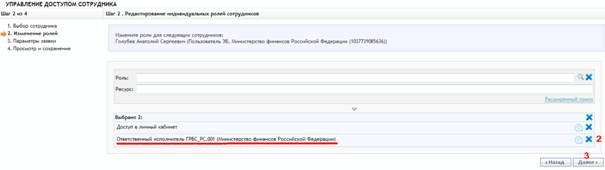
Рисунок 61. Лишение роли доступа.
Выбранная роль доступа будет удалена из раздела «Выбрано».
Шаг 3. Нажать кнопку «Далее».
Шаг 4. Повторить шаги 9-12 раздела 3.4 настоящего Руководства.
В случае успешной подписи документа, Регистратора органа ФК будет перенаправлен на главную страницу системы согласования и управления доступом. В разделе «Мои заявки» можно убедиться в создании новой заявки с описанием «Управление доступом сотрудника» (Рисунок 62).

Рисунок 62. Статус заявки.
В случае неуспешного создания ЭП на экране отобразится описание ошибки.
Перечень возможных ошибок в процессе создания ЭП приведен в Приложении 2 настоящего Руководства.
3.7. Прекращение доступа пользователя к системе
Для прекращения доступа пользователя к системе необходимо на главной странице системы согласования и управления доступом в разделе «Создать заявку» в группе «Кадровые процедуры» активировать ссылку «Увольнение сотрудников» (Рисунок 63).
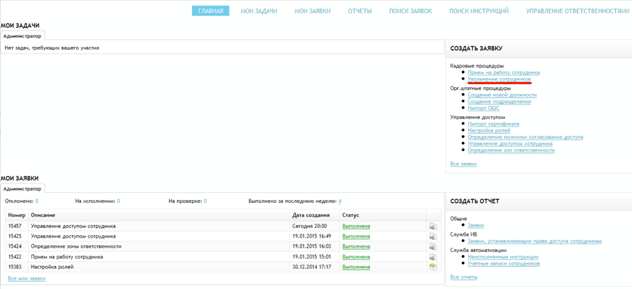
Рисунок 63. Активация процедуры лишения доступа сотрудника к системе.
На экране отобразится форма выбора сотрудника (Рисунок 64).
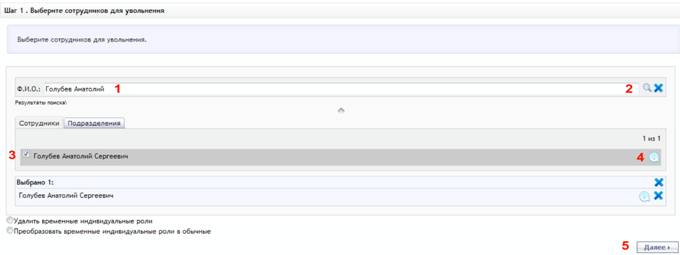
Рисунок 64. Активация процедуры лишения доступа сотрудника организации к системе.
Шаг 1. В поле «ФИО» указать пользователя, учетную запись которого необходимо удалить из системы «Электронный бюджет». Необходимо указать фамилию (полностью или первые несколько букв) пользователя.
Шаг 2. Нажмите на пиктограмму «Найти» ().
Шаг 3. Если найдено более одного пользователя, на экране отобразится список, в котором необходимо выбрать одного из пользователей.
Шаг 4. Для получения информации о принадлежности найденного пользователя к организации необходимо нажать на пиктограмму “i” напротив соответствующей записи.
Шаг 5. Нажать кнопку «Далее».
Шаг 6. Повторить шаги 9-12 раздела 3.4 настоящего Руководства.
В случае успешной подписи документа, Регистратора органа ФК будет перенаправлен на главную страницу системы согласования и управления доступом. В разделе «Мои заявки» можно убедиться в создании новой заявки с описанием «Увольнение сотрудников» (Рисунок 65).

Рисунок 65. Статус заявки.
В случае неуспешного создания ЭП на экране отобразится описание ошибки.
Перечень возможных ошибок в процессе создания ЭП
приведен в Приложении 2 настоящего Руководства.
Приложение 1. Перечень возможных ошибок в процессе входа в личный кабинет
|
№ п/п |
Ошибка |
Дальнейшие действия |
|
1. |
Ошибка авторизации. Учетная запись пользователя не найдена в системе |
Если пользователь ранее не был зарегистрирован в системе: - Подать заявку на подключение согласно регламенту подключения Регистраторов к системе «Электронный бюджет»
Если пользователь ранее был зарегистрирован в системе: - Обратиться к Администратору ПОИБ для выяснения причин невозможности входа в личный кабинет. |
|
2. |
Ошибка авторизации. Сертификат находится в списке отозванных сертификатов. |
1. Обратиться в УЦ, выдавший сертификат пользователя, за разъяснениями (если сертификат ЭП включен в список отозванных сертификатов ошибочно) или для получение нового сертификата пользователя (при обоснованном отзыве сертификата ЭП). 2. Получить новый сертификат пользователя. 3. Подать заявку на изменение реквизитов ранее подключенного пользователя системы «Электронный бюджет» с необходимостью привязки нового сертификата к пользователю. К заявке должен быть приложен (на электронном носителе) новый файл сертификата пользователя. |
Приложение 2. Перечень возможных ошибок при создании электронной подписи
|
№ п/п |
Ошибка |
Дальнейшие действия |
|
1. |
Сертификат находится в списке отозванных сертификатов. |
1. Обратиться в УЦ, выдавший сертификат пользователя, за разъяснениями (если сертификат ЭП включен в список отозванных сертификатов ошибочно) или для получение нового сертификата пользователя (при обоснованном отзыве сертификата ЭП). 2. Получить новый квалифицированный сертификат пользователя. 3. Повторить процедуру создания электронной подписи. |
[1] Перечень рекомендованных веб-обозревателей указан в документе «Требования к автоматизированному рабочему месту пользователя системы «Электронный бюджет»
////////////////////////////