Модуль: Интеграция с AutoCAD. Руководство пользователя
Модуль: Интеграция с AutoCAD
Руководство пользователя
Модуль: Интеграция с AutoCAD. Руководство пользователя
Введение
Модуль работает в системе Pilot-ICE и решает следующие задачи:
Автоматизированное заполнение основных надписей штампов листов
чертежей данными из обозревателя проекта (Наименование проекта,
комплекса, шифр, стадия, разделы, и др.)
Автоматизированная публикация листов чертежей в формат
электронного документа XPS с заполнением атрибутов карточек
созданных документов.
Модуль: Интеграция с AutoCAD. Руководство пользователя
1. Требования к аппаратным средствам
Гарантируется работа модуля с актуальной версией Pilot-ICE.
Интеграция осуществляется с AutoCAD, начиная с версии 2015.
Модуль: Интеграция с AutoCAD. Руководство пользователя
2. Работа с модулем
Предварительно, проектировщик создает в пространстве модели
необходимую геометрию в масштабе
1 к
1. Оформление
чертежей, которые в дальнейшем будут публиковаться,
выполняется в пространстве Листов. При создании листов, можно
использовать поставляемый с модулем шаблон с основными и
дополнительными форматами, или создать свой шаблон.
Такой принцип работы рекомендуется разработчиком,
компанией AutoDESK
(htps://knowledge.autodesk.com/ru/support/autocad/getng-
started/caas/CloudHelp/cloudhelp/2019/RUS/AutoCAD-Core/files/GUID-
990538B6-DDA1-4190-BCC0-BB5BA94C9879-htm.html)
2.1. Добавление листов в файл
1. Открываем файл AutoCAD с построенной геометрией, размещенный на
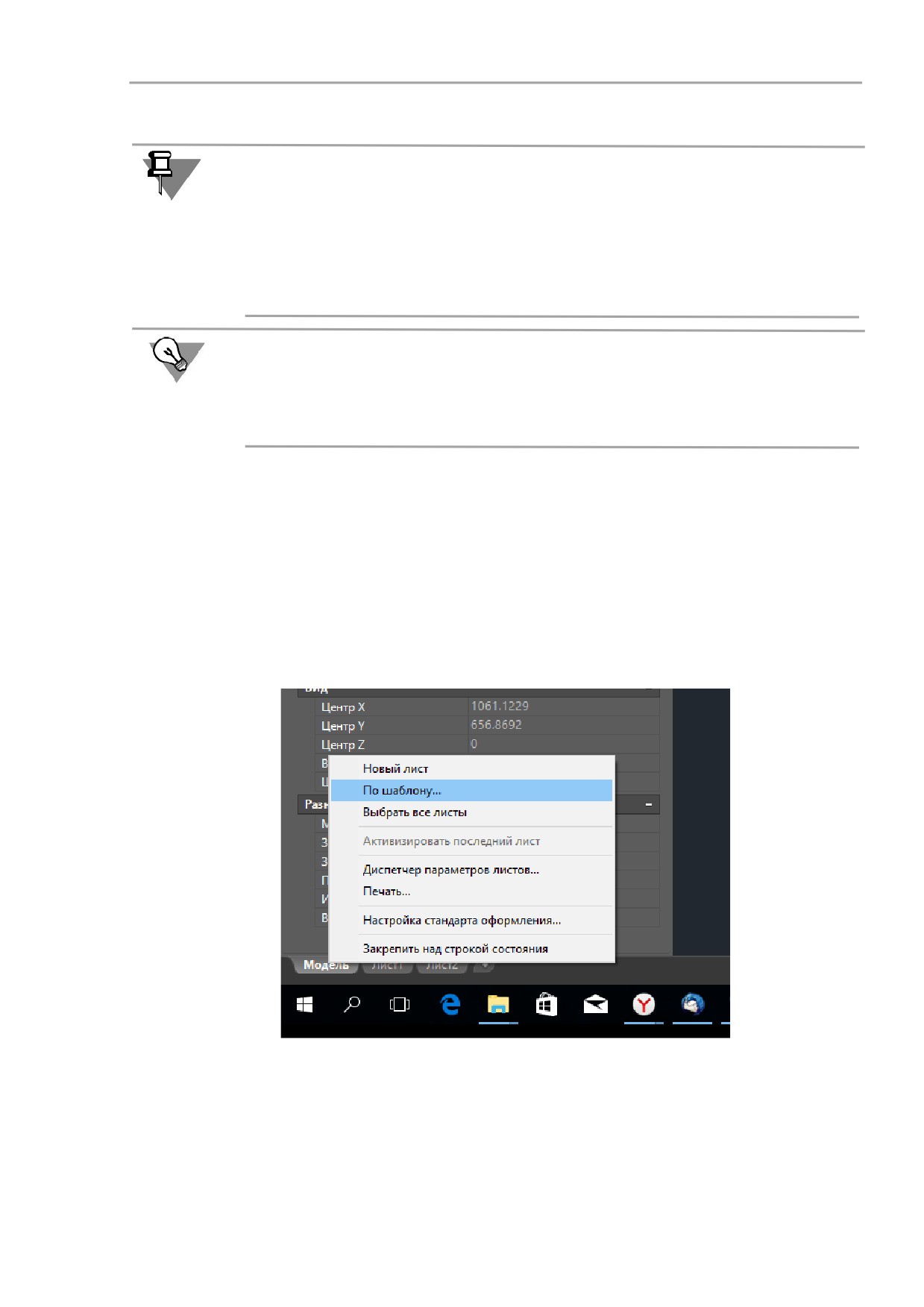
Pilot Storage. Щелкаем правой кнопкой по закладке Модель и вызываем
контекстное меню (рис.2.1.1)
Рис 2.1.1. Контекстное меню работы с листами
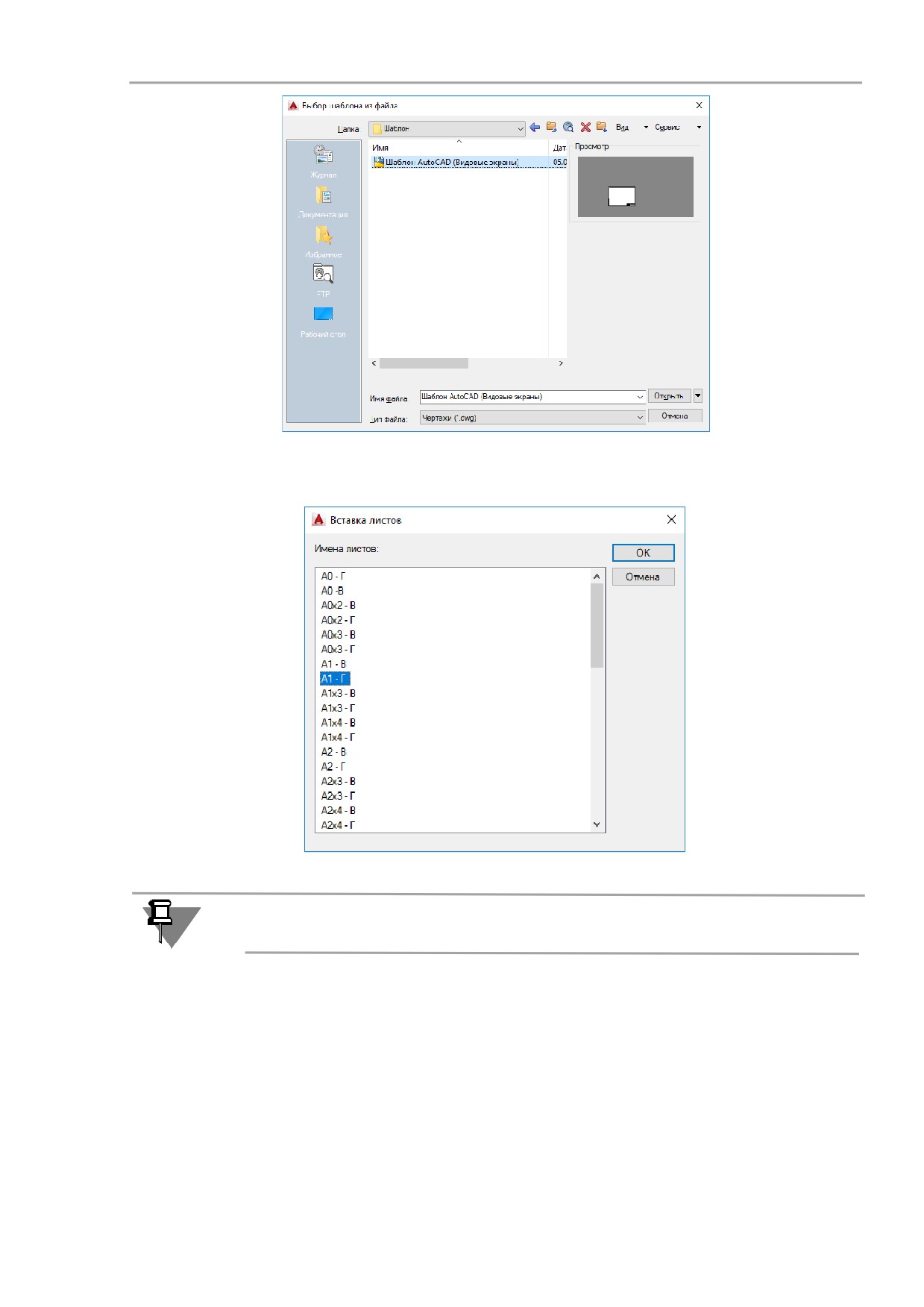
2. Создадим новые листы по шаблону. Выберем По шаблону. В открывшемся
окне проводника выберем файл (рис.2.1.2.)
Модуль: Интеграция с AutoCAD. Руководство пользователя
рис.2.1.2 Выбор шаблона листов
3. Выберем лист требуемого формата и нажмем ОК (рис.2.1.3)
Рис.2.1.3. Выбор листа формата
Шаблон из инсталляционного пакет содержит в себе основные и
дополнительные форматы ГОСТ Р 21.1101-2013
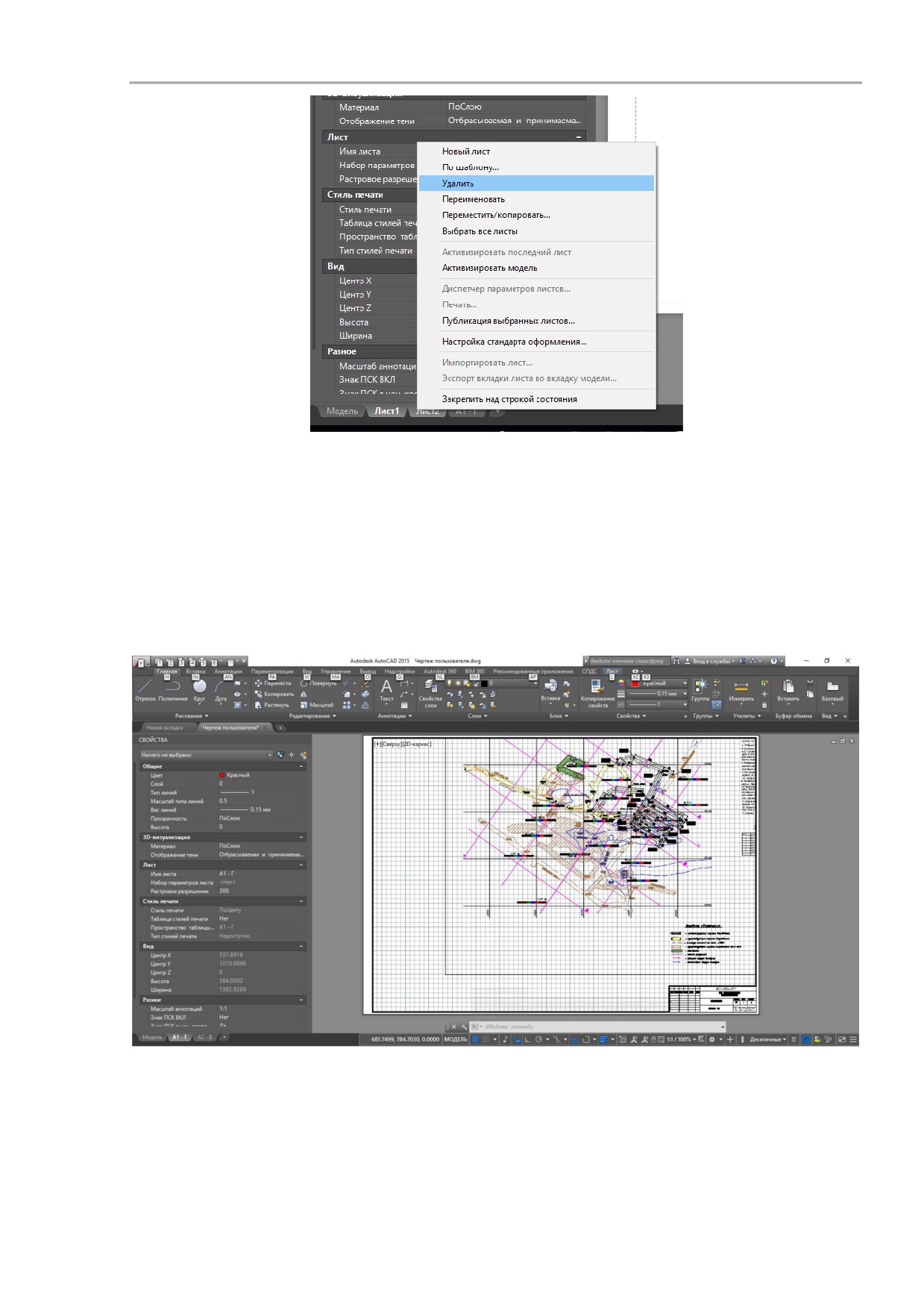
4. Удалим стандартные листы. Выделим закладки стандартных Лист1 и
Лист2 левой кнопкой мыши с нажатым CTRL. Щелчком правой кнопкой
мыши вызовем контекстное меню и выберем Удалить (рис.2.1.4)
Модуль: Интеграция с AutoCAD. Руководство пользователя
Рис. 2.1.4 Удаление стандартных листов
2.2. Размещение геометрии из пространства модели
на листах.
1. Переключаемся во вставленный лист. Двойным щелчком в области листа
активируем пространство модели в видовом экране листа. Контур видового
экрана выделится черными толстыми линиями (рис.2.2.1).
Рис. 2.2.1 Видовой экран листа чертежа
Модуль: Интеграция с AutoCAD. Руководство пользователя
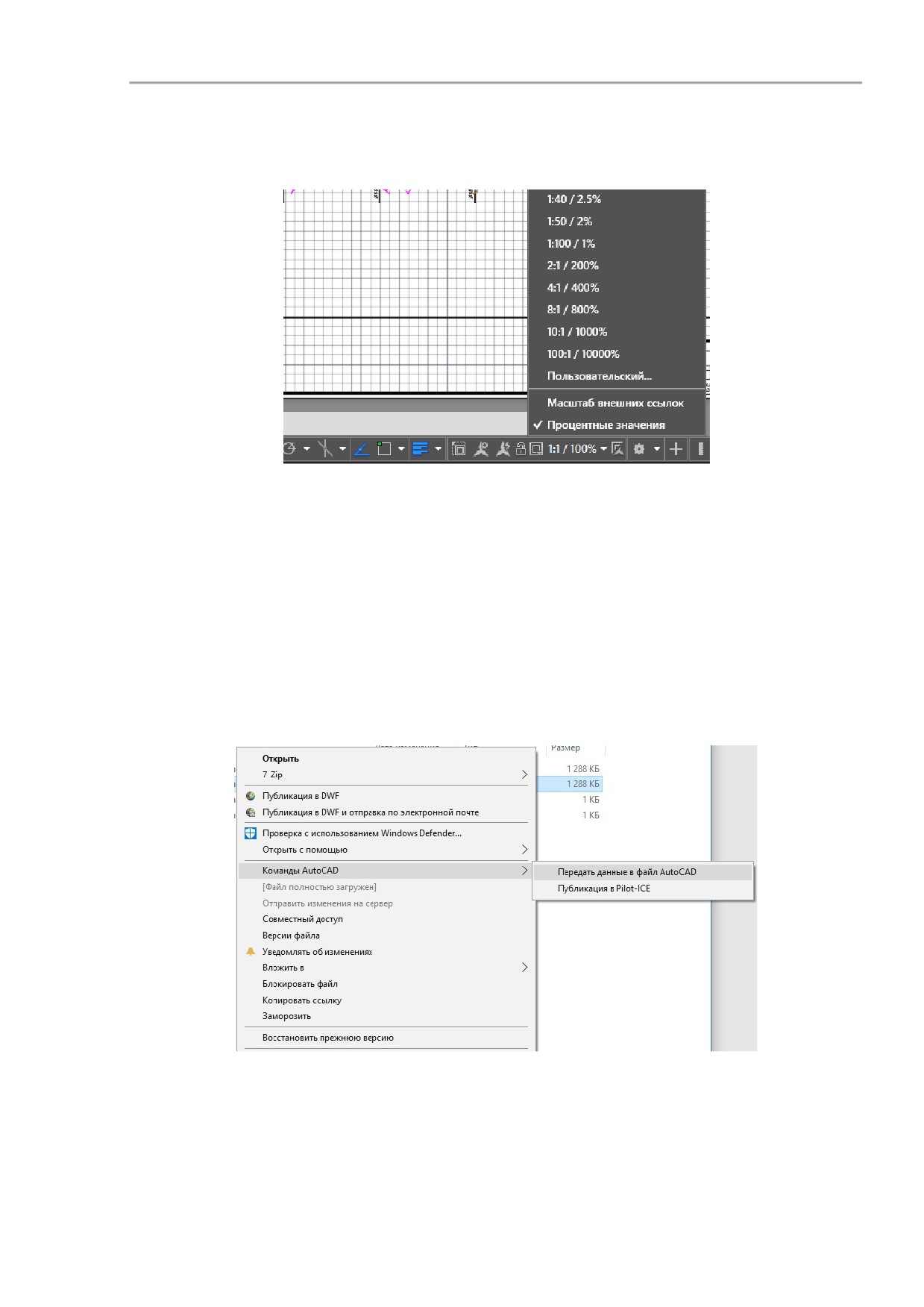
2. Нажав и удерживая ролик мыши двигаем пространство модели, размещая
геометрию по листу. Если необходимо выбрать масштаб, в нижней части
панели выбираем требуемый (рис.2.2.2.)
Рис. 2.2.2 Выбор масштаба геометрии видового экрана
3. Для выхода из режима работы с видовым экраном, двойным щелчком
мыши щелкаем вне поля листа чертежа или нажатием в панели состояния
кнопки Модель/Лист. Аналогичным образом размещаем геометрию на
остальных листах. Сохраняем чертеж.
2.3. Работа с основной надписью
1. Переходим на Storage. Правой кнопкой мыши вызовем контекстное меню -
Команды AutoCAD - Передать данные в файл AutoCAD (рис.2.3.1)
Рис.2.3.1. Команды модуля для работы с файлами AutoCAD
Команда Передать данные в файл AutoCAD передает общие для всех листов
данные, такие как: шифр, наименование проекта, наименование здания,
раздел или основной комплект, стадия. Эти данные берутся из обозревателя
проекта и автоматически переносятся в штампы основной надписи.
Модуль: Интеграция с AutoCAD. Руководство пользователя
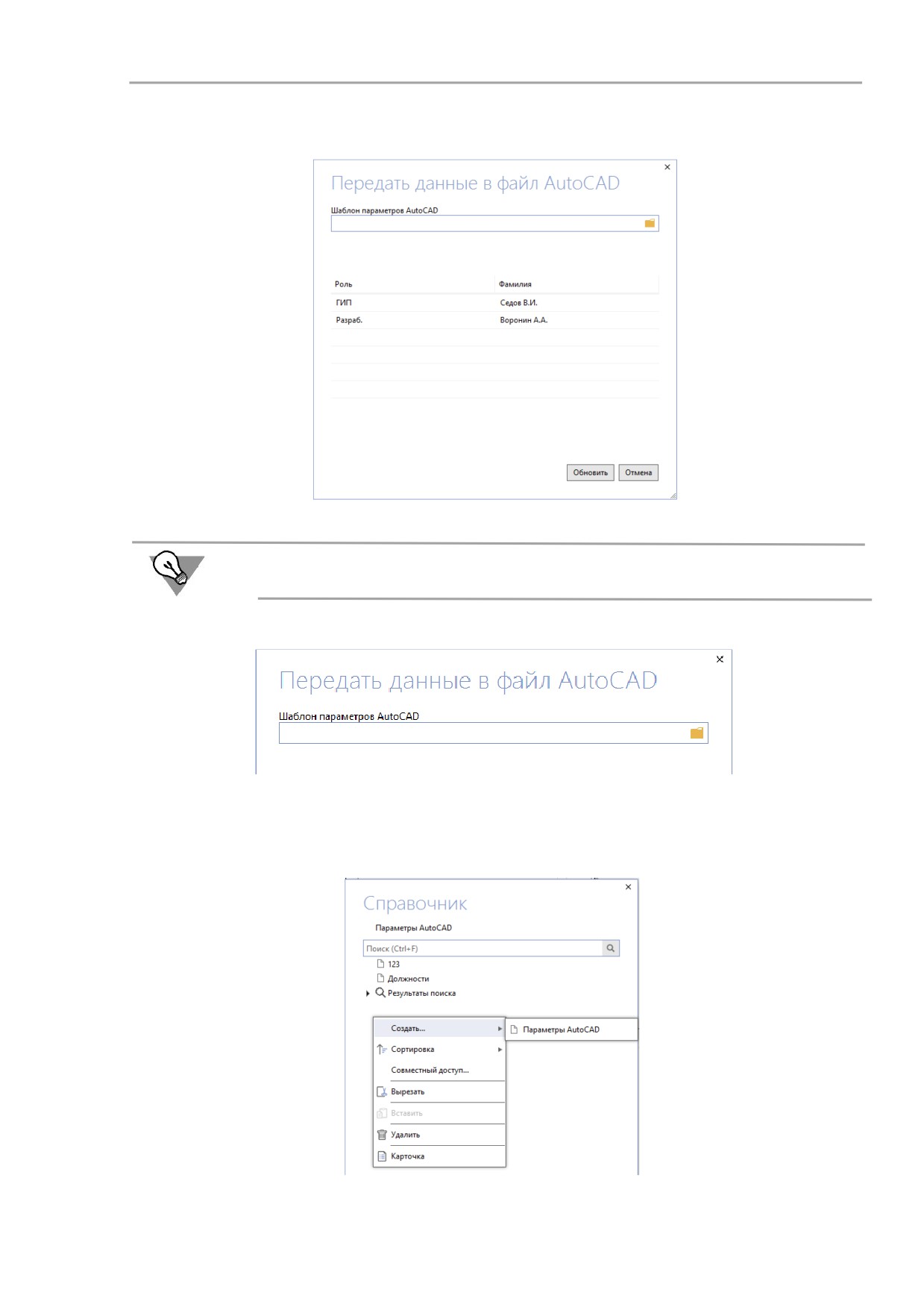
2. В открывшемся окне вручную заполним Должности и ФИО подписантов
(рис.2.3.2.).
Рис. 2.3.2 Заполнение ролей и подписантов
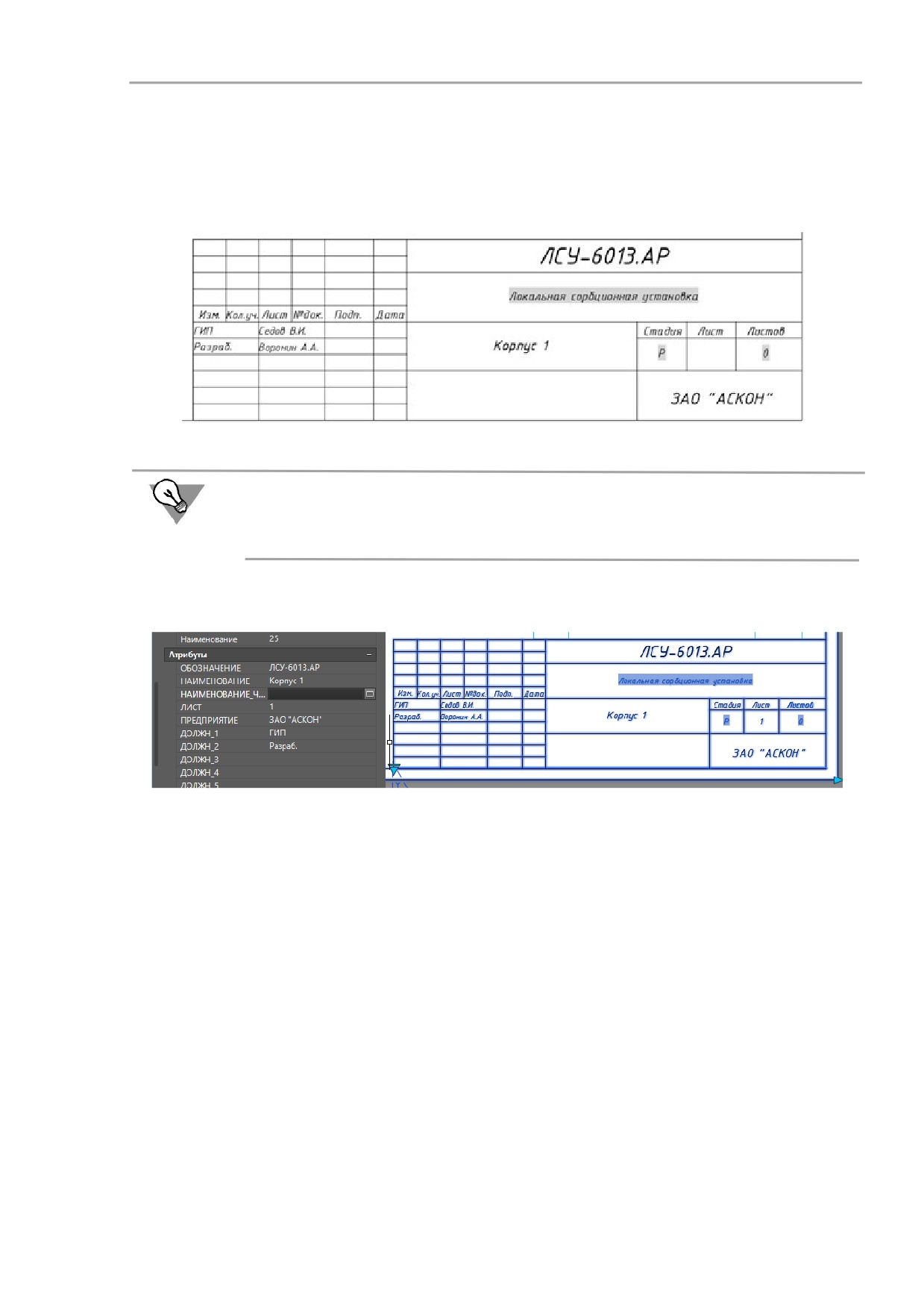
ДляудобстваможносоздатьИндивидуальныйили Общий шаблоны для быстрого запол
Для создания шаблона зайдем в окно выбора шаблона (рис.2.3.3.)
Рис.2.3.3 Выбор шаблона параметров
В окне справочника правой кнопкой мыши щелкаем в пустом поле и
выбираем Создать - Параметры AutoCAD (рис.2.3.4).
Рис.2.3.4 Создание параметра AutoCAD
Модуль: Интеграция с AutoCAD. Руководство пользователя
Выберем созданный шаблон из списка и заполним Роли и ФИО (введенные
значения будут сохранены в шаблоне)
3. Нажимаем кнопку Обновить. Общие для всех листов файла данные из
Pilot- ICE будут перенесены во все листы чертежей (рис.2.3.5).
Рис.2.3.5 Штамп с общей информацией
Наименование
чертежа,
номер
листа
являются
индивидуальными для каждого листа и заполоняются вручную в
свойствах основной надписи
4. Выделяем штамп, переходим в панель свойств, находим Атрибут
Наименование Чертежа, нажимаем кнопку ввода значения (рис.2.3.6).
Рис.2.3.6 Ввод значения атрибутов штампа
Атрибуты основной надписи бывают двух видов: Однострочные и
многострочные.
Данный атрибут является многострочным, поэтому, после нажатия кнопки
ввода значения, заполнение будет производиться прямо на поле штампа
основной надписи. Однострочные атрибуты (в данном случае номер листа)
вводятся прямо в панели свойств.
4. Аналогичным образом заполняем информацию на остальных листах.
Для ускорения можно копировать текст из атрибута
(находясь в его
редактировании) через буфер обмена.
6. Для заполнения информации, общей для всех листов помимо атрибутов,
используются текстовые поля. Зайдем в свойства чертежа Кнопка AutoCAD -
Утилиты - Свойства чертежа (рис.2.3.7). Заполним количество листов.
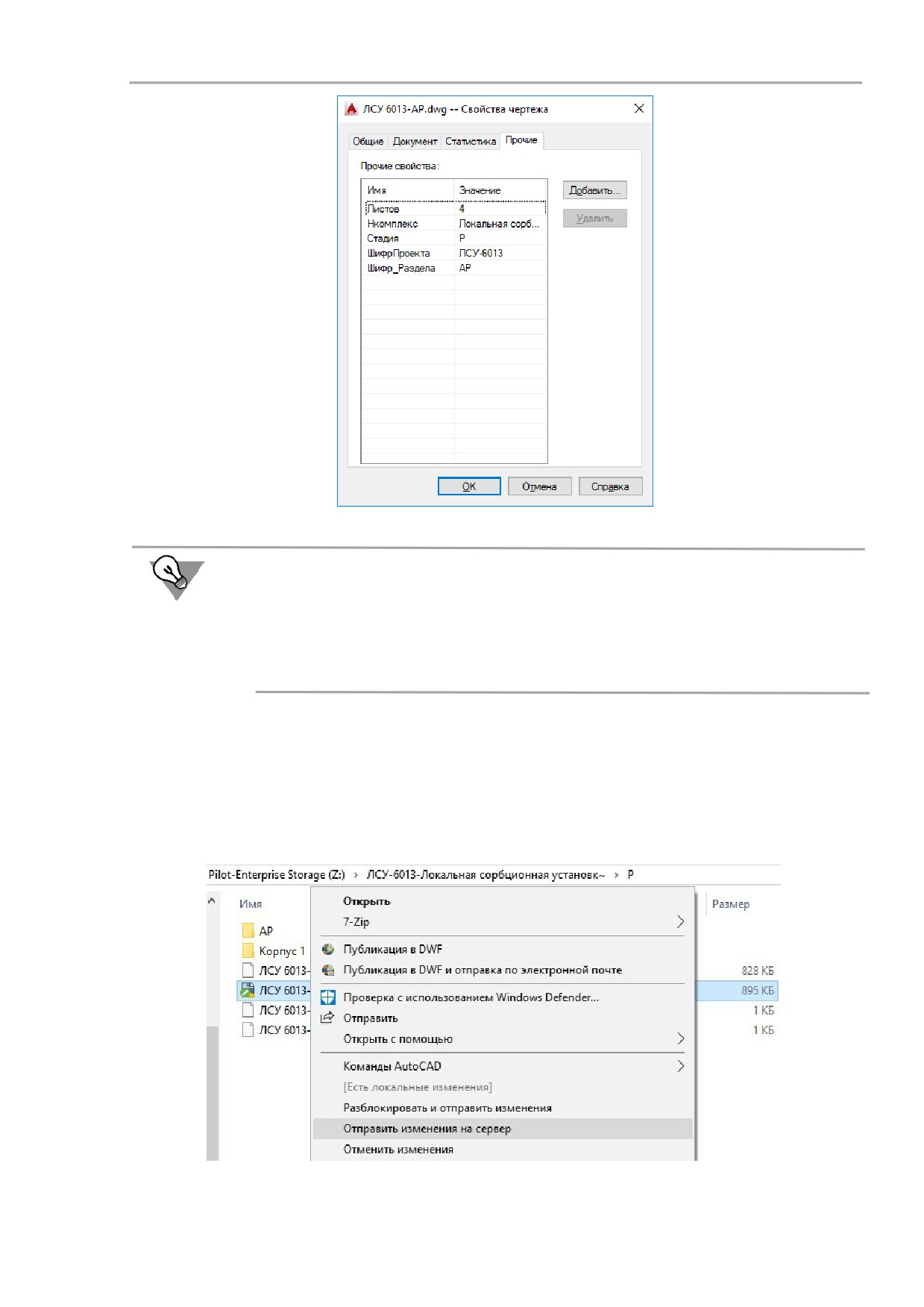
Модуль: Интеграция с AutoCAD. Руководство пользователя
Рис.2.3.7 Заполнение свойств чертежа
Данные, заполняемые посредством текстовых полей, в отличии
от атрибутов, автоматически обновляются во всех листах. Это
удобно, в случае возникновения изменений и как результат
внесения исправления во все листы
(например, изменилось
количество листов)
2.4. Публикация чертежей в Pilot-ICE
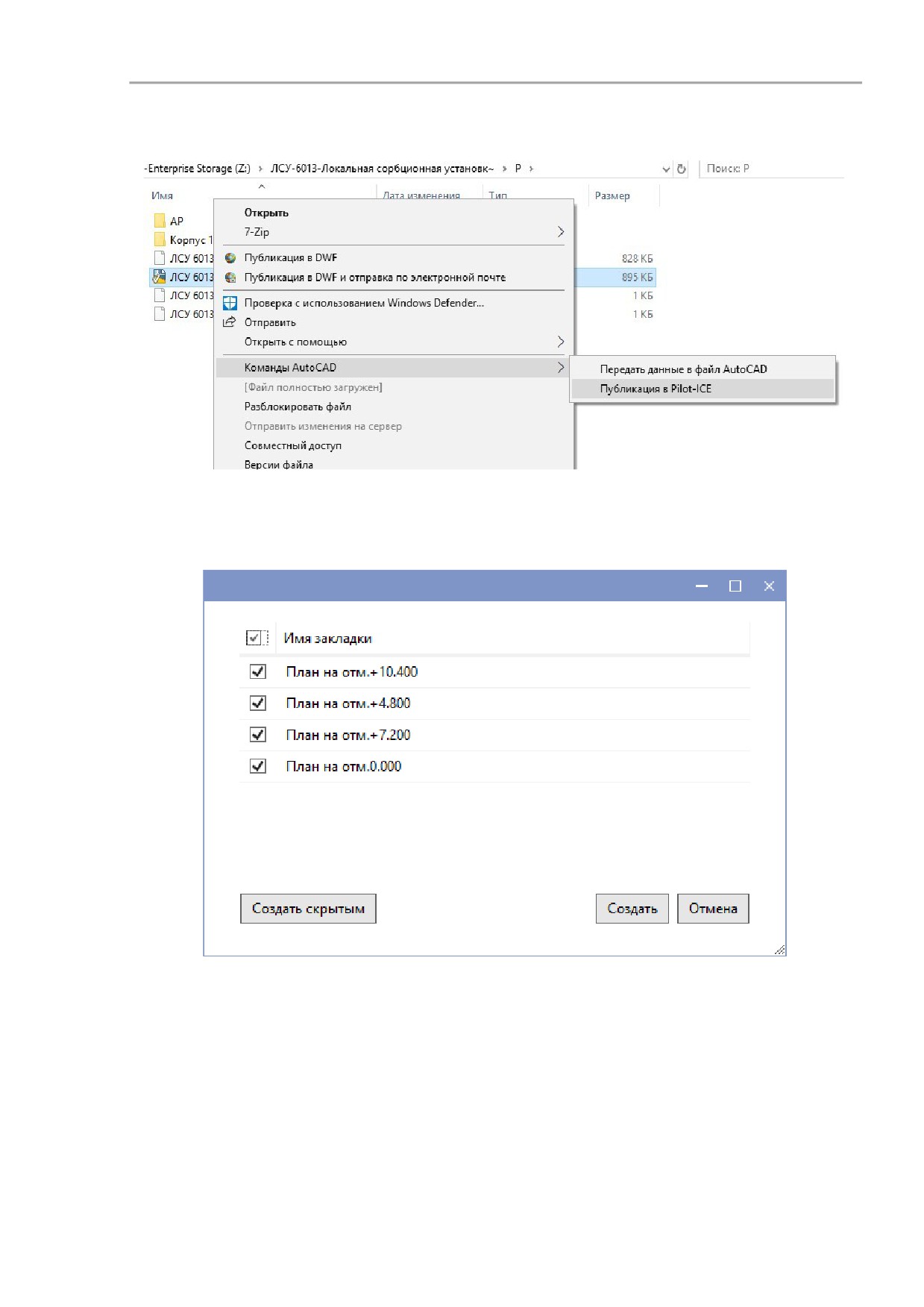
1. Сохраняем чертеж. Перейдем на Storage и отправим на сервер актуальную
версию (рис.2.4.1)
Рис.2.4.1 Отправка изменений на сервер
Модуль: Интеграция с AutoCAD. Руководство пользователя
2. Правым щелчком мыши на файле вызовем контекстное меню выберем
Команды AutoCAD - Публикация в Pilot-ICE (рис.2.4.2)
Рис.2.4.2. Команда публикации листов чертежей
3. Откроется окно выбора листов для публикации (рис.2.4.3.). Укажем листы,
которые необходимо опубликовать и нажмем Создать
Рис.2.4.3 Выбор листов для публикации
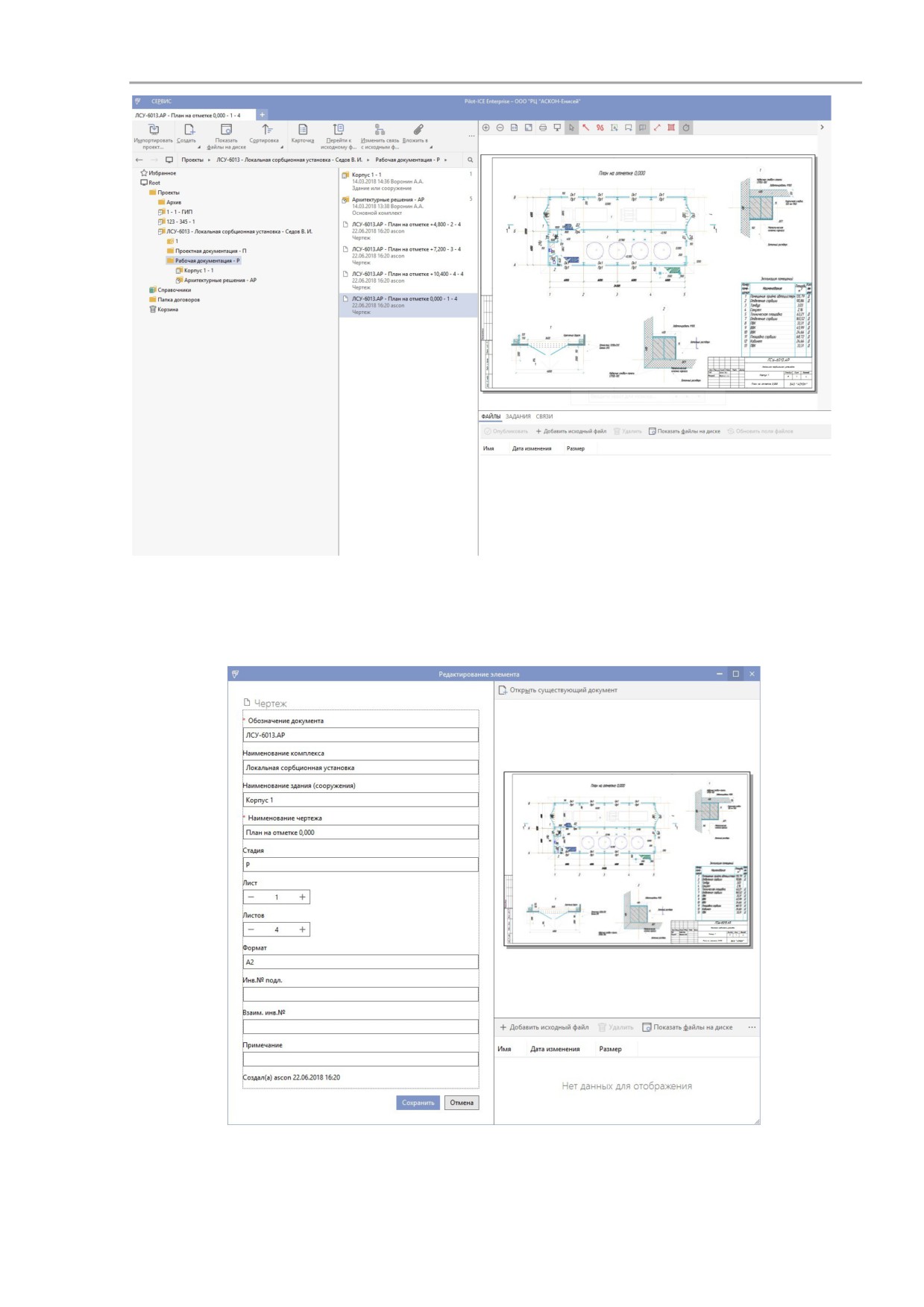
4. Откроется окно обозревателя проектов Pilot-ICE и потребуется указать в
структуре проектов местоположение электронных документов.
В результате будут опубликованы выбранные листы чертежей, сформирована
связь между электронным документом и исходным файлом (рис 2.4.4)
Модуль: Интеграция с AutoCAD. Руководство пользователя
Рис.2.4.4. Опубликованные листы чертежей в обозревателе проектов
У каждого электронного документа, информацией из основной надписи,
будет заполнена карточка (рис.2.4.5.)
Рис.2.4.6. Карточка электронного документа
Модуль: Интеграция с AutoCAD. Руководство пользователя
3. Техническая поддержка и сопровождение
Настоящим ООО «АСКОН-Системы проектирования» (ИНН: 7801619483) (по
тексту Правообладатель или Разработчик), являющееся производителем и
правообладателем программного обеспечения системы Pilot
(включая все
программные компоненты, библиотеки и приложения)
(далее также ПО),
подтверждает достоверность предоставляемой о программе информации и
соответствие программного обеспечения требованиям постановлений
Правительства РФ от 16 ноября 2015 г. № 1236, а также дополнительным
требованиям, предусмотренным постановлением от 23 марта 2017 г. № 325 "Об
утверждении дополнительных требований к программам для электронных
вычислительных машин и базам данных, сведения о которых включены в реестр
российского программного обеспечения, и внесении изменений в Правила
формирования и ведения единого реестра российских программ для
электронных вычислительных машин и баз данных", приведенным в п.п. 16 и
17, в частности:
Программа может быть установлена и использована на всей территории
РФ, не имеет ограничений, в том числе, лицензионных, для работы, в том
числе на территории Крыма и Севастополя.
Программа обеспечена гарантийной поддержкой со стороны
правообладателя. К технической поддержке не привлекаются
организации, находящихся под контролем иностранных юридических или
физических лиц.
Программа не имеет принудительного обновления и управления из-за
рубежа, в том числе не использует элементы программного кода из
репозиториев, находящихся вне территории РФ.
Программа позволяет осуществлять модернизацию силами российских
компаний, не находящихся под контролем иностранных юридических или
физических лиц, на территории РФ.
Программа не осуществляет несанкционированную передачу
информации, включая технологическую, в том числе производителю.
Техническая поддержка.
Техническая поддержка систем Pilot (включая все программные компоненты,
библиотеки и приложения) зависит от типа используемой лицензии и
осуществляется по действующим правилам предоставления технической
поддержки, оговоренным на интернет-сайте службы технической поддержки
Правообладателя support.ascon.ru.
Способы оказания технической поддержки:
Через личный кабинет Конечного пользователя на сайте технической
поддержки на интернет-портале htp://sd.ascon.ru (сервис ServiceDESK —
Модуль: Интеграция с AutoCAD. Руководство пользователя
система автоматизации работы службы поддержки пользователей (далее
СПП) (раздел доступен после регистрации). Для предоставления доступа к
личному кабинету необходимо предоставить контактные данные лица
или группы лиц, которые будут отвечать за связь с СПП и будут
зарегистрированы в системе ServiceDESK;
По электронной почте СПП: support@ascon.ru ;
По телефонам: 8 (800) 700-00-78 (бесплатно по России), 8 (812) 703-39-34.
Через Интернет-конференцию пользователей
(Форум пользователей):
htp://forum.ascon.ru.
Правообладатель осуществляет гарантийное сопровождение системы Pilot в
течение
1 (Одного) календарного года с момента правомерной передачи
постоянной лицензии программного обеспечения. Для временной лицензии,
лицензии предоставляемой как Пакет обновления или Лицензионный платеж за
пакет обновления гарантийное сопровождение осуществляется в течение срока
действия соответствующих лицензий. Полный объем прав и ограничений
использования программным обеспечением приведен в лицензионном
соглашении с правообладателем, подписываемом пользователем в момент
инсталляции программы (выбор Пользователем пункта «Я принимаю условия
Лицензионного соглашения» при установке ПО и нажатие на кнопку «Далее»
означает безоговорочное согласие Пользователя с условиями Лицензионного
соглашения с Пользователем) (далее - лицензионное соглашение).
Типы лицензий:
Постоянная лицензия (или полнофункциональная постоянная лицензия)
— полнофункциональная лицензия, не ограниченная по времени
использования, предоставляется Правообладателем на безвозвратной
основе на весь срок действия исключительных прав на условиях
лицензионного соглашения.
Временная лицензия (или полнофункциональная временная лицензия) —
полнофункциональная
лицензия,
ограниченная
по времени
использования, предоставляется Правообладателем на срок свыше
одного месяца на условиях лицензионного соглашения.
Лицензия, обозначенная как Лицензионный платеж за пакет обновления
(далее ЛП), предоставляется для каждой имеющейся лицензии
программного обеспечения и дает право на все обновления, выпущенные
Правообладателем в период действия ЛП, а также гарантийное
сопровождение в течение этого срока. Срок действия указывается в
договоре или соглашении с правообладателем и/или его правомочными
представителями. Срок окончания действия ЛП указывается
Правообладателем в лицензионном файле. По истечении указанного
периода ЛП может быть продлен путем приобретения нового ЛП на
необходимый срок.
Модуль: Интеграция с AutoCAD. Руководство пользователя
В гарантийное сопровождение входят:
Прием, учет и анализ замечаний и пожеланий по работе программного
обеспечения, которые в дальнейшем могут быть использованы и
инкорпорированы в программное обеспечение, в том числе в формате
обновления;
Устранение выявленных ошибок и неисправностей, делающих
невозможным использование полезных свойств программного
обеспечения (блокирующих ошибок);
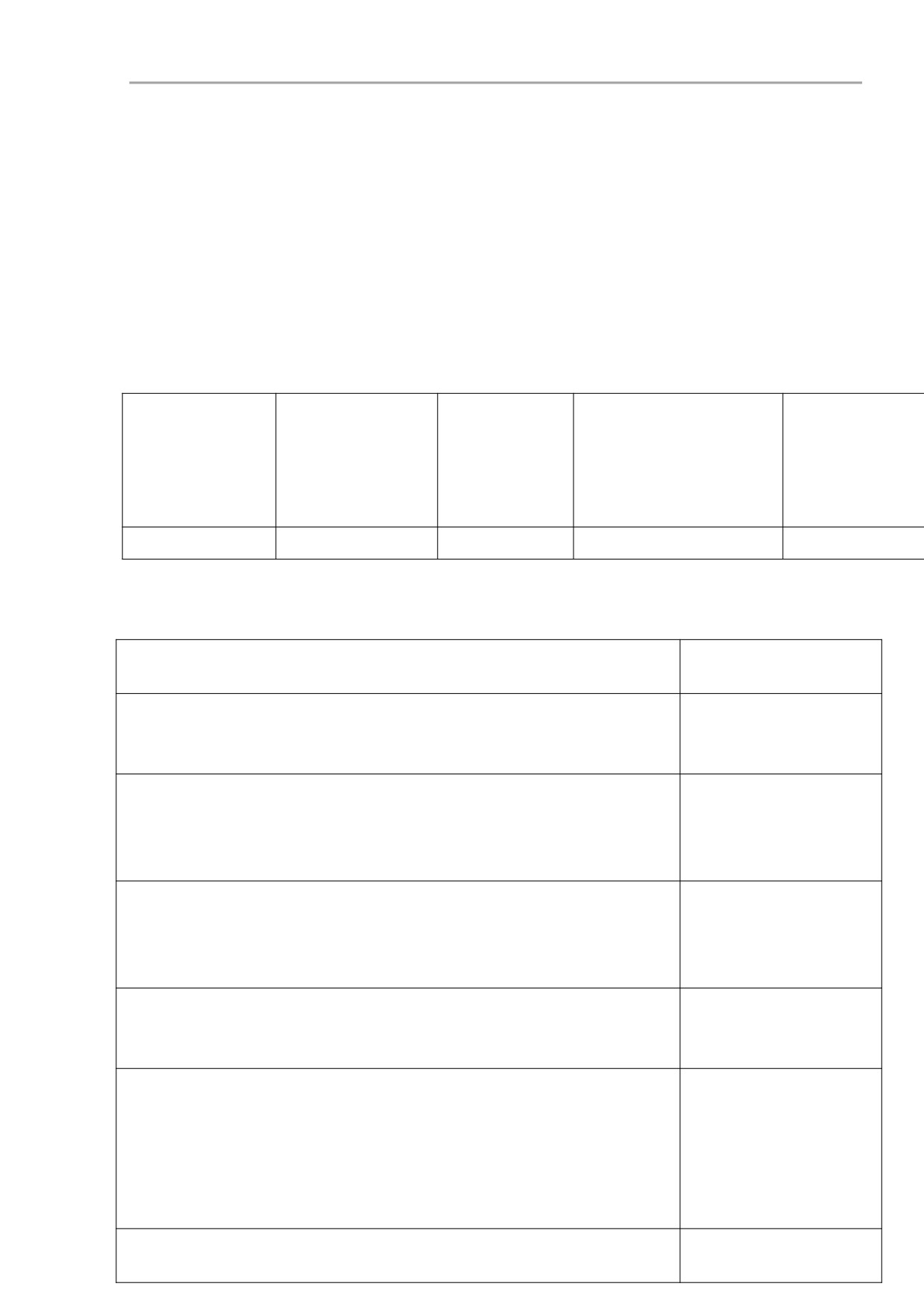
Техническая поддержка уровня «гарантийная» оказывается в следующем
режиме:
Время
Часы работы
Периодичность
реагировани
Время на
СТП, дней в
предоставления
Уровень ТП
я на
решение
нед./часов в
оперативных
обращение,
запроса, час.
день
данных, час.
час.
Гарантийный
5/8
8
16
40
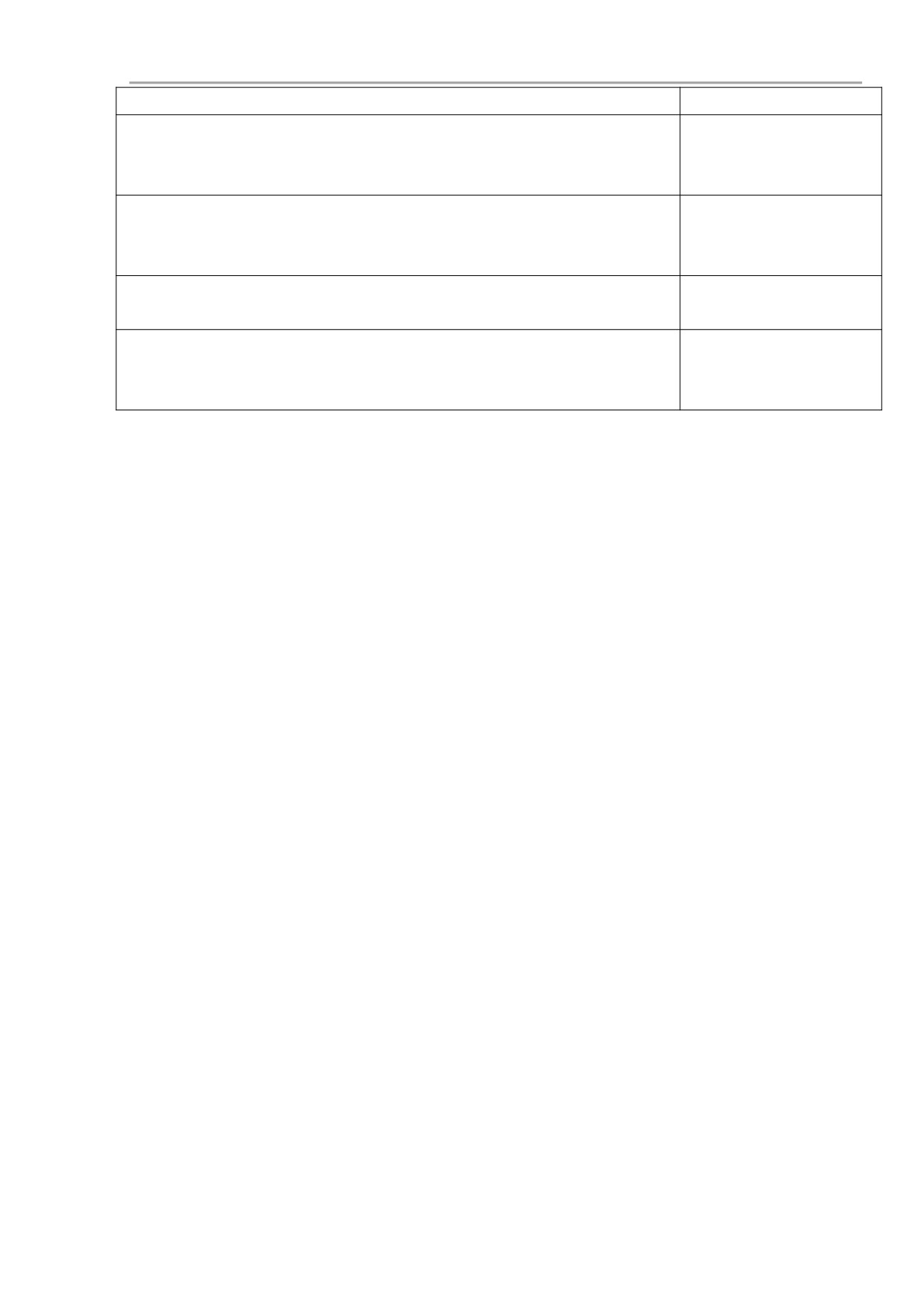
Сервисы, предоставляемые в рамках уровней технической поддержки:
Описание сервиса
Уровень
распространения
Личный кабинет сайта СПП АСКОН. Регистрация в ЛК СПП
доступна для пользователей любых программных
Гарантийный
продуктов АСКОН
Предоставление общей информации о программном
обеспечении, продуктах и услугах компании и партнеров.
Гарантийный
Ответы на сформулированные вопросы или передача их
профильным специалистам для ответа клиенту.
Консультации по базовому функционалу ПО. Краткие
консультации о наличии и особенностях функционала с
Гарантийный
дальнейшей отсылкой к документации/справке. Не
является обучением по работе с ПО.
Консультации по установке и запуску ПО. На
поддерживаемом программном (операционная система)
Гарантийный
и аппаратном обеспечении.
Анализ проблемных ситуаций и предоставление
рекомендаций (обходных решений) для их разрешения.
Воспроизведение и анализ возникшей у клиента ситуации
Гарантийный
с целью предоставления решения (прямого или
обходного) и передачи воспроизводимых ошибок на 2-ю
линию ТП
Предоставление исправлений для известных и
Гарантийный
блокирующих ошибок. SP, HotFiх, инструкции или иные
Модуль: Интеграция с AutoCAD. Руководство пользователя
варианты решения по известным ошибкам.
Прием предложений по развитию функционала.
Формулирование предложения на развитие функционала
Гарантийный
и передача его на 2-ю линию ТП.
Прием запросов на ТП по телефону офиса и на номер 8
(800) 700 00 78. Принятые обращения регистрируются в
Гарантийный
SD.
Прием запросов на ТП по электронной почте. Клиент
Гарантийный
регистрируется в SD и для него регистрируются запрос.
Внесение часто встречающихся вопросов в базу знаний
СТП (FAQ). Статьи создают специалисты 2-й линии ТП по
Гарантийный
предложению от специалистов 1-й линии.
Ошибки в программе фиксируются в служебной закрытой системе управления
требованиями Правообладателя, а потом исправляются.
Правообладатель обязуется предоставлять по запросу подробную информацию
о модификациях приобретенных версий программного обеспечения, появлении
новых версий и новых компонентов.