Коммутатор Cisco IE 2000 IP67. Руководство по установке (2014 год)

С О Д Е Р Ж А Н И Е
Вступление vii
Аудитория vii
Назначение vii
Условные обозначения vii
Связанные публикации viii
ГЛАВА 1
Обзор продукта
1-1
Модели коммутаторов и блок питания
1-2
Передняя панель коммутатора
1-3
Downlink-порты 10/100BASE-T
1-4
Питание по кабелю Ethernet (PoE)
1-4
Uplink-порты 10/100/1000BASE-T
1-5
Силовой разъем
1-6
Разъем аварийных сигналов
1-6
Порт управления консолью
1-7
Индикаторы
1-7
Индикатор быстрой настройки
1-7
Индикаторы состояния PoE
1-8
Индикаторы состояния портов
1-8
Индикатор системы
1-9
Индикаторы аварийных сигналов
1-9
Индикаторы состояния питания
1-10
Задняя панель
1-10
Блок питания IP67
1-10
ГЛАВА 2
Установка коммутатора
2-1
Подготовка к установке
2-1
Предупреждения по безопасности
2-1
Условия эксплуатации ЭМС для продуктов, используемых в Европейском
союзе
2-3
Инструкции по установке
2-3
Рекомендации по условиям окружающей среды и защите оборудования
2-3
Общие рекомендации
2-4
Проверка комплекта поставки
2-5
iii
Содержание
Инструменты и оборудование
2-5
Установка и извлечение карты памяти (опция)
2-5
Подключение ПК или терминала к консольному порту
2-7
Подключение питания
2-7
Заземление коммутатора
2-9
Запуск быстрой загрузки
2-10
Запуск быстрой настройки
2-11
Запуск диспетчера устройств
2-13
Подключение аварийной сигнализации
2-13
Подключение внешней аварийной сигнализации
2-14
Подключение портов-адресатов
2-14
Подключение к портам 10/100 и 10/100/1000
2-14
Дальнейшие действия
2-15
ГЛАВА 3
Монтаж коммутатора
3-1
Монтаж коммутатора
3-1
Монтаж коммутатора на стену
3-1
ГЛАВА 4
Поиск и устранение неполадок
4-1
Диагностика неисправностей
4-1
Подключения коммутатора
4-1
Плохой или поврежденный кабель
4-1
Состояние связи
4-1
Подключения портов 10/100 и 10/100/1000
4-2
Параметры интерфейса
4-2
Отправка ping-запроса на оконечное устройство
4-2
Петли STP
4-2
Производительность коммутатора
4-3
Скорость, дуплекс и автосогласование
4-3
Автосогласование и сетевые интерфейсные платы
4-3
Длина кабеля
4-3
Never Half Duplex (ограничение полудуплекса)
4-4
Возврат коммутатора к заводским настройкам
4-4
Восстановление пароля
4-5
Поиск и устранение неполадок быстрой настройки
4-5
Определение серийного номера коммутатора
4-7
iv
Содержание
ПРИЛОЖЕНИЕ A
Технические характеристики A-1
Технические характеристики A-1
ПРИЛОЖЕНИЕ B
Настройка коммутатора B-1
Ввод данных исходной конфигурации B-1
Настройки IP B-1
Завершение программы установки B-2
v

Вступление
Аудитория
Настоящее руководство предназначено для специалистов по вычислительной технике
и построению сетей, ответственных за установку Серия Cisco IE 2000 IP67 коммутаторов.
Предполагается, что вы знакомы с понятиями и терминами локальных сетей LAN.
Назначение
В настоящем руководстве приводятся физические и эксплуатационные характеристики для
каждого коммутатора, инструкции по установке коммутатора, а также поиску и устранению
неполадок.
Для получения дополнительной информации по продукту перейдите по ссылке
Дополнительная документация по Cisco IE2000 находится по ссылке
Для получения информации по командам Cisco IOS перейдите по ссылке
Условные обозначения
В настоящем документе используются следующие условные обозначения и символы для
примечаний и предупреждений.
Примечание Обозначает, что данная информация предоставляется читателю на заметку. Примечания
содержат полезные рекомендации или ссылки на материалы, не содержащиеся в данном
руководстве пользователя.
Внимание! Обозначает, что читателю следует быть осторожным. Это значит, что пользователь может
совершить действия, которые могут привести к повреждению оборудования или потере данных.
-vii
Вступление
Предупреждение Этот символ означает опасность. Пользователь находится в ситуации, которая может
нанести вред здоровью. Перед тем как начать работу с любым оборудованием,
пользователь должен узнать о рисках, связанных с электросхемами, а также
познакомиться со стандартными практиками предотвращения несчастных случаев.
С помощью номера заявления в конце предупреждения безопасности можно установить его
перевод в документе с переведенными предупреждениями безопасности, который входит
в комплект поставки данного устройства. Заявление 1071.
Предупреждения по безопасности для данного продукта переведены на несколько языков
в документе Regulatory Compliance and Safety Information for the Regulatory Compliance and Safety
Information for the Cisco IE 2000 IP67 Series Switches, который входит в комплект поставки
данного продукта. Документ также содержит заявления по электромагнитной совместимости.
Связанные публикации
Перед установкой, настройкой или обновлением коммутатора ознакомьтесь с актуальной
информацией по данной версии продукта на сайте Cisco.com.
Информация о коммутаторе представлена в следующих документах, большинство которых
доступно на сайте Cisco.com.
• Regulatory Compliance and Safety Information for the Серия Cisco IE 2000 IP67 Switches
(Соответствие нормам и информация о безопасности коммутаторов).
• Release Notes for the Серия Cisco IE 2000 IP67 Switches (Заметки к выпуску).
• Cisco IE 2000 Switch Software Configuration Guide.
• Cisco IE 2000 Switch Command Reference.
• Cisco IE 2000 Switch System Message Guide (Руководство по системным сообщениям
к коммутатору Cisco IE 2000).
• Веб-справка администратора устройства (доступно на коммутаторе).
См. www.cisco.com/en/US/products/ps12451/tsd_products_support_series_home.html.
viii

ГЛ А В А
1
Обзор продукта
Коммутатор обеспечивает устойчивую и надежную коммутацию в сложных внешних условиях.
Устройство подходит для применения в промышленных средах Ethernet, включая промышленную
автоматику, интеллектуальные системы транспортировки (ITS), подстанции, нефтегазовые
установки и другие возможности применения в сложных условиях.
Коммутатор может быть подключен к таким автономным сетевым устройствам, как IP-телефоны
Cisco, точки беспроводного доступа Cisco и другим устройствам: серверам, маршрутизаторам
и другим коммутаторам. Условия промышленного применения позволяют подключать любые
промышленные устройства связи с Ethernet, включая программируемые логические контроллеры
(PLC), человеко-машинные интерфейсы (HMI), драйверы, датчики, видеоустройства, регуляторы
дорожной сигнализации и интеллектуальные электронные устройства.
Коммутатор имеет порты питания по кабелю Ethernet (PoE) и сертифицирован по классу IP67.
Коммутатор предназначен для монтажа на стене, его компоненты рассчитаны на работу
в условиях экстремальной температуры, вибрации и нагрузки, типичных для промышленной
эксплуатации.
Примечание Инструкции по установке представлены в разделе «Установка коммутатора».
Доступ к основной документации по продукту можно получить по ссылке
1-1
Глава 1. Обзор продукта
Модели коммутаторов и блок питания
Модели коммутаторов и блок питания
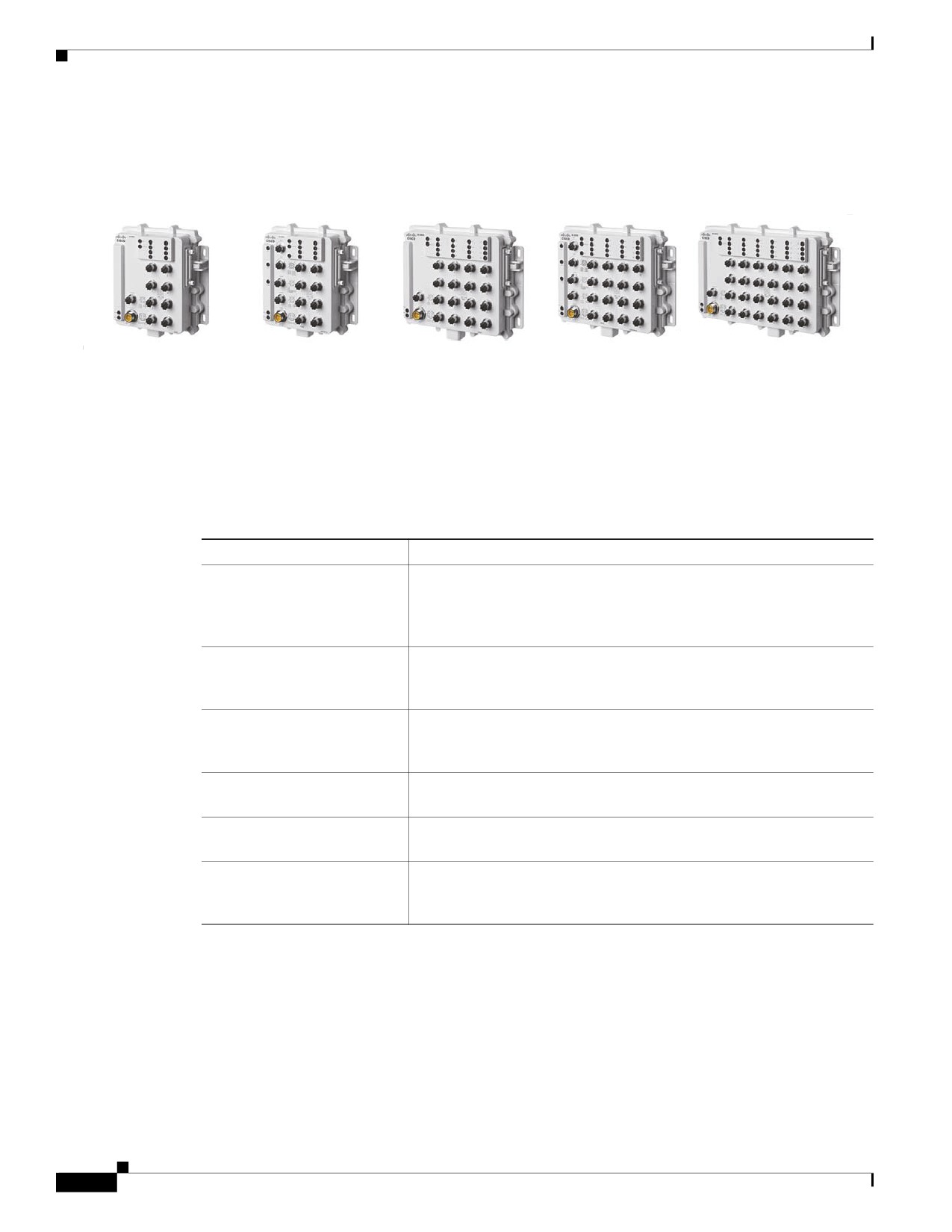
Рисунок 1-1
Промышленная серия Ethernet 2000 IP67
IE2000-8T67-B
IE2000-8T67-P-G-E
IE2000-16T67-B
IE2000-16T67-P-G-E
IE2000-24T67-B
8 соединителей M12 D
8 соединителей M12 D
16 соединителей M12 D
8 соединителей M12 D
24 соединителя M12 D
9,6H x 9,35W x 3,4D дюйма
2 соединителя M12 X
9,6H x 11,85W x 2,68D дюйма
2 соединителя M12 X
9,6H x 14,75W x 2,68D дюйма
(243,84 (В) x 237,49 (Ш) x 86,36 (Г) мм)
9,6H x 9,35W x 3,4D дюйма
(243,84 (В) x 300,99 (Ш) x 68,072 (Г) мм)
9,6H x 11,85W x 2,68D дюйма
(243,84 (В) x 374,65 (Ш) x 68,072 (Г) мм)
(243,84 (В) x 237,49 (Ш) x 86,36 (Г) мм)
(243,84 (В) x 300,99 (Ш) x 68,072 (Г) мм)
Таблица 1-1 приводит список и описания коммутаторов и блока питания. Во всех коммутаторах
IP67 используется микропрограммное обеспечение Cisco iOS firmware для аппаратной
платформы LAN Base.
Таблица 1-1
Описания коммутаторов и блока питания
Модель
Описание
Cisco IE-2000-8T67-B
8 портов 10/100BASE-T NAT (трансляция сетевых
адресов)/протокол PTP отсутствуют. Интерфейс аварийной
сигнализации отсутствует. Uplink-порты (для соединения
с магистральным каналом) отсутствуют.
Cisco IE-2000-16T67-B
16 портов 10/100BASE-T NAT/протокол PTP отсутствуют.
Интерфейс аварийной сигнализации отсутствует. Uplink-порты
отсутствуют.
Cisco IE-2000-24T67-B
16 портов 10/100BASE-T NAT/протокол PTP отсутствуют.
Интерфейс аварийной сигнализации отсутствует. Uplink-порты
отсутствуют.
Cisco IE-2000-8T67P-G-E
8 портов 10/100BASE-T, 8 портов PoE/4 порта PoE+, 2 Uplink-
порта 10/100/1000 с поддержкой протокола PTP.
Cisco IE-2000-16T67P-G-E
8 портов 10/100BASE-T, 8 портов POE/4 порта PoE+, 2 Uplink-
порта 10/100/1000, с матрицей FPGA, поддержка протокола PTP.
PWR-IE160W-67-DC=
Блок питания IP67 PoE для использования в среде 24 В
постоянного тока. Диапазон входного напряжения: от 18 В
до 60 В постоянного тока.
1-2
Глава 1. Обзор продукта
Передняя панель коммутатора
Передняя панель коммутатора
В настоящем разделе приводится описание элементов передней панели коммутатора. На рисунках
показаны компоненты, доступные для различных моделей данного семейства продуктов.
На иллюстрациях показаны не все модели.
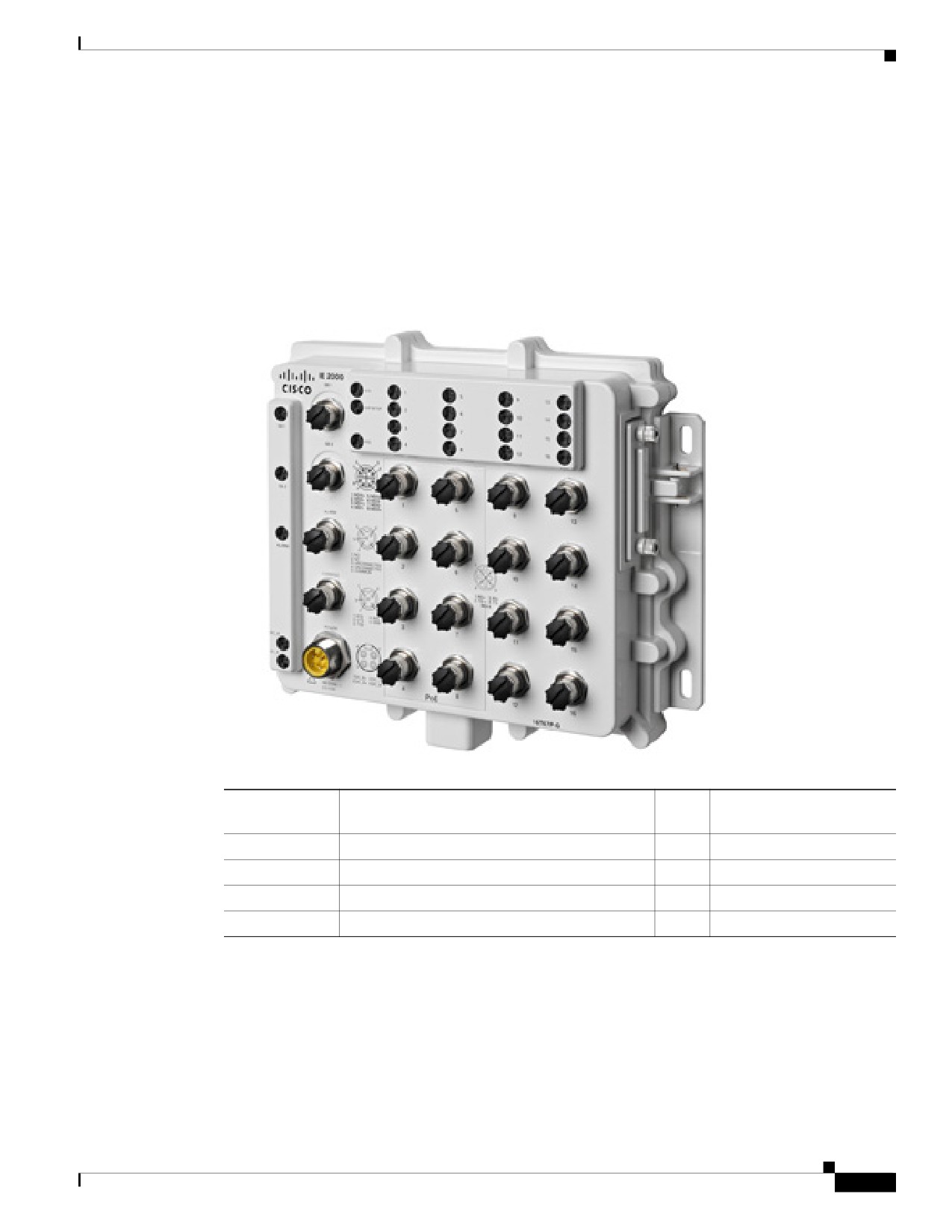
Рисунок 1-2
Серия Cisco IE 2000 IP67. Вид передней панели коммутатора (на рисунке показана модель
на 16 портов с 8 портами PoE)
1-8
Downlink-порты 10/100 PoE Ethernet
9-16
Downlink-порты
10/100 без PoE Ethernet
GE-1 и GE-2
Порты Ethernet 10/100/1000 (Uplink-порты)
Сигнализация
Порт вывода аварийной сигнализации
Питание
Потребляемая мощность
Консоль
Консольный интерфейс RS232
1-3
Глава 1. Обзор продукта
Передняя панель коммутатора
Downlink-порты 10/100BASE-T
Downlink-порты 10/100BASE-T можно настроить для работы на 10 или 100 Мбит/с по протоколу
IP на стандартных кабелях М12 Порты работают в полнодуплексном, полудуплексном режимах,
режиме автосогласования (по умолчанию) или режиме Never half-duplex (без полудуплекса).
При включенной опции порта Never Half Duplex, как предполагает ее название, соединение
никогда не устанавливается в полудуплексном режиме, доступны два варианта: полный дуплекс
или отсутствие соединения. Never Half Duplex помогает избежать непрогнозируемого времени
отклика, которое может привести к выключению защиты или прерываниям в сети CSMA/CD
с необходимостью перезапуска процесса.
Рисунок 1-3
FE Downlink-порты
1
2
4
3
1
RD +
3
RD -
2
TD +
4
TD -
Питание по кабелю Ethernet (PoE)
Порты 10/100BASE-T с 1 по 4 на 8-портовом коммутаторе и порты 10/100BASE-T с 1 по 8 на 16-портовом
коммутаторе по умолчанию поддерживают PoE (IEEE802.3af). Порты с 1 по 4 на 8-портовом коммутаторе или
с 1 по 8 на 16-портовом коммутаторе могут быть настроены для работы в режиме PoE+ (IEEE802.3at).
Коммутатор поддерживает общую мощность до 120 Вт на портах PoE в любом сочетании настроек PoE или
PoE+ на портах с 1 по 8. В соответствии со стандартом IEEE, питающее устройтсво PSE (коммутатор) должно
обеспечивать до 15400 мВт на порт для портов PoE и 30000 мВт на порт для портов PoE+. Необходимо
использовать источник питания, рассчитанный на 54 В, 160 Вт, для обеспечения соответствия требованиям
к максимальной нагрузке на коммутаторе при работе с 8 портами PoE или 4 портами PoE+. Для
конфигураций, требующих менее 4 портов PoE+ или 8 портов PoE, номинальная мощность источника
питания ниже.
Для изменения параметров потребляемой мощности воспользуйтесь Администратор устройств
командой по умолчанию sh power inline consumption wattage.
Если известная мощность потребления подключенного устройства ниже максимального значения
для класса, можно задать меньшую мощность, чем установлено в классификации IEEE. Эта
настройка отменяет как требования классификации IEEE, так и согласование по мощности.
Например, IP-телефон потребляет всего 5 Вт, но относится к классу 0, максимальная мощность
для которого 15,4 Вт. Снижение разрешенных параметров мощности для данного порта
обеспечивает повышение мощности на других портах. Дополнительные сведения см. в документе
Cisco IE 2000 Switch Command Reference. Классы 0-3 — PoE. Класс 04 — PoE+.
1-4
Глава 1. Обзор продукта
Передняя панель коммутатора
Класс PD (запитываемого устройства)
Мощность на PSE (Вт)
Класс 0
15,4
Класс 1
4
Класс 2
7
Класс 3
15,4
Класс 4
30
Uplink-порты 10/100/1000BASE-T
Uplink-порты IEEE 802.3u 10/100/1000BASE-T обеспечивают возможность подключения
на скорости 10, 100 или 1000 Мбит/с по протоколу IP на стандартных кабелях М12. Порты
работают в полнодуплексном, полудуплексном режимах, режиме автосогласования (по
умолчанию) или режиме Never half-duplex (без полудуплекса). По умолчанию установлен режим
автосогласования.
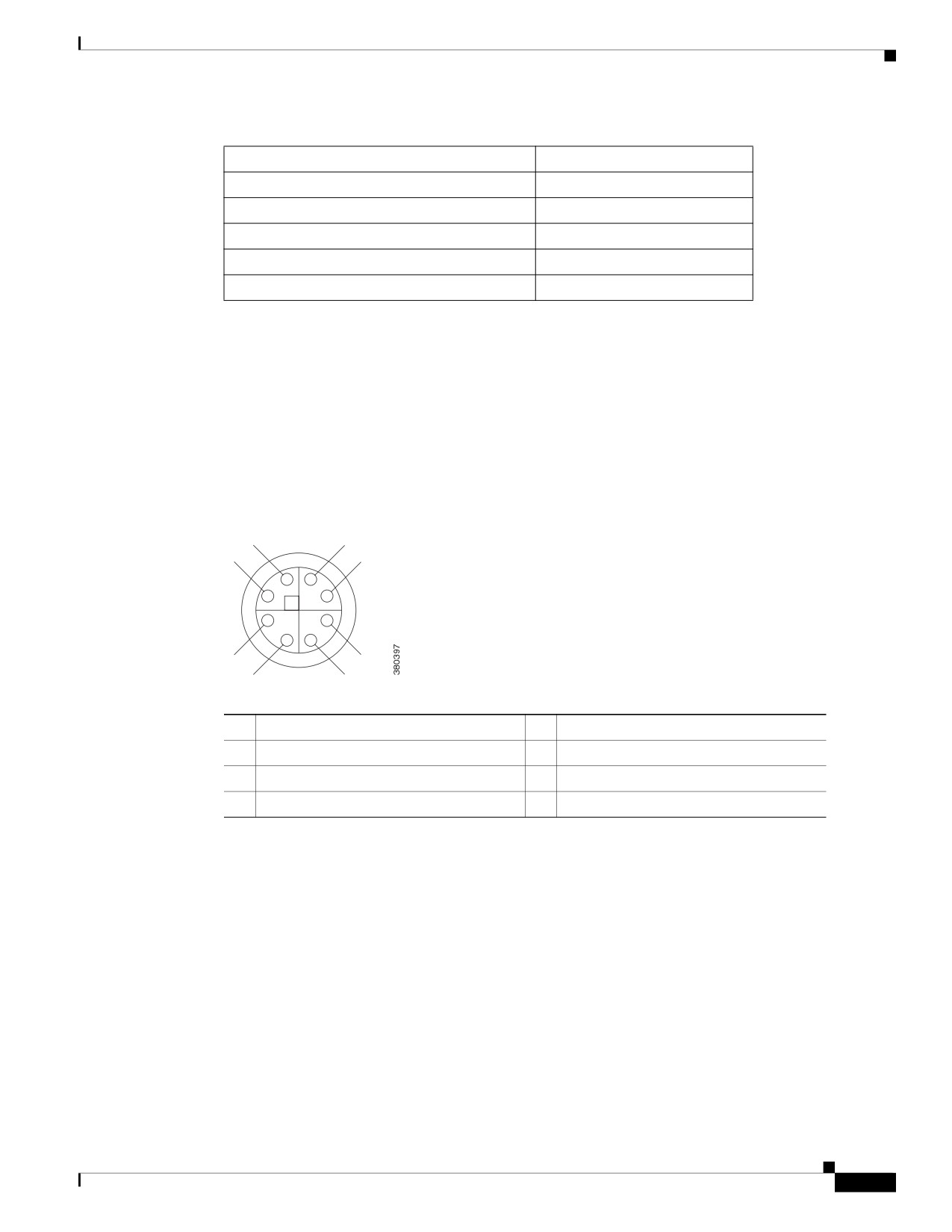
Рисунок 1-4
Uplink-порты GE
2
3
1
4
8
5
7
6
1
BI_DA+
5
BI_DD+
2
BI_DA-
6
BI_DD-
3
BI_DB+
7
BI_DC-
4
BI_DB-
8
BI_DC+
1-5
Глава 1. Обзор продукта
Передняя панель коммутатора
Силовой разъем
Питание коммутатора от сети постоянного тока осуществляется через силовой разъем
на передней панели. Разъем маркирован на панели. Момент затяжки кабеля питания до 112,98 Нм.
Коммутатор может запитываться от одного или двух источников питания. При нормальном
функционировании обоих источников питания коммутатор получает питание от источника
постоянного тока большей мощности. При отказе одного из двух источников питания второй
источник продолжает подавать питание на коммутатор.
Дополнительную информацию по уровню мощности см. в разделе Питание по кабелю Ethernet
(PoE) данной главы.
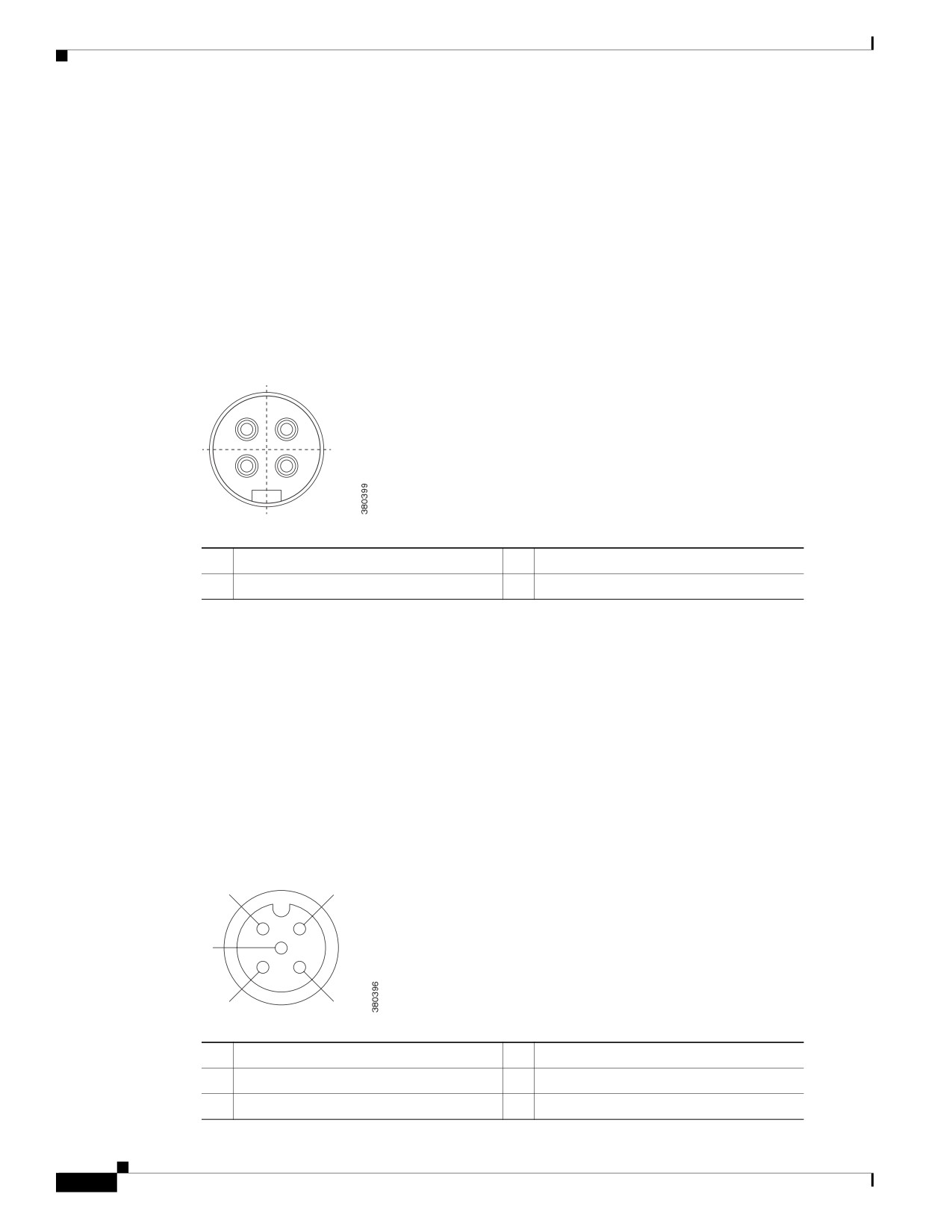
Рисунок 1-5
Силовой разъем
4
2
3
1
1
DC_B+
3
DC_A-
2
DC_A+
4
DC_B-
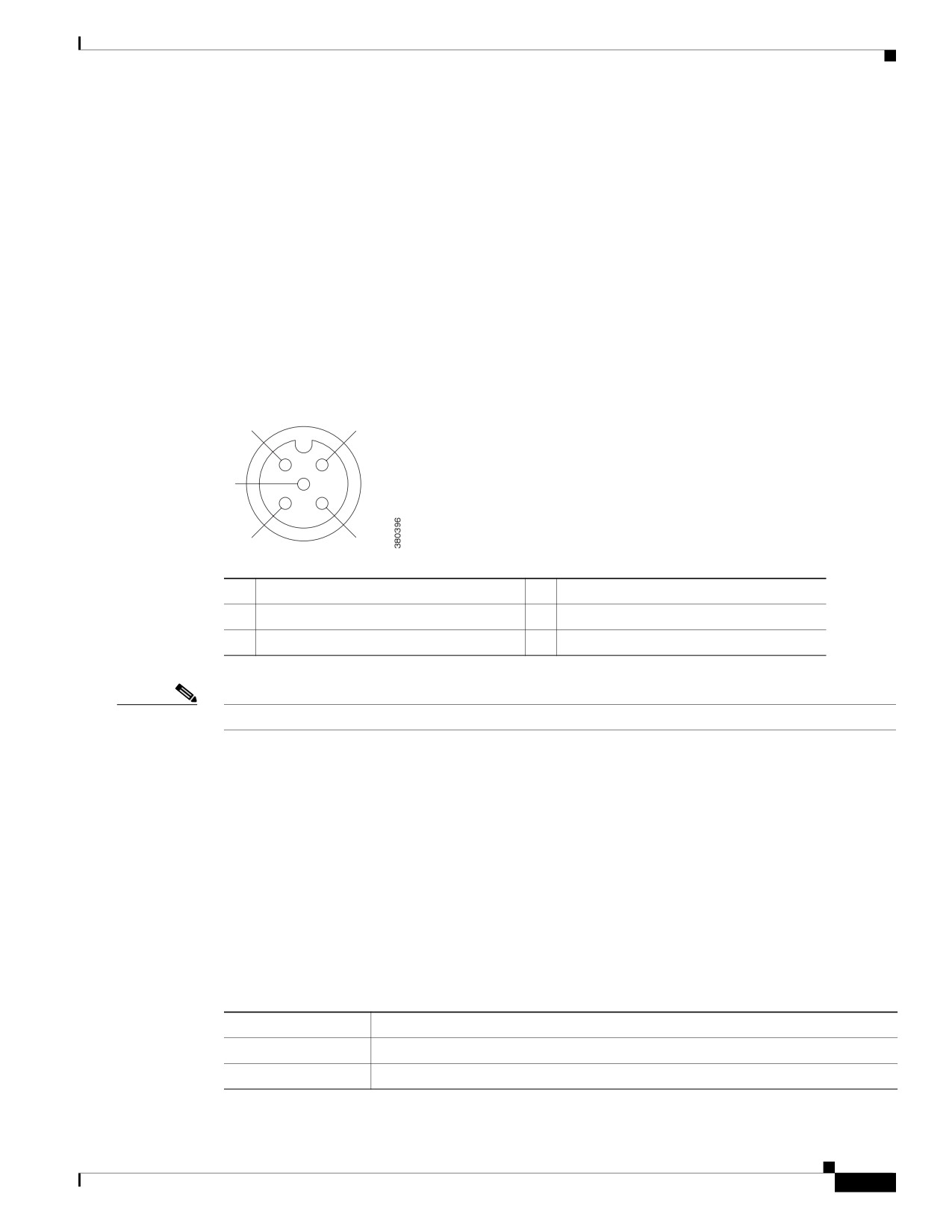
Разъем аварийных сигналов
Аварийные сигналы подключаются к коммутатору через разъем аварийных сигналов. Коммутатор
поддерживает одно реле вывода аварийных сигналов.
Цепь аварийных сигналов состоит из реле с нормально разомкнутыми (НР) и нормально
замкнутыми (НЗ) контактами. Конфигурация коммутатора обеспечивает подачу напряжения
на катушку реле, что приводит к изменению состояния обоих контактов: нормально разомкнутые
контакты замыкаются, нормально замкнутые контакты размыкаются. Реле вывода аварийных
сигналов может использоваться для управления внешним устройством аварийной сигнализации,
например звонком или индикаторной лампой.
Рисунок 1-6
Разъем аварийных сигналов
1
2
5
4
3
1
НР
4
Не подключен
2
НЗ
5
Общий
3
Не подключен
1-6
Глава 1. Обзор продукта
Индикаторы
Порт управления консолью
Коммутатор можно подключить к ПК с операционной системой Microsoft Windows или
терминальному серверу через 5-полюсный А-кодированный консольный порт и настроить через
интерфейс командной строки (CLI). Ниже приведены скорость передачи и формат консольного порта.
•
9600 бод.
•
8 битов данных.
•
1 стоповый бит.
• Без бита четности.
• Нет (управление потоками).
Рисунок 1-7
Консольный соединитель
1
2
5
4
3
1
RTS
4
RXD
2
CTS
5
GND
3
TXD
Примечание Для указанного кабеля используйте (код детали Molex): 120076-0628.
Индикаторы
Индикаторы используются для проверки общего состояния системы, состояния ввода и вывода
блока питания, а также состояния портов и аварийных сигналов.
Индикатор быстрой настройки
Индикатор быстрой настройки отображает состояние начальной установки исходной
конфигурации.
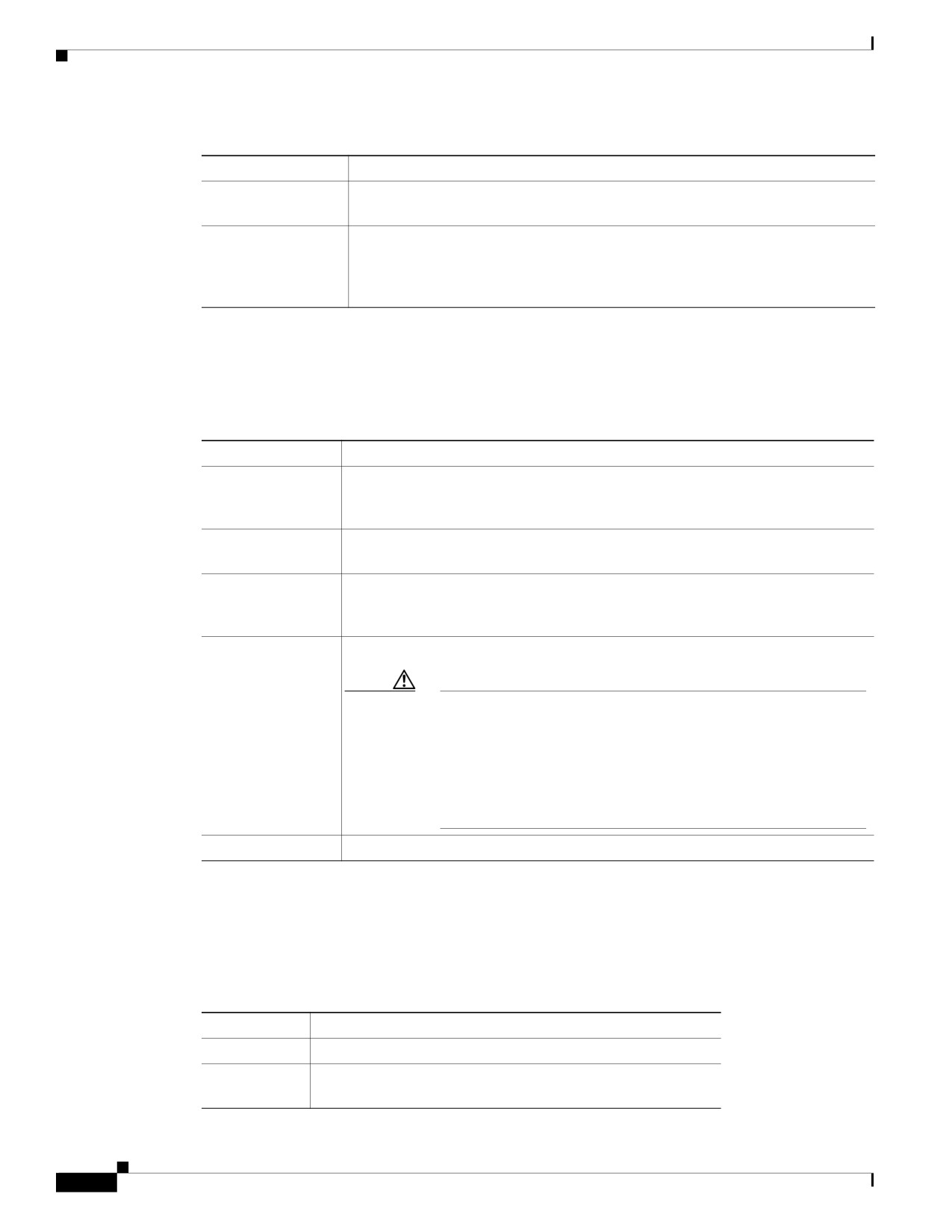
Таблица 1-2
Индикатор настройки
Цвет
Состояние
Выкл. (не горит)
Настройка управляемого коммутатора.
Горит зеленым
Работа в нормальном режиме, загрузка исходной конфигурации.
1-7
Глава 1. Обзор продукта
Индикаторы
Таблица 1-2
Индикатор настройки (продолжение)
Цвет
Состояние
Мигающий
Начальная настройка, режим восстановления или начальная настройка
зеленый
не завершена.
Горит красным
Ошибка при запуске начальной настройки: отсутствует порт для
подключения коммутатора к станции управления. Отключите устройство
от порта коммутатора и нажмите кнопку Express Setup (Быстрая
настройка).
Индикаторы состояния PoE
Индикатор PoE отображает состояние портов PoE.
Таблица 1-3
Цвета и значение индикаторов состояния PoE
Цвет
Состояние
Выкл.
PoE отключено Если запитываемое устройство получает питание не от PoE-
источника, индикатор порта не горит, даже если запитываемое устройство
подключено к порту PoE коммутатора.
Зеленый
Питание PoE включено. Индикатор порта горит зеленым, только когда
осуществляется питание через порт PoE.
Мигающий
Питание PoE не подается на порт, так как мощность потребления
зеленый
подключенного устройства превышает нагрузочную способность
и оранжевый
коммутатора.
Мигающий
Питание PoE отключено из-за ошибки.
оранжевый
Внимание! Ошибки PoE могут быть вызваны некорректным
подключением кабелей или несоответствием подключаемых
устройств. Используйте только соответствующие стандартам
кабели для подключения стандартных IP-телефонов Cisco,
беспроводных точек доступа или иных IEEE 802.3af-
совместимых устройств. Замените кабель или устройство,
приводящие к появлению ошибок PoE.
Оранжевый
Питание PoE порта включено, но имеются ошибки.
Индикаторы состояния портов
Каждый Downlink-порт 10/100BASE-T (имеют номера 1-24 в зависимости от модели) и Uplink-порт
10/100/1000BASE-T (GE-1 или GE-2) имеет индикатор состояния.
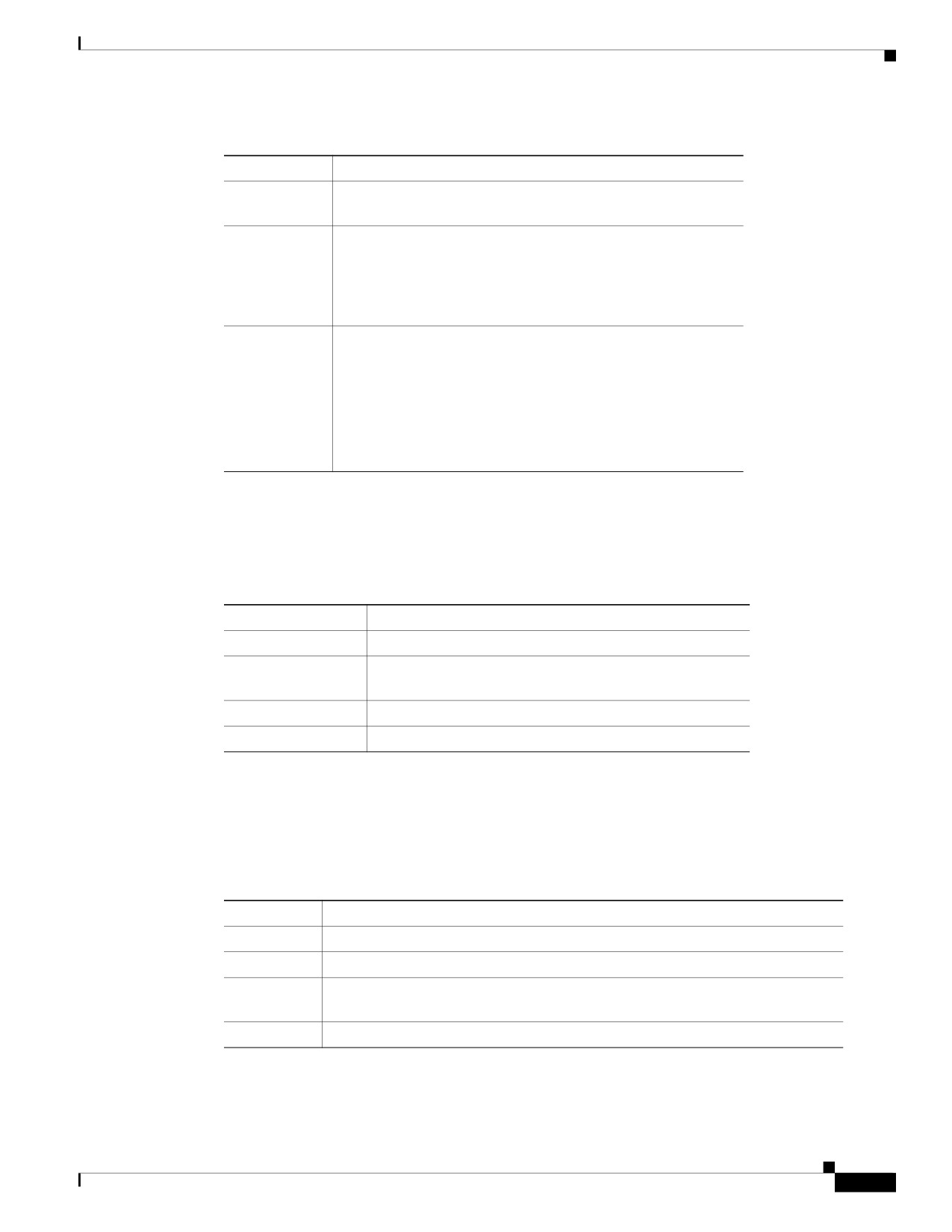
Таблица 1-4
Индикаторы состояния портов
Цвет
Состояние
Выкл.
Нет соединения.
Горит
Есть соединение. Бездействие.
зеленым
1-8
Глава 1. Обзор продукта
Индикаторы
Таблица 1-4
Индикаторы состояния портов (продолжение)
Цвет
Состояние
Мигающий
Порт активно отправляет или получает данные.
зеленый
Мигающий
Ошибка соединения. Обнаружены ошибки, влияющие
зеленый и
на соединение и пропускную способность, такие как
оранжевый
конфликты, ошибки циклического контроля
избыточности, а также ошибки синхронизации и пакеты
с неверной длиной или контрольной суммой.
Горящий
Переадресация портов не осуществляется. Порт был
оранжевый
отключен в настройках вследствие ошибки адреса или
STP.
Примечание После перенастройки порта индикатор
может гореть оранжевым до 30 секунд,
пока STP проверяет коммутатор на наличие
петель.
Индикатор системы
Индикатор системы показывает наличие питания устройства и его работу в нормальном режиме.
Таблица 1-5
Индикатор системы
Цвет
Состояние
Выкл.
Коммутатор не включен.
Мигающий
Устройство загружается (самодиагностика при
зеленый
включении).
Зеленый
Коммутатор работает в нормальном режиме.
Красный
Ошибки в работе коммутатора.
Индикаторы аварийных сигналов
Таблица 1-6 приводит индикаторы аварийных сигналов и их значение.
Таблица 1-6
Индикаторы состояния аварийных сигналов
Цвет
Состояние системы
Выкл.
Вывод аварийных сигналов не настроен или коммутатор не включен.
Зеленый
Вывод аварийных сигналов настроен, аварийные сигналы отсутствуют.
Мигающий
Сигнал критической неисправности.
красный
Красный
Сигнал незначительной неисправности.
1-9
Глава 1. Обзор продукта
Задняя панель
Индикаторы состояния питания
Коммутатор поддерживает работу с двумя источниками питания, обозначенными DC_A и DC_B.
Каждый вход питания постоянного тока имеет индикатор, отображающий состояние
соответствующего источника питания постоянного тока. Индикатор горит зеленым при наличии
питания в цепи. Индикация при отсутствии питания зависит от настроек аварийных сигналов.
Если аварийные сигналы настроены, при отсутствии питания горит красный индикатор,
в противном случае индикатор не горит.
При наличии двух источников питания коммутатор запитывается от источника постоянного тока
с большим напряжением. При отказе одного из источников питания постоянного тока коммутатор
продолжает получать напряжение от второго источника, соответствующий индикатор питания
горит зеленым. При отказе источника питания постоянного тока соответствующий индикатор
горит красным или не горит в зависимости от настроек аварийных сигналов.
Таблица 1-7
Индикаторы состояния питания
Цвет
Состояние системы
Зеленый
Есть питание в цепи, система работает в нормальном режиме.
Выкл.
Питание в цепи отсутствует или система не включена.
Красный
Настроена индикация отсутствия питания в соответствующей цепи, или входная
мощность ниже минимально допустимого значения.
Для получения информации о световой индикации в ходе загрузки см. раздел «Индикаторы»
на стр. 1-7.
Задняя панель
На задней панели коммутатора и блока питания IP67 находятся 4 монтажные проушины для
монтажа на стене.
Блок питания IP67
За отдельную плату с коммутатором поставляется блок питания IP67 DC/DC (PWR-IE160W-67-DC=). Блок
питания IP67 DC/DC поддерживает потребляемую мощность от 18 до 60 В постоянного тока и обеспечивает
на выходе питание 54 В, 160 Вт постоянного тока, достаточное для коммутатора IP67 ie2000 в конфигурации
до 8 портов PoE (или 4 порта PoE+). С коммутатором также совместимы блоки питания с защитой
не по классу IP67.
Примечание Блок питания (PWR-IE160W-67-DC=) продается отдельно.
1-10
Глава 1. Обзор продукта
Блок питания IP67
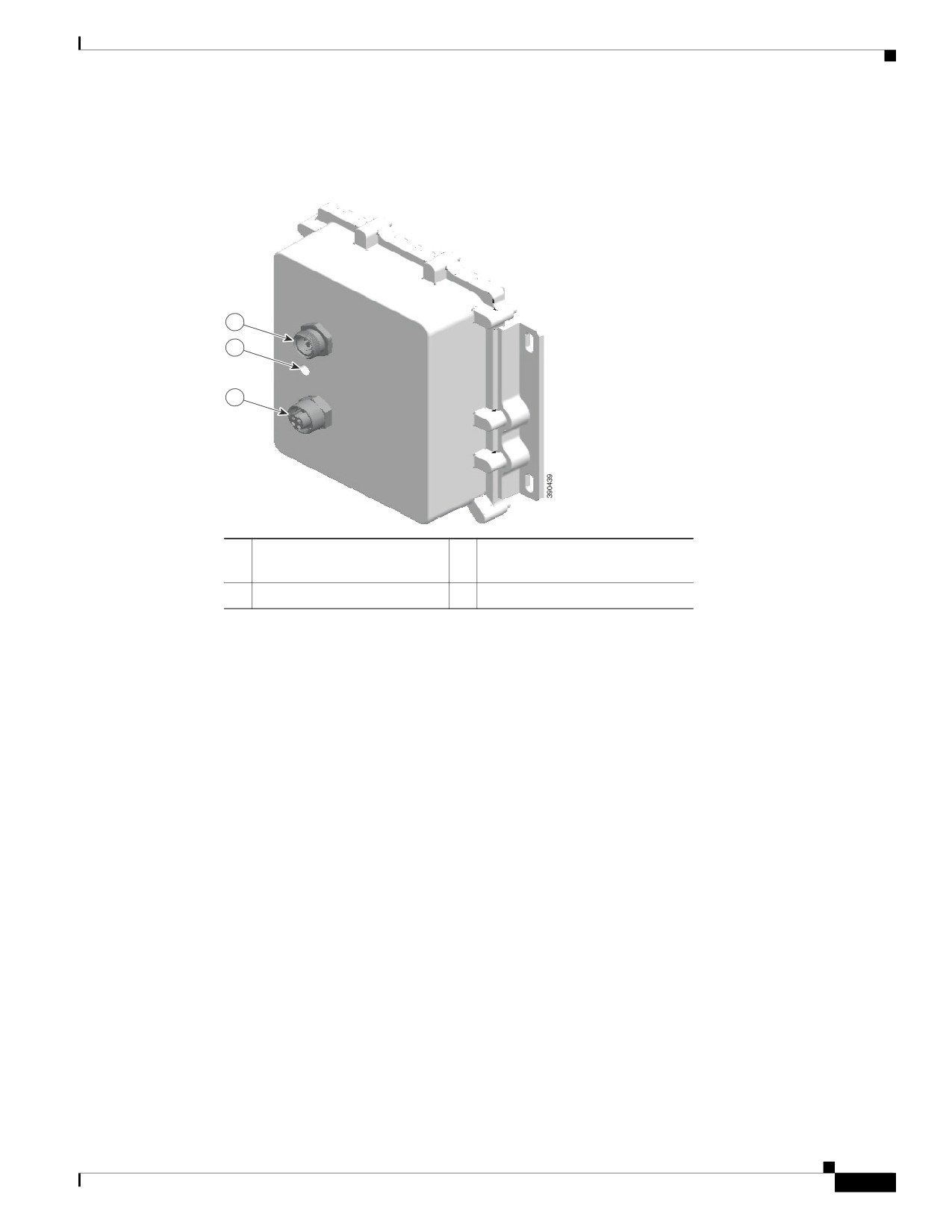
Рисунок 1-8 показывает блок питания IP67.
Рисунок 1-8
Блок питания Cisco IP67
3
2
1
1
Выходной разъем
3
Силовой разъем ввода
постоянного тока
питания постоянного тока
2
Индикатор состояния
1-11
Глава 1. Обзор продукта
Блок питания IP67
1-12
ГЛ А В А
2
Установка коммутатора
В настоящей главе описан процесс установки коммутатора, проверки быстрой загрузки
и подключения других устройств к коммутатору. В данной главе также приводится информация
по установке устройства в условиях повышенного риска.
Перед установкой коммутатора в стационарное положение рекомендуется произвести
предварительную настройку.
Подготовка к установке
Предупреждения по безопасности
Предупреждения по безопасности для данного коммутатора переведены на несколько языков
в документе Regulatory Compliance and Safety Information (Соответствие нормам и информация
о безопасности).
Предупреждение Перед выполнением работ с оборудованием, подключенным к источнику питания, снимите
украшения (включая кольца, шейные цепочки и часы). При соприкосновении с проводом
под напряжением и заземлением металлические предметы нагреваются, что может
вызвать тяжелые ожоги или приваривание металлического предмета к контакту.
Заявление 43.
Предупреждение Запрещается использовать систему, а также подключать или отключать кабели во время
грозовой помехи. Заявление 1001.
Предупреждение Перед выполнением любой из перечисленных ниже процедур убедитесь в том, что цепь
постоянного тока обесточена. Заявление 1003.
Предупреждение Ознакомьтесь с инструкцией по установке перед подключением питания системы.
Заявление 1004.
2-1
Глава 2. Установка коммутатора
Подготовка к установке
Предупреждение Данный блок предназначен для установки в зонах с ограниченным доступом. В зону
с ограниченным доступом можно попасть только с помощью специального инструмента,
замка и ключа или других средств обеспечения охраны. Заявление 1017.
Предупреждение Это оборудование подлежит заземлению. Никогда не повреждайте провод заземления
и не эксплуатируйте оборудование без правильно смонтированного провода заземления.
При возникновении любых сомнений по поводу заземления обратитесь в соответствующий
орган по контролю электрооборудования или к электрику. Заявление 1024.
Предупреждение Данное устройство может подключаться к нескольким блокам питания. Для отключения
питания устройства необходимо отсоединить все подключения. Заявление 1028.
Предупреждение Установку, ремонт и обслуживание данного оборудования может выполнять только
специально обученный и квалифицированный персонал. Заявление 1030.
Предупреждение Утилизация данного продукта должна проводиться в соответствии со всеми
государственными законами и нормами. Заявление 1040.
Предупреждение Для подключений за пределами здания, где установлено оборудование, следует подключить
следующие порты через утвержденный оконечный комплект сети с защитой интегральных
схем. 10/100/1000 Ethernet, консоль и аварийные сигналы Заявление 1044.
Предупреждение Для предотвращения перегрева системы не эксплуатируйте ее в зоне, где окружающая
температура превышает максимальное рекомендуемое значение: 60 °C Заявление 1047.
Предупреждение Опасные напряжения могут присутствовать в цепях передачи питания по кабелю Еthernet
(PoE), если соединения производятся неизолированными металлическими контактами,
проводами или клеммами. Избегайте использования соединений, сделанных таким
способом, за исключением случаев, когда открытые металлические детали располагаются
в зоне ограниченного доступа, а пользователи и обслуживающий персонал, имеющие
доступ в такую зону, осведомлены об опасности. В зону с ограниченным доступом можно
попасть только с помощью специального инструмента, замка и ключа или других средств
обеспечения охраны. Заявление 1072.
Предупреждение Установка оборудования должна производиться в соответствии с местными
и национальными электротехническими правилами и нормами. Заявление 1074.
2-2
Глава 2. Установка коммутатора
Подготовка к установке
Внимание! Необходим свободный доступ воздуха к коммутатору. Для предотвращения перегрева
коммутатора необходимо наличие следующих минимальных зазоров:
- Сверху и снизу: 50,8 мм (2,0 дюйма).
- Слева и справа: 50,8 мм (2,0 дюйма).
- Слева и справа: 50,8 мм (2,0 дюйма).
Внимание! При установке кабелей в условиях IP67/тип 4 кабели должны соответствовать требованиям
IP67/тип 4.
Условия эксплуатации ЭМС для продуктов, используемых в Европейском союзе
Настоящий раздел применим для продуктов, используемых в Европейском союзе.
Оборудование предназначено для функционирования в следующих условиях в соответствии
с ЭМС.
• Определенное отдельное местоположение под контролем пользователя.
• Заземление и соединения должны соответствовать требованиям стандарта ETS 300 253 или
CCITT K27.
• Мощность переменного тока должна распределяться по одному из следующих типов
в соответствующих случаях: TN-S и TN-C в соответствии со стандартом IEC 364-3.
Использование оборудования в жилых помещениях может привести к возникновению помех.
Инструкции по установке
Ниже приведены рекомендации по выбору места для установки коммутатора.
Рекомендации по условиям окружающей среды и защите оборудования
Перед установкой ознакомьтесь с рекомендациями по условиям окружающей среды и защите
оборудования.
• В соответствии с публикацией 11 стандарта IEC/CISPR, данное оборудование
классифицируется как промышленное оборудование группы 1, класса А. Несоблюдение мер
предосторожности может явиться причиной затруднений в обеспечении электромагнитной
совместимости в других условиях среды ввиду индуктивных и излучаемых помех.
Внимание! Для обеспечения соответствия IP67, все кабели, пылезащитные колпачки или невыпадающие
винты на крышке карты Secure Digital (SD) должны быть затянуты в соответствии с технической
спецификацией до начала работы с устройством. Технические характеристики по затяжке
см. в «Серии Cisco IE 2000 IP67. Технические характеристики коммутаторов».
2-3
Глава 2. Установка коммутатора
Подготовка к установке
Общие рекомендации
Ознакомьтесь со следующими общими рекомендациями перед установкой.
Внимание!
При работе с оборудованием Cisco требуется соответствующий уровень защиты
от электростатического разряда. Персонал, осуществляющий установку и обслуживание, должен
быть надлежащим образом заземлен при помощи заземляющих проводников, во избежание
повреждения устройства вследствие электростатического разряда.
Не прикасайтесь к соединителями или контактам на платах со схемными элементами.
Не прикасайтесь к элементам цепи внутри коммутатора. Храните неиспользуемое оборудование
в подходящей антистатической упаковке.
• Персонал, ответственный за применение программируемых электронных систем (ПЭС)
в области безопасности, должен ознакомиться с требованиями по безопасности при
использовании систем и пройти обучение работе с системой.
Ниже приведены рекомендации по выбору места для установки коммутатора.
•
Перед установкой коммутатора включите его и дождитесь быстрой загрузки для проверки
работоспособности устройства. Следуйте рекомендациям в разделе «Дальнейшие действия»
на стр. 2-15.
•
Для портов 10/100 и 10/100/1000 длина кабеля, соединяющего коммутатор и подключаемые
устройства, не должна превышать 100 метров.
•
Условия эксплуатации должны находиться в пределах, указанных в «Приложение A,
Технические характеристики»
•
Зазор до передней и задней панелей должен отвечать следующим условиям:
- Индикаторы на передней панели легко читаются.
- Доступ к портам достаточен для свободной подводки кабелей.
- Силовые разъемы питания постоянного тока на передней панели и разъем аварийных
сигналов находятся в пределах досягаемости для подключения к источнику постоянного
тока.
•
Воздушный поток вокруг коммутатора не ограничен. Для предотвращения перегрева
коммутатора необходимо наличие следующих минимальных зазоров:
- Сверху и снизу: 50,8 мм (2,0 дюйма).
- Слева и справа: 50,8 мм (2,0 дюйма).
- Спереди: 50,8 мм (2,0 дюйма).
•
Окружающая температура не должна превышать 60 °C.
•
Разводка кабелей должна быть удалена от источников электрического шума, таких как радио,
силовые линии и флуоресцентные осветительные приборы.
2-4
Глава 2. Установка коммутатора
Установка и извлечение карты памяти (опция)
Проверка комплекта поставки
В комплект поставки входит коммутатор и документация по его установке. В случае отсутствия
или повреждения содержимого упаковки обратитесь за поддержкой к официальному
представителю или торговому посреднику.
Инструменты и оборудование
Вам потребуются следующие инструменты и оборудование:
• Один или два глухих кабельных наконечника № 6 (номер детали по каталогу Hollingsworth
R3456B или аналогичный) в качестве защитного заземлителя.
• Обжимной инструмент (номер детали по каталогу Thomas & Bett: WT2000, ERG-2001 или
аналогичный).
• Медный заземляющий провод калибра 10.
• Витая пара медного провода AWM (проводниковый материал для бытовых приборов),
соответствующего стандартам UL и CSA, типа 1007 или 1569 для подключения питания
постоянного тока.
• Инструмент для зачистки кабелей калибра 10, 16 и 18.
• Крестовая отвертка № 2.
• Прямошлицевая отвертка.
•
12-гранный торцевой ключ 15 мм для пылезащитных колпачков IP67.
• Динамометрическая отвертка (например, Torqueleader TT500 или аналогичная).
Установка и извлечение карты памяти (опция)
Коммутатор поддерживает возможность замены карт памяти Карта Secure Digital (SD)
(SD-IE-1GB), на которых хранится загрузочная конфигурация, без отключения питания,
благодаря чему возможна замена неисправного коммутатора без необходимости настройки нового
коммутатора.
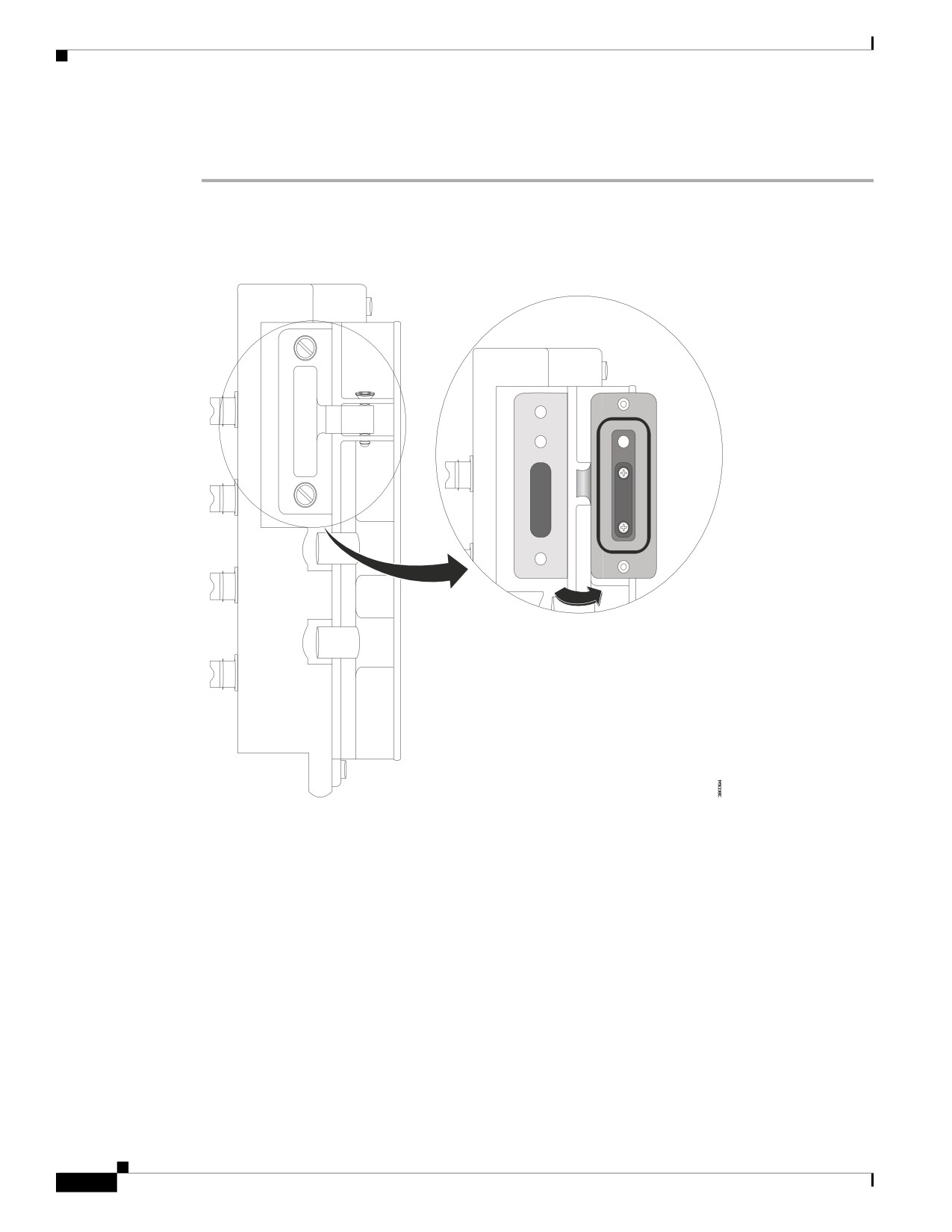
Крышка Карта Secure Digital (SD) защищает карту памяти от ударов и вибрации, удерживая
ее на месте. Крышка крепится на петли и затягивается невыпадающими винтами. Слот карты
памяти Карта Secure Digital (SD) находится на боковой части коммутатора.
2-5
Глава 2. Установка коммутатора
Установка и извлечение карты памяти (опция)
Для установки или замены карты памяти Карта Secure Digital (SD) выполните следующие
действия.
Шаг 1
Ослабьте крепление невыпадающих винтов на боковой части коммутатора. См. Рисунок 2-1.
Рисунок 2-1
Крышка карты памяти
Шаг 2
Установка и извлечение карты
• Чтобы извлечь карту памяти, нажмите на нее, затем извлеките карту из слота. Храните карту
в антистатической упаковке для защиты от электростатических разрядов.
• Для установки карты вставьте ее в слот и нажмите до щелчка. Форма карты памяти
не допускает неправильную установку в слот.
Шаг 3
Закройте защитную дверцу и затяните невыпадающие винты с моментом от 1,8 до 2,2 Нм
в соответствии с IP67.
2-6
Глава 2. Установка коммутатора
Подключение ПК или терминала к консольному порту
Подключение ПК или терминала к консольному порту
Настройка устройства осуществляется посредством подключения ПК или терминала
к консольному порту и ввода команд Cisco IOS через интерфейс командной строки (CLI).
В данном разделе описана процедура подключения ПК к консольному порту и использования
программы-эмулятора терминала, например Hyperterminal, для настройки устройства.
Шаг 1
Подключите 5-полюсный соединительный кабель DB-9 к 9-контактному последовательному
порту на ПК. Подключите второй конец кабеля к консольному порту коммутатора.
Шаг 2
Запустите программу-эмулятор терминала на ПК или терминал. Программа , обычно такое
приложение на ПК, как HyperTerminal, обеспечивает связь между коммутатором и ПК или
терминалом.
Шаг 3
Настройте скорость передачи и символьный формат ПК или терминала в соответствии
с характеристиками консольного порта.
•
9600 бод.
•
8 битов данных.
•
1 стоповый бит.
• Без бита четности.
• Нет (управление потоками).
Шаг 4
Подключите питание в соответствии с рекомендациями в разделе Подключение питания, стр. 2-7.
Шаг 5
ПК или терминал отображает последовательность загрузки. Нажмите ВВОД для вывода
подсказок по установке. Следуйте рекомендациям в разделе «Завершение программы установки»
на стр. B-2.
Шаг 6
Для обеспечения соответствия IP67, убедитесь, что консольные пылезащитные колпачки и кабели
подключены верно и затянуты с моментом от 0,5 до 0,8 Нм.
Подключение питания
Для работы устройства требуется блок питания. Питание PoE осуществляется от одного силового
разъема, отдельный ввод питания для PoE на 44-57 В (например, с 24 В на входе) отсутствует .
Для обеспечения работы PoE требуется питание 44-57 В, для работы PoE+ требуется питание
50-57 В.
Если POE не используется, напряжение на входе должно находиться в диапазоне от 12 В
до 60 В постоянного тока.
2-7
Глава 2. Установка коммутатора
Подключение питания
Рисунок 2-2
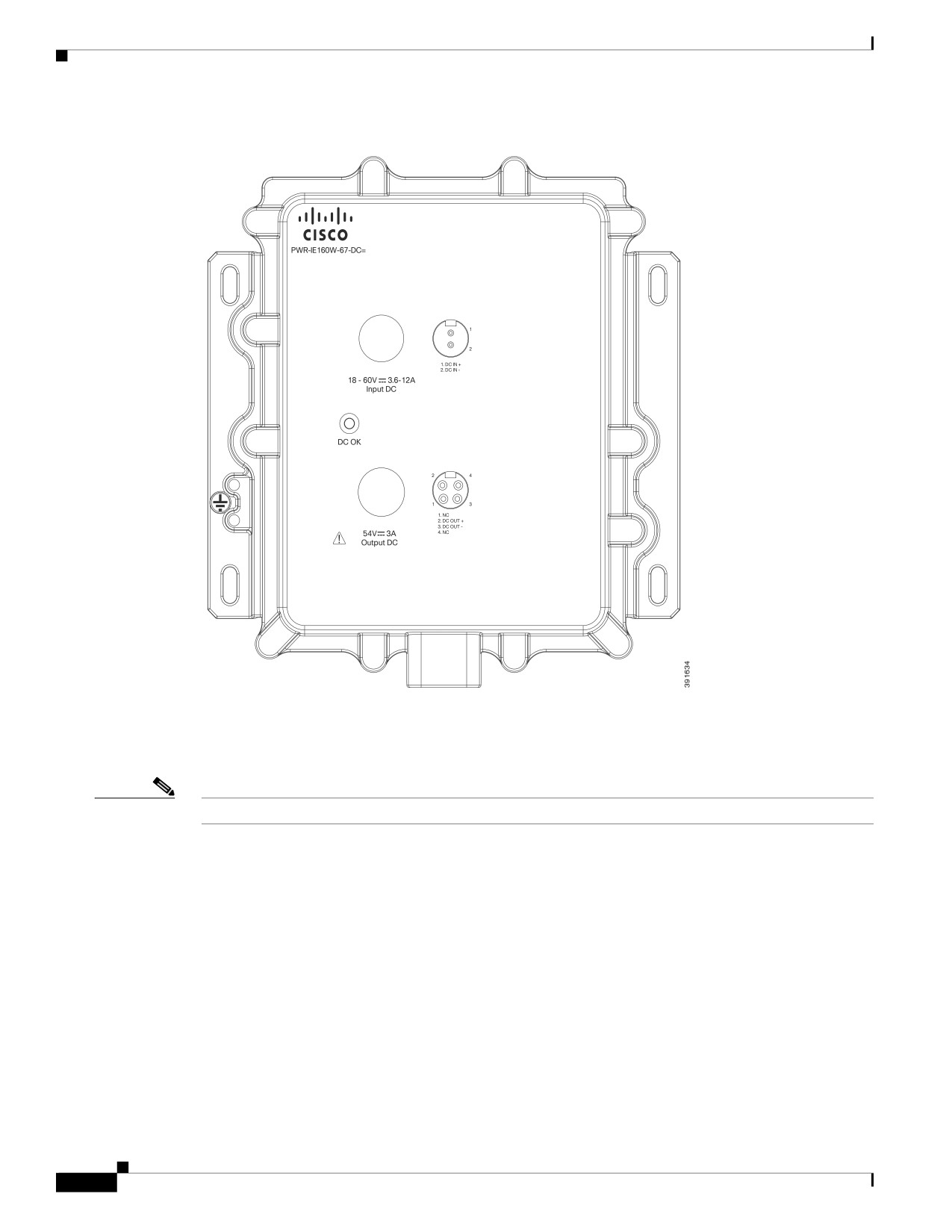
Блок питания Cisco IP67 160 Вт (приобретается дополнительно)
Для осуществления питания коммутатора от блока питания Cisco IP67 DC/DC PoE
(См.Рисунок 2-2) подключите гнездовой разъем круглого кабеля Mini-change к разъему питания
коммутатора, а штырьевой разъем к блоку питания PoE. Рекомендованный номер детали
по каталогу Molex для кабеля IP67 длиной 1 метр — 1300100864.
Примечание Рекомендованная длина выходного кабеля IP67 составляет 1 метр.
Альтернативные блоки питания должны использоваться с кабелями «пигтейл». Подключите
гнездовой разъем круглого кабеля Mini-change к разъему питания коммутатора (момент =
1,13 Нм), «пигтейл» подключите к альтернативному блоку питания.
Открытый конец/«пигтейл» имеет четыре жилы для линий А и В. Подсоедините провода
от A+ и A- к положительному и отрицательному контактам альтернативного блока питания.
Для резервирования подсоедините провода от В+ и В- к положительному и отрицательному
контактам второго блока питания. Если резервирование не требуется, контакты B+ и B-
не подключаются к контактом A+ и A- соответственно. Необходимый момент затяжки для
обеспечения соответствия IP67 составляет 1,13 Нм для силового разъема коммутатора,
разъемов ввода и вывода блока питания Cisco IP67.
2-8
Глава 2. Установка коммутатора
Подключение питания
Заземление коммутатора
Соблюдайте все требования к заземлению на месте установки.
Предупреждение Данное оборудование рассчитано на заземление для обеспечения соответствия
требованиям по электромагнитному излучению и защите. Убедитесь, что наконечник
заземления коммутатора заземлен в процессе использования. Заявление 1064.
Внимание! Чтобы обеспечить надежное заземление устройства следуйте инструкции по заземлению.
Используйте глухой полюсный наконечник, соответствующий требованиям UL для кабелей
10-12 AWG (номер детали по каталогу Hollingsworth R3456B или аналогичный).
Внимание! Для соединения с внешним заземляющим винтом используйте заземляющий провод 4 мм2.
Наконечник заземления не входит в комплект поставки коммутатора. Доступен выбор
из следующих двух вариантов:
• Один полюсный наконечник.
• Два полюсных наконечника.
Чтобы присоединить коммутатор к защитному заземлению, выполните следующие действия.
Шаг 1
Используйте стандартную крестовую отвертку или динамометрическую отвертку с храповиком
и крестовой головкой, чтобы удалить винт заземления из коммутатора. Сохраните винт
заземления для последующего использования.
Шаг 2
Зачистите провод до необходимой длины в соответствии с инструкциями производителя.
Шаг 3
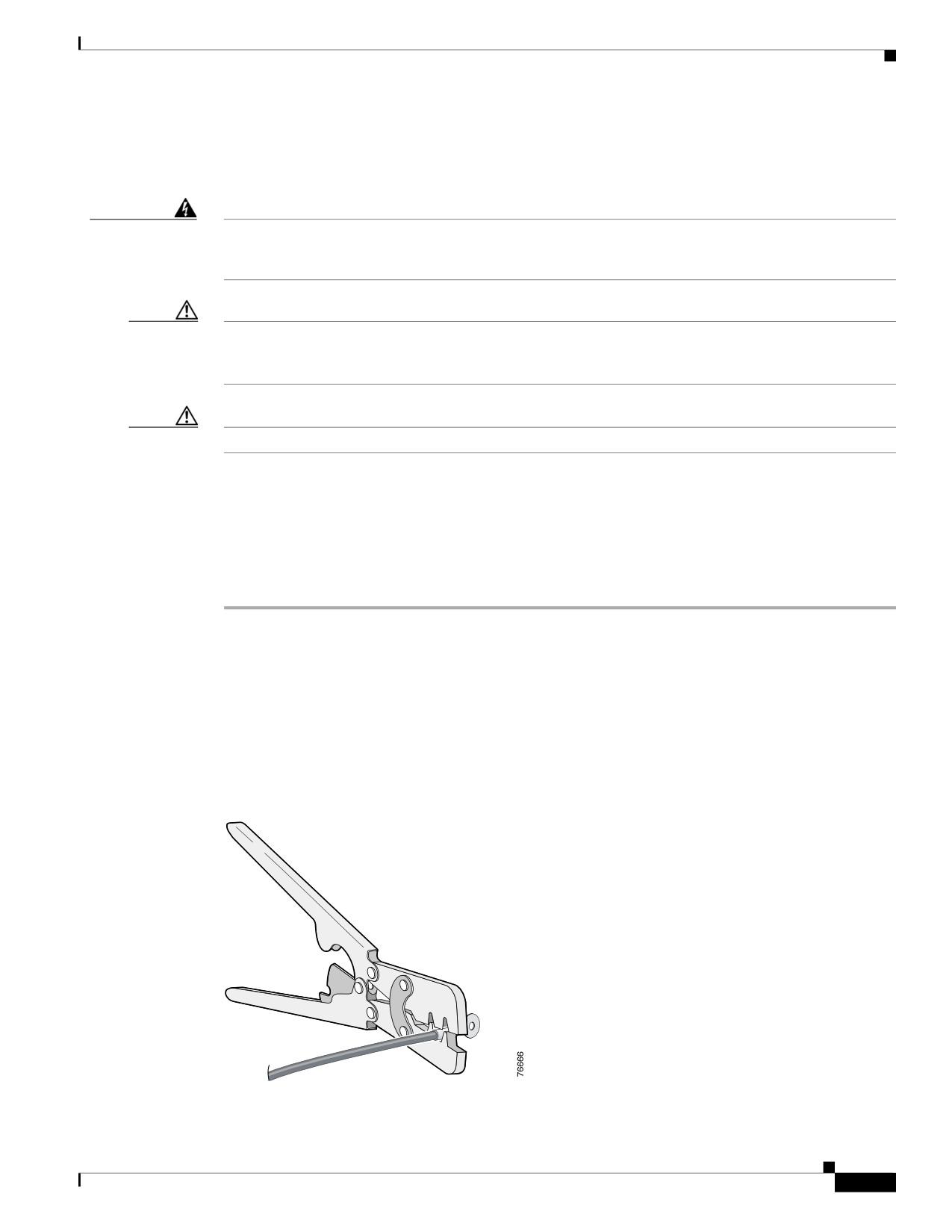
Вставьте заземляющий провод в отверстие глухого полюсного наконечника. С помощью
обжимного инструмента обожмите наконечник на проводе. См. Рисунок 2-3. Если используется
два глухих полюсных наконечника, повторите процедуру для второго наконечника.
Рисунок 2-3
Обжимка глухого наконечника
Шаг 4
Пропустите заземляющий винт через глухой полюсный наконечник.
2-9
Глава 2. Установка коммутатора
Запуск быстрой загрузки
Шаг 5
Вставьте заземляющий винт в предназначенное для него отверстие.
Шаг 6
С помощью динамометрической отвертки с храповиком затяните заземляющий винт и глухой
полюсный наконечник на передней панели коммутатора с моментом 0,4 Нм. Момент затяжки
не должен превышать 0,4 Нм.
Шаг 7
Подсоедините другой конец заземляющего провода к заземленной неокрашенной металлической
поверхности, например к шине заземления, к заземленной DIN-рейке или заземленной
неокрашенной полке.
Подсоединение провода заземления
Шаг 1
Отмерьте кусок многожильного медного провода, достаточно длинный для заземления блока
питания. Цвет провода может различаться в зависимости от страны использования.
Примечание
Для заземления блока питания используйте многожильные медные провода
калибра 10-12 AWG.
Шаг 2
Подсоедините один конец многожильного медного провода к заземленной неокрашенной
металлической поверхности, например к шине заземления, к заземленной DIN-рейке или
заземленной неокрашенной полке.
Другой конец провода присоедините к заземляющему винту на блоке питания. Для подключения
допустимо использовать только изолированный провод.
Примечание Расположение разъемов питания может отличаться на разных моделях.
Шаг 3
Затяните винт крепления провода заземления.
Примечание Момент затяжки 0,9 Нм, не более 1,13 Нм.
Запуск быстрой загрузки
При включении коммутатор автоматически запускает последовательность быстрой загрузки.
Последовательность быстрой загрузки обеспечивает загрузку устройства менее чем за 60 секунд.
Последовательность быстрой загрузки автоматически запускается при включении коммутатора.
В ходе загрузки образа Микропрограммное обеспечение Cisco iOS индикатор системы мигает
зеленым. Индикатор системы горит красным при наличии ошибок последовательности быстрой
загрузки.
Примечание Отказы быстрой загрузки обычно критичны. Обратитесь в Центр технической поддержки Cisco
TAC, если не удалось успешно завершить последовательность быстрой загрузки на коммутаторе.
Также см. разделе «Связанные публикации» на стр. -viii.
2-10
Глава 2. Установка коммутатора
Запуск быстрой настройки
Примечание Вы можете отключить быструю загрузку и запустить POST при помощи интерфейса командной
строки (CLI) Cisco IOS. Дополнительные сведения см. в документах Cisco IE 2000 Switch Software
Configuration Guide и Cisco IE 2000 Switch Command Reference.
Запуск быстрой настройки
Воспользуйтесь функцией быстрой настройки для ввода исходного IP-адреса устройства. Затем
вы сможете получить доступ к коммутатору через IP-адрес для дополнительной настройки.
Для настройки коммутатора вам понадобится следующее оборудование.
• ПК с операционной системой Windows 7, XP, 2000, Vista или Windows Server 2003.
• Веб-браузер (Internet Explorer 6.0, 7.0 или Firefox 1.5, 2.0, 3.0) с включенным JavaScript.
• Прямой или кроссоверный кабель категории 5 или 6.
Примечание
Перед запуском быстрой настройки отключите блокировщики всплывающих окон или настройки
прокси в браузере, а также любые беспроводные клиенты, запущенные на ПК.
Для запуска быстрой настройки выполните следующие шаги.
Шаг 1
Убедитесь, что к коммутатору не подключены никакие устройства.
Во время быстрой настройки коммутатор работает как DHCP-сервер. Если у вашего
персонального компьютера имеется статический IP-адрес, запишите статический IP-адрес
и временно настройте ПК для работы с DHCP перед тем, как переходить к следующему шагу.
Шаг 2
Включите питание коммутатора.
Следуйте рекомендациям в разделе «Подключение питания» на стр. 2-7.
Запустится последовательность быстрой загрузки. Данный процесс может длиться до 60 секунд.
Во время быстрой загрузки индикатор системы мигает зеленым, остальные индикаторы горят
зеленым. После завершения быстрой загрузки индикатор системы загорается зеленым, остальные
индикаторы гаснут.
Если индикатор системы не горит (система не включена), продолжает мигать зеленым
(продолжается диагностика POST) или горит красным (ошибка), обратитесь в центр технической
поддержки Cisco (TAC).
Шаг 3
Нажмите и удерживайте кнопку быстрой настройки (расположенную рядом с крышкой SD-карты )
2-3 секунды. Кнопка утоплена в панель. Нажмите ее при помощи подручных средств, например
скрепки.
При нажатии кнопки быстрой настройки индикаторы портов коммутатора начинают мигать
зеленым.
Шаг 4
Ethernet-кабелем категории 5 (не входит в комплект поставки) подключите порт коммутатора
с мигающим индикатором к Ethernet-порту вашего ПК.
Оба индикатора состояния порта — на ПК и на коммутаторе — мигают, пока коммутатор
настраивает соединение. При успешном установлении соединения индикатор загорается
зеленым.
2-11
Глава 2. Установка коммутатора
Запуск быстрой настройки
Если индикатор не загорелся зеленым через 30 секунд, убедитесь, что:
• Ethernet-кабель подключен к одному из Downlink-портов коммутатора (а не к Uplink-порту,
например порту двойного назначения);
• используемый Ethernet-кабель категории 5 или 6 исправен;
• второе устройство включено.
Шаг 5
Начните сеанс интернет-браузера на ПК. Откроется поле ввода данных для входа в систему.
Шаг 6
Оставьте поле имени пользователя незаполненным и введите пароль по умолчанию cisco.
Откроется окно быстрой настройки.
Если окно не открылось, убедитесь, что блокировщики всплывающих окон или настройки прокси
в браузере, а также любые беспроводные клиенты на ПК отключены.
Шаг 7
Введите следующие настройки сети латинскими буквами и арабскими цифрами.
• Management Interface (Интерфейс управления) (VLAN): мы рекомендуем использовать
VLAN 1 по умолчанию. Управляющая сеть VLAN устанавливает IP-соединение
с коммутатором. Измените идентификатор VLAN, только если вы хотите изменить интерфейс
управления, при помощи которого осуществляется управление коммутатором.
Идентификатор VLAN может находиться в диапазоне от 1 до 1001.
• IP Assignment Mode (Режим присваивания IP): мы рекомендуем использовать статический
(Static) режим по умолчанию, коммутатор всегда будет иметь назначенный вами IP-адрес.
Выберите DHCP для автоматического получения коммутатором IP-адреса от DHCP-сервера.
• IP Address (IP-адрес): введите IP-адрес коммутатора. Вы сможете использовать IP-адрес для
доступа к коммутатору через диспетчер устройств.
• Subnet Mask (Маска подсети): выберите маску из раскрывающегося списка.
• Default Gateway (Шлюз по умолчанию): введите IP-адрес маршрутизатора.
• Switch Password (Пароль коммутатора): введите пароль. Пароль может состоять
из 1-25 буквенно-цифровых знаков, может начинаться с цифры, учитывает регистр, может
содержать пробелы, но не может начинаться или заканчиваться пробелом. Еще раз введите
пароль в поле Confirm Password (Подтверждение пароля).
Примечание
Измените пароль по умолчанию cisco.
Шаг 8
Введите настройки промышленного протокола управления (CIP) сетью VLAN.
• CIP VLAN: укажите сеть VLAN для активации протокола CIP. CIP VLAN может совпадать
с управляющей сетью VLAN, вы также можете выделить CIP-трафик в другую сеть VLAN,
настроенную на коммутаторе. CIP VLAN по умолчанию — VLAN 1. CIP можно активировать
только на одной сети VLAN.
• IP Address (IP-адрес): введите IP-адрес CIP VLAN. Если CIP VLAN отличается
от управляющей сети VLAN, укажите IP-адрес для CIP VLAN. Убедитесь, что IP-адрес,
который вы присвоили коммутатору, не используется другим устройством в вашей сети.
• Subnet Mask (Маска подсети): выберите маску из раскрывающегося списка.
Для получения дополнительной информации по настройкам CIP VLAN нажмите кнопку Help
(Помощь) на панели инструментов.
2-12
Глава 2. Установка коммутатора
Подключение аварийной сигнализации
Шаг 9
Вы можете указать дополнительную информацию сейчас или сделать это позже при помощи
диспетчера устройств. Более подробную информацию по полям быстрой настройки можно
получить в онлайн-справке по окну быстрой настройки.
Для получения информации по дополнительным настройкам нажмите кнопку Help (Помощь)
на панели инструментов.
Шаг 10
Нажмите Submit (Отправить), чтобы сохранить изменения и завершить начальную настройку.
Коммутатор настроен. Производится выход из режима быстрой настройки.
Браузер отображает предупреждение об ошибке и пытается подключиться к ранее заданному
IP-адресу коммутатора. Обычно связь между ПК и коммутатором отсутствует, так как заданный
IP-адрес и IP-адрес ПК находятся в разных подсетях.
Шаг 11
Отключите блок питания, отсоедините от коммутатора все кабели и установите устройство в свою
сеть.
Если вы меняли IP-адрес ПК в Шаг 1, измените его на ранее заданный статический IP-адрес.
Теперь вы можете управлять коммутатором при помощи приложения Cisco Network Assistant,
диспетчера устройств или интерфейса командной строки (CLI).
Запуск диспетчера устройств
Чтобы запустить диспетчер устройств, выполните следующие шаги.
Шаг 1
Запустите веб-браузер на ПК или ноутбуке.
Шаг 2
Введите IP-адрес коммутатора, имя пользователя и пароль (заданные в Шаг 6) в веб-браузере
и нажмите ВВОД. Откроется страница диспетчера устройств.
Если страница диспетчера устройств не открылась.
• Убедитесь, что индикатор порта коммутатора, подключенного к вашей сети, горит зеленым.
• Проверьте возможность сетевого соединения на вашем ПК, подключившись к известному
веб-серверу в вашей сети. Если подключение к сети отсутствует, найдите и устраните
неполадки сетевого подключения на ПК.
• Убедитесь, что IP-адрес коммутатора в браузере указан верно.
• Задайте статический IP-адрес ПК, находящийся в той же подсети, что и IP-адрес коммутатора.
• После того как индикатор порта коммутатора, подключенного к ПК или ноутбуку, загорится
зеленым, еще раз введите IP-адрес в веб-браузере, чтобы открыть диспетчер устройств.
Подключение аварийной сигнализации
После завершения установки коммутатора можно подключить аварийную сигнализацию.
Инструкции по заземлению коммутатора и подключению питания см. в разделе «Подключение
питания» на стр. 2-7.
2-13
Глава 2. Установка коммутатора
Подключение портов-адресатов
Подключение внешней аварийной сигнализации
Для подключения аварийной сигнализации к коммутатору используйте А-кодированные кабели
M12. Рекомендованный момент затяжки составляет от от 0,5 до 0,8 Нм.
Рекомендованный номер детали для кабеля в соответствии с Molex — 1200650523. С одной стороны
кабель оконцован соединителем M12 A, вторая сторона не оконцована.
Маркировка аварийных сигналов нанесена на панель коммутатора и представлена в Таблица 2-1.
Таблица 2-1
Маркировка аварийных сигналов (сверху вниз)
Контакт
Маркировка
Соединение
1
НР
Нормально-разомкнутый (НР) контакт аварийного сигнала.
2
НЗ
Нормально-замкнутый (НЗ) контакт аварийного сигнала.
3
НЕ ПОДКЛЮЧЕН
Не используется.
4
НЕ ПОДКЛЮЧЕН
Не используется.
5
ОБЩИЙ
Общий аварийный сигнал.
Внимание! Источник входного напряжения реле аварийных сигналов должен быть изолирован и выводить
напряжение равное или меньшее 24 В постоянного тока, 1,0 A или 48 В постоянного тока, 0,5 A.
Подключение портов-адресатов
В данном разделе содержится информация о подключении портов-адресатов.
Внимание! Соответствие IP67 и NEMA тип 4 только при правильном подключении и затяжке всех кабелей
IP67 или с установленными пылезащитными колпачками. Технические характеристики
по затяжке см. в «Серии Cisco IE 2000 IP67. Технические характеристики коммутаторов»
Подключение к портам 10/100 и 10/100/1000
Порты 10/100/1000 коммутатора автоматически настраиваются для работы на скорости,
доступной для подключенного устройства. Если подключаемые порты не поддерживают функцию
автосогласования, вы можете вручную установить параметры скорости и дуплекса. Подключение
устройств, не поддерживающих функцию автосогласования, или устройств с параметрами
скорости и дуплекса, заданными вручную, может привести к снижению производительности
и потере соединения.
Для повышения производительности выберите один из следующих методов настройки
Ethernet-портов:
• Для обоих портов разрешите автосогласование скорости и дуплекса.
• Вручную установите параметры скорости и дуплекса с обеих сторон соединения.
2-14
Глава 2. Установка коммутатора
Дальнейшие действия
Модели с поддержкой PoE имеют до четырех портов PoE (15,4 Вт на порт; IEEE 802.3af) или PoE+
(30 Вт на порт; IEEE 802.3at), в зависимости от используемого источника питания.
См. Требования к электропитанию, стр. A-2.
Внимание!
Соблюдайте нормальный порядок работ с платой и компонентами для предотвращения
повреждений вследствие электростатического разряда.
Выполните следующие шаги для подключения к устройствам 10BASE-T, 100BASE-TX или
1000BASE-T.
Шаг 1
При подключении к рабочим станциям, серверам, маршрутизаторам и IP-телефонам Cisco
подключите прямой кабель к соединителю a M12 (момент затяжки IP67: от 0,5 до 0,8 Нм)
на передней панели. См. Рисунок 1-2.
Для подключения устройств, совместимых с 1000BASE-T, используйте четырехпарный витой
кабель категории 5 или выше.
Функция auto-MDIX активирована по умолчанию. Информацию по настройке данной функции
см. в Cisco IE 2000 Switch Software Configuration Guide или Cisco IE 2000 Switch Command
Reference.
Шаг 2
Второй конец кабеля подключите к разъему другого устройства a M12. При установлении
соединения между коммутатором и подключенным устройством загорается индикатор портов.
Индикатор порта горит оранжевым, пока протокол STP определяет топологию и ищет петли.
Процесс может занять до 30 секунд, после чего индикатор загорится зеленым. Если индикатор
порта не загорается.
• Устройство на другой стороне соединения может быть выключено.
• Может иметь место неисправность кабеля или адаптера, установленного на подключенном
устройстве. См. главу 4, «Поиск и устранение неполадок» для устранения неисправности
кабеля.
Шаг 3
В случае необходимости перенастройте и перезапустите подключенное устройство.
Шаг 4
Повторите шаги 1-3 для подключения каждого устройства.
Шаг 5
Для обеспечения соответствия IP67, убедитесь, что аварийные пылезащитные колпачки и кабели
подключены верно и затянуты с моментом от 0,5 до 0,8 Нм.
Дальнейшие действия
Если настройки по умолчанию удовлетворяют вашим требованиям, дальнейшая настройка
коммутатора не требуется. Используйте следующие опции для изменения настроек
по умолчанию:
• Диспетчер устройств
Вы можете использовать веб-интерфейс диспетчера устройств для мониторинга и управления
отдельными коммутаторами. Доступ к веб-интерфейсу диспетчера устройств возможен
с любого участка вашей сети через веб-браузер с управляющим IP-адресом.
За дополнительной информацией обращайтесь к веб-справке по диспетчеру устройств.
2-15
Глава 2. Установка коммутатора
Дальнейшие действия
•
Интерфейс командной строки (CLI) Cisco IOS
Интерфейс командной строки коммутатора представляет собой версию Микропрограммное
обеспечение Cisco iOS, обеспечивающую настройку и мониторинг коммутатора. Вы можете
открыть командную строку, соединив управляющую станцию напрямую с консольным
портом коммутатора или через Telnet с удаленной управляющей станции. Дополнительную
информацию см. в Cisco IE 2000 Switch Command Reference на сайте Cisco.com.
•
Приложение Cisco Network Assistant
Приложение Cisco Network Assistant — графический пользовательский интерфейс на базе ПК,
оптимизированный для сетей LAN, применяемых на предприятиях малого и среднего
размера. Данный графический интерфейс пользователя обеспечивает настройку и управление
кластерами коммутаторов или отдельными коммутаторами. Приложение Cisco Network
Assistant можно бесплатно загрузить по следующей ссылке:
Более подробную информацию о Cisco Network Assistant см. в руководстве по началу работы
Getting Started with Cisco Network Assistant на сайте Cisco.com.
•
Решение для управления Cisco Prime LAN 4.2 доступно по ссылке:
pport/table/lms42sdt.html#Cisco IE 2000 Series Switches.
•
Протокол SNMP
Управление коммутатором может осуществляться с SNMP-совместимой рабочей станции,
которая запускает такие платформы, как HP OpenView или SunNet Manager. Коммутатор
поддерживает ряд расширений информационной базы данных управления (MIB) и четыре
группы удаленного мониторинга (RMON). Более подробно см. Cisco IE 2000 Switch Software
Configuration Guide на сайте Cisco.com и в документации из комплекта поставки
SNMP-приложения.
•
Протокол CIP
Коммутатор поддерживает протокол CIP, делая возможным управление системой
промышленной автоматизации при помощи одного инструмента.
•
PROFINET TCP/IP и RT
Коммутатор поддерживает стандарт PROFINET TCP/IP и режим RT, что делает доступным
управление при помощи приложения автоматизации Siemens STEP 7.
2-16

ГЛ А В А
3
Монтаж коммутатора
В данной главе описан процесс монтажа коммутатора.
Монтаж коммутатора
Внимание! Для предотвращения перегрева коммутатора необходимо наличие следующих минимальных
зазоров:
- Сверху и снизу: 50,8 мм (2,0 дюйма).
- Открытая сторона (не соединенная с модулем): 50,8 мм (2,0 дюйма).
- Спереди: 50,8 мм (2,0 дюйма).
Монтаж коммутатора на стену
Чтобы установить коммутатор на стене или панели, выполните следующие шаги.
Предупреждение Для предотвращения травм при монтаже или обслуживании этого блока в стойке
необходимо принимать особые меры предосторожности, обеспечивающие устойчивость
системы. Инструкции по обеспечению безопасности:
- при установке этого блока в пустую стойку зафиксируйте его внизу стойки;
- при установке этого блока в частично заполненную стойку наполняйте стойку снизу вверх,
устанавливая самые тяжелые компоненты в нижней части стойки.
Если стойка оснащена устройствами повышения устойчивости, устанавливайте стабилизаторы перед
началом монтажа или обслуживания блока в стойке. Заявление 1006.
3-1
Глава 3. Монтаж коммутатора
Монтаж коммутатора
Шаг 1
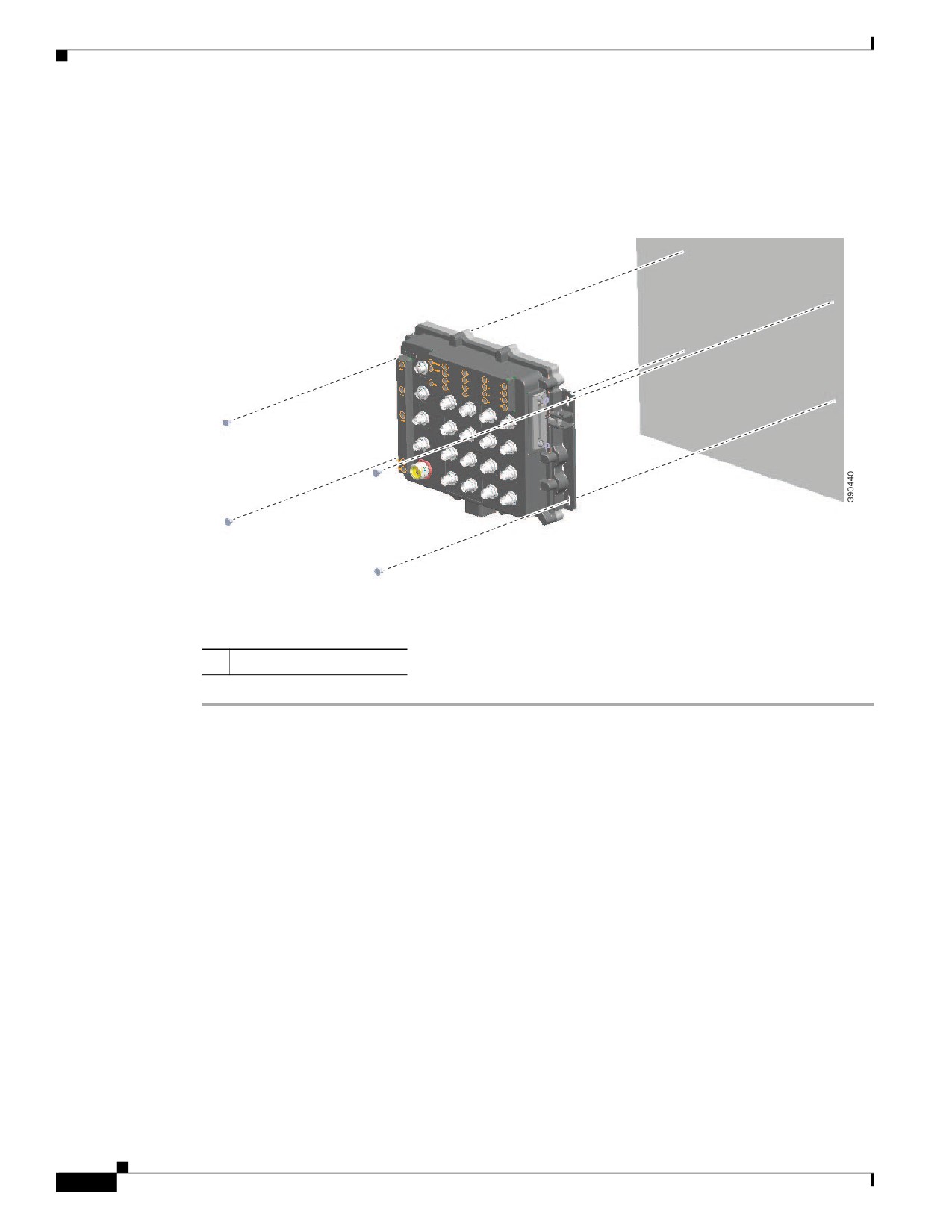
Установите заднюю панель коммутатора на стену или панель в выбранном месте.
См. Рисунок 3-1.
Рисунок 3-1
Монтаж коммутатора на стену
Шаг 2
Установите винты номер 10 в каждую монтажную проушину и заверните их в стену.
1
Стена
По завершении монтажа коммутатора на стену или панель подключите провода питания
и аварийной сигнализации, как описано в разделе «Подключение аварийной сигнализации» на
стр. 2-13.
3-2

ГЛ А В А
4
Поиск и устранение неполадок
Данная глава содержит рекомендации по поиску и устранению неполадок.
Диагностика неисправностей
Индикаторы состояния на передней панели предоставляют информацию для поиска
неисправностей в коммутаторе. Они показывают ошибки быстрой загрузки, проблемы
подключения портов и функционирование коммутатора в целом. Вы можете также получить
статистические данные от администратора устройства, интерфейса командной строки (CLI) или
по протоколу SNMP от рабочей станции. Более подробно см. Cisco IE 2000 Switch Software
Configuration Guide, Cisco IE 2000 Switch Command Reference на сайте Cisco.com, или
документацию из комплекта поставки SNMP-приложения.
Подключения коммутатора
Плохой или поврежденный кабель
Проверьте кабель на наличие незначительных повреждений или дефектов. Кабель может
выглядеть вполне исправным на физическом уровне, но приводить к повреждению пакетов из-за
незаметных повреждений проводов или разъемов. Такая ситуация вероятна, когда порт имеет
много ошибок пакетов или порт постоянно теряет и восстанавливает связь.
• Замените кабель на заведомо исправный.
• Поищите сломанные или отсутствующие контакты в кабельных разъемах.
• Исключите все некачественные соединения на коммутационной панели и медиаконвертеры
между источником и приемником. По возможности выполните подключение в обход такой
коммутационной панели.
• Проверьте кабель на другом порту, чтобы убедиться, что проблема именно в кабеле.
Состояние связи
Проверьте наличие связи с обеих сторон. Один оборванный провод или один выключенный порт
могут привести к тому, что одна сторона показывает наличие связи, а другая нет.
Горящий индикатор состояния порта не гарантирует работоспособность кабеля. Кабель может
испытывать физические нагрузки, приводящие к минимальной работоспособности кабеля. Если
индикатор порта не загорается.
• Подсоедините кабель от коммутатора к заведомо исправному устройству.
4-1
Глава 4. Поиск и устранение неполадок
Диагностика неисправностей
• Убедитесь, что оба конца кабеля правильно подсоединены к портам.
• Проверьте, что на оба устройства подается питание.
• Проверьте, что используется правильный тип кабеля.
• Устраните неплотные соединения. Иногда кажется, что кабель вставлен, но на самом деле
контакт отсутствует. Отсоедините кабель, а затем подключите вновь.
Подключения портов 10/100 и 10/100/1000
Если порт не работает
• Проверьте состояние всех портов. Описание всех индикаторов и их значений
см. в Таблица 1-1 на стр. 1-2.
• Используйте команду привилегированного режима show interfaces, чтобы проверить
состояние порта, заблокированного из-за ошибки, заблокированного или выключенного
устройством. Включите порт в случае необходимости.
• Проверьте тип кабеля.
Параметры интерфейса
Убедитесь, что интерфейс не заблокирован и не отключен. Если интерфейс выключен вручную
на одной или другой стороне канала связи, связь не появится, пока вы не включите интерфейс.
Используйте команду привилегированного режима show interfaces, чтобы проверить состояние
интерфейса, заблокированного из-за ошибки, заблокированного или выключенного на обеих
сторонах соединения. Включите интерфейс в случае необходимости.
Отправка ping-запроса на оконечное устройство
Отправьте ping-запрос непосредственно с подключенного коммутатора, затем в обратном
направлении последовательно по портам, интерфейсам, каналам, пока не обнаружите источник
проблемы соединения. Убедитесь, что каждый коммутатор определяет MAC-адрес оконечного
устройства в таблице ассоциативной памяти.
Петли STP
Петли протокола STP могут привести к возникновению серьезных проблем функциональности,
похожих на неисправности порта или интерфейса.
Наличие канала, передача данных по которому выполняется только в одном направлении, может
привести к возникновению петель. Это происходит, когда соседнее устройство получает
отправленный маршрутизатором трафик, но маршрутизатор не получает подтверждения
получения трафика от соседнего устройства. Обрыв или иные неисправности кабеля или порта
могут привести к односторонней связи.
Включите функцию обнаружения каналов, передача данных по которым выполняется только
в одном направлении, (UDLD) на коммутаторе для определения проблем односторонней связи.
Информацию о включении UDLD на коммутаторе можно найти в разделе Information About UDLD
документа Cisco IE 2000 Switch Software Configuration Guide на сайте Cisco.com.
4-2
Глава 4. Поиск и устранение неполадок
Диагностика неисправностей
Производительность коммутатора
Скорость, дуплекс и автосогласование
Наличие большого количества ошибок синхронизации, контрольной суммы проверки кадра (FCS)
или поздних конфликтов в статистике порта является типичным результатом рассогласования
настроек дуплекса и скорости между двумя устройствами.
Для повышения производительности коммутатора и обеспечения соединения следуйте
приведенным ниже рекомендациям при изменении настроек дуплекса и скорости.
• Для обоих портов разрешите автосогласование скорости и дуплекса.
• Вручную задайте параметры скорости и дуплекса для портов на обеих сторонах соединения.
• Если удаленное устройство не поддерживает автосогласование, задайте одинаковые
настройки дуплекса на обоих портах. Скорость подстраивается автоматически, даже если
подключенный порт не поддерживает автосогласование.
Автосогласование и сетевые интерфейсные платы
Проблемы могут возникать при работе коммутатора с сетевыми интерфейсными платами
сторонних производителей. По умолчанию на портах коммутатора включено автосогласование.
Автосогласование также обычно по умолчанию включено на ноутбуках и других устройствах,
однако возникновение проблем не исключено.
Чтобы устранить проблемы автосогласования, попробуйте вручную задать одинаковые
параметры скорости и дуплекса на обеих сторонах соединения. Если таким образом решить
проблему не удается, причиной неисправности может являться микропрограммное обеспечение
сетевой платы. Попробуйте установить последнюю версию драйвера сетевой интерфейсной
платы.
Длина кабеля
При наличии большого количества ошибок контрольной суммы проверки кадра (FCS),
синхронизации или поздних конфликтов в статистике порта, убедитесь, что длина кабеля между
коммутатором и подключенным устройством соответствует требованиям.
4-3

Глава 4. Поиск и устранение неполадок
Возврат коммутатора к заводским настройкам
Never Half Duplex (ограничение полудуплекса)
Эта новая функция позволяет активировать режим Never Half Duplex (ограничение
полудуплекса) для порта. Данный режим блокирует полудуплекс, доступны два варианта:
полный дуплекс или отсутствие соединения.
Таблица 4-1
Допустимые варианты с включенным режимом Never Link in HD
(ограничение полудуплекса)
Never Link in HD
Never Link in HD
включен
включен
Параметр
Режим
Порты FE: 10-100
Порты GE: 10-100
А
1000BASE-T полный
—
ДА
дуплекс
В
1000BASE-T
—
НЕТ
C
1000BASE-T полный
НЕТ
—
дуплекс
D
1000BASE-T полный
ДА
ДА
дуплекс
E
100BASE-T2
НЕТ
—
F
100BASE-T4
НЕТ
—
G
100BASE-TX
НЕТ
НЕТ
H
1000BASE-T полный
ДА
ДА
дуплекс
I
10BASE-T
НЕТ
НЕТ
Возврат коммутатора к заводским настройкам
Эта процедура возвращает коммутатор к заводским настройкам и удаляет любые изменения
конфигурации.
Причины для возврата коммутатора к заводским настройкам
• После установки коммутатора в сети вы не можете произвести подключение, так как
неизвестен заданный IP-адрес.
• Требуется произвести сброс пароля коммутатора.
Примечание Микропрограммное обеспечение Cisco iOS хранится во флеш-памяти устройства,
Микропрограммное обеспечение Cisco iOS не установлено на карту Secure Digital.
Внимание! Нажмите кнопку Express Setup (быстрая настройка) при включении устройства, автоматическая
последовательность загрузки будет прервана, коммутатор перейдет в режим загрузчика.
4-4

Глава 4. Поиск и устранение неполадок
Восстановление пароля
Для восстановления заводских настроек выполните следующую процедуру.
Шаг 1
Нажмите и удерживайте кнопку Express Setup (быстрая настройка) не менее 10 секунд. Начнется
перезагрузка коммутатора. После завершения перезагрузки индикатор системы загорается
зеленым.
Шаг 2
Вновь нажмите и удерживайте кнопку Express Setup (быстрая настройка) в течение 3 секунд.
Замигает зеленый индикатор Ethernet-порта 10/100.
Коммутатор продолжит работу в соответствии с заводскими настройками.
Восстановление пароля
Системный администратор может включать и отключать функцию восстановления пароля. Если
функция восстановления пароля отключена, восстановить забытый или утерянный пароль можно
только при сбросе конфигурации устройства. Данная процедура описана в разделе «Возврат
коммутатора к заводским настройкам» на стр. 4-4.
Информацию о включении и отключении функции восстановления пароля, а также о процедуре
восстановления пароля см. в Cisco IE 2000 Switch Software Configuration Guide.
Поиск и устранение неполадок быстрой настройки
В данном разделе приведены советы по поиску и устранению неисправностей при начальной
настройке устройства.
Список проверок
Рекомендации
После нажатия кнопки Express
Если нет или вы не уверены в ответе, перезапустите
Setup (быстрая настройка) мигал
маршрутизатор. Убедитесь, что индикатор настройки
индикатор настройки?
замигал после нажатия кнопки Express Setup (быстрая
настройка).
ПК неправильно подключен
Убедитесь, что подключение произведено к порту
к порту коммутатора?
коммутатора с мигающим индикатором.
Сеанс браузера на ПК был
Если нет или вы не уверены в ответе, перезапустите
запущен до того, как индикатор
коммутатор и повторите процедуру быстрой настройки.
настройки загорелся зеленым?
Страница настройки
Если окно не появляется, введите в адресную строку
не открылась после запуска
браузера ссылку, например Cisco.com или адрес другого
сеанса браузера на ПК?
известного веб-сайта.
Блокировщик всплывающих окон
Если да, отсоедините кабель от порта коммутатора,
был запущен на ПК при
отключите блокировщик всплывающих окон, нажмите
подключении к порту
кнопку Express Setup (быстрая настройка) и вновь
коммутатора?
подсоедините кабель к Ethernet-порту с мигающим
индикатором.
4-5
Глава 4. Поиск и устранение неполадок
Поиск и устранение неполадок быстрой настройки
Список проверок
Рекомендации
В браузере были включены
Если да, отсоедините кабель от порта коммутатора,
настройки прокси при
отключите настройки прокси, нажмите кнопку Express Setup
подключении к порту
(быстрая настройка) и вновь подсоедините кабель
коммутатора?
к Ethernet-порту с мигающим индикатором.
На ПК был запущен
Если да, отсоедините кабель от порта коммутатора,
беспроводной клиент при
отключите беспроводной клиент, нажмите кнопку Express
подключении к порту
Setup (быстрая настройка) и вновь подсоедините кабель
коммутатора?
к Ethernet-порту с мигающим индикатором.
Вам требуется изменить IP-адрес
Для изменения IP-адреса коммутатора зайдите в Configure
коммутатора после того, как
(Настройка) > Express Setup (Быстрая настройка) в
начальная настройка была
администраторе устройства. Более подробную информацию
завершена?
об изменении IP-адреса коммутатора можно получить в
документе Cisco IE 2000 Switch Software Configuration Guide
на Cisco.com.
4-6
Глава 4. Поиск и устранение неполадок
Определение серийного номера коммутатора
Определение серийного номера коммутатора
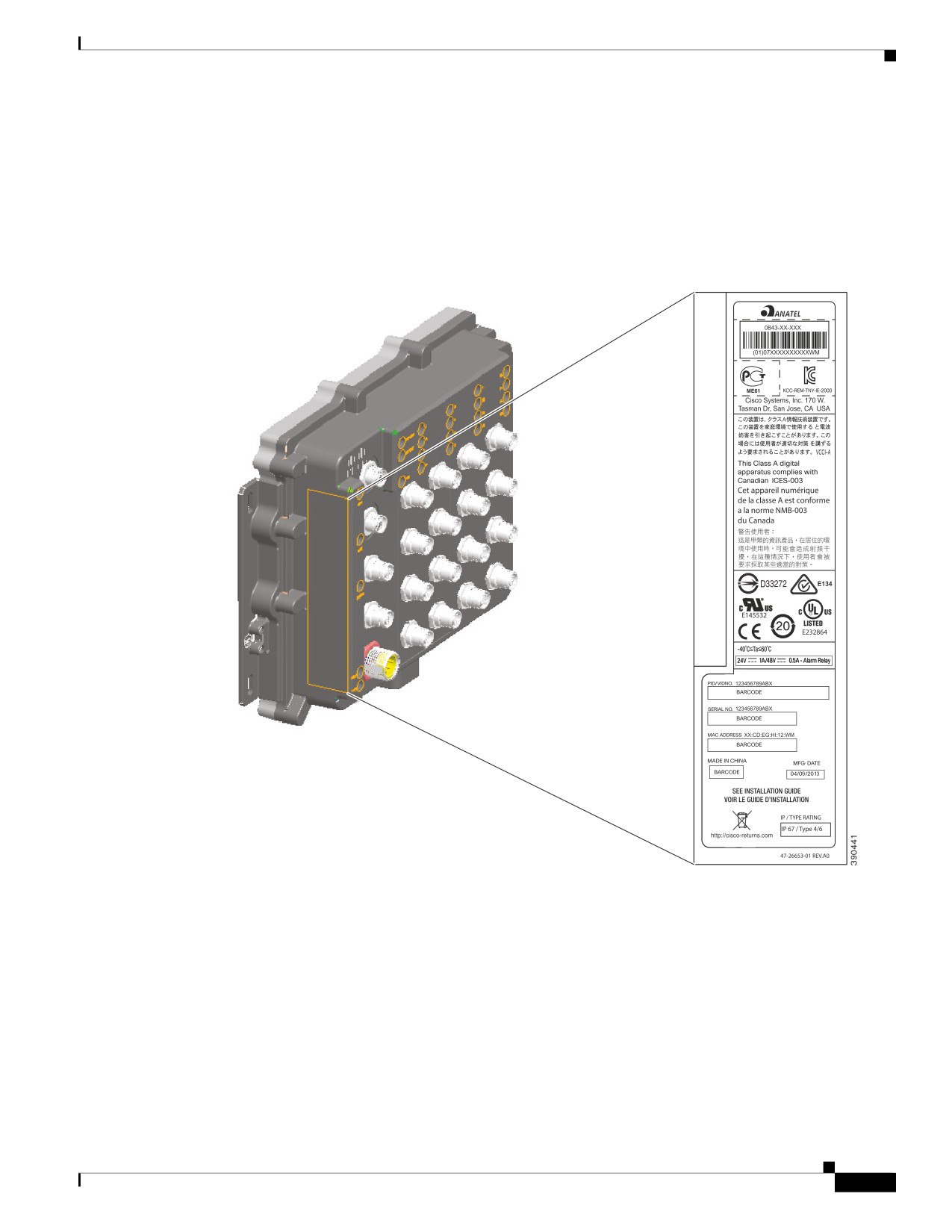
При обращении в Центр технической поддержки Cisco (TAC) вам потребует серийный номер
коммутатора. Серийный номер указан на этикетке о соответствии требованиям на правой стороне
коммутатора. См. Рисунок 4-1. Вы также можете воспользоваться командой привилегированного
режима show version для получения информации о серийном номере коммутатора.
Рисунок 4-1
Расположение серийного номера на коммутаторах. Серия Cisco IE 2000 IP67
4-7
Глава 4. Поиск и устранение неполадок
Определение серийного номера коммутатора
4-8
П Р И Л О Ж Е Н И Е A
Технические характеристики
В настоящем приложении приводятся технические характеристики коммутаторов Серии
Cisco IE 2000 IP67 и блока питания Cisco IP67 160 Вт.
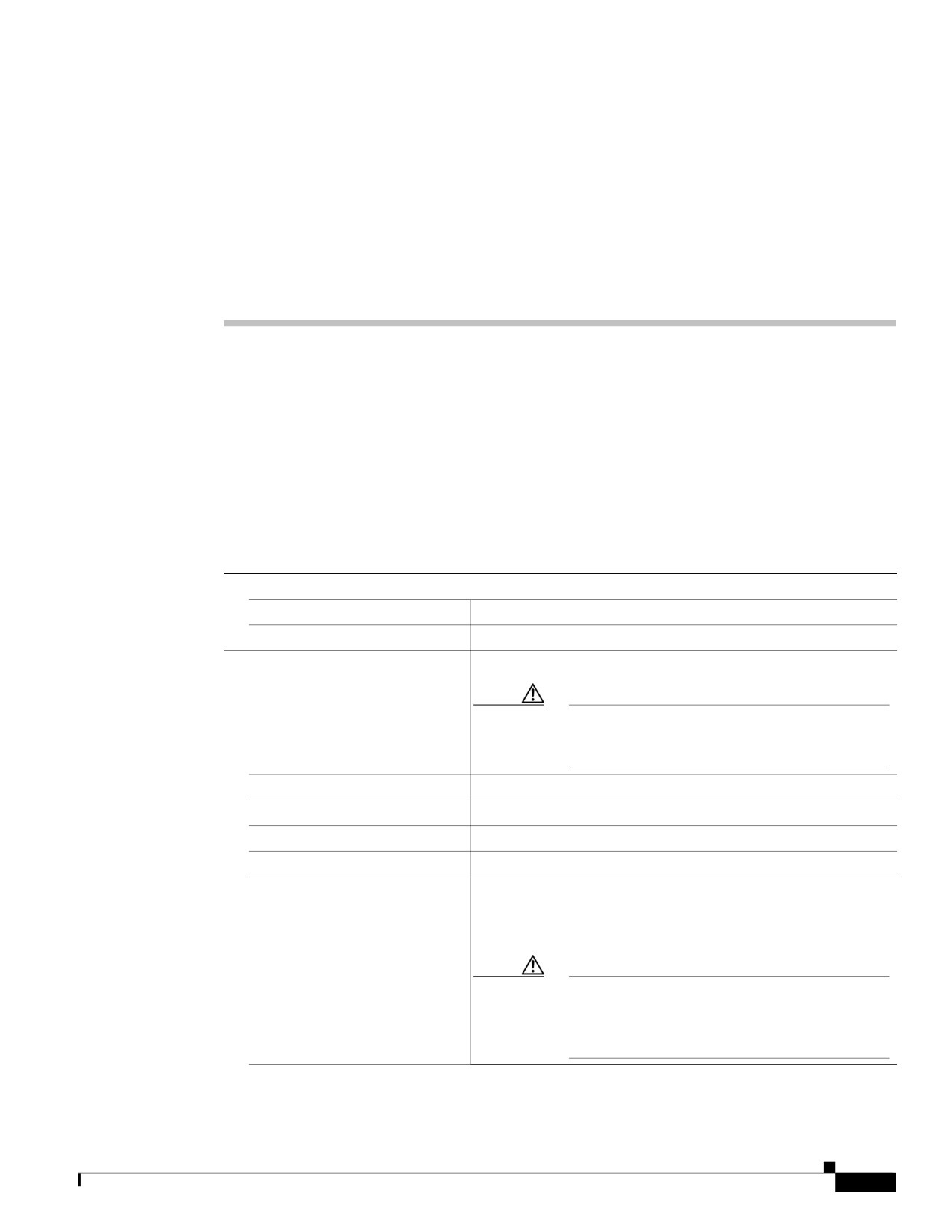
Технические характеристики
Таблица A-1 приводит технические характеристики коммутаторов Серии Cisco IE 2000 IP67.
Таблица A-1
Серии Cisco IE 2000 IP67. Технические характеристики коммутаторов
Допустимые условия окружающей среды
Температура хранения
От -40 до 85 °C
Высота при хранении
До 4570 метров
Температура эксплуатации
От -40 до 75 °C
Внимание! В соответствии с сертификатом безопасности
и разрешениями, температура эксплуатации
не должна превышать 60 °C.
Рабочая влажность
От 5 до 95 % (без конденсации влаги)
Эксплуатационная высота
До 4570 метров
Доступ воздуха
Конвекция (вентиляторы отсутствуют)
Вентилирование
От -40 до 60 °C
Класс IP/тип
Защита по классу IP67 от попадания пыли и погружения
в воду
NEMA, тип 4
Внимание! Соответствие IP67 и NEMA тип 4 только при
правильном подключении и затяжке всех
кабелей IP67 или с установленными
пылезащитными колпачками.
A-1

Приложение A. Технические характеристики
Технические характеристики
Таблица A-1
Серии Cisco IE 2000 IP67. Технические характеристики коммутаторов (продолжение)
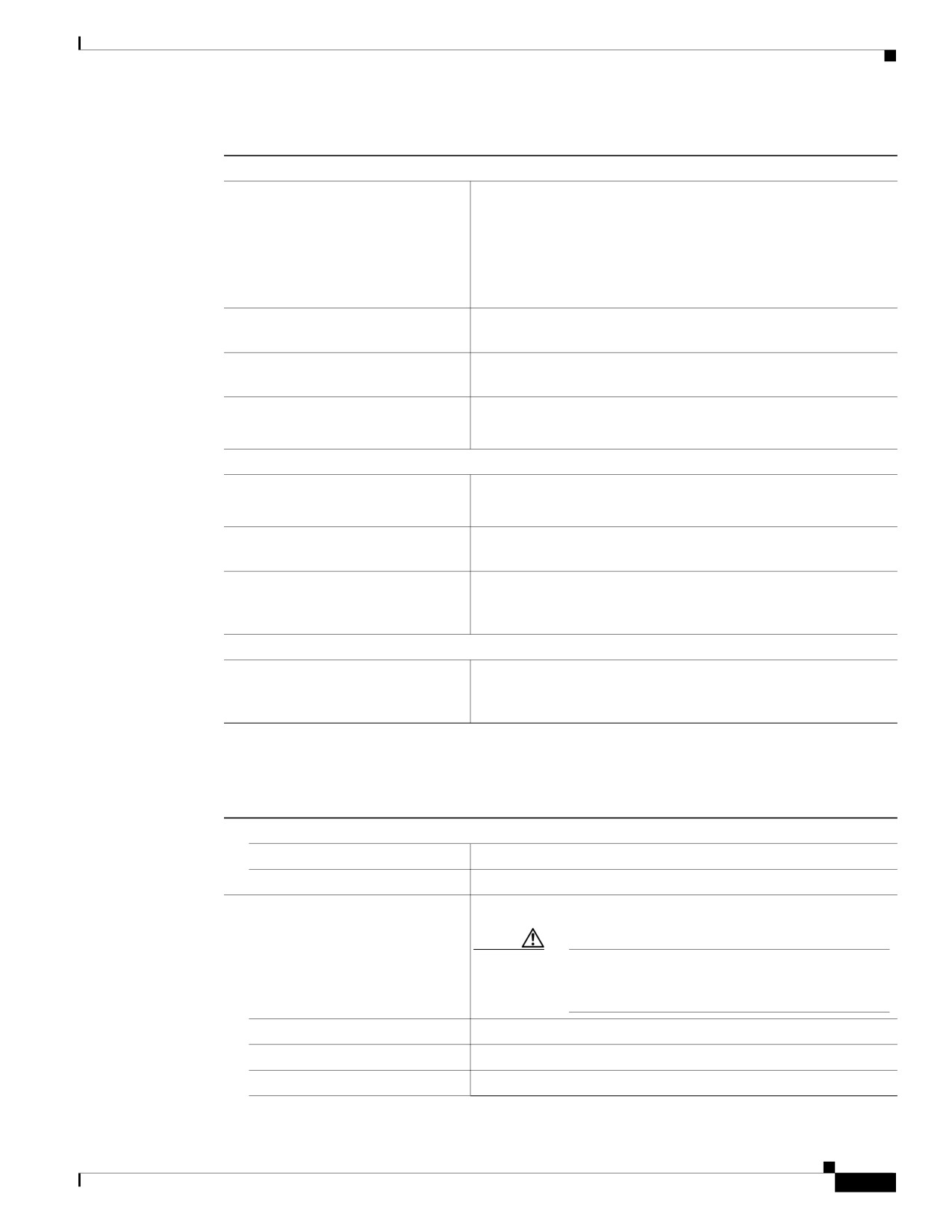
Требования к электропитанию
Допустимое напряжение
•
IE-2000-8T67-B, IE-2000-16T67-B, IE-2000-24T67-B:
на входе
9,6-60 В постоянного тока
•
IE-2000-8T67P-G-E, IE-2000-16T67P-G-E, с PoE:
44-57 В постоянного тока, с PoE+ 50-57 В постоянного
тока
Номинальная мощность
•
IE-2000-8T67-B: 0,023 кВА
•
IE-2000-16T67-B: 0,027 кВА
•
IE-2000-24T67-B: 0,03 кВА
•
IE-2000-8T67P-G-E: 0,12 кВА
•
IE-2000-16T67P-G-E: 0,2 кВА
Энергопотребление
•
IE-2000-8T67-B: 7-17 Вт (рекомендуется источник
питания с мощностью на входе минимум 20 Вт)
•
IE-2000-16T67-B: 10-20 Вт (рекомендуется источник
питания с мощностью на входе минимум 20 Вт)
•
IE-2000-24T67-B: 12-22 Вт (рекомендуется источник
питания с мощностью на входе минимум 20 Вт)
•
IE-2000-8T67P-G-E: 73-84 Вт (рекомендуется источник
питания с мощностью на входе минимум 20 Вт)
•
IE-2000-16T67P-G-E: 137-150 Вт (рекомендуется
источник питания с мощностью на входе минимум
20 Вт)
Оборудование
Память
256 Мбайт DRAM с памятью ECC
Флеш-память
Встроенная флеш-память 64 Мбайт
Карта Secure Digital (SD)
Съемная карта памяти SD-флеш 1 Гбайт (дополнительно)
IEEE
1588v2 FPGA
Физические размеры
8 портов
•
243,84 мм в высоту x 237,49 мм в ширину x 86,36 мм
IE-2000-8T67-B
в глубину
IE-2000-8T67P-G-E
•
3,26 кг
• Монтажные отверстия: 144,7 мм x 215,8 мм
16 портов
•
243,84 мм в высоту x 300,99 мм в ширину x 68,07 мм
IE-2000-16T67-B
в глубину
IE-2000-16T67P-G-E
•
3,30 кг
• Монтажные отверстия: 144,7 мм x 279,8 мм
24 порта
•
243,84 мм в высоту x 374,65 мм в ширину x 68,07 мм
IE-2000-24T67-B
в глубину
•
4,02 кг
• Монтажные отверстия: 144,7 мм x 353,8 мм
A-2
Приложение A. Технические характеристики
Технические характеристики
Таблица A-1
Серии Cisco IE 2000 IP67. Технические характеристики коммутаторов (продолжение)
Соединители и проводка
Порты передачи данных
• Соединитель для медного кабеля 100 Base-T M12
с D-кодированием, 4 контакта: штыревой соединитель
M12 и/или соединитель M12/RJ-45
• Соединитель для медного кабеля GE M12
с X-кодированием, 8 контактов: штыревой соединитель
M12 и/или соединитель M12/RJ-45
Порт аварийных сигналов
• Медный соединитель M12 с A-кодированием,
5 контактов
Электропитание
• Соединитель Mini Style с 4 контактами для подачи
питания с двойным резервированием
Консольный кабель
•
(ВЫПУСК ОЖИДАЕТСЯ). Консольный кабель 6 футов
с M12 и DB9F для коммутатора IE2000IP67
CAB-CONSOLE-M12=
Требования к затяжке
Аварийный сигнал, консоль,
От 0,5 до 0,8 Нм
Ethernet-порты (разъемы M12)
Для соединяемых кабелей и пылезащитных колпачков
Соединитель блока питания
1,13 Нм
(Mini-Change)
Невыпадающие винты
От 1,8 до 2,2 Нм
крепления дверцы карты
Secure Digital (SD)
Сигнализация
Сигнализация 0
Одно реле вывода аварийных сигналов с разъемом M12,
A-кодирование, 5 контактов (Макс: 24 В постоянного
тока при 1 A/48 В постоянного тока при 0,5 A)
Таблица A-2 приводит технические характеристики блока питания Cisco IP67 160 Вт.
Таблица A-2
Технические характеристики блока питания Cisco IP67 160 Вт
Допустимые условия окружающей среды
Температура хранения
От -40 до 85 °C
Высота при хранении
До 4570 метров
Температура эксплуатации
От -40 до 75 °C
Внимание! В соответствии с сертификатом безопасности
и разрешениями, температура эксплуатации
не должна превышать 60 °C.
Рабочая влажность
От 5 до 95 % (без конденсации влаги)
Эксплуатационная высота
До 4570 метров
Поток воздуха
Конвекция (вентиляторы отсутствуют)
A-3

Приложение A. Технические характеристики
Технические характеристики
Таблица A-2
Технические характеристики блока питания Cisco IP67 160 Вт (продолжение)
Вентилирование
От -40 до 60 °C
Класс IP/тип
Защита по классу IP67 от попадания пыли и погружения
в воду
NEMA, тип 4
Внимание! Соответствие IP67 и NEMA тип 4 только при
правильном подключении и затяжке всех
кабелей IP67.
Требования к электропитанию
Допустимое напряжение
•
18-60 В постоянного тока на входе/54 В постоянного
тока 3,0 A на выходе
Номинальная мощность
•
0,2 кВА
Максимальная выходная
• Выходная мощность 160 Вт
мощность
Нормальная
•
87 % при входе 24 В (полная нагрузка)
производительность
Физические размеры
PWR-IE160W-67-DC
•
238,25 мм в высоту x 222,25 мм в ширину x 76,20 мм
в глубину
•
2,42 кг
• Монтажные отверстия: 134,7 мм x 201,20 мм
Соединители и проводка
Вход питания
• Соединитель Mini Style с 2 контактами для подачи
питания с двойным резервированием
Требования к затяжке
Соединитель блока питания
1,13 Нм
(Mini-Change)
A-4

П Р И Л О Ж Е Н И Е B
Настройка коммутатора
В данном Приложении описана процедура настройки коммутатора через интерфейс командной
строки (CLI).
Перед подключением коммутатора к источнику питания ознакомьтесь с предупреждениями
по безопасности в разделе Предупреждения по безопасности, стр. 2-1
Информацию по подключению ПК к консольному порту см. в разделе «Подключение ПК или
терминала к консольному порту» на стр. 2-7.
Ввод данных исходной конфигурации
Для настройки коммутатора необходимо выполнить программу установки, которая автоматически
запускается после подачи питания на коммутатор. Задайте IP-адрес и другие параметры
конфигурации, необходимые для установления соединения между коммутатором и локальными
маршрутизаторами и Интернетом. Данная информация также потребуется для настройки
и управления коммутатором при помощи диспетчера устройства или приложения Cisco Network
Assistant.
Настройки IP
Для завершения программы установки потребуется следующая информация, которую можно
получить у системного администратора:
• IP-адрес коммутатора.
• Маска подсети (маска подсети IP).
• Шлюз по умолчанию (маршрутизатор).
• Секретный пароль включения.
• Пароль включения.
• Пароль Telnet.
B-1
Приложение B. Настройка коммутатора
Ввод данных исходной конфигурации
Завершение программы установки
Для завершения программы установки и создания исходной конфигурации выполните следующие
шаги.
Шаг 1
Введите Yes (Да) при появлении данных двух вопросов.
Would you like to enter the initial configuration dialog? (Войти в диалоговое окно
исходной конфигурации?) [yes/no]: yes (да)
At any point you may enter a question mark '?' for help. (Для получения помощи введите
знак вопроса (?).)
Use ctrl-c to abort configuration dialog at any prompt. (Используйте сочетание клавиш
ctrl-c для сброса диалогового окна.)
Default settings are in square brackets '[]'. (Параметры настройки по умолчанию указаны
в квадратных скобках [].)
Basic management setup configures only enough connectivity (Базовая настройка управления
настраивает подключение, достаточное для управления системой,)
for management of the system, extended setup will ask you (для расширенной настройки
необходимо будет)
to configure each interface on the system. (настроить каждый интерфейс системы.)
Would you like to enter basic management setup? (Войти в базовую настройку управления?)
[yes/no]: yes (да)
Шаг 2
Введите имя хоста для коммутатора и нажмите Return (Ввод).
Имя хоста не должно превышать 28 символов для основного коммутатора и 31 символа для члена
кластера. Не используйте сочетание -n, где n — цифра, в конце имени хоста для любого
коммутатора.
Enter host name [Switch]: host_name (Введите имя хоста [коммутатор]:)
Шаг 3
Введите и активируйте секретный пароль, затем нажмите Return (Ввод).
Пароль может состоять из 1-25 буквенно-цифровых знаков, может начинаться с цифры, учитывает
регистр, может содержать пробелы, но не может начинаться с пробела. Секретный пароль
зашифрован, обычный пароль хранится в виде простого текста.
Enter enable secret: secret_password (Введите секретный пароль включения:)
Шаг 4
Введите пароль, затем нажмите Return (Ввод).
Enter enable password: enable_password (Введите пароль включения:)
Шаг 5
Введите пароль виртуального терминала (Telnet), нажмите Return (Ввод).
Пароль может состоять из 1-25 буквенно-цифровых знаков, может начинаться с цифры, учитывает
регистр, может содержать пробелы, но не может начинаться с пробела.
Enter virtual terminal password: terminal-password (Введите пароль виртуального
терминала:)
Шаг 6
(Необязательно) Воспользуйтесь подсказками для настройки протокола SNMP. Протокол SNMP
можно настроить позже через интерфейс командной строки (CLI), администратор устройства или
приложение Cisco Network Assistant. Чтобы настроить протокол SNMP позже, введите no (нет).
Configure SNMP Network Management? (Настроить управление сетью SNMP?) [no]: no (нет)
B-2
Приложение B. Настройка коммутатора
Ввод данных исходной конфигурации
Шаг 7
Введите имя интерфейса (физического интерфейса или VLAN), подключенного к управляющей
сети, и нажмите Return (Ввод). Всегда используйте vlan1 в качестве данного интерфейса для
этого выпуска.
Enter interface name used to connect to the (Введите имя интерфейса из приведенной выше
сводки)
management network from the above interface summary: vlan1 (для подключения к сети
управления)
Шаг 8
Для настройки интерфейса укажите IP-адрес коммутатора и маску подсети, затем нажмите Return
(Ввод). Указанные IP-адрес и маска подсети приведены исключительно в качестве примера.
Configuring interface vlan1: (Настройка интерфейса vlan1:)
Configure IP on this interface? (Настроить IP-адрес для этого интерфейса?) [yes]: yes
IP address for this interface: 10.4.120.106 (IP-адрес для этого интерфейса)
Subnet mask for this interface [255.0.0.0]: 255.0.0.0 (Маска подсети для этого интерфейса)
Шаг 9
Введите Y, чтобы настроить коммутатор как основной коммутатор кластера. Введите N, чтобы
настроить коммутатор как член кластера или автономный коммутатор.
Если вы вводите N, коммутатор получает статус «кандидата» в графическом пользовательском
интерфейсе приложения Cisco Network Assistant. Позже коммутатор можно будет настроить как
основной коммутатор кластера через интерфейс командной строки (CLI), администратор
устройства или приложение Cisco Network Assistant. Чтобы настроить коммутатор позже,
нажмите no (нет).
Would you like to enable as a cluster command switch? [yes/no]: no
Исходная настройка коммутатора завершена, коммутатор отображает сценарий исходной
настройки.
The following configuration command script was created: (Был создан следующий командный
сценарий конфигурации)
hostname Switch
enable secret 5
$1$ZQRe$DPulYXyQLm77v/a4Bmu6Y.
enable password cisco
line vty 0 15
password cisco
no snmp-server
!
!
interface Vlan1
no shutdown
ip address 10.4.120.106 255.0.0.0
!
interface FastEthernet1/1
!
interface FastEthernet1/2
!
interface FastEthernet1/3
!
...(output abbreviated)
!
interface GigabitEthernet1/1
!
interface GigabitEthernet1/2
!
end
B-3
Приложение B. Настройка коммутатора
Ввод данных исходной конфигурации
Шаг 10
Вы можете выбрать один из следующих вариантов.
[0] Go to the IOS command prompt without saving this config. (Перейти к запросу команды
без сохранения этой конфигурации.)
[1] Return back to the setup without saving this config. (Вернуться к настройке без
сохранения этой конфигурации.)
[2] Save this configuration to nvram and exit. (Сохранить эту конфигурацию в nvram
и выйти.)
If you want to save the configuration and use it the next time the switch reboots, save it
in NVRAM by selecting option 2. (Для сохранения этой конфигурации и ее использовании при
следующей перезагрузке коммутатора сохраните ее в NVRAM, выбрав вариант 2.)
Enter your selection [2]:2 (Введите выбранное значение)
Сделайте выбор и нажмите Return (Ввод).
Более подробную информацию по настройке можно найти в документе Cisco IE 2000 Switch
Software Configuration Guide или Cisco IE 2000 Switch Command Reference.
Более подробную информацию о Cisco Network Assistant см. в руководстве Getting Started with
Cisco Network Assistant (Начало работы Cisco Network Assistant) на сайте Cisco.com.
B-4