Информатика (2 курс, семестр). Лабораторные работы с решениями (2022 год)
Лабораторная работа №1
Перевод целых чисел из десятичной системы счисления
Цель работы: изучить правила перевода целых чисел из десятичной системы счисления в
систему с другим основанием
Краткие сведения: Для перевода целых чисел из десятичной системы всистему с
произвольным основанием нужно:
1 Произвести деление числа на основание системы счисления, выписывая остатки.
2 Деление прекращается, когда частное становится меньше основания системы
счисления, в которую мы переводим десятичное число.
3 Полученное число записываем в виде последовательности остатков, взятых в
обратном порядке.
. Пример: Перевести число 27310 в восьмеричную систему счисления.
Решение: 273 / 8 = 34 и остаток 1, 34 / 8 = 4 и остаток 2, 4 меньше 8,
поэтому вычисления завершены. Запись из остатков будет иметь
следующий вид: 421
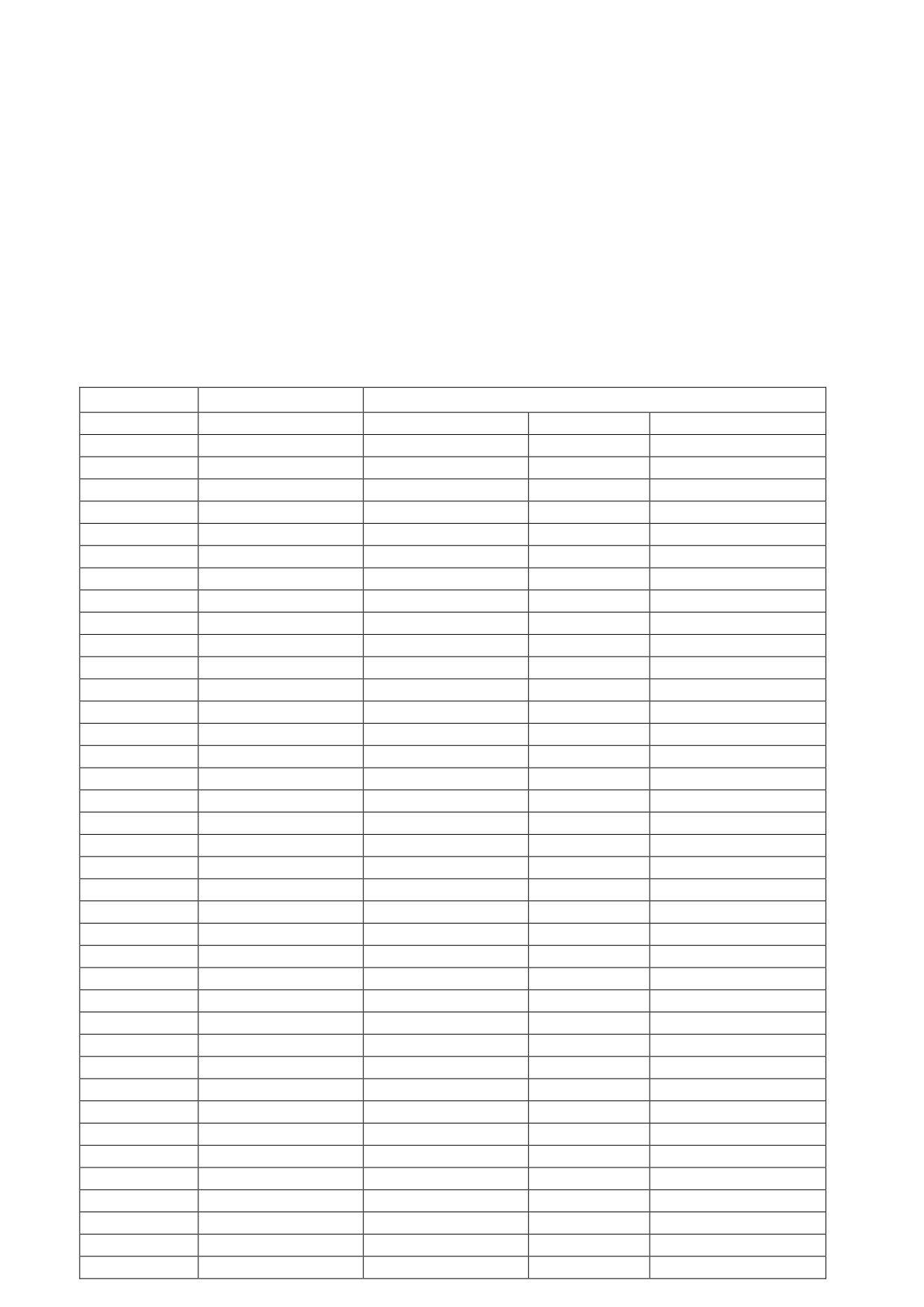
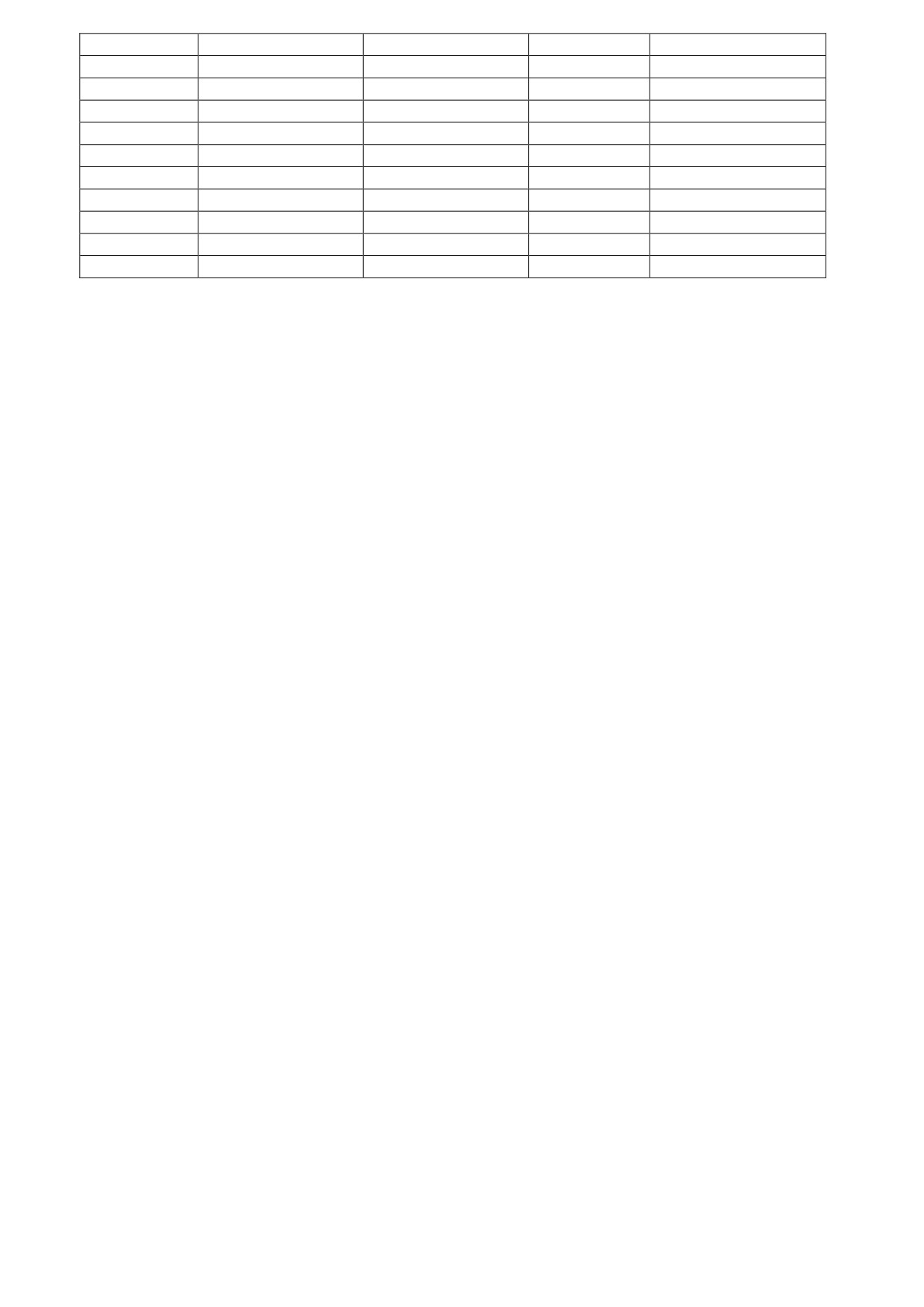
№ варианта
Десятичное число
Основание системы, в которую надо перевести
1.
36857
5
6
9
2.
33356
8
8
3
3.
45651
5
11
6
4.
86367
8
12
3
5.
45678
2
16
7
6.
58783
7
12
6
7.
42633
4
3
7
8.
45676
7
6
4
9.
92574
9
3
4
10.
36625
12
8
6
11.
47478
16
4
5
12.
57893
3
6
5
13.
84577
4
9
6
14.
56779
9
7
8
15.
34663
3
11
8
16.
47444
7
12
3
17.
79936
16
3
4
18.
46785
14
4
8
19.
85437
3
7
16
20.
54374
8
4
12
21.
67577
4
7
5
22.
56444
2
7
8
23.
89756
5
7
11
24.
34564
7
5
13
25.
78649
9
8
6
26.
67432
6
9
12
27.
64450
13
3
16
28.
87765
6
8
3
29.
56576
15
2
4
30.
76884
3
7
8
31.
56777
4
6
3
32.
67873
5
7
12
33.
89336
3
4
16
34.
67588
8
3
14
35.
56773
7
6
3
36.
57574
3
4
8
37.
34566
7
5
4
38.
58679
2
6
16
39.
58688
3
7
5
40.
59264
8
14
7
41.
96527
7
3
9
42.
78985
3
4
6
43.
57887
6
8
13
44.
57878
4
16
6
45.
45655
11
12
15
46.
56666
5
4
3
47.
57844
16
8
4
48.
57425
7
11
5
49.
83657
6
13
3
50.
91665
2
6
8
Лабораторная работа № 3
Перевод дробных чисел из десятичной системы счисления
Цель работы: изучить правила перевода дробных чисел из десятичной системы счисления в
систему счисления с произвольным основанием.
Для перевода правильной дроби из десятичной системы счисления в систему
счисления с основанием q необходимо последовательно выполнять умножение исходной
дроби и получаемых дробных произведений на основание системы счисления q до тех пор,
пока не получится нулевая дробная часть или не будет достигнута требуемая точность
вычислений. Представлением дроби в новой системе счисления будет последовательность
полученных целых частей произведения, записанных в порядке их получения.
Для перевода неправильной дроби необходимо отдельно перевести целую и дробную
части в выбранную систему счисления.
Задание: перевести данные числа в двоичную, восьмеричную и шестнадцатеричную
системы счисления (каждое число в 3 системы счисления).
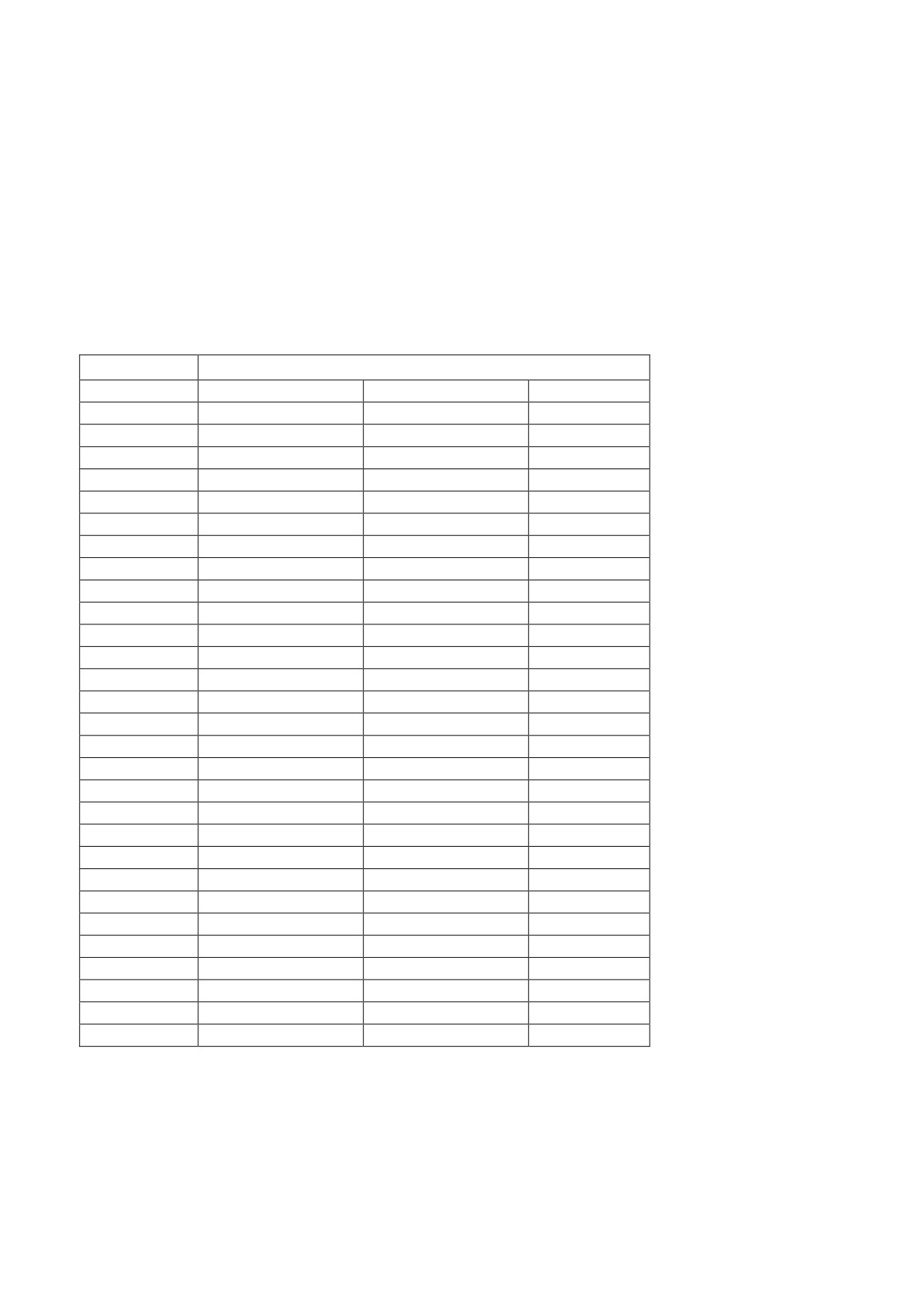
№ варианта
Числа
1.
2241,943422
3667,051
4082,381
2.
742,4373463
5687,482
6726,057
3.
1989,899055
4735,224
8966,877
4.
2721,134838
6987,242
2175,378
5.
8129,446656
8369,229
8785,567
6.
8380,73345
6834,223
3113,044
7.
4661,320374
3404,74
60,71683
8.
6302,93822
1306,675
1990,289
9.
4423,08805
7105,935
8637,156
10.
7451,116319
305,6947
4412,214
11.
256,2294969
4032,709
7223,581
12.
9150,61866
1628,311
5219,761
13.
77,53025782
4823,856
5364,255
14.
6450,337869
4359,658
6729,58
15.
1852,96241
9743,552
2853,324
16.
9005,873837
3470,453
5684,906
17.
3838,453343
604,9824
4965,84
18.
4940,81604
9456,5
4611,048
19.
3089,597529
3257,949
6014,558
20.
5906,705463
8887,977
8868,693
21.
263,2171161
2462,983
3295,825
22.
5143,993678
4714,022
6183,903
23.
9658,440713
2662,199
7890,86
24.
4370,888778
9725,76
1173,173
25.
75,65782819
9053,347
9395,344
26.
1781,364403
7396,722
5678,884
27.
7018,16987
2766,813
9020,679
28.
3522,393252
2435,934
2280,719
29.
2813,971109
4883,383
9641,468
30.
3638,718854
5382,121
7591,338
Лабораторная работа № 5
Перевод чисел между двоичной, восьмеричной и шестнадцатеричной системами счисления
Цель работы: изучить правила перевода чисел между двоичной, восьмеричной и
шестнадцатеричной системами счисления
Для перевода восьмеричного или шестнадцатеричного числа в двоичную форму
достаточно заменить каждую цифру этого числа соответствующим трехразрядным двоичным
числом (триадой) - для восьмеричной системы счисления или четырехразрядным двоичным
числом (тетрадой) - для шестнадцатеричной системы счисления, после чего отбрасывают
незначащие нули в старших и младших разрядах.
Для перехода от двоичной к восьмеричной
(шестнадцатеричной) системе
поступают следующим образом: двигаясь от десятичной точки влево и вправо, разбивают
двоичное число на группы по три (четыре) разряда, дополняя при необходимости нулями
крайние левую и правую группы. Затем триаду
(тетраду) заменяют соответствующей
восьмеричной (шестнадцатеричной) цифрой
Перевод из восьмеричной в шестнадцатеричную систему и обратно удобно
осуществлять через двоичную систему с помощью триад и тетрад.
Цифры исходного числа восьмеричной системы счисления заменяются
(слева
направо) на соответствующие (по таблице триад) триады (тройки цифр двоичной системы
счисления). Полученное число двоичной системы счисления разбивается на тетрады
(четвёрки цифр двоичной системы счисления), начиная с цифры единиц (самой правой).
Последняя (самая левая) тетрада может быть неполной, тогда в неё слева добавляется цифра
0 (одна, две или три). Затем тетрады заменяются на соответствующие (по таблице тетрад)
цифры шестнадцатеричной системы счисления.
Цифры исходного числа шестнадцатиричной системы счисления заменяются (слева
направо) на соответствующие (по таблице тетрад) тетрады (четвёрки цифр двоичной системы
счисления). Полученное число двоичной системы счисления разбивается на триады (тройки
цифр двоичной системы счисления), начиная с цифры единиц (самой правой). Последняя
(самая левая) триада может быть неполной, тогда в неё слева добавляется цифра 0 (одна или
две). Затем триады заменяются на соответствующие (по таблице триад) цифры восьмеричной
системы счисления.
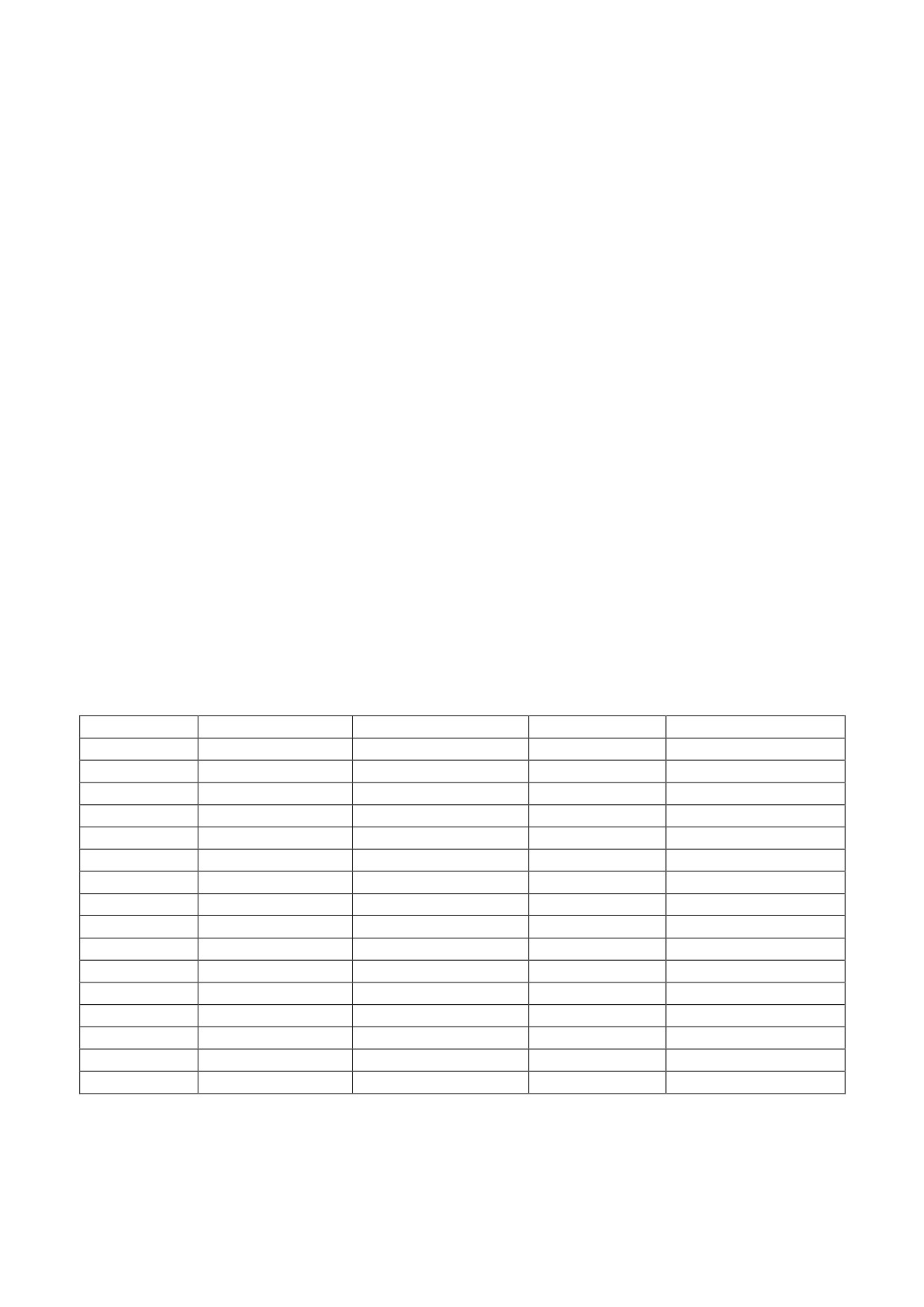
Десятичное
Двоичная триада
Двоичная тетрада
Восьмеричное
Шестнадцатеричное
0
000
0000
0
0
1
001
0001
1
1
2
010
0010
2
2
3
011
0011
3
3
4
100
0100
4
4
5
101
0101
5
5
6
110
0110
6
6
7
111
0111
7
7
8
1000
8
9
1001
9
10
1010
A
11
1011
B
12
1100
C
13
1101
D
14
1110
E
15
1111
F
6738 = 110111011
Задание1: перевести заданные
числа в двоичную,
восьмеричную и
шестнадцатеричную
системы систему счисления
7260,078 = 111 010 110 000, 000 1112
7260,078 = 111 010 110 000, 000 1112= 1110 1011 0000, 0001 1100 = EB0,1C
Задание 2: Перевести двоичное число в 8-ричную и 16-ричную системы счисления
Вариант
Двоичное число
1.
110000110,1101010
2.
111010100,1111000
3.
110110000,100011011
4.
110100111,100011010
5.
111010101,11110011
6.
101110000,100101111
7.
101010000,100101111
8.
111101010,1101000
9.
111100100,11110110
10.
111110100,11110101
11.
101110010,100100111
12.
110001011,11001111
13.
111110111,100000111
14.
111110100,100100010
15.
110000010,100010011
16.
101001010,11100110
17.
100111110,11101011
18.
101001011,11011100
19.
111100110,10001001
20.
111100111,10111001
21.
101010100,10010011
22.
110111100,10100000
23.
110111101,100000110
24.
100111101,100110011
25.
110001111,10010101
26.
110000011,10111010
27.
111111111,11100100
28.
101100101,10111111
29.
111111000,10011010
30.
101111110,100010110
Лабораторная работа № 6
Арифметические действия в различных системах счисления
Цель работы: изучить правила выполнения арифметических действий в двоичной,
восьмеричной и шестнадцатеричной системах счисления
Для выполнения арифметических операций в системе счисления с основанием
Р необходимо иметь следующие таблицы сложения и умножения.
Для двоичной системы счисления:
+
0
1
0
0
1
1
1
10
0
1
0
0
0
1
0
1
Для восьмеричной системы счисления:
+
0
1
2
3
4
5
6
7
0
0
1
2
3
4
5
6
7
1
1
2
3
4
5
6
7
10
2
2
3
4
5
6
7
10
11
3
3
4
5
6
7
10
11
12
4
4
5
6
7
10
11
12
13
5
5
6
7
10
11
12
13
14
6
6
7
10
11
12
13
14
15
7
7
10
11
12
13
14
15
16
0
1
2
3
4
5
6
7
0
0
0
0
0
0
0
0
0
1
0
1
2
3
4
5
6
7
2
0
2
4
6
10
12
14
16
3
0
3
6
11
14
17
22
25
4
0
4
10
14
20
24
30
34
5
0
5
12
17
24
31
36
43
6
0
6
14
22
30
36
44
52
7
0
7
16
25
34
43
52
61
Для шестнадцатеричной системы счисления:
+
0
1
2
3
4
5
6
7
8
9
А
B
C
D
E
F
0
0
1
2
3
4
5
6
7
8
9
A
B
C
D
E
F
1
1
2
3
4
5
6
7
8
9
A
B
C
D
E
F
10
2
2
3
4
5
6
7
8
9
A
B
C
D
E
F
10
11
3
3
4
5
6
7
8
9
A
B
C
D
E
F
10
11
12
4
4
5
6
7
8
9
A
B
C
D
E
F
10
11
12
13
5
5
6
7
8
9
A
B
C
D
E
F
10
11
12
13
14
6
6
7
8
9
A
B
C
D
E
F
10
11
12
13
14
15
7
7
8
9
A
B
C
D
E
F
10
11
12
13
14
15
16
8
8
9
A
B
C
D
E
F
10
11
12
13
14
15
16
17
9
9
A
B
C
D
E
F
10
11
12
13
14
15
16
17
18
A
A
B
C
D
E
F
10
11
12
13
14
15
16
17
18
19
B
B
C
D
E
F
10
11
12
13
14
15
16
17
18
19
1A
C
C
D
E
F
10
11
12
13
14
15
16
17
18
19
1A
1B
D
D
E
F
10
11
12
13
14
15
16
17
18
19
1A
1B
1C
E
E
F
10
11
12
13
14
15
16
17
18
19
1A
1B
1C
1D
F
F
10
11
12
13
14
15
16
17
18
19
1A
1B
1C
1D
1E
0
1
2
3
4
5
6
7
8
9
А
B
C
D
E
F
0
0
0
0
0
0
0
0
0
0
0
0
0
0
0
0
0
1
0
1
2
3
4
5
6
7
8
9
А
B
C
D
E
F
2
0
2
4
6
8
A
C
E
10
12
14
16
18
1A
1C
1E
3
0
3
6
9
C
F
12
15
18
1B
1E
21
24
27
2A
2D
4
0
4
8
C
10
14
18
1C
20
24
28
2C
30
34
38
3C
5
0
5
A
F
14
19
1E
23
28
2D
32
37
3C
41
46
4B
6
0
6
C
12
18
1E
24
2A
30
36
3C
42
48
4E
54
5A
7
0
7
E
15
1C
23
2A
31
38
3F
46
4D
54
5B
62
69
8
0
8
10
18
20
28
30
38
40
48
50
58
60
68
70
78
9
0
9
12
1B
24
2D
36
3F
48
51
5A
63
6C
75
7E
87
A
0
A
14
1E
28
32
3C
46
50
5A
64
6E
78
82
8C
96
B
0
B
16
21
2C
37
42
4D
58
63
6E
79
84
8F
9A
A5
C
0
C
18
24
30
3C
48
54
60
6C
78
84
90
9C
A8
B4
D
0
D
1A
27
34
41
4E
5B
68
75
82
8F
9C
A9
B6
C3
E
0
E
1C
2A
38
46
54
62
70
7E
8C
9A
A8
B6
C4
D2
F
0
F
1E
2D
3C
4B
5A
69
78
87
96
A5
B4
C3
D2
E1
Задание №1:
Найти сумму и произведение двух чисел. Проводить вычисления и результат представить в
двоичной системе счисления
Вариант
Число 1
Число 2
1.
111000102
10110112
2.
111000102
11100012
3.
111000112
10101102
4.
1010001012
11000102
5.
1100000112
10111112
6.
1100011102
10000102
7.
1100001102
101100112
8.
1010001112
11100012
9.
100000102
10010002
10.
110001002
111011002
11.
100101002
11001112
12.
101001002
111011102
13.
110011002
100001002
14.
111011102
111000002
15.
10111112
111000012
16.
10000102
111000102
17.
101100112
111000102
18.
11100012
111000112
19.
10010002
1010001012
20.
111011002
1100000112
21.
10110112
1100011102
22.
11100012
1110001012
23.
10101102
1100001102
24.
11000102
1010001112
25.
10111112
100000102
26.
10000102
110001002
27.
101100112
100101002
28.
11100012
101001002
29.
10010002
110011002
30.
111011002
111011102
Задание №2:
Найти сумму и произведение двух чисел. Проводить вычисления и результат представить в
восьмеричной системе счисления
Вариант
Число 1
Число 2
1.
5278
5628
2.
1648
7428
3.
2578
3718
4.
3538
7478
5.
2778
6018
6.
6218
5208
7.
3178
7148
8.
3128
4538
9.
3218
4518
10.
4578
3278
11.
7518
1068
12.
2628
6348
13.
3258
3078
14.
4718
1578
15.
5728
6418
16.
6548
1038
17.
5618
2158
18.
3468
3158
19.
5128
4078
20.
7368
3278
21.
6478
5238
22.
1738
7528
23.
7068
6238
24.
6208
1058
25.
4738
6728
26.
3668
3248
27.
7078
2158
28.
5258
1738
29.
2068
6748
30.
1748
5728
Задание №3:
Найти сумму и произведение двух чисел. Проводить вычисления и результат представить в
шестнадцатеричной системе счисления
Вариант
Число 1
Число 2
1.
A16B16
12D16
2.
C12516
41F16
3.
59E516
90B16
4.
36AB16
AD016
5.
99A016
56B16
6.
37DF16
24A16
7.
F47A16
B0516
8.
389A16
A2C16
9.
FD2016
F0116
10.
B23D16
37E16
11.
519F16
5D616
12.
89AD16
90116
13.
53A216
51216
14.
9A0D16
B8016
15.
40FB16
A0D16
16.
E3A816
80116
17.
37F916
65216
18.
D01216
29F16
19.
CE0116
12F16
20.
39F916
82816
21.
AC0D16
21A16
22.
90A916
1C316
23.
45FB16
A4016
24.
E60916
81C16
25.
7AD216
72A16
26.
F3E016
10B16
27.
58F816
3CA16
28.
E3C216
2FA16
29.
F0CA16
63C16
30.
57F216
A5D16
Лабораторная работа № 1
Текстовый процессор MS Word. Форматирование текста
Цель работы:
-
ознакомиться с возможностями и основными объектами приложения Microsoft
Word;
-
освоить приемы форматирования символов и абзацев.
Общие сведения
MS Word - приложение Windows, предназначенное для создания, просмотра,
модификации и печати текстовых документов, а также таблиц, математических формул и
рисунков на базе векторной графики.
Основные элементы документа Word
Объекты текста
К основным объектам текста относятся следующие элементы:
-
Символ - минимальный элемент текста. Внешне воспринимается как отдельный
знак.
-
Абзац - оформленный определенным образом фрагмент текста. Выделение абзаца
диктуется содержанием текста. Абзац заканчивается нажатием клавиши Enter.
Конец абзаца отмечается символом ¶.
-
Колонтитул - область страницы, в которой размещается справочный текст.
Обычно - это номер страницы, название документа, раздела или главы. Различают
Верхний и Нижний колонтитулы.
-
Сноска - пояснение к отдельному слову или предложению, размещается вне
основного текста внизу страницы или в конце документа.
-
Примечание - комментарий к слову или фрагменту текста, появляющийся в виде
всплывающих подсказок.
-
Страница
- фрагмент документа, размещаемый при печати на отдельной
странице. Содержит текст (возможно с таблицами и рисунками) и колонтитулы.
-
Список
- фрагмент текста, содержащий нумерованные или отмеченные
маркерами строки.
Другие объекты документа Word: таблицы, формулы, графические объекты (рисунок,
картинка, диаграмма), внедренные объекты (объекты, созданные другими приложениями
Windows), - подробнее будут рассматриваться в следующих лабораторных работах.
Стиль - набор способов оформления абзацев для различных элементов текста
(заголовков, названий, колонтитулов и др.) и символов.
Окно и основные команды Word
Окно Word содержит все стандартные элементы Windows:
-
Заголовок окна, содержащий три кнопки управления приложением, названия
приложения и активного документа;
-
Строку меню, позволяющую выбрать и выполнить любую команду редактора;
-
Панели инструментов (Стандартная, Форматирование и другие), содержащие
кнопки для выполнения основных команд и настроек;
-
Горизонтальную линейку с треугольниками для установки отступов от границ
страницы;
-
Линии прокрутки (горизонтальная полоса прокрутки содержит четыре кнопки
выбора режима отображения);
-
Строку состояния, отображающую координаты курсора и номера страницы и
раздела).
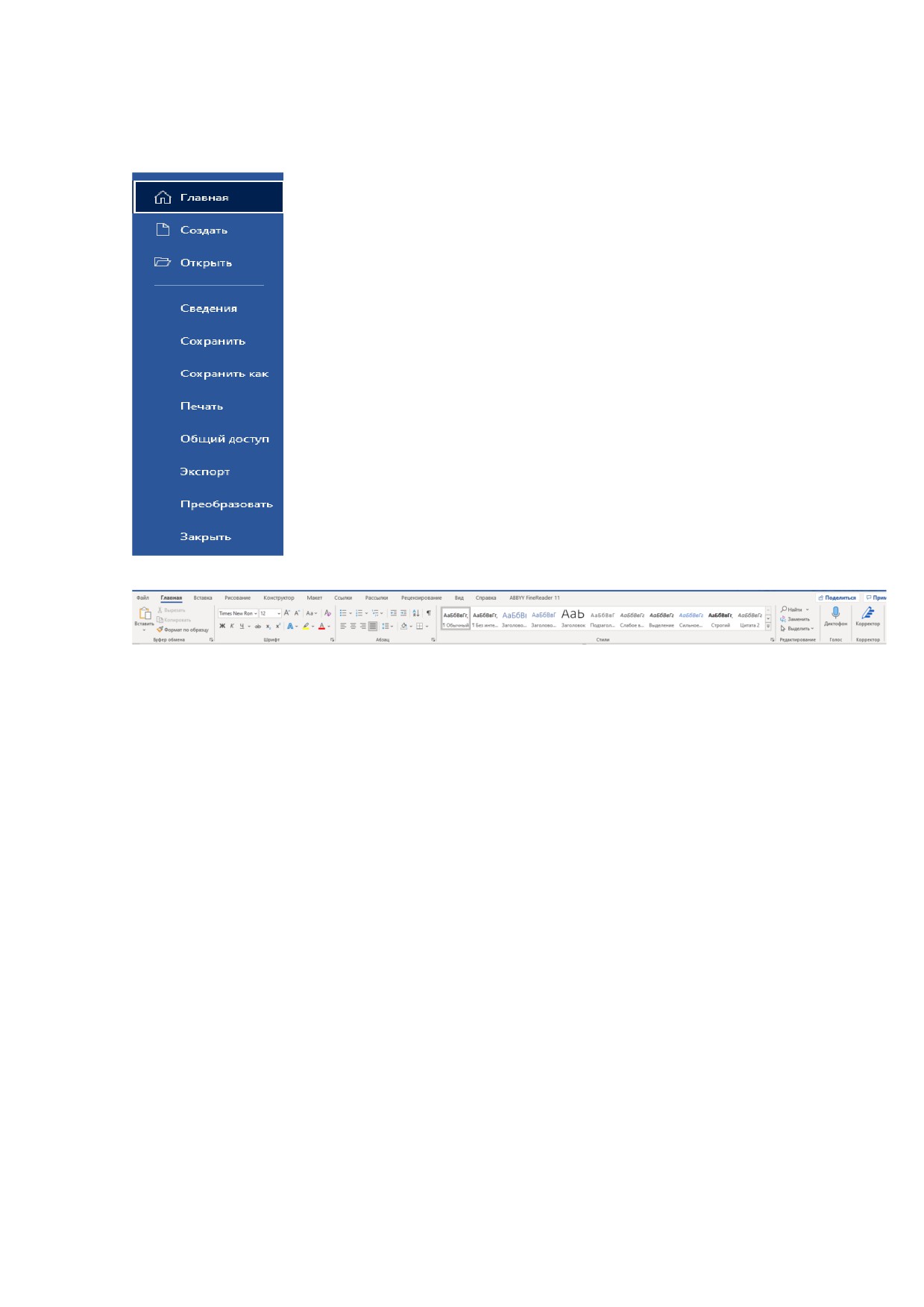
Команды пункта меню Файл позволяют Создать новый файл;
Открыть уже существующий файл, по необходимости применив
поиск по любым папкам компьютера; посмотреть Сведения о
документе, настроить защиту документа, Сохранить набранный текст,
причем для нового файла будет запрошено его имя, для открытого,
существовавшего ранее, текст будет сохранен в файле с тем же именем
(команда Сохранить как позволит изменить имя уже существующего
файла, или сохранить файл в другом месте). Команда Печать
позволяет распечатать документ полностью или отдельныt его
страниц, с возможностью указания числа копий и выбора типа
принтера, там же расположена команда Параметры страницы
(дублируется в меню Макет), которая используется для установки
размера страницы, ее ориентировки и размеров полей. По команде
Общий доступ можно загрузить документ в облачное хранилище
и/или его копию в формате pdf. Команда Экспорт позволяет изменить
тип файла. Команда Преобразовать осуществляет преобразование и
веб-страницу. Команда Закрыть закрывает текущий документ без
выхода из программы.
Команды пункта меню Главная позволяют задать параметры символов и абзацев.
Команда Шрифт задает параметры символов выделенного текста:
-
тип шрифта,
-
размер букв- кегль; размер шрифта задается в пунктах. В текстовых редакторах 1
пункт равен 1/72 английского дюйма (1 дюйм равен 25,4 мм),
-
варианты начертания букв: жирный, курсив, с подчеркиванием,
-
цвет букв,
-
интервал между буквами: обычный, разреженный или уплотненный,
-
видоизменение (например, перемещение символа в позицию верхнего или нижнего
индекса),
-
добавить эффект анимации к выделенному тексту (Анимация).
Команда Абзац позволяет установить для выбранного абзаца:
-
отступы от краев абзаца, отступ “красной” строки,
-
междустрочный интервал,
-
интервалы перед и после абзаца - отбивку,
-
выравнивание текста (по правому или левому краю, по ширине, по центру),
-
правила для разбивки текста на страницы, например, запретить “висячие” строки
при переходе от страницы к странице.
При переводе строки (нажатии клавиши Enter) заданный формат шрифта и абзаца
сохраняются.
Другие команды меню Главная позволяют работать со списками
(Список),
различными стилями (Стили), устанавливать написание прописных или строчных букв в
тексте (Регистр), осуществлять поиск по тексту, вводить текст в помощью диктофона,
провести оценку текста, и т. д.
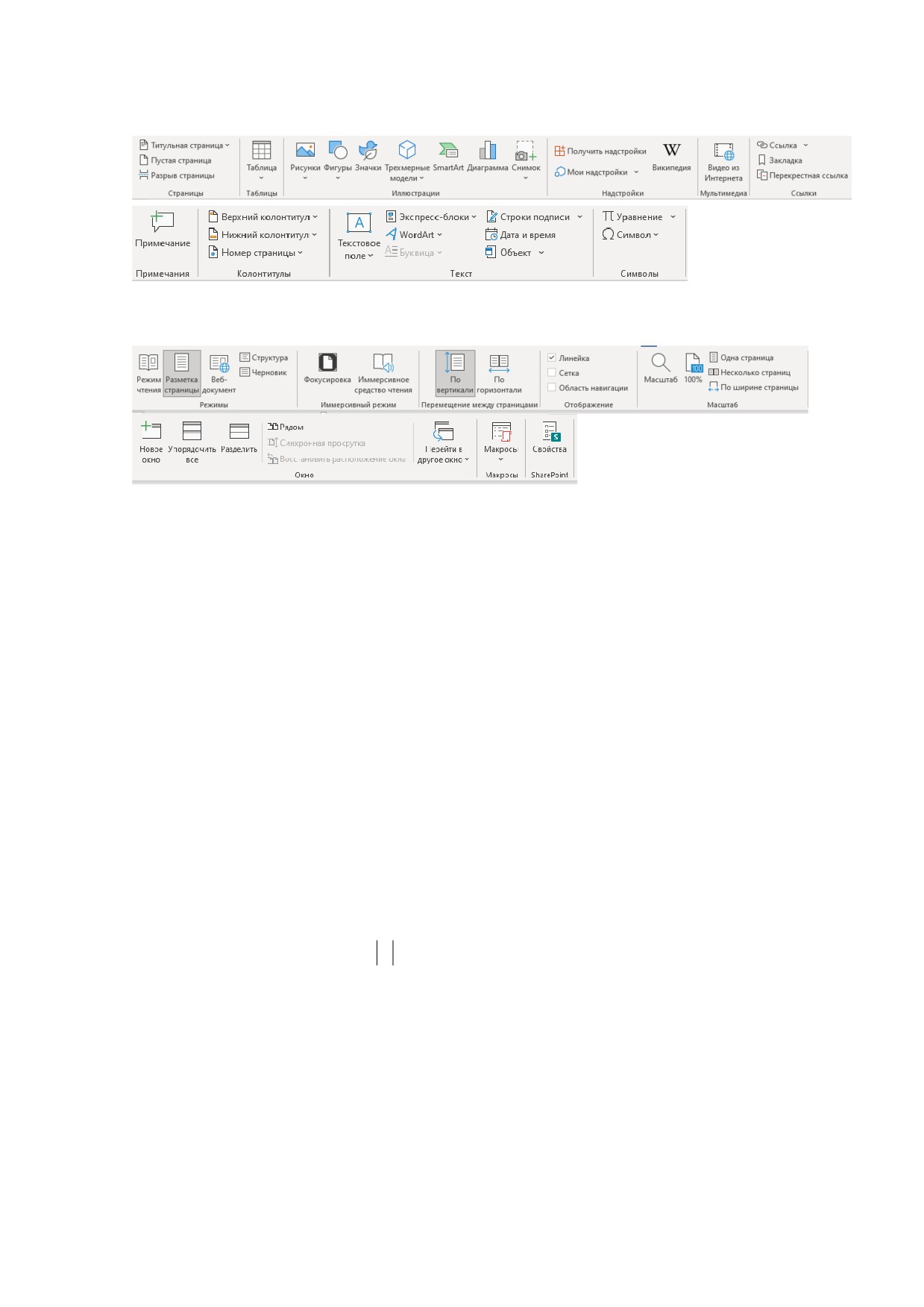
С помощью пунктов меню Вставка можно вставлять в текст символы, рисунки,
формулы, таблицы, объекты и т. п.
Пункт меню Вид позволяет выбрать Режим, Перемещение между страницами,
настроить Окно, и т. д. Пункт Масштаб позволяет увеличить или уменьшить отображение
листа на экране для удобства работы.
Содержание работы
Ознакомьтесь с приведенным выше текстом. Откройте MS Word и найдите основные
элементы окна, ответьте на контрольные вопросы. Прочитайте также Правила создания
текста, приведенные в Приложении 1, и следуйте этим правилам и при выполнении данных
лабораторных работ, и в дальнейшем. Выполните задания, внимательно следуя указаниям,
не забывайте регулярно сохранять текст работы.
Задание 1
• Сохраните пока еще пустой документ в своей папке (Файл→Сохранить), дав имя
файлу, например, Фамилия_Lab1_Word. По умолчанию этот файл будет иметь
расширение .docx.
Задание 2
• Установите параметры страницы (Макет→Параметры страницы):
• Верхнее поле
— 2 см,
• Нижнее поле
— 1,5 см
• Правое поле
— 1,5 см,
• Левое поле
— 2,5 см
• Сделайте видимыми границы текста (Главная→Отобразить все знаки) и непечатаемые
символы (нажмите кнопку

)
• Наберите две строки текста:
Лабораторная работа № 1
MS Word. Работа с текстом
• Выделите обе строки текста и отформатируйте, используя один из заголовочных
шрифтов, например, Заголовок 1.
• Прочитайте и наберите нижеследующий текст. Для создания списка пользуйтесь
кнопкой Маркеры.
Расположение знаков препинания в русской раскладке клавиатуры:
• Точка “.” - клавиша [/];
• Запятая“,” - клавиша [Shift+/]
• Вопросительный знак “?” - клавиша [Shift+7]
• Восклицательный знак “!” - клавиша [Shift+1]
• Точка с запятой “;” - клавиша [Shift+4]
• Двоеточие “:” - клавиша [Shift+6]
• Короткое тире “-” - клавиша [Ctrl+серый минус]
• Длинное тире “—” - клавиша [Ctrl+Alt+серый минус]
Тире набирают с пробелами, дефис — без пробелов.
• Поместите курсор в последнюю строку и нажмите кнопку форматирования По
центру.
• Сохраните текст, щелкнув на кнопке Сохранить.
• Замените тип списка на нумерованный:
• Выделите все строки списка, щелкните на кнопке Нумерованный (или
Главная→Список, на кнопке Нумерованный выберите один из видов нумерованного
списка).
• Верните оформление списка в виде ненумерованного, щелкнув на кнопке отмены
↶
Задание 3
•
Наберите текст, не разделяя его на строки:
С помощью Word можно быстро и с высоким качеством подготовить любой
документ - от простой записки до оригинал-макета сложного издания.
•
Выделите текст и скопируйте его в буфер обмена. Затем вставьте текст из буфера, чтобы
получить 4 одинаковых следующих друг за другом блока текста. Получилось 4 абзаца.
•
Отформатируйте полученные абзацы в соответствии с заданием:
Задание
Указания
1 абзац шрифт Times New Roman, кегль 12,
межстрочный интервал одинарный,
Главная→Абзац,
без отступа в первой строке
выравнивание по центру
2 абзац шрифт Courier кегль 12,
межстрочный интервал полуторный,
отступ слева 1,2см,
отступ справа 2 см, отступ в первой
строке 1,27см, выравнивание по ширине
3 абзац шрифт Arial, кегль 14, интервал между
Для установки интервала между
символами уплотненный,
символами:
межстрочный интервал 13 пунктов,
Главная→Шрифт→Дополнительно
интервал перед абзацем - 12 пунктов,
интервал после абзаца - 10 пунктов,
выравнивание по правой границе
4 абзац шрифт Arial, кегль 16, интервал между
Для создания рамки выделите абзац. В
символами разреженный,
меню Конструктор→Границы страниц
межстрочный интервал двойной,
выберите тип Рамка
отступ слева и справа - по 2 см,
выделить абзац рамкой
•
Слово Word в первом абзаце выделите Полужирным шрифтом, во втором - курсивом с
подчеркиванием, в третьем
- асным ц ет
, сделав все буквы прописными
(Главная→Регистр), в четвертом - юбы ср с о р сования (Рисование→Средства
рисования).
•
В четвертом абзаце расставьте ереносы Мак т→Расстановка переносов).
Задание 4. Вставка символа и выполнение автозамены
• Вставьте в текст (кегль 18):
•
2 любые греческие буквы (Вставка→Символы→Символ, шрифт Обычный или Lucida
Sans Unicode),
•
2 значка, которых нет на клавиатуре, например: ¾ ☼
•
знак авторского права
(Вставка→Символы→Символ).
Обратите внимание на перечень специальных символов и соответствующие им
сочетания клавиш. Вставьте знак авторского права с помощью клавиш
[Alt+Ctrl+C] и с помощью автозамены (наберите (c), при латинском раскладе
клавиатуры).
• Скопируйте и вставьте в конец текста первый абзац. Отформатируйте его как третий
абзац. Слово Word с помощью той же кнопки отформатируйте как в четвертом абзаце.
• Сохраните текст.
Контрольные вопросы
1. Какие виды работ позволяет выполнить текстовый редактор Word?
2. Найдите в тексте описания лабораторной работы абзацы, заголовки, списки.
3. В каких единицах представлен размер шрифта в Word?
4. Что такое колонтитул, сноска, примечание?
5. Что представляют собой Панели инструментов?
6. Как выделить фрагмент текста в Word?
7. Как выделить строку и несколько строк в Word?
8. Как следует набирать абзац?
9. Перечислите основные параметры символа.
10. Перечислите основные параметры абзаца.
11. Перечислите основные параметры страницы.
12. Как выделяются при наборе знаки препинания?
13. Как настроить автоматическую расстановку переносов?
14. Какое расширение имеют файлы документов, подготовленных с помощью
Word?
15. Как вводятся в текст знаки, отсутствующие на клавиатуре?
16. В каких случаях удобно пользоваться автозаменой?
17. Как настроить Word на выполнение автозамены?
18. Перечислите виды работ по созданию и форматированию текста, которые Вы
освоили в данной лабораторной работе.
Лабораторная работа №2
MS Word. Работа с графическими объектами
Цель работы:
-
ознакомиться со способами создания и внедрения графических объектов в
документ;
-
научиться создавать простые рисунки,
-
освоить приемы редактирования графических объектов.
Общие сведения
Word представляет простые, но вместе с тем мощные средства вставки и создания
рисунков.
Создавать рисунки можно прямо в документе или в отдельном окне. MS Word имеет
встроенные средства для создания и редактирования рисунков. Все они содержатся в
панели инструментов Рисование. Назначение большинства инструментов этой панели
интуитивно понятно, их названия и назначения можно просмотреть с помощью
всплывающей подсказки.
При выделении рисунка на экране появляется панель инструментов Настройка
изображения, которую можно использовать для регулировки яркости и контрастности,
обрезки изображения, добавления границ, а также для использования рисунка в качестве
подложки.
Вставить готовые рисунки можно с помощью меню Вставка→Объект или
Вставка→Рисунок. Стандартная поставка Word включает специальные файлы с
картинками (ClipArt).
Создание графических примитивов с помощью панели инструментов Рисование
Прямая линия и линия со стрелкой на конце. Следует воспользоваться кнопками Линия
и Стрелка на панели инструментов Рисование. Вид стрелки выделенной линии можно
изменить с помощью кнопки Вид стрелки.
Прямоугольник. Следует воспользоваться кнопкой Прямоугольник. Для рисования
квадрата необходимо удерживать нажатой клавишу [Shift]. Для рисования
прямоугольников из центра (а не из угла) необходимо удерживать нажатой клавишу [Ctrl].
Автофигуры. Кнопка Автофигуры▾ открывает меню, с помощью которого можно
выбрать одну из шести категорий Автофигур, а затем нарисовать фигуру выбранной
категории. Для рисования фигур с равными сторонами необходимо удерживать нажатой
клавишу [Shift]. Для рисования фигур из центров следует держать нажатой клавишу [Ctrl].
Фигуры произвольной формы. Для создания произвольных фигур следует
воспользоваться инструментами палитры Линии (кнопка Автофигуры).
С помощью кнопки Кривая можно создавать сложные линии из отрезков сглаженных
кривых, при этом в местах перегиба надо щелкнуть клавишей мыши.
Кнопка Полилиния позволяет создавать линии и замкнутые фигуры из прямолинейных и
криволинейных отрезков. Для создания прямолинейного отрезка следует щелкнуть в
начале и конце отрезка, криволинейные отрезки рисуются при нажатой левой клавише.
Для замыкания фигуры следует щелкнуть на ней правой кнопкой мыши и в появившемся
контекстном меню выбрать команду Замкнуть кривую.
Кнопка Рисованная кривая позволяет создать рисунок “от руки”.
Преобразования графических объектов
Изменение формы линии или фигуры
Для изменения формы линии или фигуры следует щелкнуть по ней правой кнопкой мыши
и в появившемся контекстном меню выбрать команду Начать изменение узлов. Будут
видны перемещаемые маркеры (узлы). Любой из узлов можно перетащить, при этом
изменяется форма линии.
Для изменения формы выделенной фигуры служит также специальный маркер - ромбик
желтого цвета.
Изменение размеров, вращение, отражение фигур
Размер фигуры или линии изменяется так же, как размер окна - путем перетаскивания
маркеров размера. Маркер размера не имеет окраски, маркер вращения окрашен в зеленый
цвет.
Фигуры можно вращать, отражать, сдвигать. Все эти возможности предоставляет
кнопка Действия.
Изменение цвета линий, заливка замкнутых фигур
Цвет выделенной линии можно изменить с помощью кнопки Цвет линий.
Выделенную замкнутую фигуру можно залить цветом (кнопка Цвет заливки). При этом
можно задать и способ заливки: с узором, градиентную, текстурную и заливку с
использованием фонового рисунка.
Изменение тени или объема фигуры
Существует возможность добавления тени или объема к любому графическому объекту
(кнопки Тень и Объем). Существуют варианты направления размера и цвета тени. Нельзя
одновременно добавить к фигуре и тень, и объем.
Присоединение текста к любой автофигуре
Чтобы присоединить текст к любой автофигуре (кроме линии и полилинии), щелкните на
фигуре правой кнопкой мыши, в контекстном меню выберите команду Добавить текст и
введите нужный текст. Текст становится частью автофигуры.
Внимание! При вращении и отражении фигуры текст не меняет своего положения.
Создание фигурного текста
Для создания фигурного текста предназначена кнопка Добавить объект WordArt.
Существует возможность добавить к тексту тень, наклонять, вращать и растягивать его, а
также вписать в одну из стандартных форм. Поскольку фигурный текст является
графическим объектом, для его изменения — например, добавления заливки рисунком —
можно использовать кнопки панели рисования, но невозможно выполнить проверку
орфографии фигурного текста.
Изменение порядка графических объектов
В рисованном изображении каждый объект располагается в отдельном слое. При этом
содержимое верхних слоев заслоняет содержимое нижних. При "потере" объекта между
слоями следует нажать клавишу [Tab] для последовательного выделения объектов сверху
вниз (или клавиши [Shift+Tab] для последовательного выделения объектов снизу вверх).
Для изменения порядка отдельных объектов и групп объектов применяются команды
Порядок меню Действия или контекстного меню. Для создания различных эффектов
можно использовать перекрытие объектов. Объект можно также накладывать на текст или
размещать за текстом.
Выравнивание и распределение графических объектов
Word позволяет выравнивать группу графических объектов друг относительно друга или
относительно страницы или распределить группу объектов так, чтобы между ними было
одинаковое расстояние (команды Выровнять/Распределить в меню Действия).
Выравнивание группы объектов позволяет выстроить их в одну линию. Для выравнивания
и распределения объектов относительно страницы следует установить соответствующий
флажок. Для выравнивания и распределения объектов относительно друг друга этот
флажок должен быть сброшен.
Группировка и разгруппировка объектов
Группировка рисованных объектов превращает их в один объект. Чтобы сгруппировать
объекты, следует либо выделить их все при нажатой клавише [Shift], либо охватить все
объекты прямоугольником с помощью инструмента Û (Выбор объектов). Затем выбрать
команду Группировать (в меню Действия или в контекстном меню). Сгруппированные
графические объекты перемещаются, вращаются, отражаются, а также пропорционально
или непропорционально изменяют свои размеры точно так же, как отдельный объект.
При необходимости редактирования отдельного объекта из группы следует
воспользоваться командой Разгруппировать меню Действия или контекстного меню.
Возможность разгруппировки объектов ClipArt позволяет изменять их или дорисовывать,
также создавать новые рисунки из фрагментов готовых изображений.
Объект, созданный в отдельном окне, не требует группировки.
Привязка объектов к сетке
Сетка позволяет выравнивать графические объекты. Линии сетки на экране не видны. По
умолчанию при рисовании любой объект привязан к линиям сетки (установлен
соответствующий флажок в меню Действия, команда Сетка). При перемещении объекта
он выравнивается по отношению к ближайшему узлу сетки. Шаг сетки может быть
изменен.
Привязку к сетке при необходимости можно временно отключить, если при перемещении
объекта удерживать нажатой кнопку [Alt]. С помощью окна настройки сетки ее можно
сделать видимой.
Установка положения объекта в тексте
Существует возможность перемещения выделенного объекта в точно заданную позицию,
а также "привязки" или прикрепления объекта к абзацу таким образом, чтобы при
перемещении абзаца объект перемещался автоматически (Формат→Автофигура или
команда Формат Автофигуры в контекстном меню или кнопка Обтекание текстом на
панели Настройка изображения).
Содержание работы
Откройте новый файл.
Заголовочным шрифтом наберите номер и тему текущей лабораторной работы.
Задание 1. Создание и редактирование линий.
Нарисуйте прямую линию. Преобразуйте ее в двустороннюю стрелку с ромбовидной
стрелкой в начале и шарообразной стрелкой в конце (кнопка Вид стрелки на панели
Рисование, выберите Другие стрелки).
С помощью инструмента Полилиния нарисуйте зигзагообразную линию, с помощью
инструмента Кривая нарисуйте волнообразную линию. Измените толщину и цвет
линий. Поверните линию, измените ее горизонтальный и вертикальный размеры.
Измените форму волнообразной линии
(в контекстном меню вызовите Начать
изменение узлов и перетаскивайте маркеры узлов).
Вставьте любую автофигуру и измените ее форму с помощью желтого маркера,
например из улыбающегося лица сделайте грустное. С помощью кнопки Действия
выполните отражение объекта.
Задание 2. Работа со стандартными фигурами. Создание визитной карточки.
Установите Панель инструментов “Рисование” (Вид→Панели инструментов)
Вставьте прямоугольник, установите необходимые размеры, залейте цветом, задайте
тип граничной линии прямоугольника 1 ½ пункта.
Добавьте надписи, пользуясь объектами WordArt, отформатируйте надписи, задав цвет
и линии текста, направление текста, межсимвольный интервал (Панель инструментов
WordArt появляется при выделении надписи). Номер телефона создайте с помощью
объекта Надпись.
Вставьте рисунок из расширения Clip Gallery (Вставка→Рисунок). Чтобы все объекты
были видны, задайте порядок их представления: для рамки - За текстом (Контекстное
меню, Порядок), для рисунка и надписей - Перед текстом. Для рисунка задайте
обтекание Сквозное или Вокруг
(Выделите объект, вызовите контекстное меню,
Формат автофигуры, Обтекание).
Сгруппируйте все объекты для получения одного перемещаемого объекта.
Установите обтекание получившегося объекта Сверху и снизу.
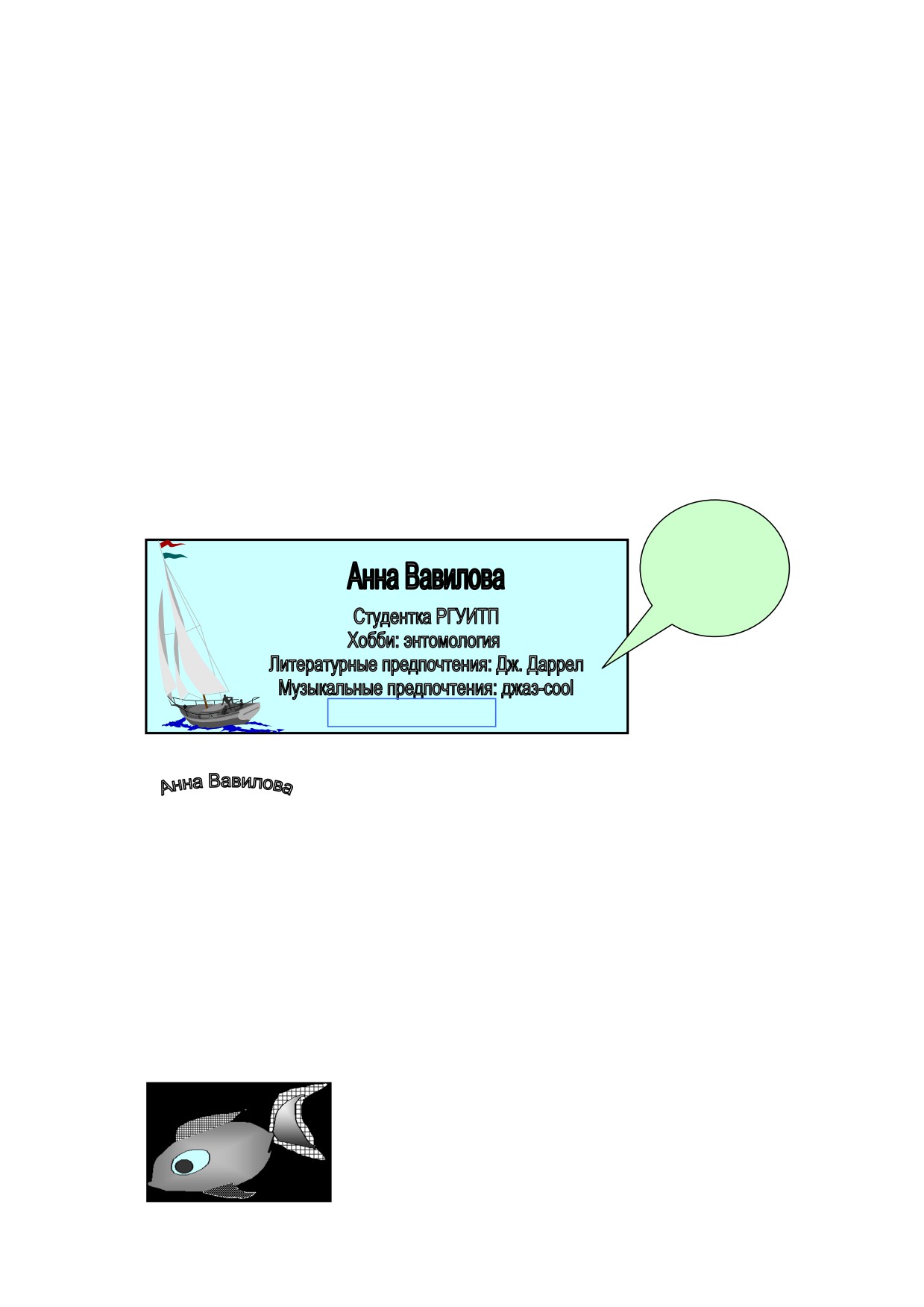
У Вас получится визитная карточка, например такая:
Это
моя
визитная
карточка
Тел. 324-789
Теперь попробуйте с помощью панели WordArt изменить форму объекта WordArt:
Уберите рамку у номера телефона (в контекстном меню вызовите Формат надписи, на
вкладке Цвета и линии в поле цвет линии выберите "нет линий".
Нажмите кнопку Автофигуры в панели инструментов Рисование, вставьте любую
выноску и наберите в ней поясняющий текст. Выберите выноску, желтый ромбик,
которым заканчивается указатель выноски, установите на нужное место.
Сгруппируйте все объекты в один рисунок.
Задание 3
Создайте простой точечный
(растровый) рисунок,
(Вставка→Объект, Точечный
рисунок). Меню графического редактора Paint, которым Вы будете пользоваться для
рисования, не требует особых пояснений. Сохраните рисунок в отдельном файле.
Создайте векторный рисунок в отдельном окне (Вставка→Объект, Рисунок Microsoft
Word). Например, вот такой.
При создании этого рисунка использовался инструмент
Рисованная кривая. Для заливки замкнутых линий применены
способы заливки “Градиентная” и “Узор”.
Добавьте рисунку тень. C помощью панели Настройка
изображения измените яркость и контрастность рисунка.
Сохраните рисунок в отдельном файле.
Разгруппируйте свою визитную карточку, удалите рисунок, который Вы загрузили из
Clip Gallery и вставьте вместо него свой собственный рисунок. Для отчета выберите
наиболее понравившийся Вам вариант визитной карточки.
Задание 4
Создайте по заданию преподавателя один из рисунков деловой или технической графики
по образцу.
Задание 5
Используя возможности панели Рисование (автофигуры, объем, тень и др.), выполните по
своему выбору одно из заданий:
поздравительная открытка,
структурная схема персонального компьютера,
страница рекламы товара,
страница презентации фирмы,
объявление.
Сохраните файл с выполненной работой, записав его в свою папку, дайте файлу новое
имя, например, “Lab2 Word”.
Контрольные вопросы
1. Какие средства имеются в Word для создания и редактирования изображения?
2. Как создать объект в отдельном окне?
3. Что такое слой изображения?
4. Какие стандартные фигуры доступны пользователю в Word?
5. Как привязать объект к тексту?
6. Что такое градиентная заливка?
7. Как выделить несколько не сгруппированных объектов?
8. Чем различаются векторный и растровый рисунки?
9. Перечислите виды работ по созданию и форматированию графических объектов,
которые Вы освоили при выполнении данной лабораторной работы.
Лабораторная работа № 3
MS Word. Работа с таблицами
Цель работы:
- ознакомиться со способами создания таблиц в документе;
- освоить приемы редактирования и форматирования таблиц.
Общие сведения
Возможности работы с таблицами в Word содержатся в пункте основного меню Таблица.
Общие правила оформления таблиц, принятые в полиграфии, приведены в Приложении 3.
Таблица состоит из столбцов и строк. Основной структурный элемент таблицы - ячейка,
стоящая на пересечении строки и столбца.
В ячейку можно вводить текст, числа, рисунки или формулы. Если в ячейку вводится текст,
то при достижении границы текста он автоматически переносится на новую строку. При
изменении ширины ячейки или столбца изменяется и ширина текста в ячейке. Текст в
ячейке можно форматировать в соответствии с общими правилами работы с текстом в
Word.
Создание таблицы
Таблицу можно создать тремя способами:
1. При помощи команды Добавить таблицу. Эту команду удобно использовать, чтобы
определить ширину столбцов и применить к таблице один из готовых макетов
оформления
(Автоформат) в момент создания таблицы. Необходимое число
столбцов и строк вводятся в соответствующие поля.
2. При помощи кнопки Добавить таблицу на Панели инструментов Стандартная.
При этом способе ширина столбцов устанавливается автоматически. После нажатия
кнопки появится макет таблицы (сетка столбцов и строк). Удерживая нажатой
кнопку мыши, можно выделить таблицу нужного размера. При сдвиге мыши за
правую или нижнюю границу, можно расширить макет.
3. При помощи кнопки Нарисовать таблицу на панели инструментов Таблицы и
границы. Для рисования внешней границы таблицы, не отпуская левую кнопку
мыши, создают прямоугольник в направлении от левого верхнего угла к правому
нижнему. Затем карандашом рисуют внутренние разделительные линии.
После создания таблицы курсор ввода оказывается в первой ячейке.
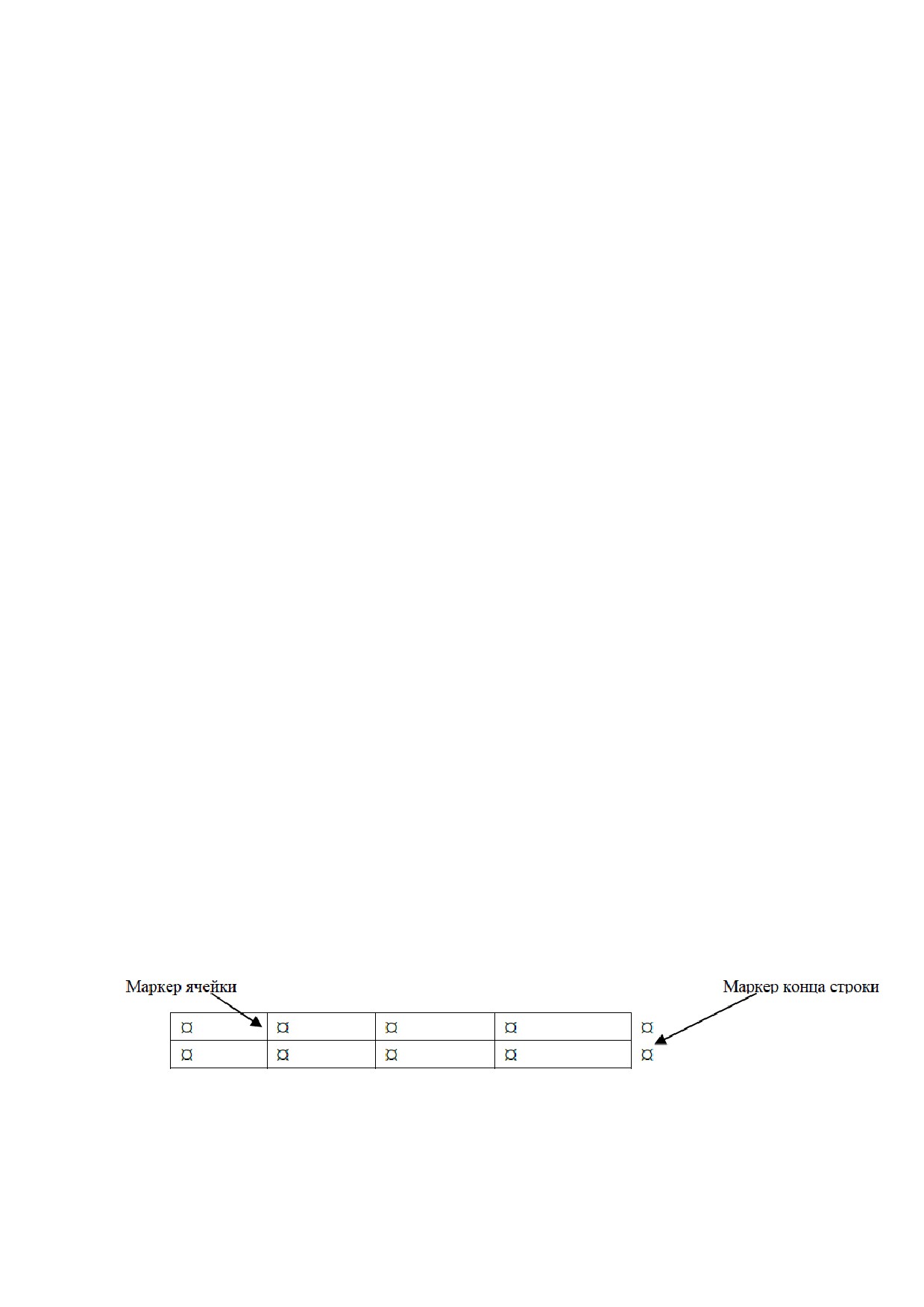
Маркер ячейки (неотображаемый символ) показывает конец содержимого ячейки:
Для перемещения в следующую ячейку таблицы можно воспользоваться клавишей [Tab],
для перемещения в предыдущую ячейку - комбинацией клавиш [Shift+Tab].
Выделение ячеек
Ячейка выделяется щелчком полосы выделения ячейки (расположена по левому краю
внутри ячейки). Попадая на эту полосу, указатель приобретает вид жирной черной
стрелки, направленной вправо вверх.
Строка выделяется щелчком полосы выделения строки (расположена по левой границе
таблицы) или двойным щелчком полосы выделения любой ячейки. Попадая на эту полосу,
указатель приобретает вид стрелки, направленной вправо вверх.
Столбец выделяется щелчком полосы выделения столбца (расположена вдоль верхней
границы таблицы). Попадая на эту полосу, указатель приобретает вид жирной черной
стрелки, направленной вниз.
Создание заголовка таблицы
Часто таблица размещается на нескольких страницах. При этом заголовки столбцов должны
дублироваться на каждой странице. Чтобы эту работу выполнял Word, необходимо
выделить первую строку таблицы (или несколько строк при необходимости) и выбрать
команду Заголовки.
Другие приемы работы с таблицами Вы освоите, выполняя задания лабораторной работы.
Содержание работы
Откройте новый файл.
Заголовочным шрифтом наберите номер и тему текущей лабораторной работы.
Задание 1
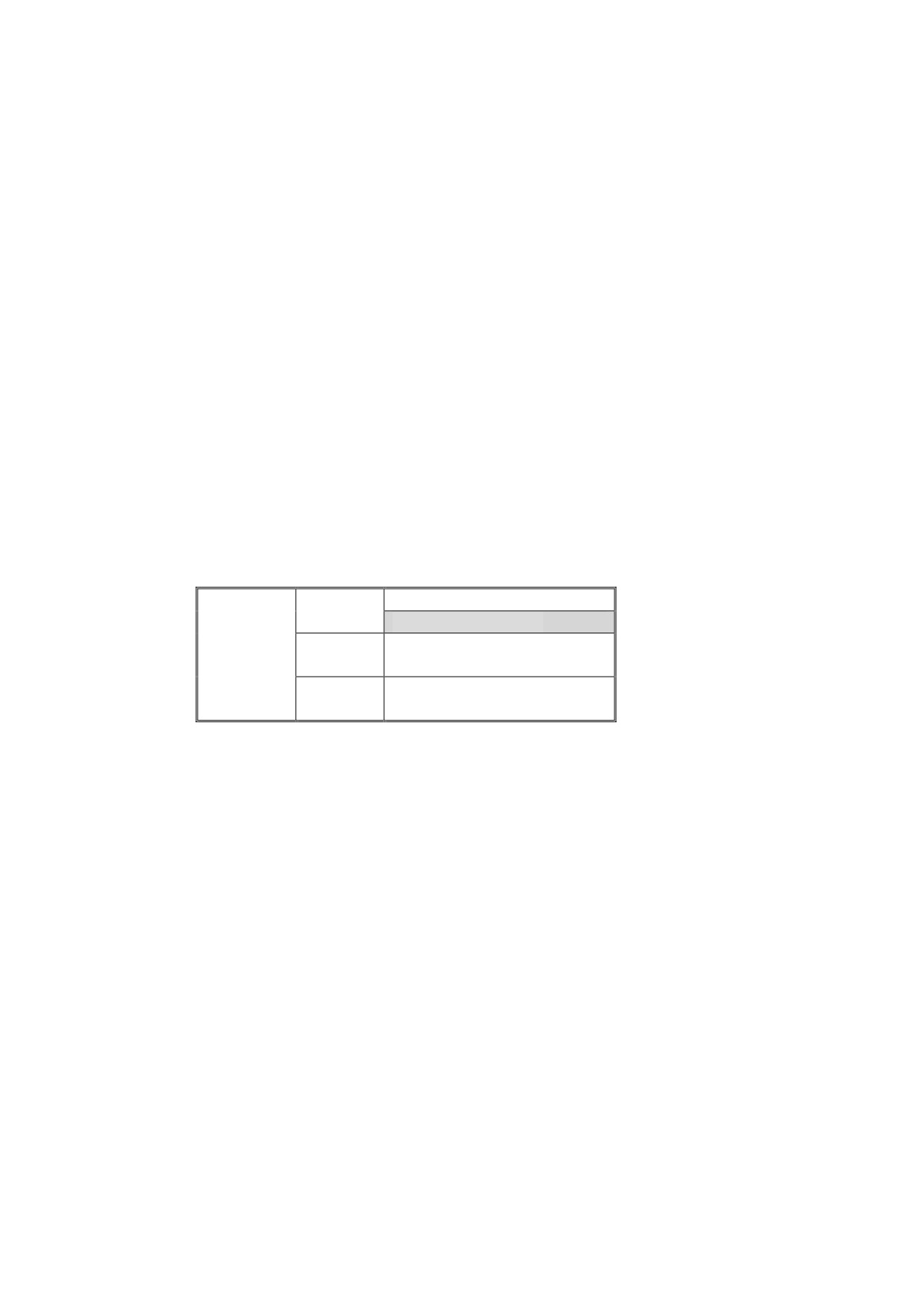
Создайте расписание занятий своей группы на три дня недели в соответствии с
предлагаемым образцом. Надписи, соответствующие дням недели и времени, можно
создать в виде объектов WordArt.
800-920
Математика, практич.
Информатика, лаб.
Пн
935-1055
Химия, лекция
1110-1230
Физкультура
Указания к выполнению задания
• Установите панель инструментов Таблицы и границы. (Вид→Панели инструментов).
• Рассчитайте необходимое количество столбцов и строк для таблицы с учетом разницы
в расписании для 1-й и 2-й недели (в примере 6 строк и три столбца). Создайте таблицу
(Таблица→Добавить таблицу).
• Задайте размеры таблицы, выделив требуемую линию и передвинув ее до нужного
положения.
• Выделите необходимое количество ячеек в первом столбце для размещения названия
дня недели и объедините их (Таблица→Объединить ячейки).
• Выполните объединение ячеек для размещения времени занятия.
• Вставьте надписи. Для указания минут в столбце времени задайте эффект Верхний
индекс (Формат→Шрифт, вкладка Шрифт).
• Для создания двойной рамки выберите соответствующий Тип линии на панели Таблицы
и границы, выберите кнопку Нарисовать таблицу.
• Выделите цветом ячейки, соответствующие расписанию второй недели
(Формат→Границы и заливки).
Задание 2
• Скопируйте таблицу с расписанием и вставьте ее копию ниже исходной.
• Расположите название дней недели по вертикали (Направление текста в контекстном
меню).
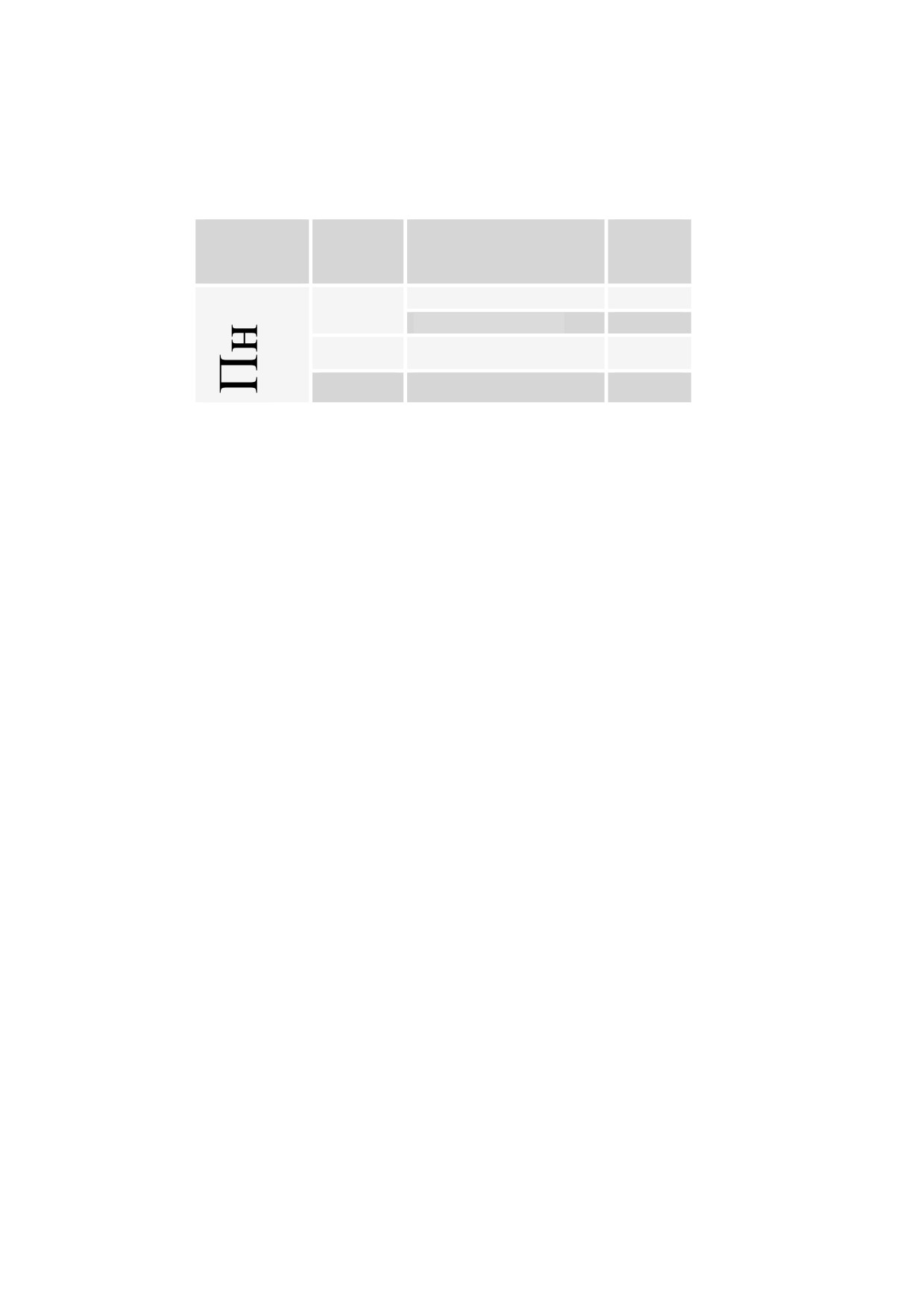
• Добавьте в таблицу верхнюю заголовочную строку
( Выделите первую строку,
Таблица→Добавить строки) и столбец справа для указания аудитории (Выделите
несуществующий столбец справа от таблицы, Таблица→Добавить столбцы).
• Отформатируйте
полученную
таблицу,
используя
автоформатирование
(Таблица→Автоформат). Пример оформления таблицы стилем Современный:
Время
Дисциплина
Аудито
рия
800-920
Математика, практич.
Информатика, лаб.
935-1055
Химия, лекция
1110-1230
Физкультура
Задание 3
Разработайте и создайте по заданию преподавателя одну из таблиц:
• календарь на 3 месяца текущего года,
• таблица проведения шахматного турнира,
• штамп чертежа с соблюдением необходимых размеров,
• фрагмент таблицы элементов Менделеева,
• наклейку для видеокассеты (с соблюдением необходимых размеров),
• расписание движения пассажирского транспорта.
Задание для самостоятельной работы
Самостоятельно освойте работу по выполнению в таблицах Word простейших вычислений.
Вставьте таблицу размером 5 на 5. Первые четыре строки и четыре столбца заполните
произвольными числами. Вводя в свободные ячейки пятого столбца и пятой строки
формулы (Таблица Формула), вычислите сумму элементов второго столбца, среднее
значение для чисел третьей строки, максимальное значение для всей таблицы.
Для получения информации о выполнении этого задания вызовите справку Microsoft Word,
введите слово «вычислениеª и вызовите раздел «Выполнение вычислений в таблицеª.
Сохраните содержимое лабораторной работы с именем “Lab Word3”.
Контрольные вопросы
1. Чем различаются между собой способы вставки таблицы в текст?
2. Как выровнять высоту строк или ширину столбцов?
3. Что такое Автоформат таблицы?
4. Как сделать в таблице невидимыми линии внутренних разграничителей или
внешней рамки?
5. Как выделить строку или ячейку в таблице?
6. В каких случаях требуется определять первую строку таблицы как заголовочную?
7. Как выполнить простейшие вычисления в таблице редактора Word?
8. Как в формуле сделать ссылку на ячейку таблицы?
Лабораторная работа № 4
MS Word. Работа с математическими формулами
Цель работы: освоить приемы создания и редактирования формул с помощью редактора
формул Microsoft Equations.
Общие сведения
В состав Word входит Редактор формул Microsoft Equations
(как компонент
дополнительных средств Office), который позволяет осуществлять набор формул
полиграфического качества. Формула вставляется в текст как объект, подобно рисунку.
Запуск редактора формул выполняется с помощью команды Вставка→Объект, в списке Тип
объекта следует выделить элемент Microsoft Equations 3.0. Можно также воспользоваться
кнопкой
, если она есть на панели инструментов.
При вызове Редактора формул появляются Меню редактирования формул (вместо меню
Word), панель инструментов Формула, а в месте вызова - рамка с пунктирным контуром
и мигающим курсором (гнездо формулы).
Панель инструментов содержит два ряда кнопок, каждая из которых открывает палитру
(верхние кнопки - палитры символов, а нижние - палитры шаблонов формул).
Шаблон формул - это готовая структура, состоящая из символов и гнезд для ввода данных.
Ввод всегда осуществляется в то гнездо, в котором находится курсор ввода. С помощью
мыши или клавиши [Tab] можно перемещать курсор ввода из гнезда в гнездо.
Символ [Пробел] игнорируется, редактор формул сам определяет нужное расстояние
между символами. При необходимости пробел можно вставить, применив Стиль→Текст.
При нажатии клавиши [Enter] выполняется переход на новую строку. Для вставки в
формулу текста следует выбрать команду Стиль→Текст. Чтобы вернуться к вводу
математических символов, следует выбрать команду Стиль→Математический.
После создания формулы ее можно дополнительно отформатировать: настроить интервалы
между элементами, изменить шрифт и размер шрифта для любого элемента.
Содержание работы
Откройте новый файл.
Заголовочным шрифтом наберите номер и тему текущей лабораторной работы.
Задание 1
• Вставьте в панель инструментов Стандартная кнопку вызова Редактора формул, для
чего вызовите окно настройки панелей
(Вид→Панели инструментов→Настройка),
выберите вставку Команда, в поле Категории выберите Вставка, а в поле Команда
найдите кнопку Редактор формул. Подхватите эту кнопку мышкой и перетащите её в
панель инструментов Word.
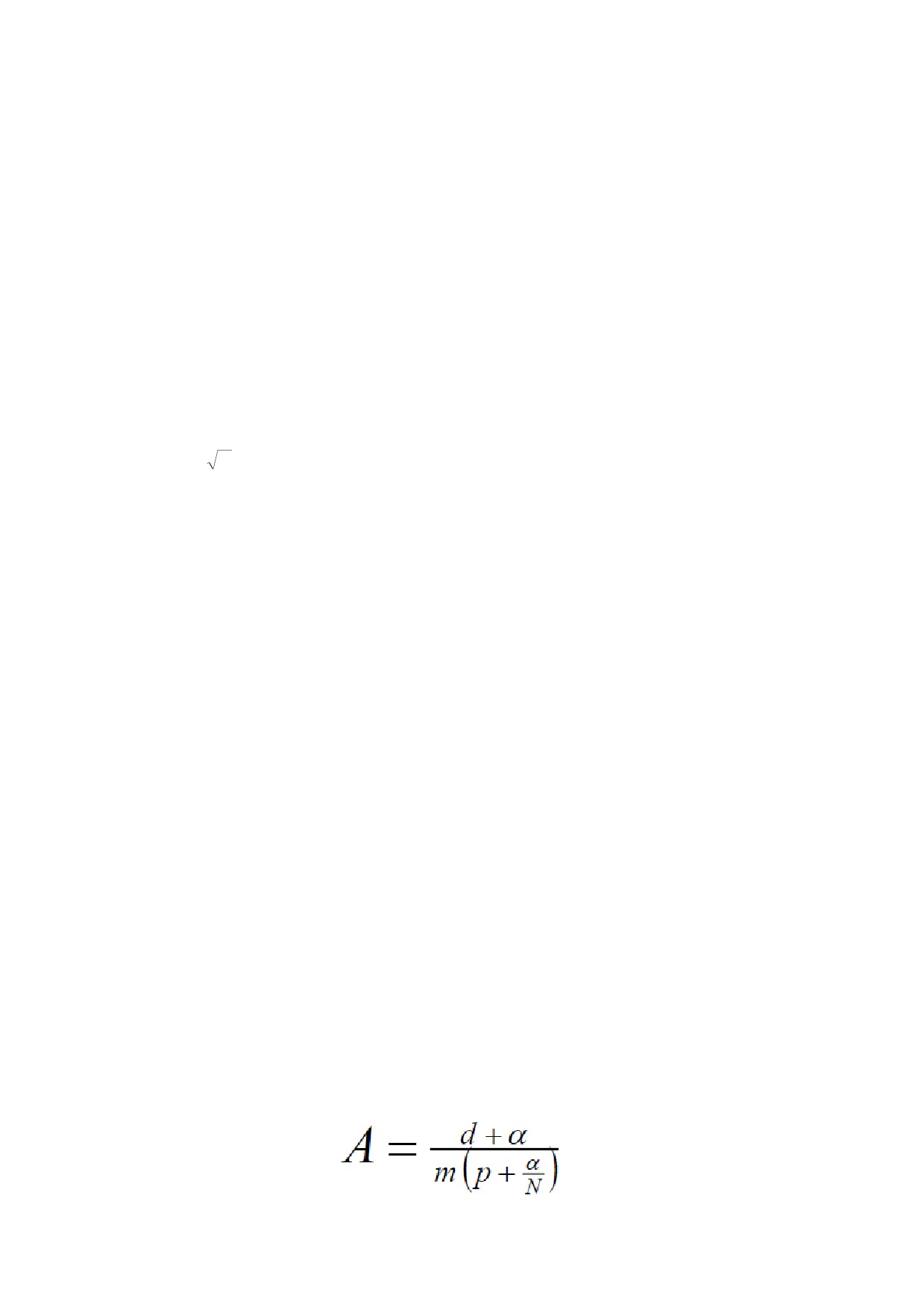
• Вызовите с помощью кнопки редактор формул Microsoft Equations 3.0 наберите
формулу:
Указания: Сначала введите шаблон дроби, затем числитель, перейдите в знаменатель, после
набора m введите p+, еще один шаблон дроби, выделите содержимое скобок и введите
круглые скобки из Шаблонов скобок (Панель инструментов Формула).
Введите в формулу пробелы между переменными, знаками операций и скобками
(перейдите к стилю Текст).
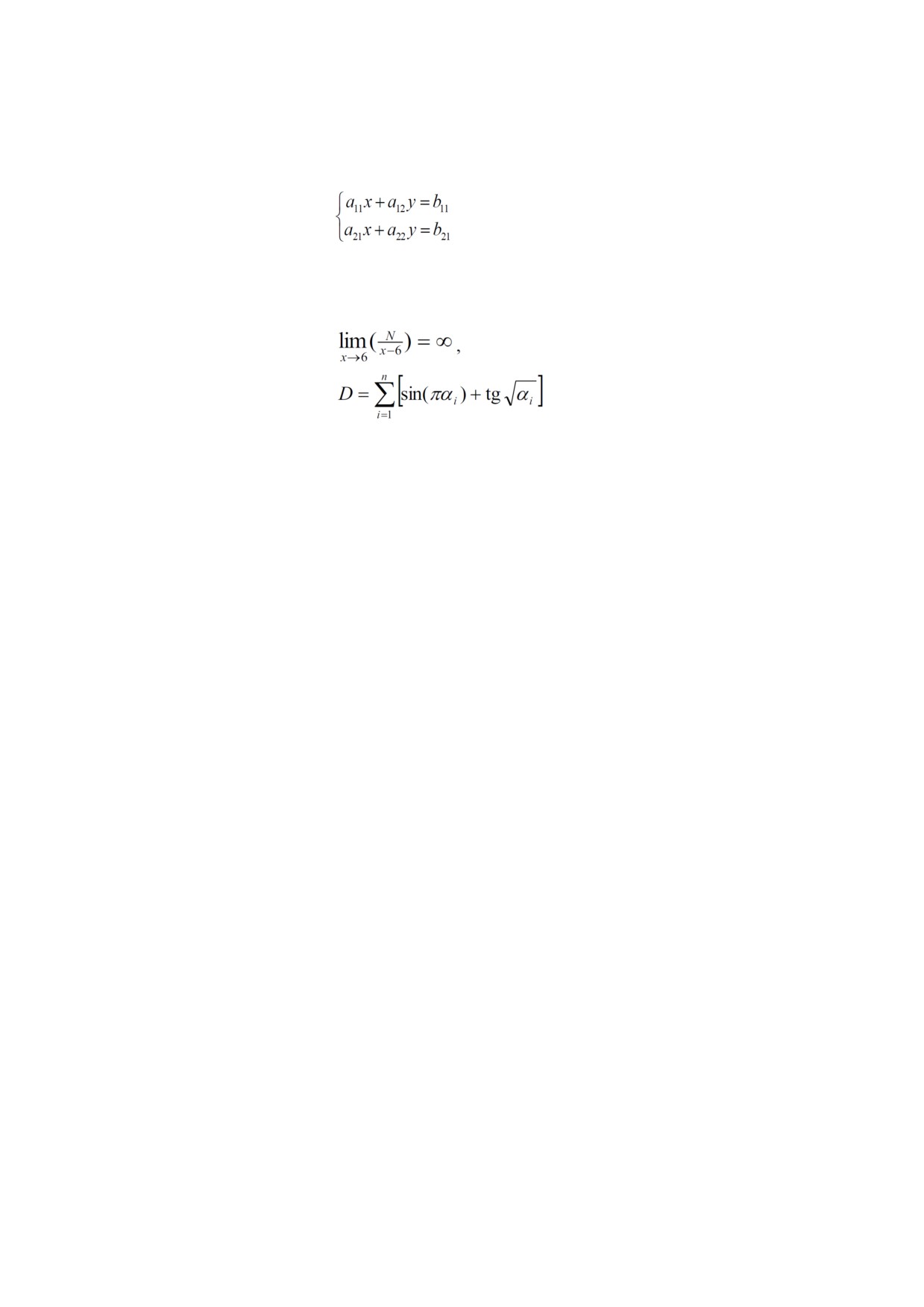
Задание 2
Наберите формулу:
Указания: Сначала введите шаблон фигурной скобки, а затем шаблон матрицы из одного столбца
и двух строк.
Задание 3
Наберите формулы:
Указания: К имени функции tg необходимо применить стиль Функция.
Задание 4
Наберите формулы в соответствии с индивидуальными заданиями. Каждую формулу
оформите как отдельный объект.
Сохраните текст с именем “Lab4 Word ”.
Задание для самостоятельной работы
Самостоятельно освойте работу со ссылками, создавая примечания (Вставка→Примечание)
и сноски (Вставка→Ссылка→Сноска) к формулам.
Контрольные вопросы
1. Какие формулы можно создавать в Word без обращения к Редактору формул?
2. Как добавить в панель инструментов необходимую кнопку (например, кнопку
создания верхнего индекса в панель Редактирование)?
3. Как вставить в набираемую формулу пробел?
4. Как изменить стиль написания символов в готовой формуле?
5. Можно ли с помощью редактора формул записать матрицу размерности nxn (n>5)?
6. В чем различие сносок и примечаний?
Лабораторная работа № 5
MS Word. Форматирование документа
Цель работы:
-
научиться создавать и редактировать колонтитулы и выполнять нумерацию
страниц;
-
освоить работу с несколькими окнами одновременно;
-
научиться создавать и редактировать многоуровневые списки, а также
оглавления.
Общие сведения
Создание списков
Список - текстовый фрагмент, имеющий регулярную структуру, например, нумерованное
или разделенное маркерами перечисление альтернатив чего-либо. Примером
одноуровневого маркированного списка может служить представленное выше
перечисление целей данной работы.
Для быстрого создания маркированного или нумерованного списка, маркеры или номера
либо добавляются к существующим строкам текста вручную, либо это осуществляется
автоматически при вводе текста документа.
Вид списка может быть выбран из имеющихся на Панели инструментов Форматирование
или создан пользователем (Формат→Список). При создании маркированных списков для
Web-страниц в качестве маркеров могут использоваться любые изображения или рисунки.
Для создания многоуровневого списка с собственным стилем необходимо:
• в окне Список (Формат→Список) активизировать вкладку Многоуровневый;
• выбрать наиболее подходящий по стилю список;
• нажать кнопку Изменить и последовательно задать, пользуясь предлагаемыми
меню, стили оформления для каждого уровня.
Для создания фрагмента в виде списка, находясь в первой строке списка (элемент первого
уровня), следует выбрать в меню Формат созданный стиль.
Для изменения уровня элемента списка при создании списка следует:
• для перехода к следующему уровню нажать [TAB] либо кнопку Увеличить отступ;
• для перехода к предыдущему уровню нажать
[SHIFT+TAB] либо кнопку
Уменьшить отступ на панели инструментов Форматирование.
Формирование оглавления документа
Word предоставляет возможность автоматически собрать оглавление, если заголовки
документа оформлены с помощью встроенных или создаваемых стилей заголовков.
Для связи заголовка с заголовочным стилем следует, находясь в строке заголовка, выбрать
заголовочный формат в списке Стиль на Панели Форматирование.
Для создания собственных заголовочных стилей следует воспользоваться кнопками
Создать и Изменить в диалоговом окне Стиль (Формат→Стиль).
Для вставки оглавления в текст документа необходимо:
• выполнить команду Вставка→Оглавление и указатели;
• в появившемся диалоговом окне выбрать вкладку Оглавление;
• в списке Вид выбрать вариант оформления оглавления.
Создание колонтитулов
Колонтитул — это текст и/или рисунок (номер страницы, дата печати документа, эмблема
организации, название документа, имя файла, фамилия автора и т. п.), который печатается
внизу или вверху каждой страницы документа. В зависимости от места расположения (на
верхнем или на нижнем поле страницы) колонтитулы бывают верхними и нижними.
Существует возможность использовать один и тот же колонтитул для всего документа или
определить разные колонтитулы для разных частей документа. Например, допускается
создать уникальный колонтитул для первой страницы документа или вообще убрать
верхний и/или нижний колонтитул с первой страницы. Можно также создавать
отличающиеся колонтитулы для четных и нечетных страниц некоторых разделов или всего
документа.
Содержание работы
Откройте новый файл.
Заголовочным шрифтом наберите номер и тему текущей лабораторной работы.
Задание 1. Создание многоуровневого списка
Создайте в виде многоуровневого списка описание заданной структуры. Например,
структура разделов и заданий лабораторных работ № 1 и № 2 по основам работы с
текстовым редактором Word может быть представлена так:
1. Текстовый процессор MS Word. Форматирование текста
1.1. Общие сведения
Основные элементы документа Word
o Объекты текста
o Окно и основные команды Word
1.1. Содержание работы
Задание 1
Задание 2
Задание 3
1.1. Контрольные вопросы
2. MS Word. Работа с графическими объектами
2.1. Общие сведения
Создание графических примитивов с помощью панели
инструментов Рисование
Преобразования графических объектов
o Изменение формы линии или фигуры
o Изменение размеров, вращение, отражение фигур
и т. д.
Здесь применен многоуровневый список с номерами и маркерами.
Вид (оформление) списка задается преподавателем.
Варианты заданий:
Вариант 1. Структура таблицы (по Приложению 3).
Вариант 2. Основные объекты Word и их свойства.
Вариант 3. Состав системного блока персонального компьютера.
Вариант 4. Состав клавиш стандартной клавиатуры компьютера.
Вариант 5. Структура окна приложения в Windows.
Вариант 6. Состав и назначение кнопок панели инструментов Рисование
Word.
Вариант 7. Состав команды меню Формат текстового редактора Word.
Вариант 8. Состав команды меню Таблица текстового редактора Word.
Вариант 9. Состав команды меню Сервис текстового редактора Word.
Вариант 10. Состав команды меню Вставка текстового редактора Word.
Вариант 11. Состав команды меню Файл текстового редактора Word.
Вариант 12. Состав команды меню Правка текстового редактора Word.
Вариант 13. Состав команды меню Вид текстового редактора Word.
Примечание: В приведенном выше списке используется нумерованный список с форматом
номера Вариант 1.
Сохраните файл с именем Список.doc в свою папку, не закрывайте окно с этим файлом.
Задание 2. Объединение файлов в один документ и создание колонтитулов
• Откройте файл, содержащий первую лабораторную работу, выполненную в Word.
Поставьте курсор в конец файла, вставьте разрыв для перехода на новую страницу
(Вставка→Разрыв, выбрать Новую страницу), затем вставьте файл, содержащий вторую
лабораторную работу (Вставка→Файл). Соберите таким образом в один документ все
файлы, кроме файла Список.
Каждая лабораторная работа будет начинаться с новой страницы. Титульный лист будет
первой страницей текста.
Сохраните файл с именем Word.doc в вашей папке, не закрывайте текущее окно.
• Добавьте в текст файл Список.doc следующим образом:
• откройте окно файла Список.doc(Окно, выберите файл в списке или
активизируйте окно из Панели задач), скопируйте все содержимое файла в буфер
обмена;
• активизируйте окно с именем Word.doc, установите курсор в конец файла и
вставьте на новую страницу содержимое буфера обмена.
• Для того, чтобы на титульном листе не было колонтитулов, на вкладке Макет
(Файл→Параметры страницы) в поле Различать колонтитулы первой страницы
поместите галочку.
• Создайте колонтитулы для оформления полученного текста (Вид→Колонтитулы). В
режиме работы с колонтитулами основной текст становится недоступным. В верхний
колонтитул вставьте слева свою фамилию и значок авторства © (наберите (c), используя
латинский шрифт). В нижний колонтитул вставьте нумерацию страниц, расположив
номер страницы в центре, а также любой объект из раздела Автофигуры (например,
линию, отделяющую колонтитул) панели Рисование.
Задание 3. Создание оглавления
Вставьте оглавление (Вставка→Оглавление и указатели, выберите вставку Оглавления).
Предварительно убедитесь, что названия всех лабораторных работ отформатированы
одинаковым заголовочным шрифтом, и никакие другие фрагменты текста не имеют
стиля, соответствующего заголовочному.
Получившееся оглавление будет оформлено как гиперссылка: можно перейти к любому
разделу текста.
Сохраните текст.
Задание для самостоятельной работы
Самостоятельно освойте ввод многоколоночного текста (Формат→Колонки) и создание
буквицы (Формат→Буквица).
Отличительная особенность многоколоночного текста заключается в том, что текущая
колонка всегда является продолжением предыдущей.
Контрольные вопросы
1. Что такое колонтитул и для чего его вводят в текст?
2. Какая информация оформляется в виде списка?
4 Чем различаются маркированные, нумерованные и многоуровневые списки?
5. Как ввести в текст новый тип маркера?
6. Как создать новый стиль заголовка?
7. Как создать многоколоночный текст
8. Когда применяется буквица?
9. Как выполняется нумерация страниц?